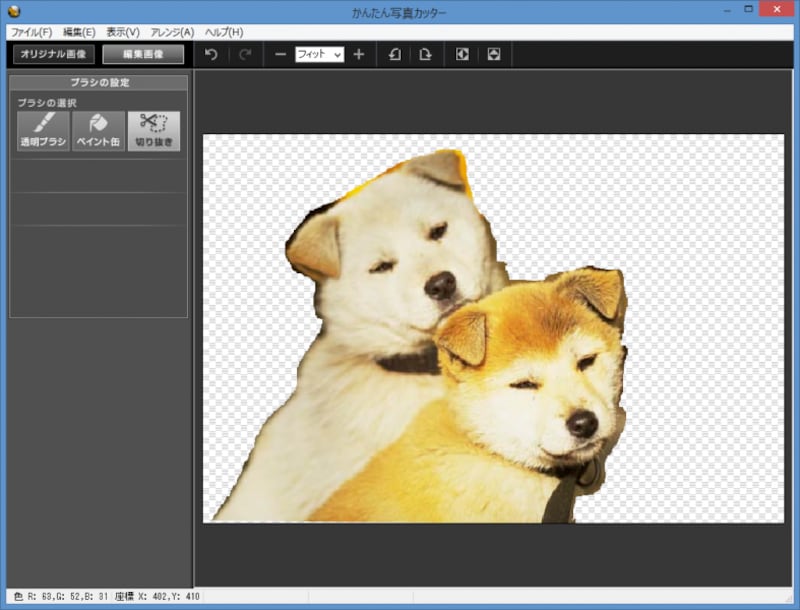
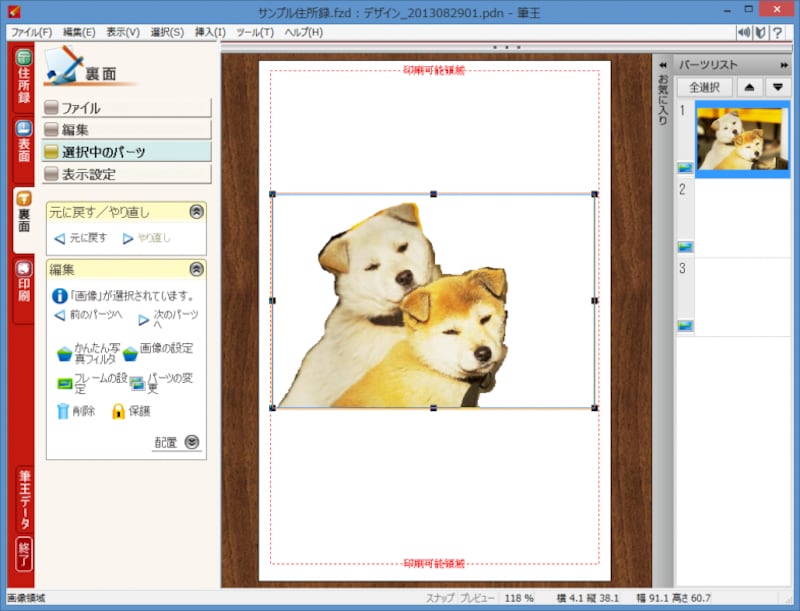
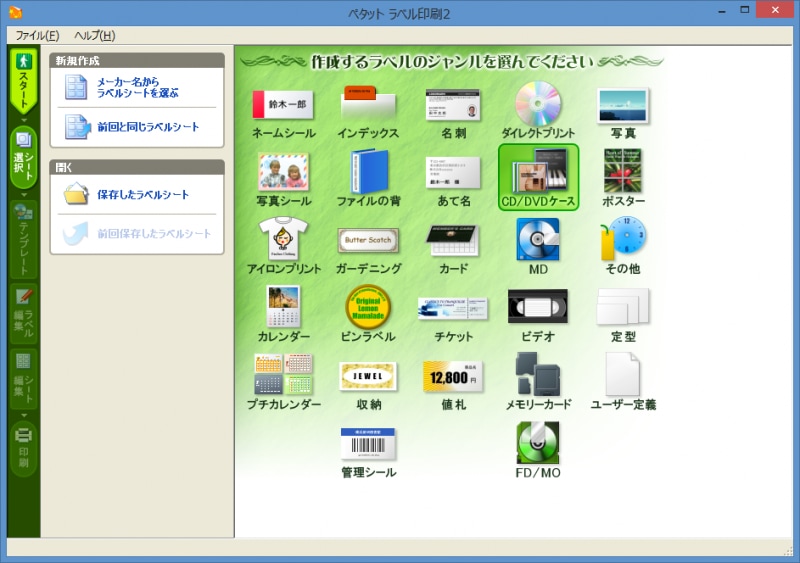
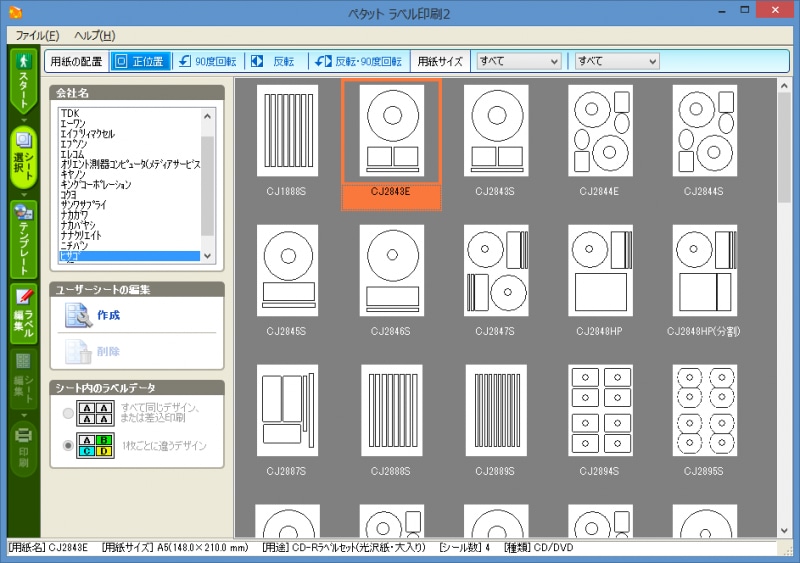
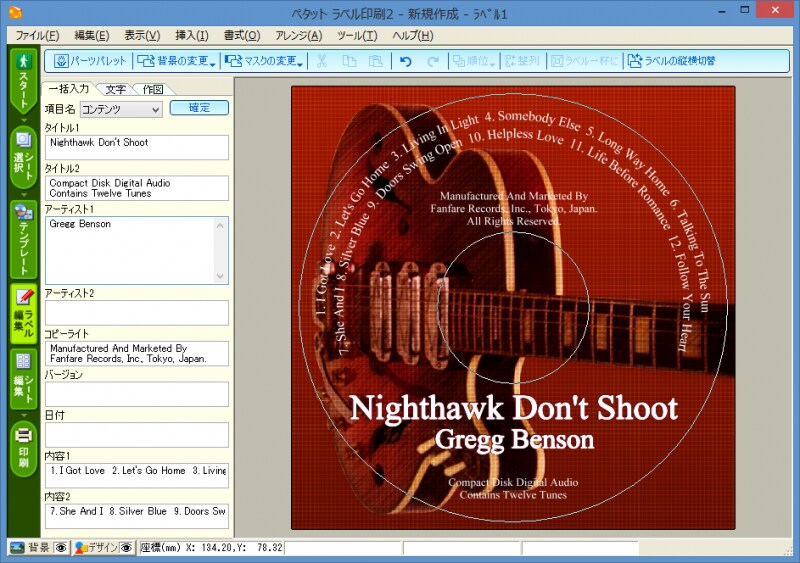
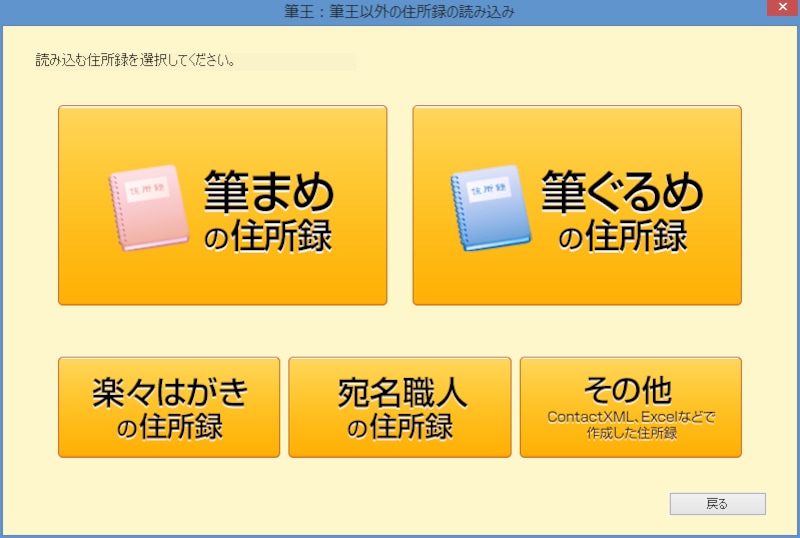
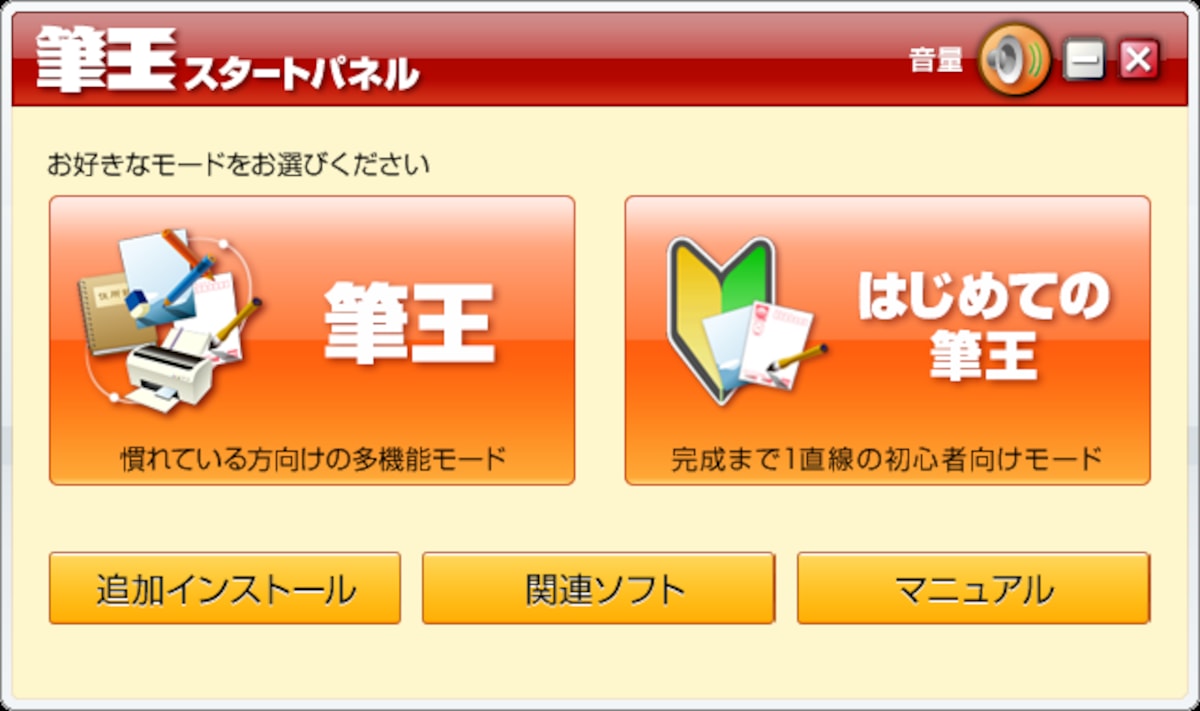
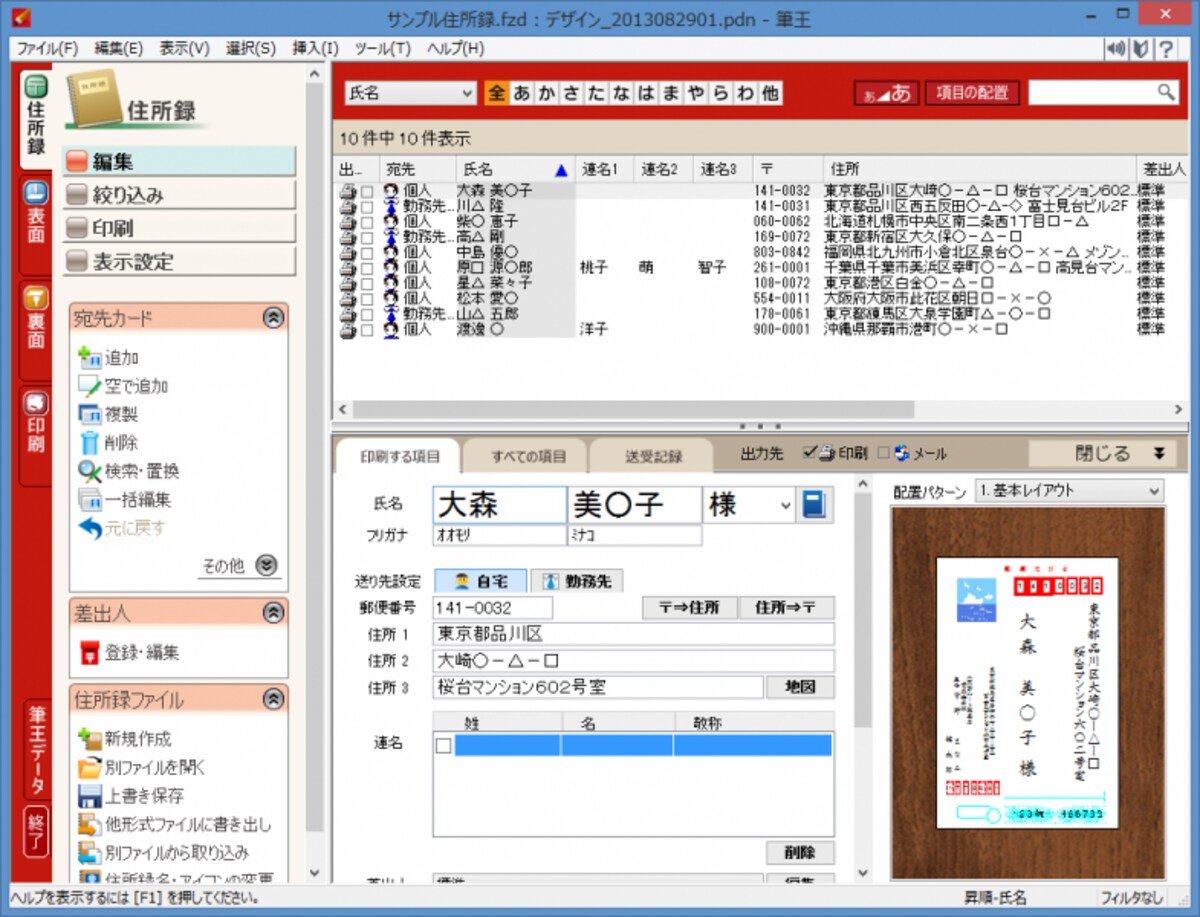
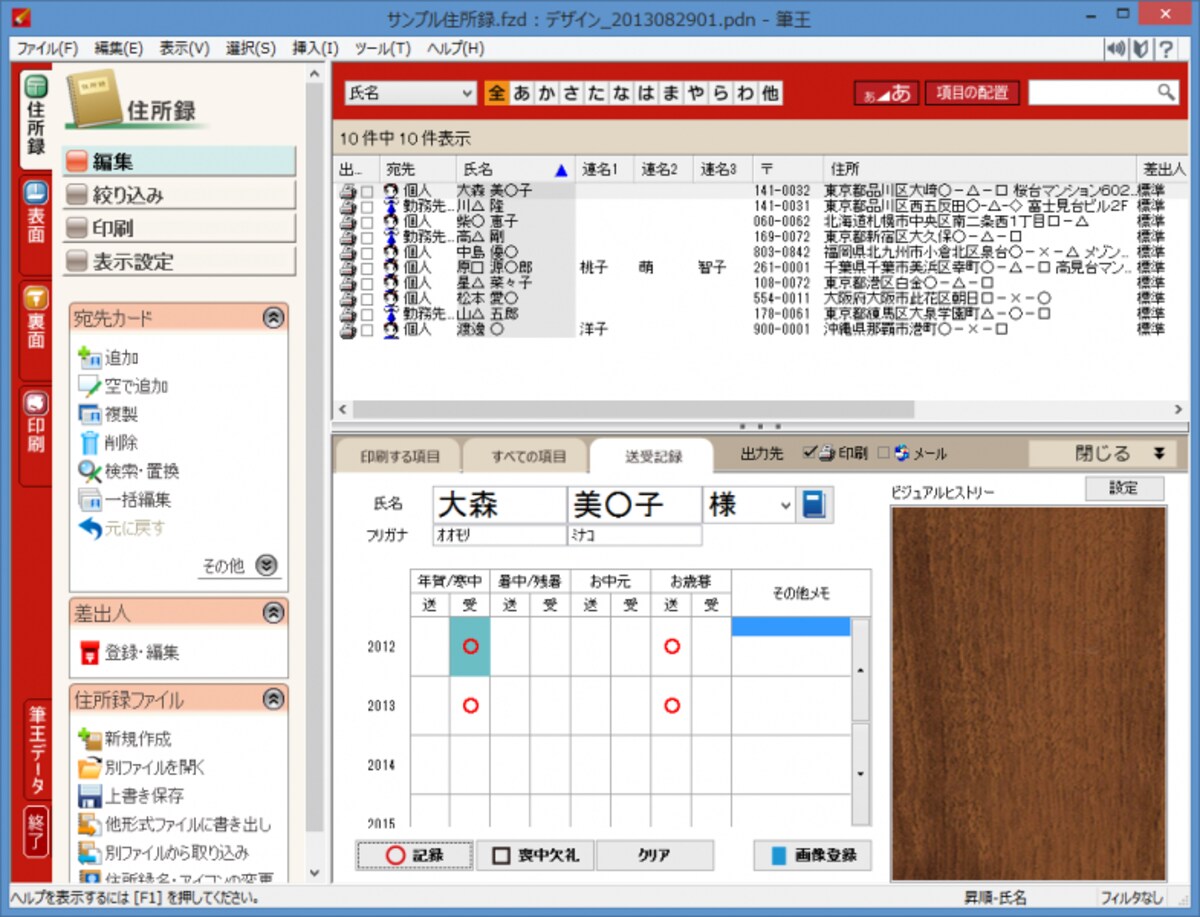
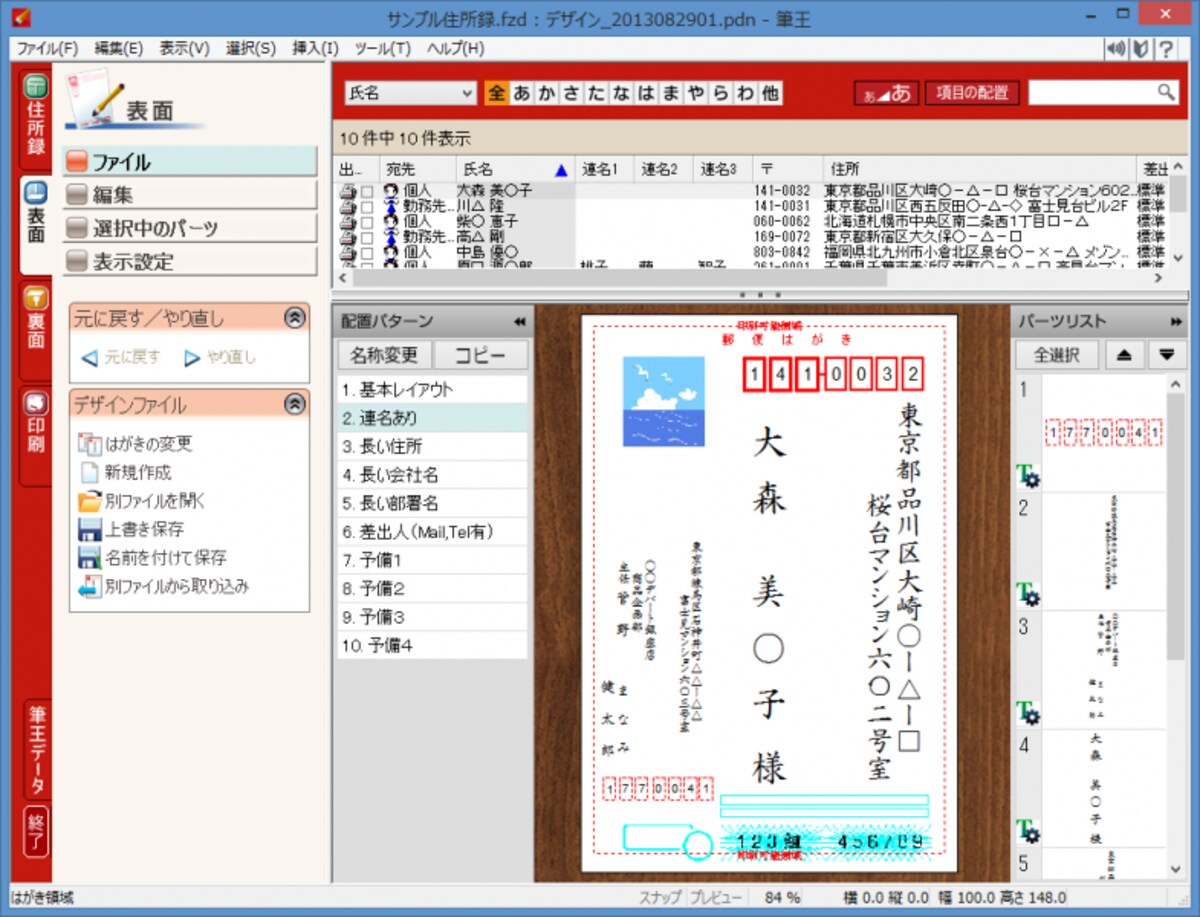
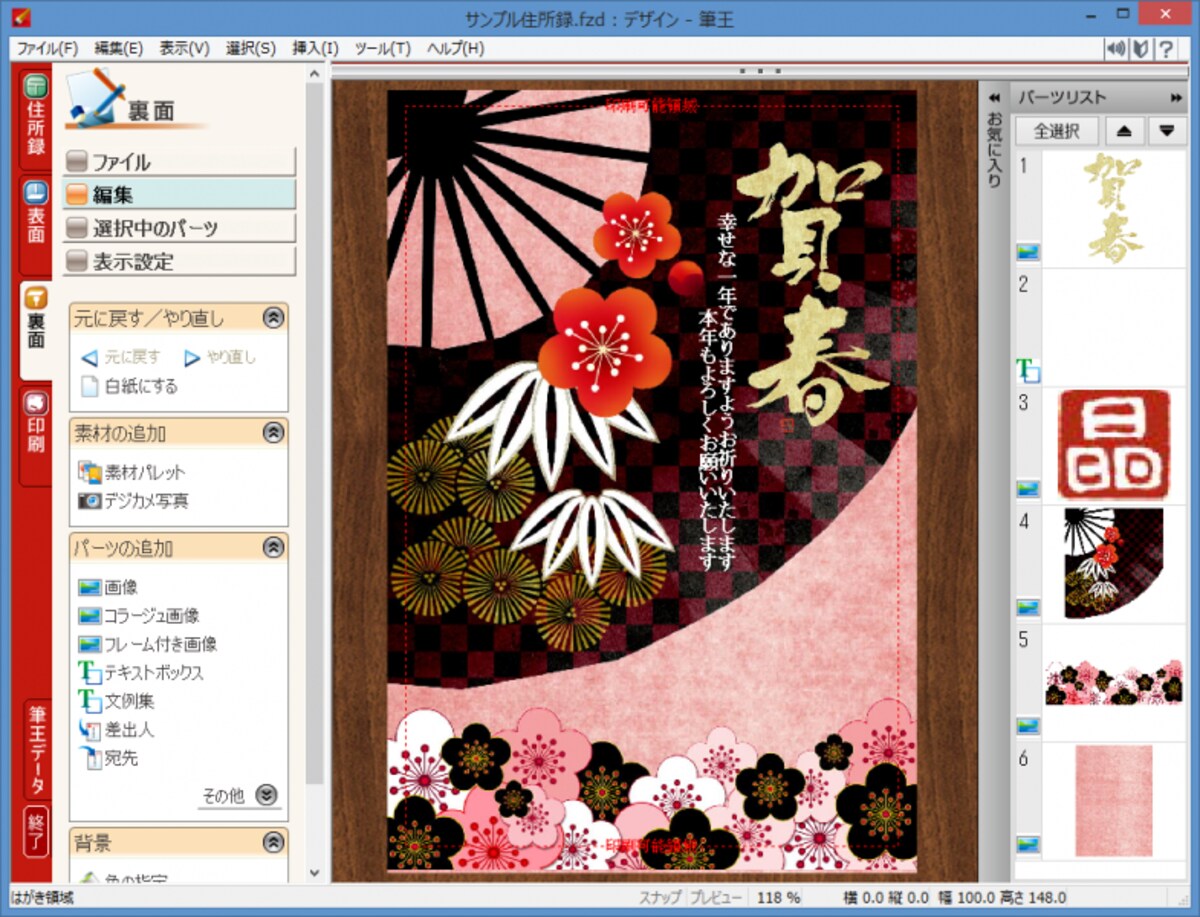
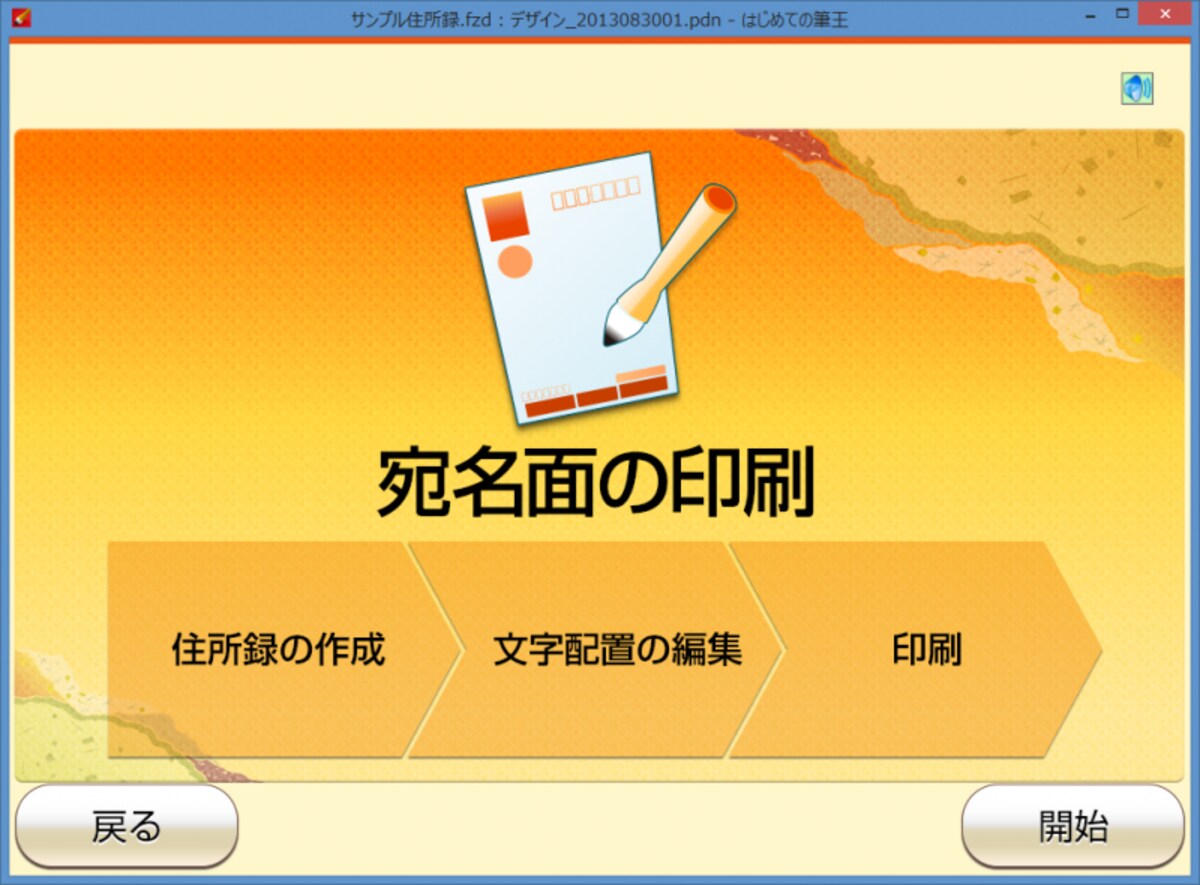
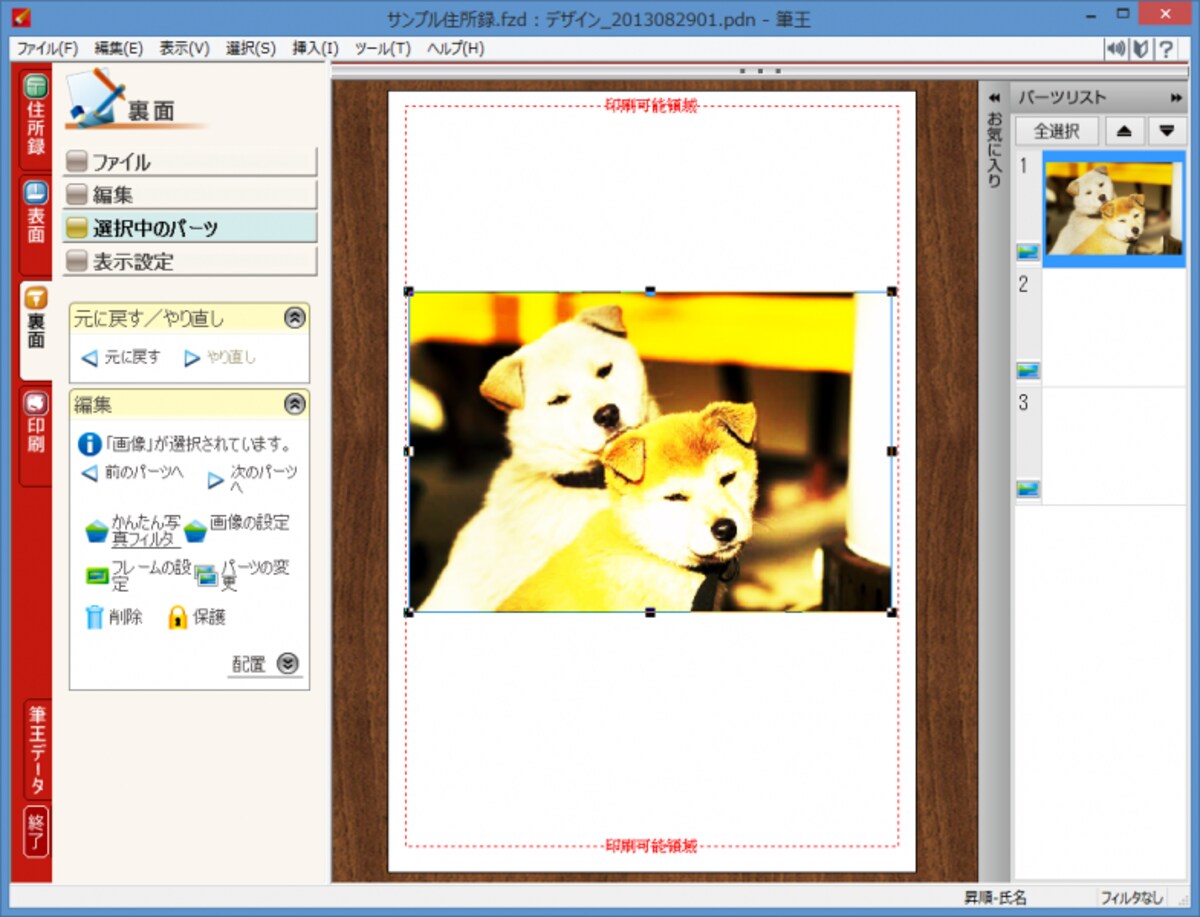
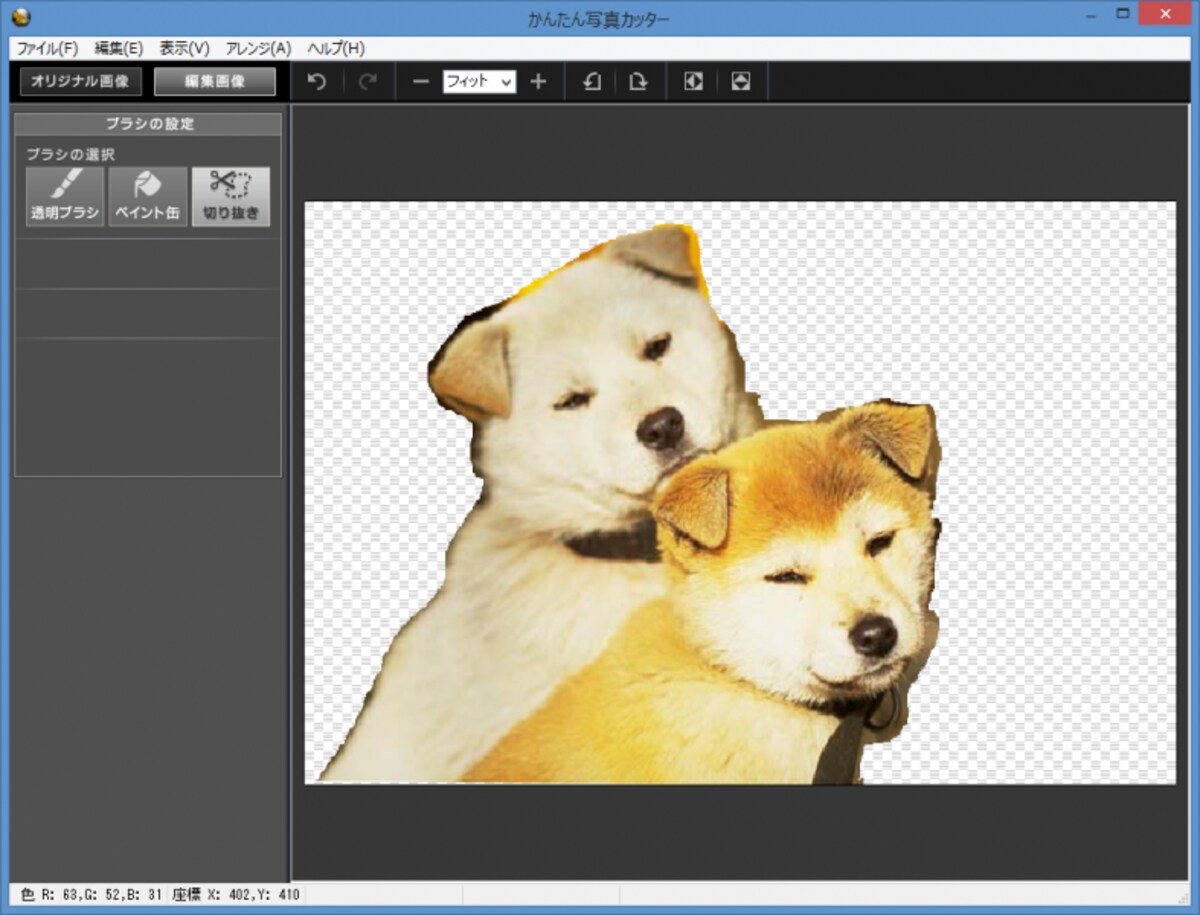
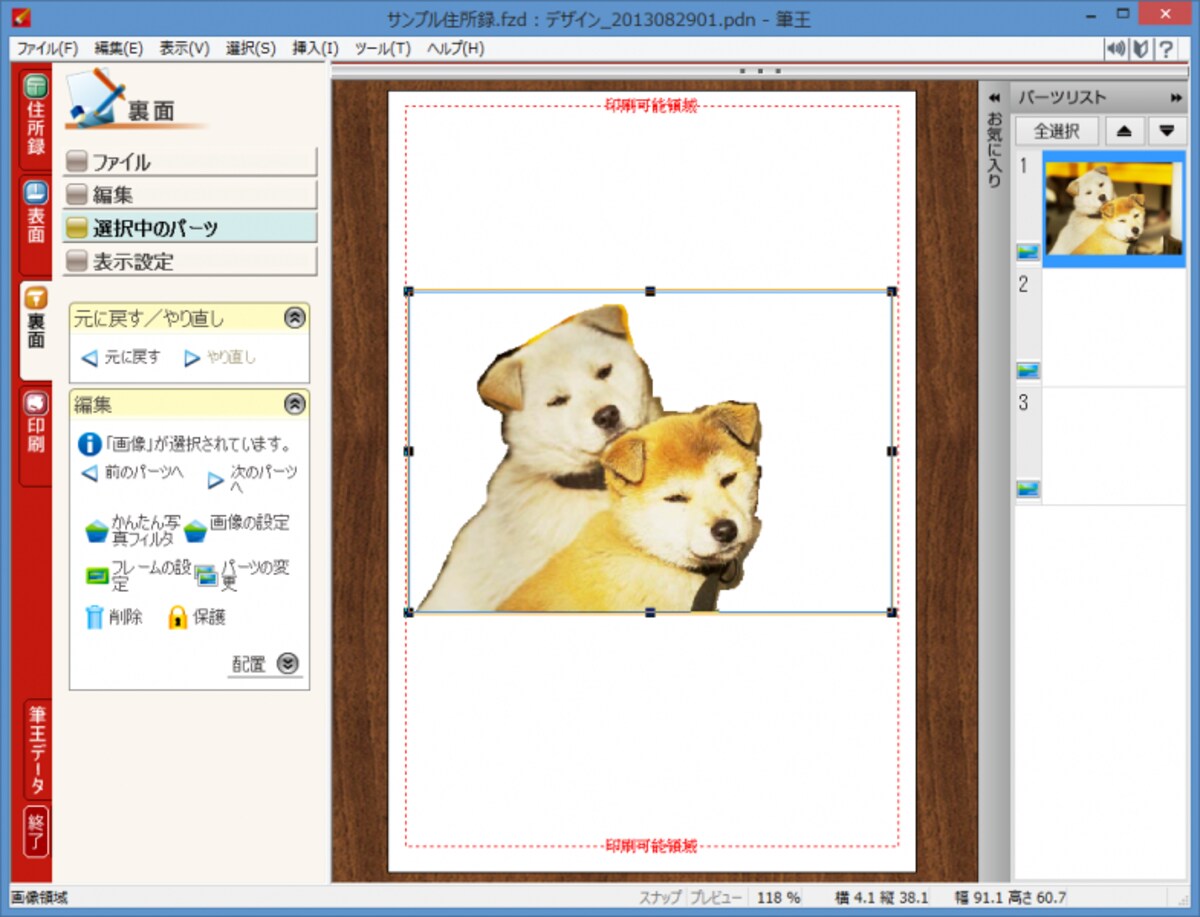
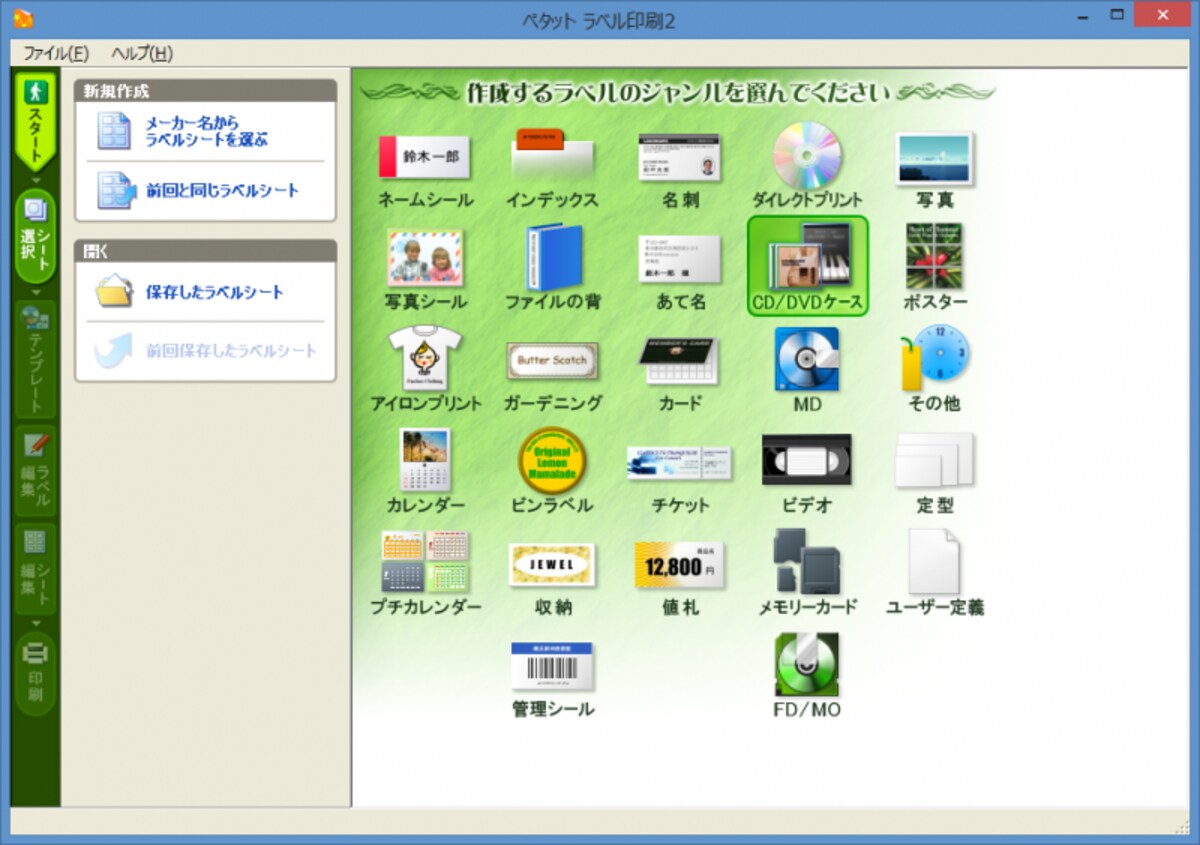
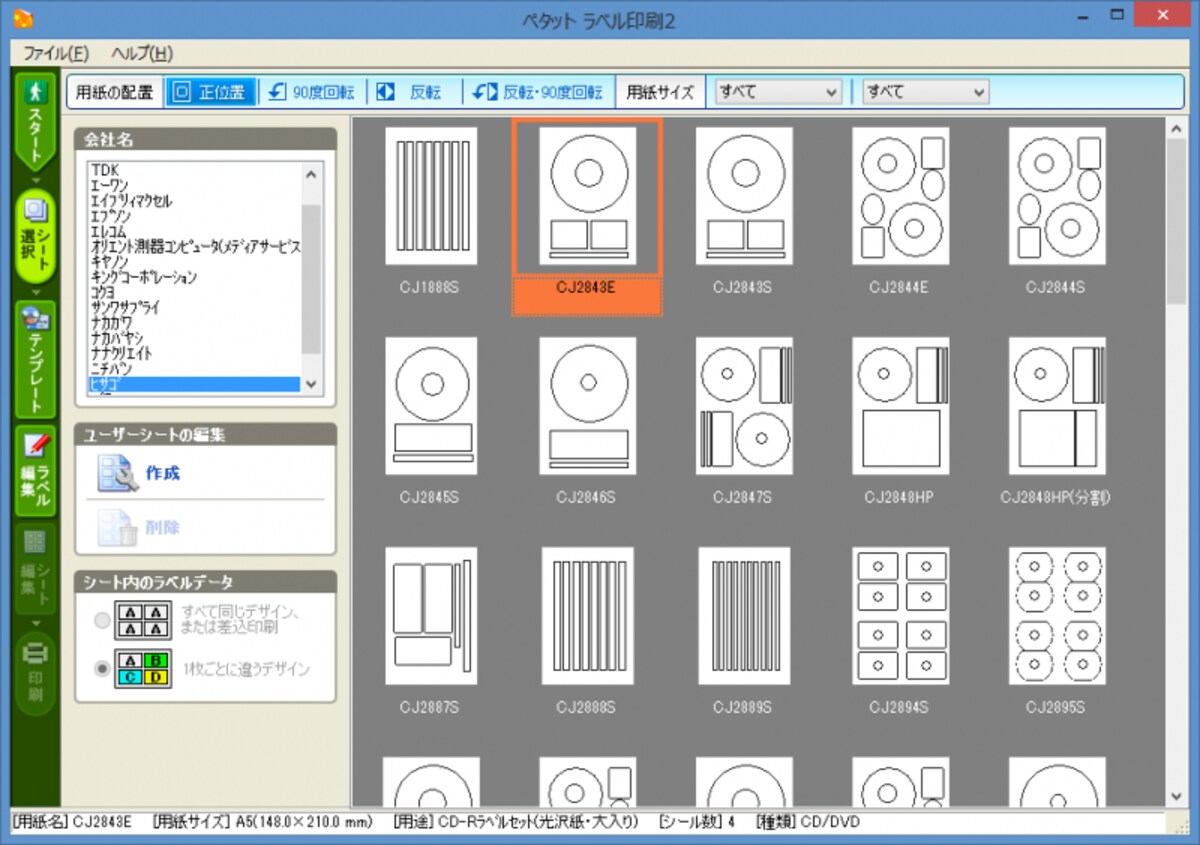
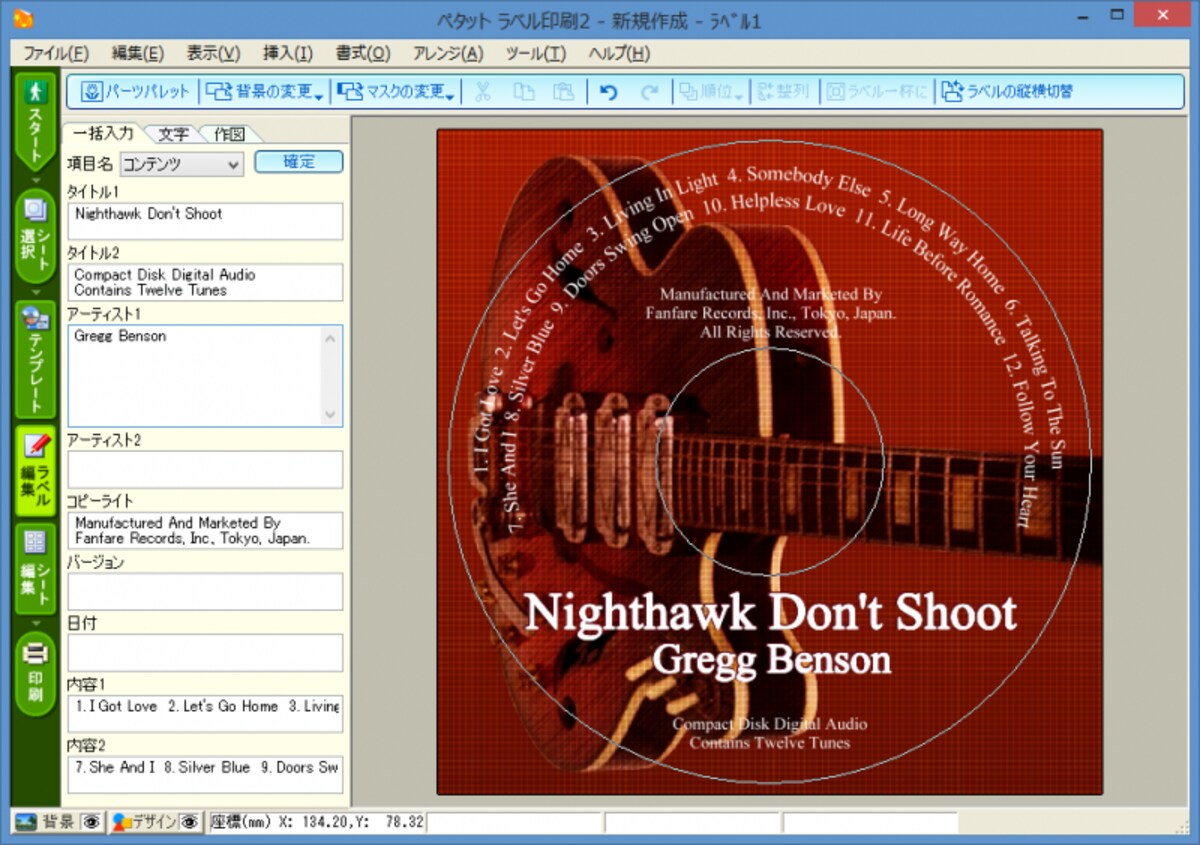
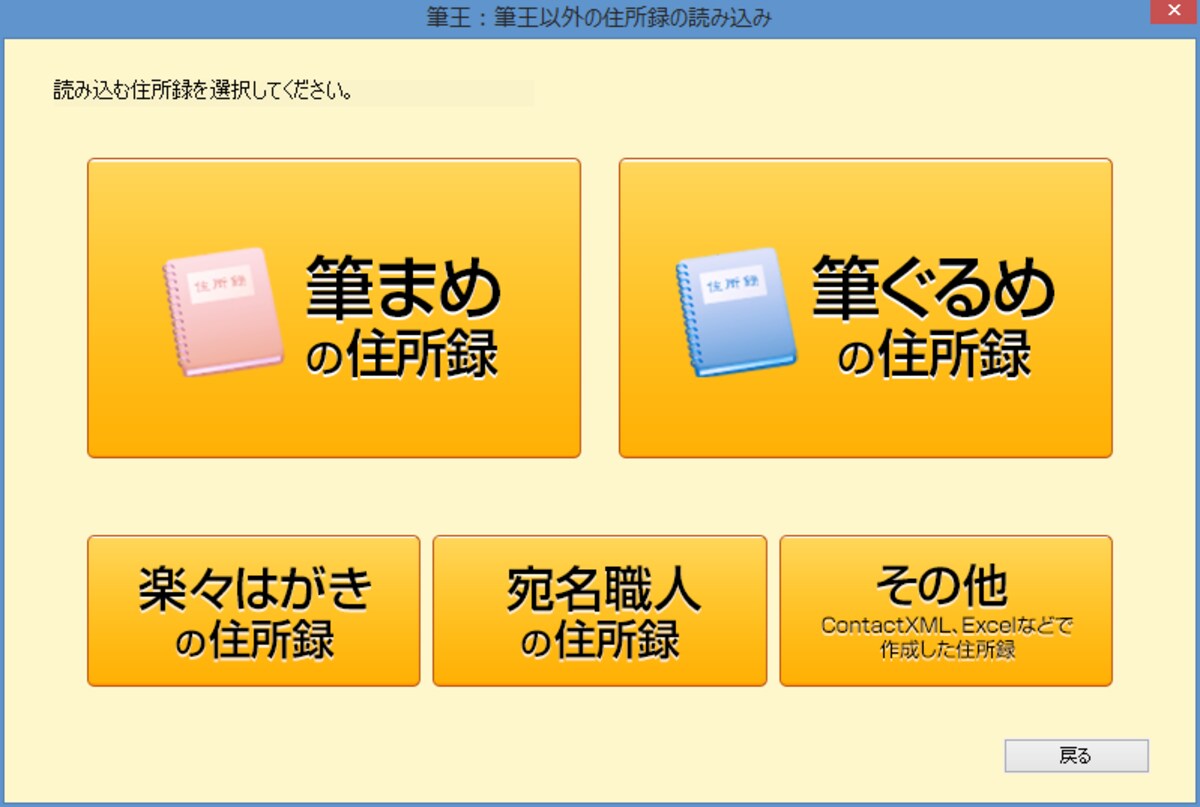
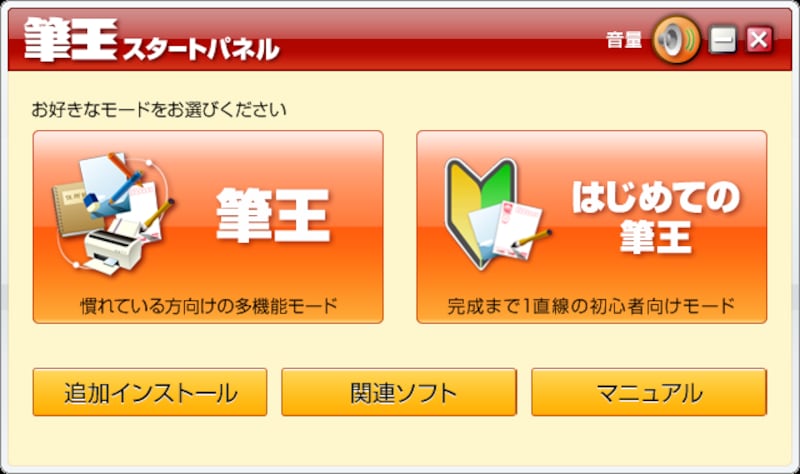
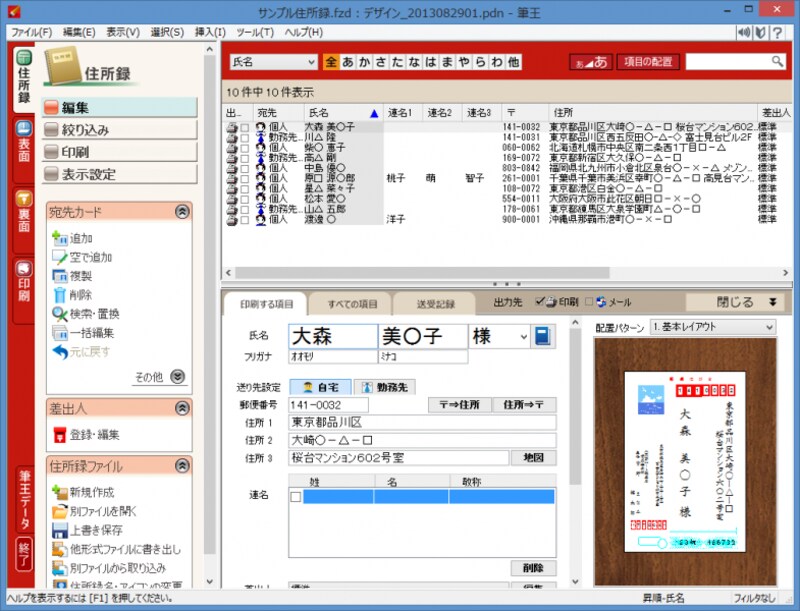
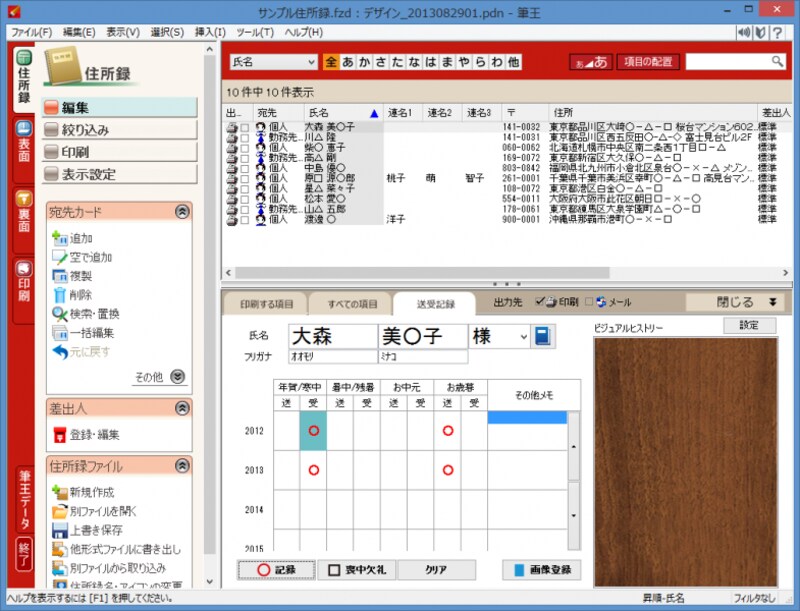
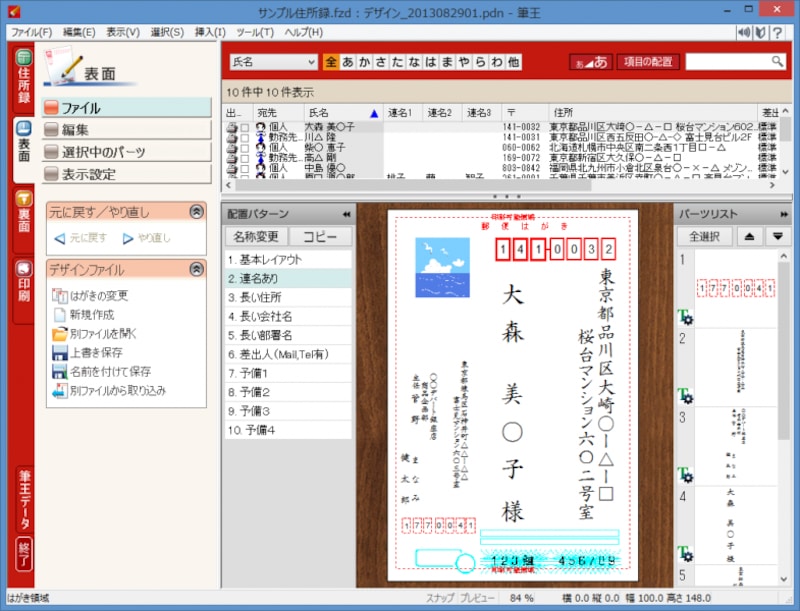
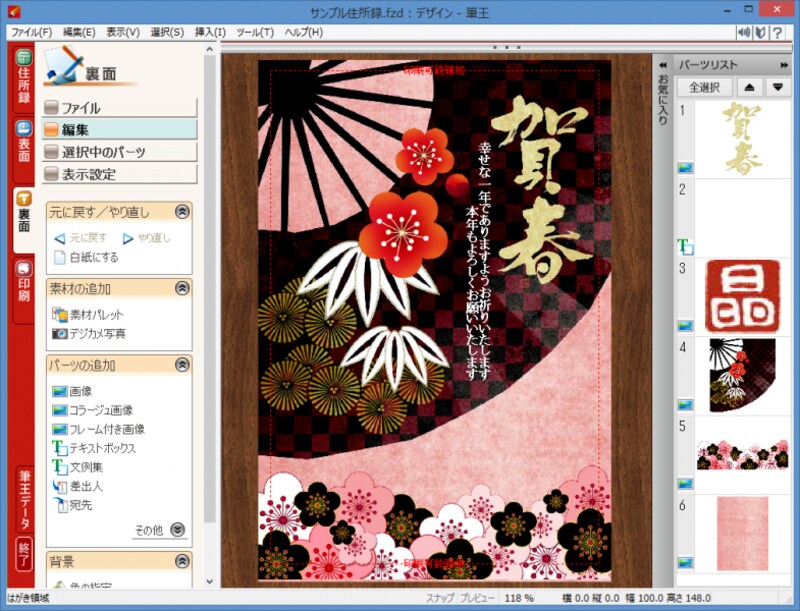
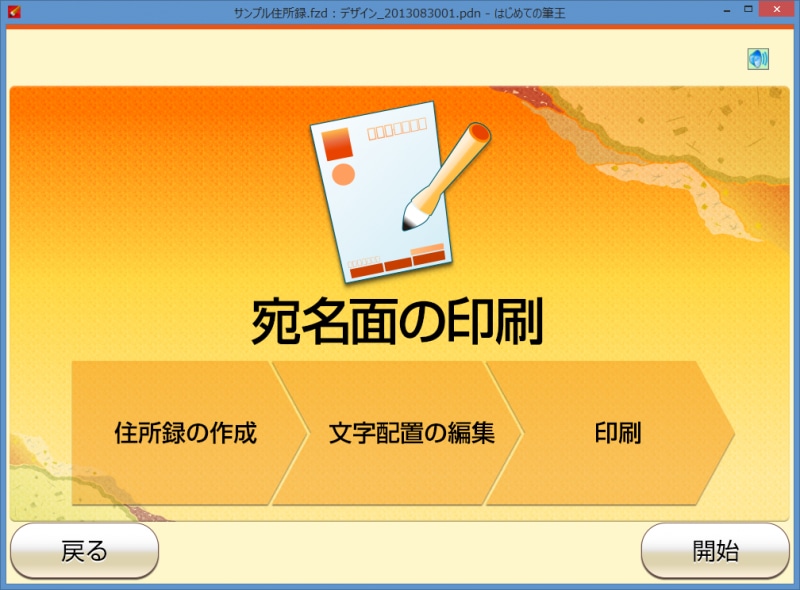
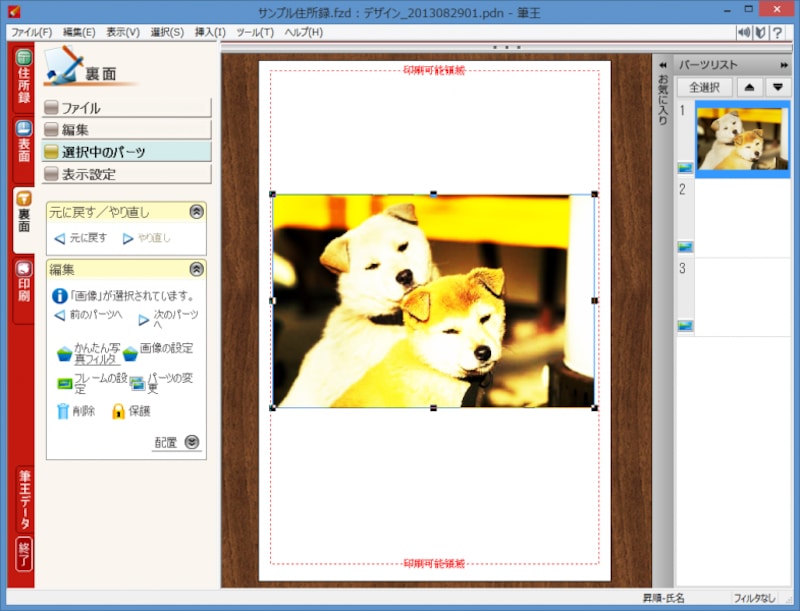
起動直後に表示されるスタートパネルは従来どおり多機能モードの住所録。アイコン主体のボタンが文字主体のボタンに変更されて、はじめてのユーザーでも分かりやすくなっています年賀状や暑中見舞いなどの送受記録も簡単に付けられます宛名面の作成画面です。基本的には変わっていません裏面の作成画面です。さまざまなイラスト、素材を組み合わせて好みのハガキを作成できますこちらは初心者向けの「はじめての筆王」を選択した画面です。表示されるメッセージに沿って作業をすすめます裏面に貼り付けた画像を選択したら、[編集]の[かんたん写真フィルタ]をクリックします一覧から特殊効果を選択して[実行]ボタンをクリックします画像に特殊効果が設定されます画像を右クリックしてメニューを開き、[かんたん写真カッター]を選択します編集ツールが起動するので、[ブラシの選択]で[切り抜き]を選択し、切り抜きたい範囲をドラッグで指定します写真が切り抜かれたら、編集ツールを終了します裏面の画面に戻ると、切り抜かれた画像が貼り付けられます「ペタットラベル印刷 2」起動直後の画面です。作成するラベルのジャンルを選択しますラベルを選択します。55社 6800種類以上の用紙に対応しています文字やデザインも自由に編集できます他ソフトの住所録を読み込む機能も用意されているので乗換も安心ですこの写真の記事を読む※記事内容は執筆時点のものです。最新の内容をご確認ください。※OSやアプリ、ソフトのバージョンによっては画面表示、操作方法が異なる可能性があります。


![裏面に貼り付けた画像を選択したら、[編集]の[かんたん写真フィルタ]をクリックします](https://imgcp.aacdn.jp/img-a/1200/auto/aa/gm/article/4/2/6/9/8/3/800__007.PNG)
![一覧から特殊効果を選択して[実行]ボタンをクリックします](https://imgcp.aacdn.jp/img-a/1200/auto/aa/gm/article/4/2/6/9/8/3/800__008.PNG)
![画像を右クリックしてメニューを開き、[かんたん写真カッター]を選択します](https://imgcp.aacdn.jp/img-a/1200/auto/aa/gm/article/4/2/6/9/8/3/800__010.PNG)
![編集ツールが起動するので、[ブラシの選択]で[切り抜き]を選択し、切り抜きたい範囲をドラッグで指定します](https://imgcp.aacdn.jp/img-a/1200/auto/aa/gm/article/4/2/6/9/8/3/800__011.PNG)
![裏面に貼り付けた画像を選択したら、[編集]の[かんたん写真フィルタ]をクリックします](https://imgcp.aacdn.jp/img-a/800/auto/aa/gm/article/4/2/6/9/8/3/800__007.PNG)
![一覧から特殊効果を選択して[実行]ボタンをクリックします](https://imgcp.aacdn.jp/img-a/800/auto/aa/gm/article/4/2/6/9/8/3/800__008.PNG)
![画像を右クリックしてメニューを開き、[かんたん写真カッター]を選択します](https://imgcp.aacdn.jp/img-a/800/auto/aa/gm/article/4/2/6/9/8/3/800__010.PNG)
![編集ツールが起動するので、[ブラシの選択]で[切り抜き]を選択し、切り抜きたい範囲をドラッグで指定します](https://imgcp.aacdn.jp/img-a/800/auto/aa/gm/article/4/2/6/9/8/3/800__011.PNG)