「キングソフトオフィス 2013」レビュー(画像)

井上 健語

井上 健語

ワード(Word)の使い方 ガイド

Microsoft Office Specialist(MOS)

マイクロソフトのWordのMVPアワード受賞(2008年~2015年)。Wordとの付き合いは15年以上で、Wordを中心にIT書籍や雑誌・Webの執筆多数。

プロフィール詳細執筆記事一覧
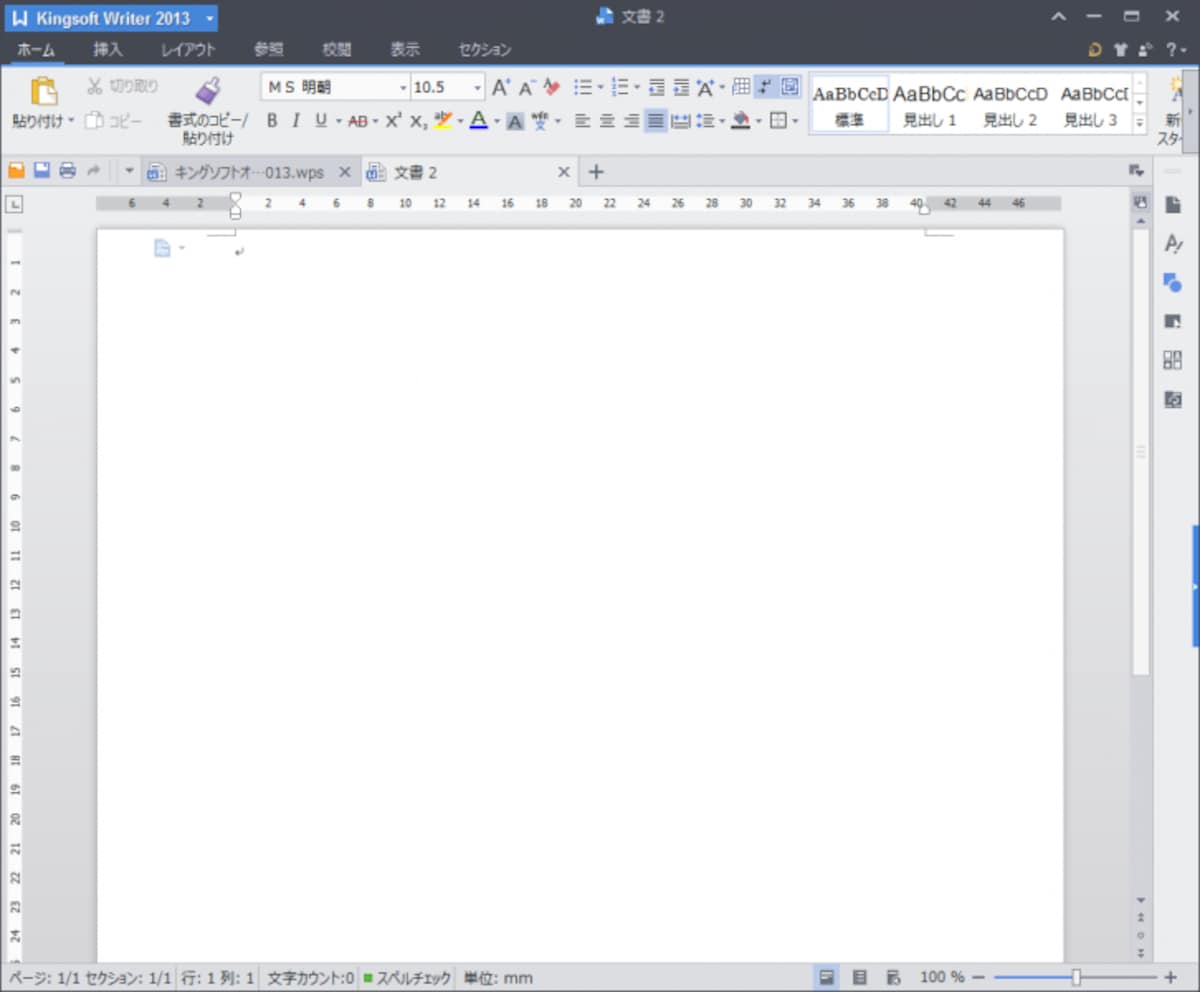
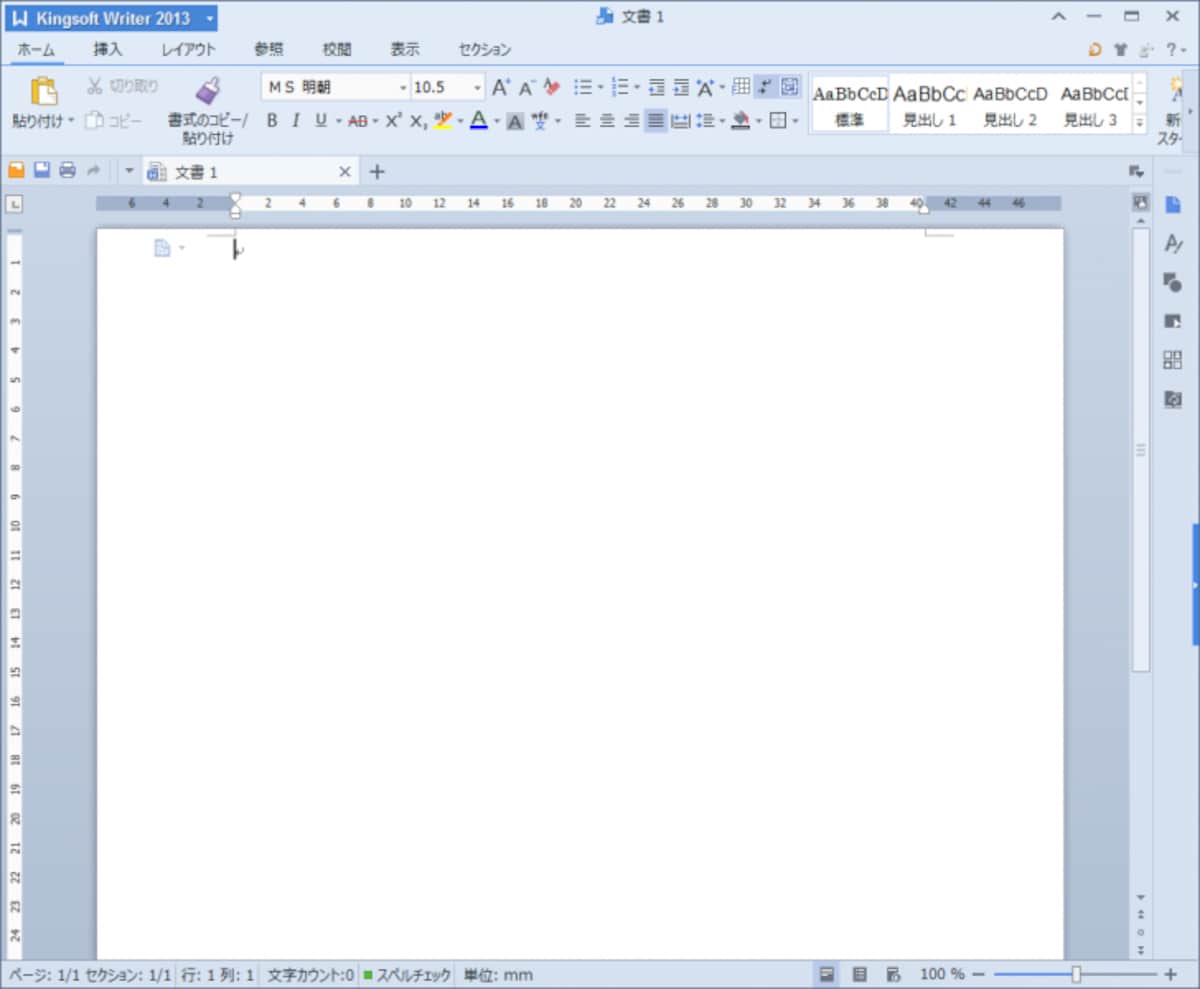
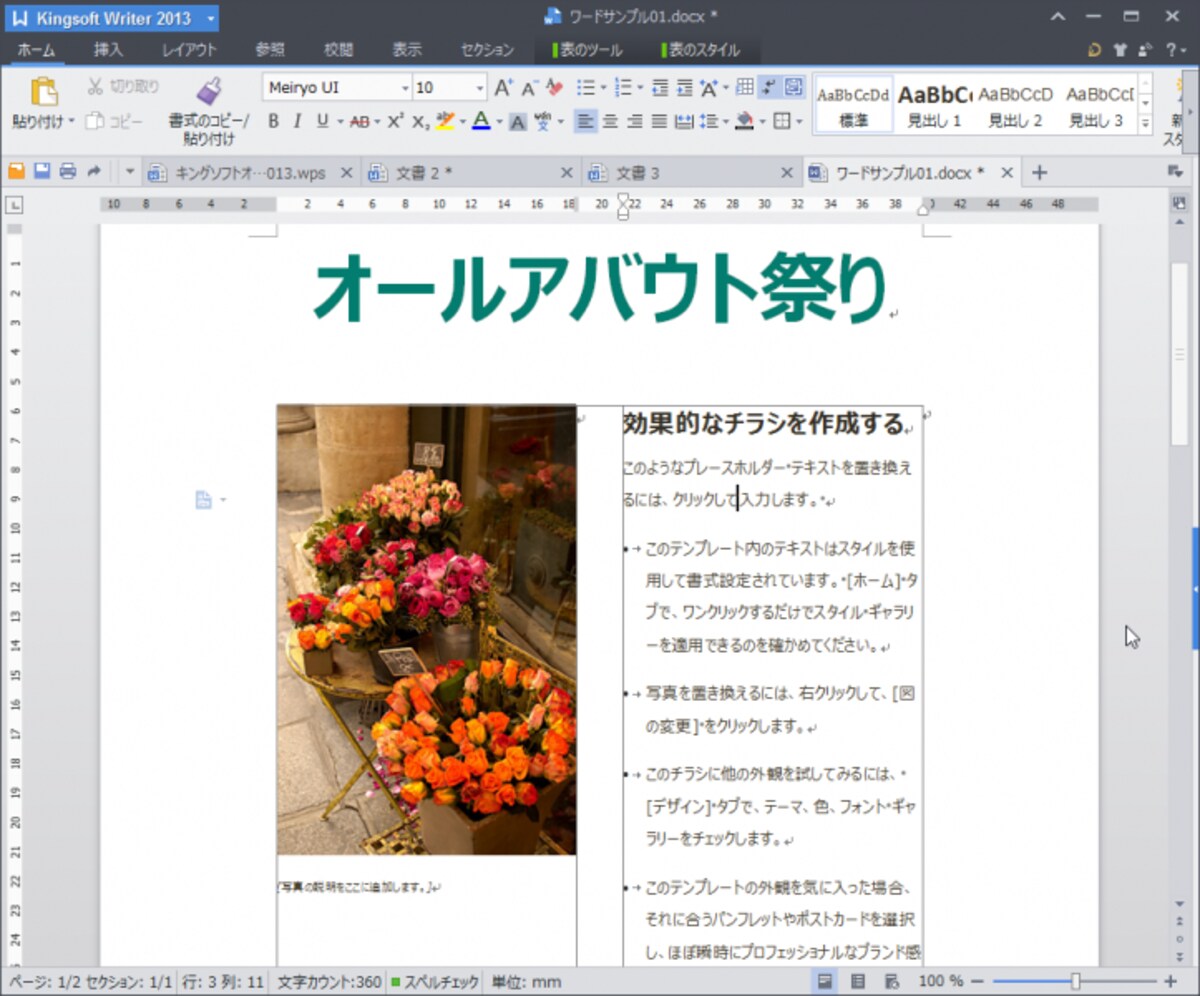
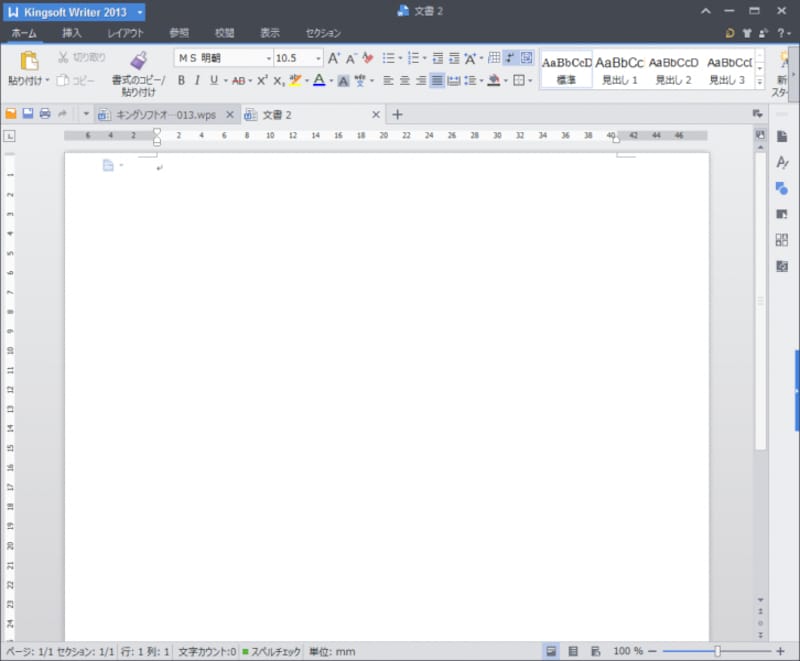
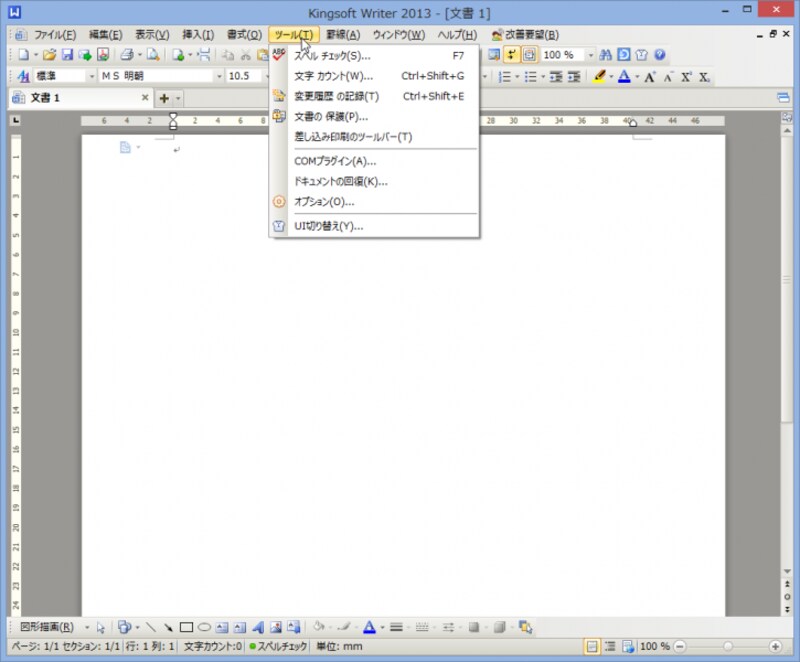
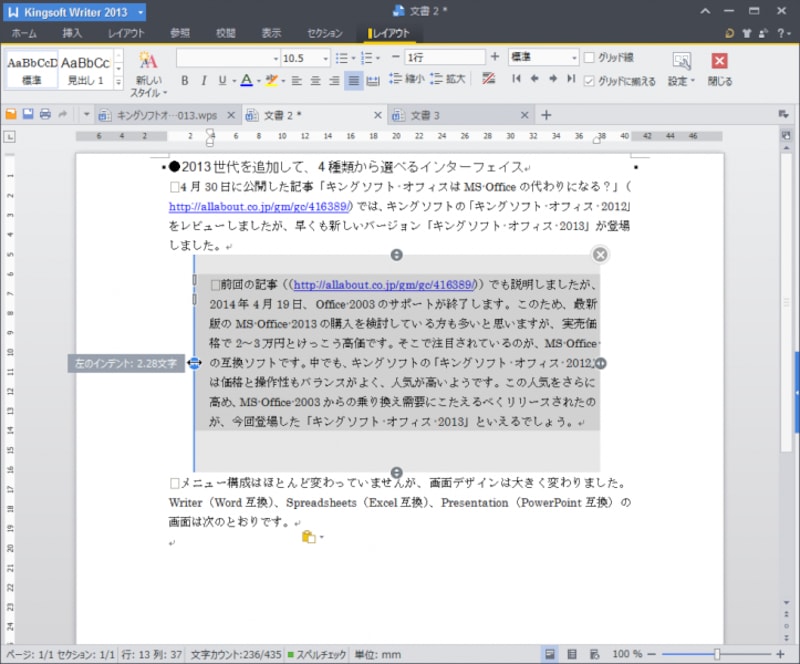
Writer(Word互換のワープロ)
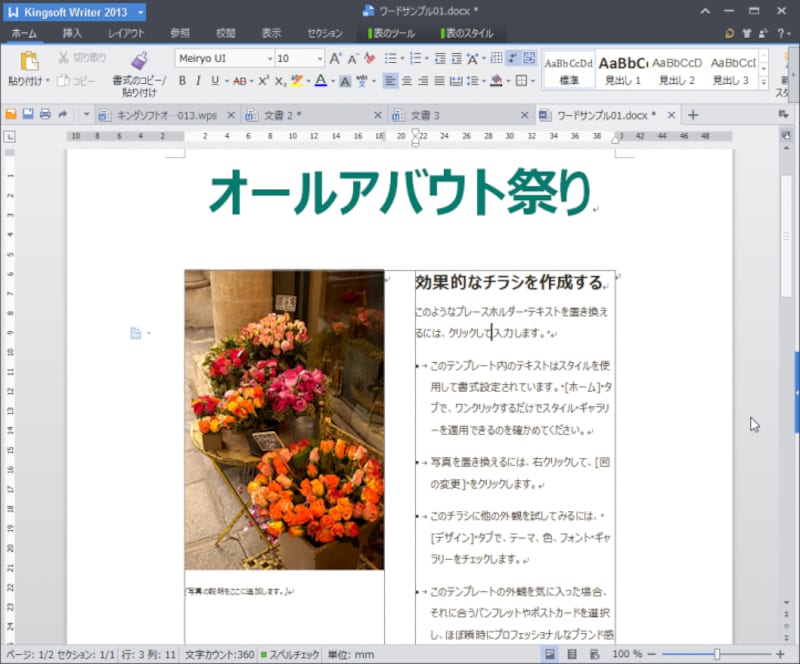
Writer(Word互換のワープロ)
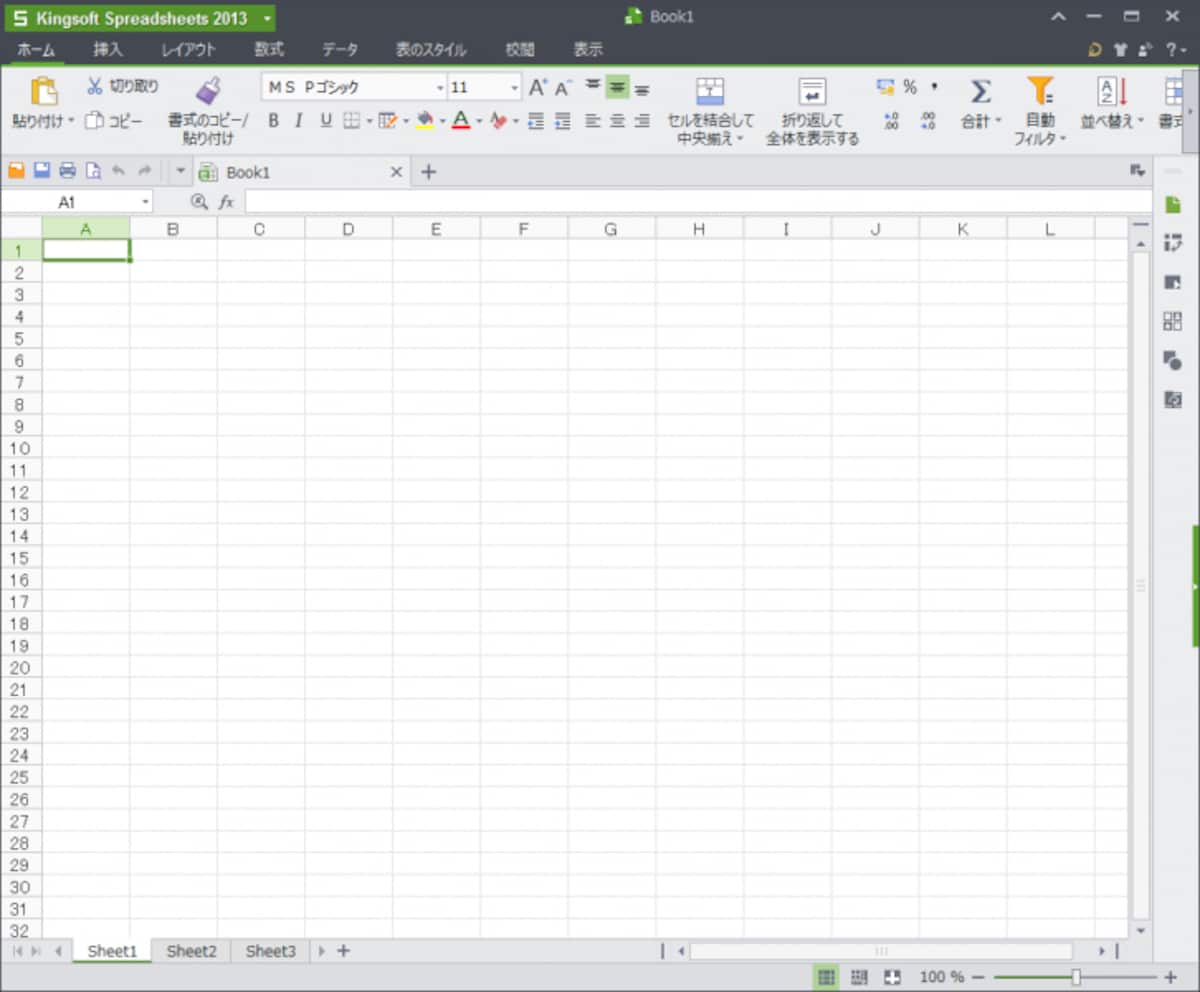
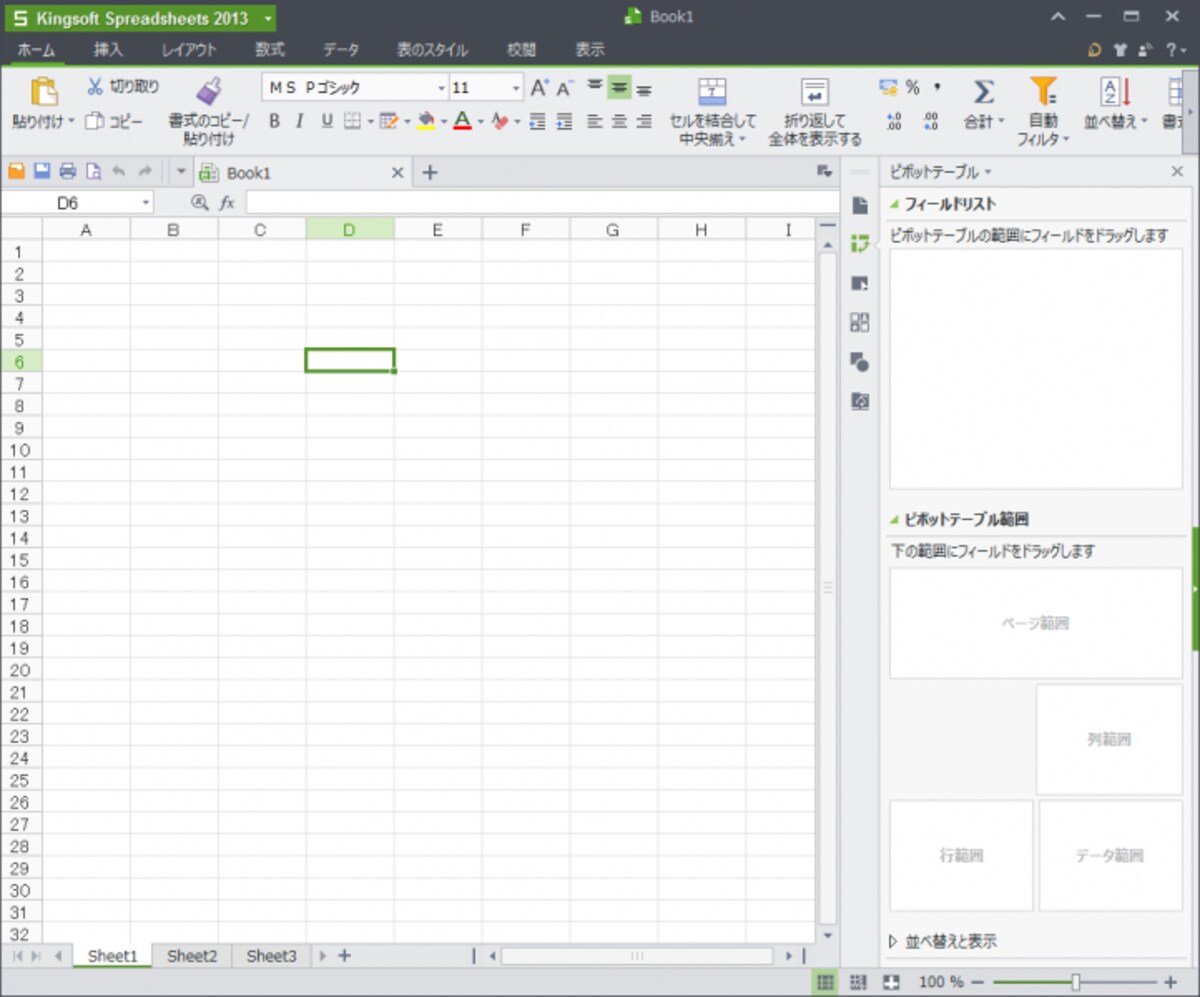
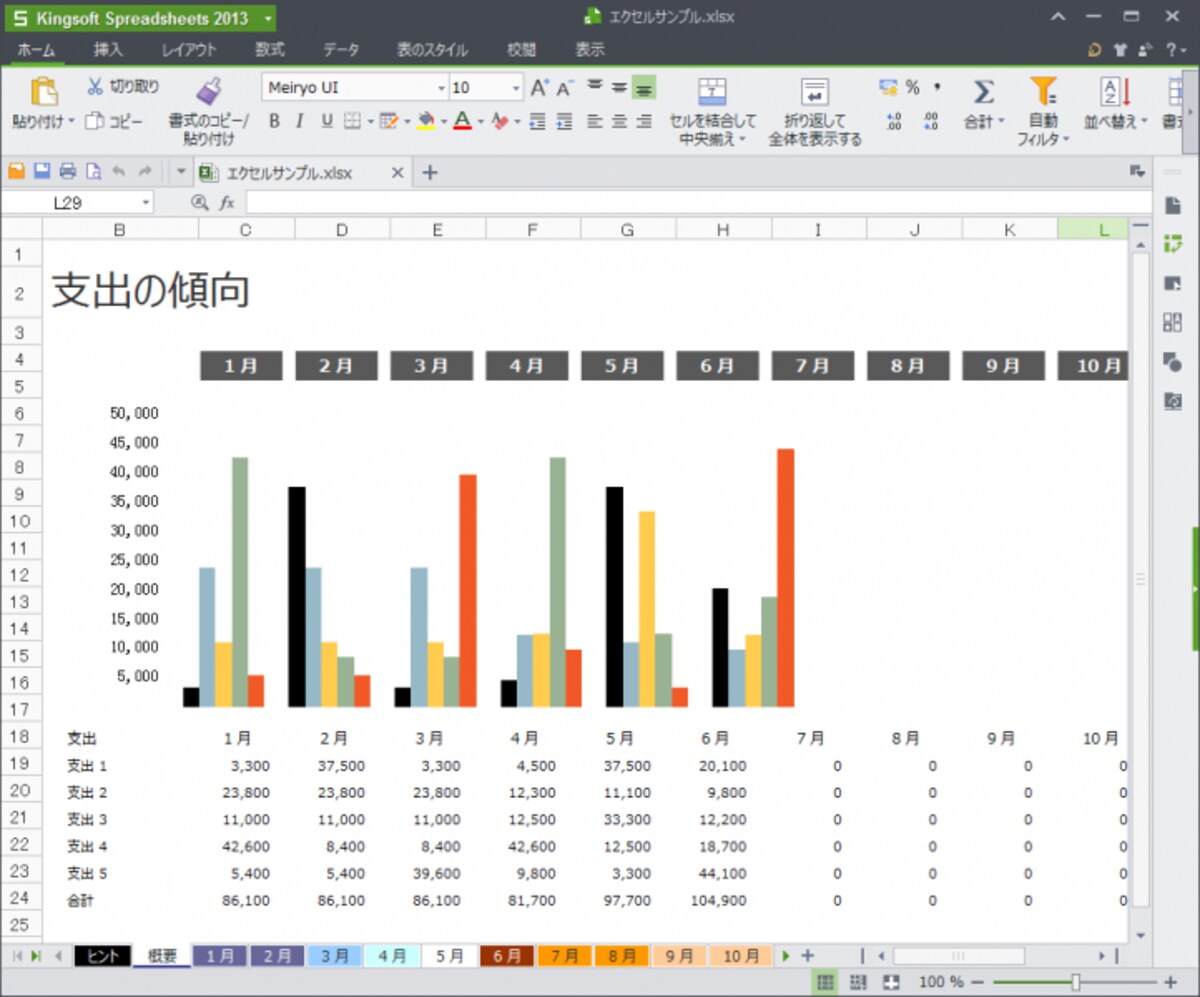
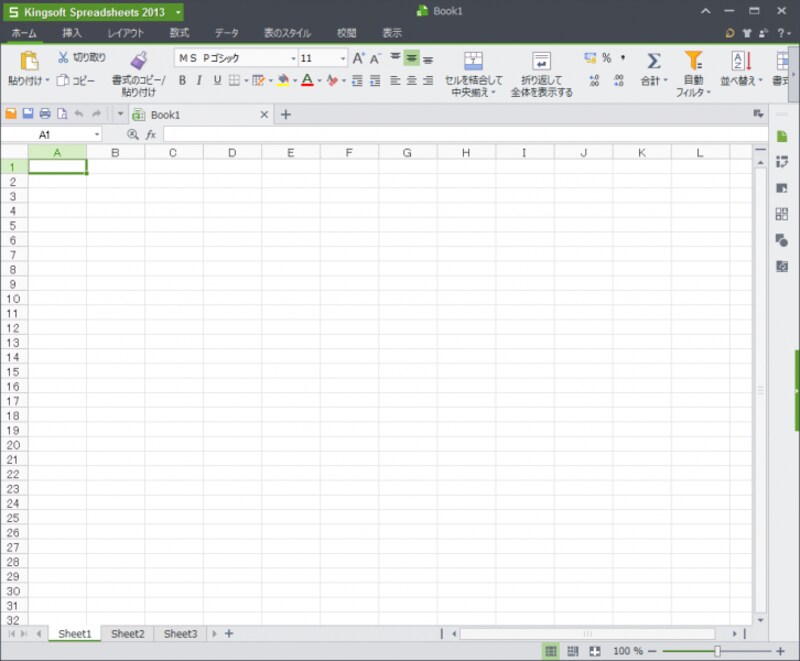
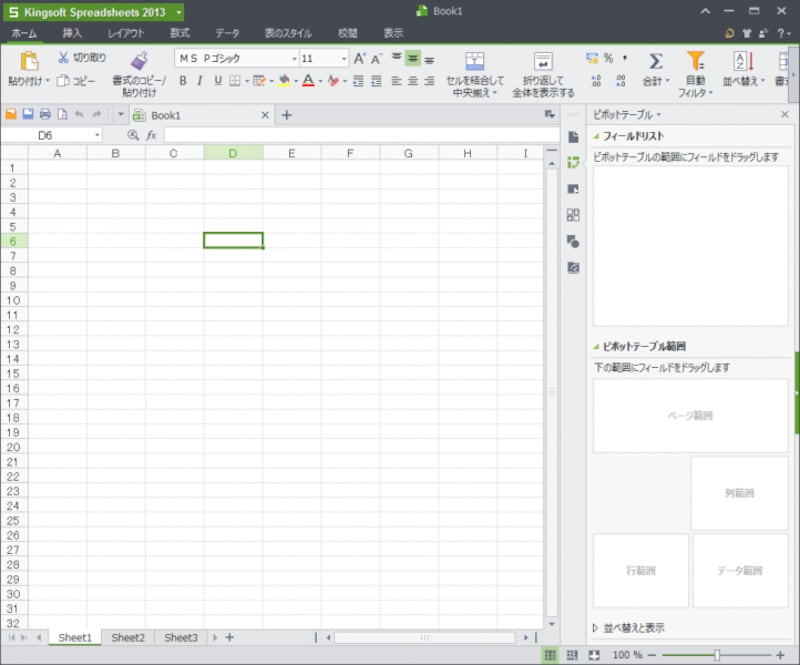
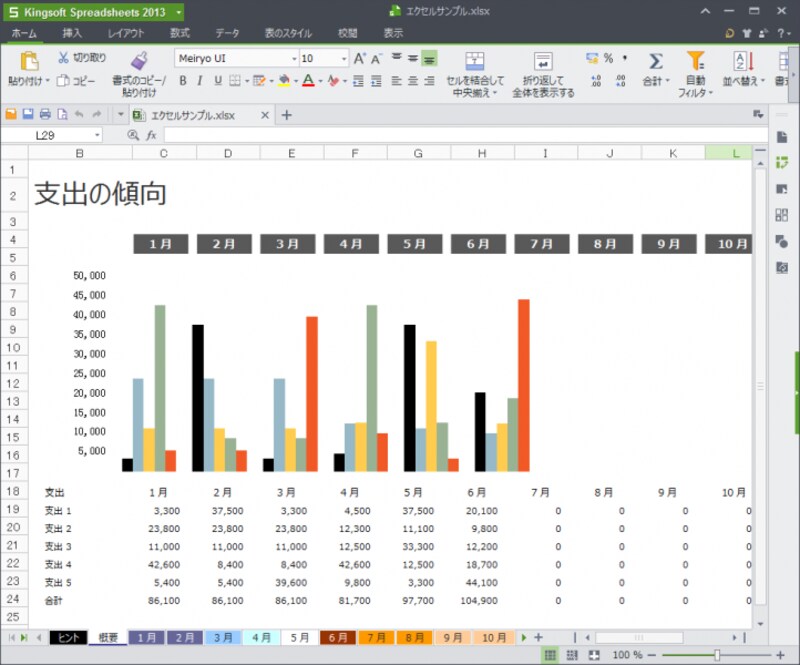
Spreadsheets(Excel互換の表計算ソフト)
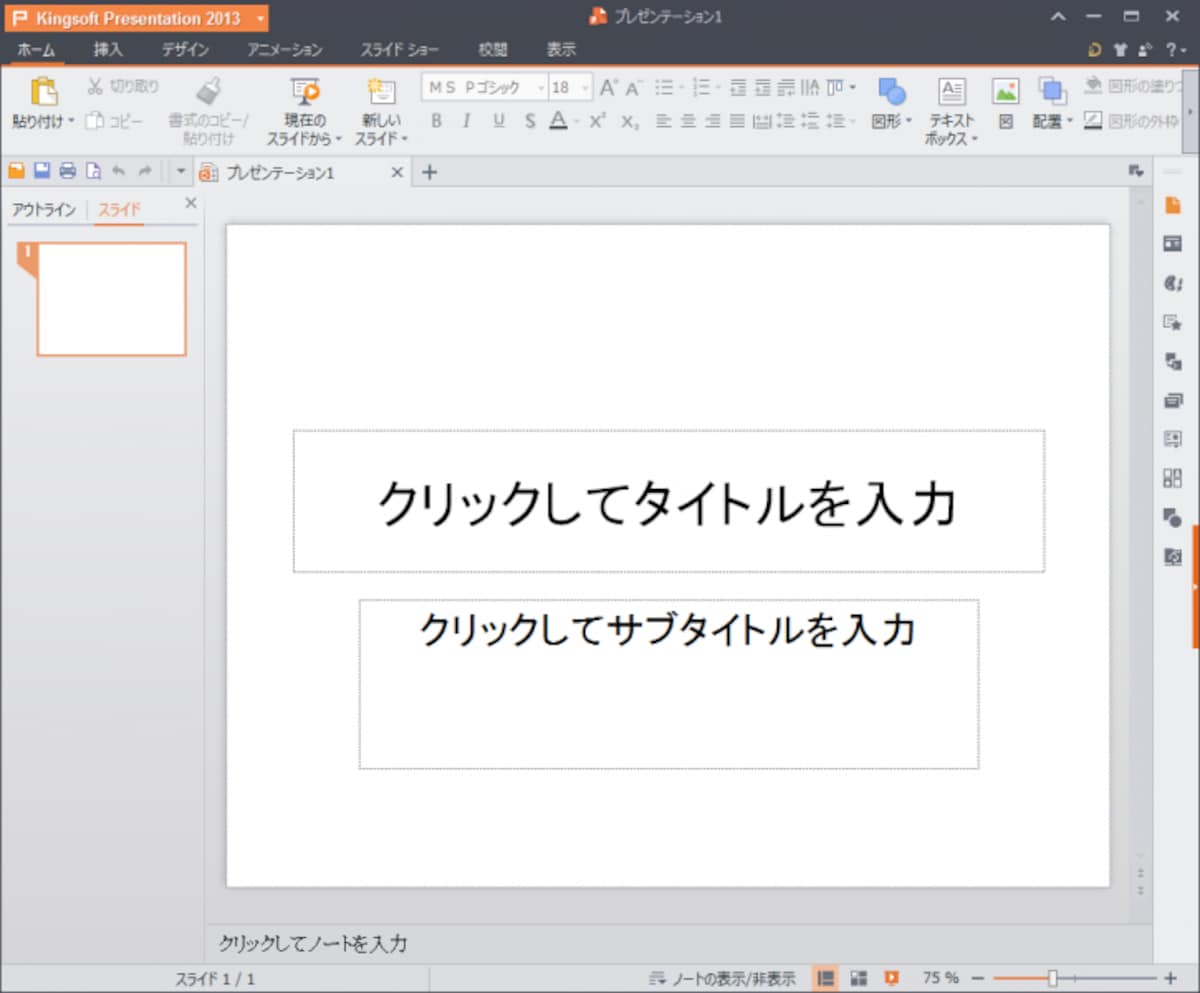
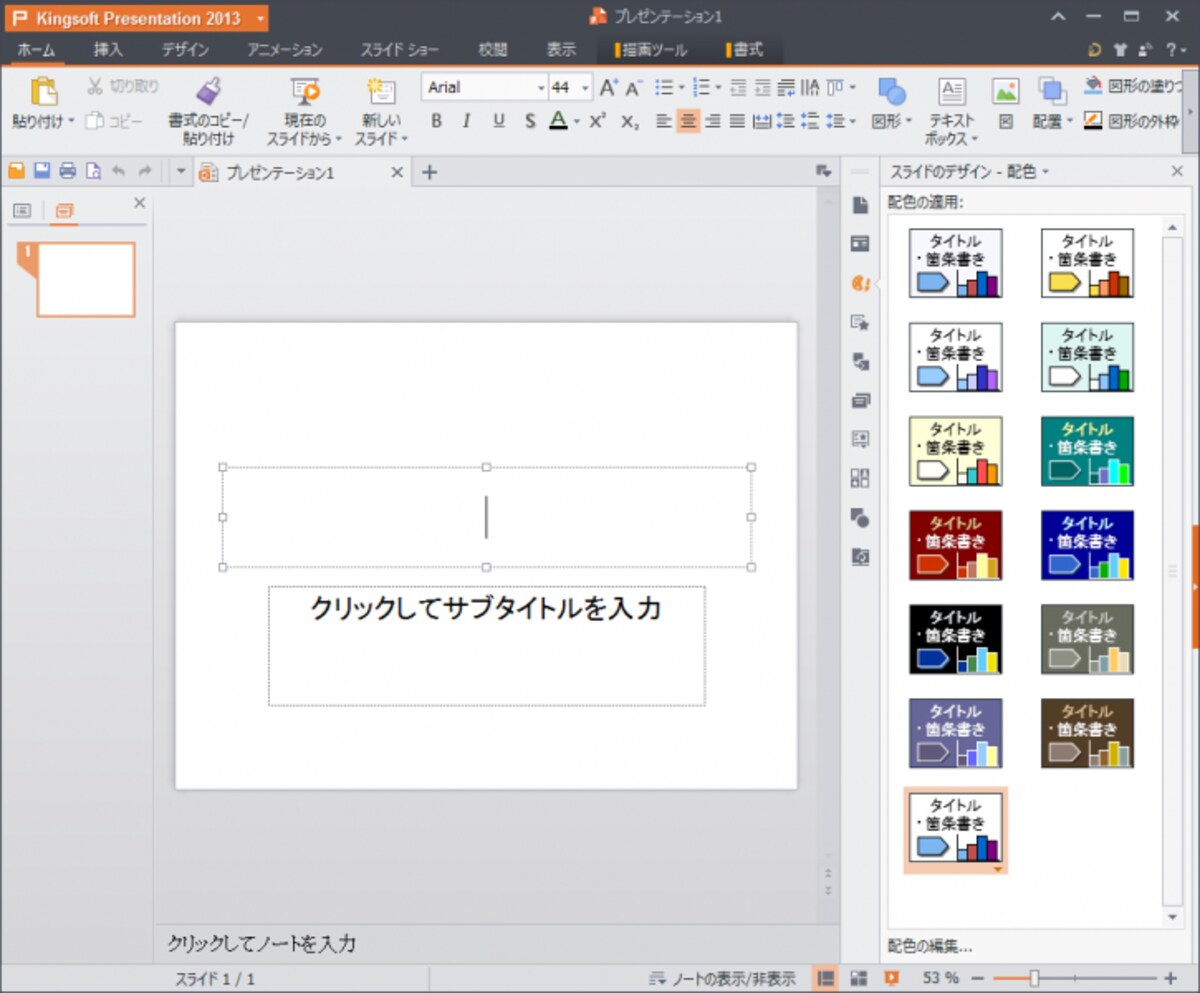
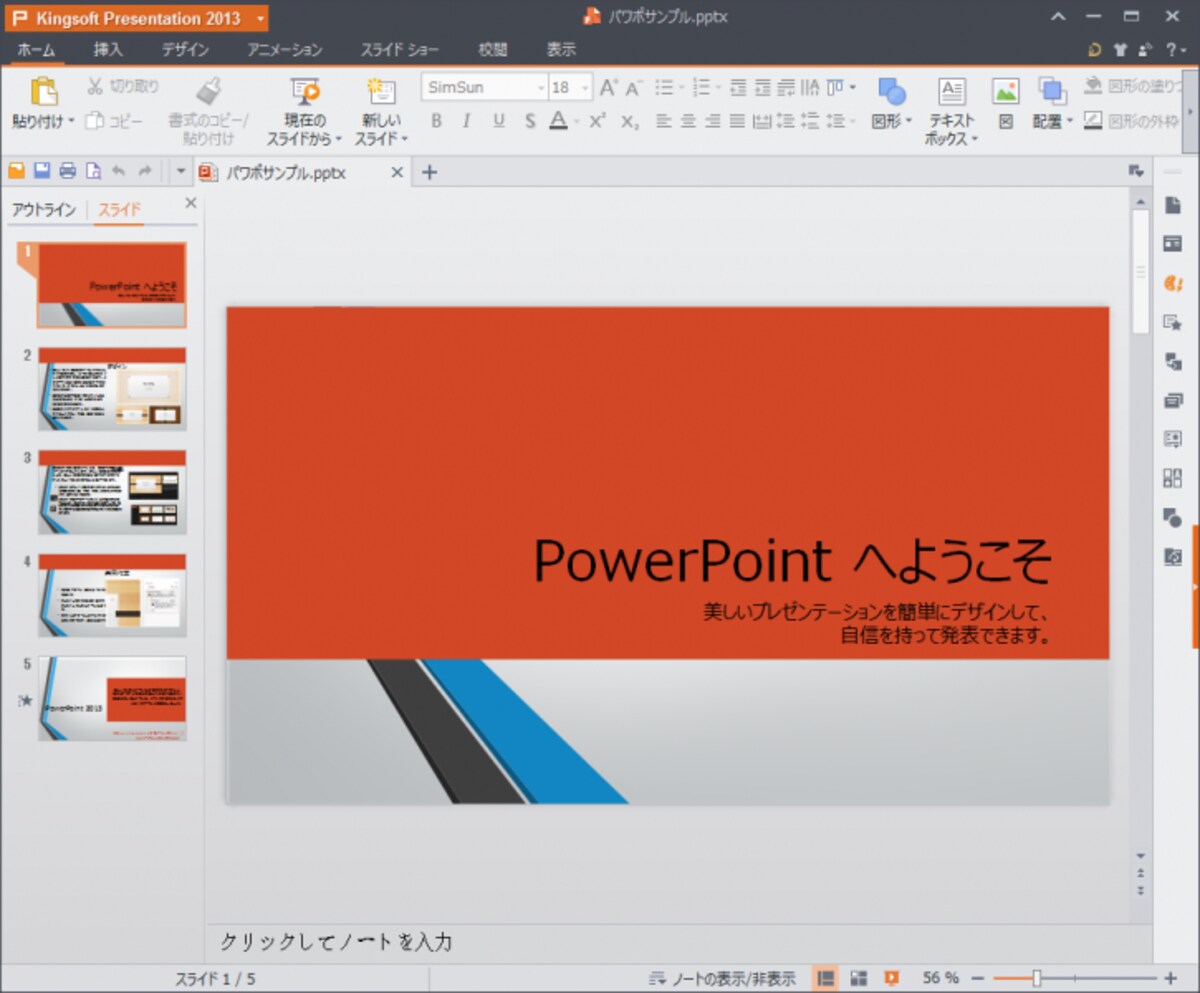
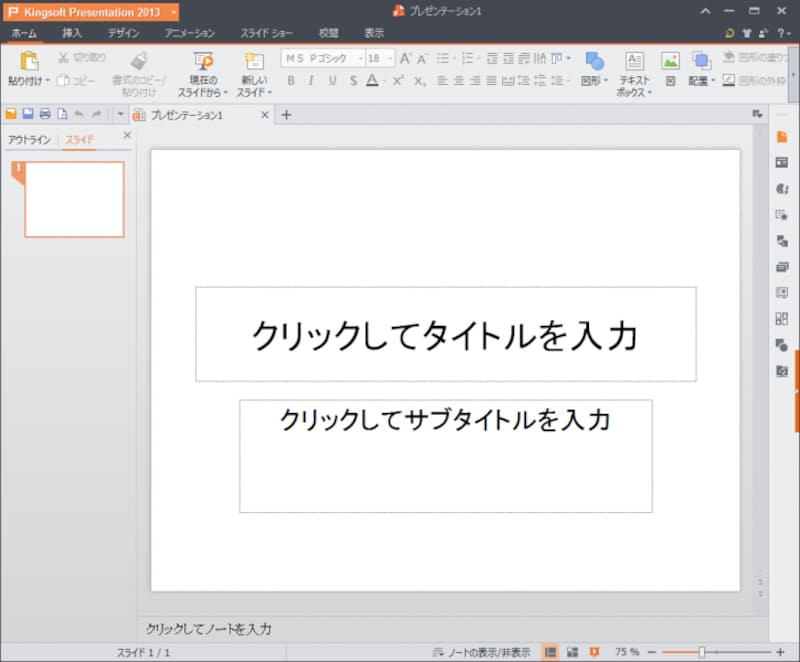
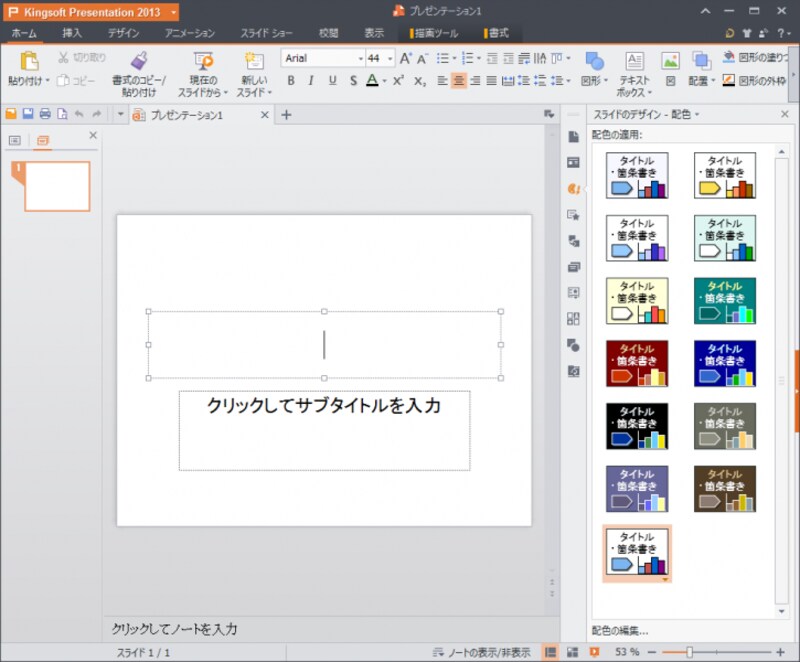
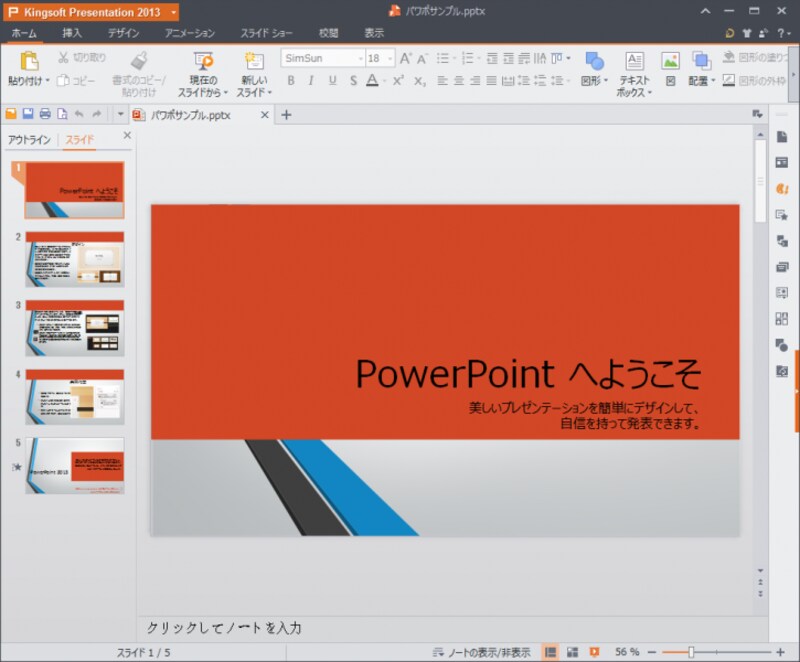
Presentation(PowerPoint互換のプレゼンテーションソフト)
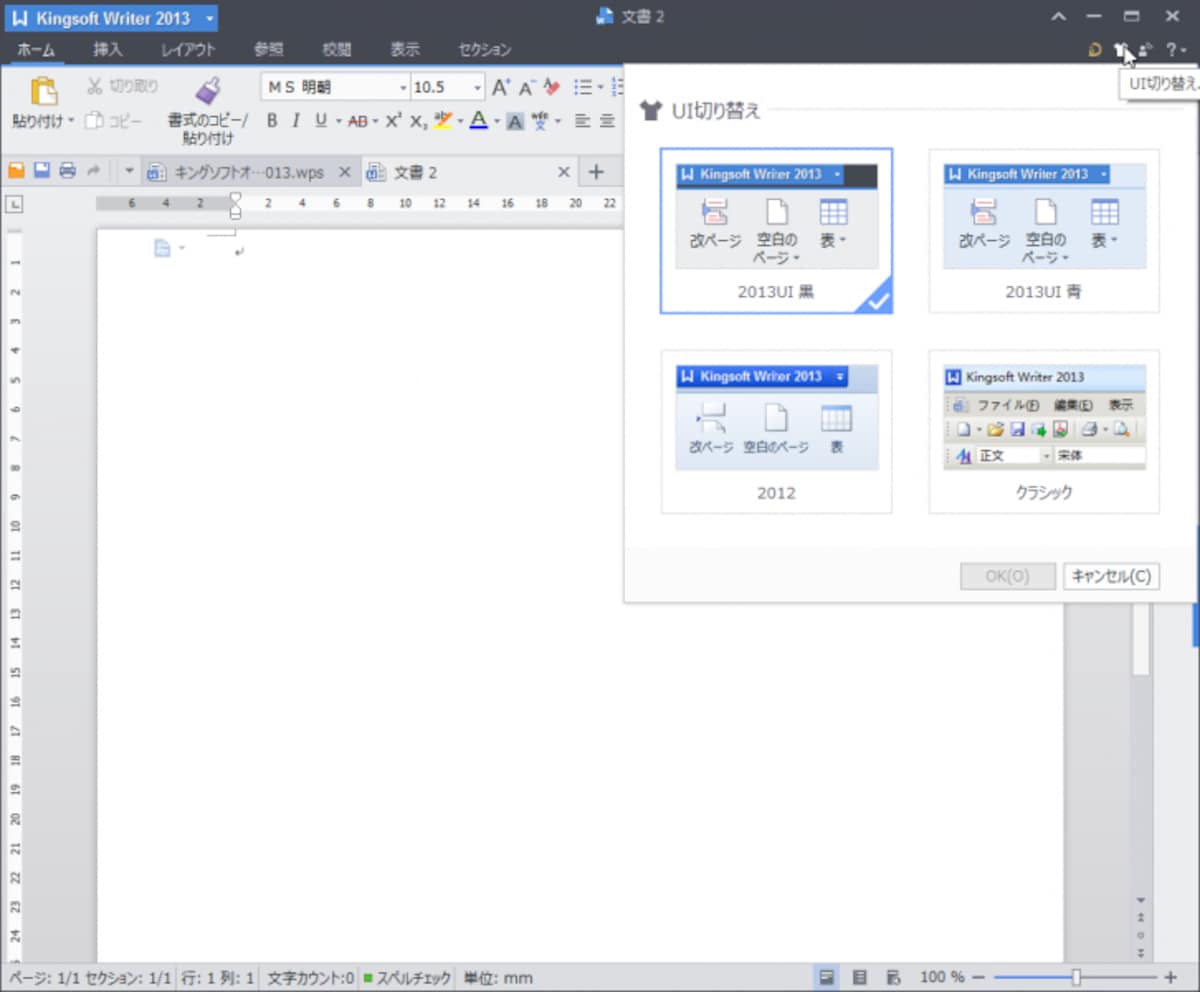
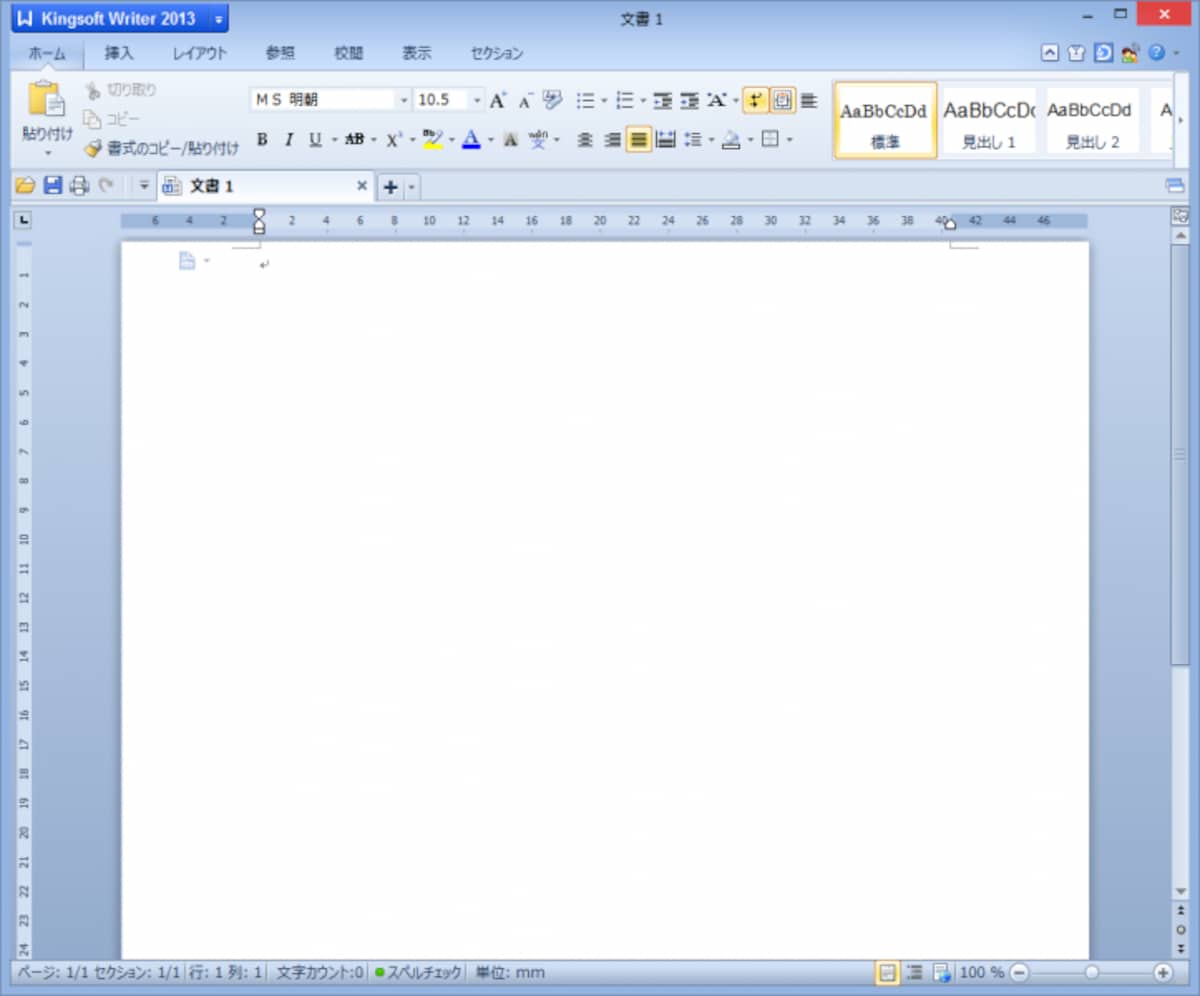
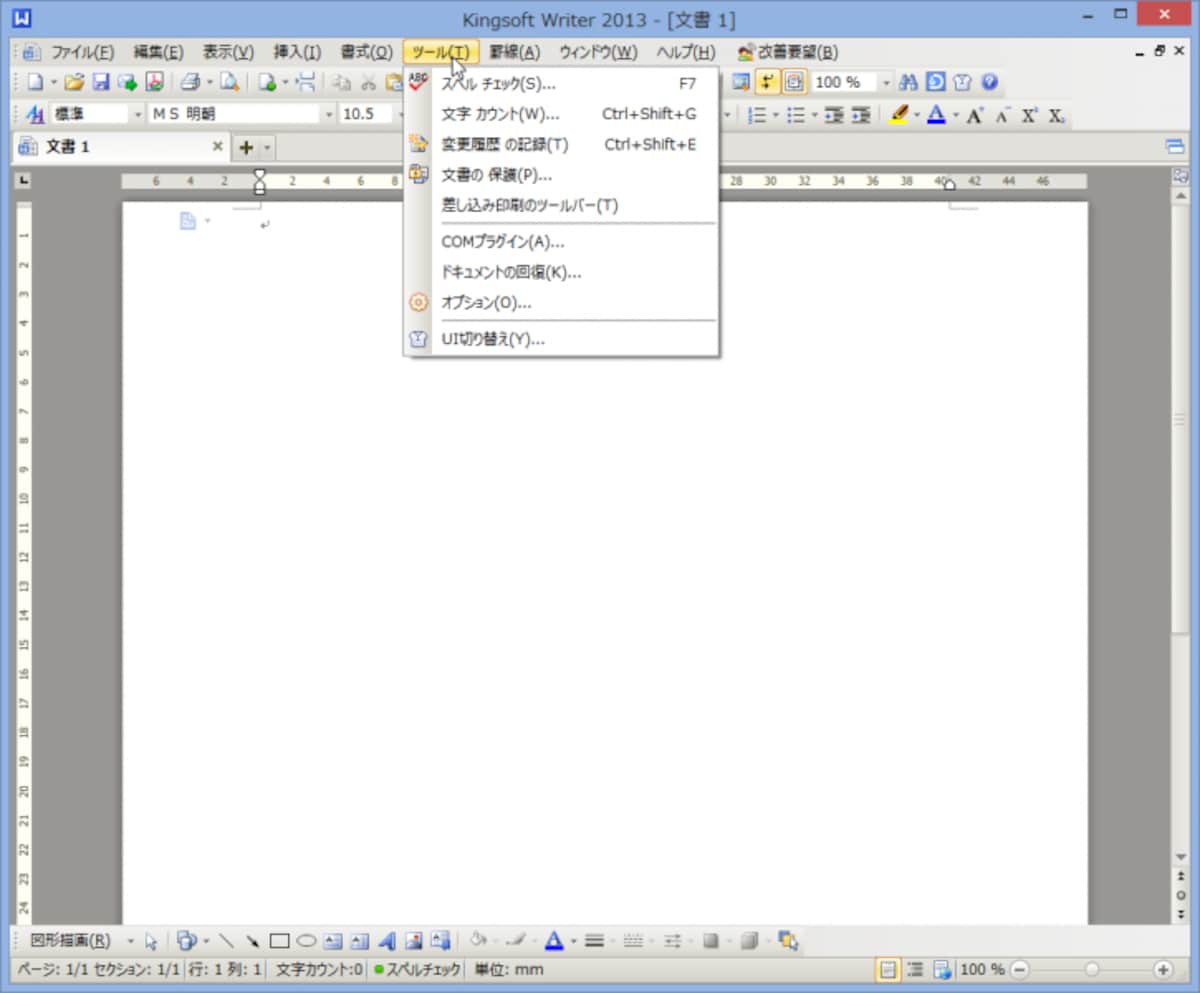
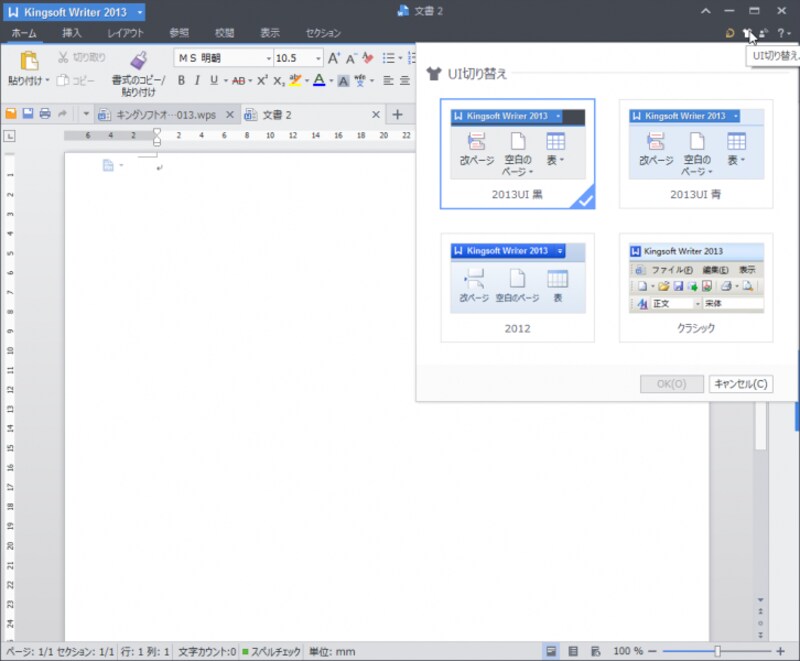
画面デザインは4種類が選択できます。なお、画面デザインが切り替わるのは、次回の起動時からです
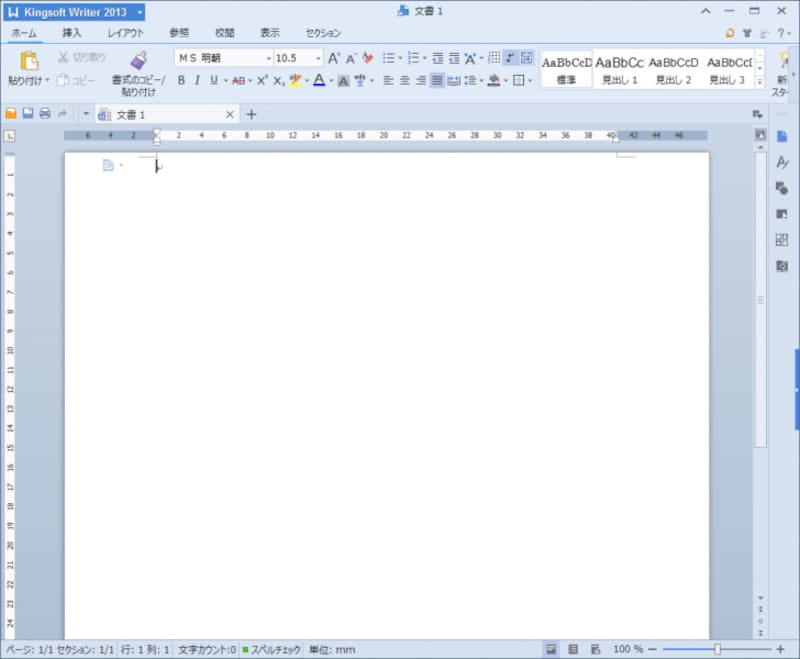
これは「2013UI青」。「2013UI黒」の色違いです
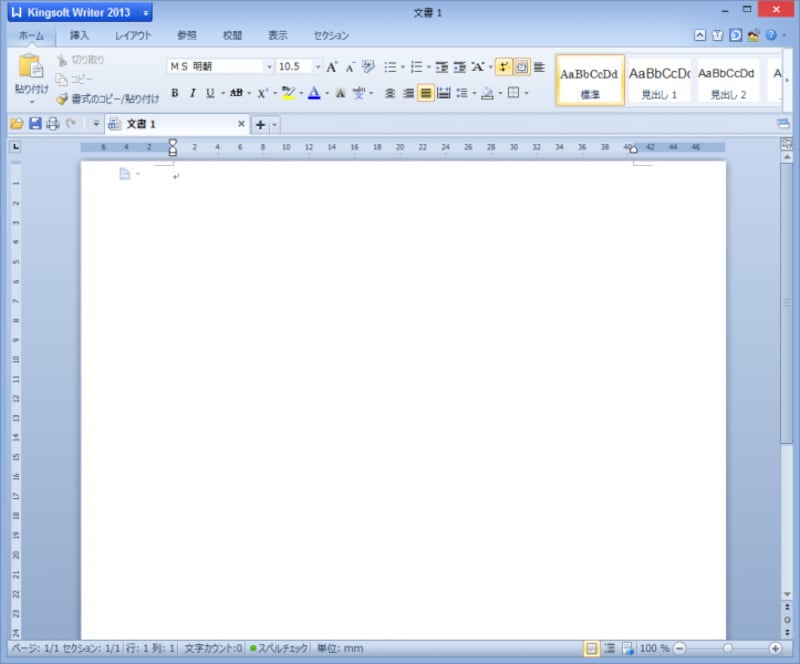
これは「2012」。前バージョンと共通の画面デザインです
これは「クラシック」。リボンは使いたくないという方におすすめのメニューです
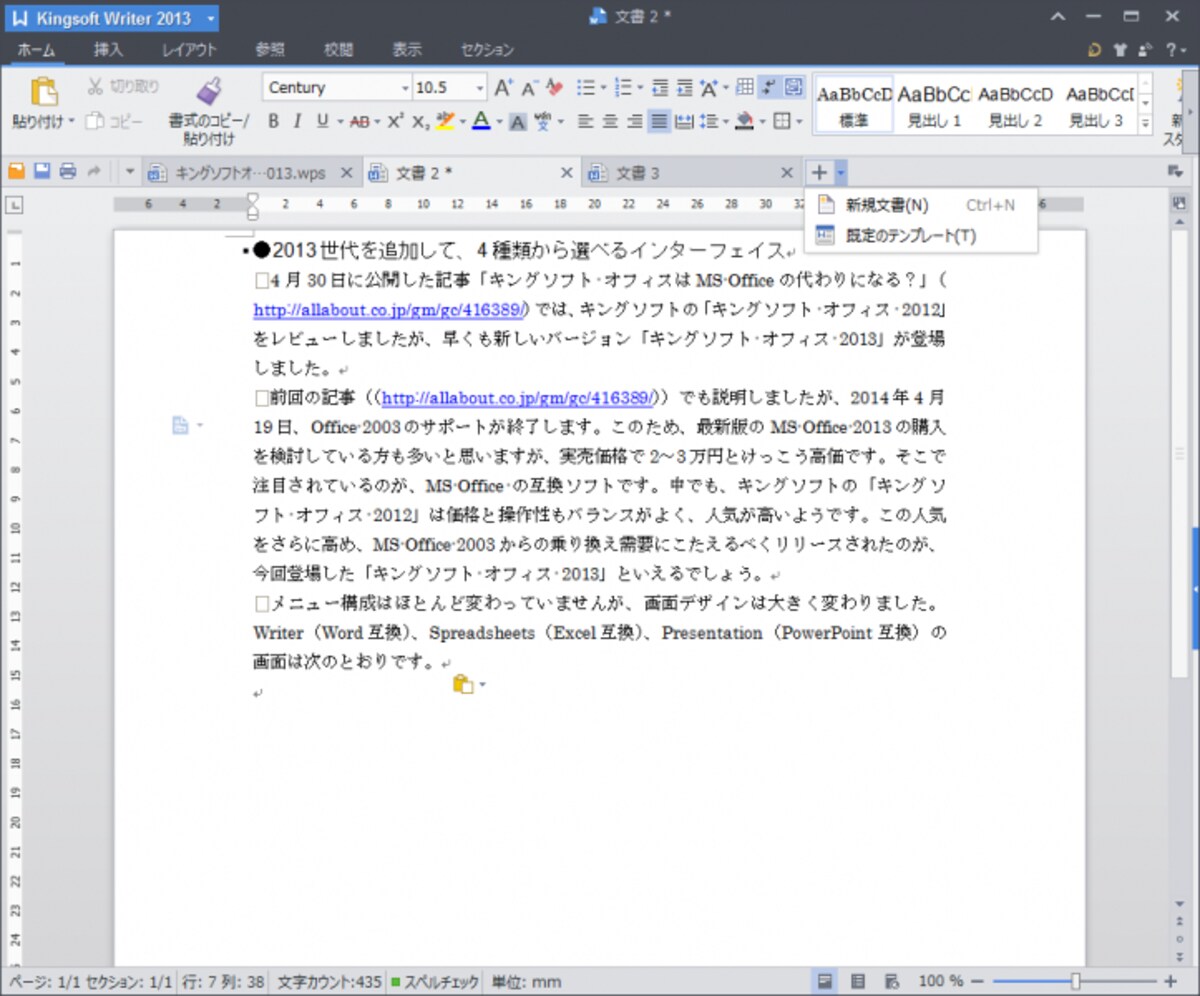
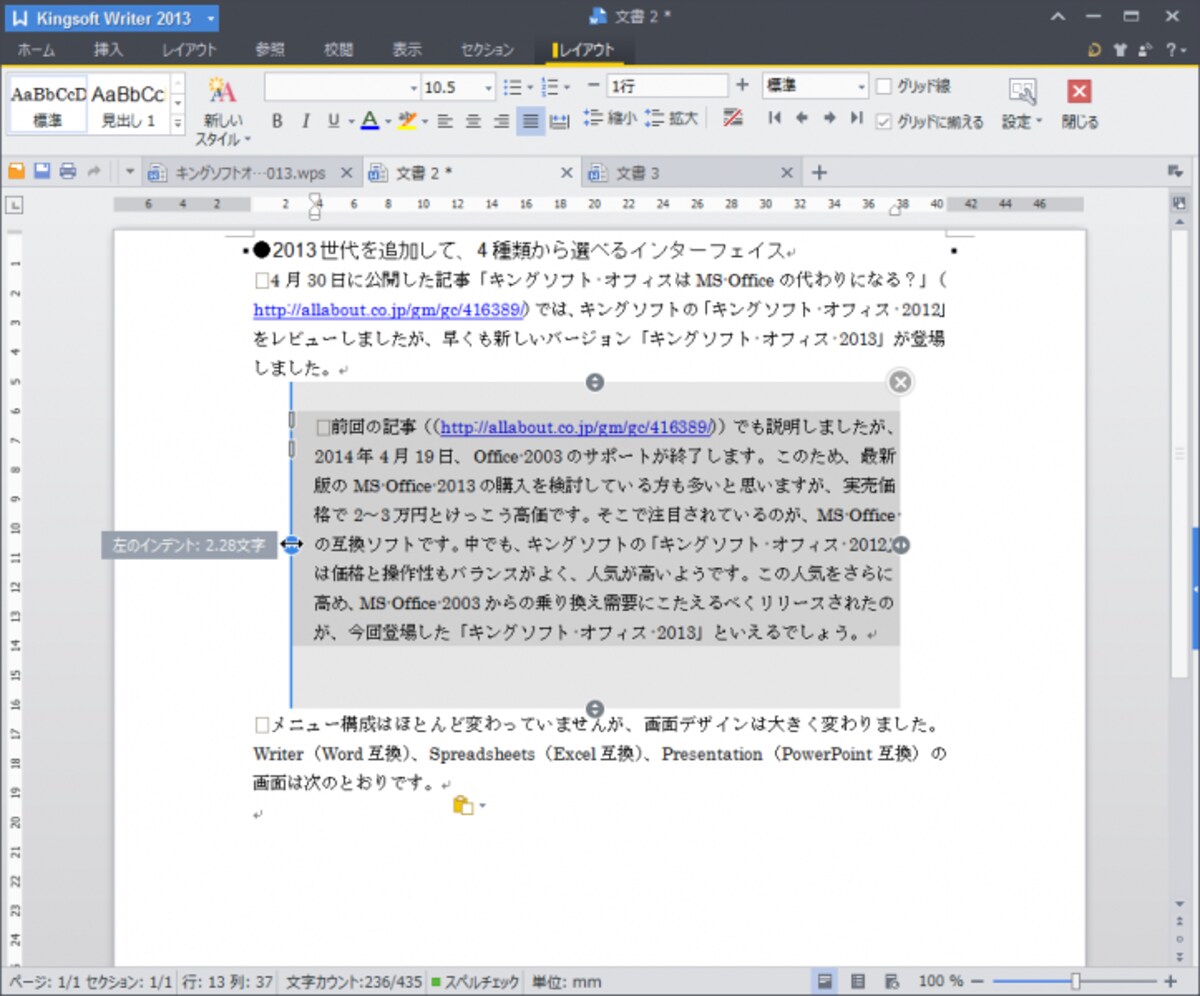
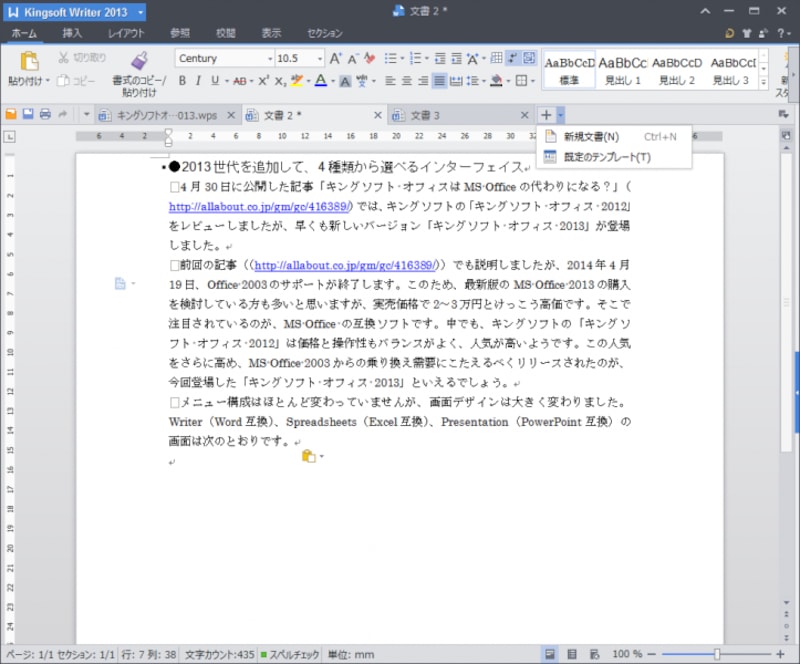
Writerでは、複数の文書をシートに読み込んで切り替えて編集できます
Writer/Spreadsheets/Presentationともに、画面の左側に「ワークウィンドウ」と呼ばれるスペースを表示できます。画面はSpreadsheetsのワークウィンドウです
Presentationのワークウィンドウです。スライドのれレイアウトや配色を選択したり、アニメーションの設定らも利用できます
Writerでは、段落のインデント、段落前後の間隔をマウスで操作できます。Wordにはない機能ですが、とても使いやすいと思います
Writer 2013での表示 Word 2013の表示 http://allabout.co.jp/gm/gc/416389/photo/1142106/) Writer 2013での表示 http://allabout.co.jp/gm/gc/416389/photo/1142107/
Spreadsheets 2013での表示 Excel 2013での表示 http://allabout.co.jp/gm/gc/416389/photo/1142108/ Spreadsheets 2012での表示 http://allabout.co.jp/gm/gc/416389/photo/1142109/
Presentation 2013での表示 PowerPoint 2013での表示 http://allabout.co.jp/gm/gc/416389/photo/1142110/ Presentation 2012での表示 http://allabout.co.jp/gm/gc/416389/photo/1142111/
この写真の記事を読む
Writer(Word互換のワープロ)
Spreadsheets(Excel互換の表計算ソフト)
Presentation(PowerPoint互換のプレゼンテーションソフト)
画面デザインは4種類が選択できます。なお、画面デザインが切り替わるのは、次回の起動時からです
これは「2013UI青」。「2013UI黒」の色違いです
これは「2012」。前バージョンと共通の画面デザインです
これは「クラシック」。リボンは使いたくないという方におすすめのメニューです
Writerでは、複数の文書をシートに読み込んで切り替えて編集できます
Writer/Spreadsheets/Presentationともに、画面の左側に「ワークウィンドウ」と呼ばれるスペースを表示できます。画面はSpreadsheetsのワークウィンドウです
Presentationのワークウィンドウです。スライドのれレイアウトや配色を選択したり、アニメーションの設定らも利用できます
Writerでは、段落のインデント、段落前後の間隔をマウスで操作できます。Wordにはない機能ですが、とても使いやすいと思います
Writer 2013での表示 Word 2013の表示 http://allabout.co.jp/gm/gc/416389/photo/1142106/) Writer 2013での表示 http://allabout.co.jp/gm/gc/416389/photo/1142107/
Spreadsheets 2013での表示 Excel 2013での表示 http://allabout.co.jp/gm/gc/416389/photo/1142108/ Spreadsheets 2012での表示 http://allabout.co.jp/gm/gc/416389/photo/1142109/
Presentation 2013での表示 PowerPoint 2013での表示 http://allabout.co.jp/gm/gc/416389/photo/1142110/ Presentation 2012での表示 http://allabout.co.jp/gm/gc/416389/photo/1142111/
※記事内容は執筆時点のものです。最新の内容をご確認ください。
※OSやアプリ、ソフトのバージョンによっては画面表示、操作方法が異なる可能性があります。

あわせて読みたい

カテゴリー一覧

All Aboutサービス・メディア

All About公式SNS
日々の生活や仕事を楽しむための情報を毎日お届けします。

公式SNS一覧
© All About, Inc. All rights reserved. 掲載の記事・写真・イラストなど、すべてのコンテンツの無断複写・転載・公衆送信等を禁じます