Raw画像を一般的な画像形式に書き出すには?(画像)

土屋 徳子

土屋 徳子

CG・画像加工 ガイド

漫画家としてデビューした後、コンピューターグラフィックに出会う。ソフトの解説書の執筆がきっかけでライターに。いろいろな画像編集ソフトの初心者向け書籍や画像加工のテクニックなどに関する執筆も多数。ライターおよびトレーナー、イラストレーターとしても活躍中。

...続きを読む
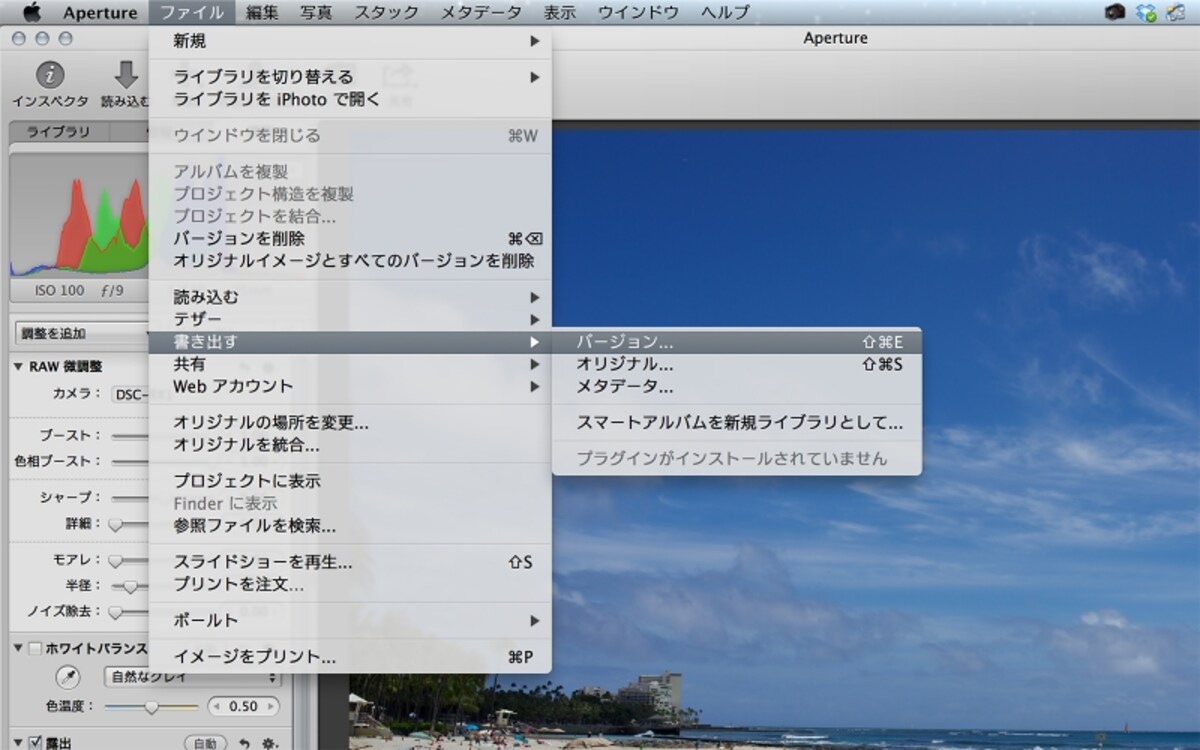
Apertureのメニューバーの「ファイル」から「書き出す」→「バージョン」を選ぶ。
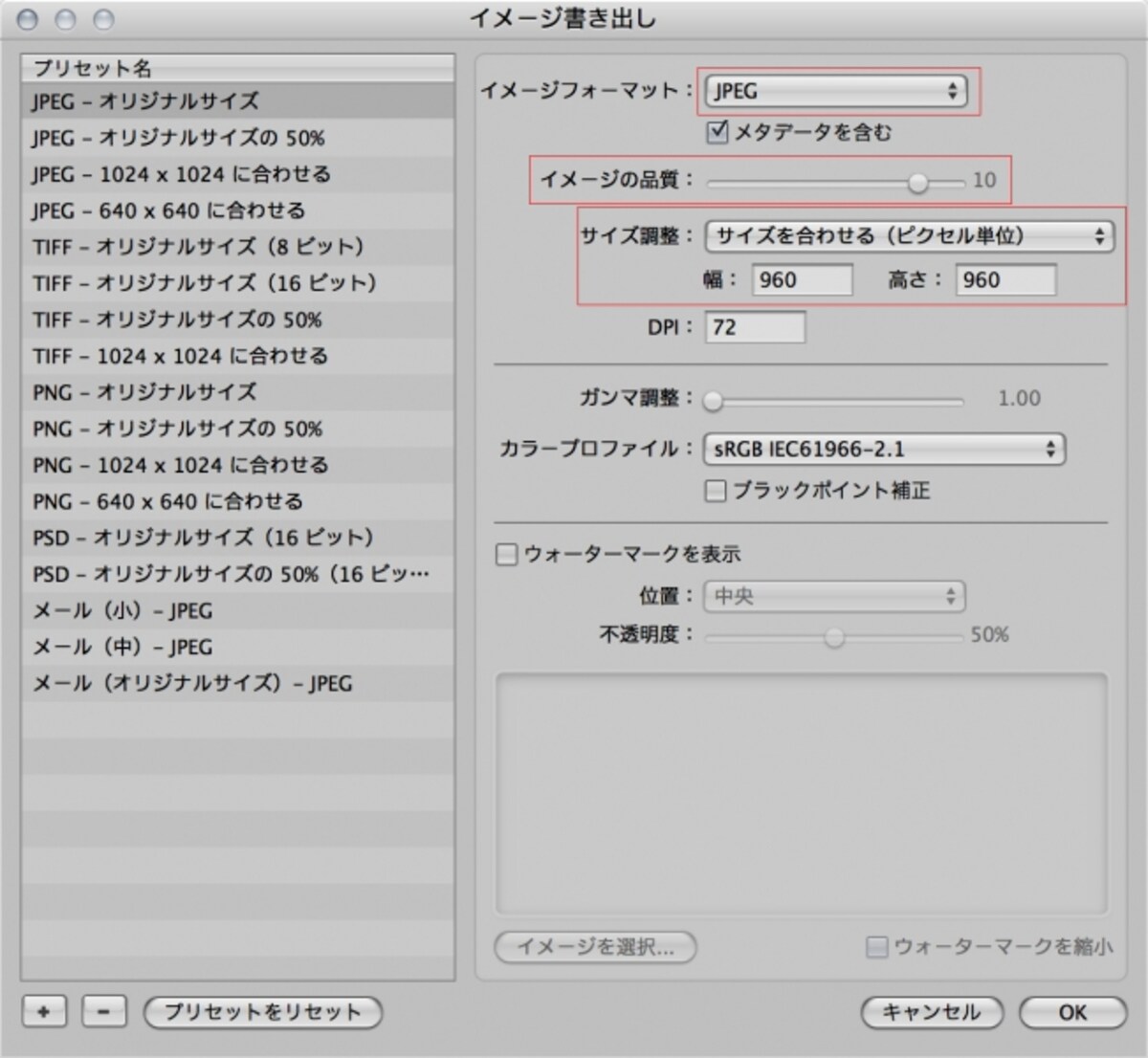
イメージフォーマット、イメージの品質、サイズの調整を設定。「サイズ調整」で「サイズを合わせる(ピクセル単位)」を選択して「幅」と「高さ」にそれぞれ「960」と入力。
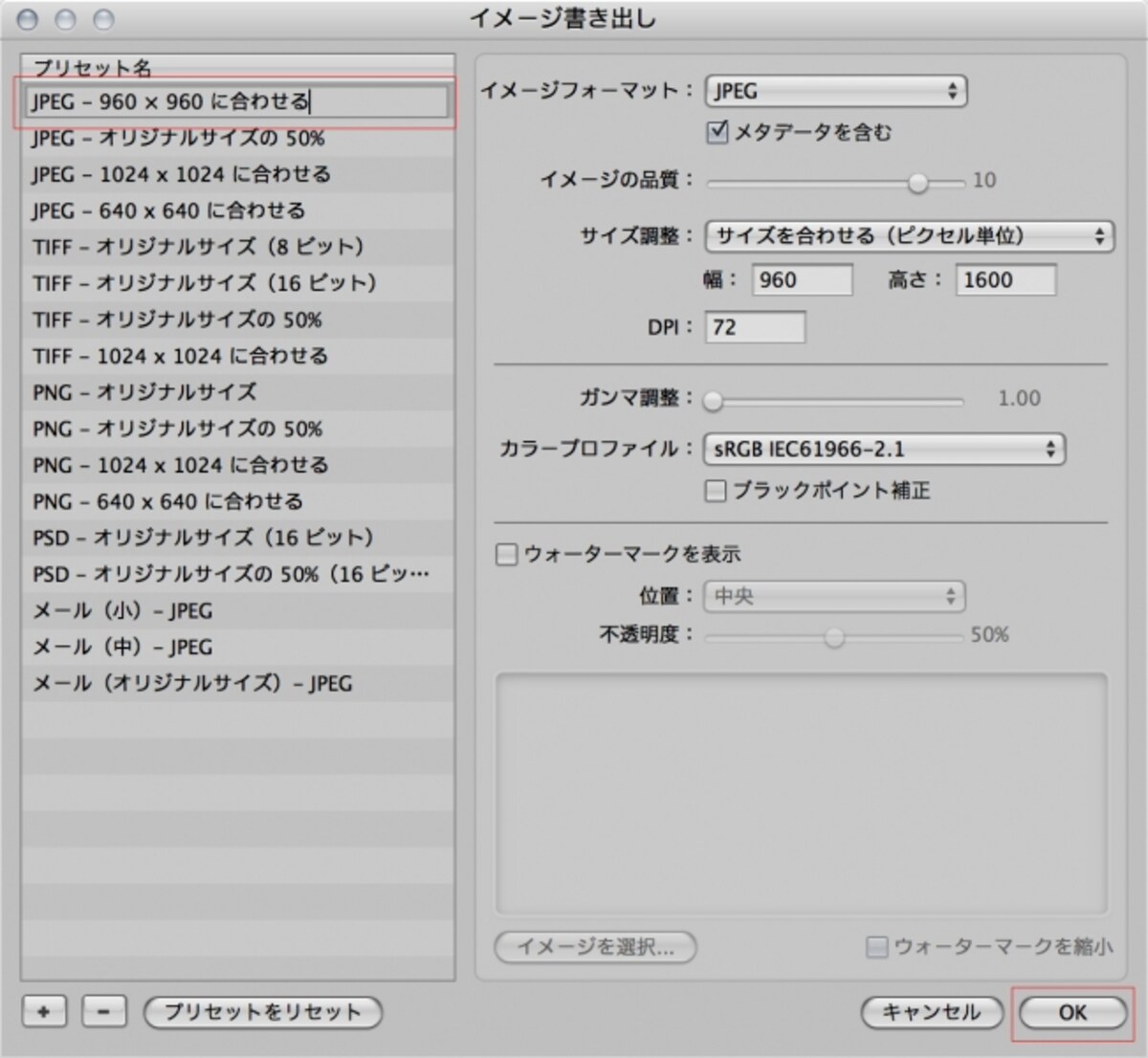
プリセット名を変更したら「OK」をクリック。
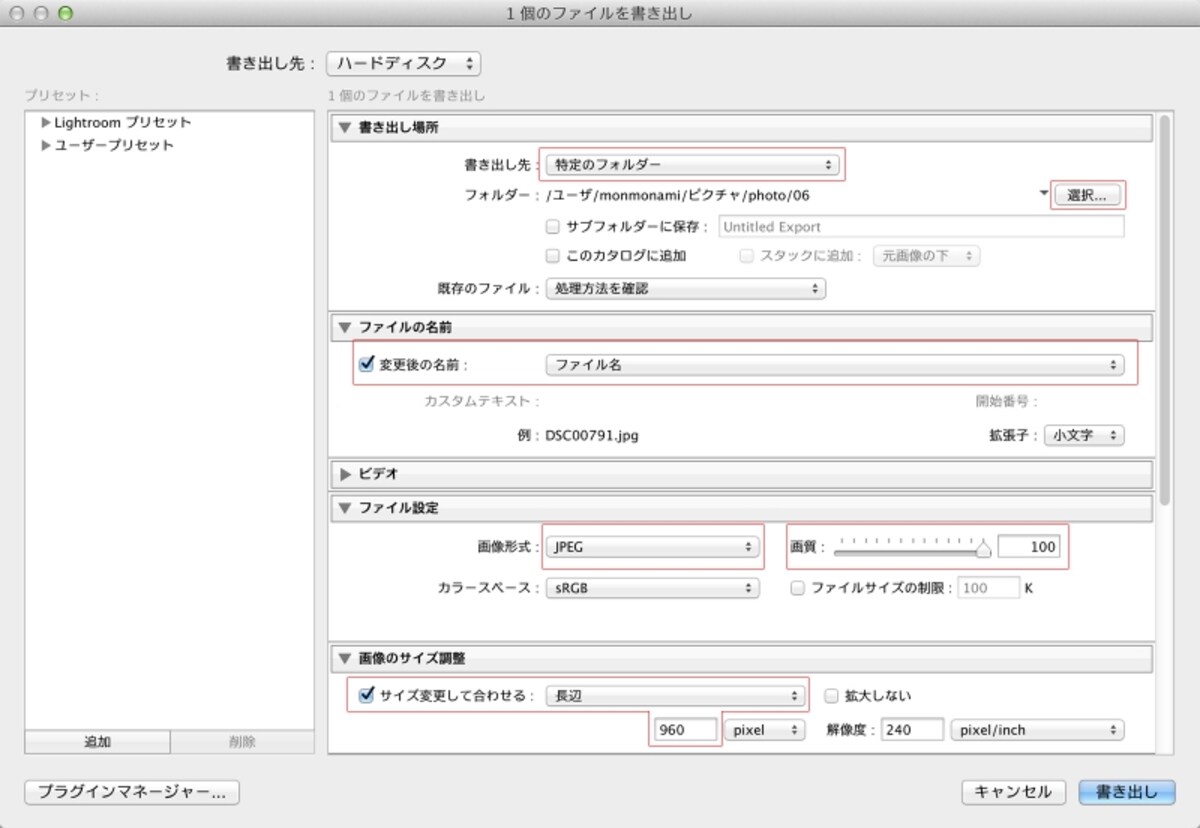
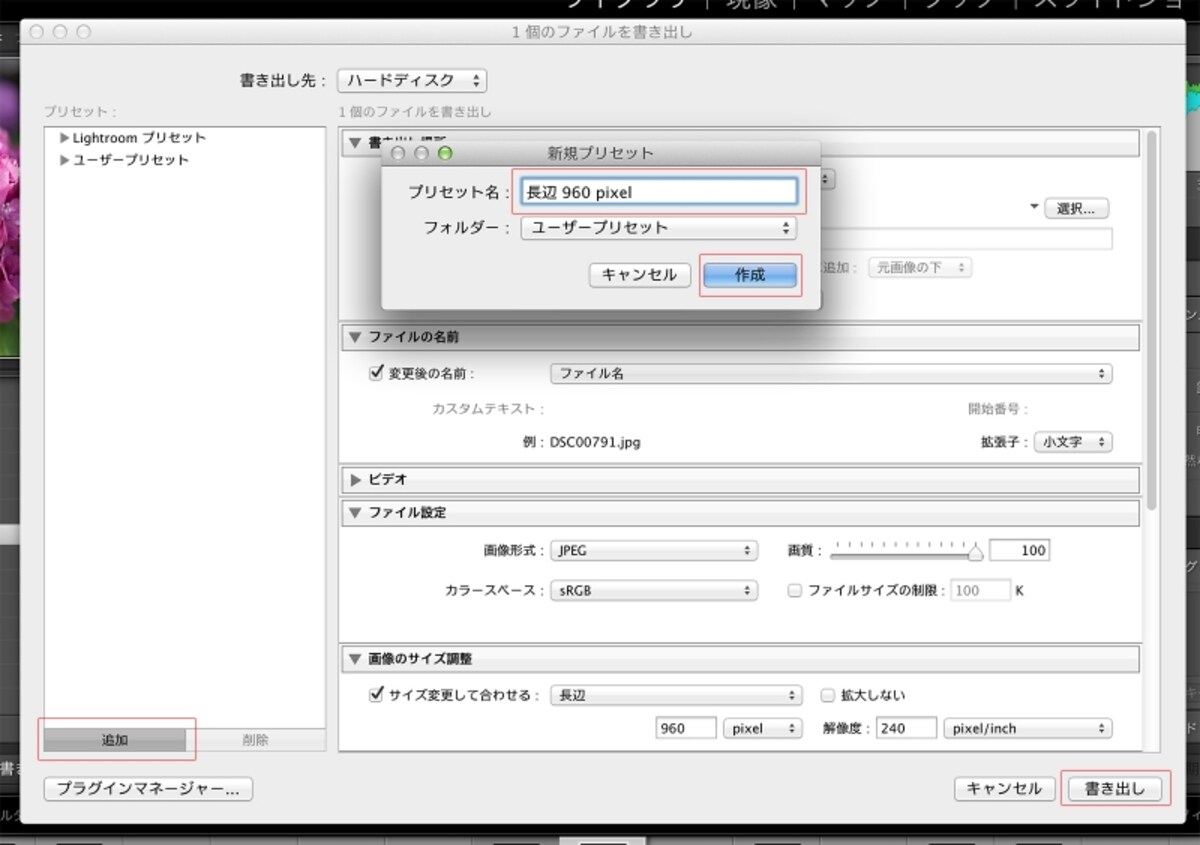
書き出し先、ファイル名、ファイル形式、画質、書き出しのサイズを設定。
現在の設定をプリセットに登録して「書き出し」をクリック。
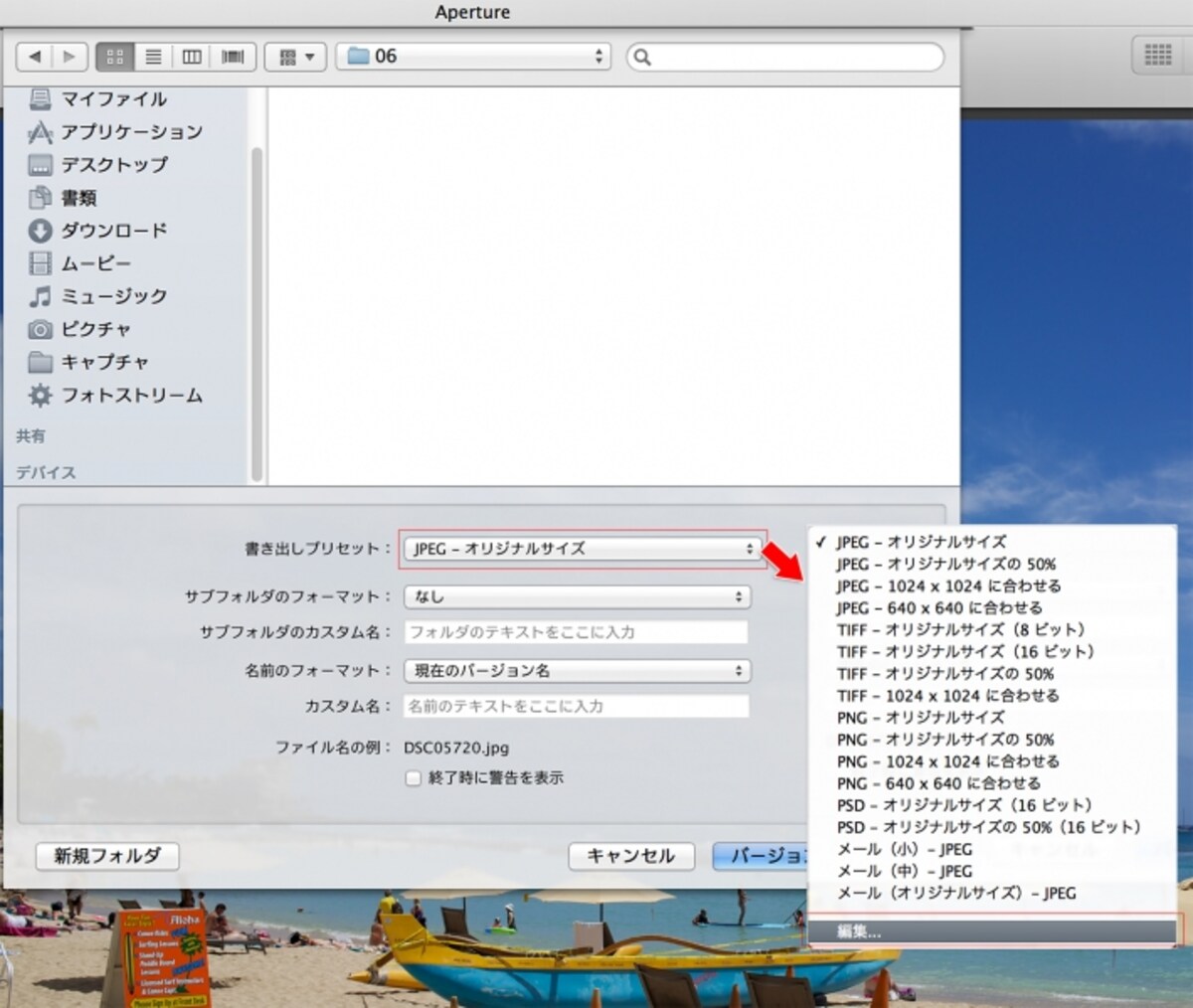
「書き出しプリセット」の一覧から「編集」を選択。
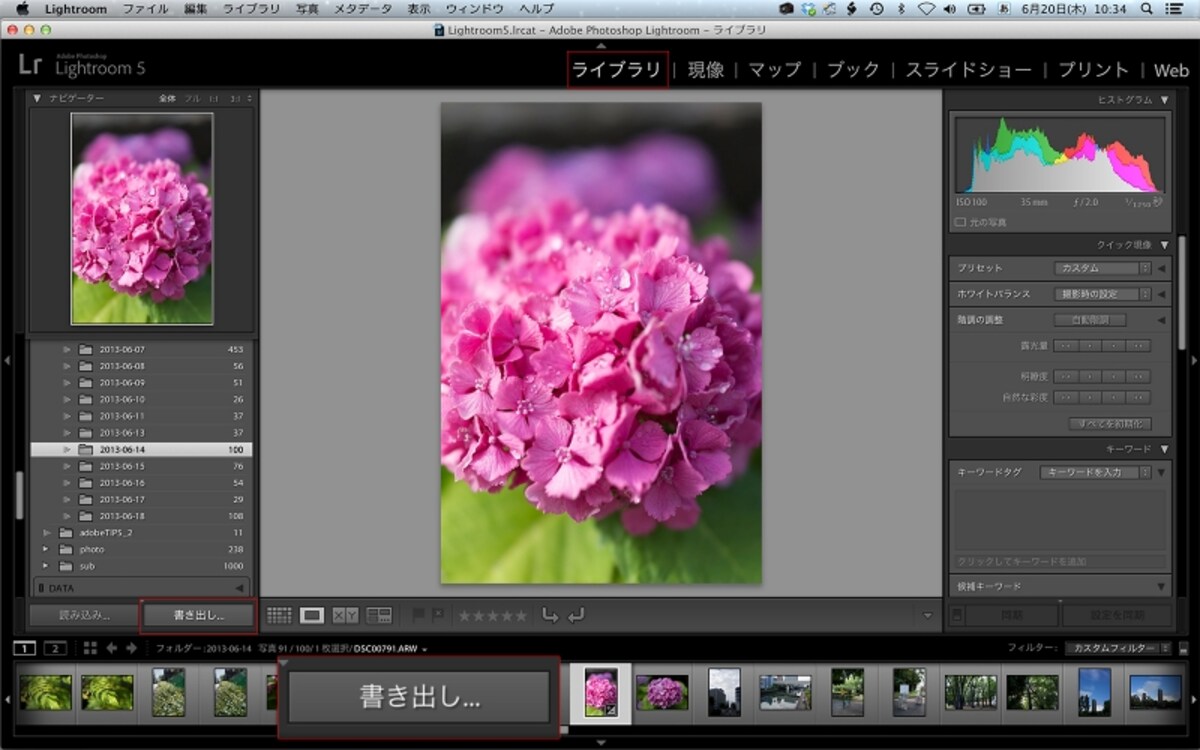
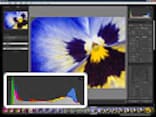
ライブラリ」モジュールの「書き出し」をクリック。
この写真の記事を読む
Apertureのメニューバーの「ファイル」から「書き出す」→「バージョン」を選ぶ。
イメージフォーマット、イメージの品質、サイズの調整を設定。「サイズ調整」で「サイズを合わせる(ピクセル単位)」を選択して「幅」と「高さ」にそれぞれ「960」と入力。
プリセット名を変更したら「OK」をクリック。
書き出し先、ファイル名、ファイル形式、画質、書き出しのサイズを設定。
現在の設定をプリセットに登録して「書き出し」をクリック。
「書き出しプリセット」の一覧から「編集」を選択。
ライブラリ」モジュールの「書き出し」をクリック。
※記事内容は執筆時点のものです。最新の内容をご確認ください。
※OSやアプリ、ソフトのバージョンによっては画面表示、操作方法が異なる可能性があります。

あわせて読みたい

カテゴリー一覧

All Aboutサービス・メディア

All About公式SNS
日々の生活や仕事を楽しむための情報を毎日お届けします。
公式SNS一覧
© All About, Inc. All rights reserved. 掲載の記事・写真・イラストなど、すべてのコンテンツの無断複写・転載・公衆送信等を禁じます