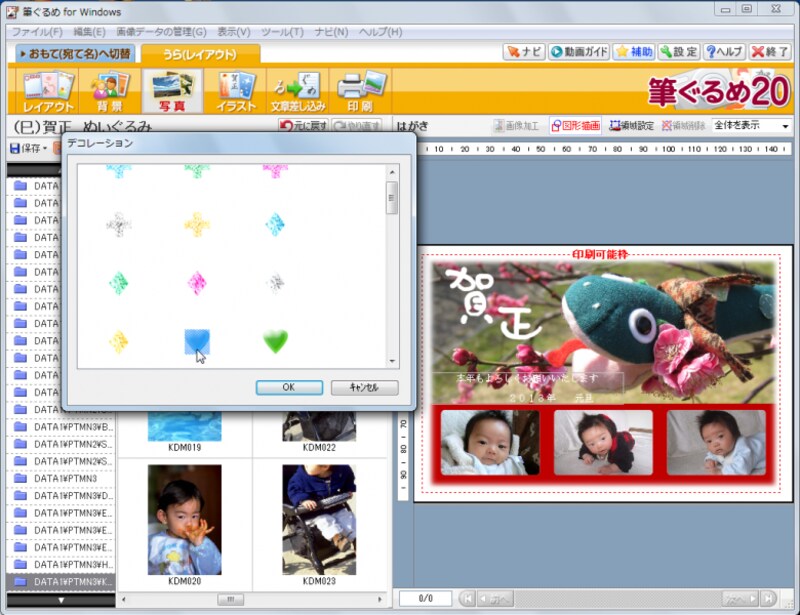
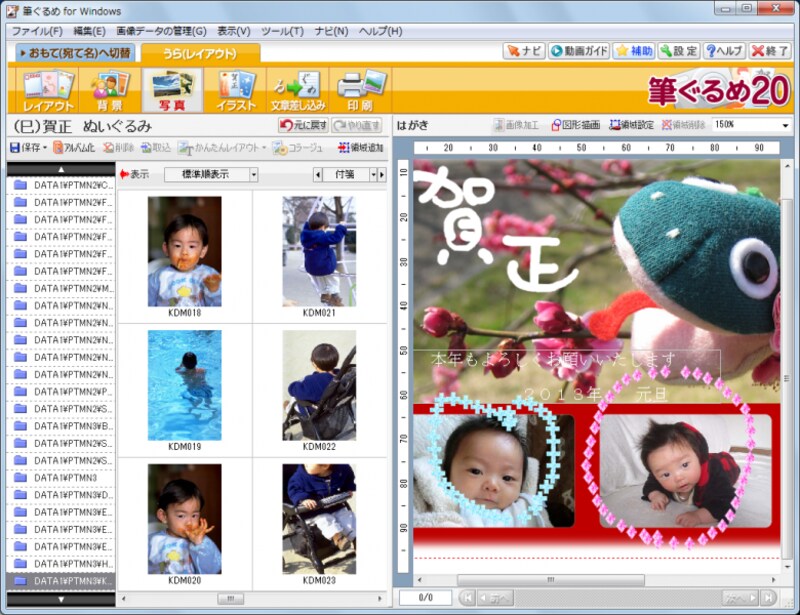
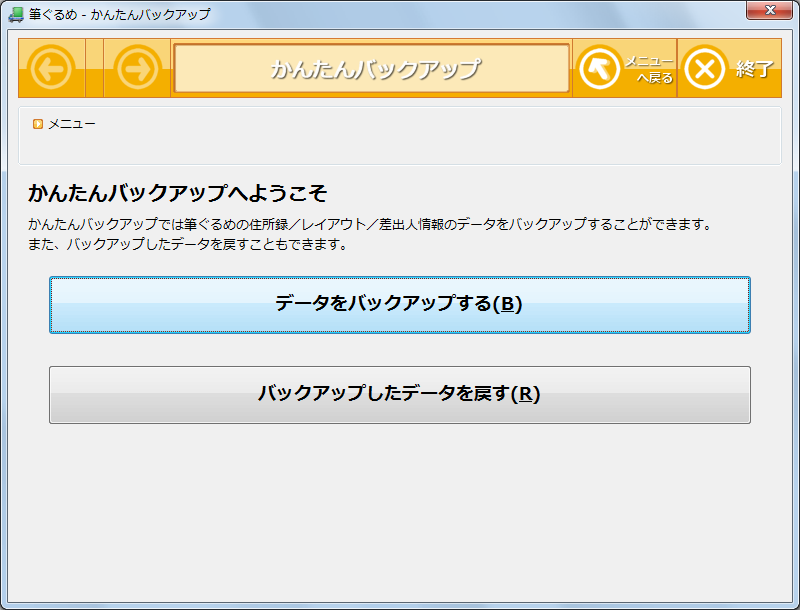
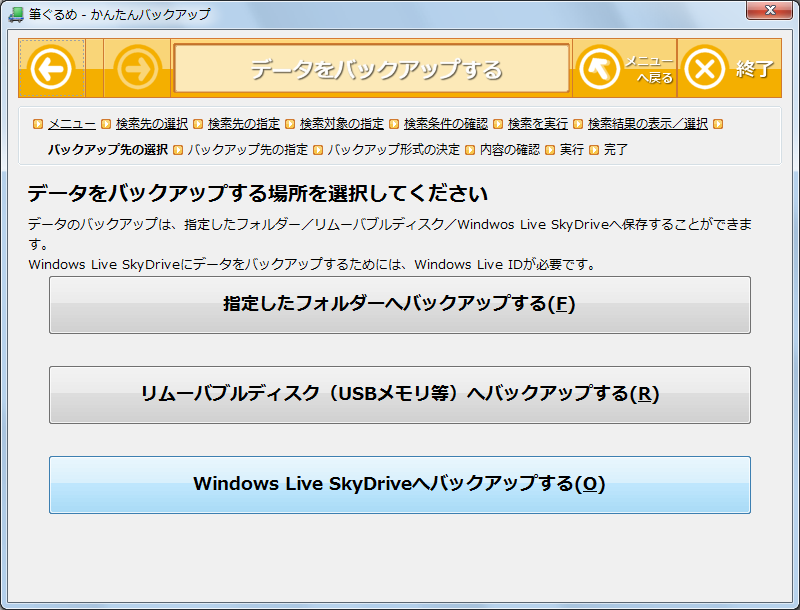
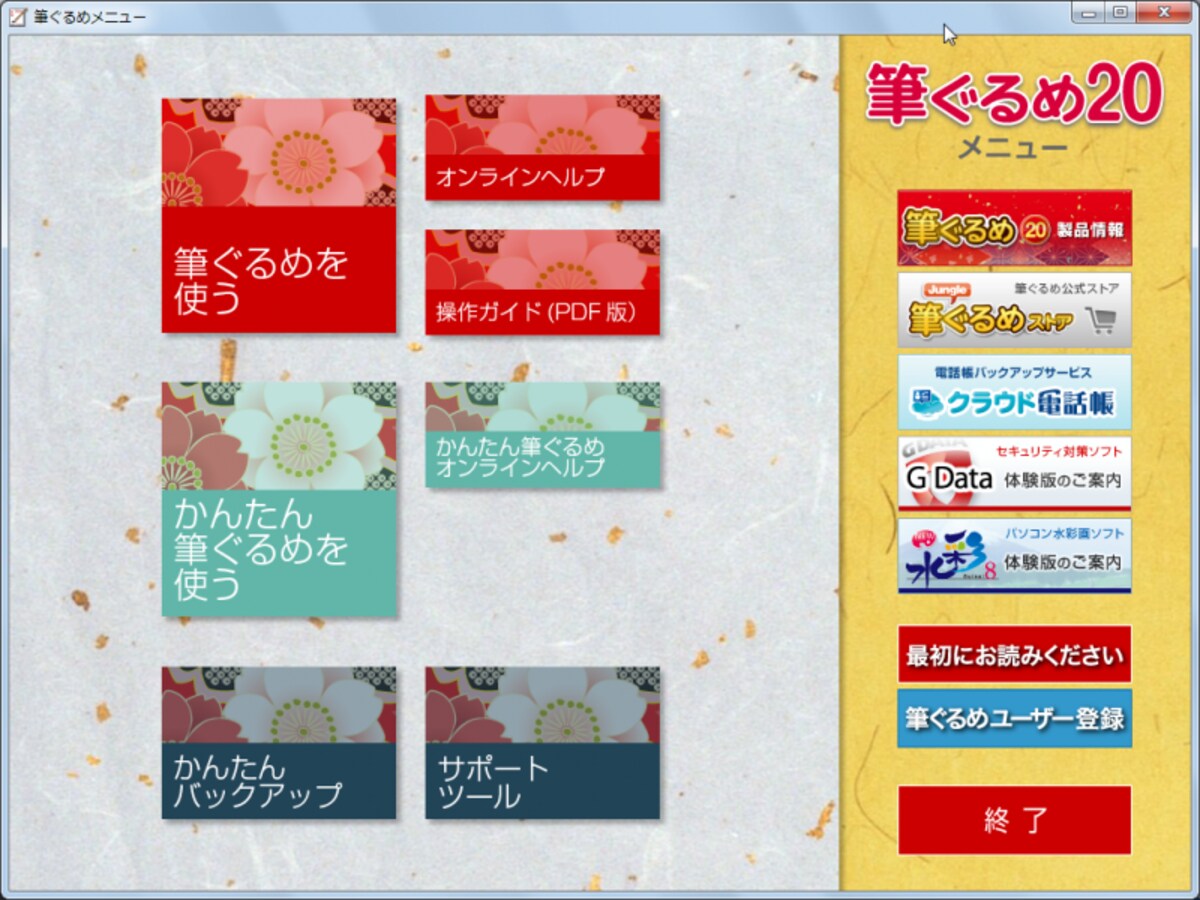
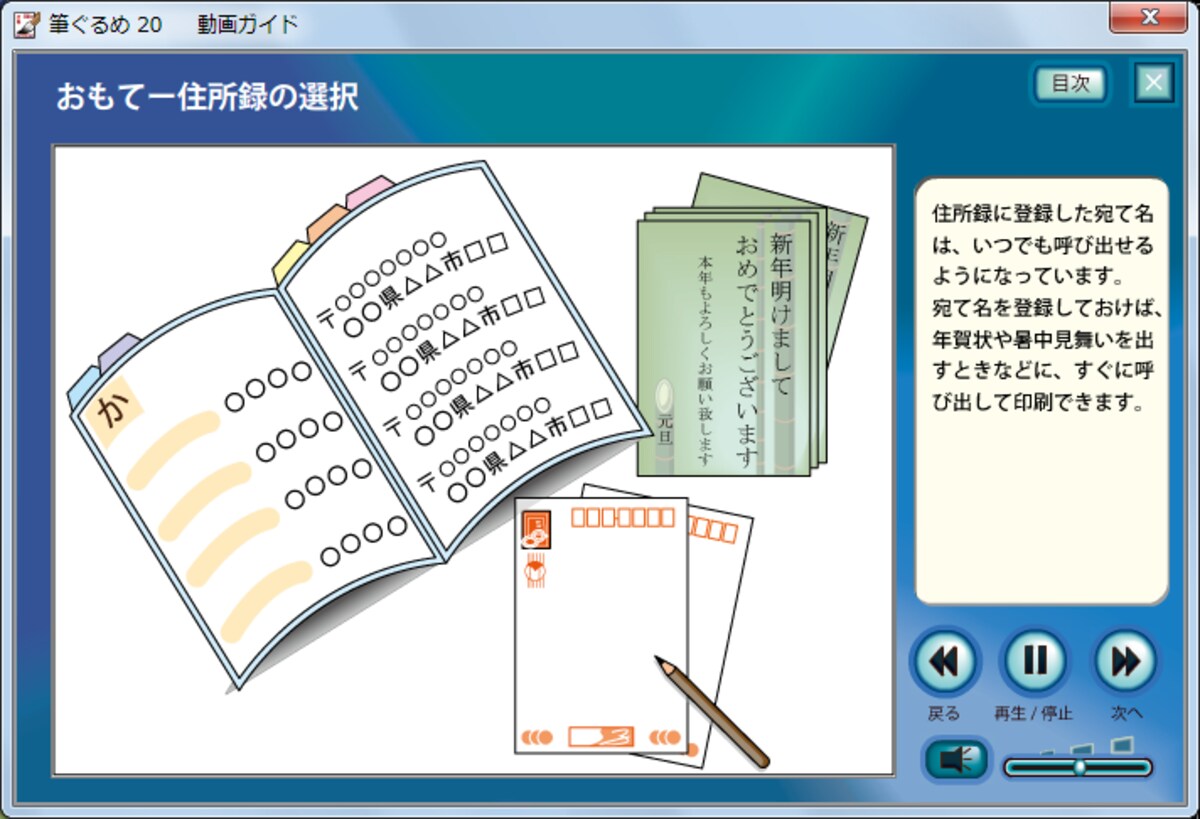
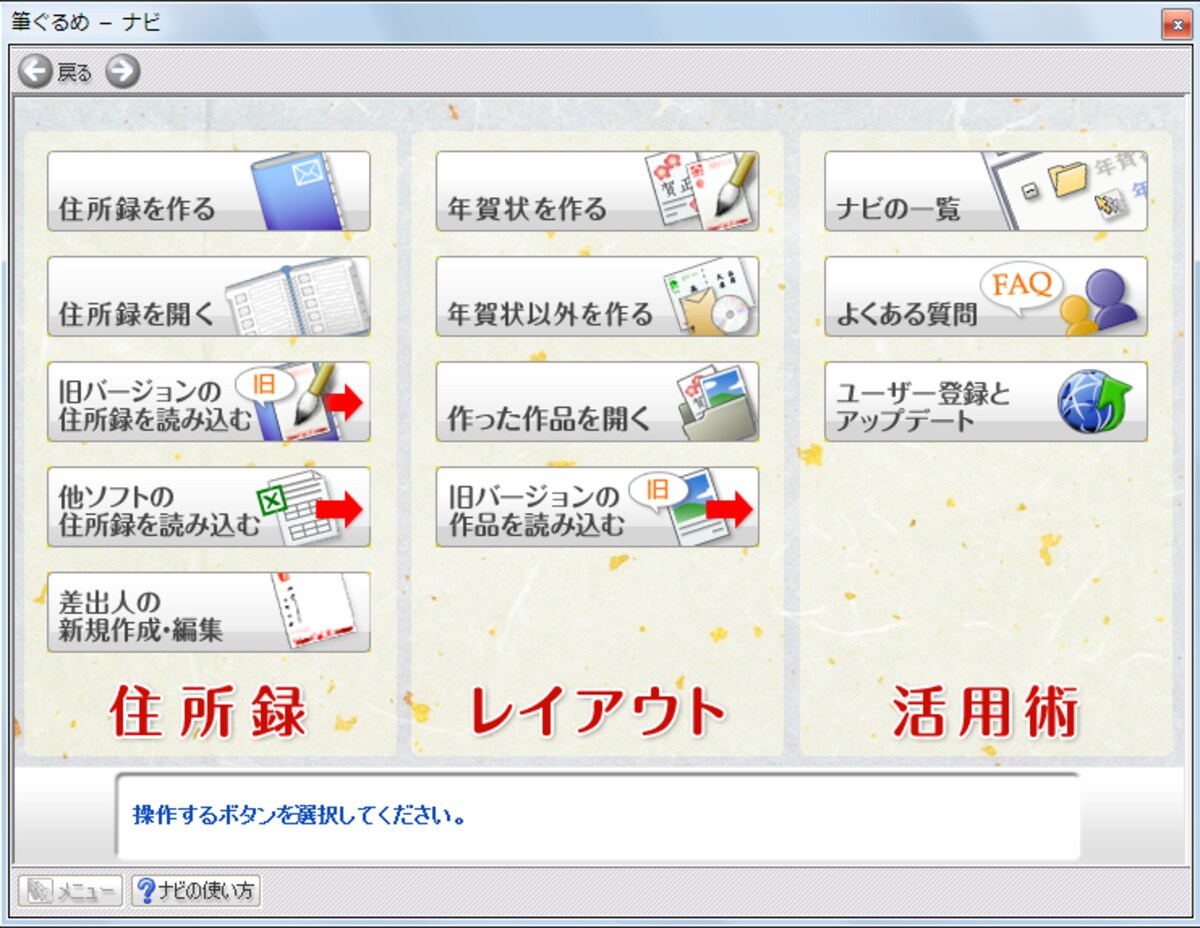
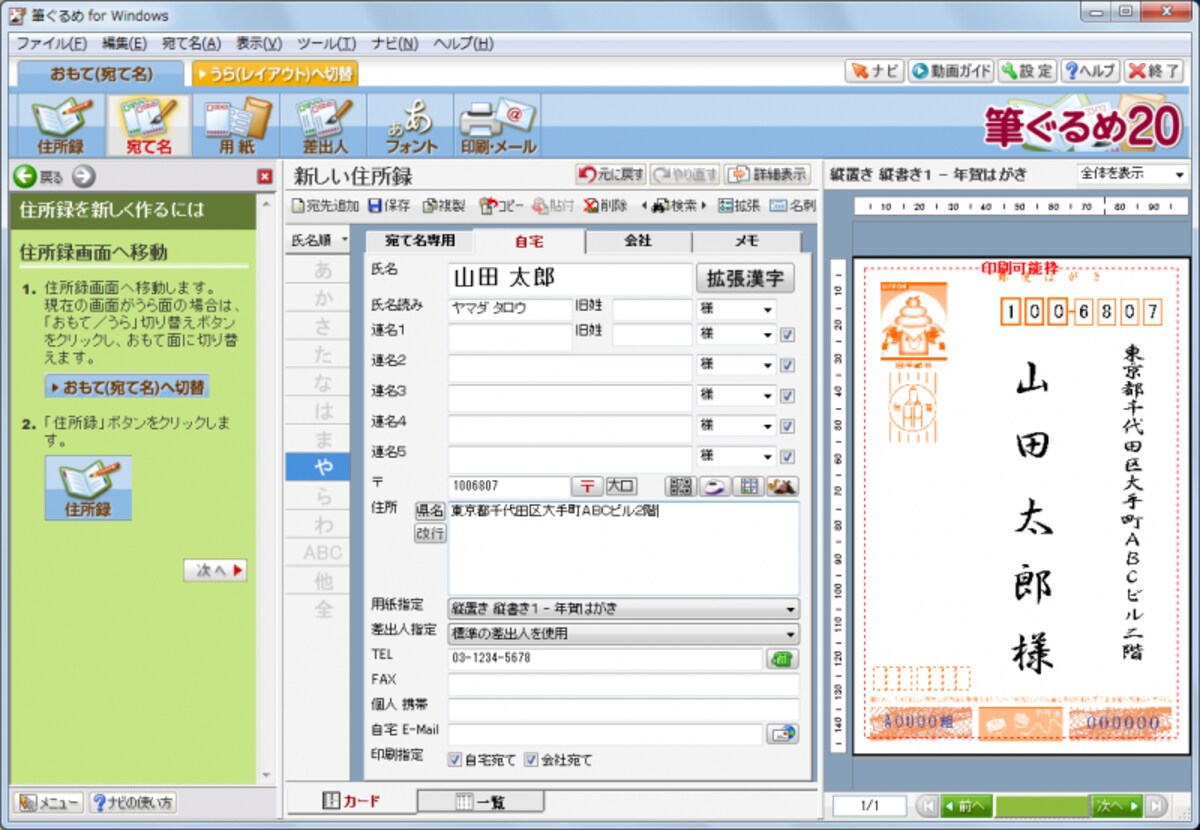
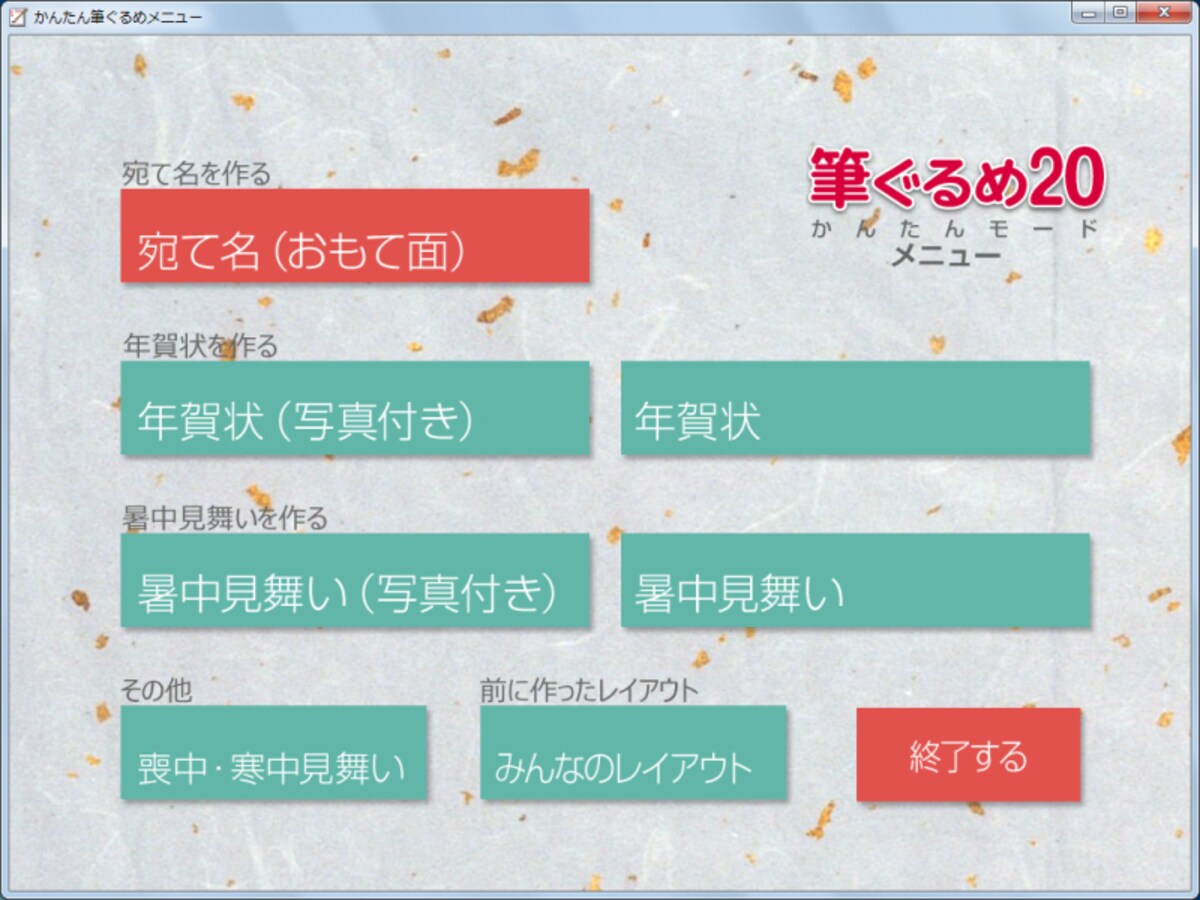
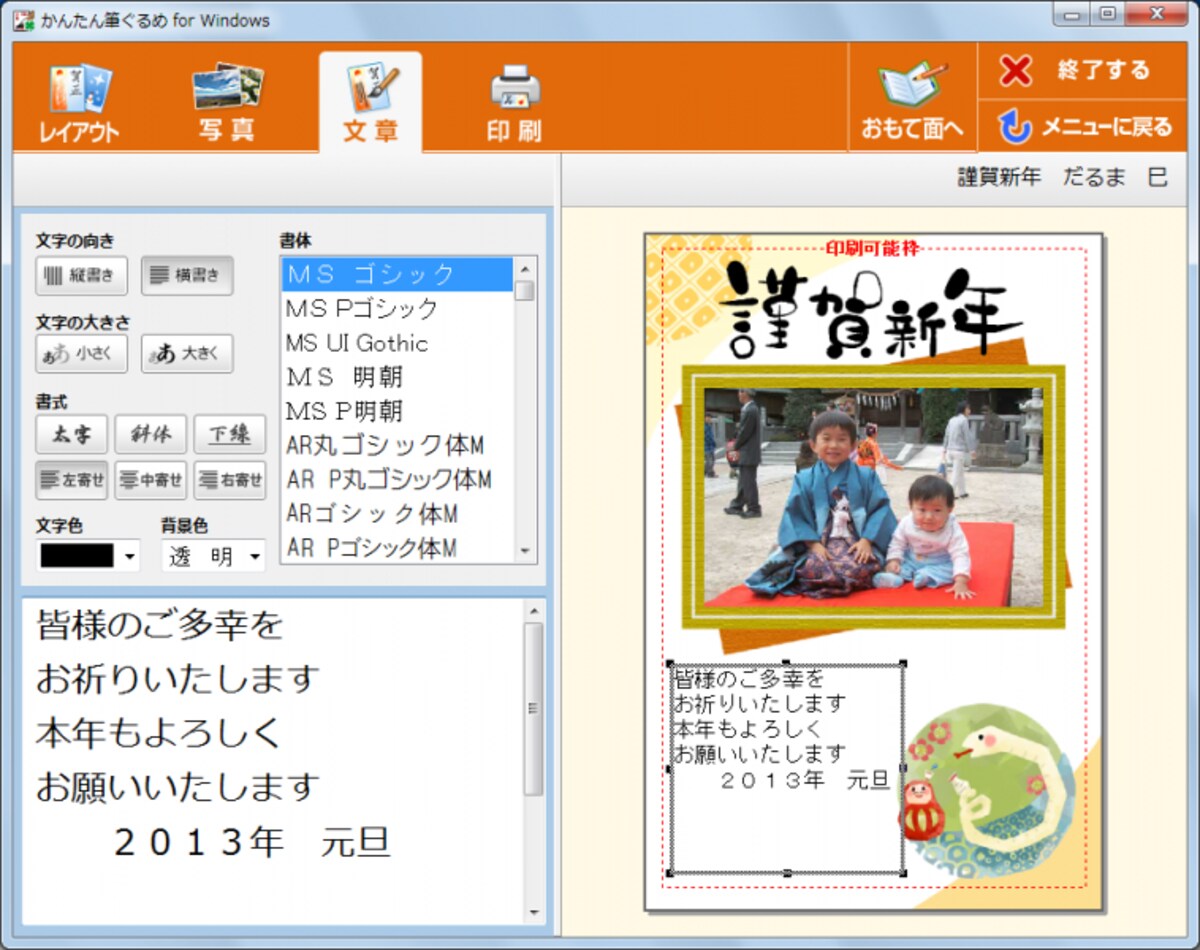
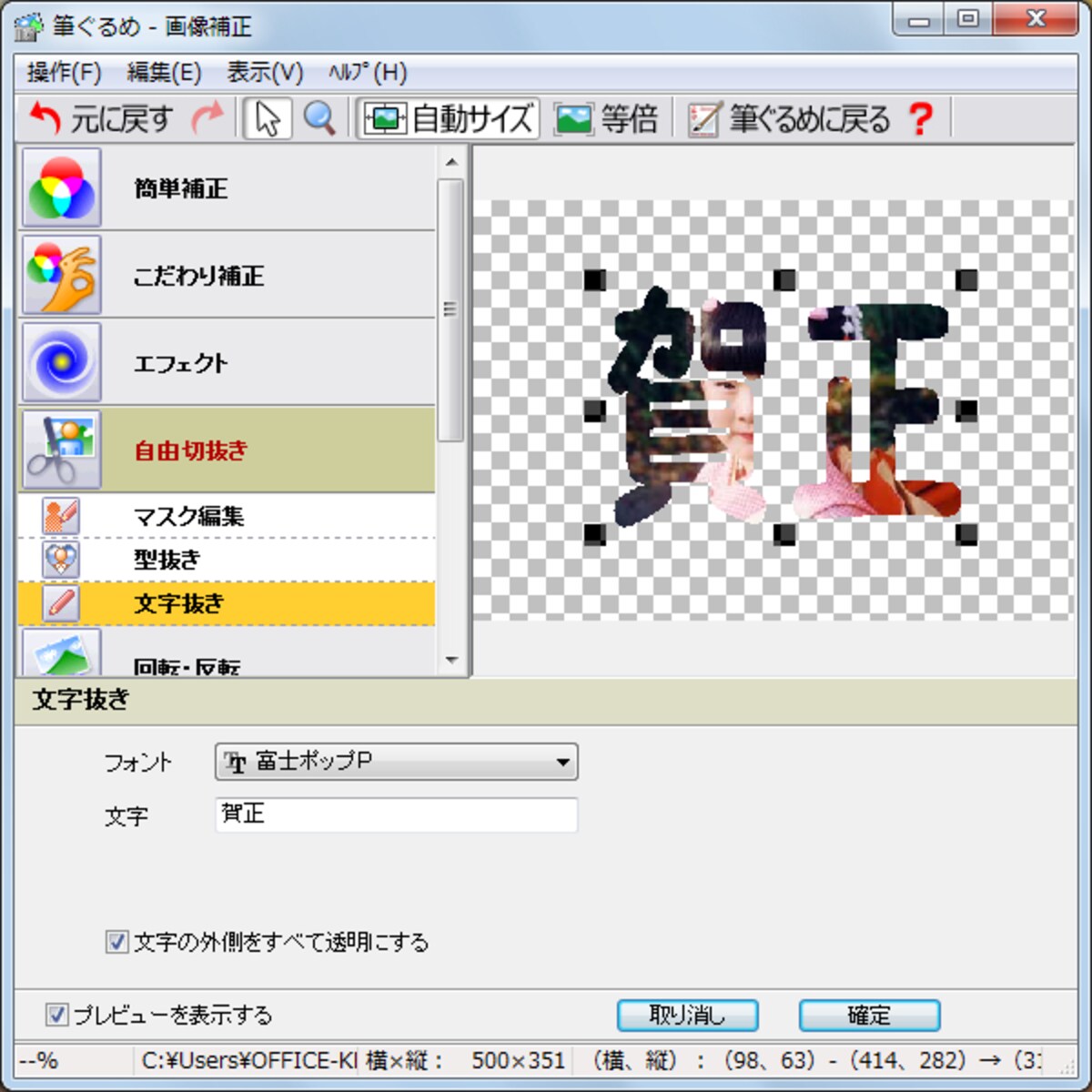
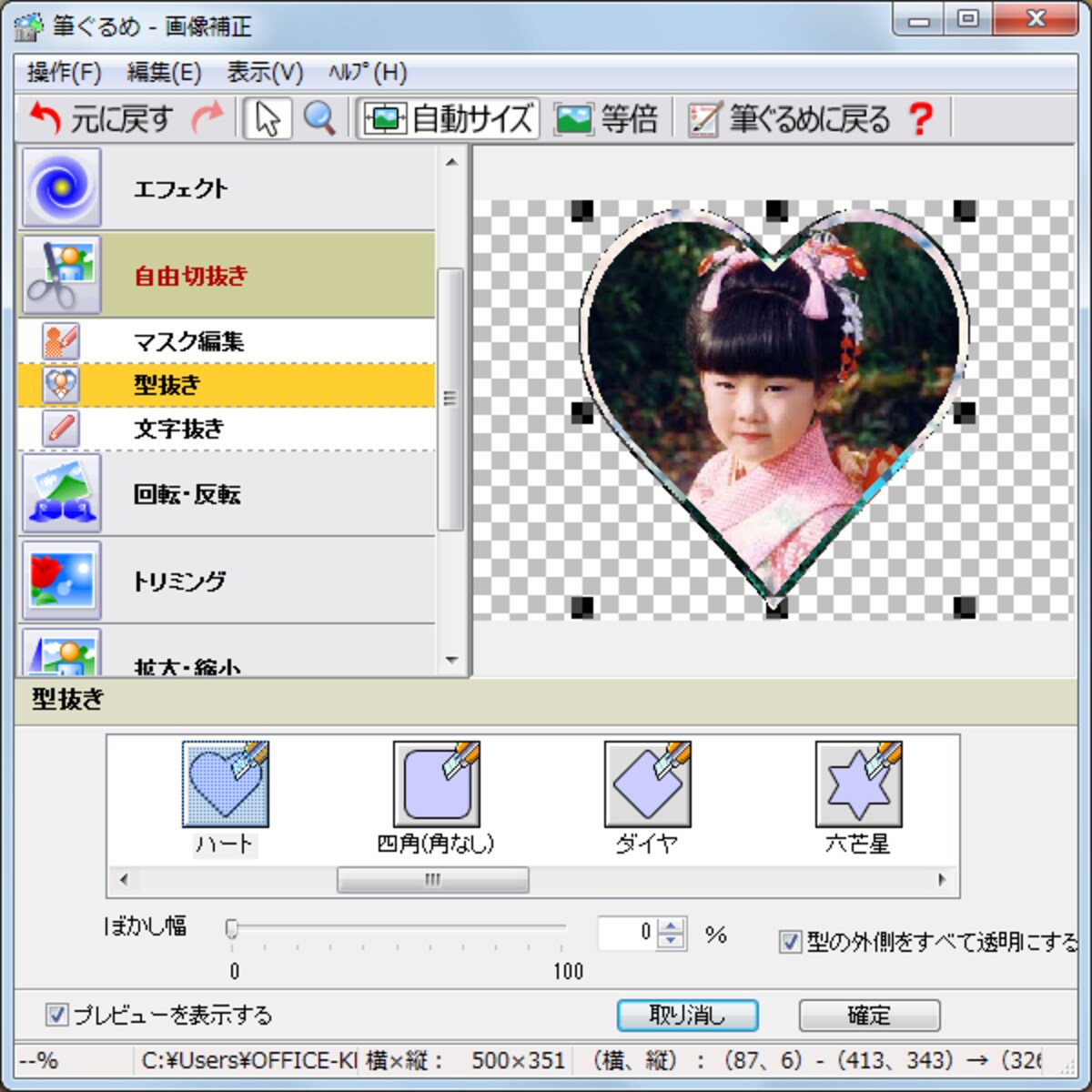
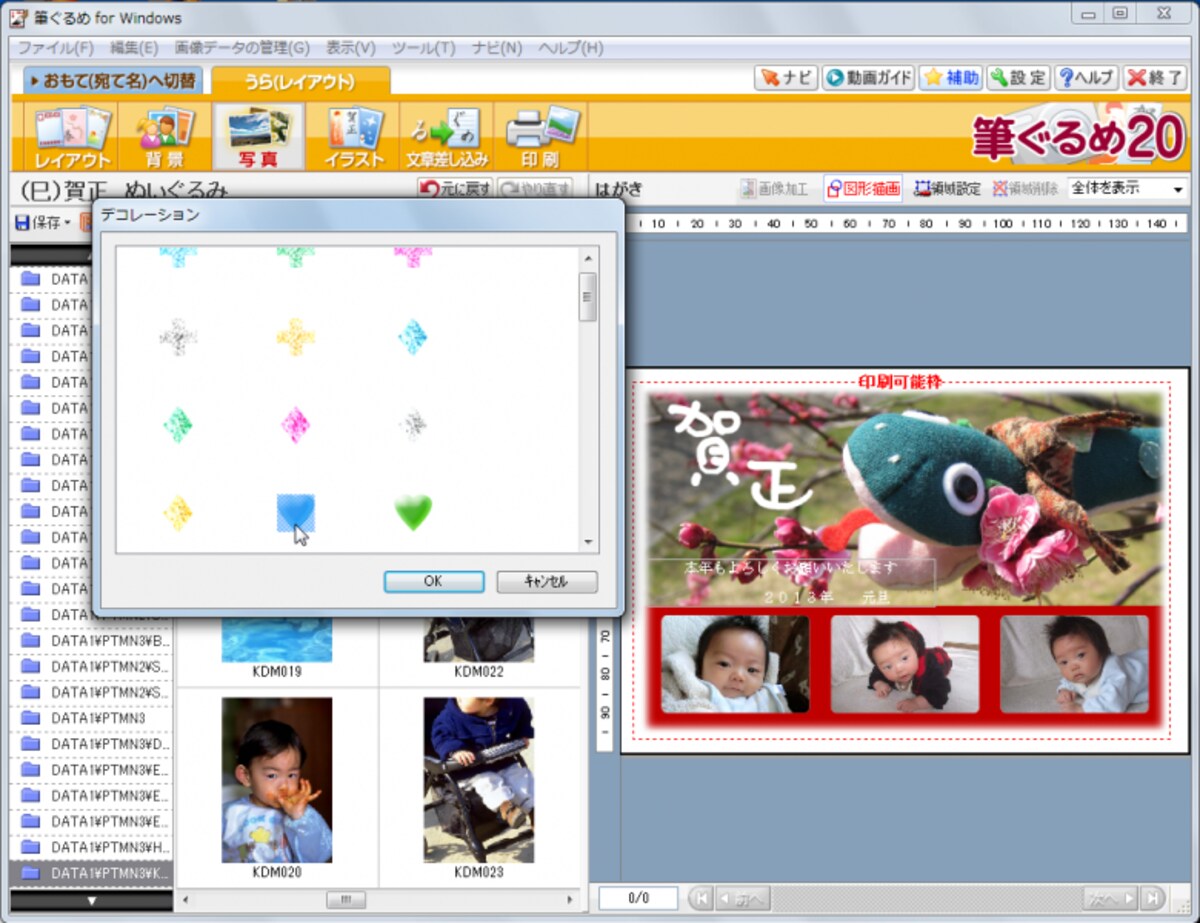
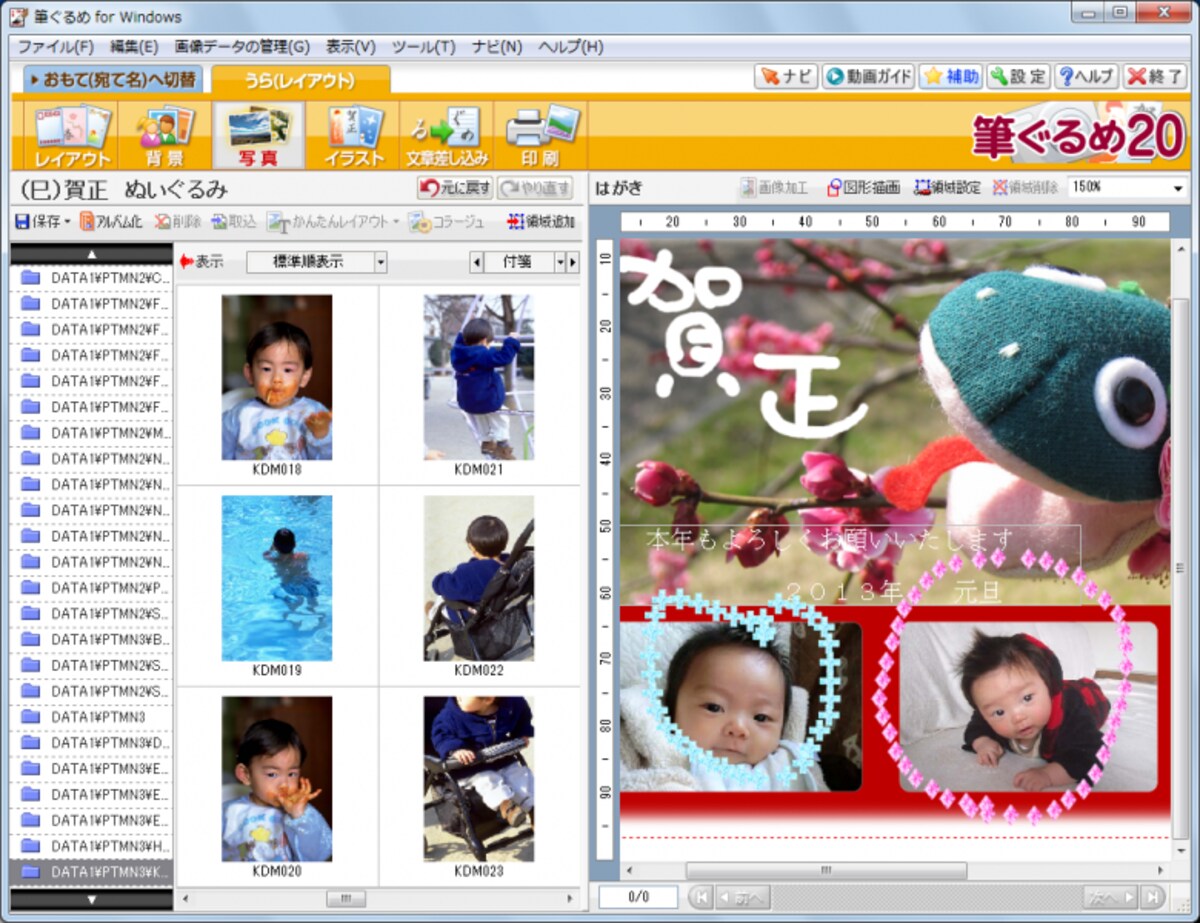
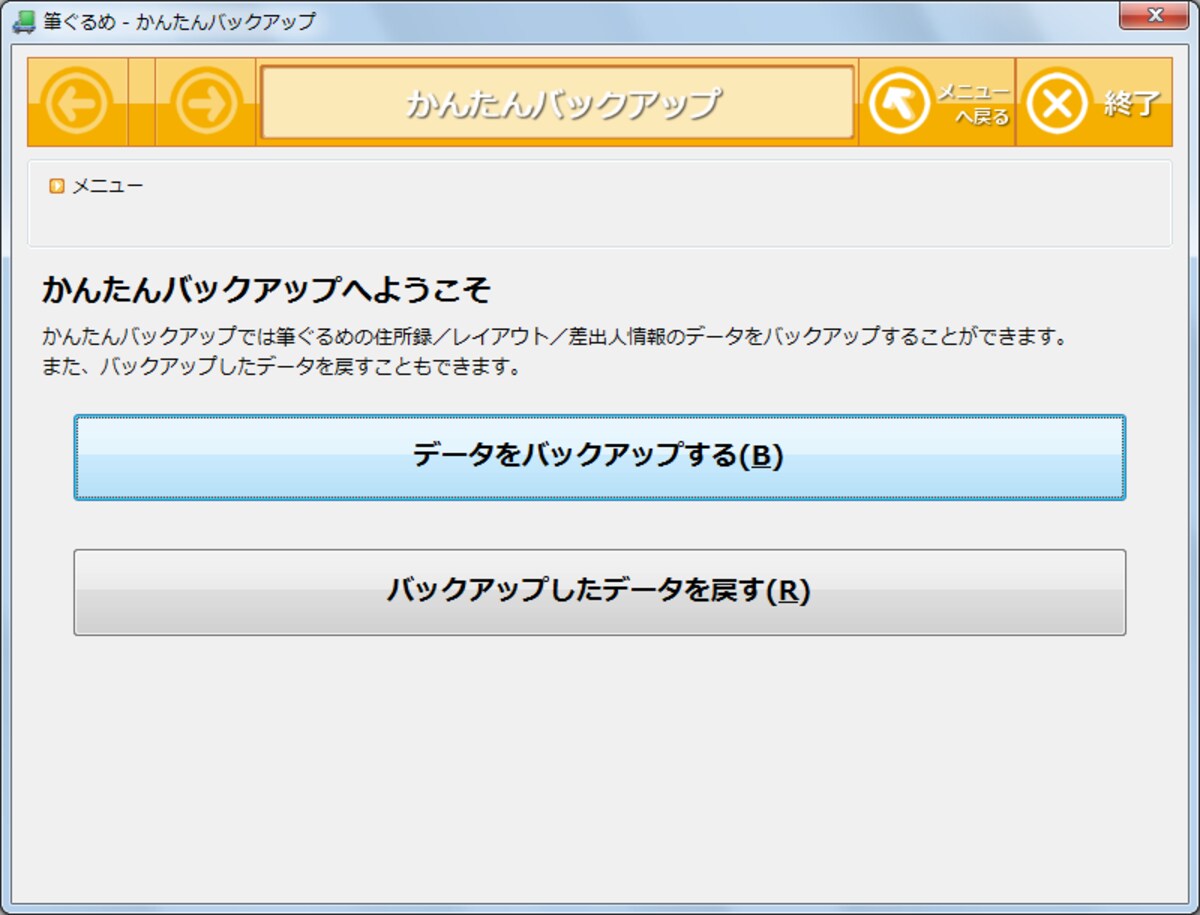
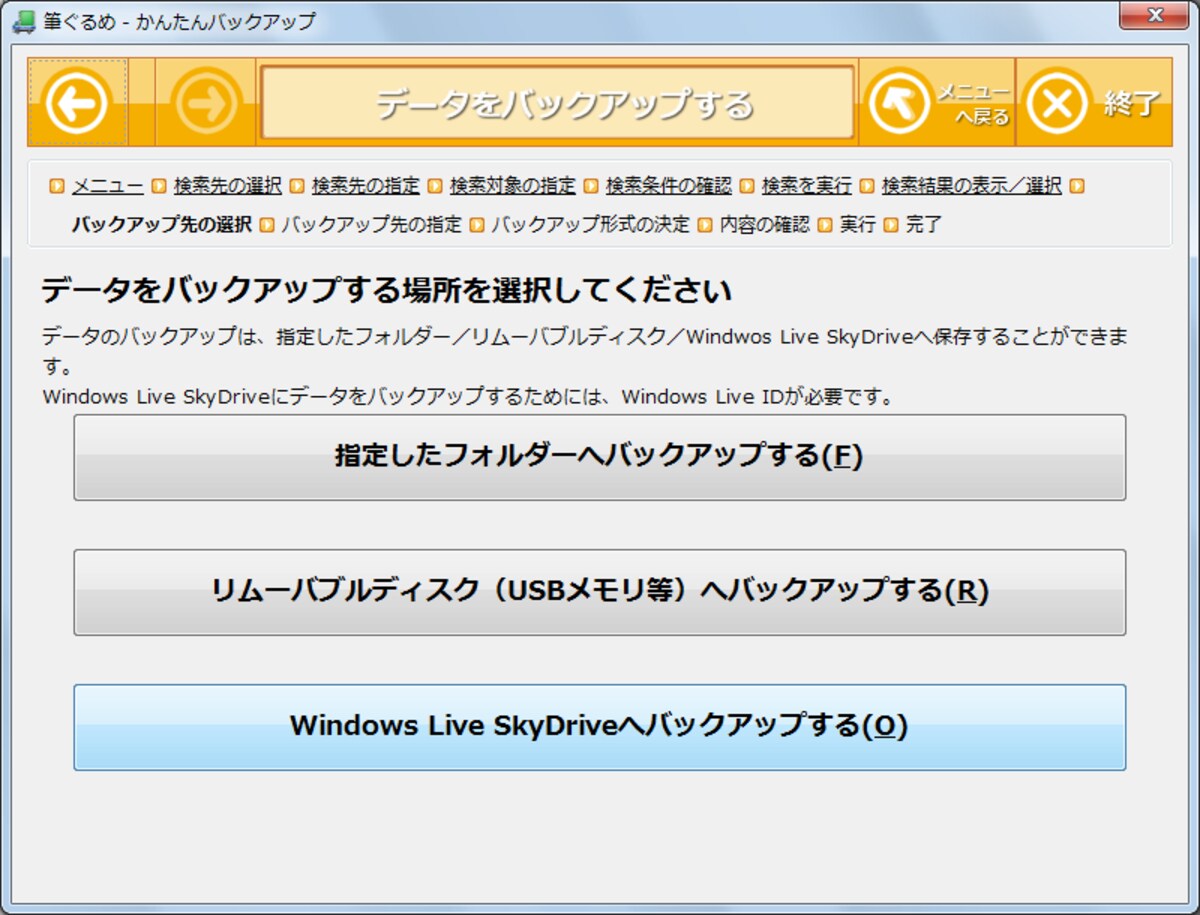
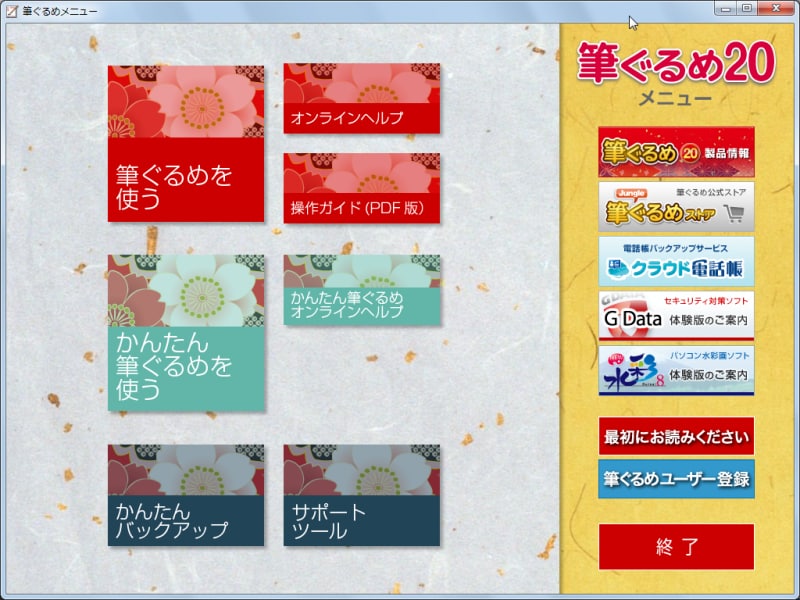
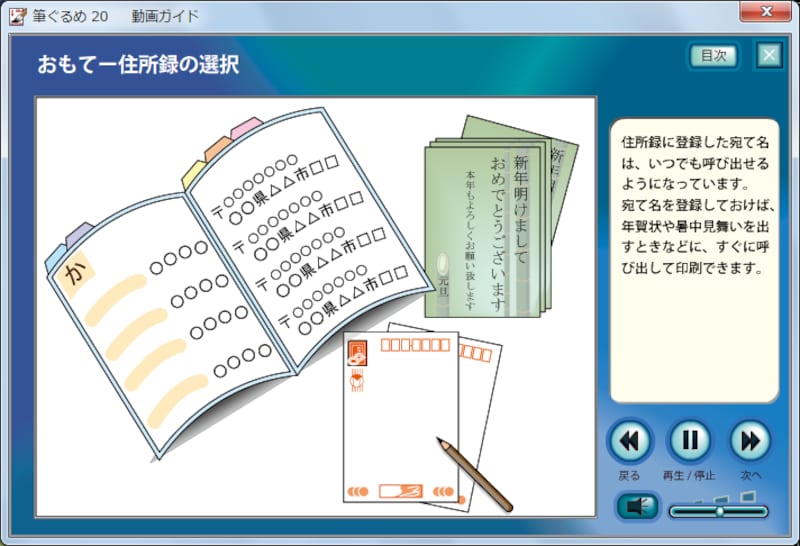
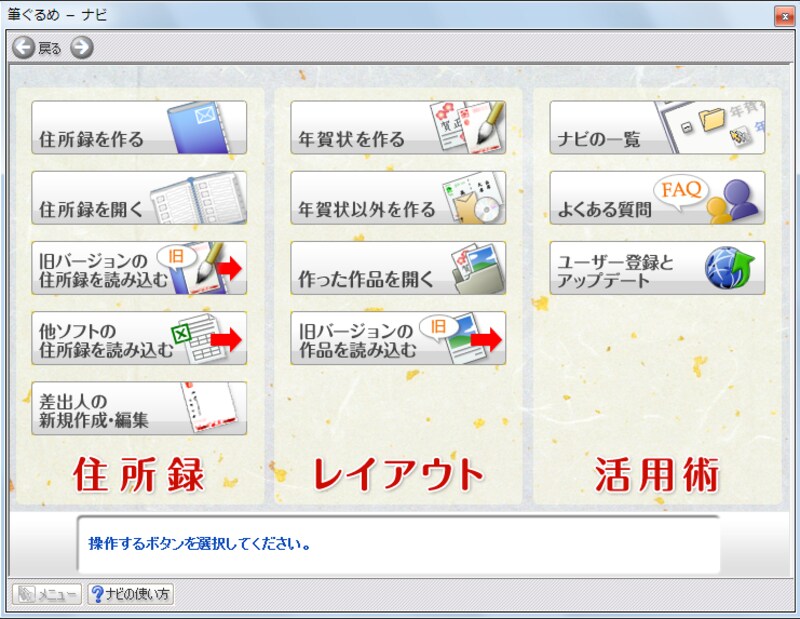
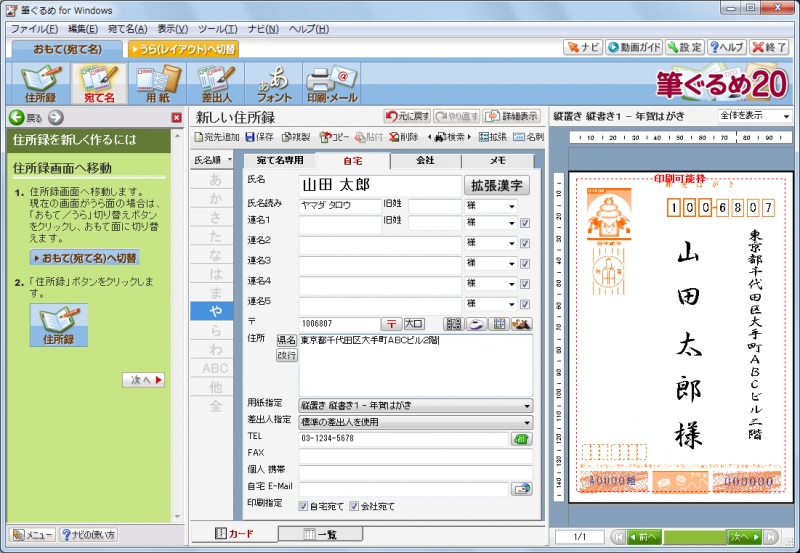
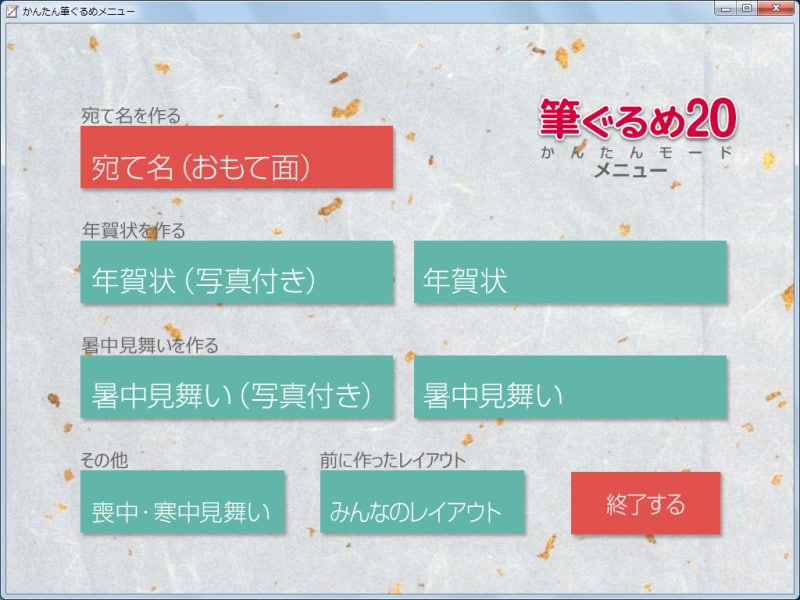
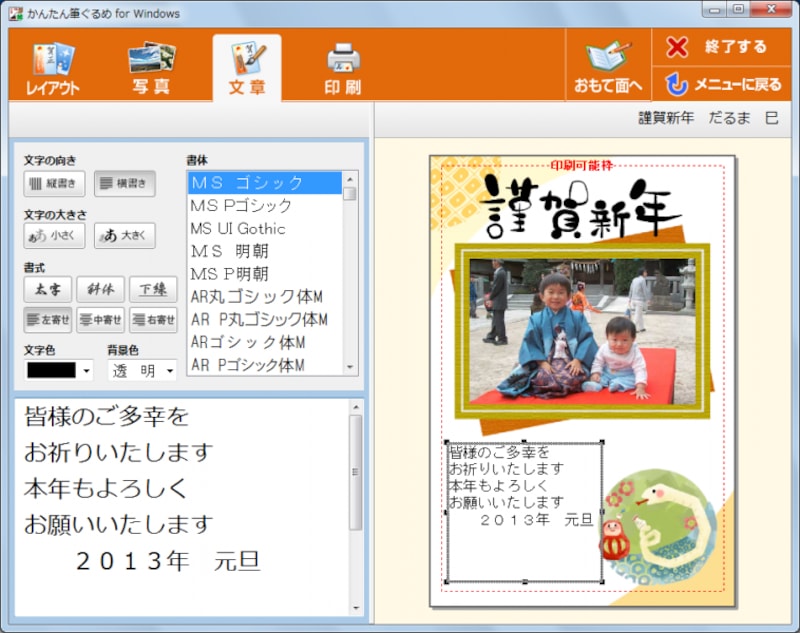
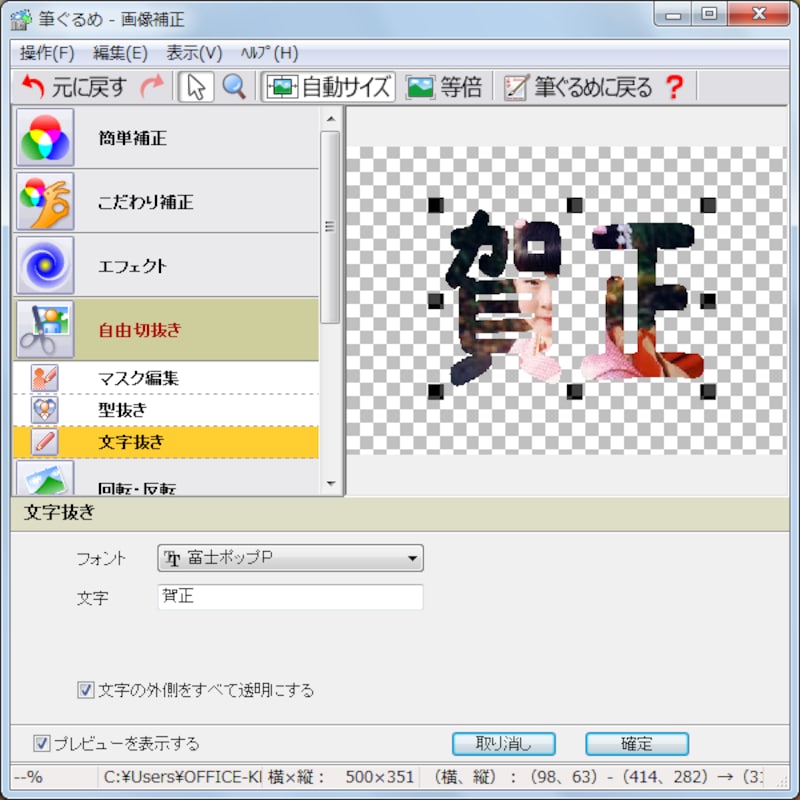
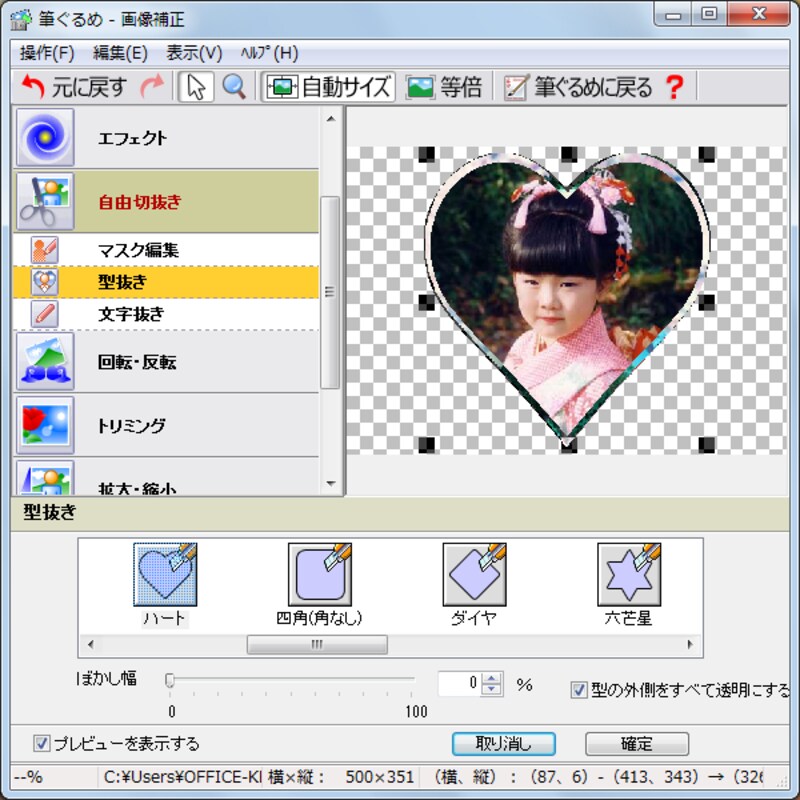
筆ぐるめ20を起動すると表示されるメニュー。利用できる機能が分かりやすく並んでいます動画ガイドを使うと、動画で使い方を確認できますナビ機能で、操作方法を調べることもできます宛名作成画面。カード形式と一覧形式で入力できます裏面の作成機能。ウィンドウの上の[レイアウト][背景][写真]……の各ボタンの順番に作業を進めます「かんたん筆ぐるめ」のメニュー「かんたん筆ぐるめ」の住所録作成画面。画面上に並んだ[住所録][宛名][差出人]……の順番で作業を進めます「かんたん筆ぐるめ」の裏面作成の画面。簡単とはいえ、このような写真入りの年賀状も作れます画像補正ツール。文字抜きで画像を文字の形に切り抜けるようになりました画像補正ツール。ハートや星の形に切り抜くこともできます「キラキラデコ」を利用するには、[図形描画]ボタンをクリックしてメニューから[デコレーション]を選択しますデコレーションの種類を選択しますマウスをドラッグすると、マウスの軌跡に沿ってデコレーションが追加されますかんたんバックアップでバックアップするのかデータを復元するのかを指定できますバックアップ先としてマイクロソフトのオンラインストレージサービスであるSkyDriveを選択できますこの写真の記事を読む※記事内容は執筆時点のものです。最新の内容をご確認ください。※OSやアプリ、ソフトのバージョンによっては画面表示、操作方法が異なる可能性があります。


![裏面の作成機能。ウィンドウの上の[レイアウト][背景][写真]……の各ボタンの順番に作業を進めます](https://imgcp.aacdn.jp/img-a/1200/auto/aa/gm/article/4/0/2/7/1/4/800__004.PNG)
![「かんたん筆ぐるめ」の住所録作成画面。画面上に並んだ[住所録][宛名][差出人]……の順番で作業を進めます](https://imgcp.aacdn.jp/img-a/1200/auto/aa/gm/article/4/0/2/7/1/4/800__006.png)
![「キラキラデコ」を利用するには、[図形描画]ボタンをクリックしてメニューから[デコレーション]を選択します](https://imgcp.aacdn.jp/img-a/1200/auto/aa/gm/article/4/0/2/7/1/4/800__010.png)
![裏面の作成機能。ウィンドウの上の[レイアウト][背景][写真]……の各ボタンの順番に作業を進めます](https://imgcp.aacdn.jp/img-a/800/auto/aa/gm/article/4/0/2/7/1/4/800__004.PNG)
![「かんたん筆ぐるめ」の住所録作成画面。画面上に並んだ[住所録][宛名][差出人]……の順番で作業を進めます](https://imgcp.aacdn.jp/img-a/800/auto/aa/gm/article/4/0/2/7/1/4/800__006.png)
![「キラキラデコ」を利用するには、[図形描画]ボタンをクリックしてメニューから[デコレーション]を選択します](https://imgcp.aacdn.jp/img-a/800/auto/aa/gm/article/4/0/2/7/1/4/800__010.png)