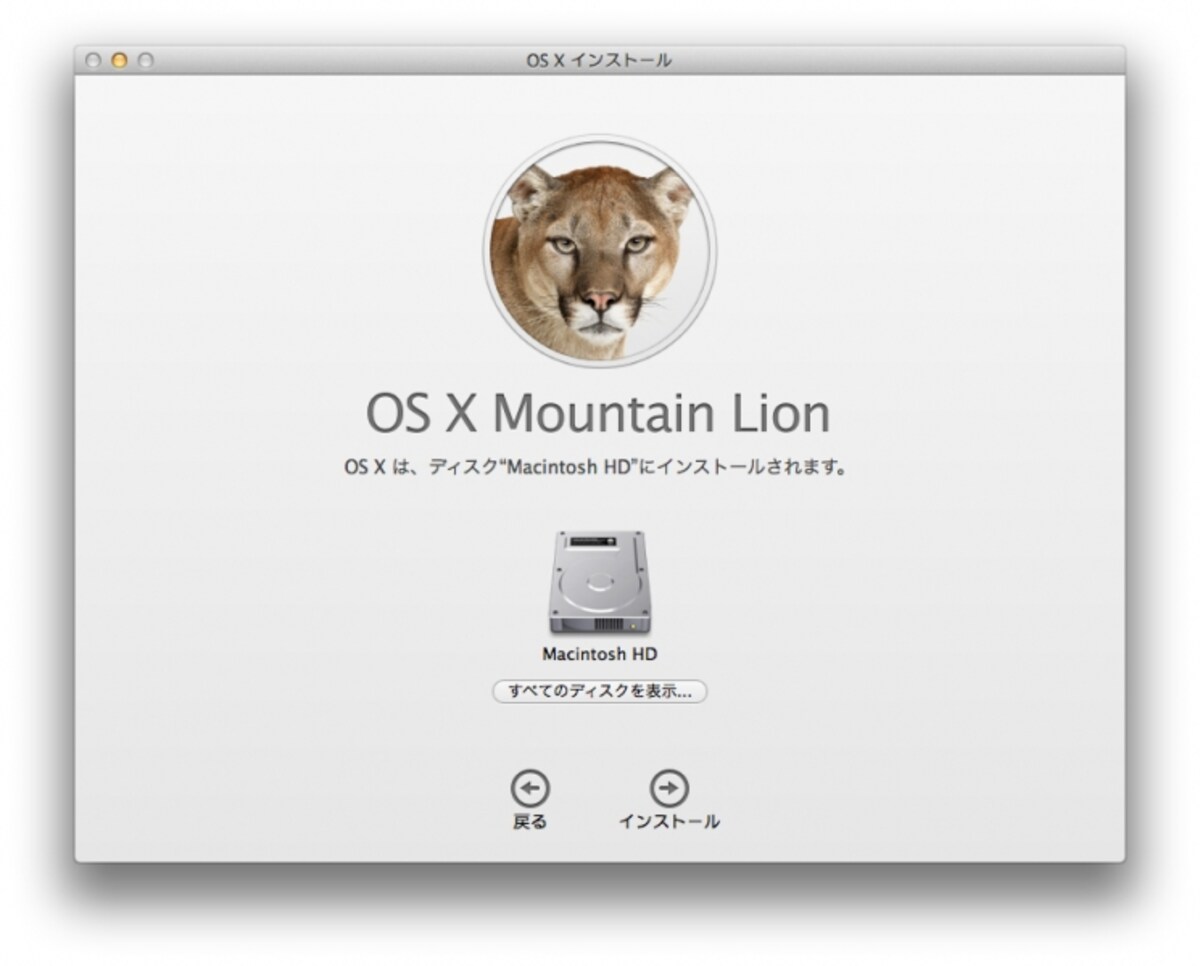
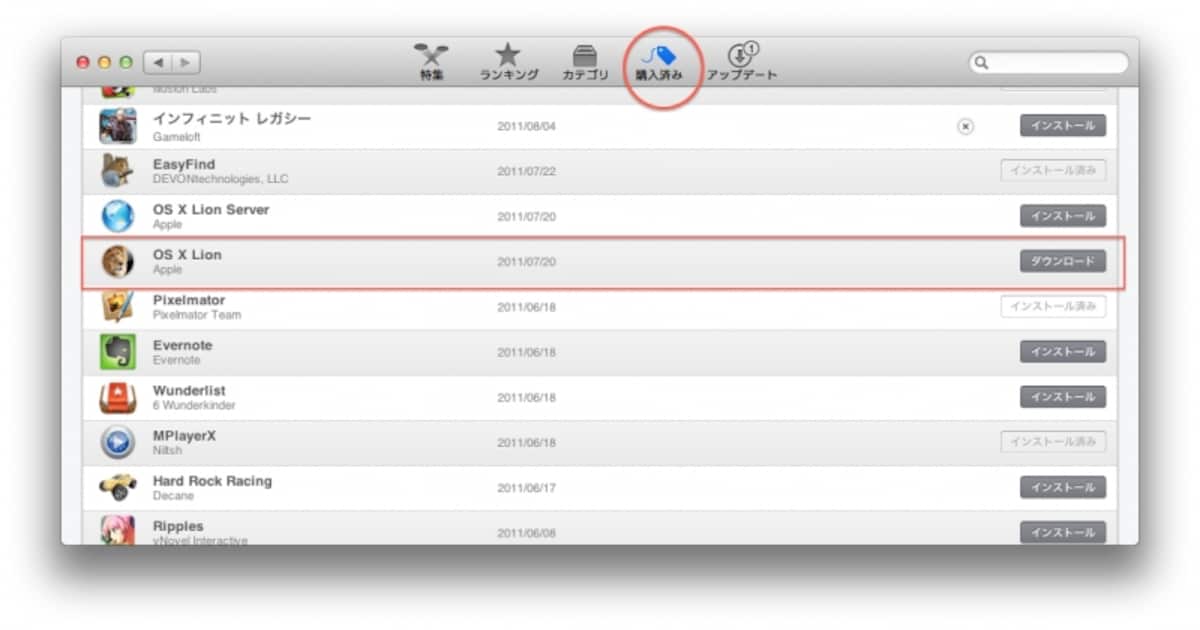
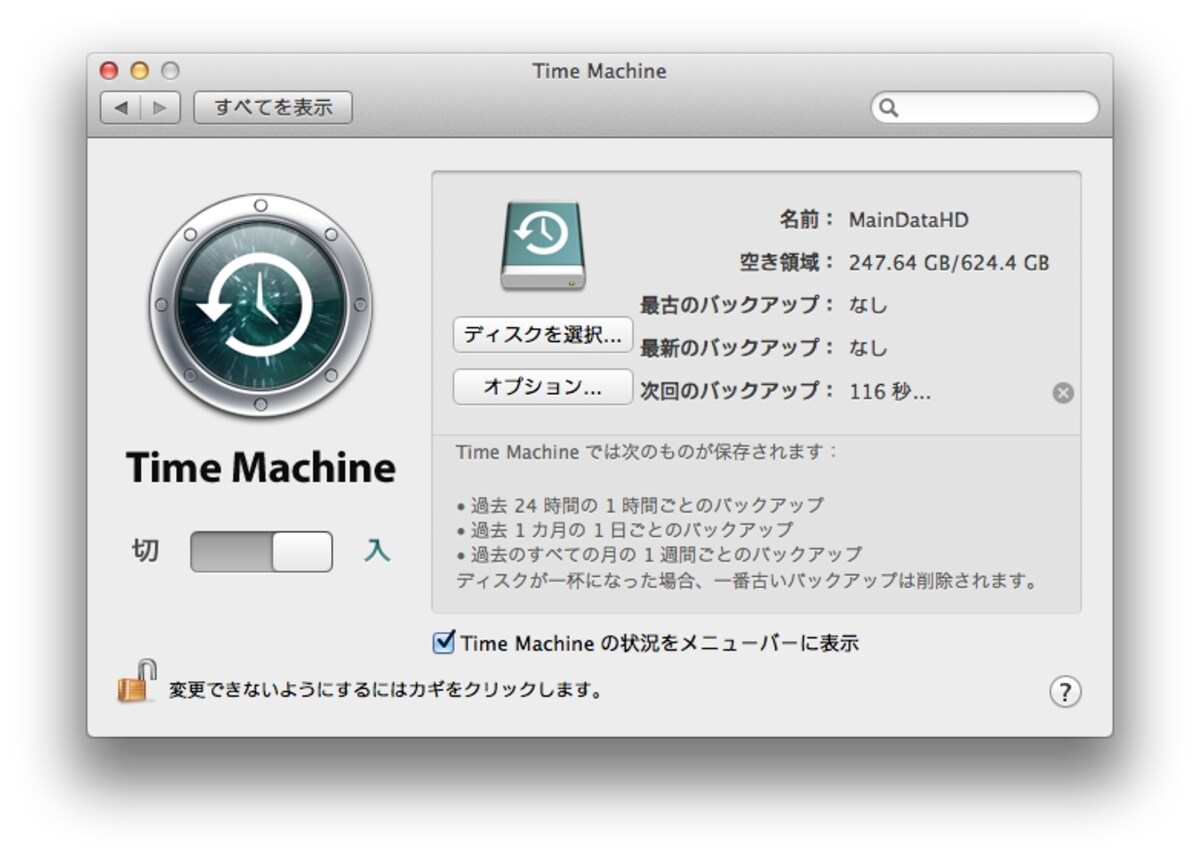
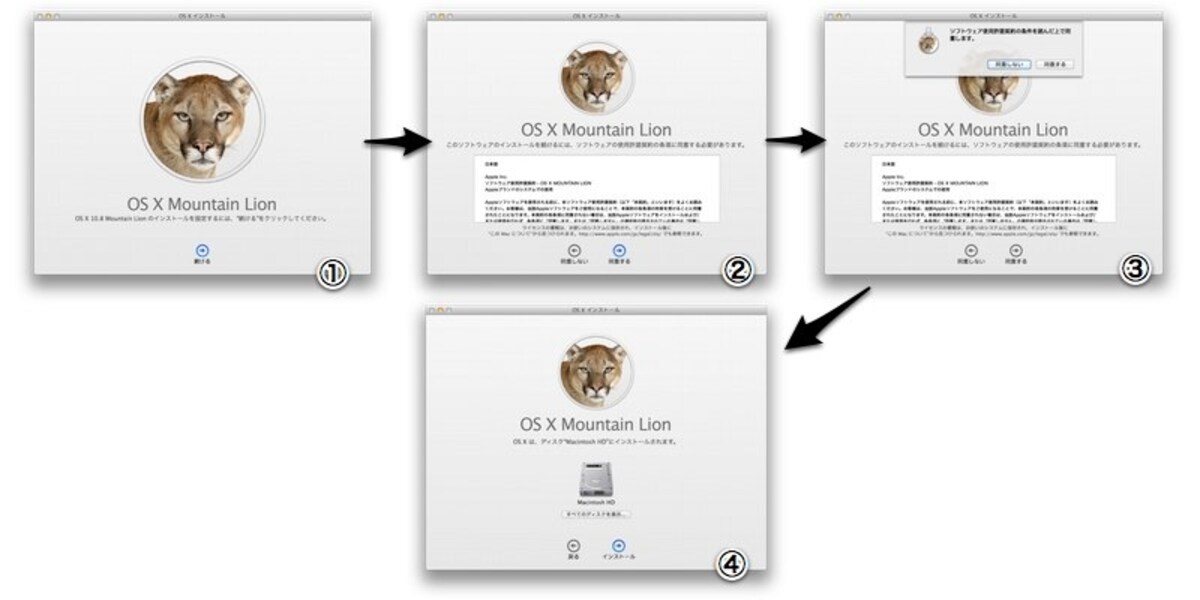
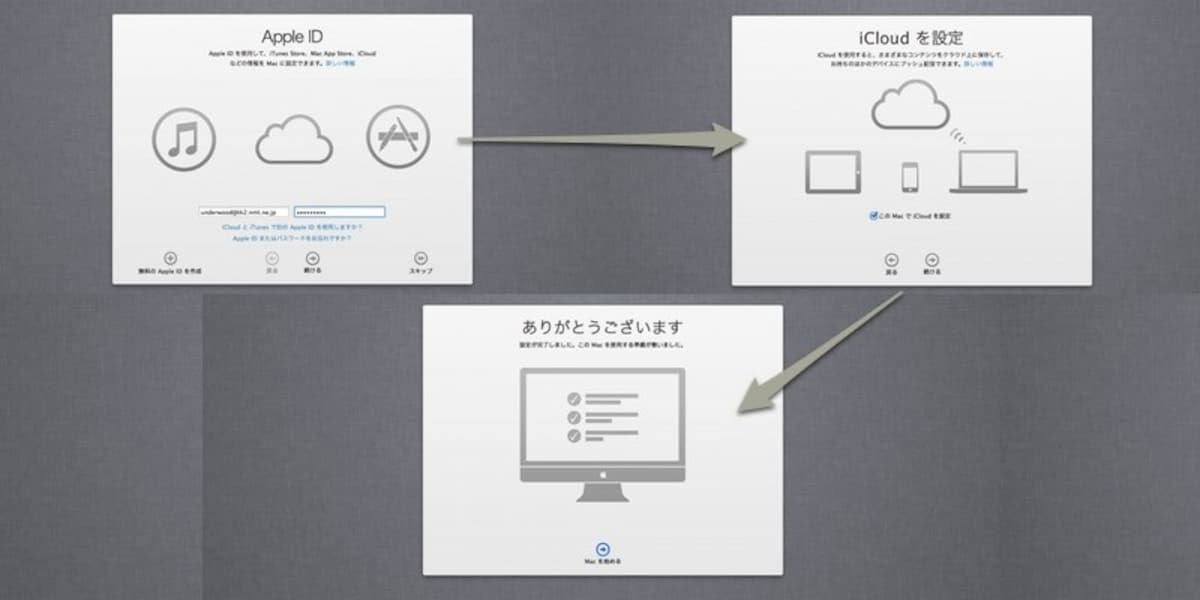
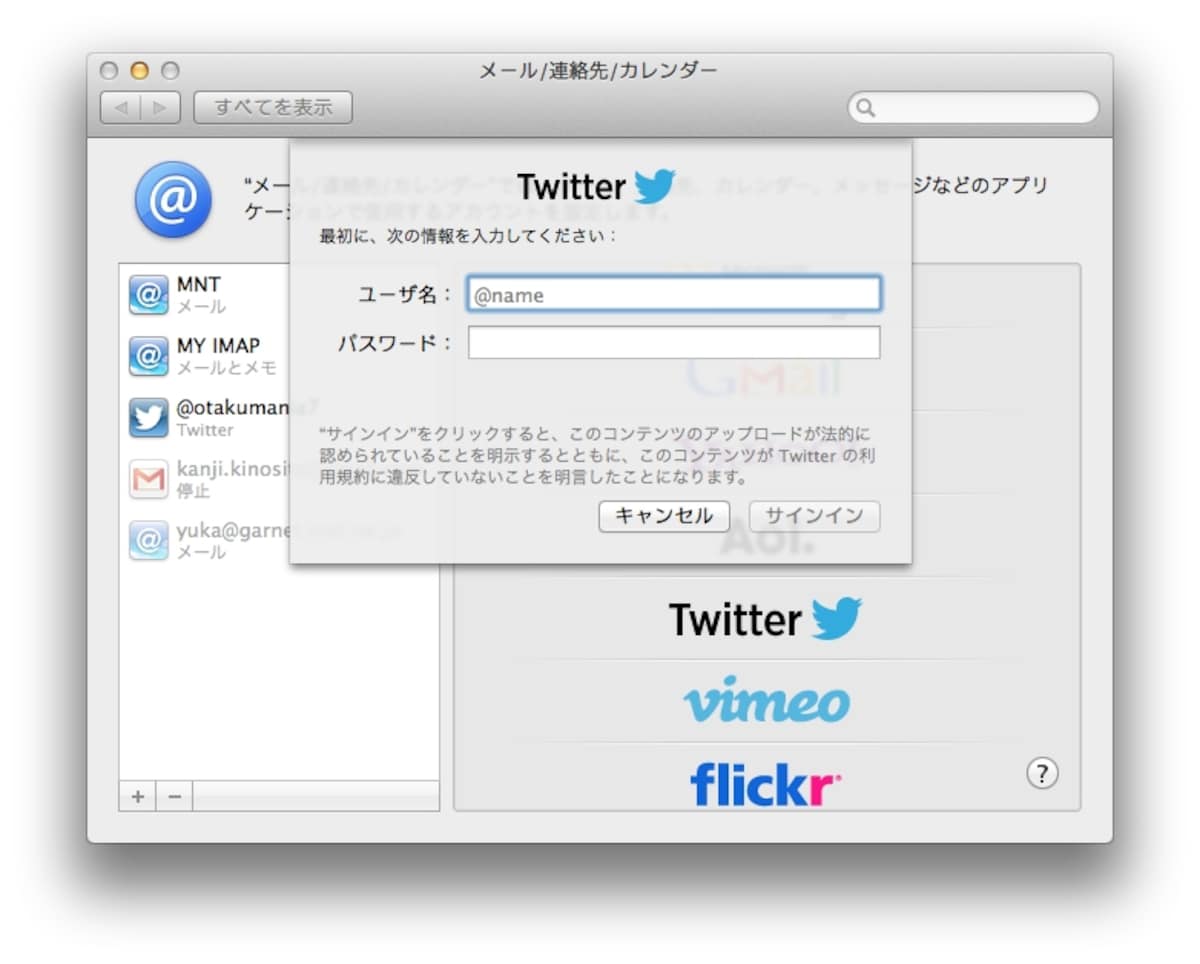
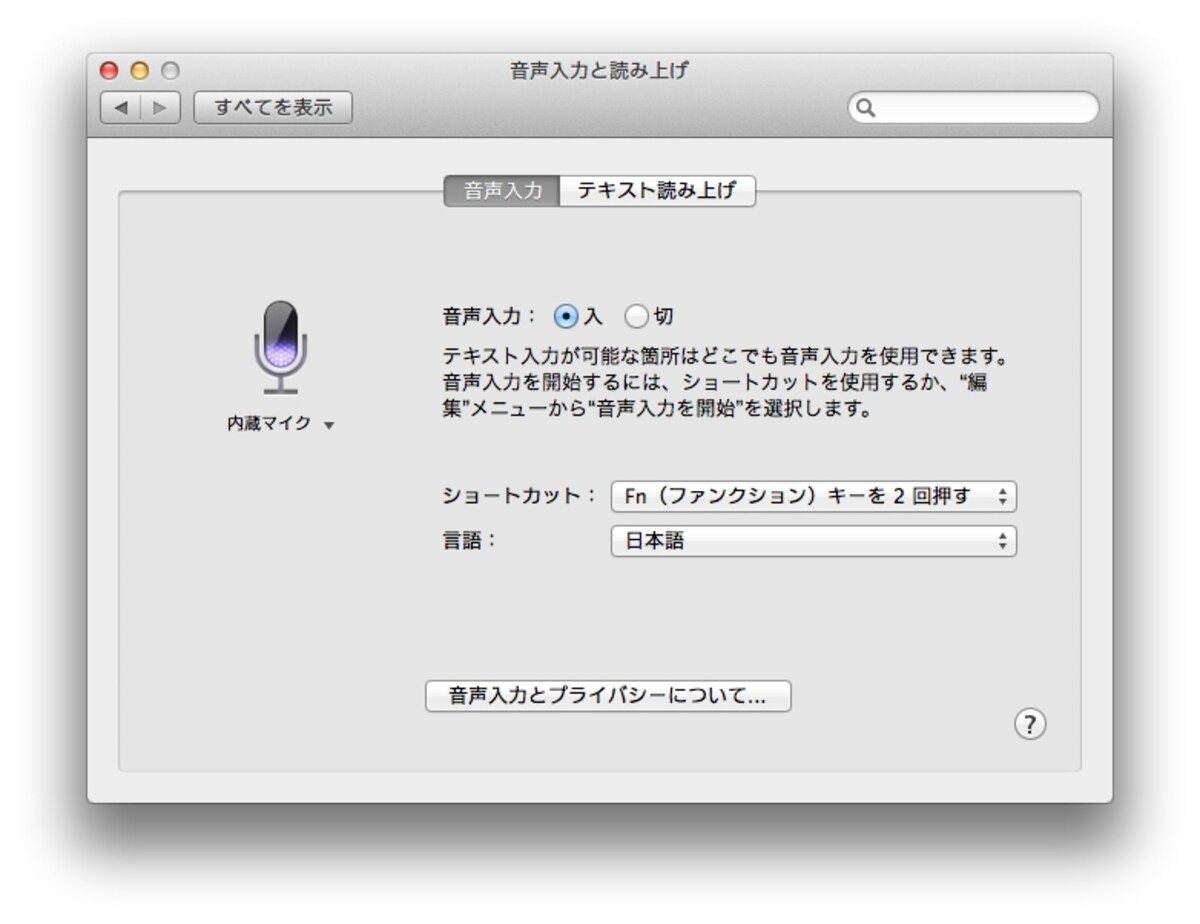
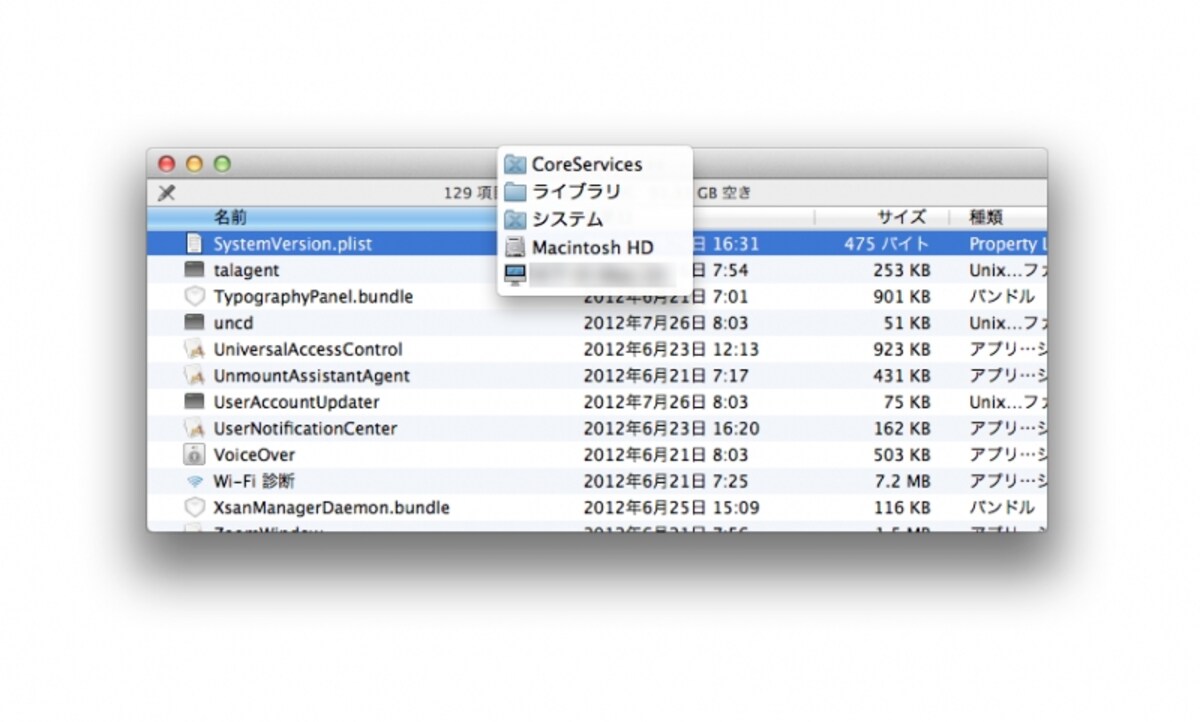
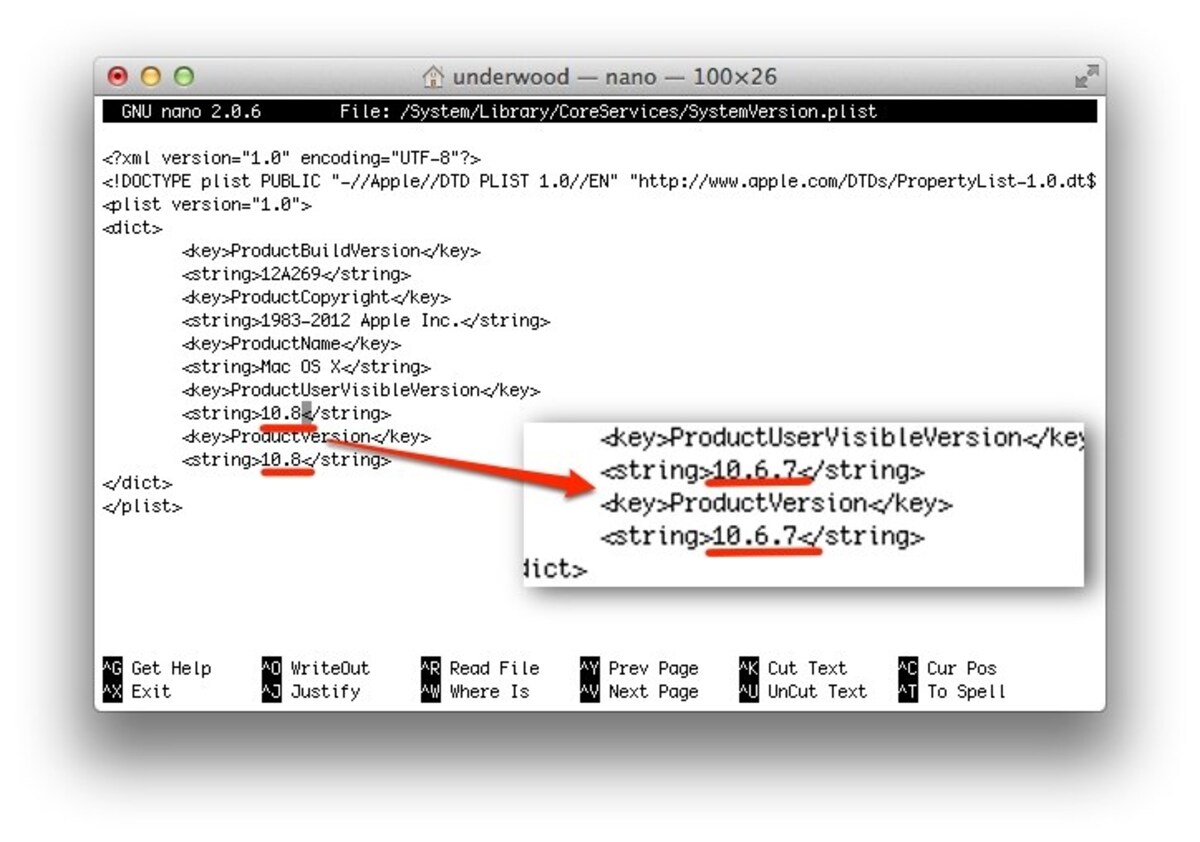
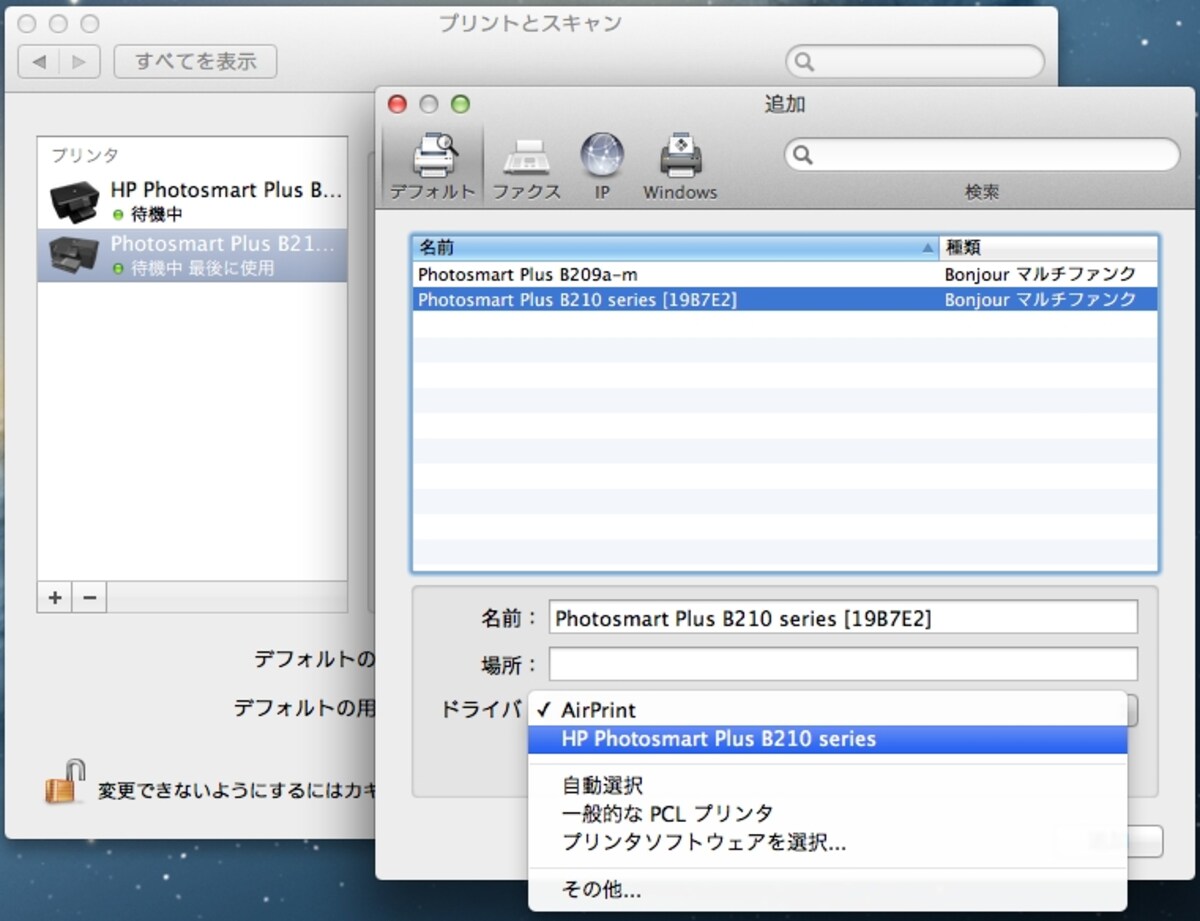
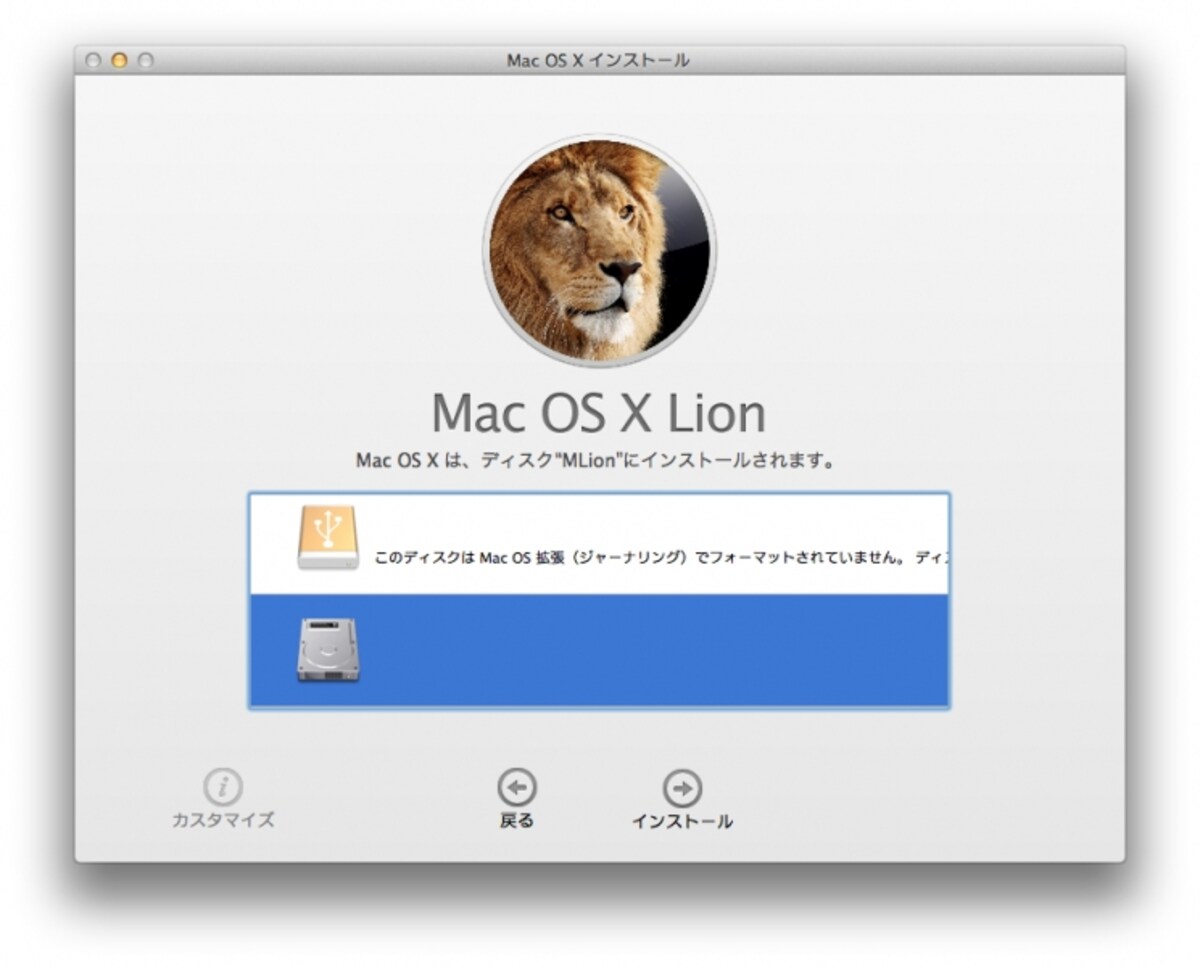
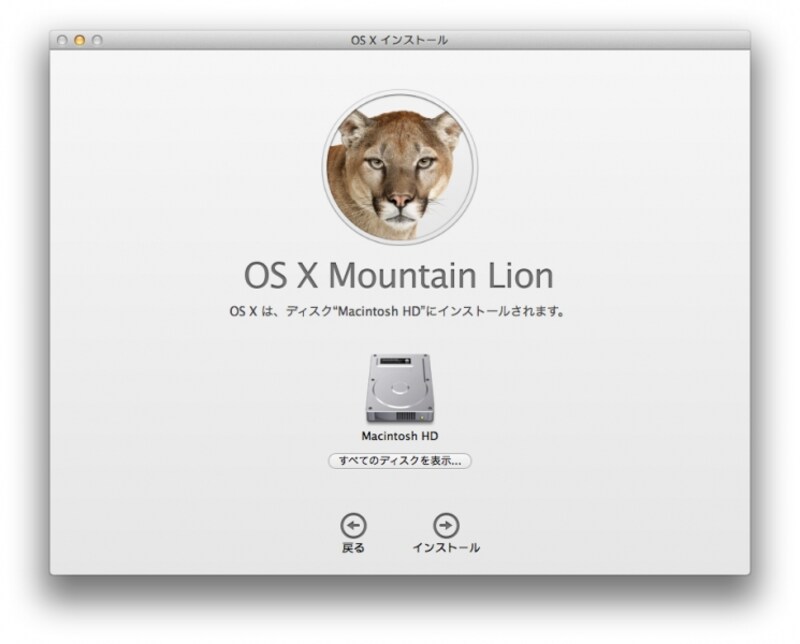
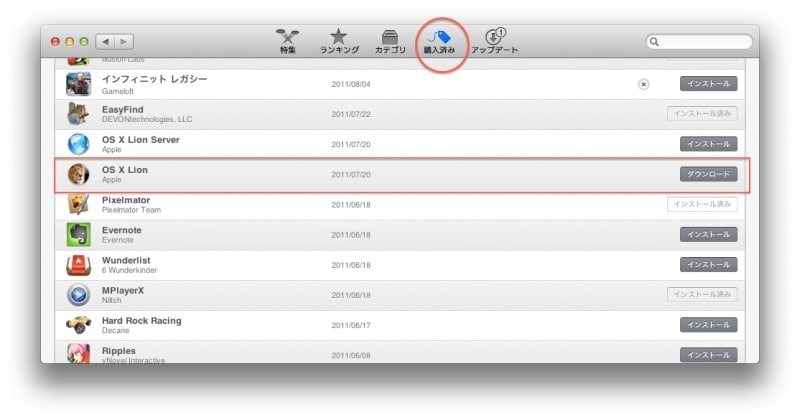
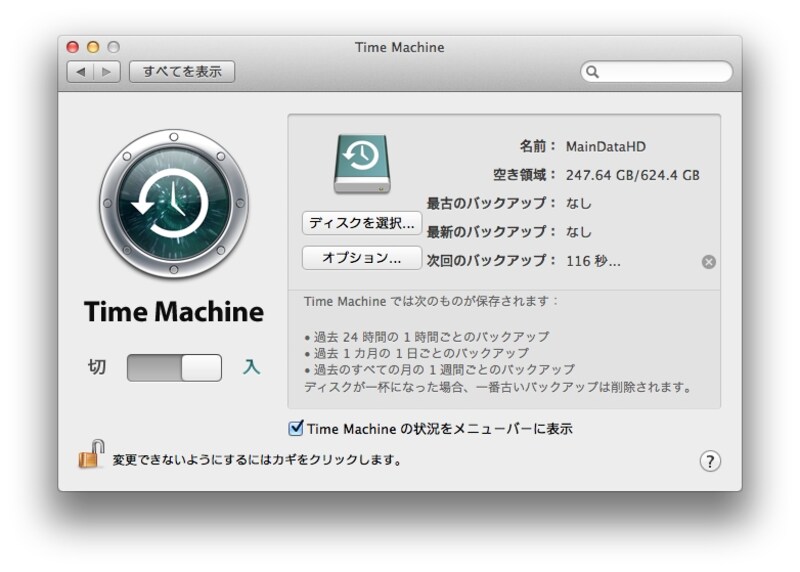
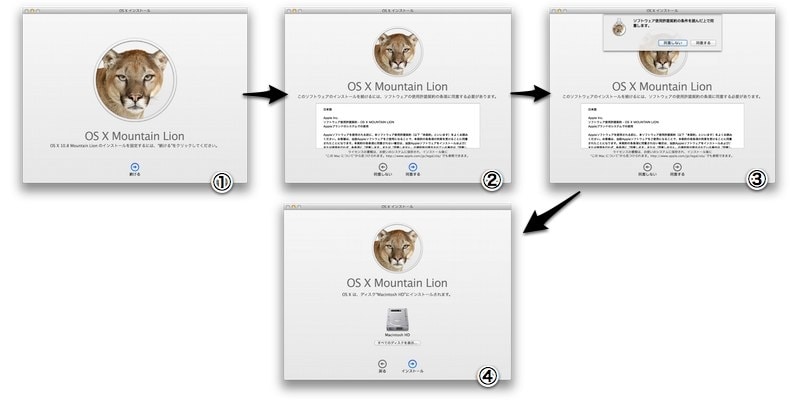
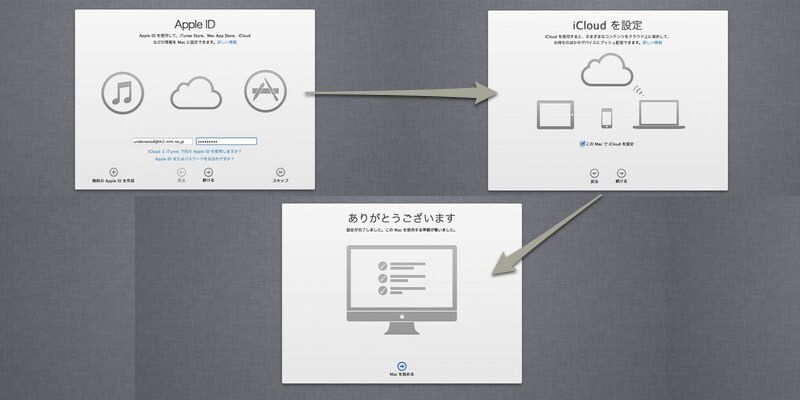
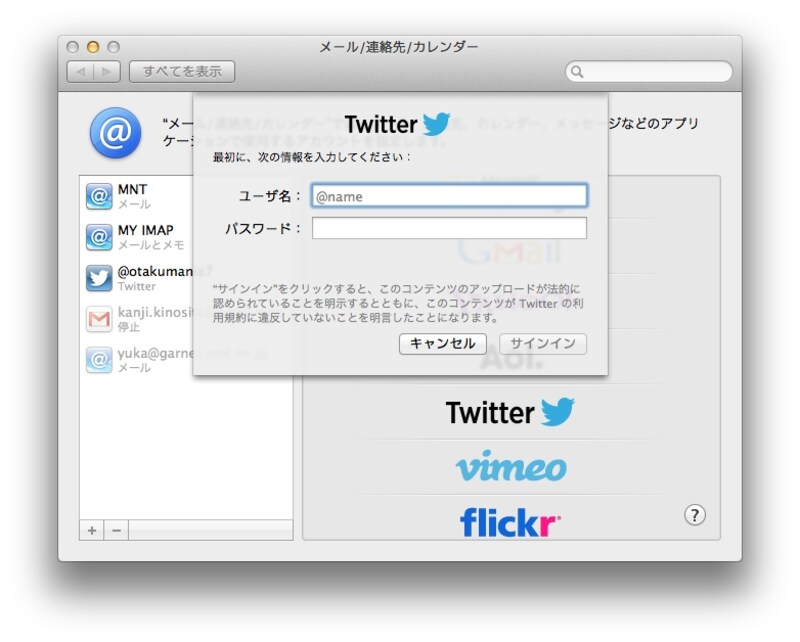
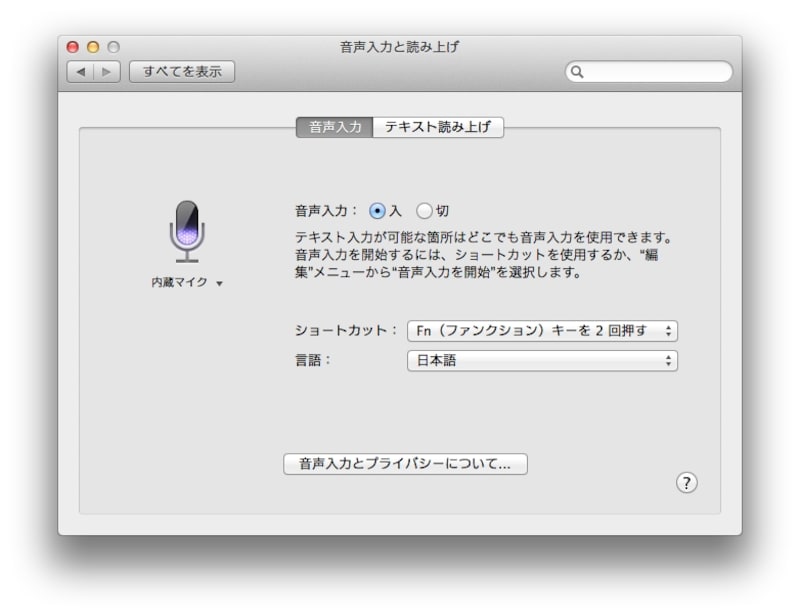
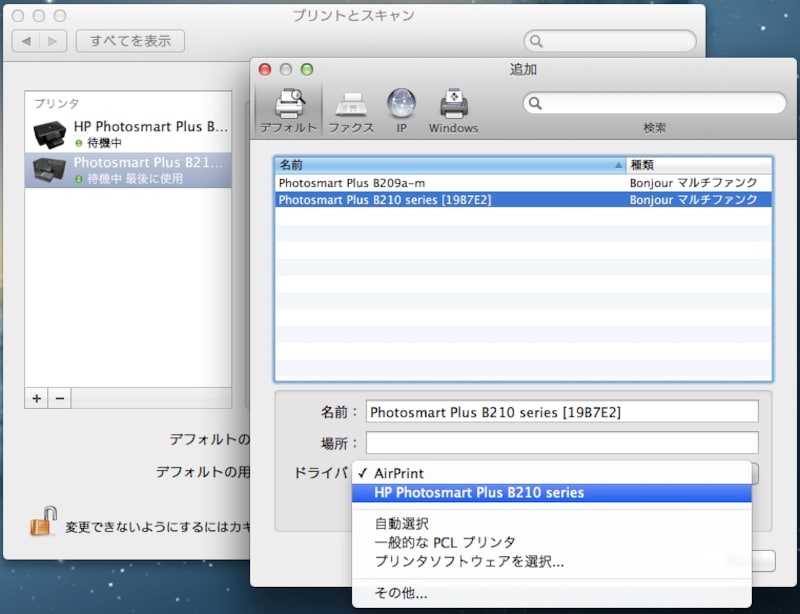
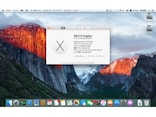
Mountain Lion インストールのディスク選択画面。普段見慣れたアイコン、名前で表示されるため、数日でもMacを使ったことのある人ならすぐわかる表示。ディスクを選ぶ以外の操作はできないため、ハードディスクをフォーマットすることはあり得ないOS X Lionユーザーは、App Storeの「購入済み」からLionをダウンロードが可能Time Machine 設定画面1「続ける」をクリック→2「同意する」をクリック→3「同意する」をクリック→4「インストール」をクリックApple IDとiCloudの設定Tiwitterアカウントの設定画面音声入力はインターネットを通じてAppleに音声データを送信することで実現するため、インターネット接続環境が必要だSystemVersion.plist は システム/ライブラリ/CoreServices/以下にある。管理者権限がないと編集できないので注意しようSystemVersionを変更するとMountain Lionのアプリは起動しなくなるので注意しようプリンタドライバの追加が「AirPrint」優先になってしまうので手動で正確なプリンタ名を選択する必要があるディスクの選択では必ずフォーマットされたディスクを選択すること。Mountain Lionに上書きしたらOSが起動しなくなる恐れがあるこの写真の記事を読む※記事内容は執筆時点のものです。最新の内容をご確認ください。※OSやアプリ、ソフトのバージョンによっては画面表示、操作方法が異なる可能性があります。