MacへのWindowsインストール方法と注意点(10.7/8)(画像)

木下 幹司

木下 幹司

Mac ガイド

パソコンとの付き合いは20年以上。最初はWindowsを使っていたが、務めていたソフトウェア開発会社でMacに出会い、魅了される。その後、Windowsのシステム構築、PHP開発を行いつつ、Macプログラミングを独学で習得、自ら開発を行うようになる。「MacPeople」などの雑誌の執筆なども行っている。

...続きを読む
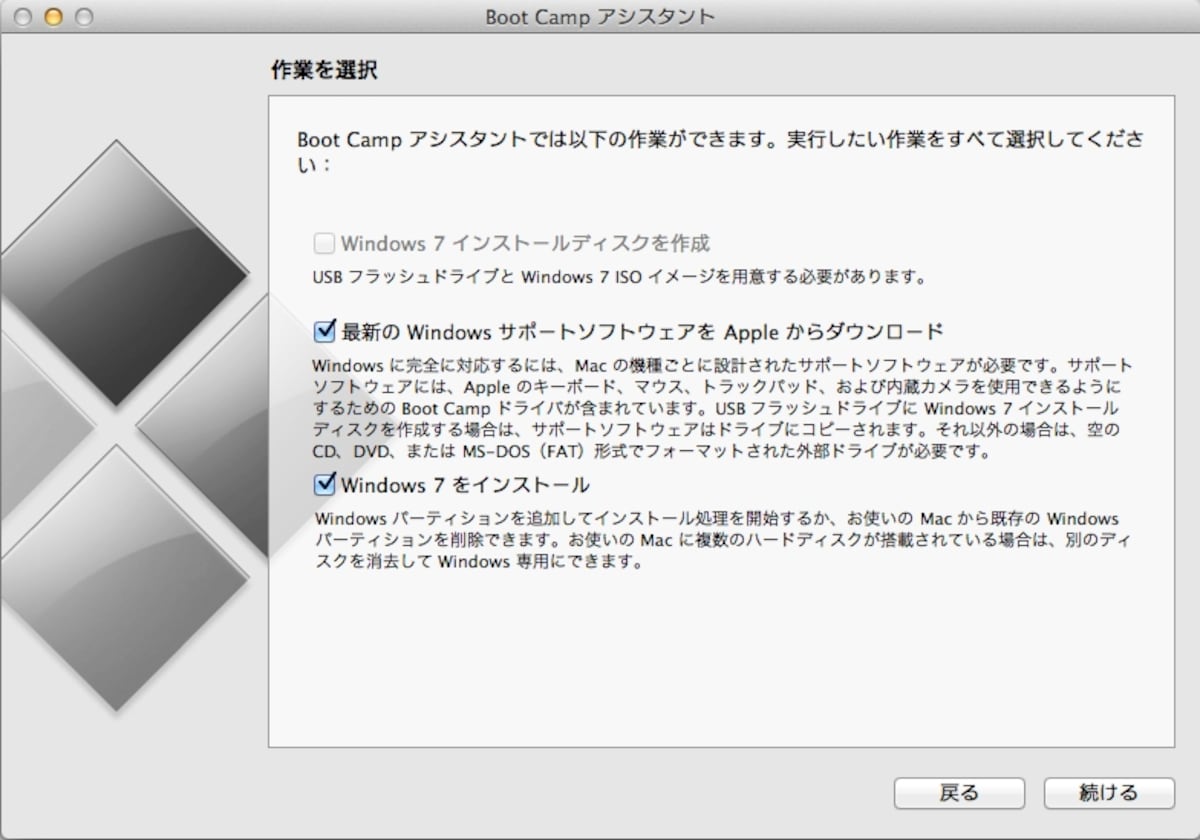
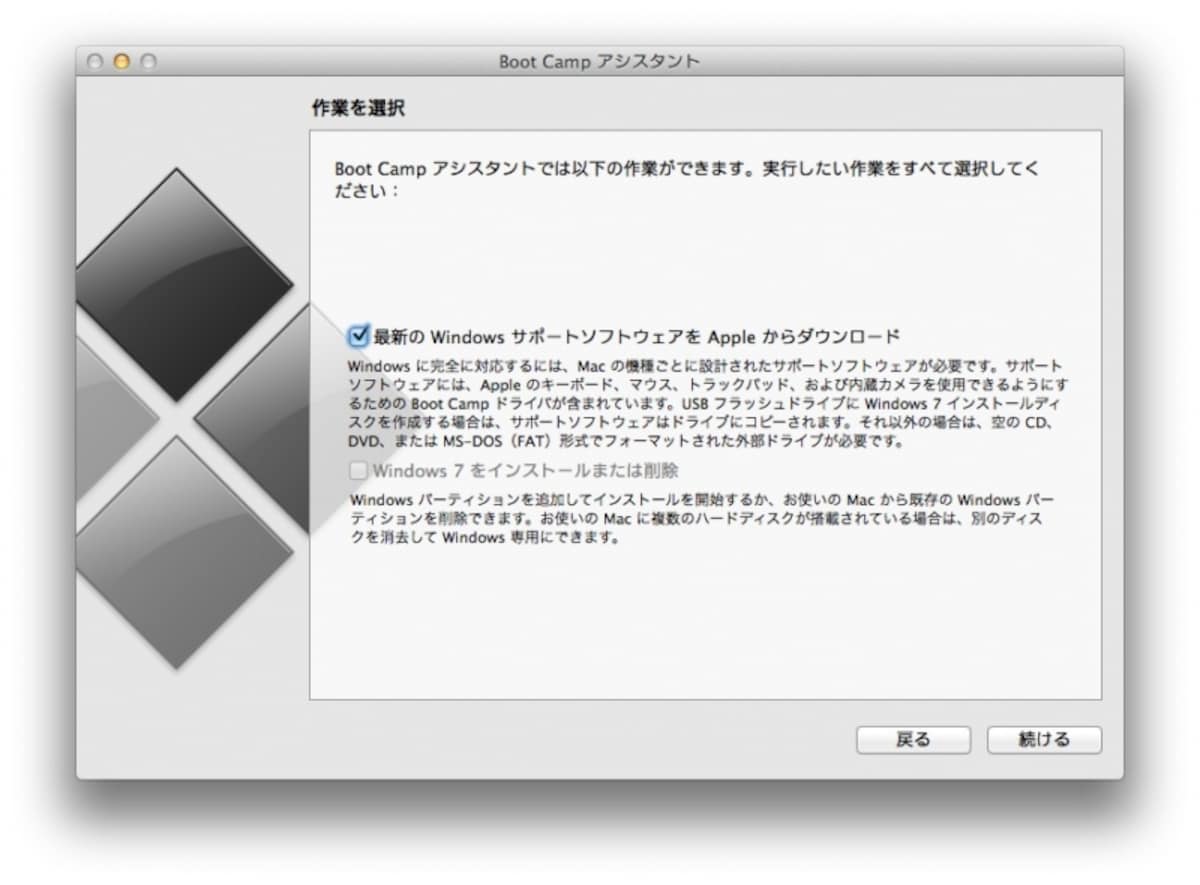
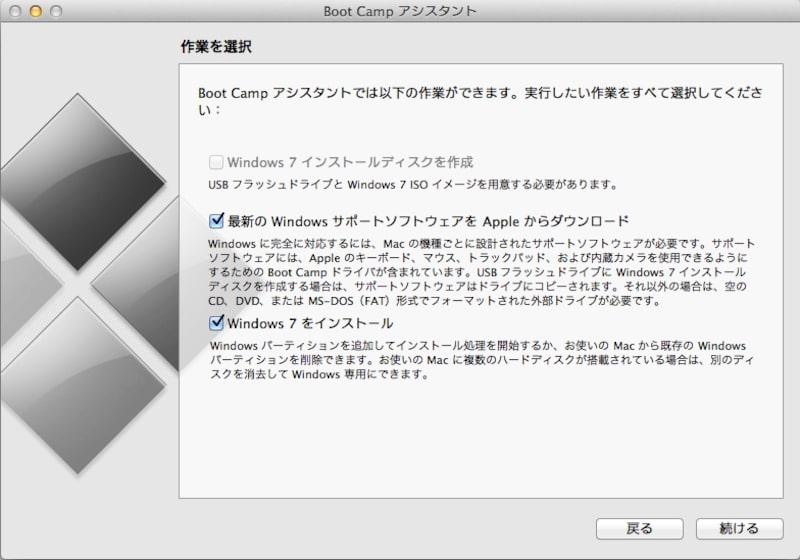
Boot Campの作業選択画面
Boot Campの作業選択画面
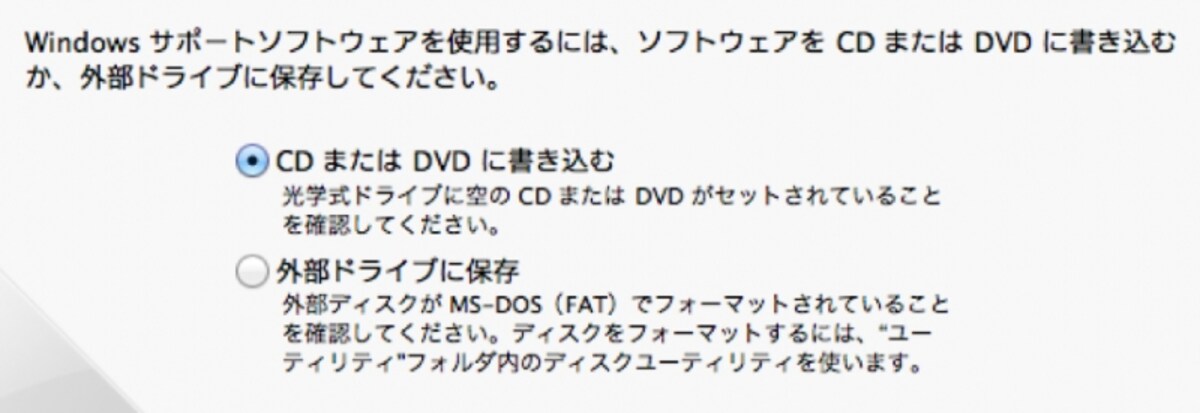
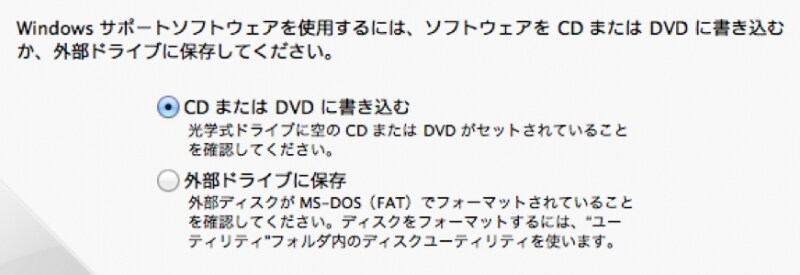
Windows サポートソフトウェアのダウンロード
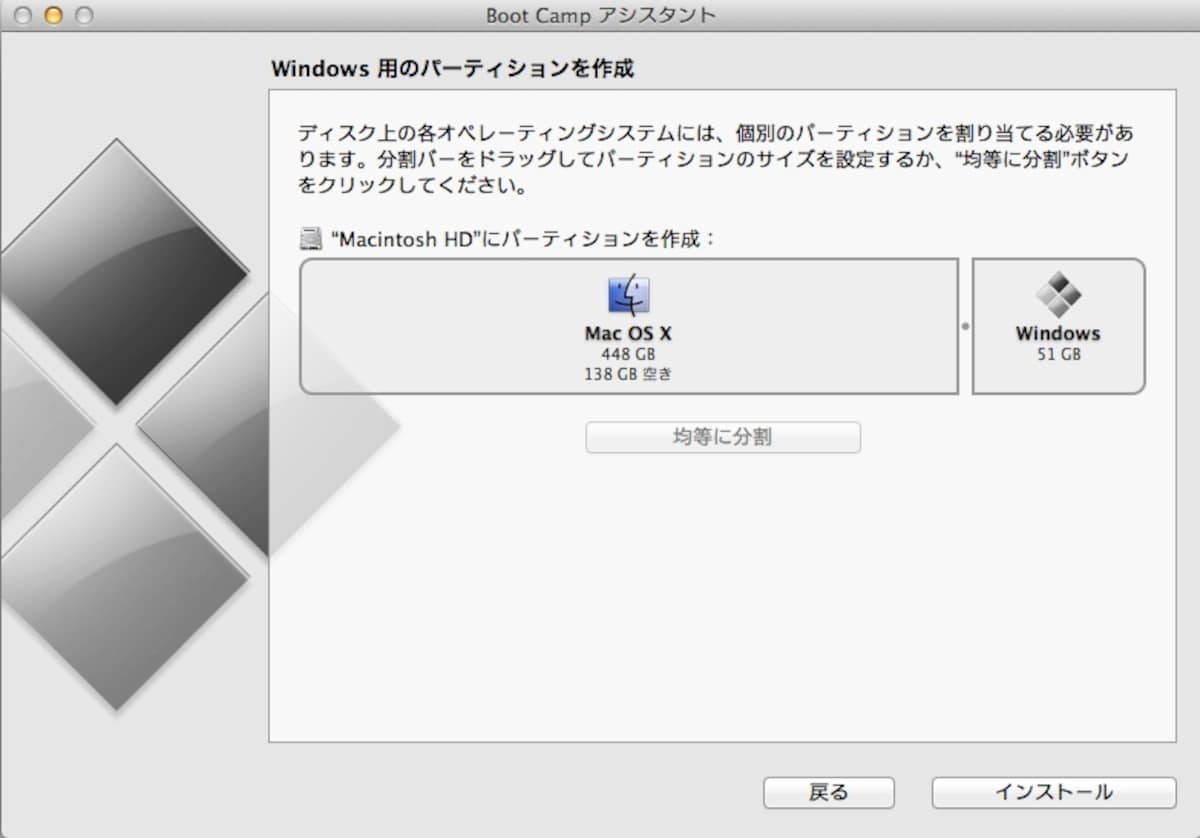
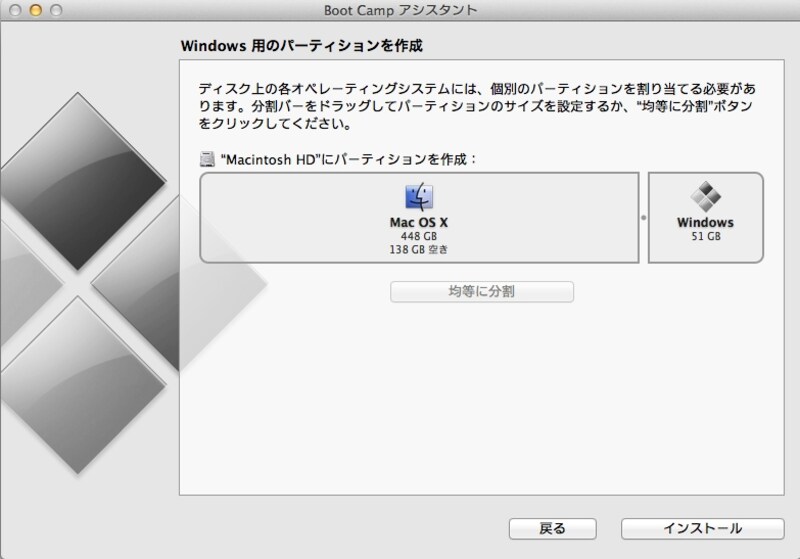
Windowsパーティションの作成
Windowsパーティションの作成
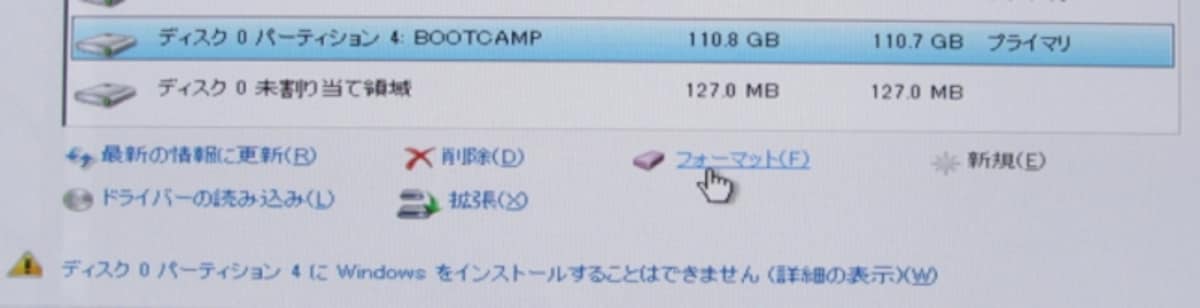
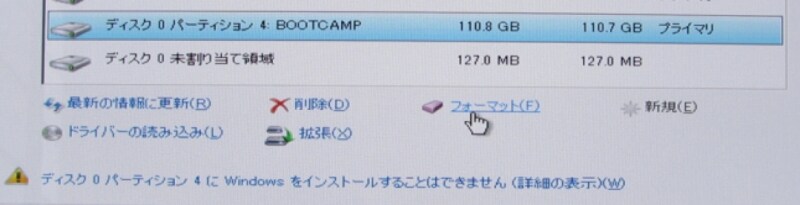
フォーマットを選びます
フォーマットを選びます
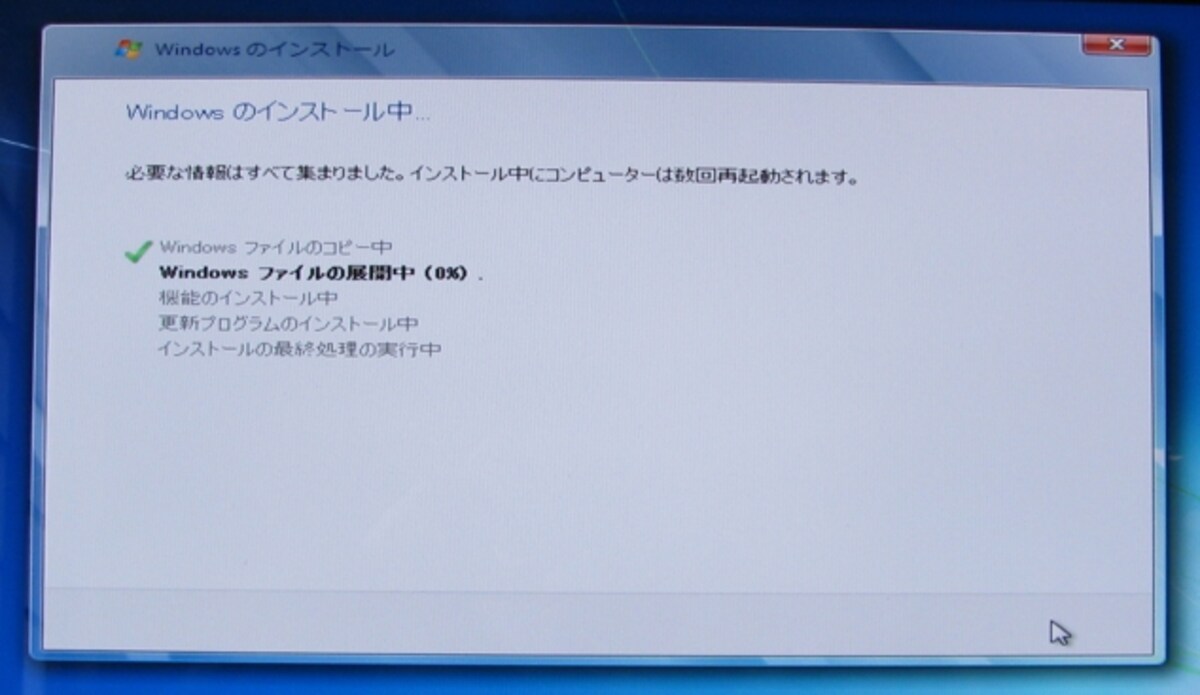
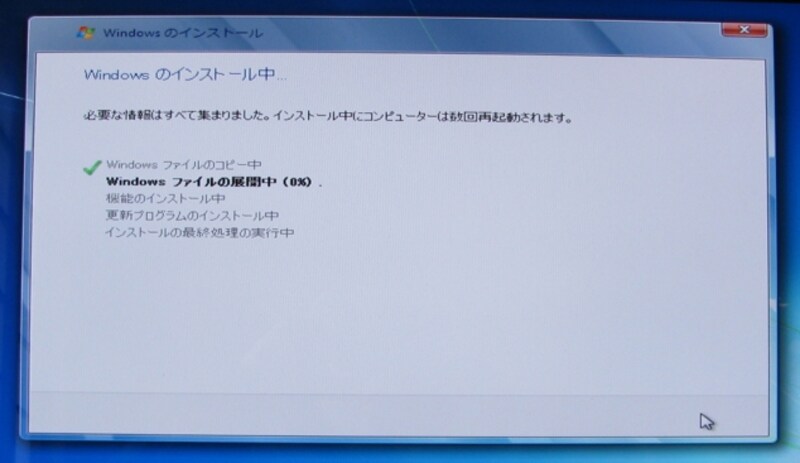
インストール開始
インストール開始
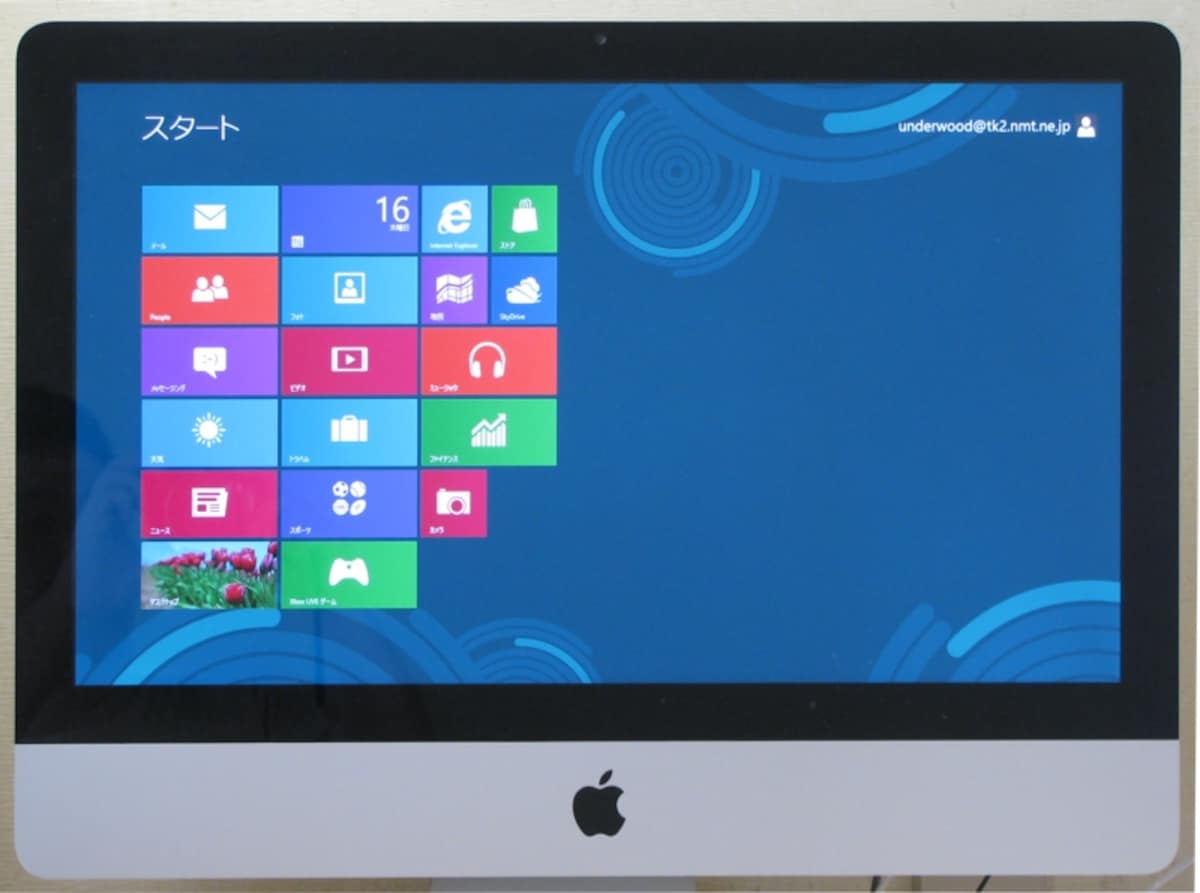
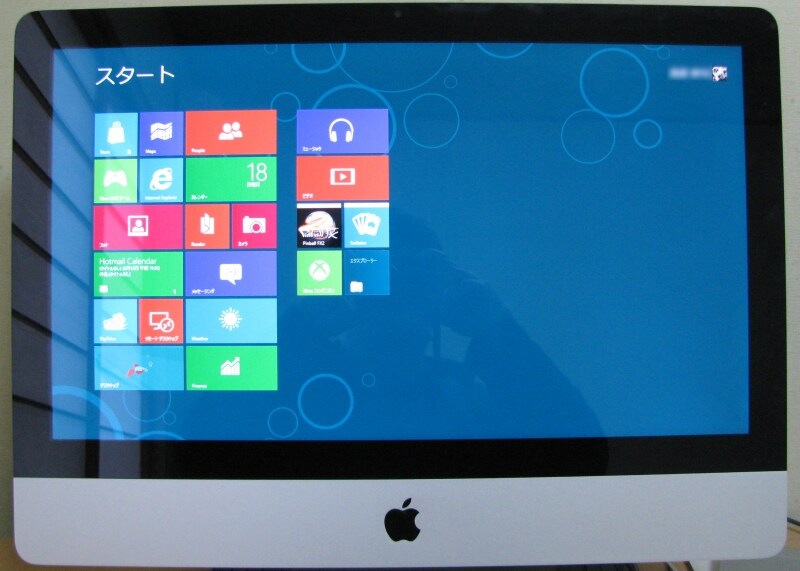
Windows 8 Consumer Preview
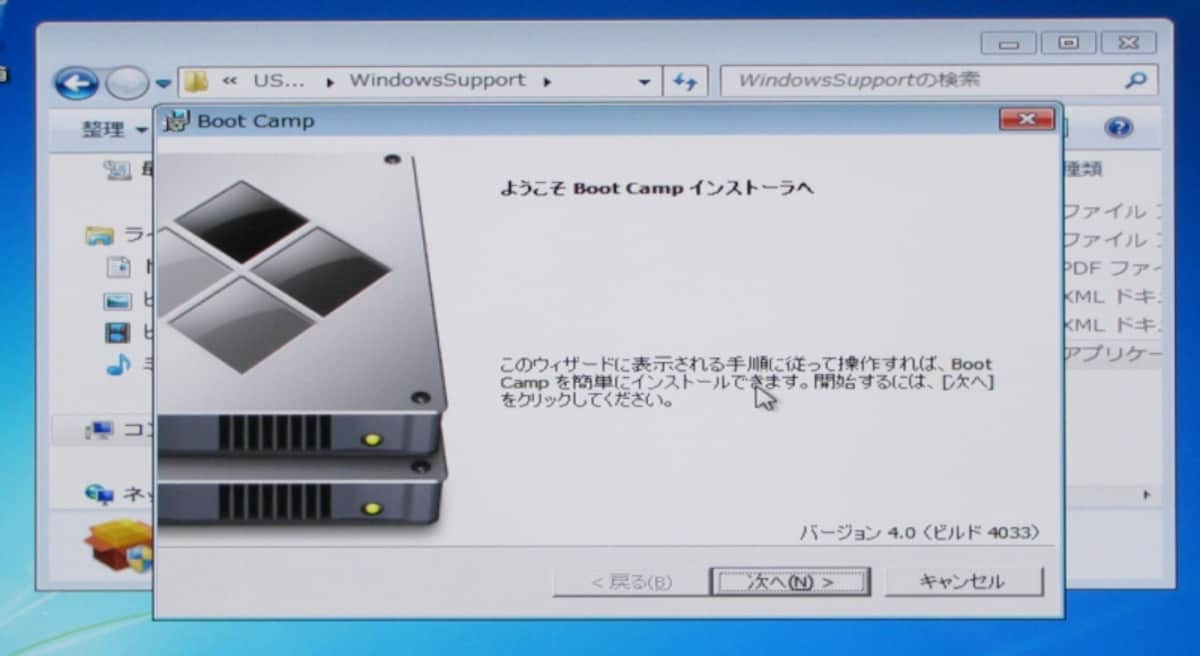
Boot Camp
Boot Campの作業選択画面。Macのモデルによっては「Windows 7 インストールディスクを作成」というチェックボックスが表示される場合があります(MacBook AirやMacBook Pro Retina ディスプレイモデルなど)
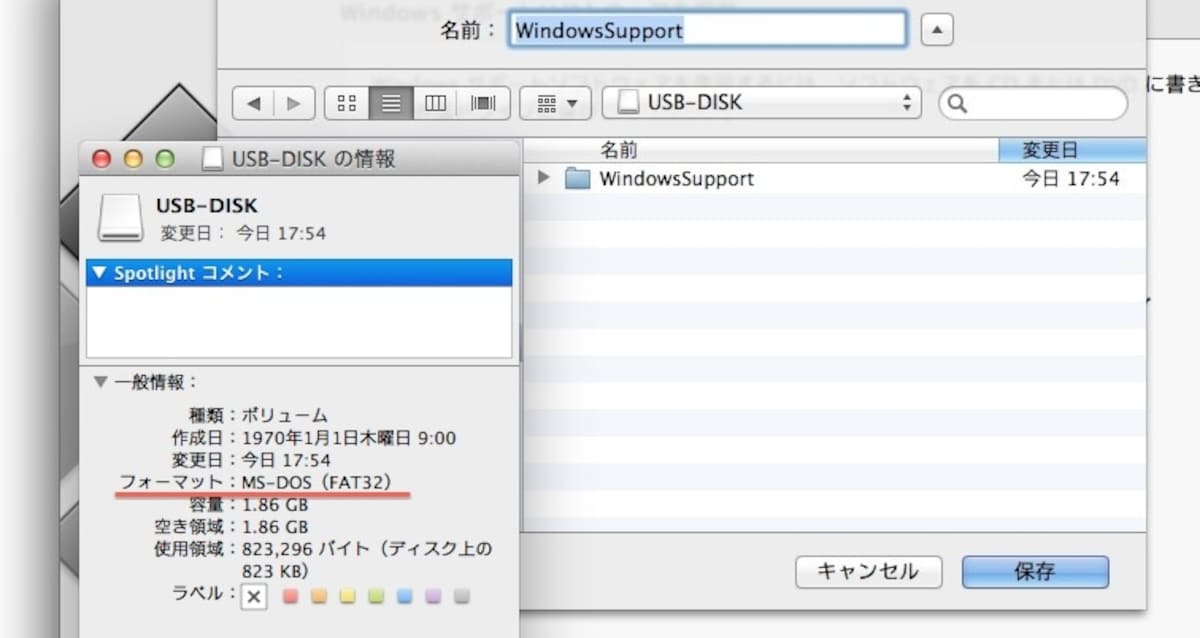
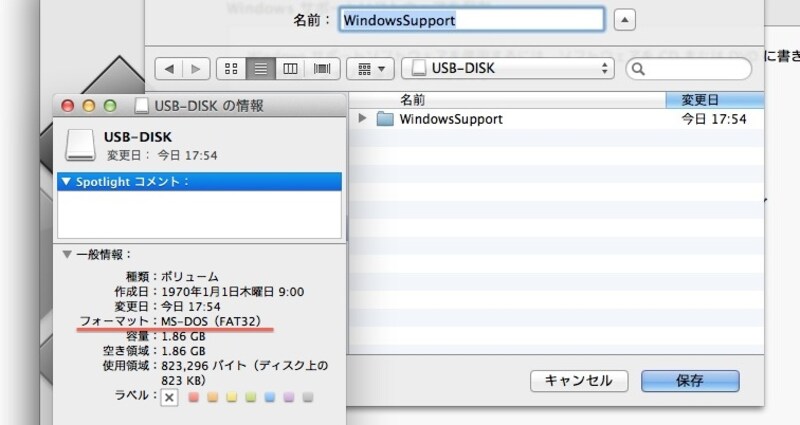
ドライブを選択
保存先を選択する画面ではFATフォーマットのディスクを選ぶ必要があります
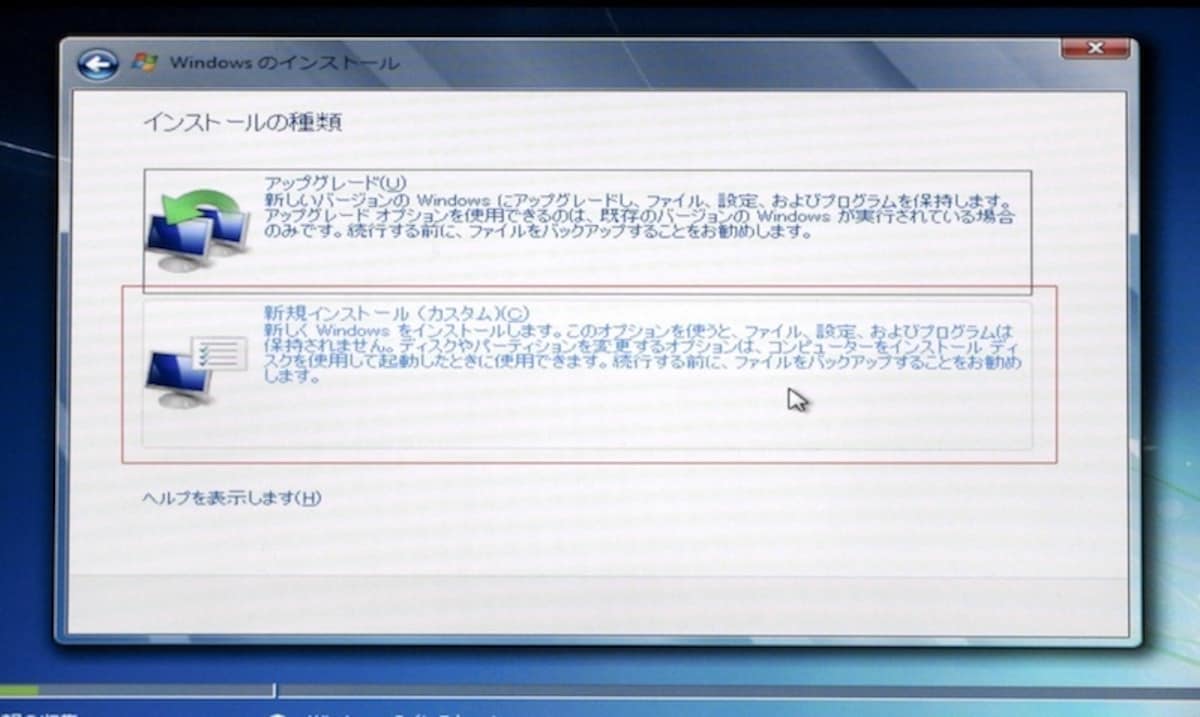
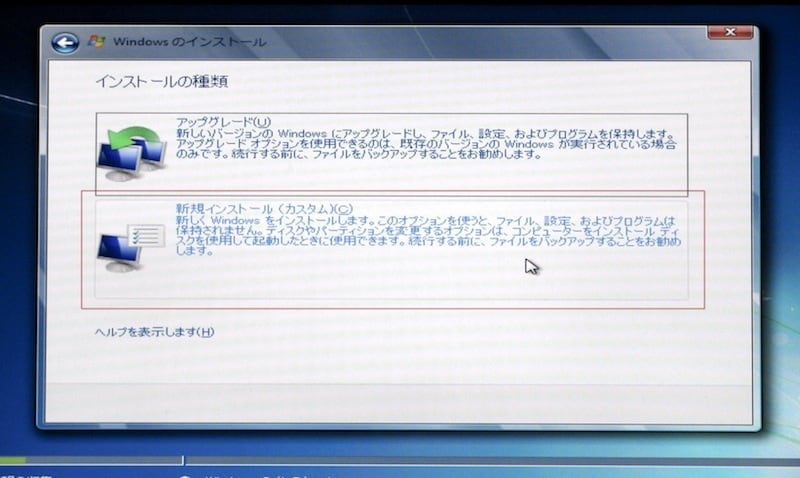
新規インストール
新規インストールを選んでください
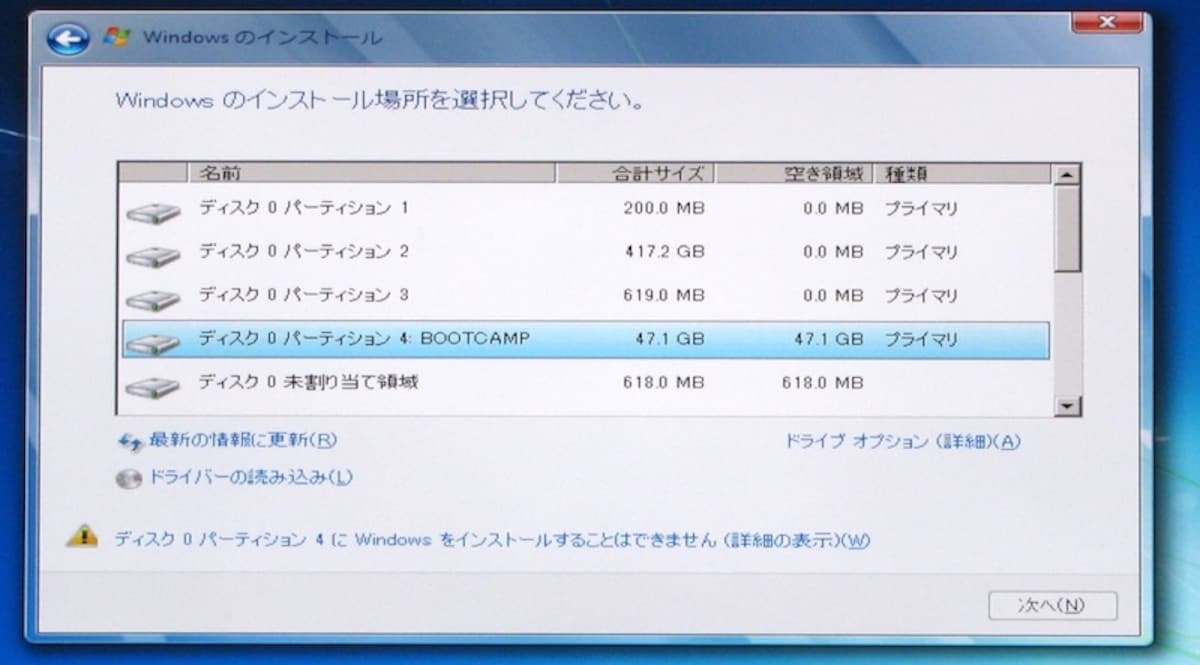
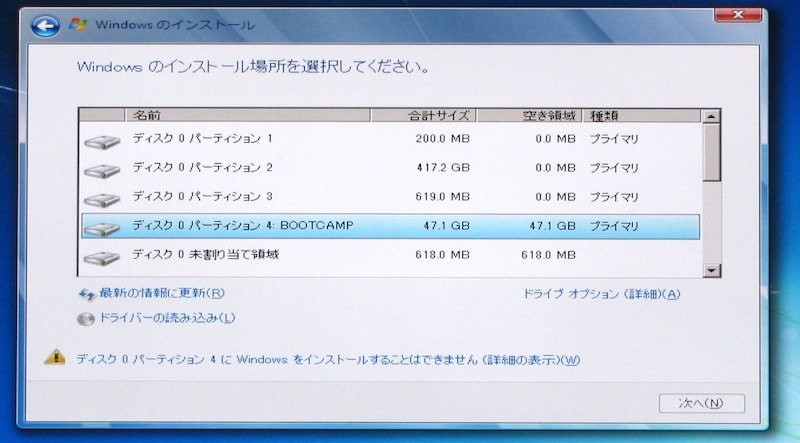
インストール先の選択
インストール先の選択
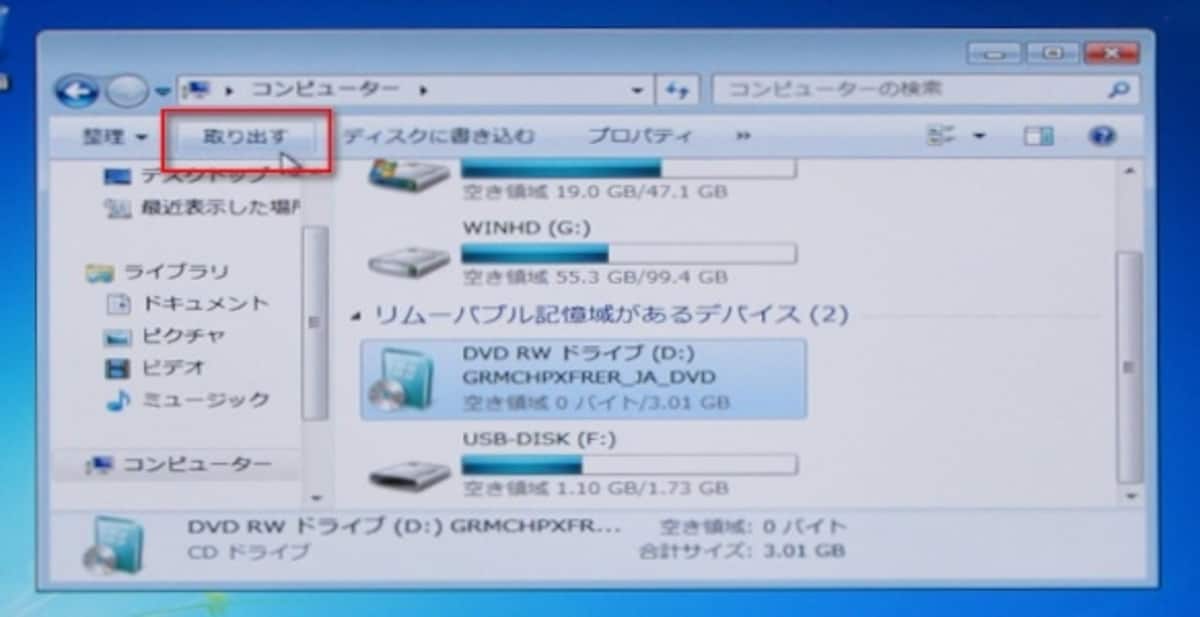
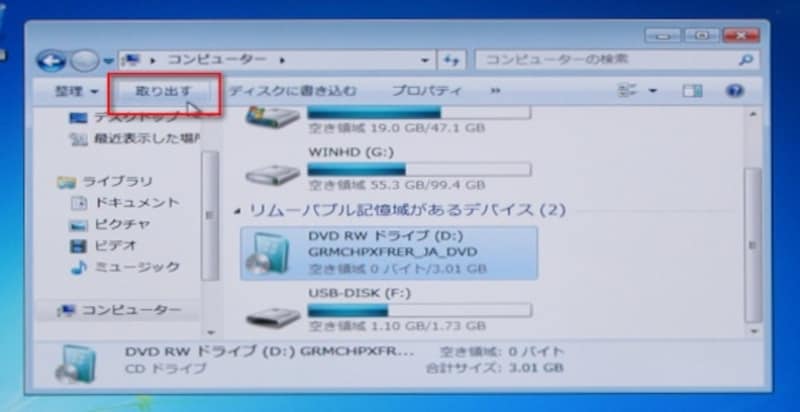
インストールディスクの取り出し
インストールディスクの取り出し
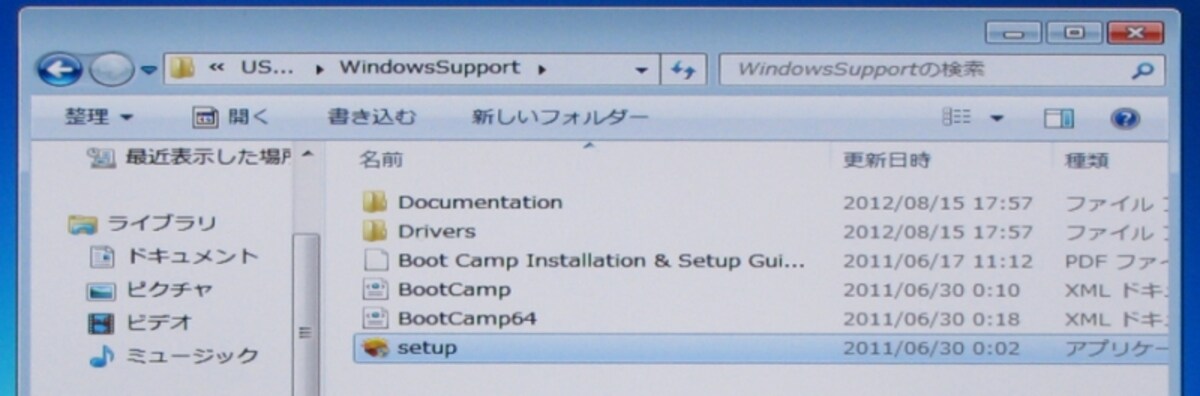
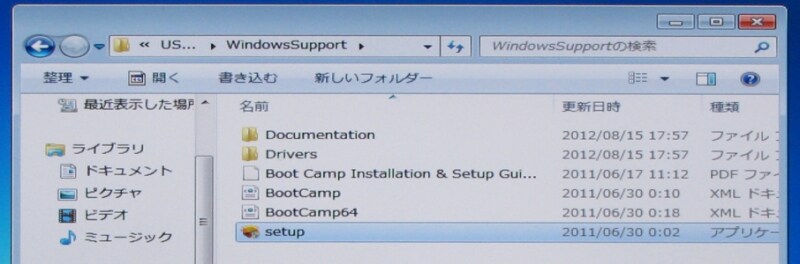
setup をダブルクリック
setup をダブルクリック
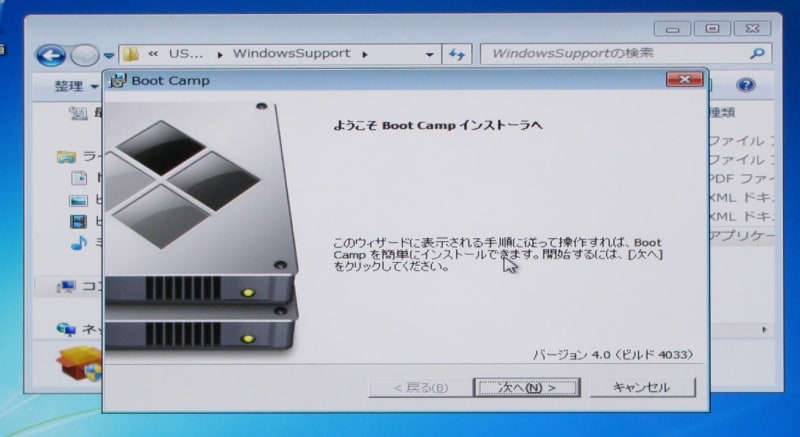
Mac用ドライバをセットアップ
Mac用ドライバをセットアップ
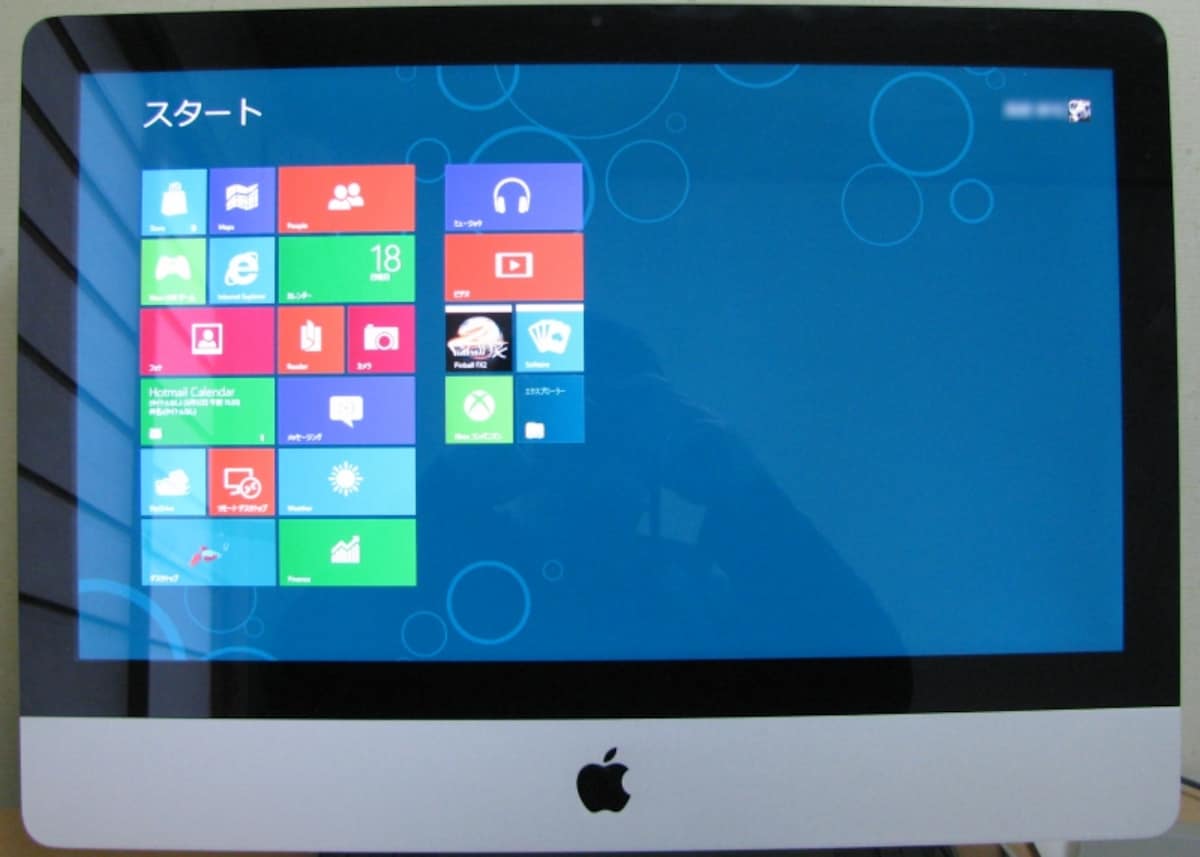
Windows 8 Release Preview
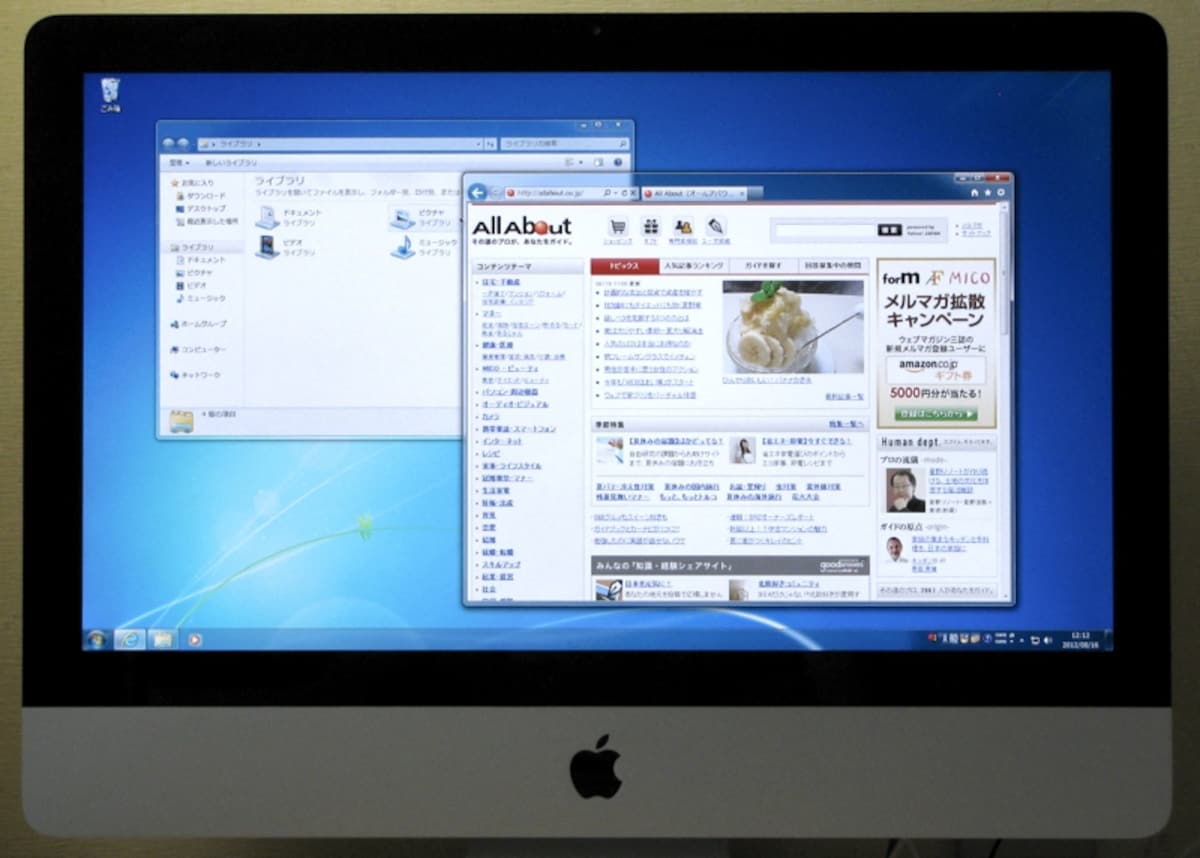
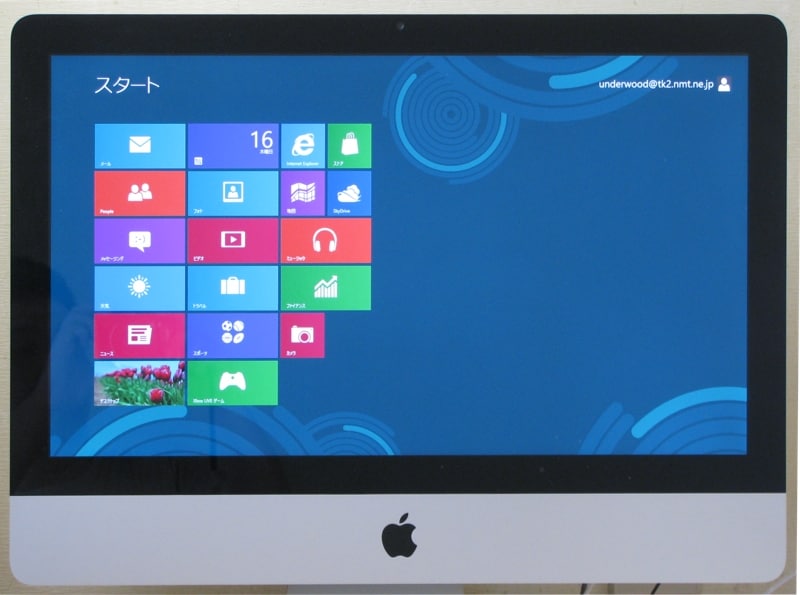
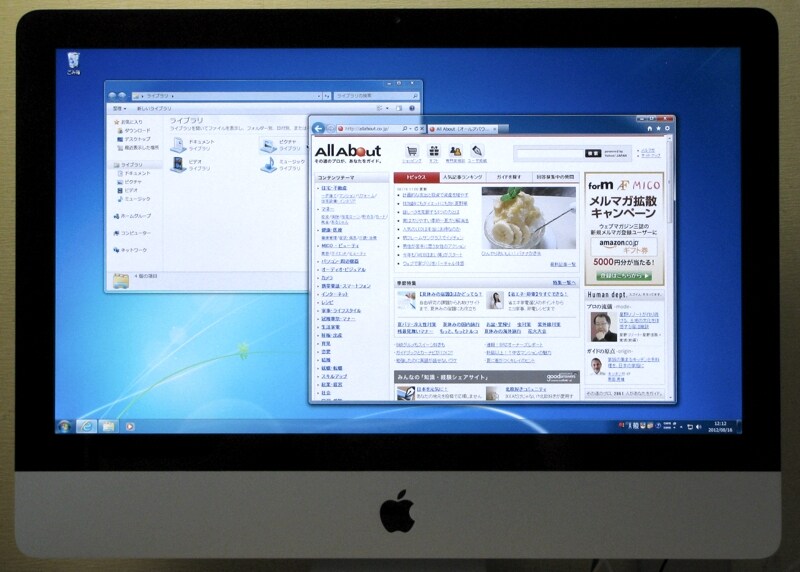
iMacにWindows 7をインストールしたところ
この写真の記事を読む
Boot Campの作業選択画面
Windows サポートソフトウェアのダウンロード
Windowsパーティションの作成
フォーマットを選びます
インストール開始
Windows 8 Consumer Preview
Boot Camp
ドライブを選択
新規インストール
インストール先の選択
インストールディスクの取り出し
setup をダブルクリック
Mac用ドライバをセットアップ
Windows 8 Release Preview
iMacにWindows 7をインストールしたところ
※記事内容は執筆時点のものです。最新の内容をご確認ください。
※OSやアプリ、ソフトのバージョンによっては画面表示、操作方法が異なる可能性があります。

あわせて読みたい

カテゴリー一覧

All Aboutサービス・メディア

All About公式SNS
日々の生活や仕事を楽しむための情報を毎日お届けします。
公式SNS一覧
© All About, Inc. All rights reserved. 掲載の記事・写真・イラストなど、すべてのコンテンツの無断複写・転載・公衆送信等を禁じます