IE6~IE9を同時に表示確認できるMicrosoft純正ソフト(画像)

西村 文宏

西村 文宏

ホームページ作成 ガイド

応用情報技術者

初心者向けの「わかりやすさ」を重視した解説に定評があるウェブ系テクニカルライター。ウェブの黎明期に趣味で始めた個人サイト製作からその「楽しさ」に魅了され、作成方法に関する様々な情報を発信。企業や団体のウェブサイト製作・解説書籍の執筆なども行っている。

...続きを読む
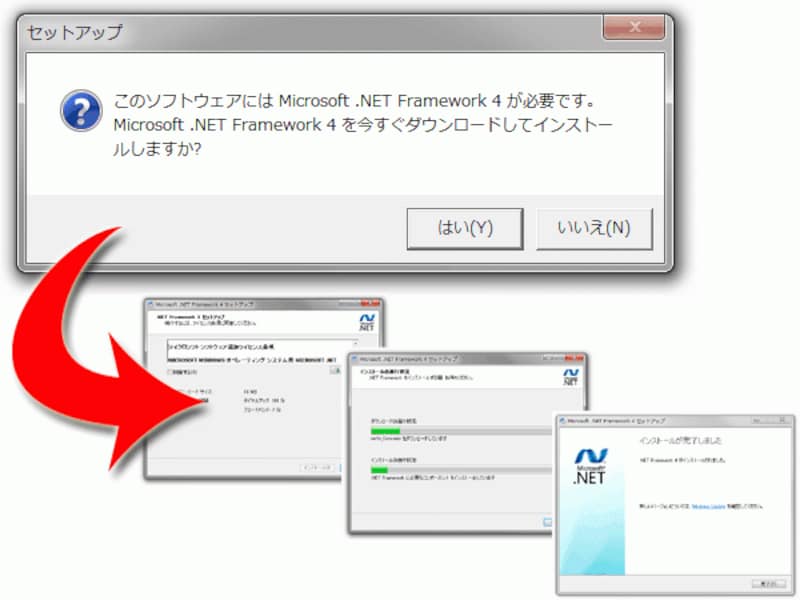
動作に必要なツールはセットアップの最初にダウンロード(インストール)できる
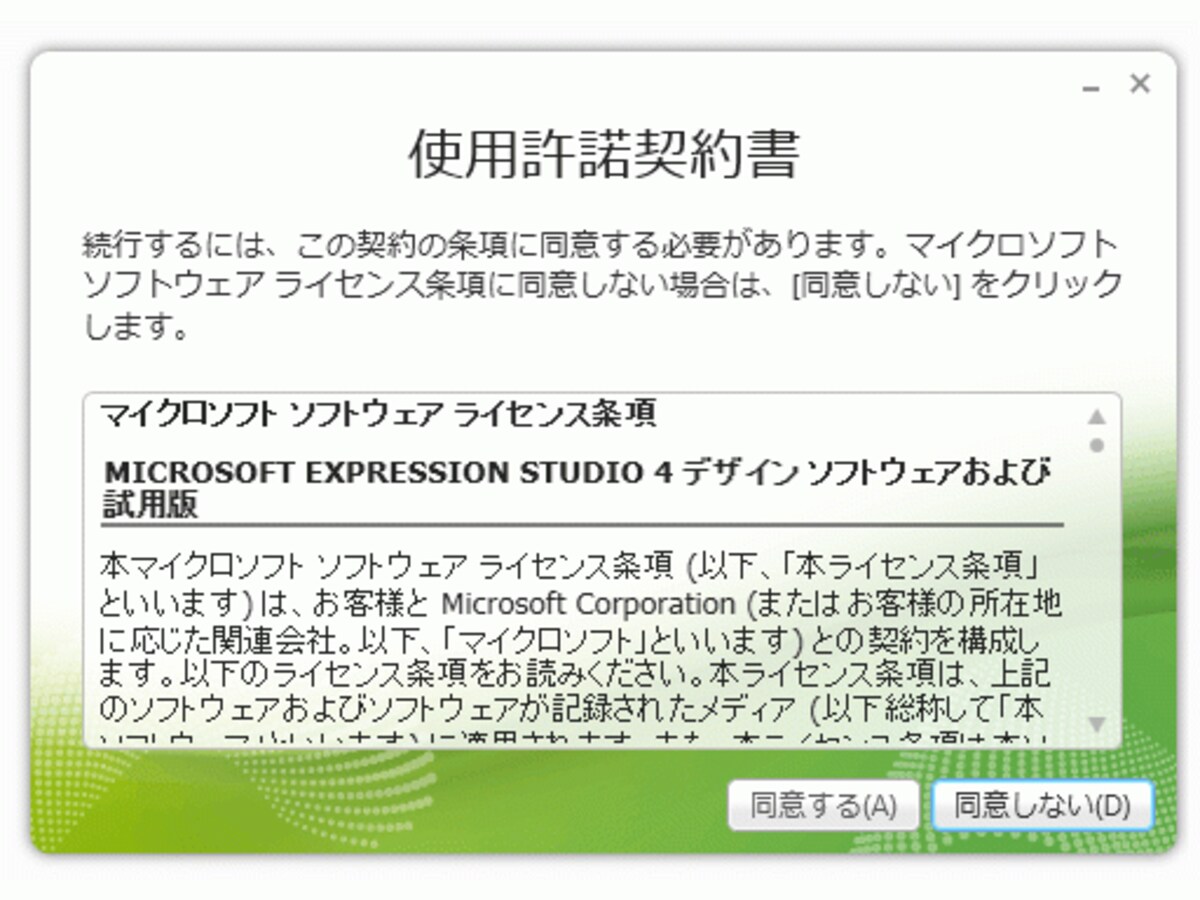
使用許諾契約書が表示されるので「同意する」をクリック
「同意する」をクリック
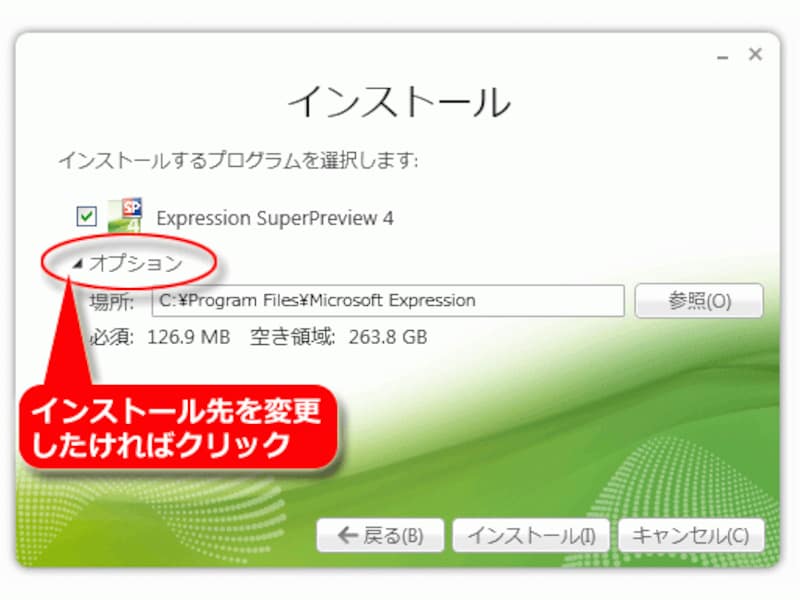
インストール先を変更したければ「オプション」をクリック
インストール先を変更可能
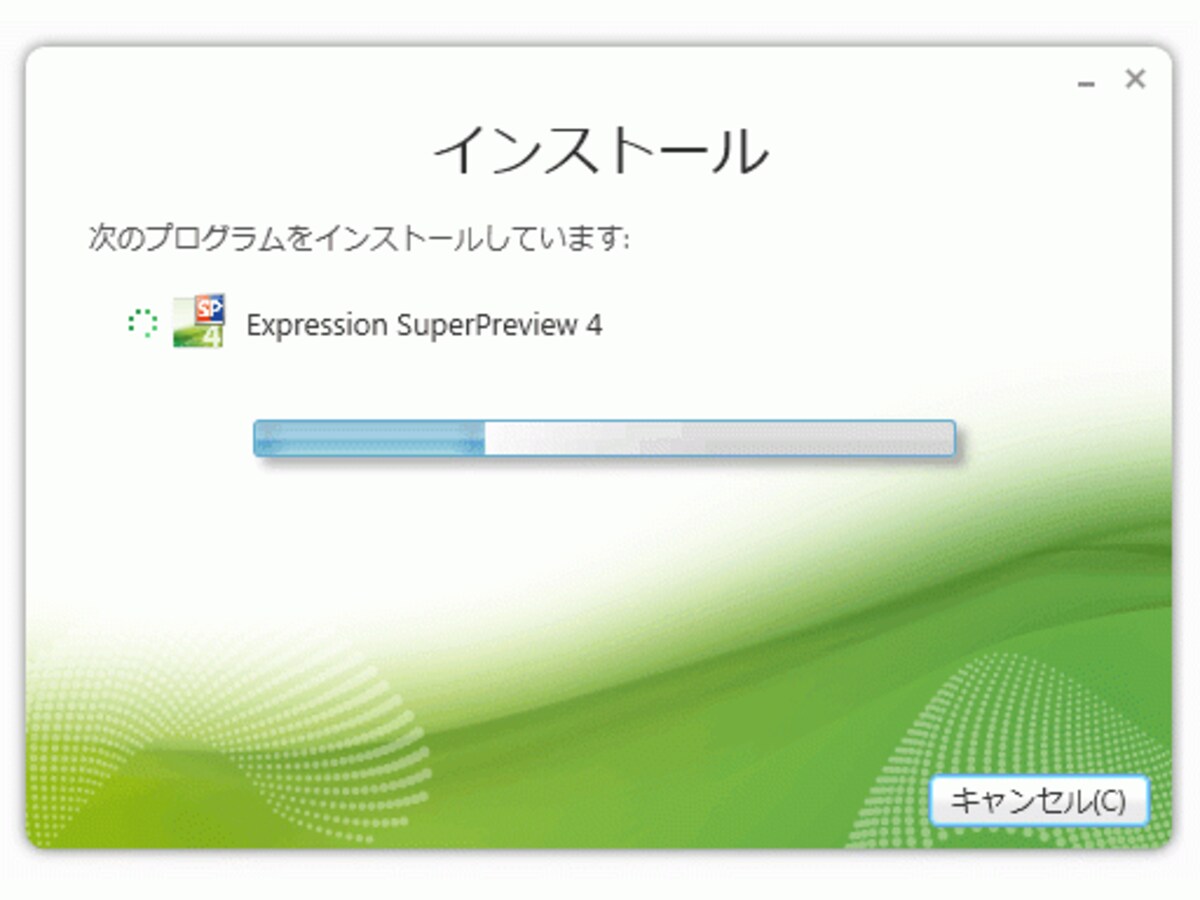
インストール完了を待ちます
作業完了を待ちます
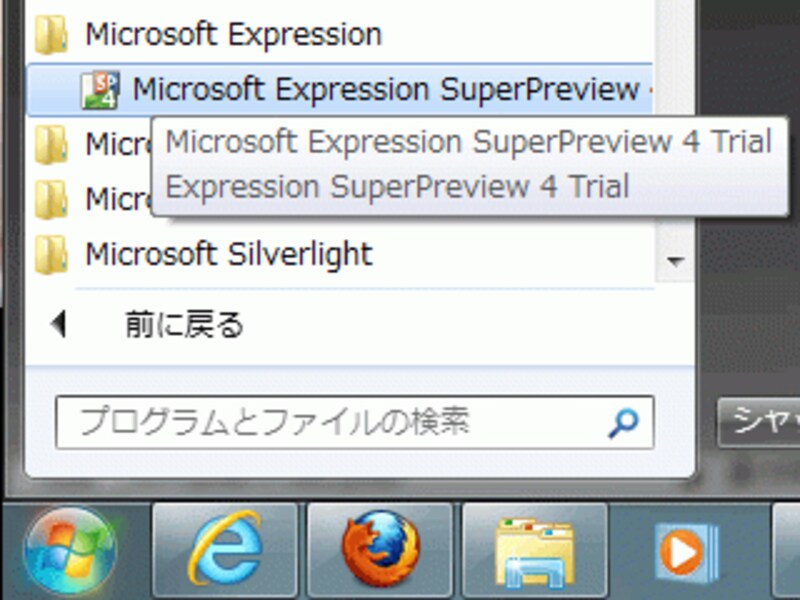
スタートメニューに項目が加わる
▲スタートメニューに項目が加わる
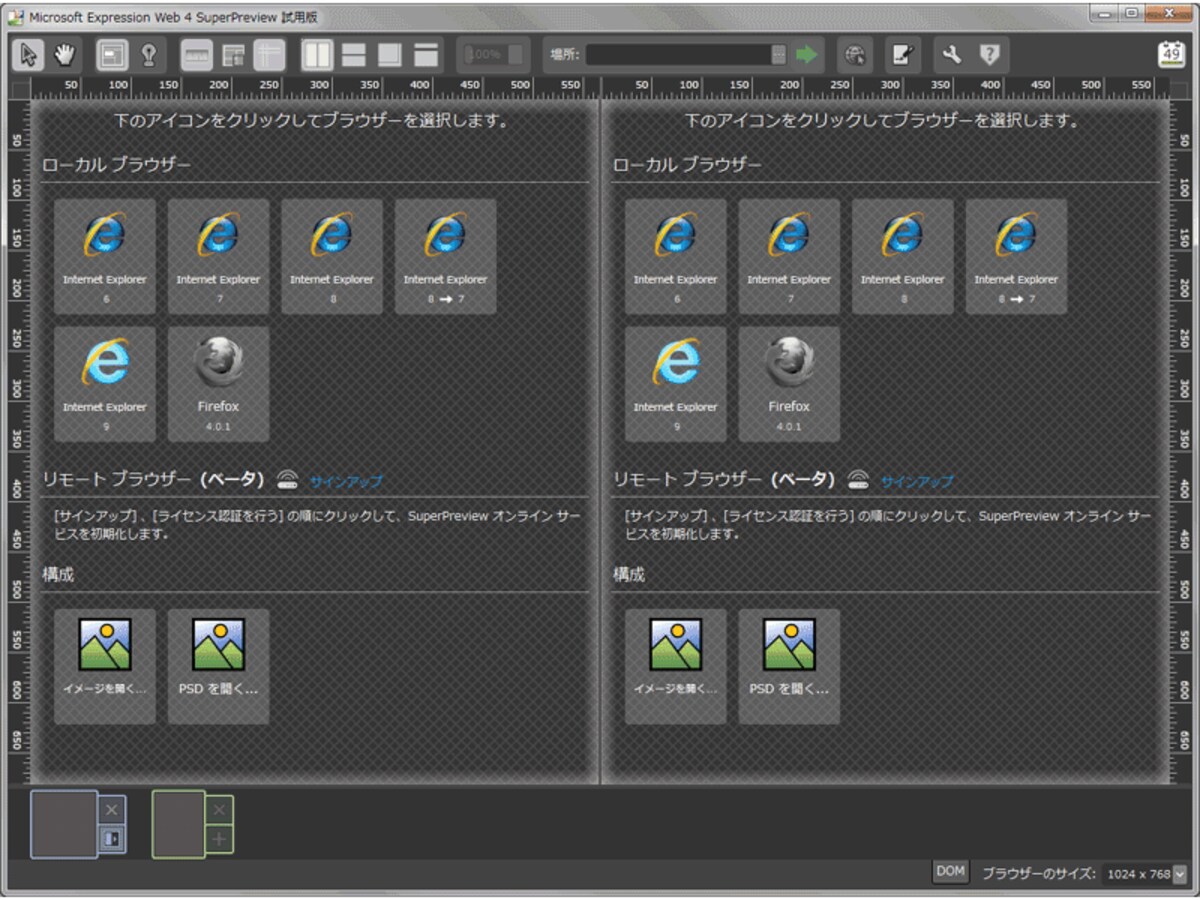
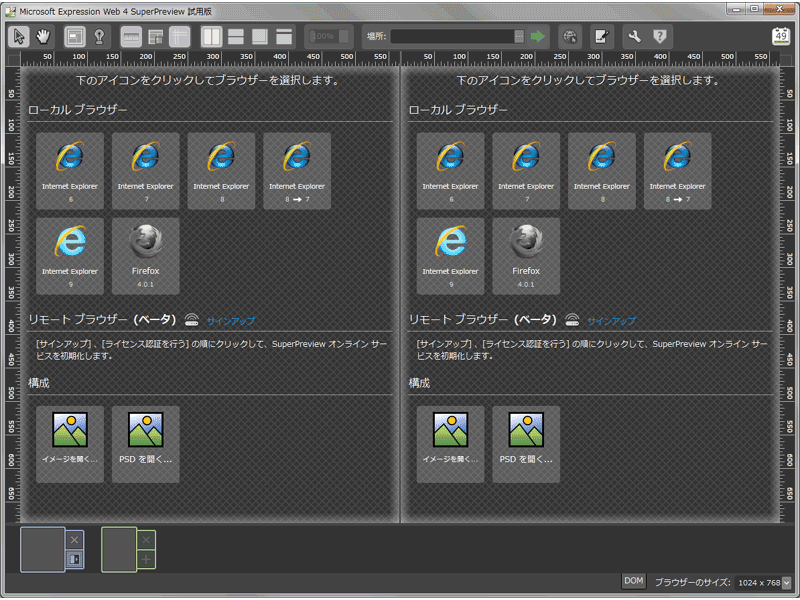
Expression Web SuperPreview 4 メイン画面
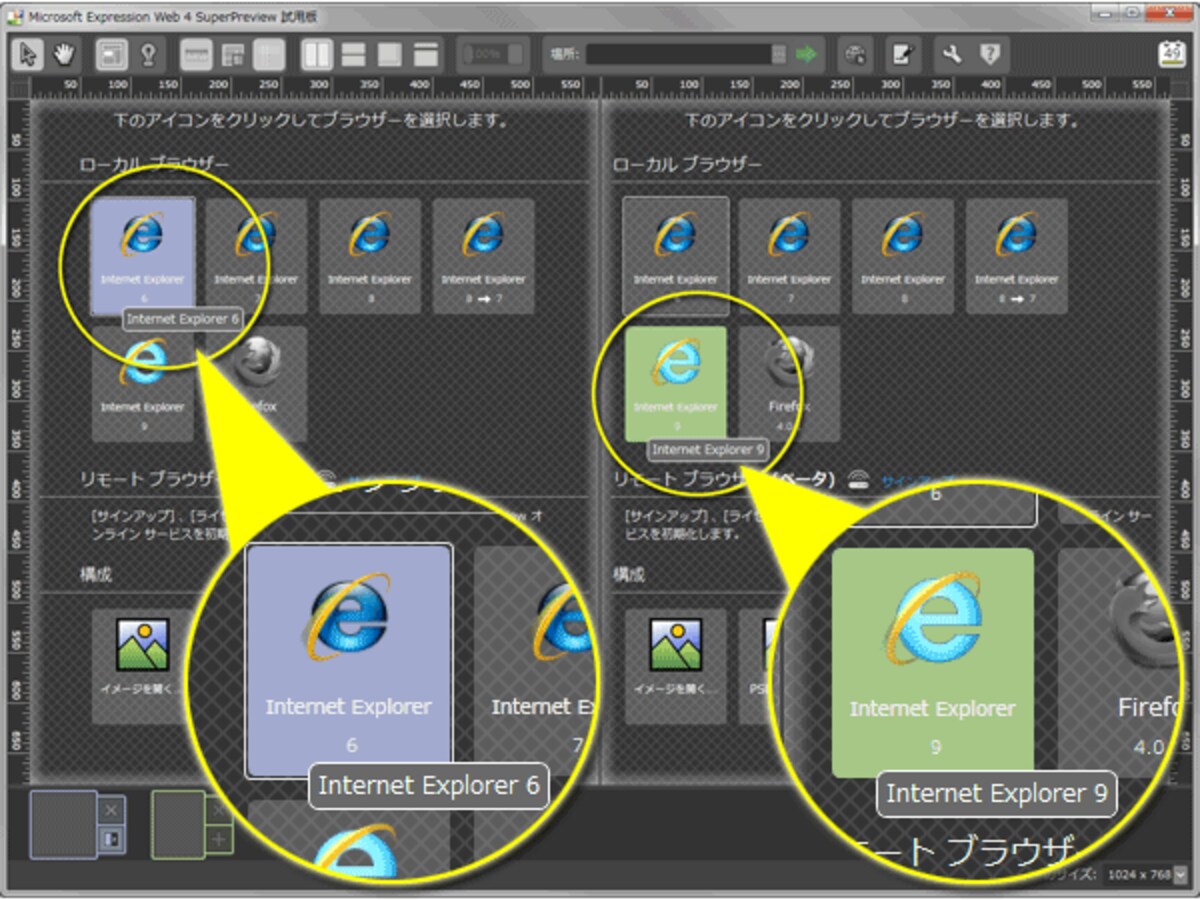
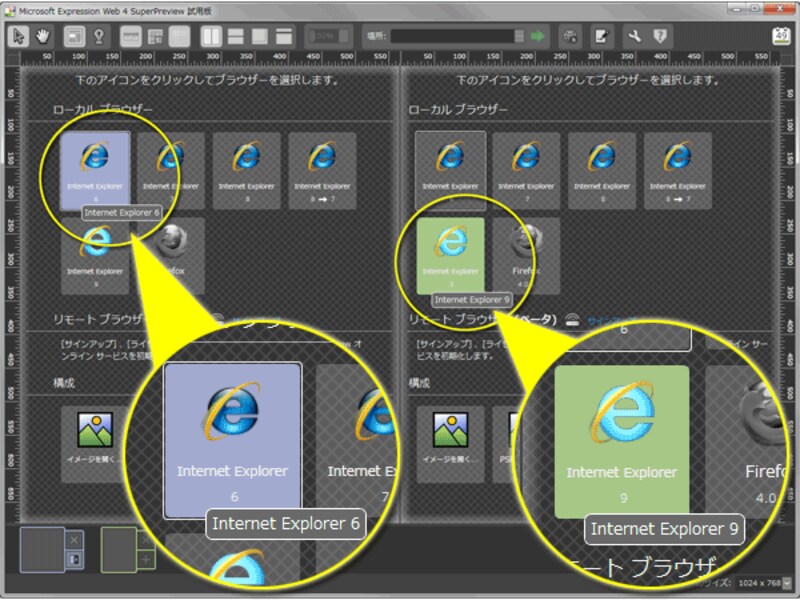
左側で「IE6」を選択し、右側で「IE9」を選択
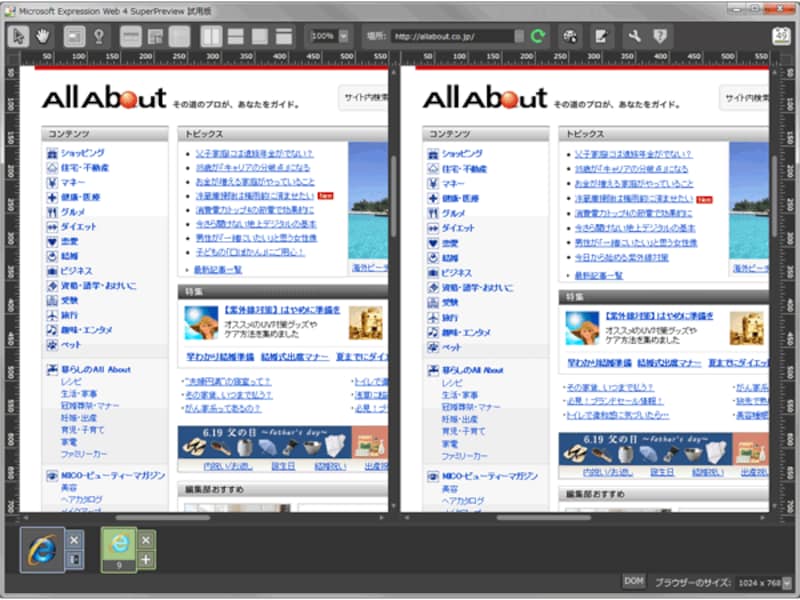
IE6とIE9での表示を比較
▲IE6とIE9での表示を比較
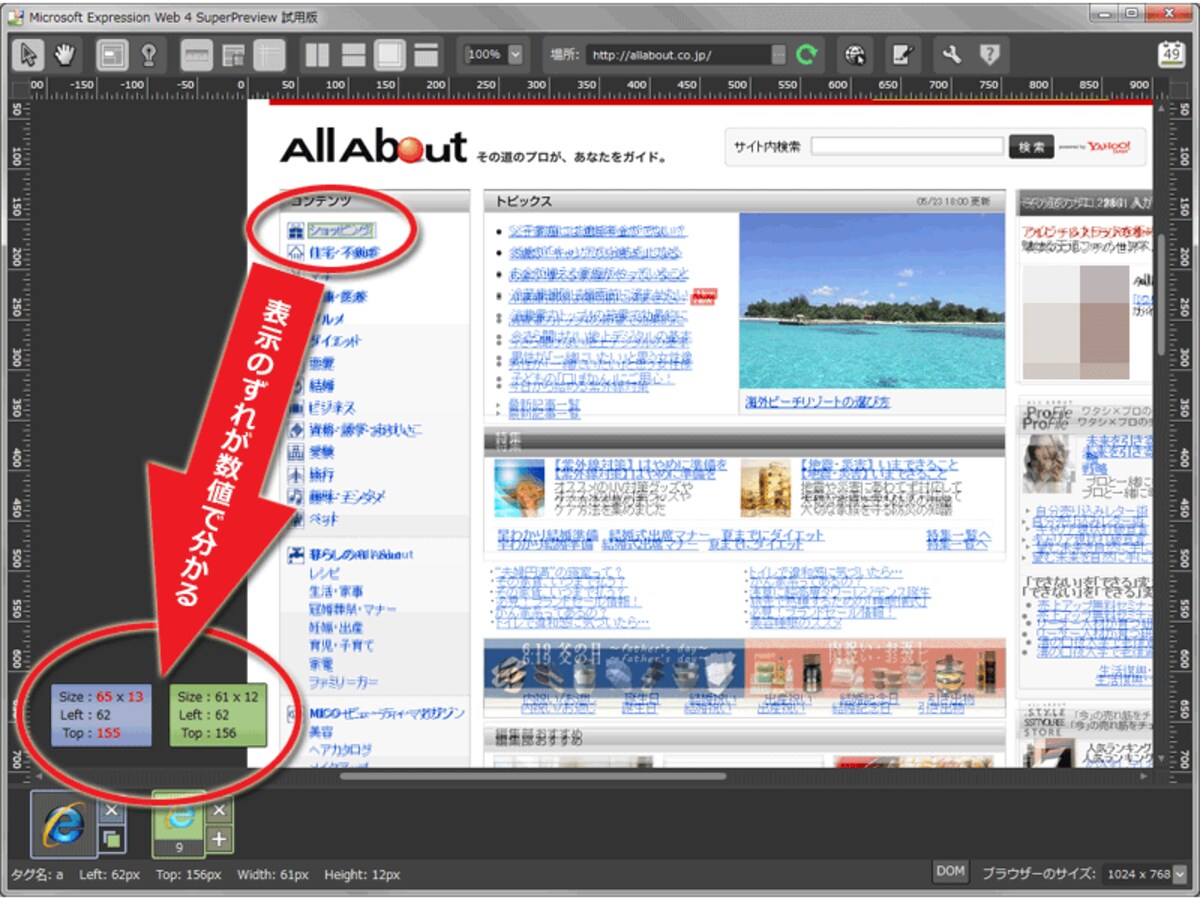
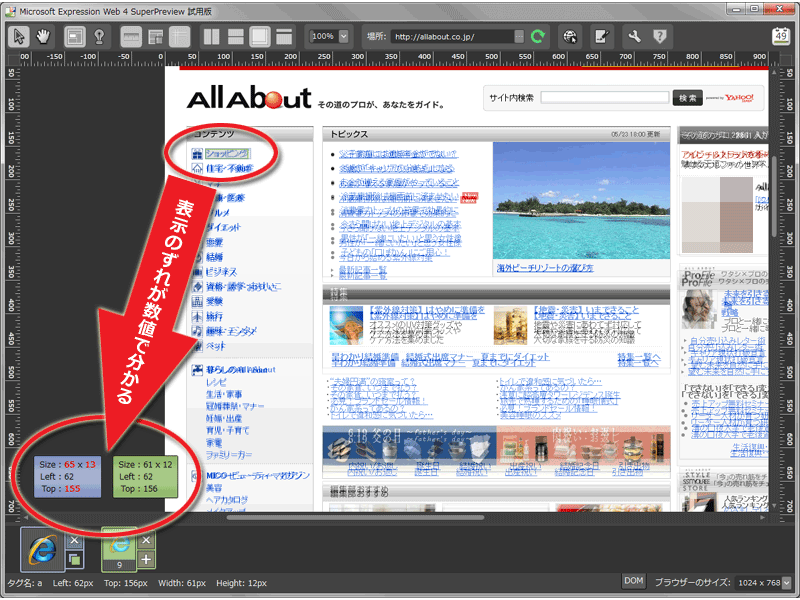
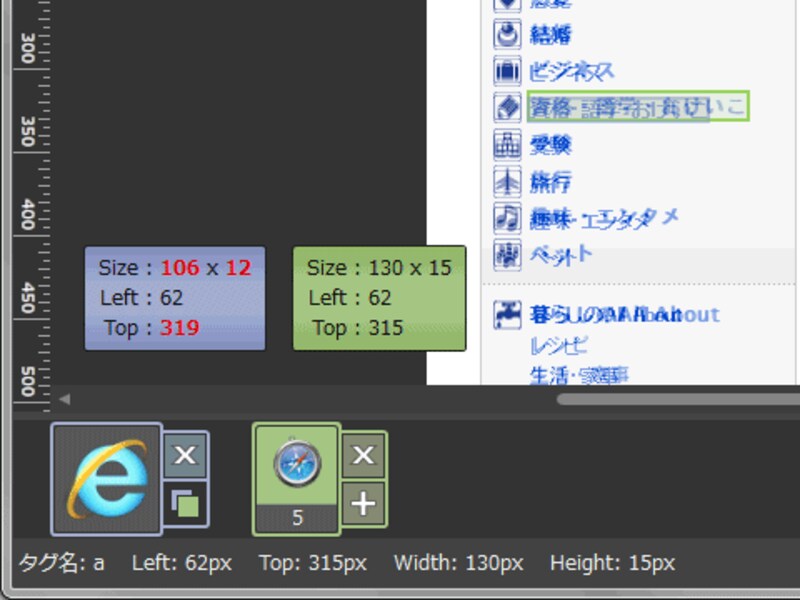
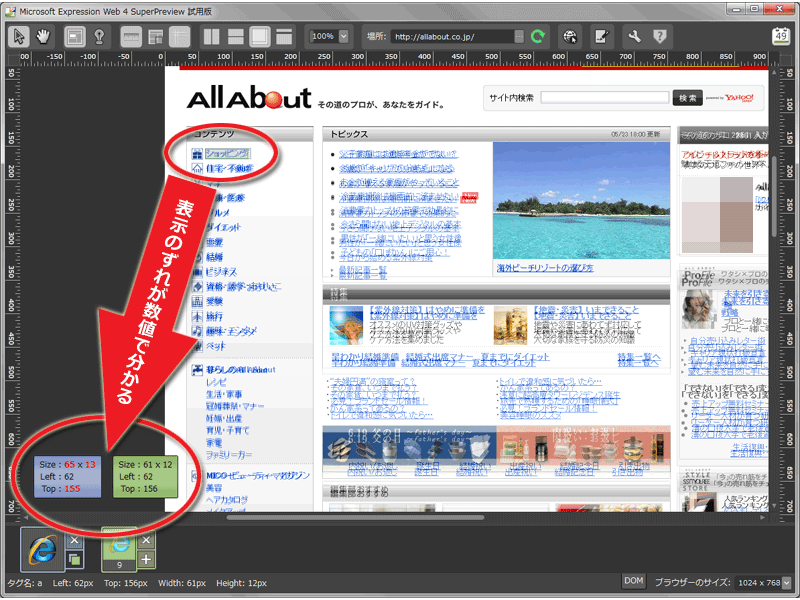
クリックした要素の「表示サイズ」や「座標」のすれが数値でも分かる
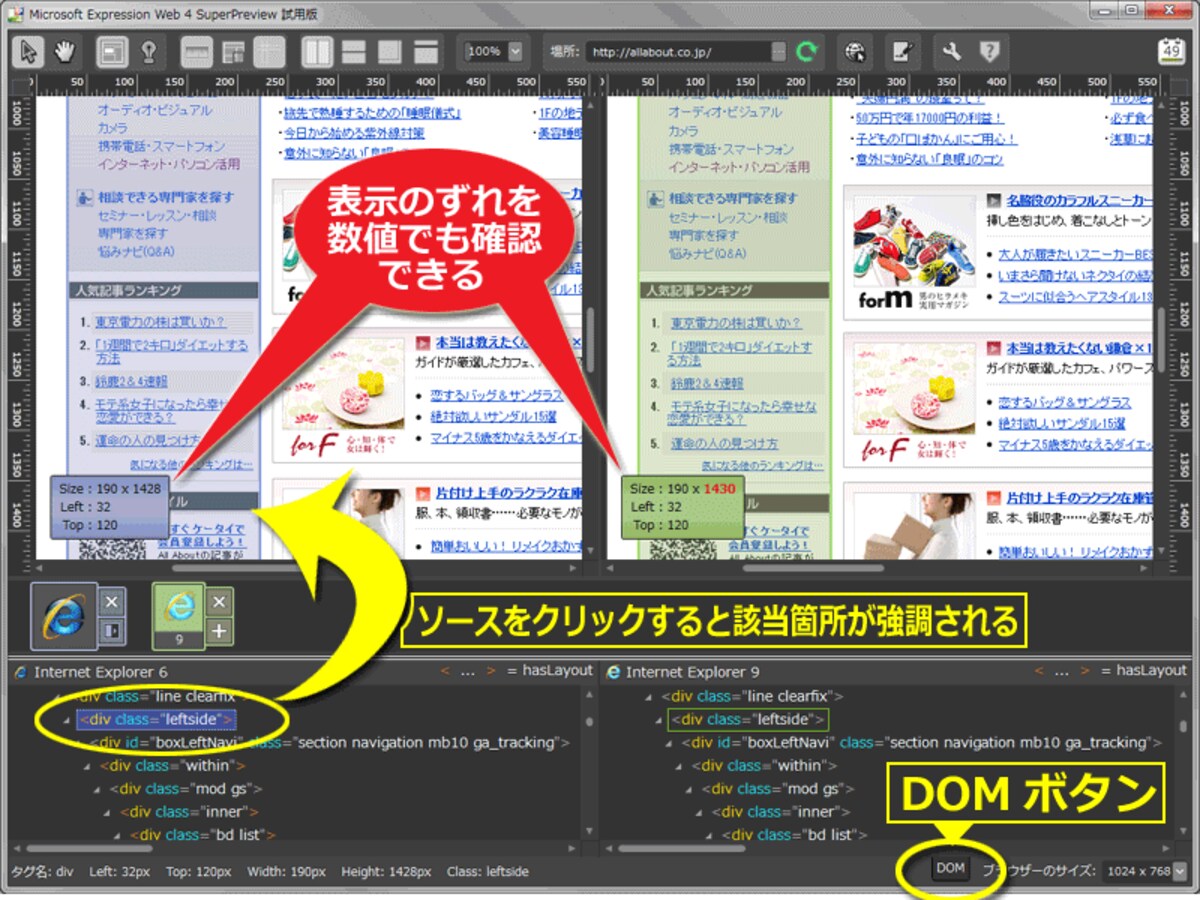
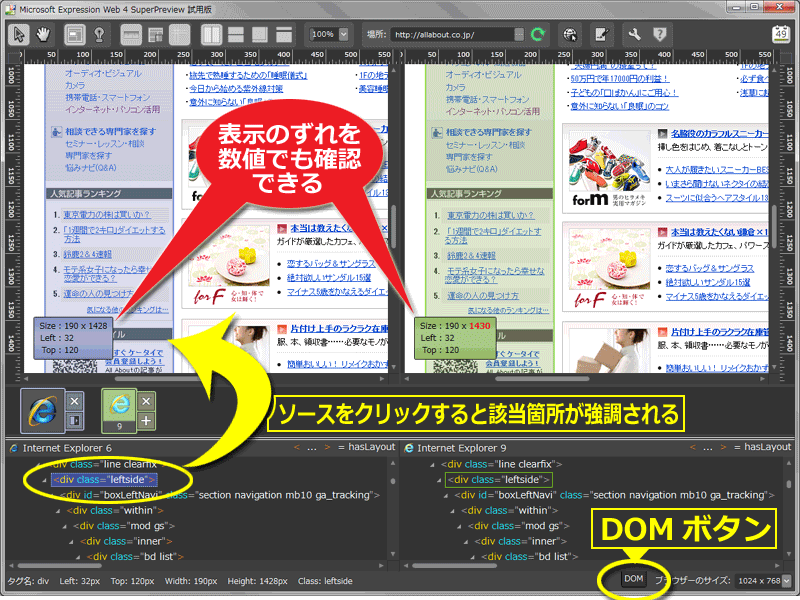
HTMLソースと実際の表示を対応させて確認できる
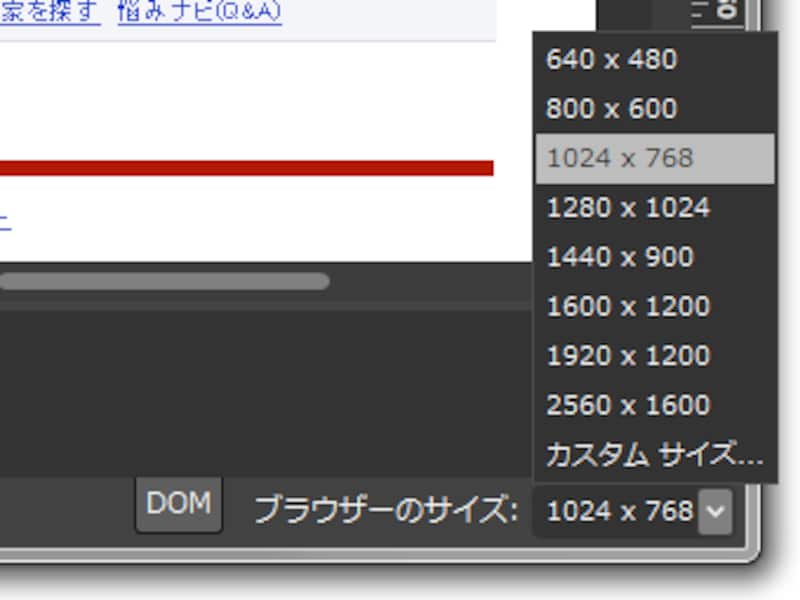
画面解像度を選択
▲画面解像度を選択
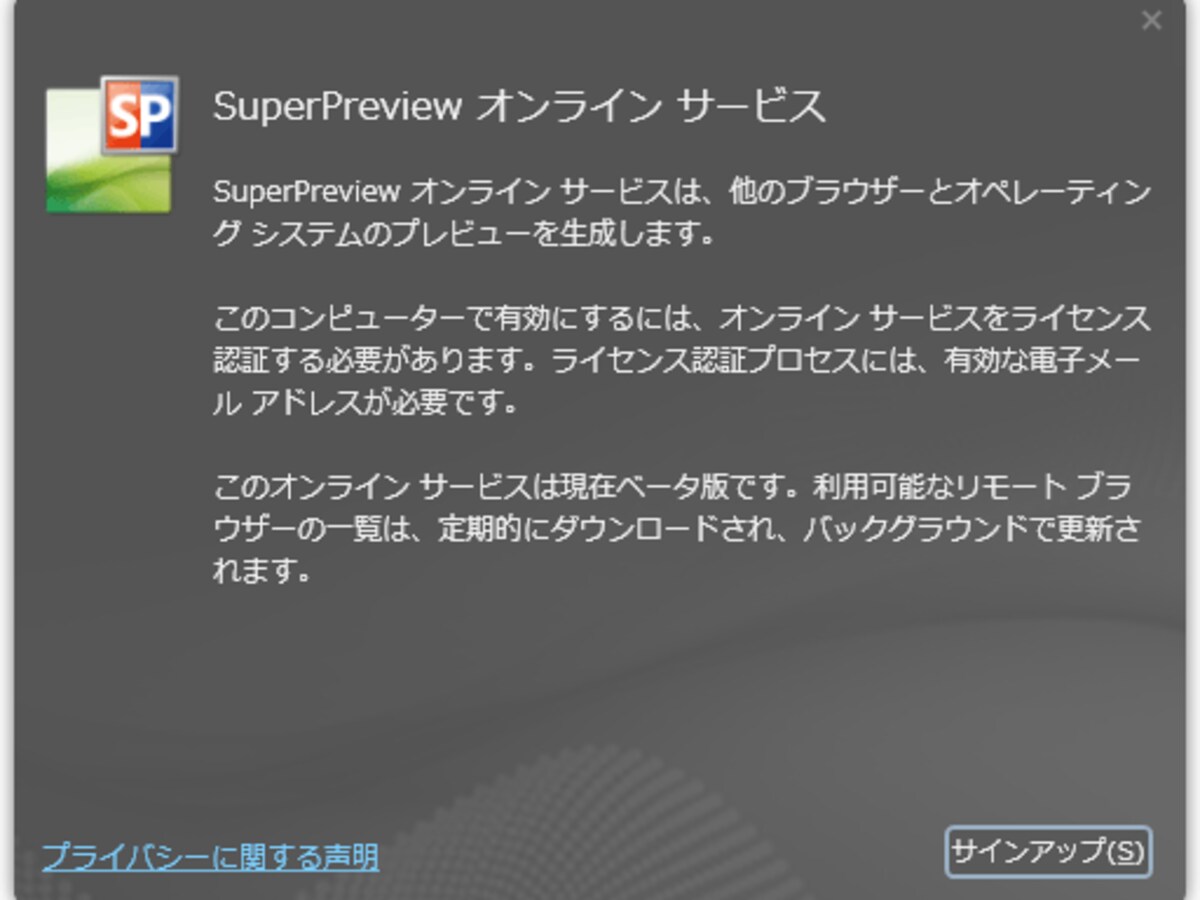
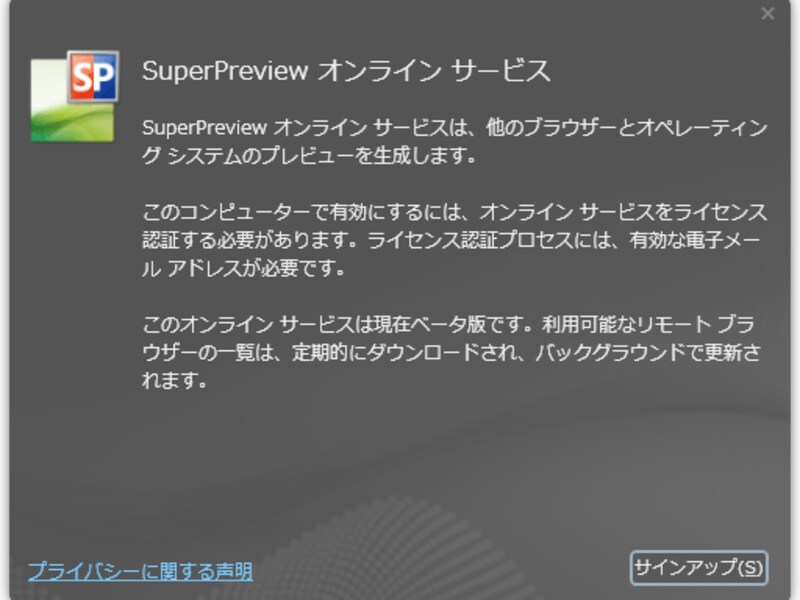
「サインアップ」をクリック
▲「サインアップ」をクリック
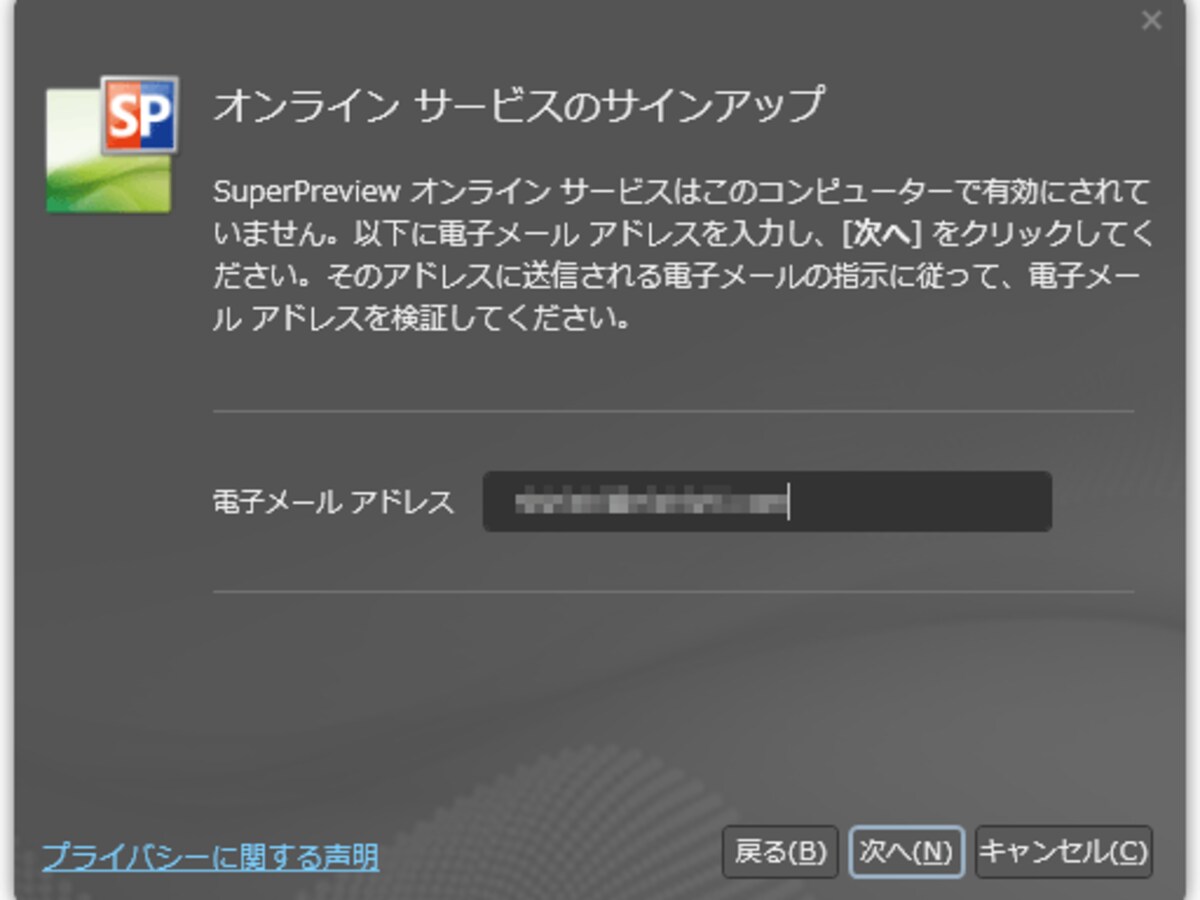
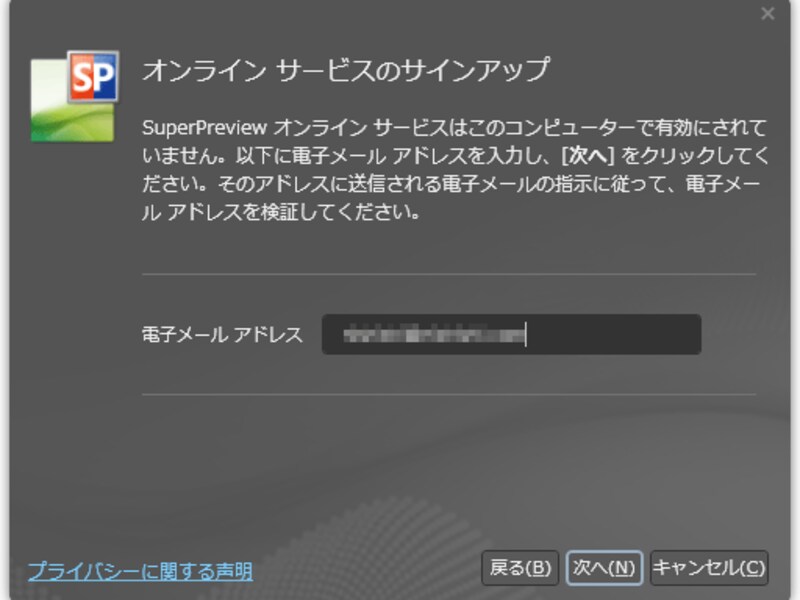
メールアドレスを入力
▲メールアドレスを入力
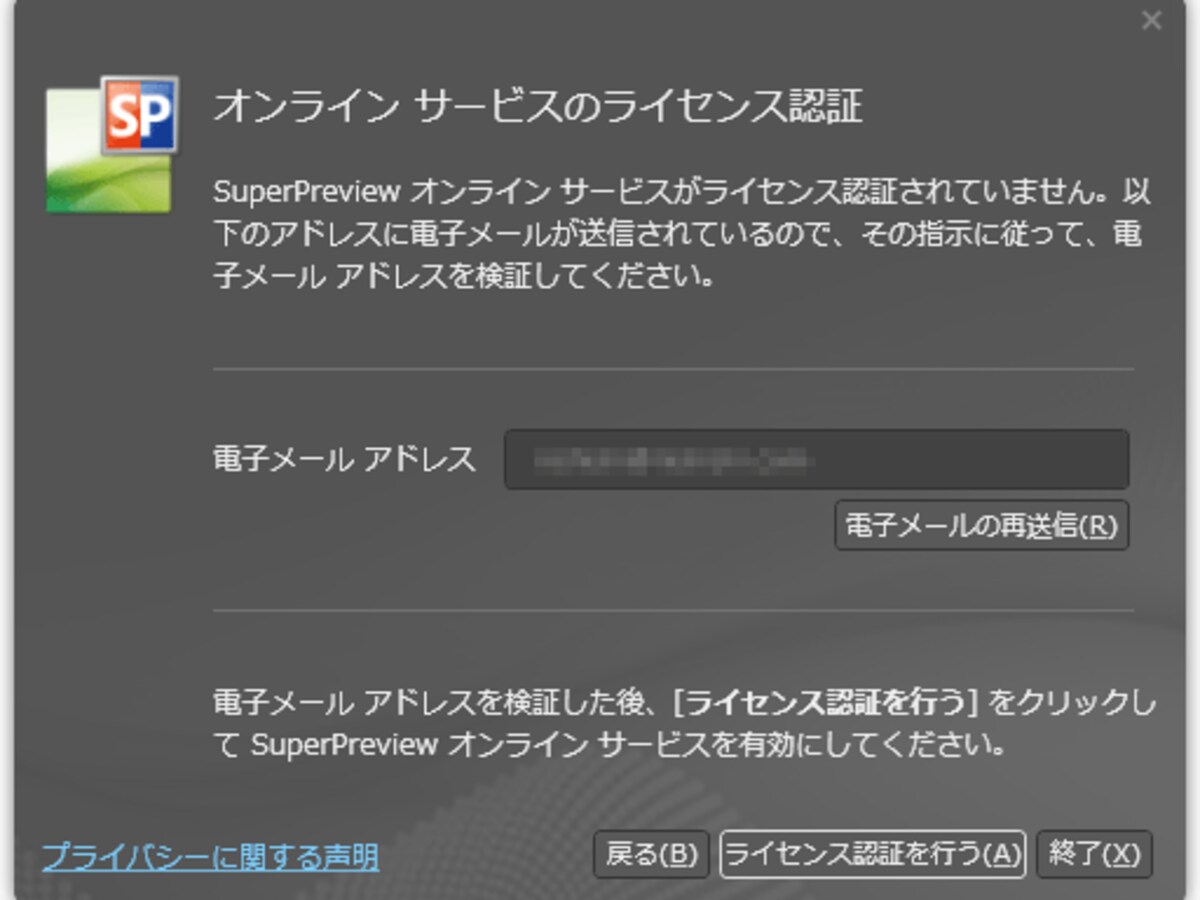
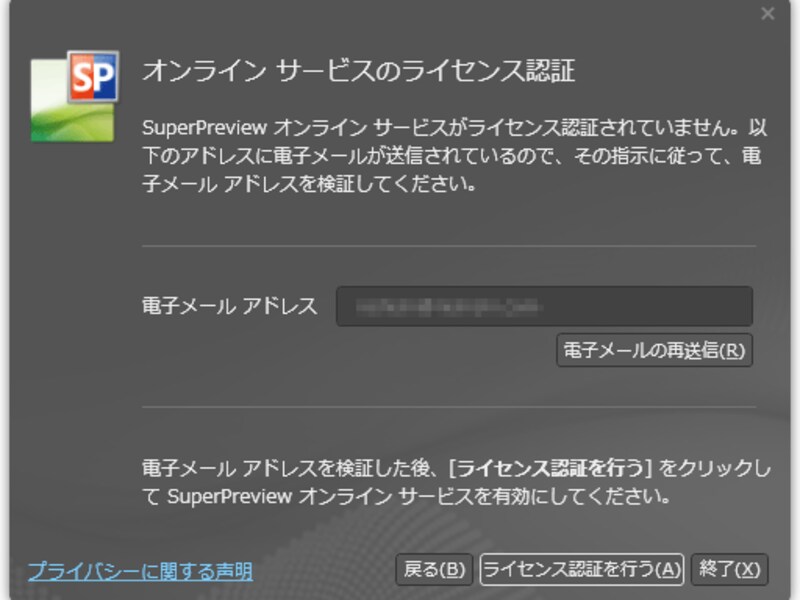
「ライセンス認証を行う」をクリック
▲「ライセンス認証を行う」をクリック
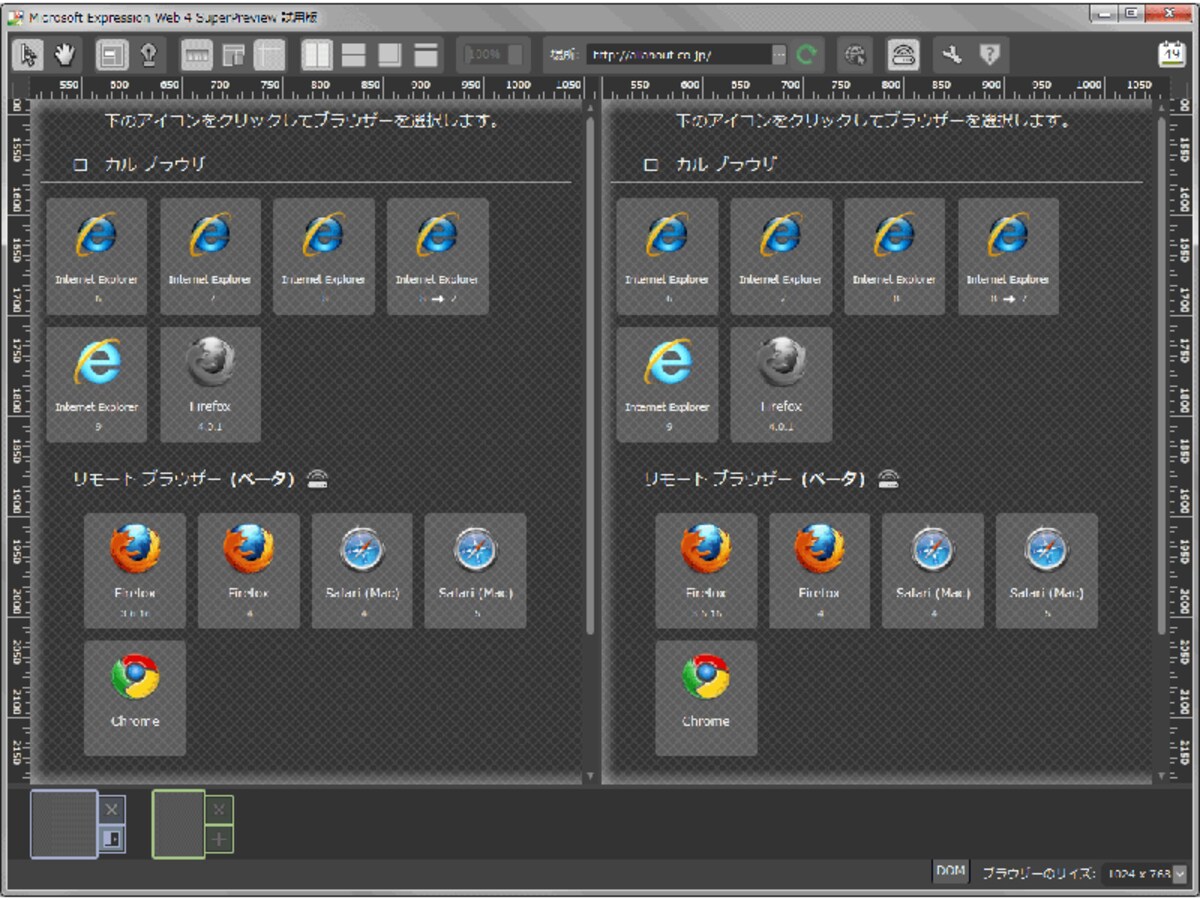
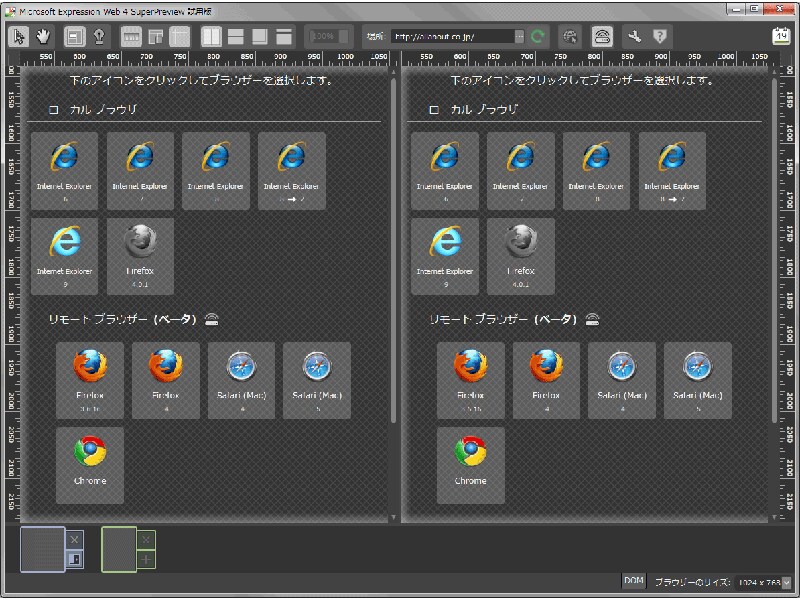
表示可能なブラウザが増える
▲表示可能なブラウザが増える
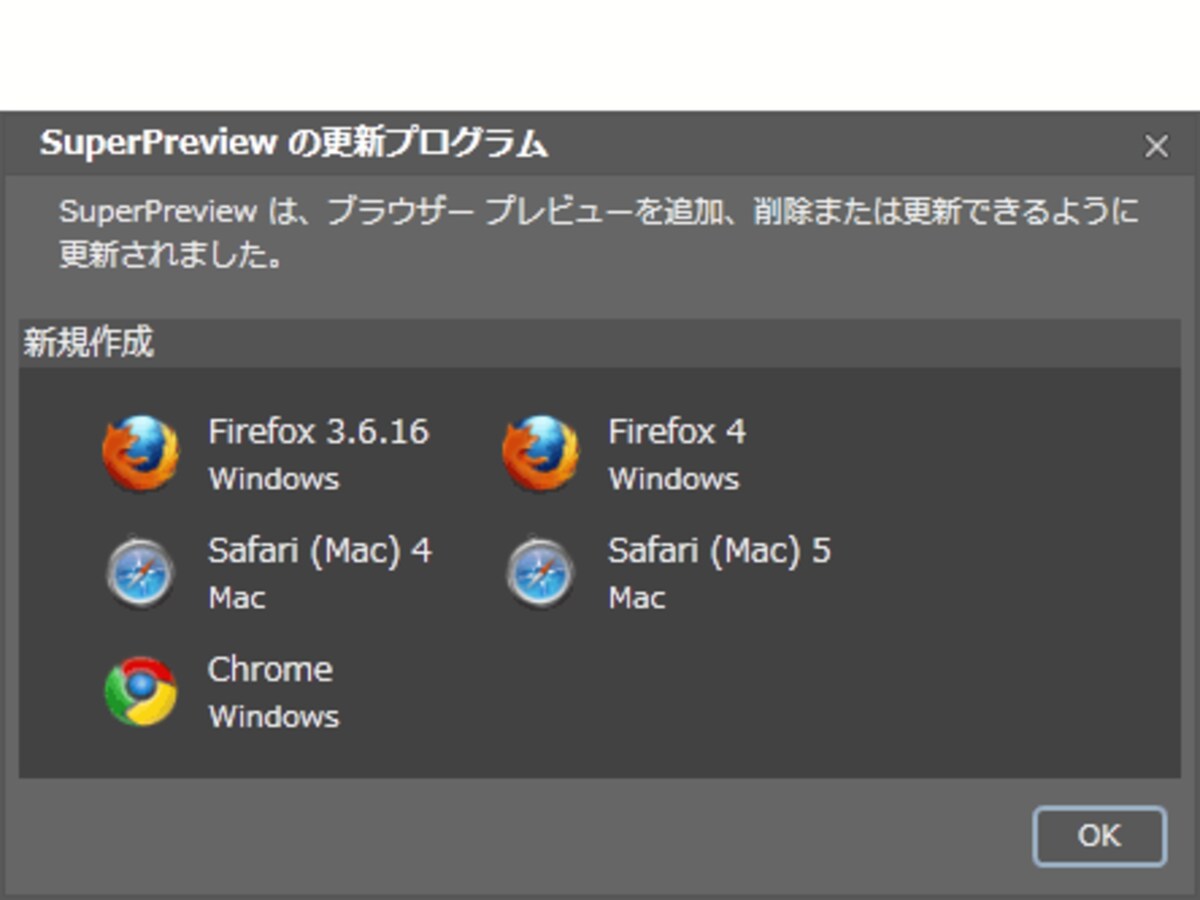
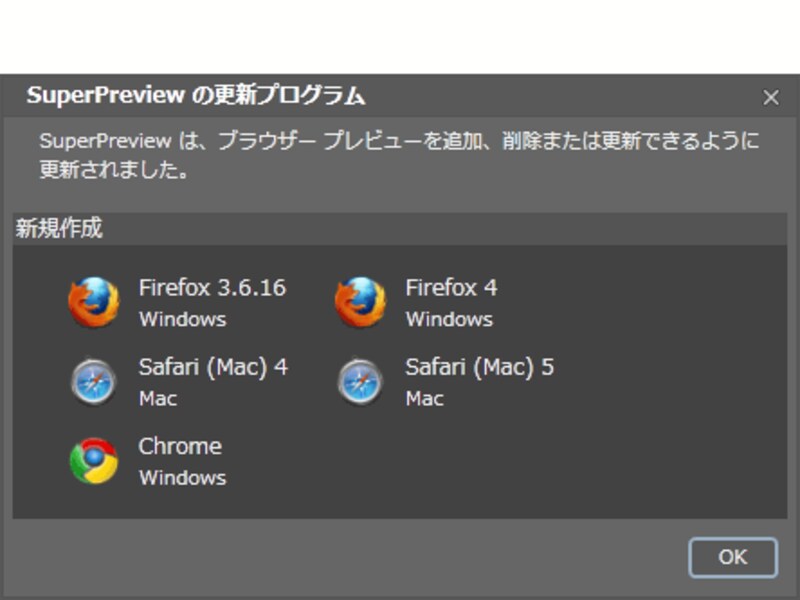
増えた他社製ブラウザ
▲増えた他社製ブラウザ
IE9とSafari5を重ねて比較
▲IE9とSafari5を重ねて比較
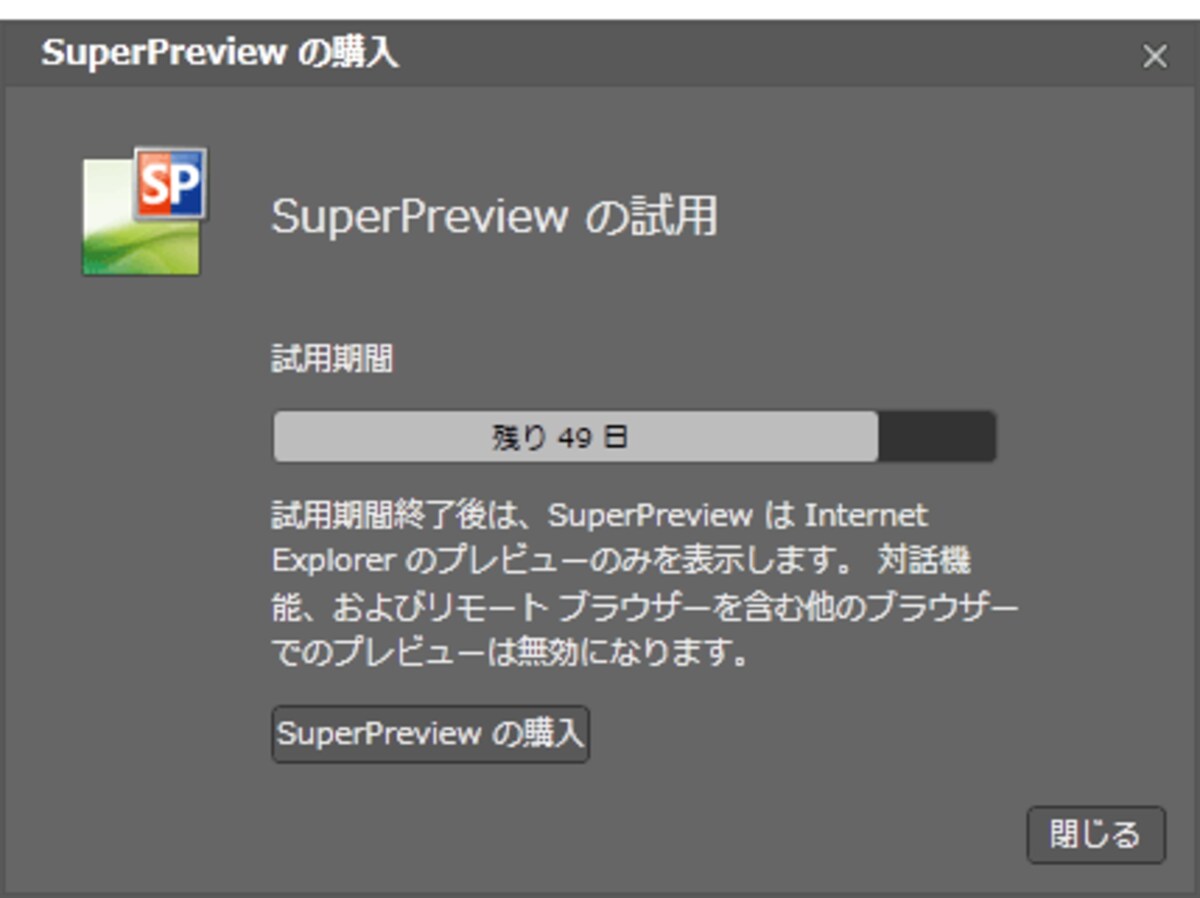
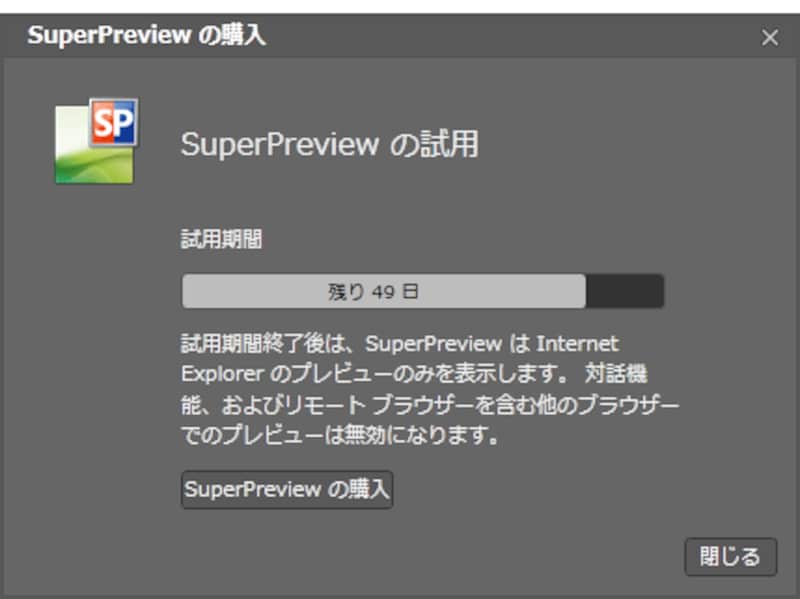
試用期間は60日間
▲試用期間は60日間
2つの表示結果を重ねて比較
▲2つの表示結果を重ねて比較
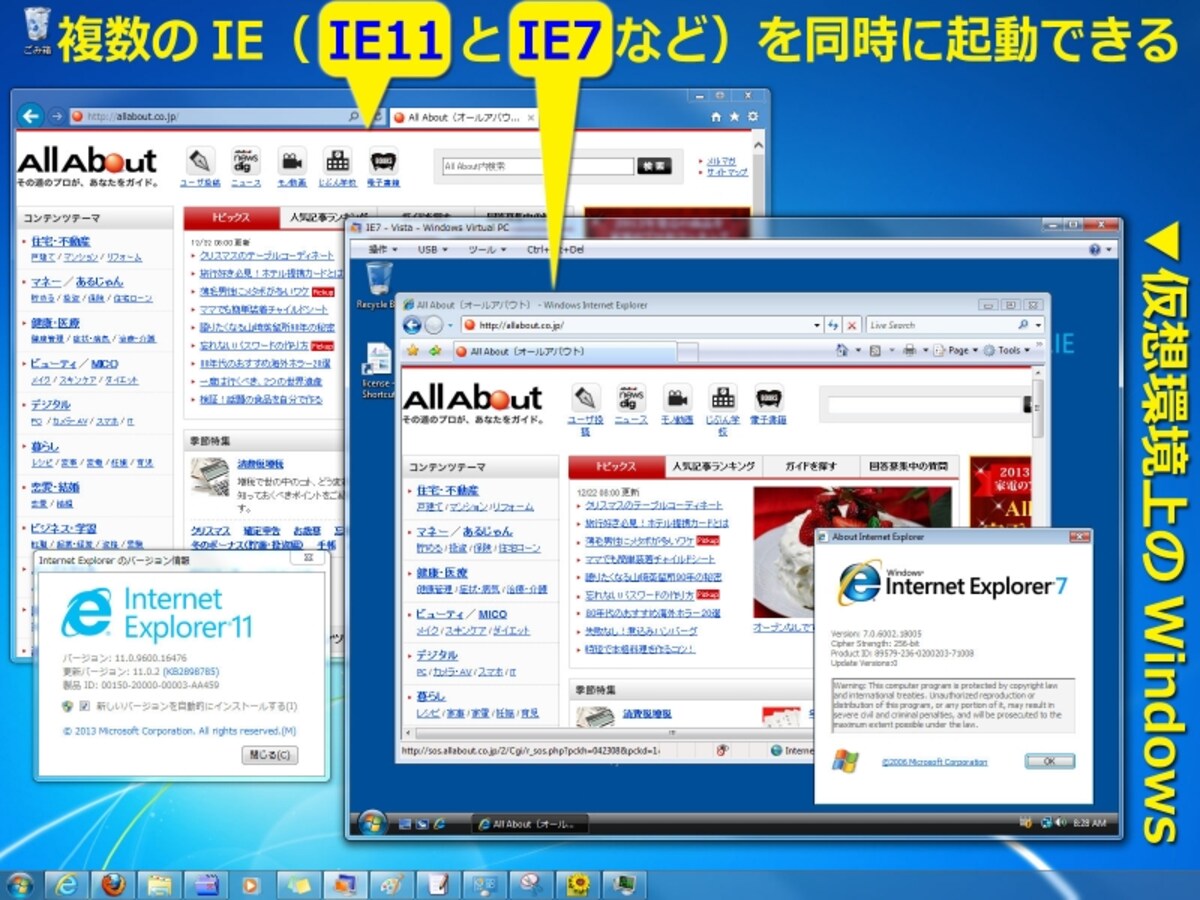
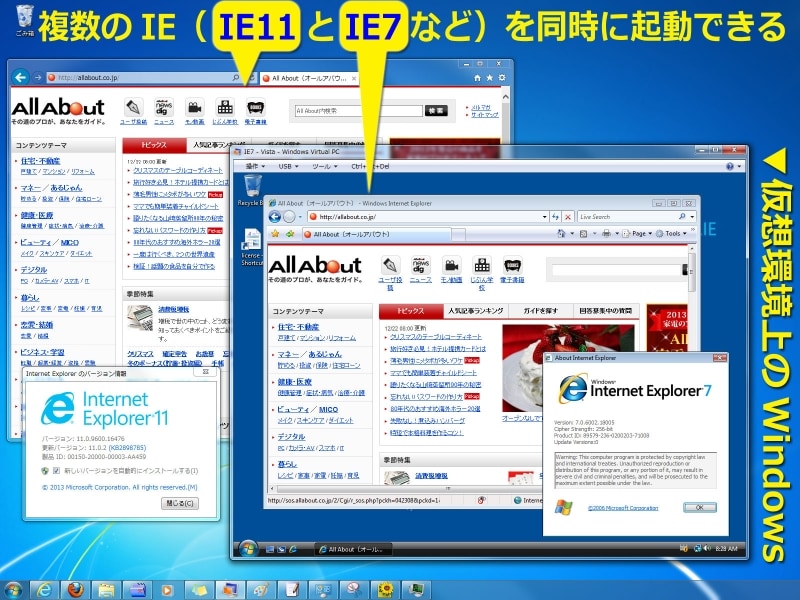
古いIEそのものを同時に起動する方法
古いIEそのものを同時に起動する方法
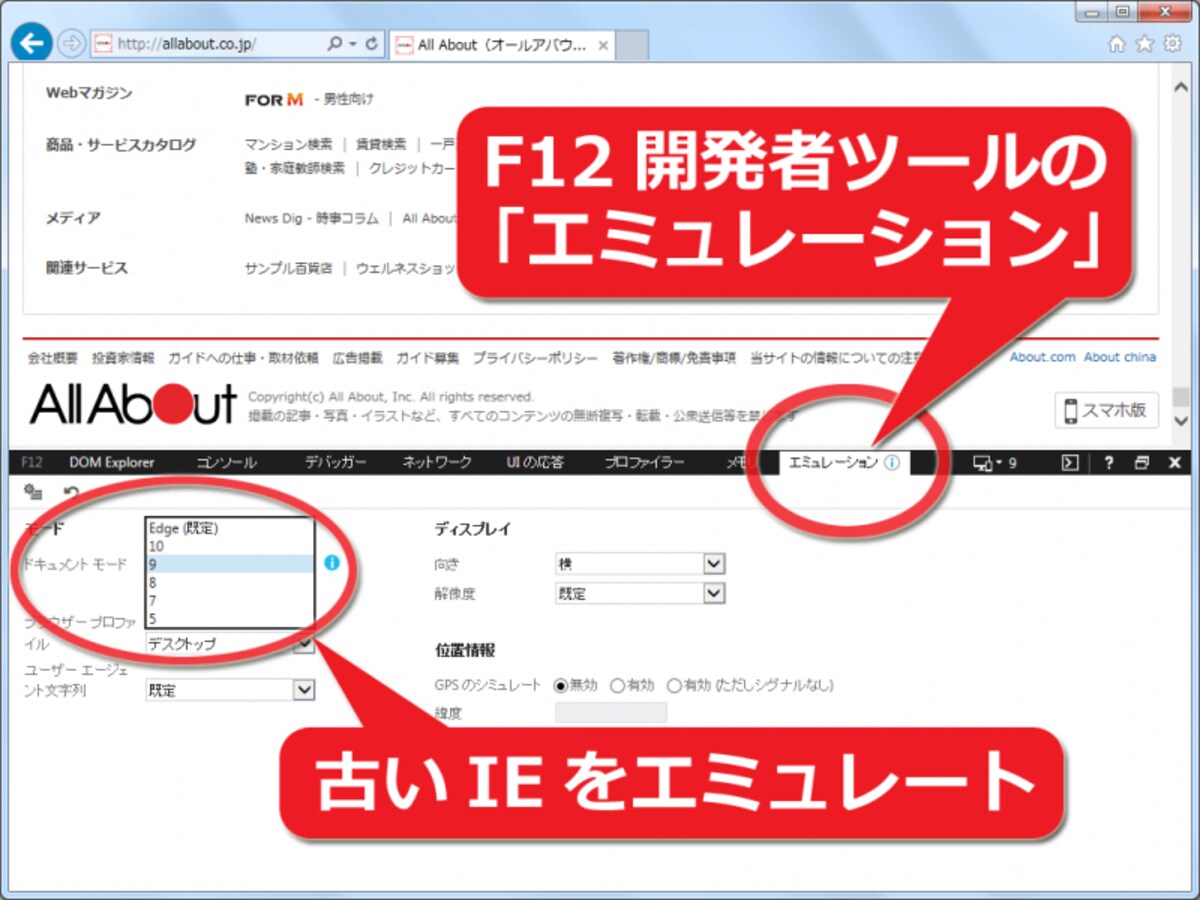
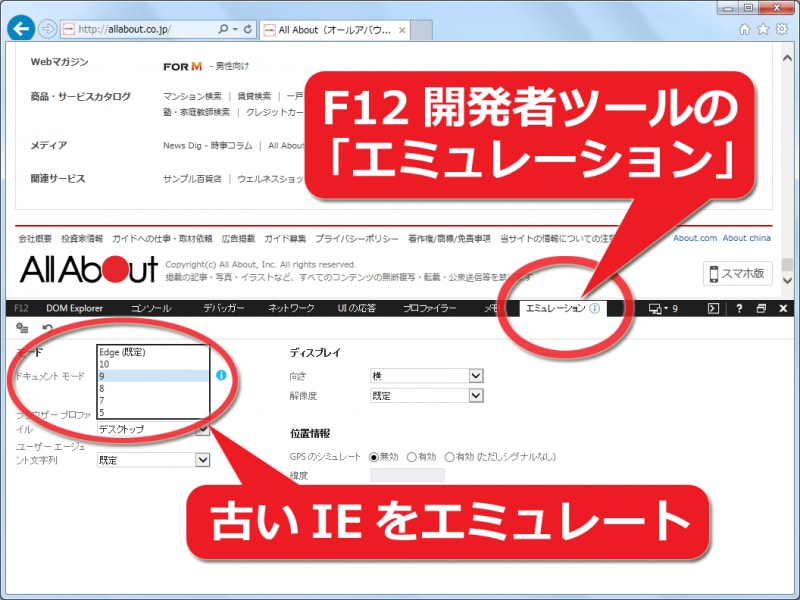
F12開発者ツールで古いIEを再現
F12開発者ツールで古いIEを再現
この写真の記事を読む
動作に必要なツールはセットアップの最初にダウンロード(インストール)できる
使用許諾契約書が表示されるので「同意する」をクリック
インストール先を変更したければ「オプション」をクリック
インストール完了を待ちます
スタートメニューに項目が加わる
Expression Web SuperPreview 4 メイン画面
左側で「IE6」を選択し、右側で「IE9」を選択
IE6とIE9での表示を比較
クリックした要素の「表示サイズ」や「座標」のすれが数値でも分かる
HTMLソースと実際の表示を対応させて確認できる
画面解像度を選択
「サインアップ」をクリック
メールアドレスを入力
「ライセンス認証を行う」をクリック
表示可能なブラウザが増える
増えた他社製ブラウザ
IE9とSafari5を重ねて比較
試用期間は60日間
2つの表示結果を重ねて比較
古いIEそのものを同時に起動する方法
F12開発者ツールで古いIEを再現
※記事内容は執筆時点のものです。最新の内容をご確認ください。
※OSやアプリ、ソフトのバージョンによっては画面表示、操作方法が異なる可能性があります。

あわせて読みたい

カテゴリー一覧

All Aboutサービス・メディア

All About公式SNS
日々の生活や仕事を楽しむための情報を毎日お届けします。
公式SNS一覧
© All About, Inc. All rights reserved. 掲載の記事・写真・イラストなど、すべてのコンテンツの無断複写・転載・公衆送信等を禁じます