Spacesを設定する(画像)

木下 幹司

木下 幹司

Mac ガイド

パソコンとの付き合いは20年以上。最初はWindowsを使っていたが、務めていたソフトウェア開発会社でMacに出会い、魅了される。その後、Windowsのシステム構築、PHP開発を行いつつ、Macプログラミングを独学で習得、自ら開発を行うようになる。「MacPeople」などの雑誌の執筆なども行っている。

...続きを読む
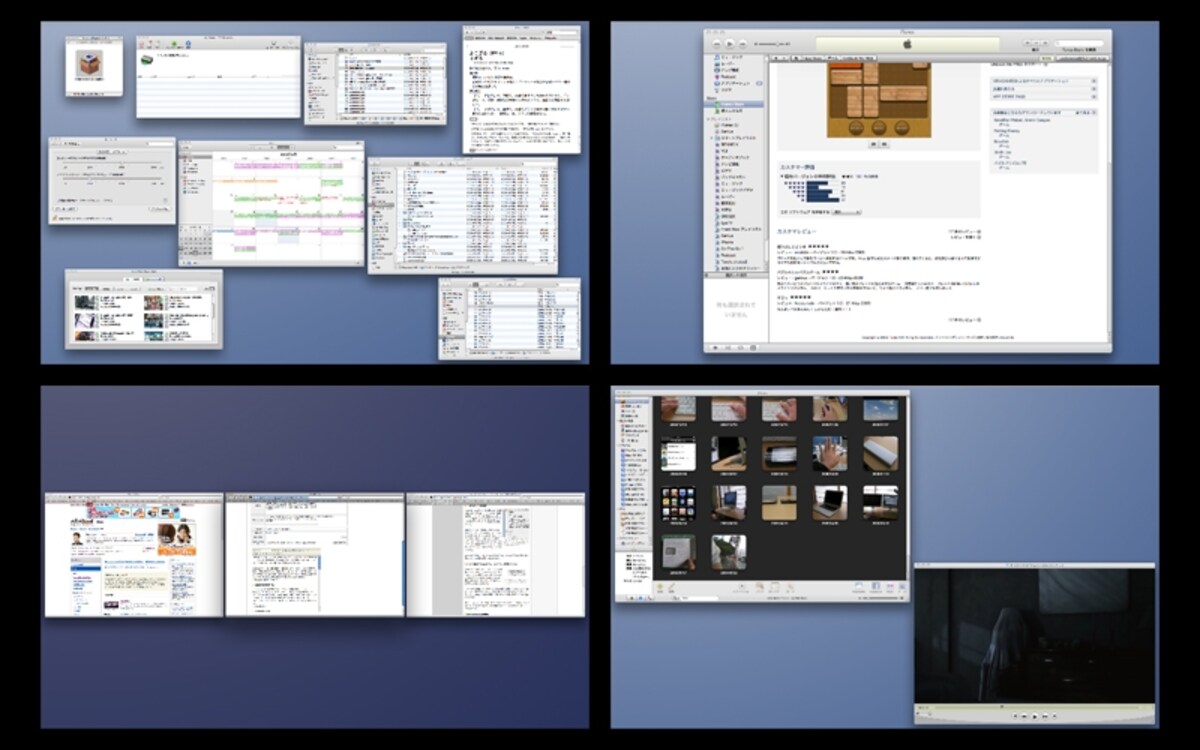
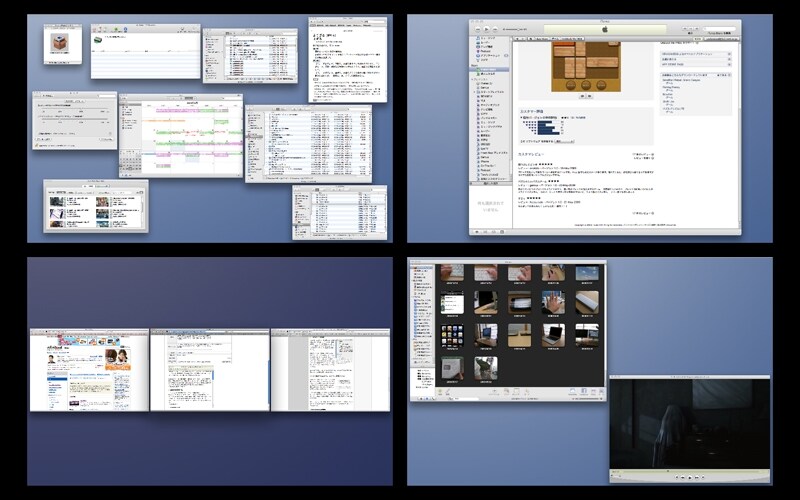
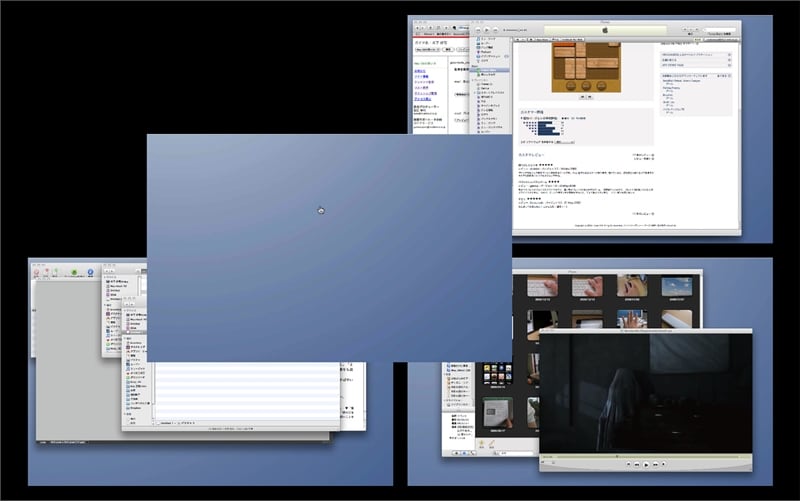
すべてのデスクトップにあるすべてのウインドウがわかります
すべてのデスクトップにあるすべてのウインドウがわかります(クリックで拡大)
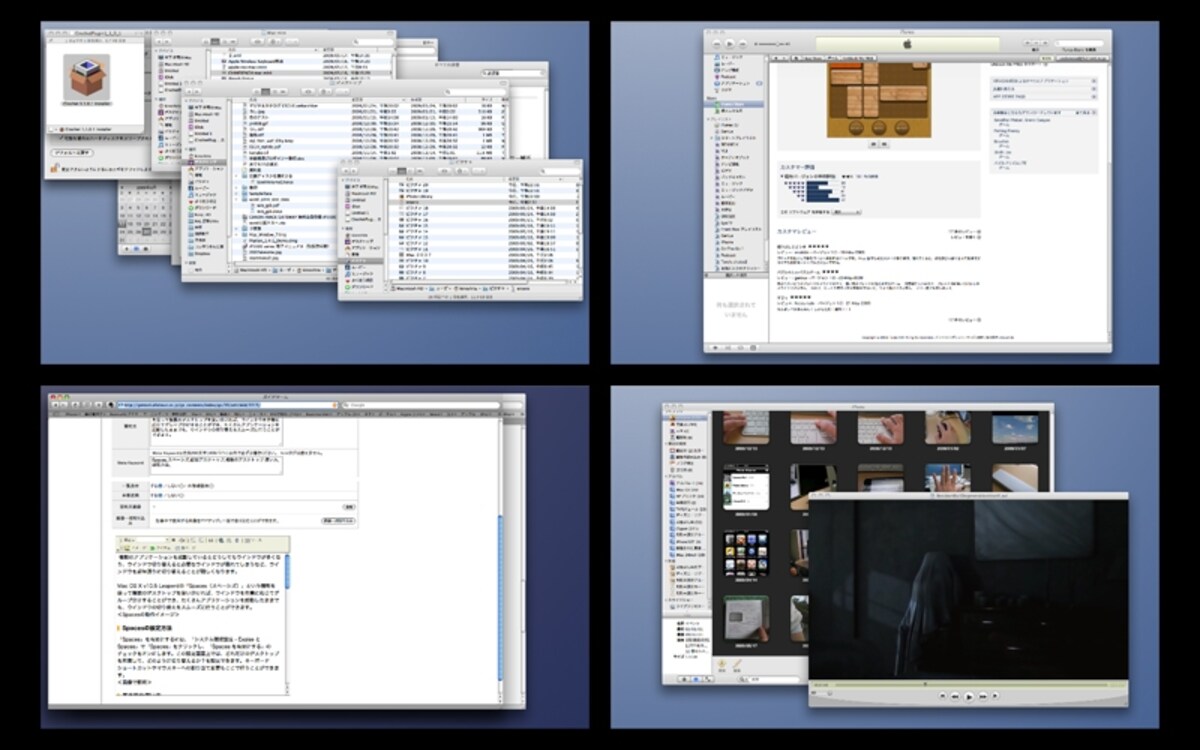
Spacesでは複数のデスクトップに異なるウインドウを配置できます
Spacesでは複数のデスクトップに異なるウインドウを配置できます(クリックで拡大)
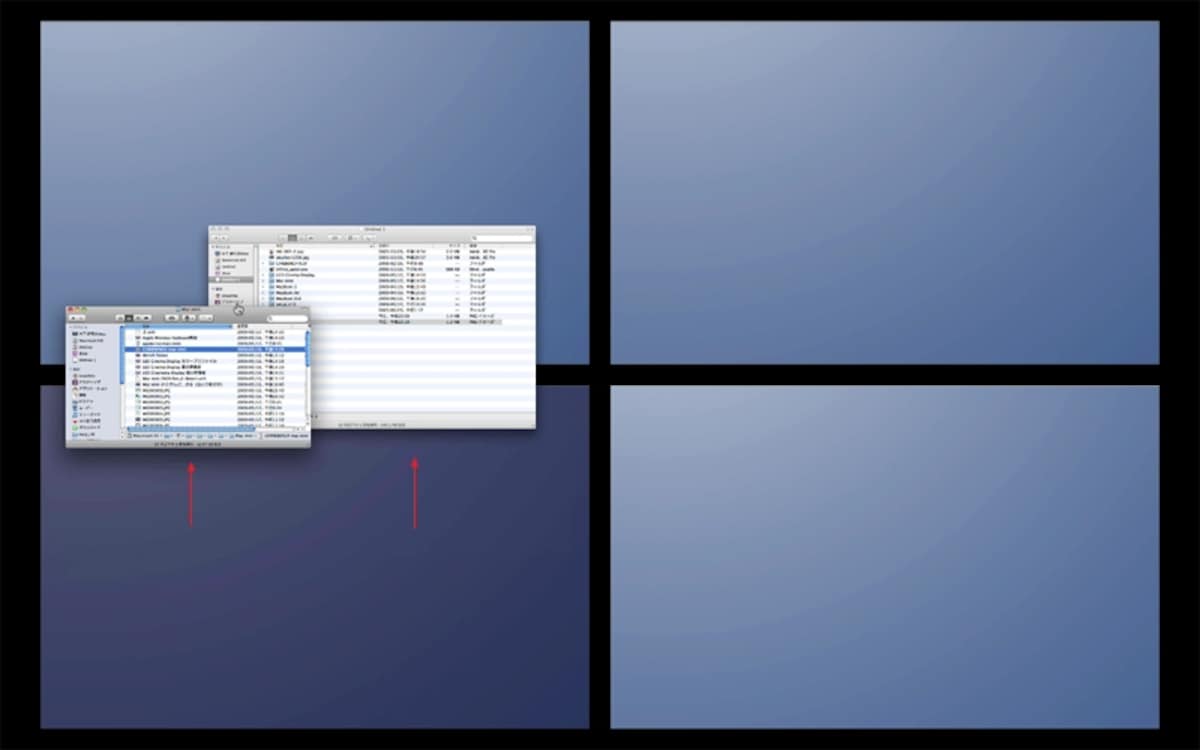
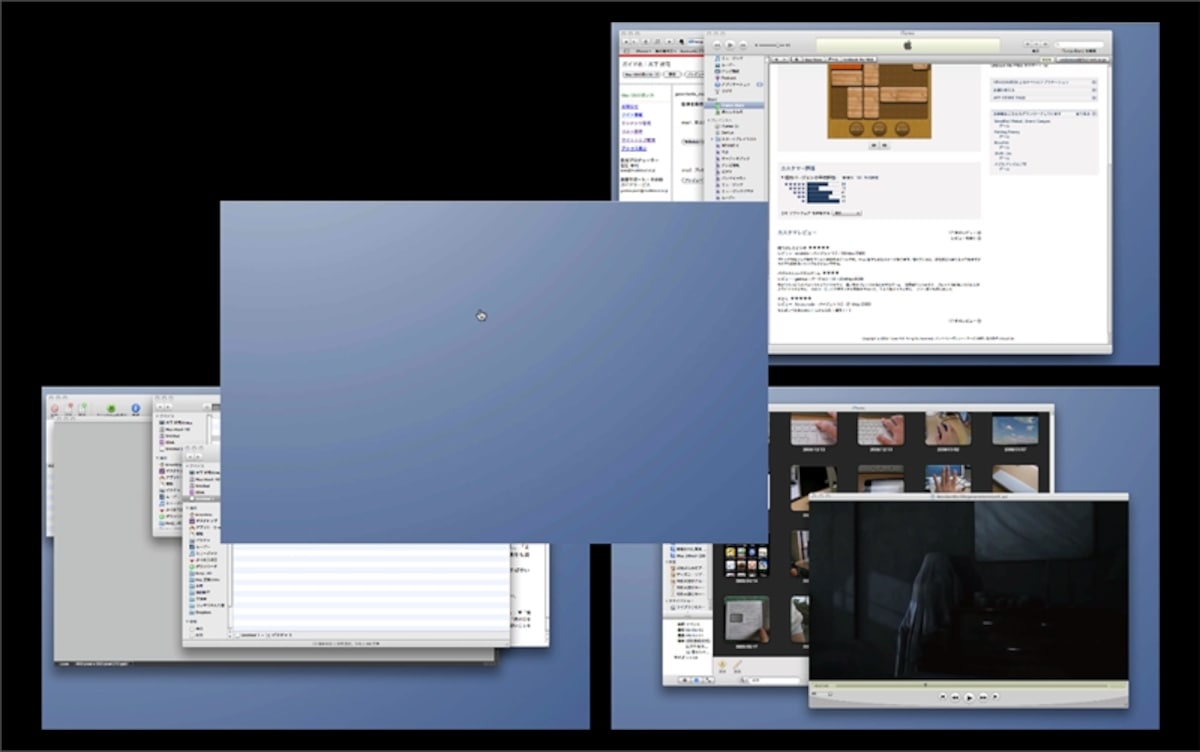
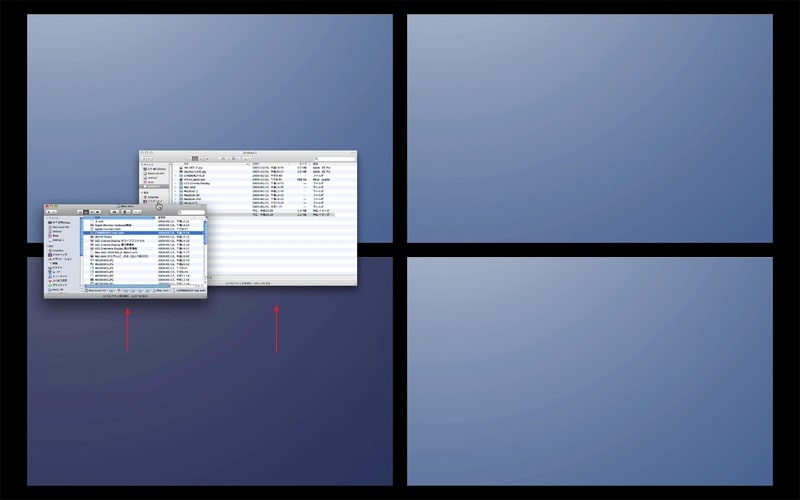
わかりにくいですが、2つのウインドウが同時に移動しています
わかりにくいですが、2つのウインドウが同時に移動しています(クリックで拡大)
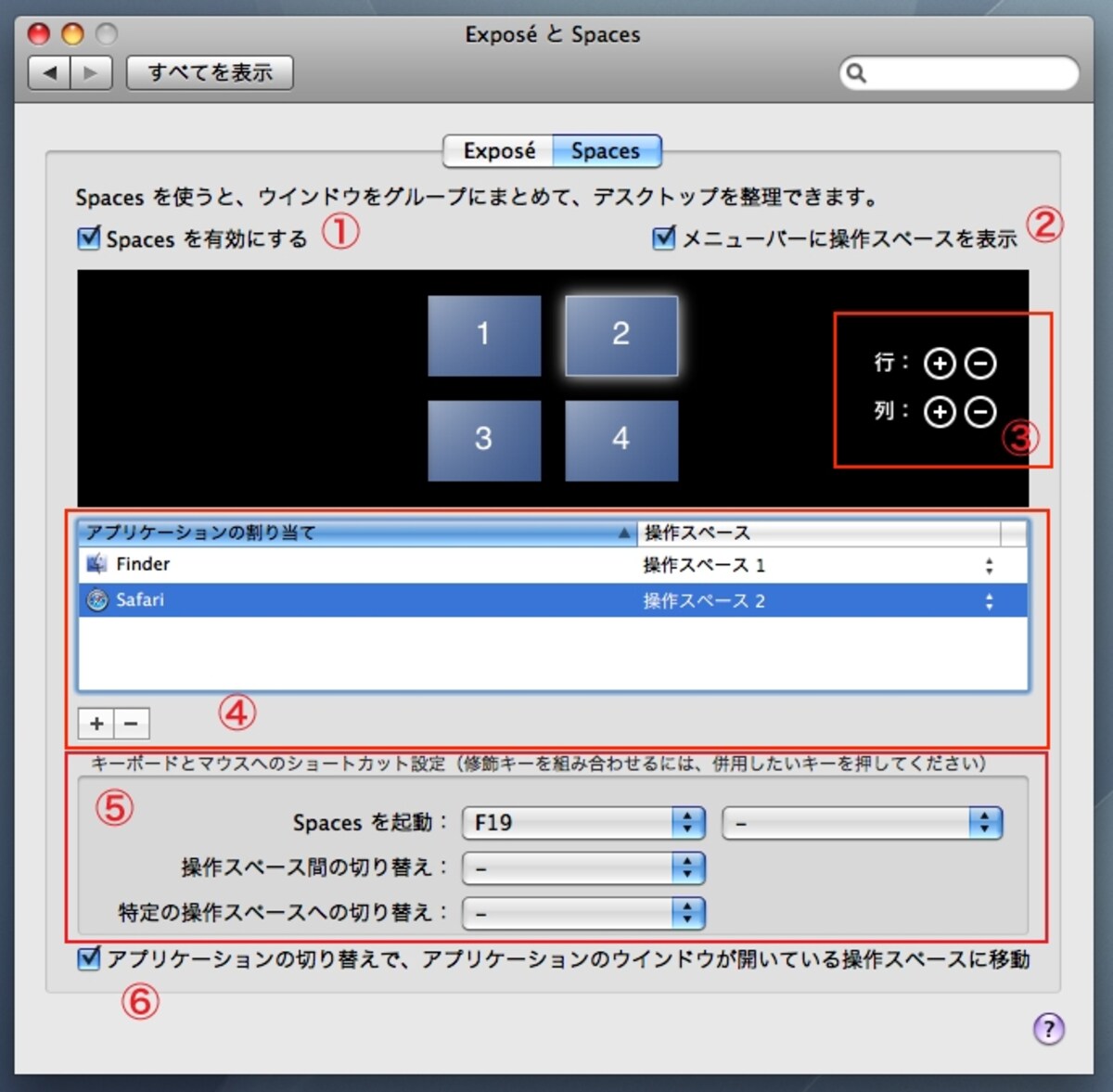
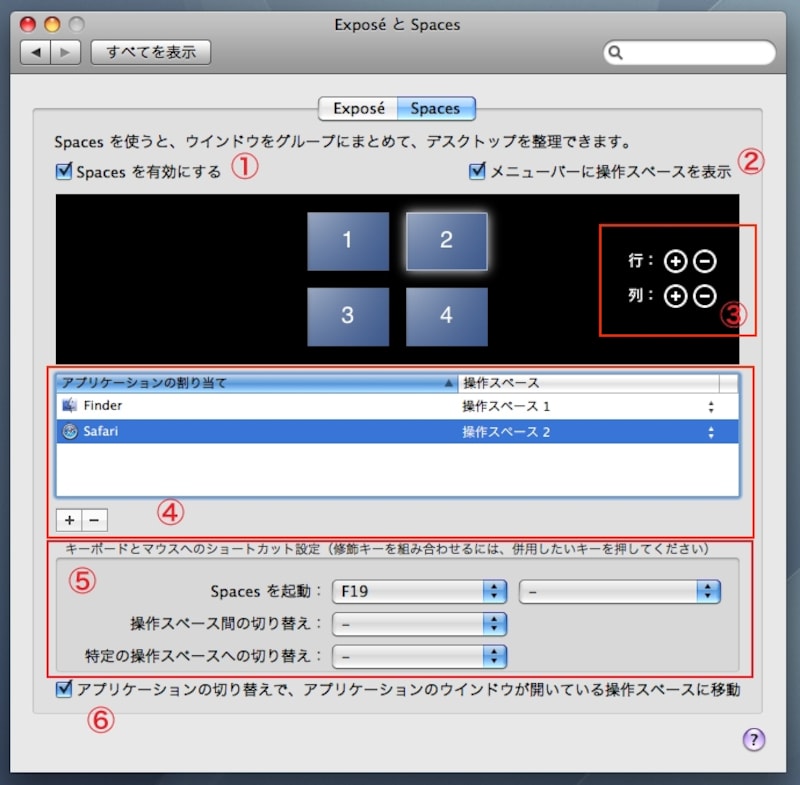
1.オンにするとSpaces が使えるようになります。2.デスクトップの切り替えメニューをメニューバーに表示します。3.デスクトップを増やしたり減らしたりします。4.デスクトップとアプリケーションを関連づけます。5.Spacesを操作するキーボードショートカットを設定します。6.アプリケーションを切り替えたときにデスクトップを切り替えるかどうかを設定します
1.オンにするとSpaces が使えるようになります。2.デスクトップの切り替えメニューをメニューバーに表示します。3.デスクトップを増やしたり減らしたりします。4.デスクトップとアプリケーションを関連づけます。5.Spacesを操作するキーボードショートカットを設定します。6.アプリケーションを切り替えたときにデスクトップを切り替えるかどうかを設定します(クリックで拡大)
青い何もない部分をドラッグするとデスクトップの配置を変えられます
青い何もない部分をドラッグするとデスクトップの配置を変えられます(クリックで拡大)
この写真の記事を読む
すべてのデスクトップにあるすべてのウインドウがわかります
Spacesでは複数のデスクトップに異なるウインドウを配置できます
わかりにくいですが、2つのウインドウが同時に移動しています
1.オンにするとSpaces が使えるようになります。2.デスクトップの切り替えメニューをメニューバーに表示します。3.デスクトップを増やしたり減らしたりします。4.デスクトップとアプリケーションを関連づけます。5.Spacesを操作するキーボードショートカットを設定します。6.アプリケーションを切り替えたときにデスクトップを切り替えるかどうかを設定します
青い何もない部分をドラッグするとデスクトップの配置を変えられます
※記事内容は執筆時点のものです。最新の内容をご確認ください。
※OSやアプリ、ソフトのバージョンによっては画面表示、操作方法が異なる可能性があります。

あわせて読みたい

カテゴリー一覧

All Aboutサービス・メディア

All About公式SNS
日々の生活や仕事を楽しむための情報を毎日お届けします。
公式SNS一覧
© All About, Inc. All rights reserved. 掲載の記事・写真・イラストなど、すべてのコンテンツの無断複写・転載・公衆送信等を禁じます