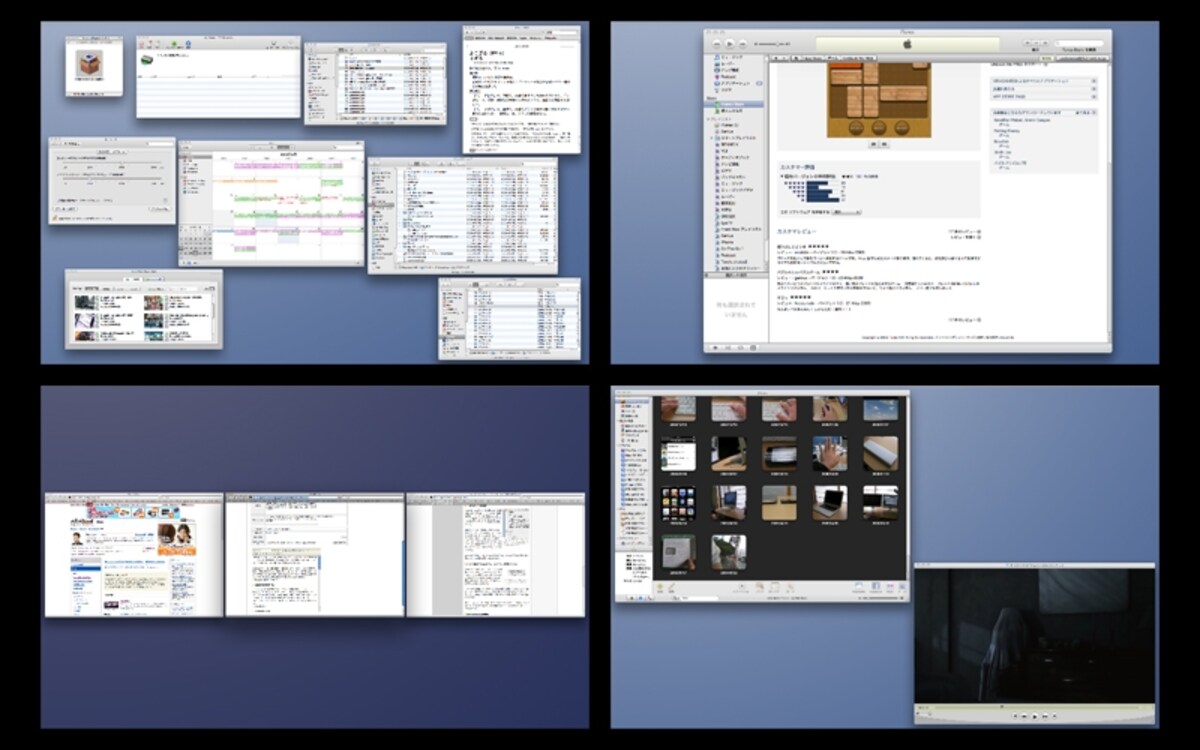
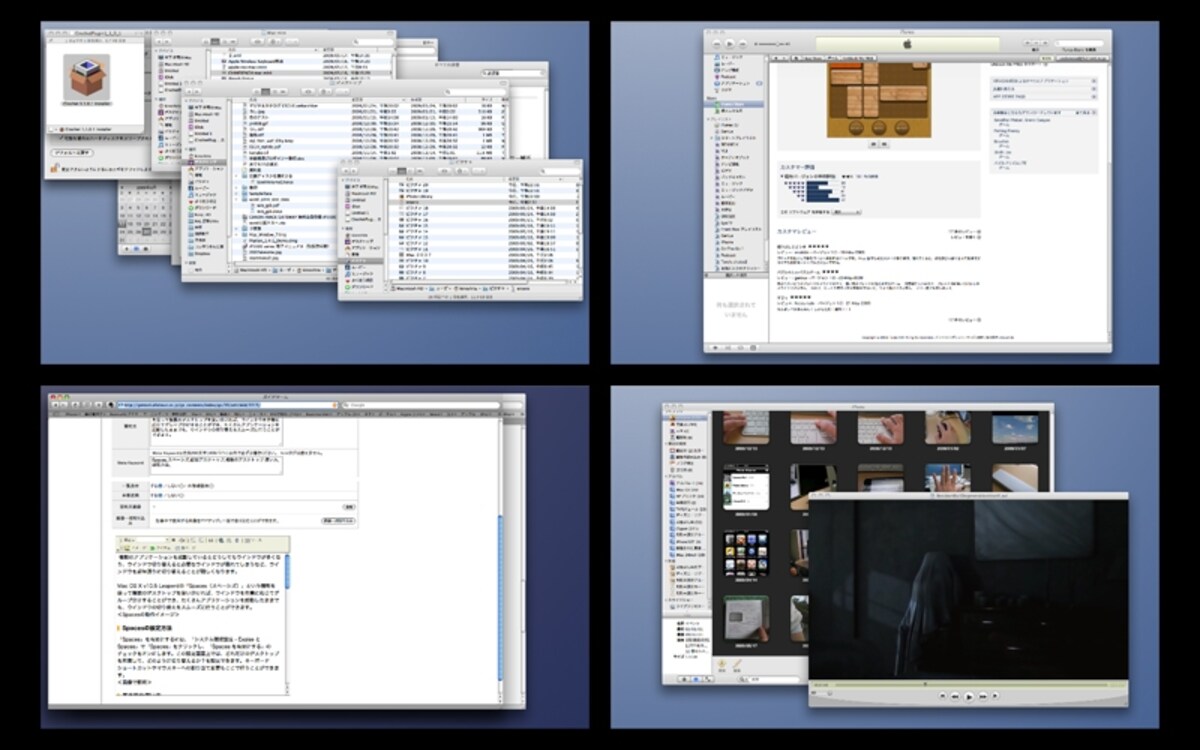
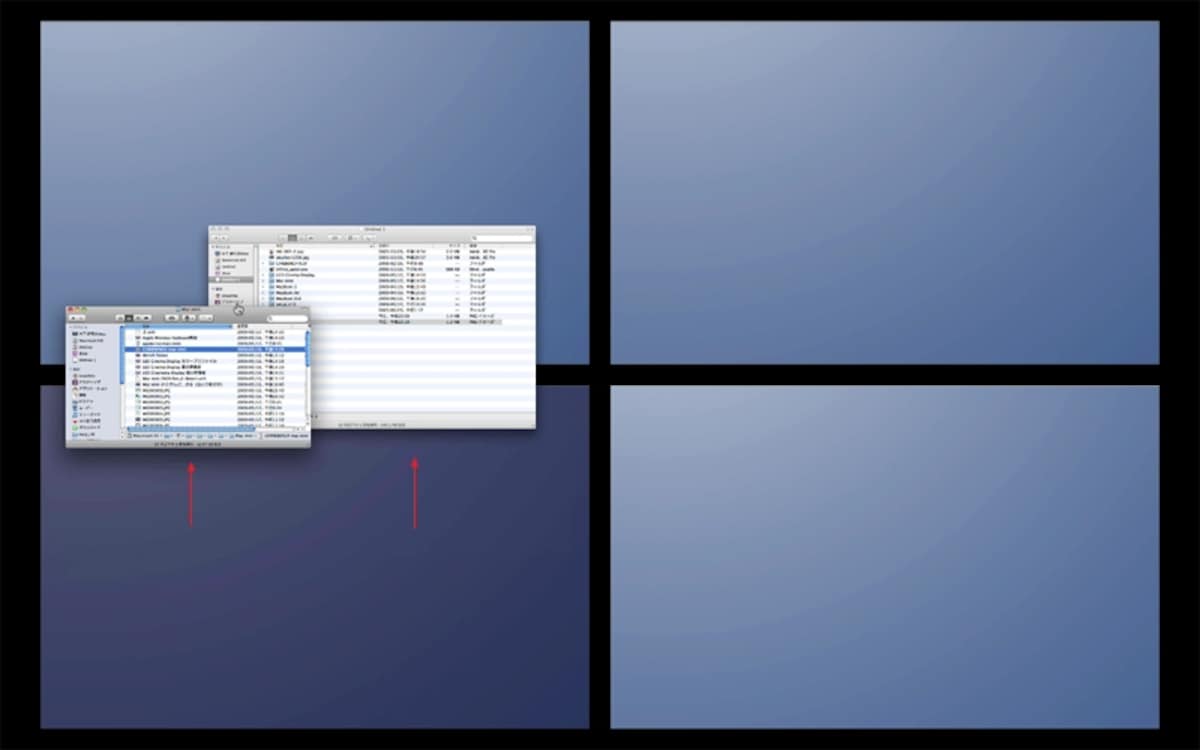
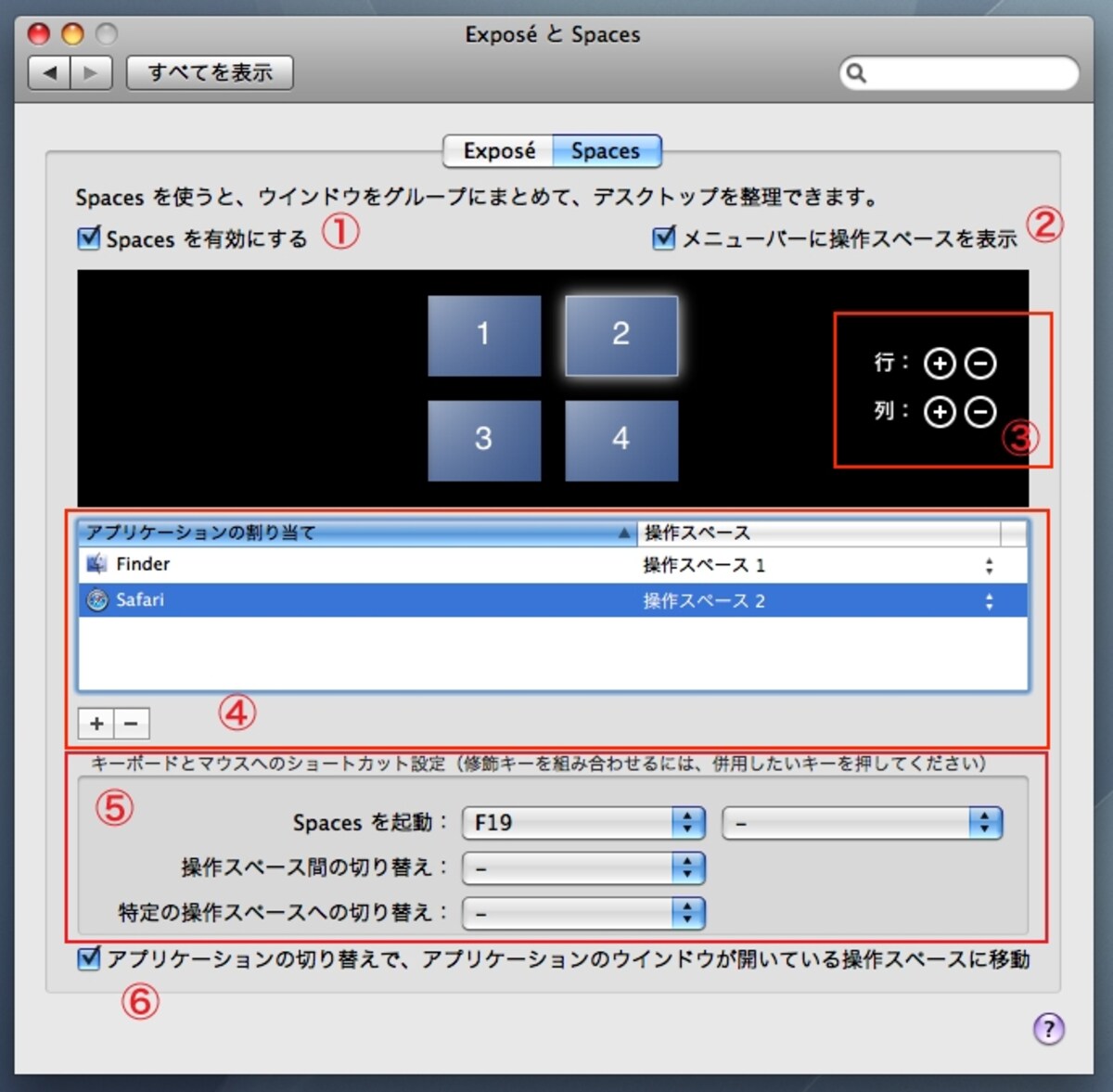
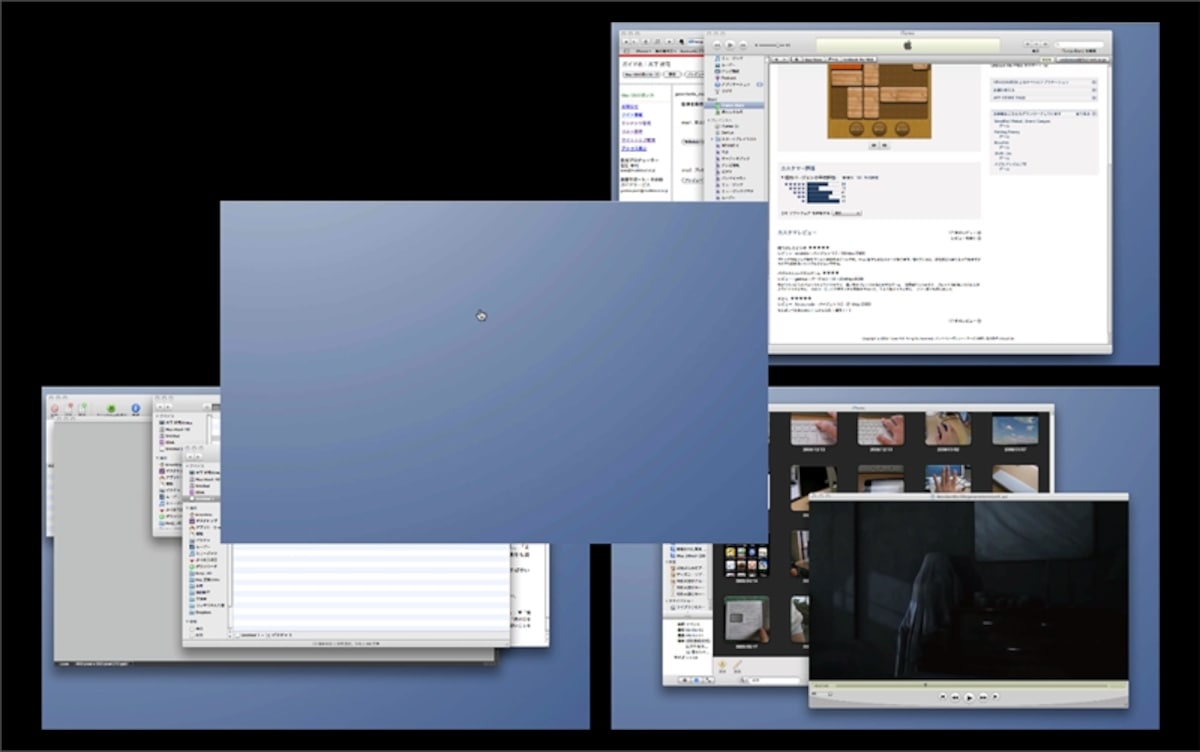
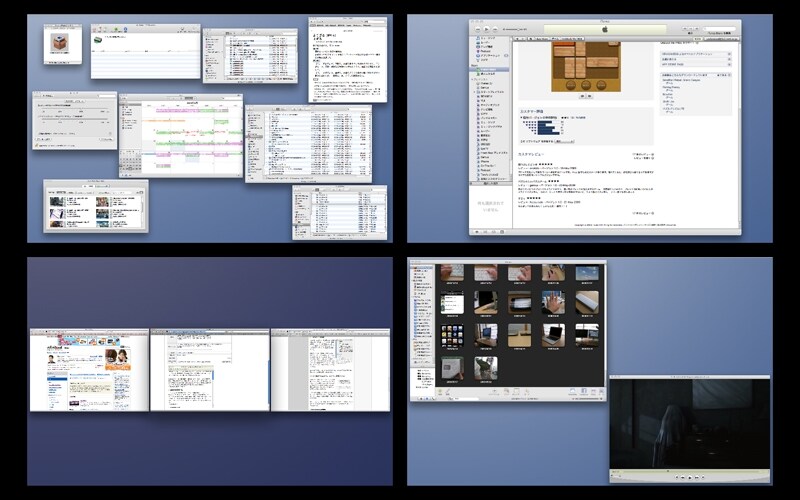
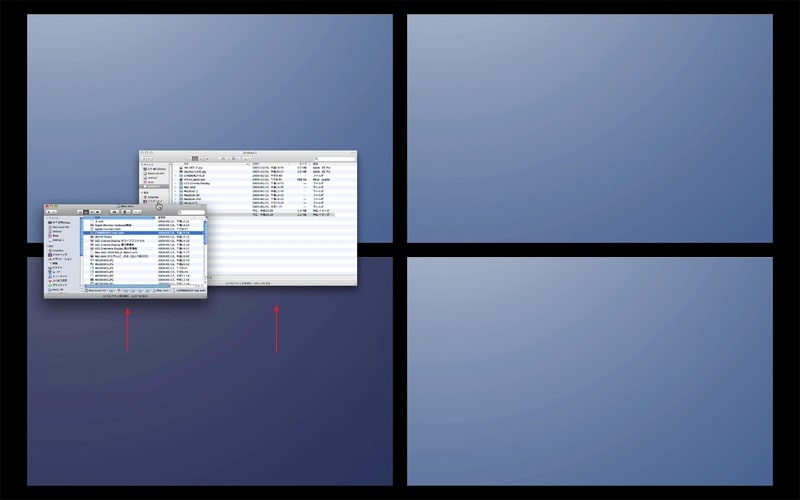
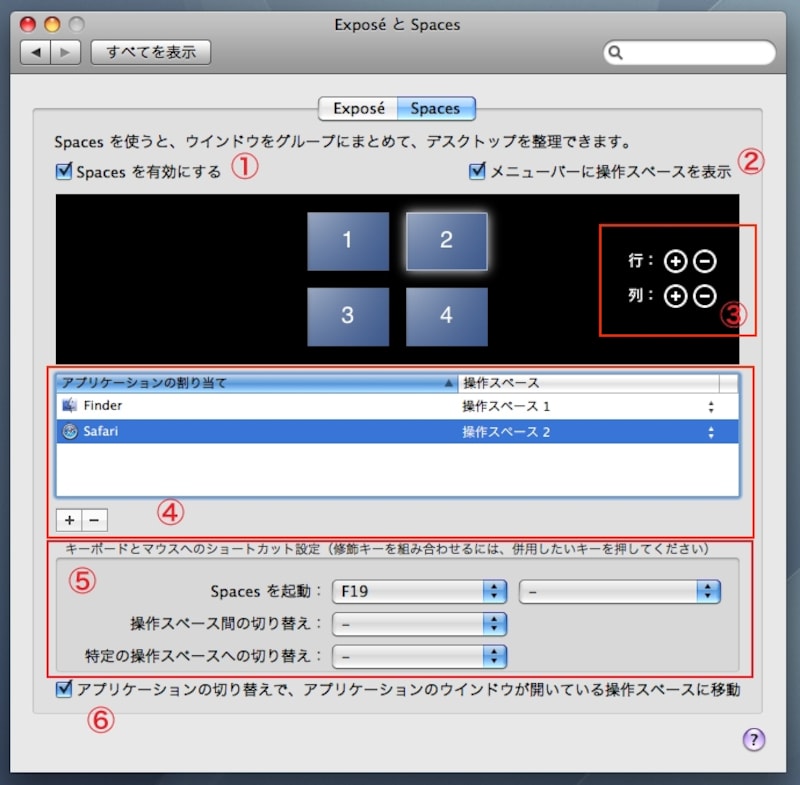
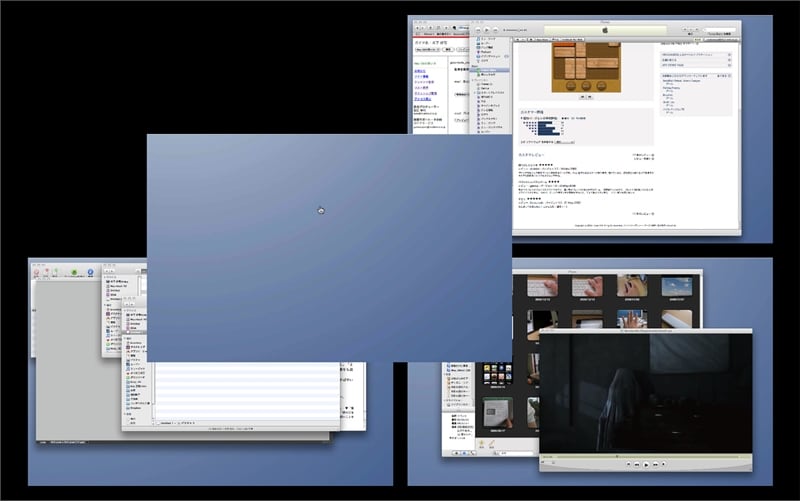
すべてのデスクトップにあるすべてのウインドウがわかります(クリックで拡大)Spacesでは複数のデスクトップに異なるウインドウを配置できます(クリックで拡大)わかりにくいですが、2つのウインドウが同時に移動しています(クリックで拡大)1.オンにするとSpaces が使えるようになります。2.デスクトップの切り替えメニューをメニューバーに表示します。3.デスクトップを増やしたり減らしたりします。4.デスクトップとアプリケーションを関連づけます。5.Spacesを操作するキーボードショートカットを設定します。6.アプリケーションを切り替えたときにデスクトップを切り替えるかどうかを設定します(クリックで拡大)青い何もない部分をドラッグするとデスクトップの配置を変えられます(クリックで拡大)この写真の記事を読む※記事内容は執筆時点のものです。最新の内容をご確認ください。※OSやアプリ、ソフトのバージョンによっては画面表示、操作方法が異なる可能性があります。