
レイアウト

更新日:2009年07月13日

ワードの行末句読点を「ぶら下げ」にする(2003/2007)

行末の句読点を余白にはみ出して表示させる方法を「ぶら下げ」と呼びます。Wordの初期設定では、「ぶら下げ」が有効になっていますが、なぜかぶら下げでは表示されません。ここでは、その謎を解いて、ぶら下げで表示させる方法を紹介します。

行末の句読点の状態を確認する

Word 2003/2007の初期設定では、行末の句読点には「ぶら下げ」が設定されています。「ぶら下げ」とは、句読点の「、。」などが行末にきたとき、余白部分にはみ出して表示する処理のことです。ところが、実際にははみ出して表示されません。

下の図を見てください、左はWordの初期設定の状態です。行末にきた「、」や「。」は行内に収まって余白にはみ出ていません。これに対し、右側ははみ出しています。
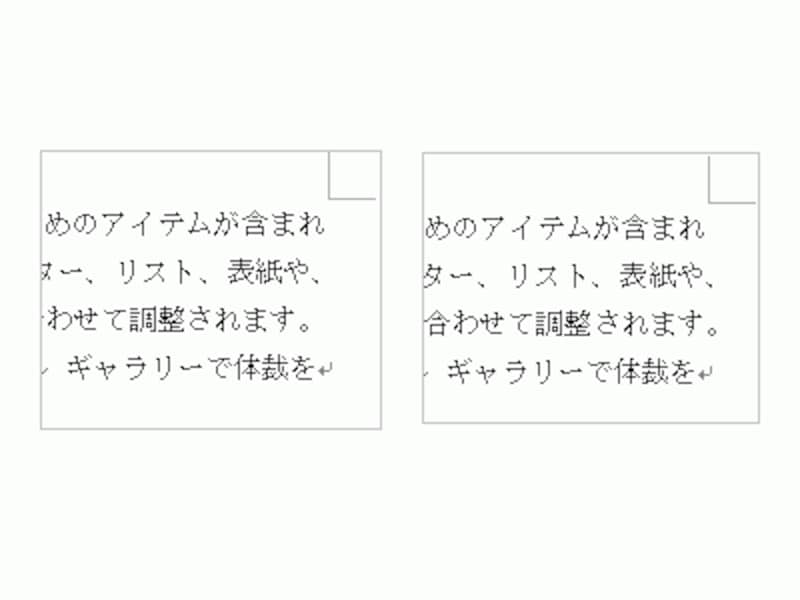
左側はWordの初期設定。行末の句読点が余白にはみ出していない。設定を変更すると、右側のように表示される。

左側はWordの初期設定。行末の句読点が余白にはみ出していない。設定を変更すると、右側のように表示される。


じつは、これにはWord 2003/2007のもう1つの初期設定が関係しています。それは、句読点で文字間隔を自動的に詰める設定です。これが初期設定で有効になっているため、「ぶら下げ」が有効になっているにもかかわらず、句読点が詰められてはみ出さないという現象が起きるのです。以下の手順で設定を変更すれば、余白にはみ出して、本来の「ぶら下げ」になります(注)。

(注)本来の「ぶら下げ」
もともと日本語の印刷物では、ひとつひとつの文字が同じサイズの正方形に収まるように縦横に整然と配置するのがルールでした。しかし、このルールを厳密に適用すると、句読点の「、」と「。」が行頭にきたとき困ります。そこで、句読点の「、」と「。」が行頭にきたときは、前の行の字間を少しずつ詰めて句読点を前の行に送る「追い込み」か、前の行の字間は変えないで余白部分に配置する「ぶら下げ」かを選択していました。したがって、本来の「ぶら下げ」とは、余白部分に句読点を配置するのが正しいやり方ということになります。もちろん、余白部分に句読点がくるのは避けたいということであれば、本記事のように設定する必要はありません。
参考:ぶら下げ組み

行末の句読点をぶら下げにする(Word 2003)
1 2 3
  • 印刷する
  • ブックマークする
  • 携帯に送る
  • ブログに書く

あわせて読みたい

この記事の担当ガイド

写真

井上 健語

マイクロソフトのMVPアワード受賞。Wordとの付き合いは15年以上で、Wordを中心にIT書籍や雑…

続きを読む

ガイドからのお知らせ

住まいには、人の個性がよく現れるもの。同じ空間をどのように使うかで、雰囲気も、快適さも大きく変わってくる。ここでは、「建築家と家を建てる」ガイド の川畑博哉氏が厳選した10軒を紹介し、建築家それぞれのこだわりのポイントを紹介しよう。建築のプロたちが考え出した、マネしたくなるアイデアが満載! さぁ、いますぐチェック!

人気ワード(Word)の使い方ランキング

Powered by 価格.com

デジタル関連コミュニティ

北欧好きが、愛用の北欧モノを見せ合うコミュニティ

メルマガ登録

【デジタルメルマガ】オトナのオトコなら知っておきたい、PCやデジモノに関する情報をお届けします。

ショッピングカタログ

All About ウェブマガジン

女性向け

雨が楽しくなる!レイングッズ15

男性向け

マネしたくなるアイデア住宅

All About モバイル

QRコード

All Aboutがケータイで読める!

オススメ記事をメールでチェック

知識・経験を生かして、記事を書いてみませんか?






