挿入

更新日:2009年05月15日

ワードでシンプルな地図を作る 2(線路の作成)

Wordの作図機能を使った地図を作成する第2回です。今回は、白と黒の四角形で線路を作成します。

作成する地図
作成する地図
今回はここまで作成
今回は線路の部分を作成します。
前回は地図のベースとなる道路網を作りましたので、今回は線路を追加します。基本的な作り方は道路と同じなのですが、白と黒のまだら模様をどうやって表現するかがポイントです。

なお、読みやすさを考えて作業を3つに区切りましたが、作業は一続きである点に注意してください。

ベースになる白い細長い四角形を作る
線路の黒いパーツを作る
黒いパーツを並べて完成


ベースになる白い細長い四角形を作る

まず最初に、線路のベースとなる細長い白い四角形を作成します。そして、その上に黒い短い四角形を重ねて線路を表現することにします。使用するのは、前回作成した道路と同じオートシェイプです。

1.[図形描画]ツールバーの[オートシェイプ]ボタンをクリックし、[基本図形]→[四角形]を選択します。
[基本図形]→[四角形]を選択
[基本図形]→[四角形]を選択します。


2.描画キャンバスが挿入された場合は[Delete]キーで削除してください。挿入されなかった場合は、何もしなくてもかまいません。
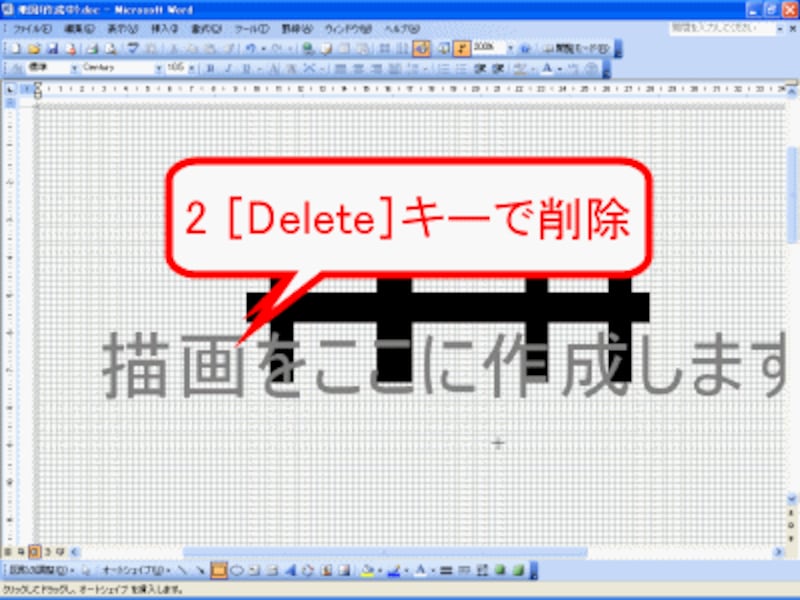
描画キャンバスが挿入されたら削除
描画キャンバスが挿入された場合は、[Delete]キーで削除します。


3.マウスをドラッグして細長い四角形を描きます。
ドラッグして長方形を描く
マウスをドラッグして長方形を描きます。


4.白い四角形が作成されます。これが線路のベースになります。位置はドラッグで調整してください。
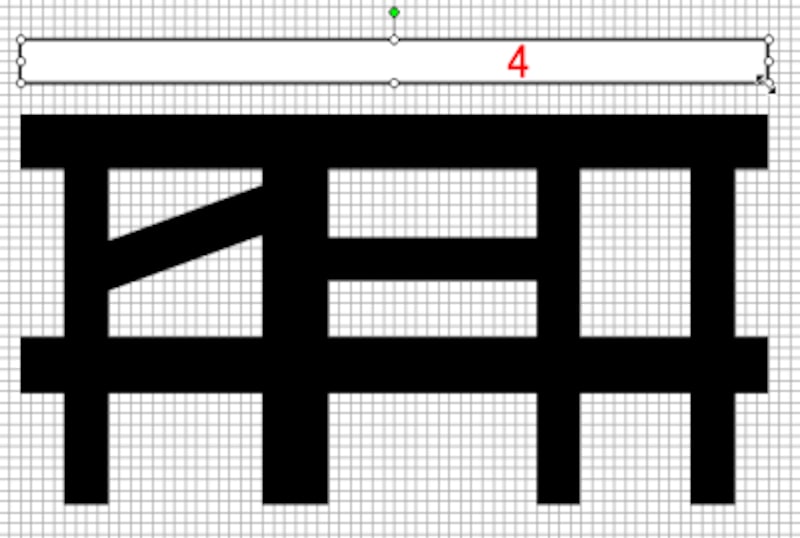
白い四角形が作成された
白い四角形が作成されます。


>次はコピーした白い四角形から線路の黒い部分を作ります。
1 2 3
  • 印刷する
  • ブックマークする
  • 携帯に送る
  • ブログに書く

この記事の担当ガイド

写真

井上 健語

マイクロソフトのMVPアワード受賞。Wordとの付き合いは15年以上で、Wordを中心にIT書籍や雑…

続きを読む

ガイドからのお知らせ

住まいには、人の個性がよく現れるもの。同じ空間をどのように使うかで、雰囲気も、快適さも大きく変わってくる。ここでは、「建築家と家を建てる」ガイド の川畑博哉氏が厳選した10軒を紹介し、建築家それぞれのこだわりのポイントを紹介しよう。建築のプロたちが考え出した、マネしたくなるアイデアが満載! さぁ、いますぐチェック!

人気ワード(Word)の使い方ランキング

Powered by 価格.com

デジタル関連コミュニティ

北欧好きが、愛用の北欧モノを見せ合うコミュニティ

メルマガ登録

【デジタルメルマガ】オトナのオトコなら知っておきたい、PCやデジモノに関する情報をお届けします。

ショッピングカタログ

All About ウェブマガジン

女性向け

雨が楽しくなる!レイングッズ15

男性向け

マネしたくなるアイデア住宅

All About モバイル

QRコード

All Aboutがケータイで読める!

オススメ記事をメールでチェック

知識・経験を生かして、記事を書いてみませんか?