古いMacのデータや設定をまるごと新しいMacに移行(画像)

木下 幹司

木下 幹司

Mac ガイド

パソコンとの付き合いは20年以上。最初はWindowsを使っていたが、務めていたソフトウェア開発会社でMacに出会い、魅了される。その後、Windowsのシステム構築、PHP開発を行いつつ、Macプログラミングを独学で習得、自ら開発を行うようになる。「MacPeople」などの雑誌の執筆なども行っている。

...続きを読む
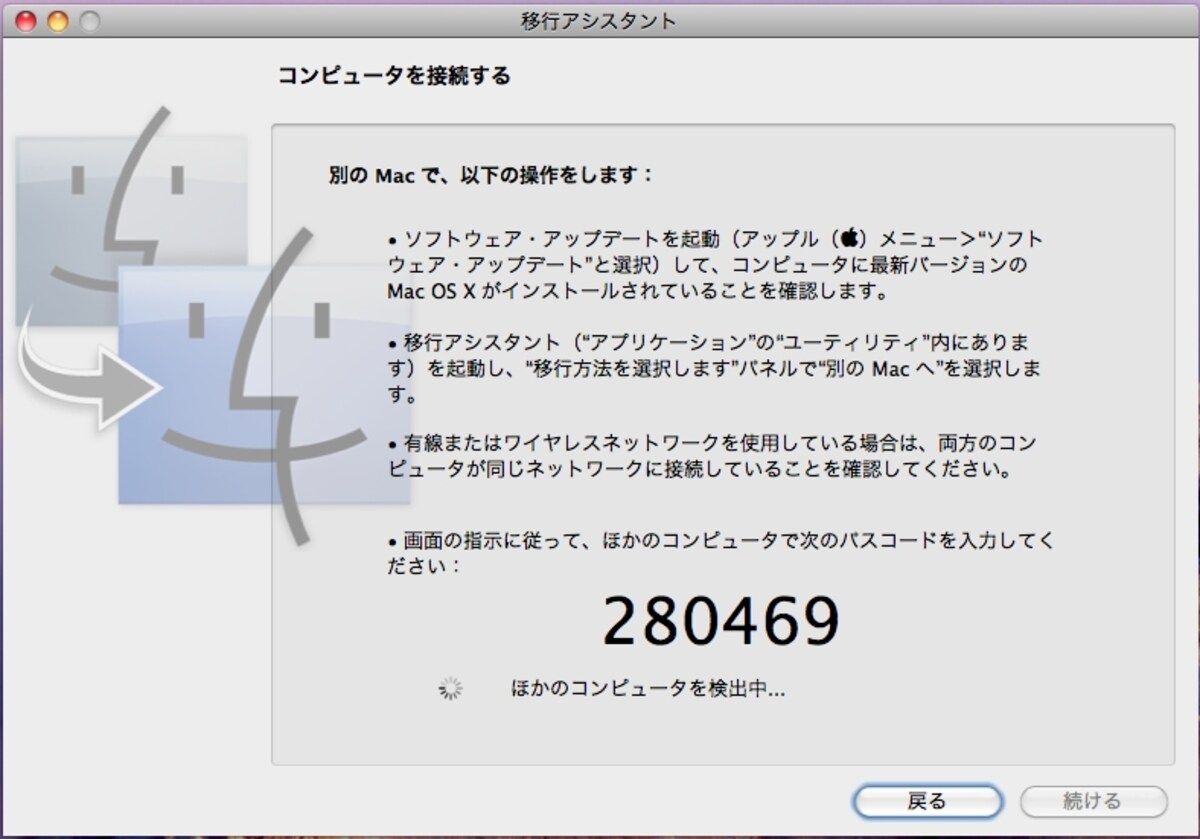
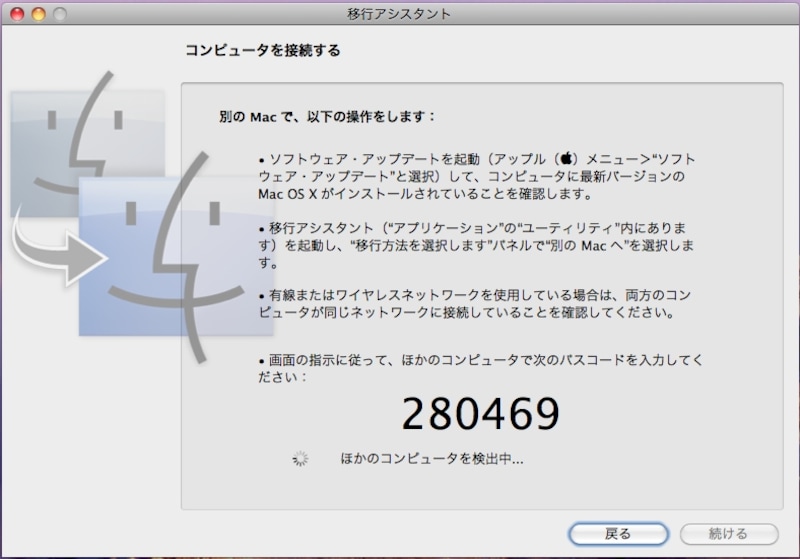
「ほかのコンピュータを検出中…」となったら、準備完了です。※スリープさせないように注意してください
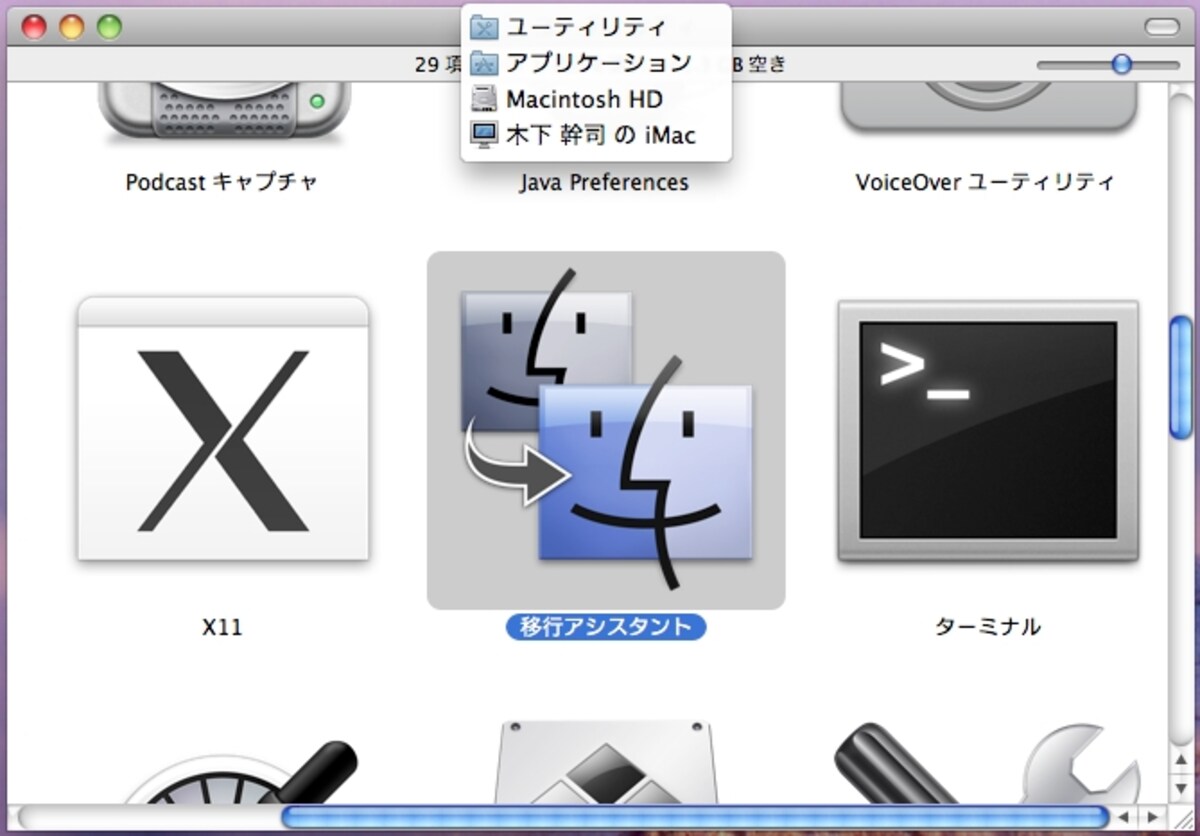
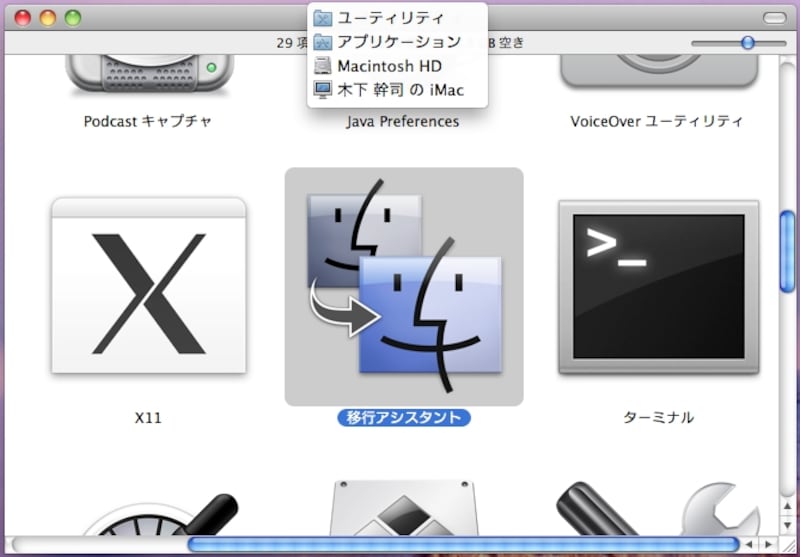
「移行アシスタント」はアプリケーション/ユーティリティ フォルダに格納されています(クリックで拡大)
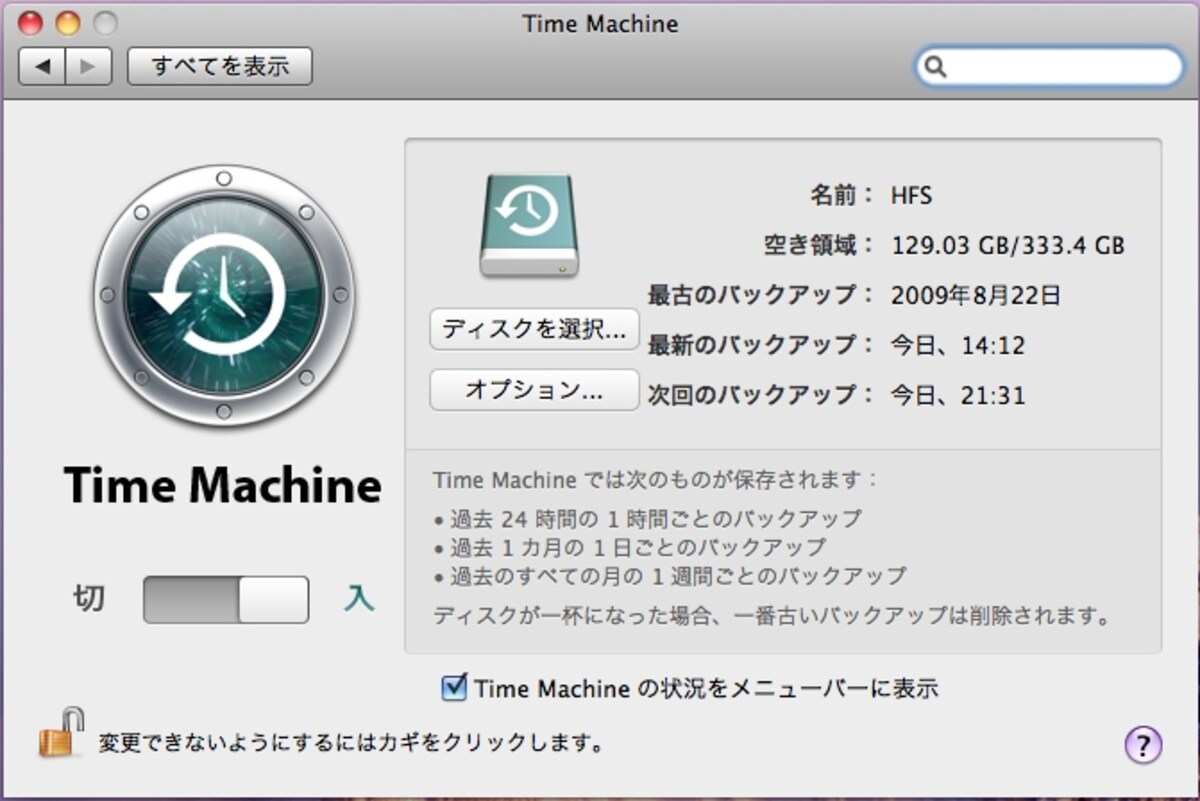
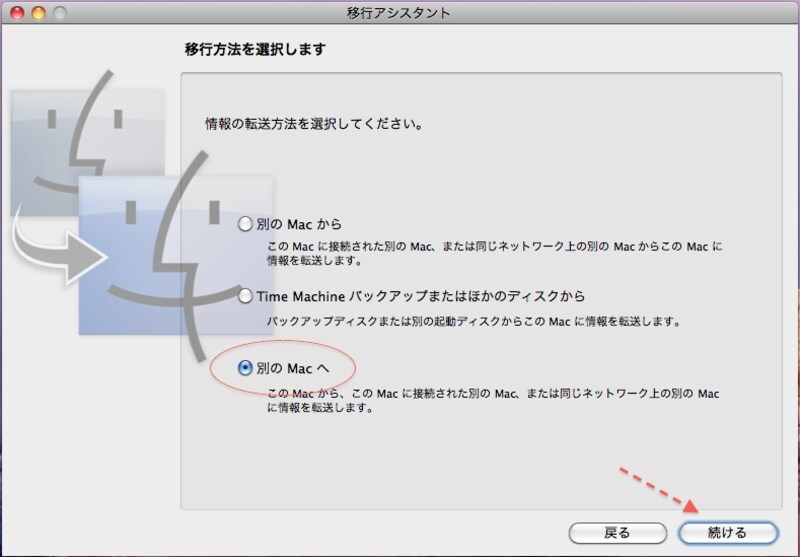
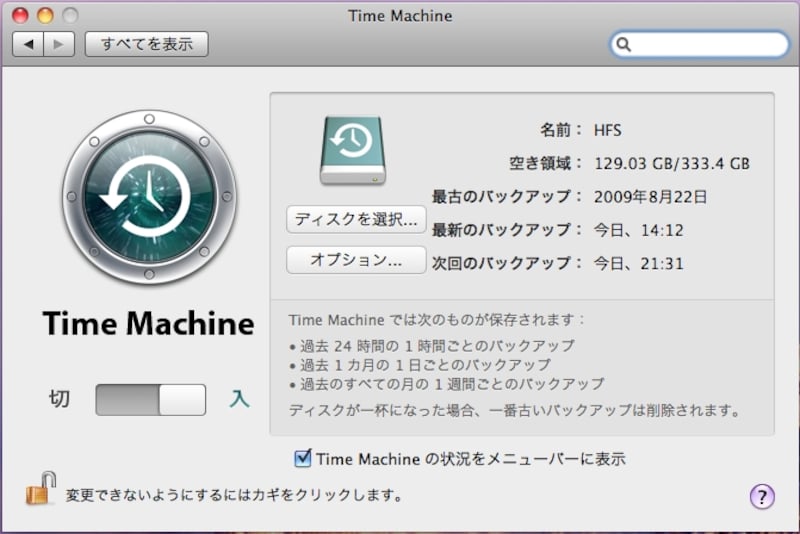
Time Machineを使うには外付けハードディスクか、Time Capsuleが必要になります(クリックで拡大)
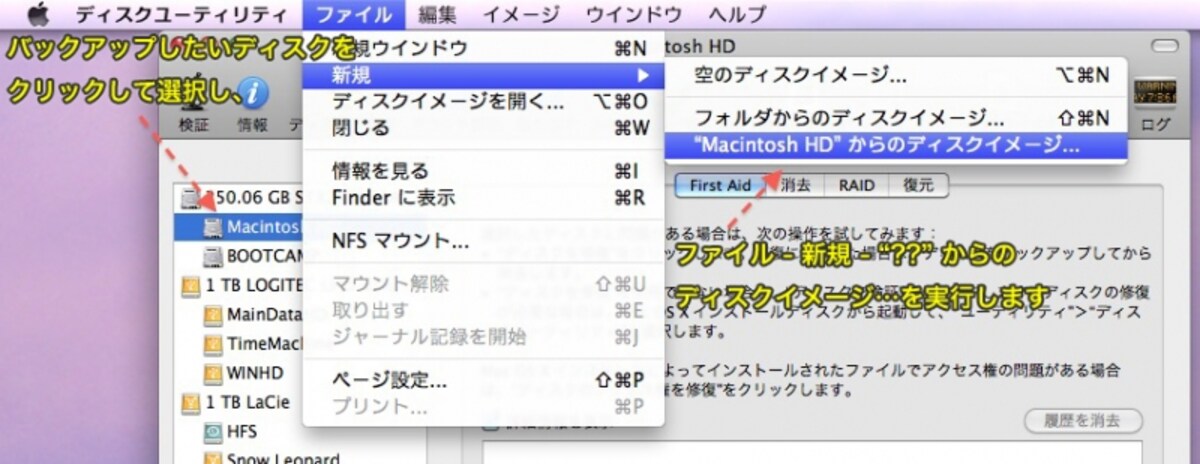
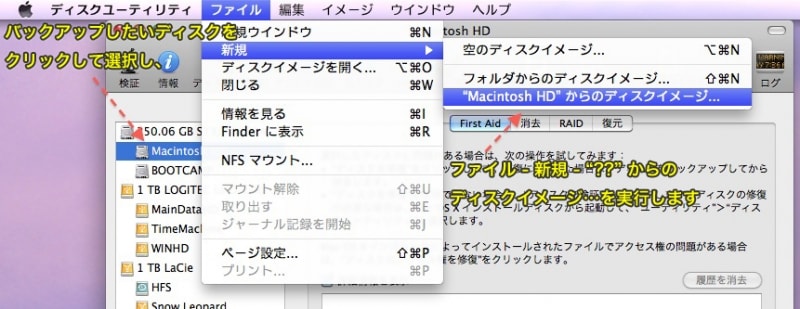
ディスクユーティリティでは起動ディスクのイメージを作成することができないため、あらかじめパーティションを分割して空き領域に作業用のMac OS Xをインストールするなどの工夫が必要になります(クリックで拡大)
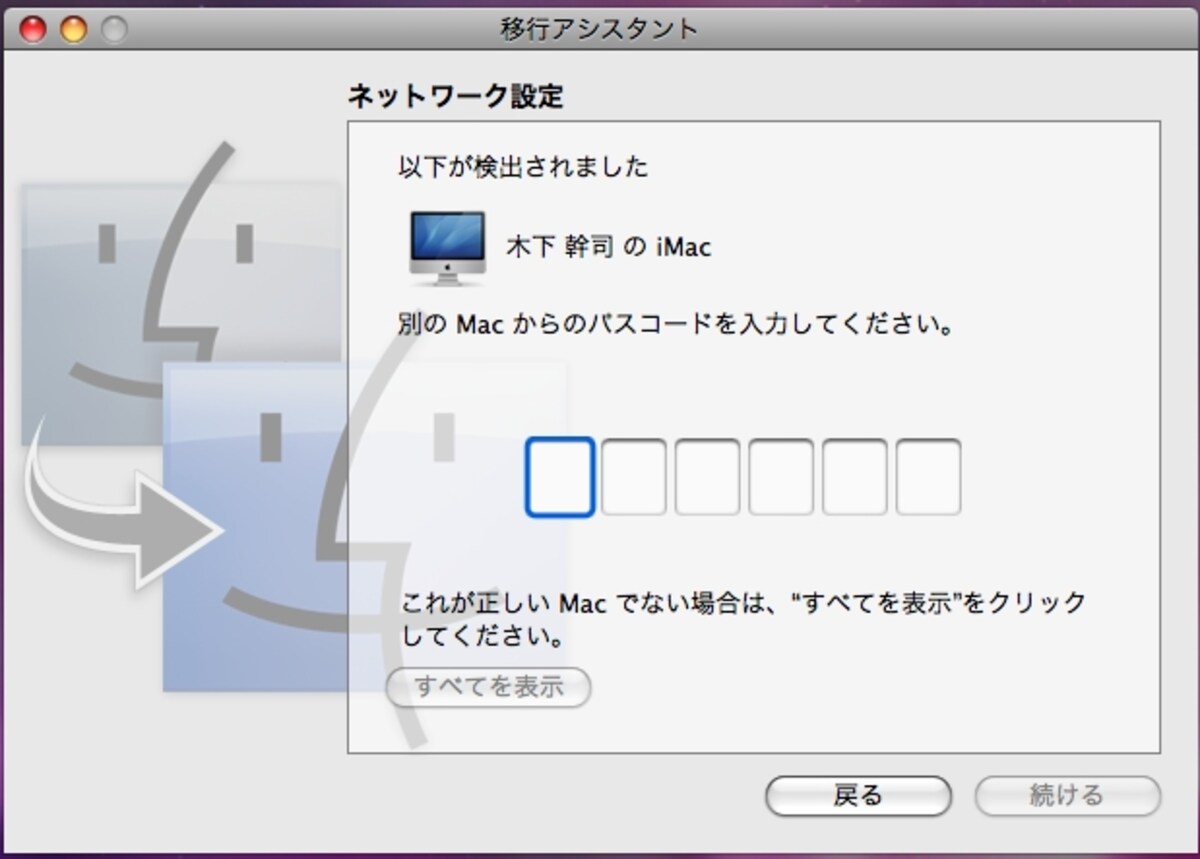
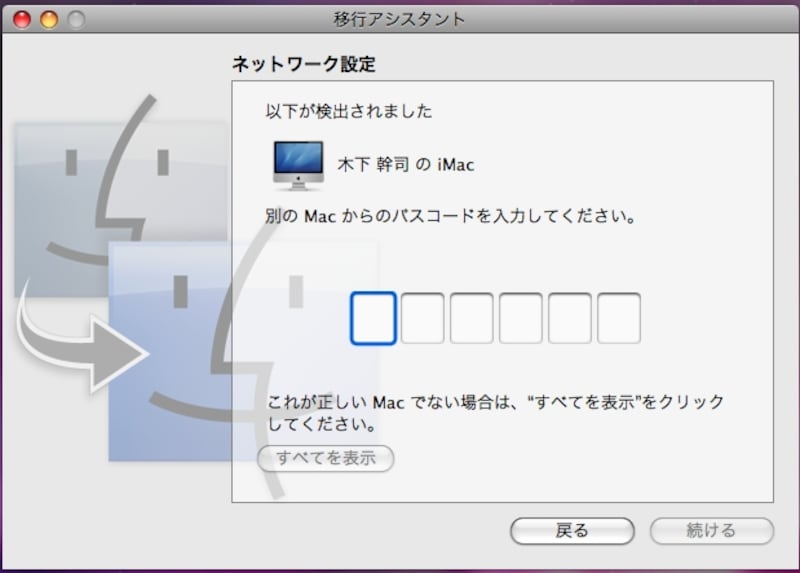
新しいMac側に表示されているパスコードをここに入力します(クリックで拡大)
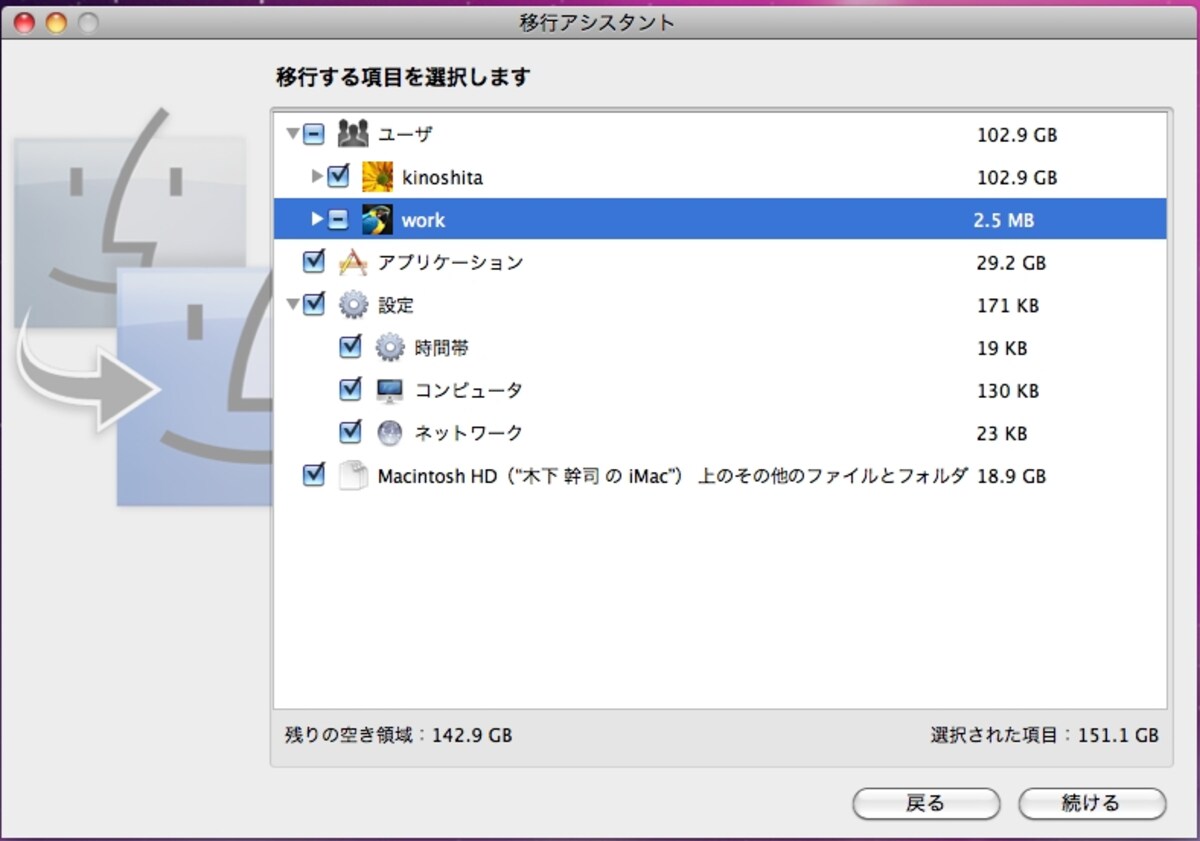
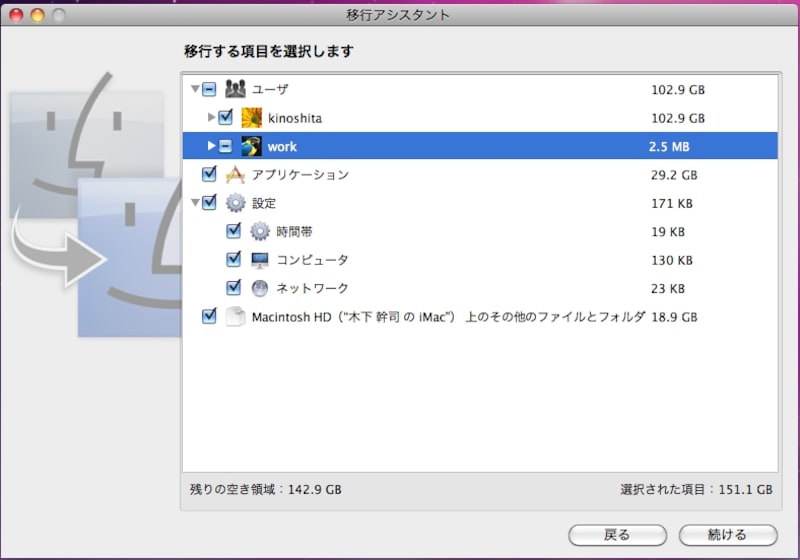
移行したくないユーザーはチェックをオフにします(クリックで拡大)
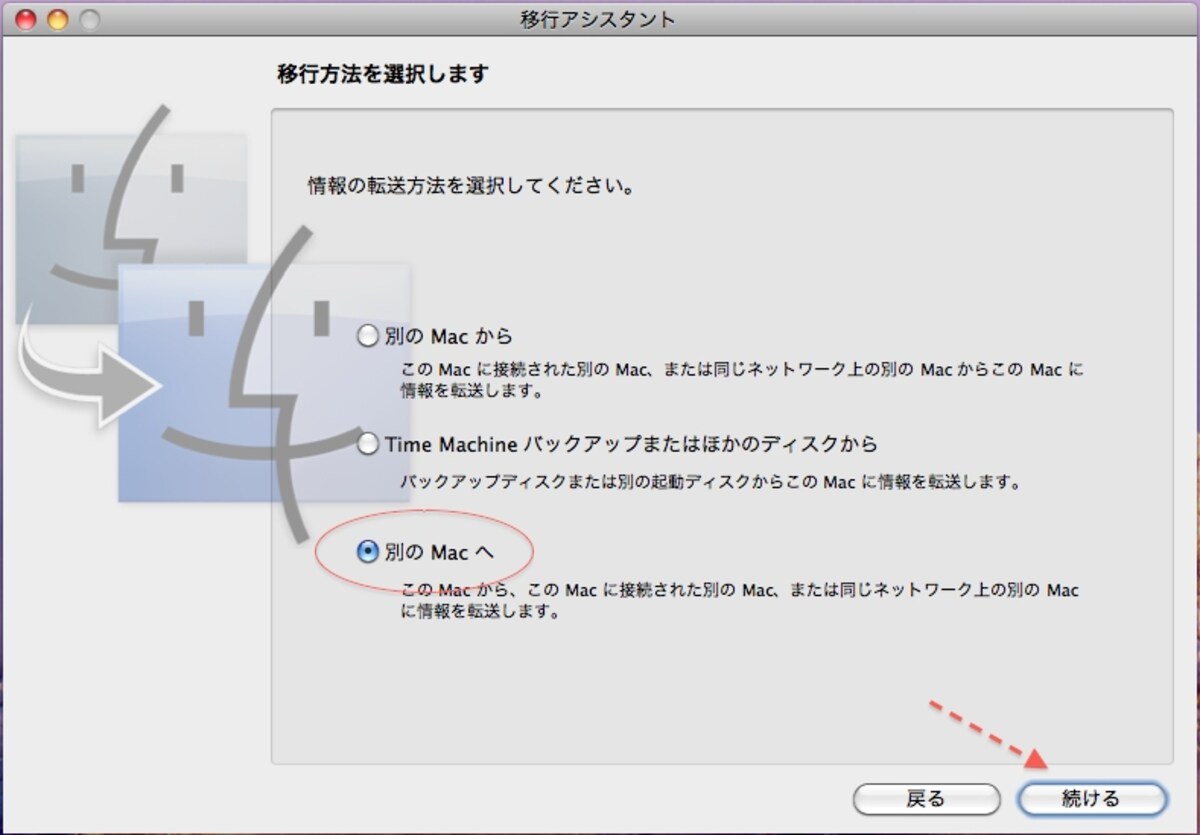
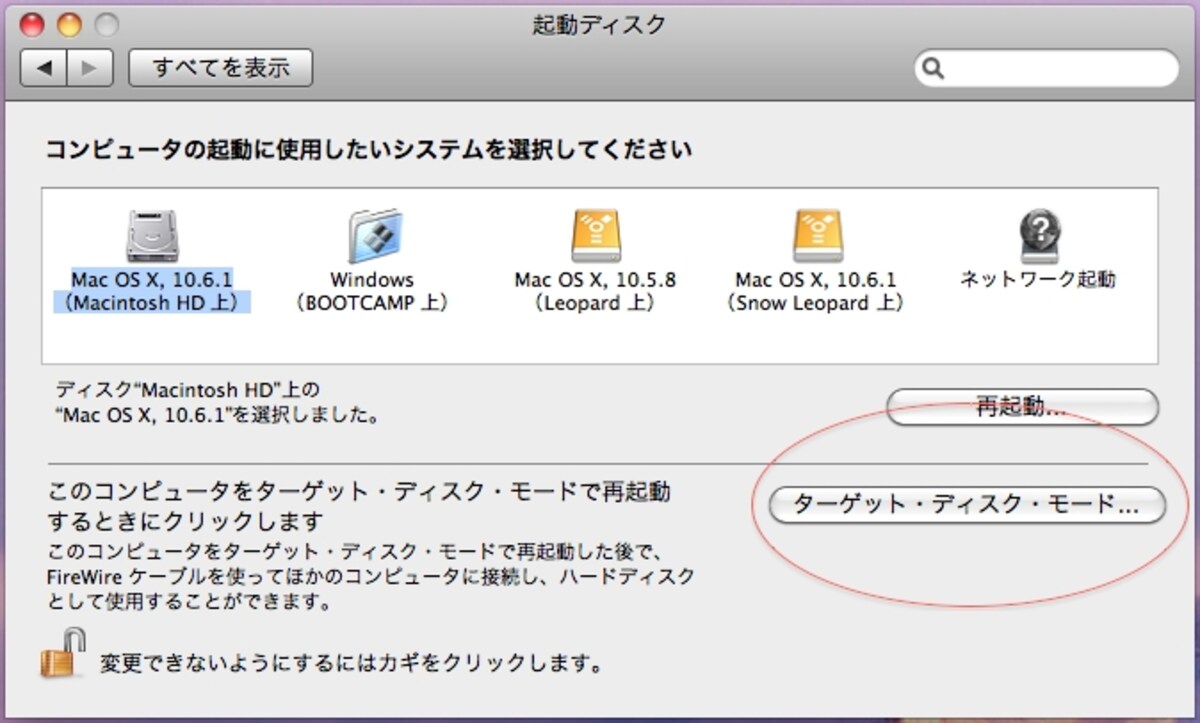
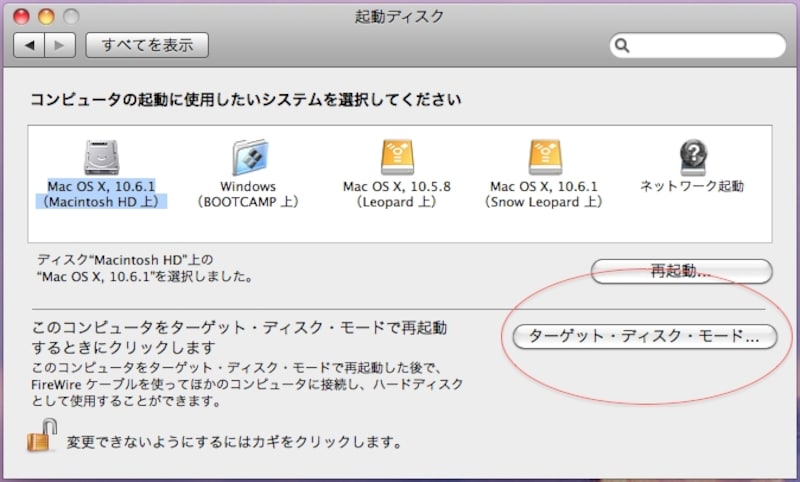
「ターゲット・ディスク・モード」をクリックして「再起動」します(クリックで拡大)
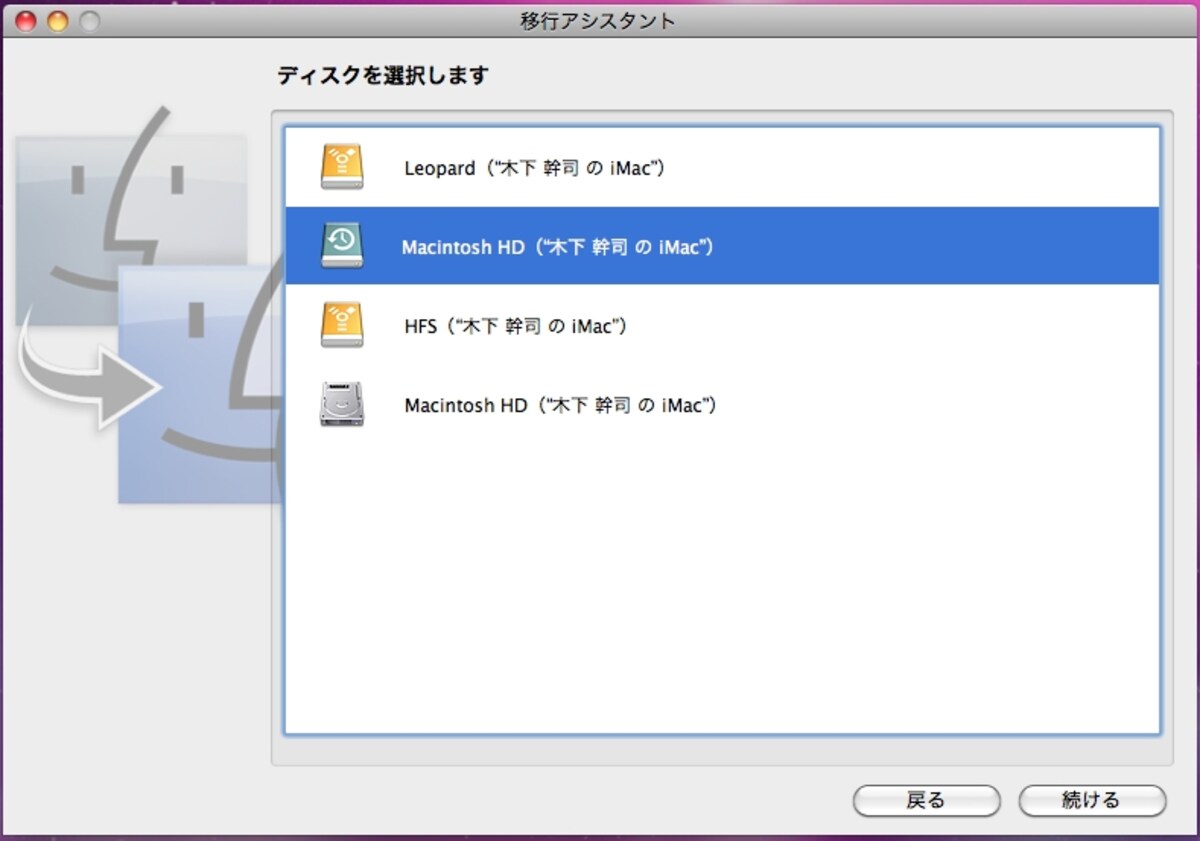
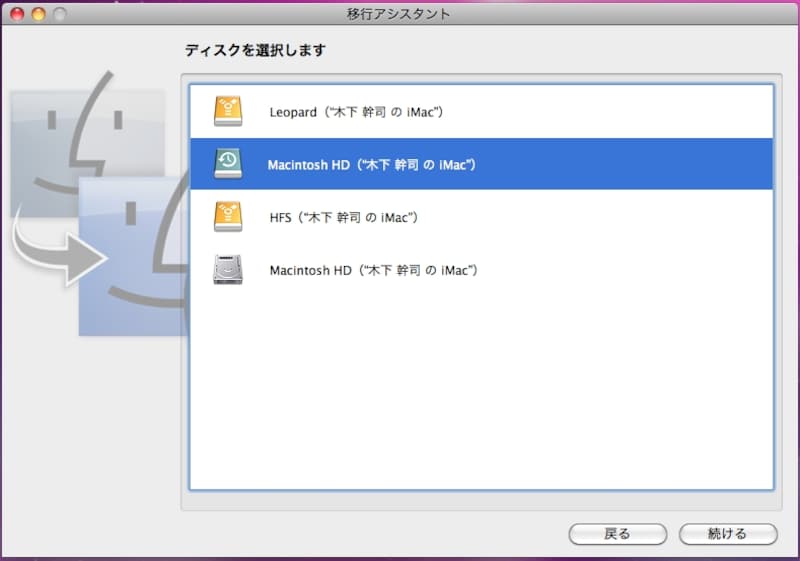
Time Machineのバックアップは緑色のアイコンで表示されますが、実際のディスク名ではなく、バックアップしているディスクの名前で表示されるので勘違いしないように注意しましょう(クリックで拡大)
Time Machineのバックアップは緑色のアイコンで表示されます。ディスクイメージで起動ディスクを丸ごとバックアップしている場合は、イメージをマウントすればこの画面で選択できます(クリックで拡大)
この写真の記事を読む
「ほかのコンピュータを検出中…」となったら、準備完了です。※スリープさせないように注意してください
「移行アシスタント」はアプリケーション/ユーティリティ フォルダに格納されています(クリックで拡大)
Time Machineを使うには外付けハードディスクか、Time Capsuleが必要になります(クリックで拡大)
ディスクユーティリティでは起動ディスクのイメージを作成することができないため、あらかじめパーティションを分割して空き領域に作業用のMac OS Xをインストールするなどの工夫が必要になります(クリックで拡大)
新しいMac側に表示されているパスコードをここに入力します(クリックで拡大)
移行したくないユーザーはチェックをオフにします(クリックで拡大)
「ターゲット・ディスク・モード」をクリックして「再起動」します(クリックで拡大)
Time Machineのバックアップは緑色のアイコンで表示されますが、実際のディスク名ではなく、バックアップしているディスクの名前で表示されるので勘違いしないように注意しましょう(クリックで拡大)
※記事内容は執筆時点のものです。最新の内容をご確認ください。
※OSやアプリ、ソフトのバージョンによっては画面表示、操作方法が異なる可能性があります。

あわせて読みたい

カテゴリー一覧

All Aboutサービス・メディア

All About公式SNS
日々の生活や仕事を楽しむための情報を毎日お届けします。
公式SNS一覧
© All About, Inc. All rights reserved. 掲載の記事・写真・イラストなど、すべてのコンテンツの無断複写・転載・公衆送信等を禁じます