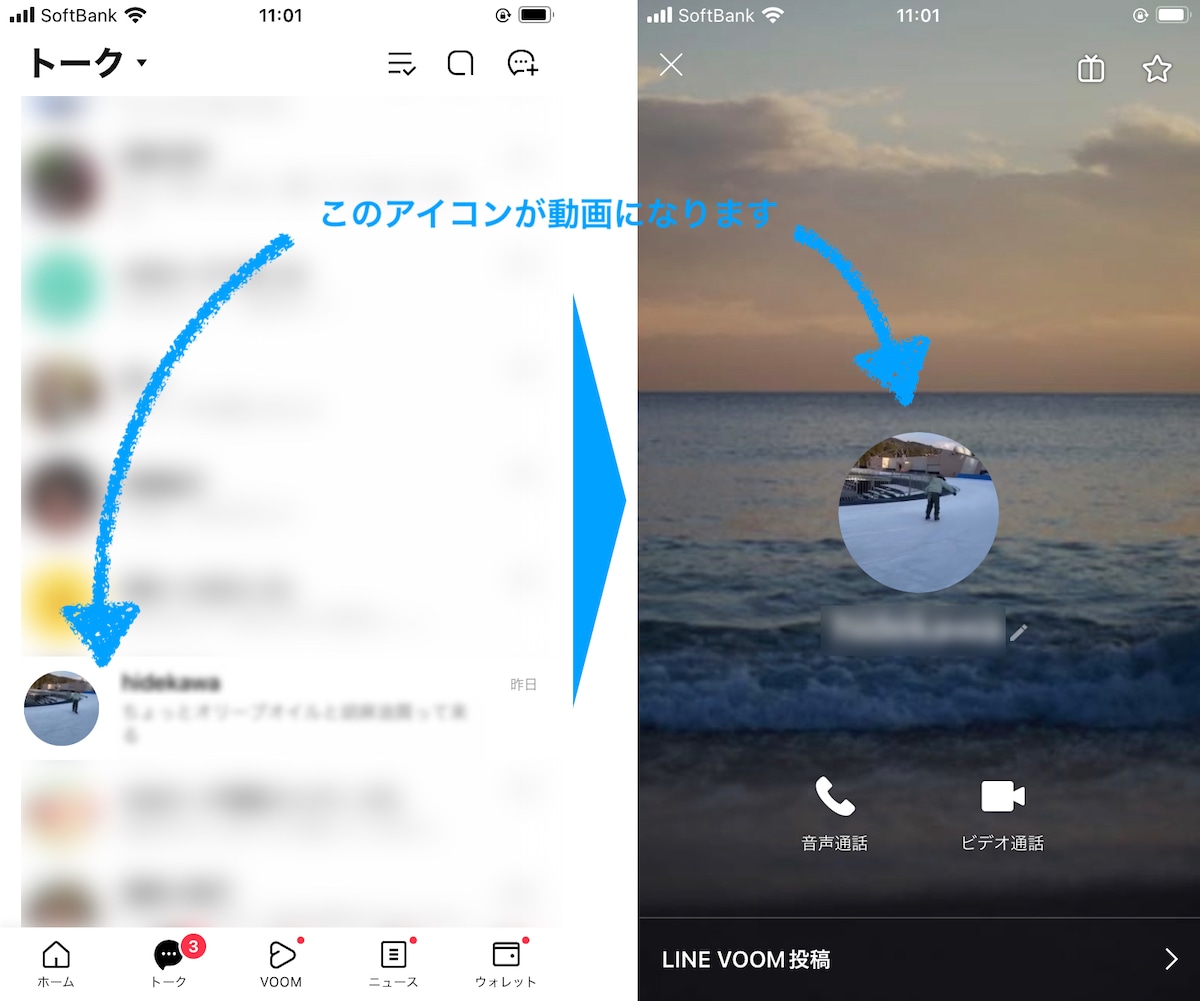
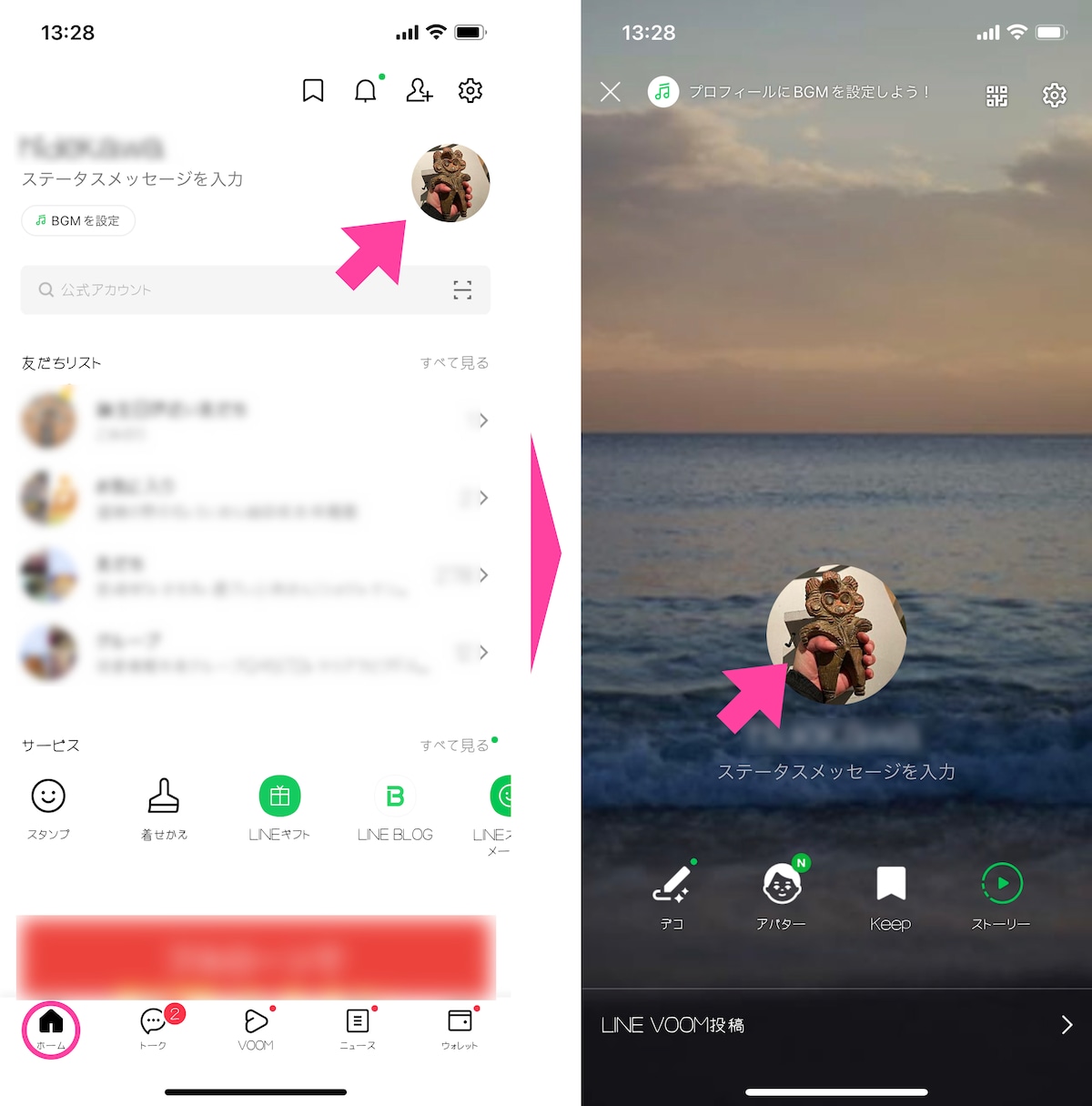
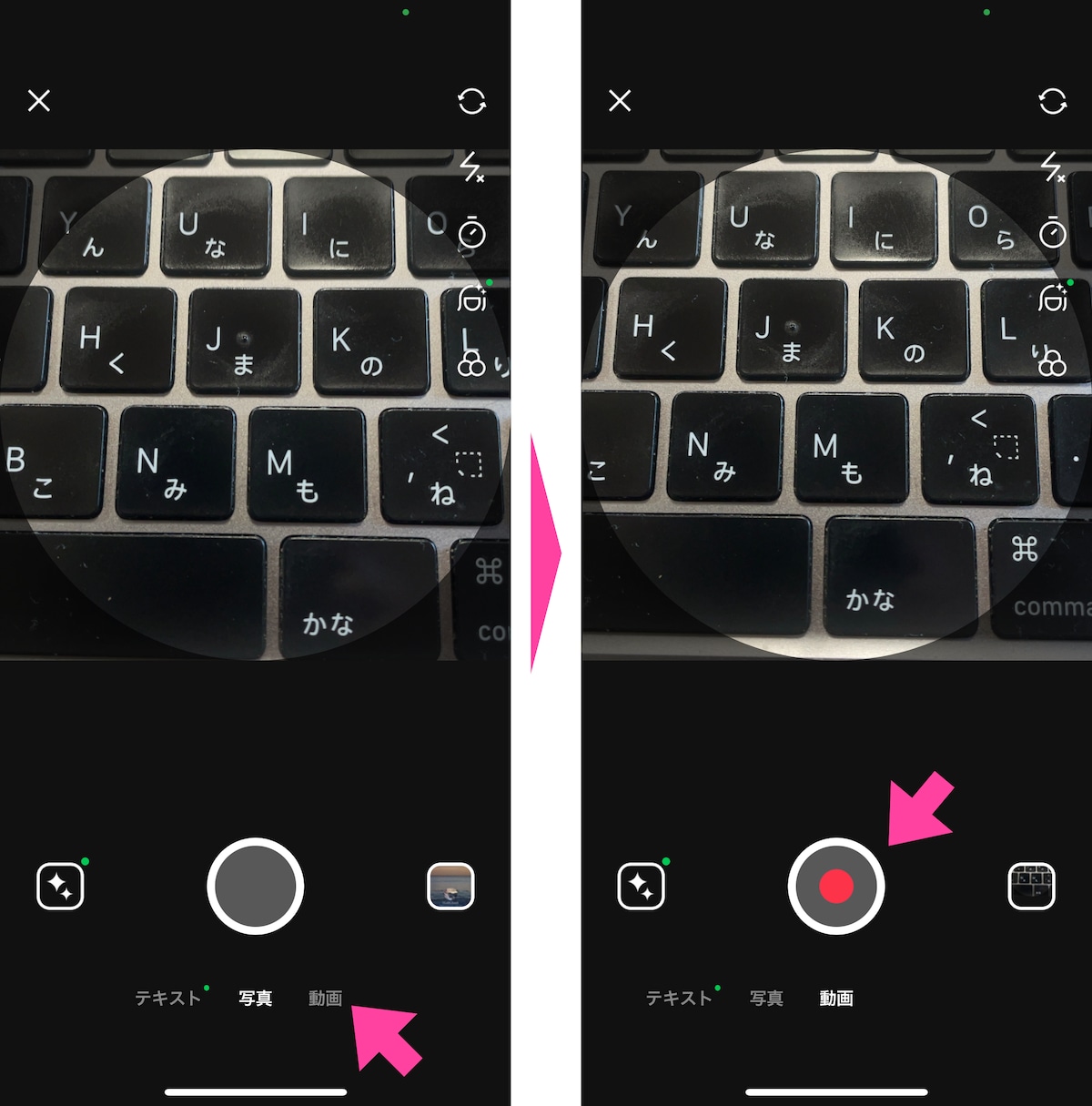
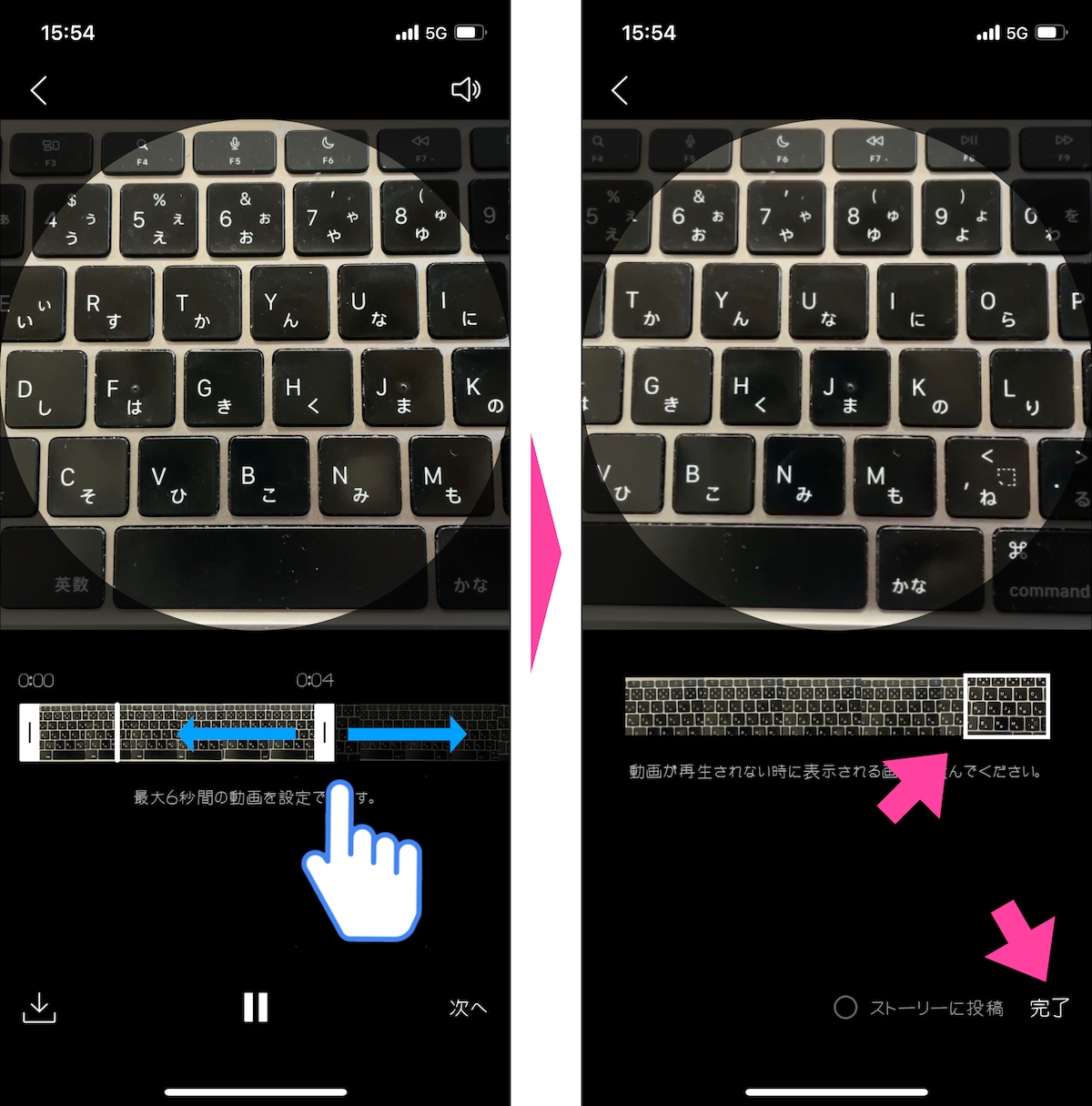
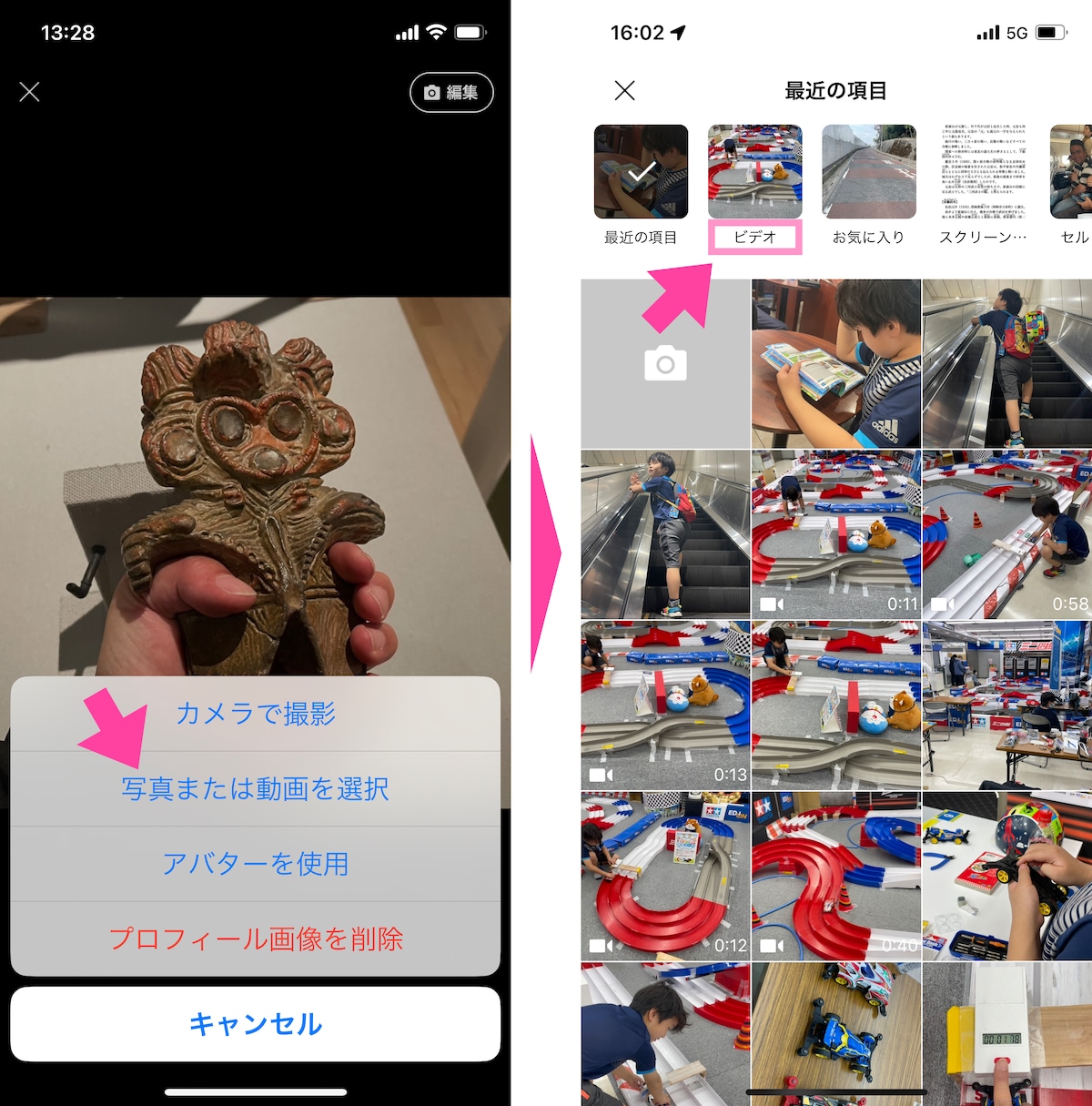
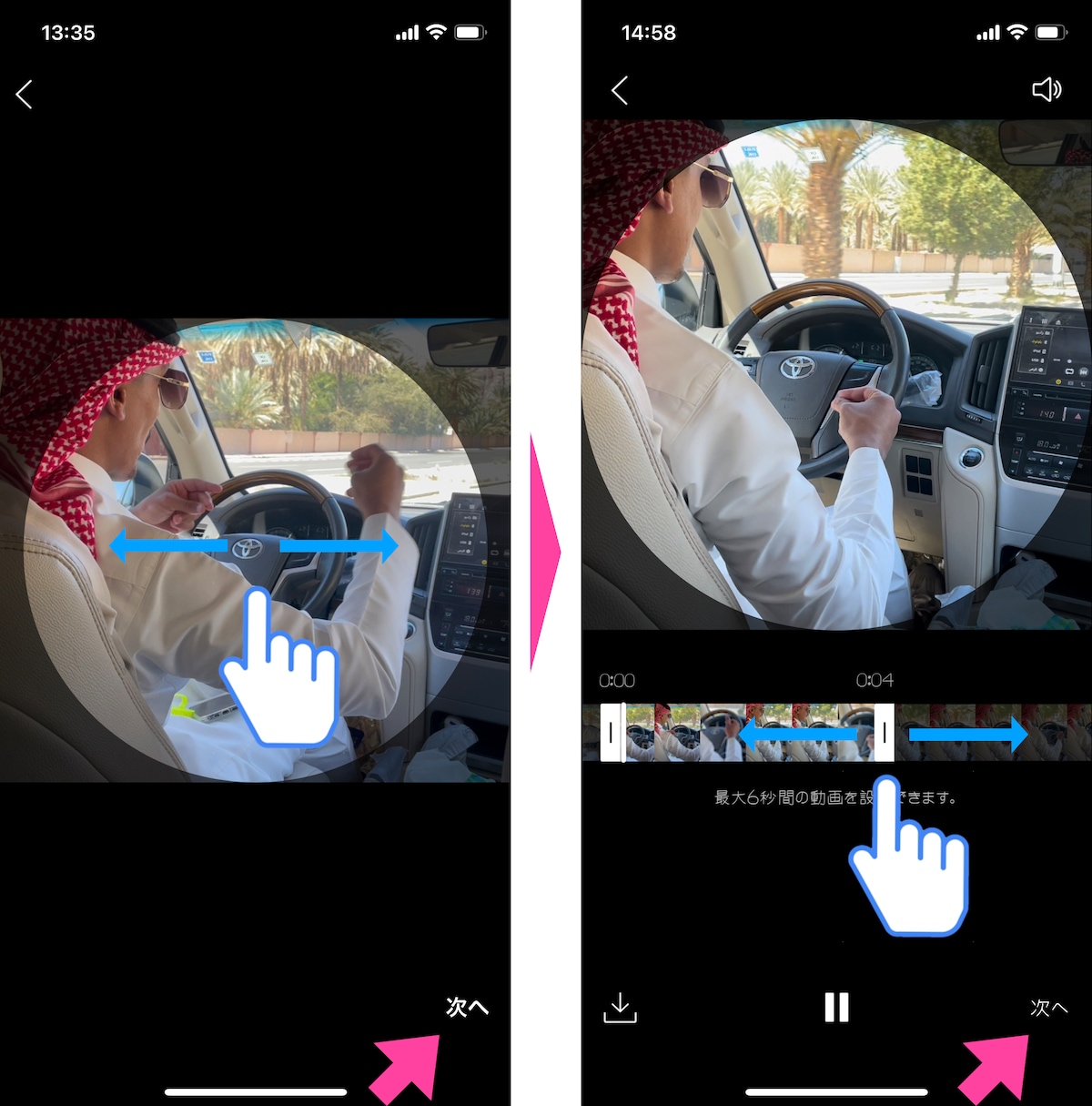
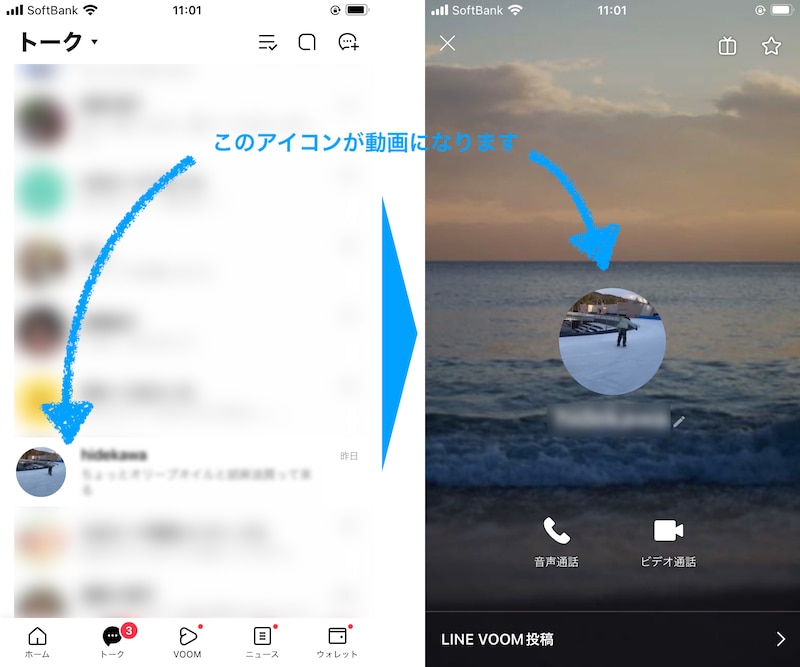
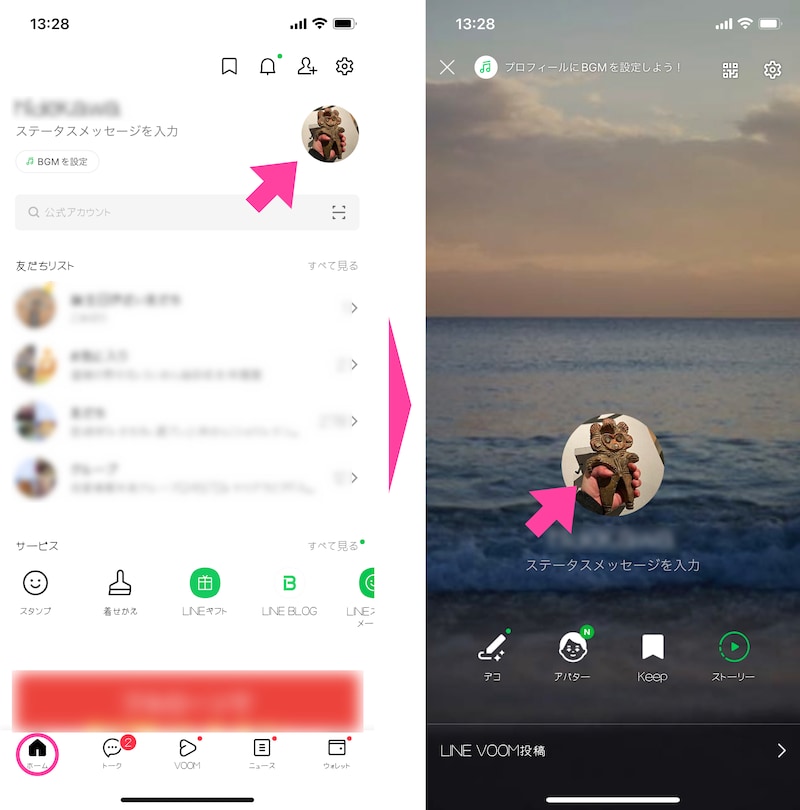
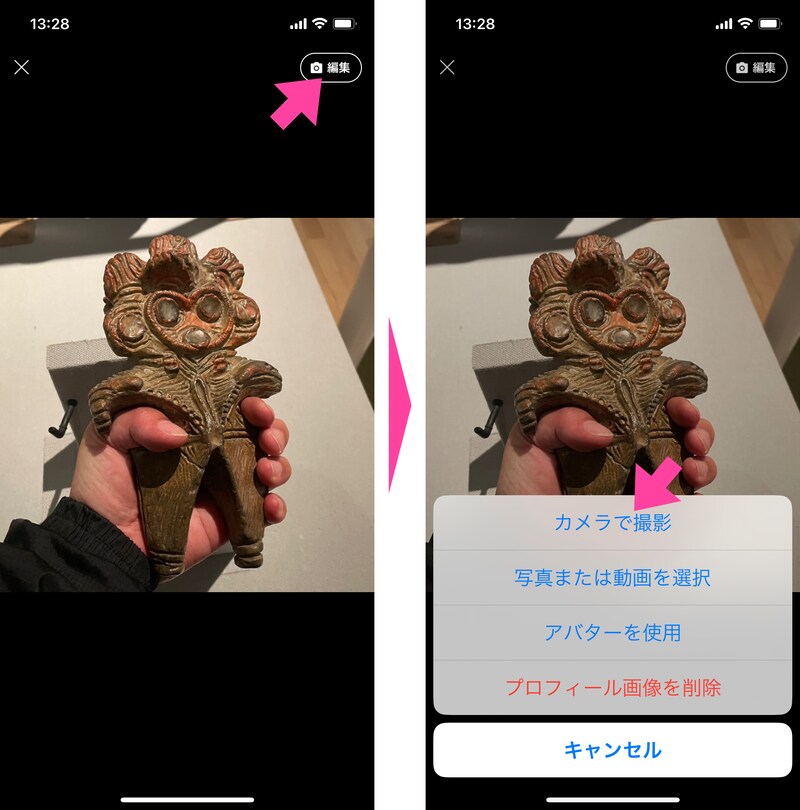
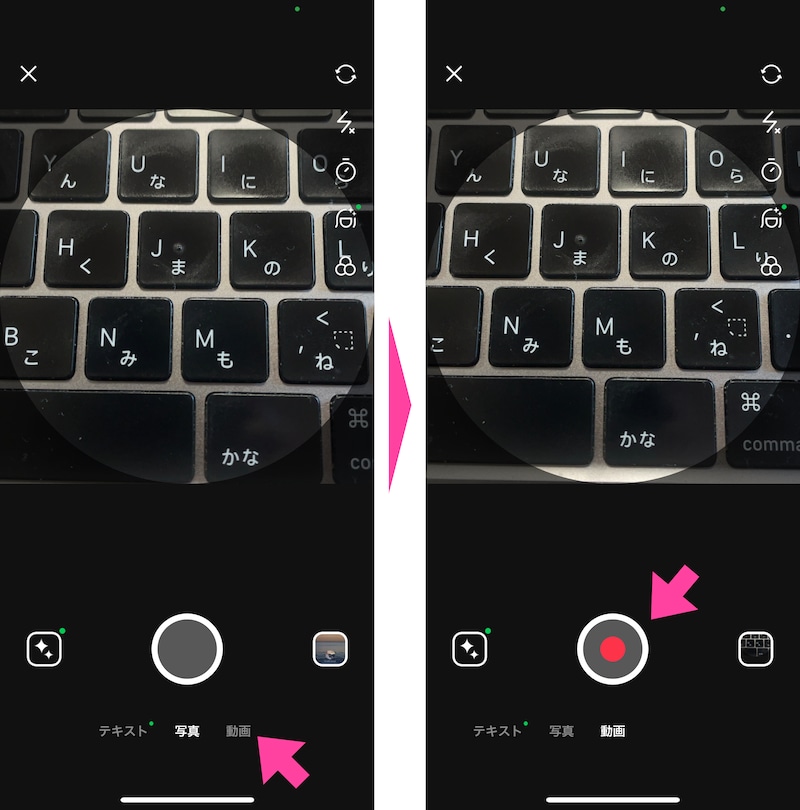
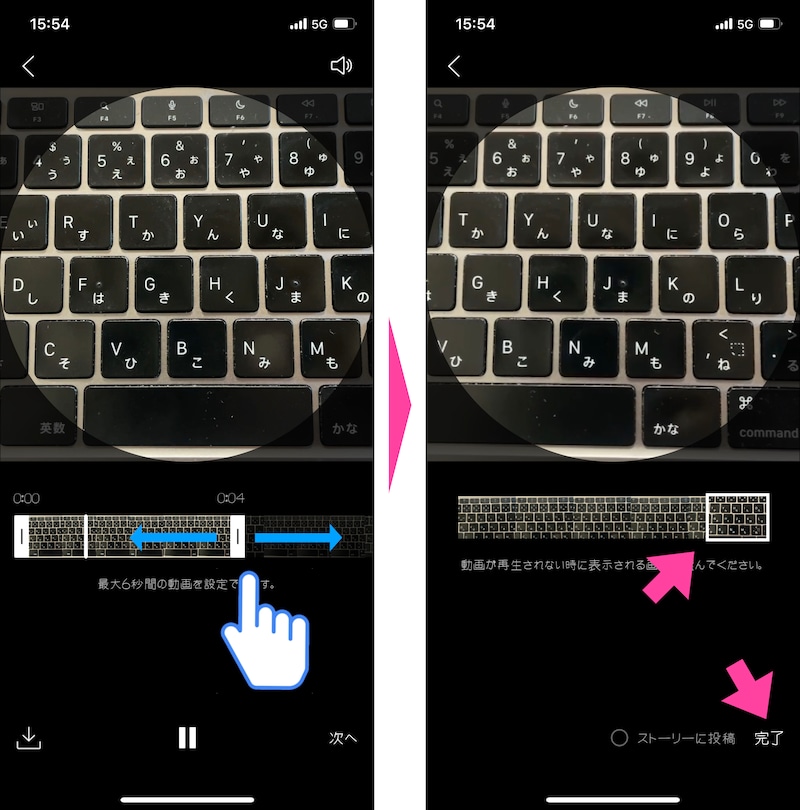
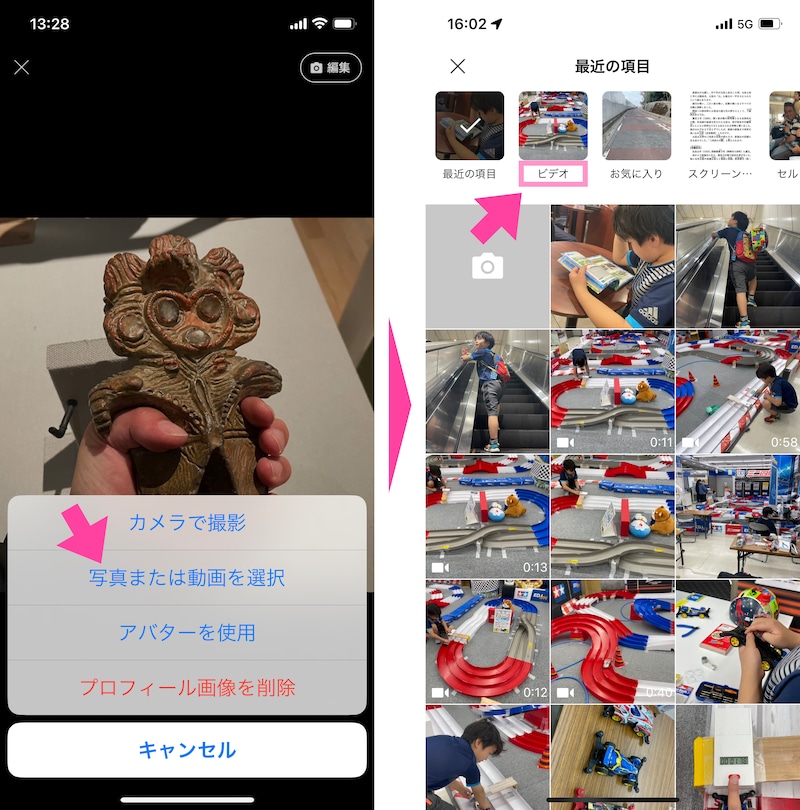
ほかの友だちのLINEアプリから見ると、自分のアイコンが動画になる画面右上の「編集」をタップし、ポップアップした選択肢の中から「カメラで撮影」もしくは「写真または動画を選択」をタップするまずは「カメラで撮影」を選択した場合の方法を説明します。LINEアプリ内のカメラ機能が起動したら画面最下部に表示されている「テキスト/写真/動画」から、「動画」を選択。すると、カメラのシャッターボタンが、赤い丸に変わる。あとは動画を撮影撮影を終了すると動画の編集画面に変わります。編集と言っても、撮った動画のどこを表示させるかを調整するだけなので、誰にでも簡単に行えるはずです。左右の縦バーを動かすことで、表示位置が変更(編集)できます。「写真または動画を選択」を選択。スマートフォンに保存されている写真や動画の中から、動画を選んでプロフィールアイコンにする画面が編集画面に切り替わるので、横長または縦長の動画の、どの位置を表示させるかを決めます。丸い円が表示されるので、画像を動かして位置を調整して「次へ」をタップ。次の画面では、動画のどの部分(尺)を表示させるかを、左右の縦バーを動かして、表示位置を調整するこの写真の記事を読む※記事内容は執筆時点のものです。最新の内容をご確認ください。※OSやアプリ、ソフトのバージョンによっては画面表示、操作方法が異なる可能性があります。