
Apple Watchでできること【連絡編】電話の発信やLINEなどの返信も(画像)

井上 晃

井上 晃

スマートフォン ガイド

スマートフォンやスマートウォッチ、タブレットなどを軸に、ICT機器やガジェット、ITサービス、クリエイティブツールなどを幅広く取材。雑誌やWebメディアにて、記事やコメントの寄稿、記事監修などを手がける。

プロフィール詳細執筆記事一覧
Apple Watchの操作手順
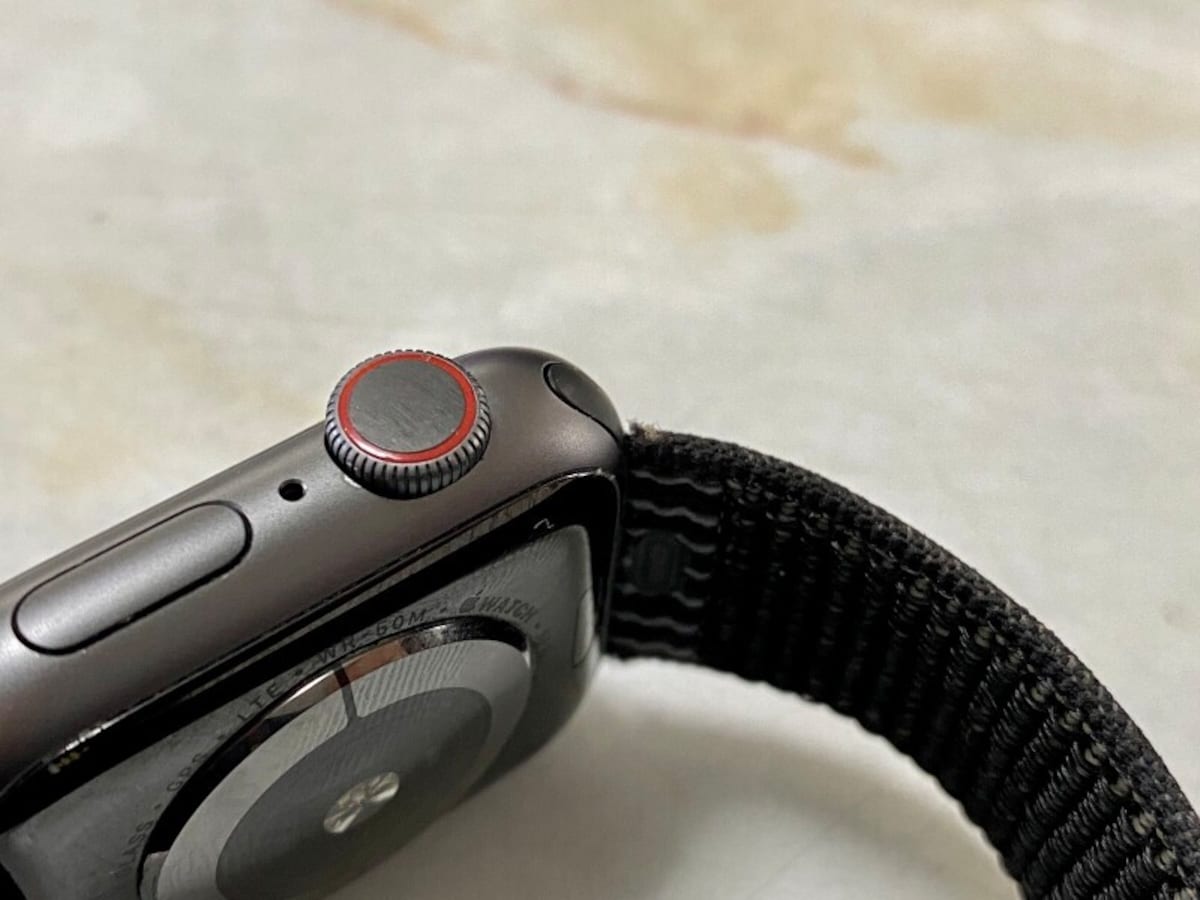
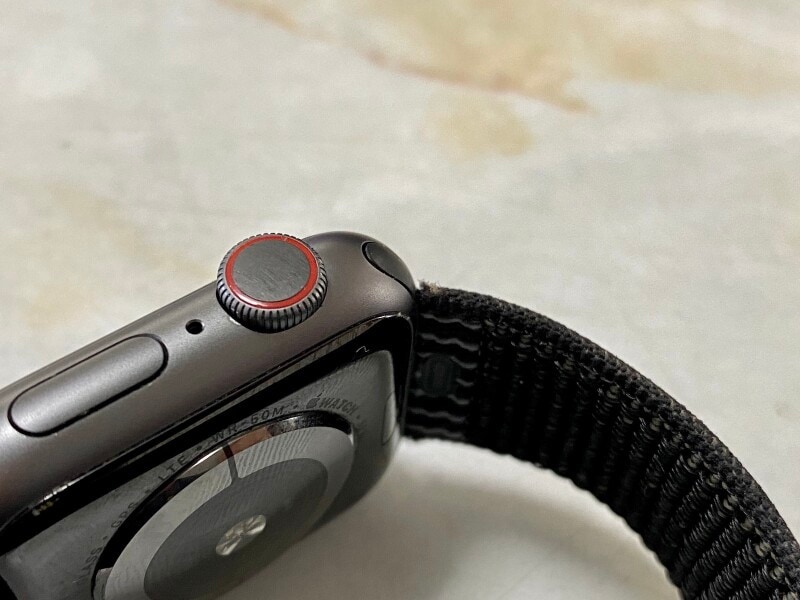
モバイル通信機能に対応したWi-Fi ± Cellularモデルでは、世代を問わずDigital Crown(デジタルクラウン)に赤い印が入っています
Apple Watchの操作手順
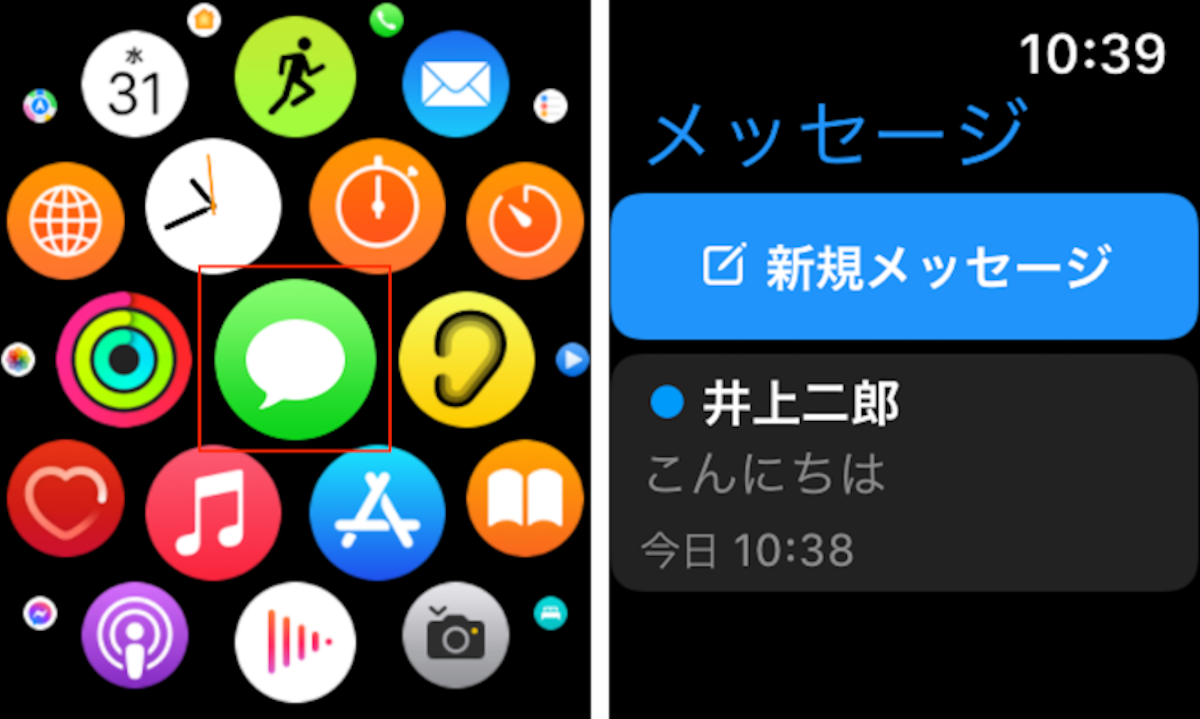
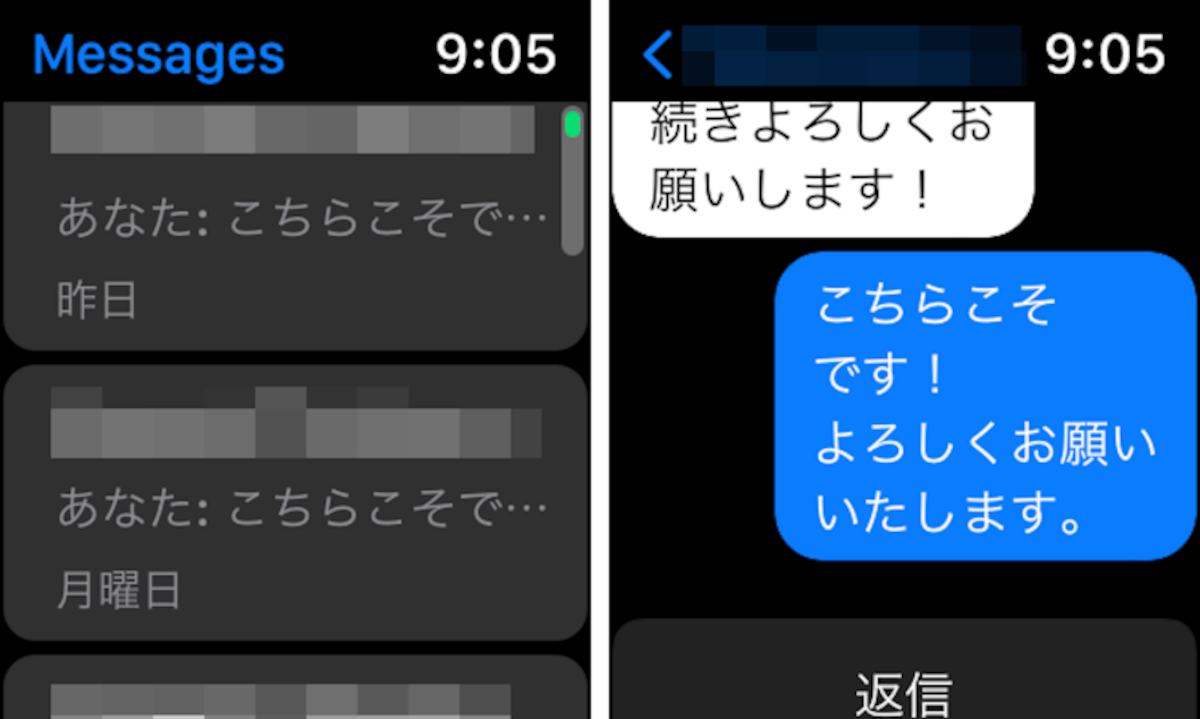
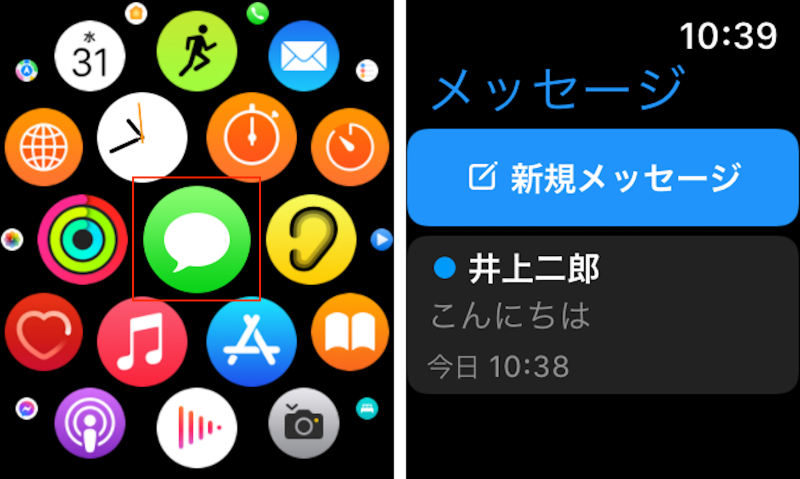
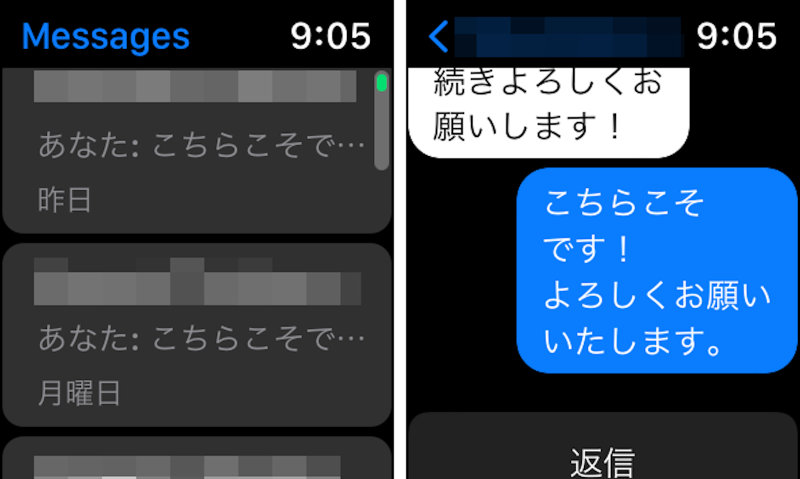
標準の「メッセージ」アプリを開くと、新規メッセージの作成や、受信したメッセージの確認・返信などが行えます
Apple Watchの操作手順
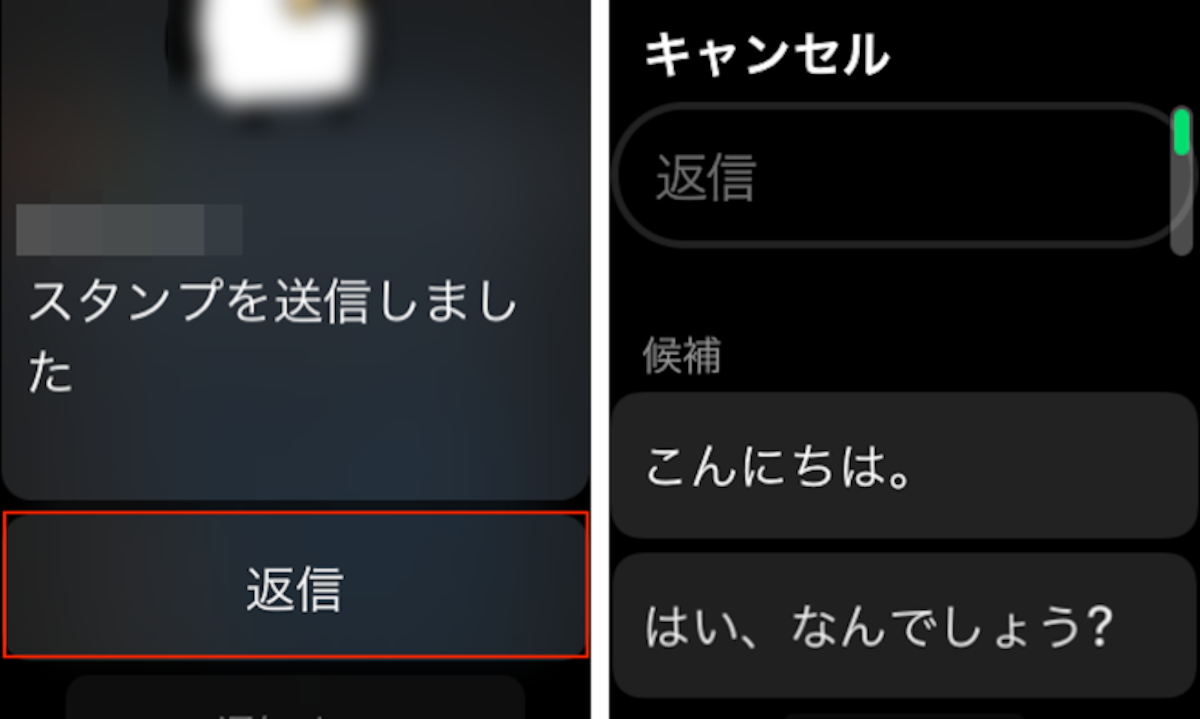
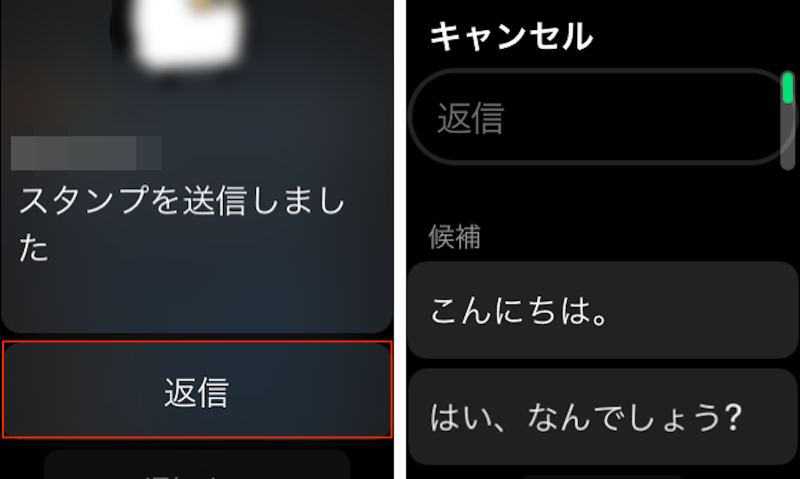
LINEの通知から「返信」をタップすると(左)、定型文やテキスト入力で返信操作が行える(右)
Apple Watchの操作手順
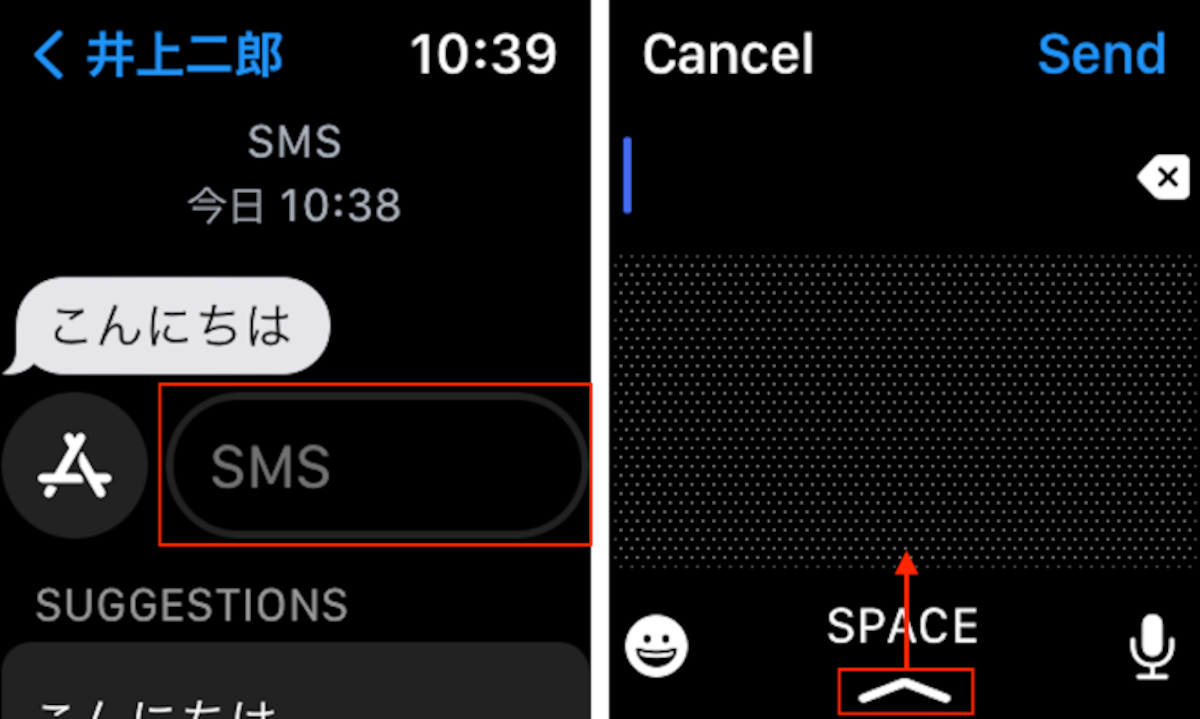
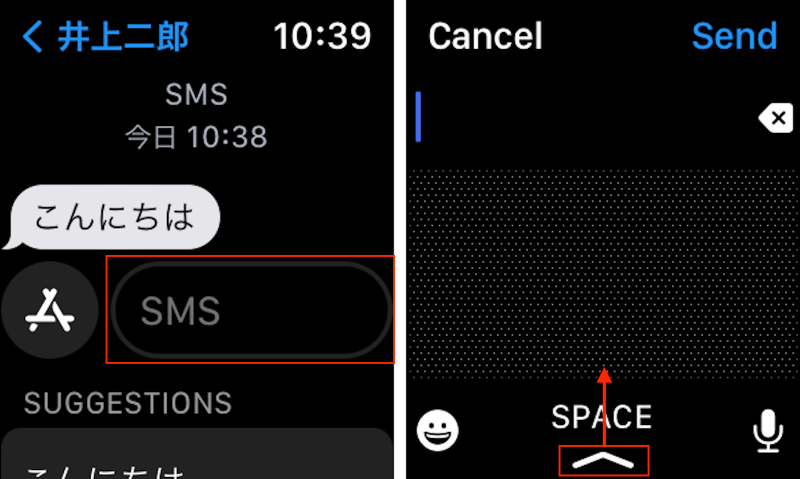
自由にテキストを入力する場合には、入力欄をタップ(左)、画面下部を上スワイプすることで、音声入力とスクリブルを切り替えられます(右)
Apple Watchの操作手順
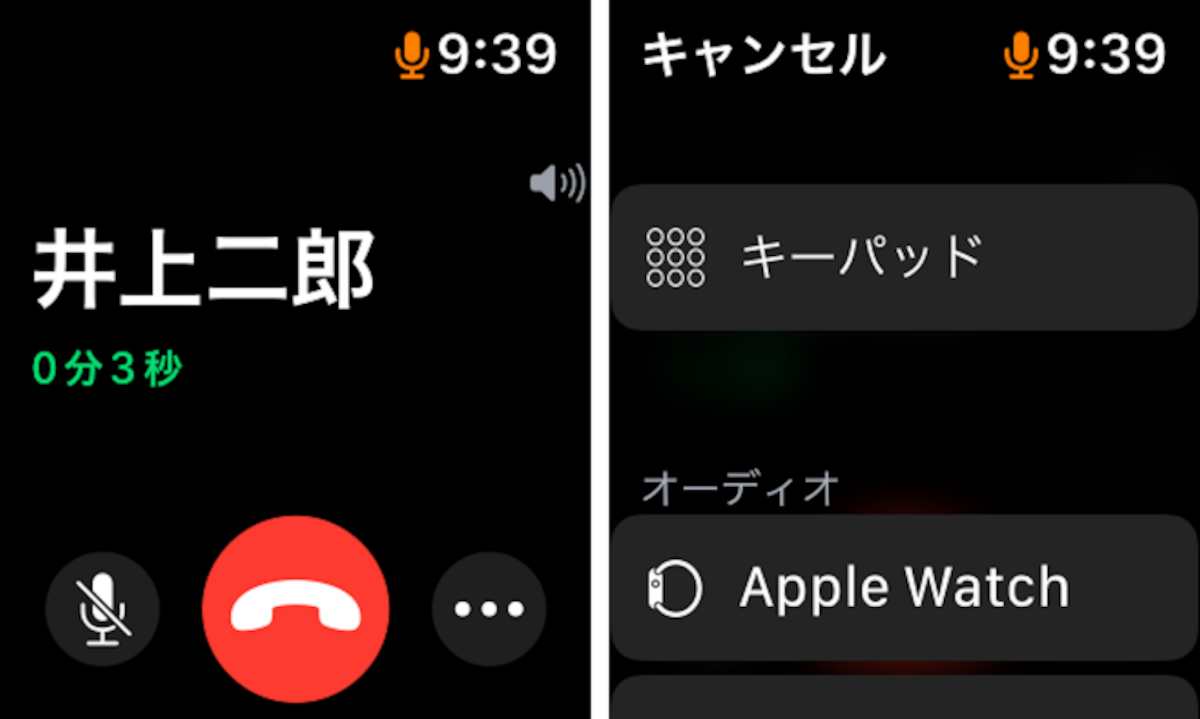
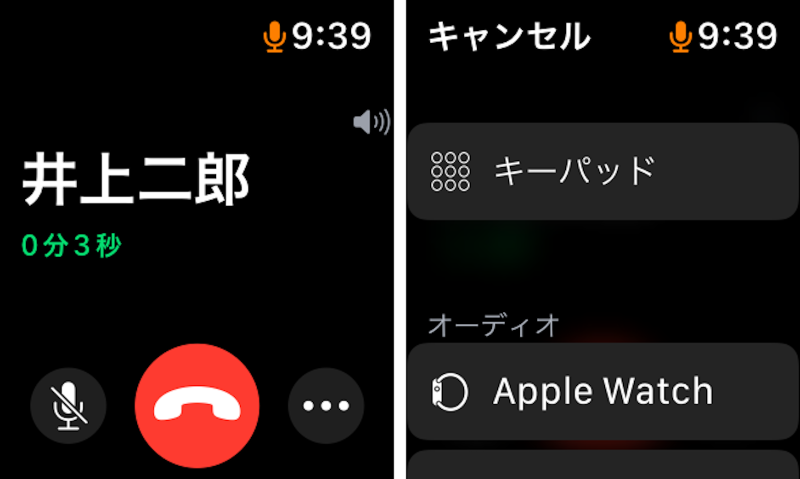
通話中の画面(左)。「・・・」をタップ後の画面では、キーパッドの表示や、オーディオ機器の切り替えが可能(右)
Apple Watchの操作手順
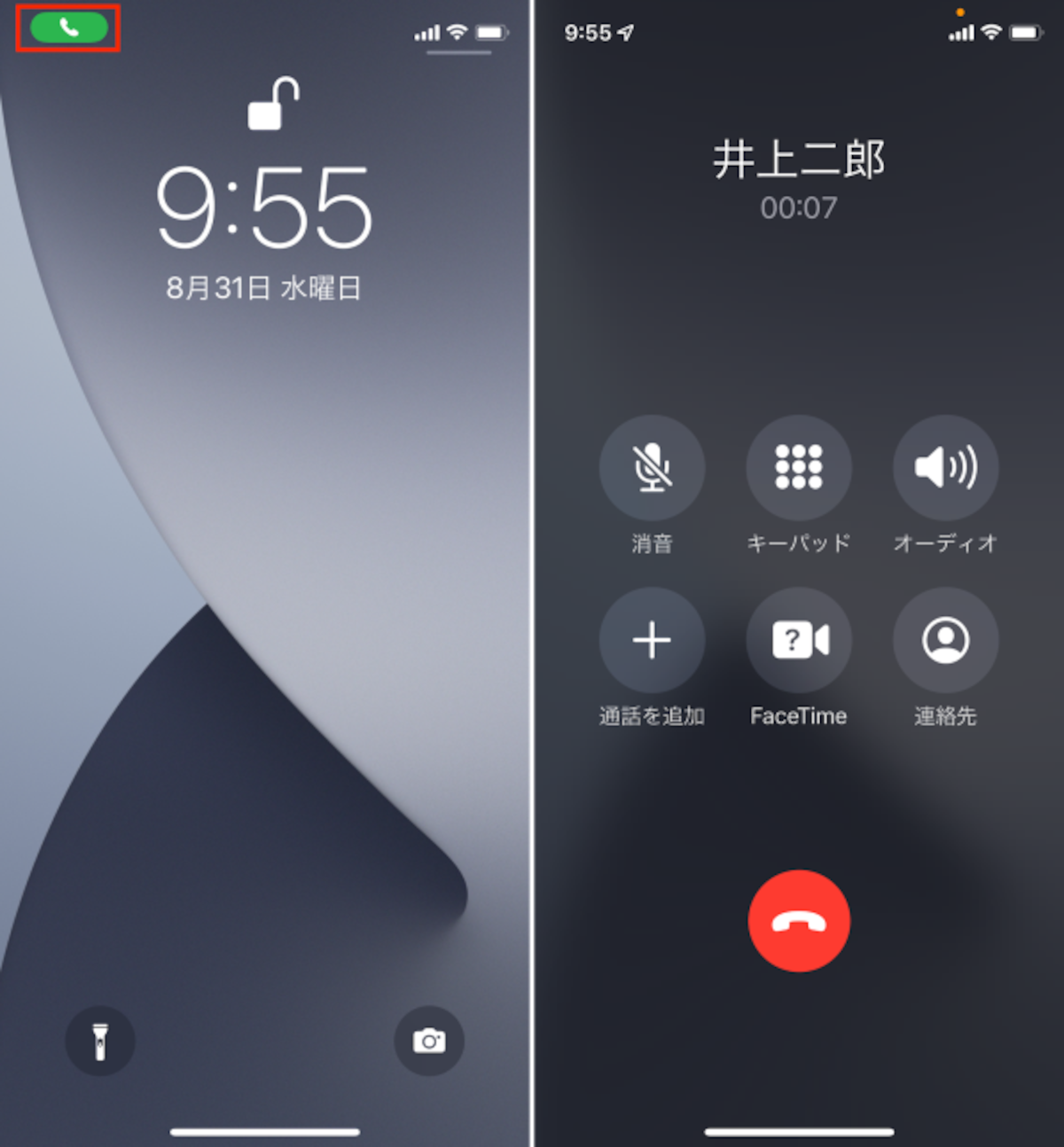
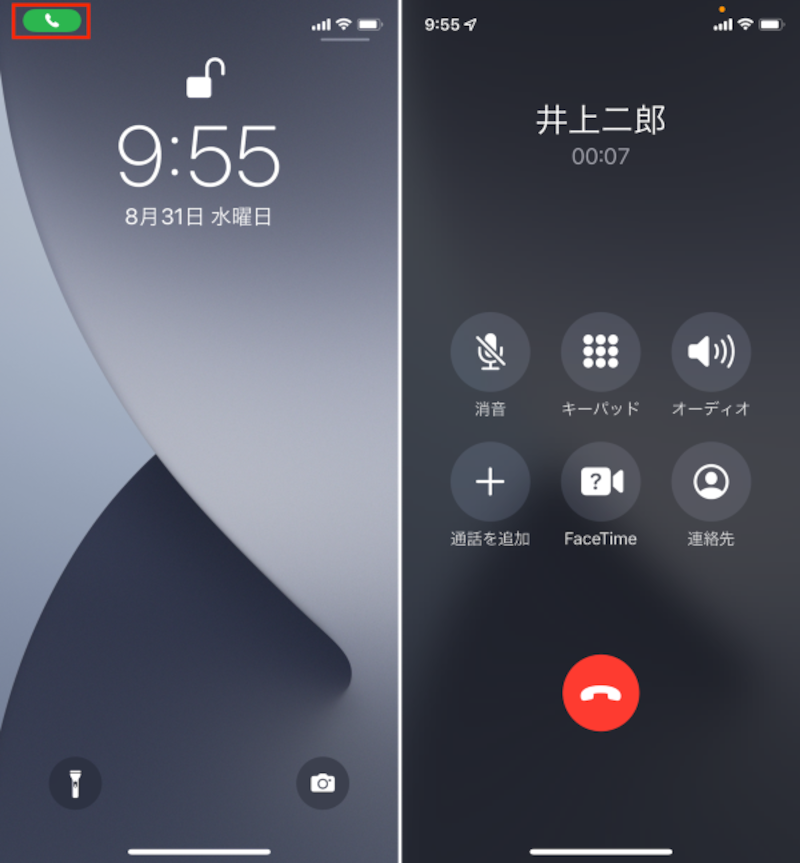
ペアリング中のiPhoneの画面。Apple Watchで通話している際には、緑色の電話アイコンが表示されるので、これをタップします(左)。すると、Apple Watchで行っていた通話がiPhoneで行われるように切り替わります(右)
Apple Watchの操作手順
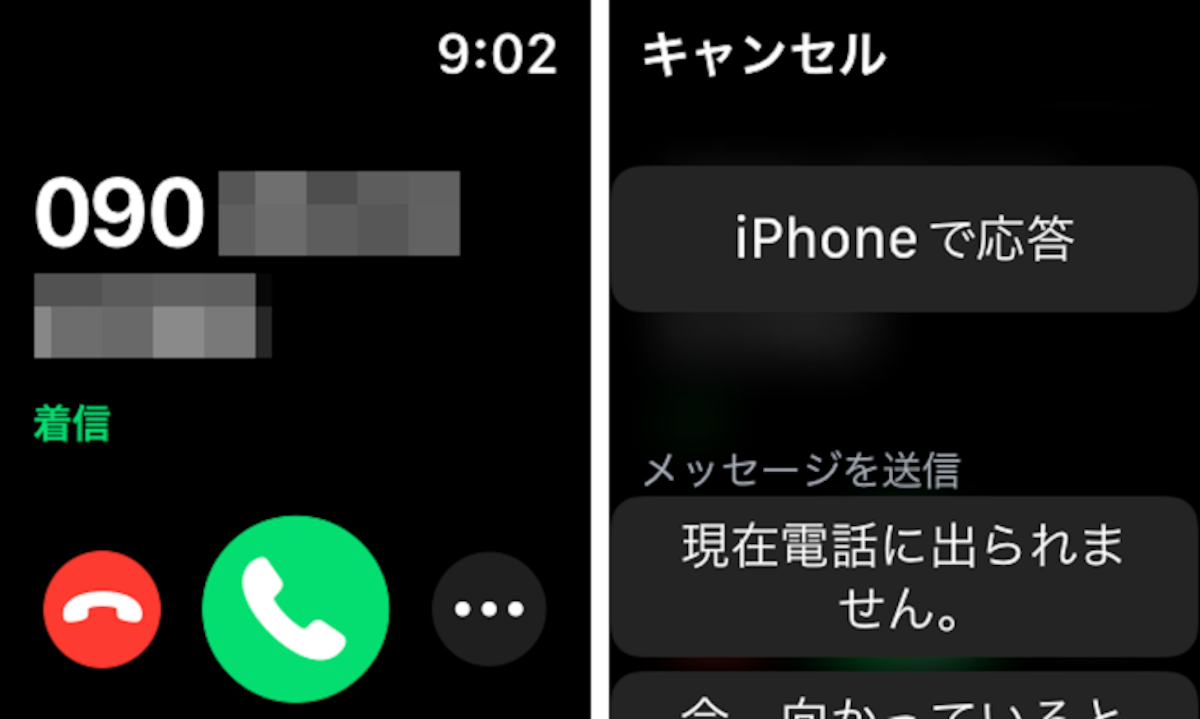
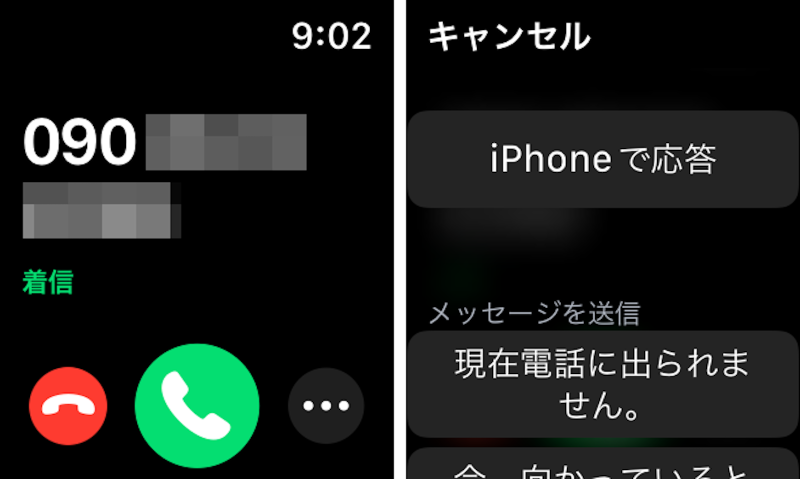
Apple Watchの着信画面(左)。「・・・」をタップ後の画面では、メッセージでの応答なども行えます(右)
Apple Watchの操作手順
「App Store」アプリから「Facebook Messenger」をインストールして起動すると、やりとりの一覧が確認できます(左)。こちらも内容を確認したり、返信操作を行うことが可能です(右)
Apple Watchの操作手順
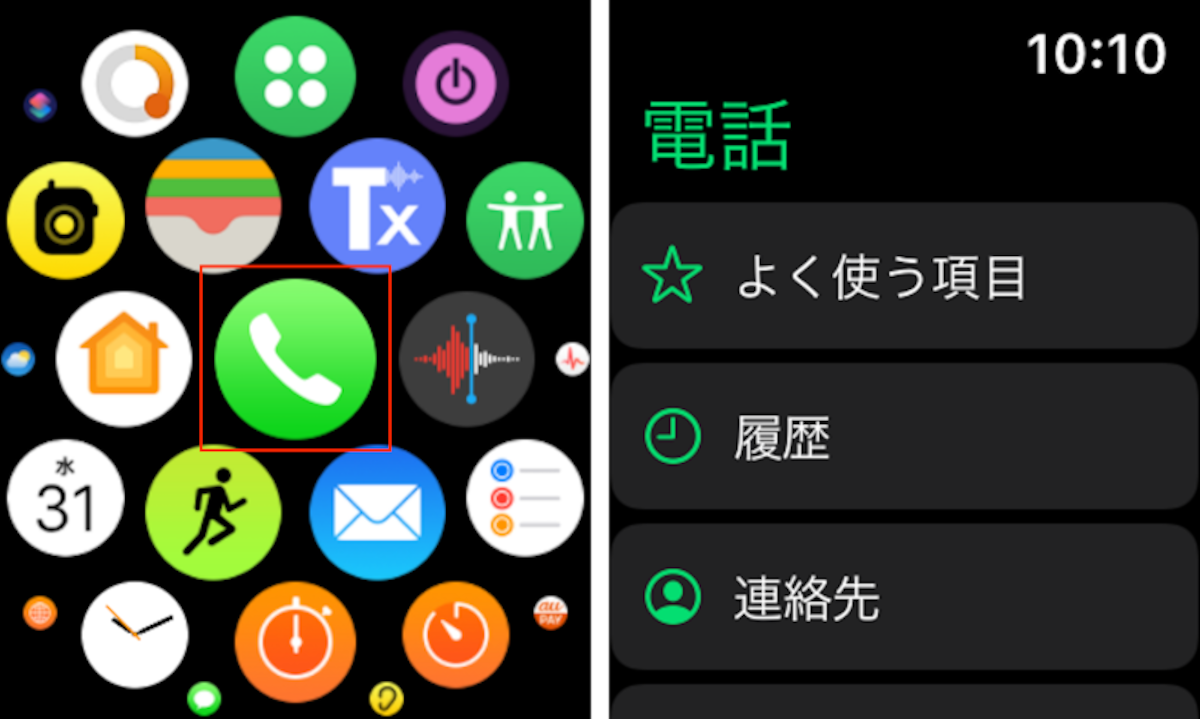
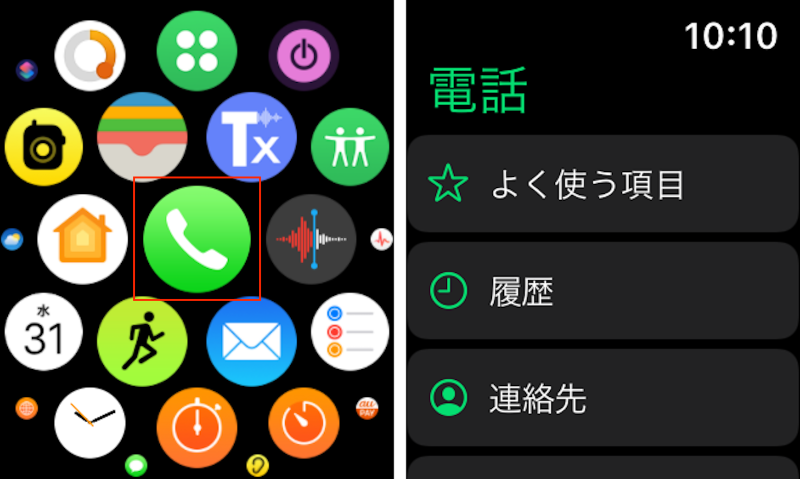
「電話」アプリをタップして起動(左)。「よく使う項目」や「履歴」「連絡先」などを指定して発信できます(右)
Apple Watchの操作手順
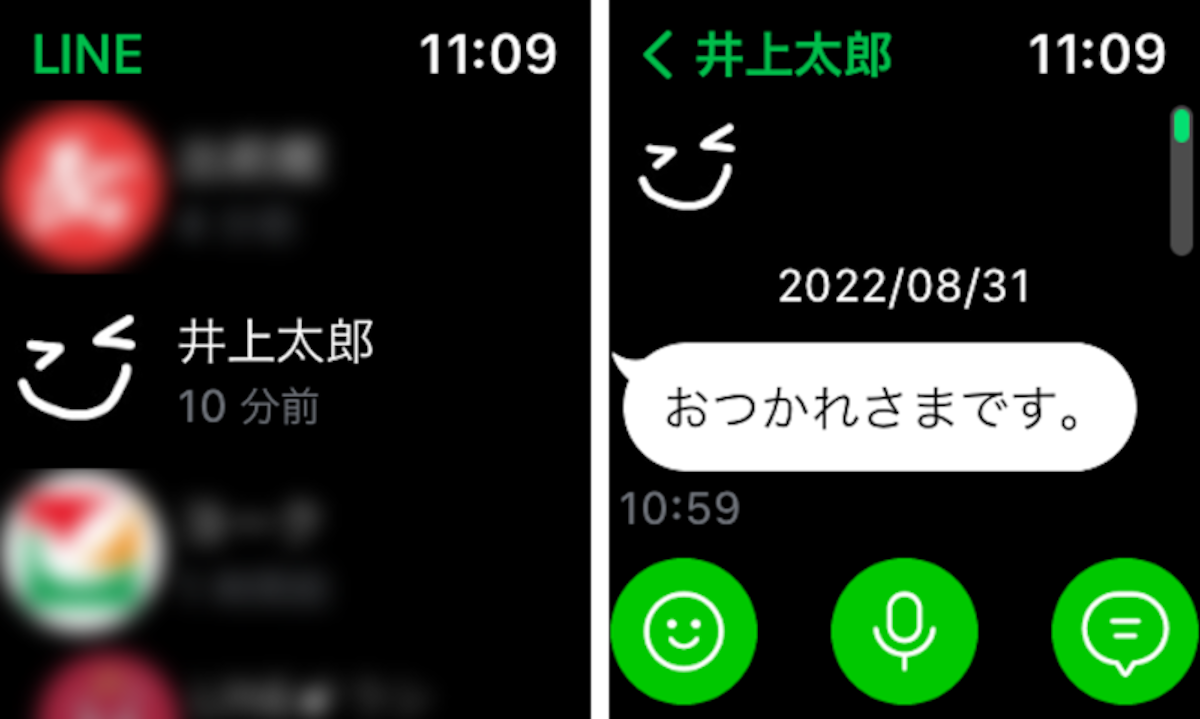
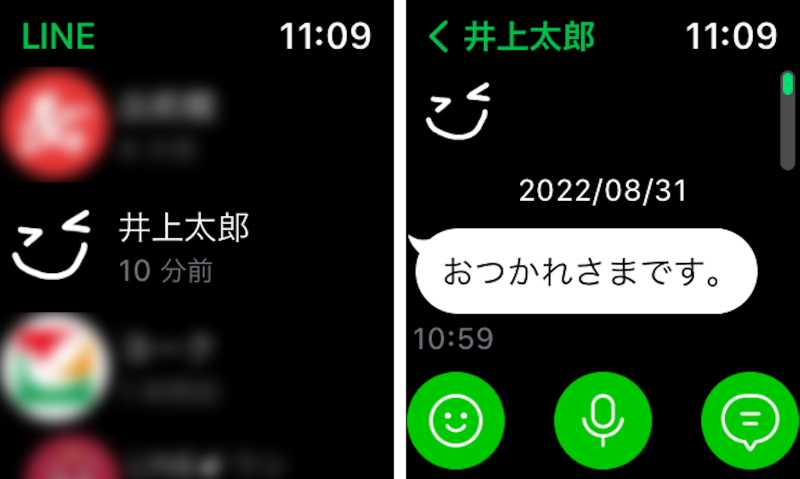
「App Store」アプリから「LINE」アプリをインストールして起動し、iPhone側のLINEアプリでQRコードを読み込んで認証すると、watchOS版のLINEでも受信メッセージの一覧を確認できるようになります(左)。メッセージの内容を確認したり、メッセージの送信操作も行えます(右)
Apple Watchの操作手順
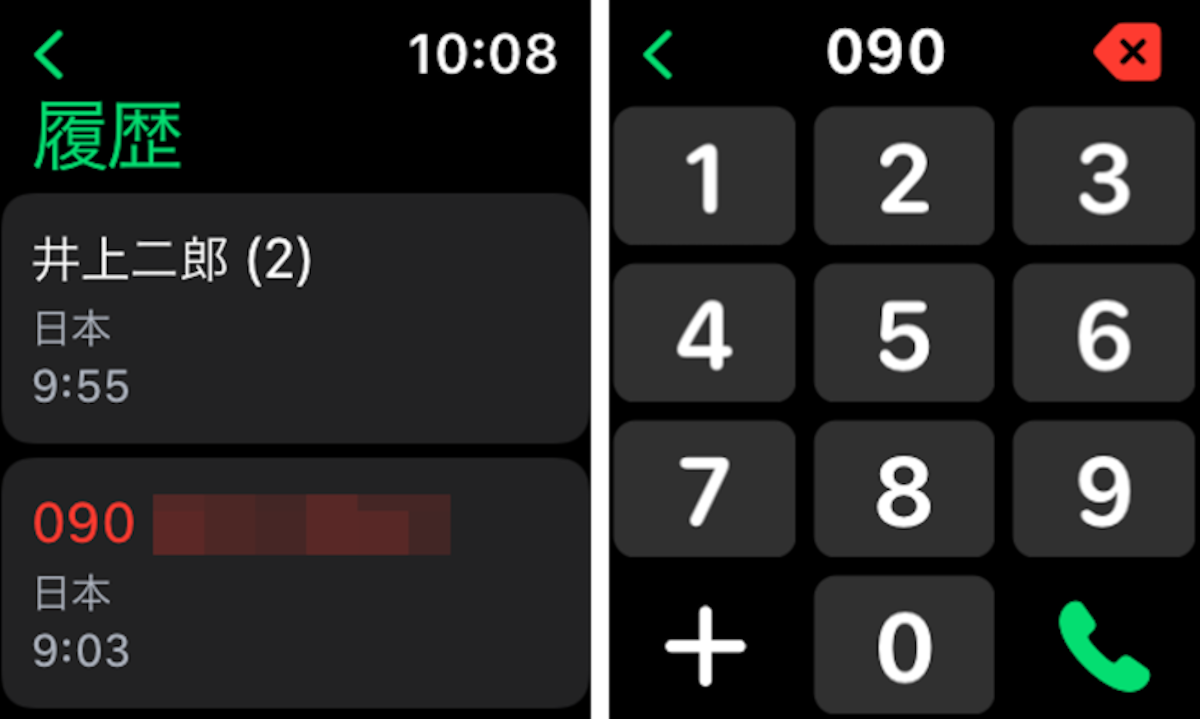
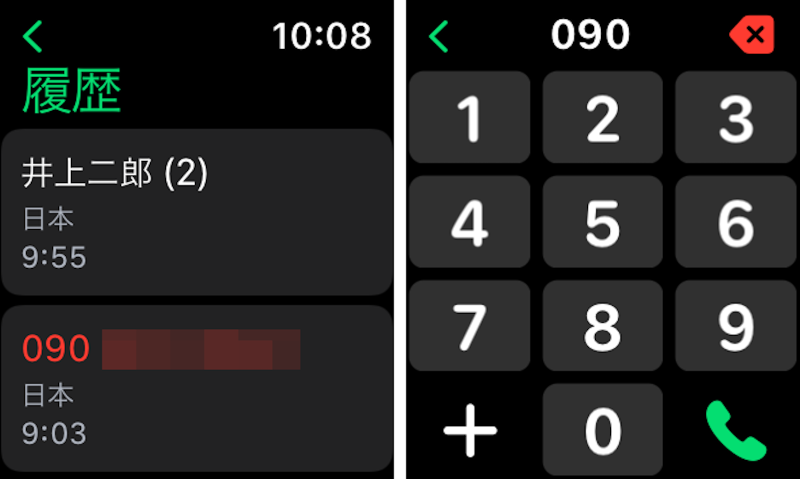
例えば「履歴」を選んだ画面(左)。また、先の画面をスクロールして、「キーパッド」を選べば、番号を入力して発信することも可能です(右)
Apple Watchの操作手順
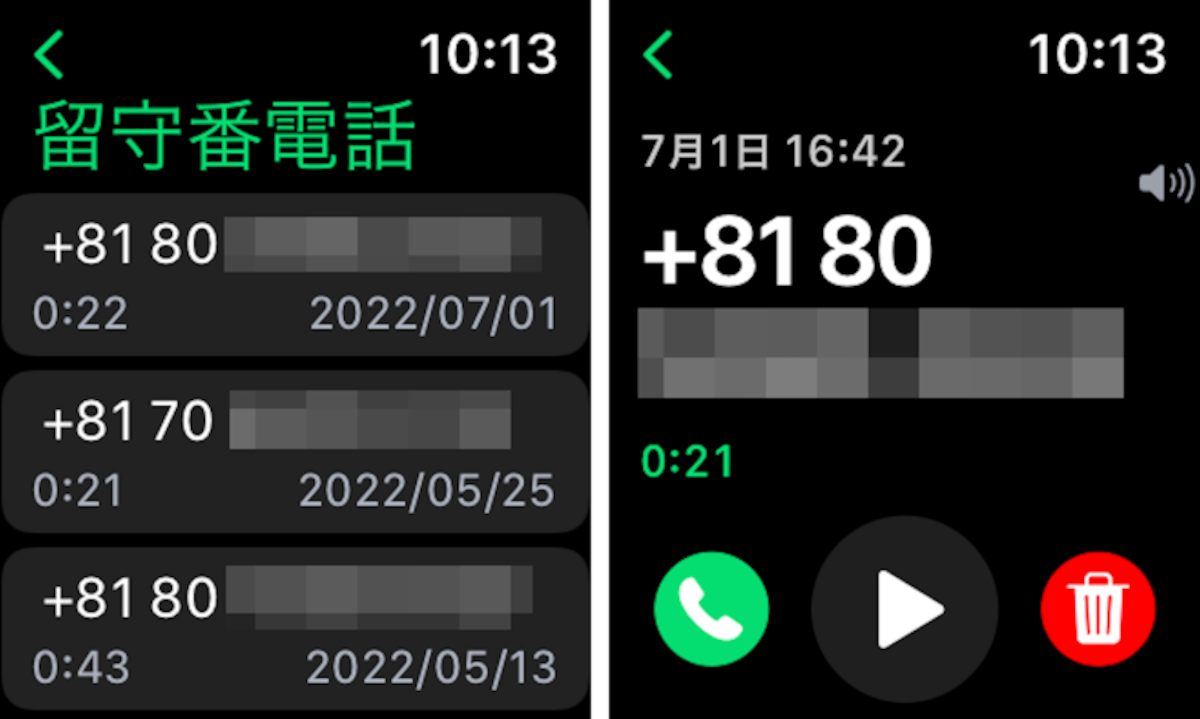
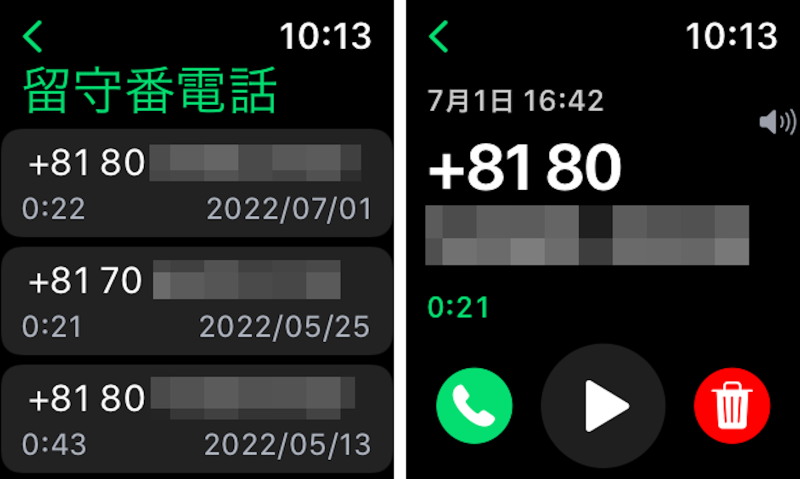
「電話」アプリで「留守番電話」を選んだ画面(左)。どれかを選択したあとの画面では、留守番電話の再生や消去、折り返し発信などができます(右)
Apple Watchの操作手順
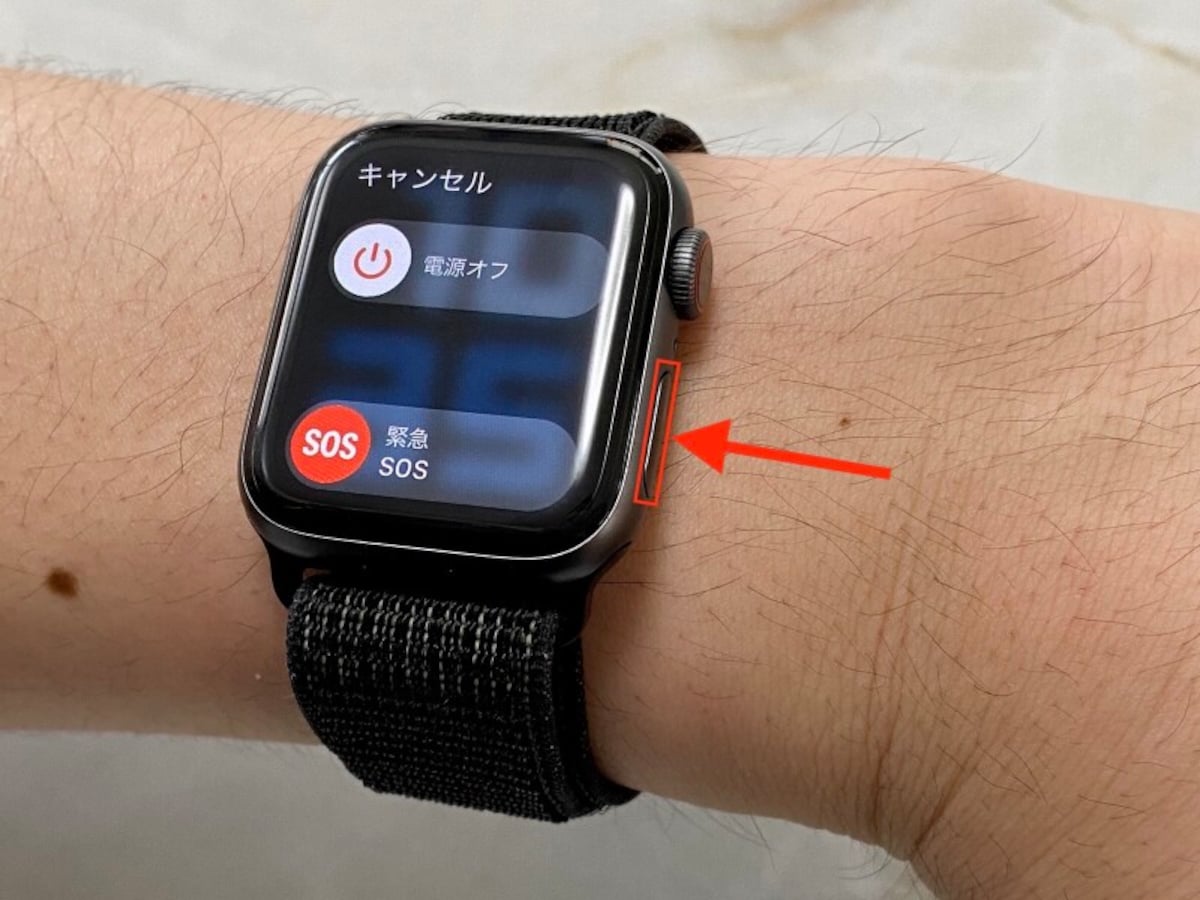
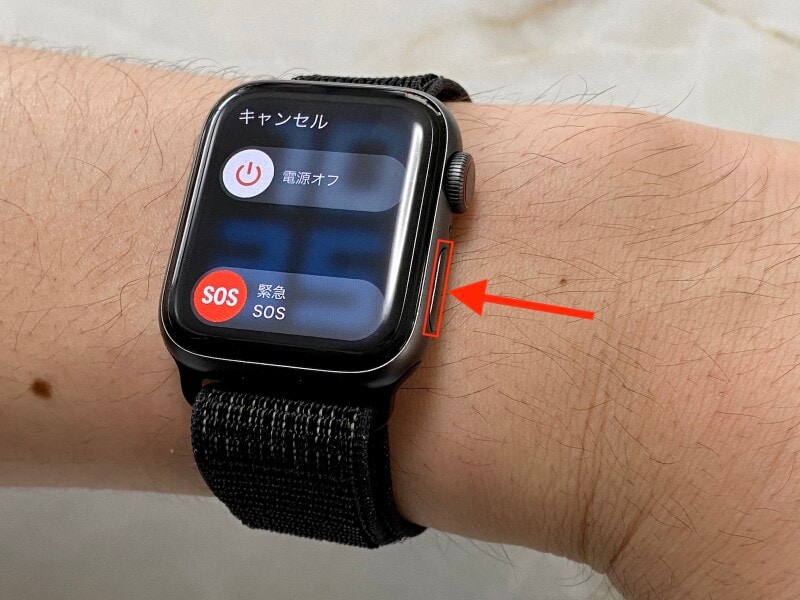
サイドボタンを押し続けることで、緊急SOS発信が可能です
この写真の記事を読む
Apple Watchの操作手順
Apple Watchの操作手順
Apple Watchの操作手順
Apple Watchの操作手順
Apple Watchの操作手順
Apple Watchの操作手順
Apple Watchの操作手順
Apple Watchの操作手順
Apple Watchの操作手順
Apple Watchの操作手順
Apple Watchの操作手順
Apple Watchの操作手順
Apple Watchの操作手順
※記事内容は執筆時点のものです。最新の内容をご確認ください。
※機種やOSのバージョンによって画面表示、操作方法が異なる可能性があります。

あわせて読みたい

カテゴリー一覧

All Aboutサービス・メディア

All About公式SNS
日々の生活や仕事を楽しむための情報を毎日お届けします。
公式SNS一覧
© All About, Inc. All rights reserved. 掲載の記事・写真・イラストなど、すべてのコンテンツの無断複写・転載・公衆送信等を禁じます