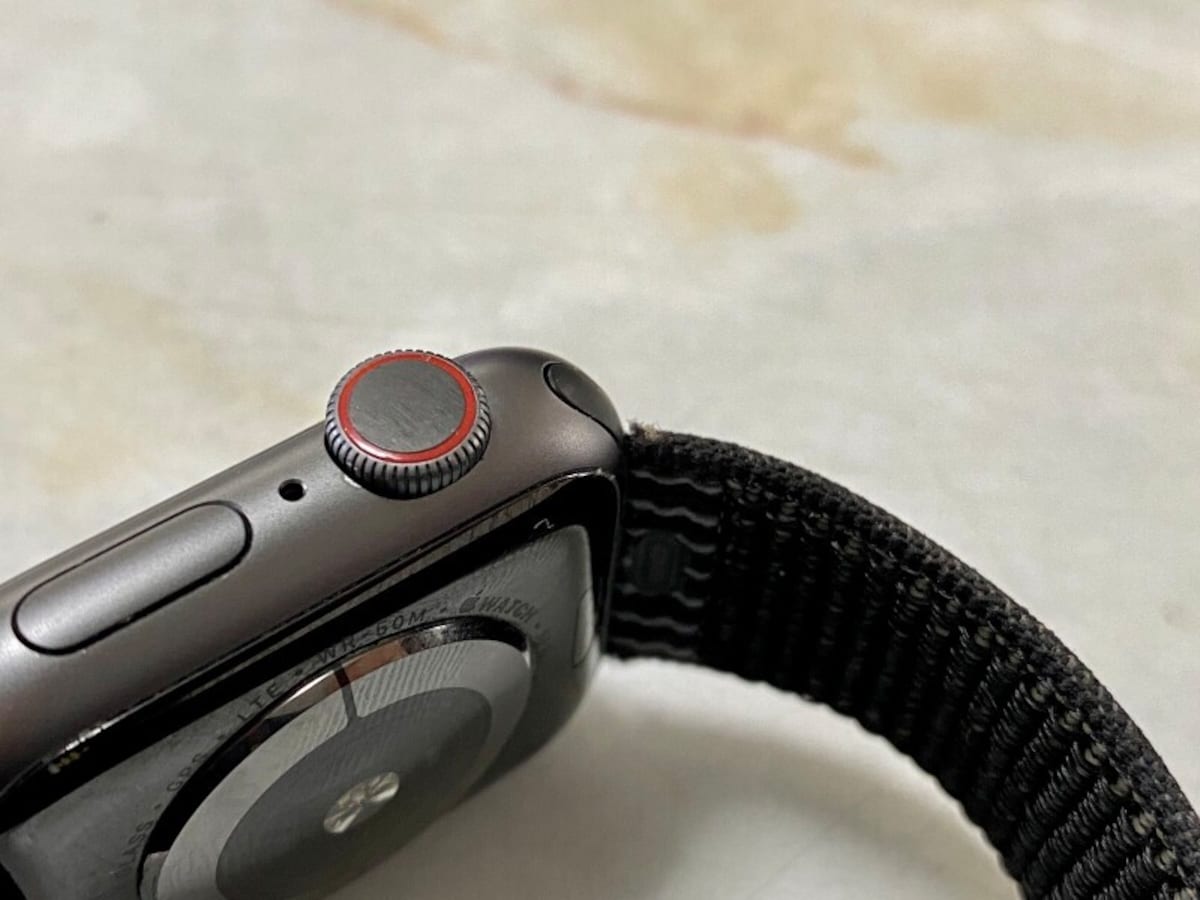
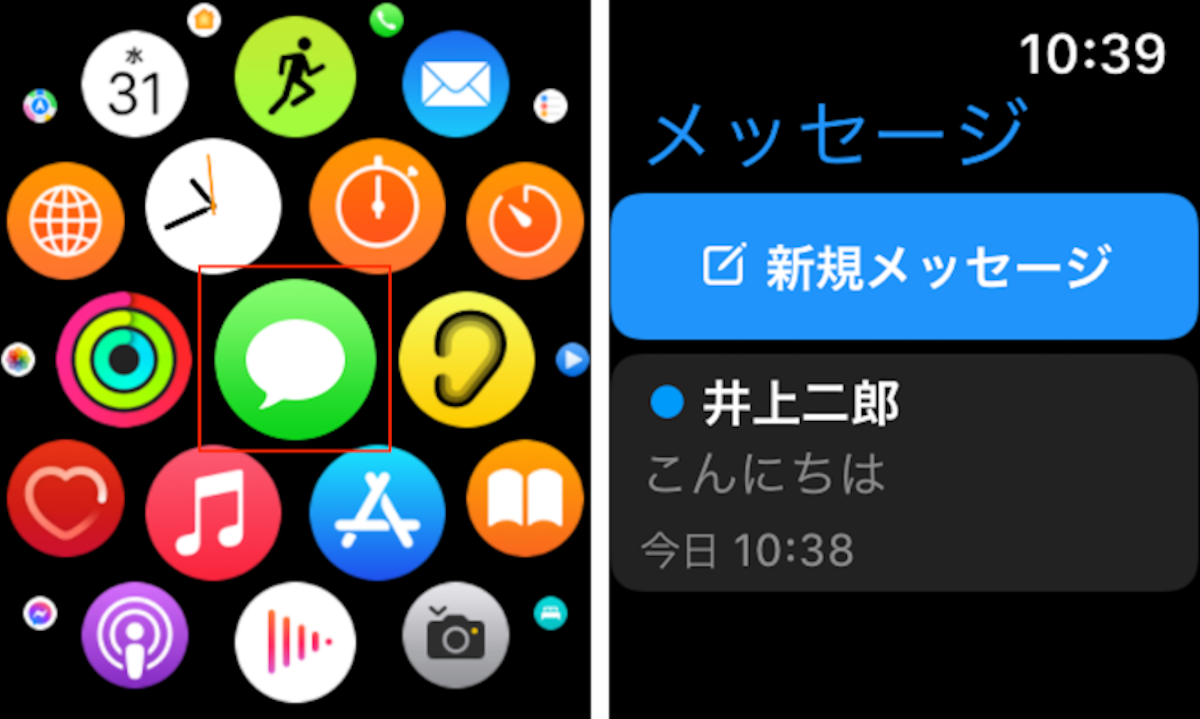
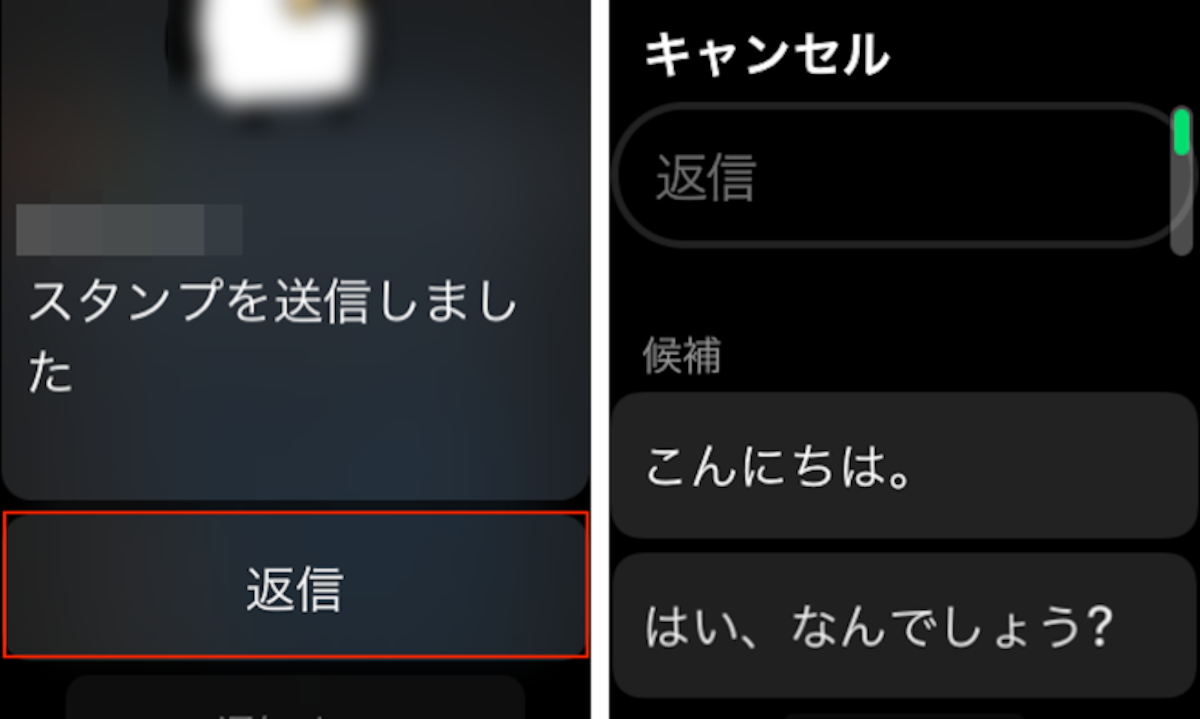
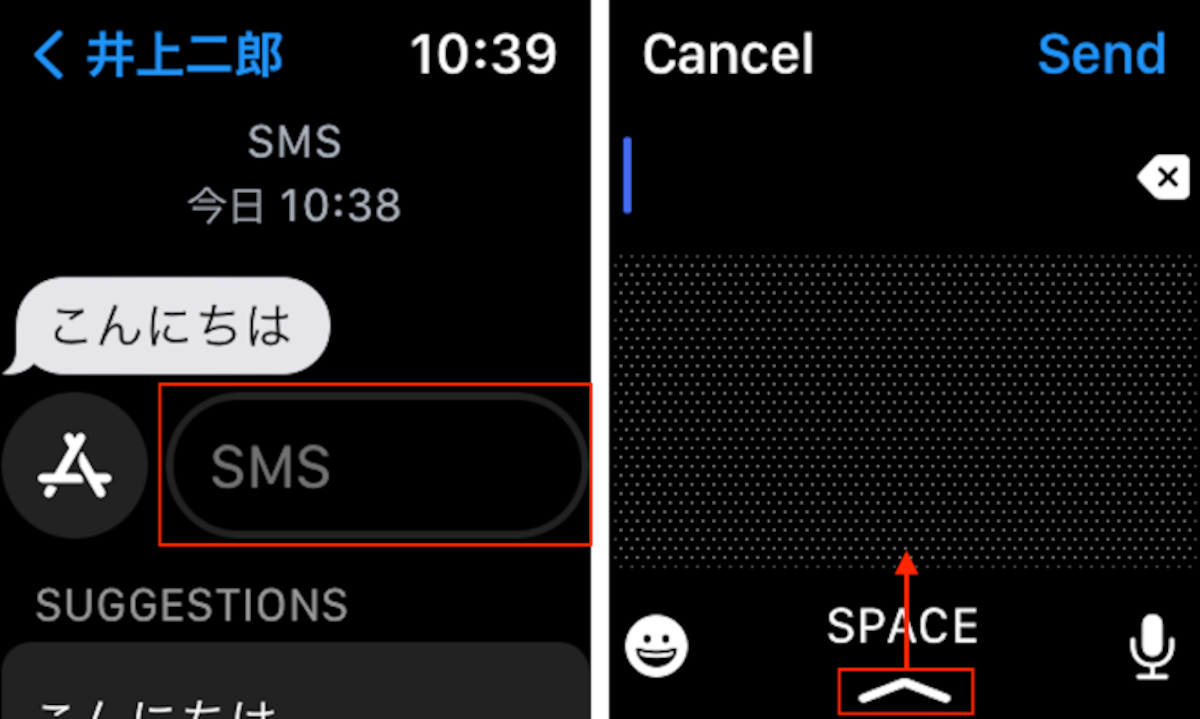
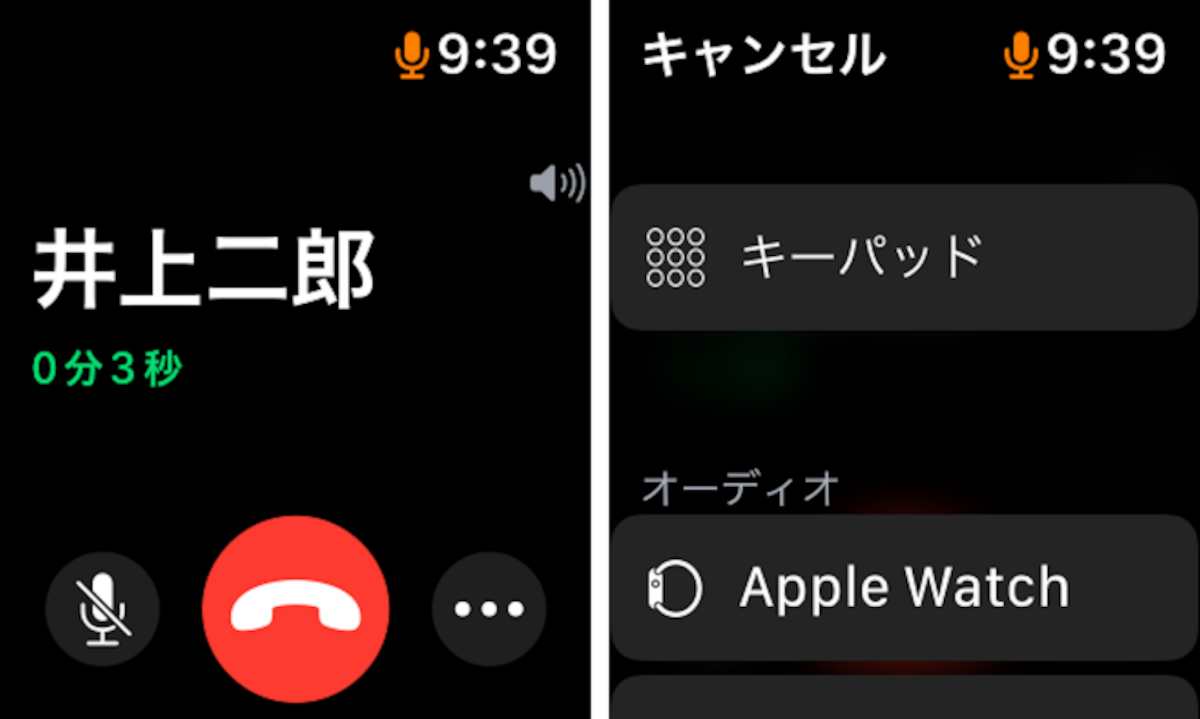
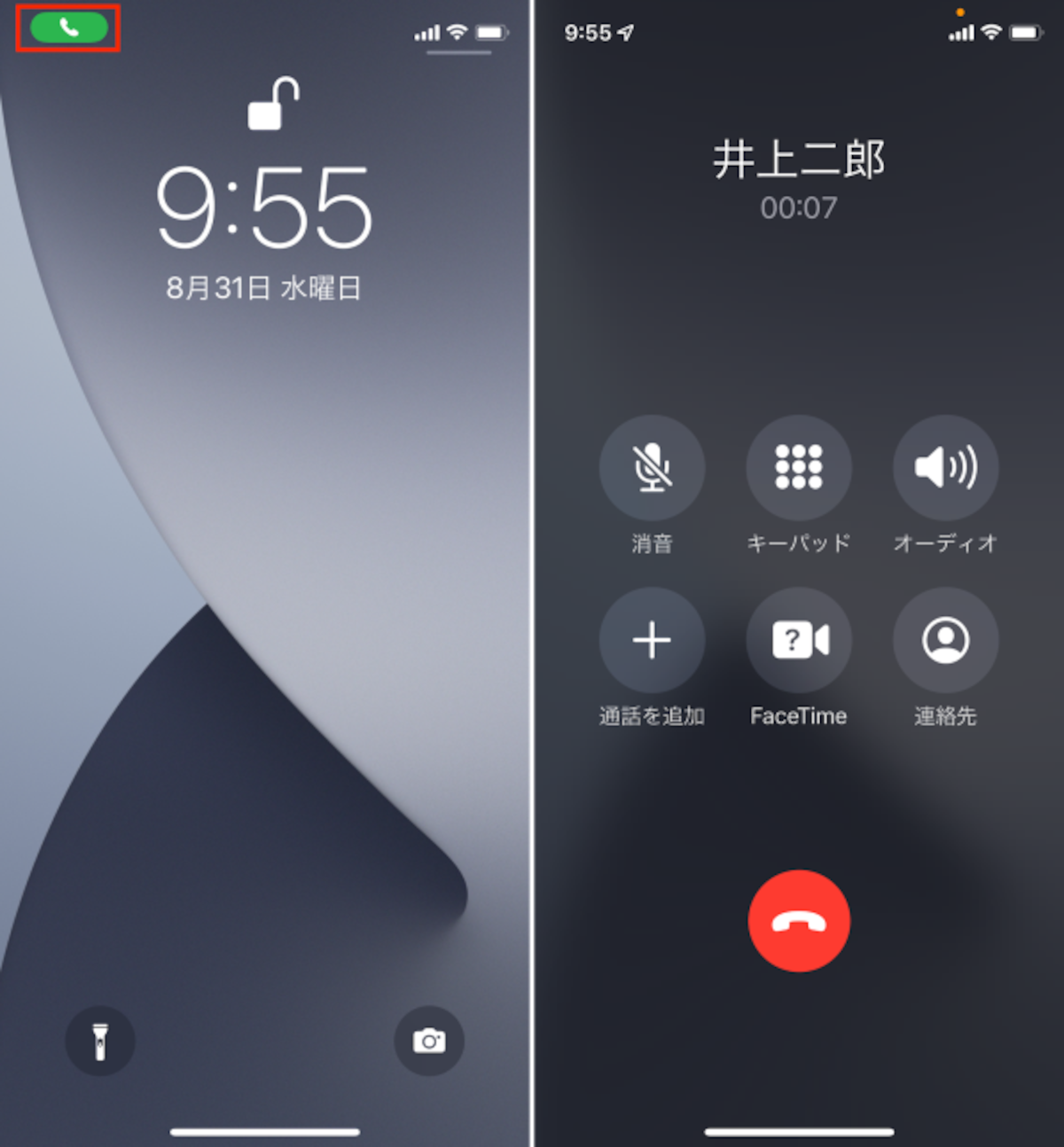
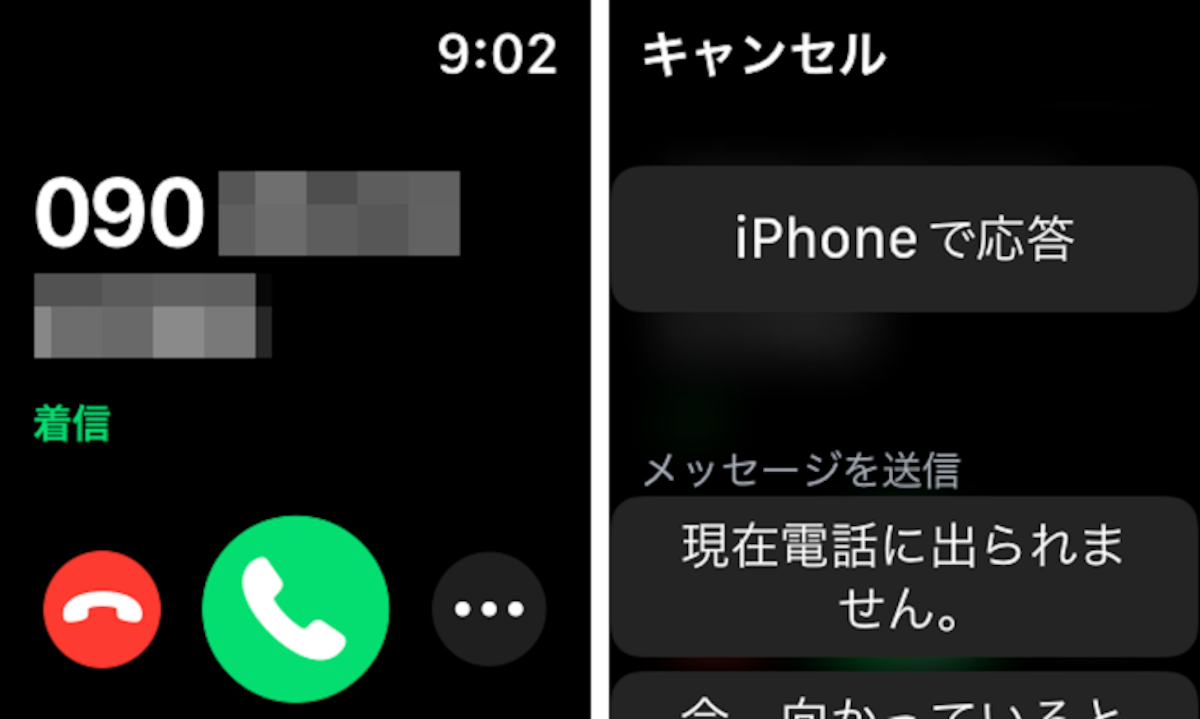
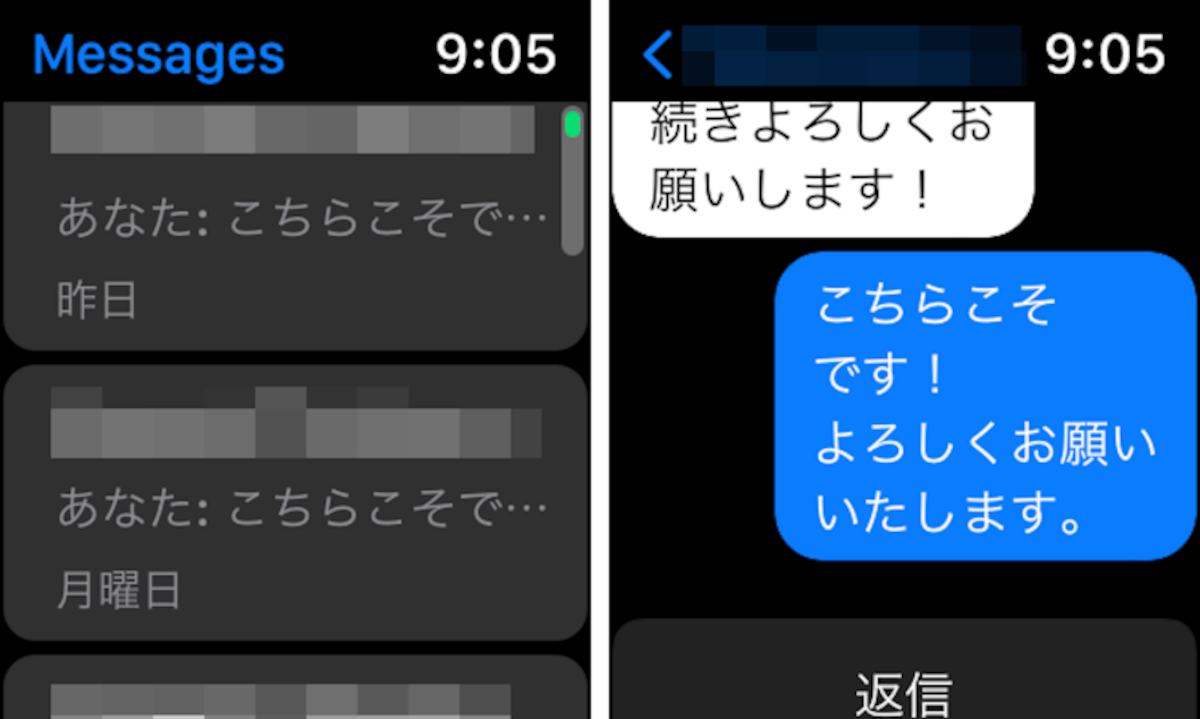
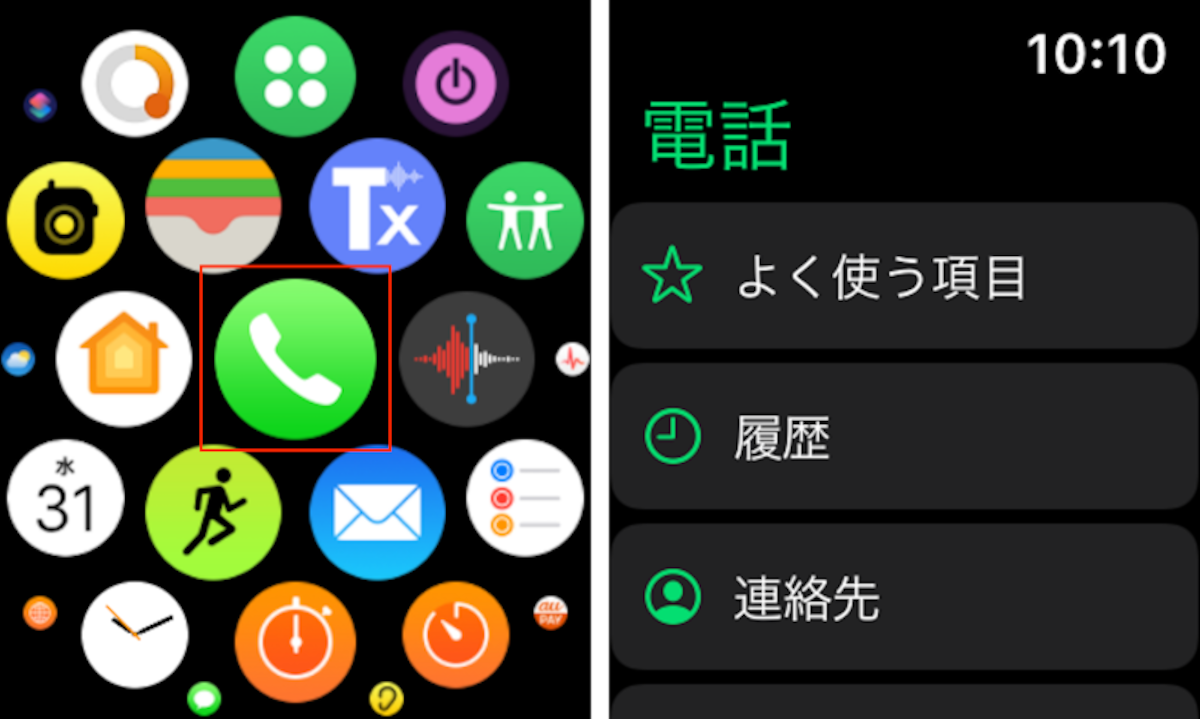
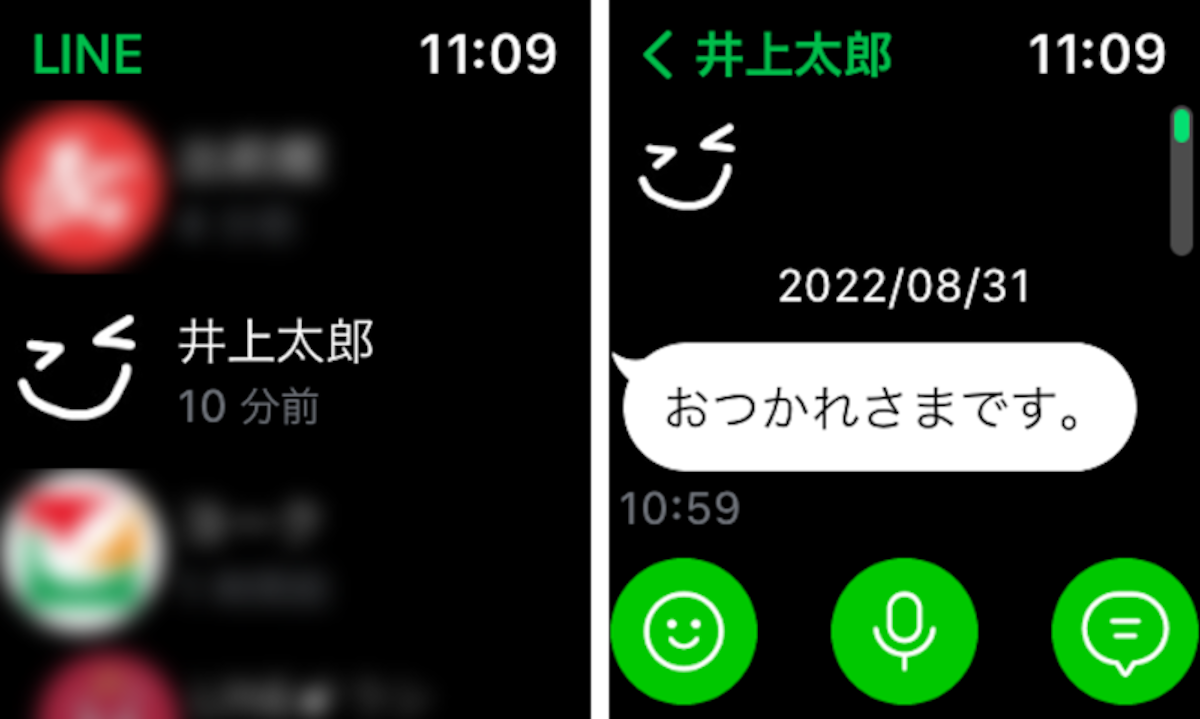
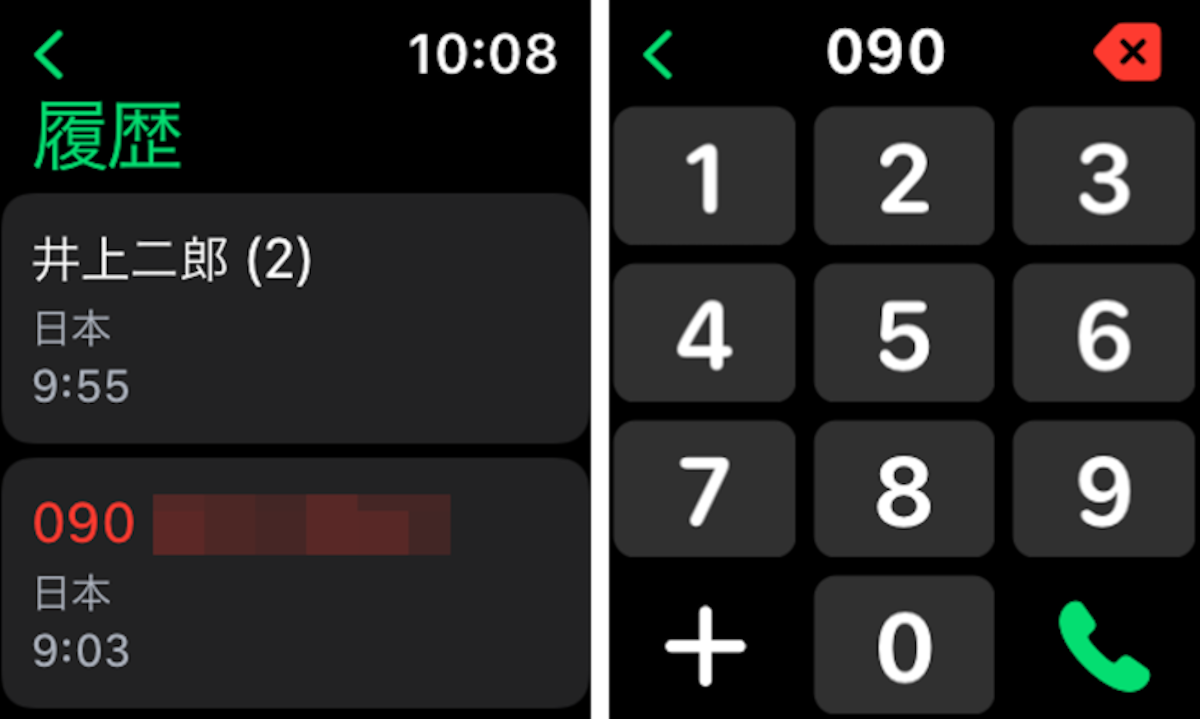
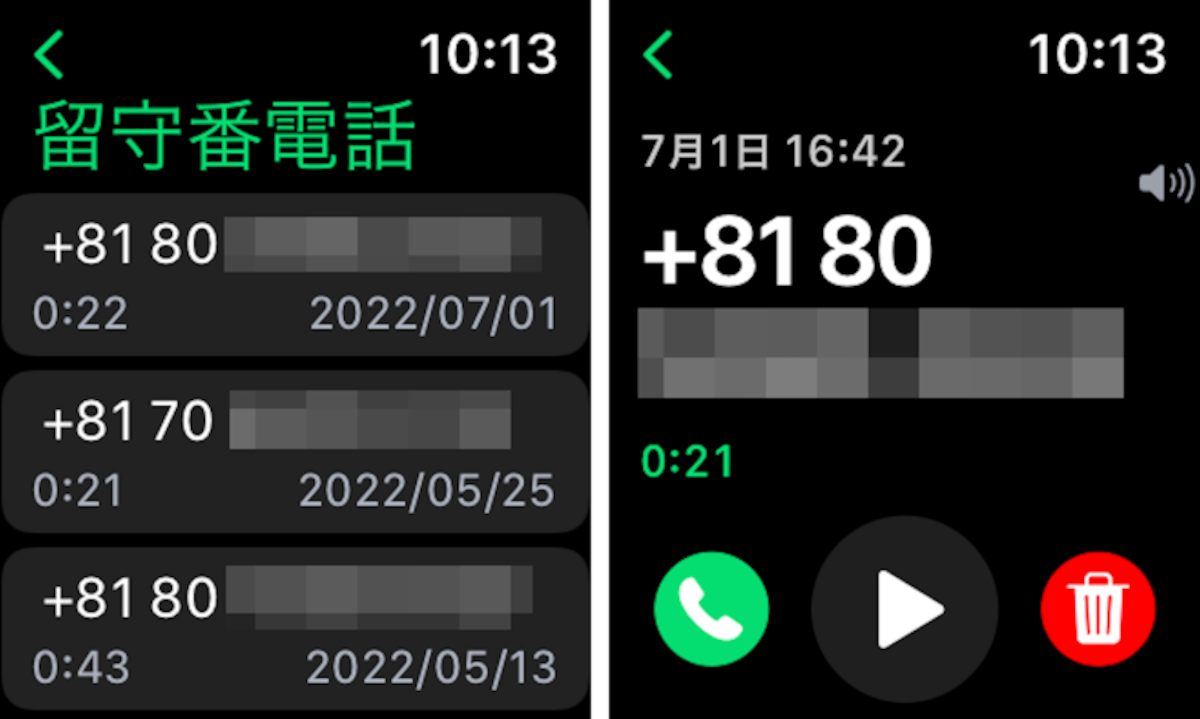
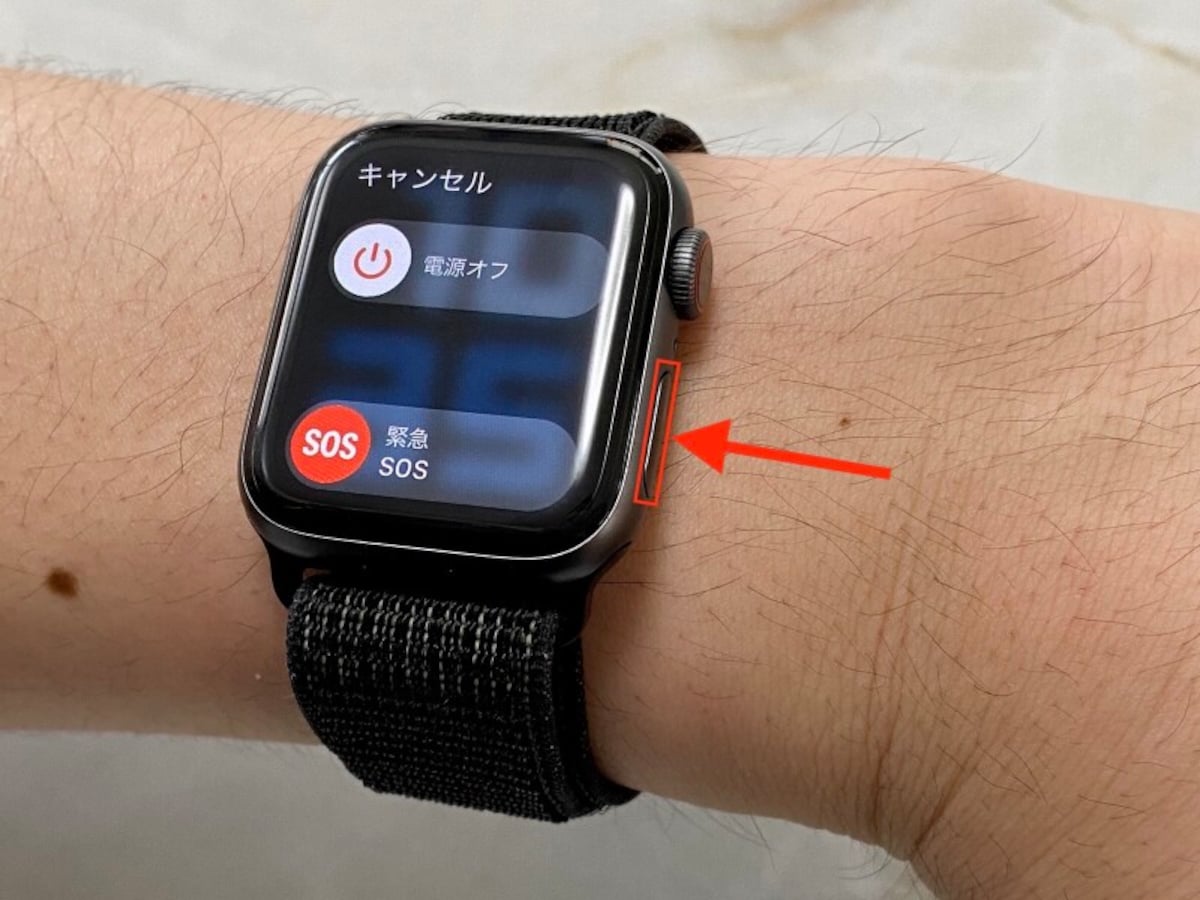
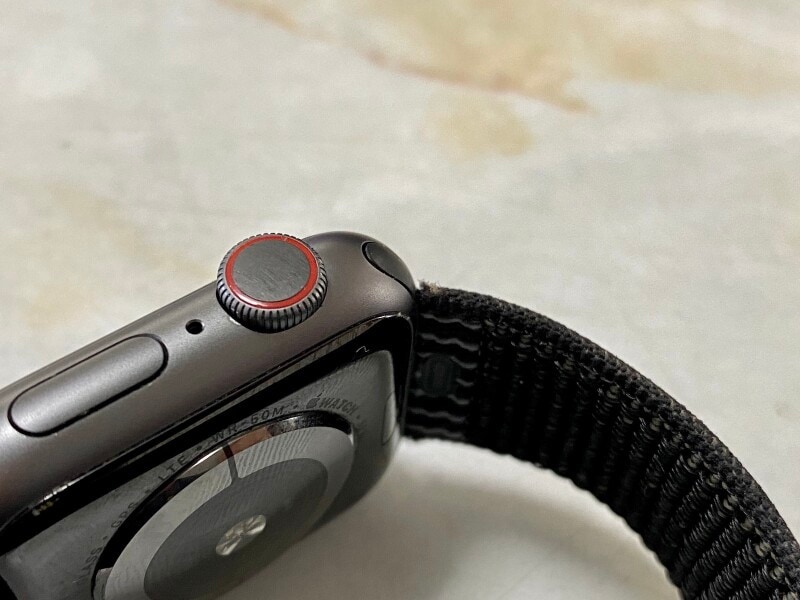
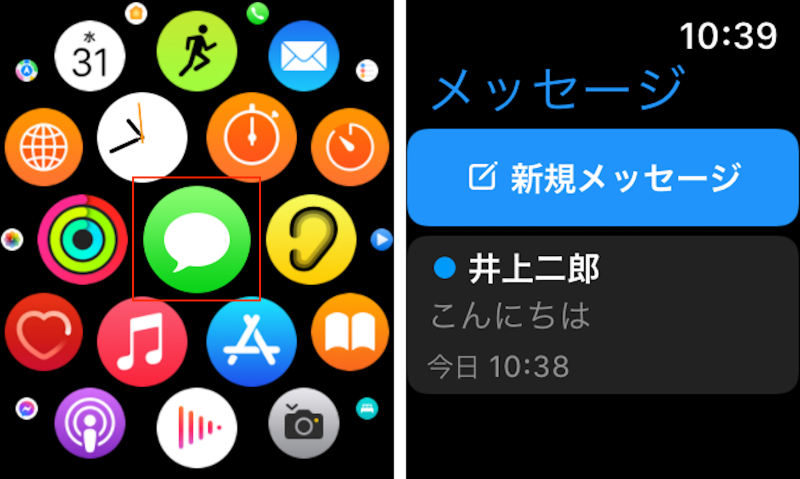
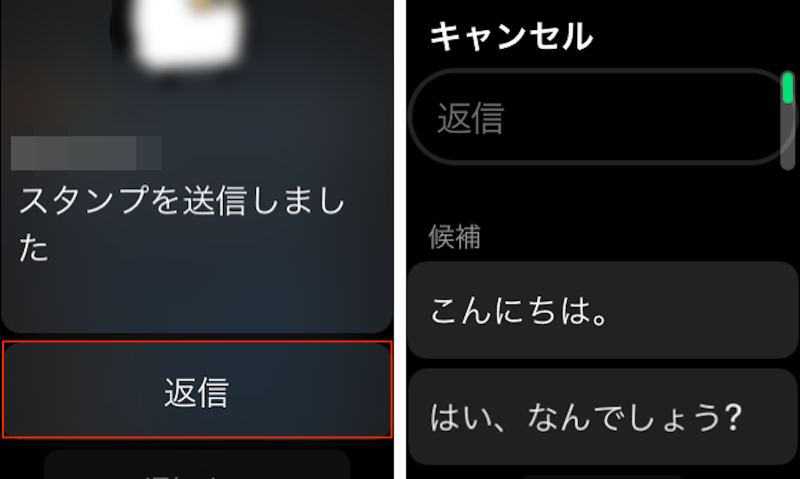
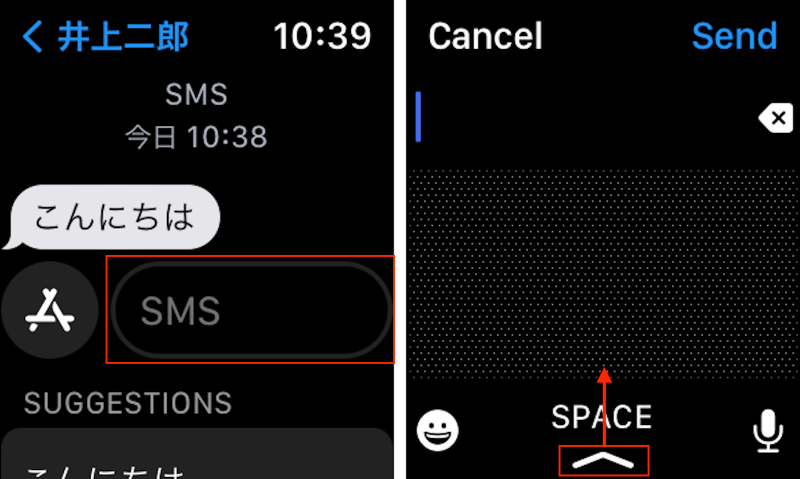
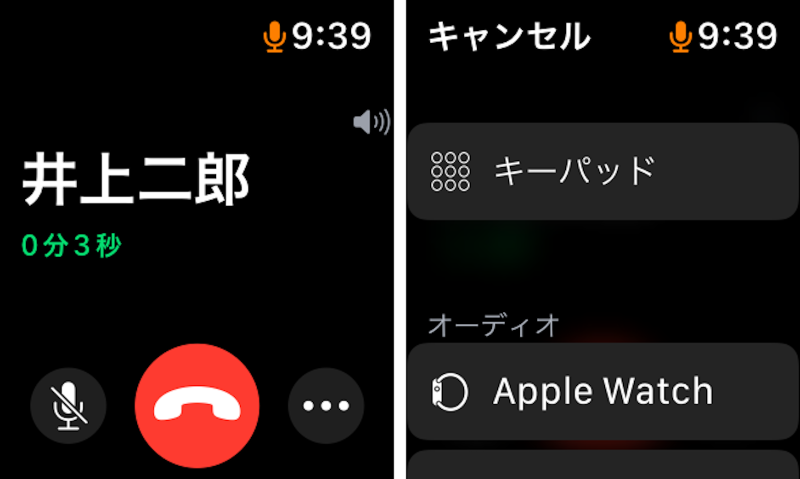
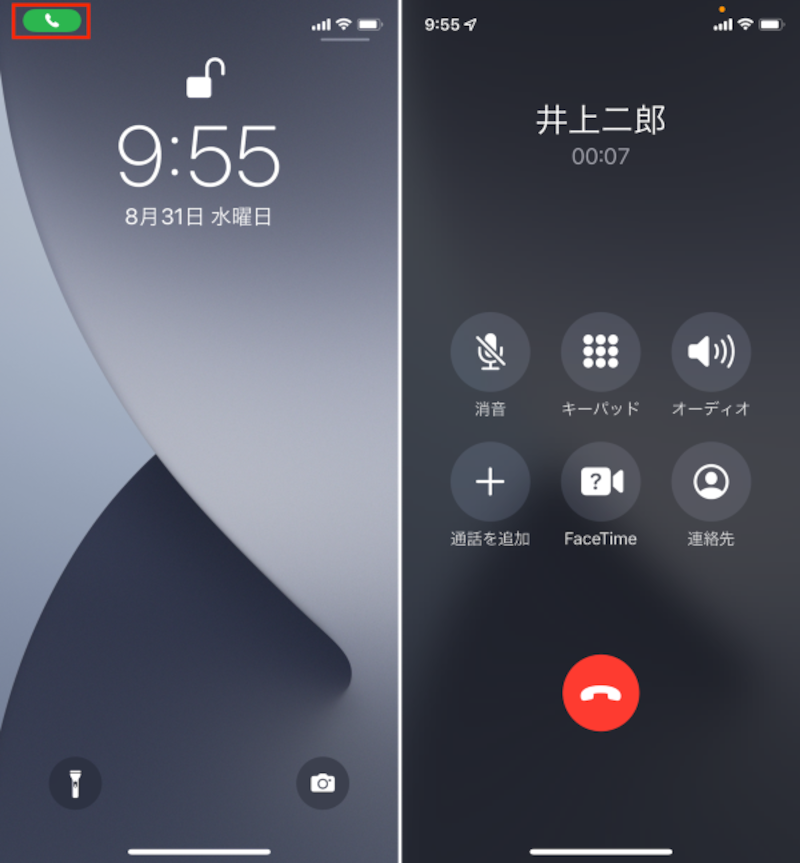
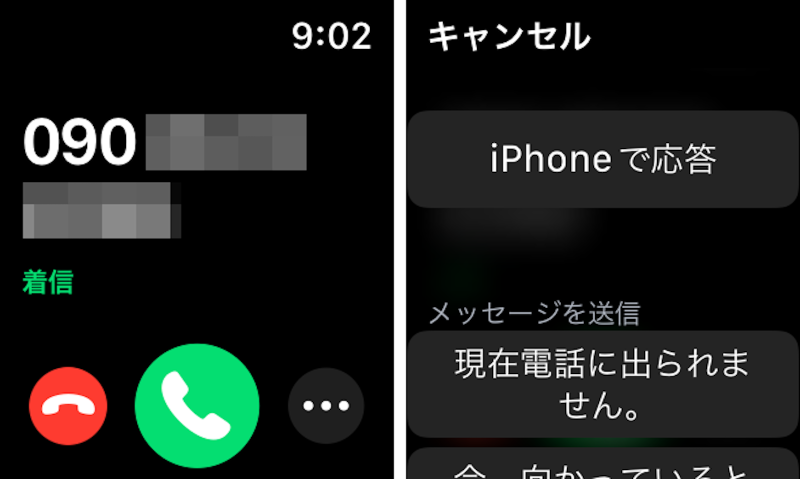
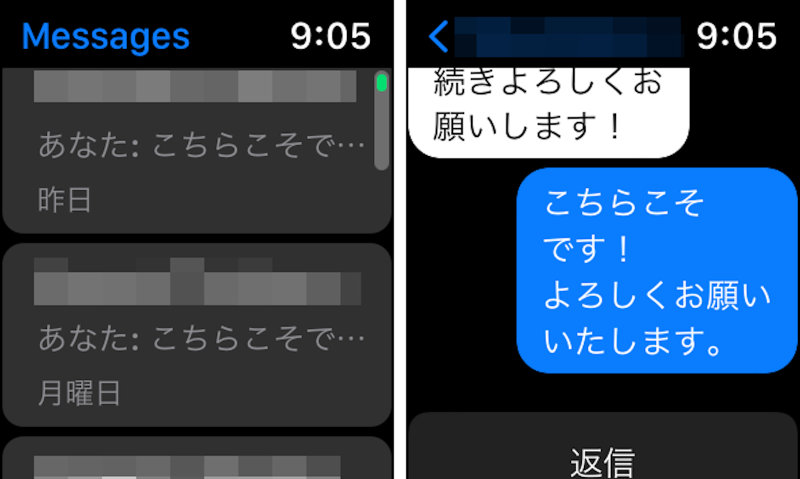
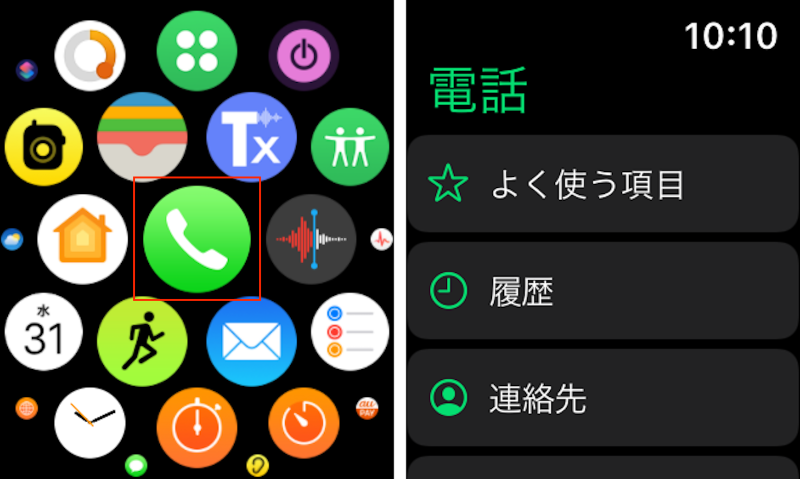
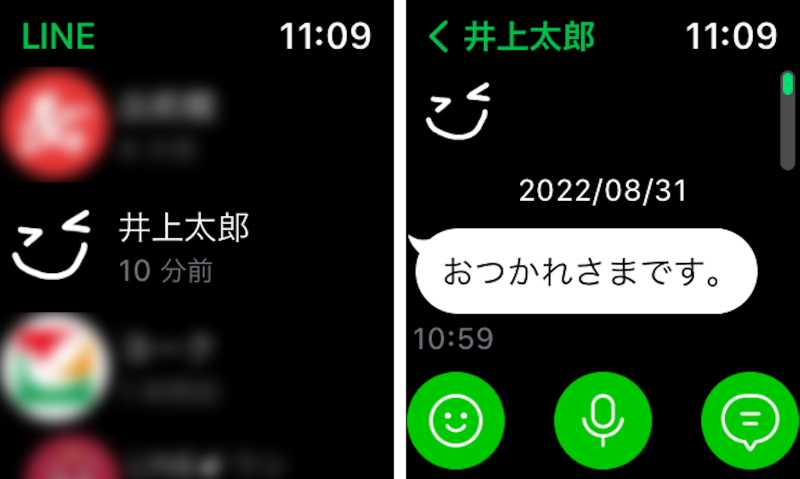
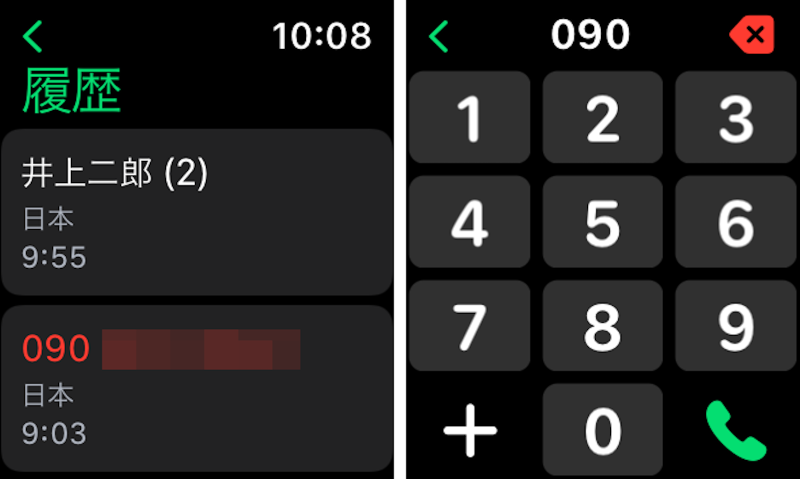
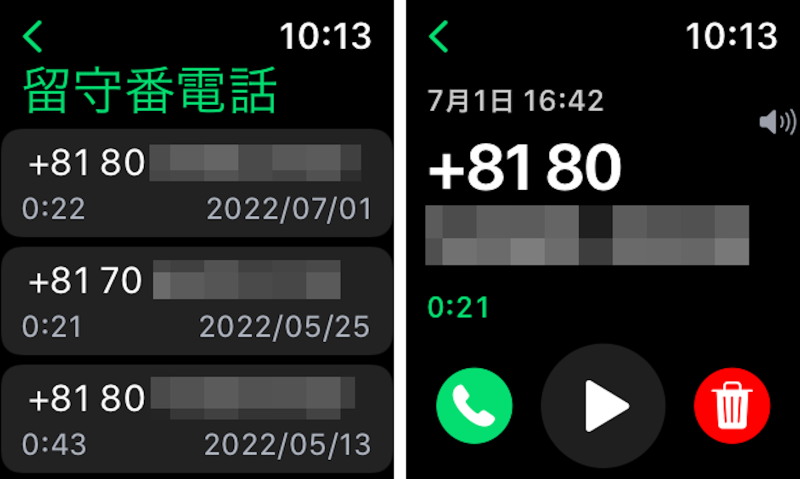
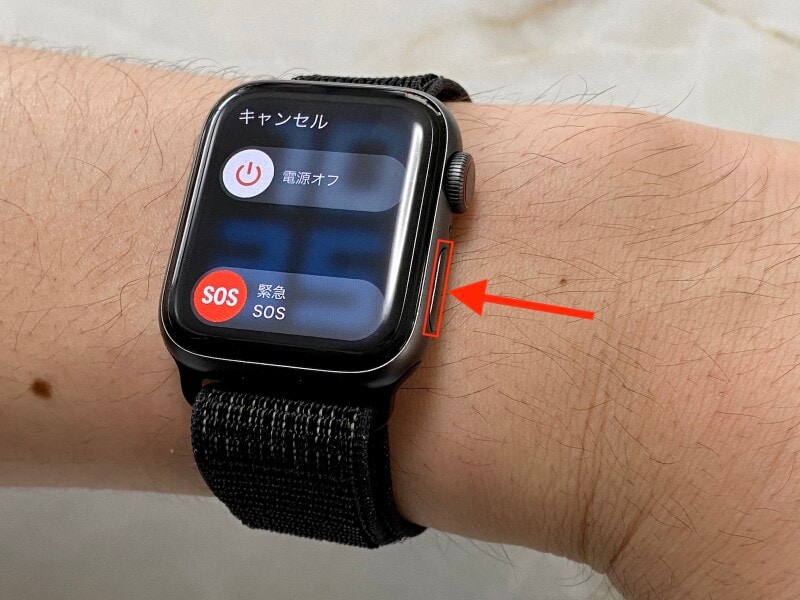

モバイル通信機能に対応したWi-Fi ± Cellularモデルでは、世代を問わずDigital Crown(デジタルクラウン)に赤い印が入っています標準の「メッセージ」アプリを開くと、新規メッセージの作成や、受信したメッセージの確認・返信などが行えますLINEの通知から「返信」をタップすると(左)、定型文やテキスト入力で返信操作が行える(右)自由にテキストを入力する場合には、入力欄をタップ(左)、画面下部を上スワイプすることで、音声入力とスクリブルを切り替えられます(右)通話中の画面(左)。「・・・」をタップ後の画面では、キーパッドの表示や、オーディオ機器の切り替えが可能(右)ペアリング中のiPhoneの画面。Apple Watchで通話している際には、緑色の電話アイコンが表示されるので、これをタップします(左)。すると、Apple Watchで行っていた通話がiPhoneで行われるように切り替わります(右)Apple Watchの着信画面(左)。「・・・」をタップ後の画面では、メッセージでの応答なども行えます(右)「App Store」アプリから「Facebook Messenger」をインストールして起動すると、やりとりの一覧が確認できます(左)。こちらも内容を確認したり、返信操作を行うことが可能です(右)「電話」アプリをタップして起動(左)。「よく使う項目」や「履歴」「連絡先」などを指定して発信できます(右)「App Store」アプリから「LINE」アプリをインストールして起動し、iPhone側のLINEアプリでQRコードを読み込んで認証すると、watchOS版のLINEでも受信メッセージの一覧を確認できるようになります(左)。メッセージの内容を確認したり、メッセージの送信操作も行えます(右)例えば「履歴」を選んだ画面(左)。また、先の画面をスクロールして、「キーパッド」を選べば、番号を入力して発信することも可能です(右)「電話」アプリで「留守番電話」を選んだ画面(左)。どれかを選択したあとの画面では、留守番電話の再生や消去、折り返し発信などができます(右)サイドボタンを押し続けることで、緊急SOS発信が可能ですこの写真の記事を読む※記事内容は執筆時点のものです。最新の内容をご確認ください。※機種やOSのバージョンによって画面表示、操作方法が異なる可能性があります。