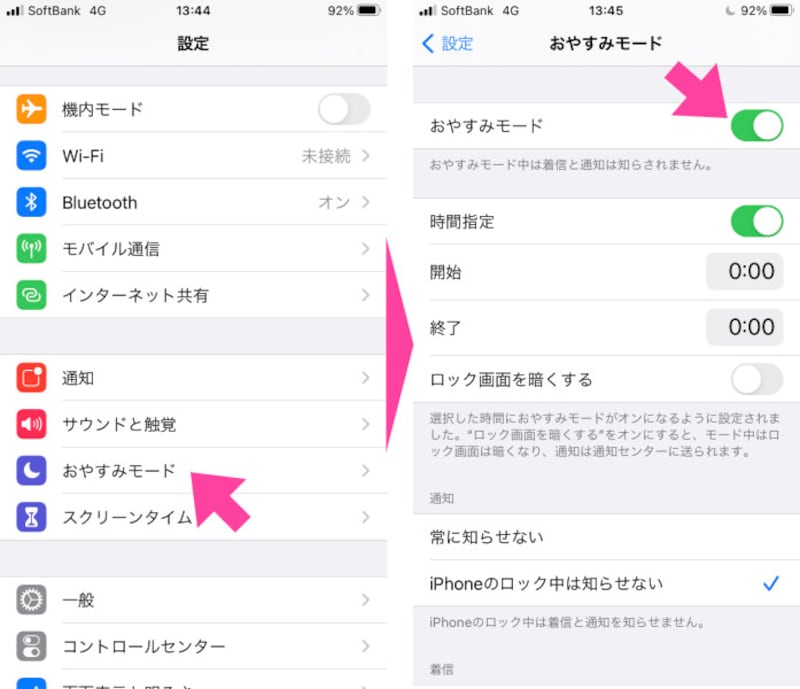
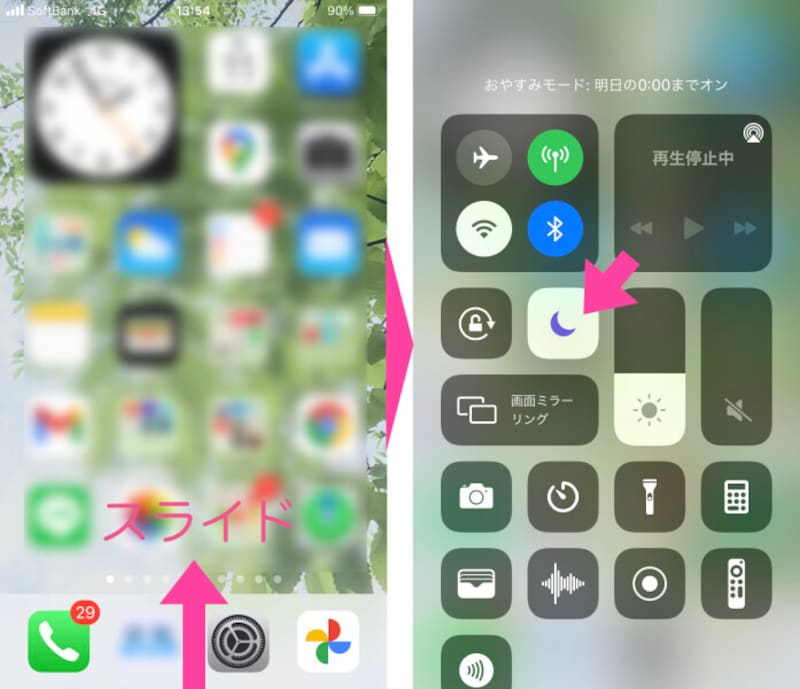
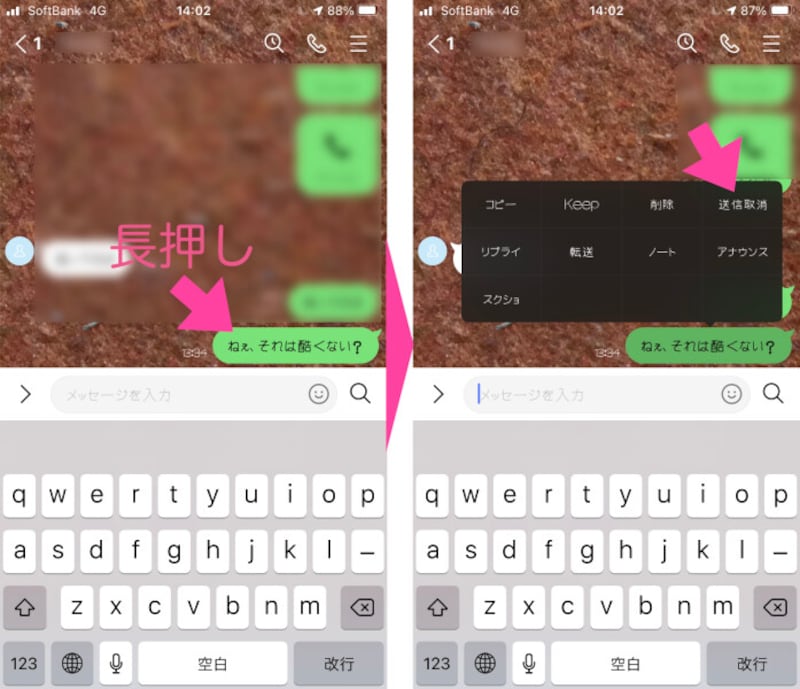
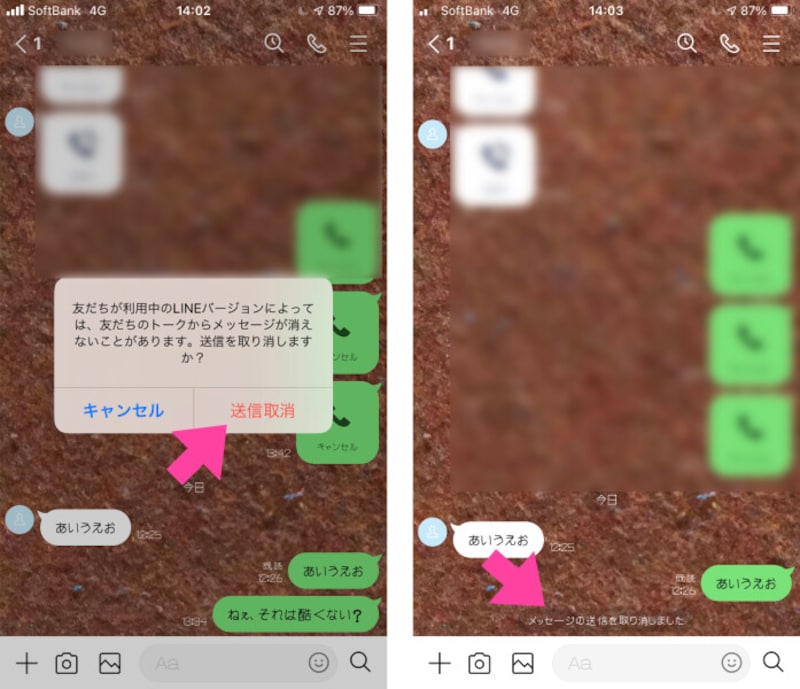
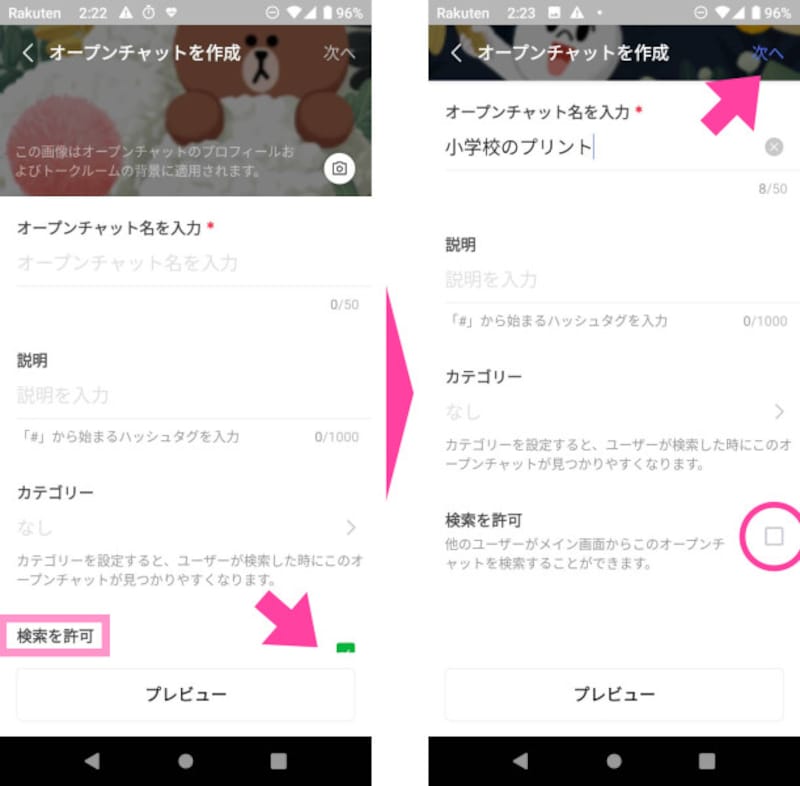
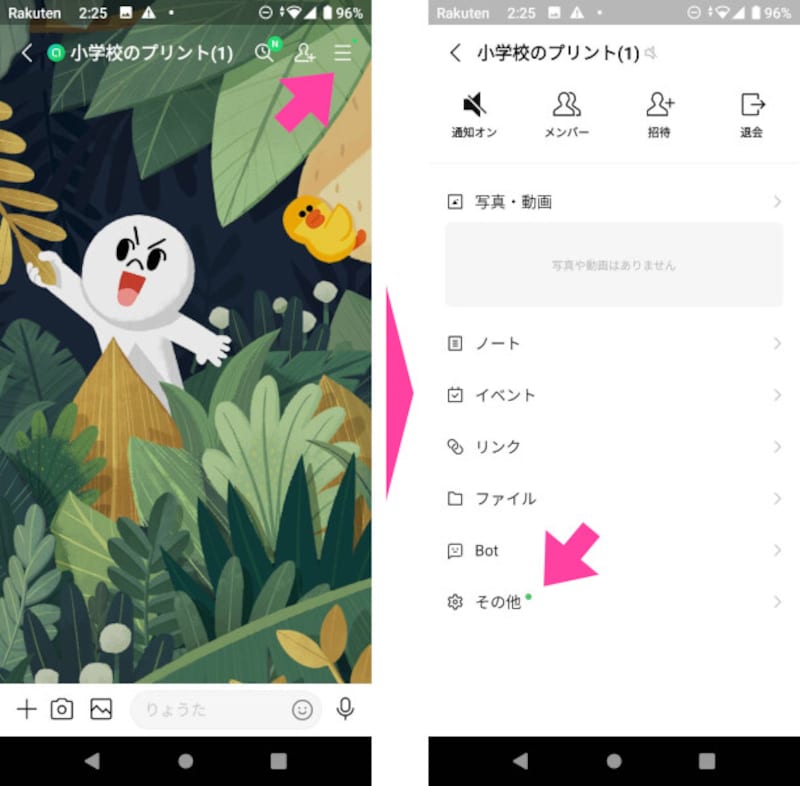
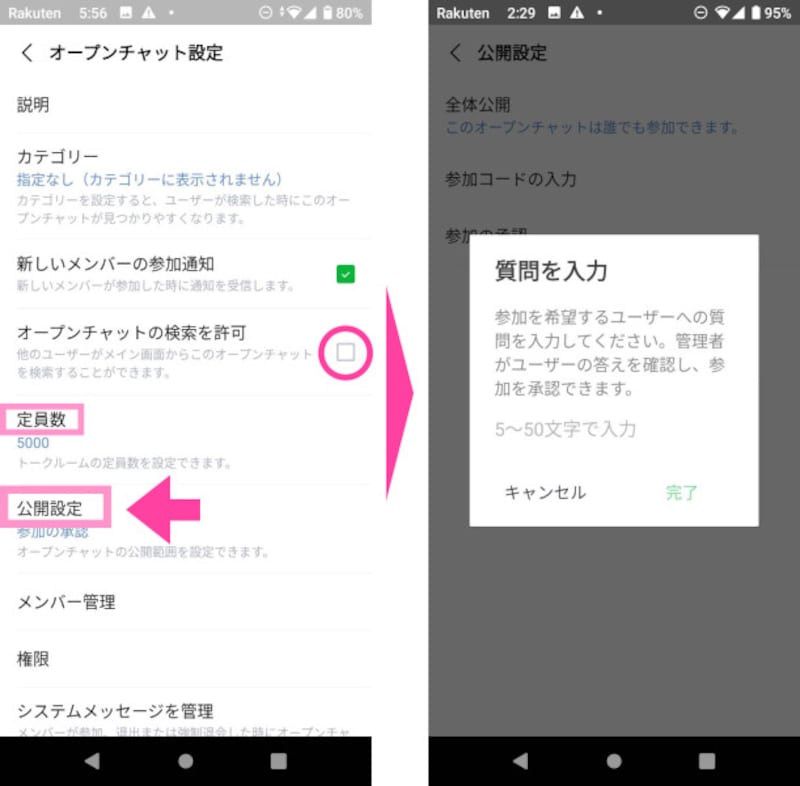
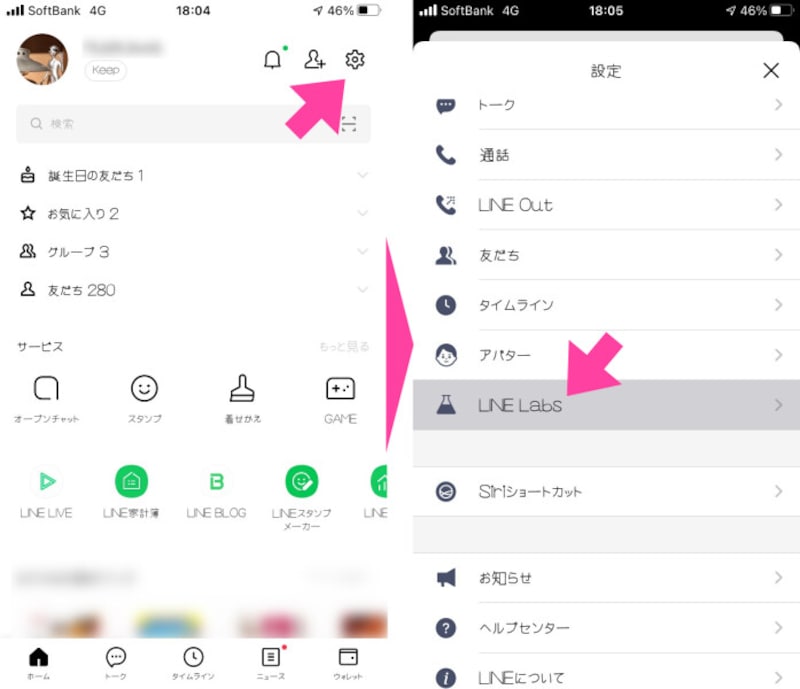
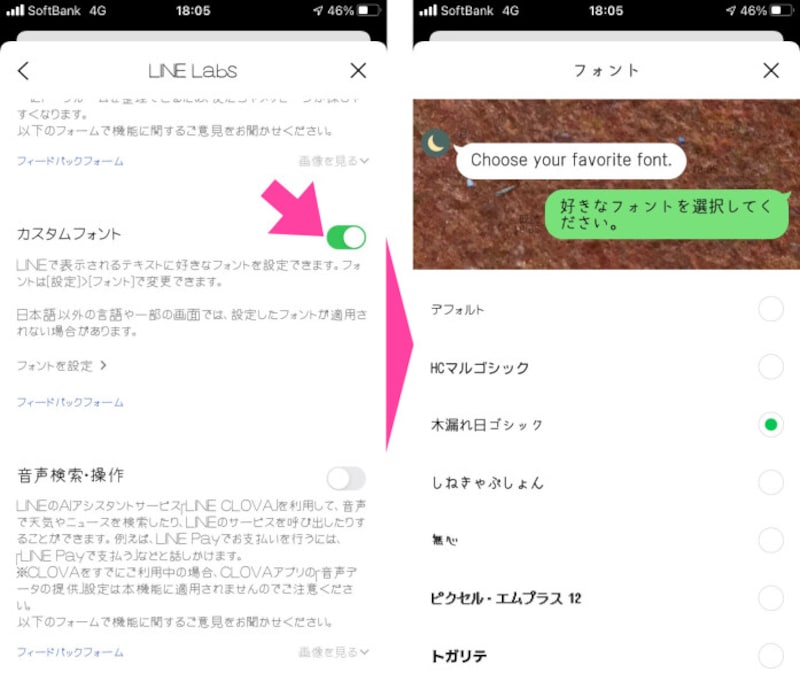
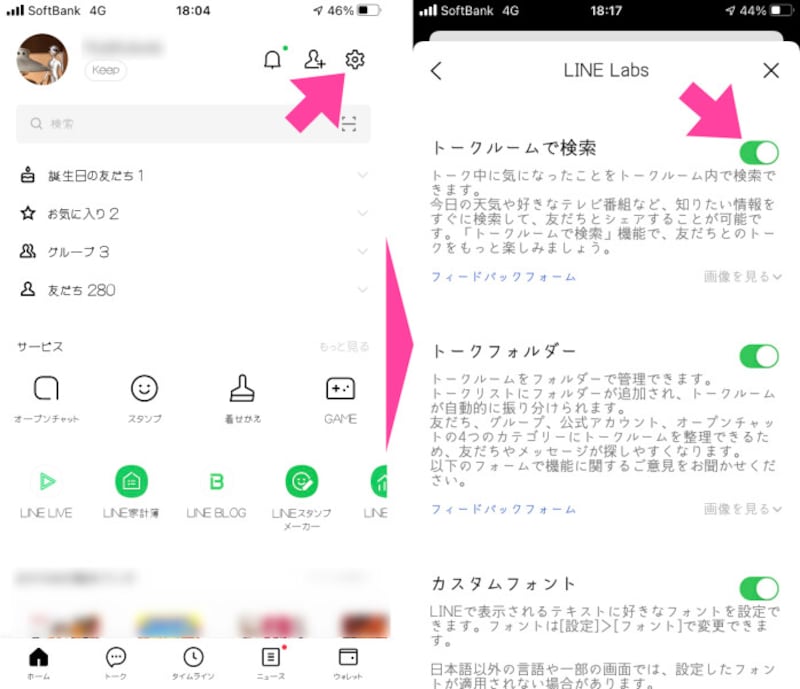
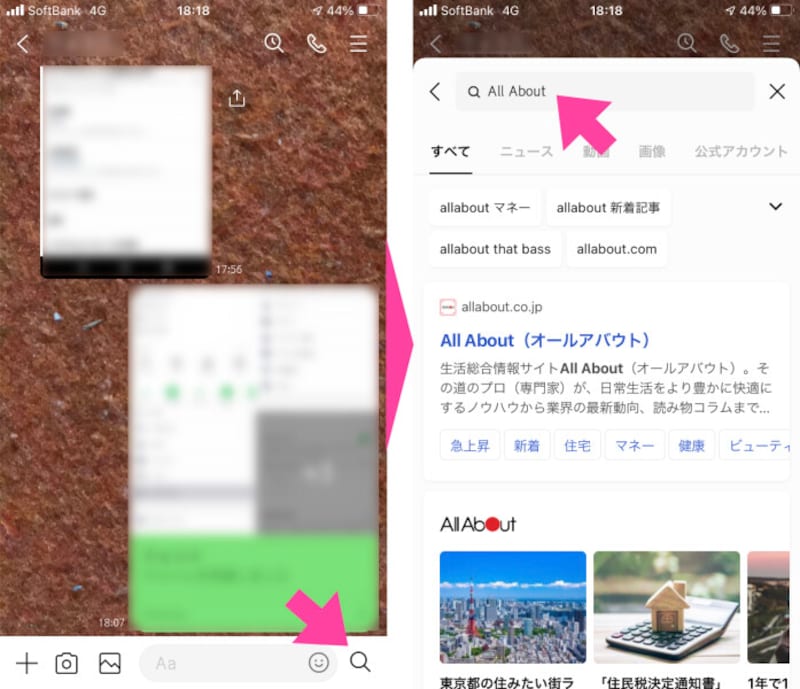
「設定」→「おやすみモード」へ進んで設定する。「時間の指定」など、細かく設定できる「時間指定」などの設定をしたら、次からは「コントロールパネル」を表示させて、「おやすみモード」をタップしてオンにするだけでOK「あっ! 間違えた!」と思ったトークを長押しし、出てきたメニューの中から「送信取消」をタップする確認画面の「送信取消」をタップすると、トークが消されれ「メッセージの送信を取り消しました」という表示が現れる。これ自体も「長押し」して「削除」できるが、相手のトーク画面には「取り消した」旨が表示され続けるLINEアプリの「ホーム」から「オープンチャット」→画面下部の「オープンチャットを作成」→「検索を許可」を“オフ”にする→オープンチャット内でのニックネームを設定→オープンチャットの開設 オープンチャット開設後にも設定を再確認。「その他」→「公開設定」→「参加コードの入力」または「参加の承認」を変更し、誰もが参加できないようにする→念のために「(同オープンチャットに参加できる)定員数」を、最小の「5」などに設定しておく「参加コードの入力」または「参加の承認」を変更し、誰もが参加できないようにする→念のために「(同オープンチャットに参加できる)定員数」を、最小の「5」などに設定しておくLINEアプリの「設定」→「LINE Labs」へ進む「カスタムフォント」をオンにして「フォントを設定」をタップ→好きなフォントを選択する「ホーム」→「設定」→「LINE Labs」と進み、「トークルームで検索」をオンにする「トークルーム」の検索(虫眼鏡)アイコンをタップ→検索したい言葉を入力して検索検索する。あとは一般的なブラウザと同様の使い勝手で、共有も可能この写真の記事を読む※記事内容は執筆時点のものです。最新の内容をご確認ください。※OSやアプリ、ソフトのバージョンによっては画面表示、操作方法が異なる可能性があります。