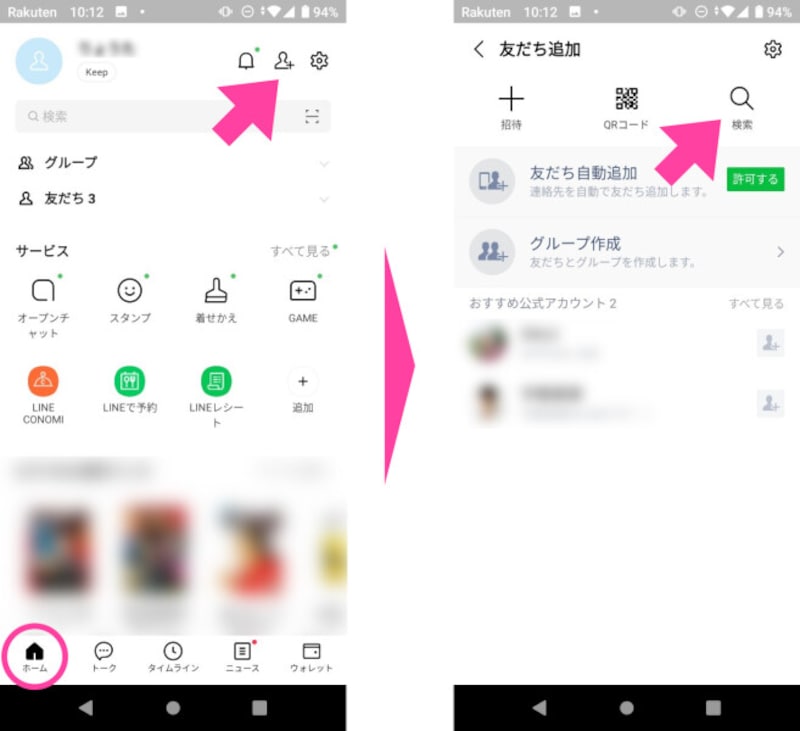
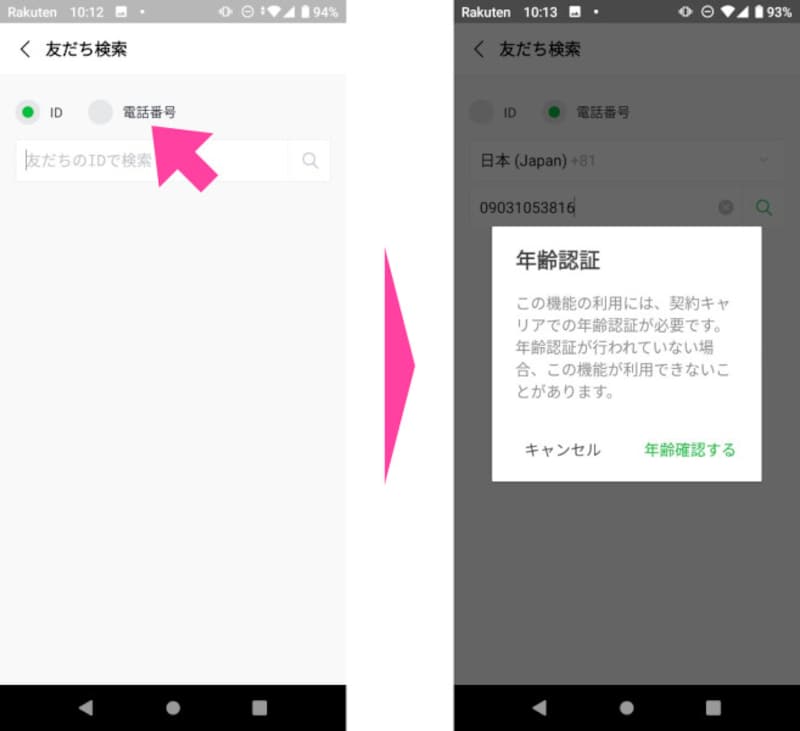
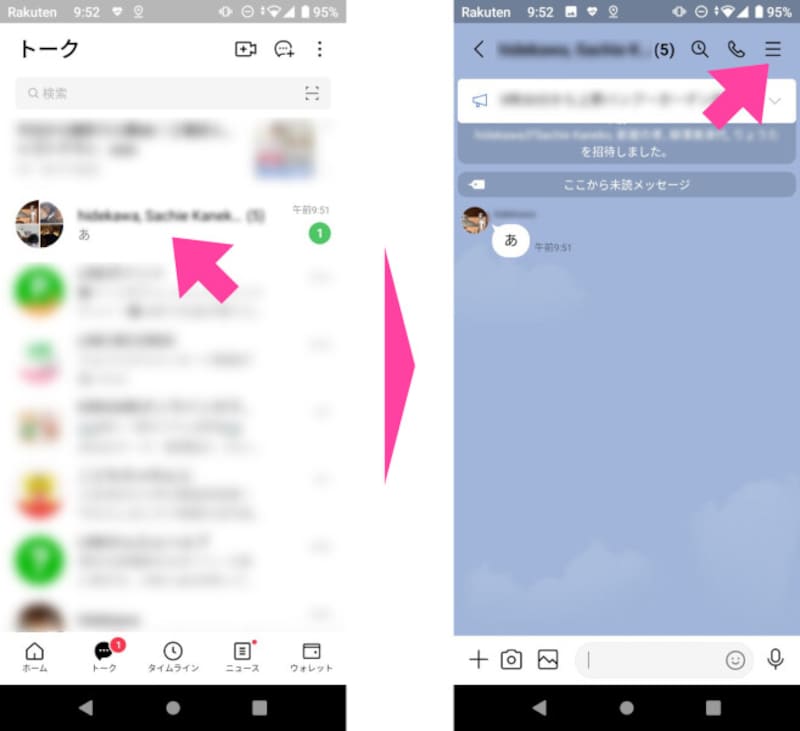
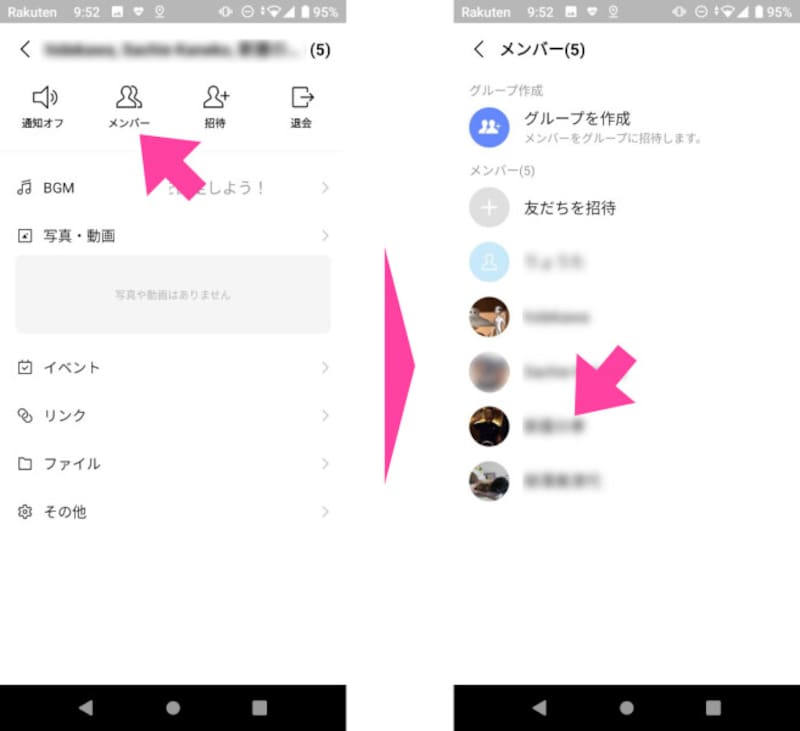
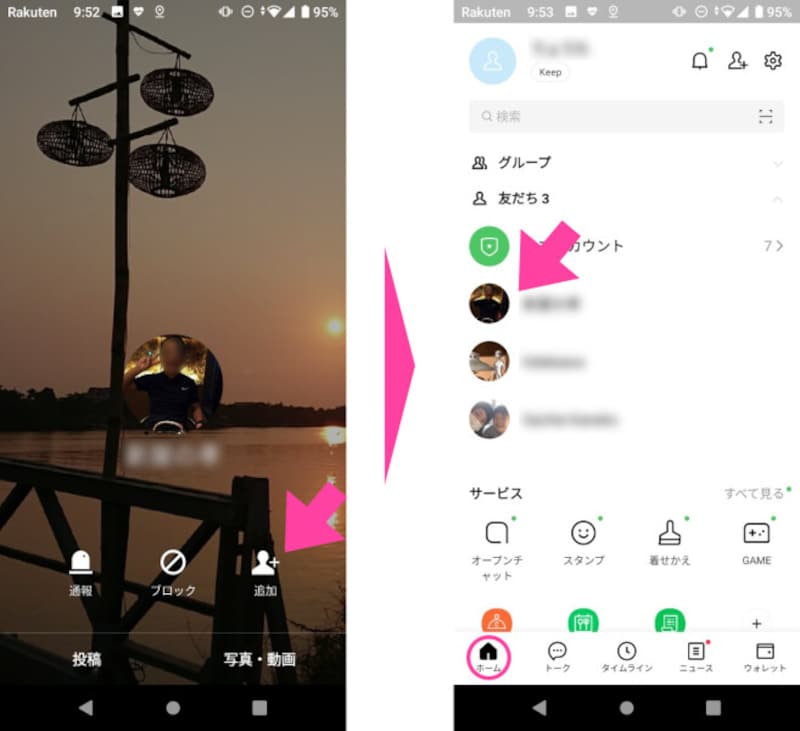
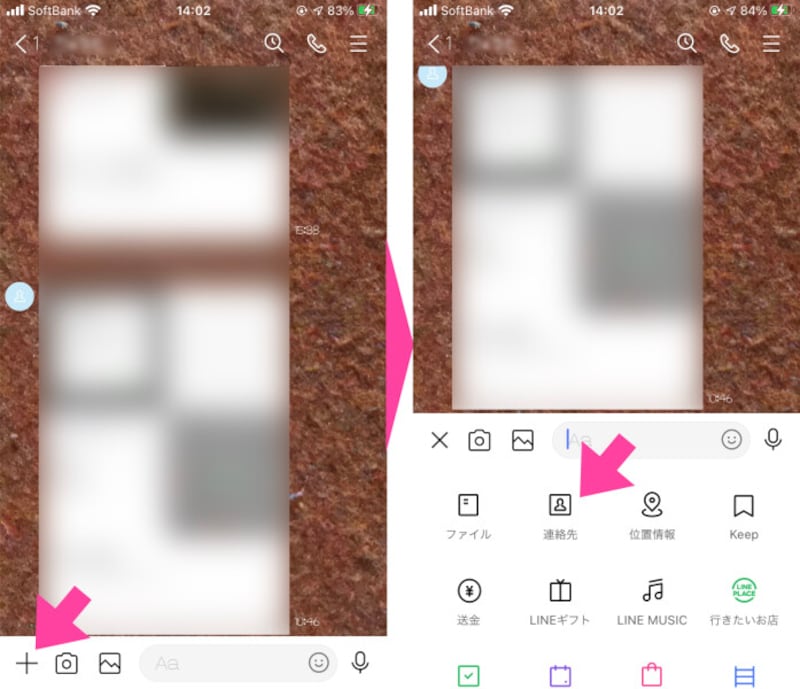
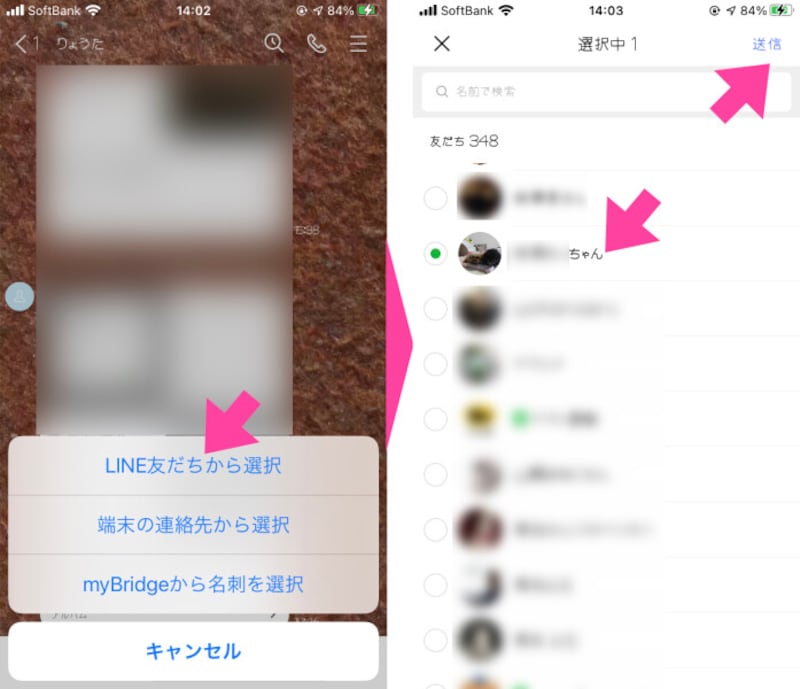
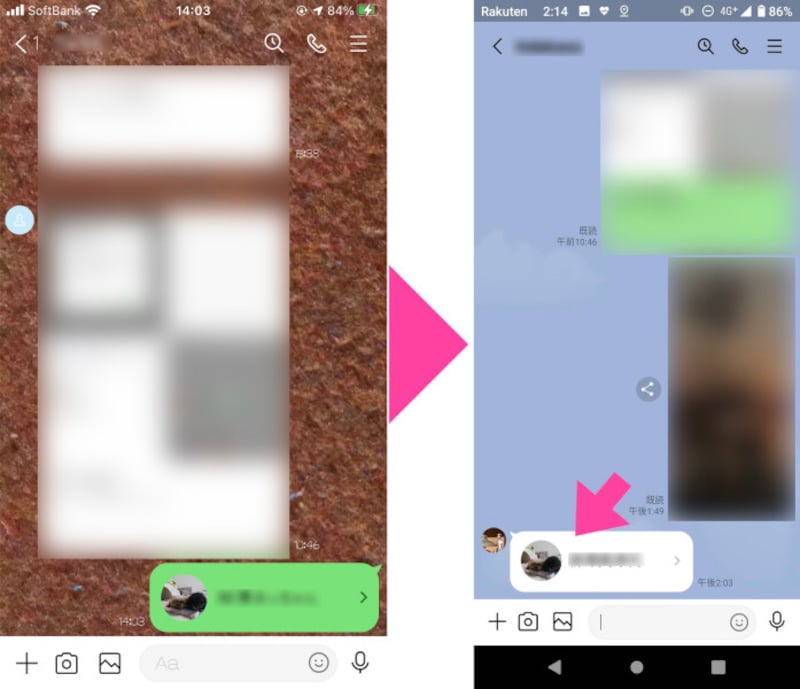
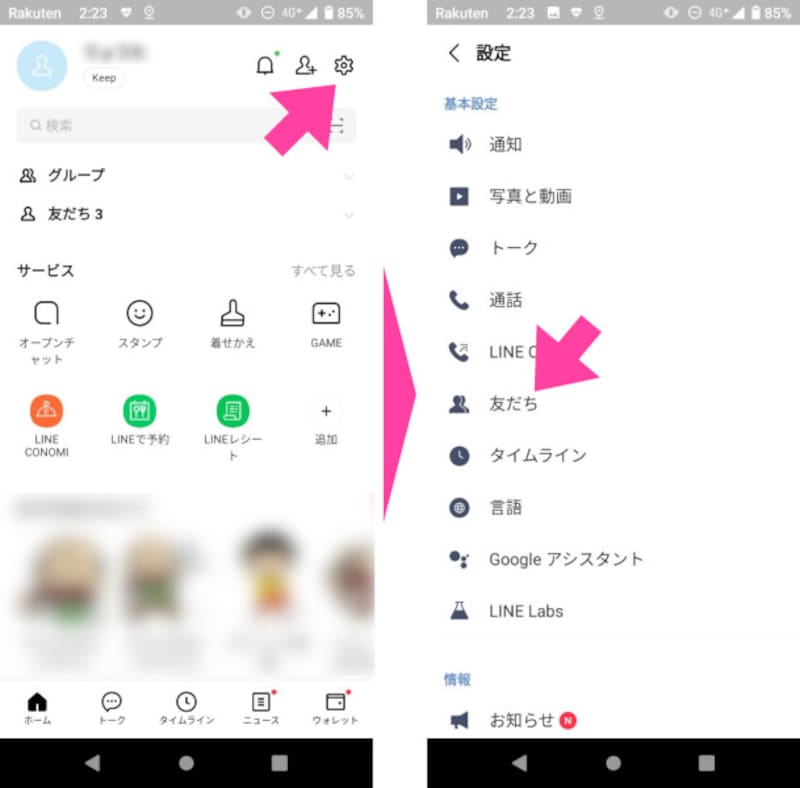
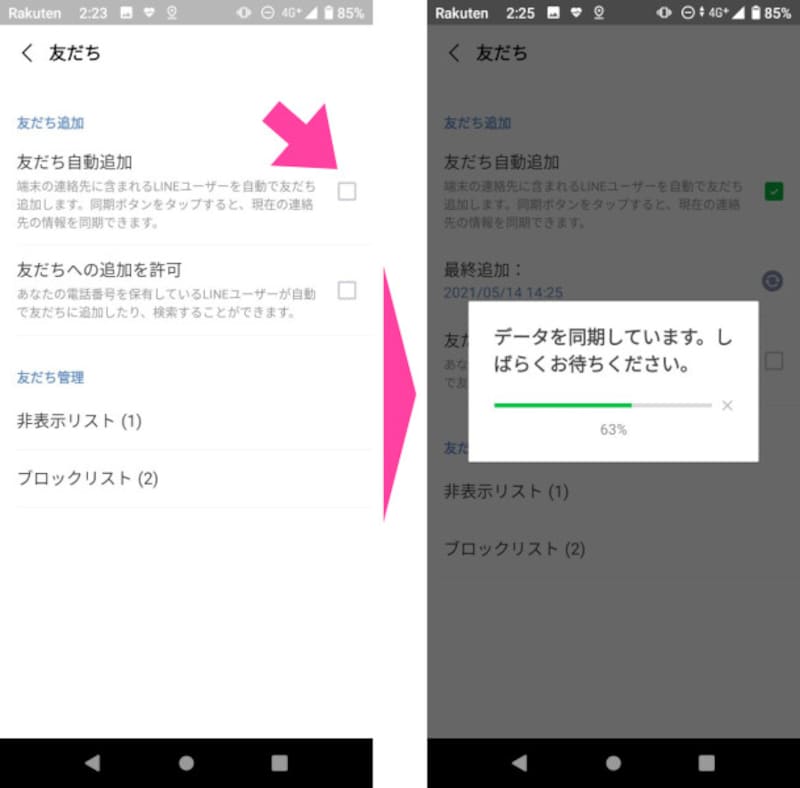
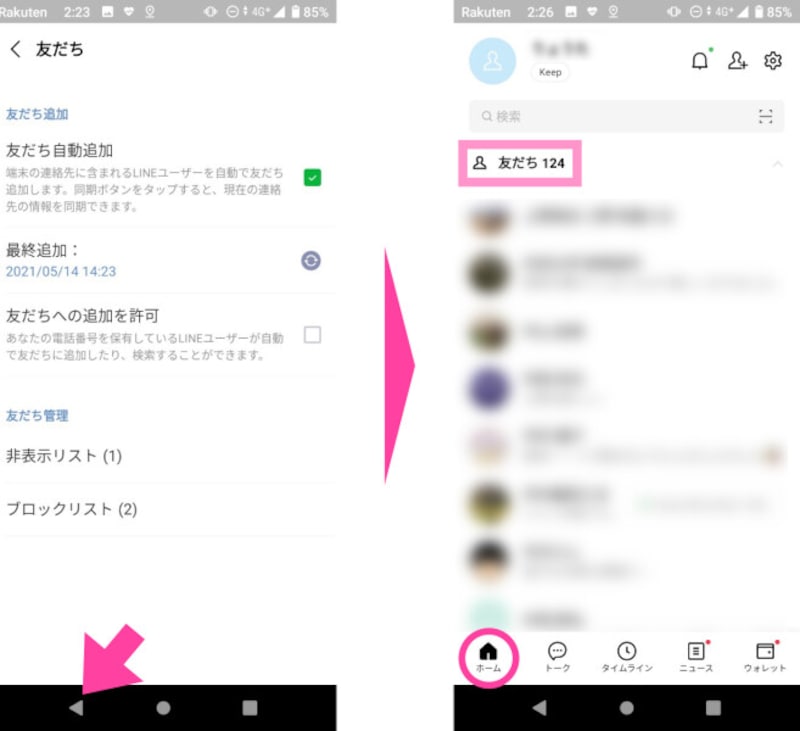
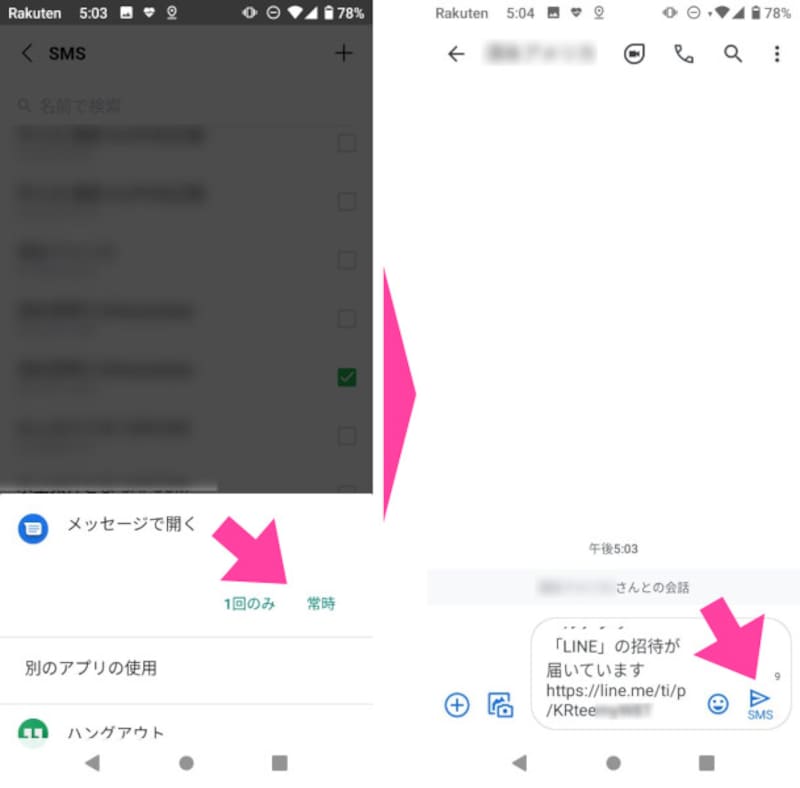
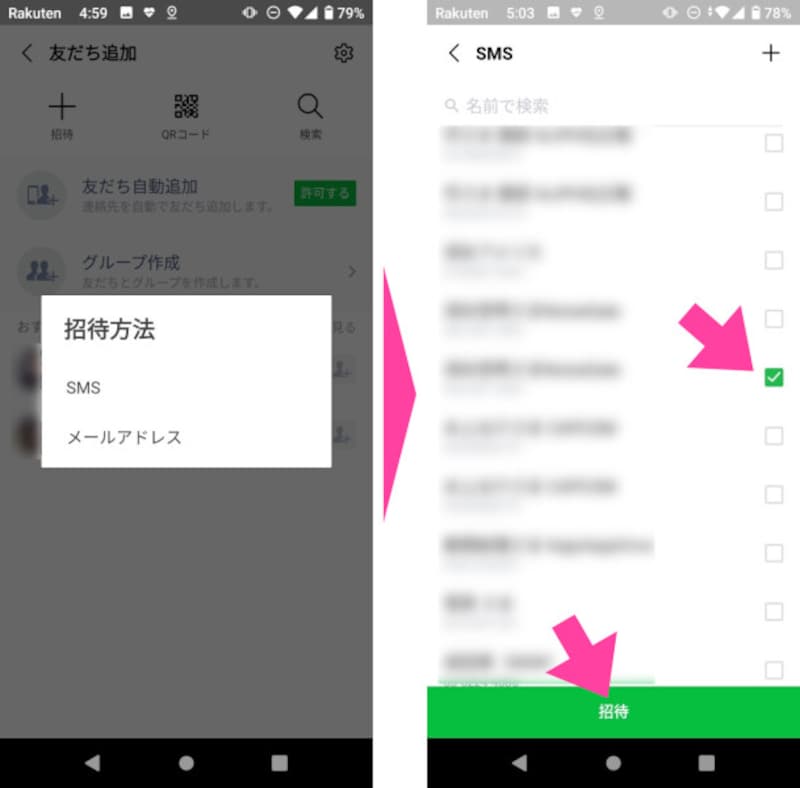
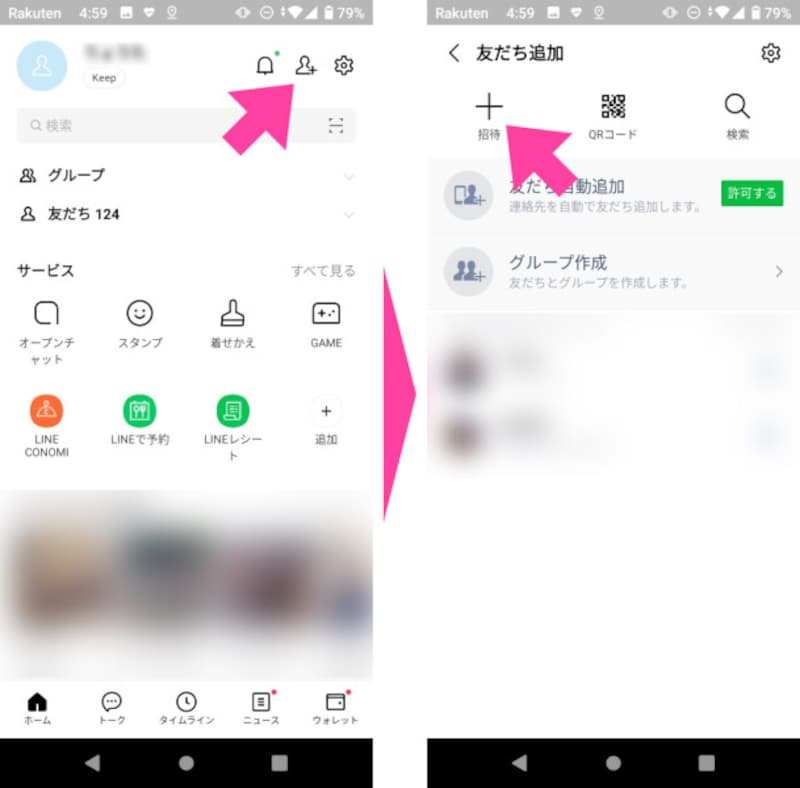
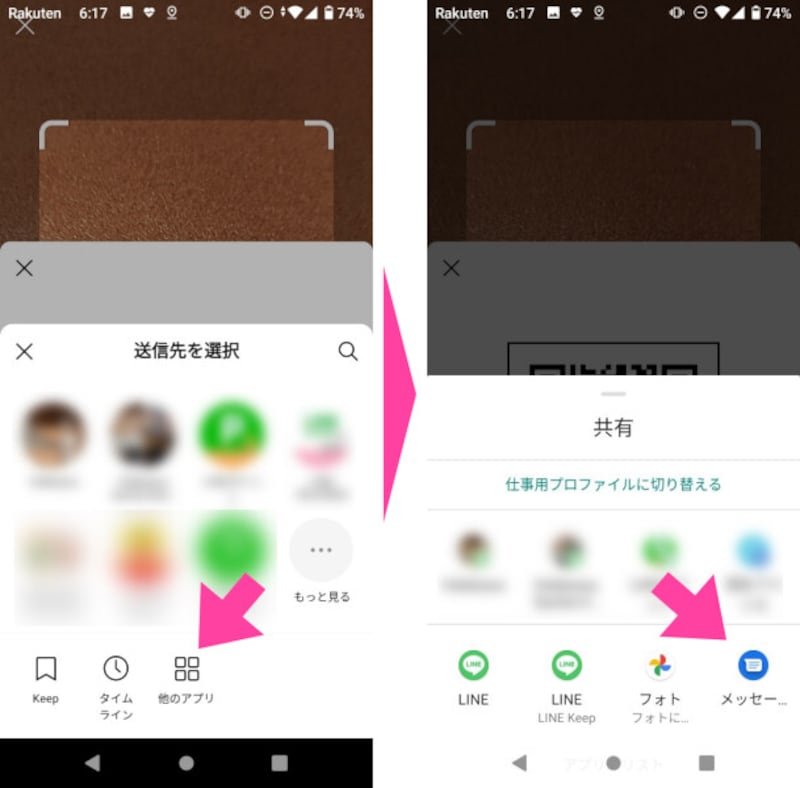
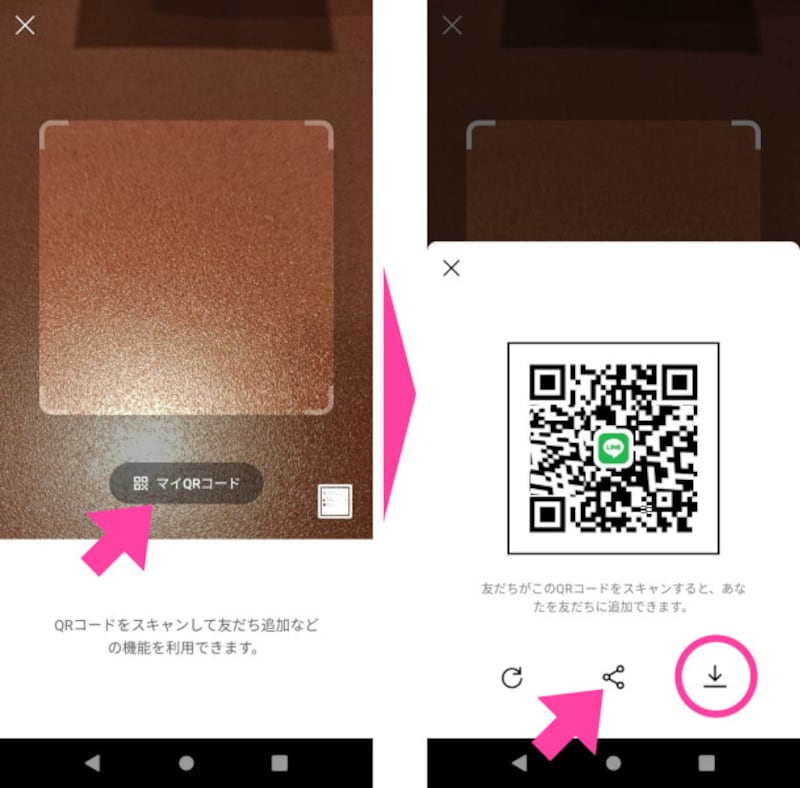
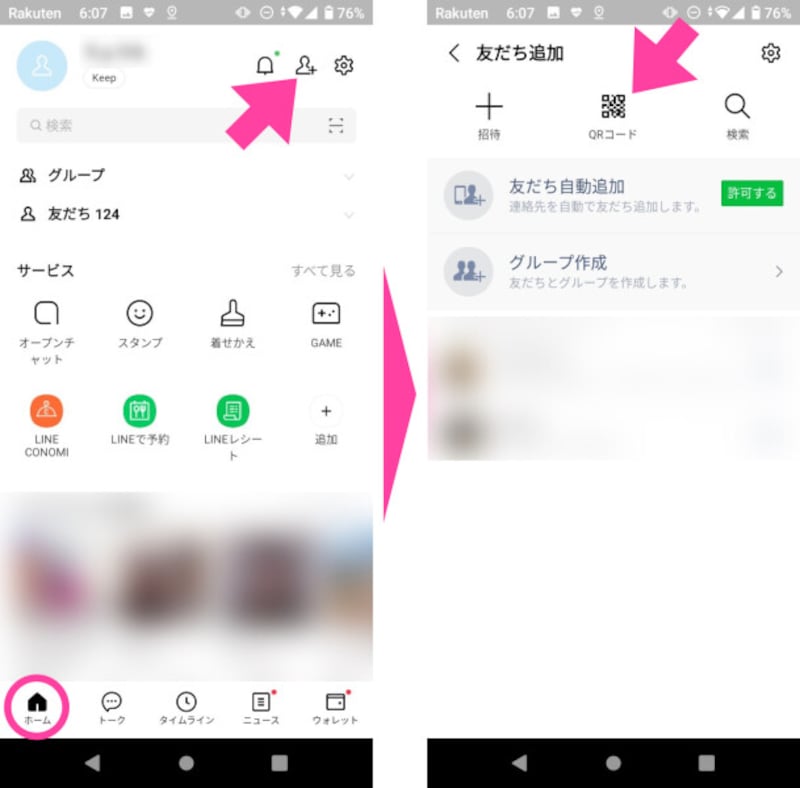
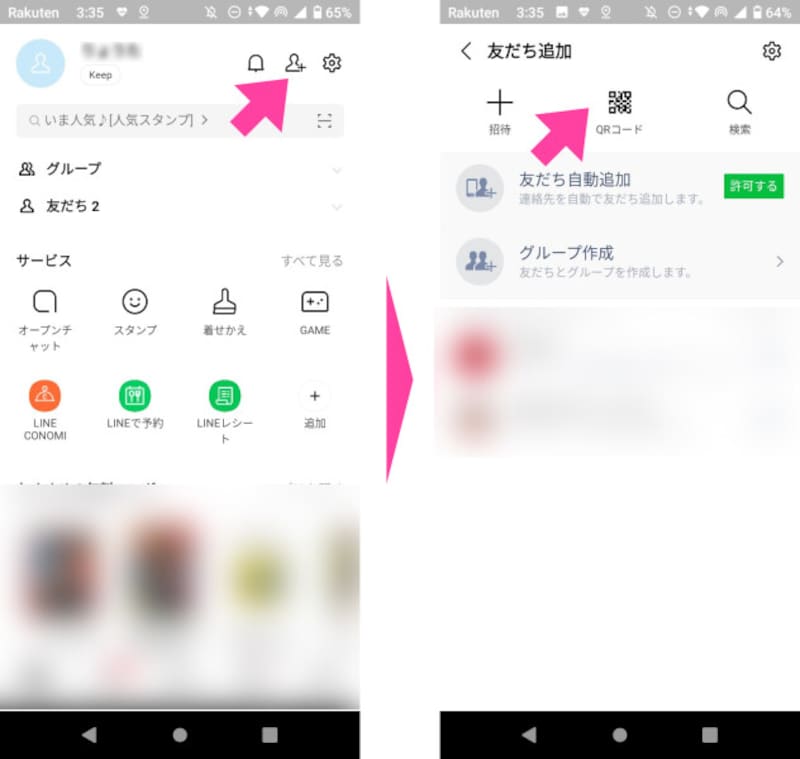
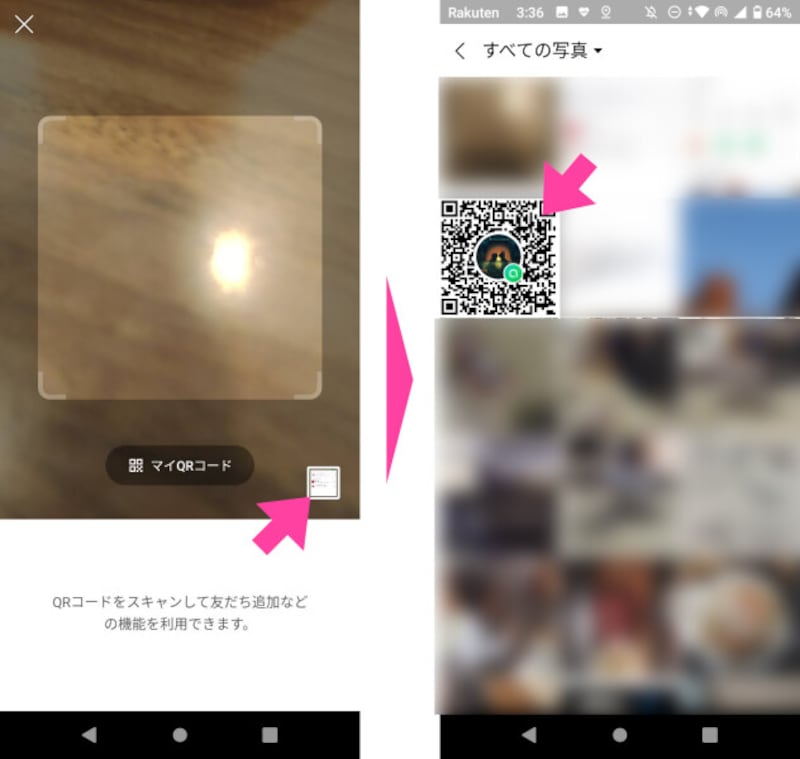
「ホーム」→「友だち追加」ボタンへと進む「友だち追加」画面で「電話番号」をタップして、見つけたい人の電話番号を入力して「検索」ボタンを押す招待されたら、「グループトーク」を開き、トークルーム画面の右上の「横三本線」ボタンをタップする「メンバー」をタップすると、その「グループトーク」内のメンバーが一覧できる。この中から、「友だち」にしたい人を選んでタップするタップした人のプロフィール画面に移ったら、「追加」をタップする。これで「友だち」への追加は完了。「ホーム」画面のリストに、「友だち」が追加されているか確認する「トークルーム」を開き、メッセージ記入欄の左にある「+」をタップする。開いたアイコンの中から「連絡先」をタップする「LINE友だちから選択」をタップする。出てきた「友だち」リストの中から紹介する「友だち」を選び、「送信」する(画面左)「トーク」画面に、紹介した「友だち」のアイコンと名前が表示される。(画面右)送った相手の画面にも、同じ「友だち」のアイコンと名前が表示される「ホーム」から「設定」をタップし、「設定」の中から「友だち」を選択「友だち自動追加」をタップすると、端末のアドレス帳データが、LINEのサーバーへアップされる「戻る」ボタンで「ホーム」にまで戻り、「友だち」リストを開くと、端末のアドレス帳を元にした知り合いが「友だち」として自動で登録される(Android端末の場合は)「メッセージで開く」と表示されたら、「1回のみ」または「常時」を選択。←ここの意味が分からない場合は「1回のみ」を選択しておく。「メッセージ」アプリが開き、自分のLINEのURLアドレスを含むメッセージが書かれている。(Android端末の場合は)「SMS」をタップすれば相手にLINEのURLアドレスが届く(Android端末の場合は)「招待方法」として「SMS」または「メールアドレス」と表示されるので、どちらかを押す。。「招待方法」を選択。相手の電話番号のみを知っている場合は「SMS」、メールアドレスのみを知っている場合は「メールアドレス」を選択。端末に登録されている連絡先がリストアップされる。LINEの「友だち」になり人を探して選択し「招待」をタップする「ホーム」→「友だち追加」アイコンをタップ→「+(招待)」を押すシェアボタンを押すと「送信先を選択」画面が開く。「ほかのアプリ」をタップすると、SMSが送れる「メッセージ」や、メールが送れる「メール」アプリなど、端末にインストールされている様々なアプリを選択できる「マイQRコード」をタップすると、自分のQRコードが表示される。まずは「QRコード」を保存しておくことを推奨。その後に、シェアボタンをタップLINEの「ホーム」から「友だち追加」アイコンをタップし、次の画面で「QRコード」をタップ「ホーム」画面→「友だち追加」アイコンをタップ「マイQRコード」と表示された右隣の、小さな写真(画像)のアイコンをタップ。保存しておいた「友だち」追加用の「QRコード」をタップすると、「友だちを追加」画面が表示されるので、「追加」をタップすれば完了この写真の記事を読む※記事内容は執筆時点のものです。最新の内容をご確認ください。※OSやアプリ、ソフトのバージョンによっては画面表示、操作方法が異なる可能性があります。