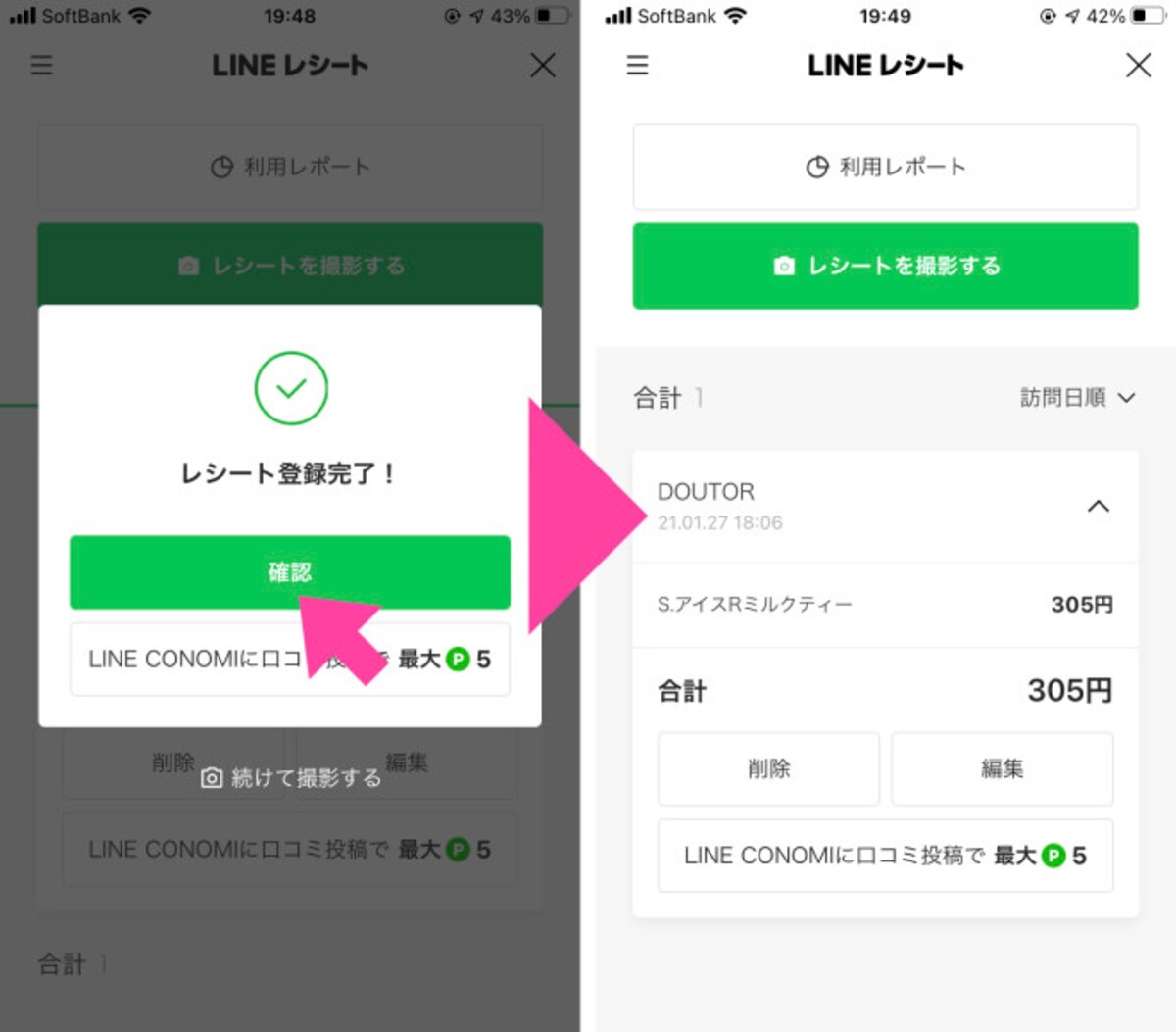
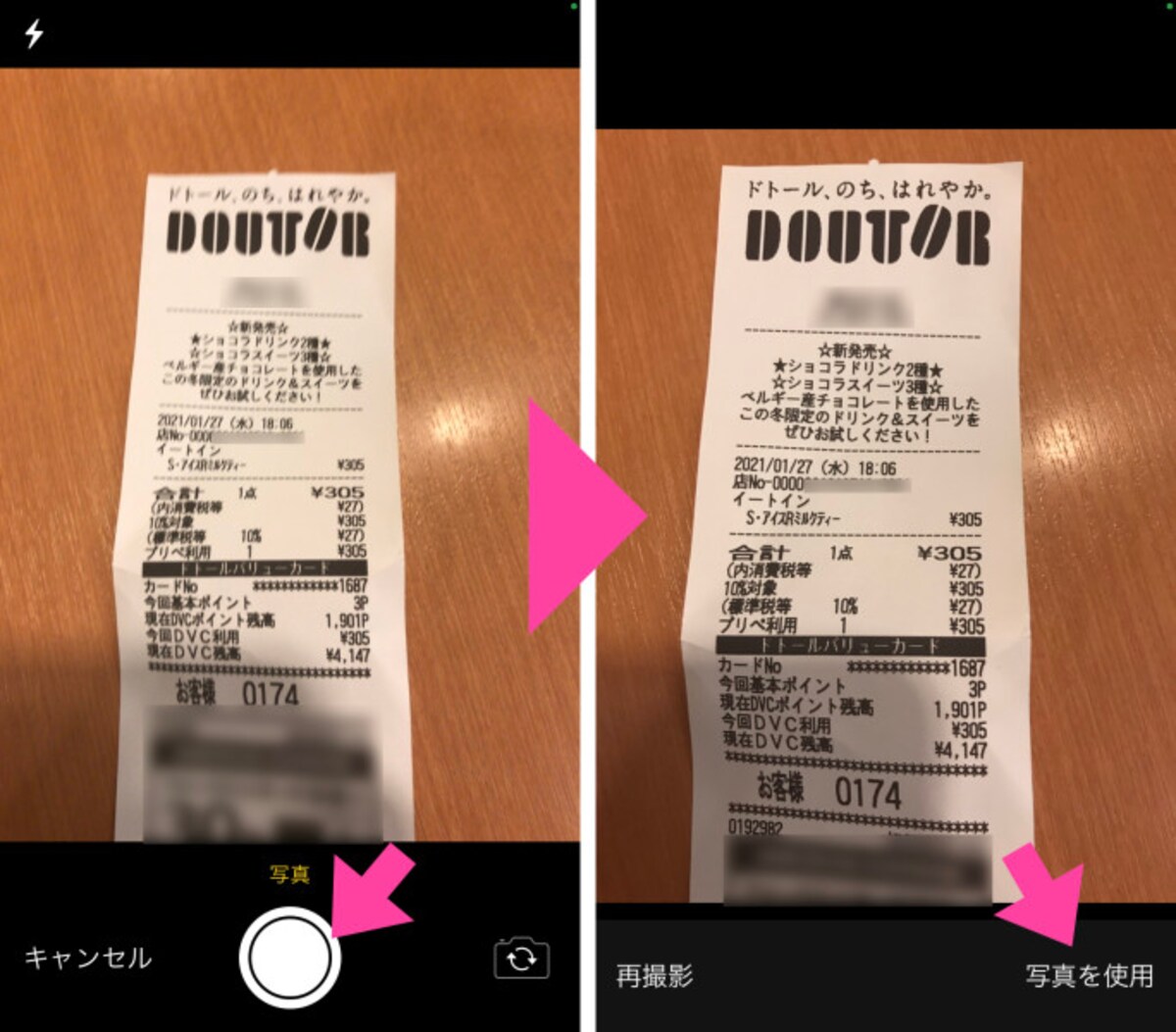
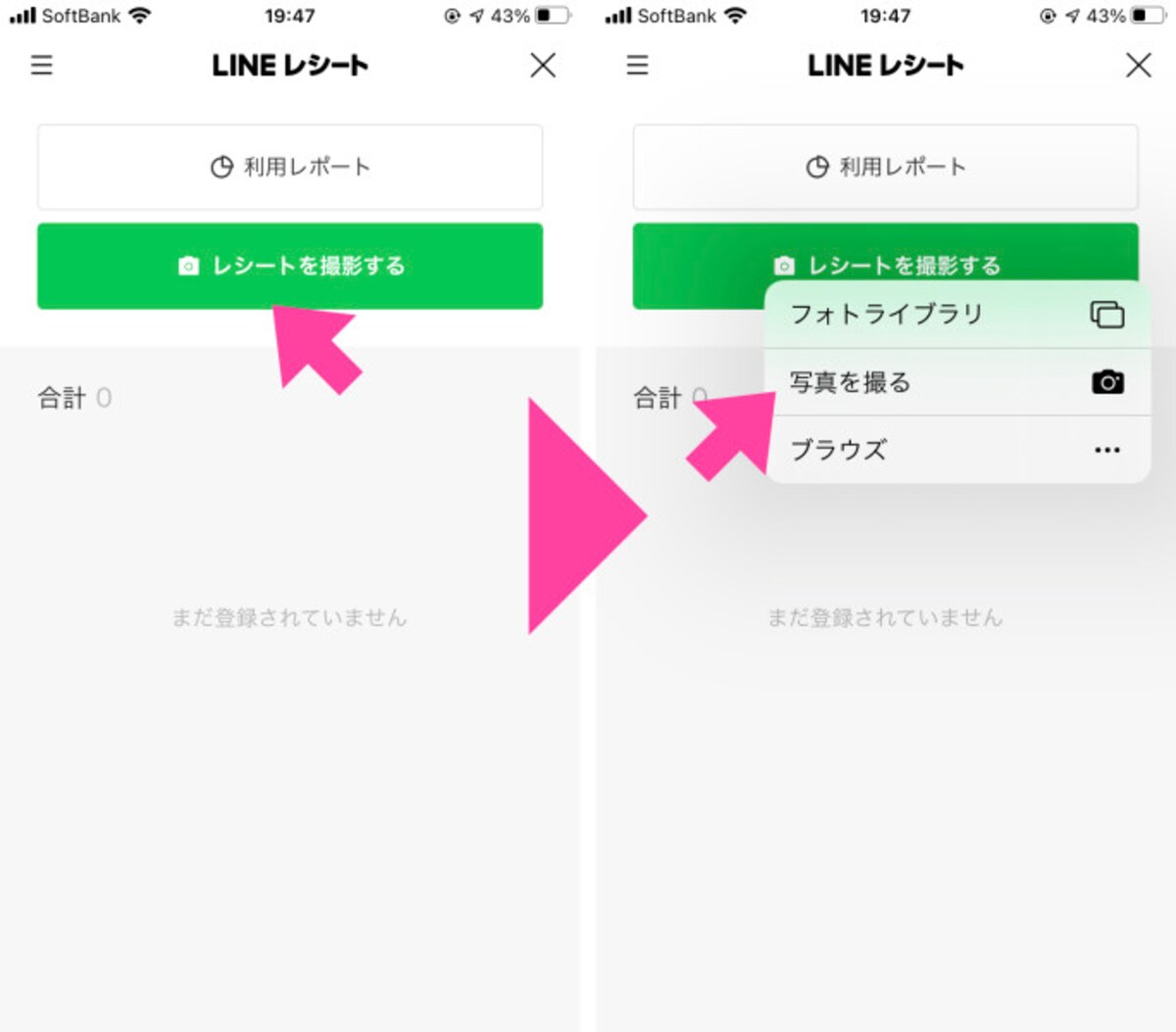
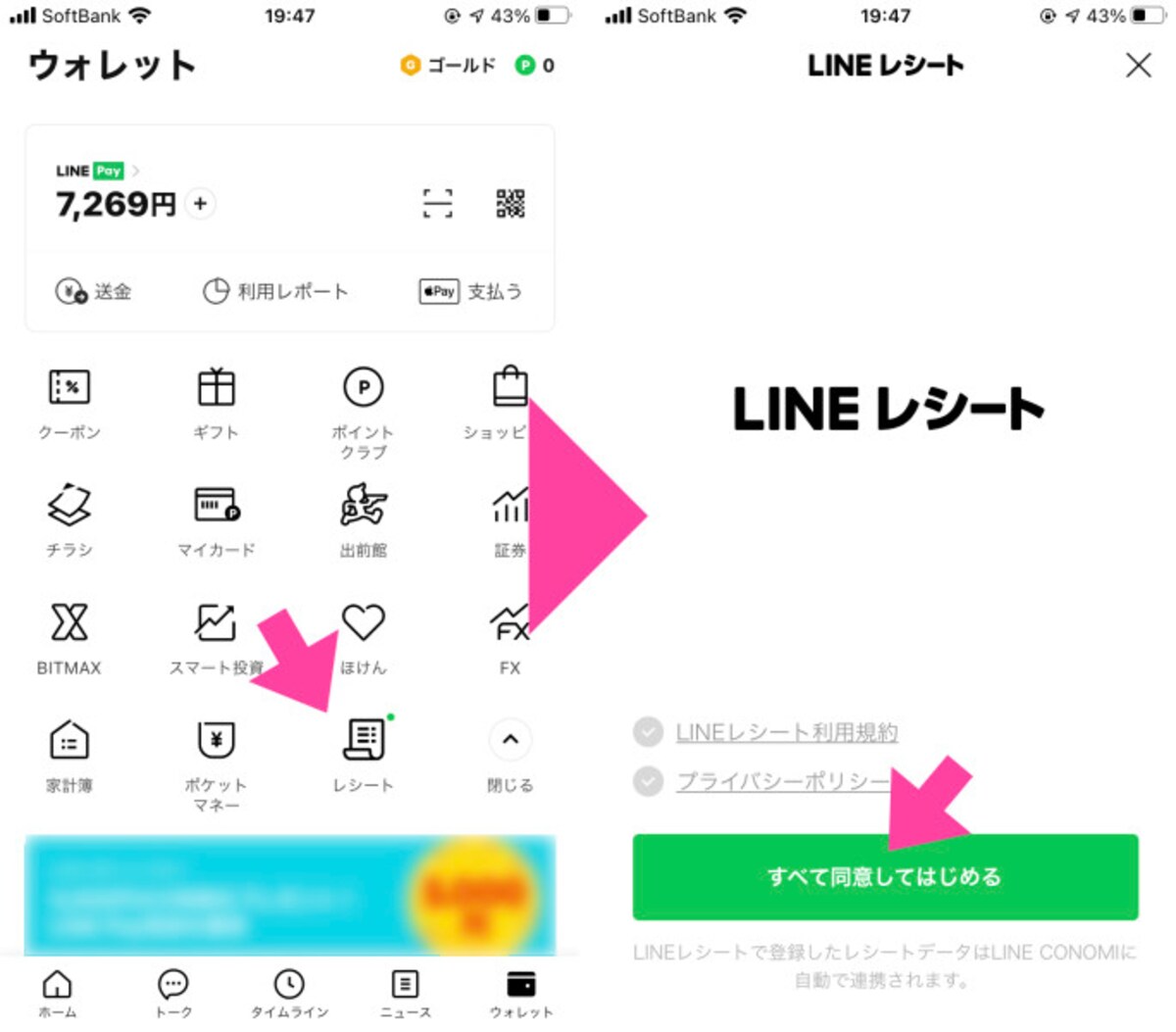
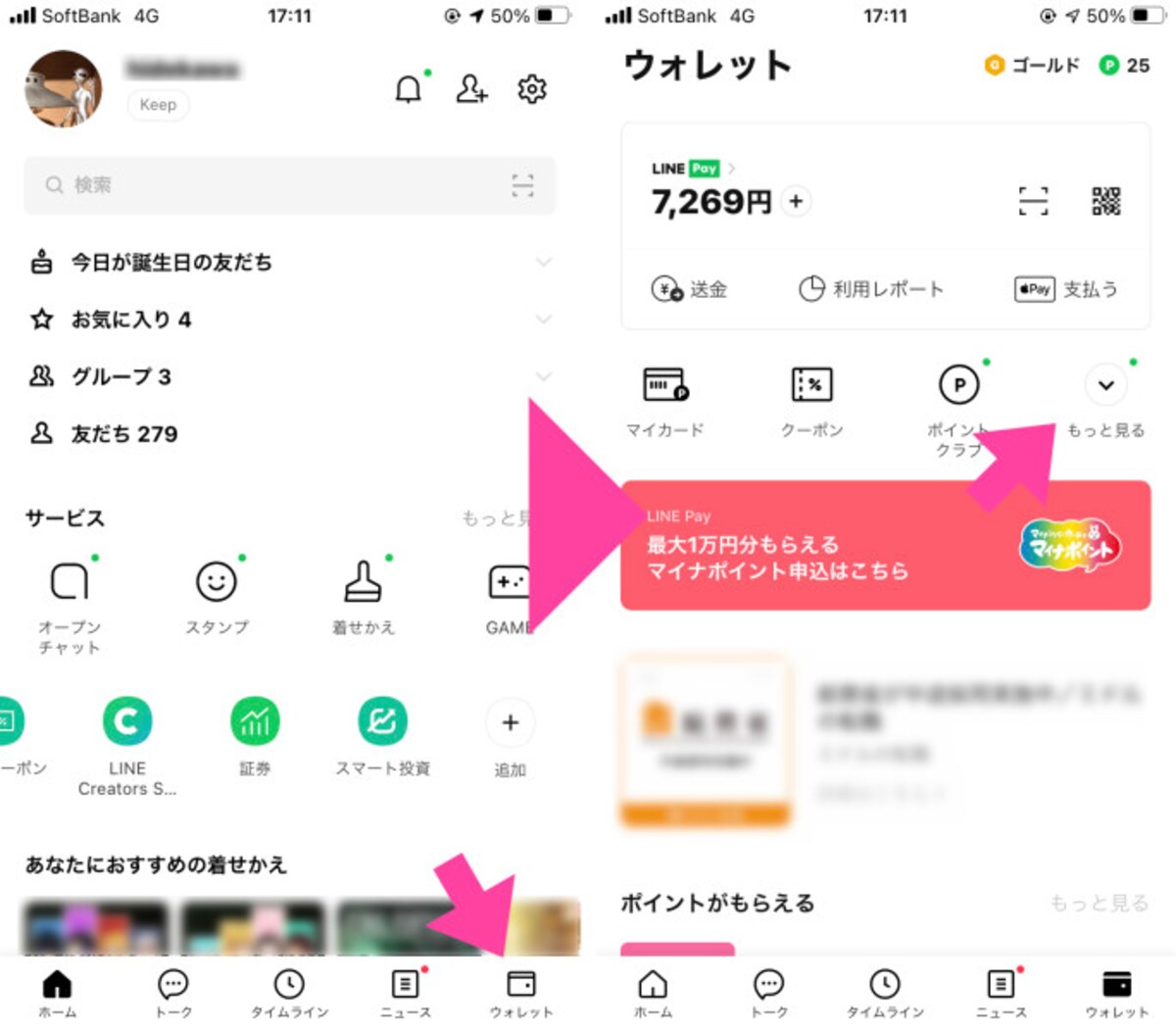
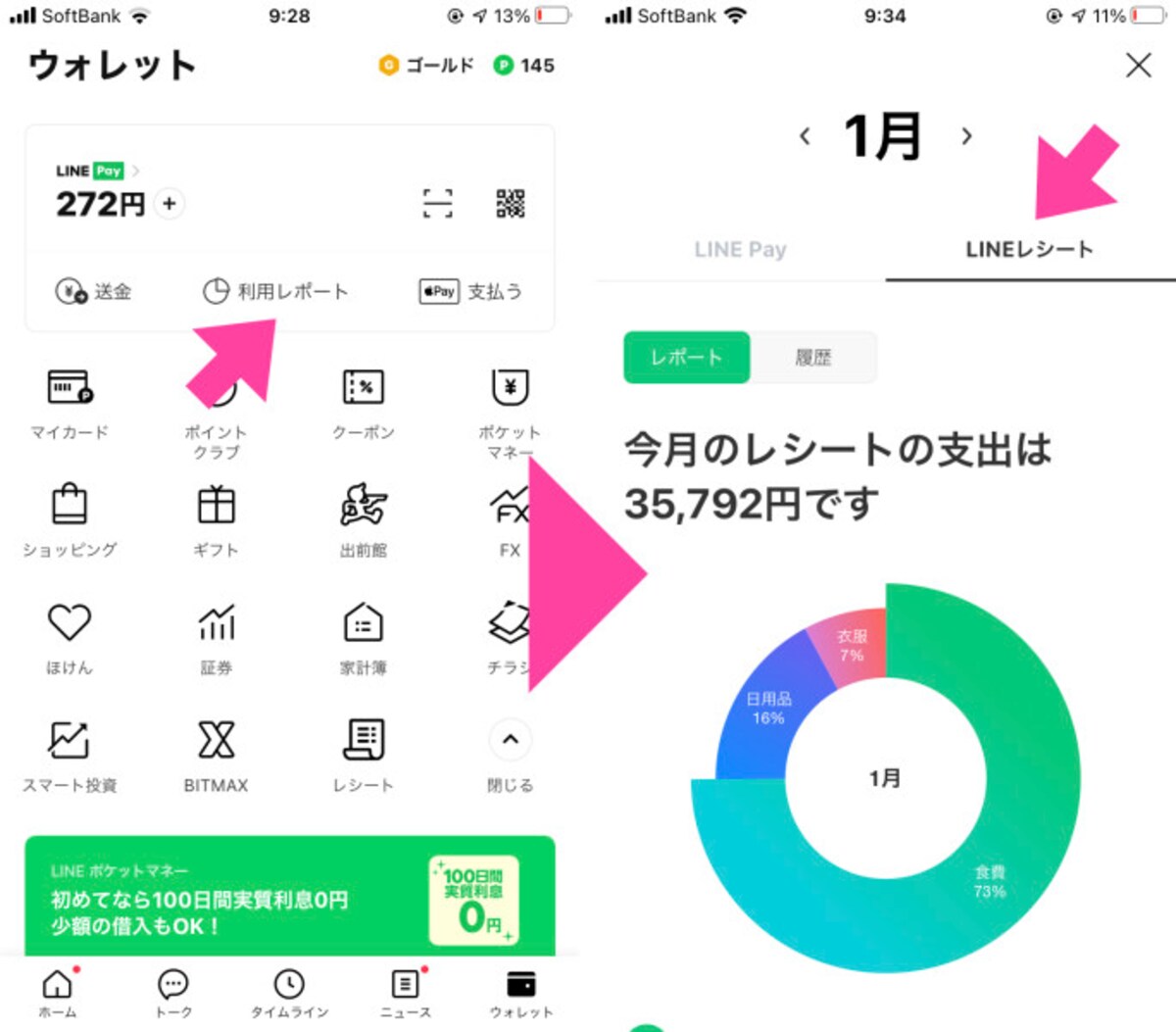
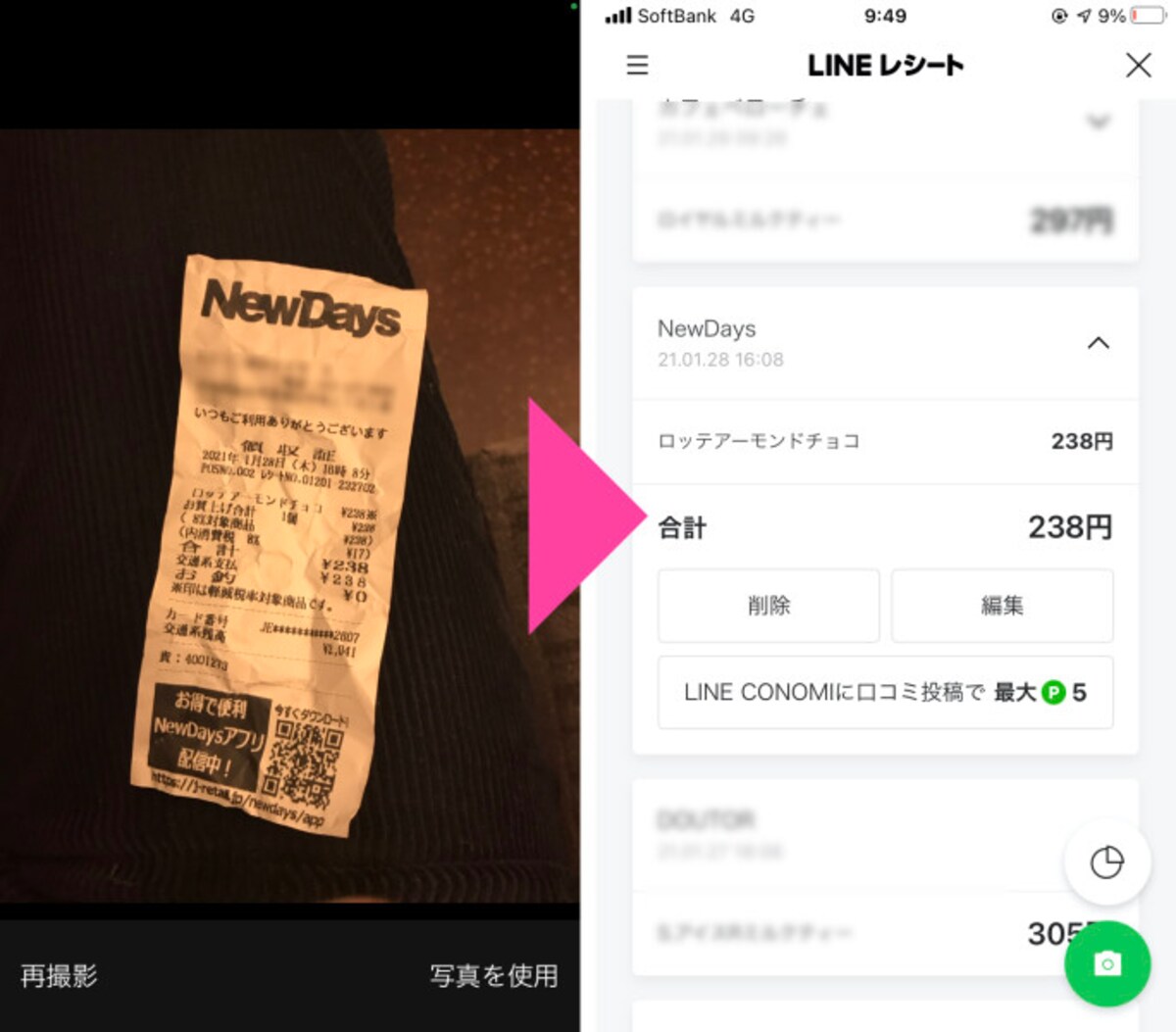
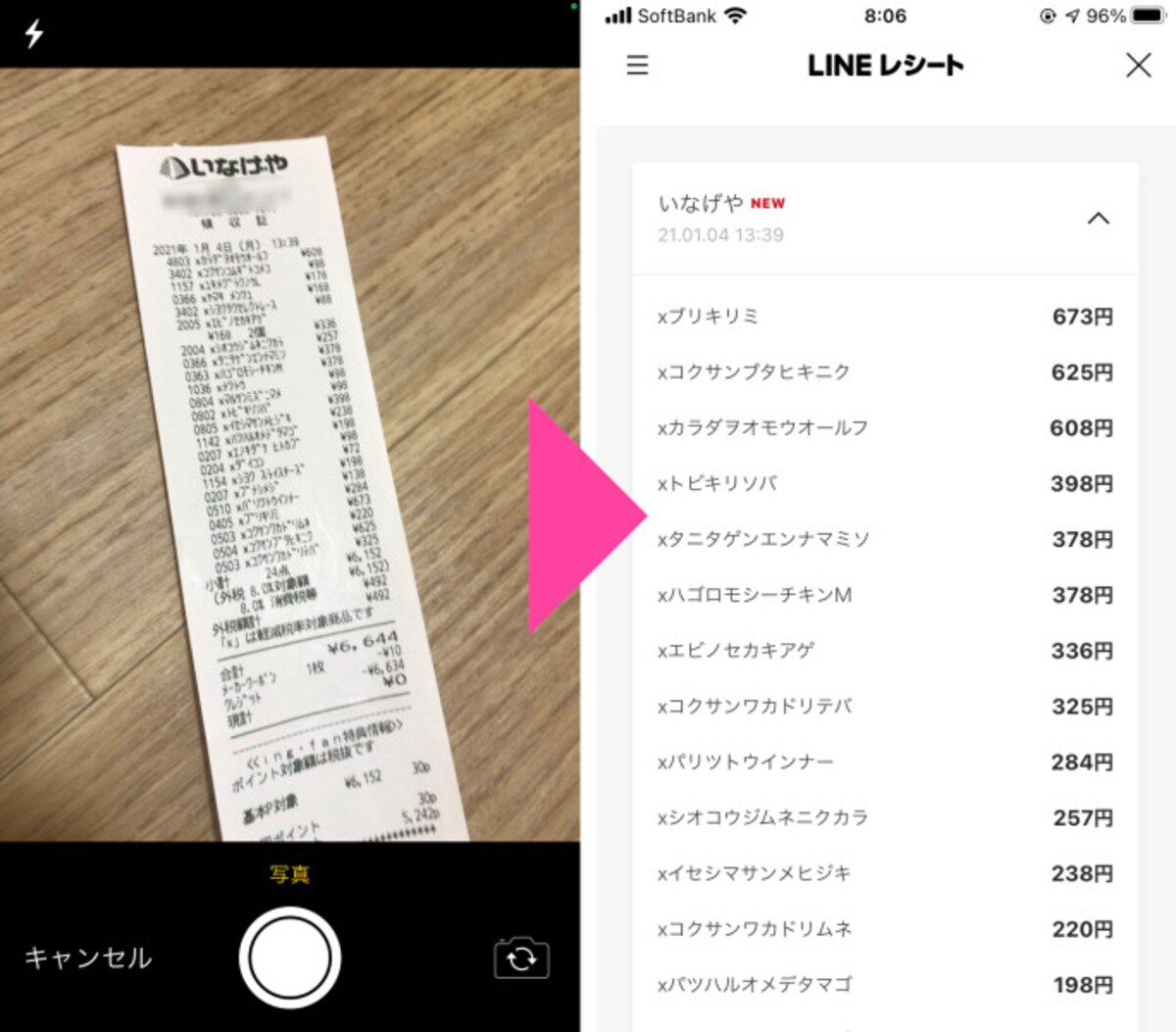
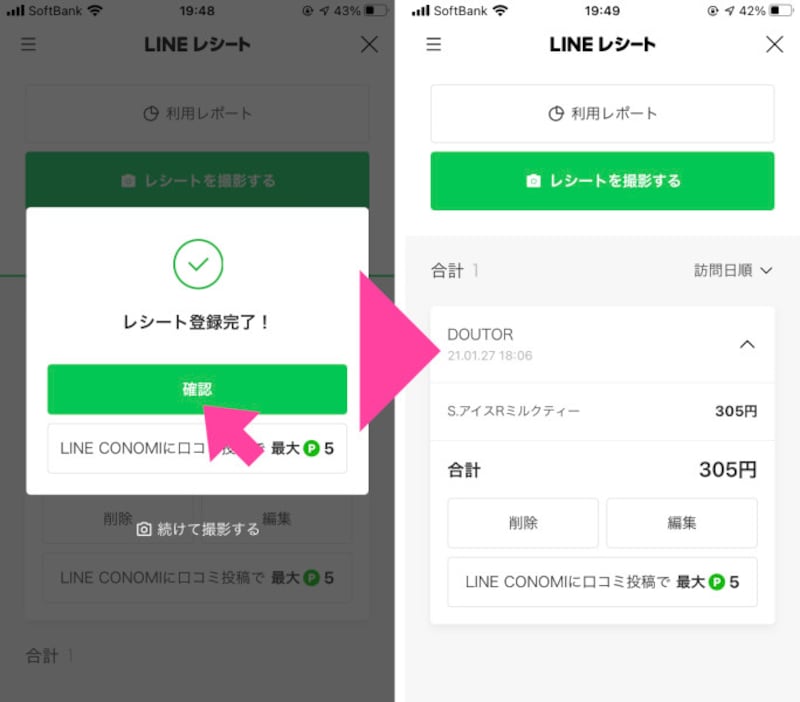
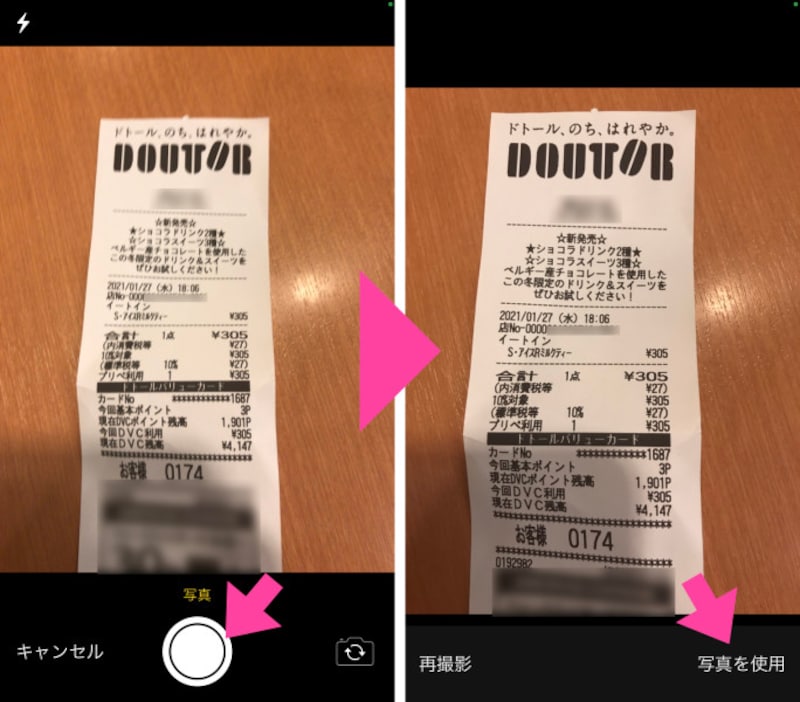
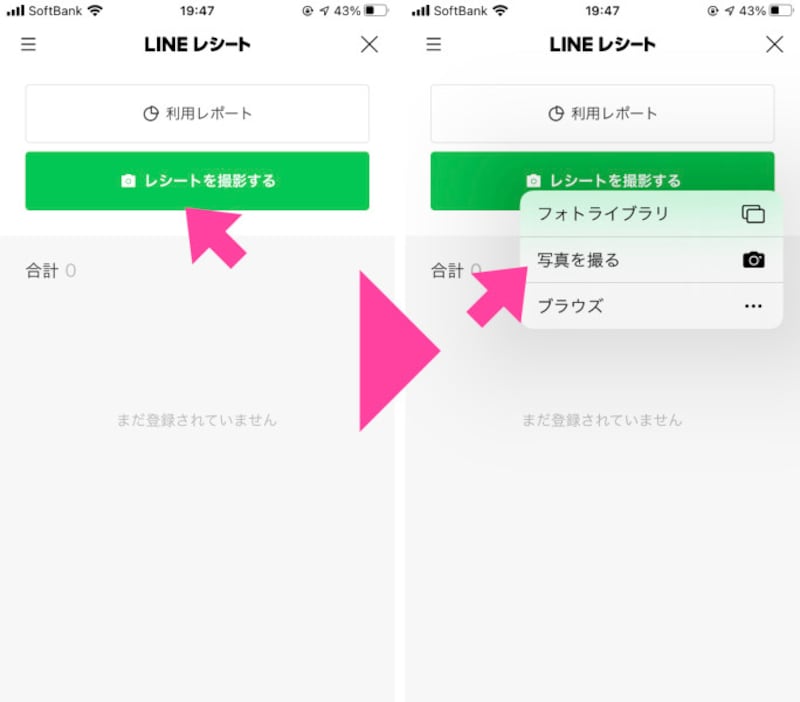
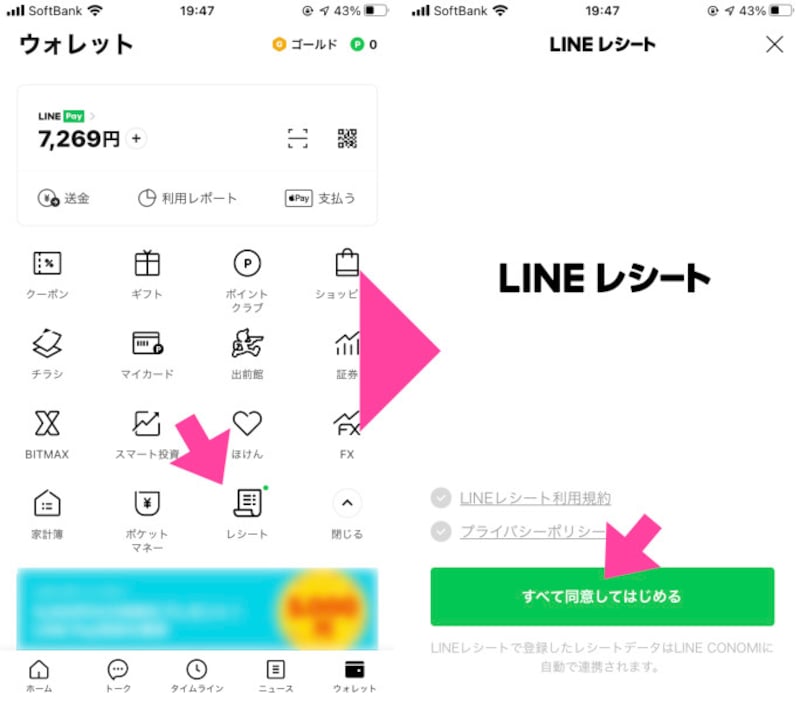
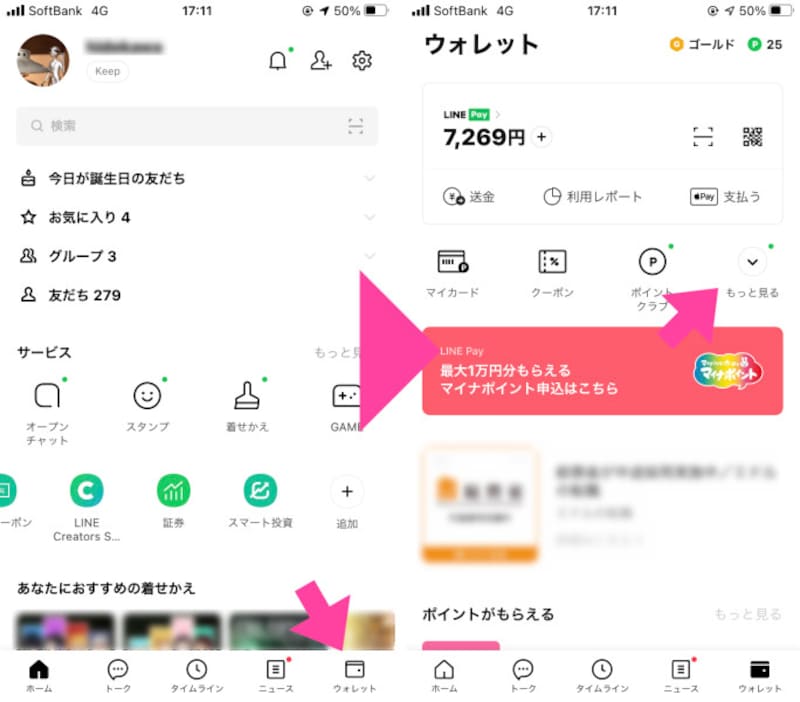
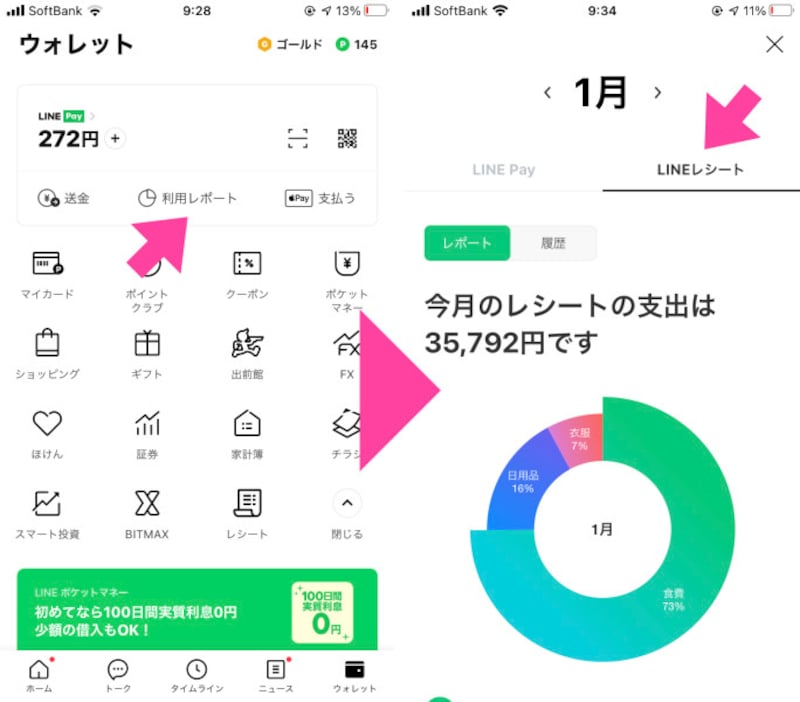
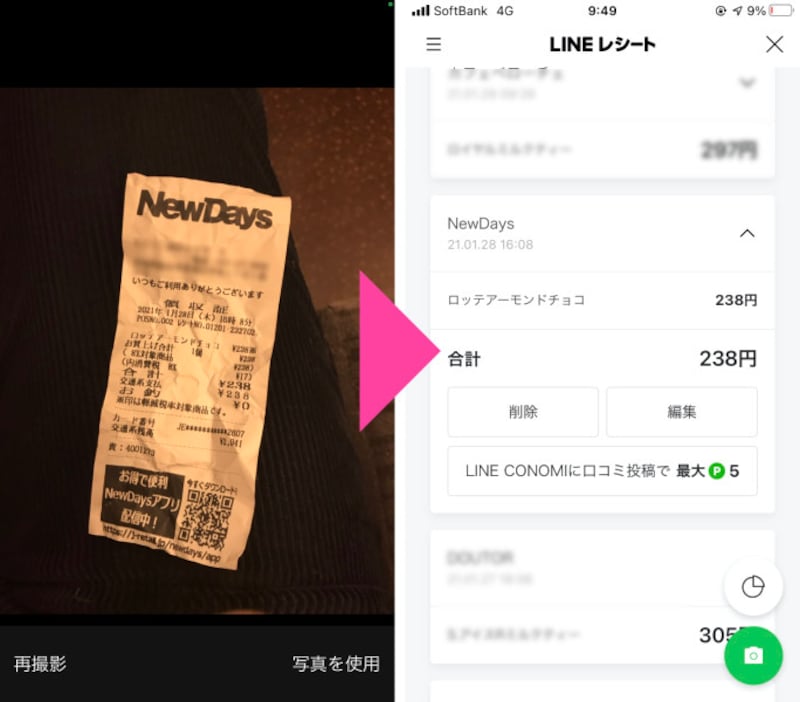
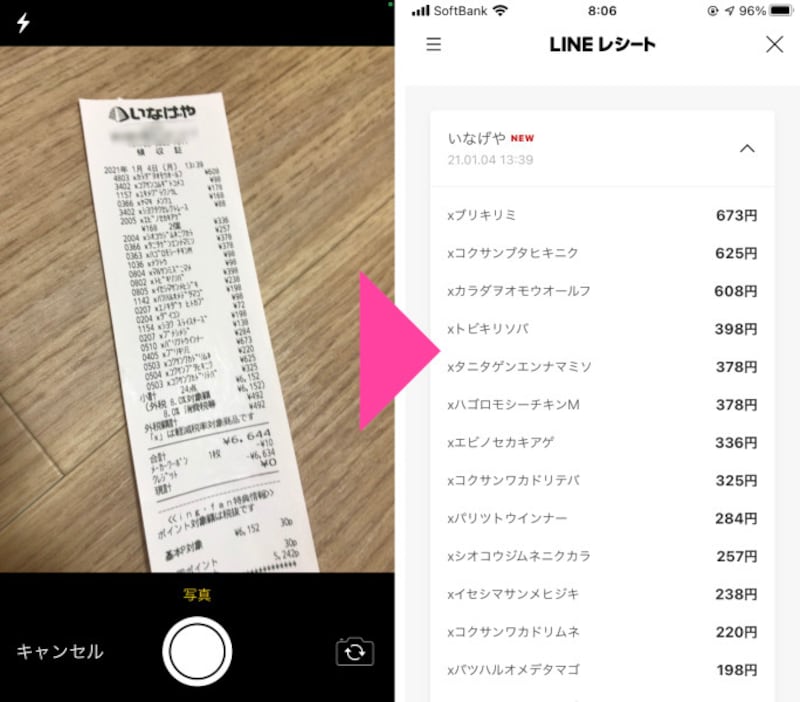
数秒待つと「レシート登録完了」と表示されるので「確認」をタップ。自動で「レシート」機能のトップ画面に戻り、登録したレシートの内容が表示されるブレないようにレシートを撮影。問題なければ「写真を使用」をタップします「レシートを撮影する」をタップ。ポップアップされた画面から「写真を撮る」をタップする「レシート」をタップする。初回は、規約などに合意していくLINEアプリを開いたら「ウォレット」を開く。「ウォレット」画面の中にある「レシート」を探す。見当たらなければ「もっと見る」をタップ「ウォレット」の「利用レポート」を選択し、「LINEレシート」タブをタップすると、登録したレシートの内訳が表示されるもらったレシートをクシャッと丸めてポケットにしまったもの。購入品が一つだけだったこともあるのか、問題なく読み取れた食材などの買い物の長いレシートも、数秒で品目などを読み取り記録できるこの写真の記事を読む※記事内容は執筆時点のものです。最新の内容をご確認ください。※OSやアプリ、ソフトのバージョンによっては画面表示、操作方法が異なる可能性があります。