LINEで簡単に収支計算できる!「LINE家計簿」の使い方(画像)

河原塚 英信

河原塚 英信

LINEの使い方 ガイド

デジタル系トレンド情報誌の編集者を経て、フリーランスの編集ライターへ。テレビやデジタルカメラ、スマートフォン、ドローンなどデジタル製品全般とSNSなどのWebサービスに精通。『GoodsPress』『DIME』『週刊SPA!』などの雑誌や、『家電 Watch』『&GP』『週刊文春WEB』などのWebサイトで執筆中。

...続きを読む
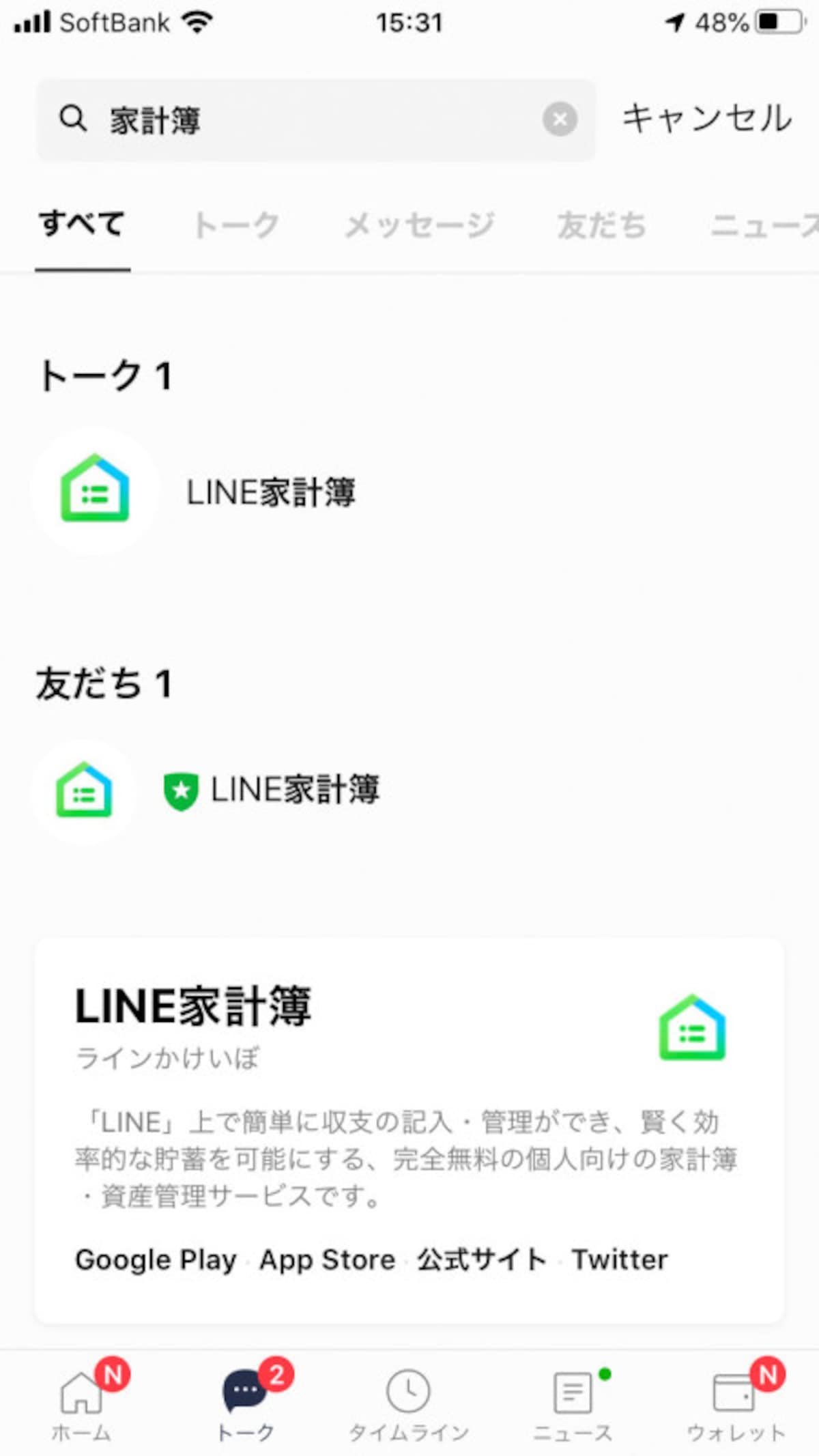
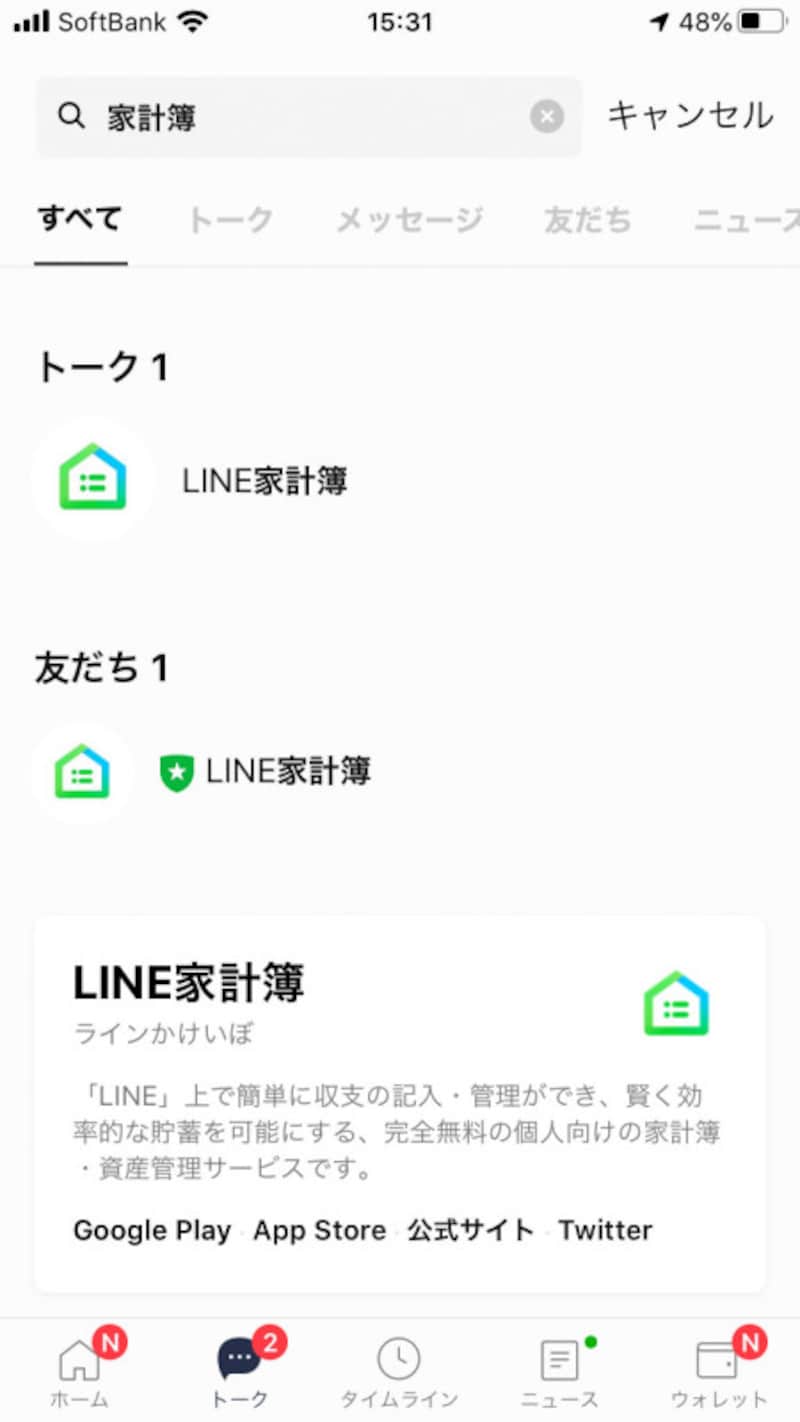
「トーク」画面で「LINE家計簿」を検索して、友だちに追加する
「LINE家計簿」との「トーク」画面を開いたところ
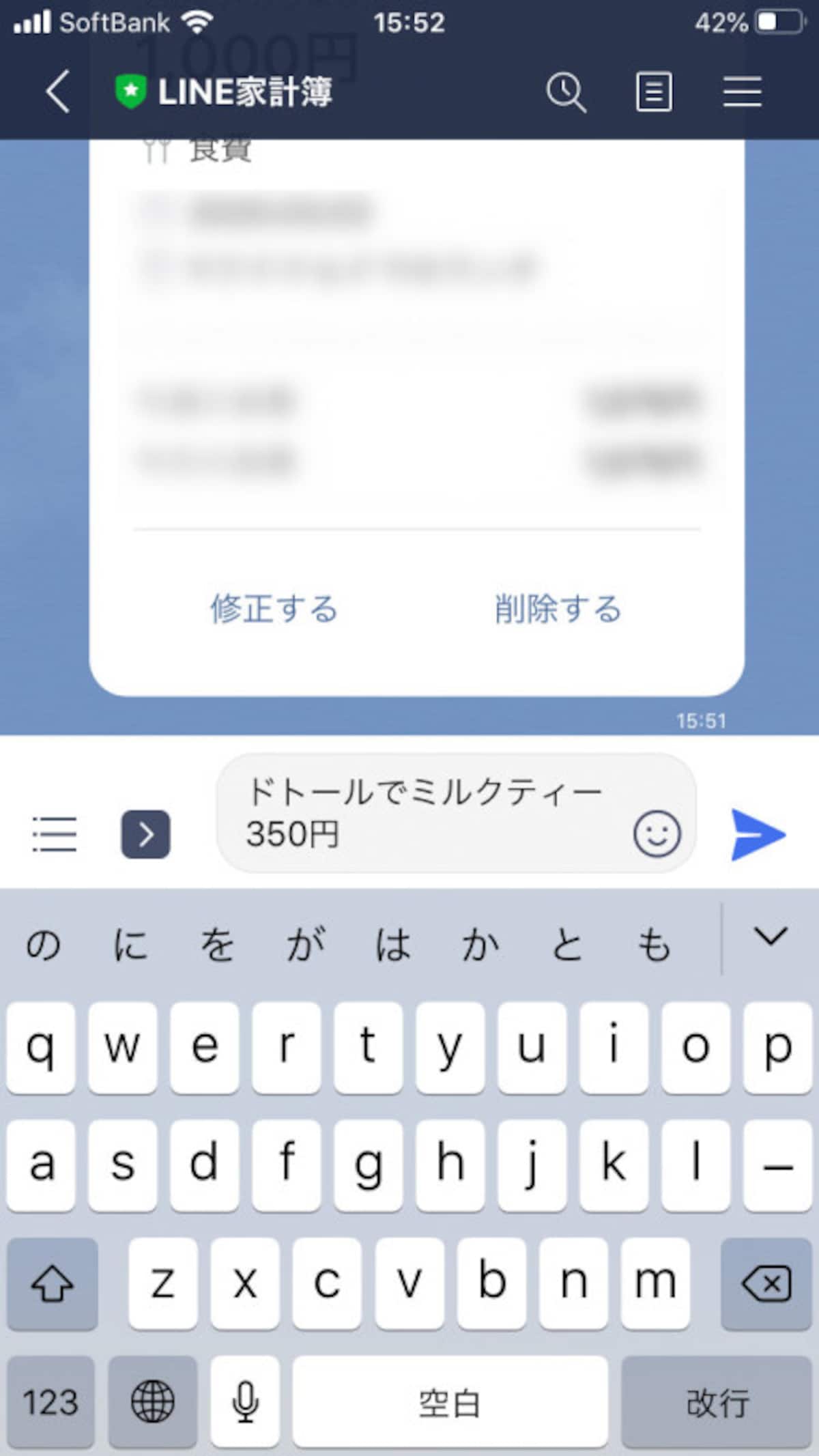
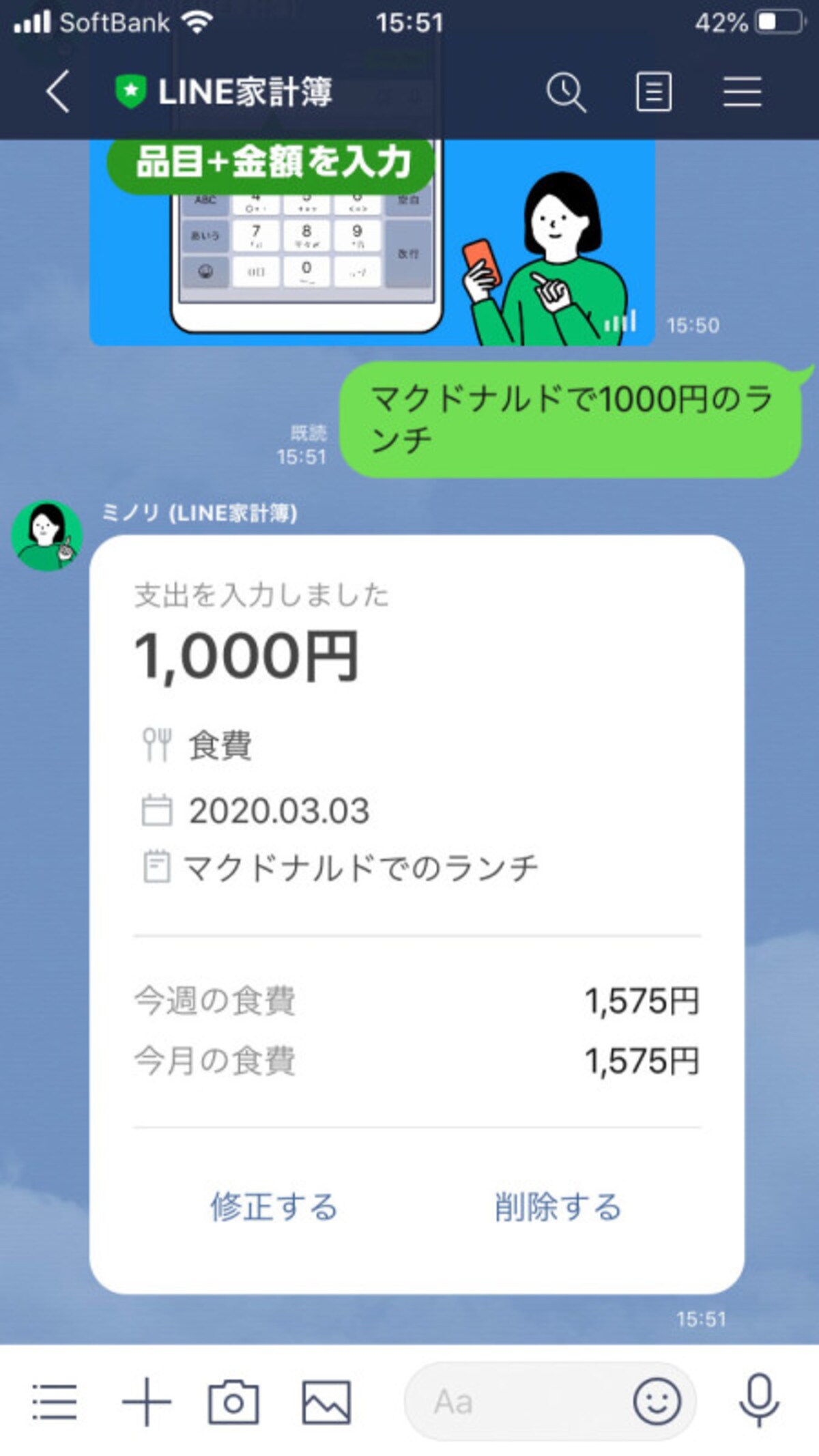
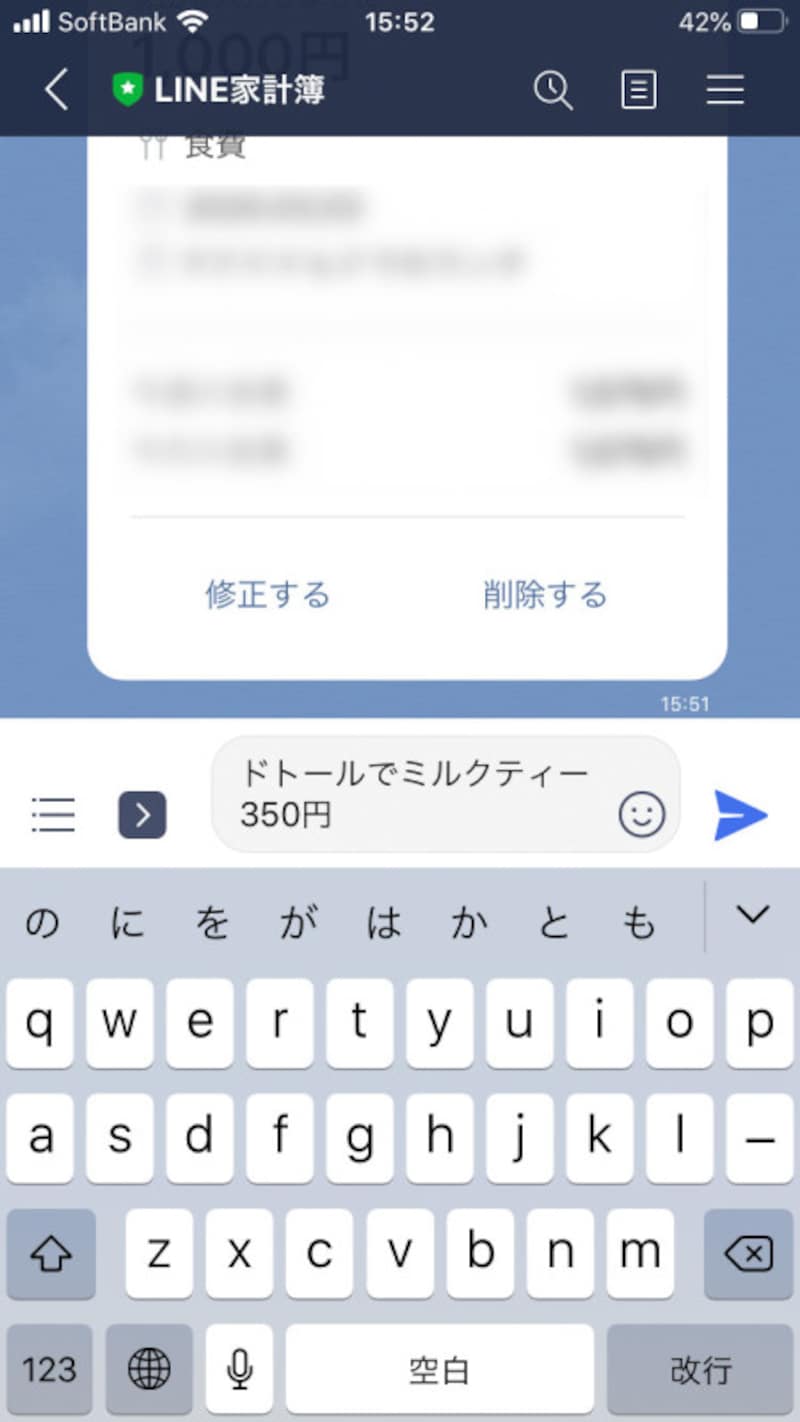
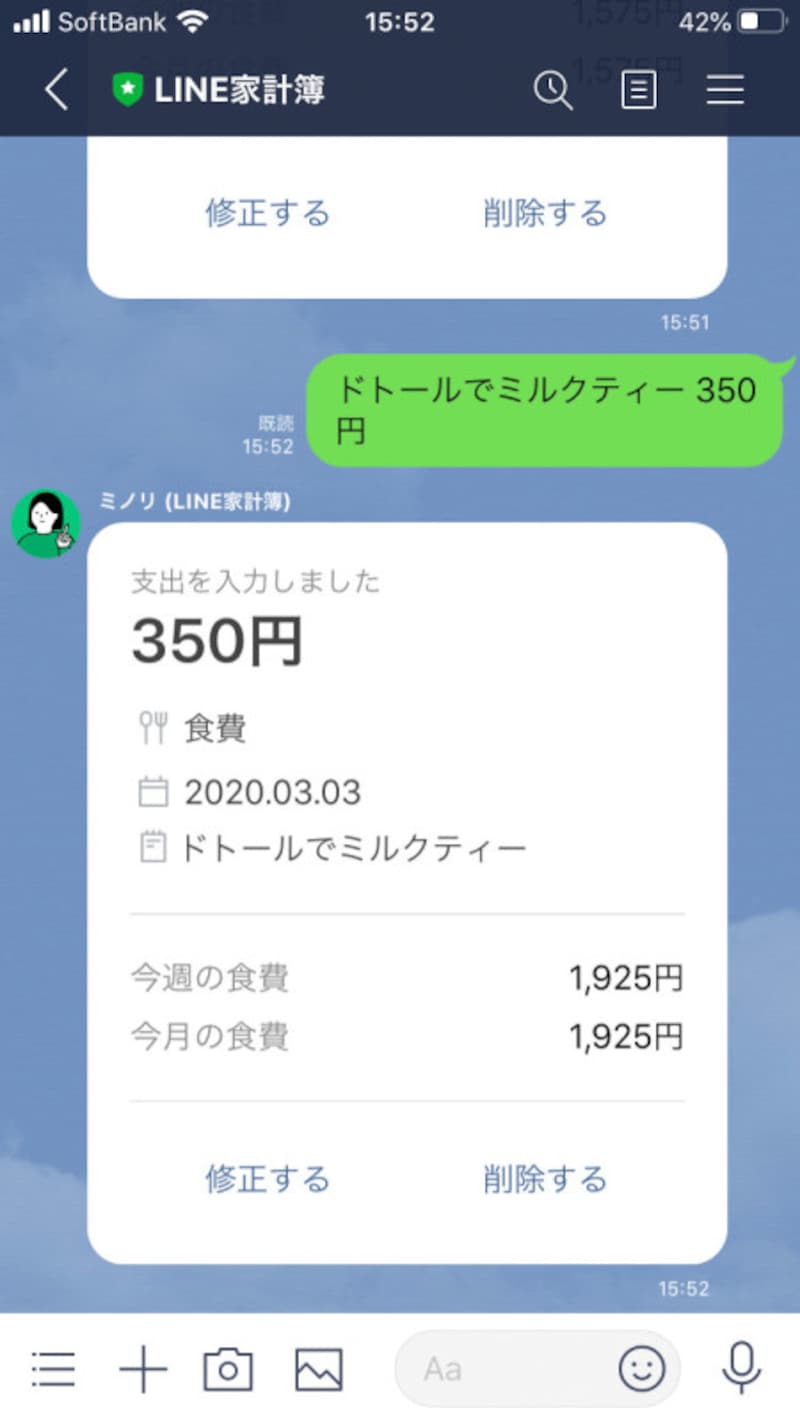
友だちとのトークと同様に「ドトールでミルクティ 350円」などと送信する
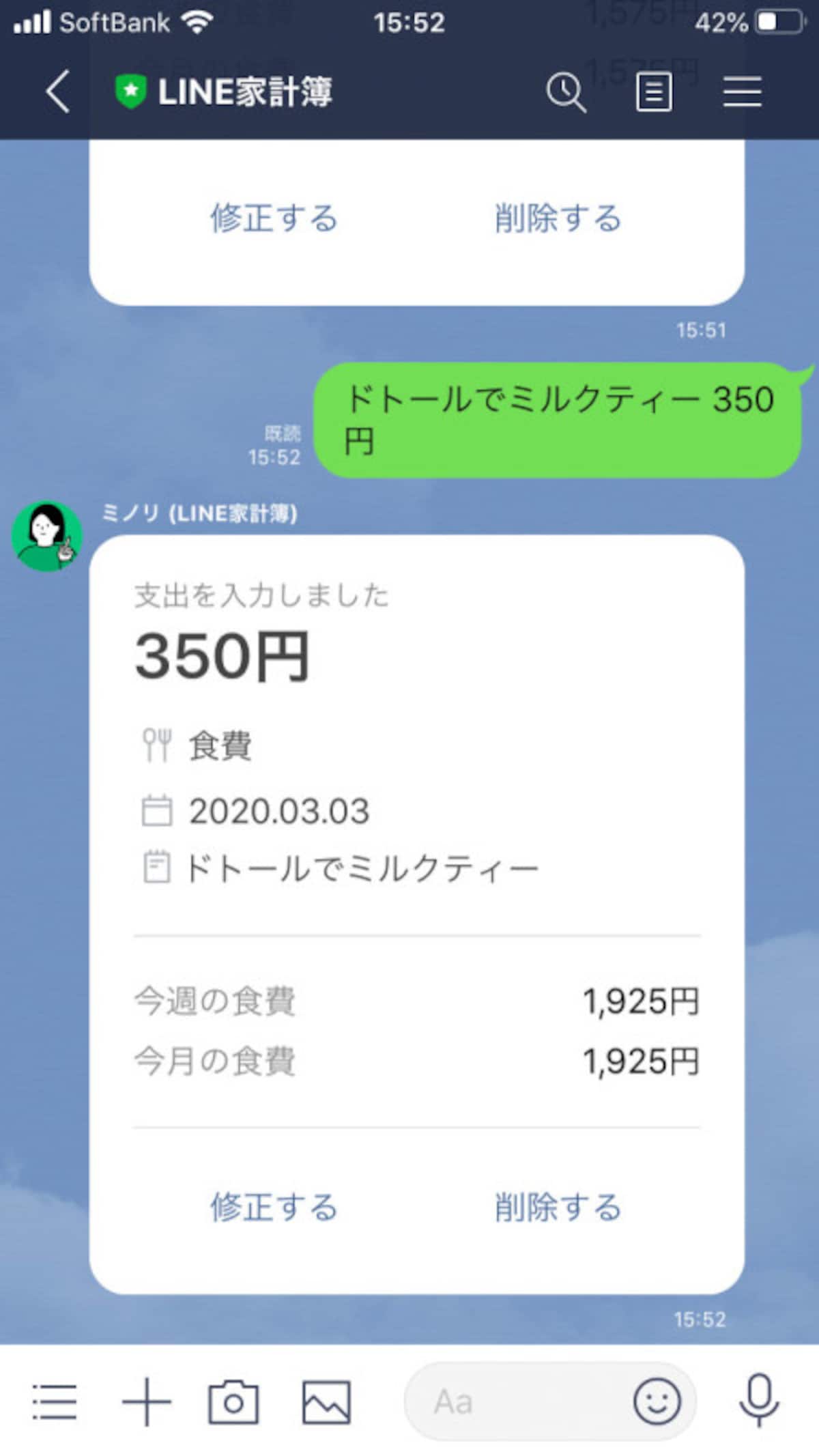
次の瞬間に「家計簿」へ、ミルクティが計上される
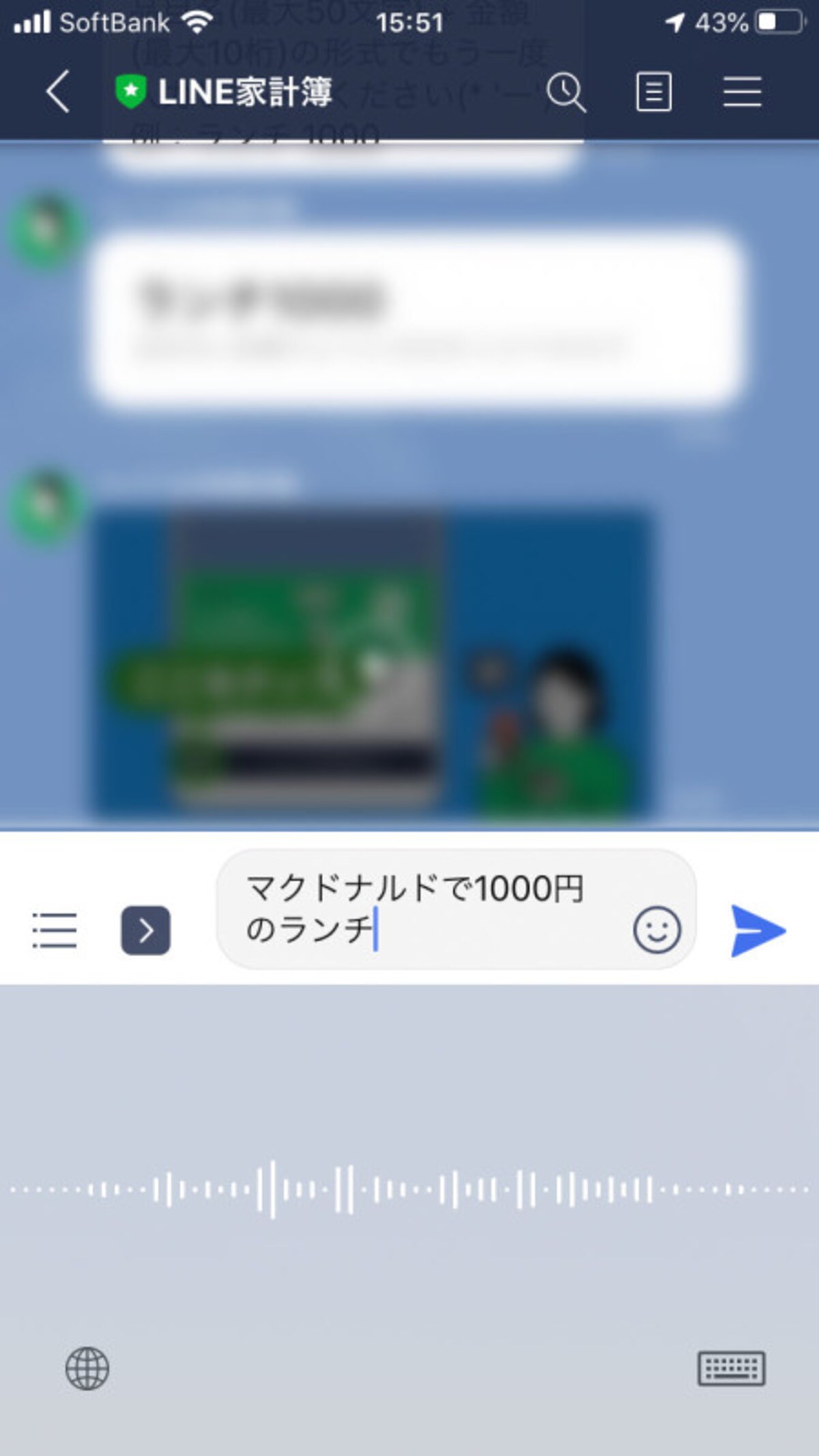
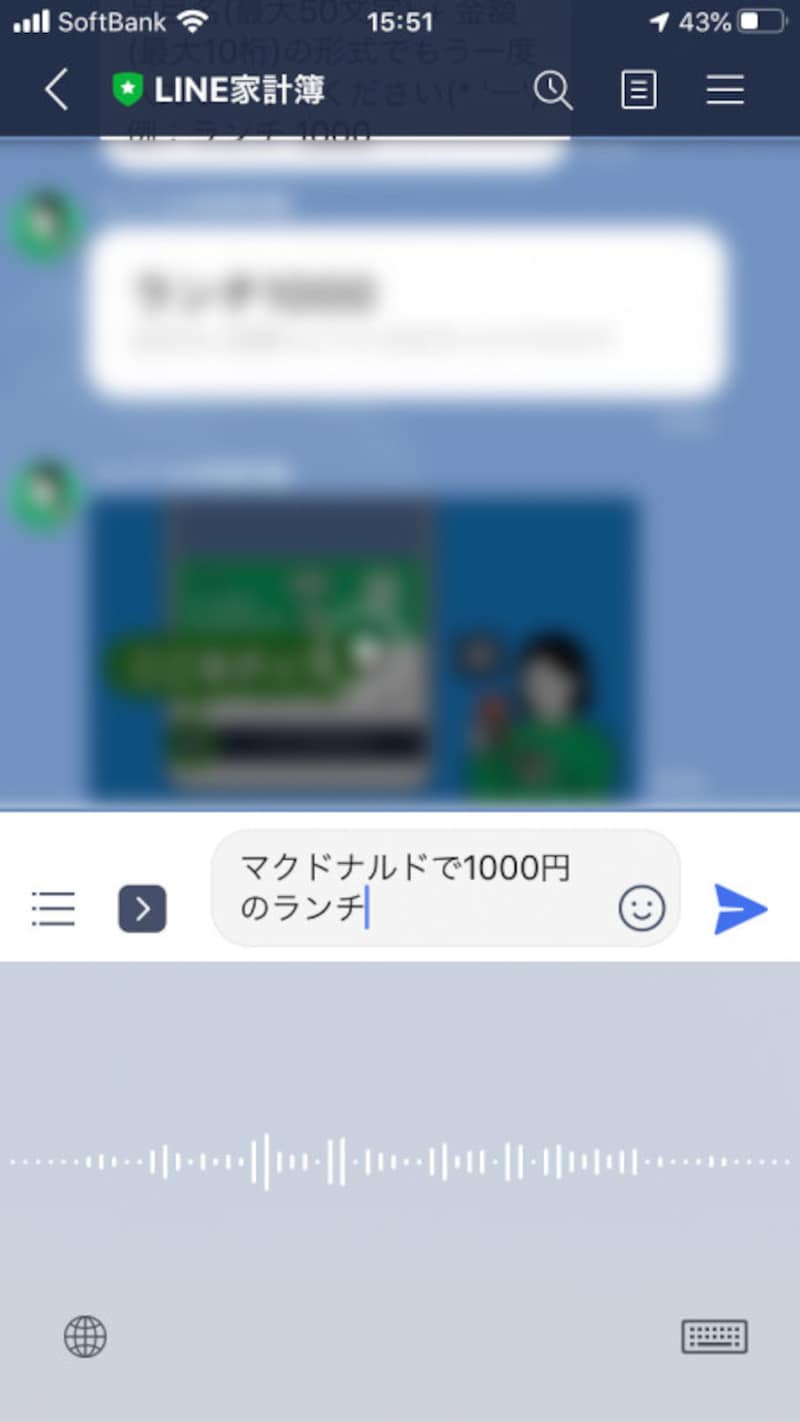
音声での入力にも対応する
音声での入力にも対応する
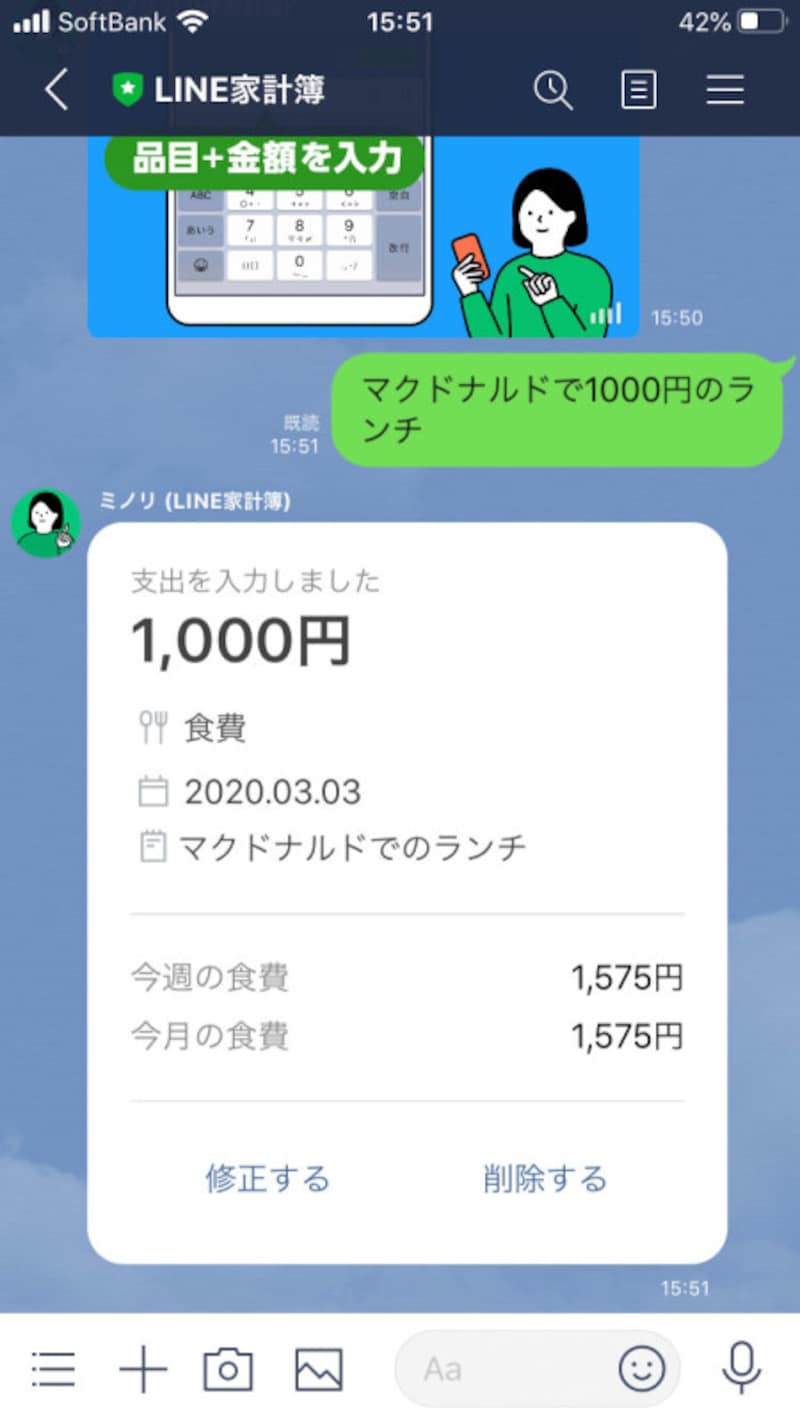
送信すると、次の瞬間に食費として計上される
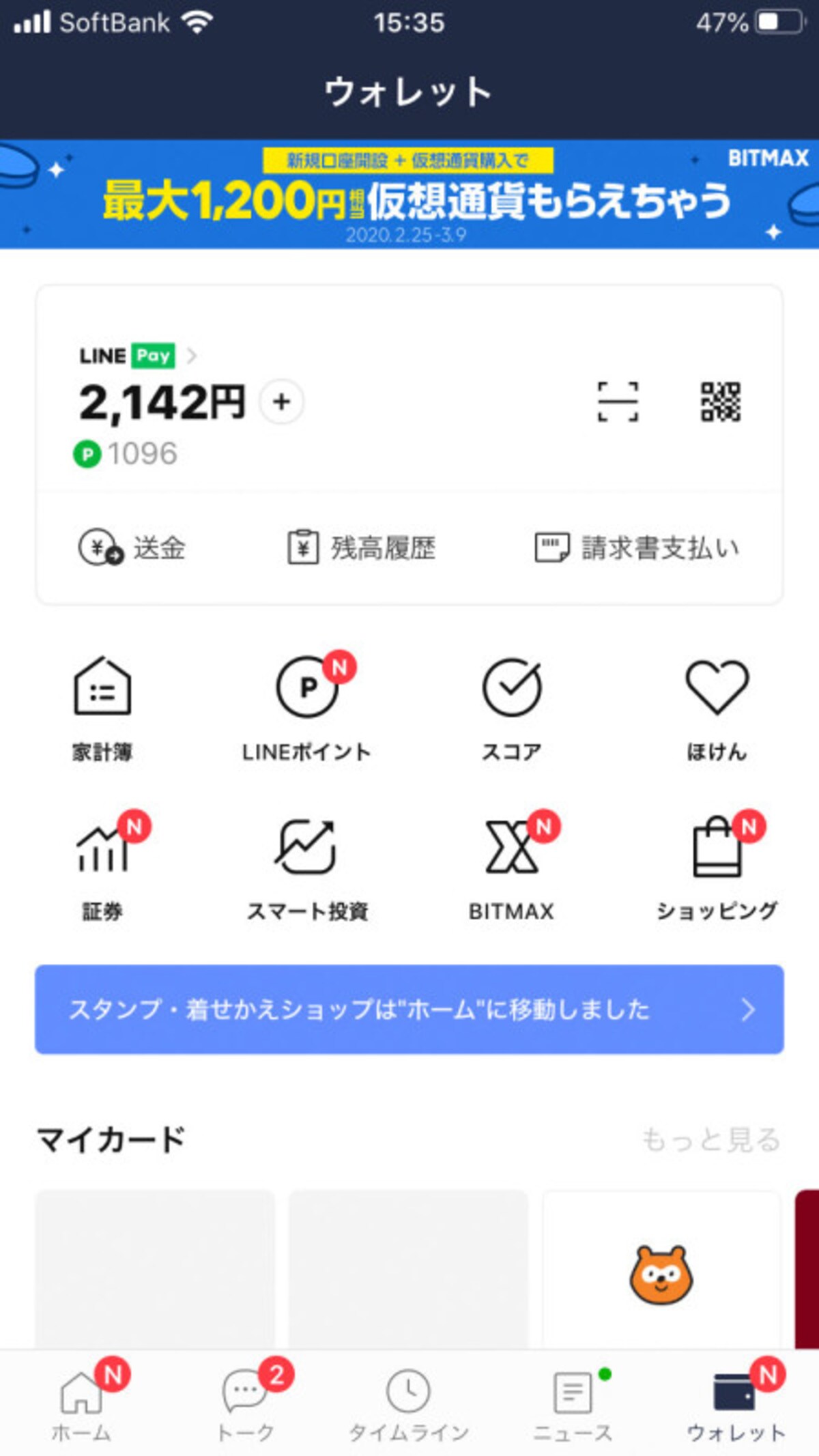
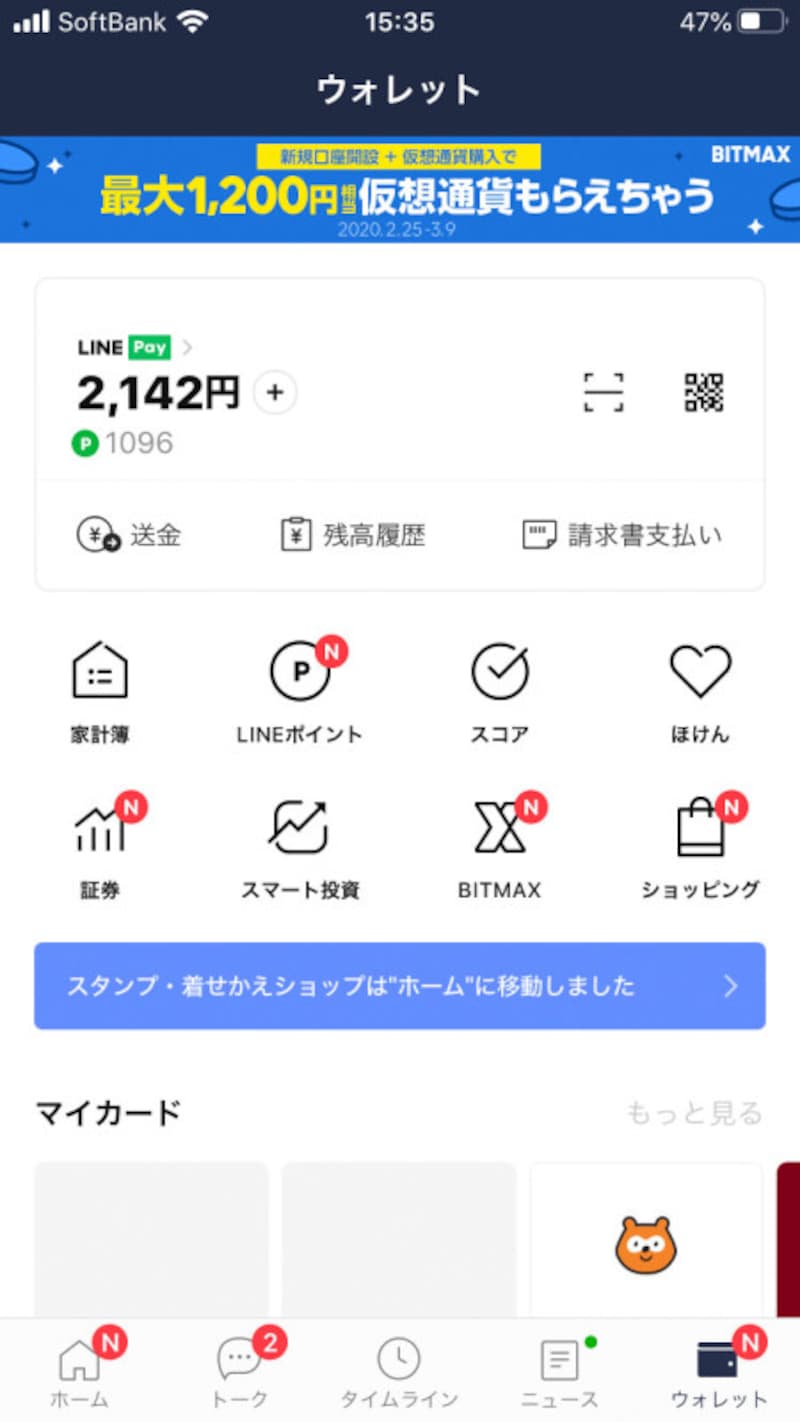
LINEアプリの最下部にある「ウォレット」を選択する
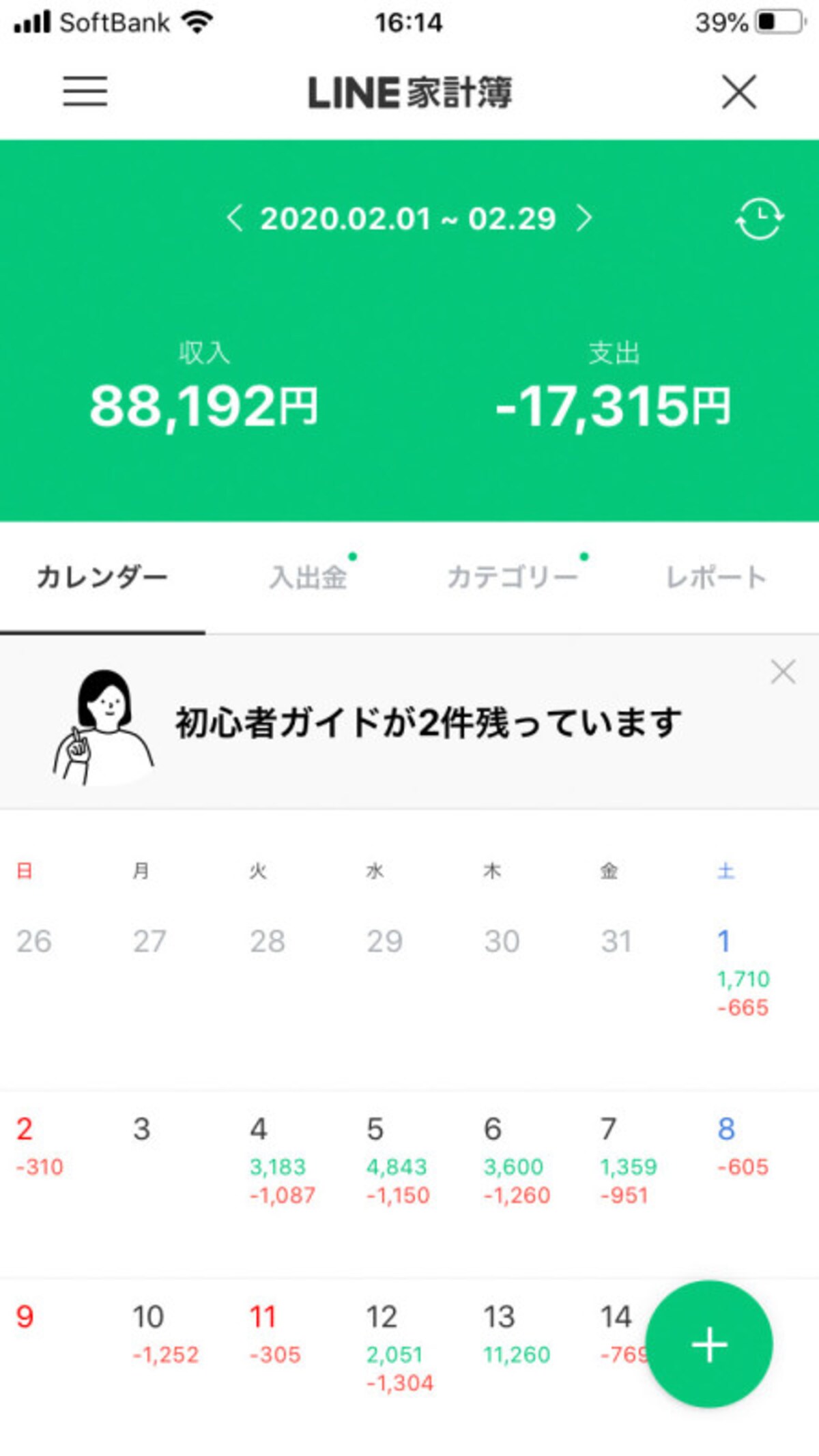
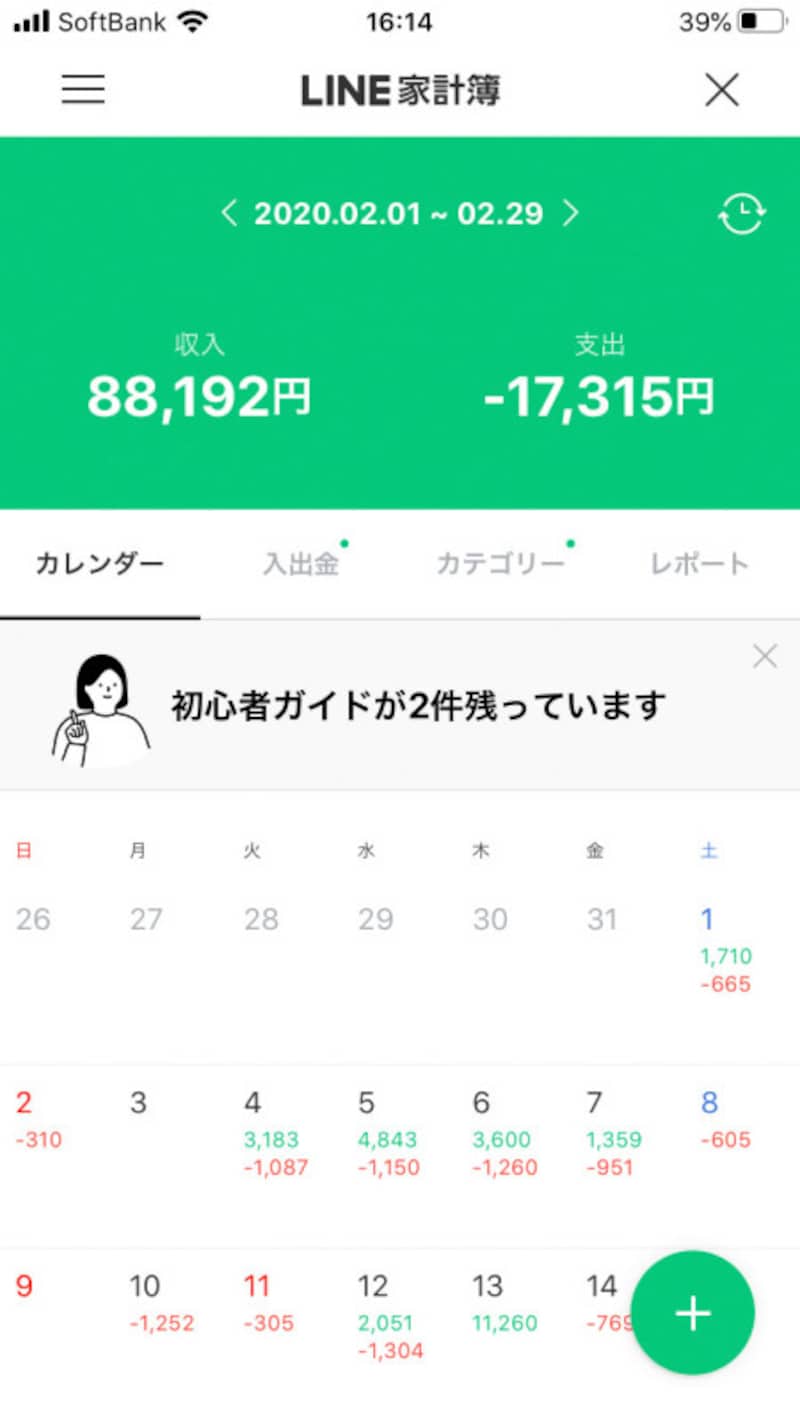
「家計簿」をタップすると表示される画面
「家計簿」をタップすると表示される画面
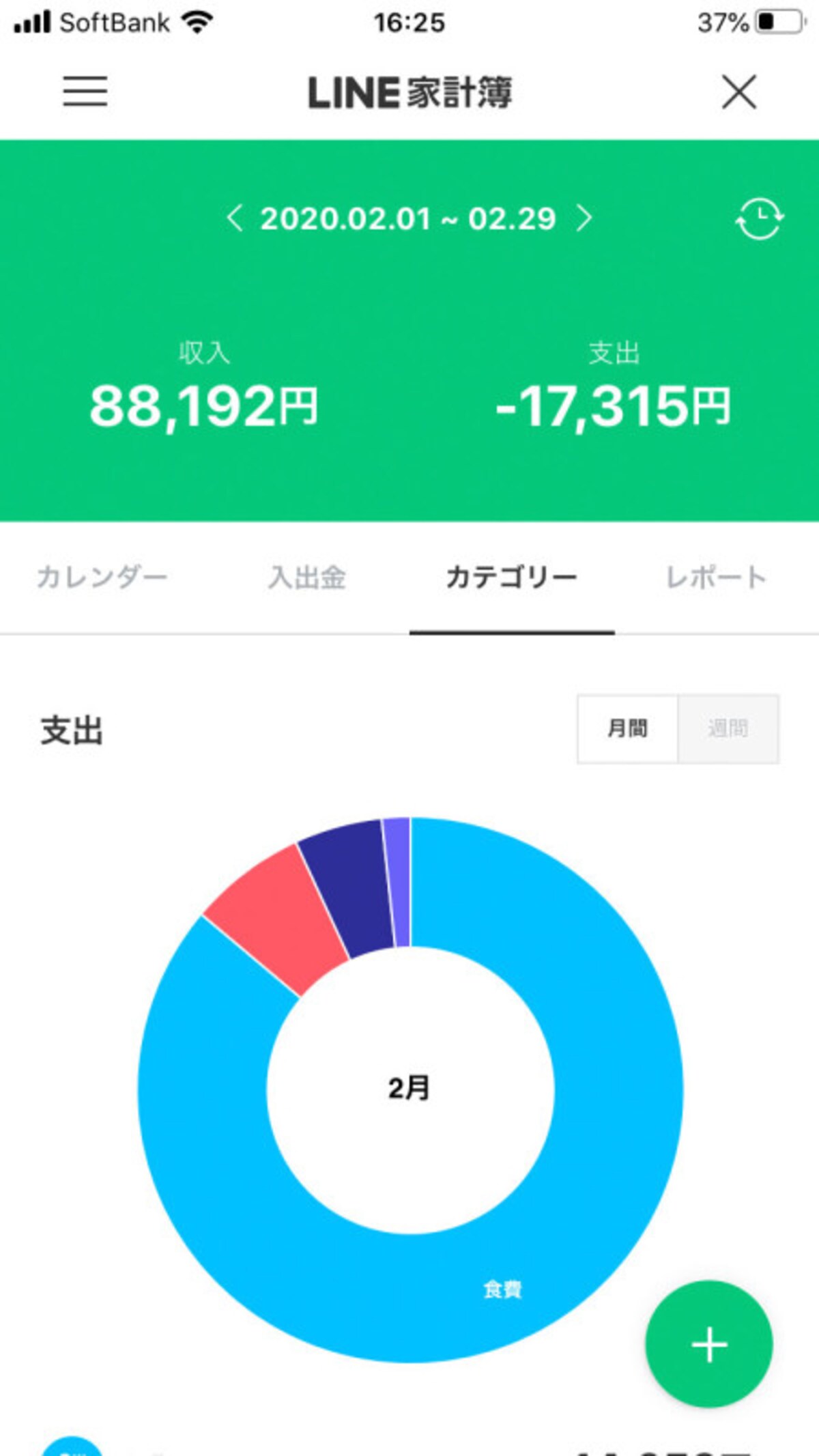
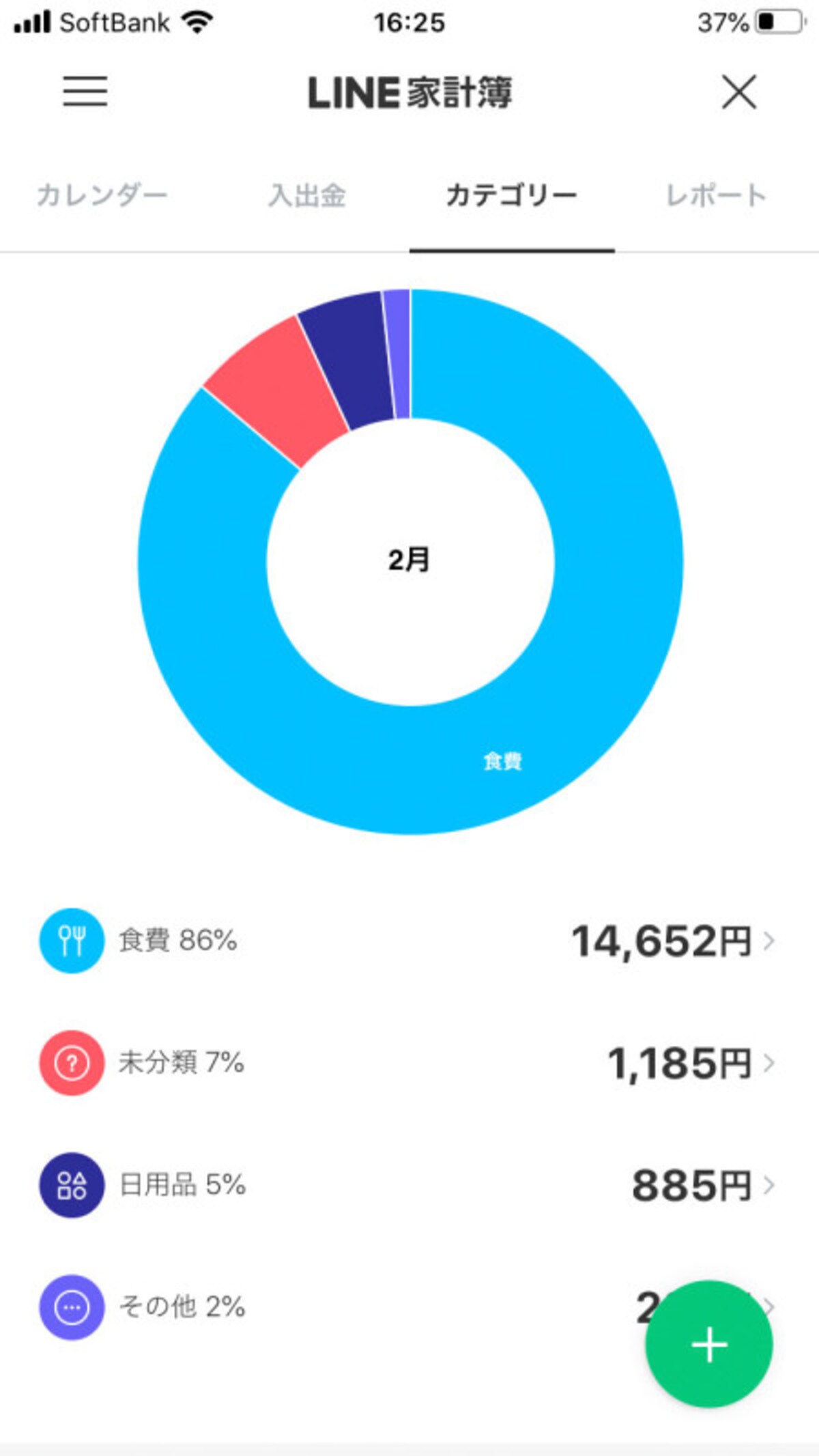
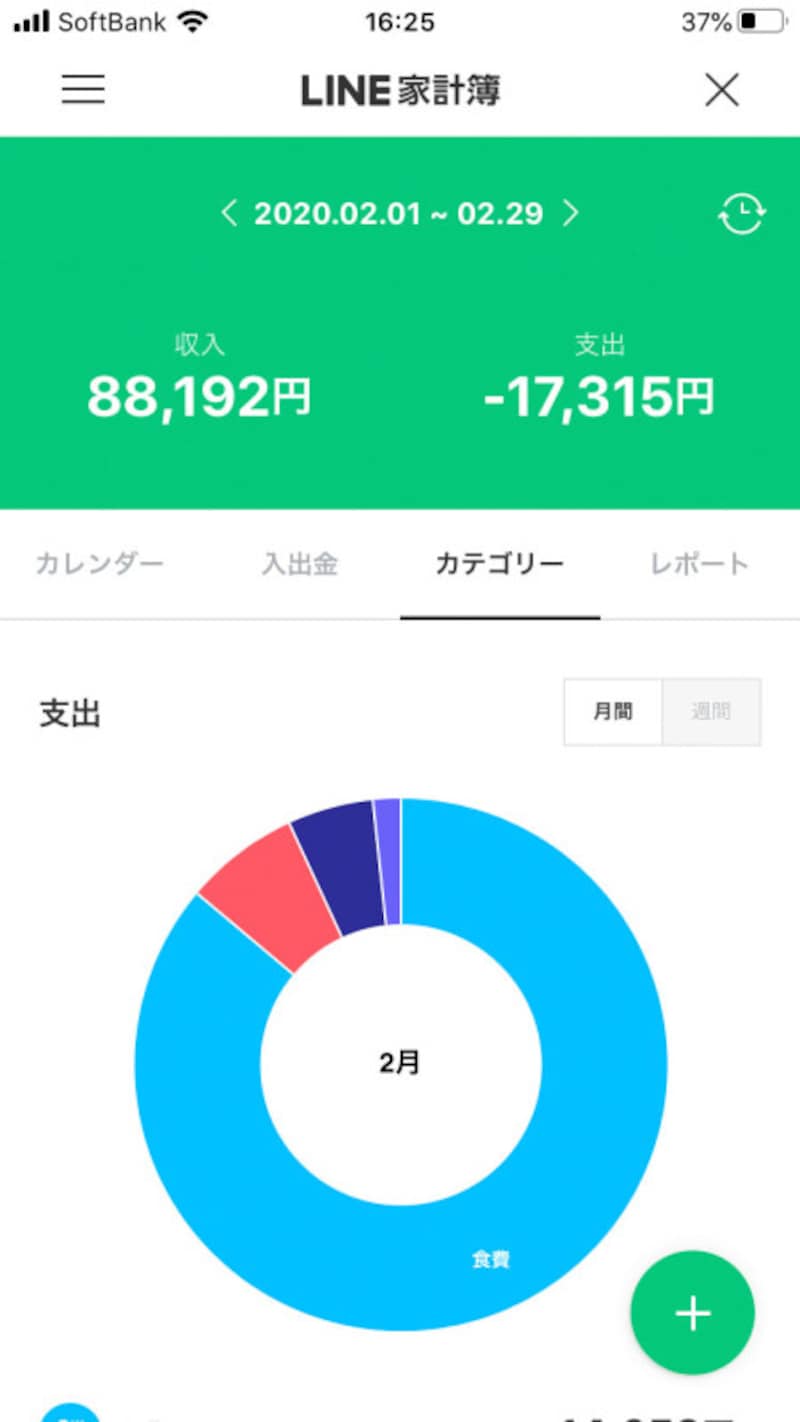
画面中段にある「カテゴリー」を選択すると、カテゴリーごとにどのくらい支出したかが円グラフで表示される
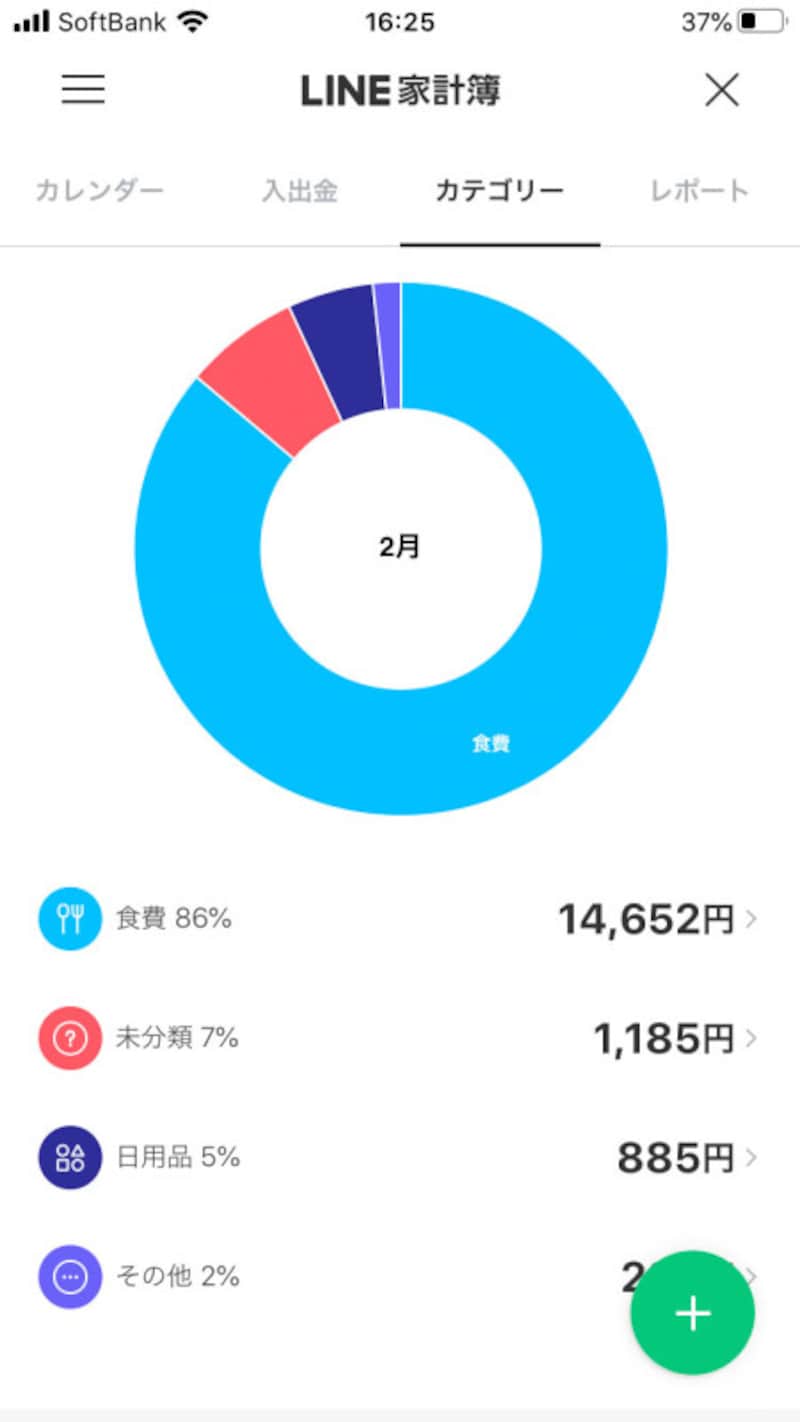
画面をスクロールすると、カテゴリーごとの金額を表示。さらにスクロールすれば収入も見られる
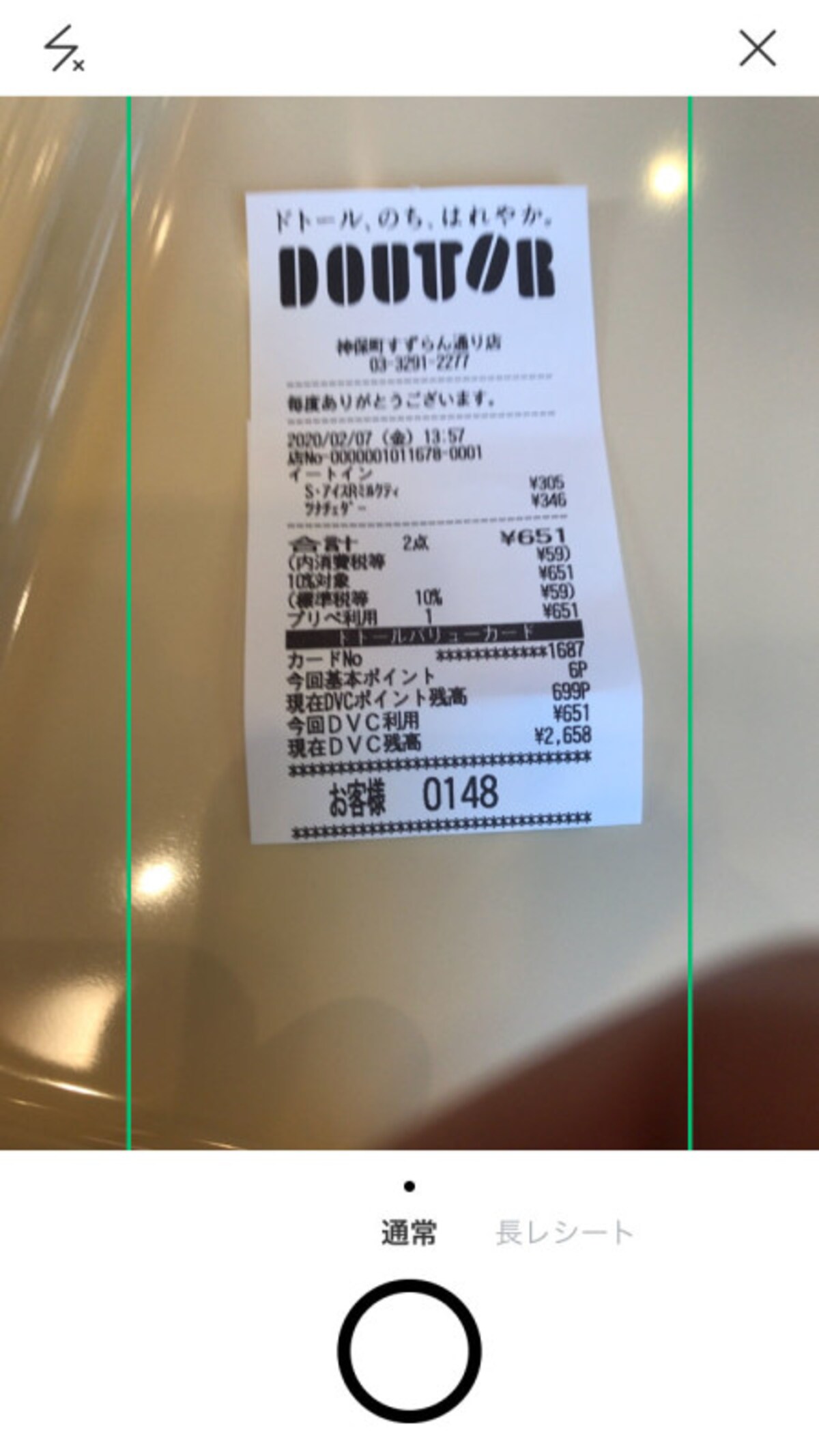
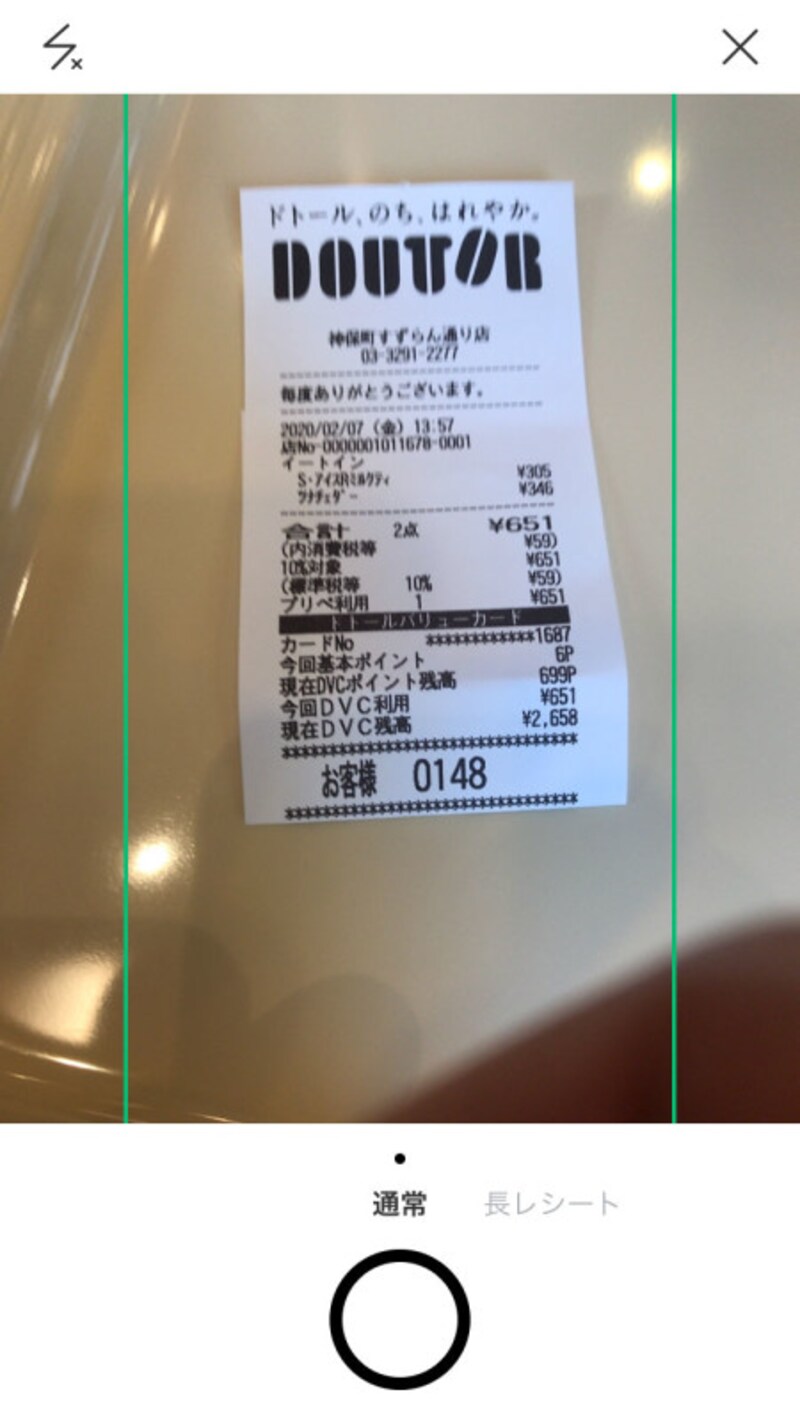
アプリではカメラを使って、レシートの内容を読み込める
一瞬で読み込んでくれるから、支出を登録するのがラク!
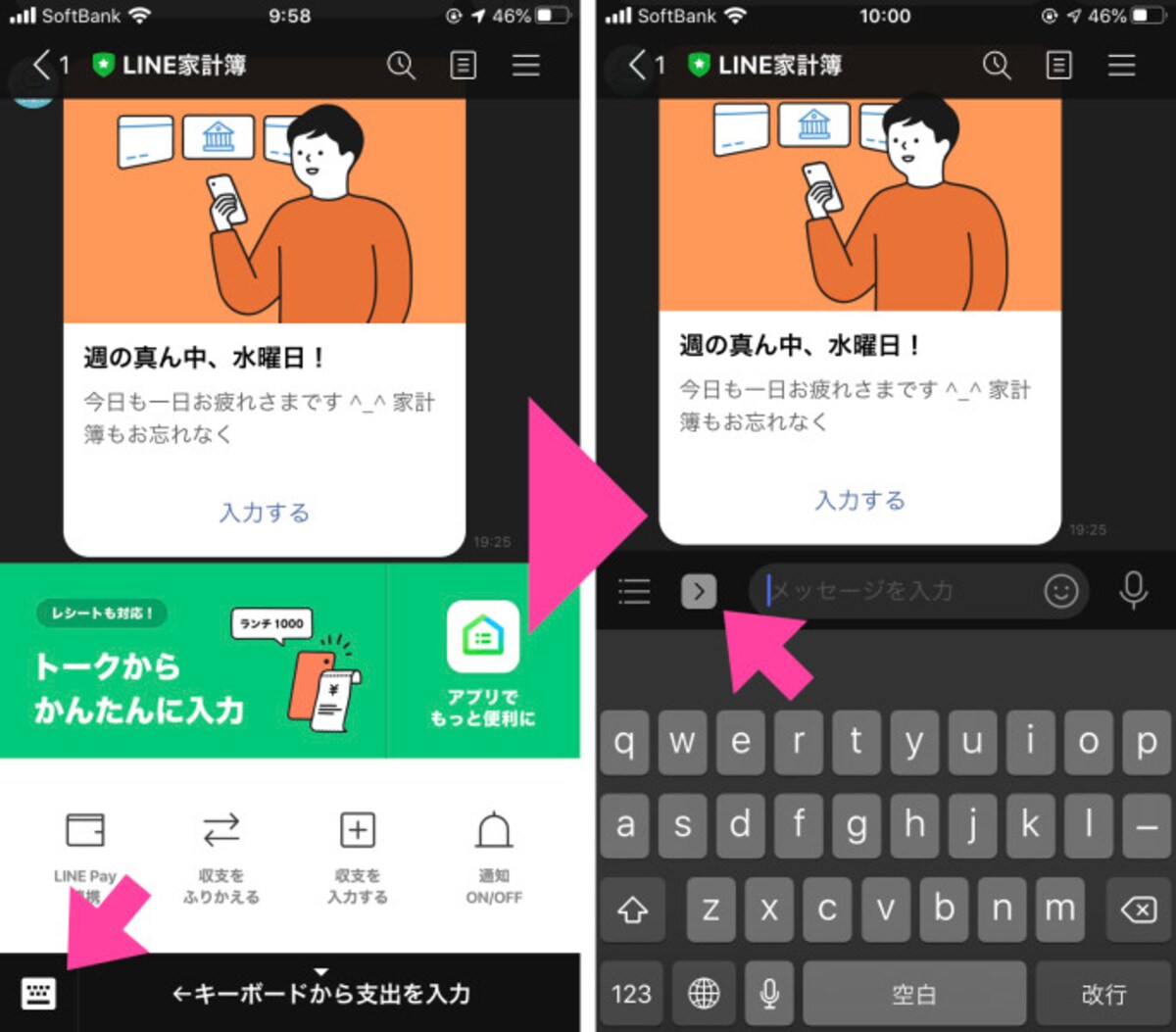
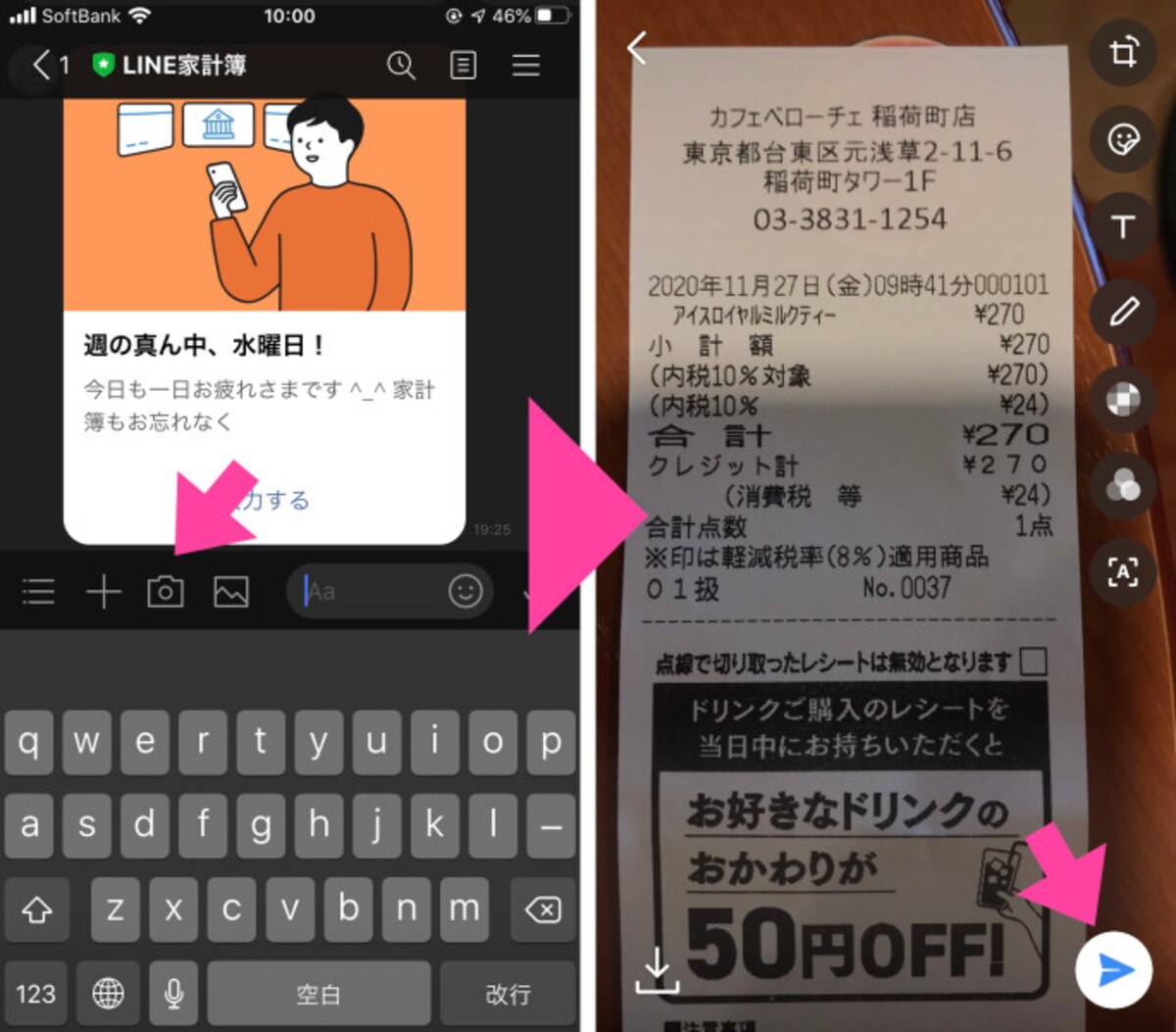
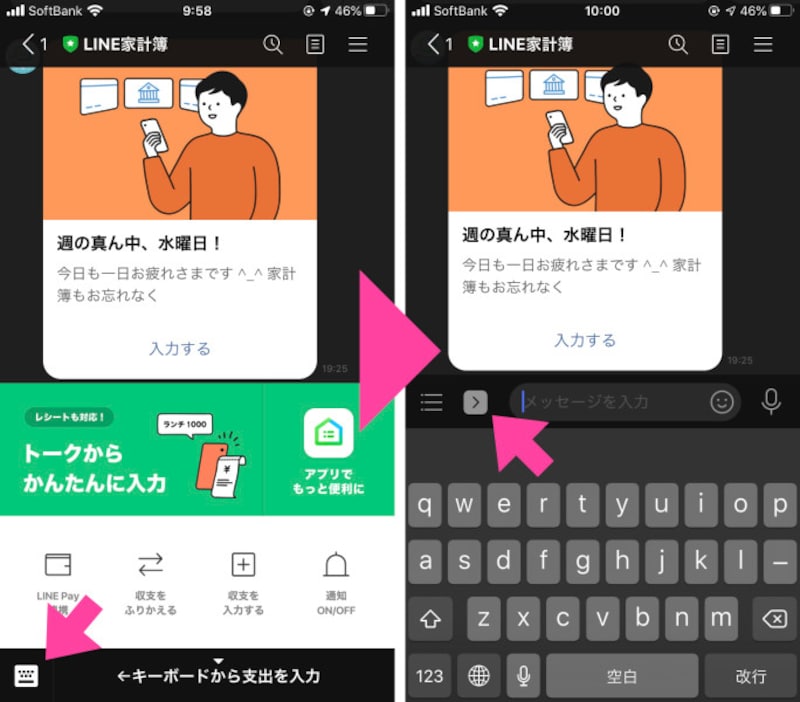
画面下部の左端にある「キーボード」マークをタップ →「>」マークをタップ
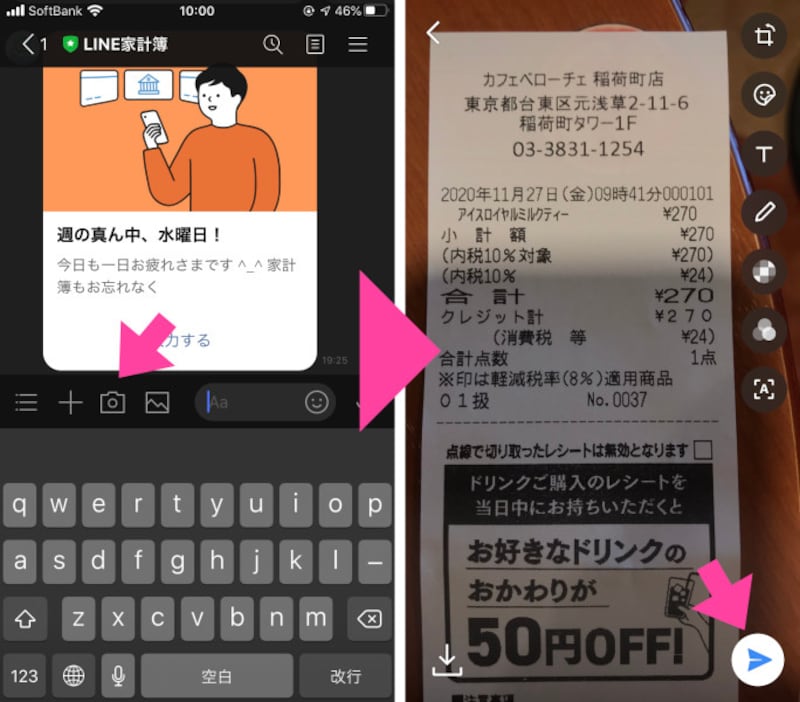
「カメラ」マークを選択。レシートを撮影して「送信」する
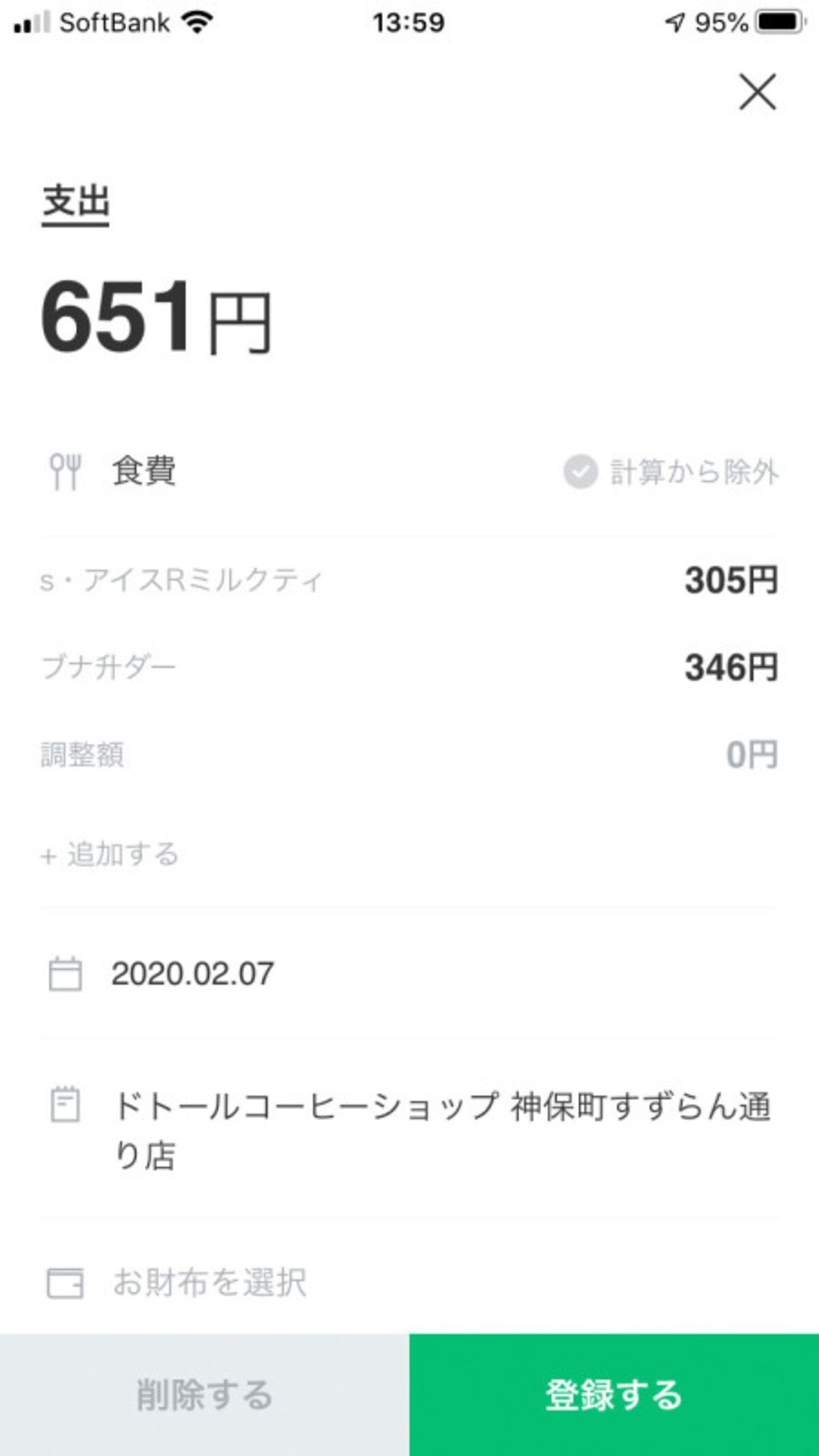
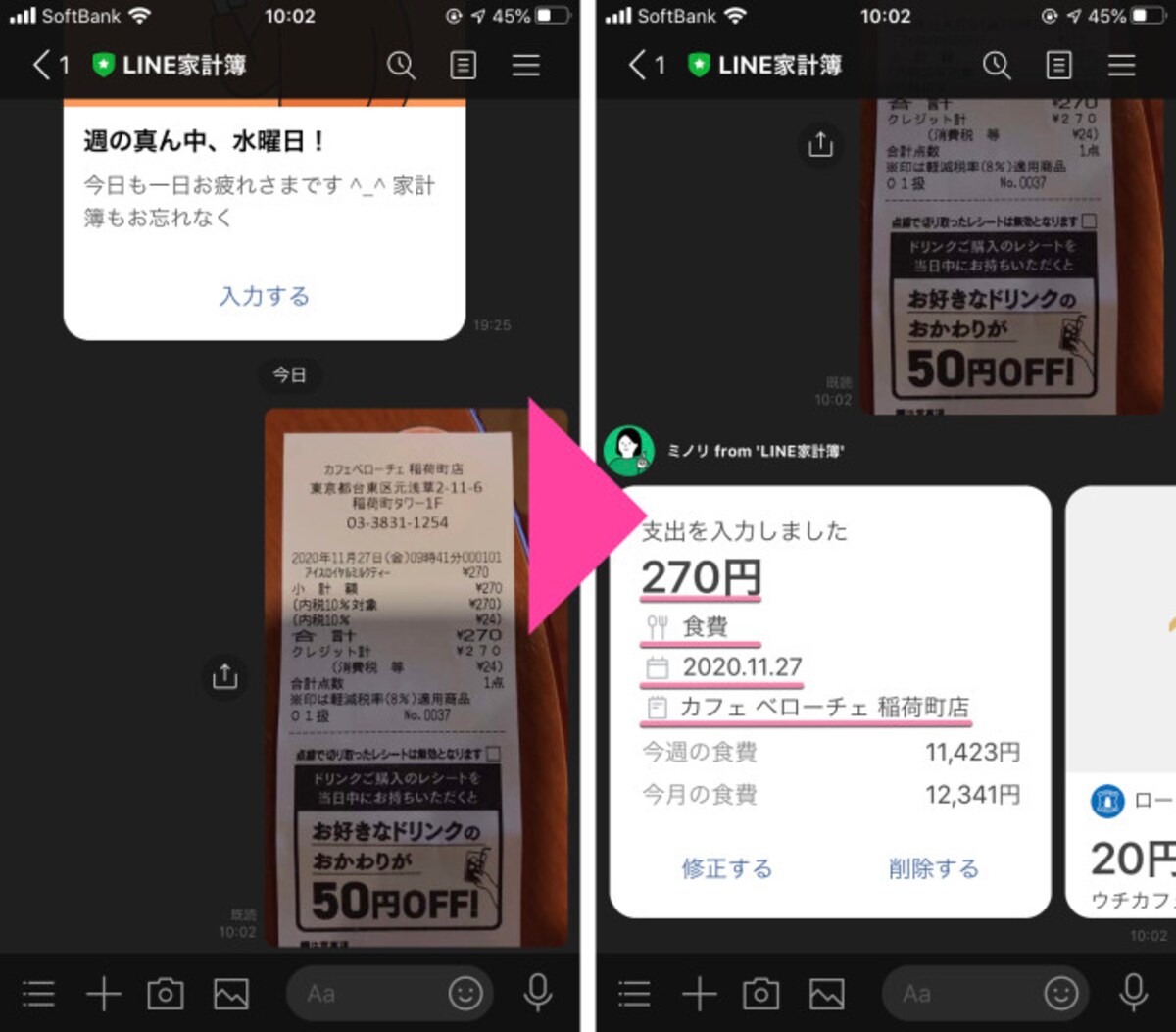
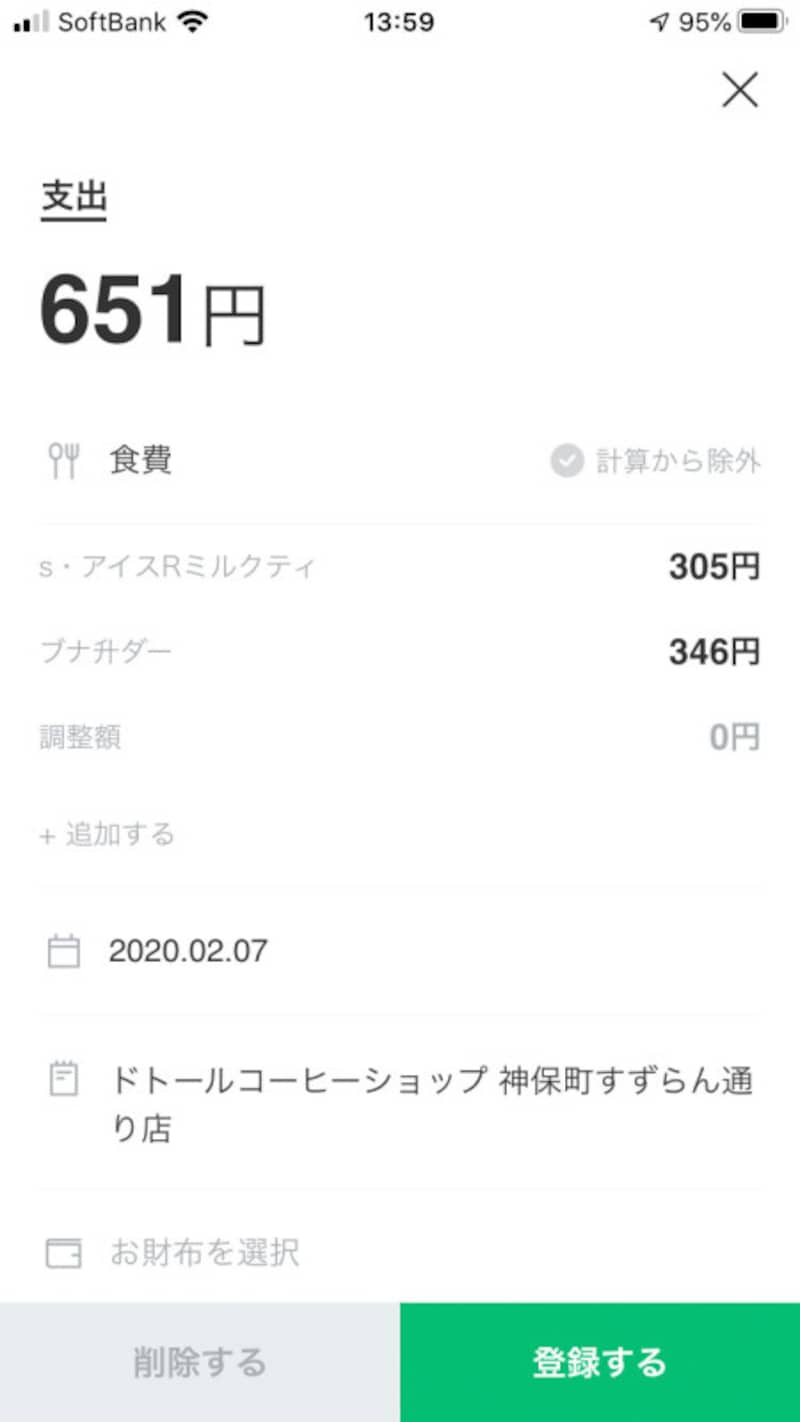
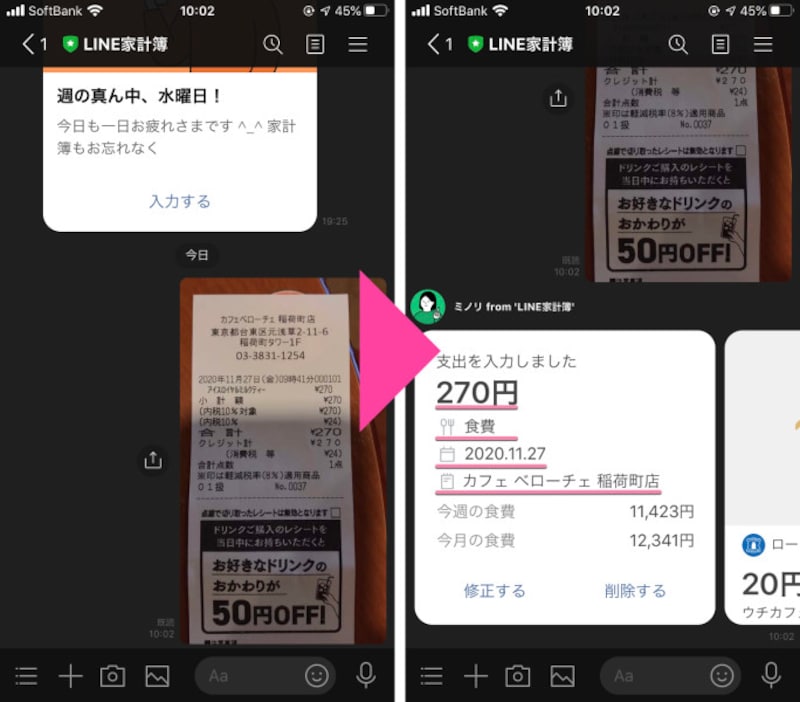
1-2秒後には、レシートのお店や日付、金額などが自動で読み取られ、家計簿に反映される
この写真の記事を読む
「トーク」画面で「LINE家計簿」を検索して、友だちに追加する
「LINE家計簿」との「トーク」画面を開いたところ
友だちとのトークと同様に「ドトールでミルクティ 350円」などと送信する
次の瞬間に「家計簿」へ、ミルクティが計上される
音声での入力にも対応する
送信すると、次の瞬間に食費として計上される
LINEアプリの最下部にある「ウォレット」を選択する
「家計簿」をタップすると表示される画面
画面中段にある「カテゴリー」を選択すると、カテゴリーごとにどのくらい支出したかが円グラフで表示される
画面をスクロールすると、カテゴリーごとの金額を表示。さらにスクロールすれば収入も見られる
アプリではカメラを使って、レシートの内容を読み込める
一瞬で読み込んでくれるから、支出を登録するのがラク!
画面下部の左端にある「キーボード」マークをタップ →「>」マークをタップ
「カメラ」マークを選択。レシートを撮影して「送信」する
1-2秒後には、レシートのお店や日付、金額などが自動で読み取られ、家計簿に反映される
※記事内容は執筆時点のものです。最新の内容をご確認ください。
※OSやアプリ、ソフトのバージョンによっては画面表示、操作方法が異なる可能性があります。

あわせて読みたい

カテゴリー一覧

All Aboutサービス・メディア

All About公式SNS
日々の生活や仕事を楽しむための情報を毎日お届けします。

公式SNS一覧
© All About, Inc. All rights reserved. 掲載の記事・写真・イラストなど、すべてのコンテンツの無断複写・転載・公衆送信等を禁じます