LINEオープンチャットでの「チャットルーム」の作り方(画像)

河原塚 英信

河原塚 英信

LINEの使い方 ガイド

デジタル系トレンド情報誌の編集者を経て、フリーランスの編集ライターへ。テレビやデジタルカメラ、スマートフォン、ドローンなどデジタル製品全般とSNSなどのWebサービスに精通。『GoodsPress』『DIME』『週刊SPA!』などの雑誌や、『家電 Watch』『&GP』『週刊文春WEB』などのWebサイトで執筆中。

オープンチャット,LINE,チャットルーム
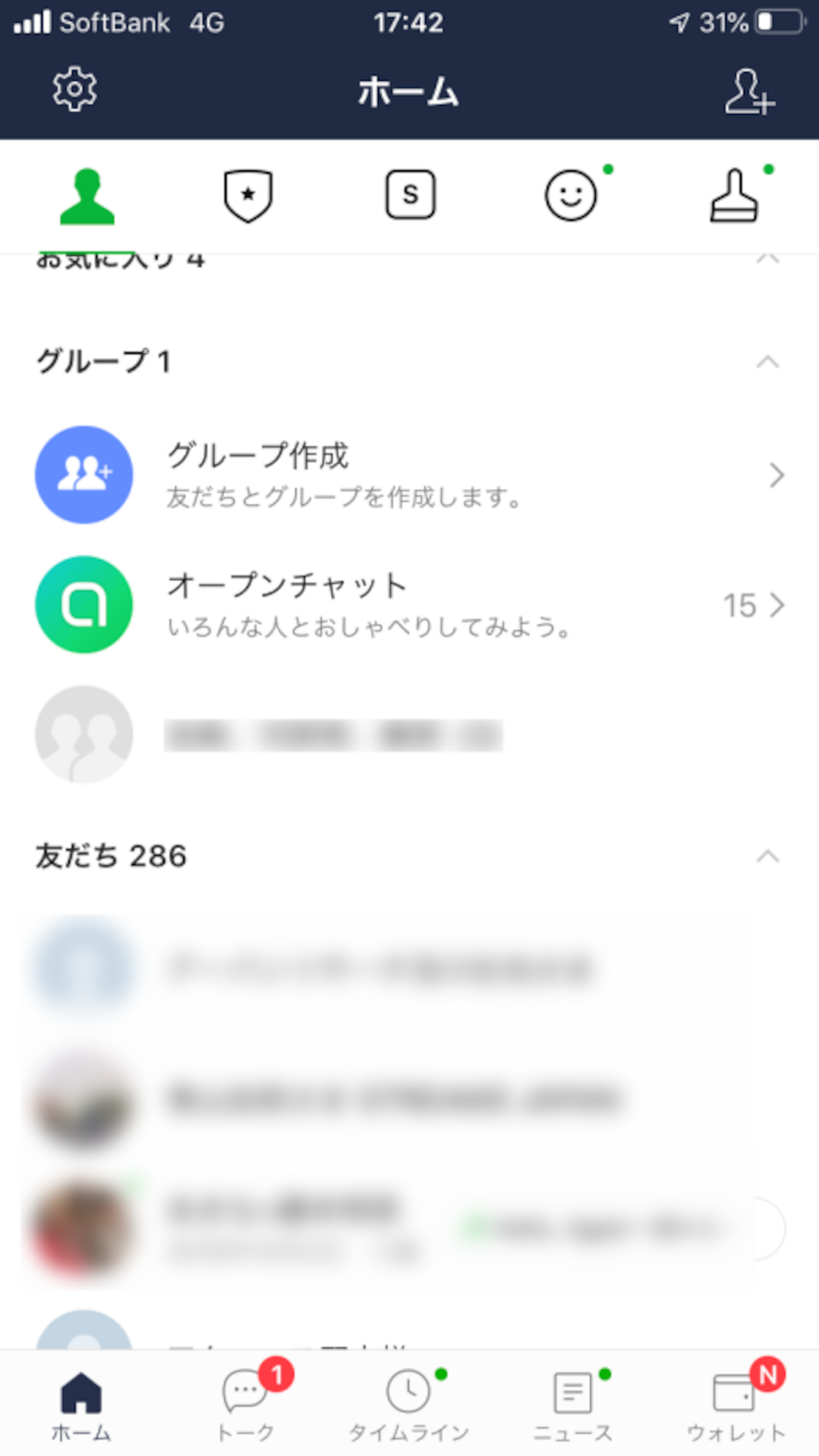
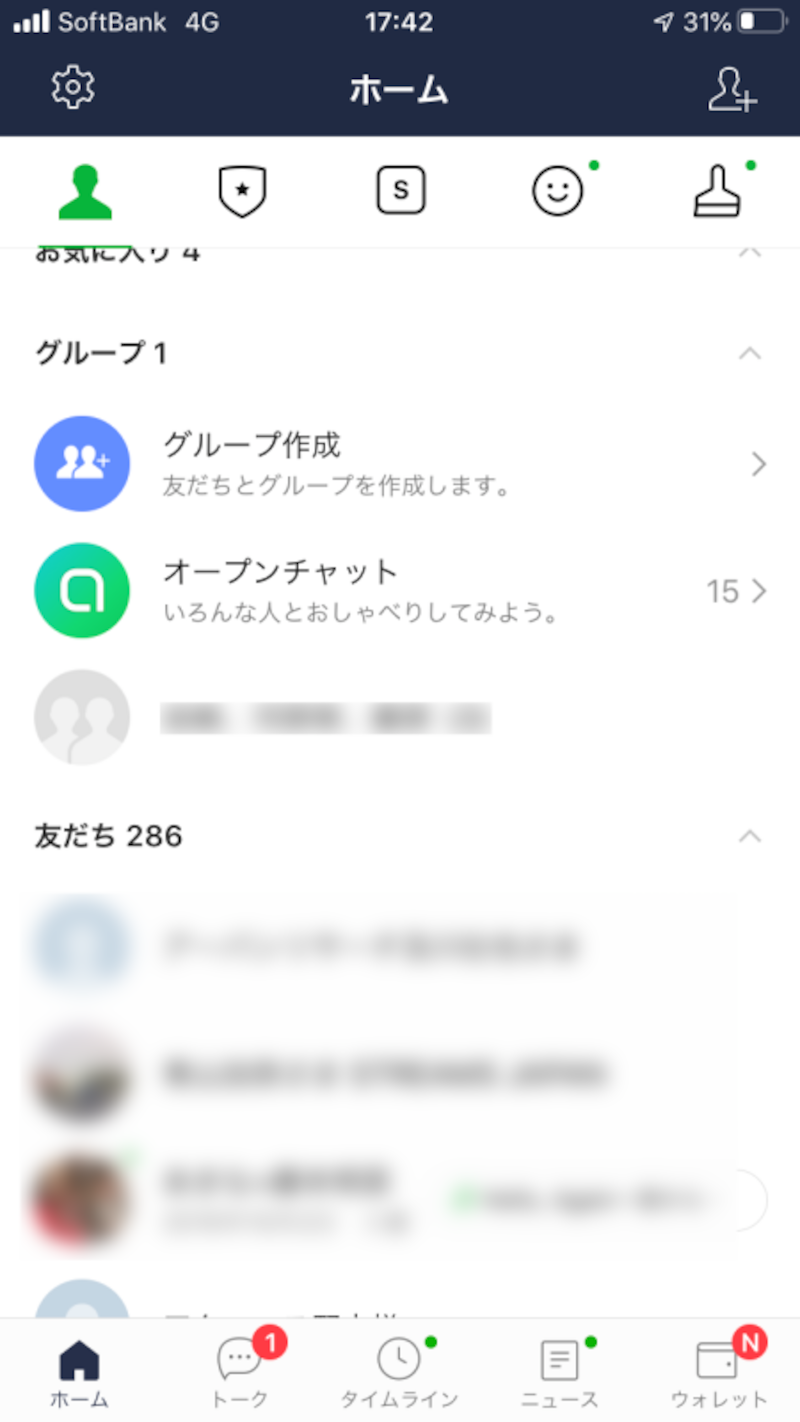
「ホーム」画面からは「グループ」項目の並びにある「オープンチャット」をタップする
オープンチャット,LINE,チャットルーム
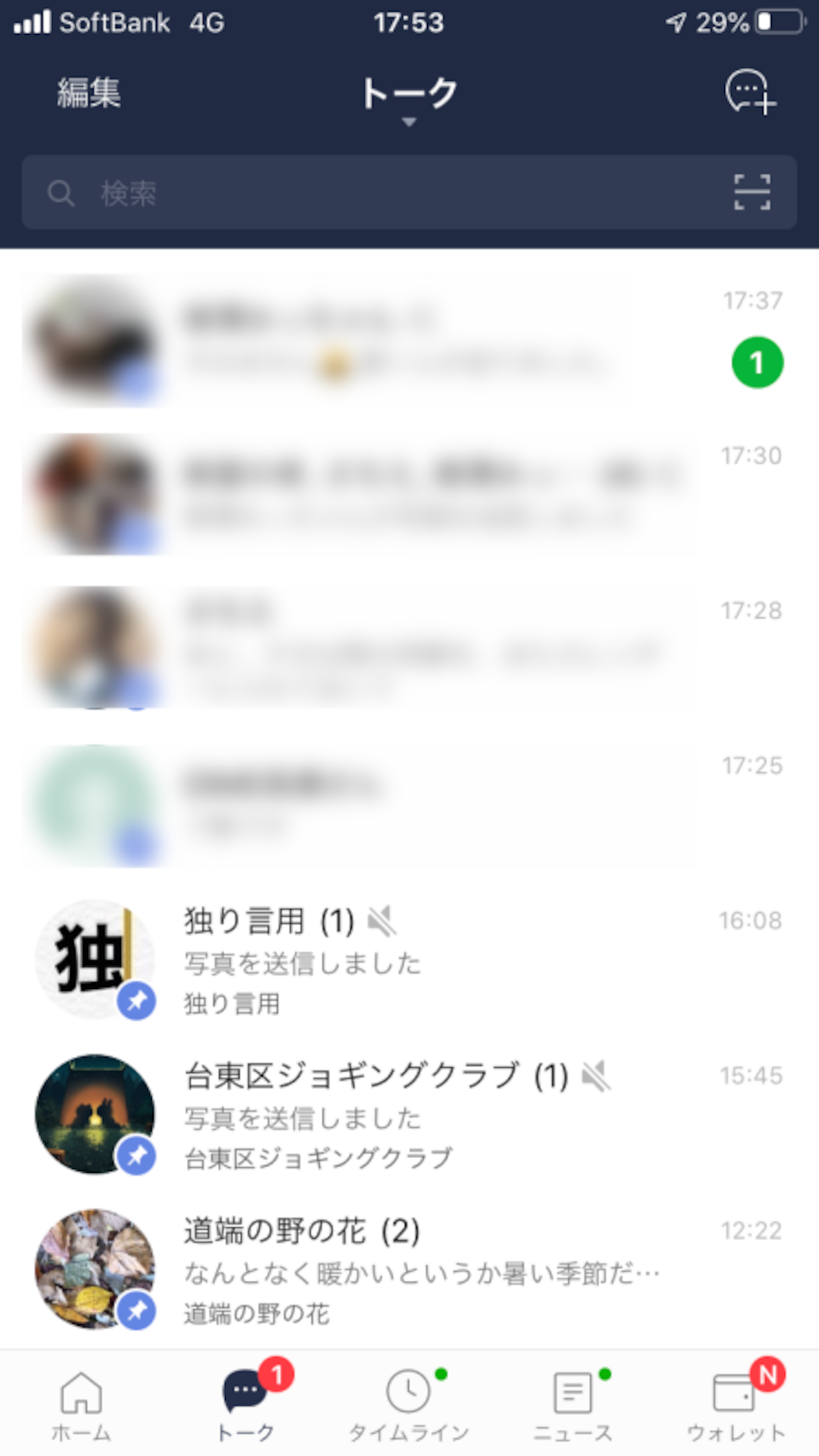
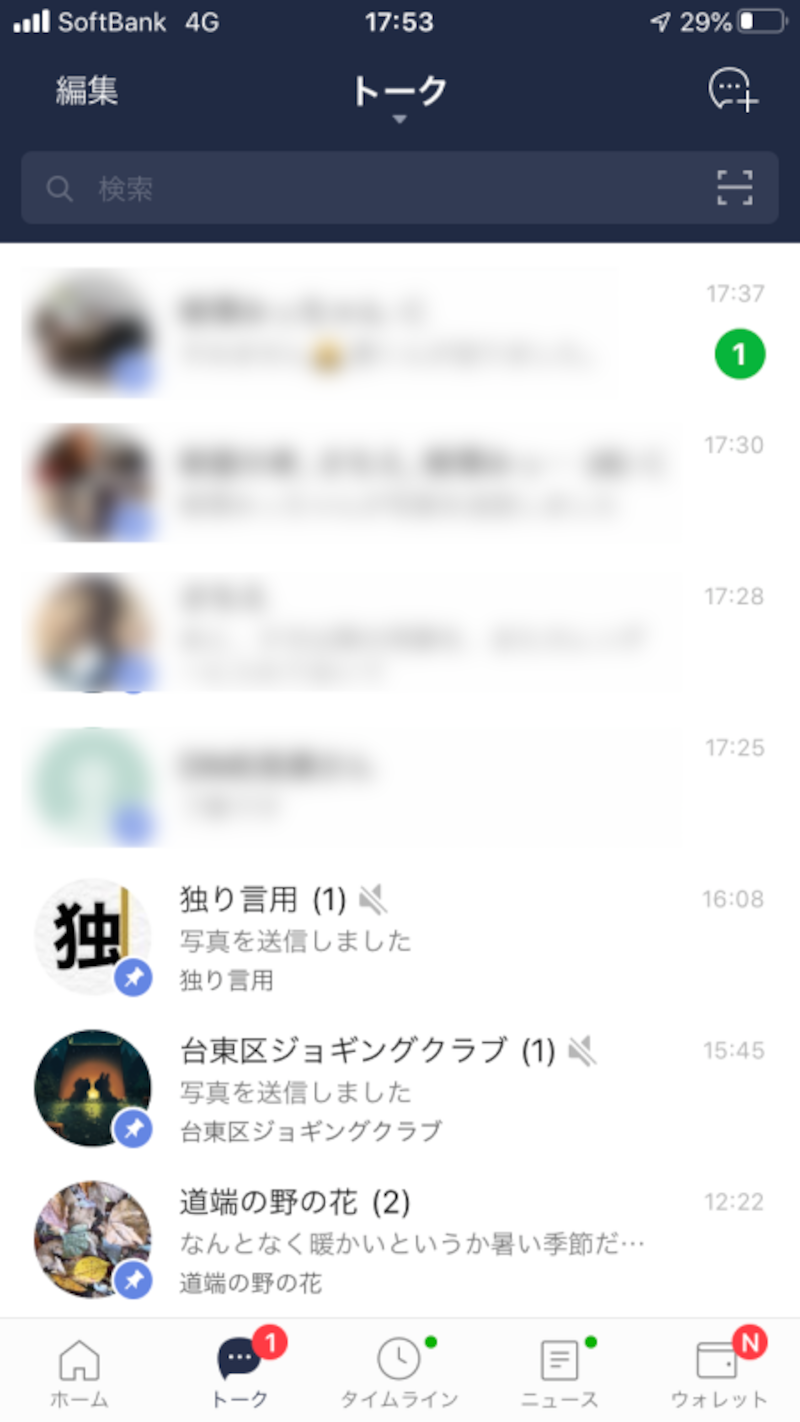
「トーク」画面の場合は、画面右上にある吹き出しマークをタップ
オープンチャット,LINE,チャットルーム
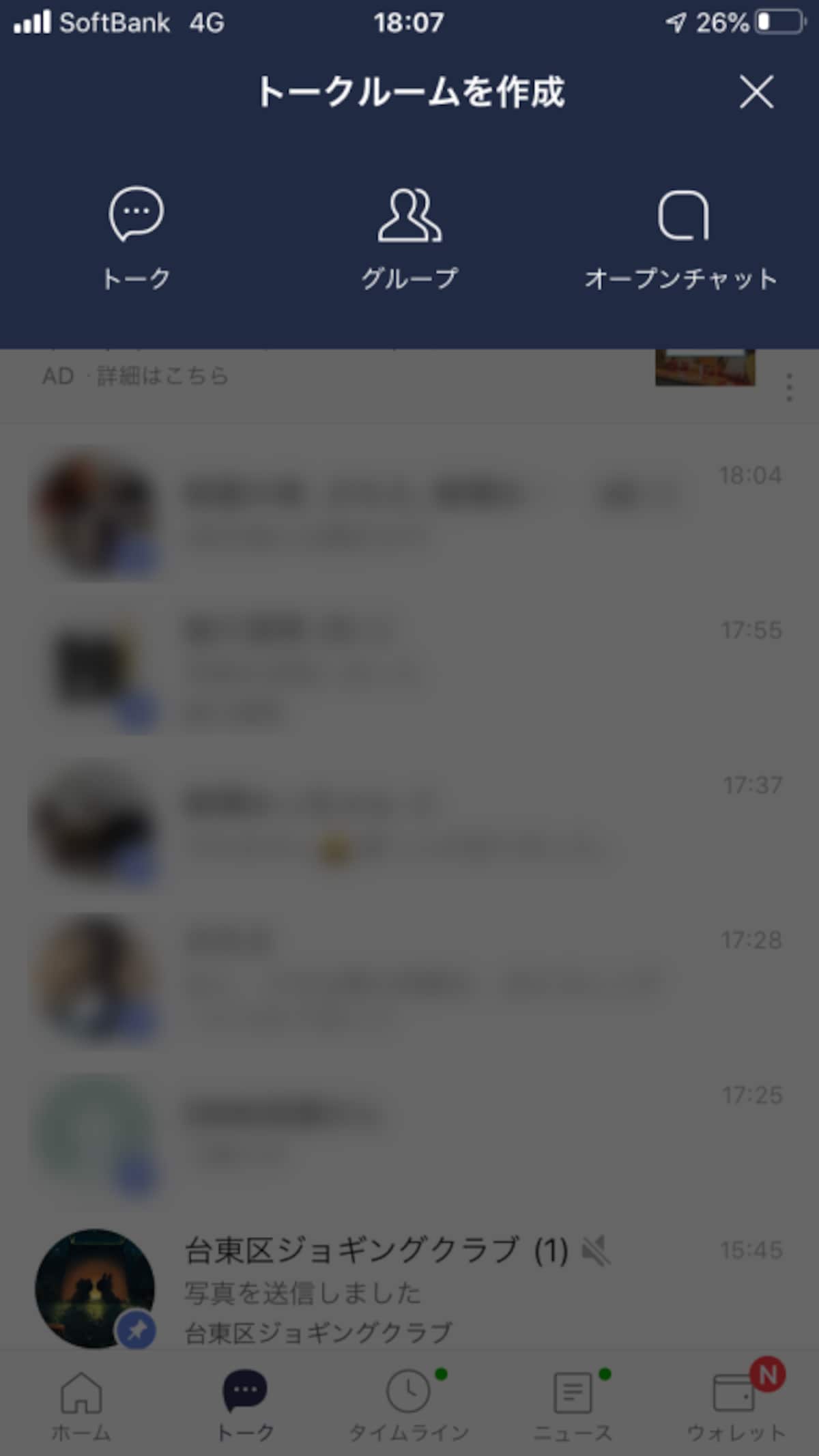
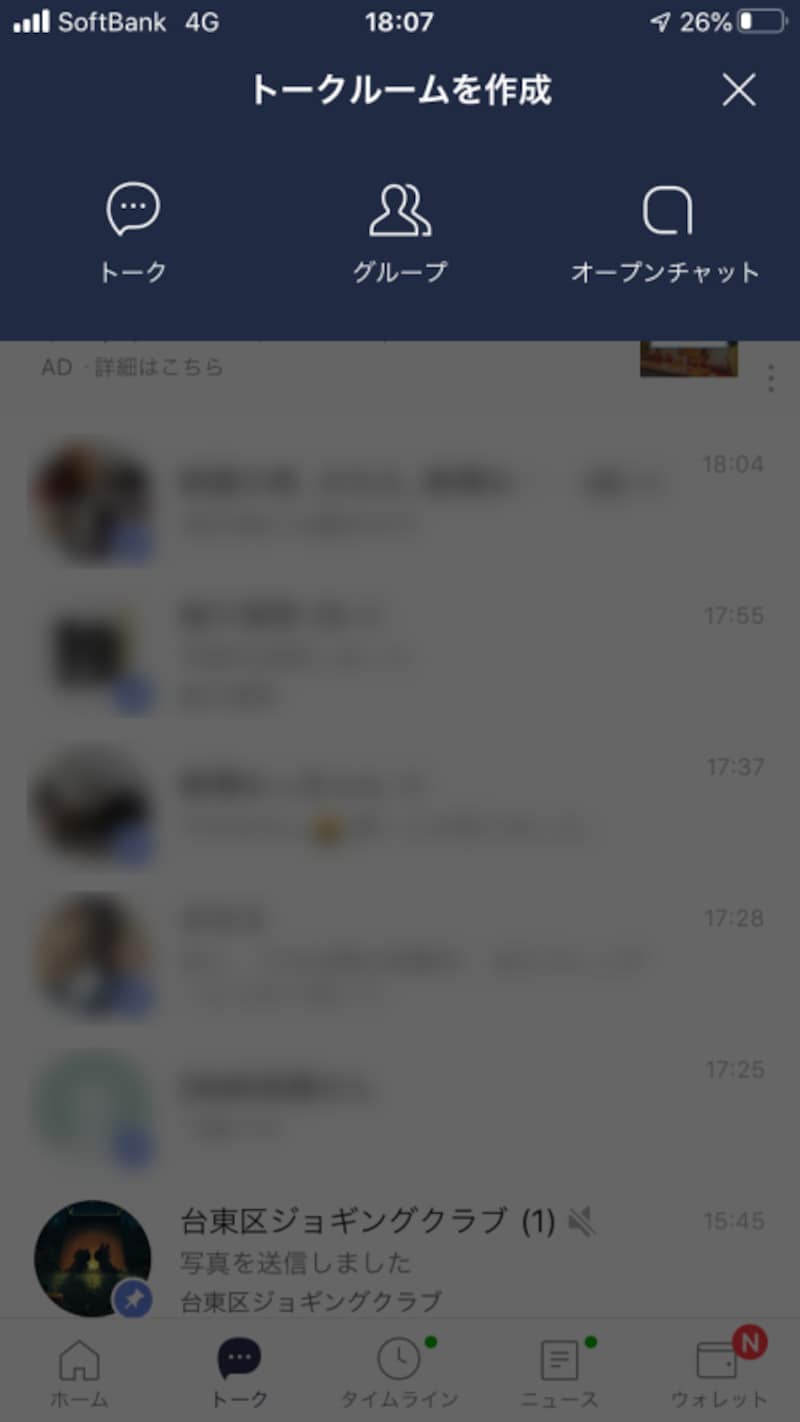
「オープンチャット」をタップする
オープンチャット,LINE,チャットルーム
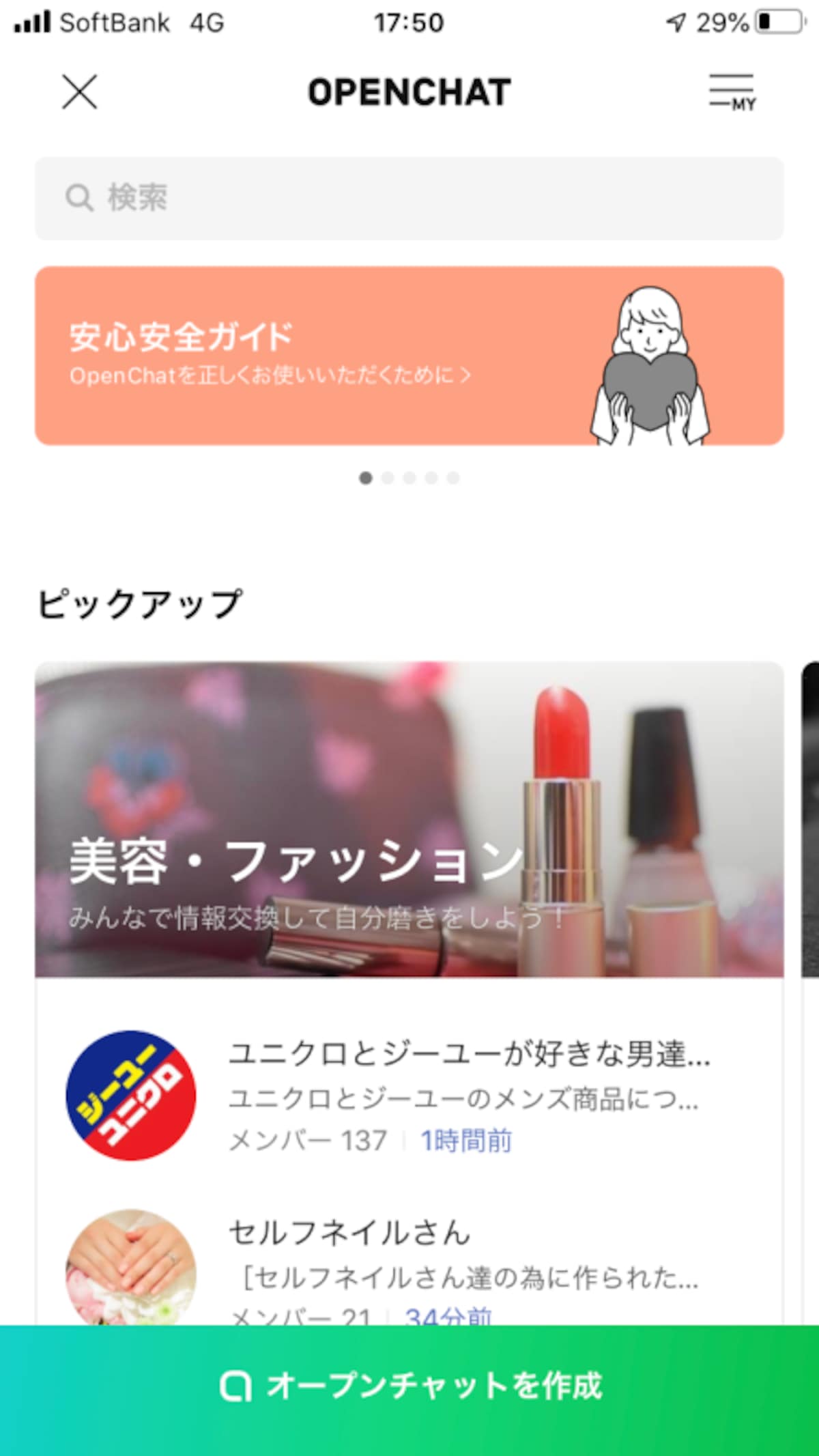
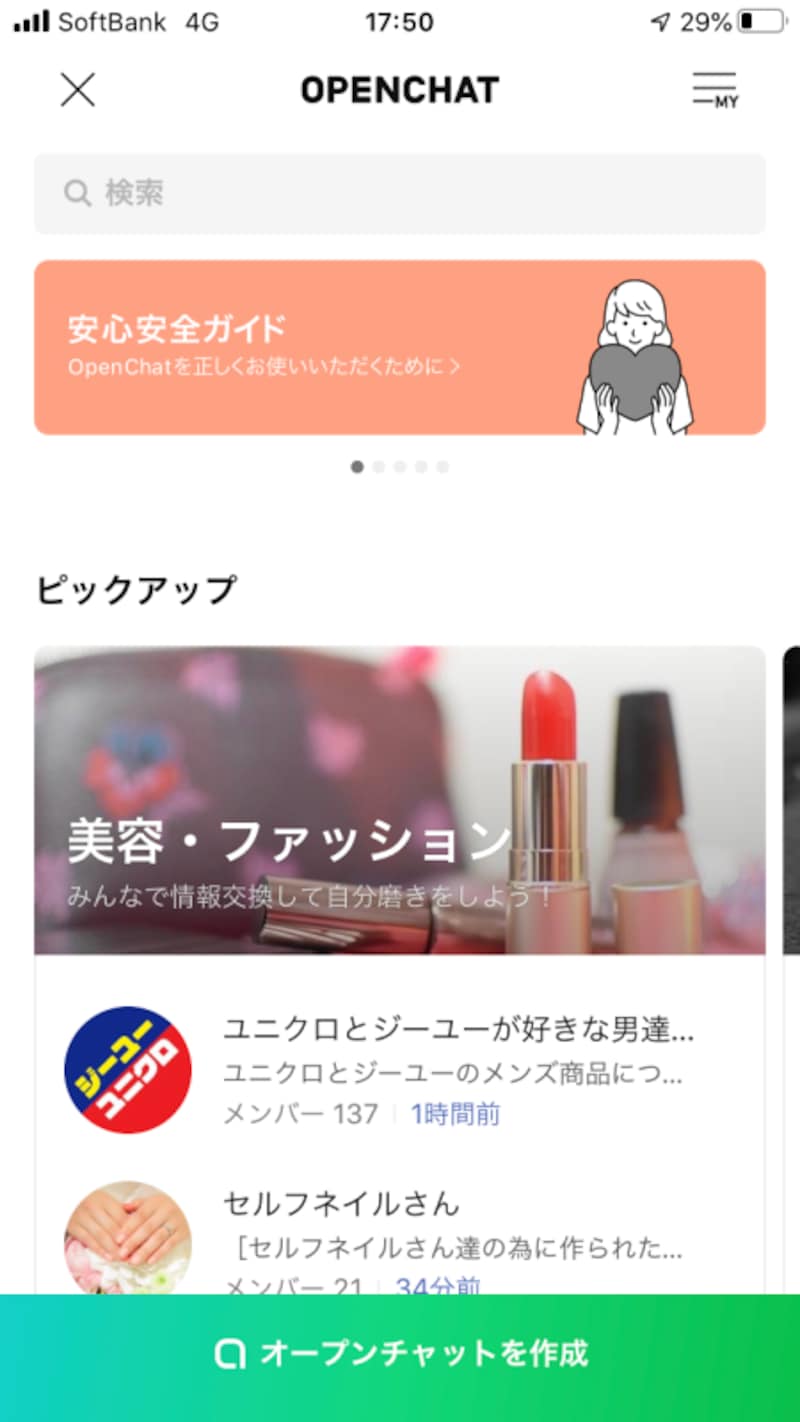
画面の最下部の「オープンチャット作成」を選択する
オープンチャット,LINE,チャットルーム
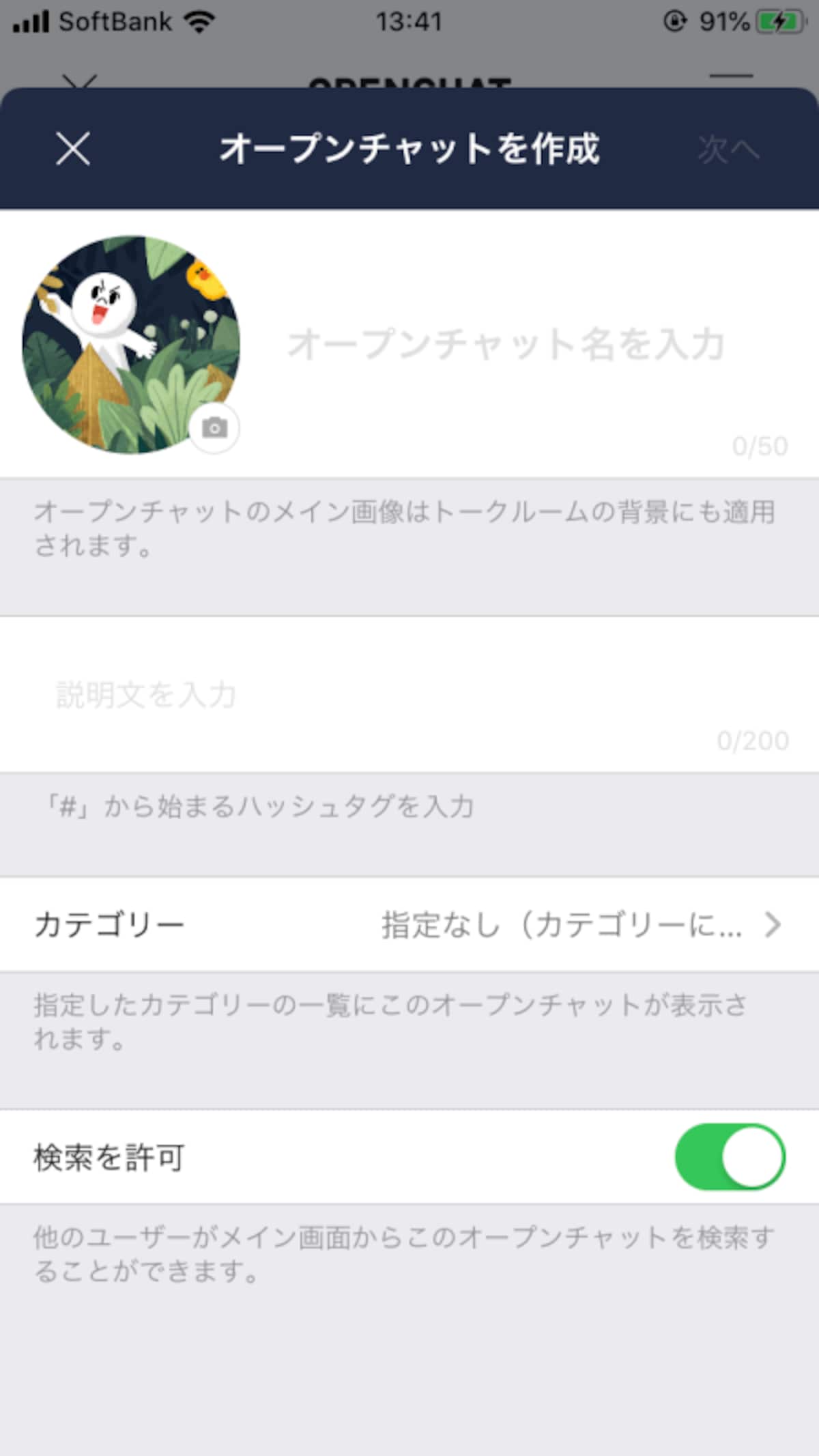
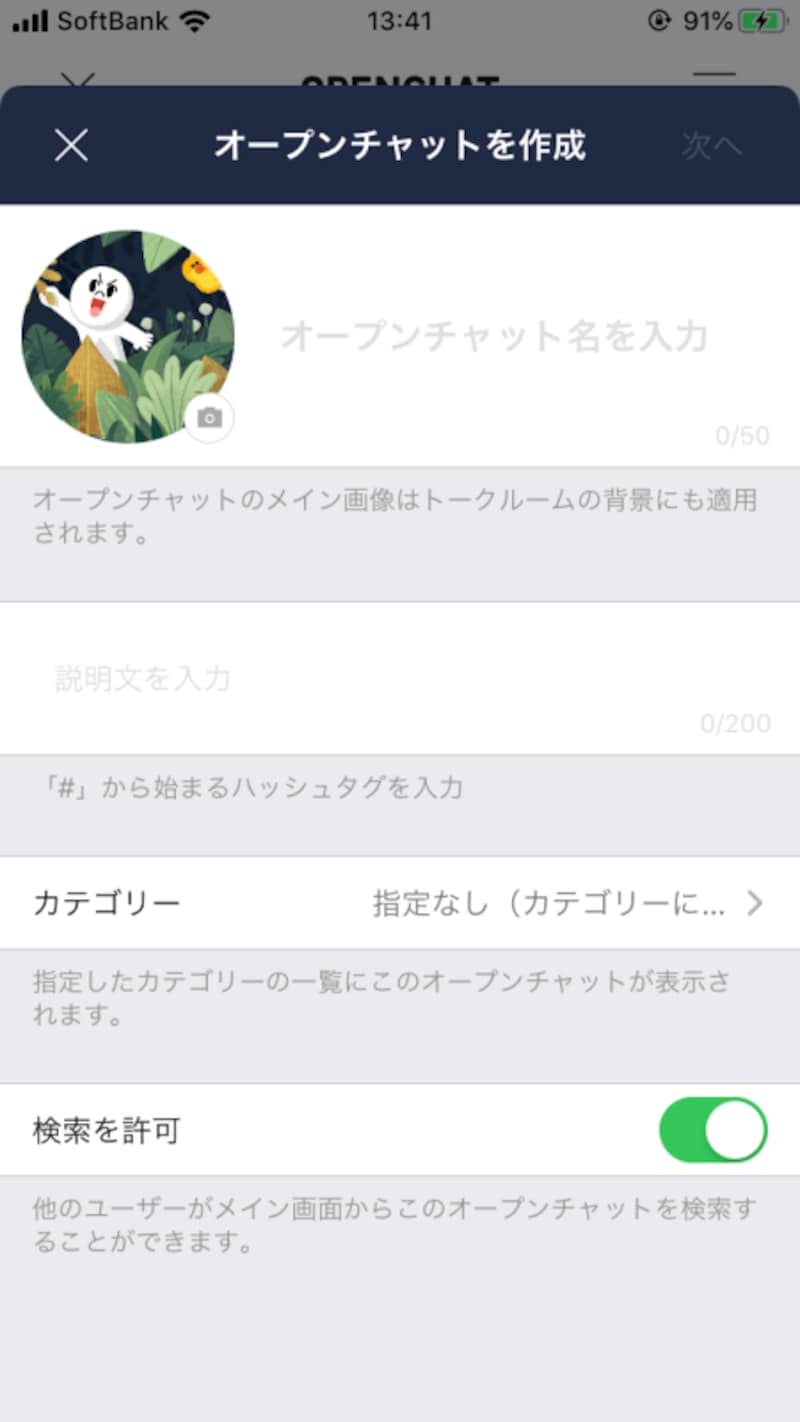
チャットルームの作成画面
オープンチャット,LINE,チャットルーム
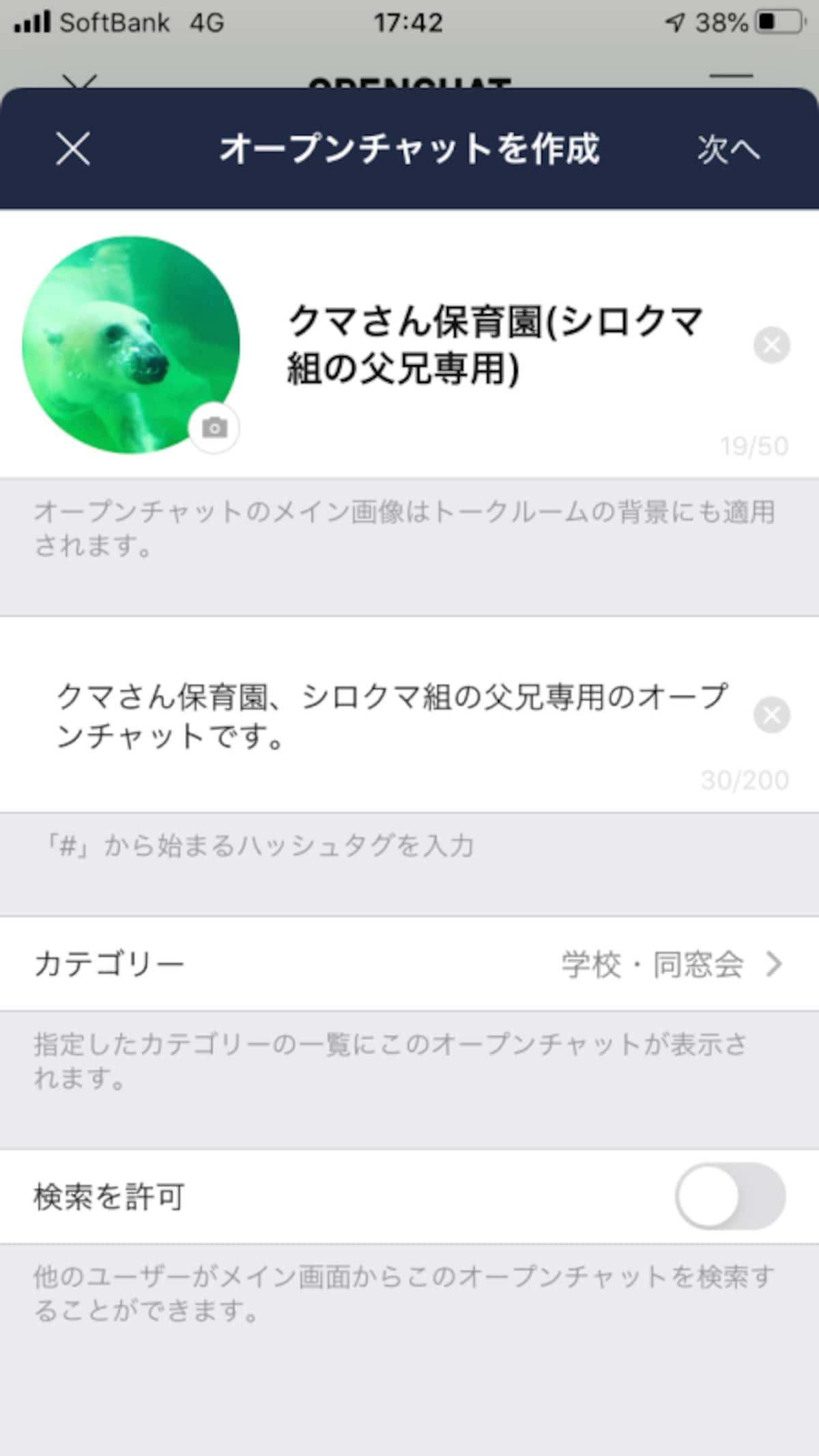
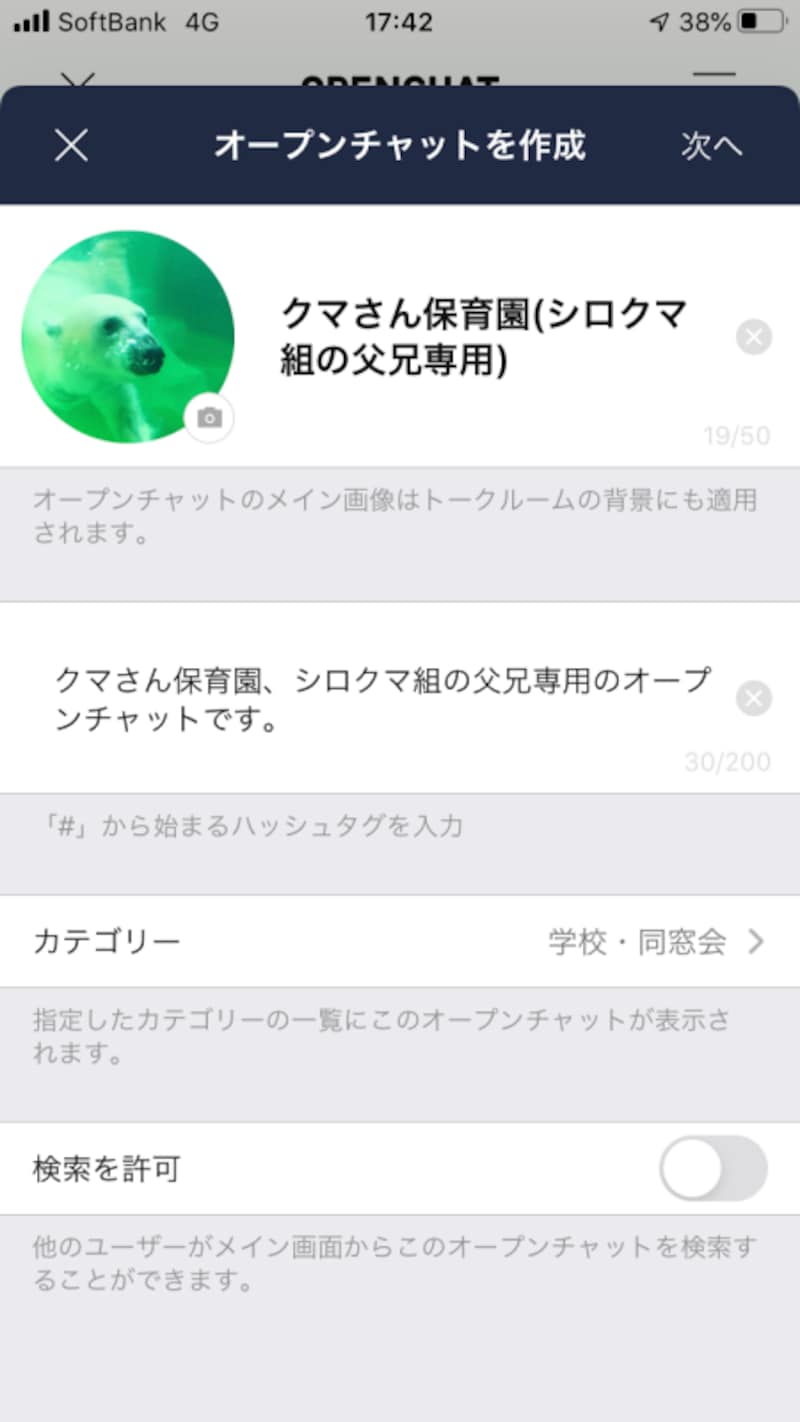
例えばこんな感じです。クローズドなチャットルームにしたい場合は、「検索を許可」をオフに設定しておく
オープンチャット,LINE,チャットルーム
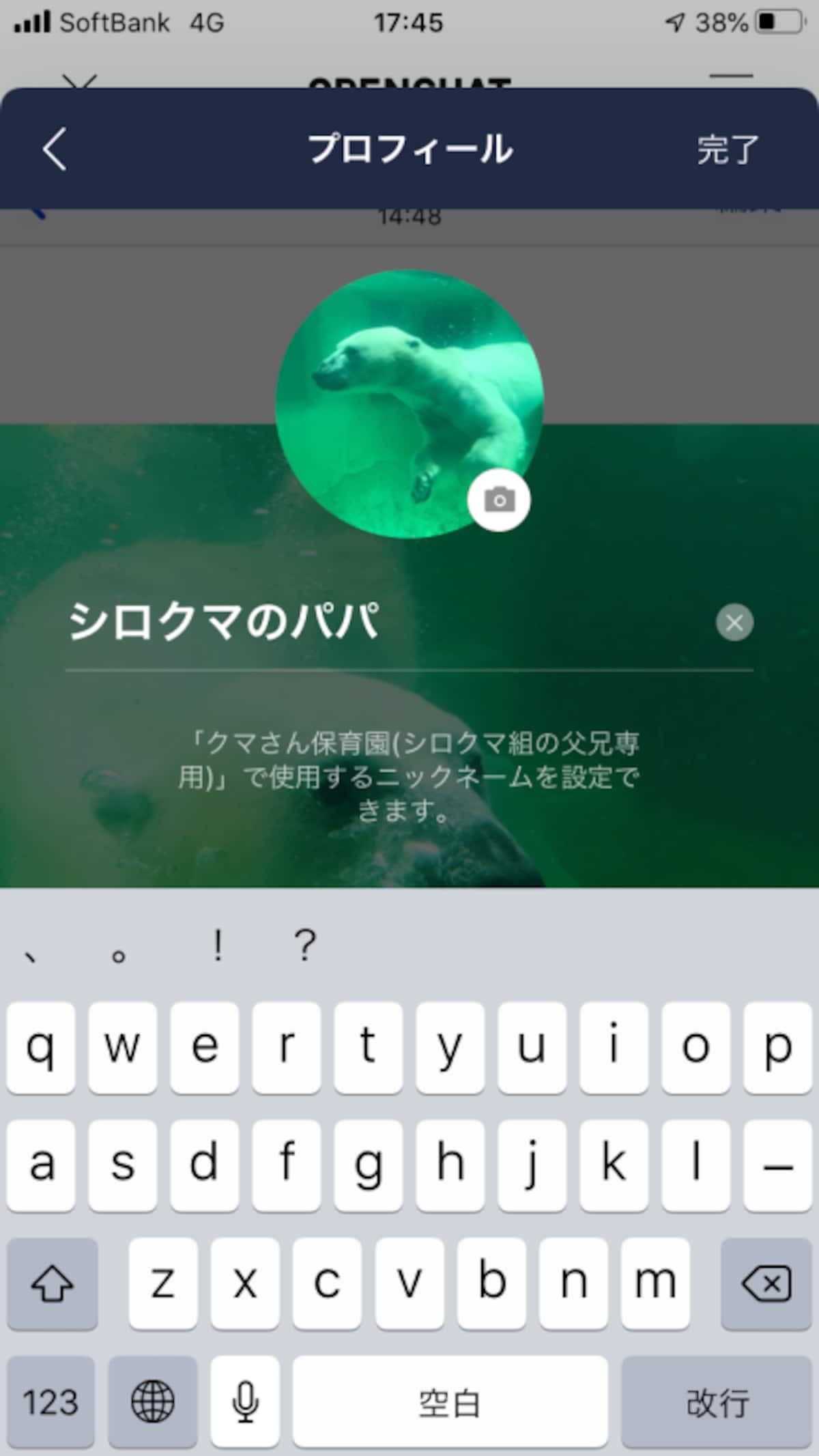
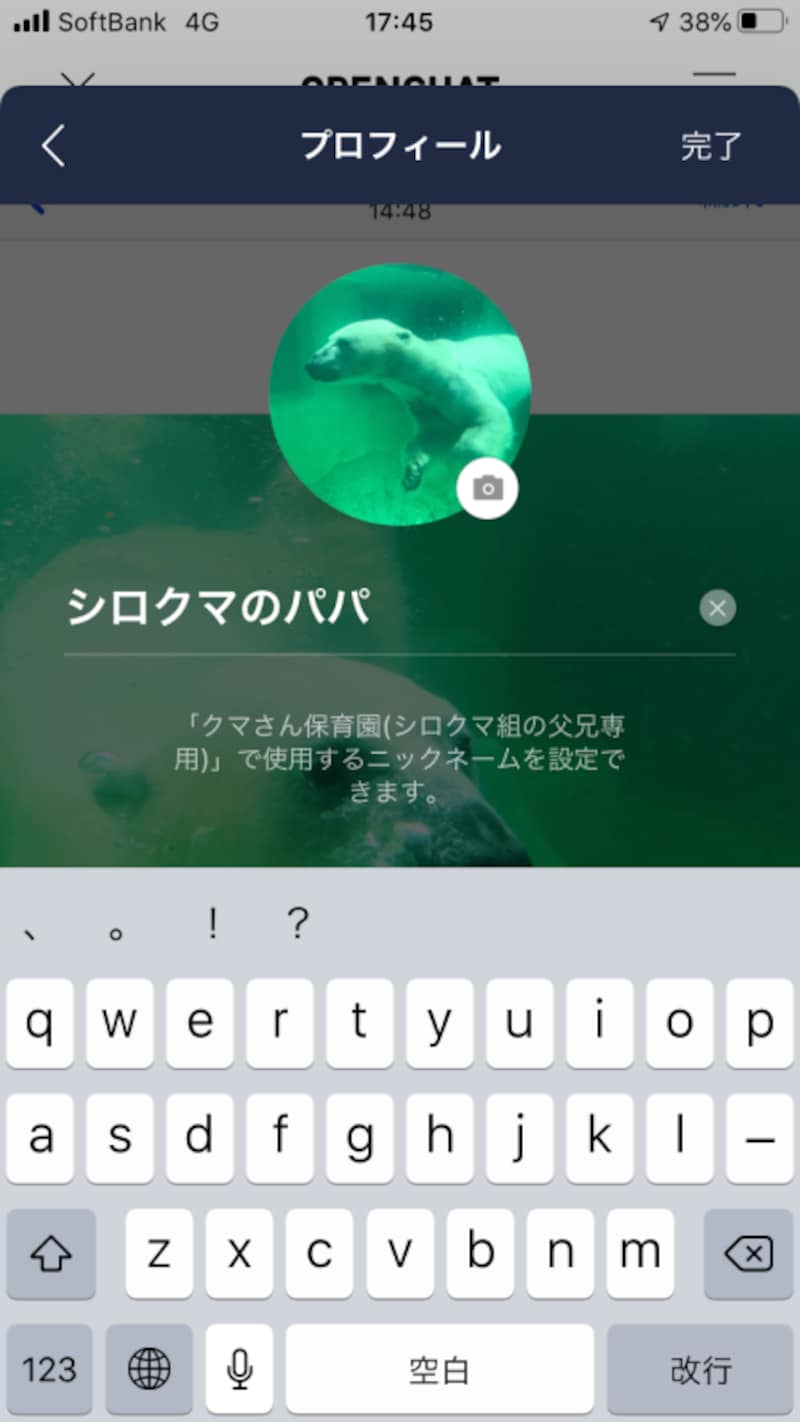
ハンドルネームなどを決める
オープンチャット,LINE,チャットルーム
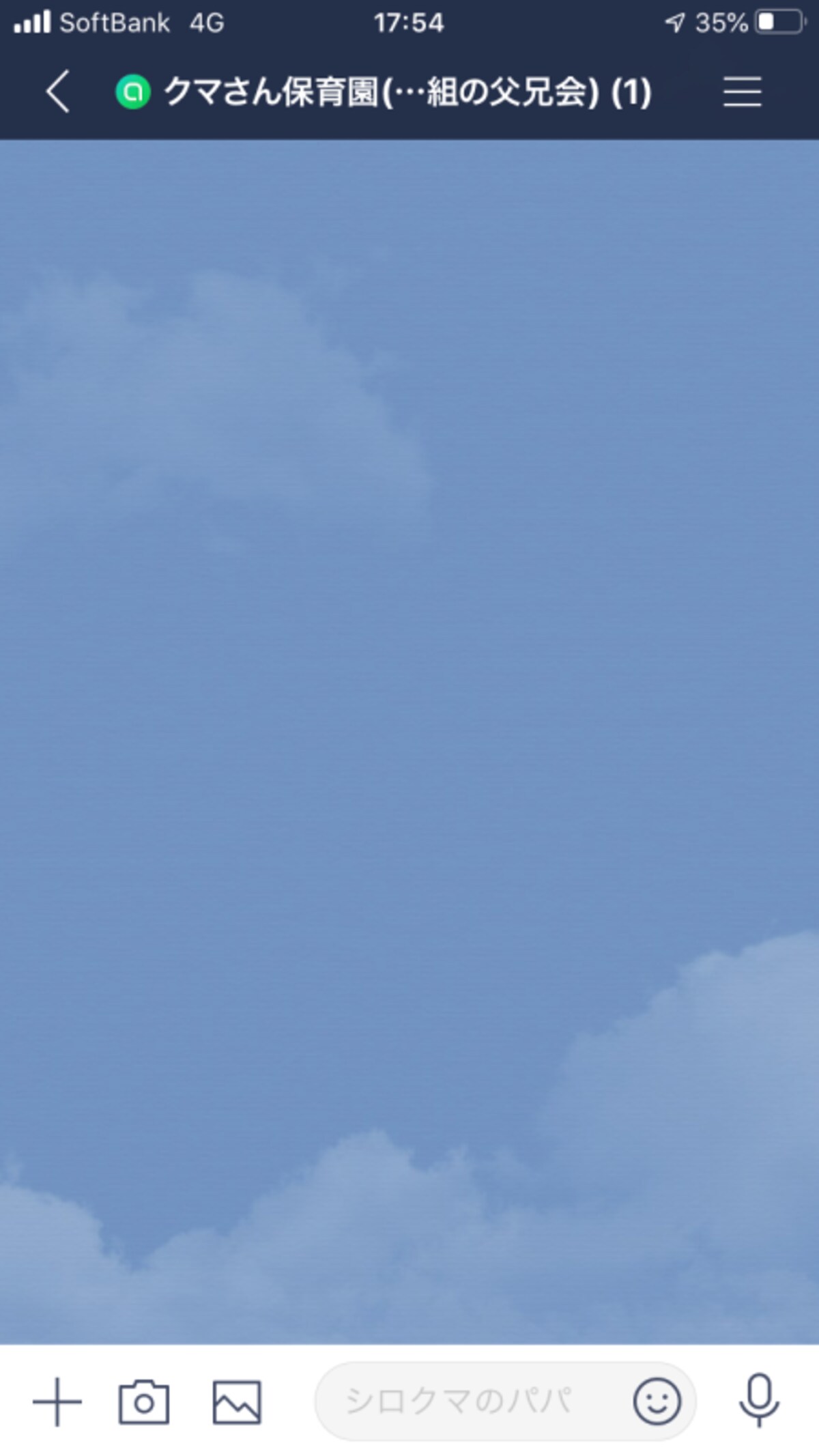
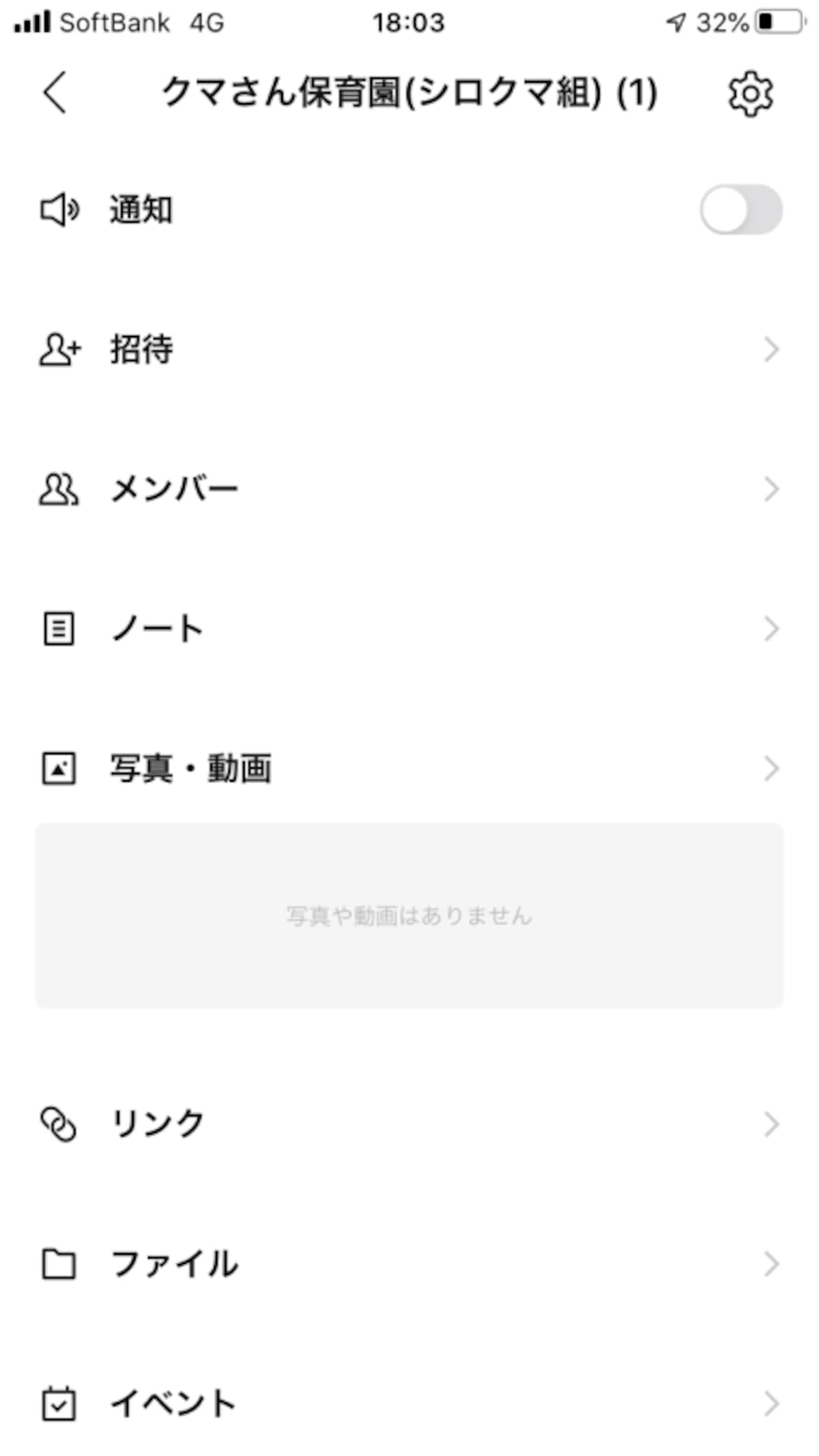
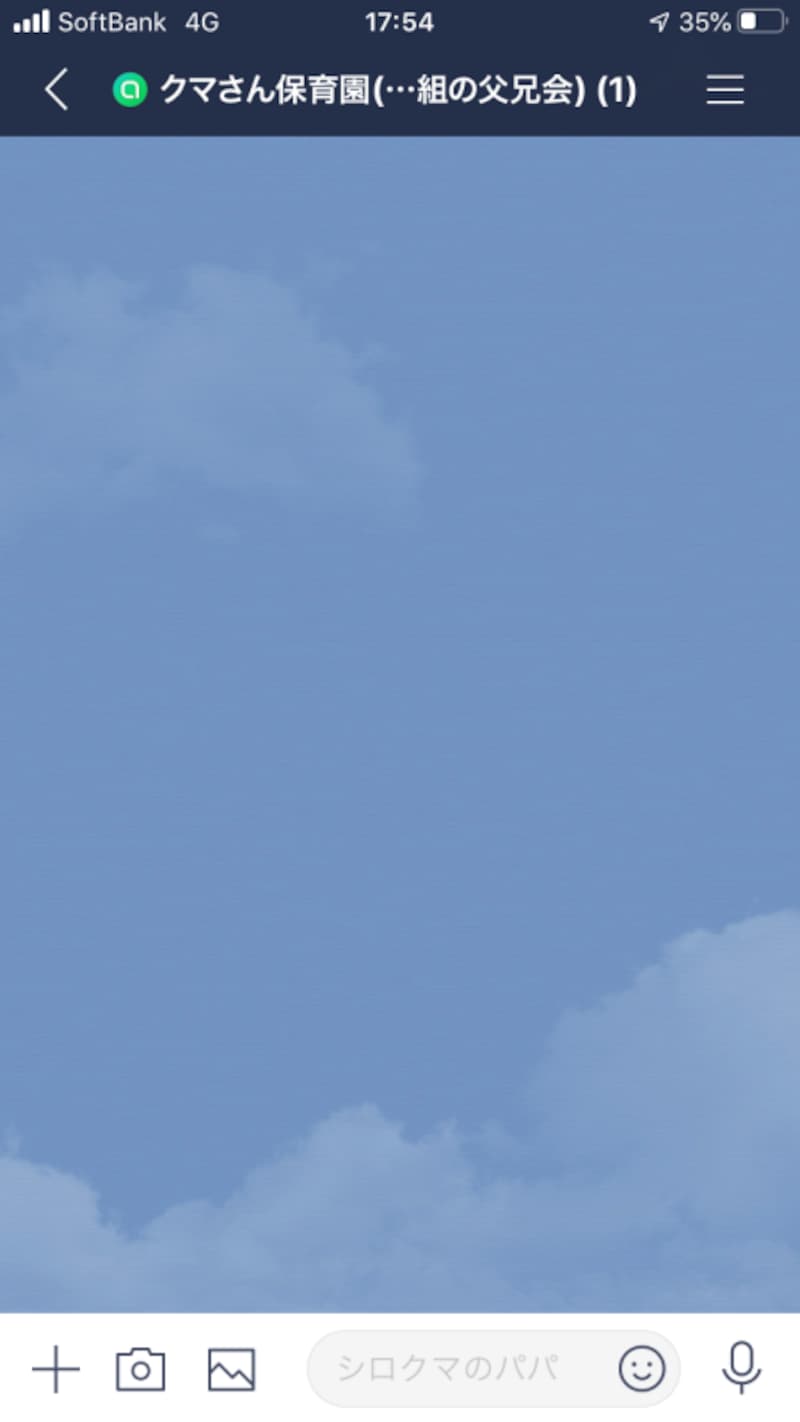
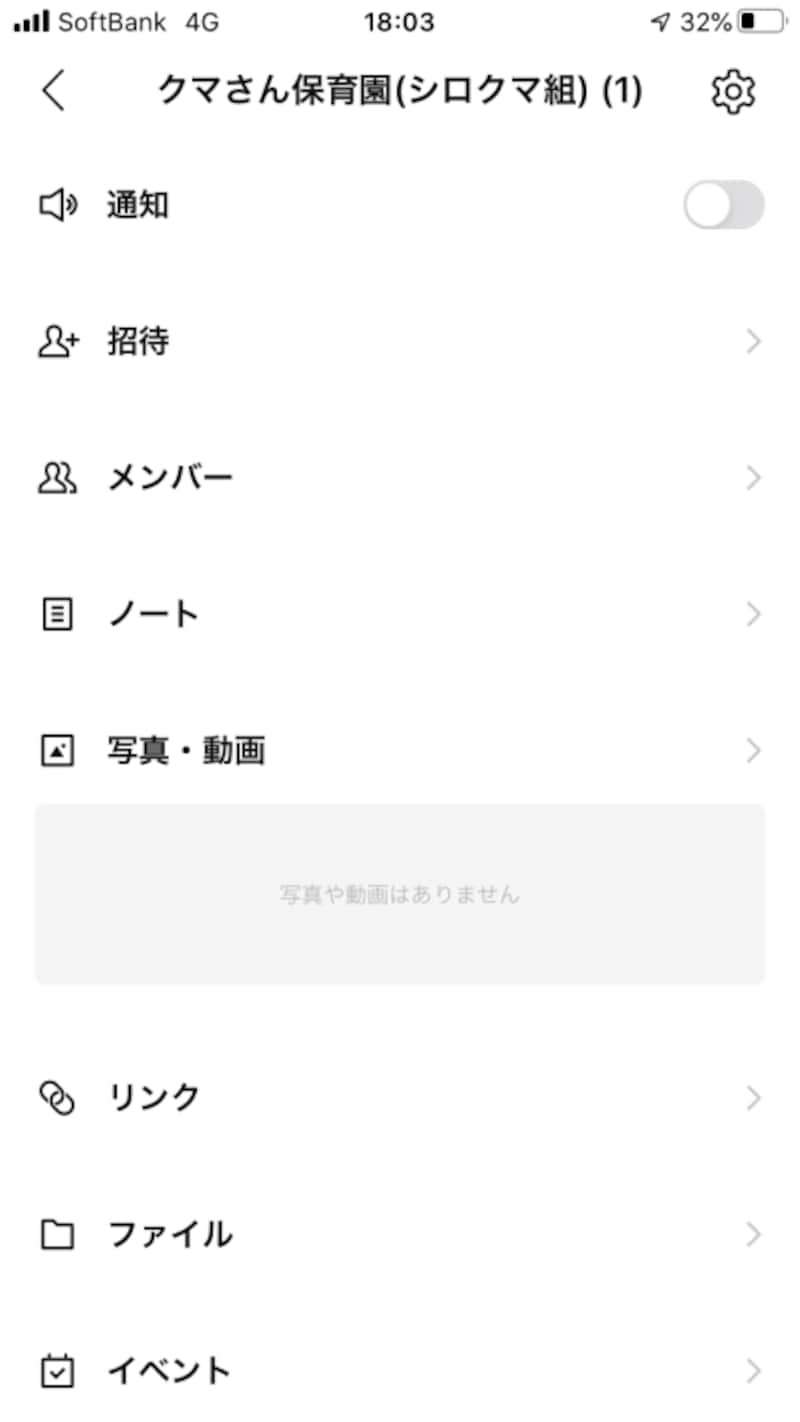
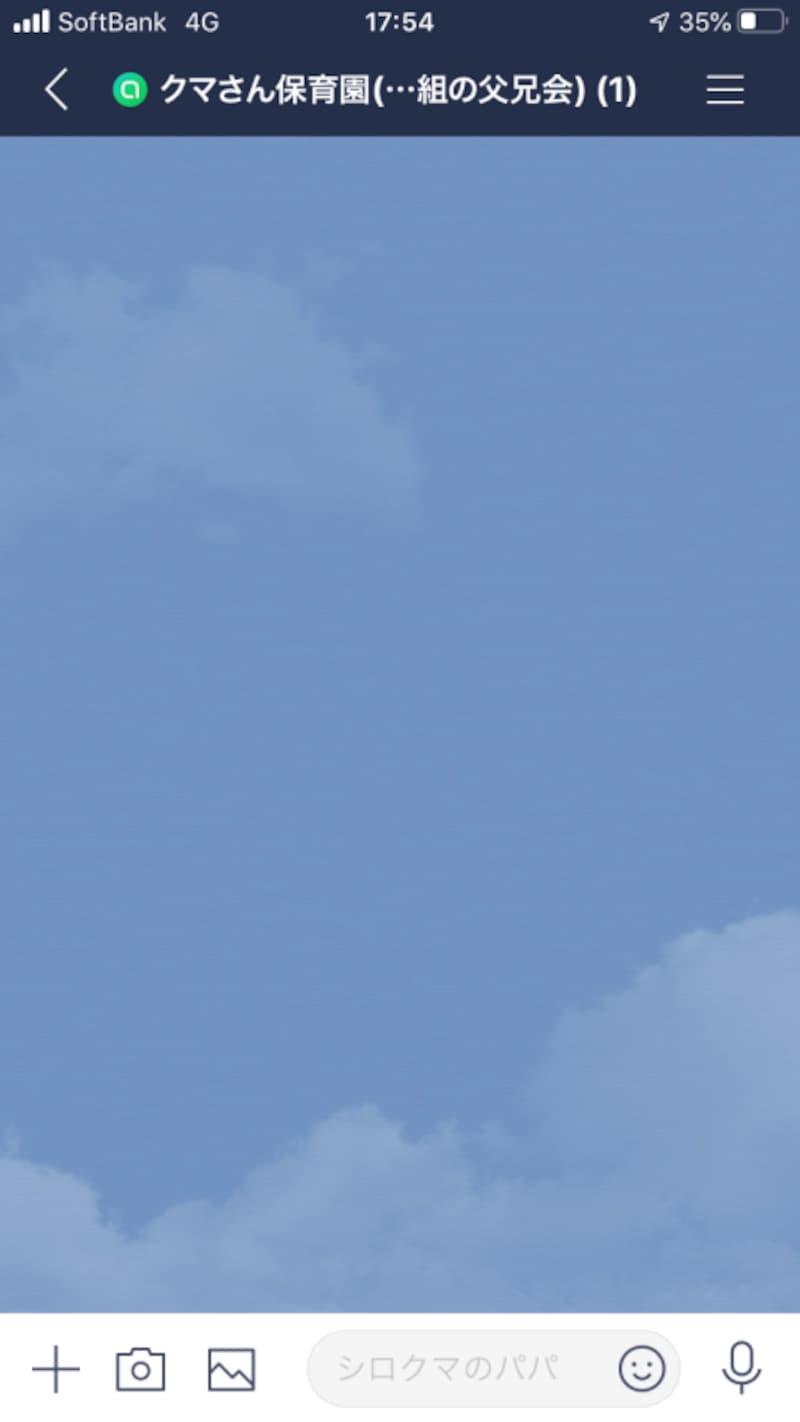
「チャットルーム」のメインとなる画面。右上の「横三本線」マークをタップし、設定画面へ進む
オープンチャット,LINE,チャットルーム
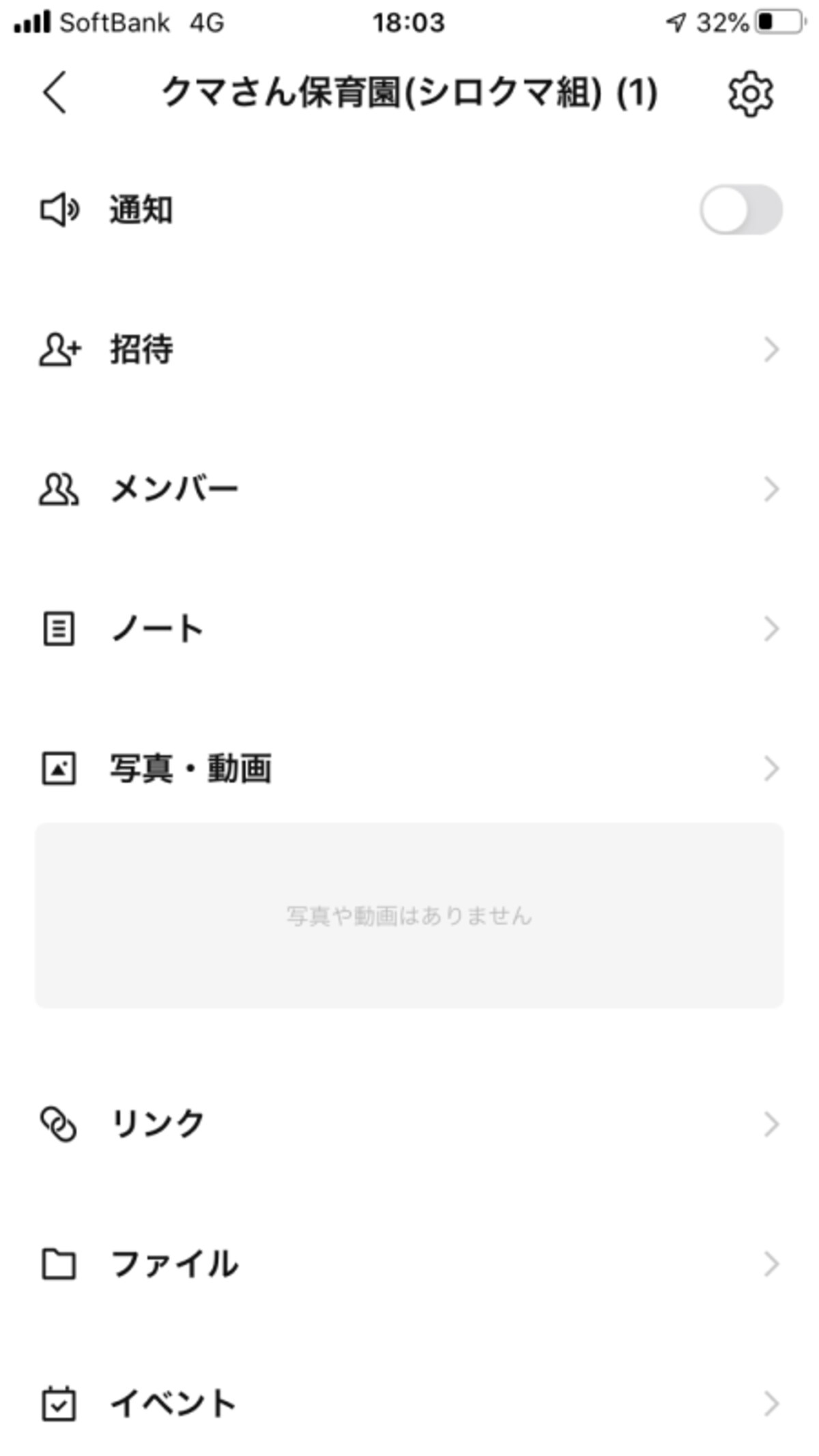
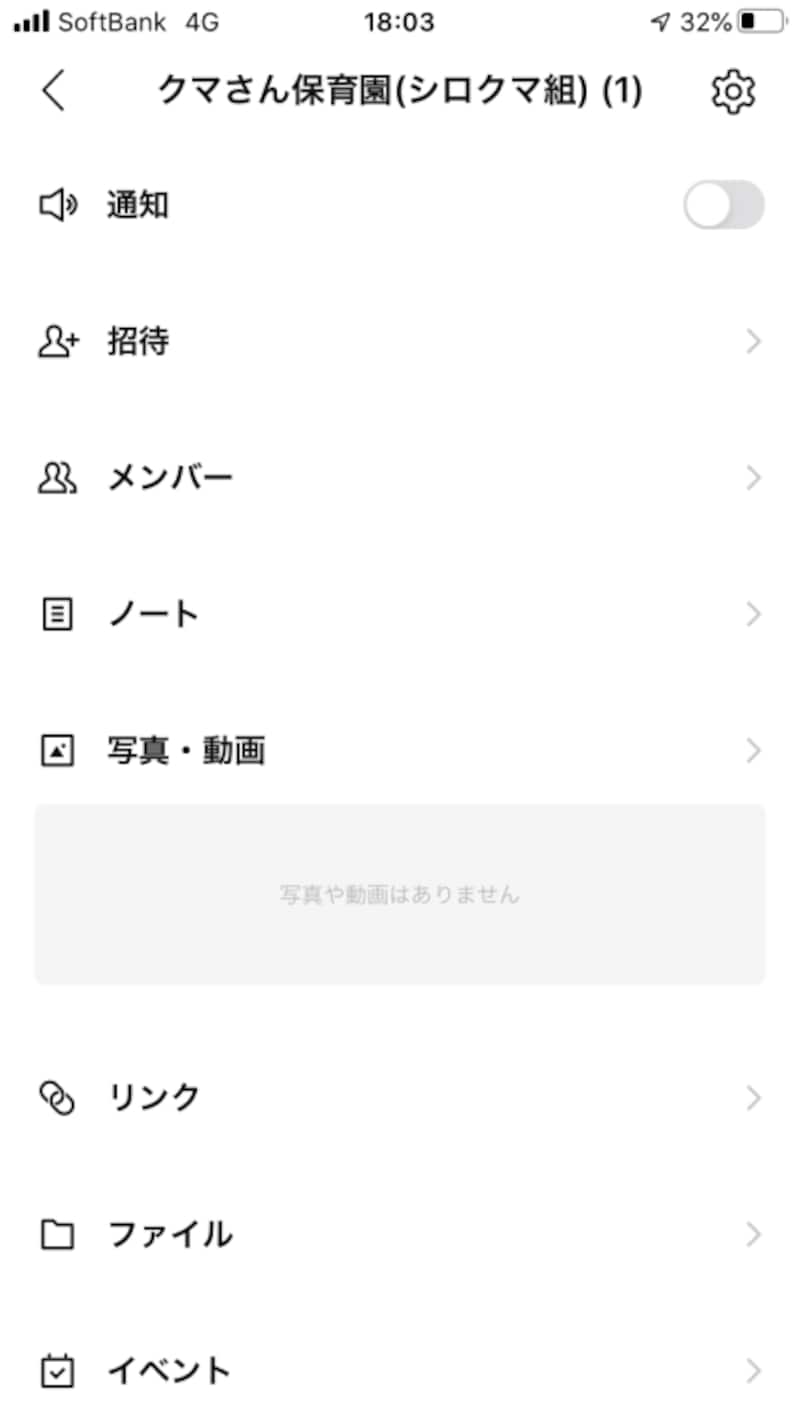
設定画面の「招待」をタップする
オープンチャット,LINE,チャットルーム
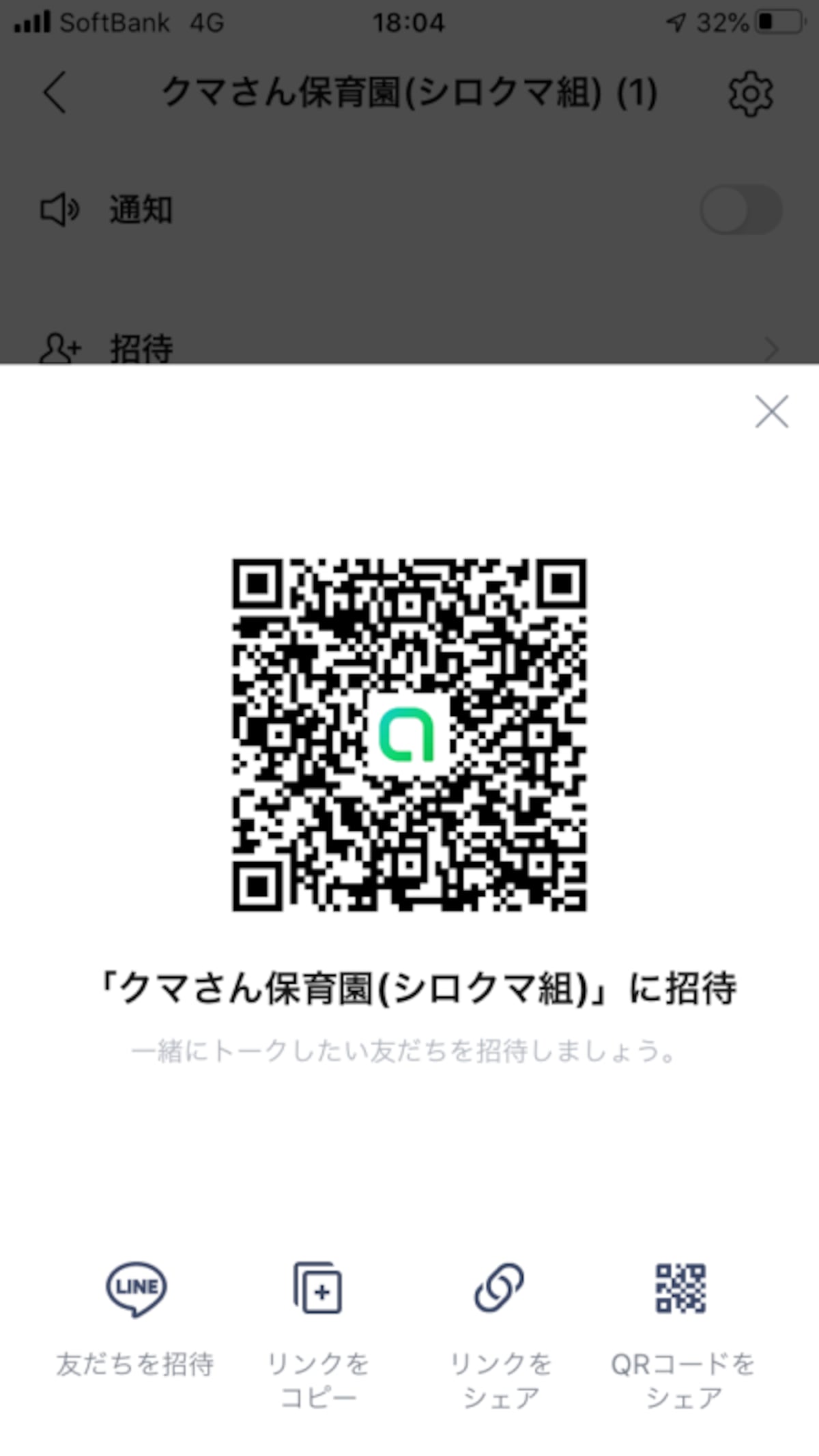
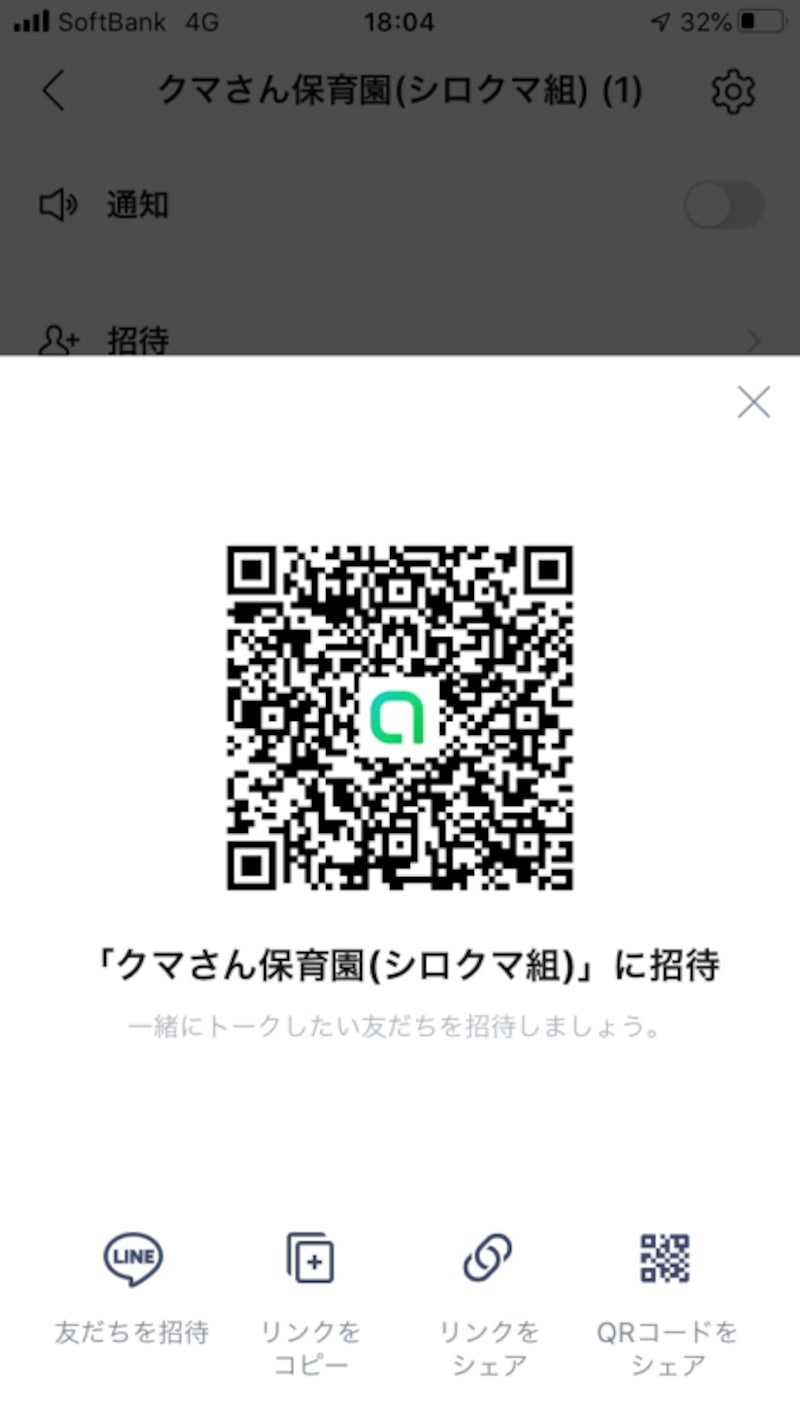
QRコードやLINEのメッセージ、リンクのシェアによって「招待」できる
オープンチャット,LINE,チャットルーム
「チャットルーム」のメインとなる画面。右上の「横三本線」マークをタップし、設定画面へ進む
オープンチャット,LINE,チャットルーム
右上の「設定」マークをタップする
オープンチャット,LINE,チャットルーム
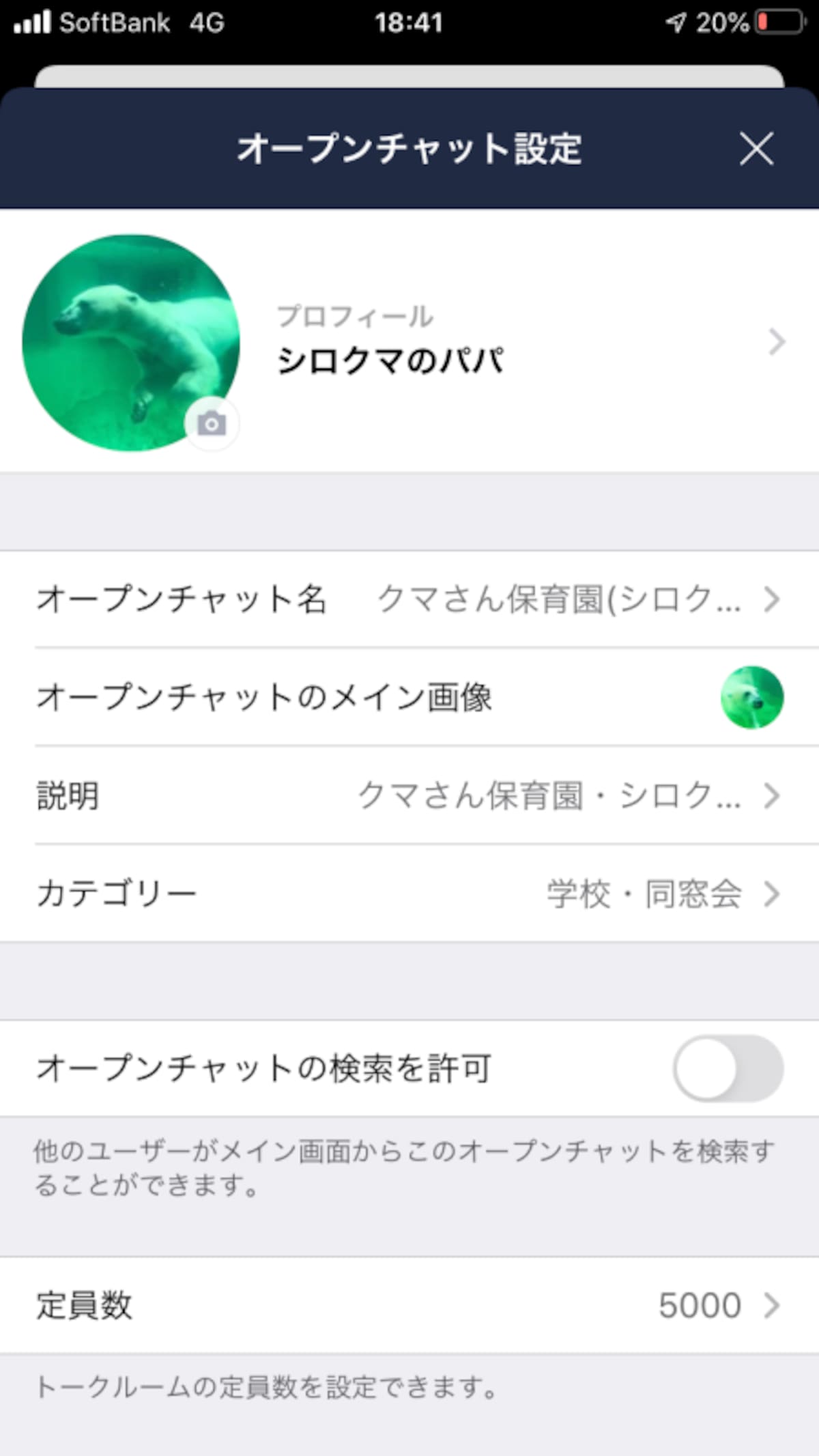
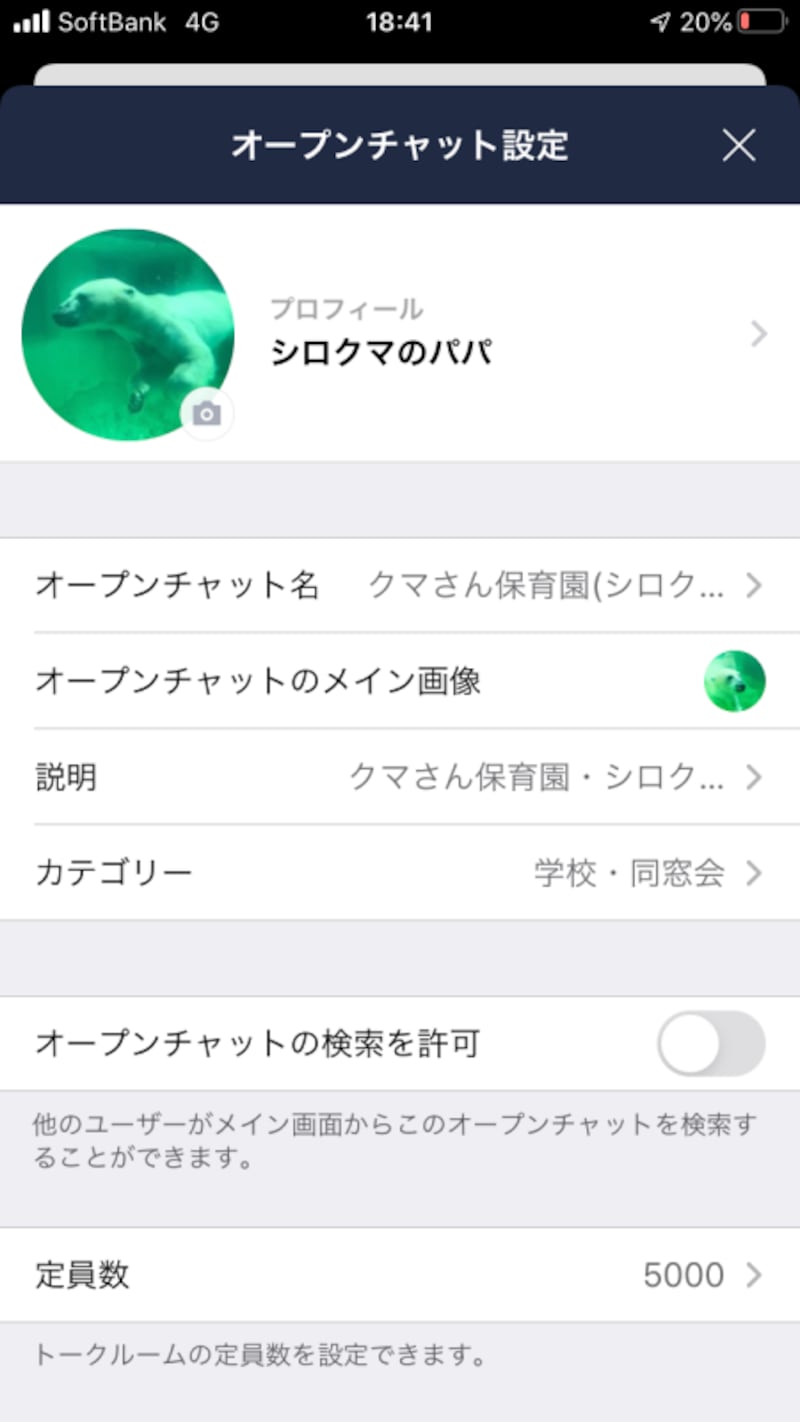
「オープンチャットの検索を許可」が“オフ”になっているか確認
オープンチャット,LINE,チャットルーム
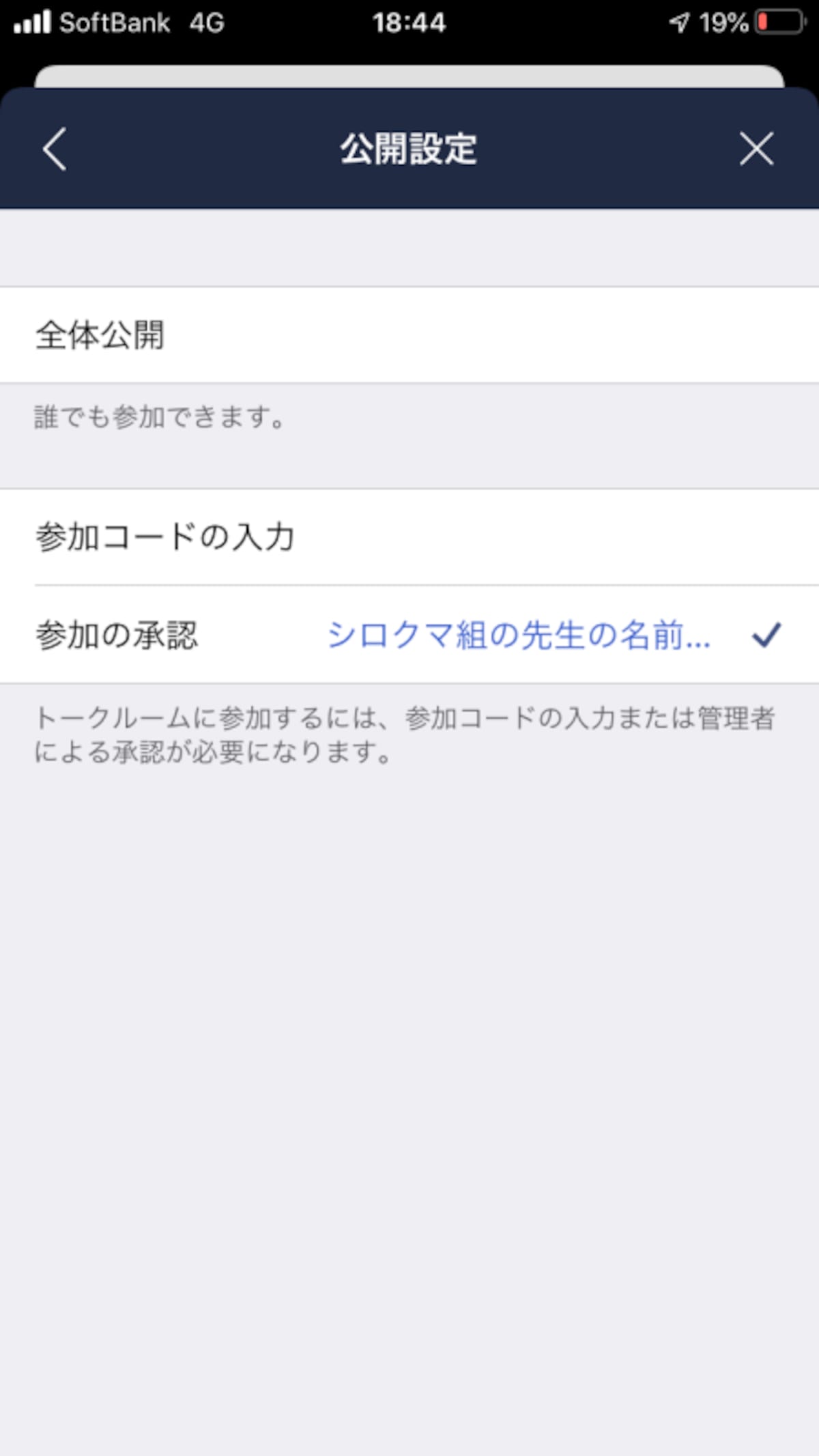
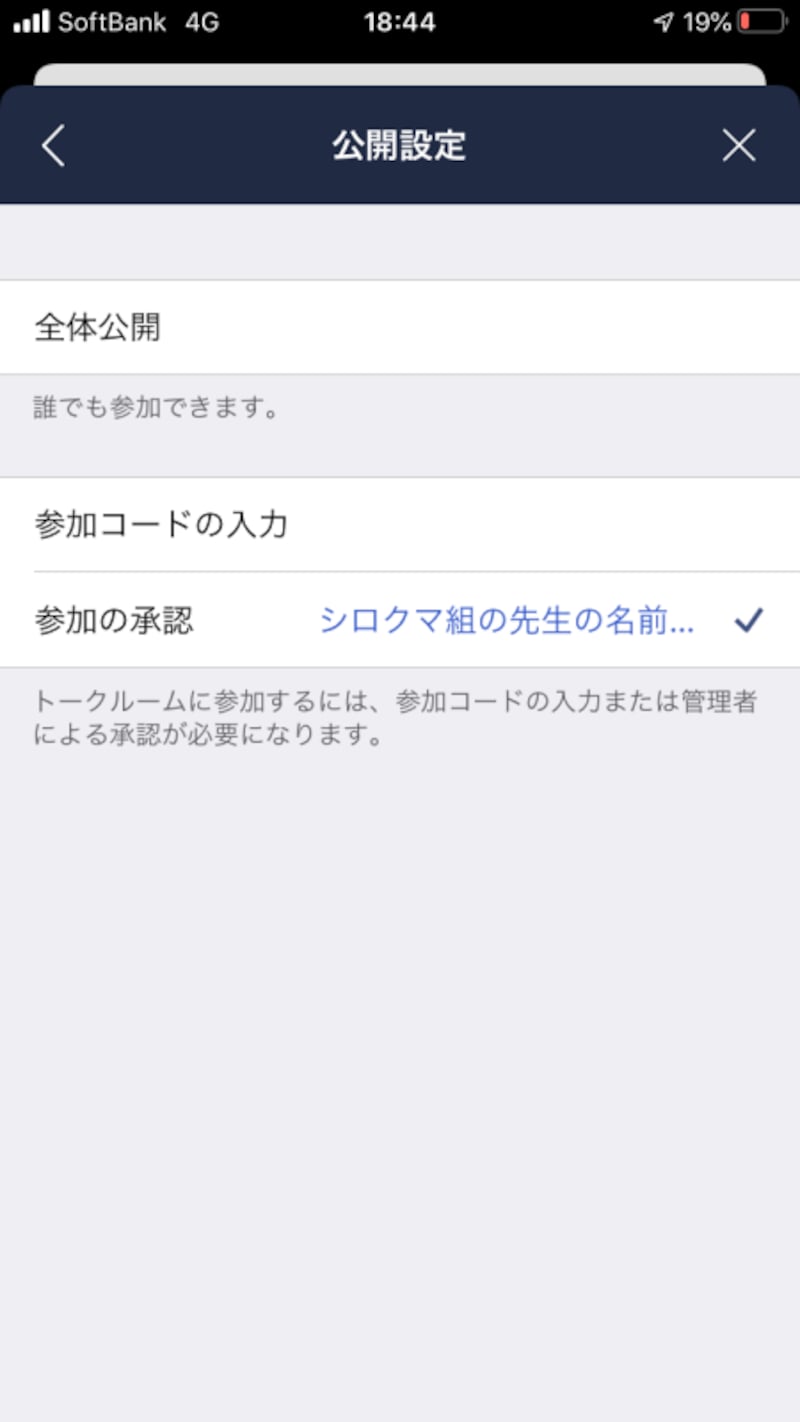
「公開設定」画面を開く
オープンチャット,LINE,チャットルーム
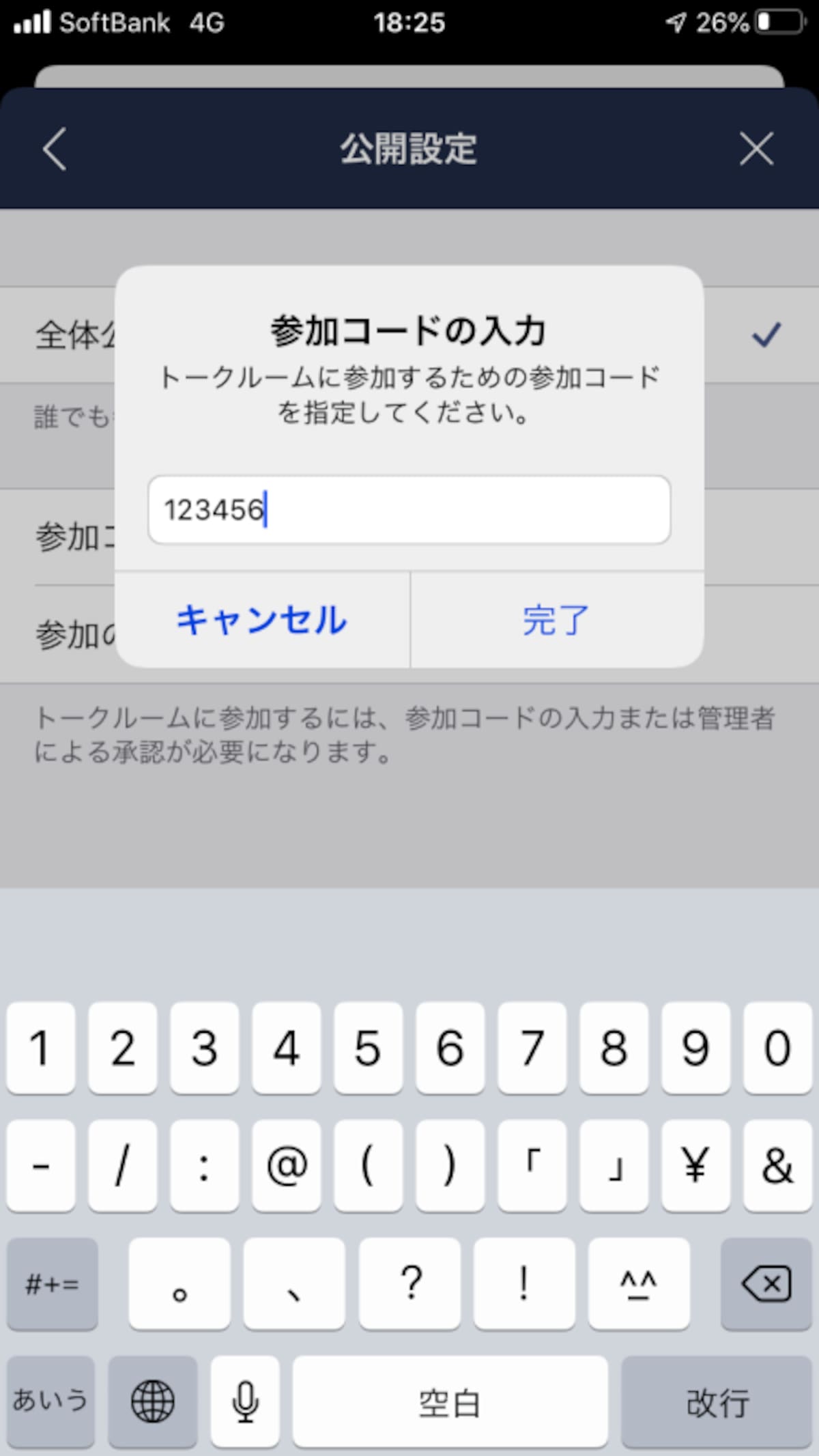
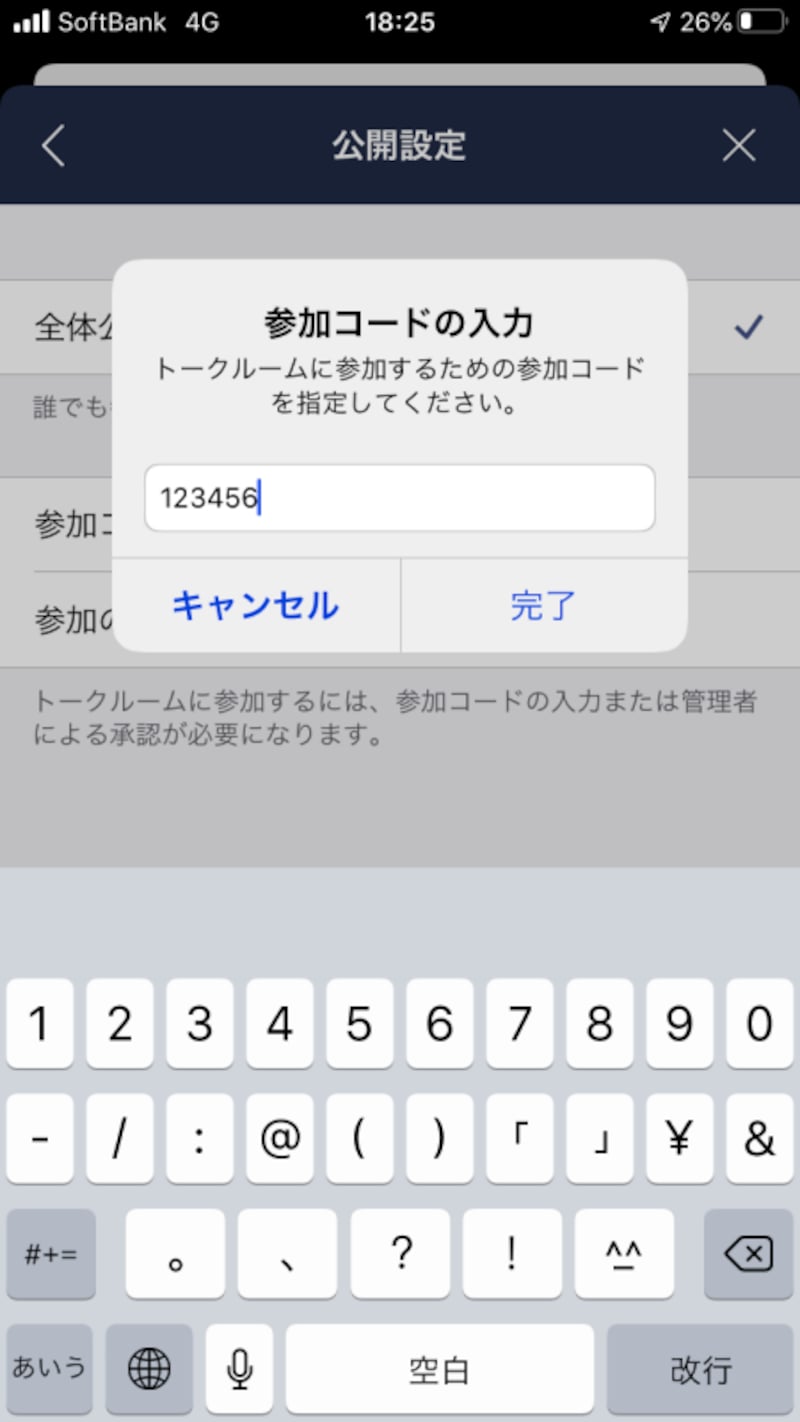
「参加コード」の入力画面。4~8文字の半角英数字で設定
オープンチャット,LINE,チャットルーム
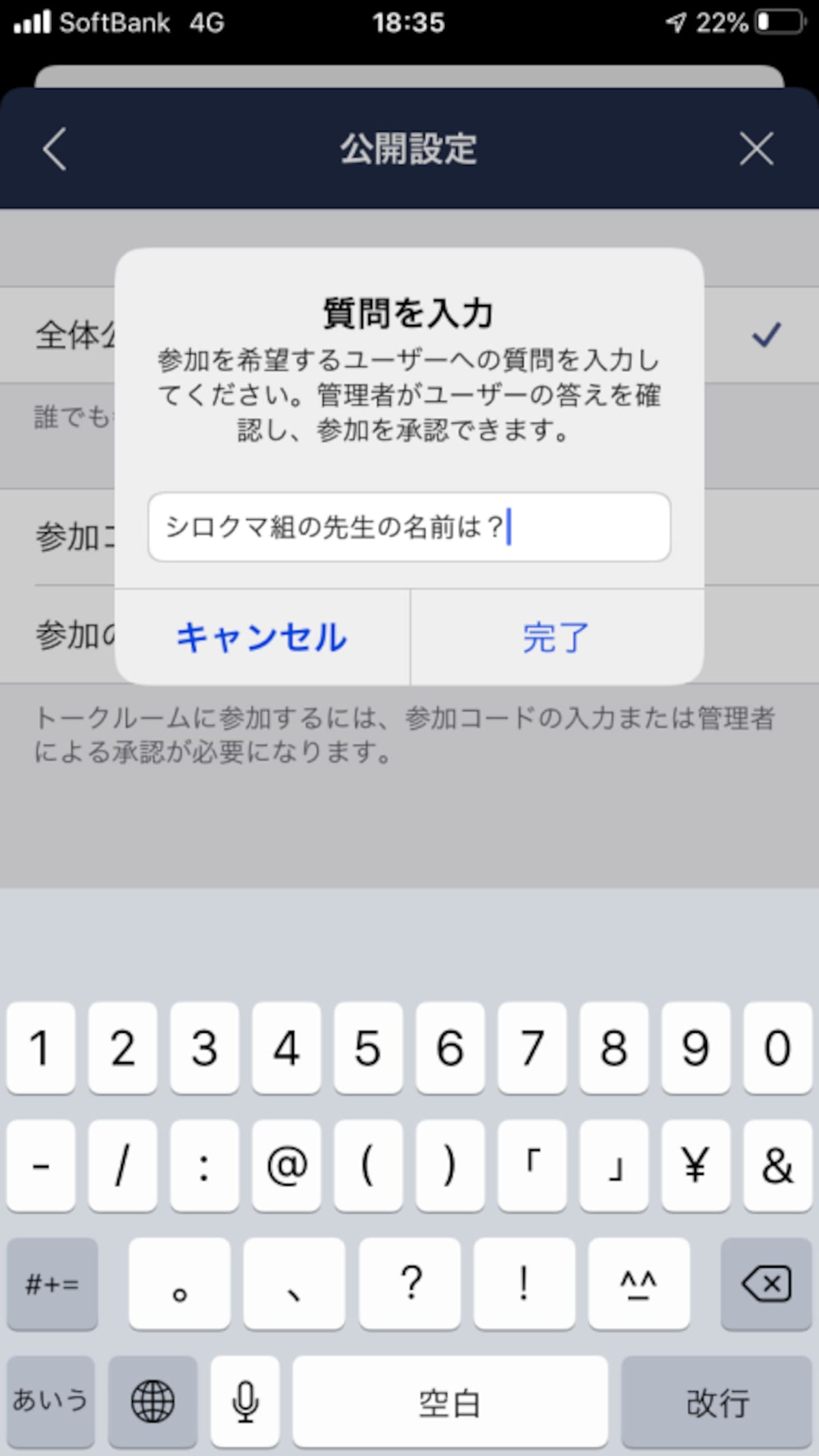
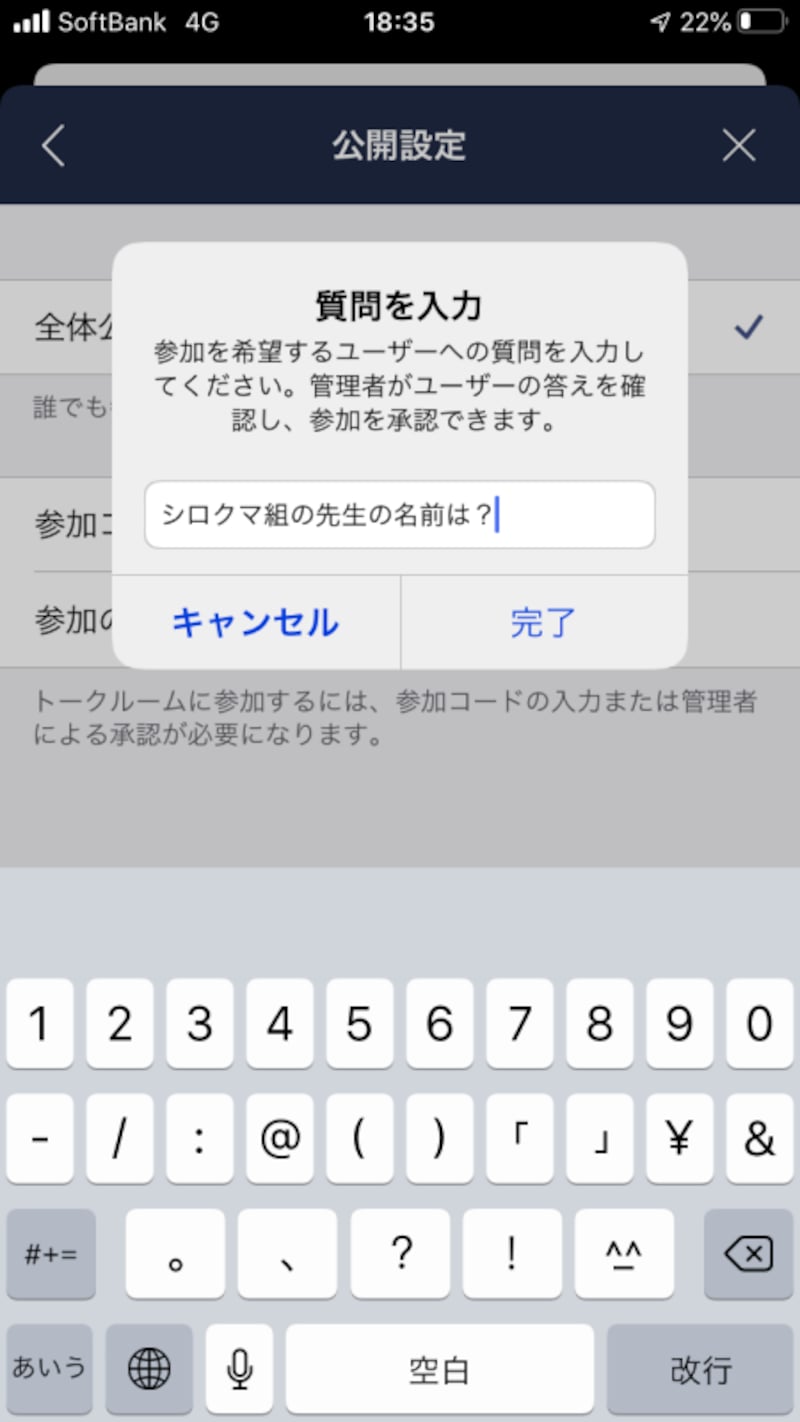
「参加の承認」画面。参加希望者への質問を入力する
この写真の記事を読む
オープンチャット,LINE,チャットルーム
※記事内容は執筆時点のものです。最新の内容をご確認ください。
※OSやアプリ、ソフトのバージョンによっては画面表示、操作方法が異なる可能性があります。

あわせて読みたい

カテゴリー一覧

All Aboutサービス・メディア

All About公式SNS
日々の生活や仕事を楽しむための情報を毎日お届けします。

公式SNS一覧
© All About, Inc. All rights reserved. 掲載の記事・写真・イラストなど、すべてのコンテンツの無断複写・転載・公衆送信等を禁じます