










【完全保存版】iPhone Xの操作・ジェスチャーまとめ(画像)

佐野 正弘

佐野 正弘

携帯電話・スマートフォン ガイド

エンジニアとしてデジタルコンテンツの開発を手がけた後、携帯電話・モバイル専門のライターに転身。現在は業界動向から、スマートフォン、アプリ、カルチャーに至るまで、携帯電話に関連した幅広い分野の執筆を手がける。

プロフィール詳細執筆記事一覧
iPhone X操作
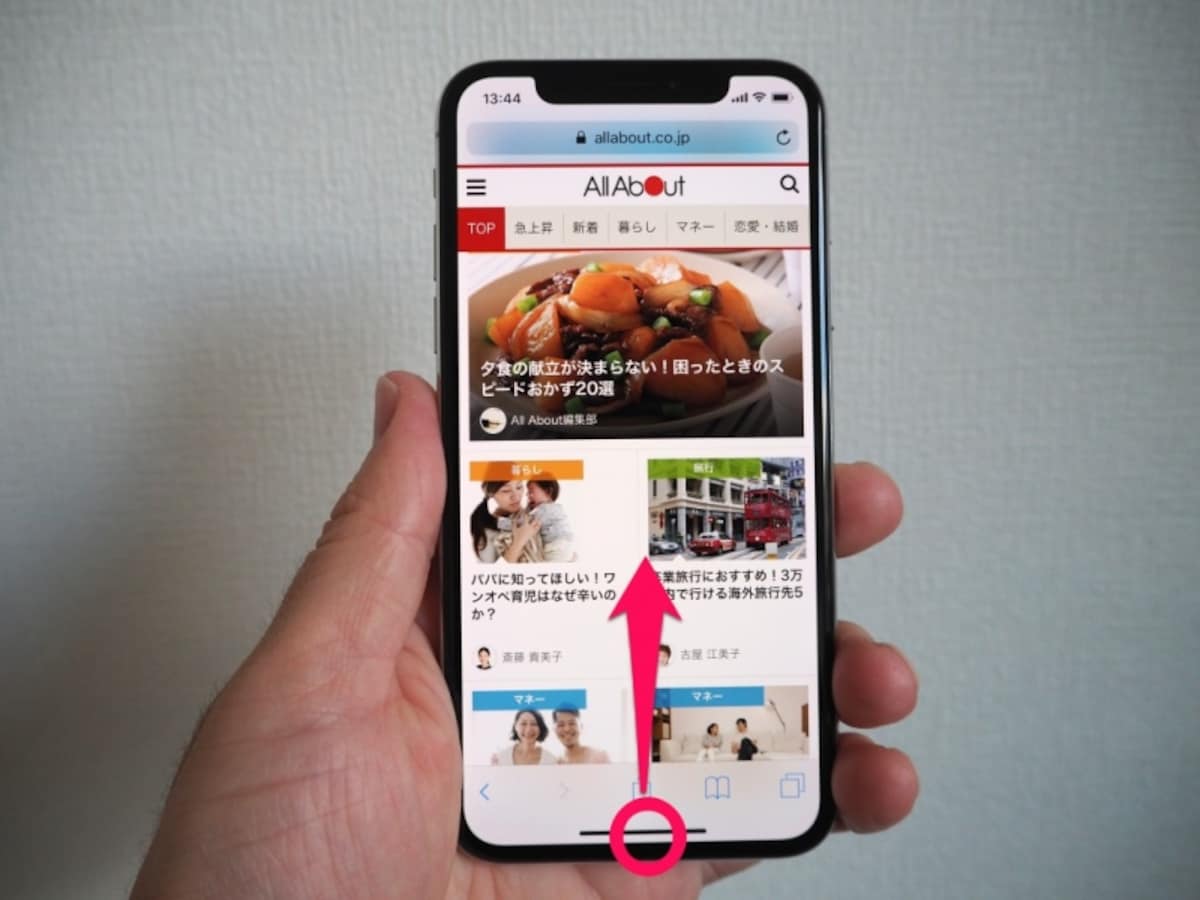
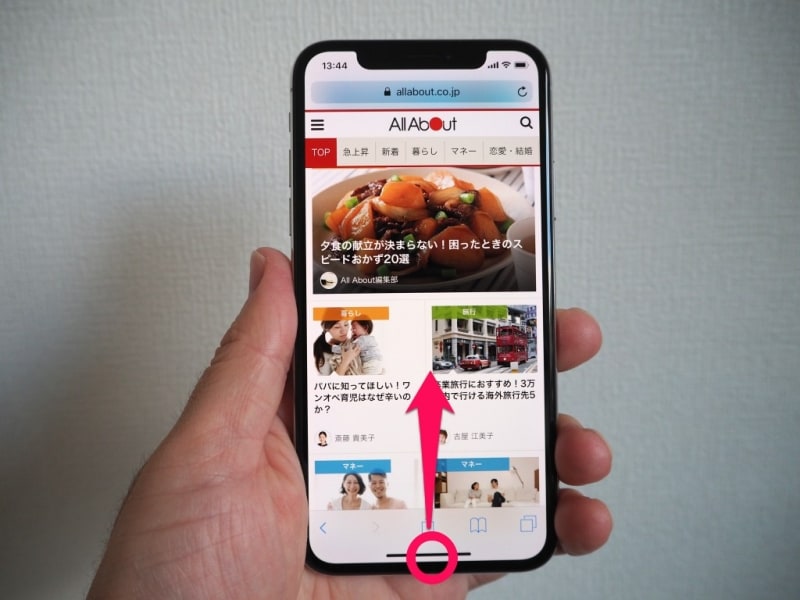
ホーム画面に戻るには、画面下部のバー部分を下から上にスワイプすればよい
iPhone X操作
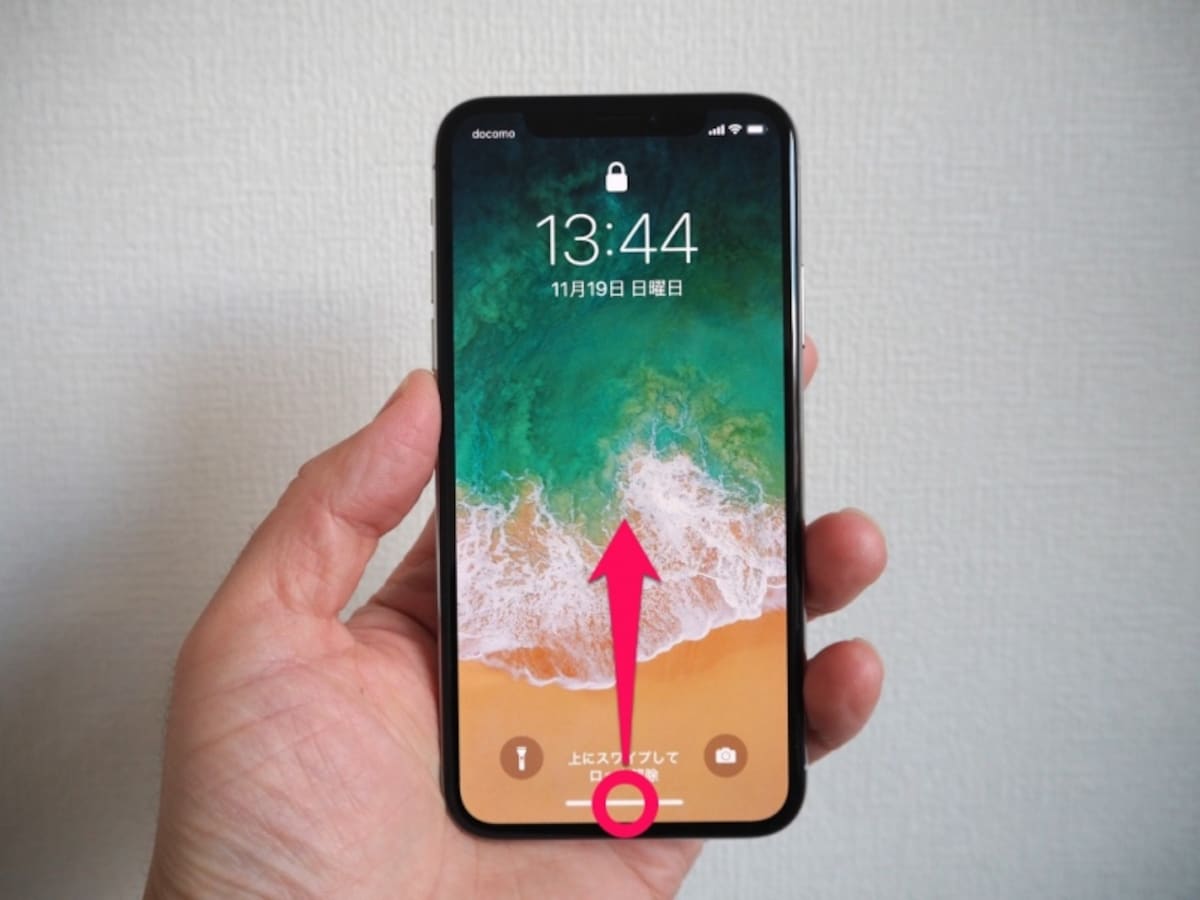
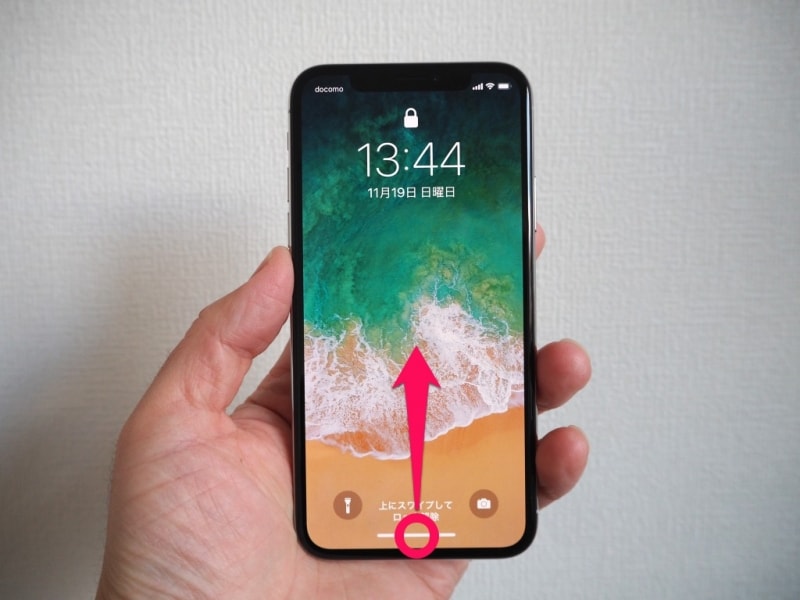
ロック解除する時もホーム画面に戻る時と同じように、バー部分を下から上にスワイプすればよい。Face IDを登録していれば、同時に認証も済ますことが可能だ
iPhone X操作
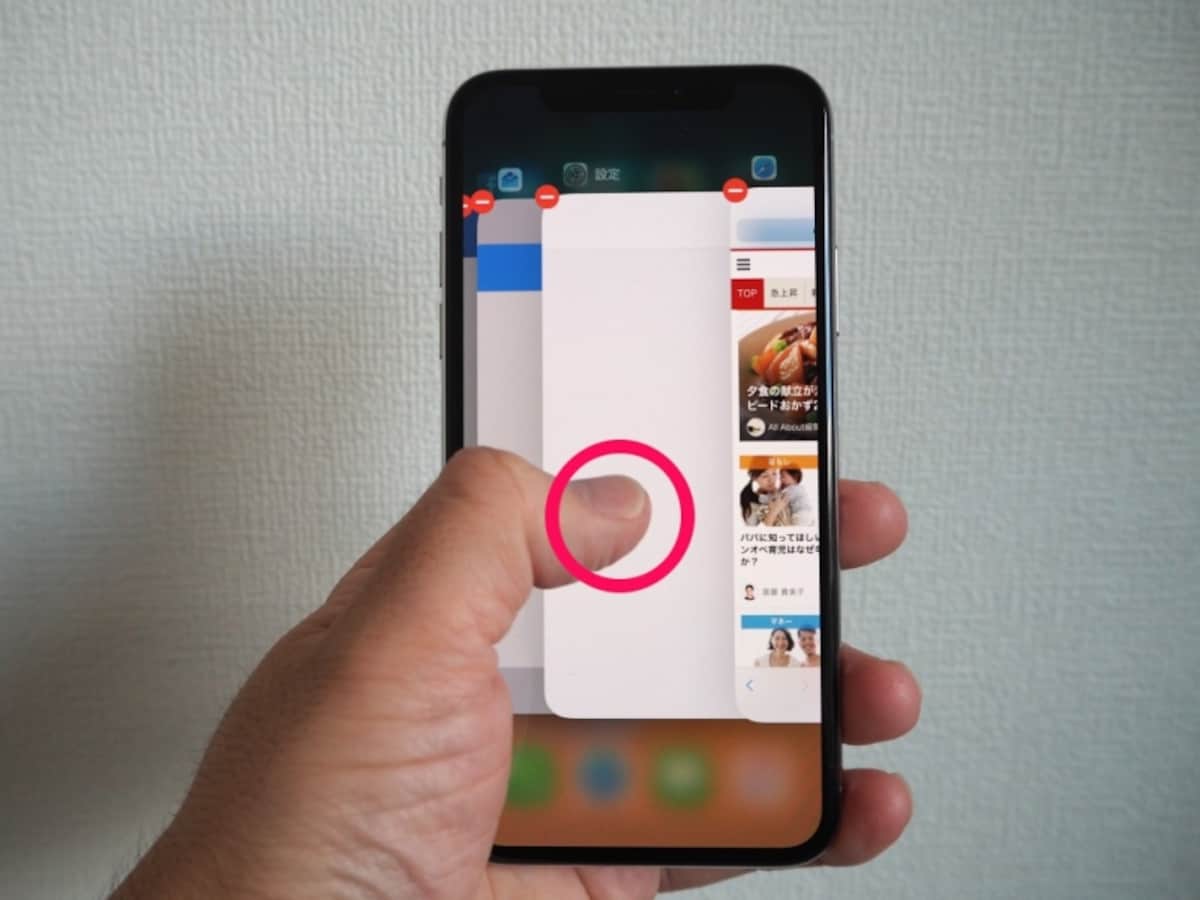
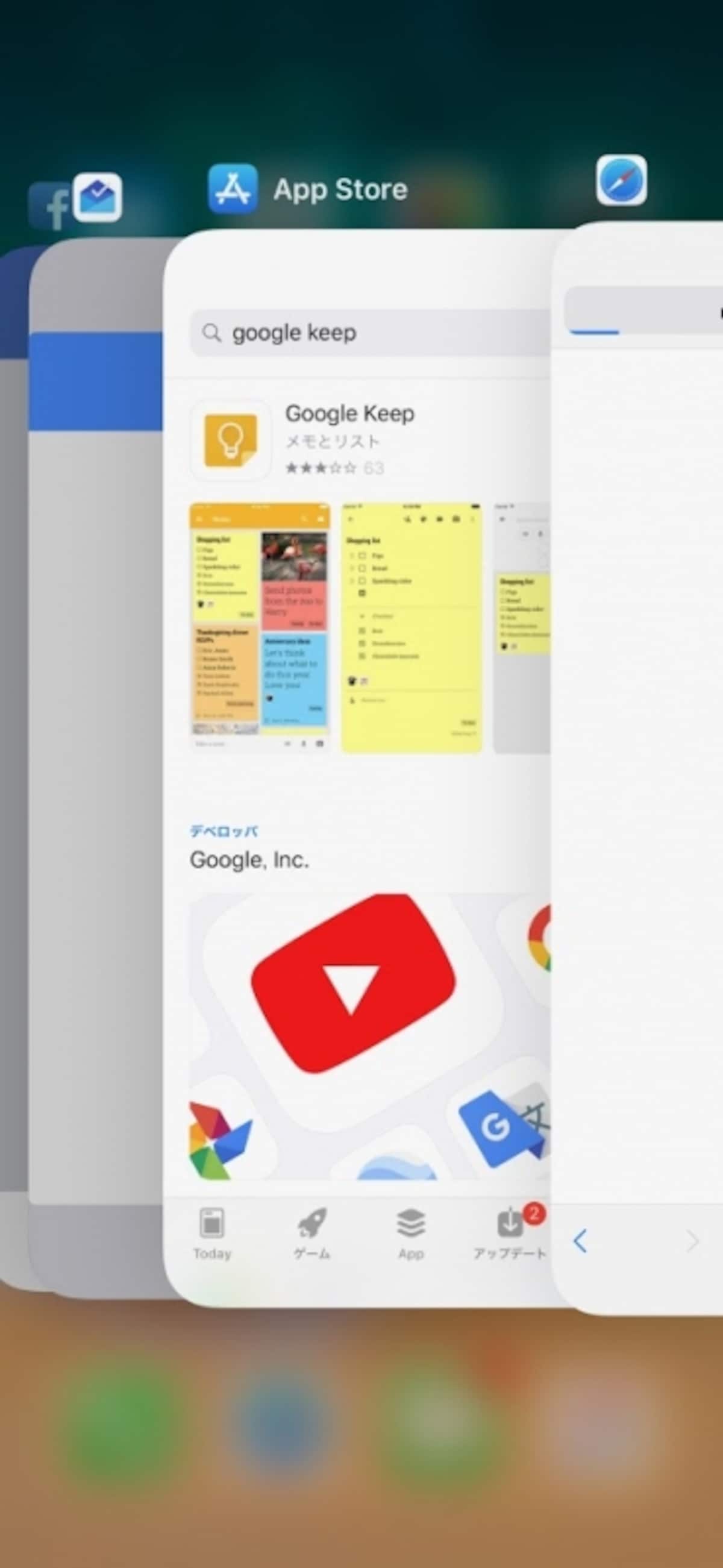
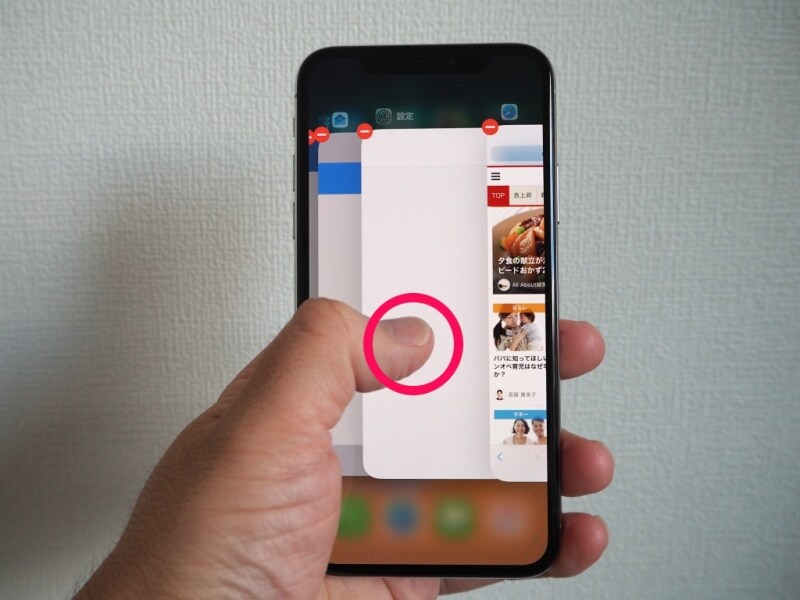
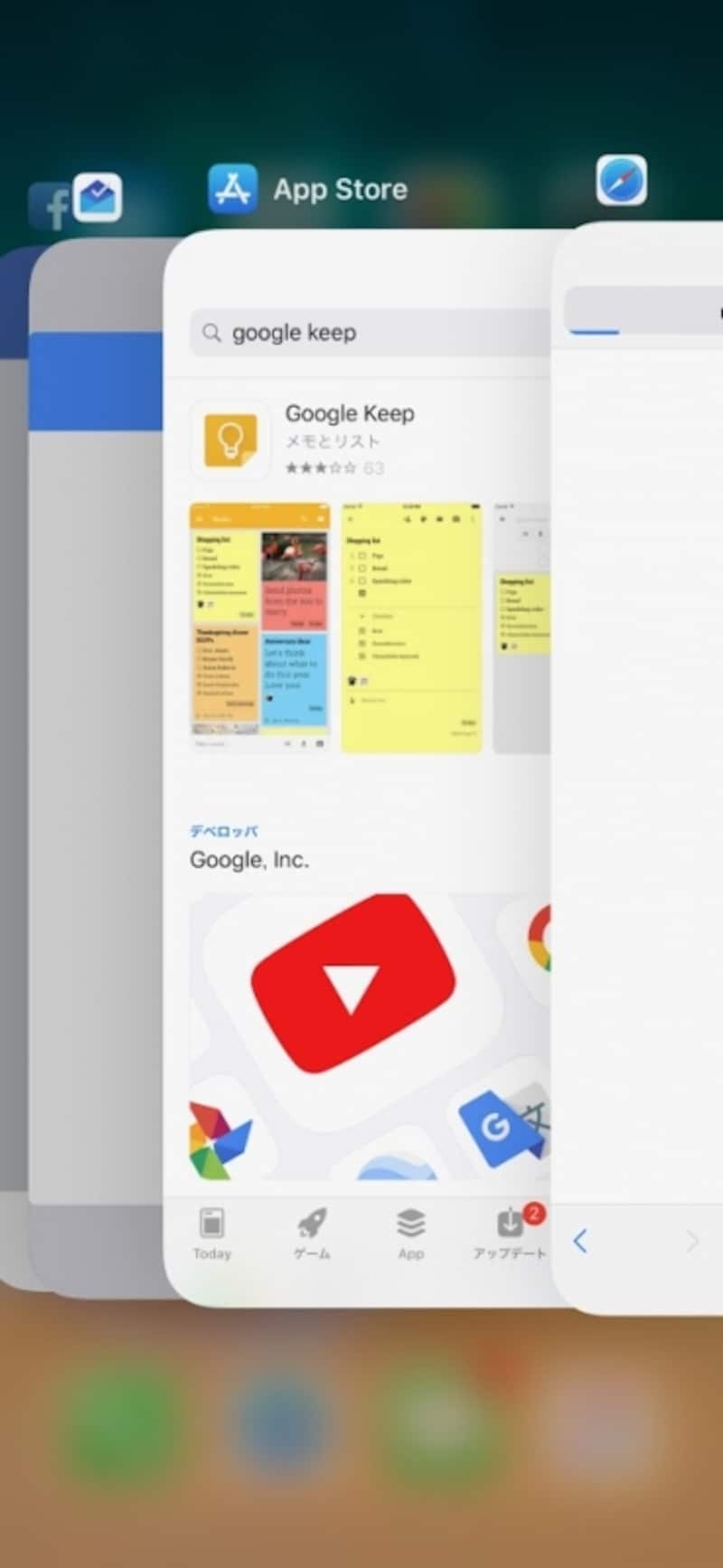
起動中のアプリ一覧は、ホーム画面に戻る時と同じようにスワイプした後に途中で指を止めてホールドすると表示される
iPhone X操作
アプリを終了させるには、アプリ部分に指を置いて長押しした後、各アプリの左上に赤い「-」が現れるので、これをタップすればよい
iPhone X操作
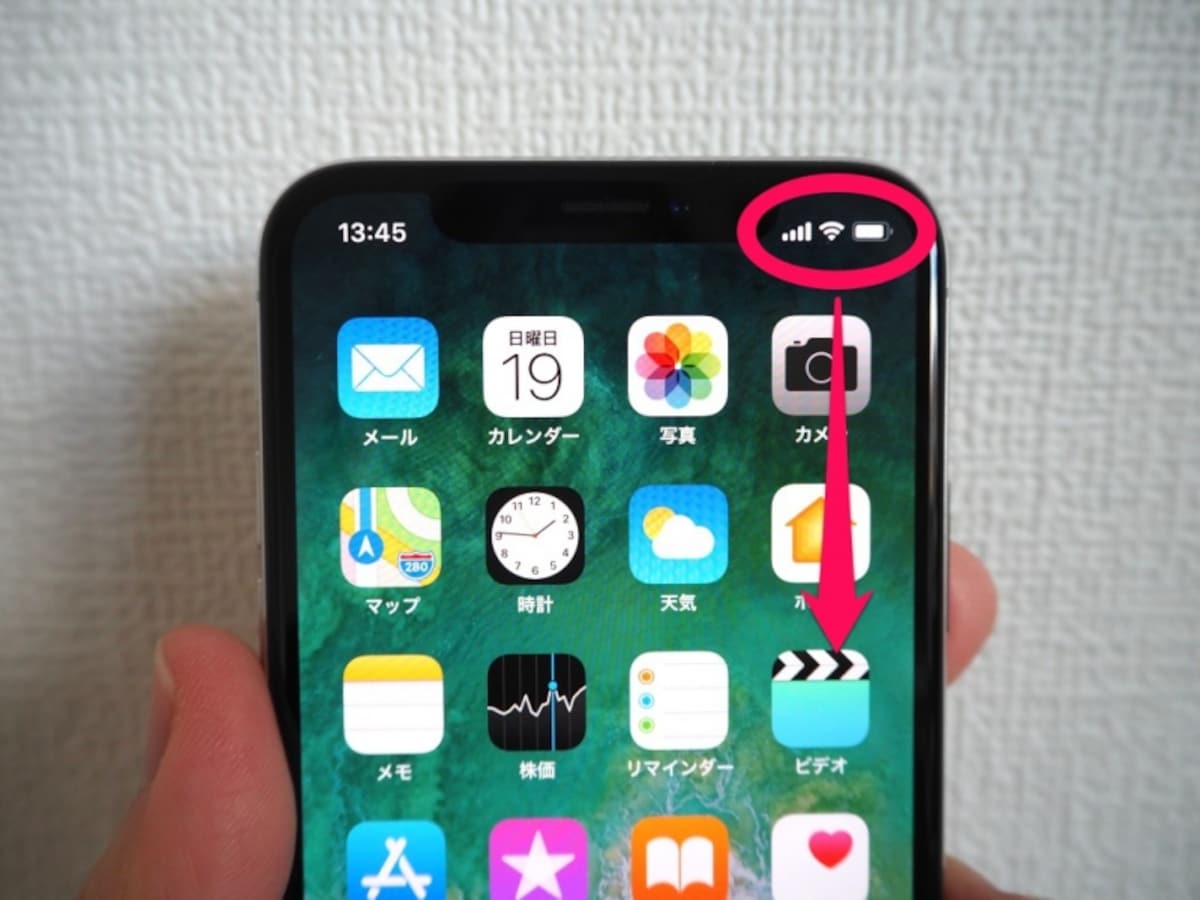
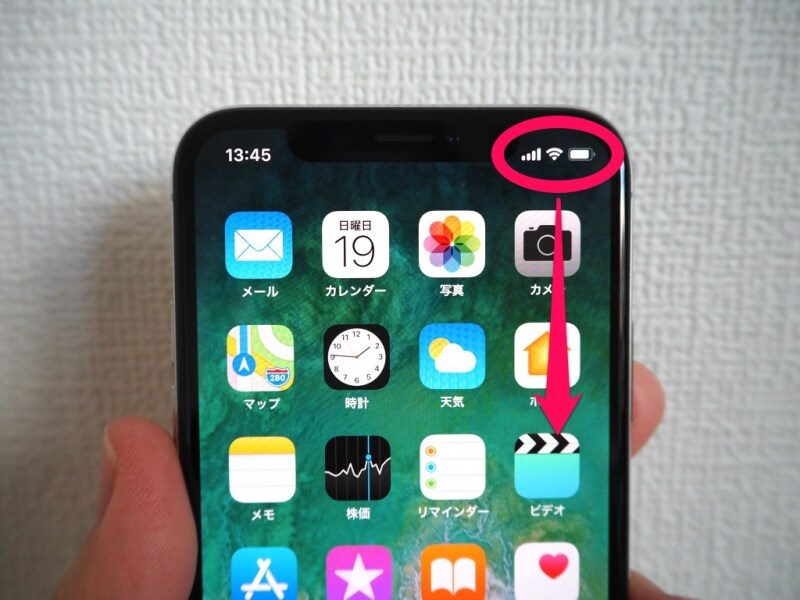
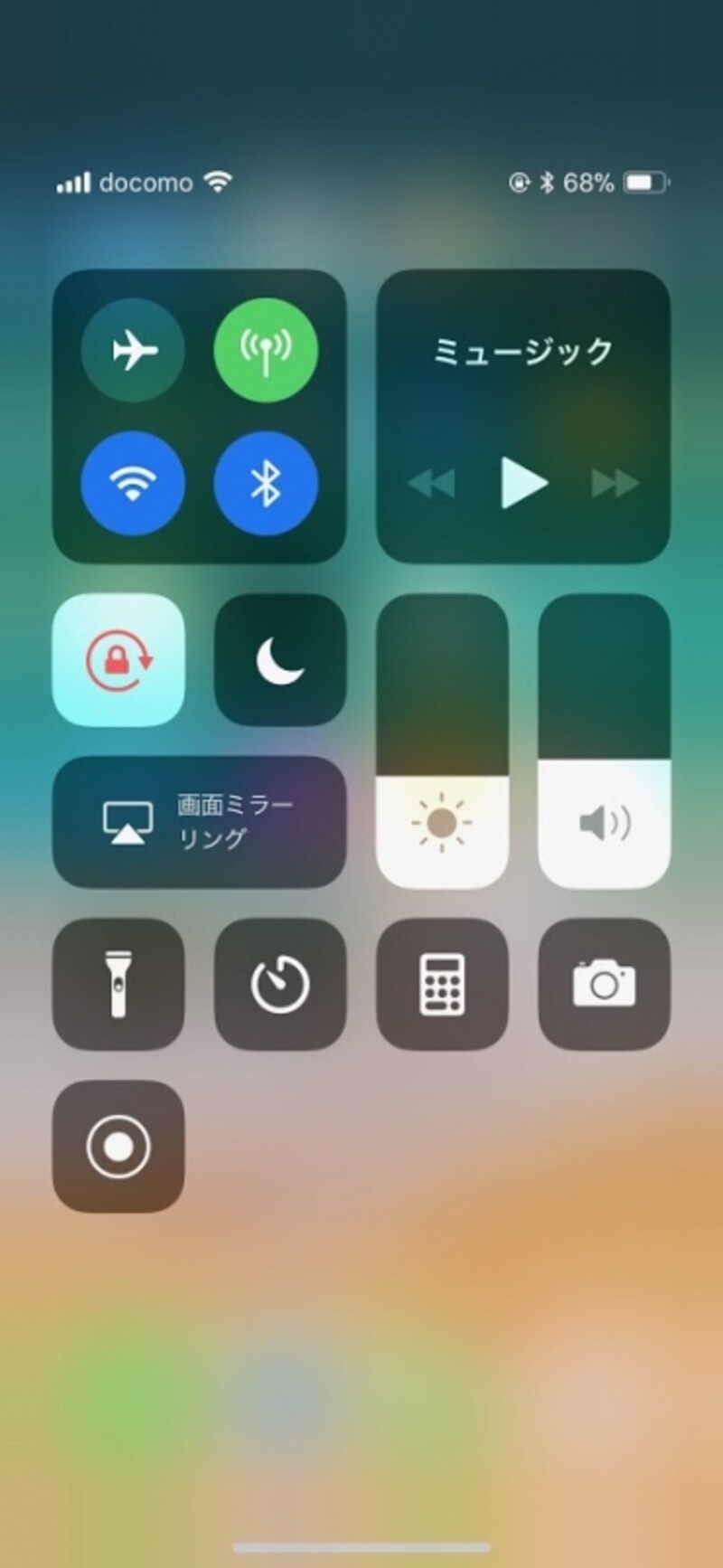
画面右上のアンテナ表示がある部分を上から下にスワイプするとコントロールセンターが現れる。それ以外をスワイプすると通知センターが現れる
iPhone X操作
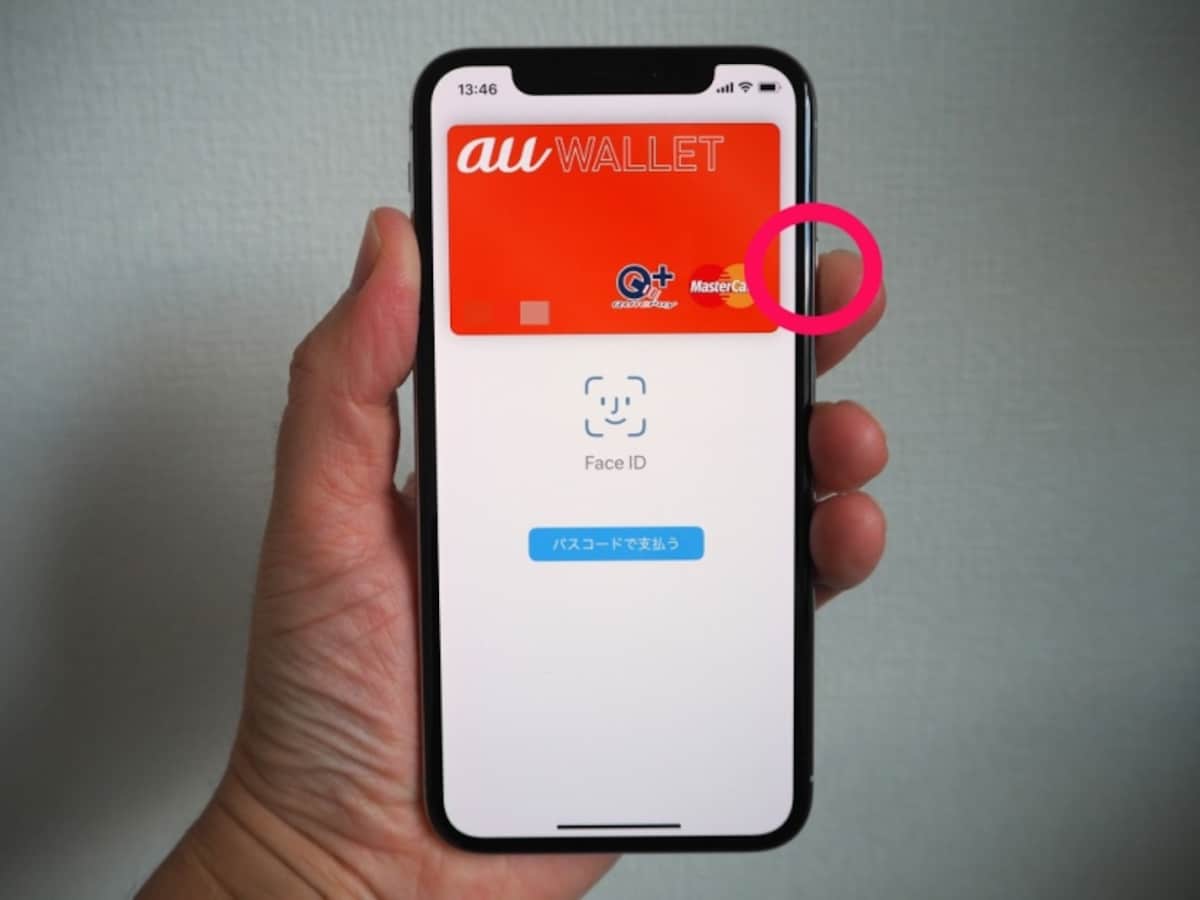
Apple Payはサイドキーを2回連続で押すことにより、いつでも呼び出せるようになった
iPhone X操作
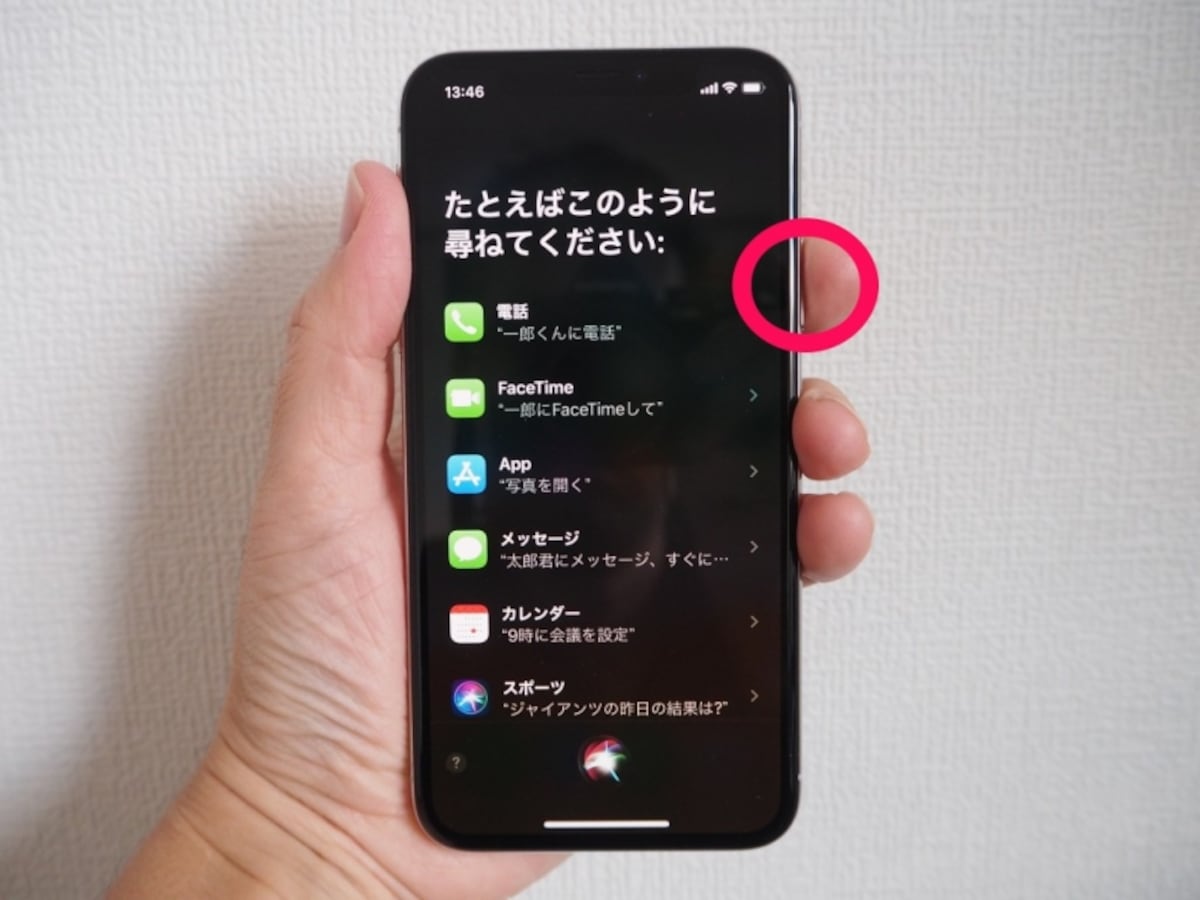
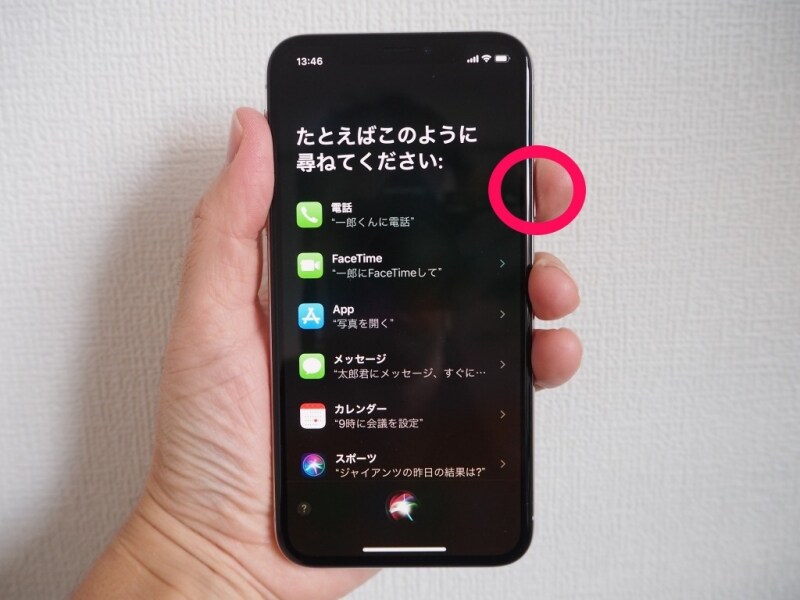
Siriの起動はサイドキーの長押しに割り当てられている
iPhone X操作
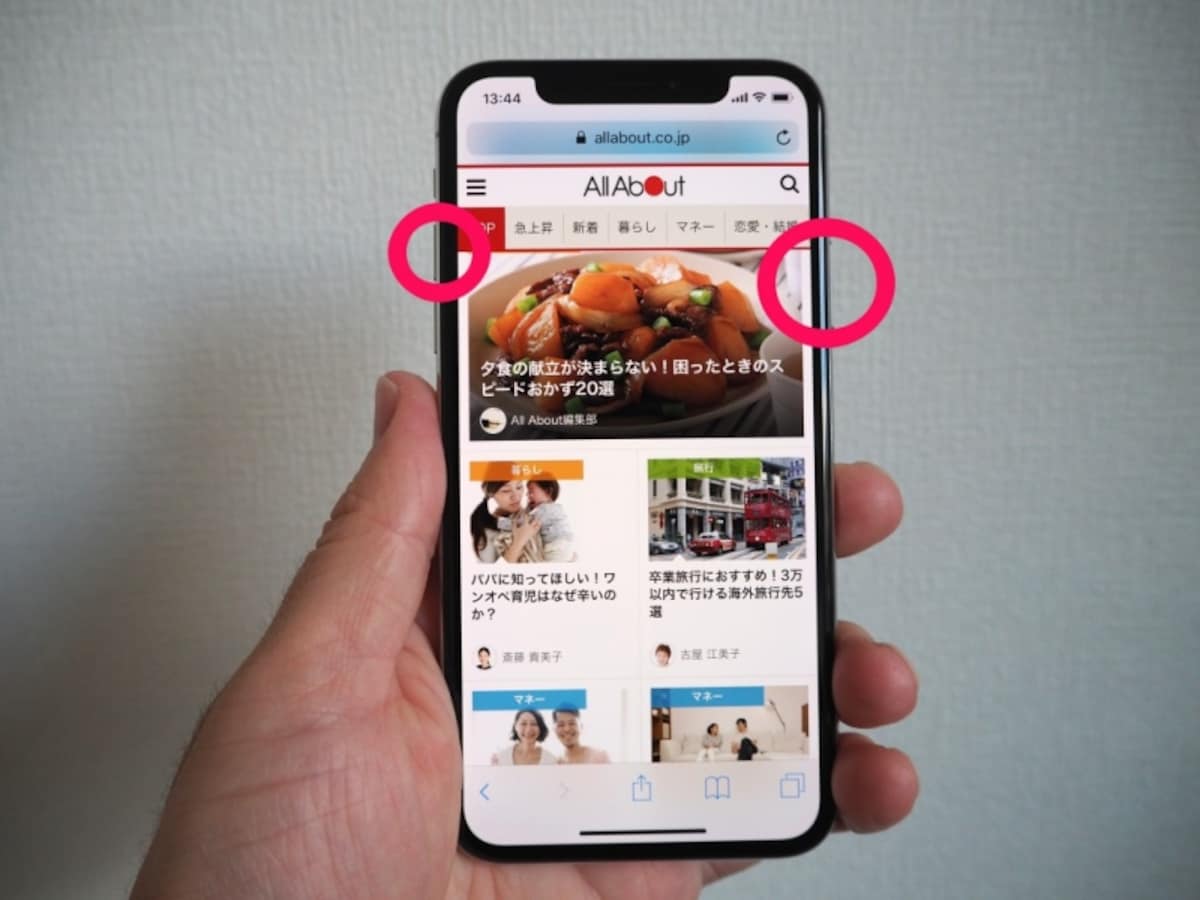
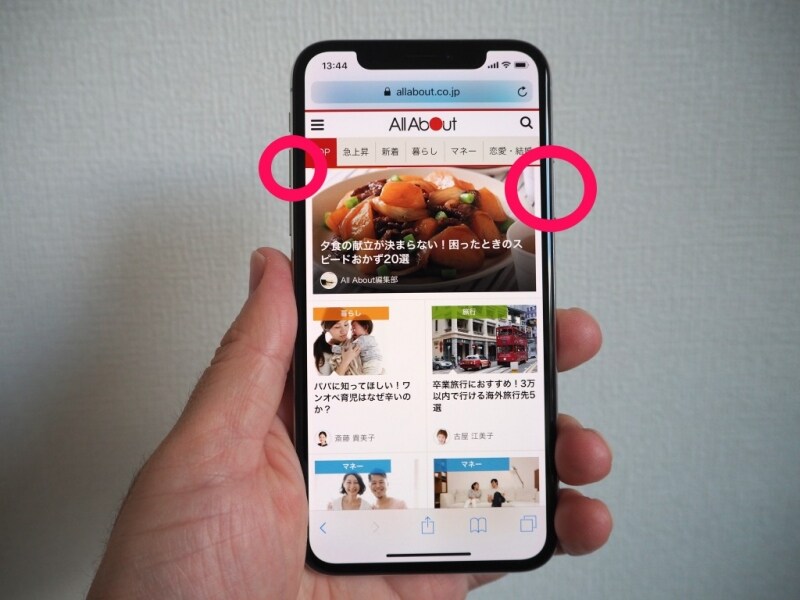
ボリュームキーの上とサイドキーの同時押しでスクリーンショットの撮影ができる
iPhone X操作
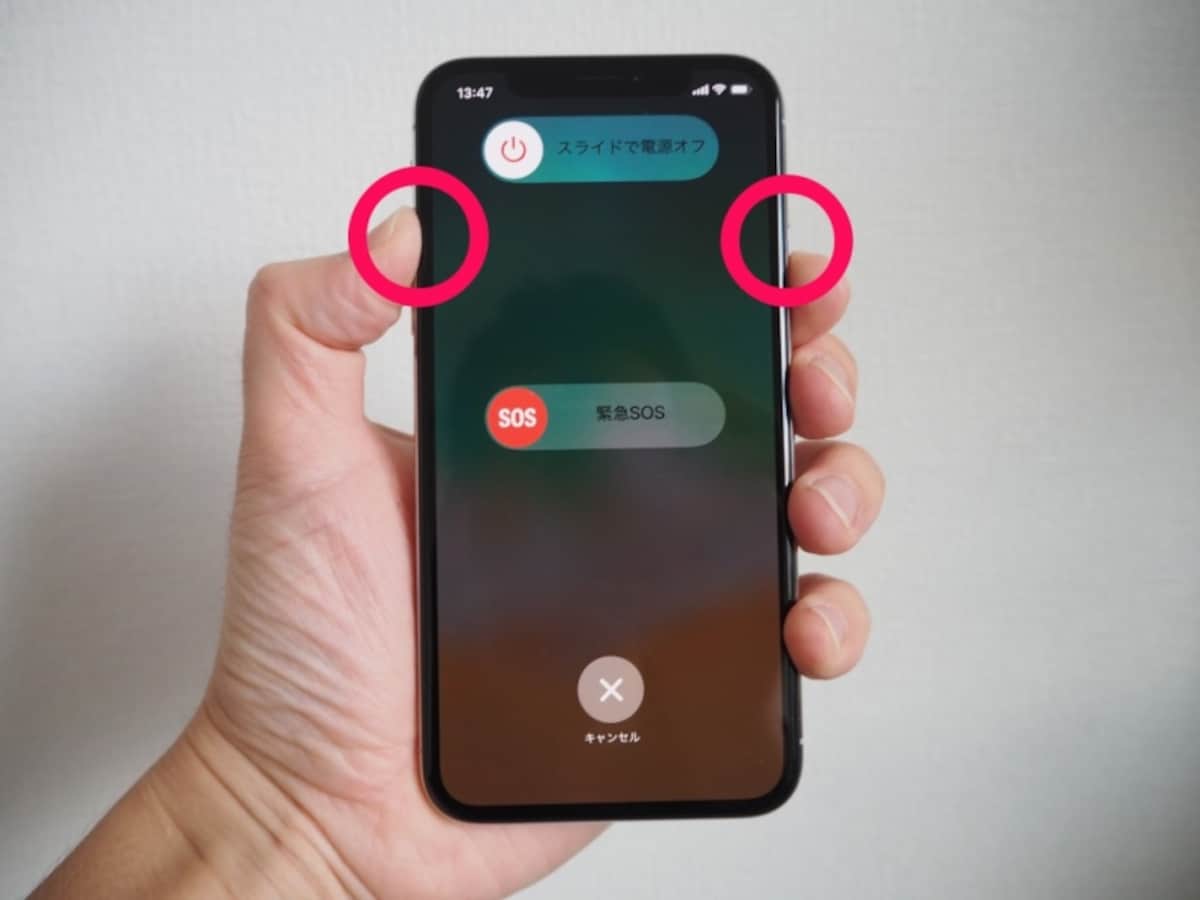
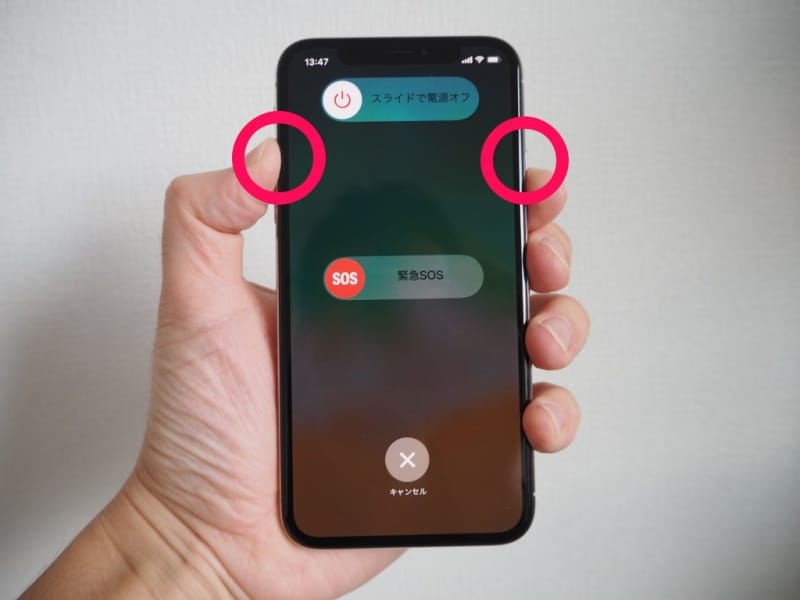
電源をオフにするには、ボリュームキーの上下どちらか1つと、サイドキーを長押しする。そのまま押し続けると緊急通報に電話をかけてしまうので注意
iPhone X操作
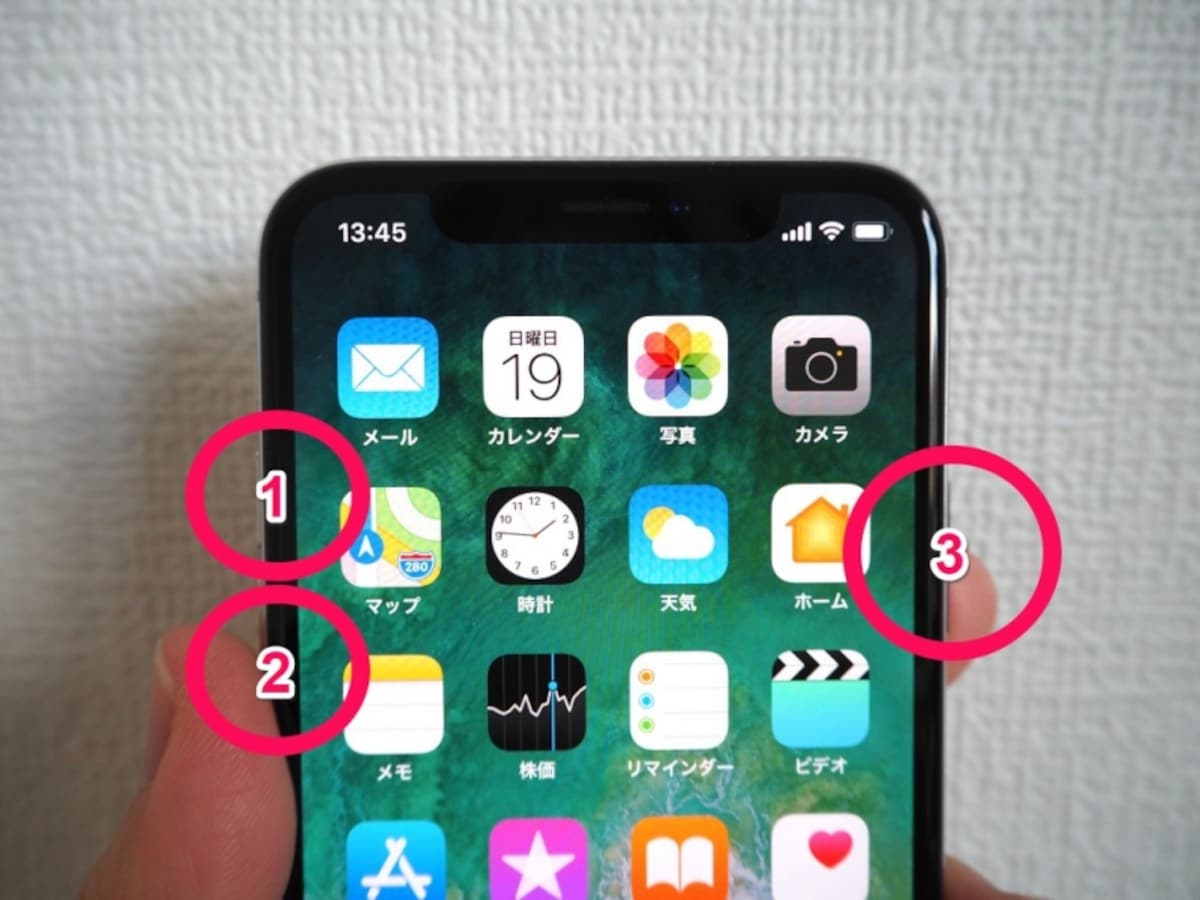
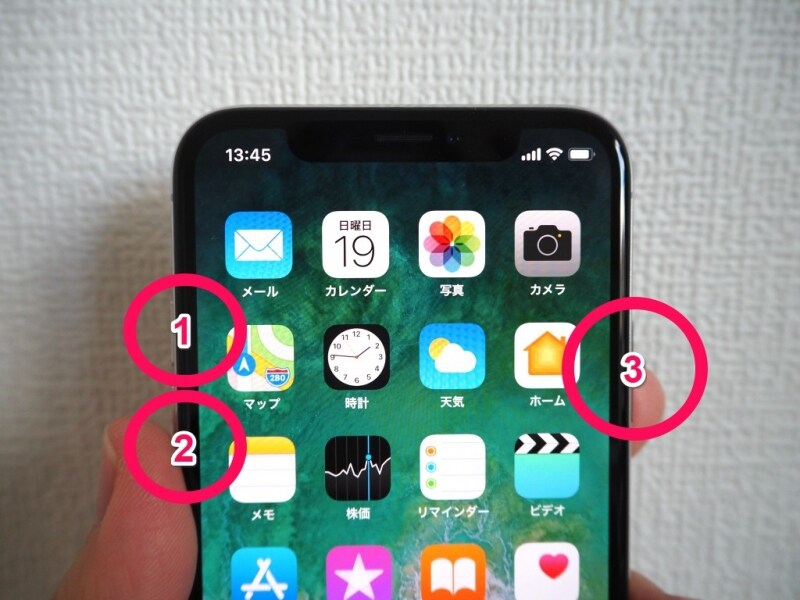
強制リセットはボリュームキーの上(1)、下(2)と押した後、サイドキーを10秒程度長押し(3)すればよい
iPhone X操作
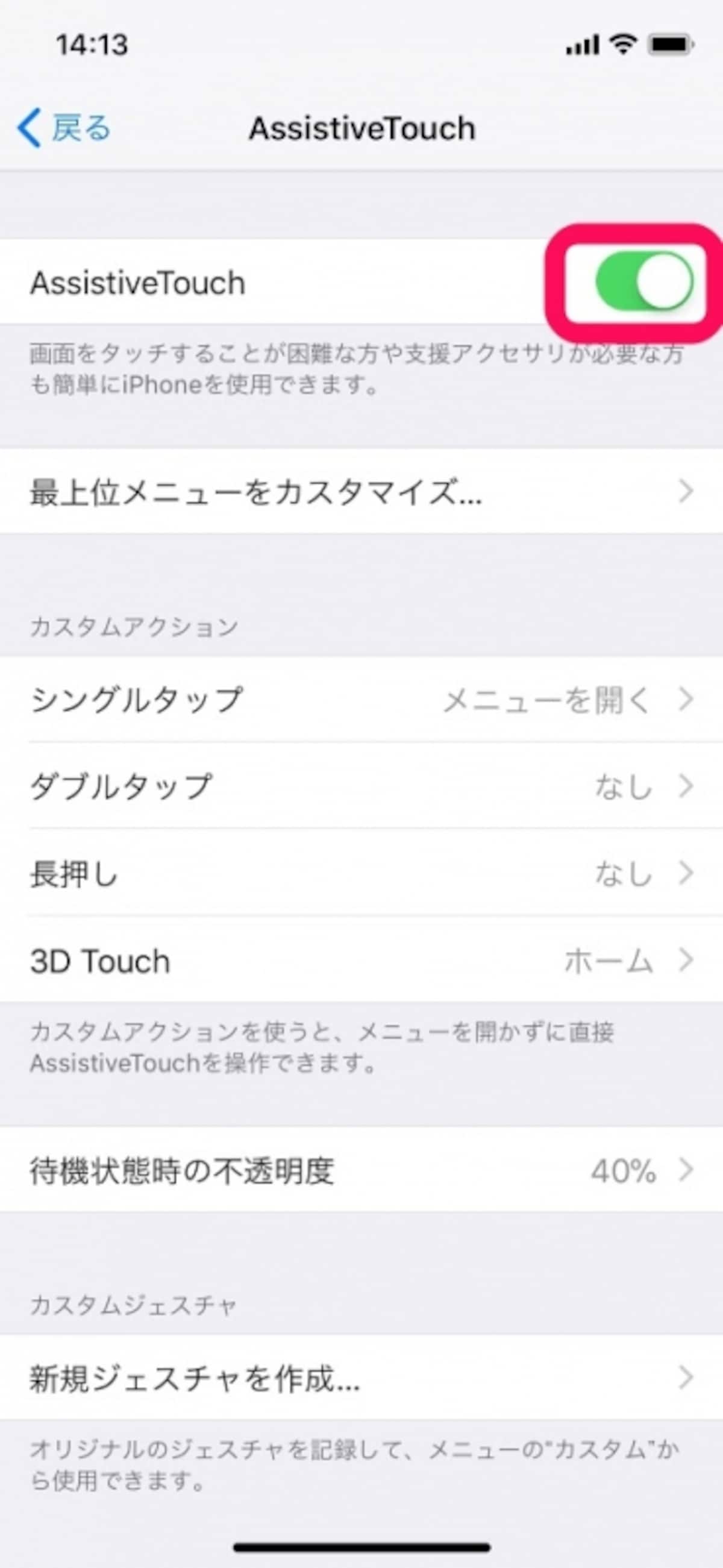
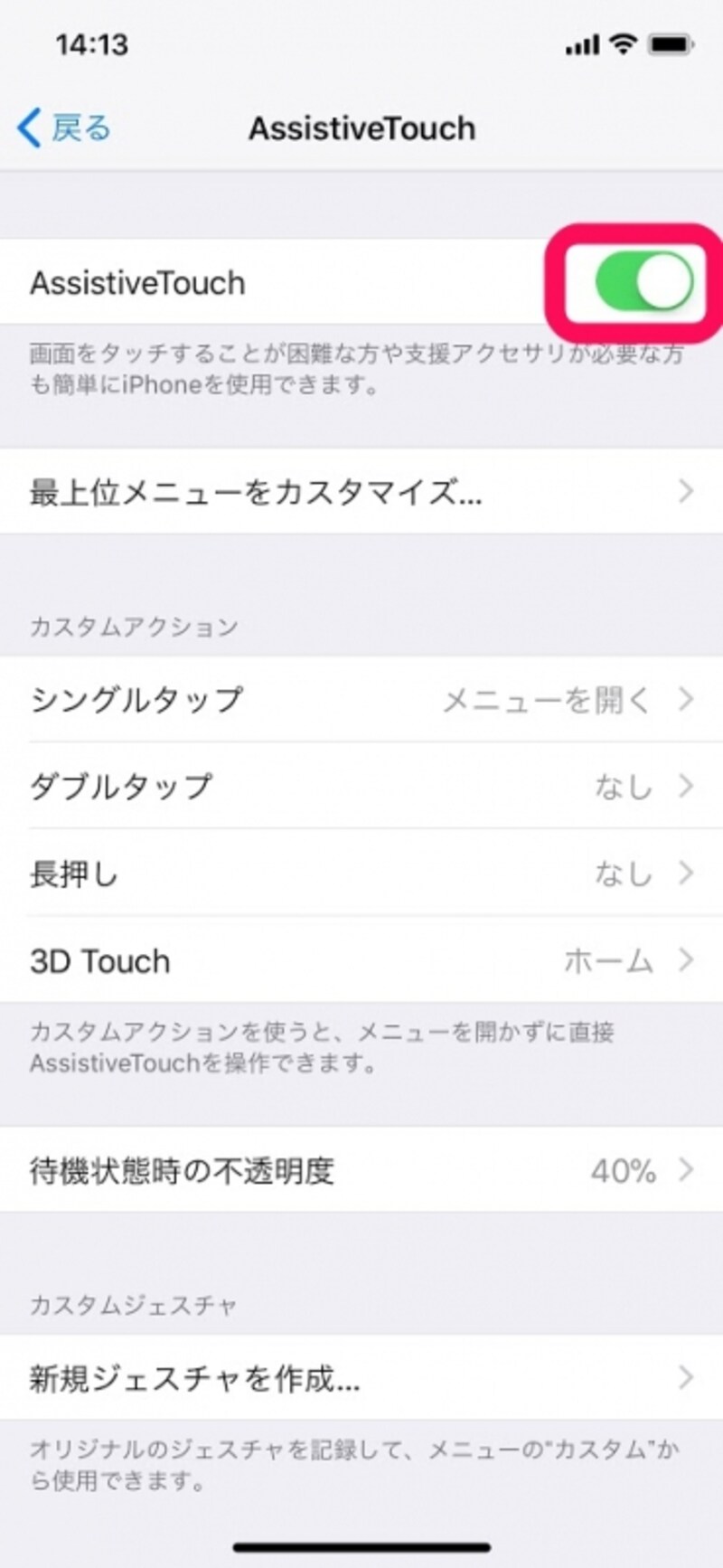
設定で「AssistiveTouch」をオンにすることにより、ホームボタンの代用となるAssitiveToucが利用できる
iPhone X操作
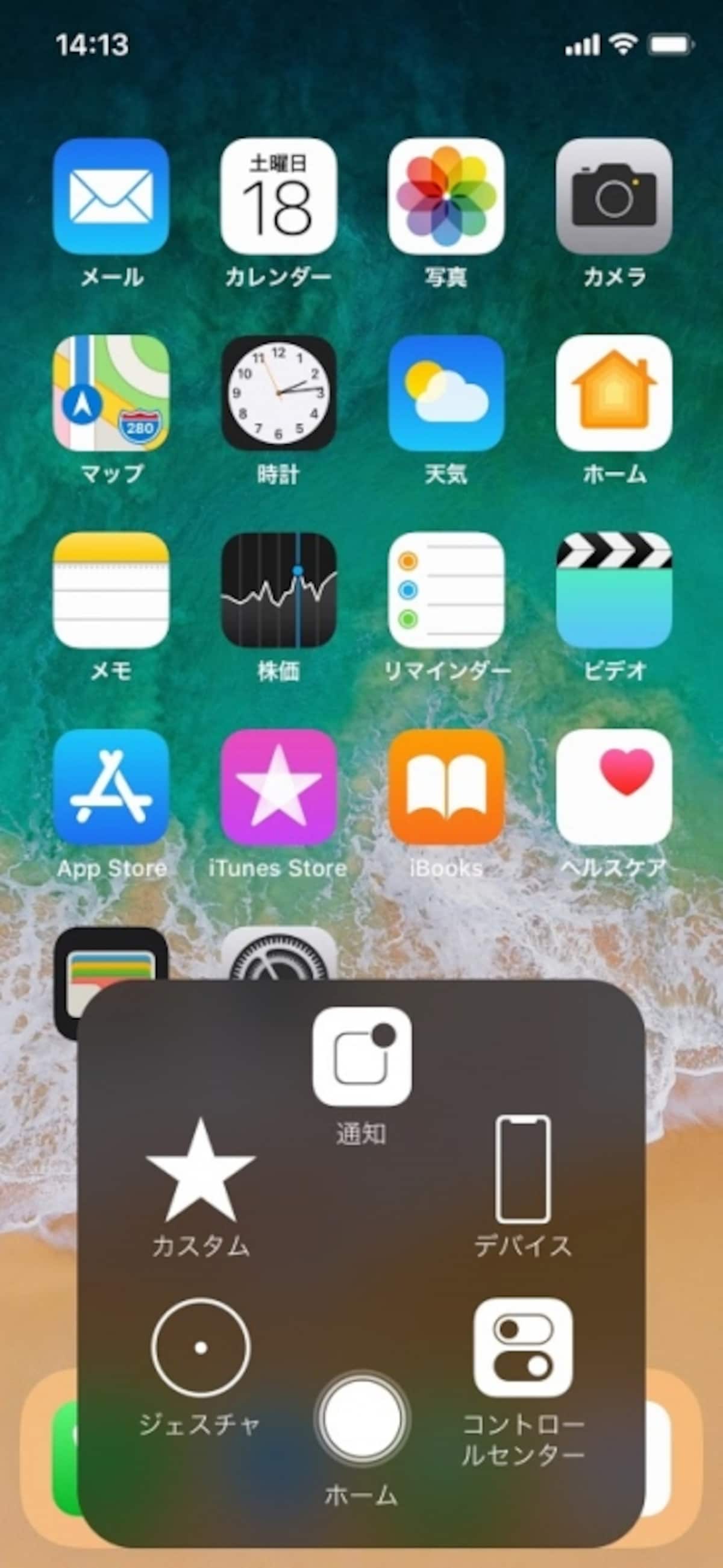
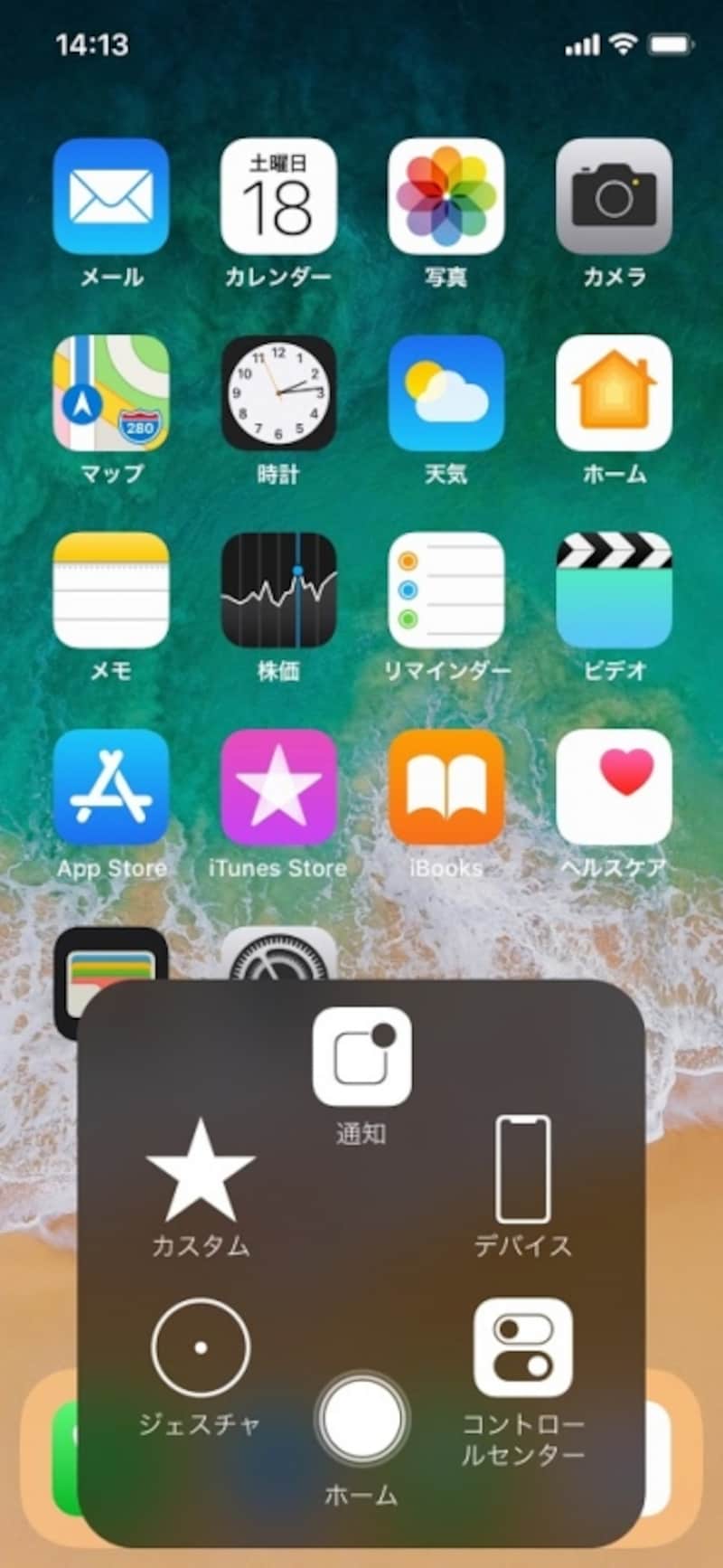
AssistiveTouchをタップしたところ。ホームに戻るなどさまざまな操作が可能になる
iPhone X操作
iPhone X
iPhone X操作
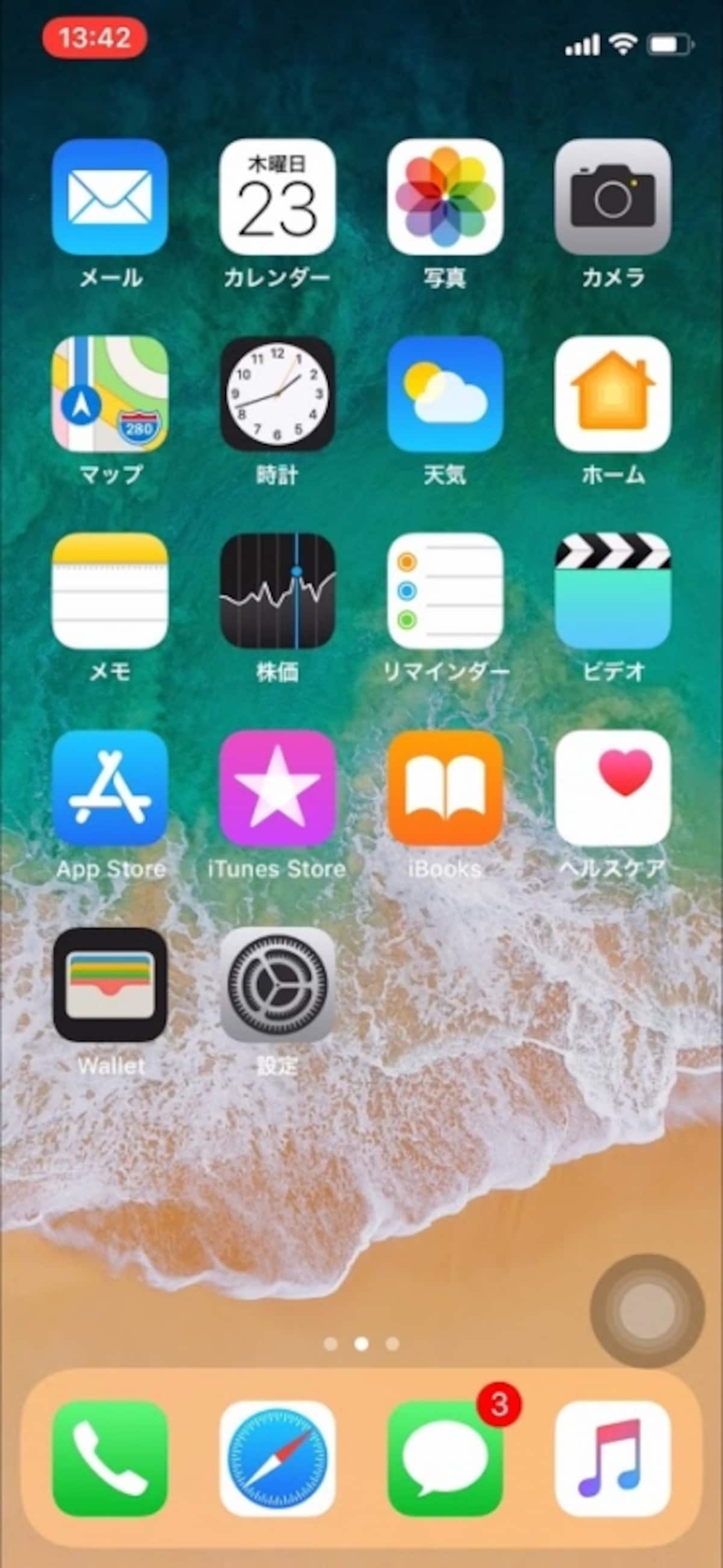
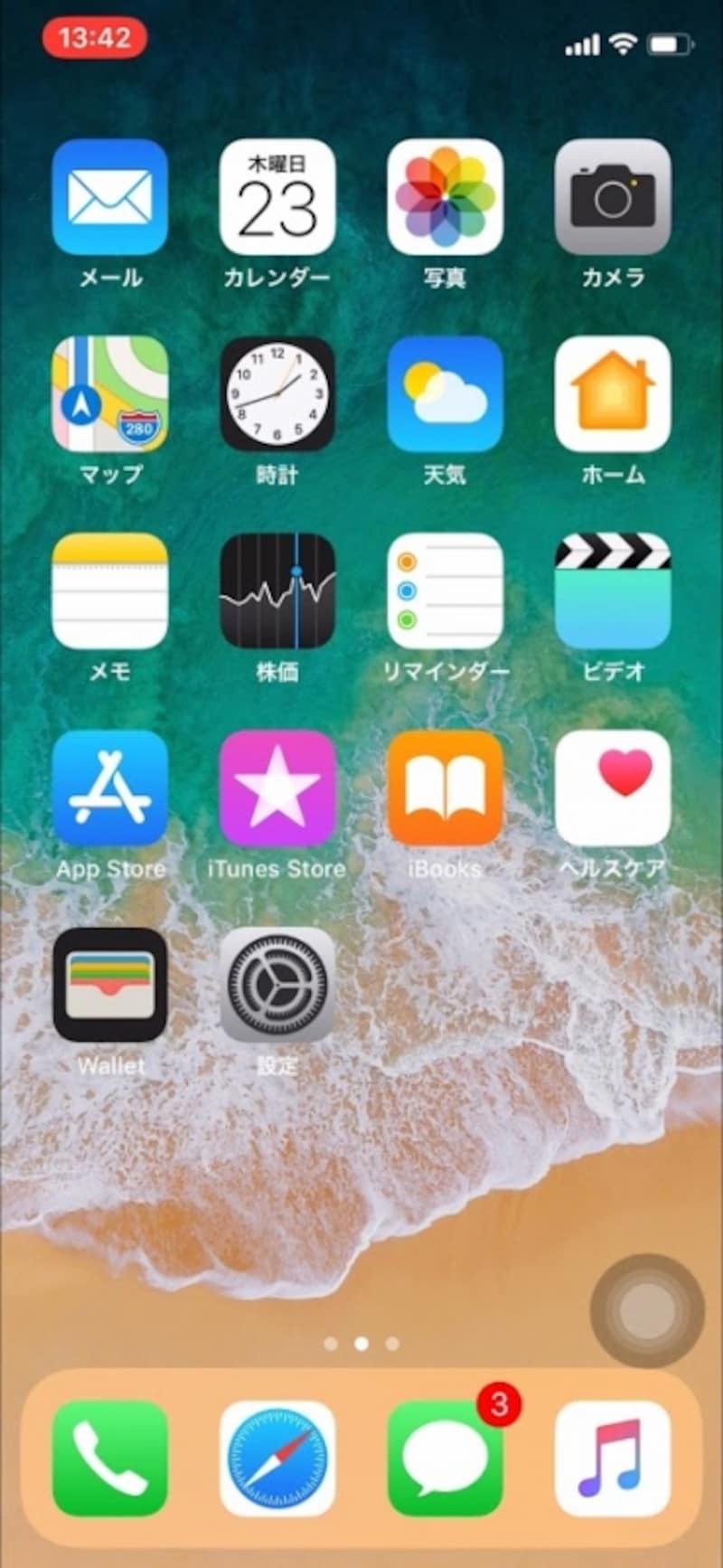
AssistiveTouchをオンにすると画面上に丸いボタンが現れるので、これをタップする
iPhone X操作
通知センターの呼び出しはほぼ従来通りで、切り欠き部分の右側以外を、下から上にスワイプすれば呼び出せる
iPhone X操作
するとコントロールセンターが現れる
iPhone X操作
アプリの切り替え操作は従来通りで、切り替えたいアプリをえらんでタップすればよい
iPhone X操作
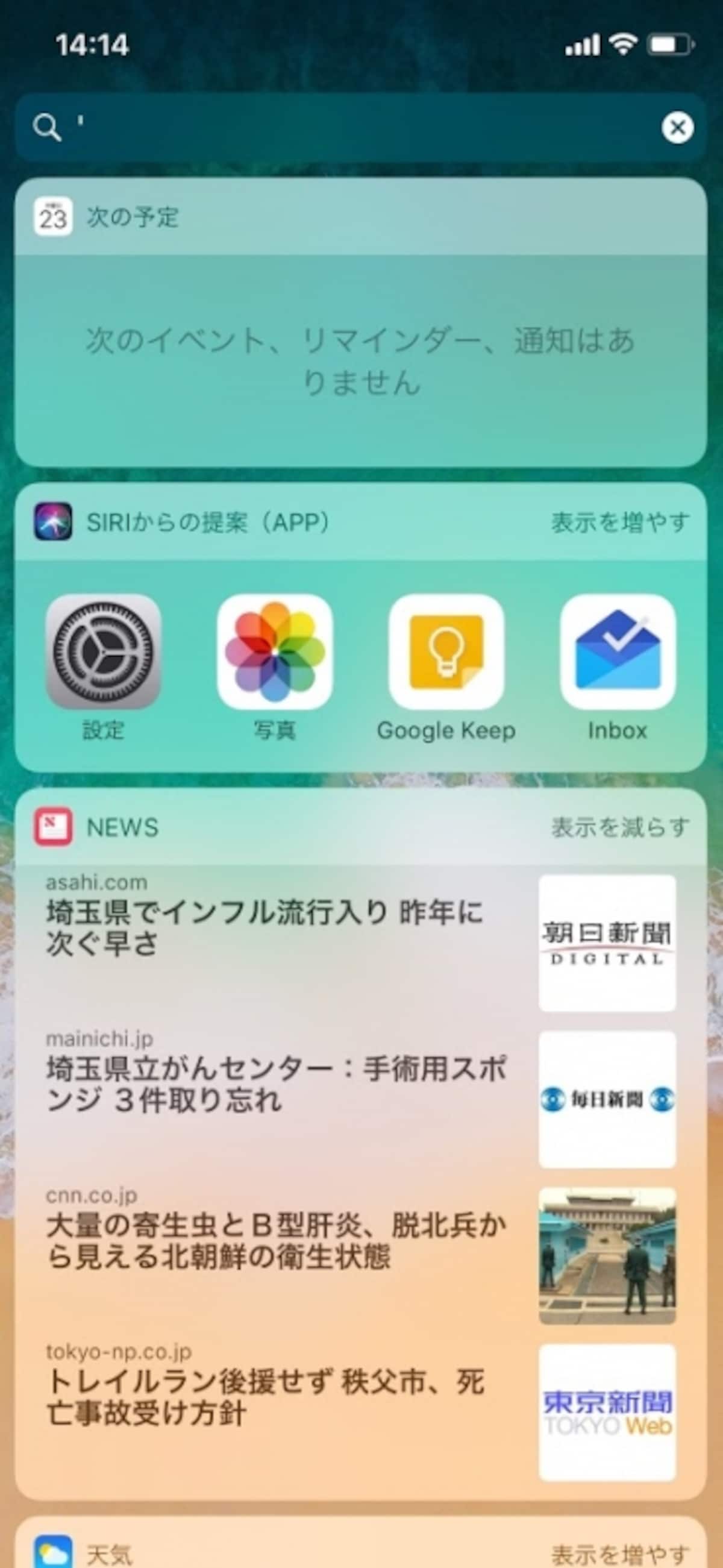
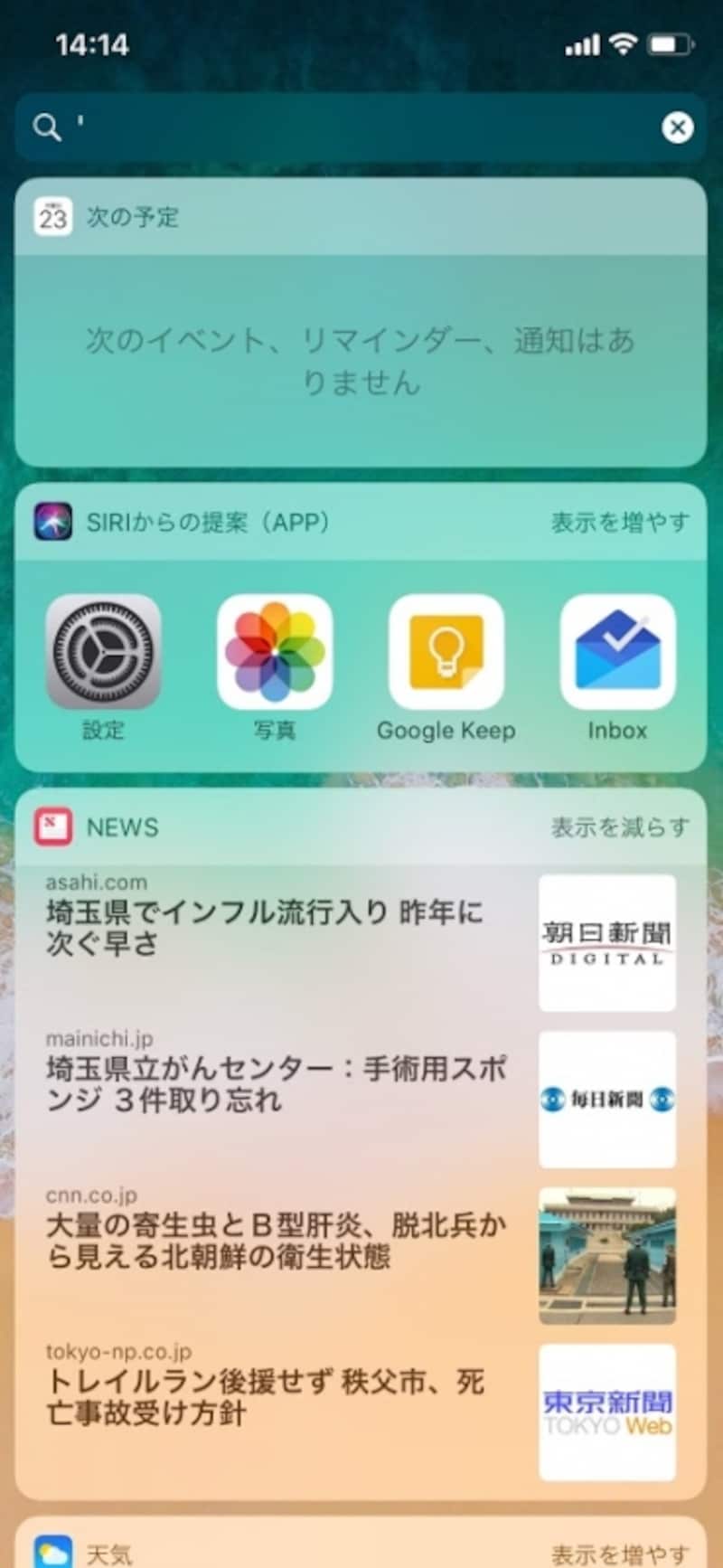
ウィジェットの表示方法は従来と同じだ
iPhone X操作
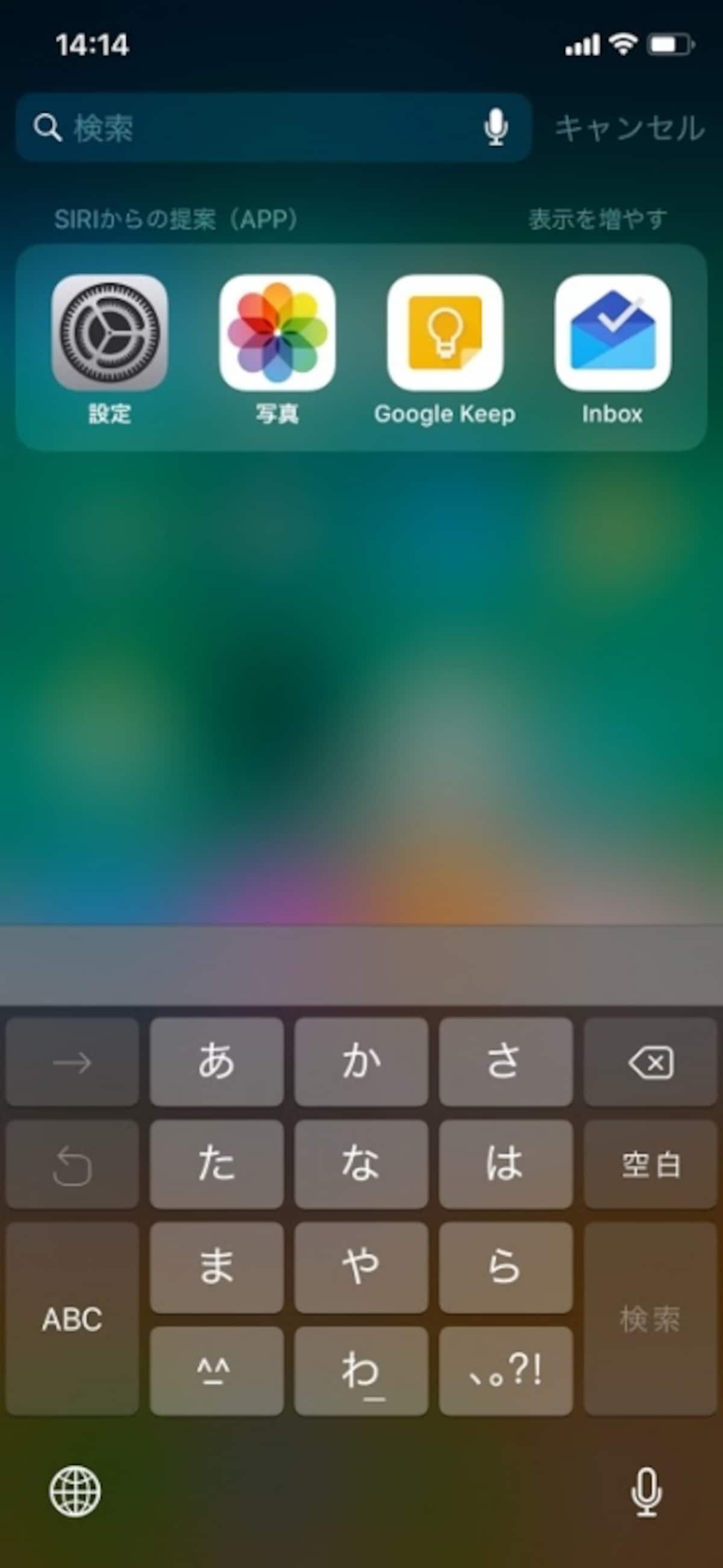
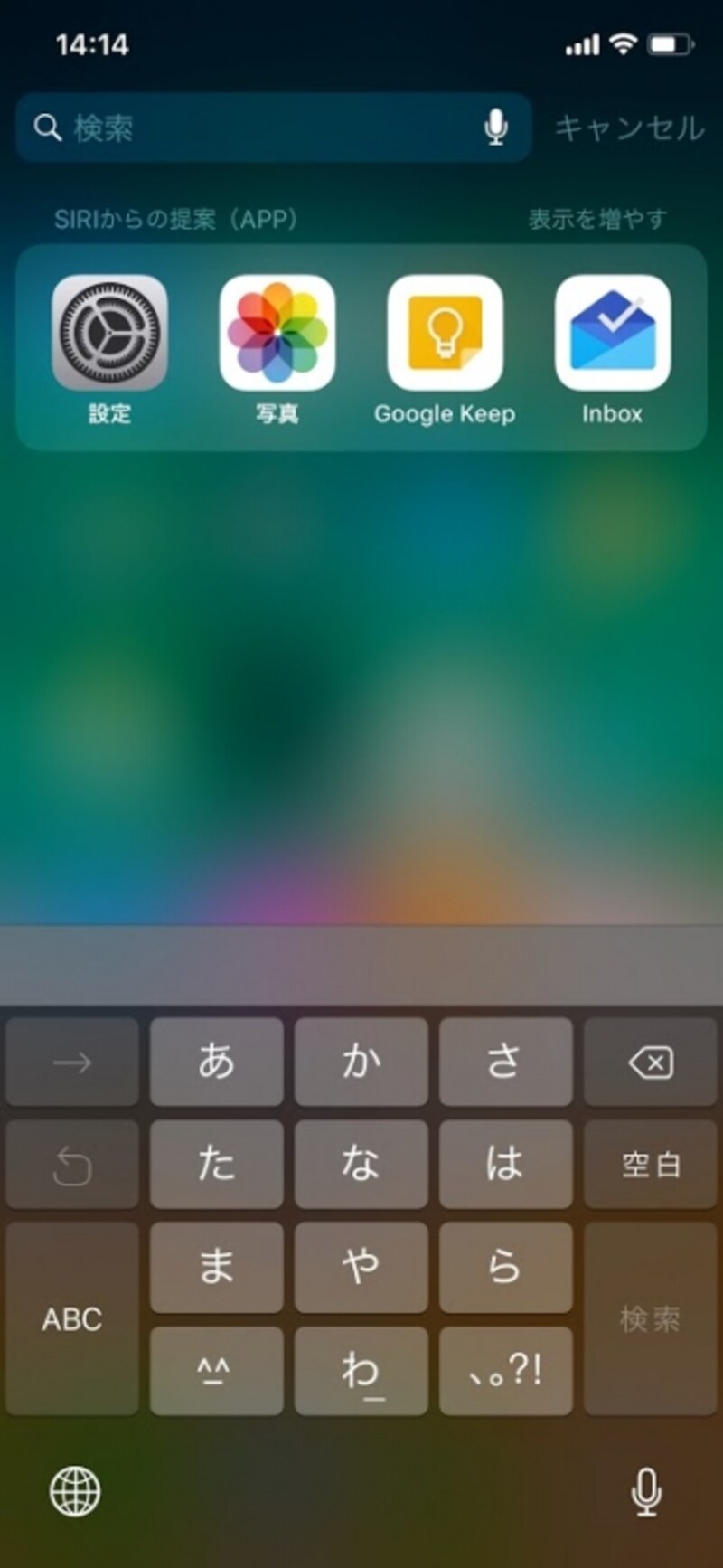
検索画面の表示方法も従来と同じ
iPhone X操作
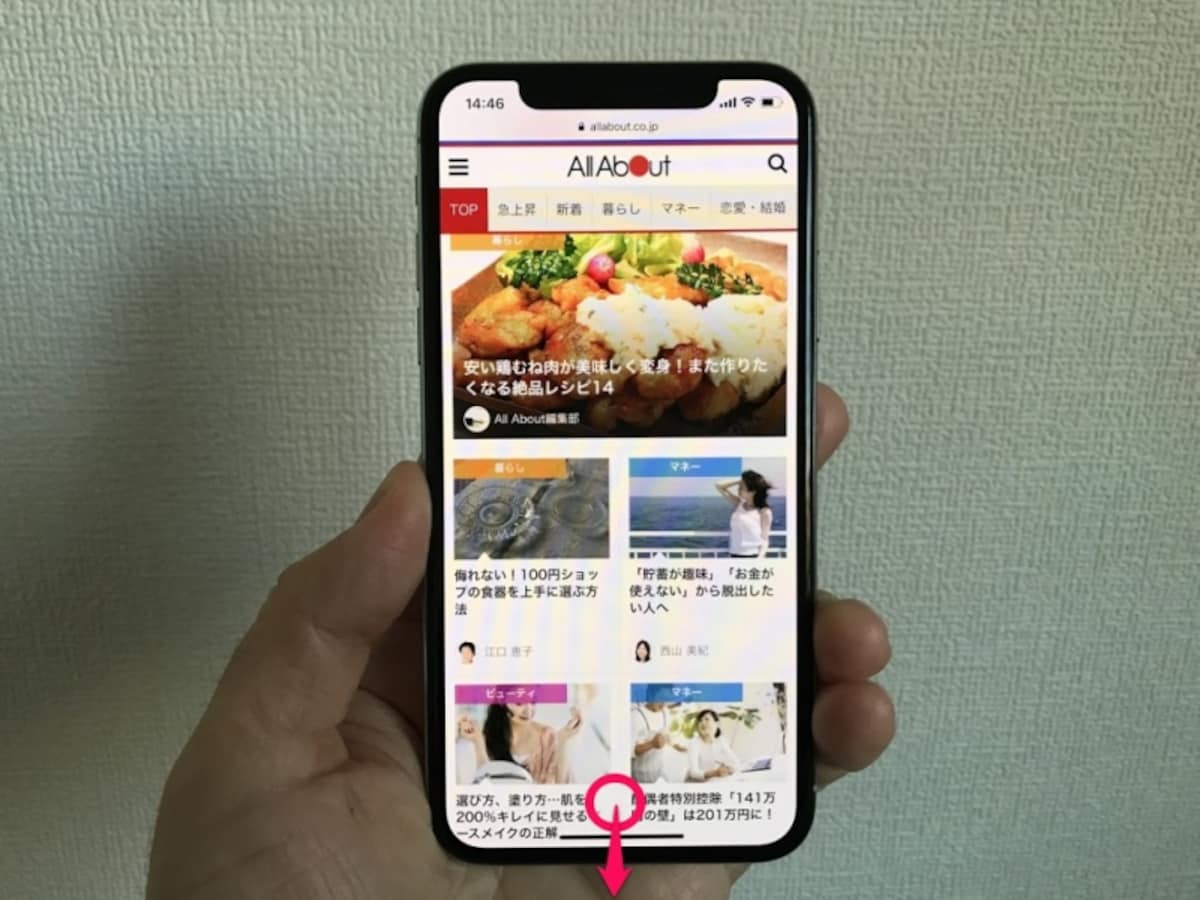
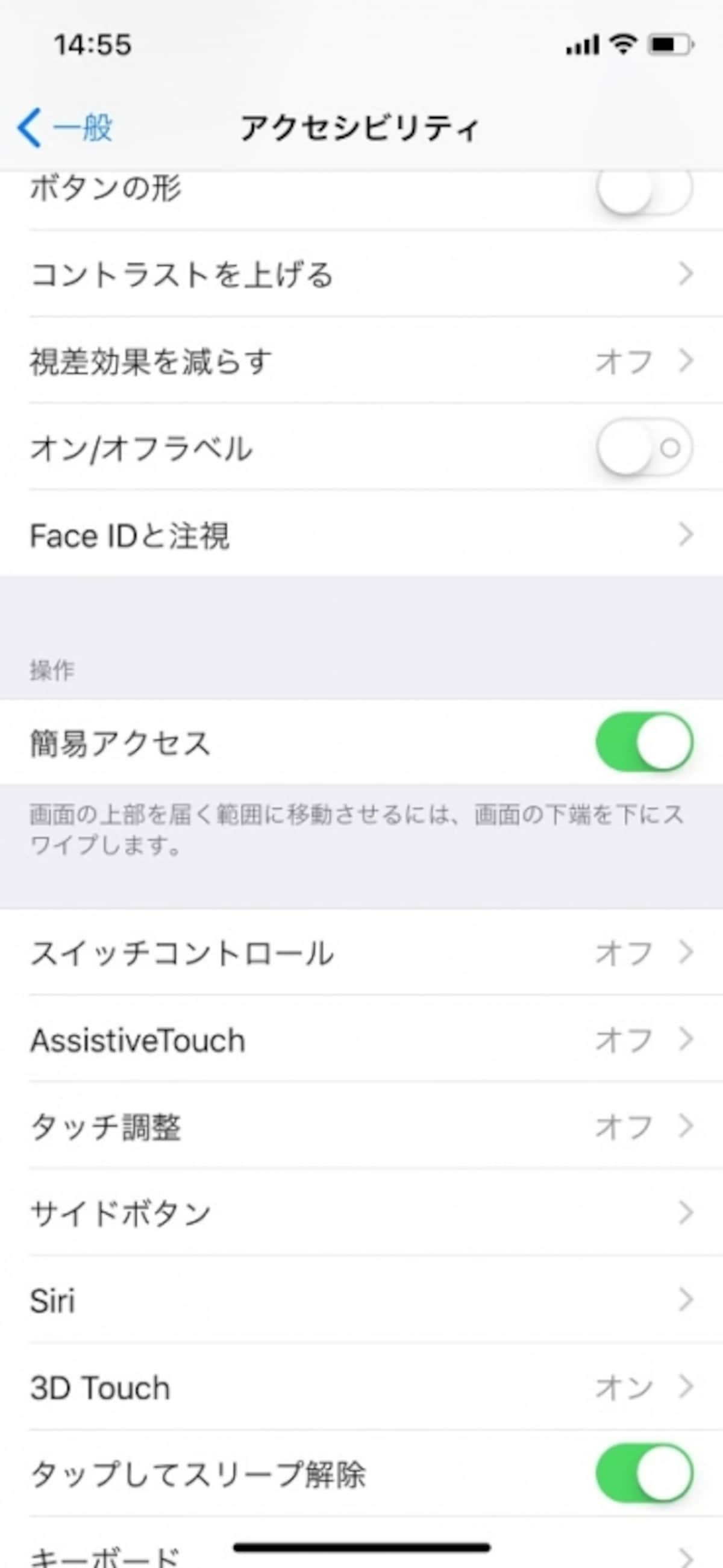
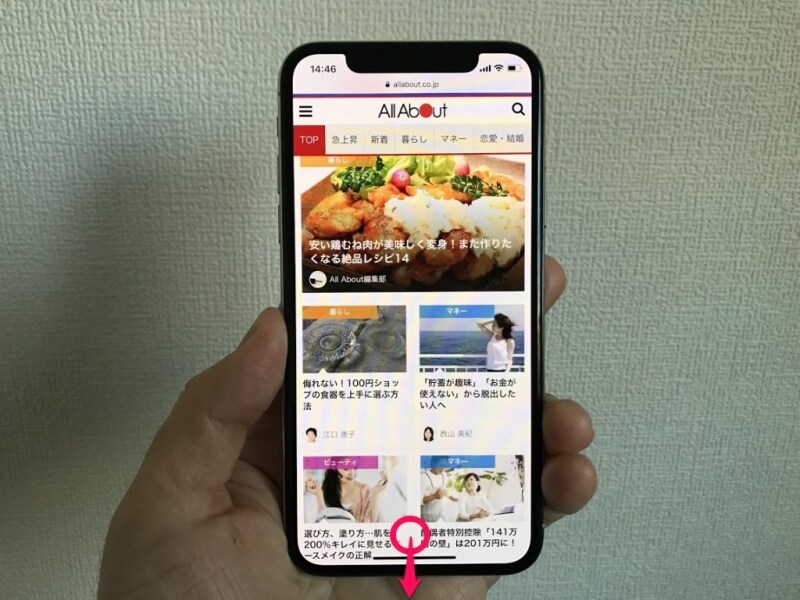
簡易アクセスを使うには、画面下部、バーのやや上から下にスワイプするように操作する
iPhone X操作
すると画面の上部が下に降り、操作しやすくなる
iPhone X操作
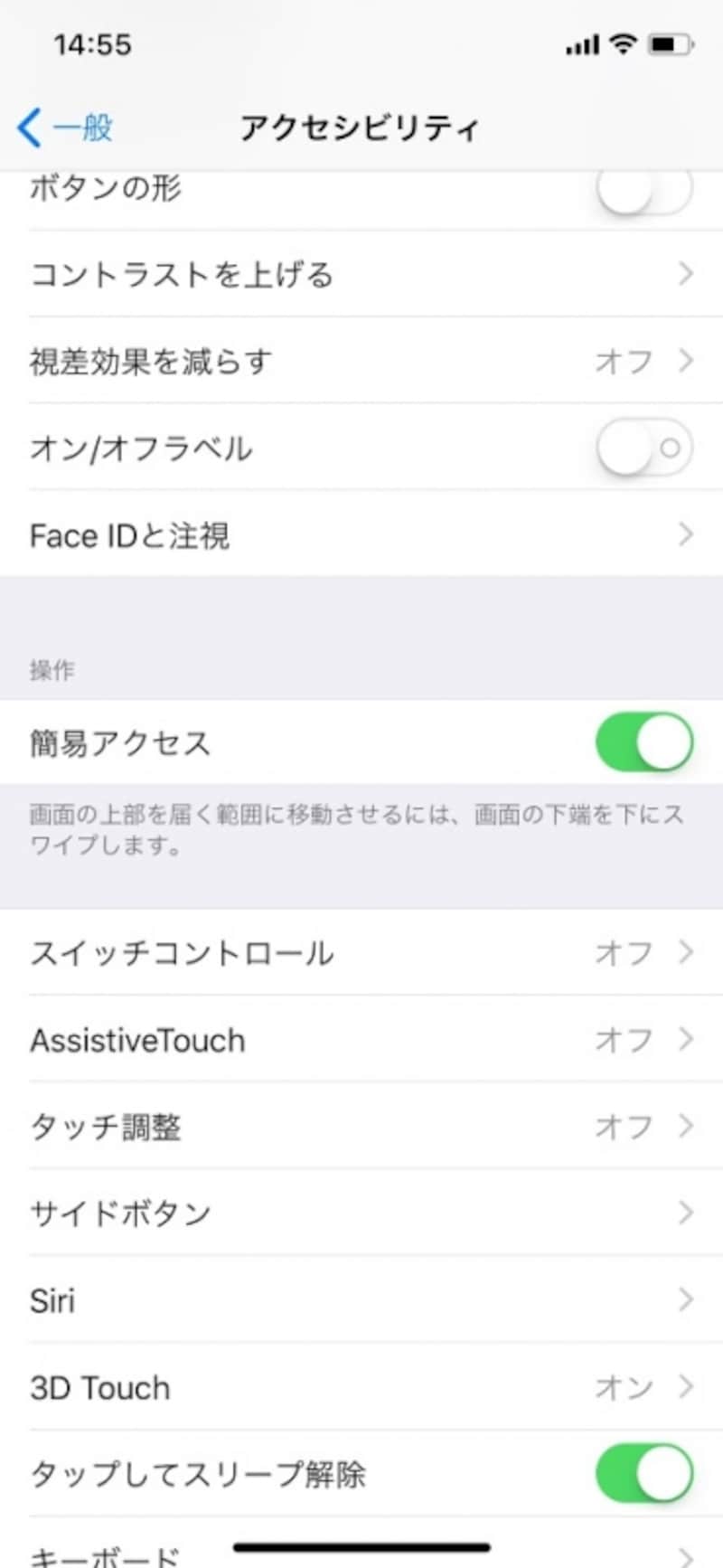
簡易アクセスは標準ではオフになっているので、設定からオンにする必要がある
この写真の記事を読む
iPhone X操作
iPhone X操作
iPhone X操作
iPhone X操作
iPhone X操作
iPhone X操作
iPhone X操作
iPhone X操作
iPhone X操作
iPhone X操作
iPhone X操作
iPhone X操作
iPhone X操作
iPhone X操作
iPhone X操作
iPhone X操作
iPhone X操作
iPhone X操作
iPhone X操作
iPhone X操作
iPhone X操作
iPhone X操作
※記事内容は執筆時点のものです。最新の内容をご確認ください。
※機種やOSのバージョンによって画面表示、操作方法が異なる可能性があります。

あわせて読みたい

カテゴリー一覧

All Aboutサービス・メディア

All About公式SNS
日々の生活や仕事を楽しむための情報を毎日お届けします。
公式SNS一覧
© All About, Inc. All rights reserved. 掲載の記事・写真・イラストなど、すべてのコンテンツの無断複写・転載・公衆送信等を禁じます