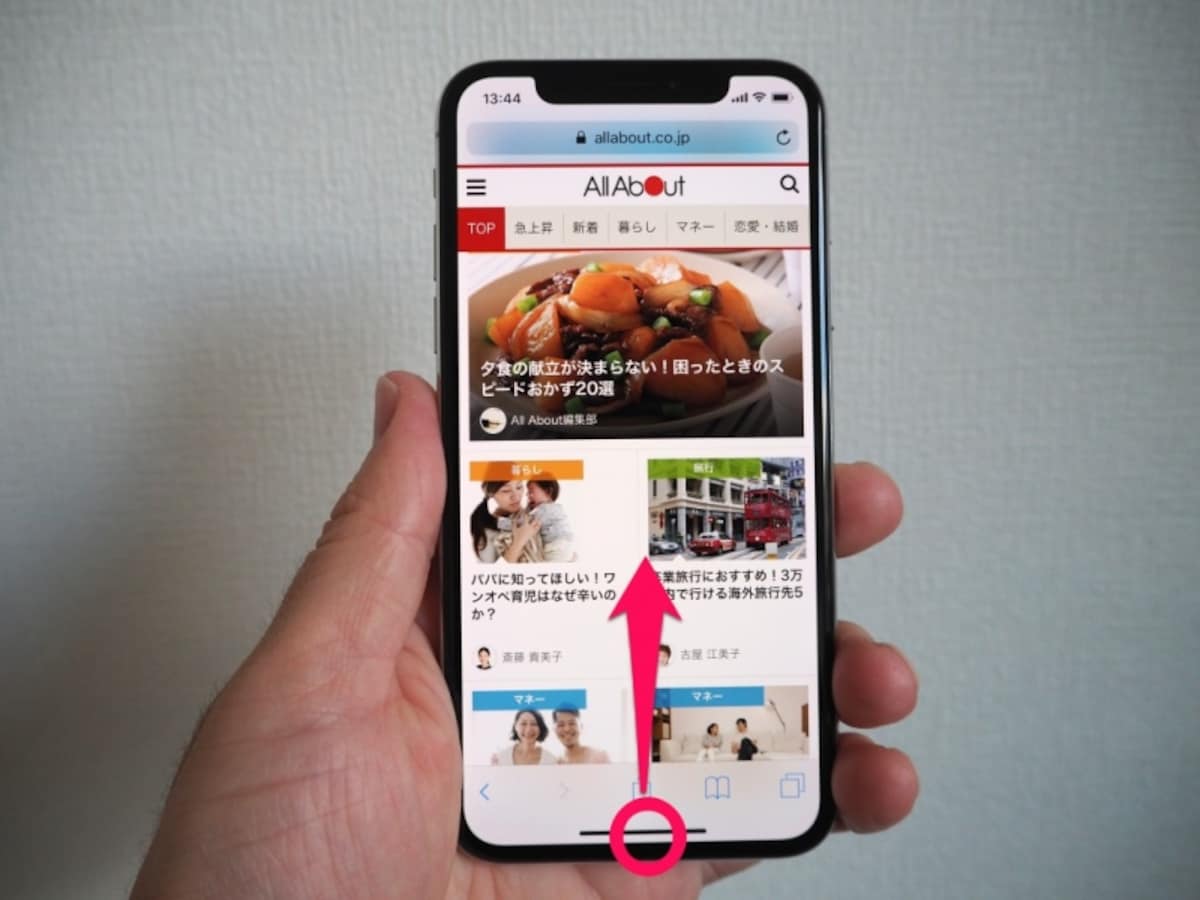
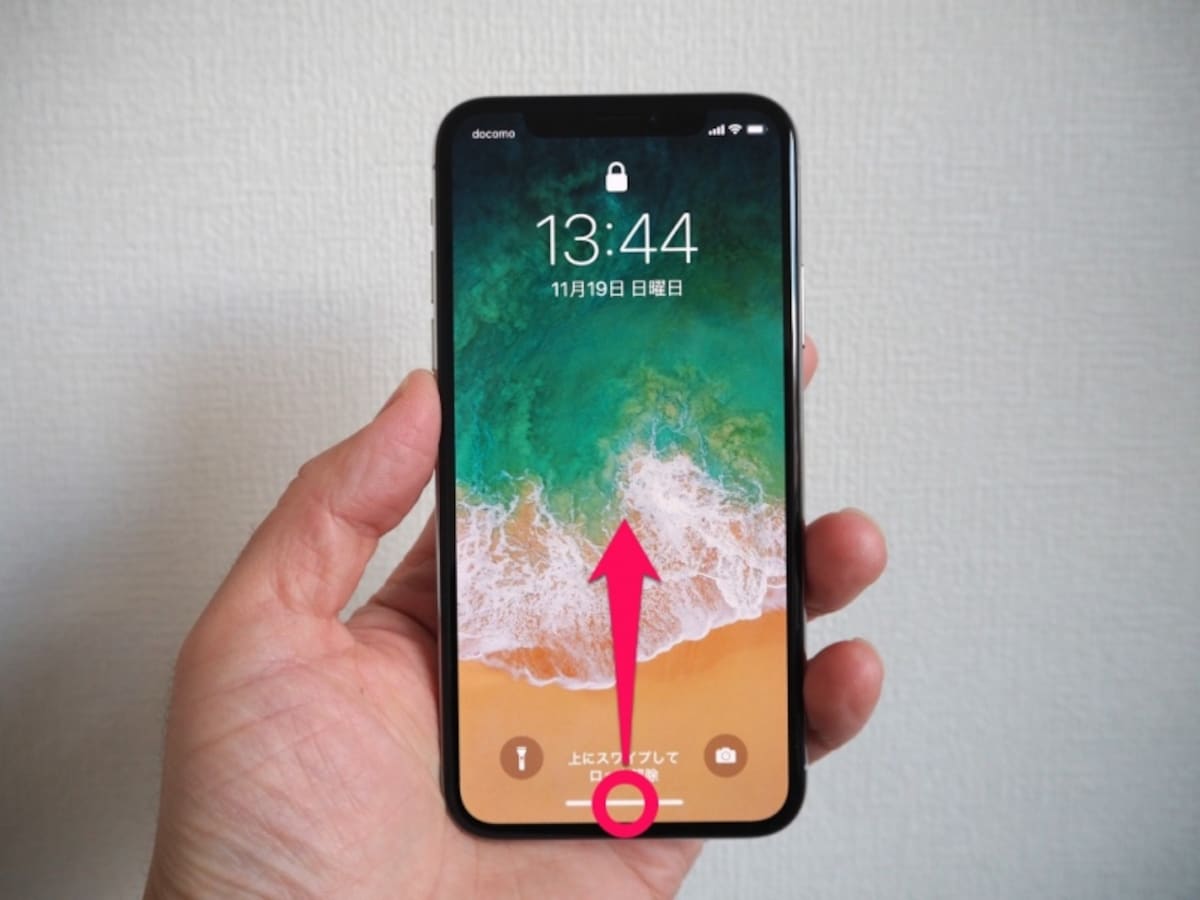
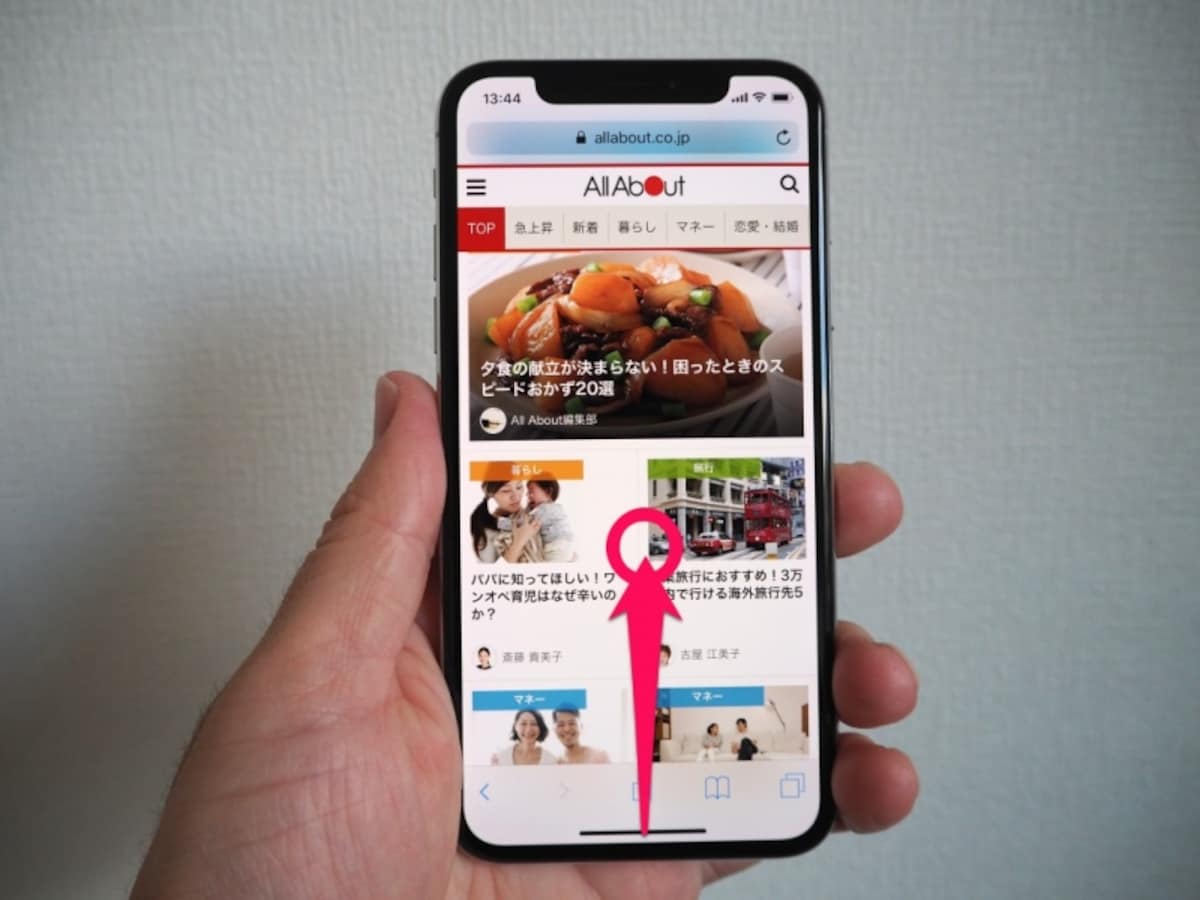
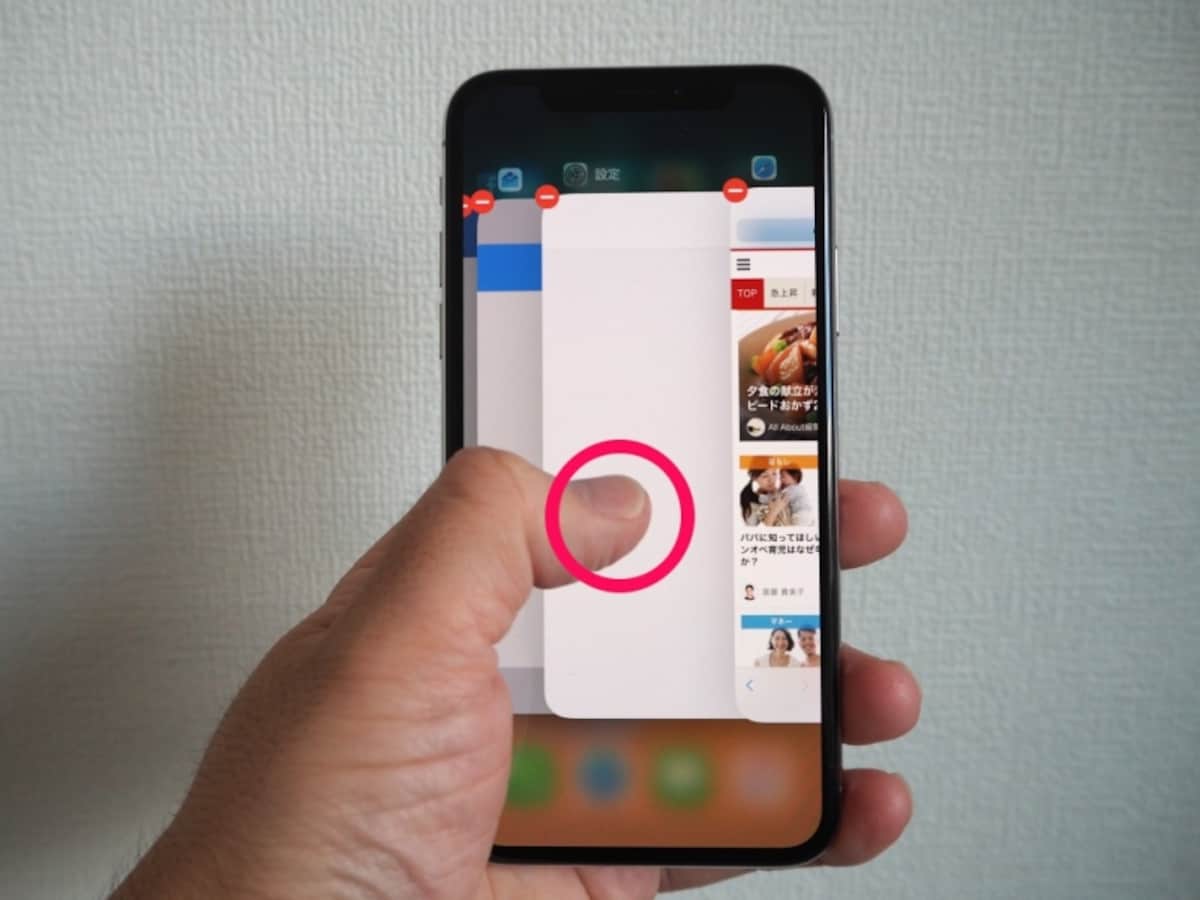
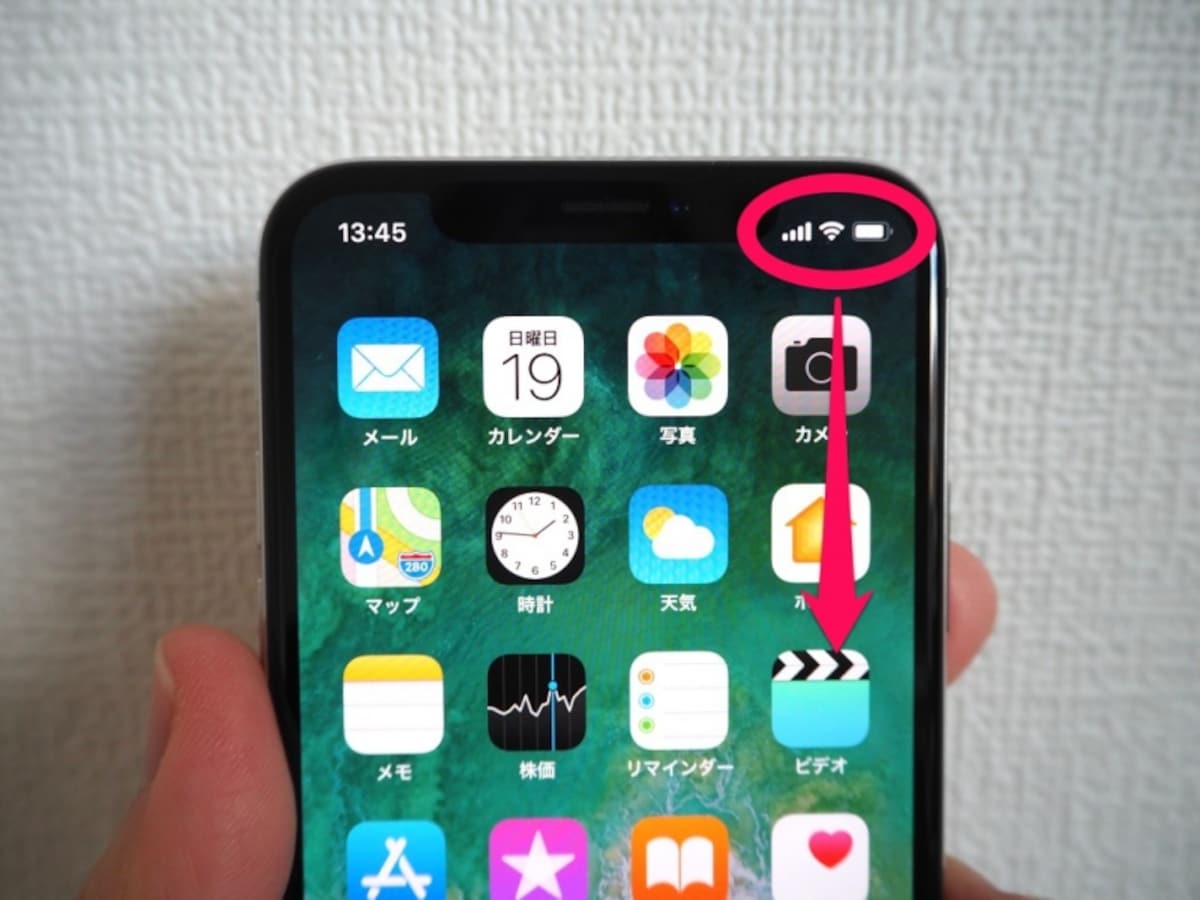
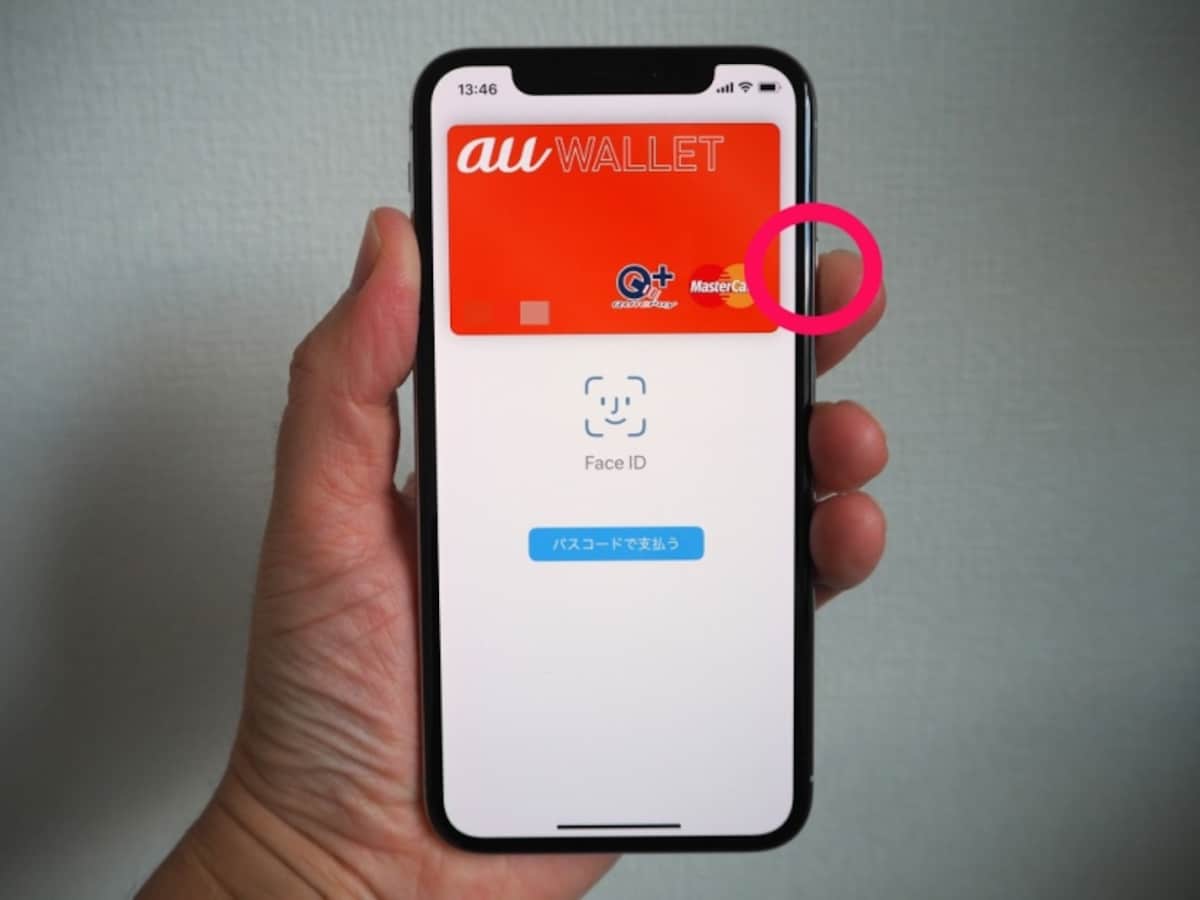
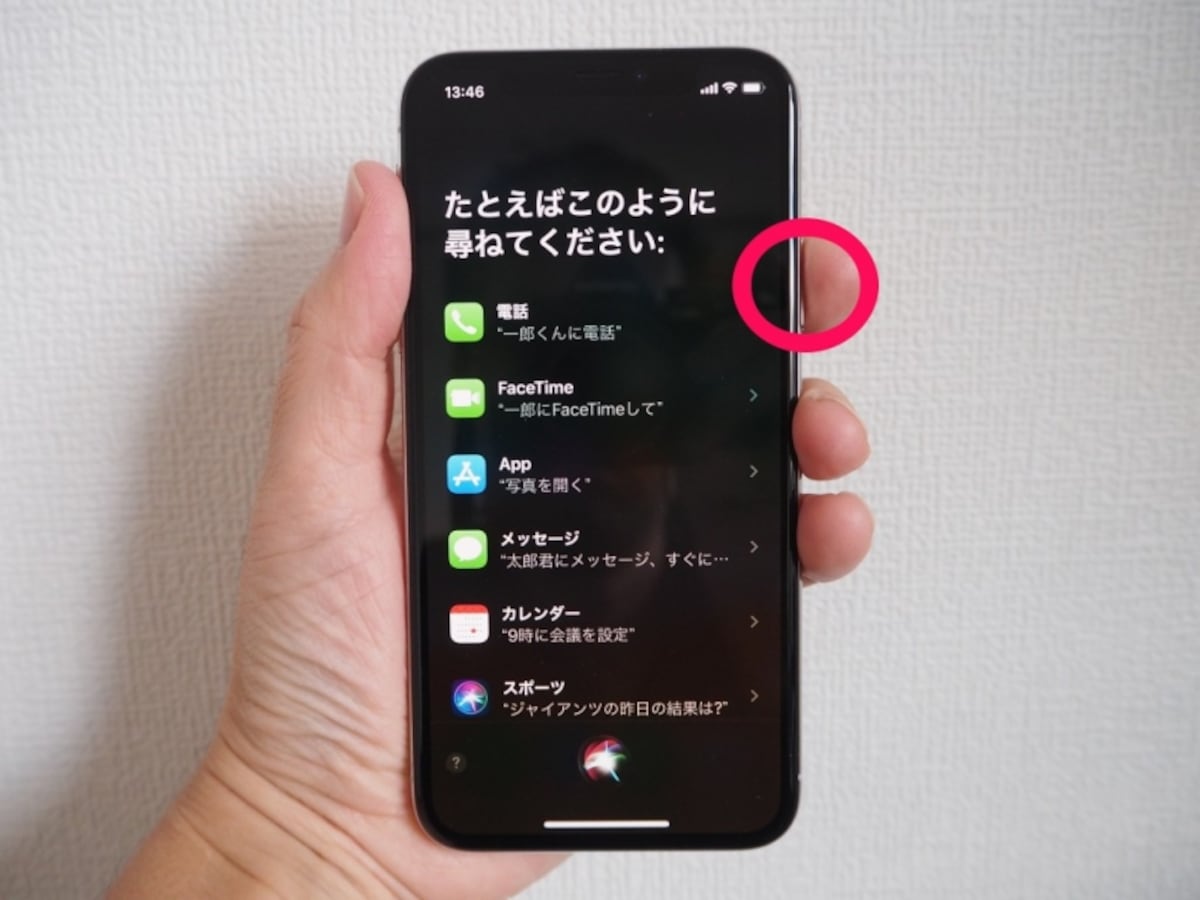
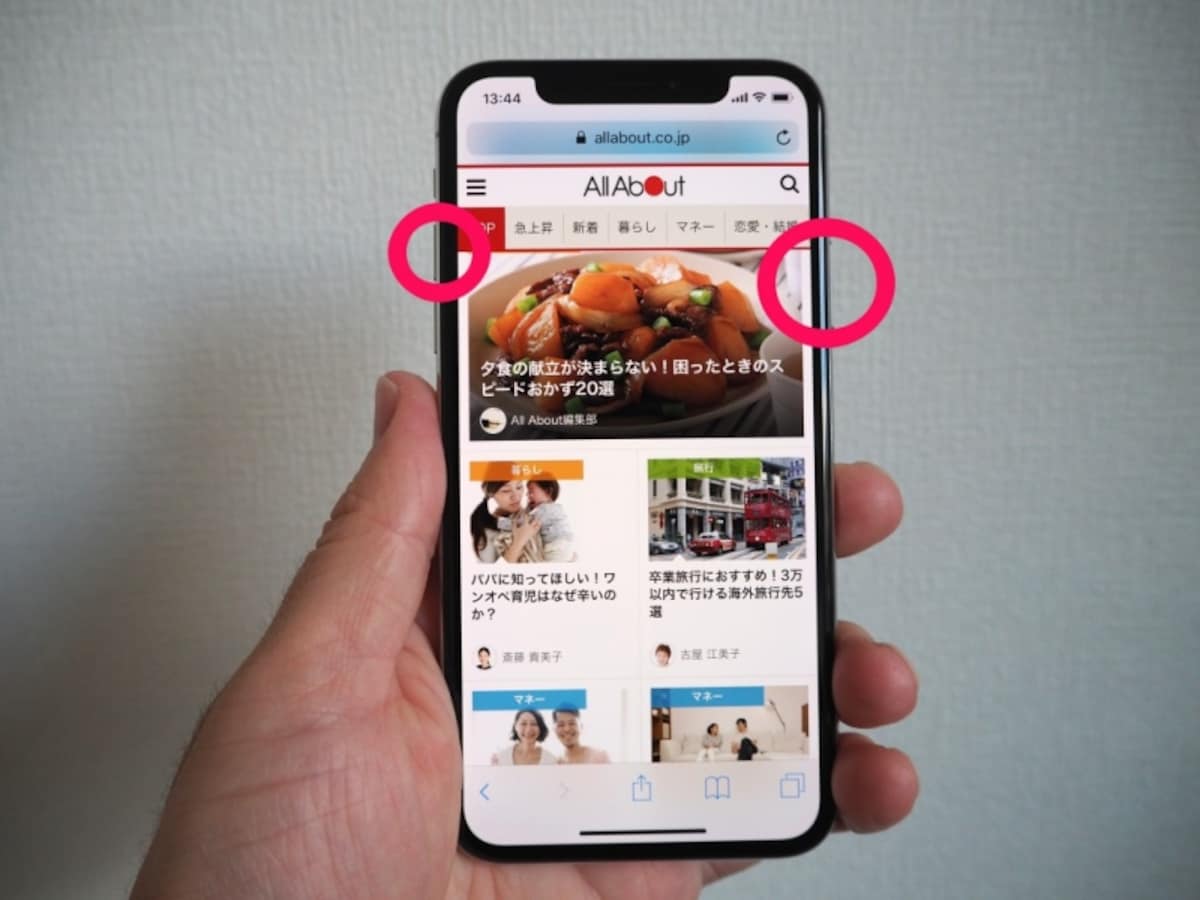
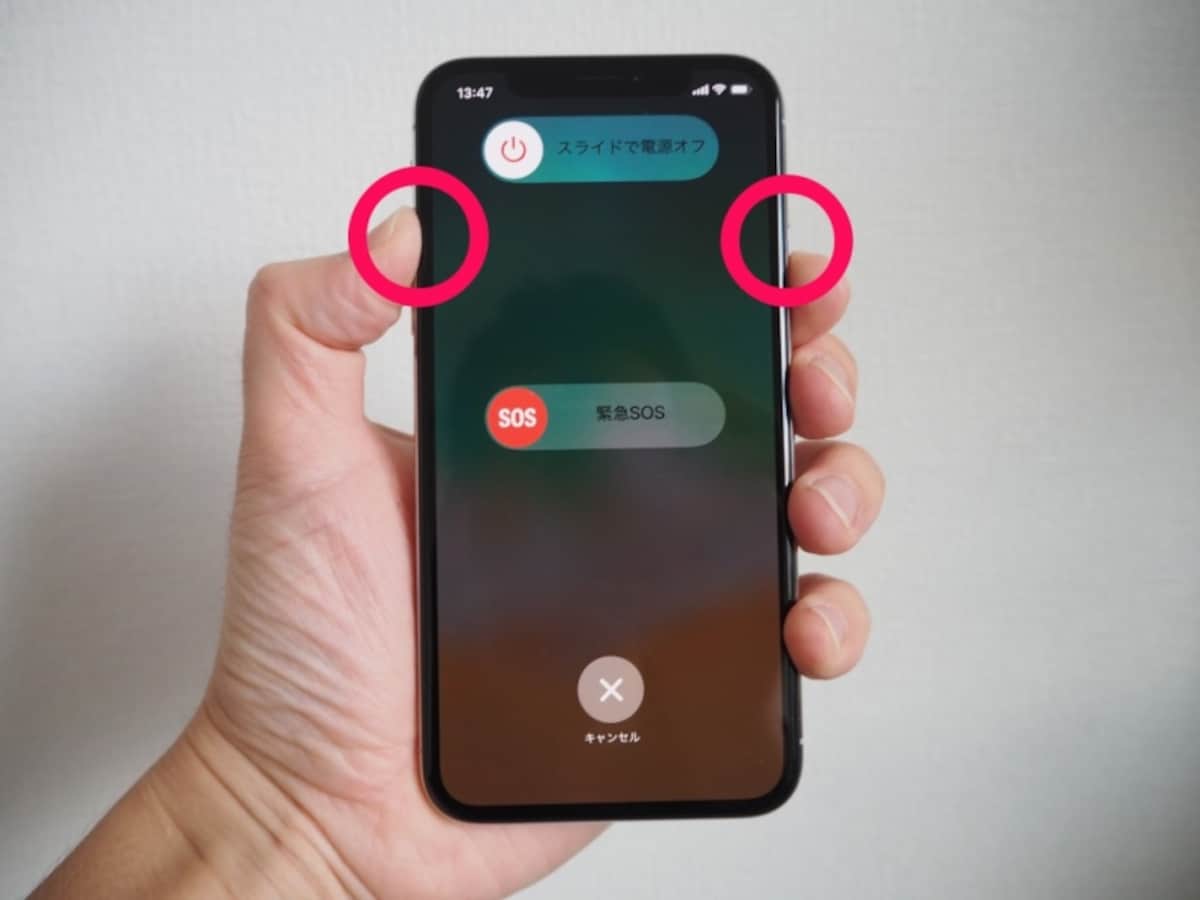
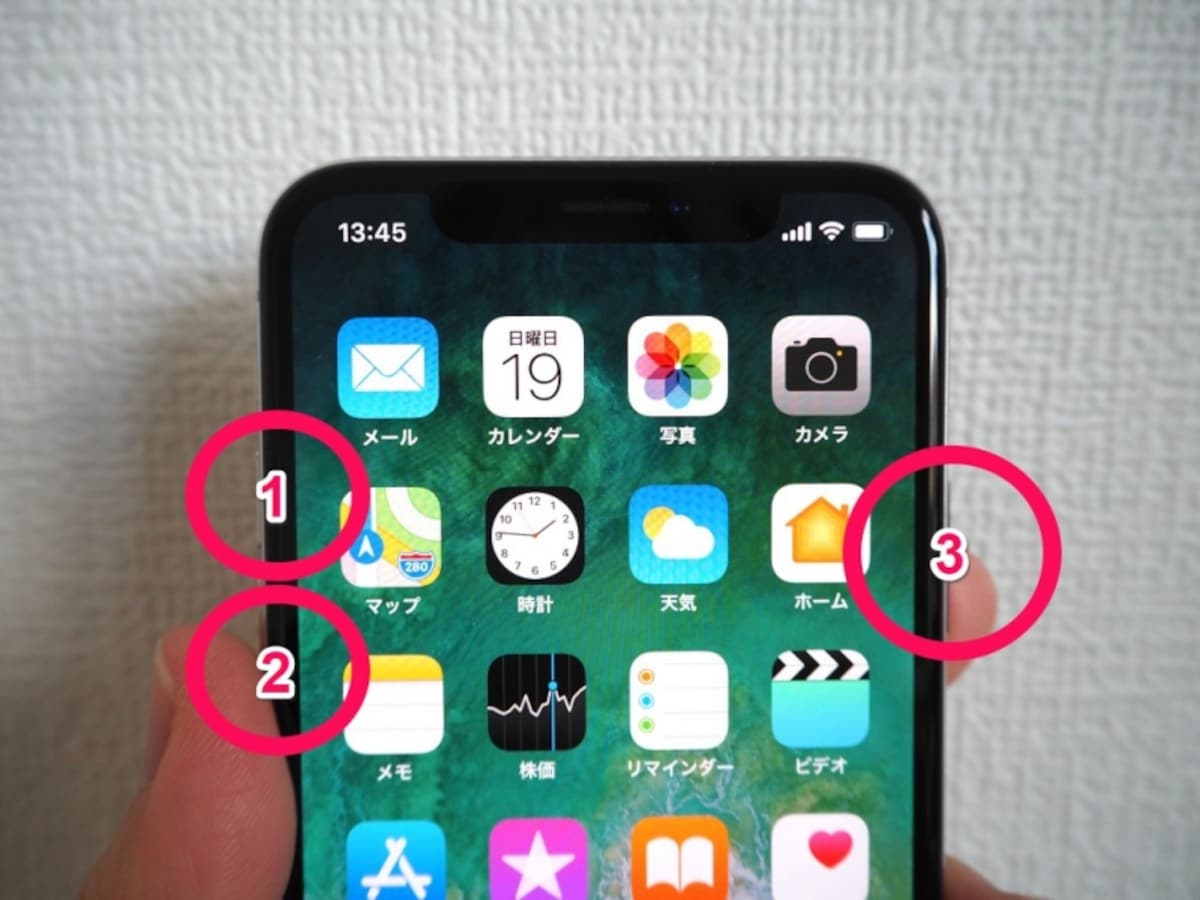
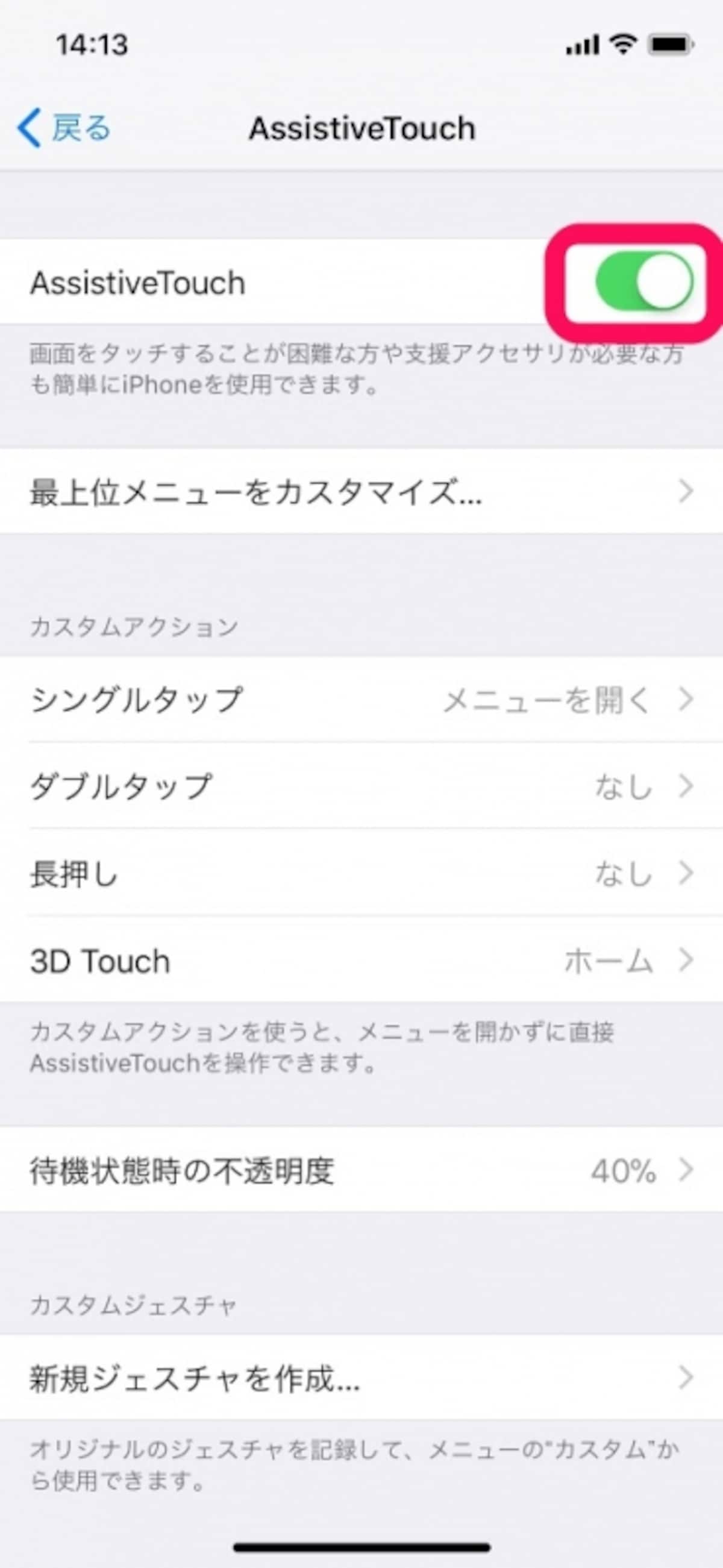
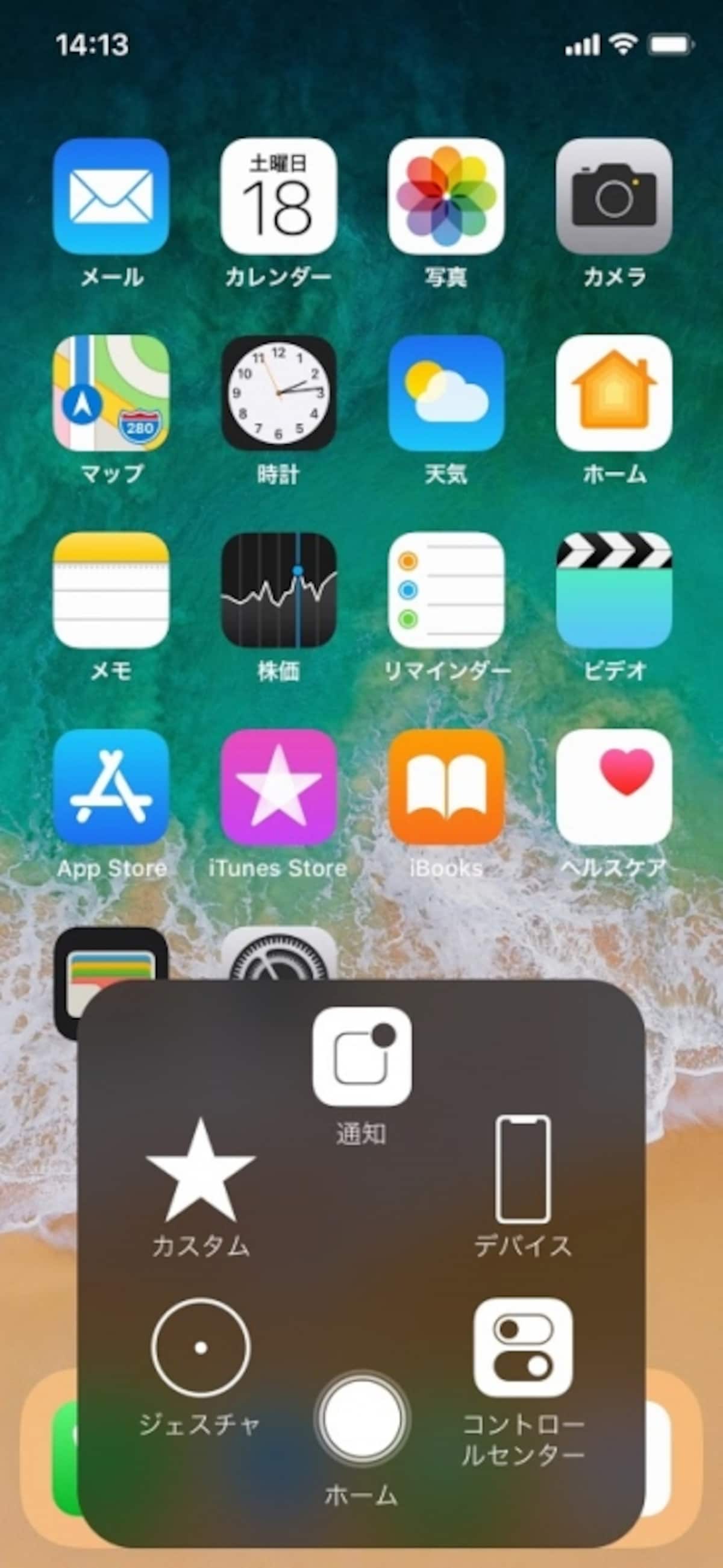

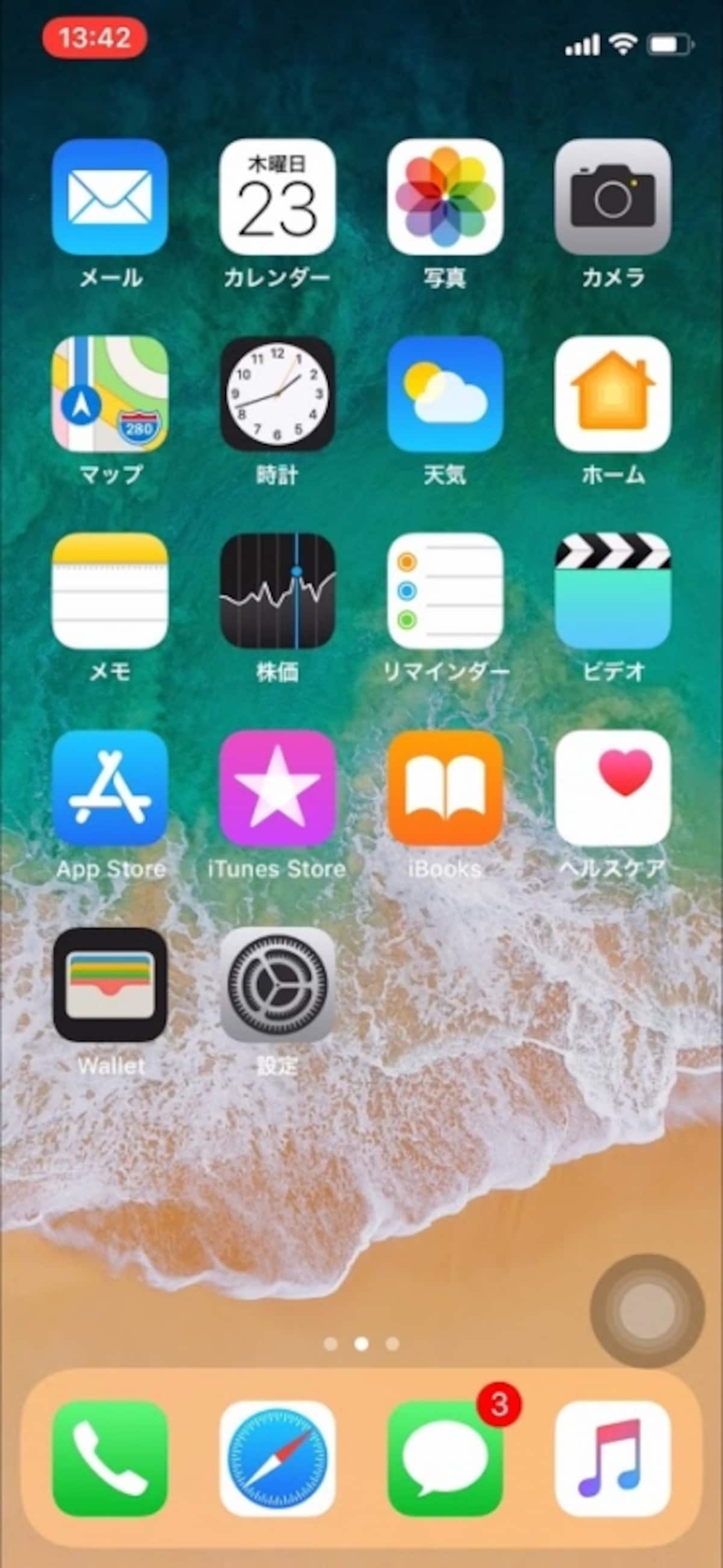
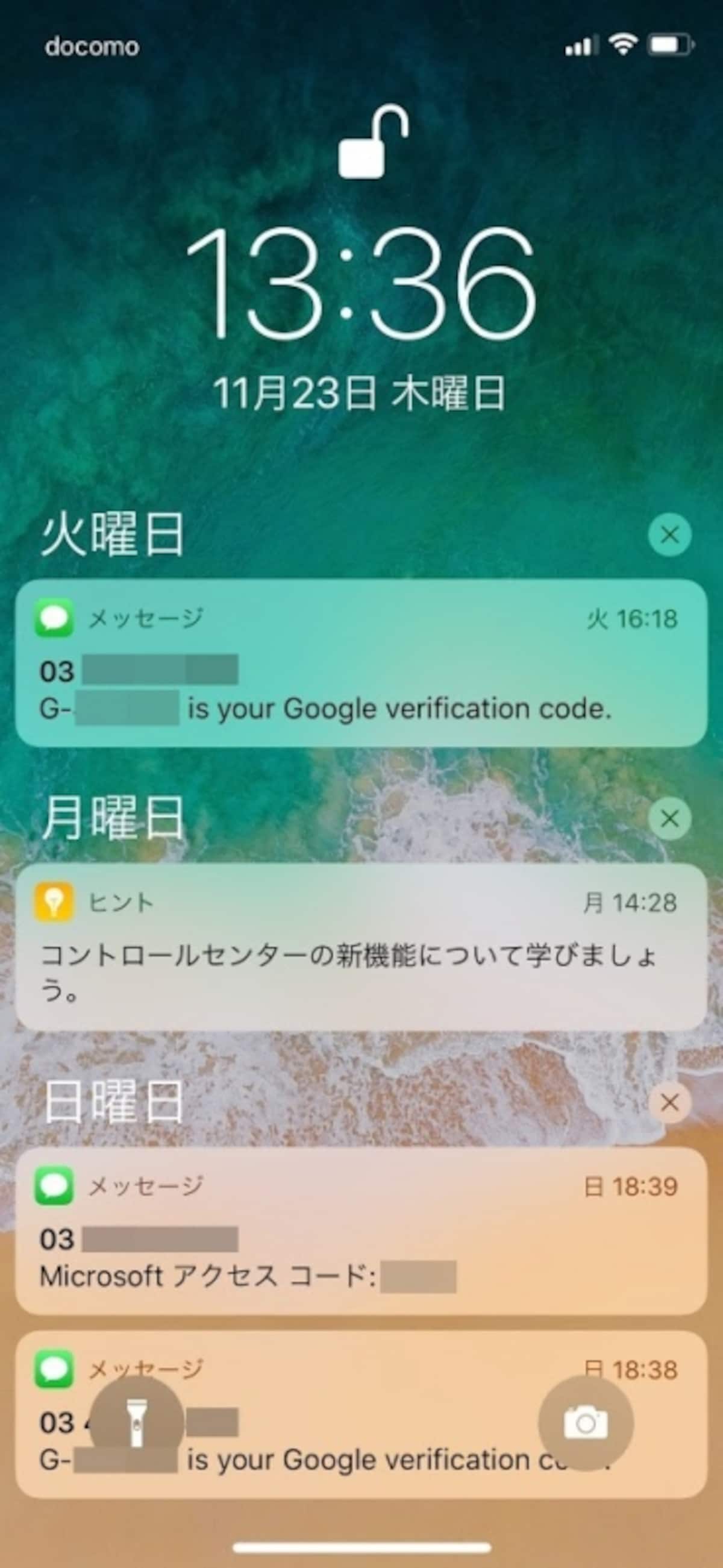

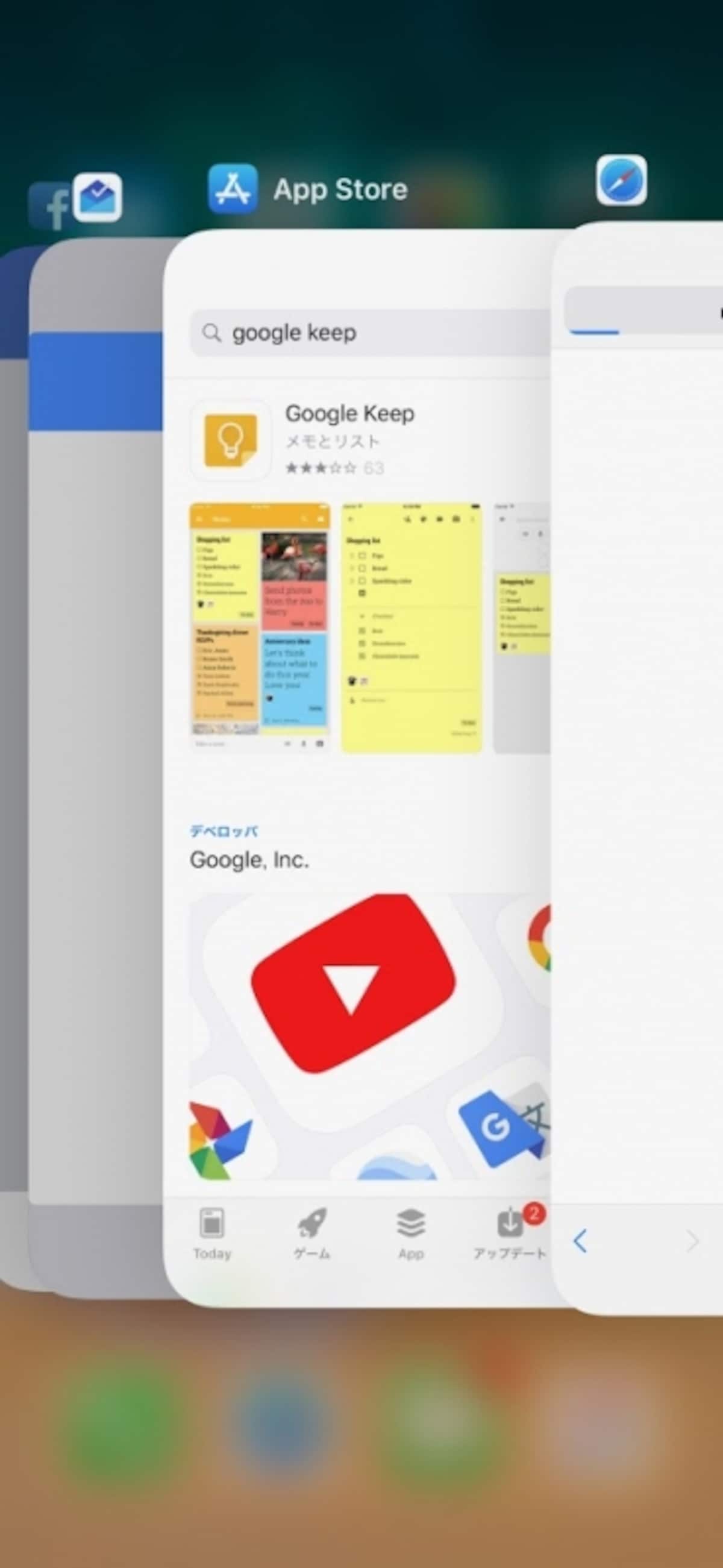
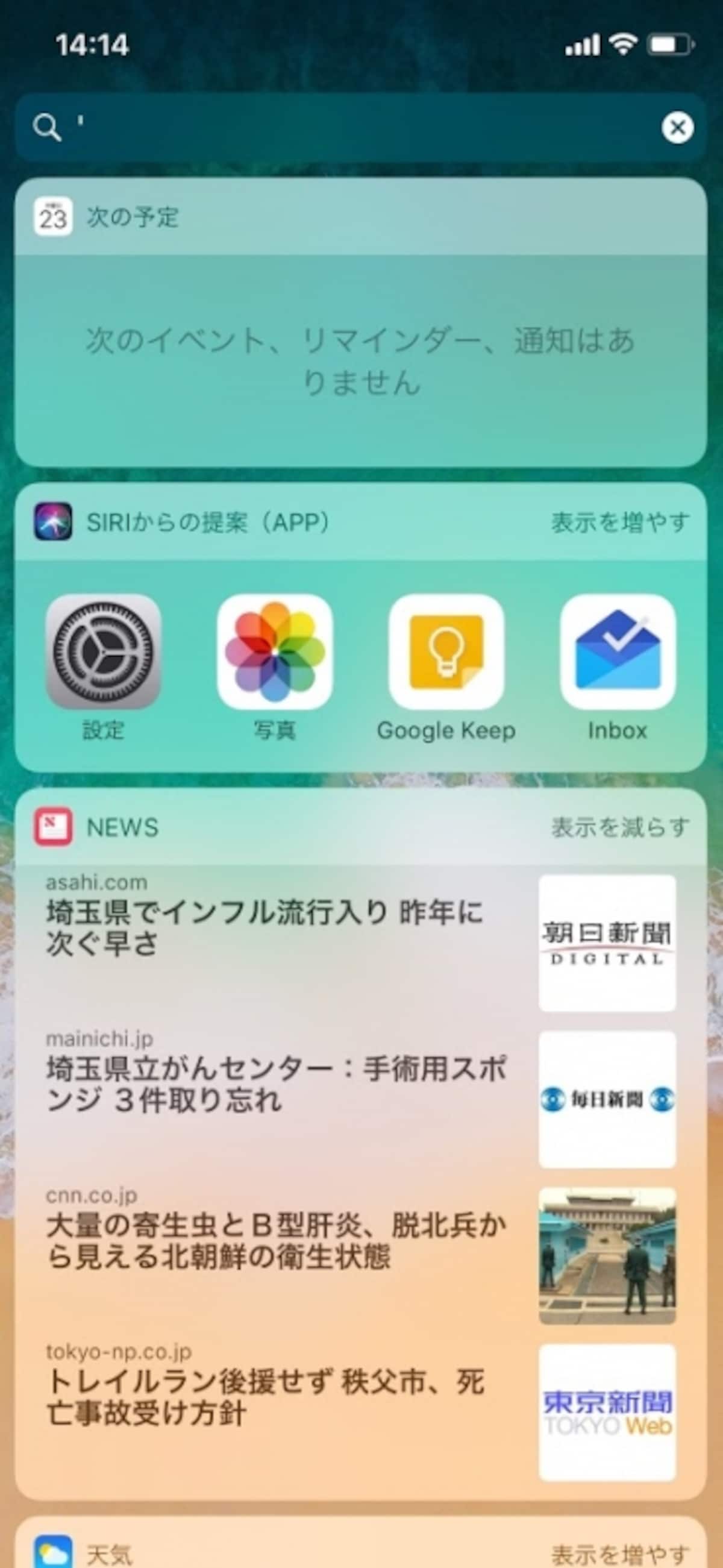
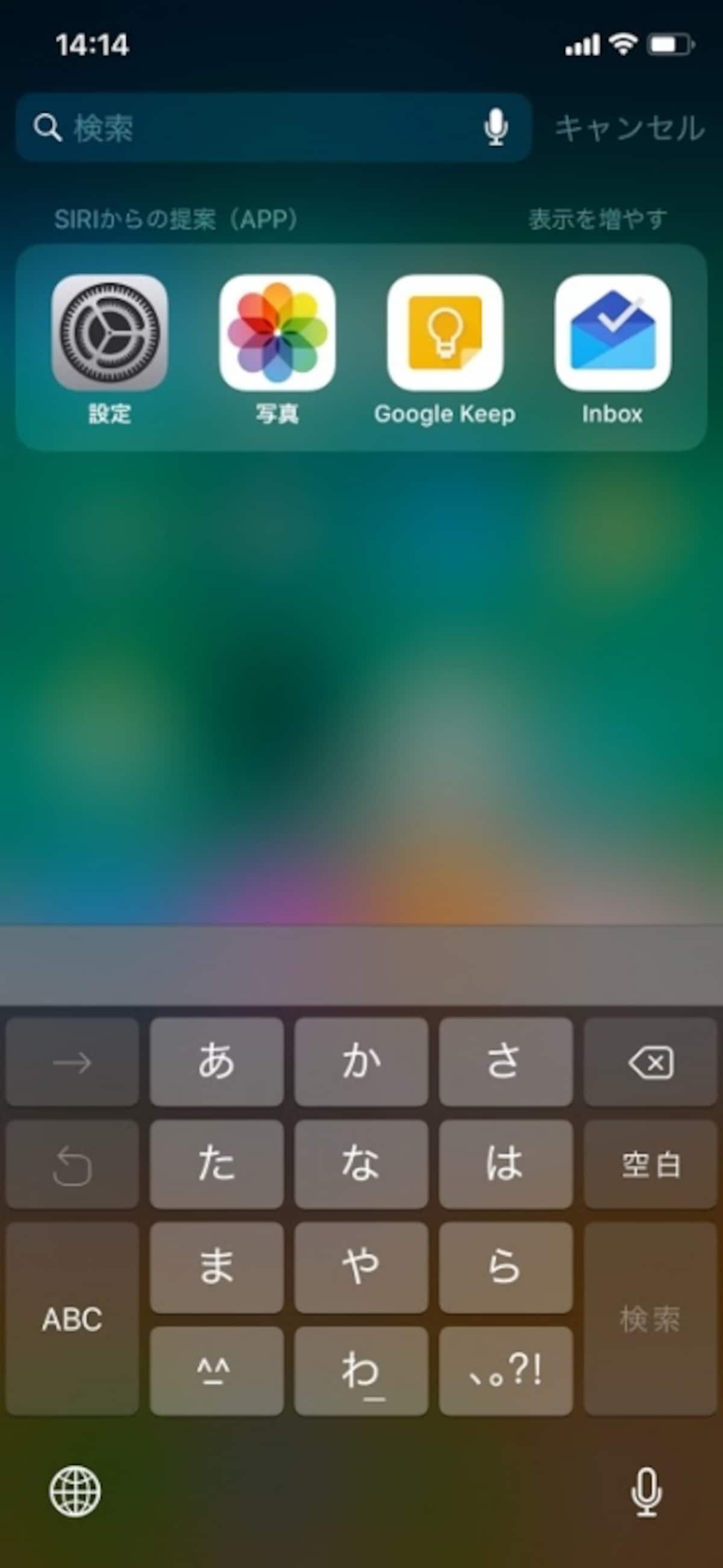
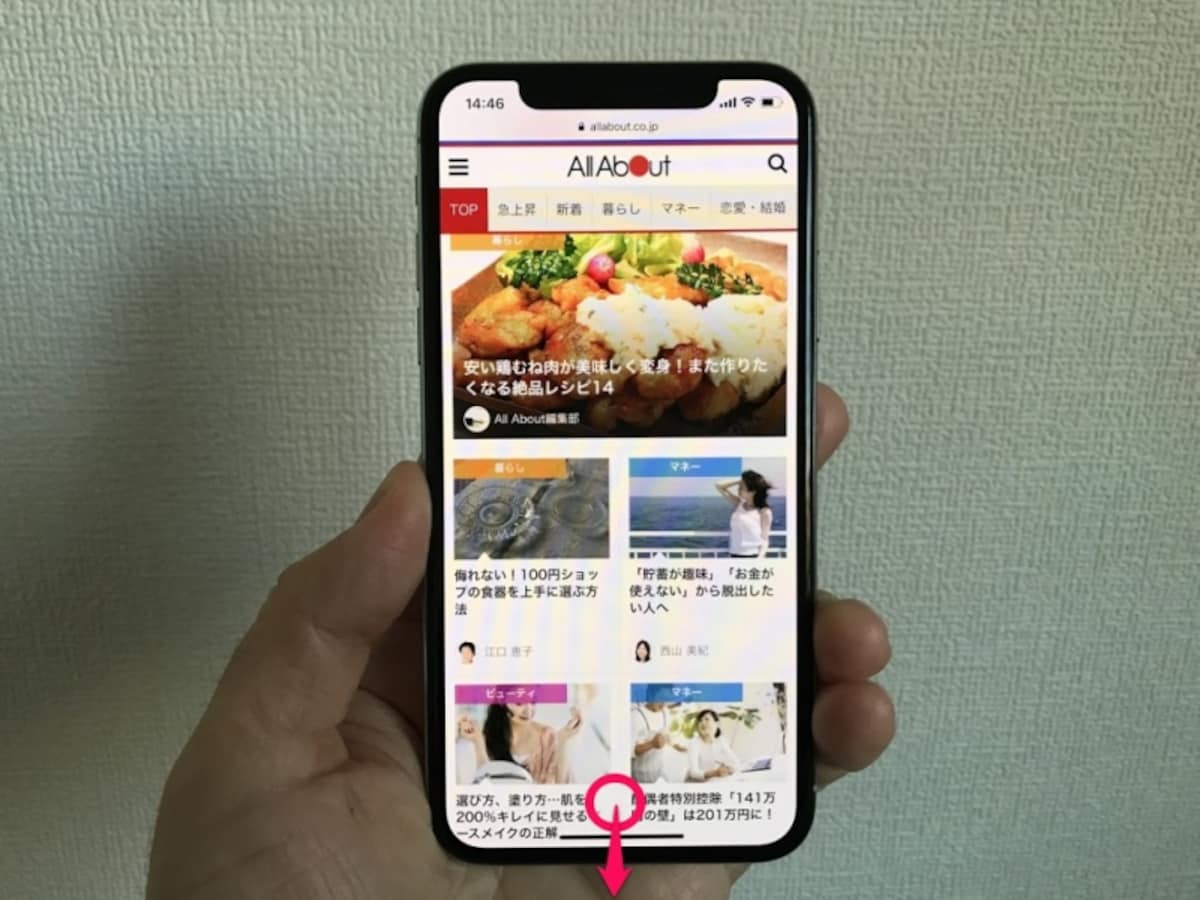

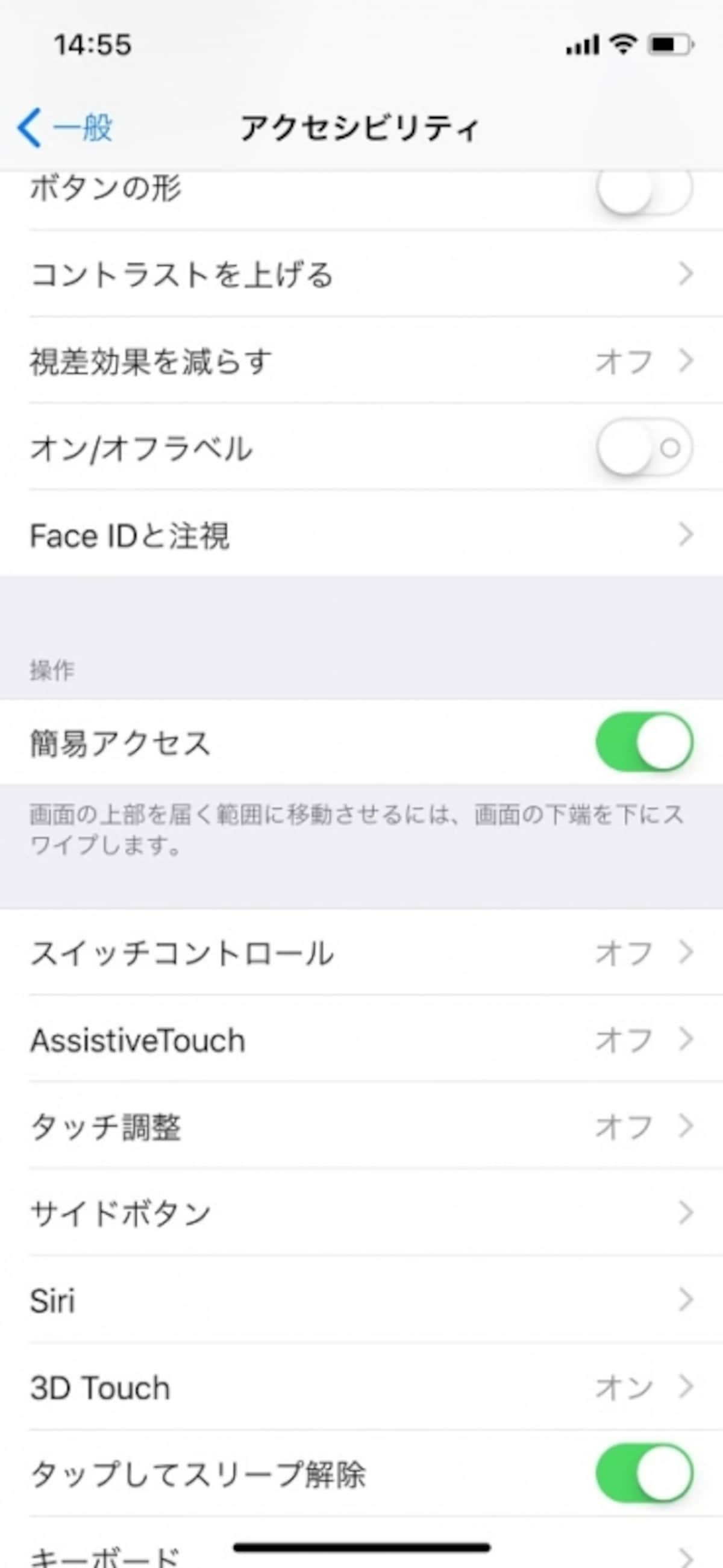
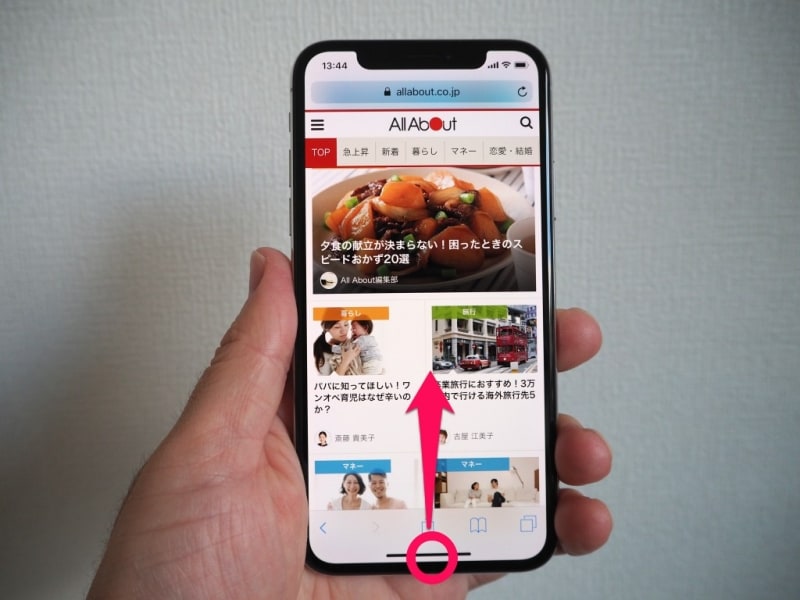
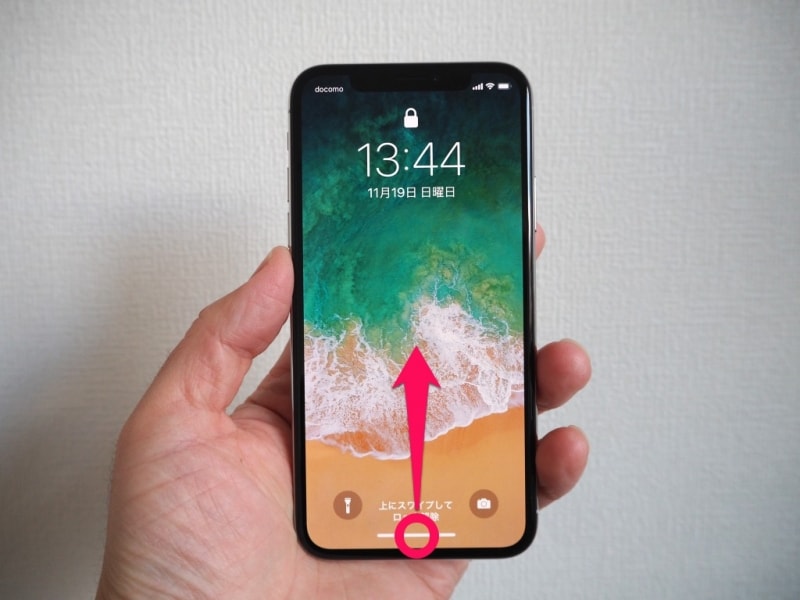
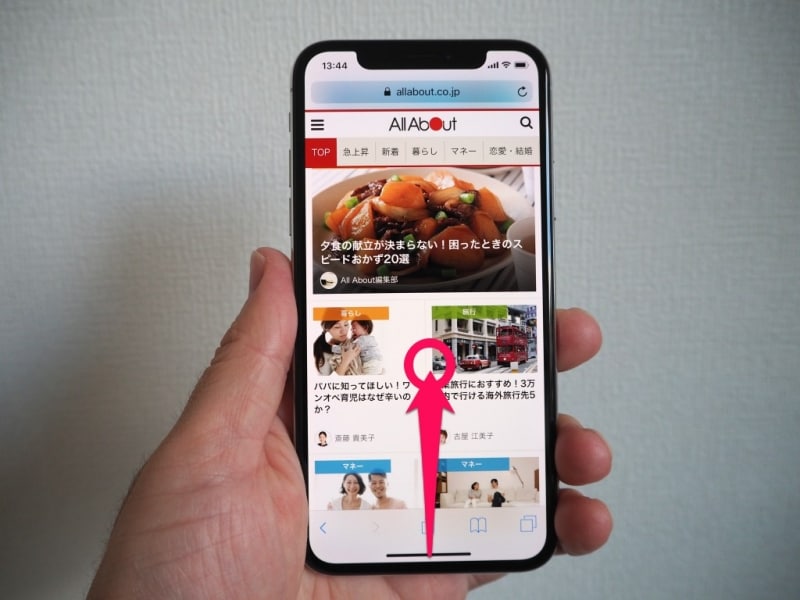
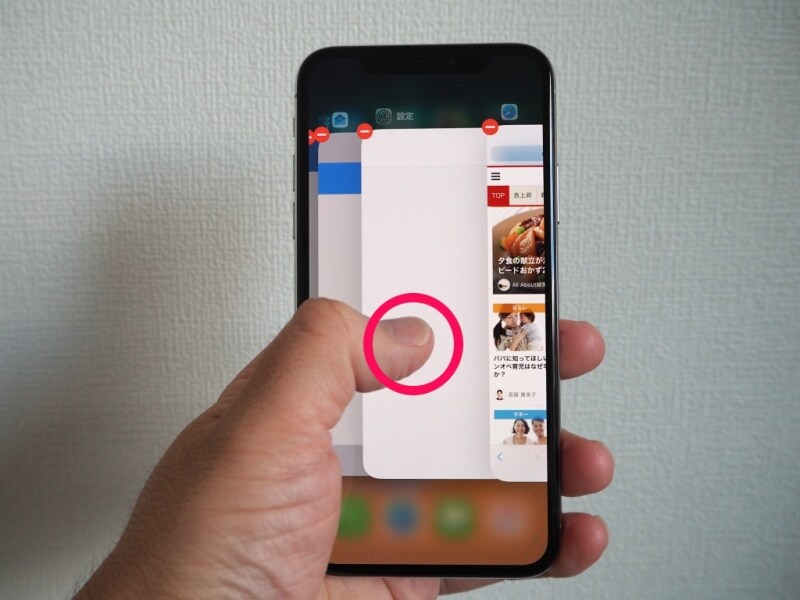
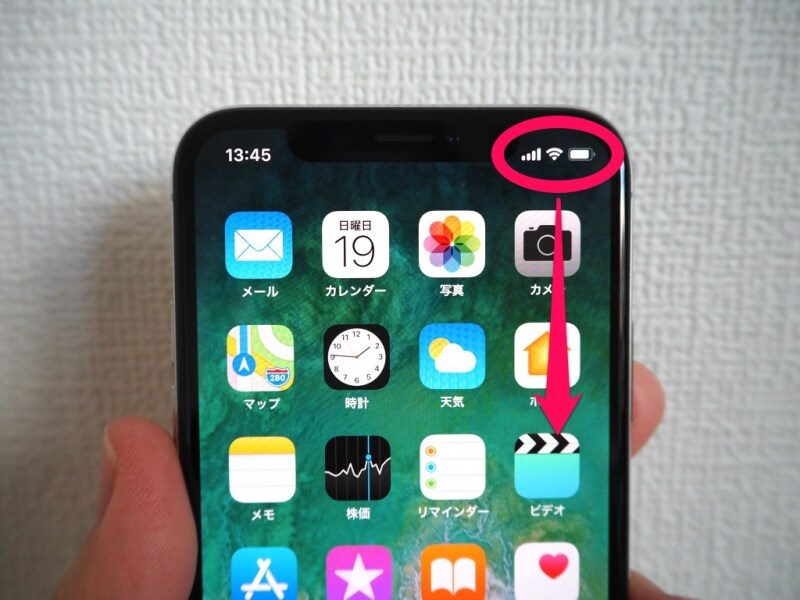
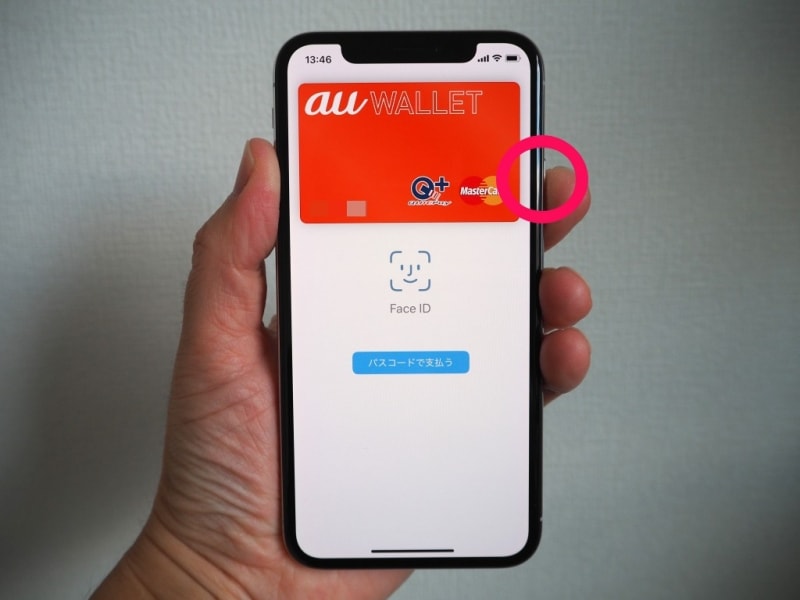
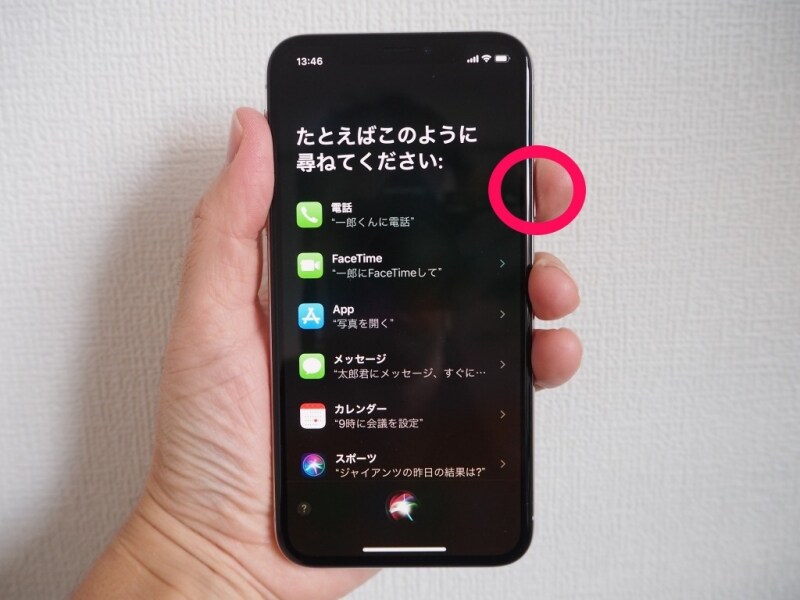
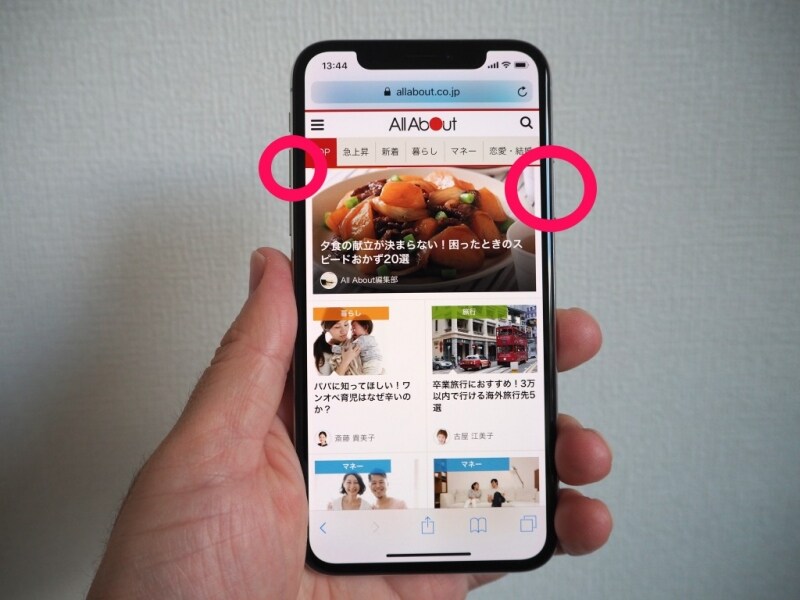
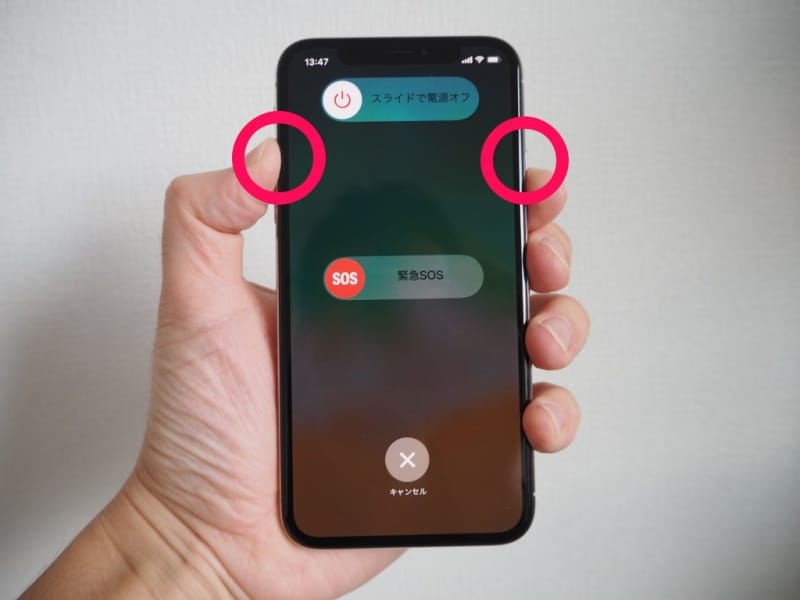
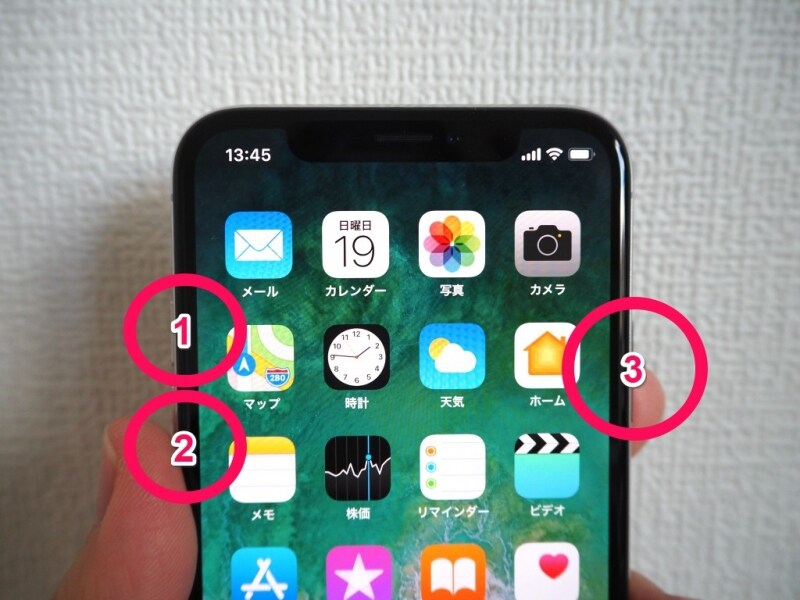
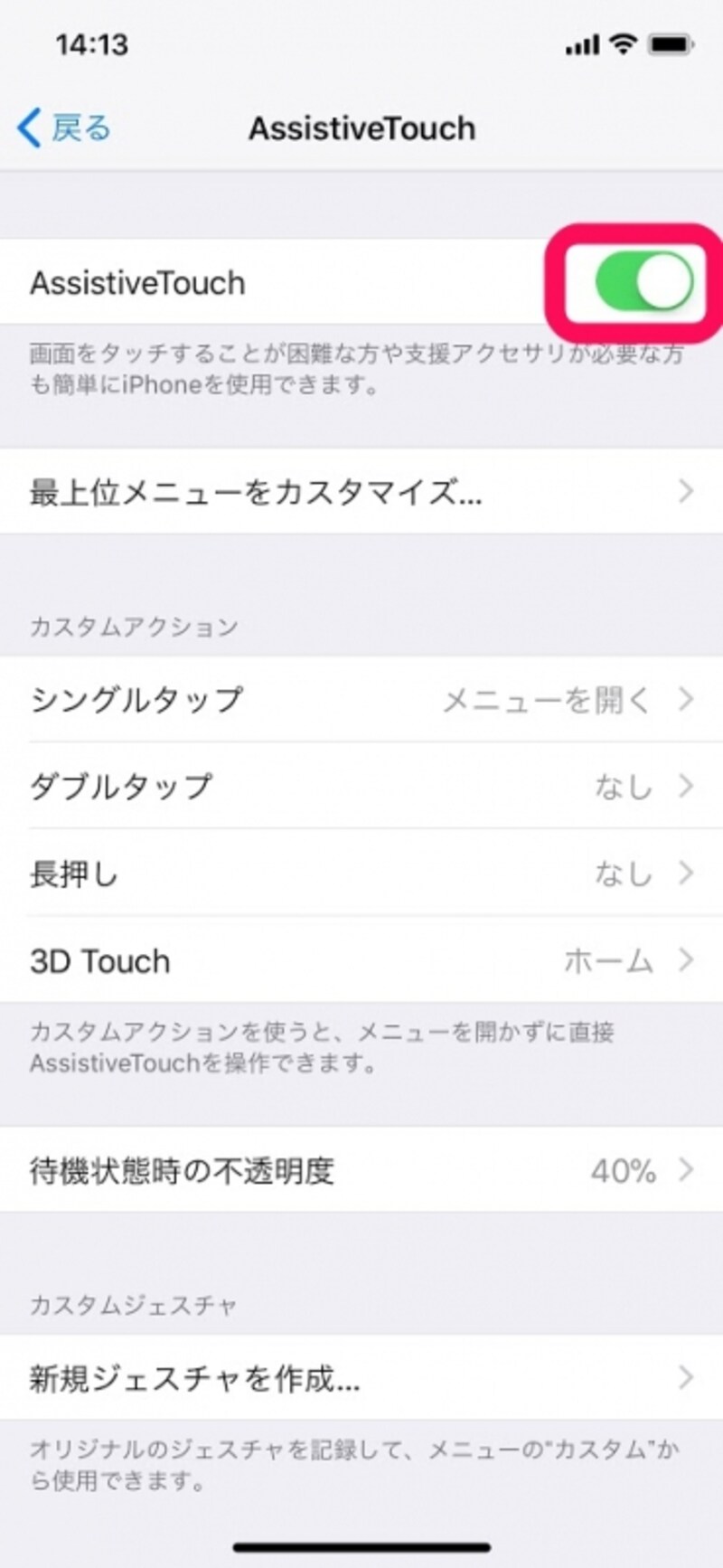
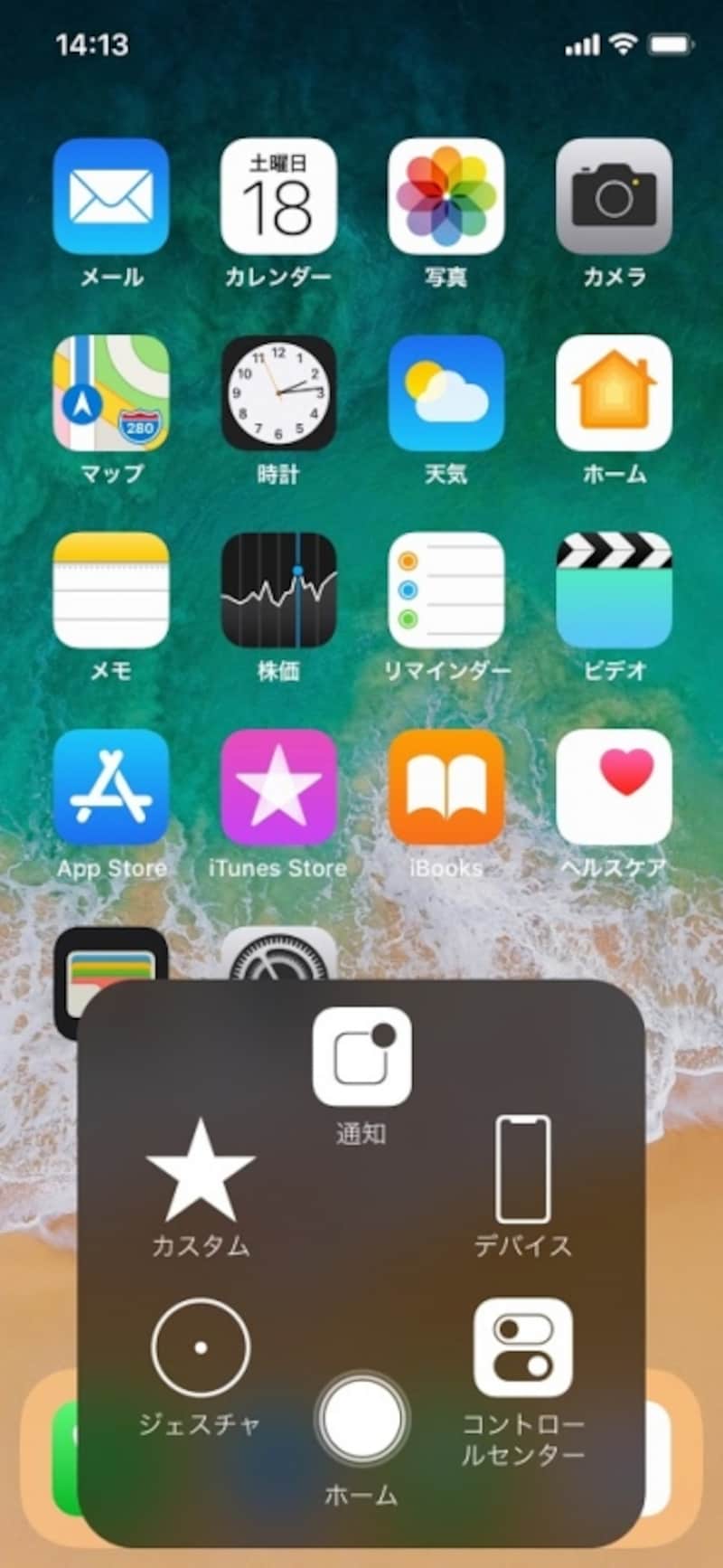

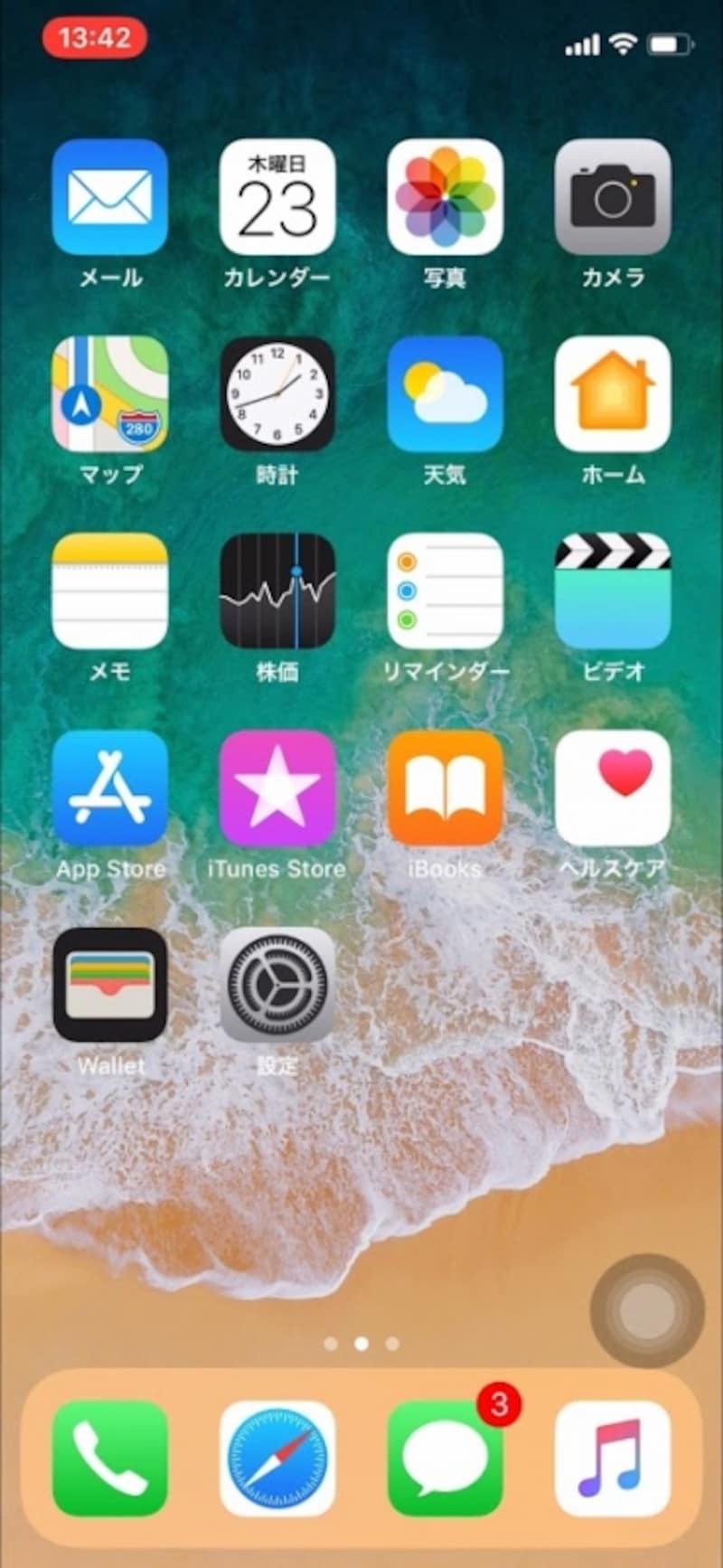
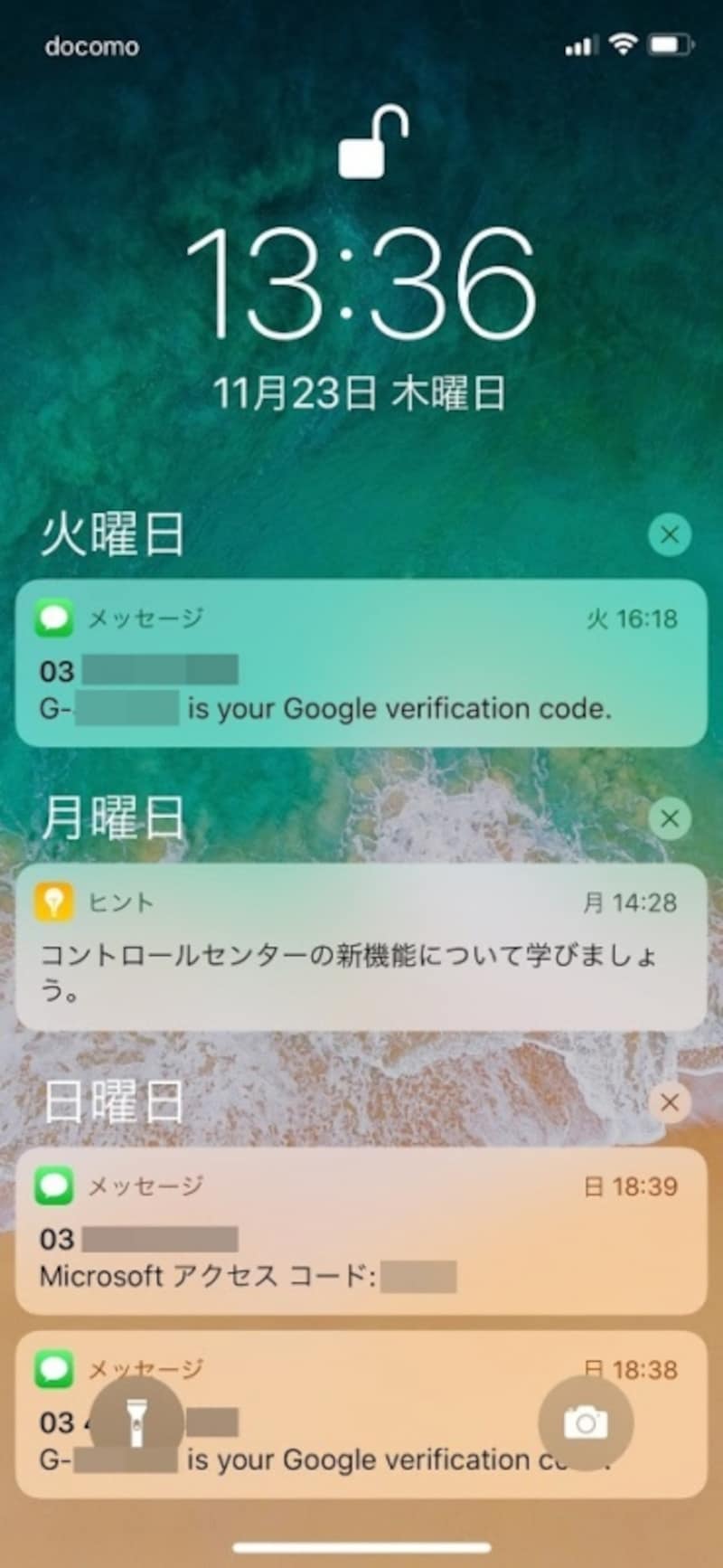
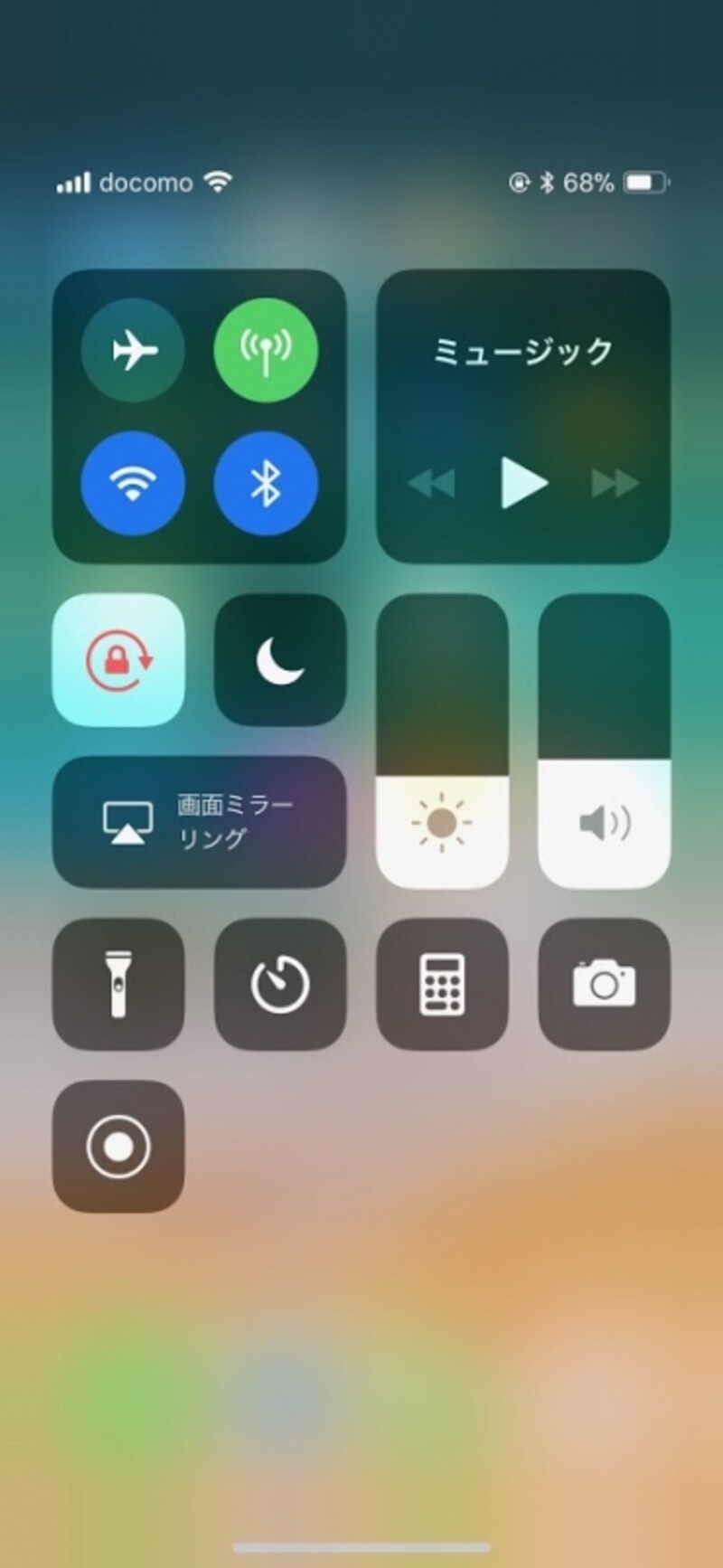
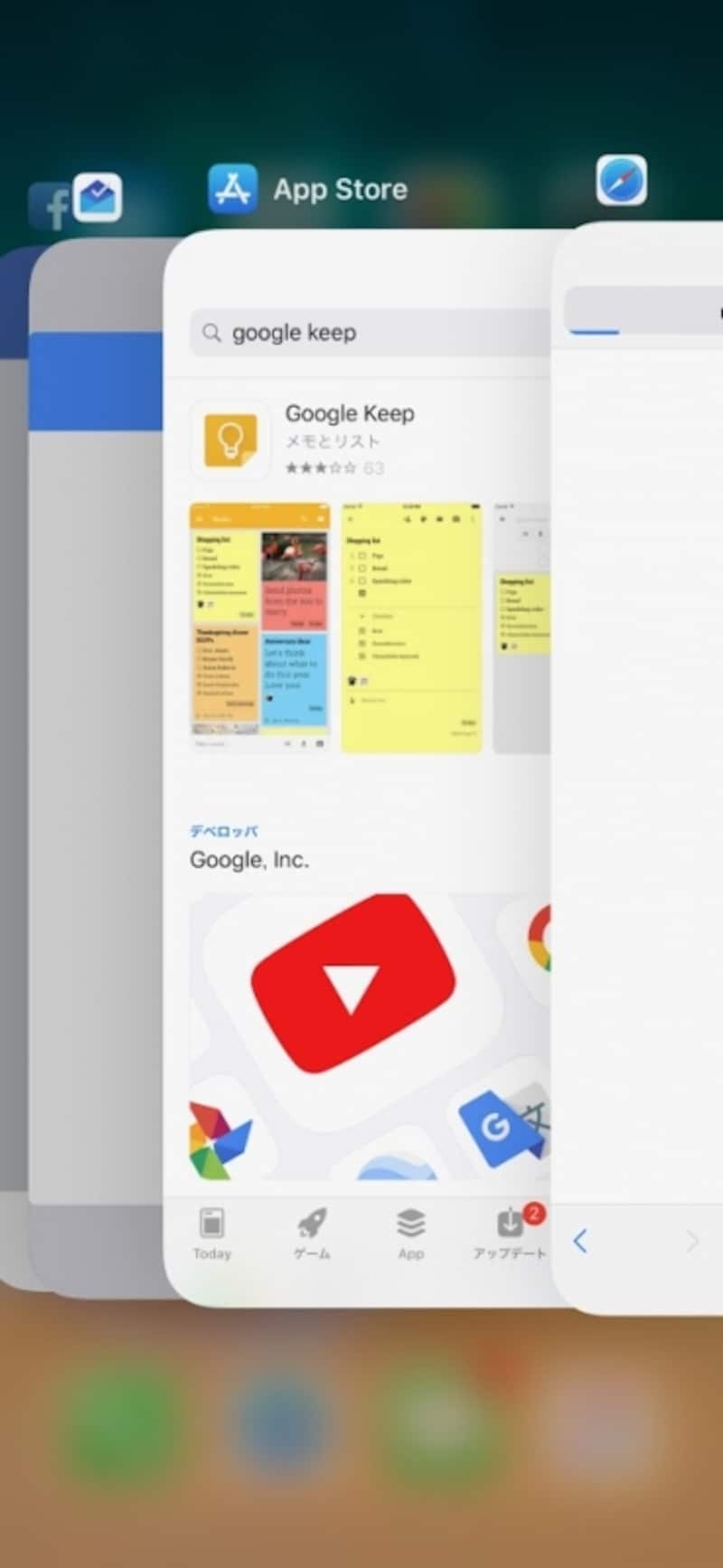
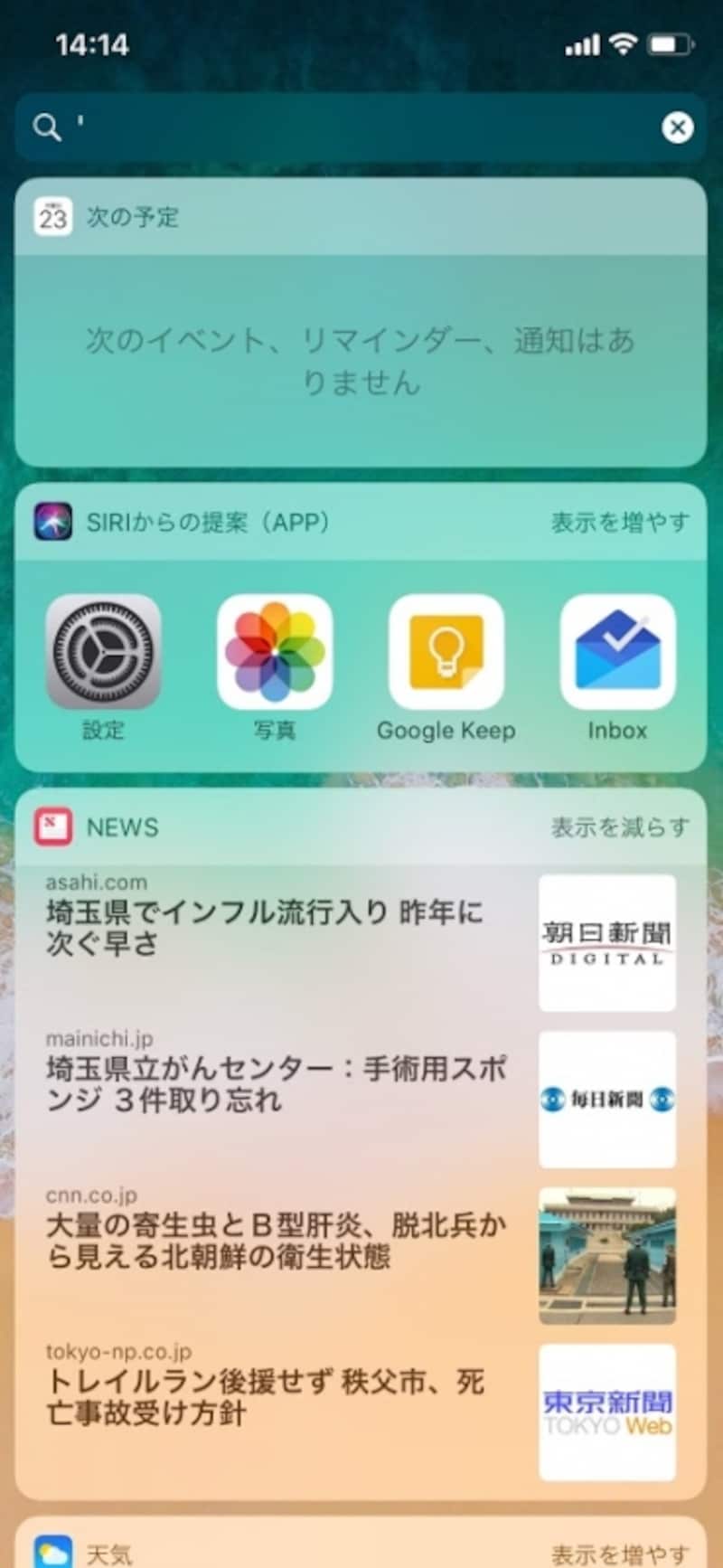
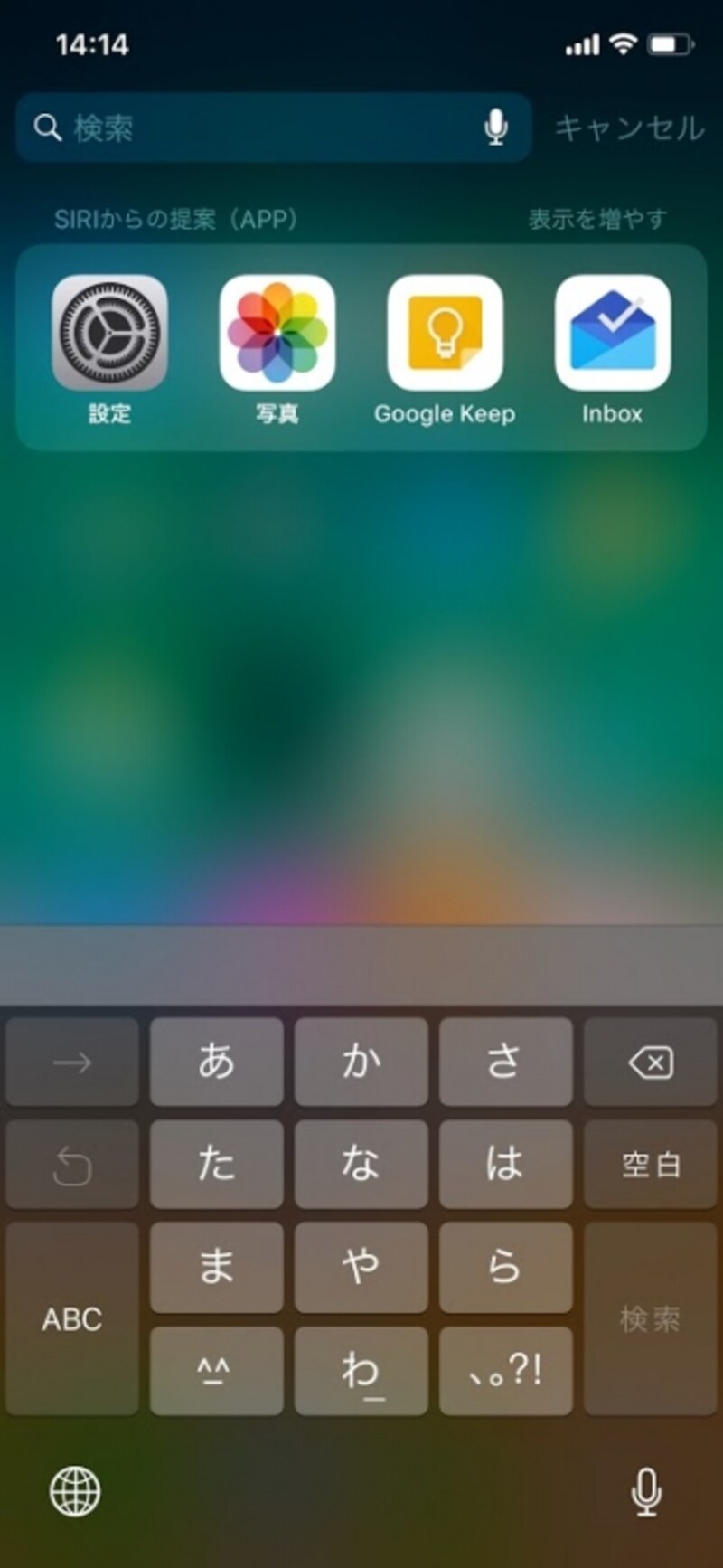
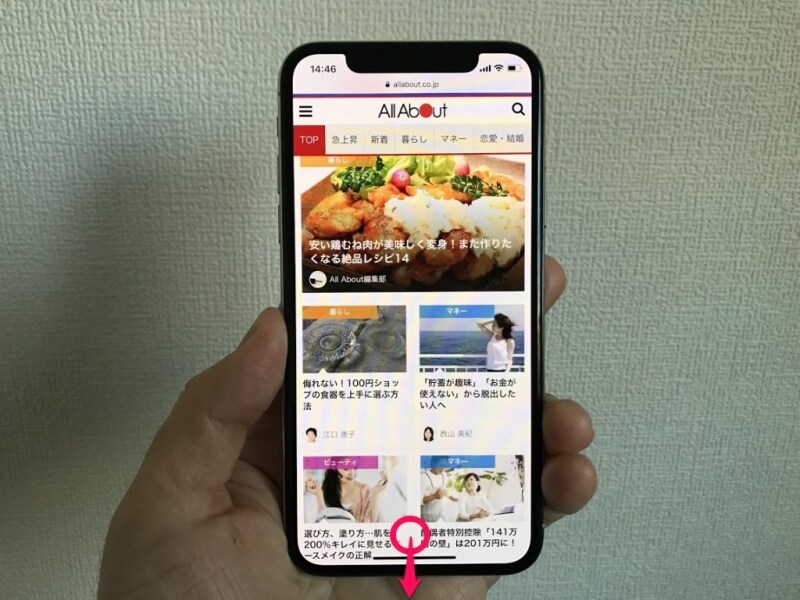

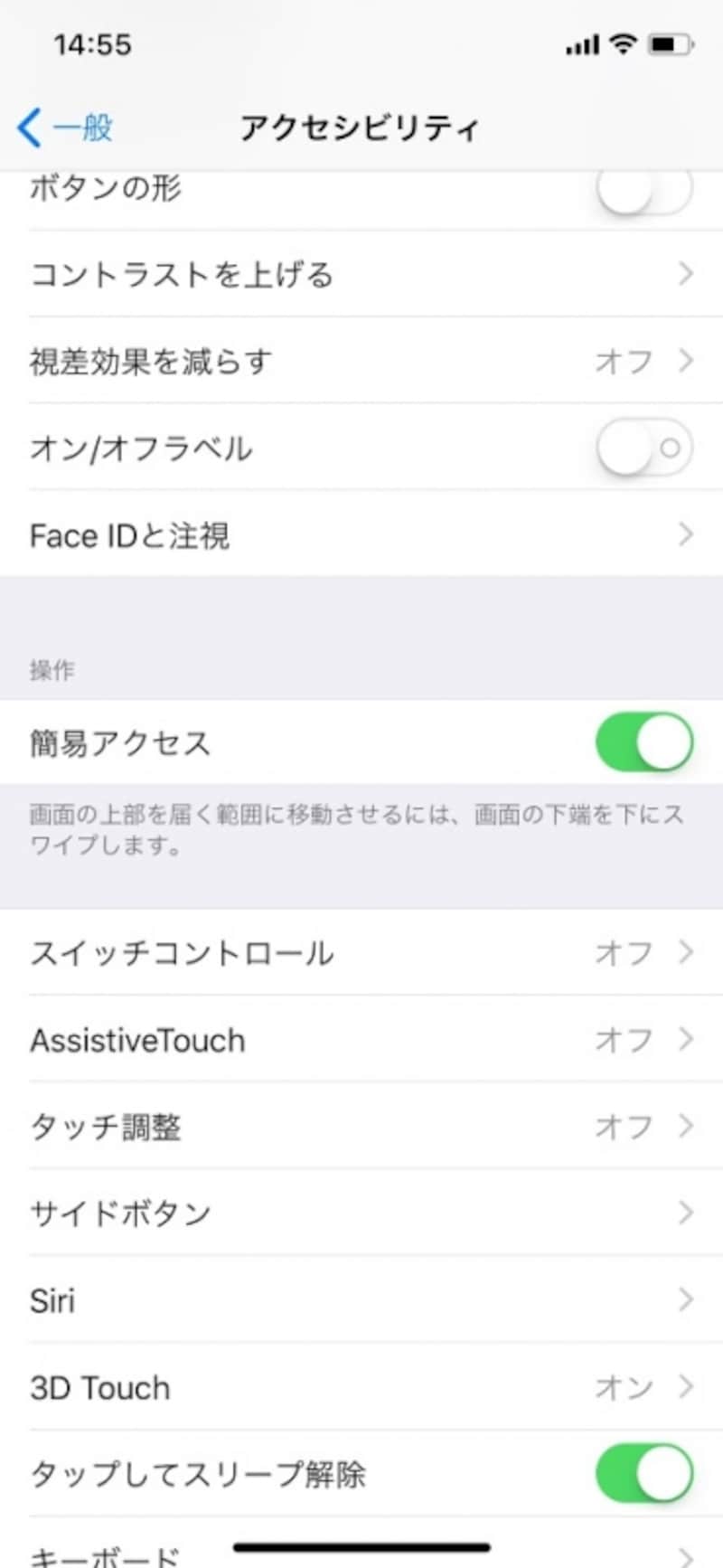

ホーム画面に戻るには、画面下部のバー部分を下から上にスワイプすればよいロック解除する時もホーム画面に戻る時と同じように、バー部分を下から上にスワイプすればよい。Face IDを登録していれば、同時に認証も済ますことが可能だ起動中のアプリ一覧は、ホーム画面に戻る時と同じようにスワイプした後に途中で指を止めてホールドすると表示されるアプリを終了させるには、アプリ部分に指を置いて長押しした後、各アプリの左上に赤い「-」が現れるので、これをタップすればよい画面右上のアンテナ表示がある部分を上から下にスワイプするとコントロールセンターが現れる。それ以外をスワイプすると通知センターが現れるApple Payはサイドキーを2回連続で押すことにより、いつでも呼び出せるようになったSiriの起動はサイドキーの長押しに割り当てられているボリュームキーの上とサイドキーの同時押しでスクリーンショットの撮影ができる電源をオフにするには、ボリュームキーの上下どちらか1つと、サイドキーを長押しする。そのまま押し続けると緊急通報に電話をかけてしまうので注意強制リセットはボリュームキーの上(1)、下(2)と押した後、サイドキーを10秒程度長押し(3)すればよい設定で「AssistiveTouch」をオンにすることにより、ホームボタンの代用となるAssitiveToucが利用できるAssistiveTouchをタップしたところ。ホームに戻るなどさまざまな操作が可能になるiPhone XAssistiveTouchをオンにすると画面上に丸いボタンが現れるので、これをタップする通知センターの呼び出しはほぼ従来通りで、切り欠き部分の右側以外を、下から上にスワイプすれば呼び出せるするとコントロールセンターが現れるアプリの切り替え操作は従来通りで、切り替えたいアプリをえらんでタップすればよいウィジェットの表示方法は従来と同じだ検索画面の表示方法も従来と同じ簡易アクセスを使うには、画面下部、バーのやや上から下にスワイプするように操作するすると画面の上部が下に降り、操作しやすくなる簡易アクセスは標準ではオフになっているので、設定からオンにする必要があるこの写真の記事を読む※記事内容は執筆時点のものです。最新の内容をご確認ください。※機種やOSのバージョンによって画面表示、操作方法が異なる可能性があります。