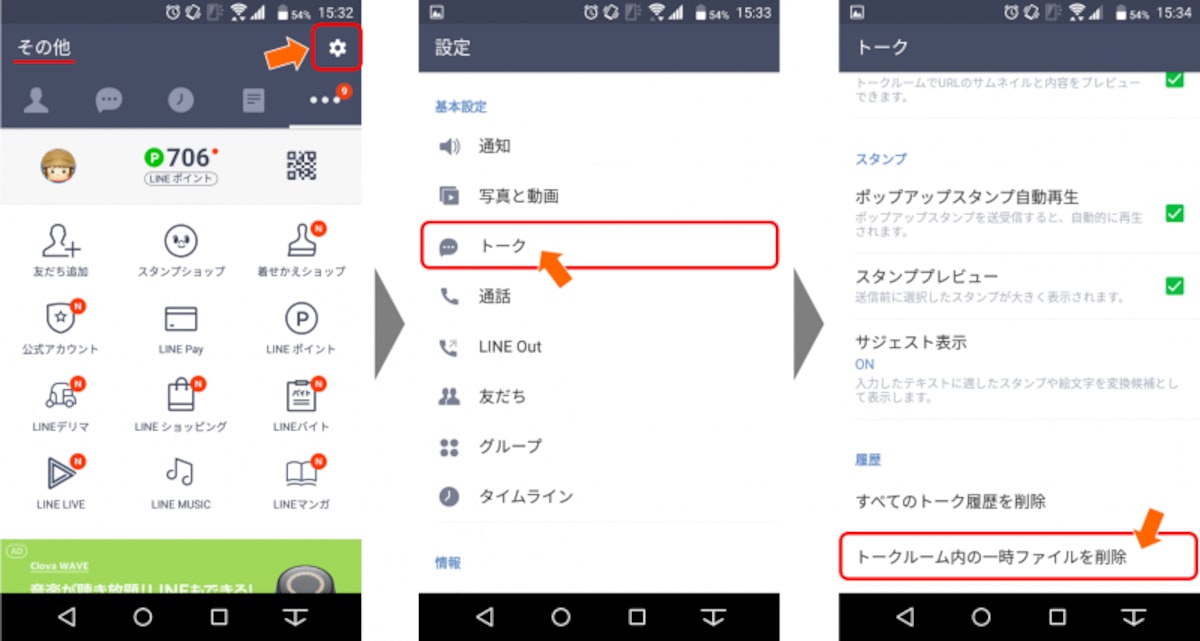
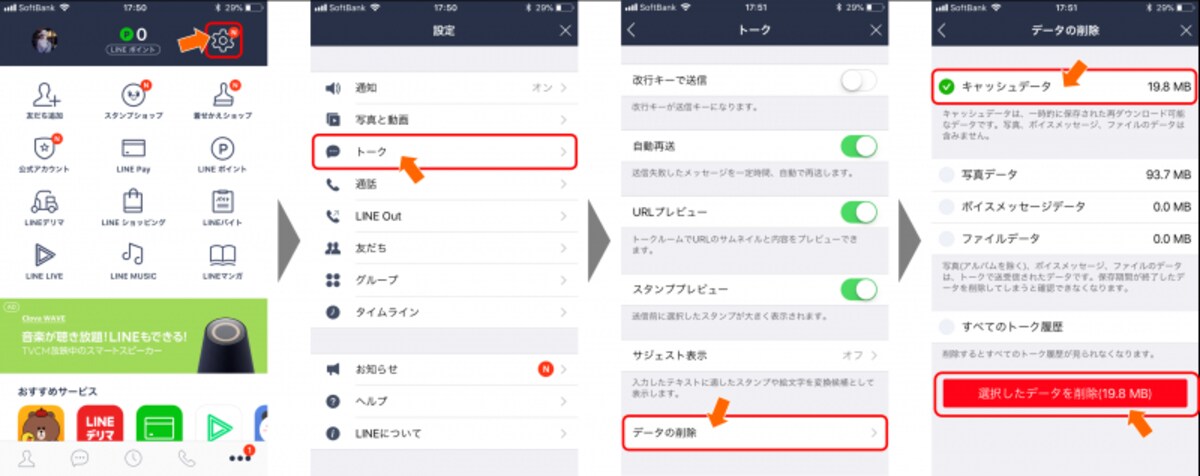
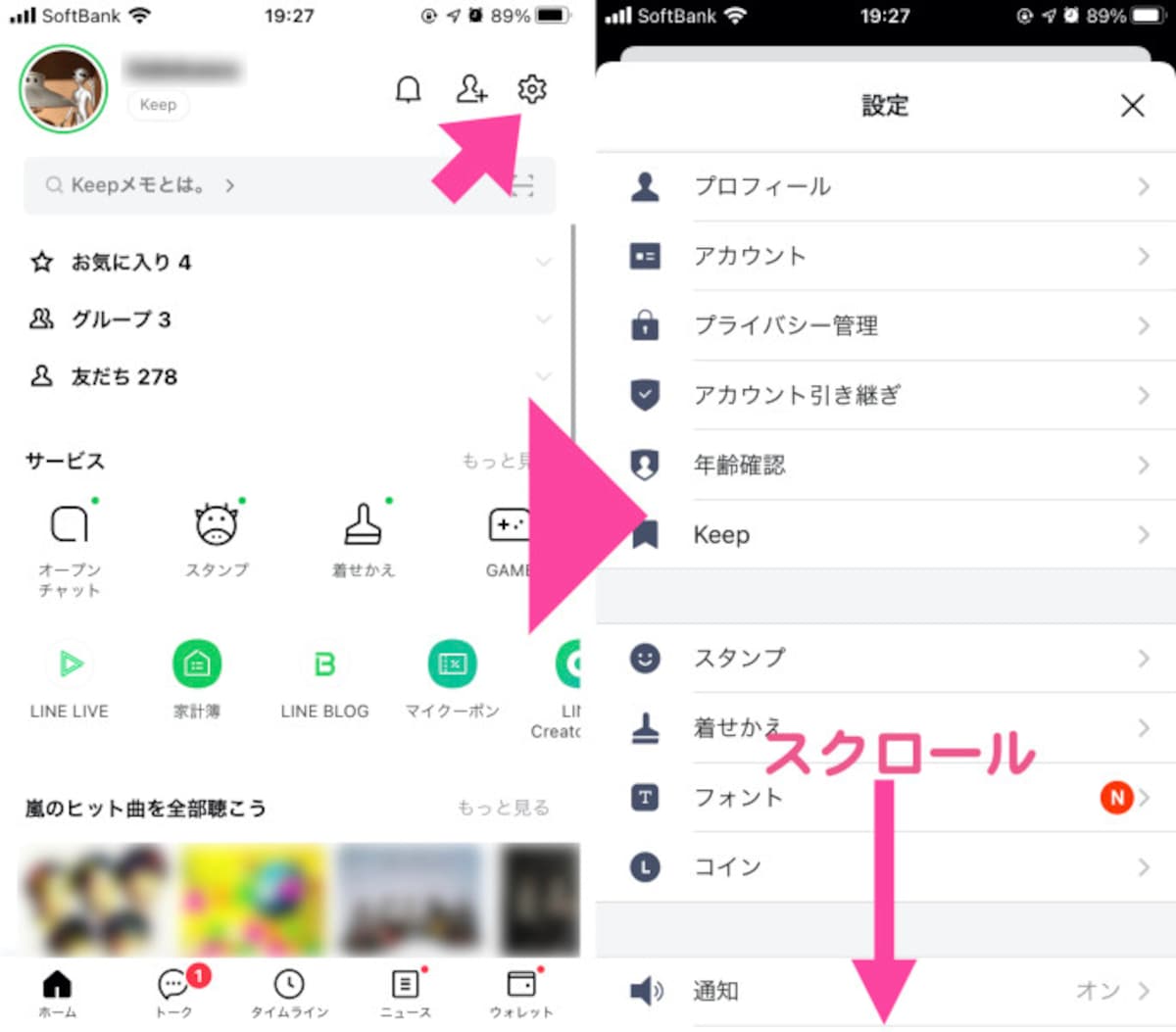
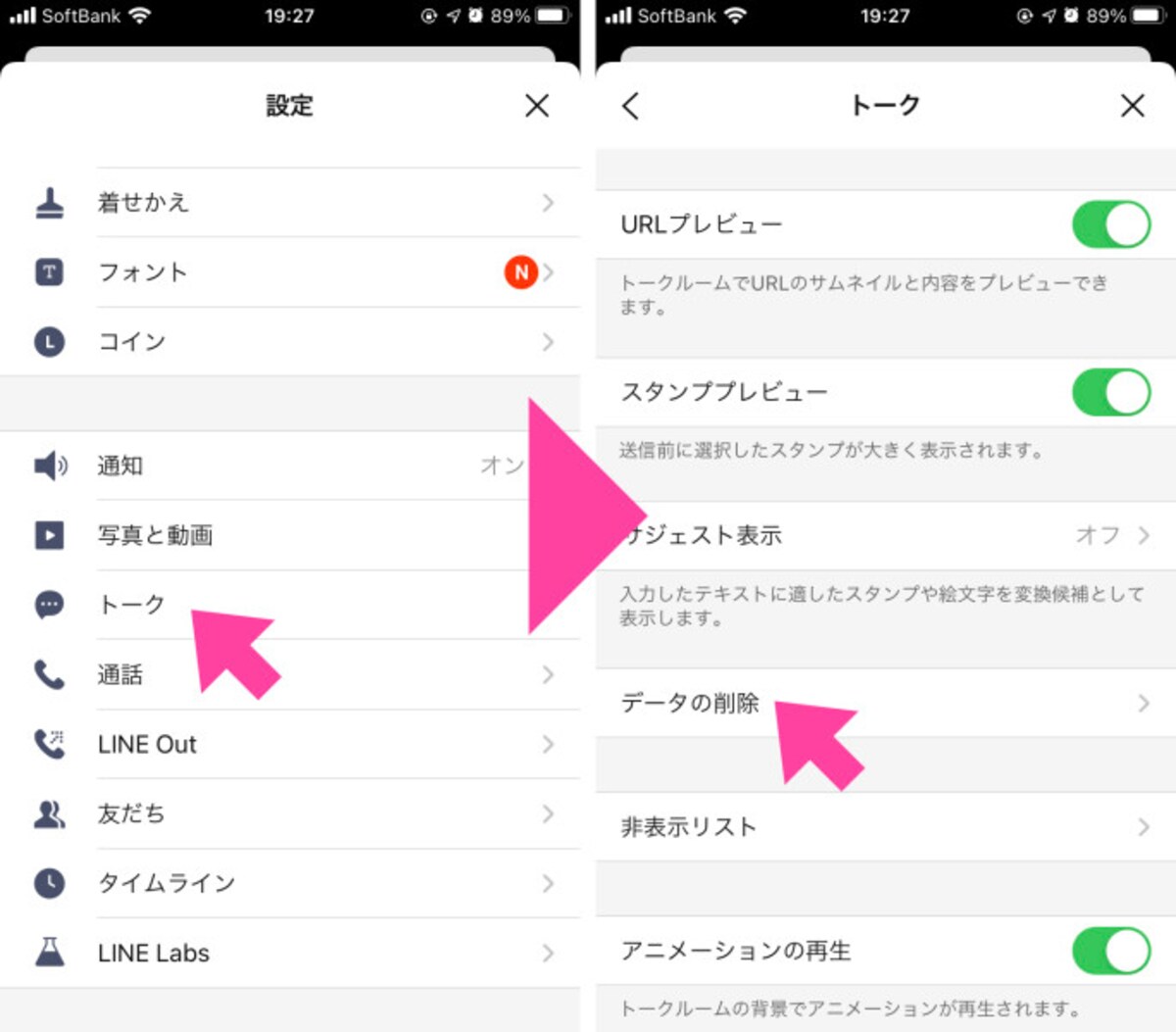
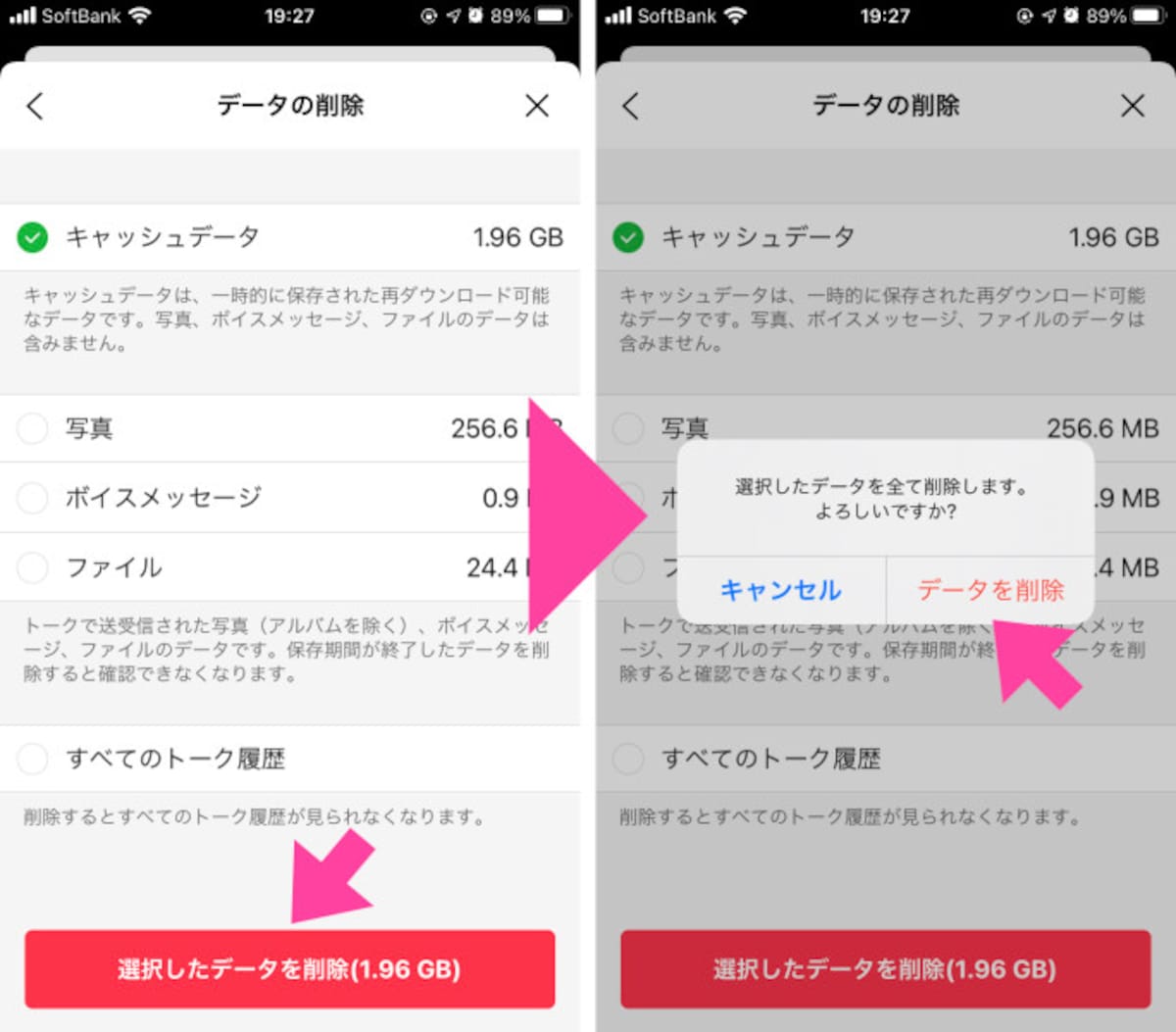
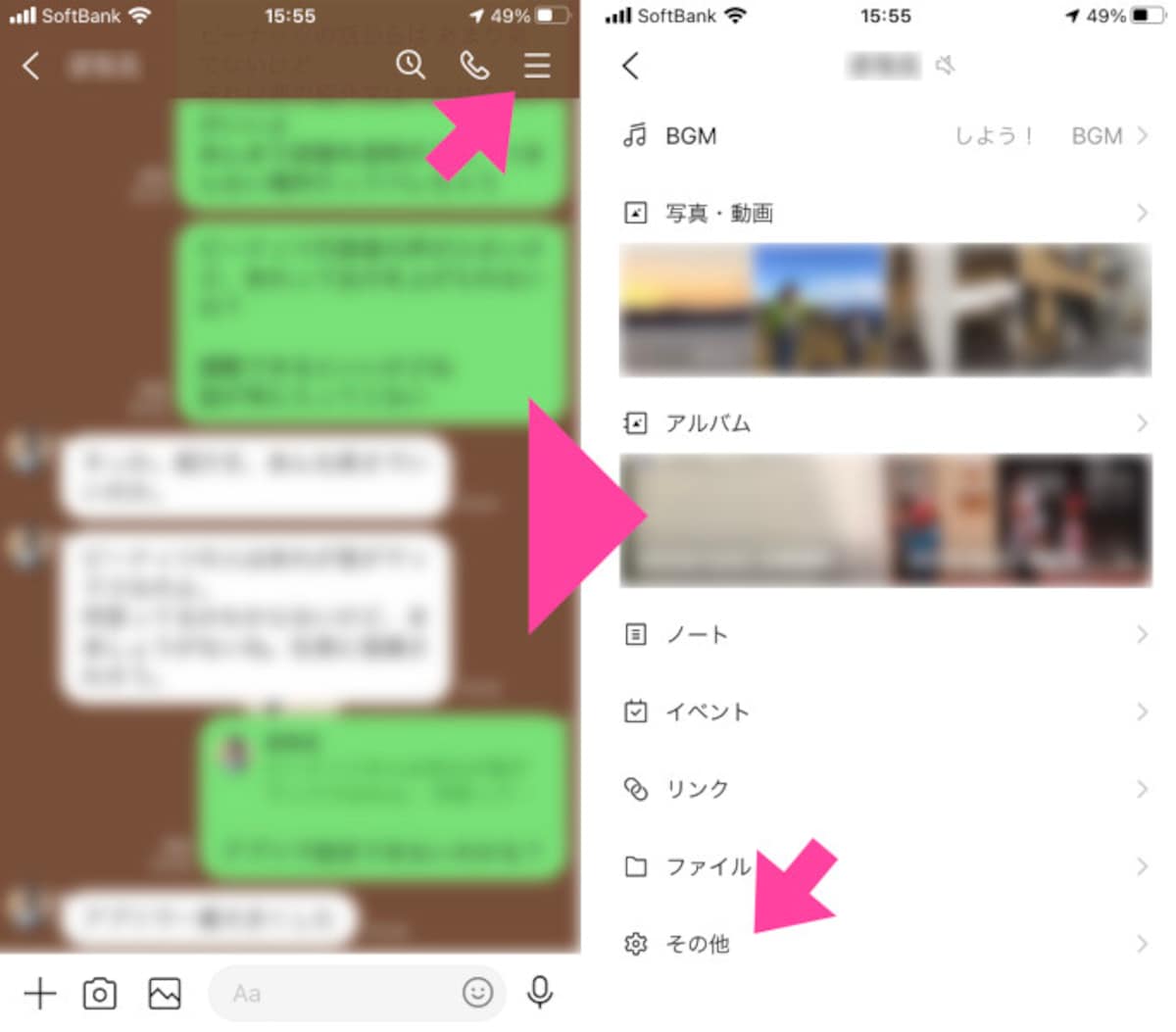
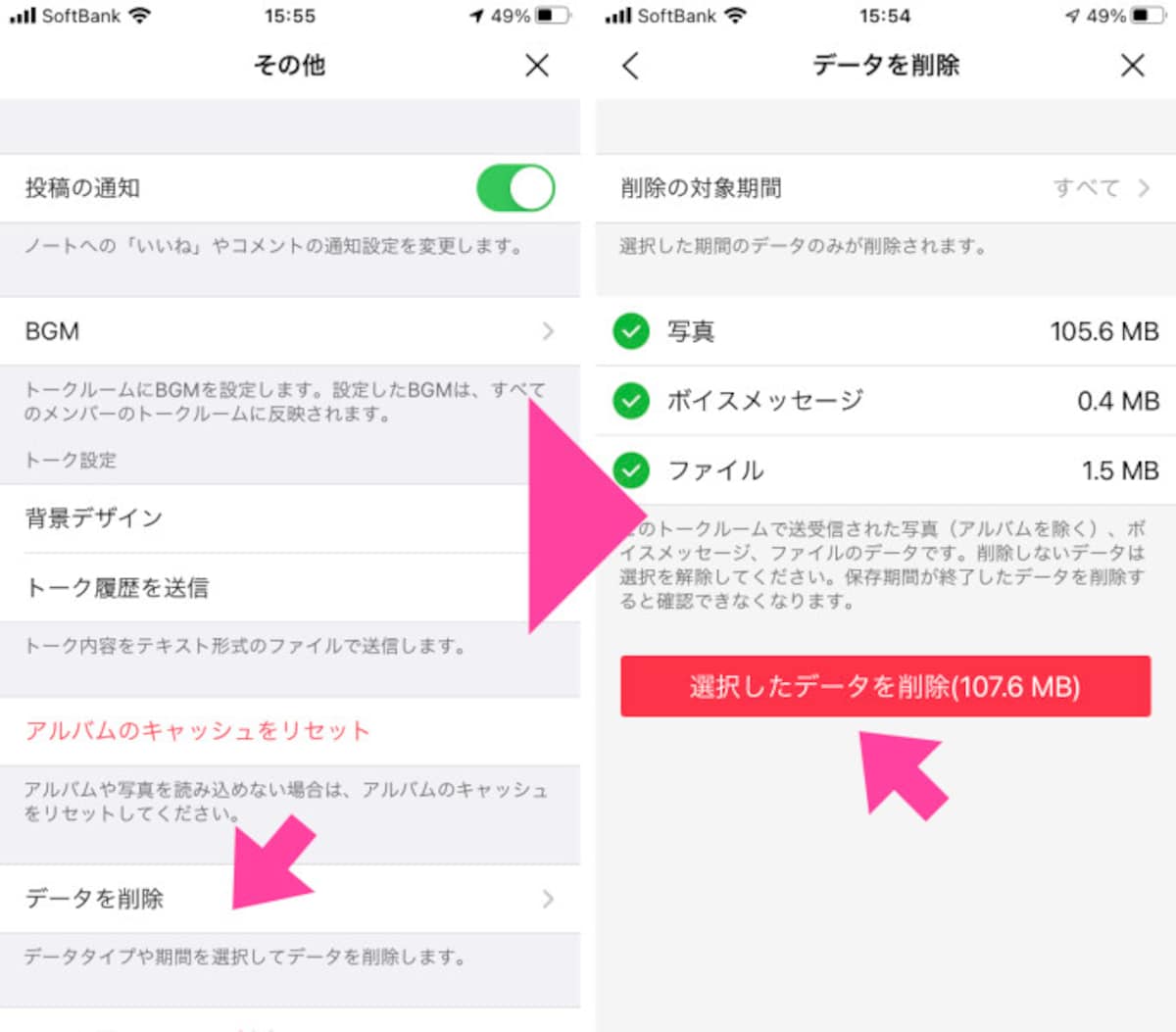
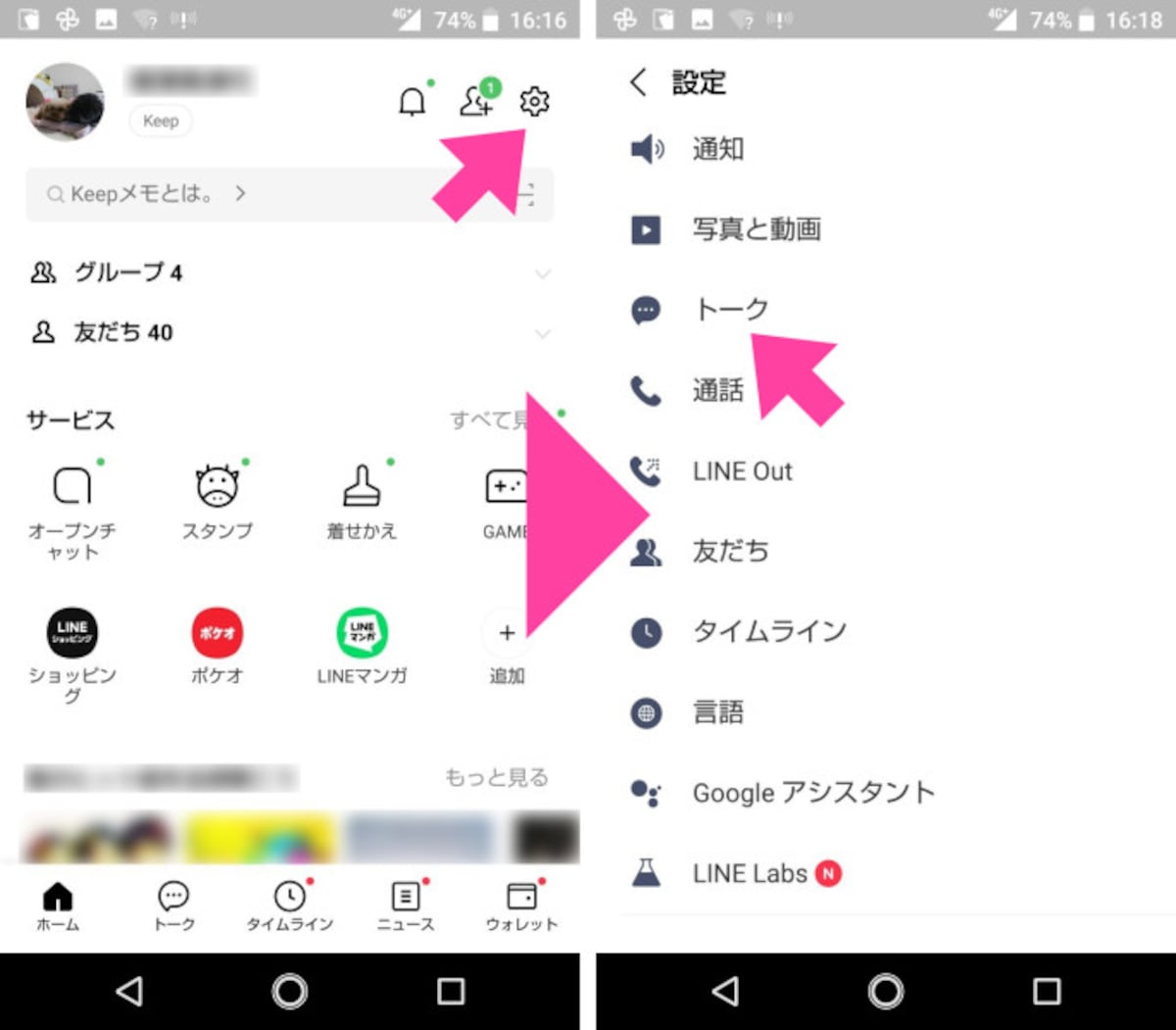
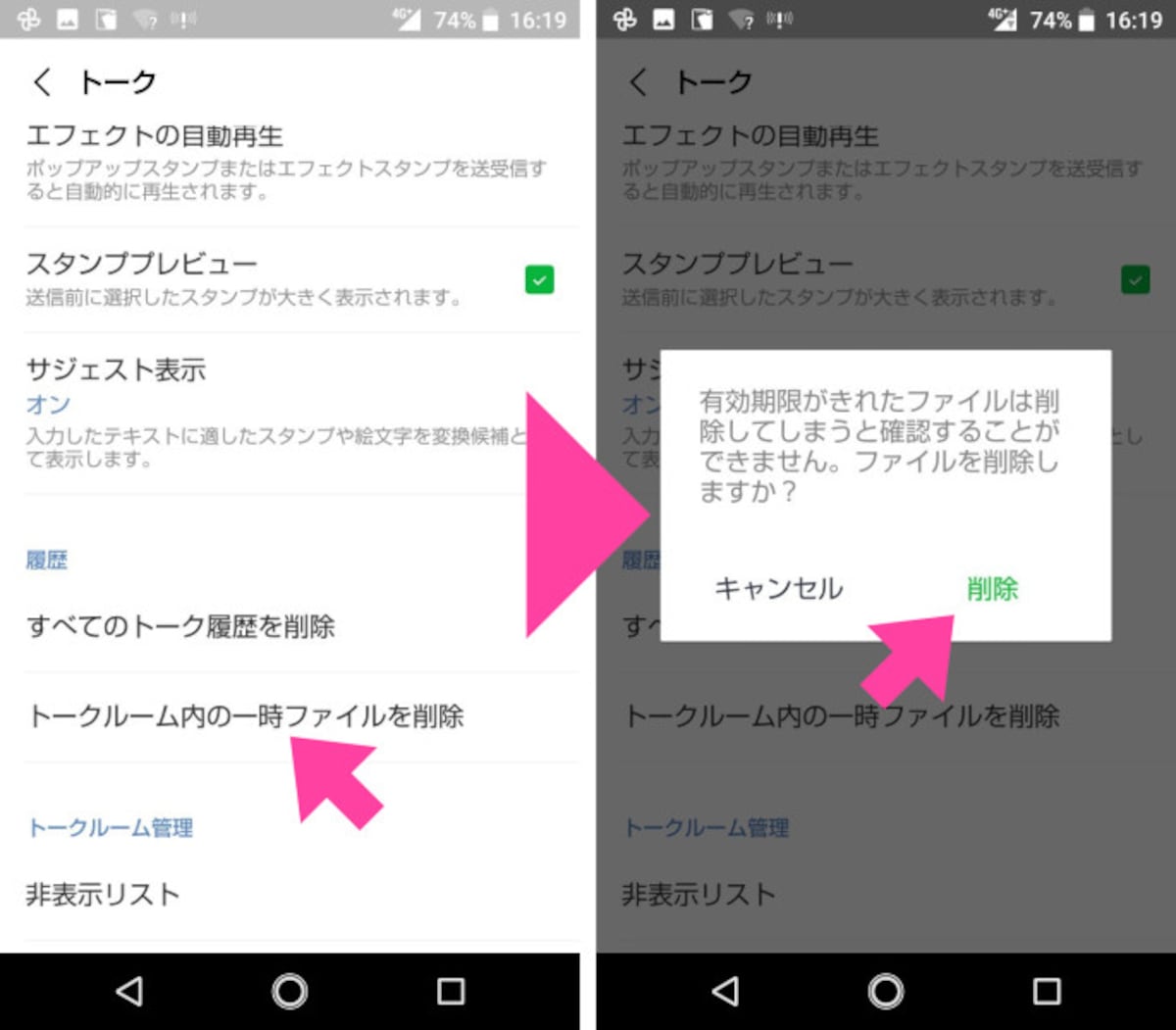
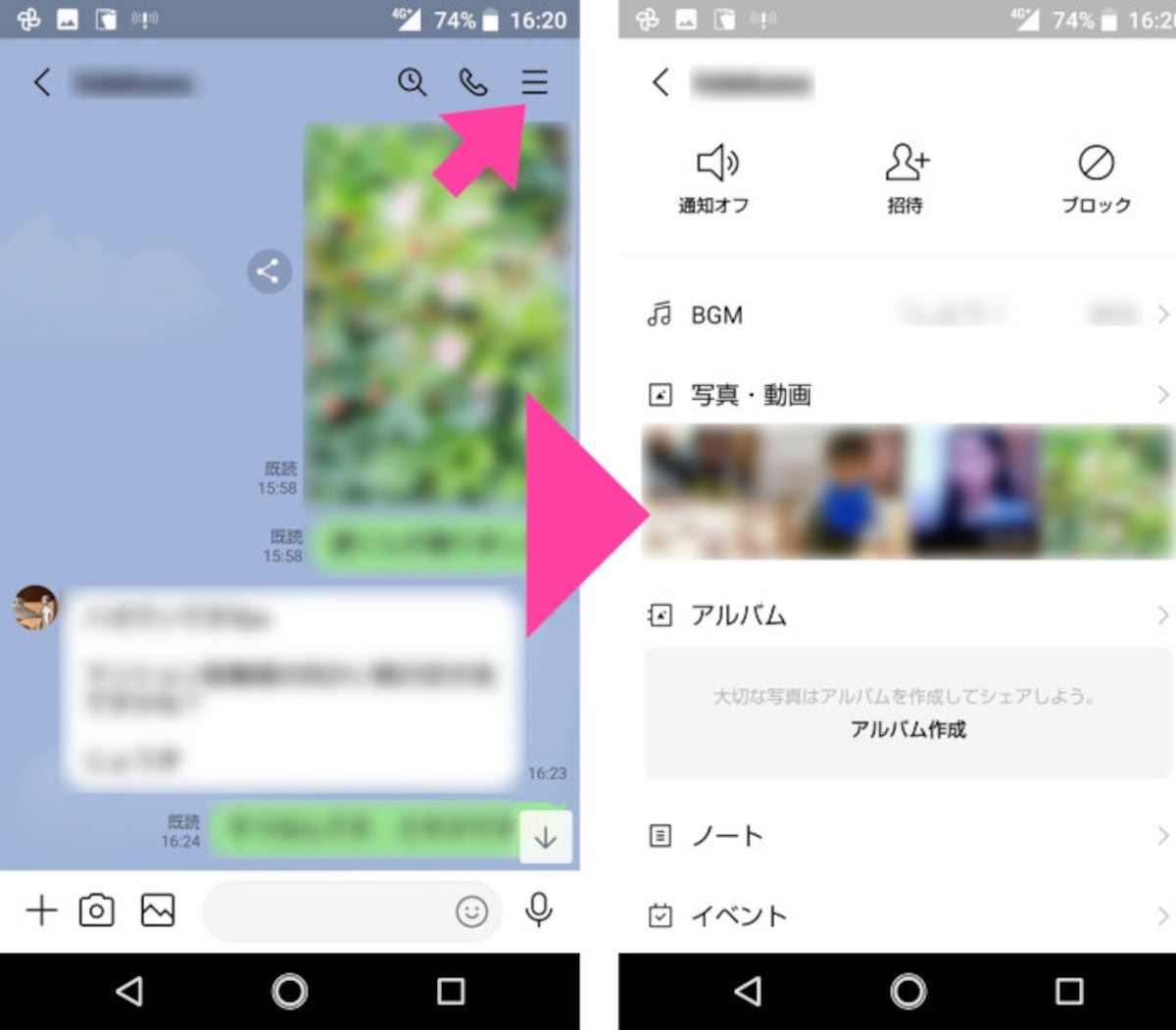
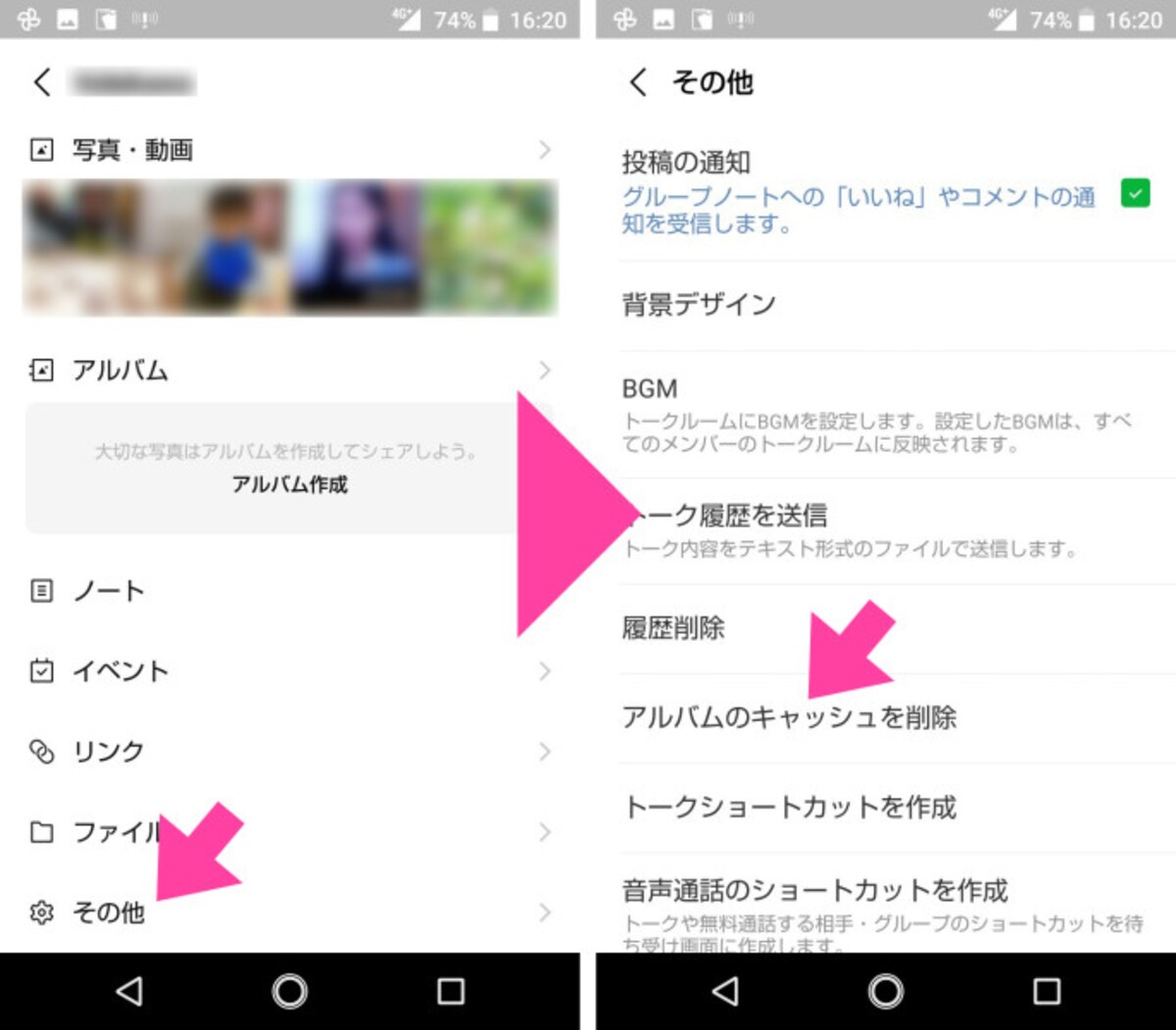
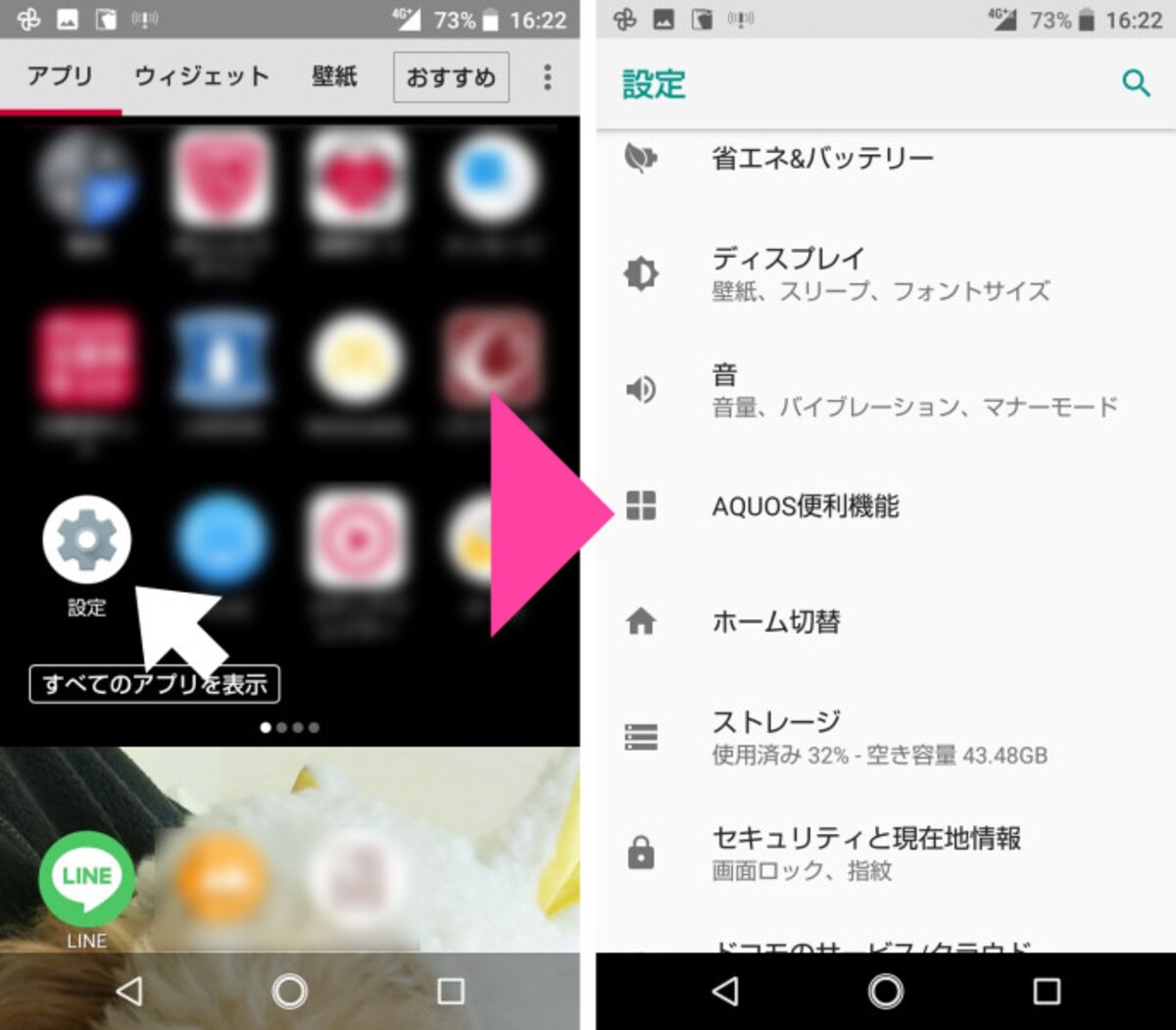
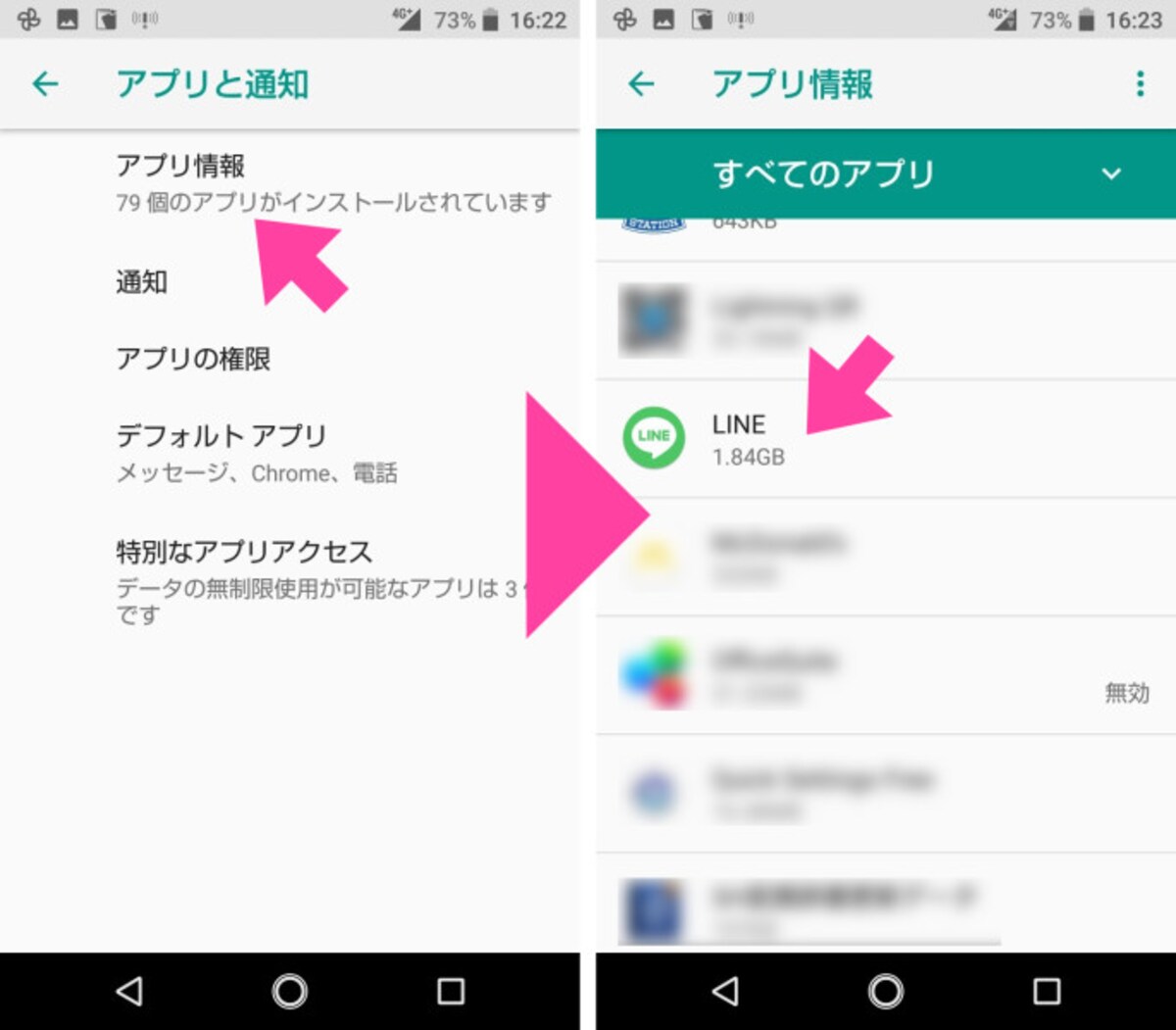
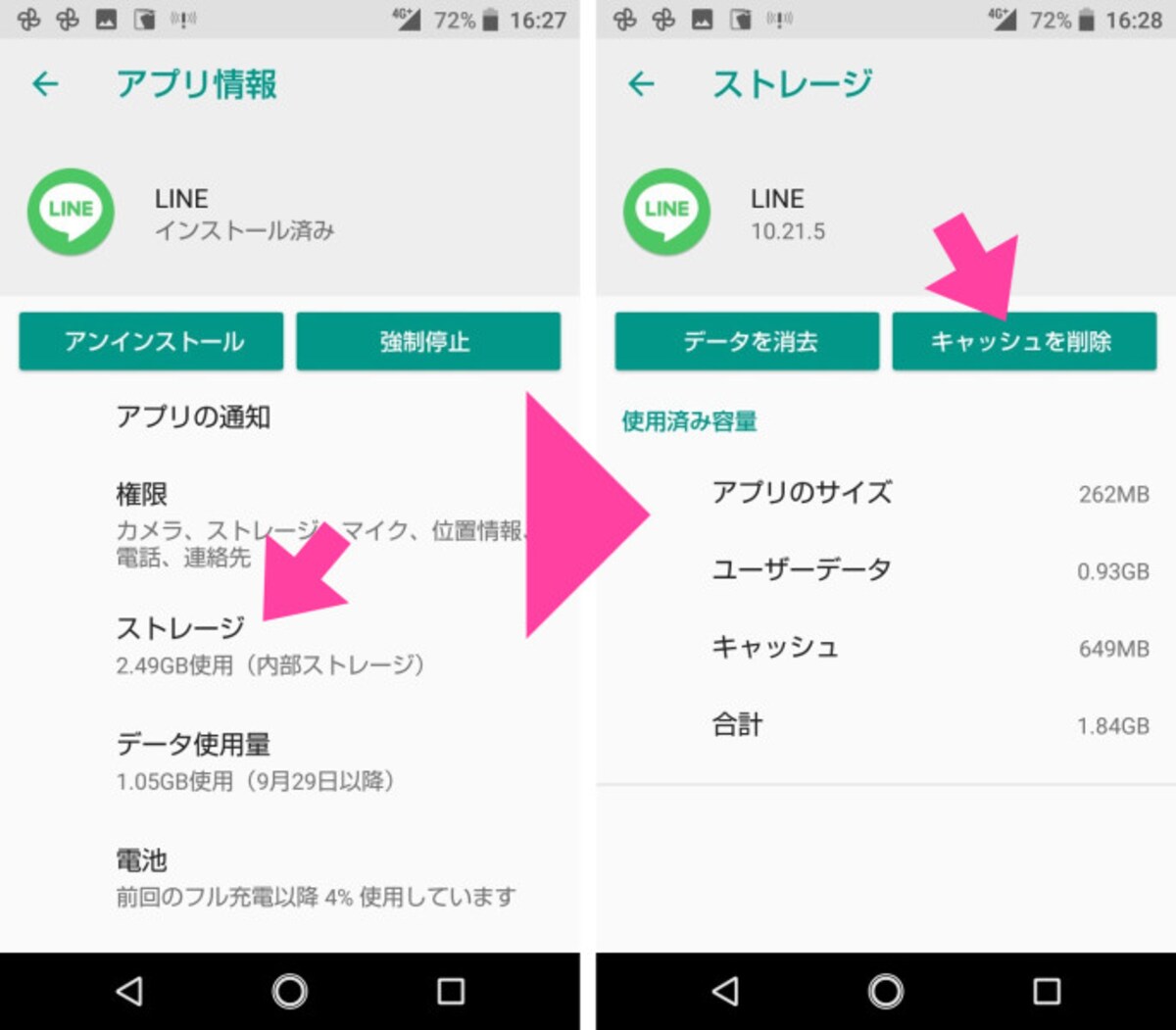
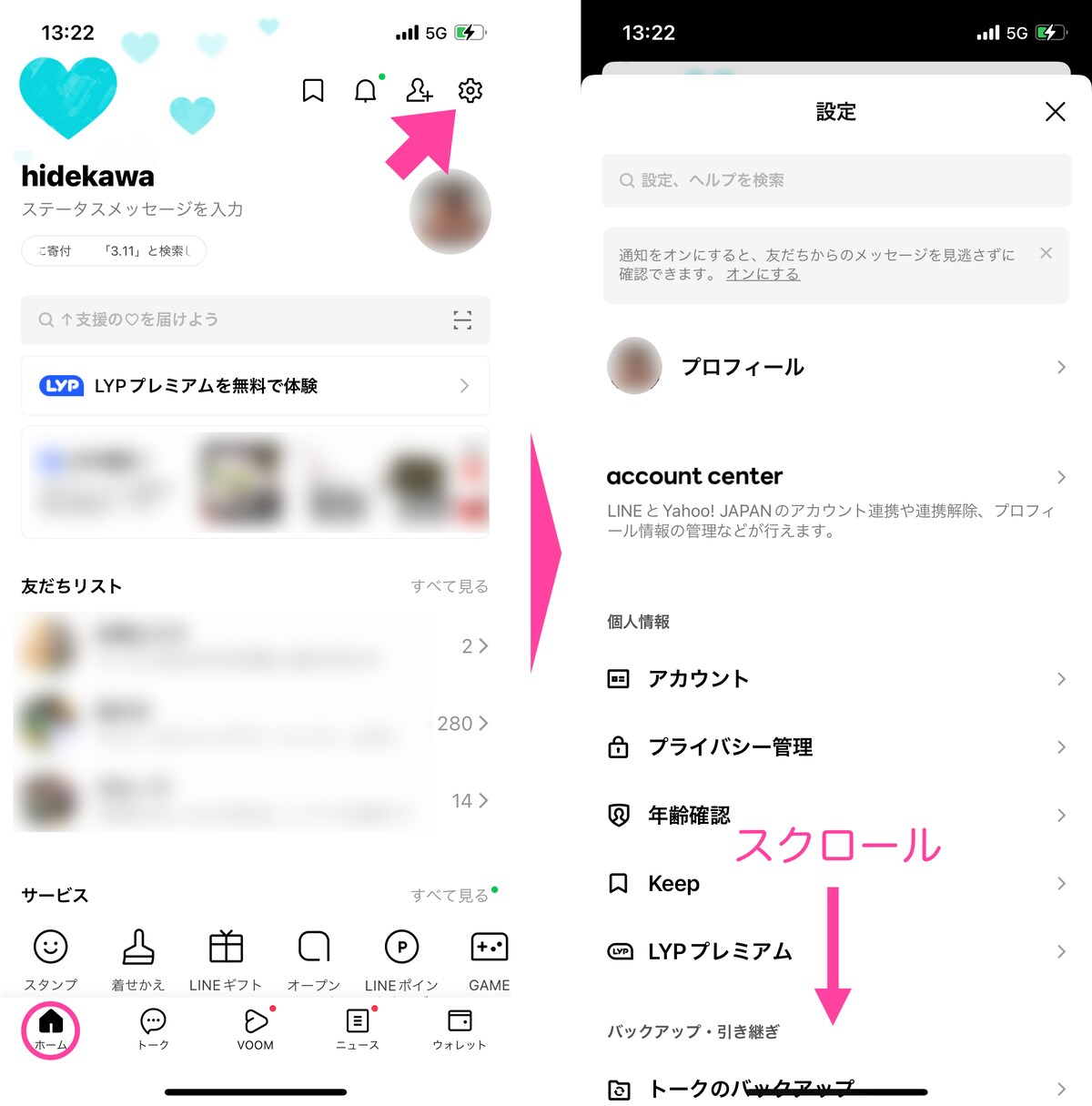
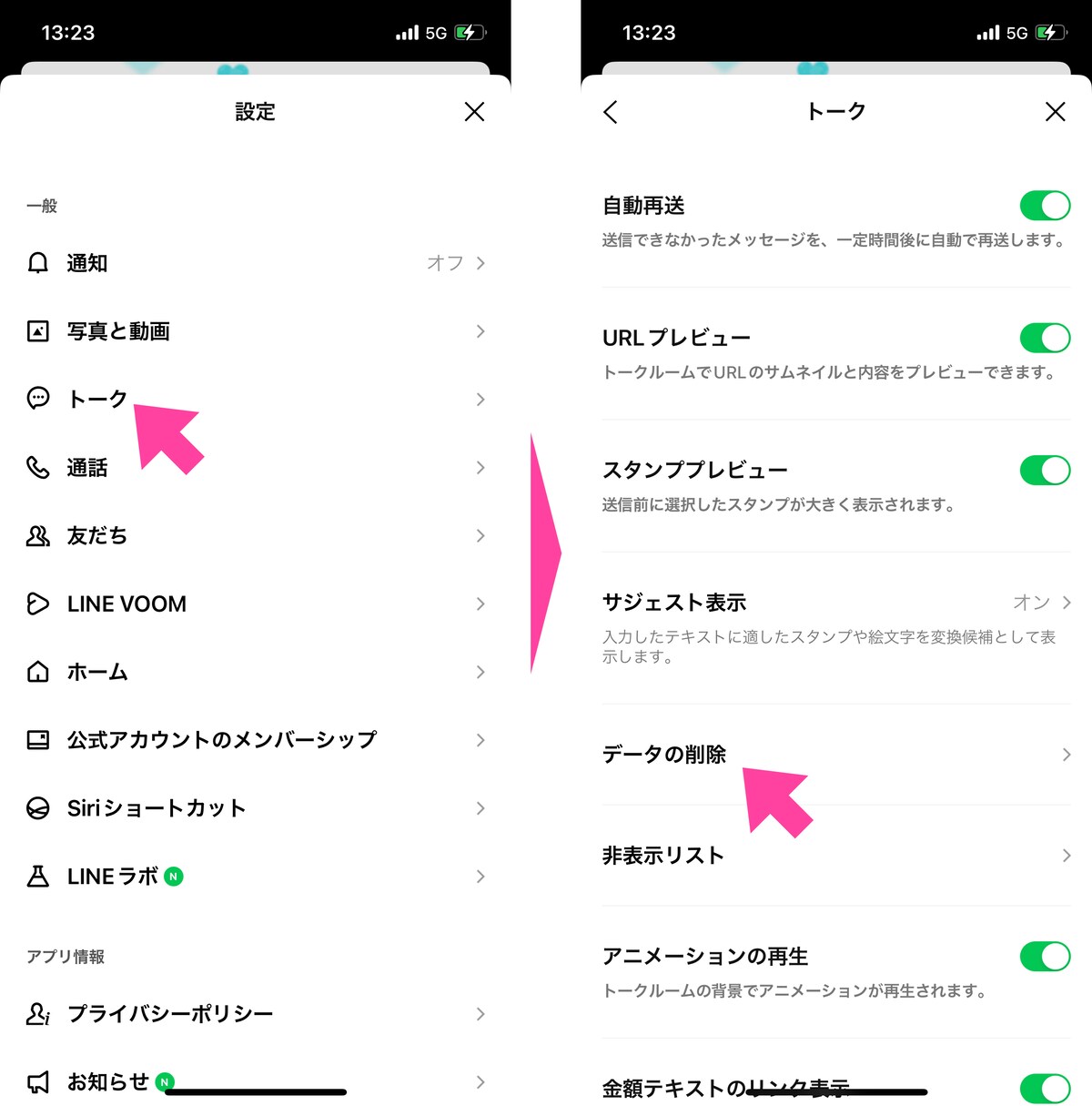
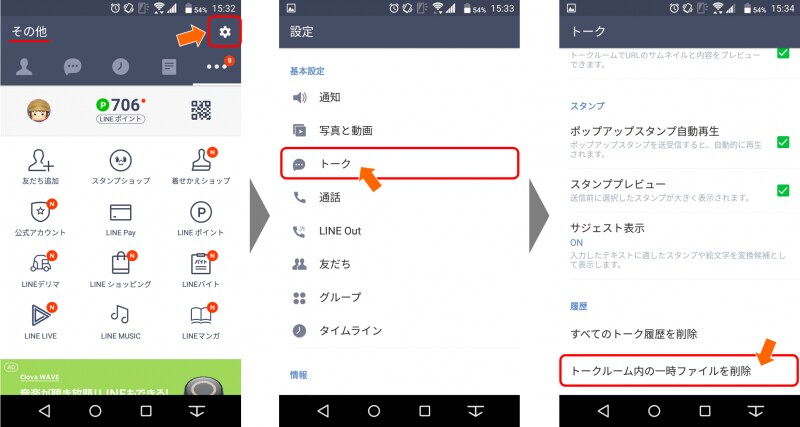
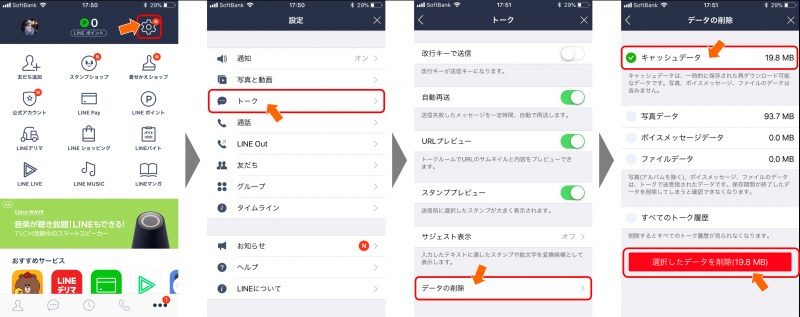
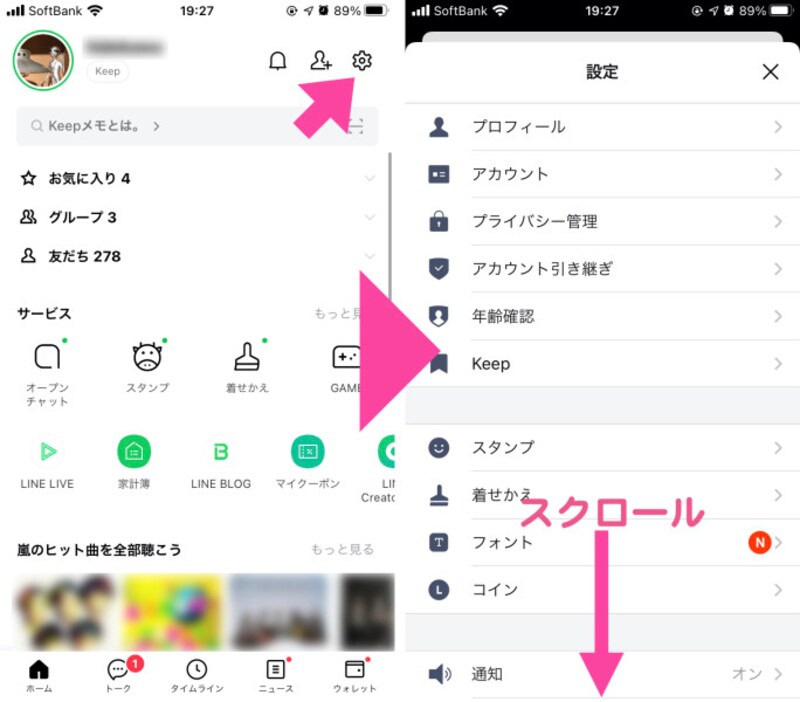
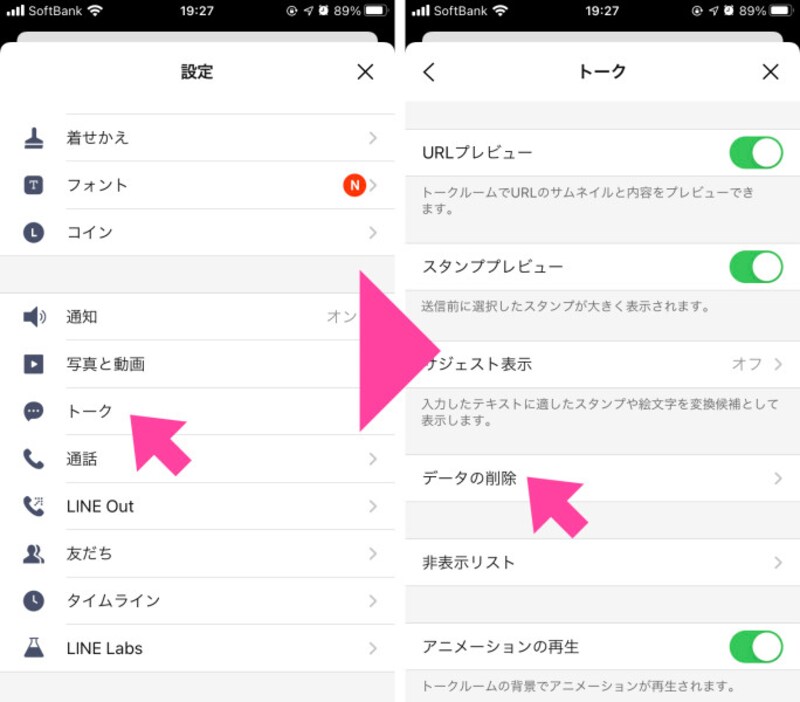
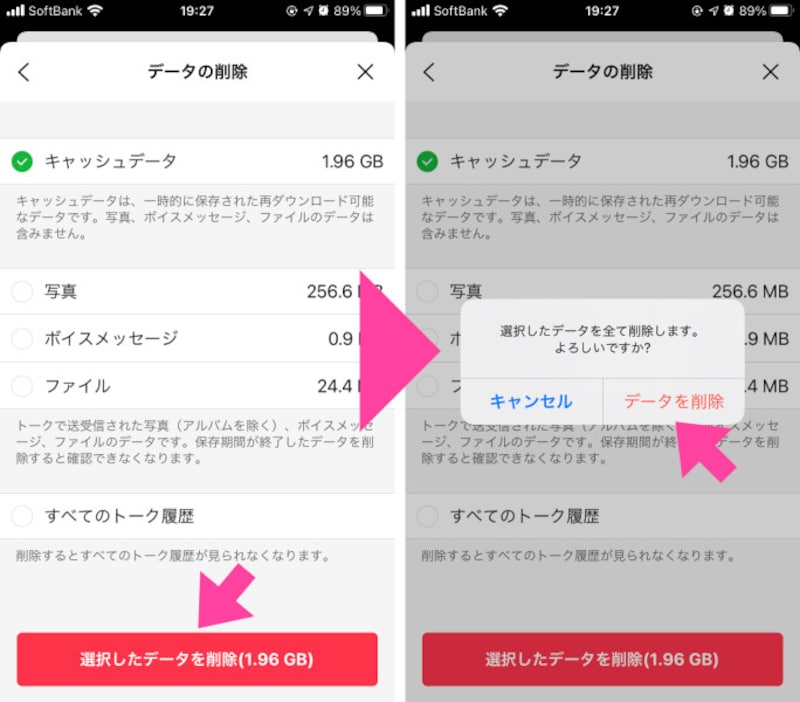
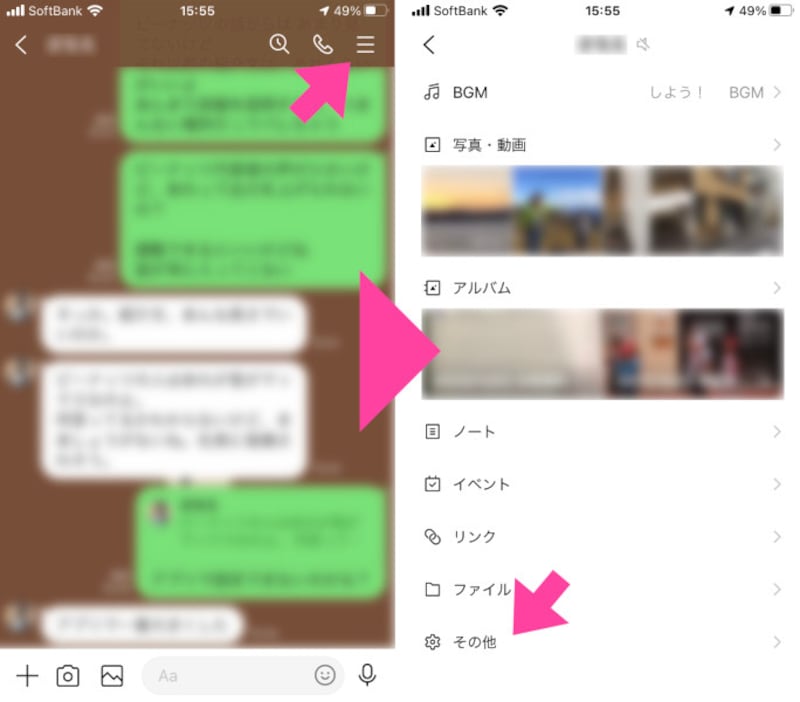
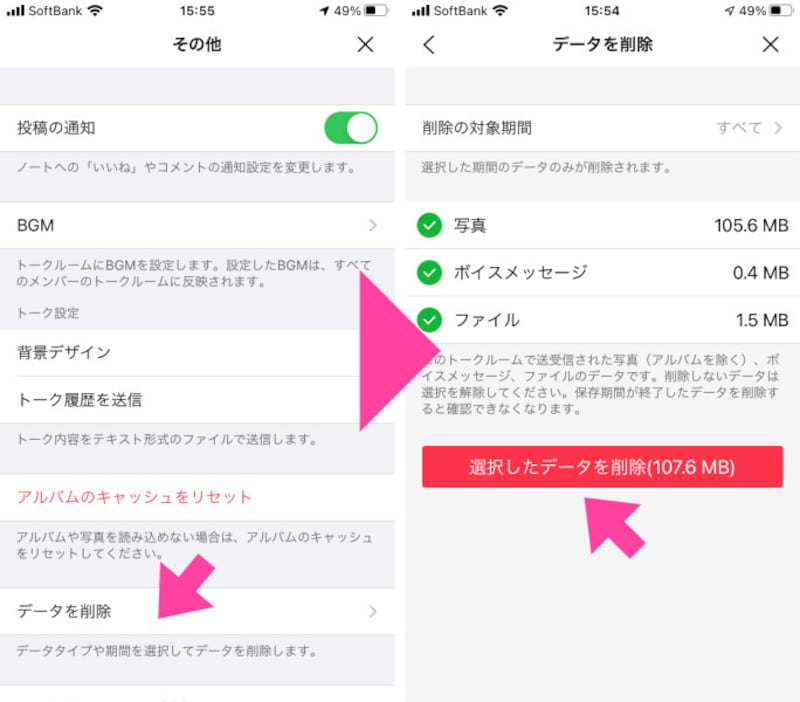
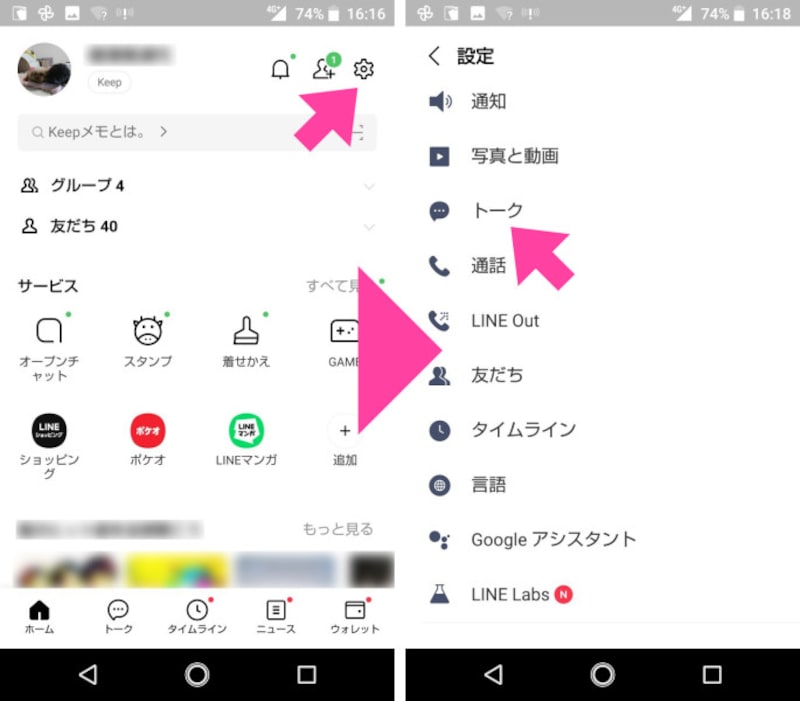
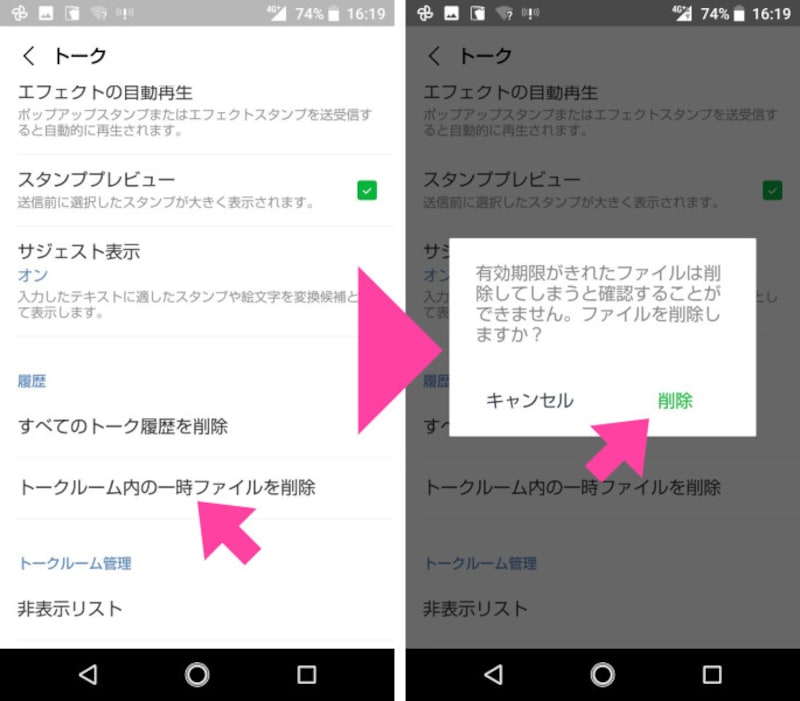
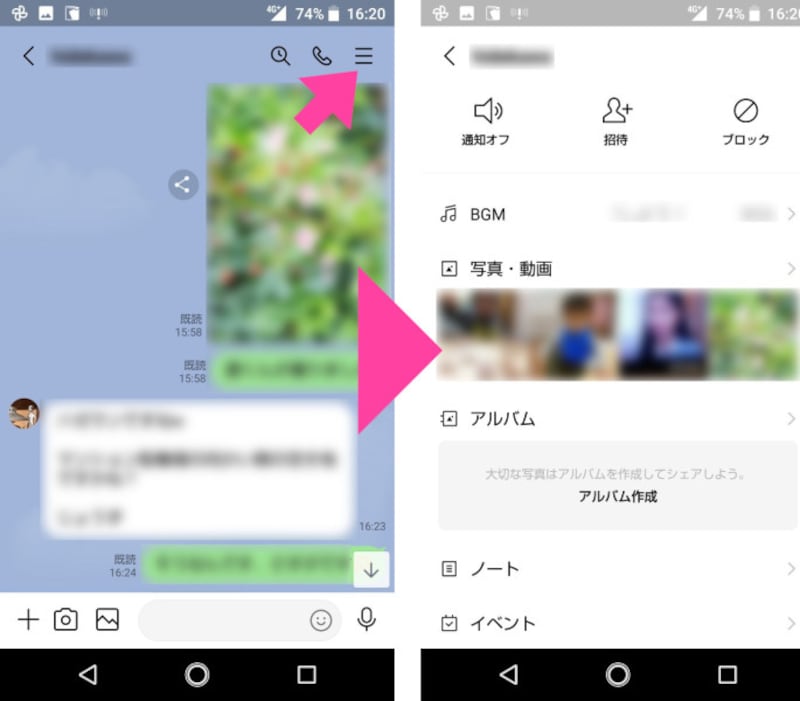
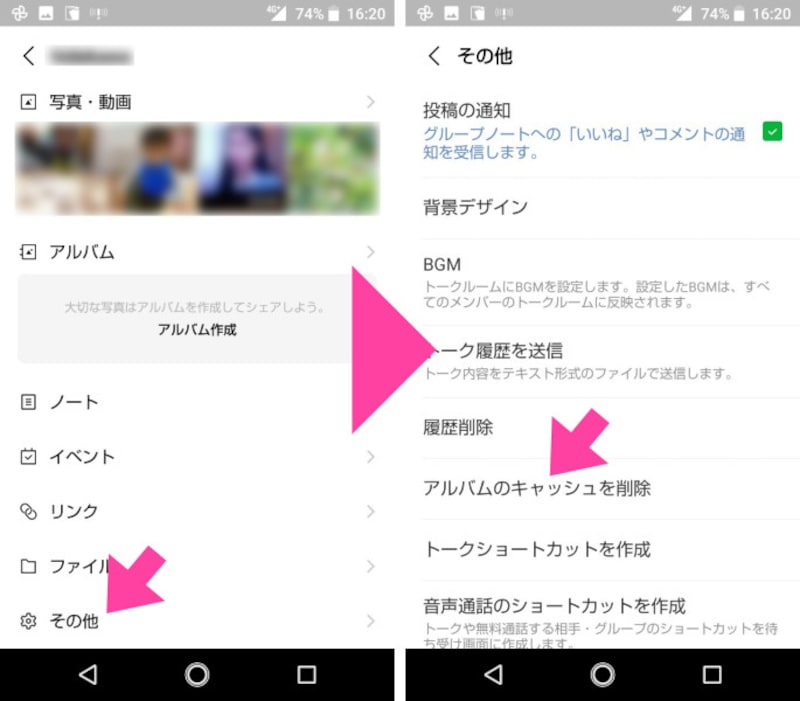
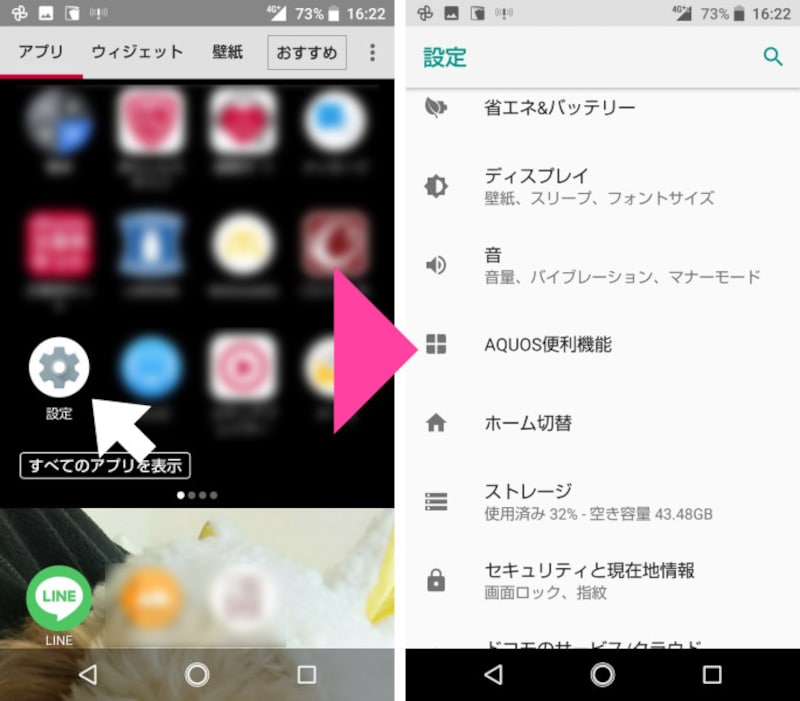
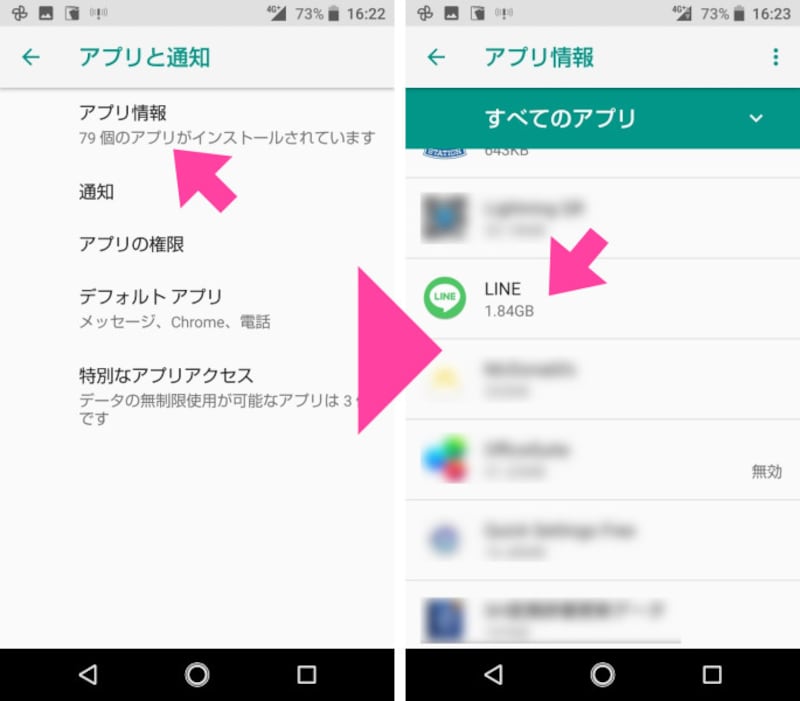
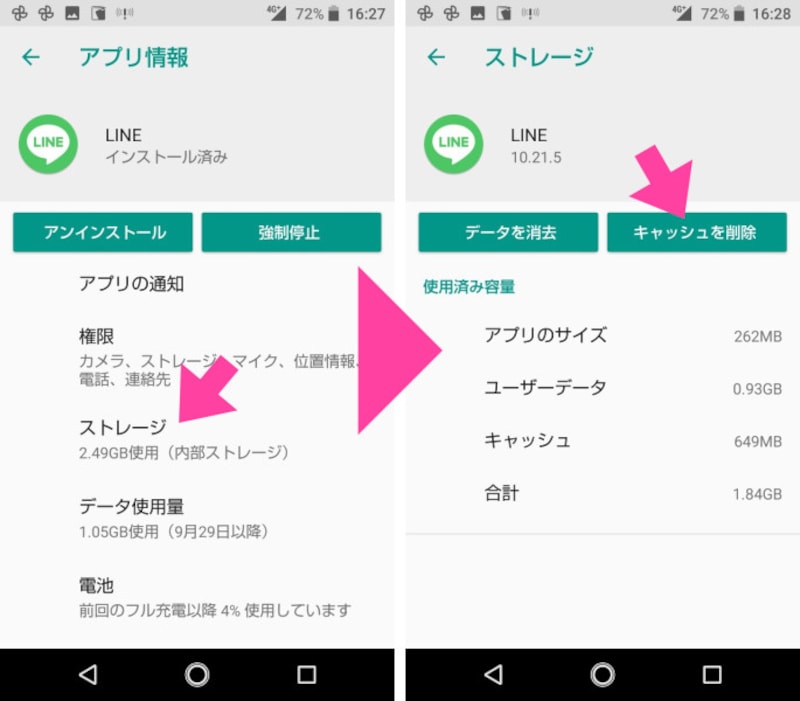
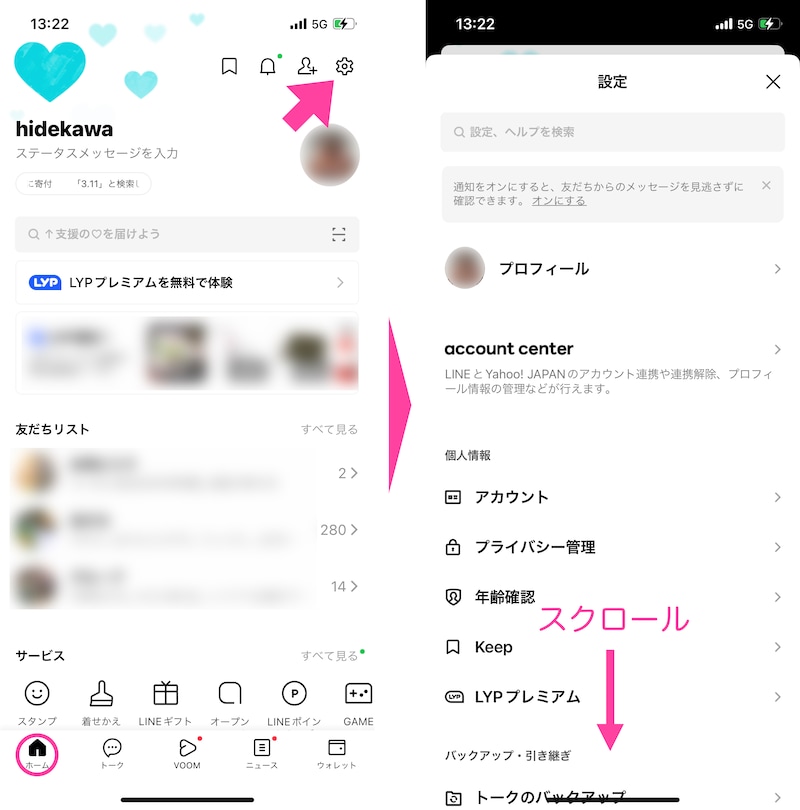
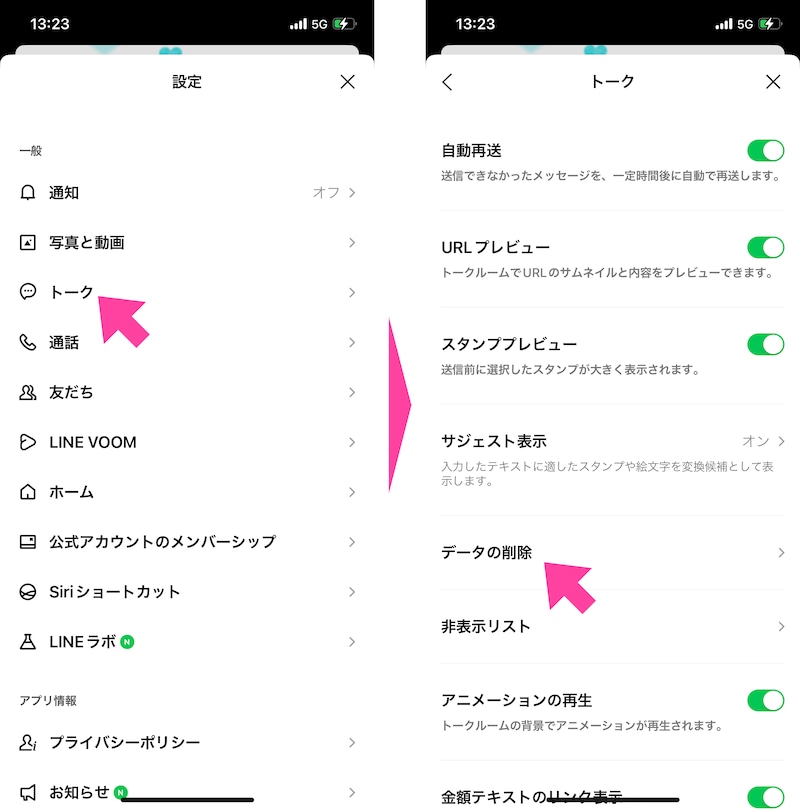
その他:<設定>アイコン → 基本設定:<トーク> → 履歴:<トークルーム内の一時ファイルを削除> をタップする<トーク>→<データの削除>で「キャッシュデータ」にチェックを入れ、<選択したデータを削除>をタップ「ホーム」画面から「歯車」マークをタップして、「設定」画面へ移る「設定」画面の下の方に配置されている「トーク」を選択。「トーク」(の設定)画面にある「データの削除」をタップ「キャッシュデータ」が選択されていることを確認し、画面下部の「選択したデータを削除」をタップ。確認画面の「データを削除」をタップする「トーク」画面の「横三本線」マークをタップする。「その他」を選択「その他」画面の「データを削除」をタップ。写真やボイスメッセージなど、削除してもよい項目にチェックボタンを入れて、画面下部の「選択したデータを削除」と書かれた赤いボタンをタップするLINEアプリの「ホーム」画面を開く。画面右上の「歯車」マークをタップし、「設定」画面の「トーク」を選択する「トーク」(設定)画面の「トークルーム内の一時ファイルを削除」をタップし、確認画面の「削除」を選択するキャッシュを削除したい「トークルーム」画面を開く。画面右上の「横三本線」マークをタップ。「(トークルームの)設定」画面が開いたら、画面を下にスクロールしていく「(トークルームの)設定」画面の「その他」を選択。「その他」画面の「アルバムのキャッシュを削除」をタップするAndroid 0Sの「設定」アプリを開く「アプリと通知」から「アプリ情報」を選択。「LINE」をタップするLINEの「アプリ情報」画面から「ストレージ」をタップ。「ストレージ」画面に「キャッシュを削除」をタップする「ホーム」画面から「歯車」マークをタップして、「設定」画面へ移る「設定」画面の下の方に配置されている「トーク」を選択。「トーク」(の設定)画面にある「データの削除」をタップこの写真の記事を読む※記事内容は執筆時点のものです。最新の内容をご確認ください。※OSやアプリ、ソフトのバージョンによっては画面表示、操作方法が異なる可能性があります。