iPhone/iPadでテレビ接続もできるアプリ6選! 画面を映す方法は?(画像)

津田 マリリン

津田 マリリン

iPhoneアプリ ガイド

出版社勤務を経てフリーランスライター歴10年。Androidアプリ開発の知識を元に、Android/iPhoneアプリのレビュアーとして活躍。

プロフィール詳細執筆記事一覧
iPhoneとテレビをつなぐ
iPhoneとテレビをつなぐ
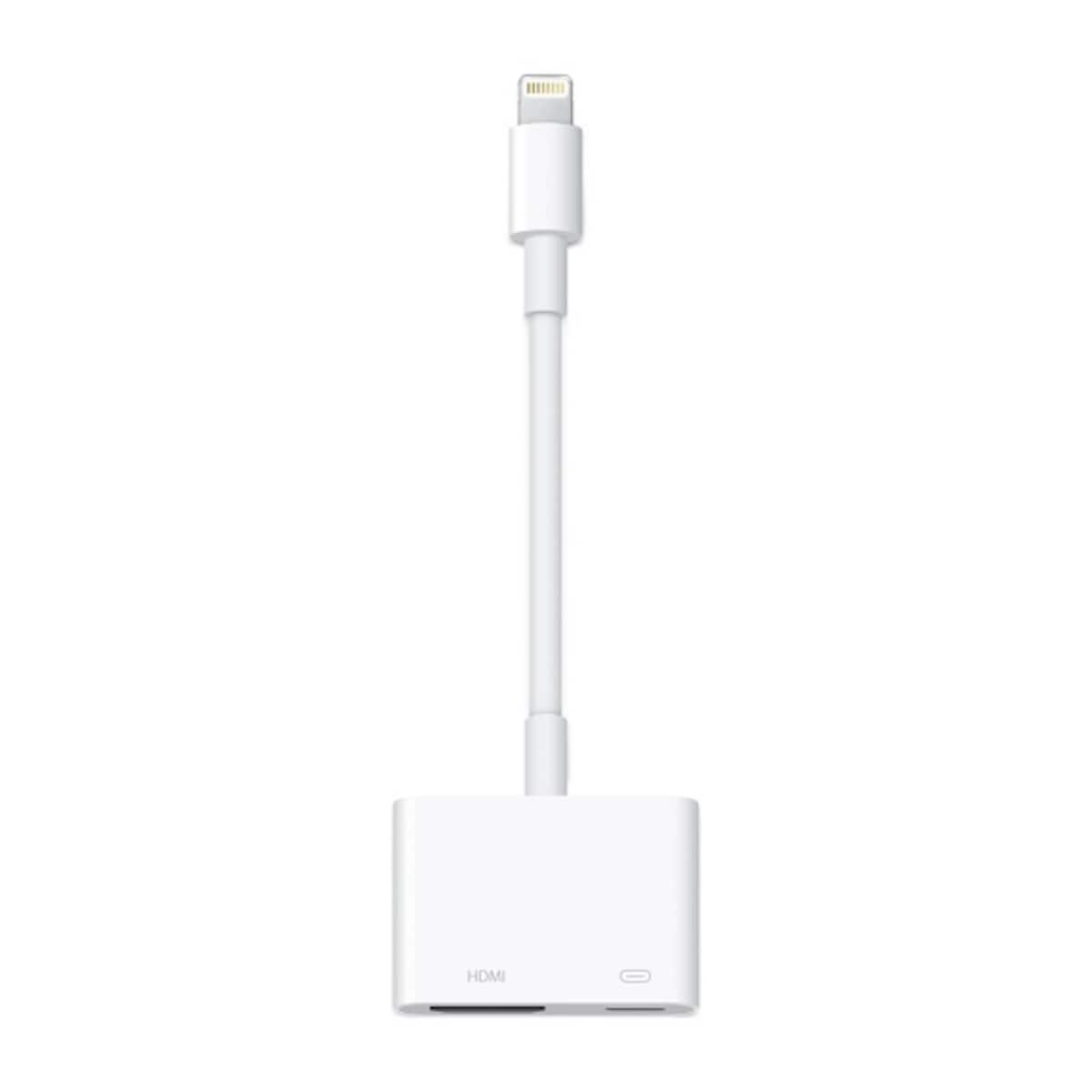
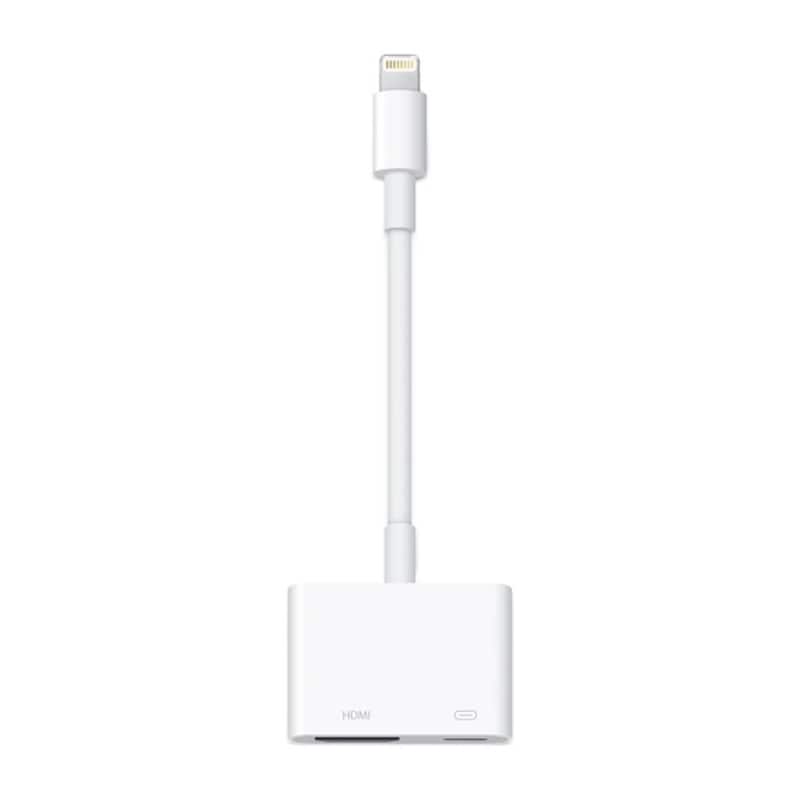
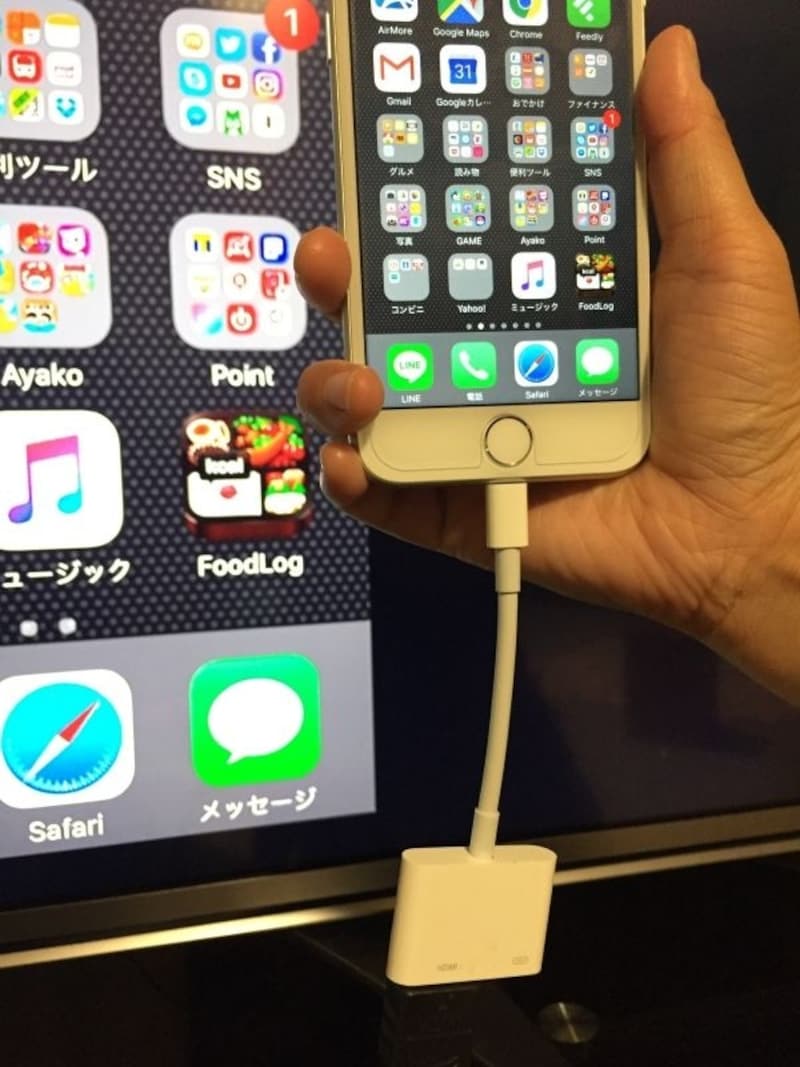
Lightning Digital AVアダプタを使う
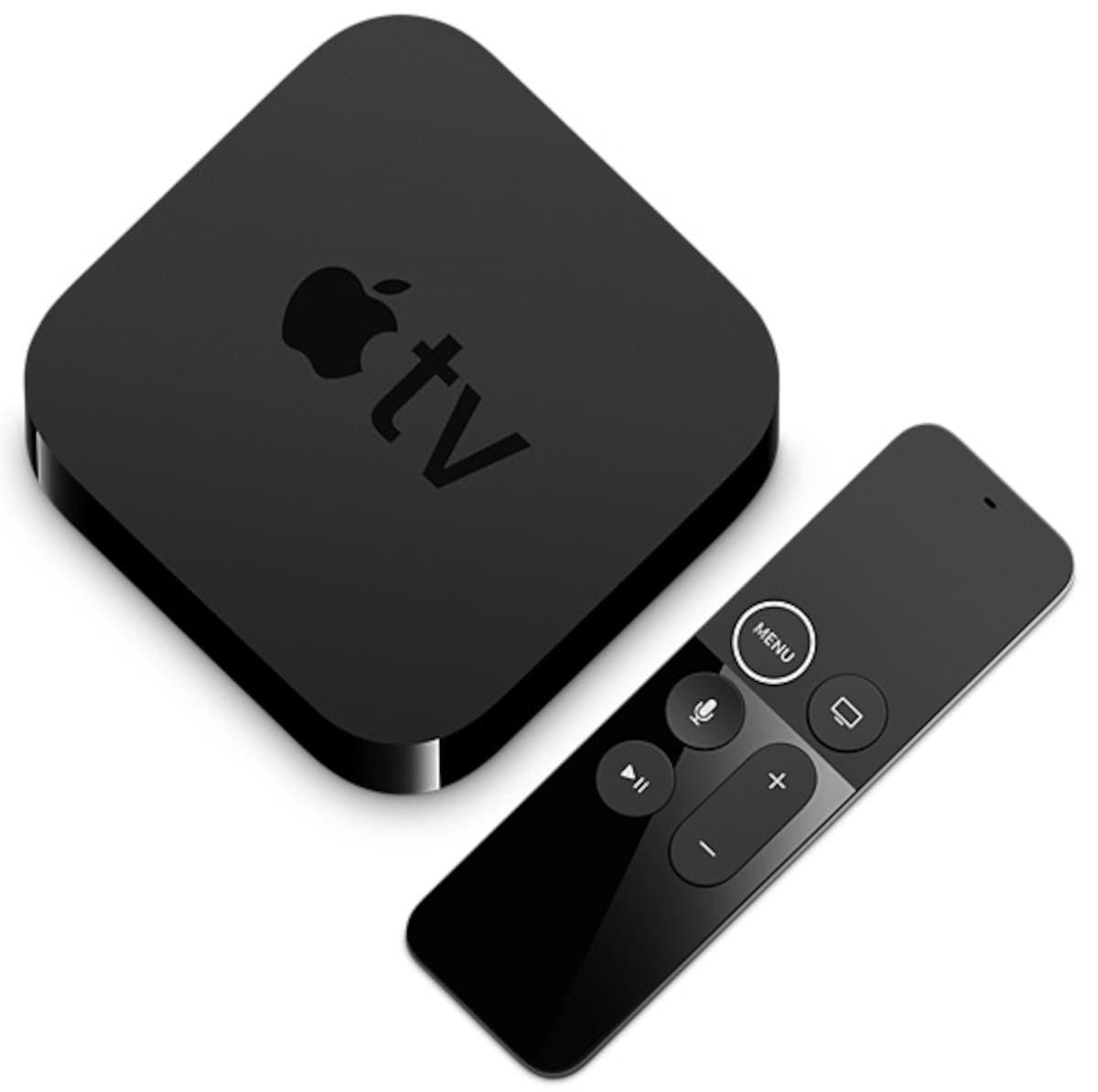
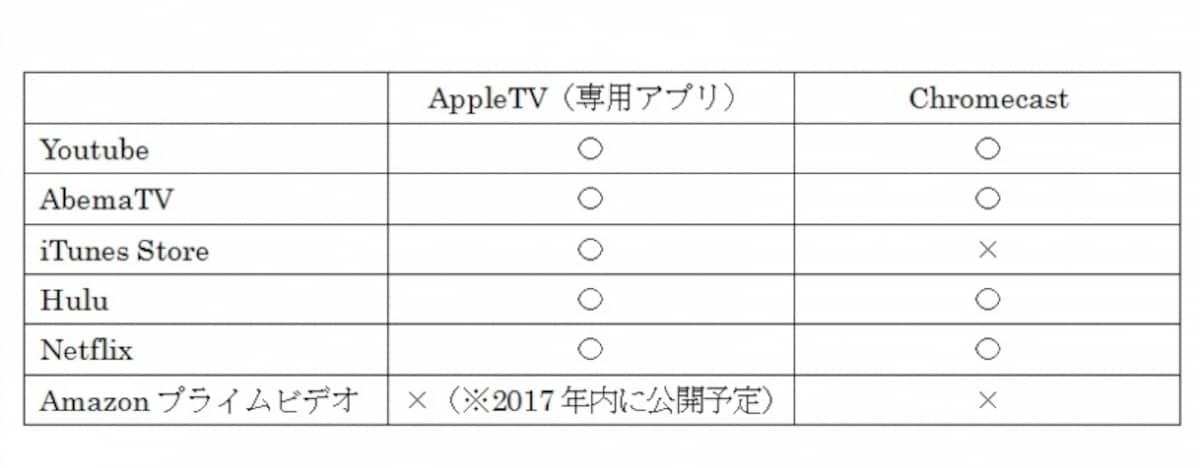
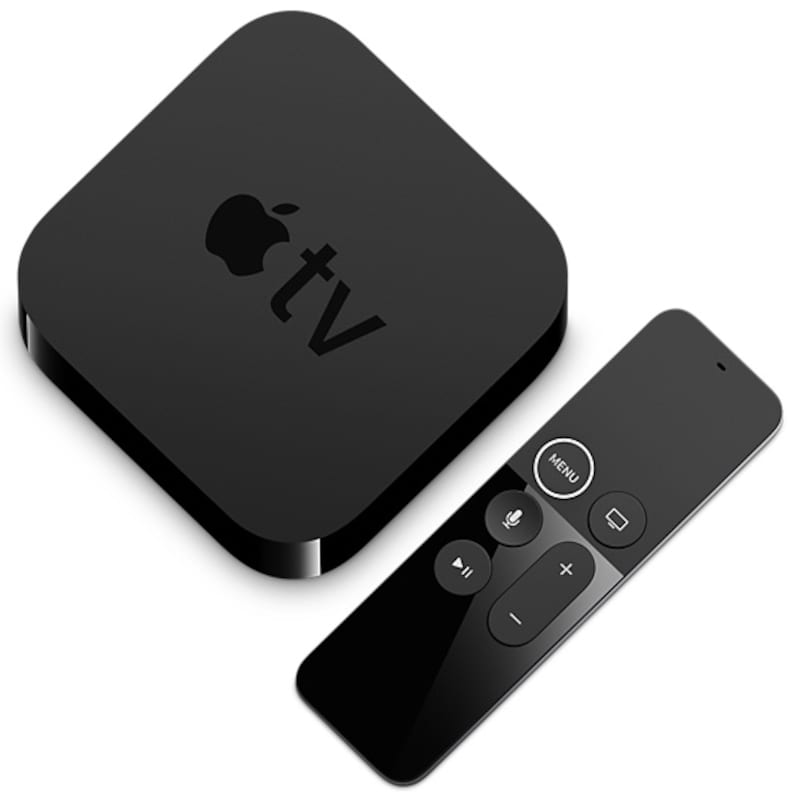
AppleTVで接続する
AppleTVで接続する
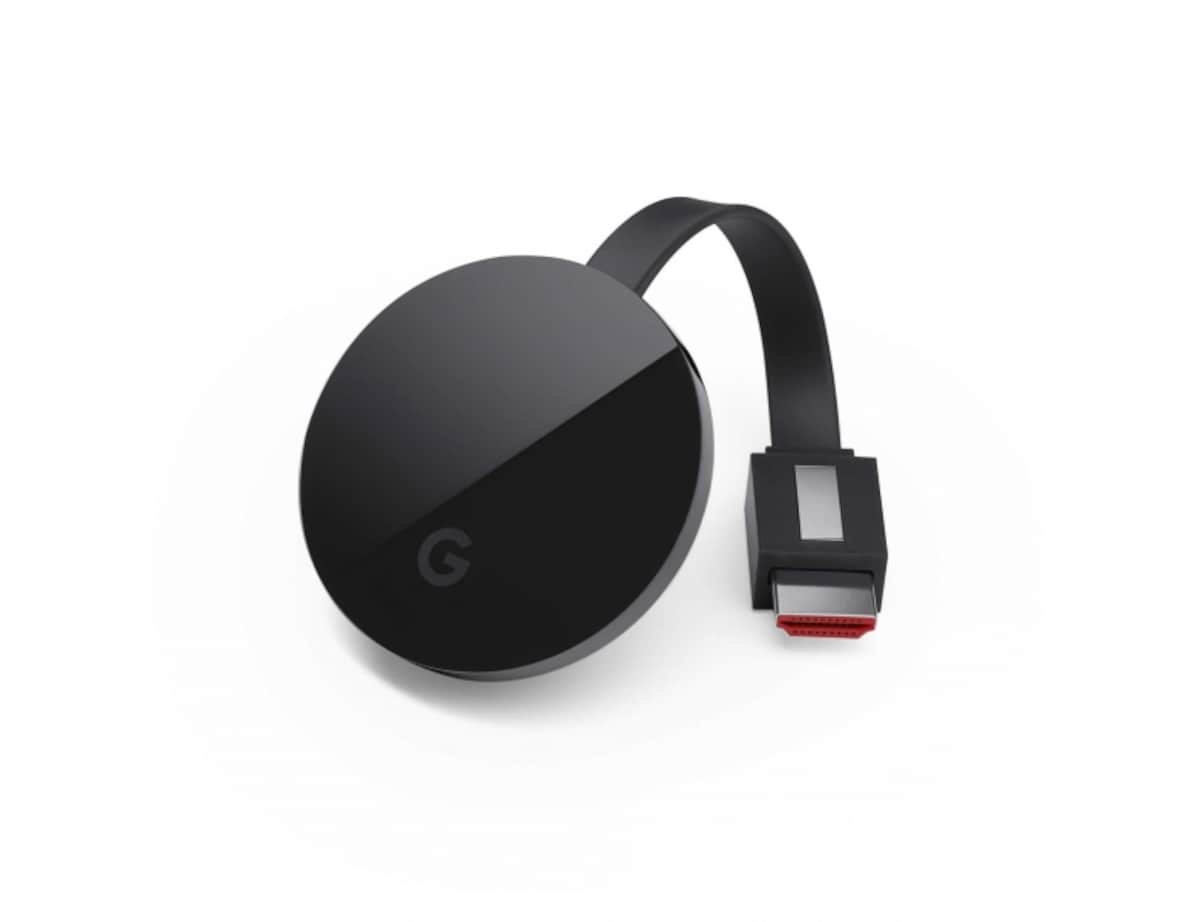
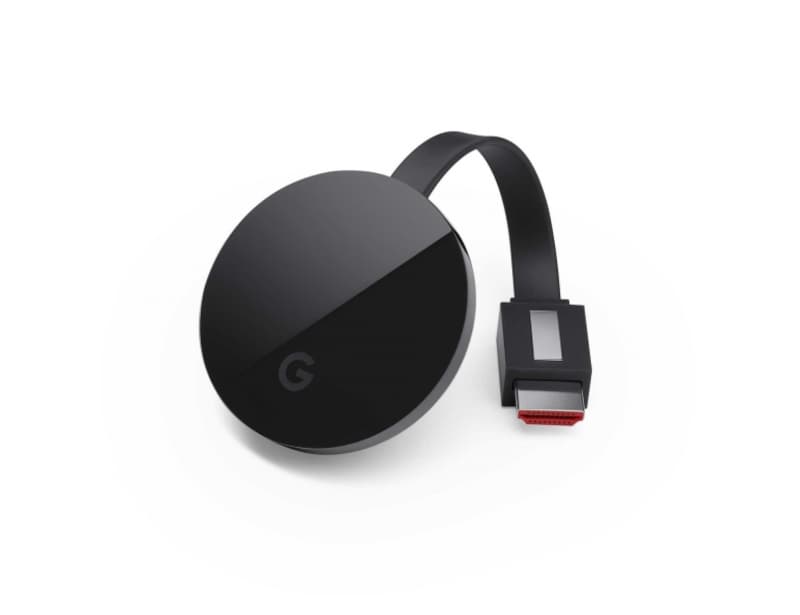
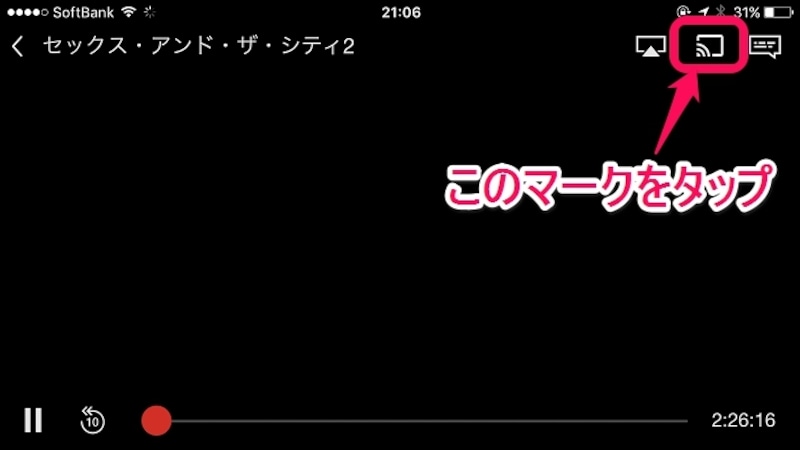
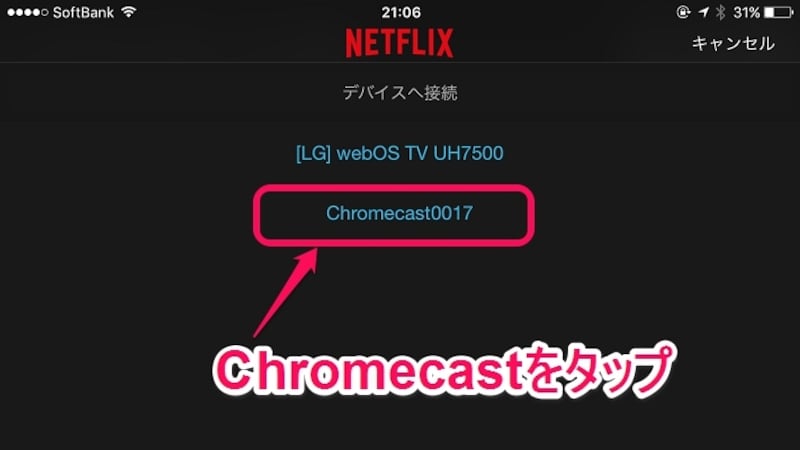
Chromecastで接続する
Chromecastで接続する
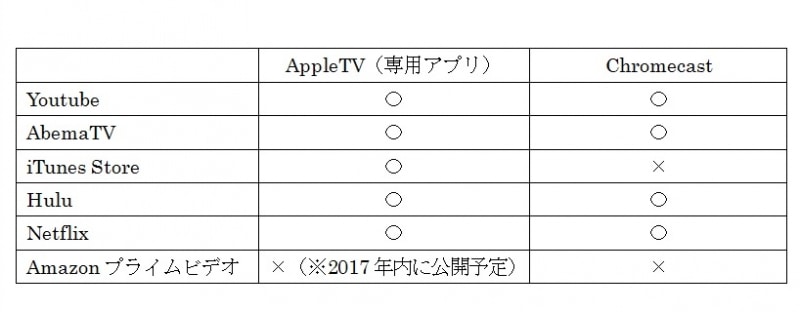
Netflix
Netflix
Youtube
Youtube
AbemaTV
AbemaTV
Hulu
Hulu
Amazonプライムビデオ
Amazonプライムビデオ
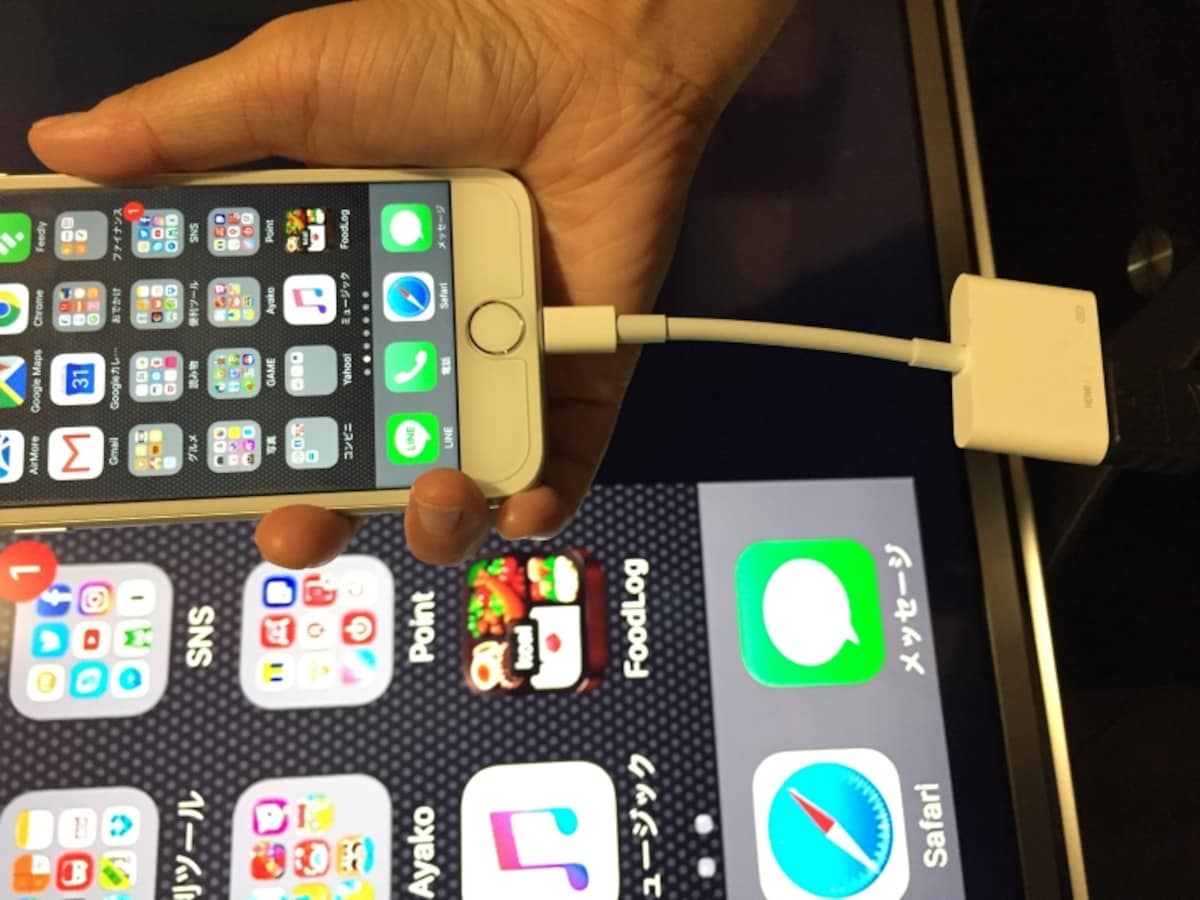
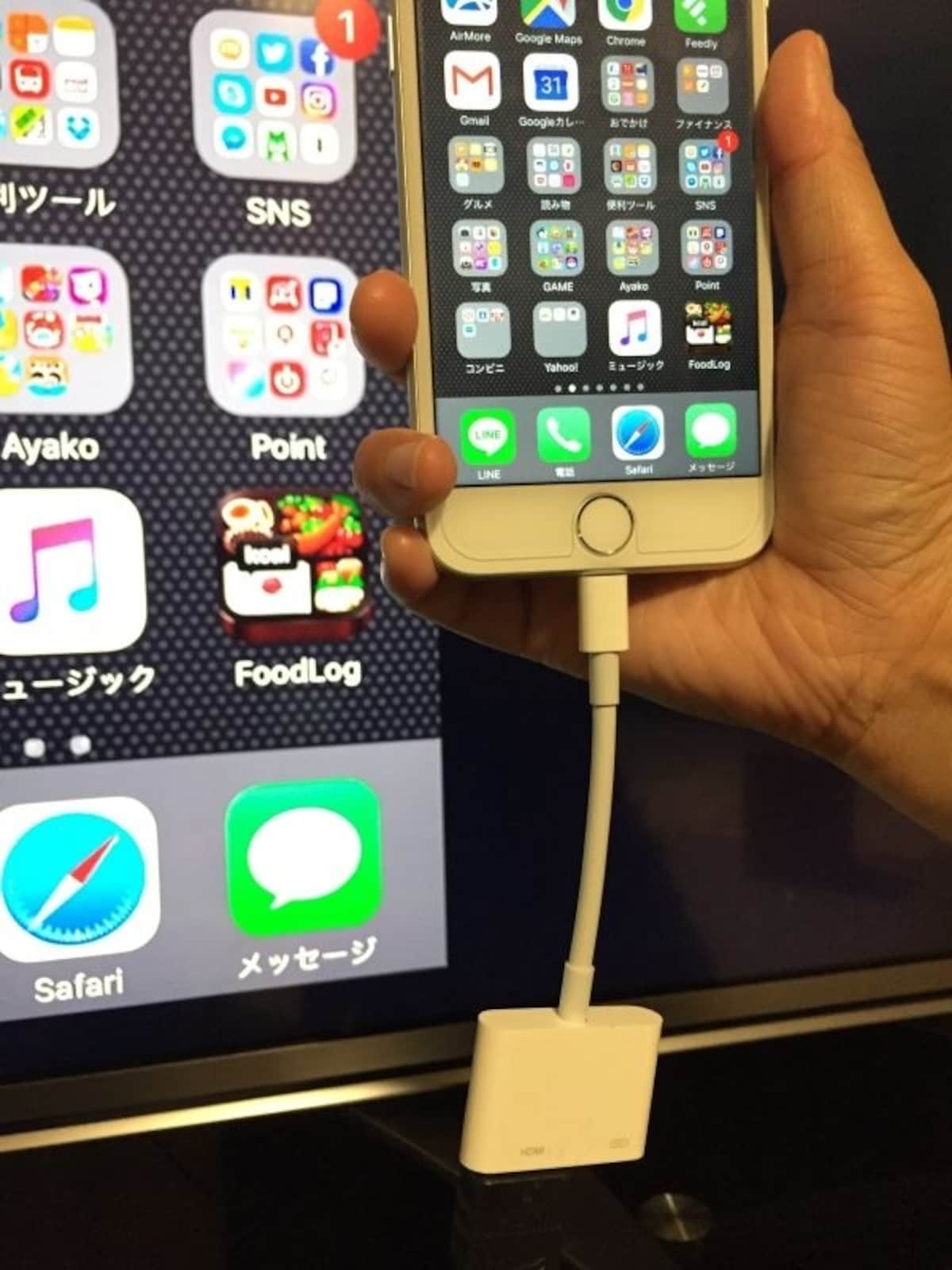
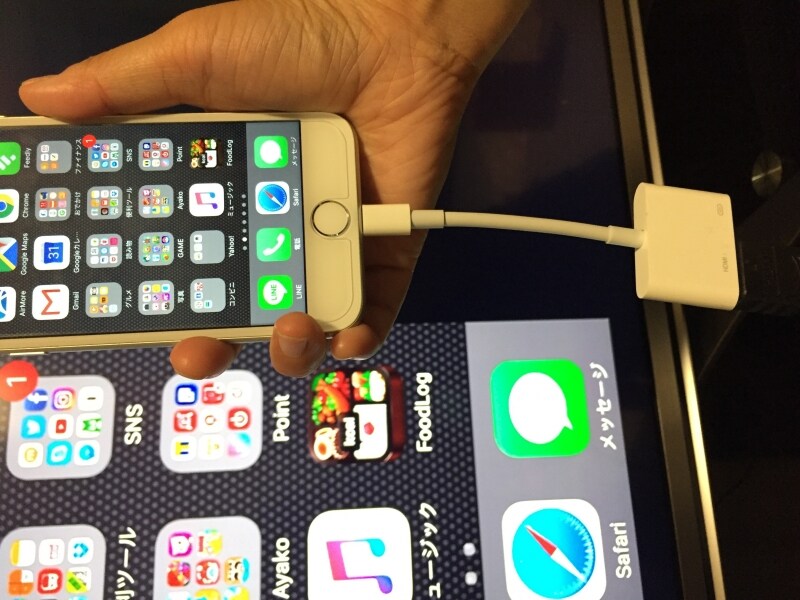
HDMI接続ならiPhoneの画面を丸ごと映し出せる
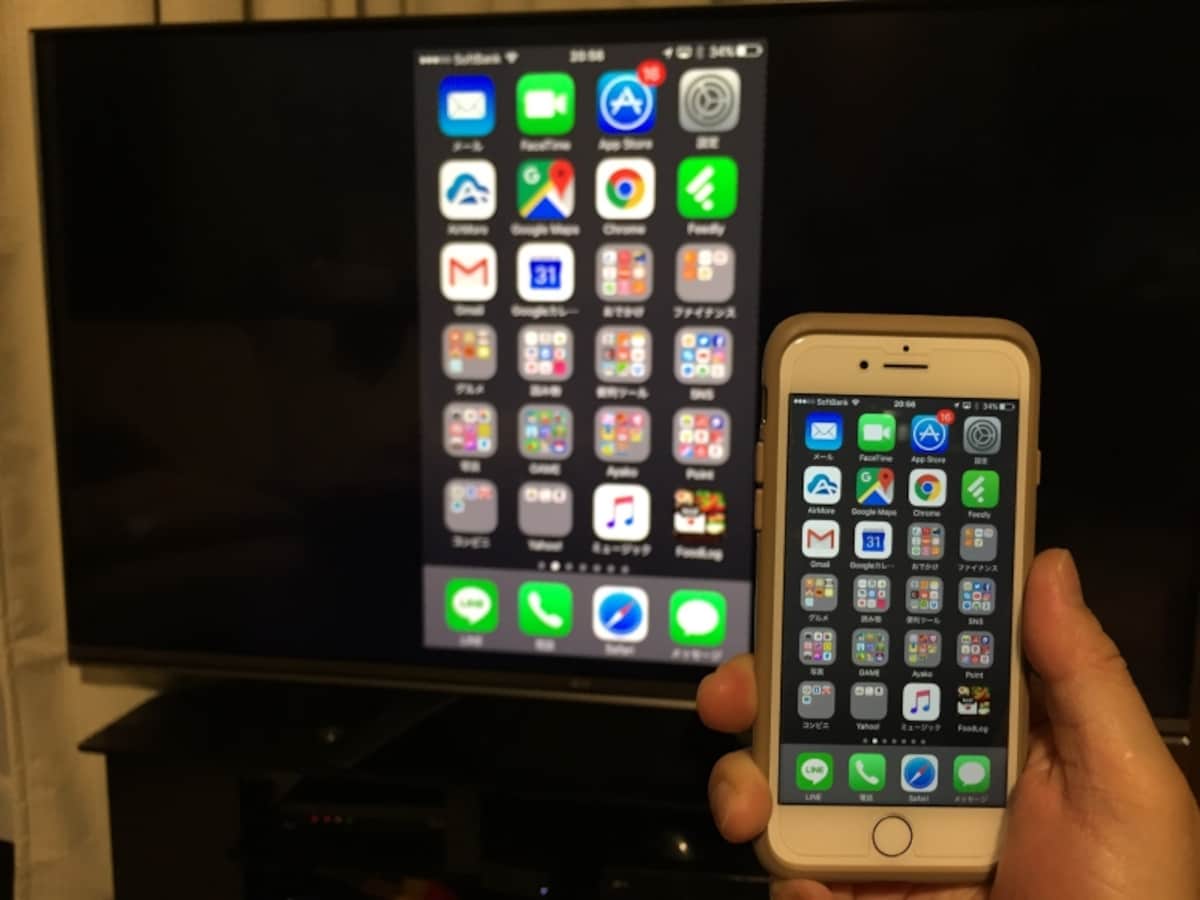
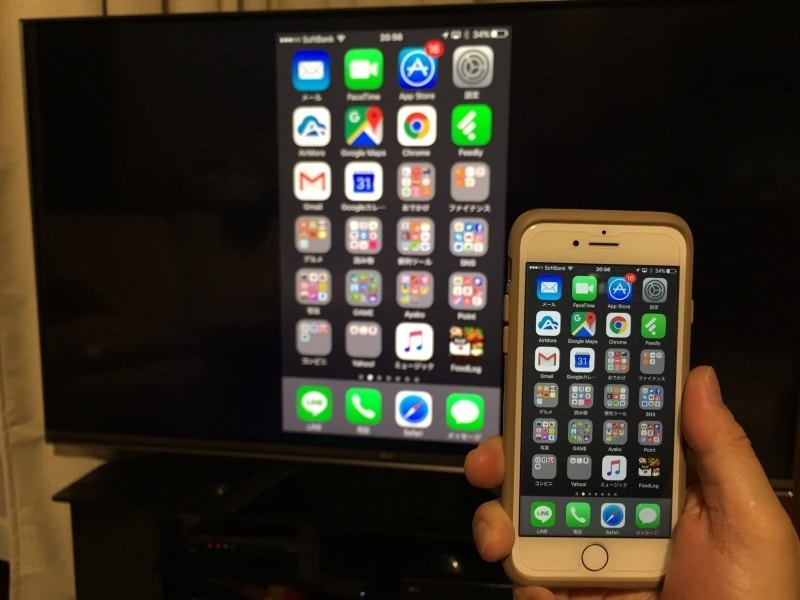
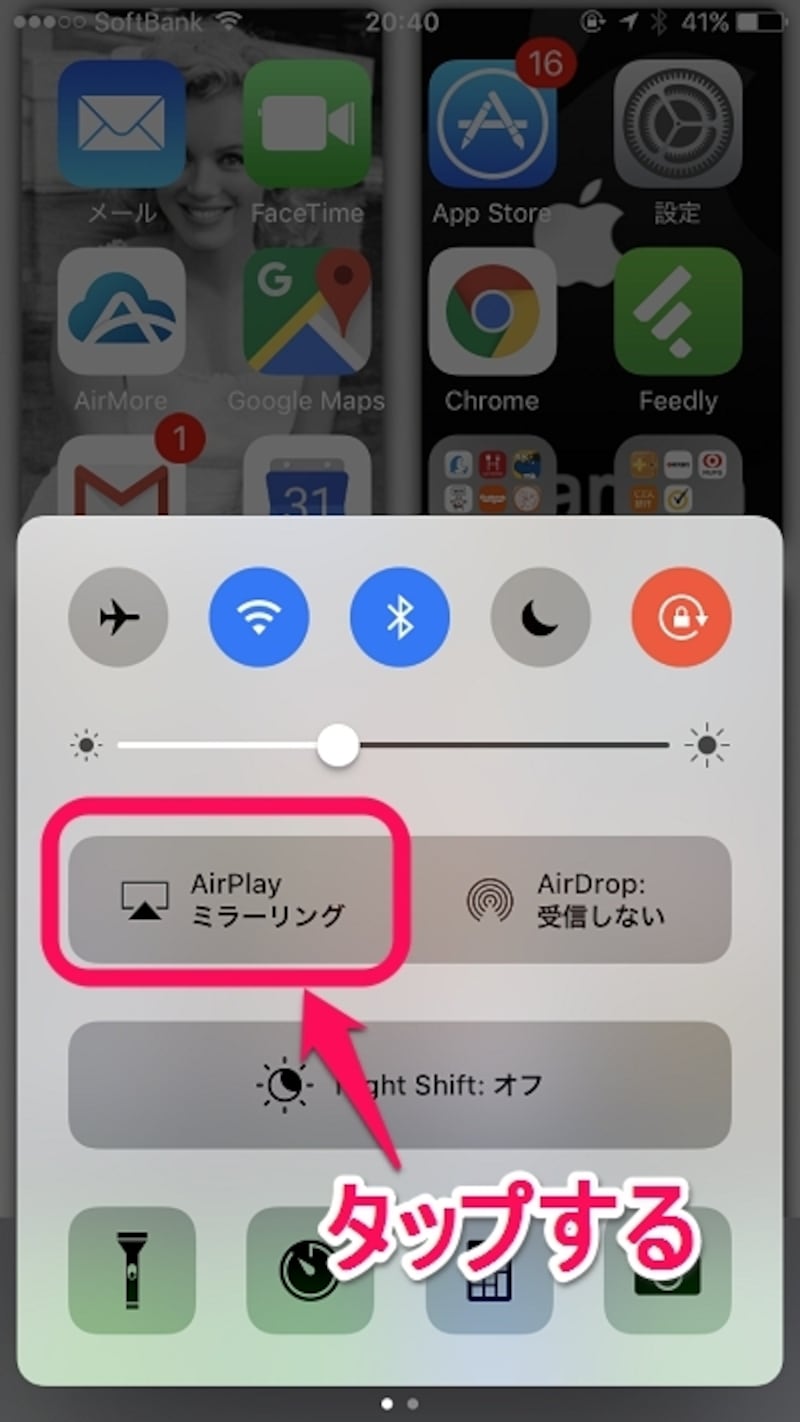
AirPlayでiPhoneの画面をそのまま映し出す
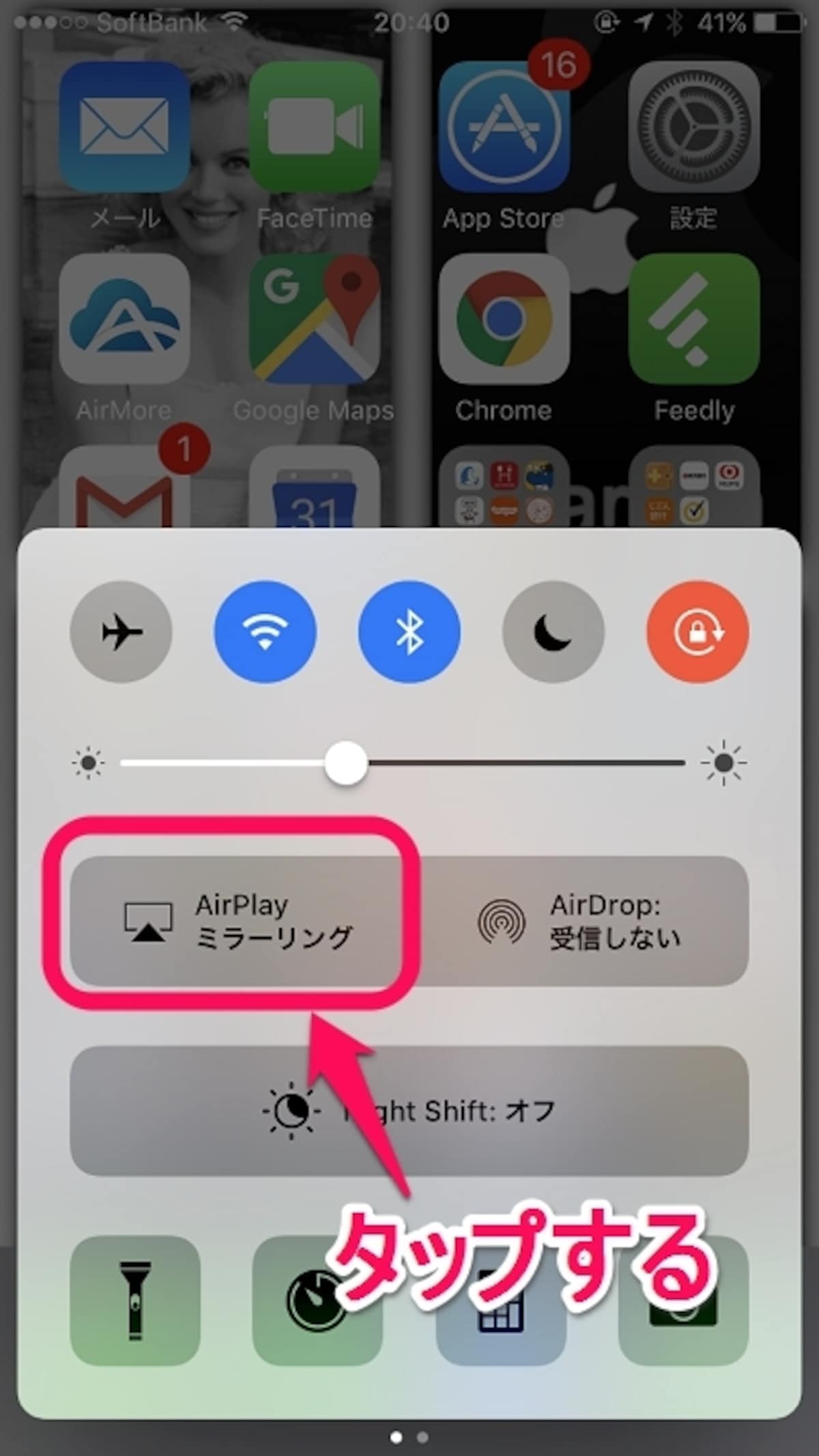
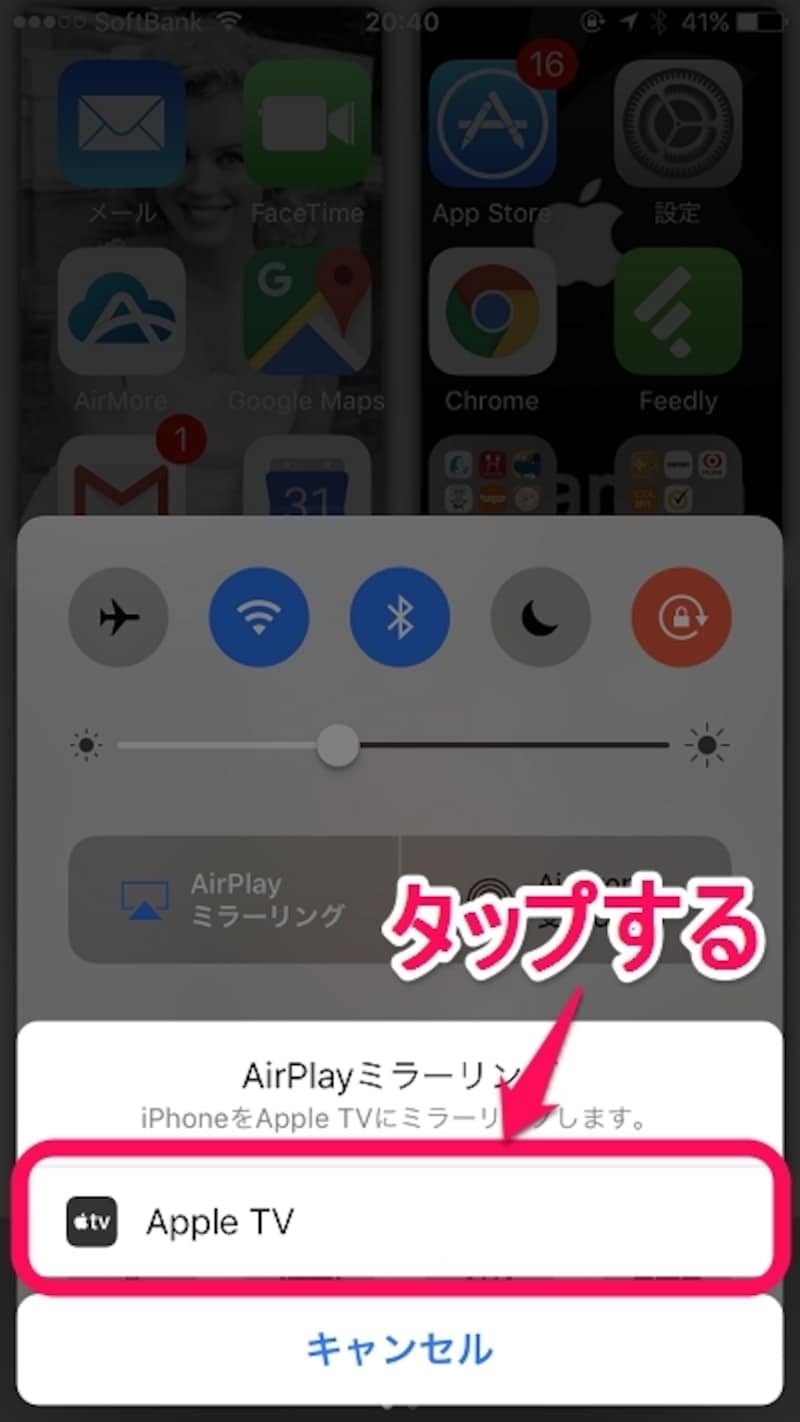
AirPlayをONにする(iOS10)
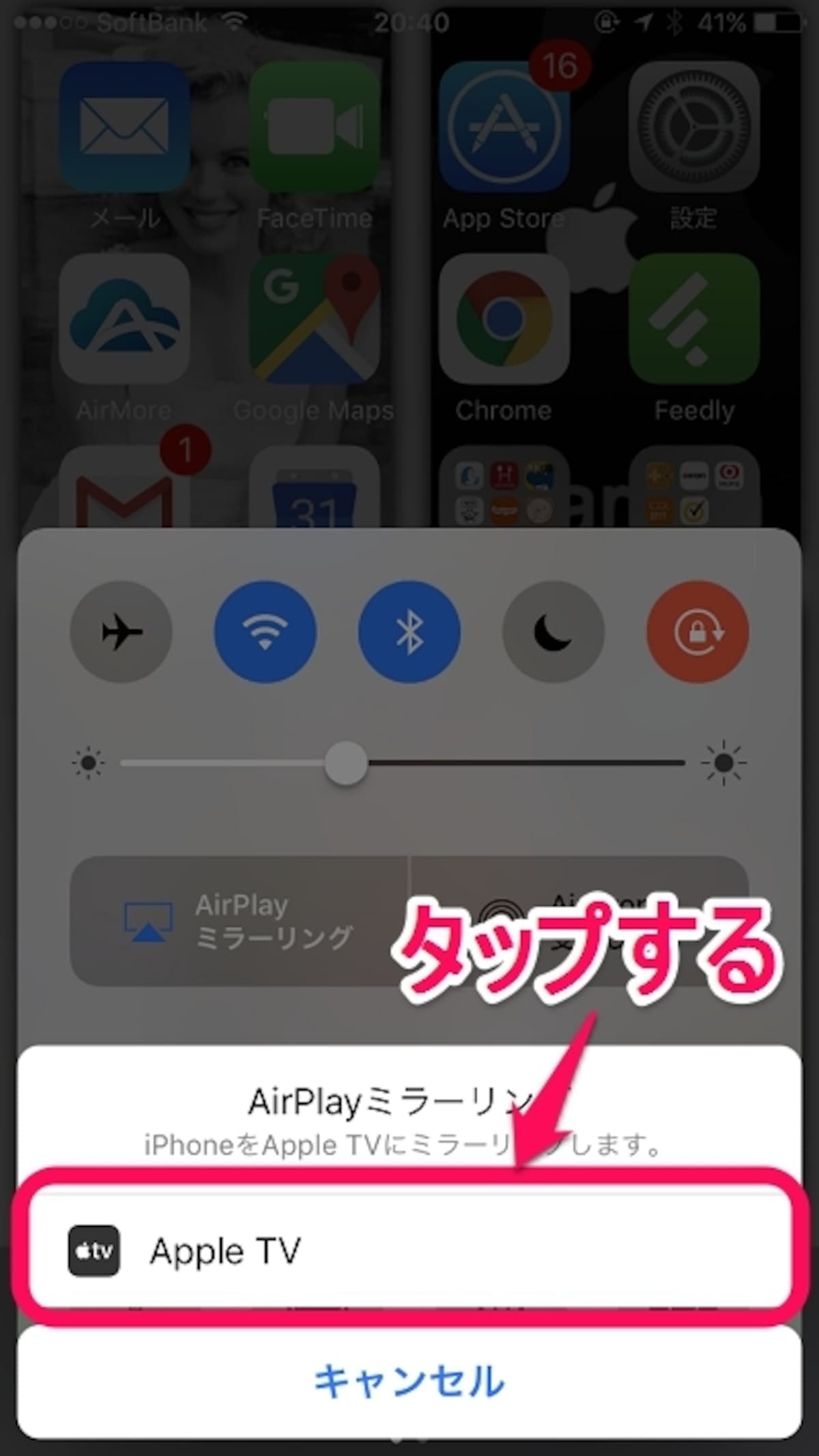
AppleTVを選択してタップ(iOS10)
iPhoneとテレビを接続
iPhoneとテレビを接続
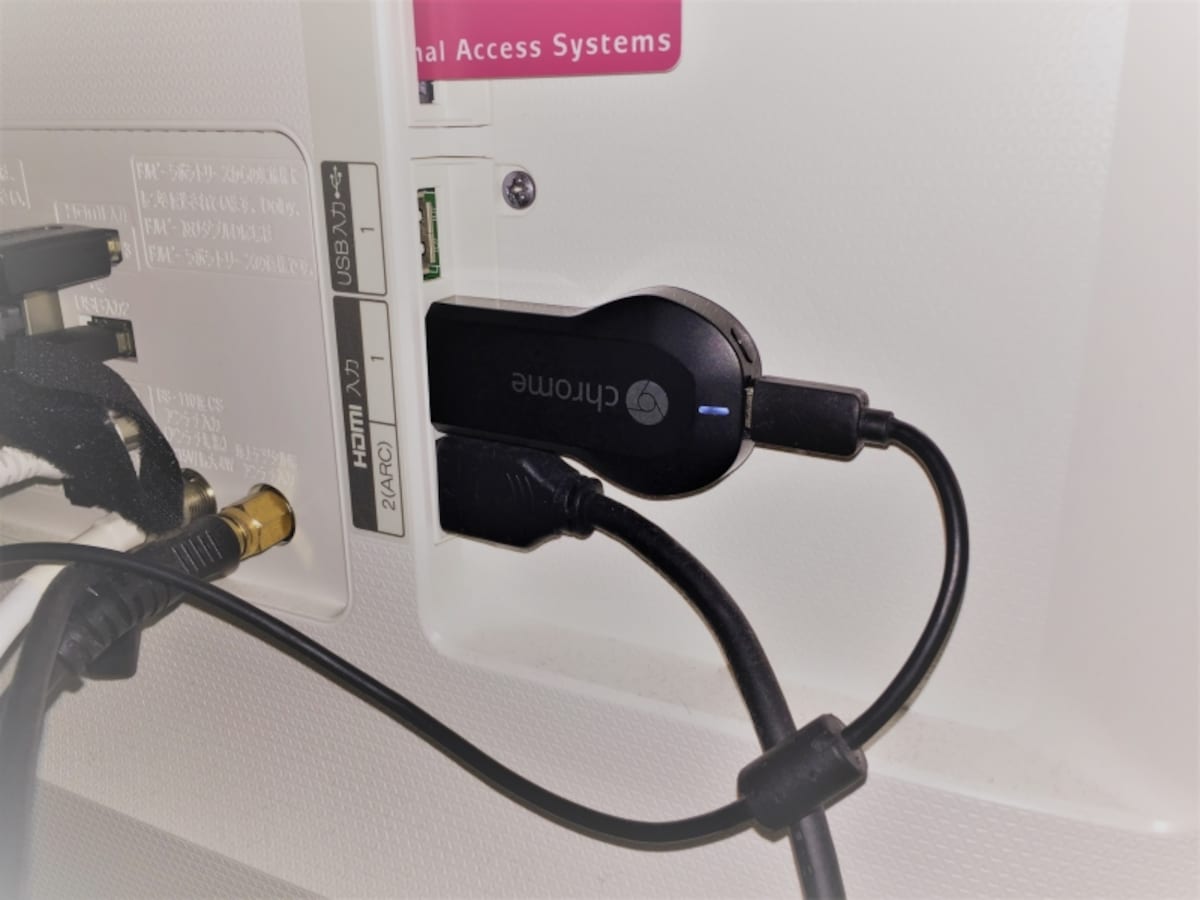
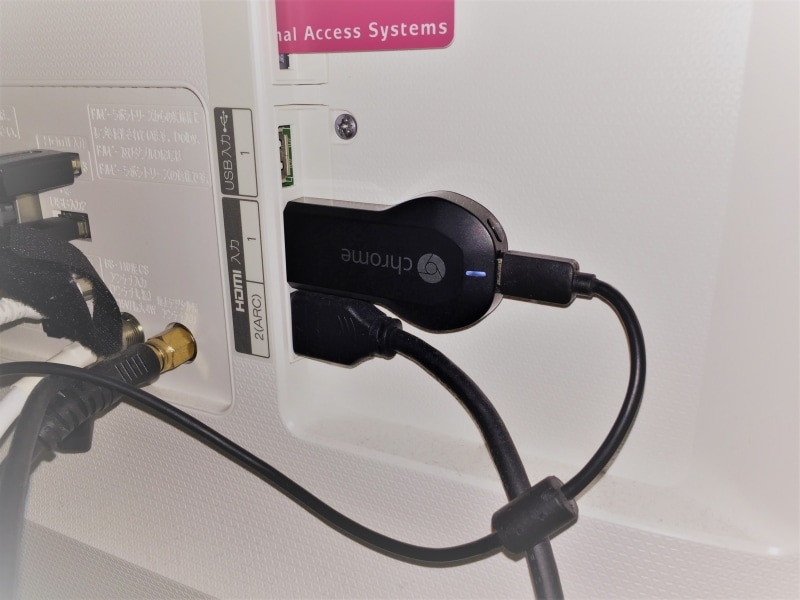
Chromecastをテレビに接続する
Chromecastをテレビに接続する
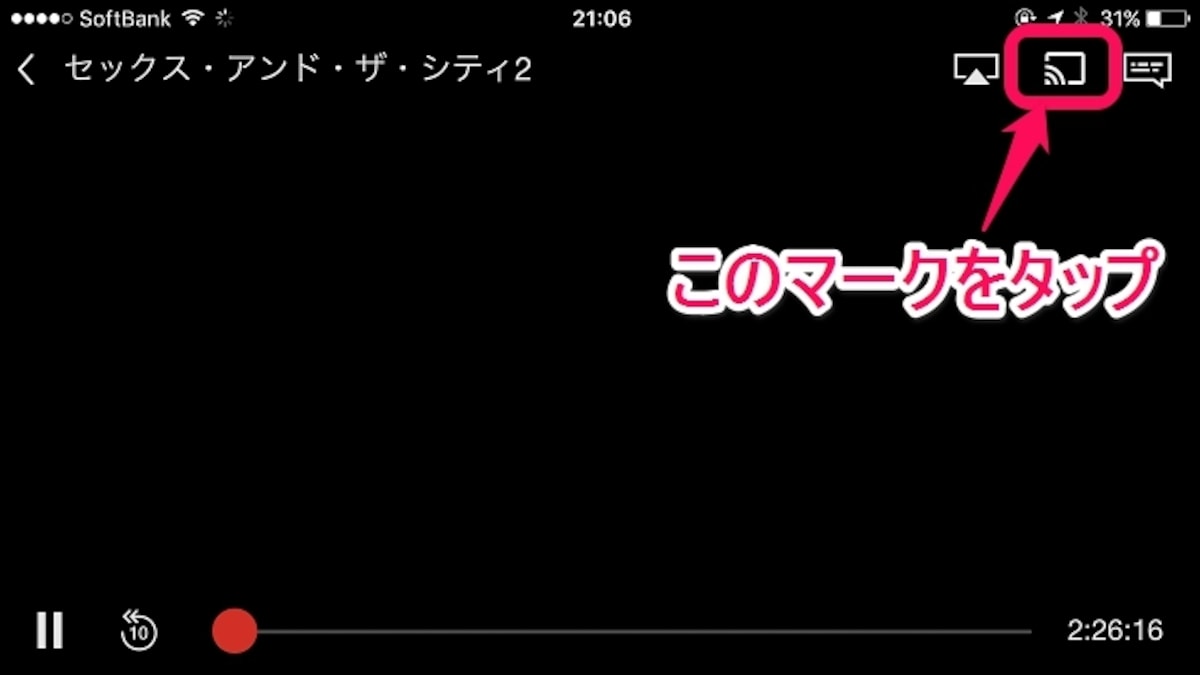
テレビに映したいコンテンツを開く
テレビに映したいコンテンツを開く
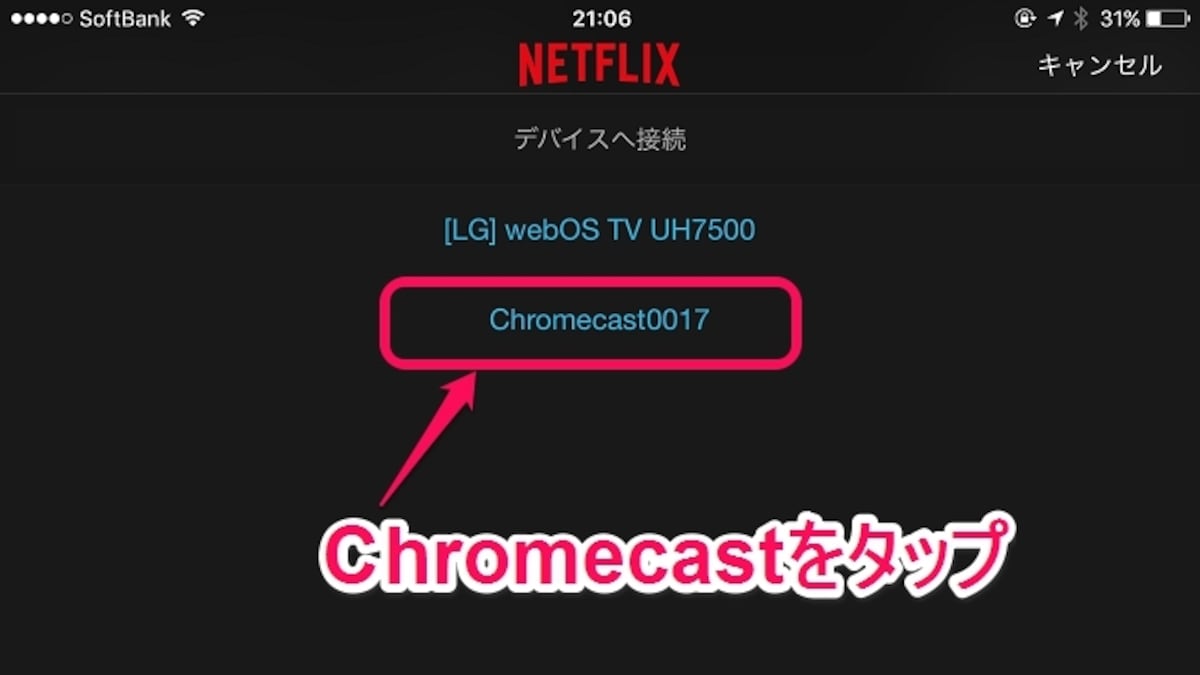
接続するChromecastを選択
接続するChromecastを選択
Youtube
Youtube
AbemaTV
AbemaTV
Hulu
Hulu
Netflix
Netflix
Amazonプライムビデオ
Amazonプライムビデオ
HDMI接続ならiPhoneの画面を丸ごと映し出せる
この写真の記事を読む
iPhoneとテレビをつなぐ
Lightning Digital AVアダプタを使う
AppleTVで接続する
Chromecastで接続する
Netflix
Youtube
AbemaTV
Hulu
Amazonプライムビデオ
HDMI接続ならiPhoneの画面を丸ごと映し出せる
AirPlayでiPhoneの画面をそのまま映し出す
AirPlayをONにする(iOS10)
AppleTVを選択してタップ(iOS10)
iPhoneとテレビを接続
Chromecastをテレビに接続する
テレビに映したいコンテンツを開く
接続するChromecastを選択
Youtube
AbemaTV
Hulu
Netflix
Amazonプライムビデオ
HDMI接続ならiPhoneの画面を丸ごと映し出せる
※記事内容は執筆時点のものです。最新の内容をご確認ください。
※機種やOSのバージョンによって画面表示、操作方法が異なる可能性があります。

あわせて読みたい

カテゴリー一覧

All Aboutサービス・メディア

All About公式SNS
日々の生活や仕事を楽しむための情報を毎日お届けします。
公式SNS一覧
© All About, Inc. All rights reserved. 掲載の記事・写真・イラストなど、すべてのコンテンツの無断複写・転載・公衆送信等を禁じます