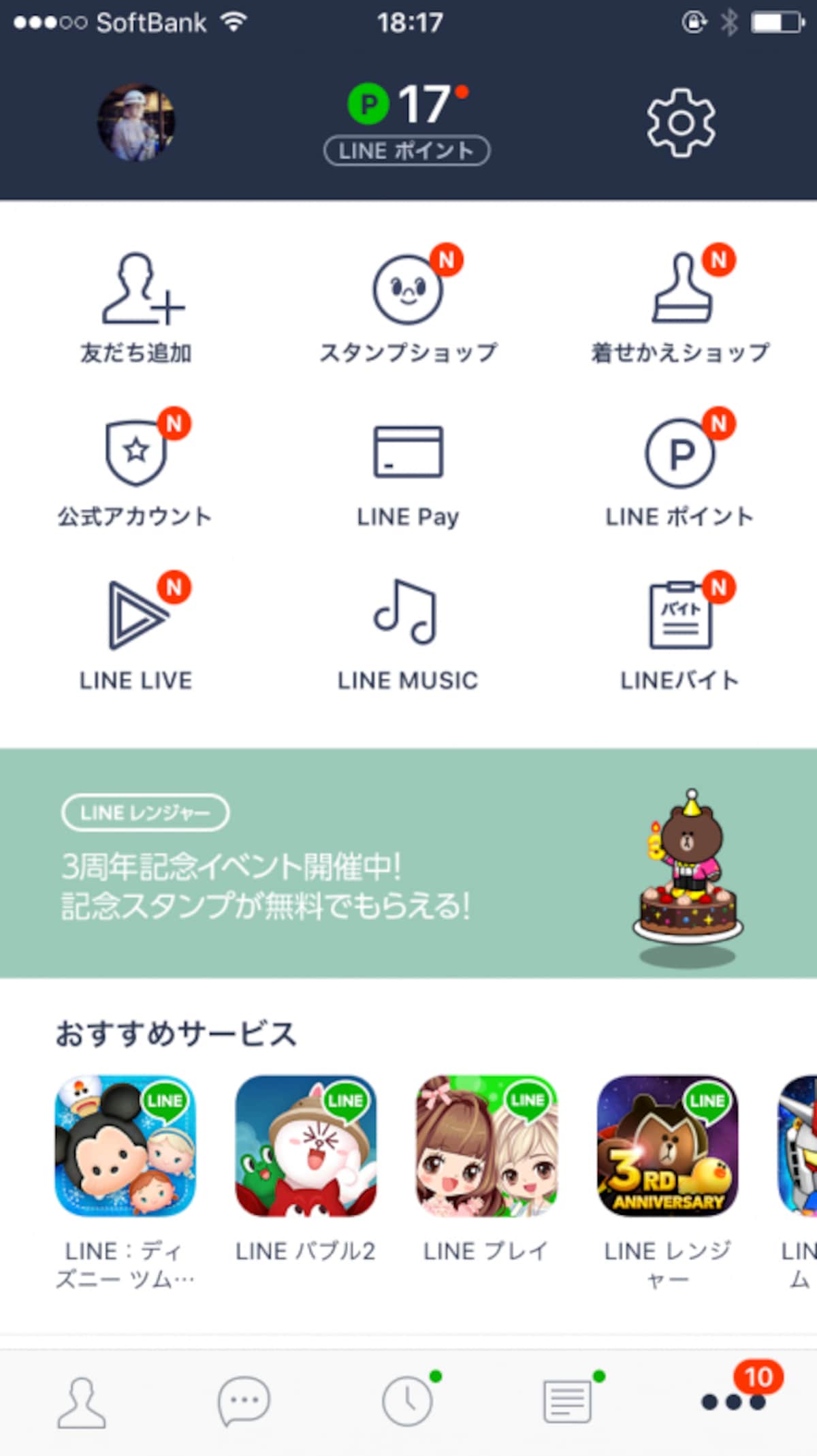
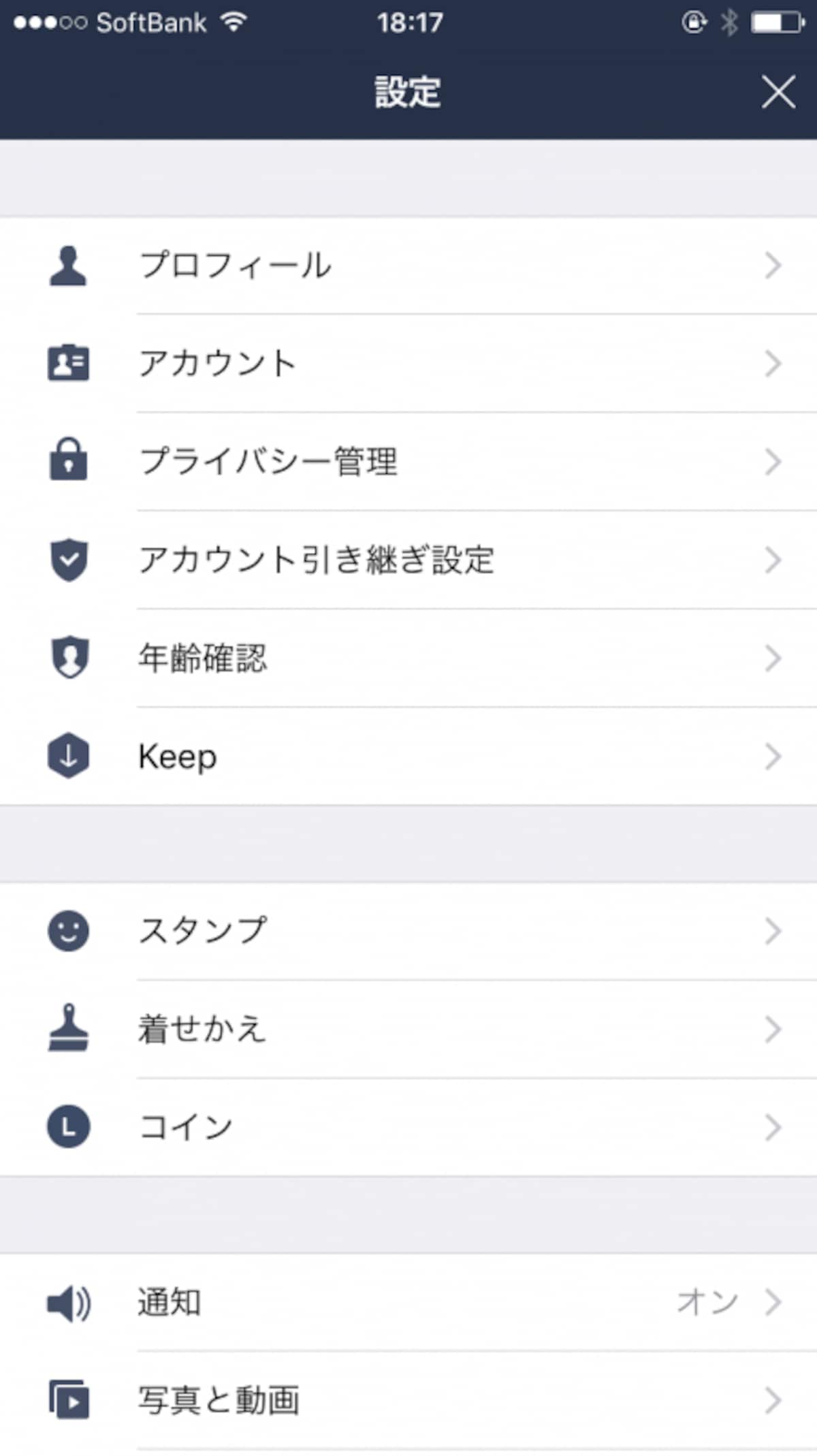
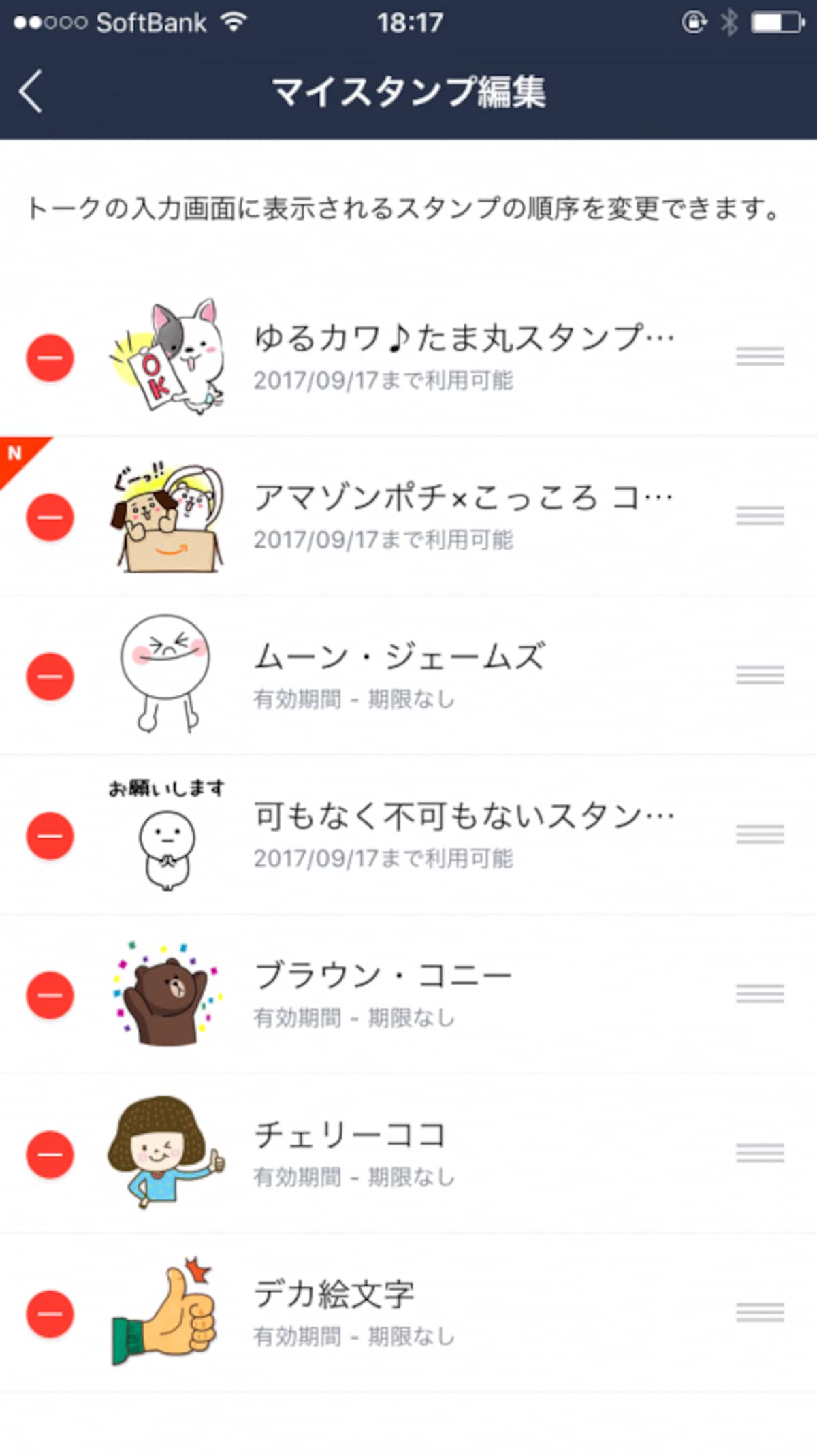
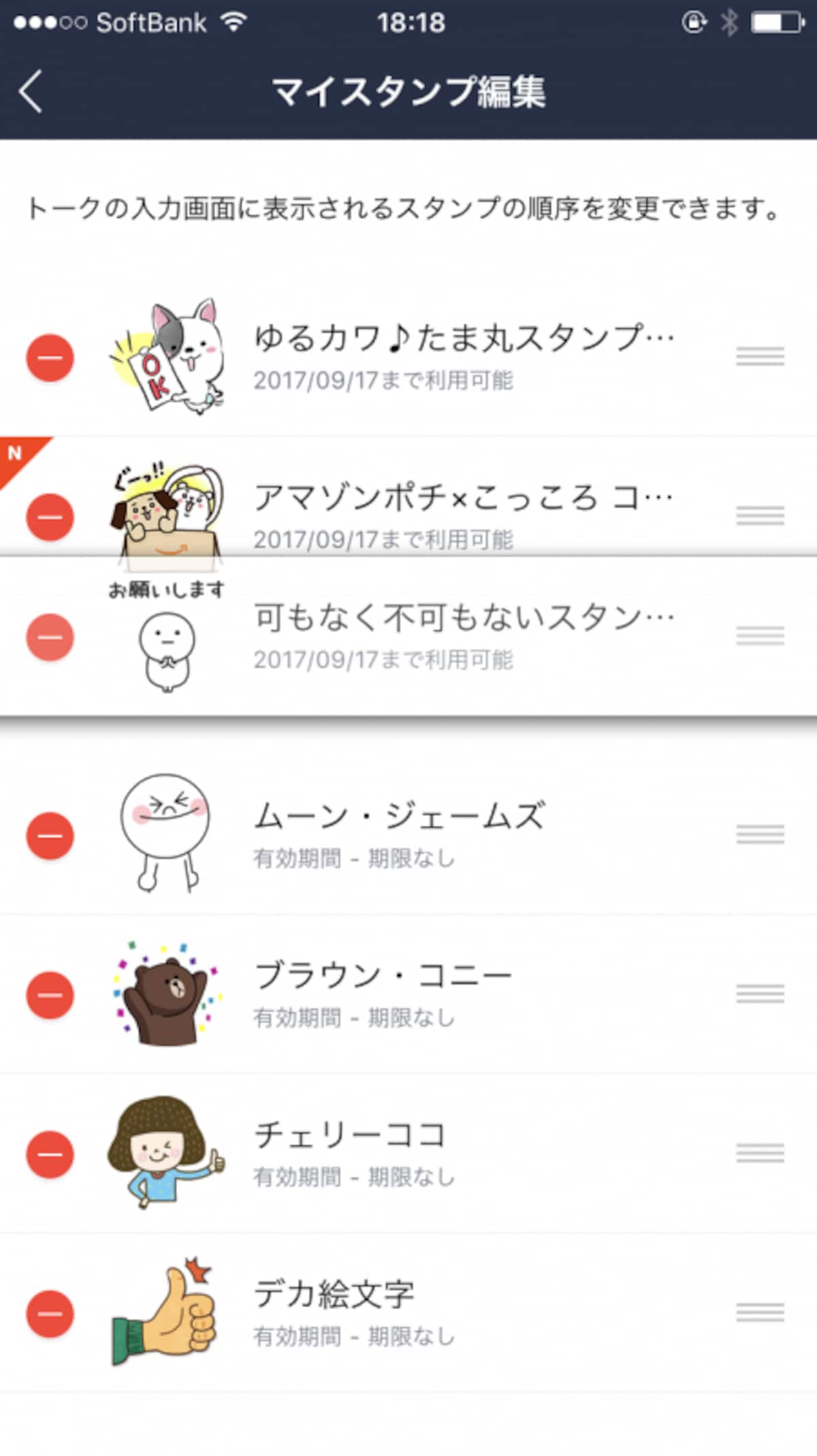
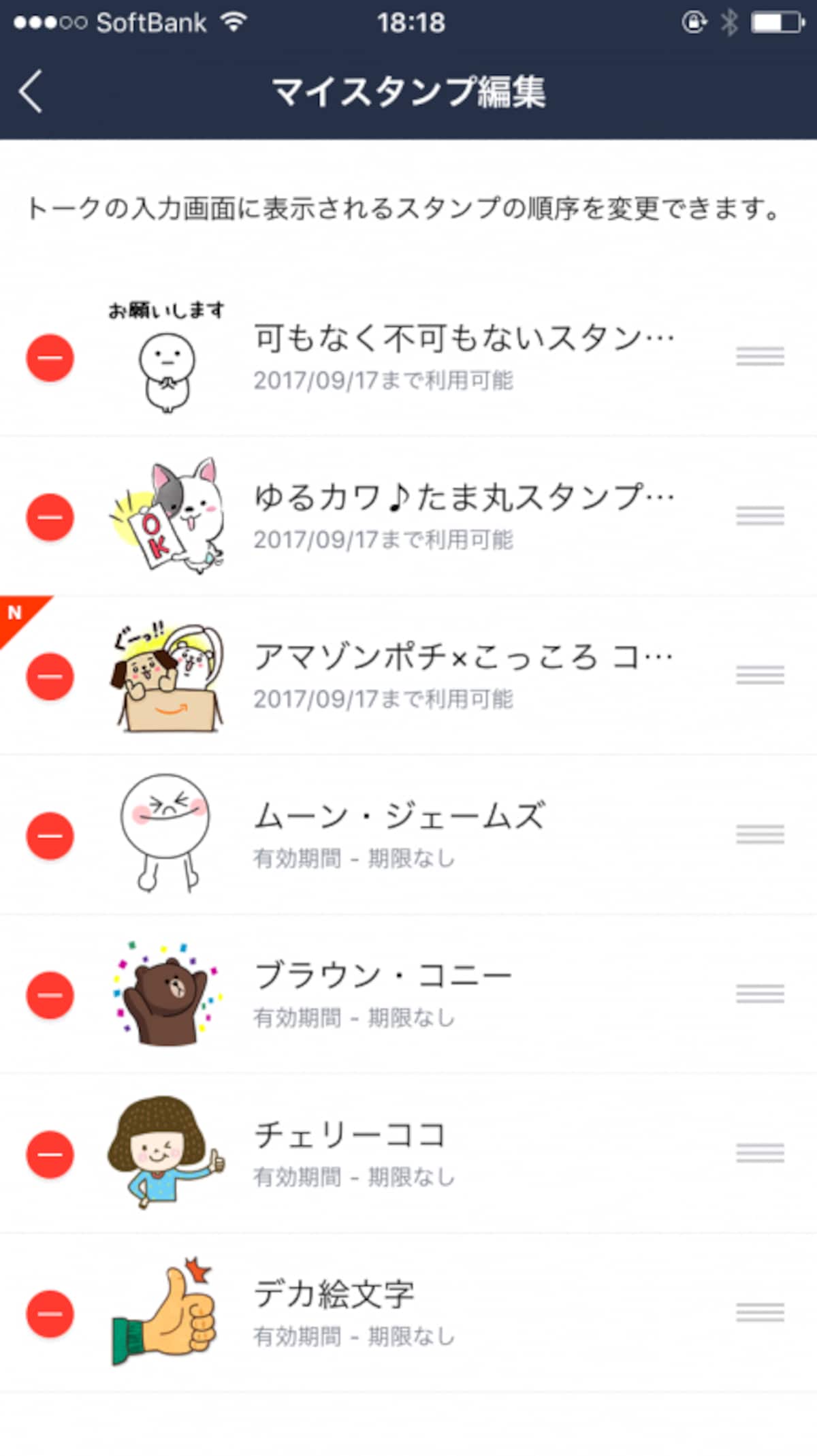
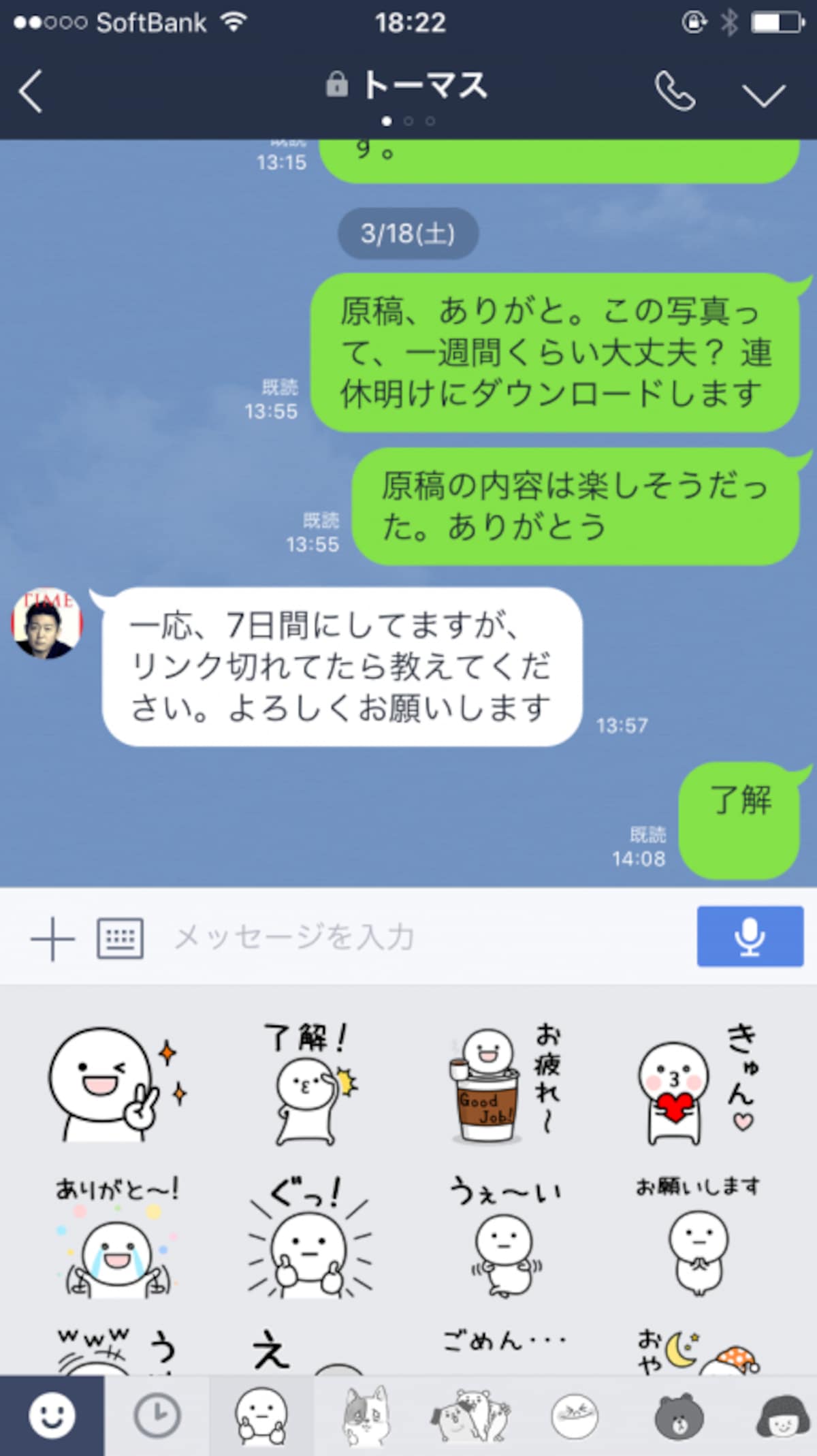
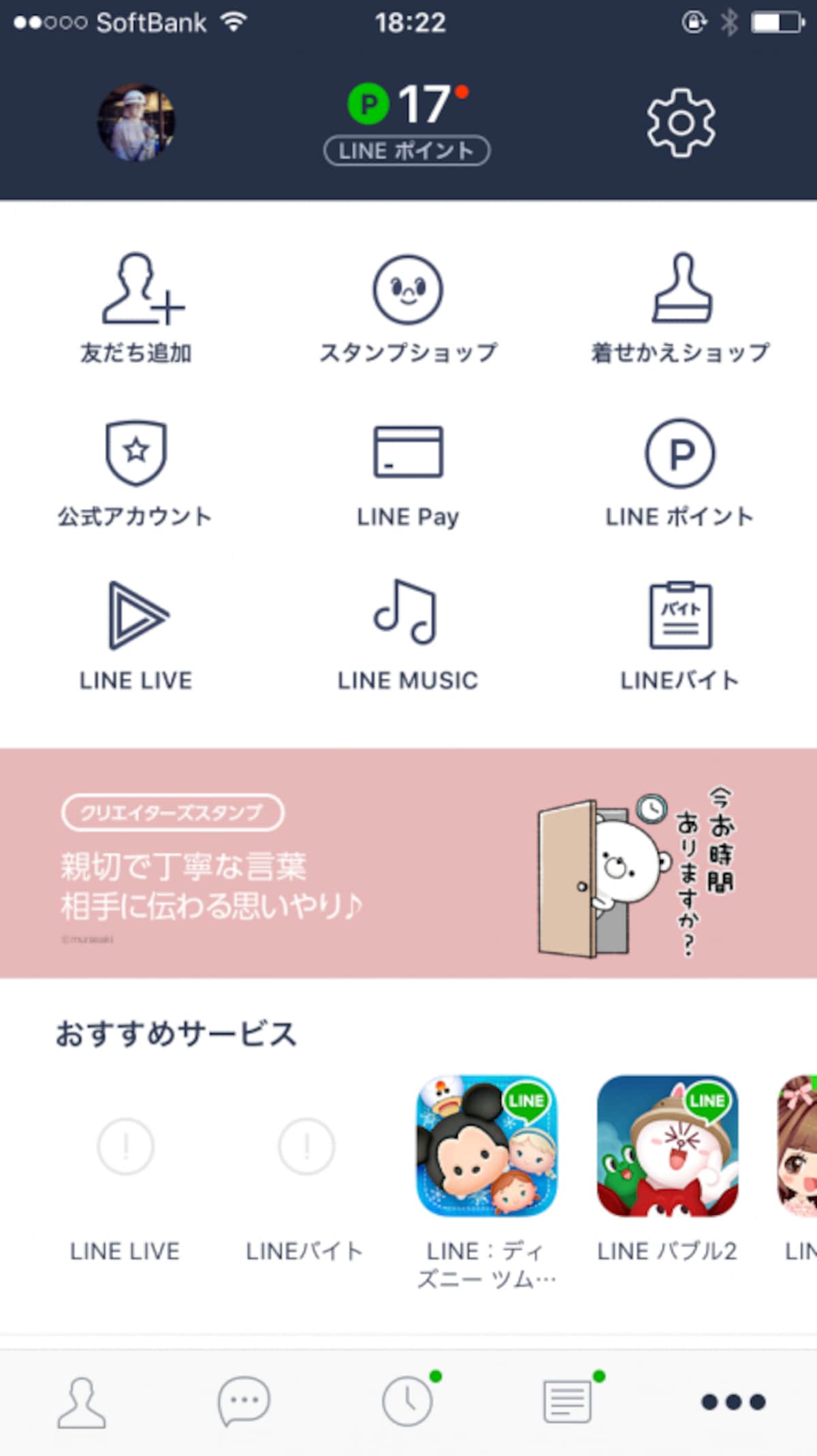
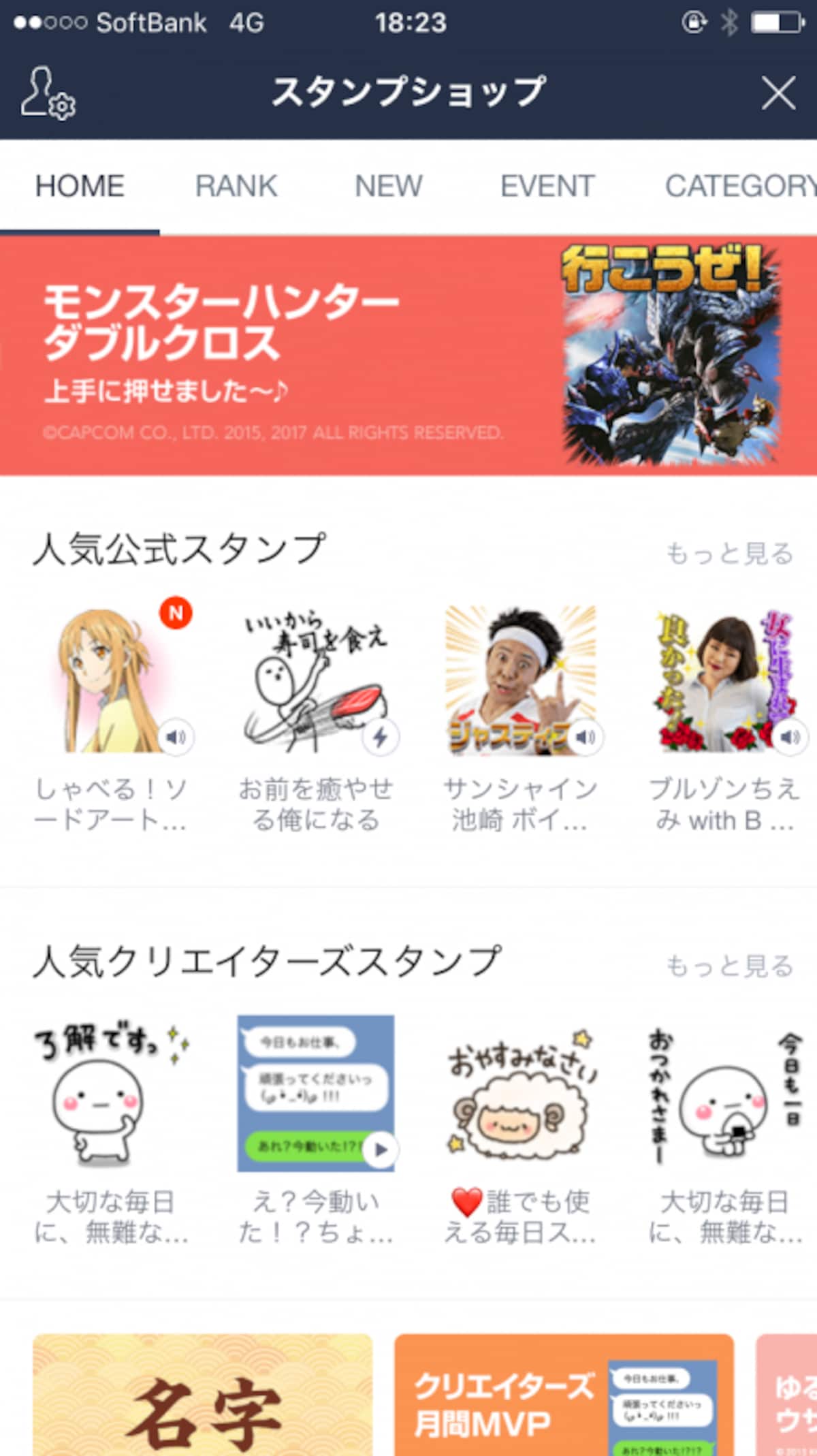
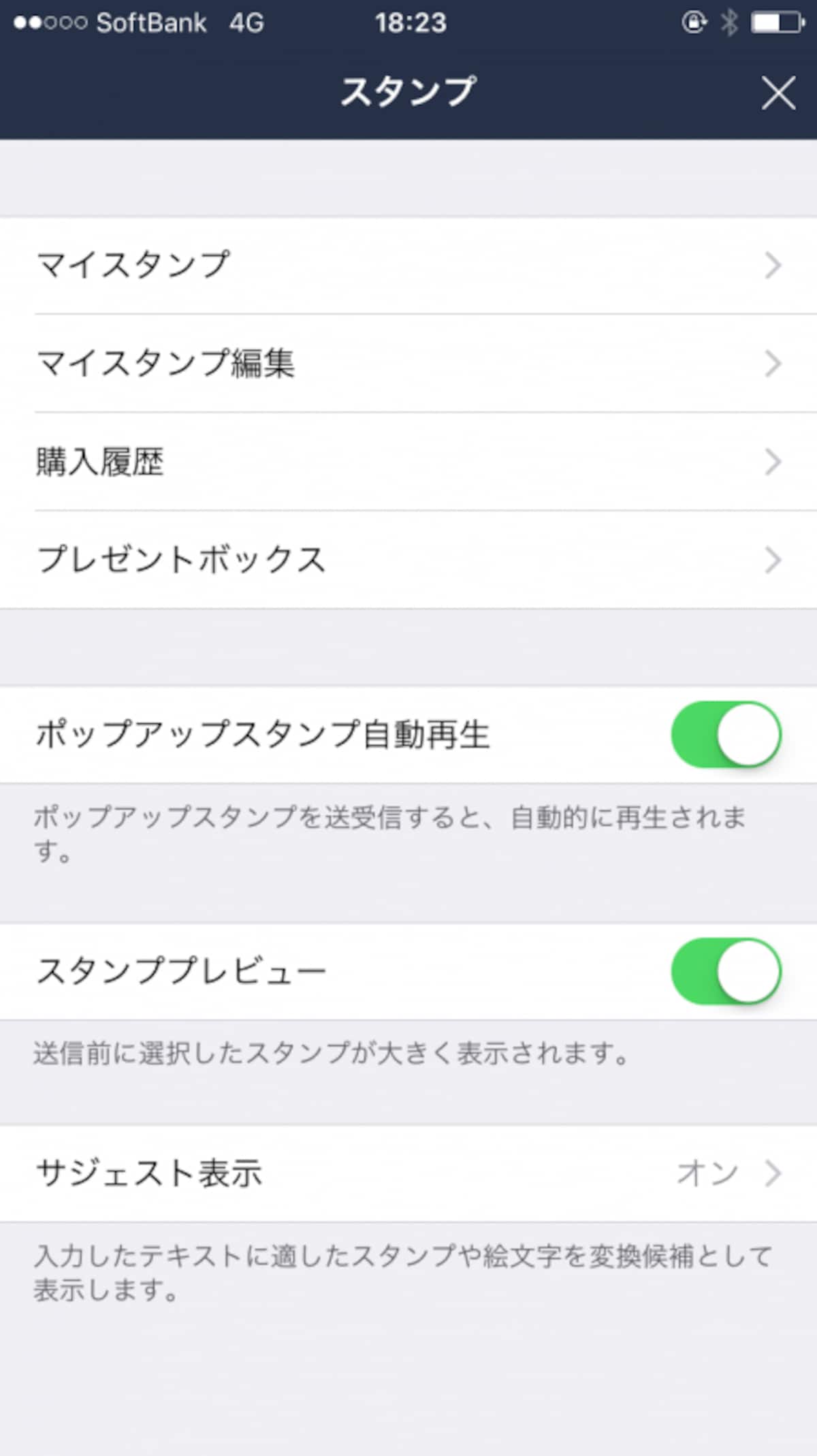
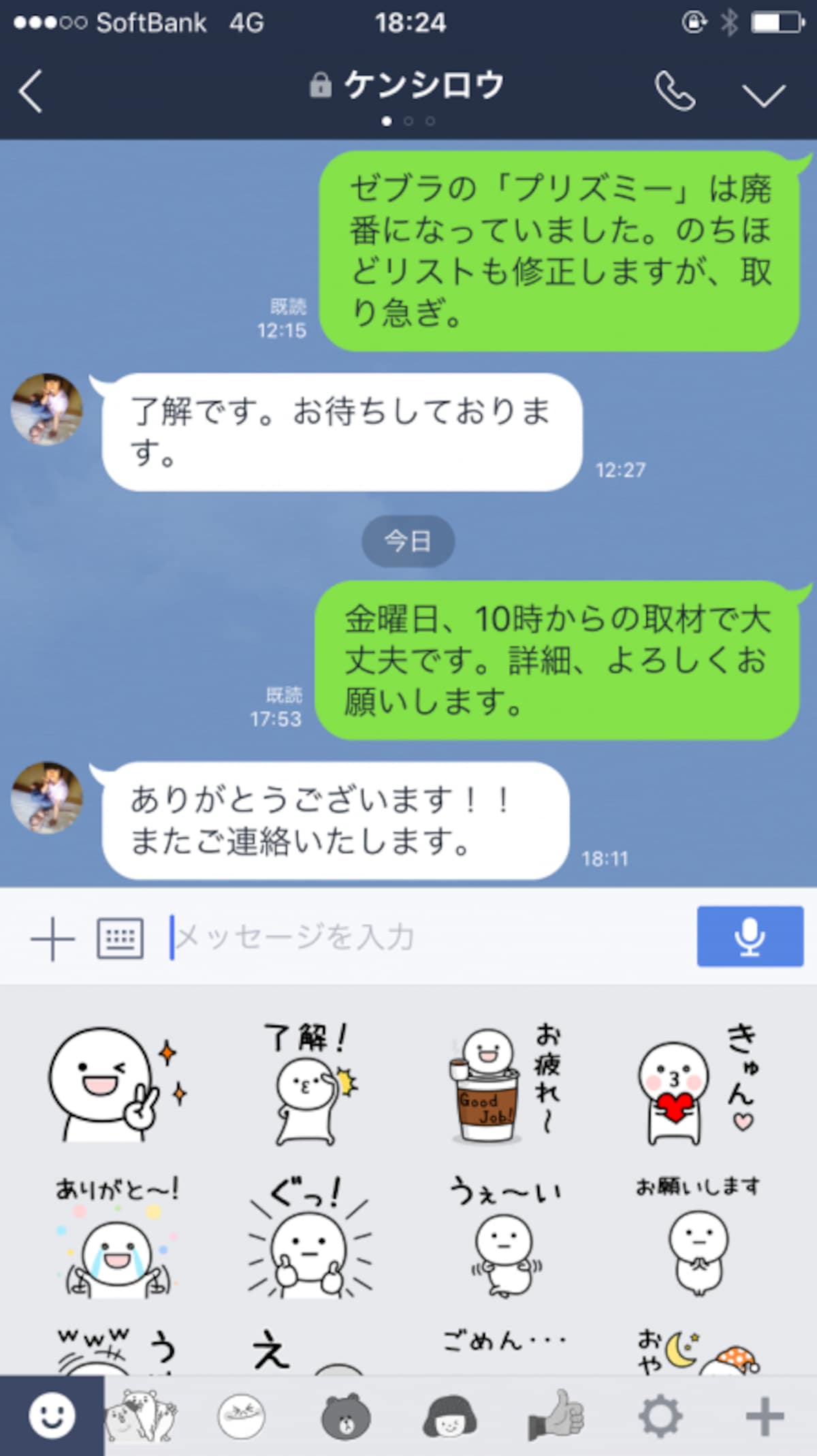
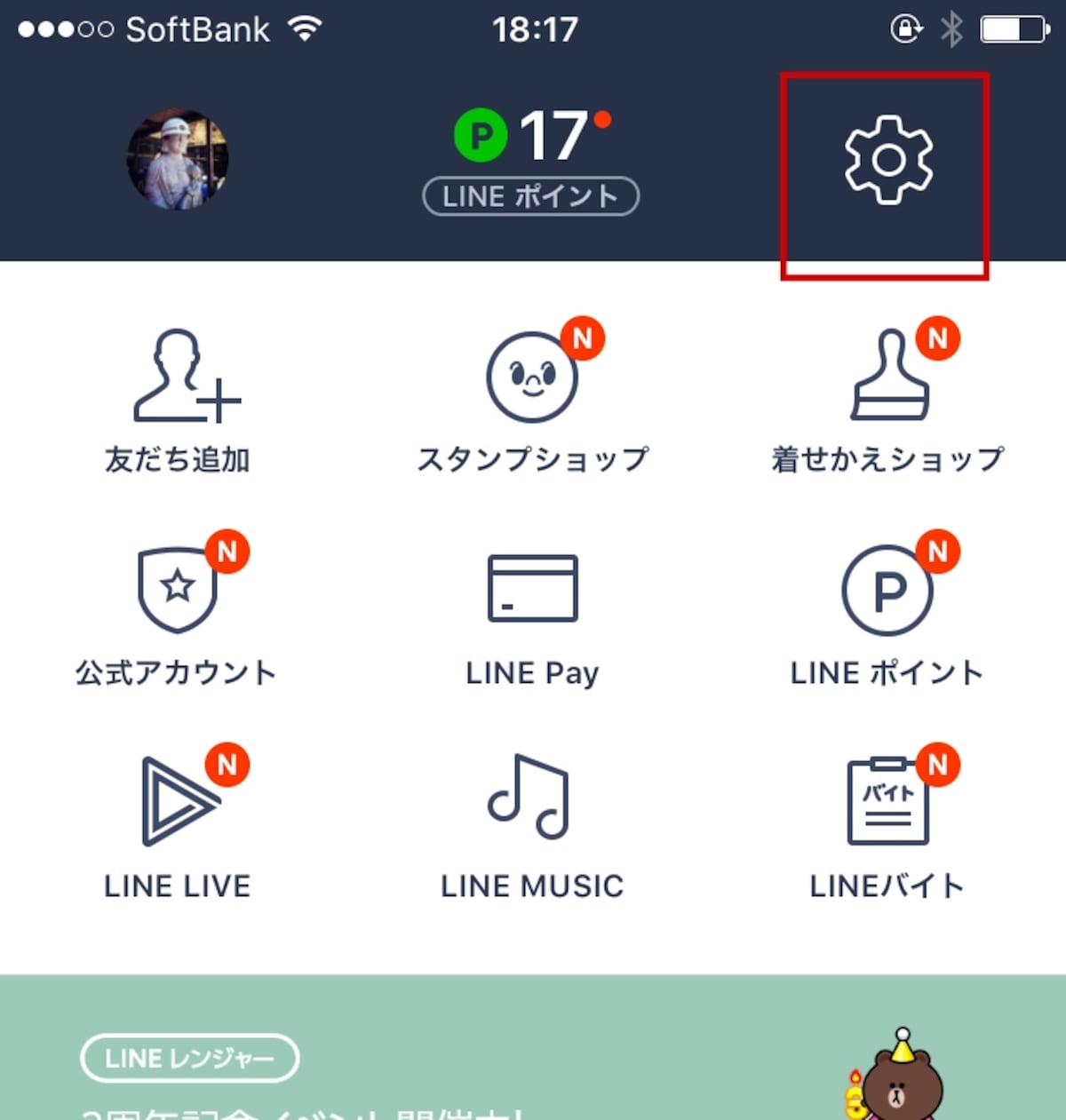
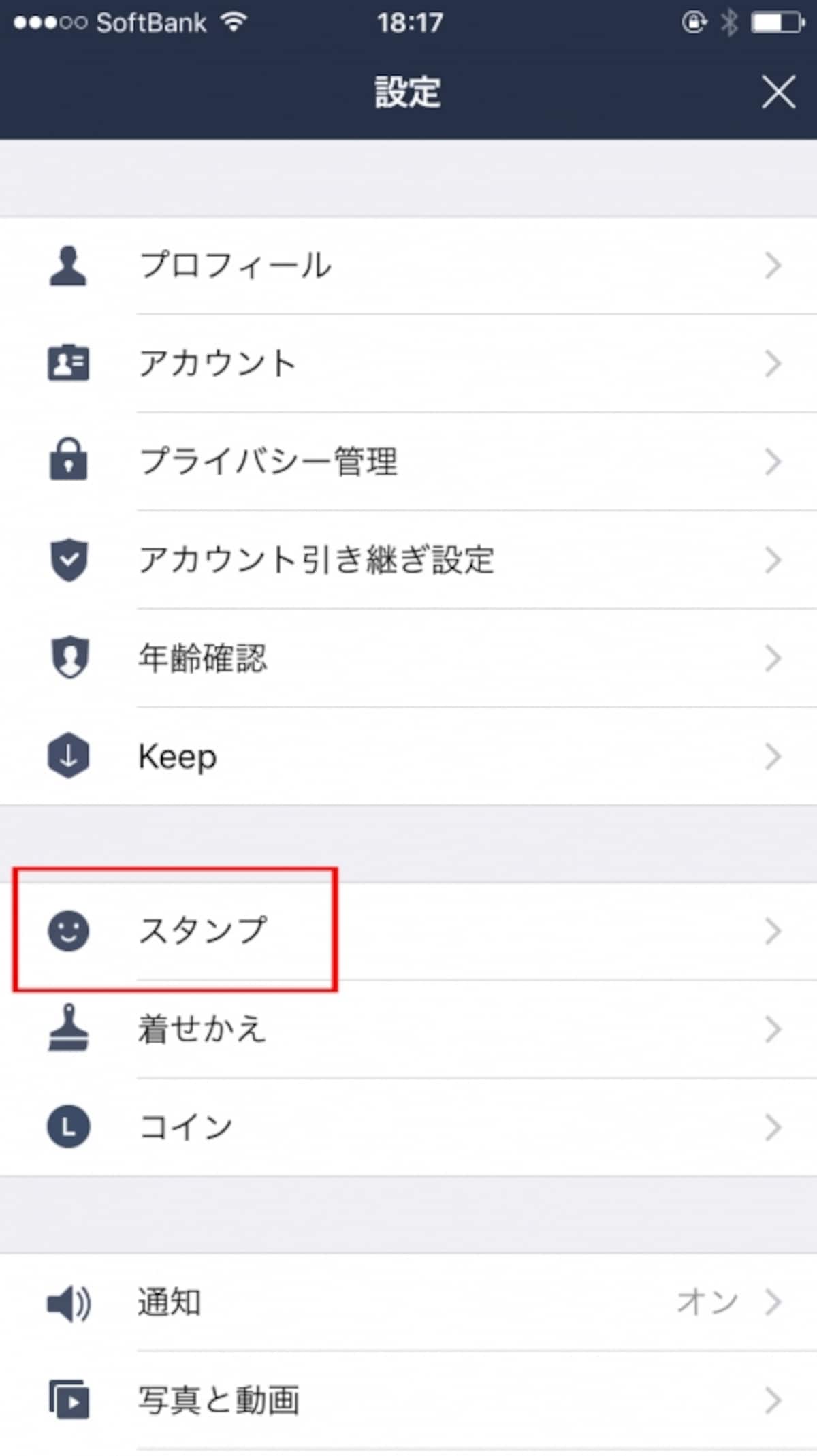
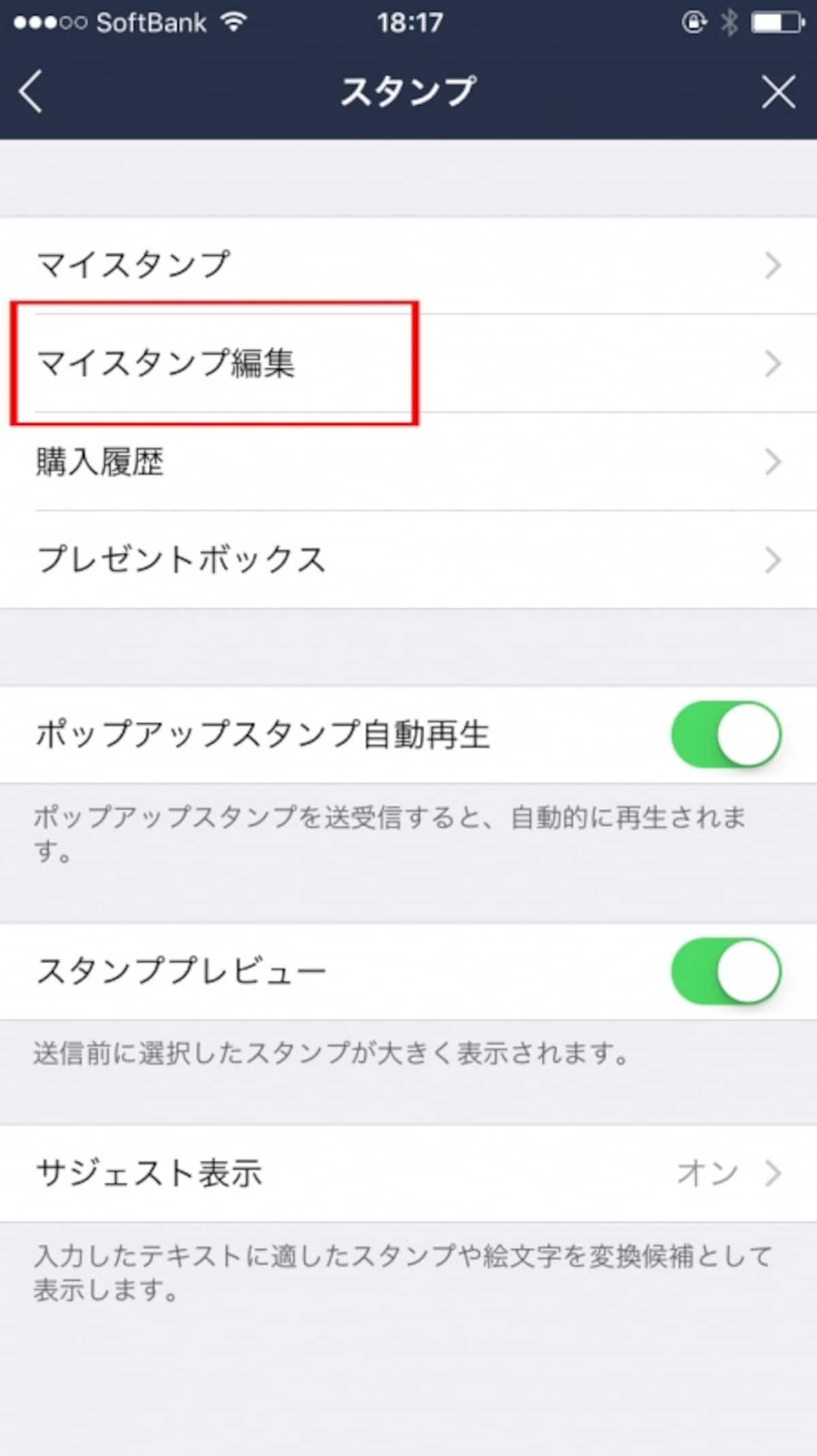
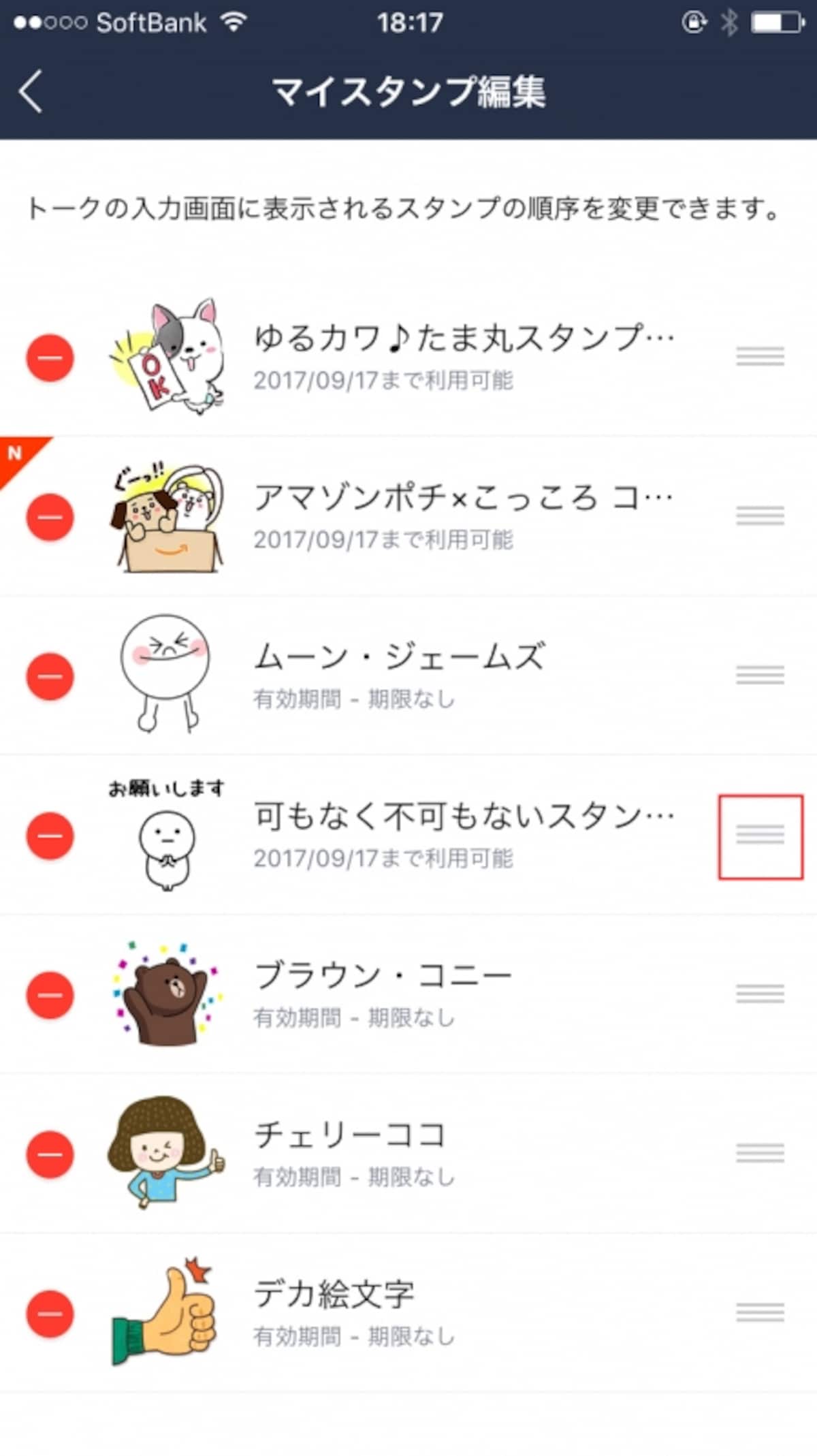
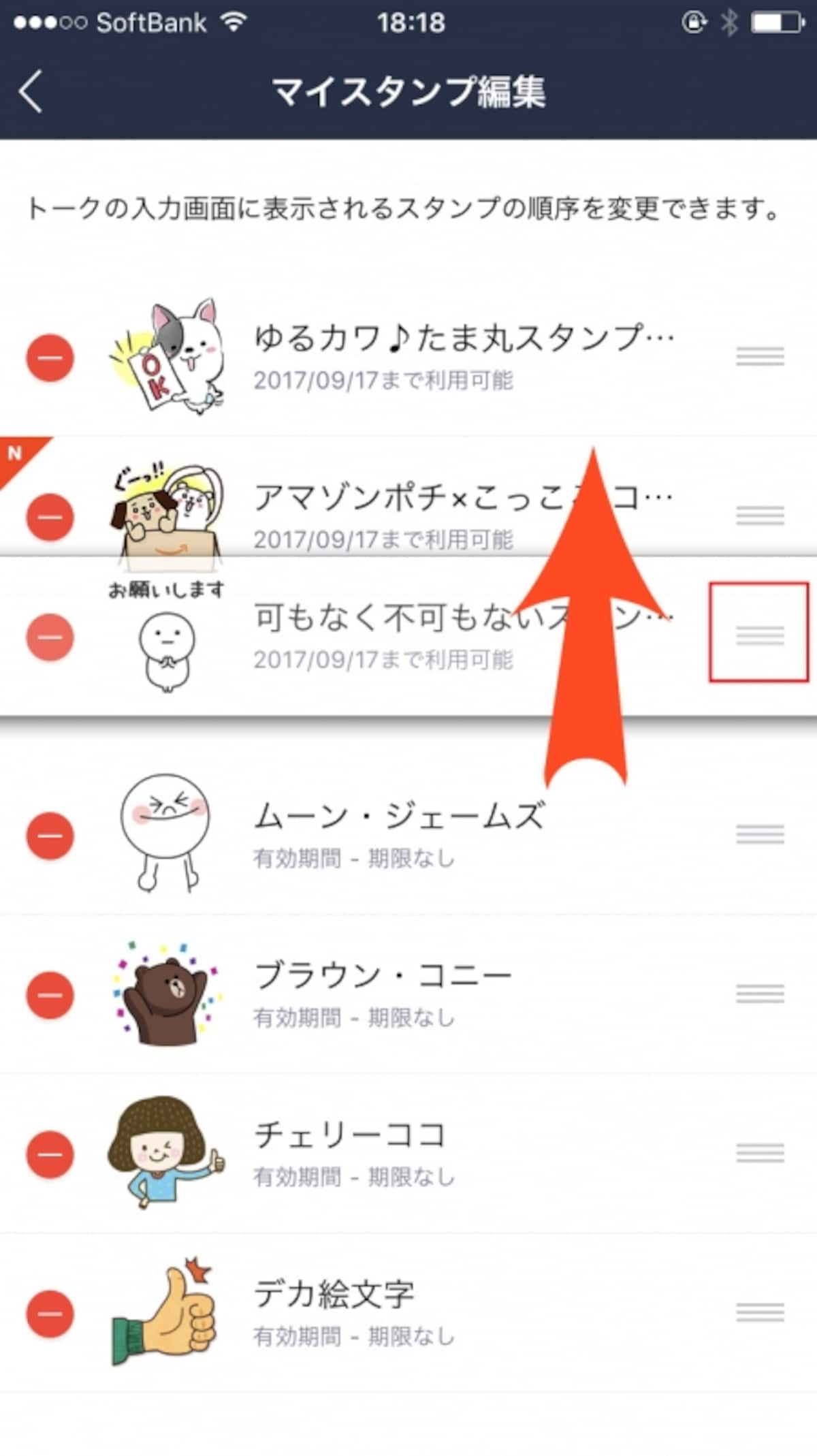
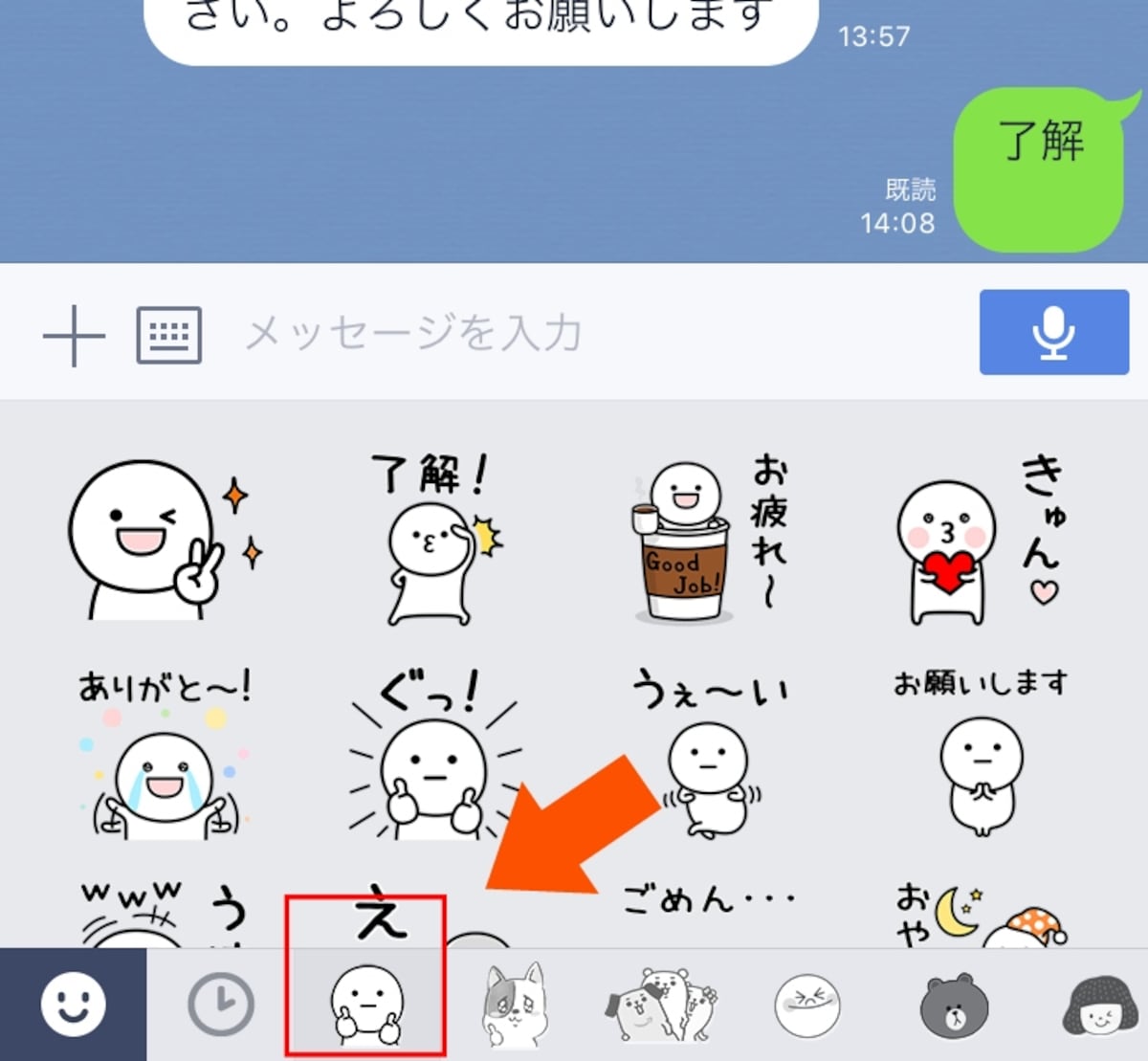
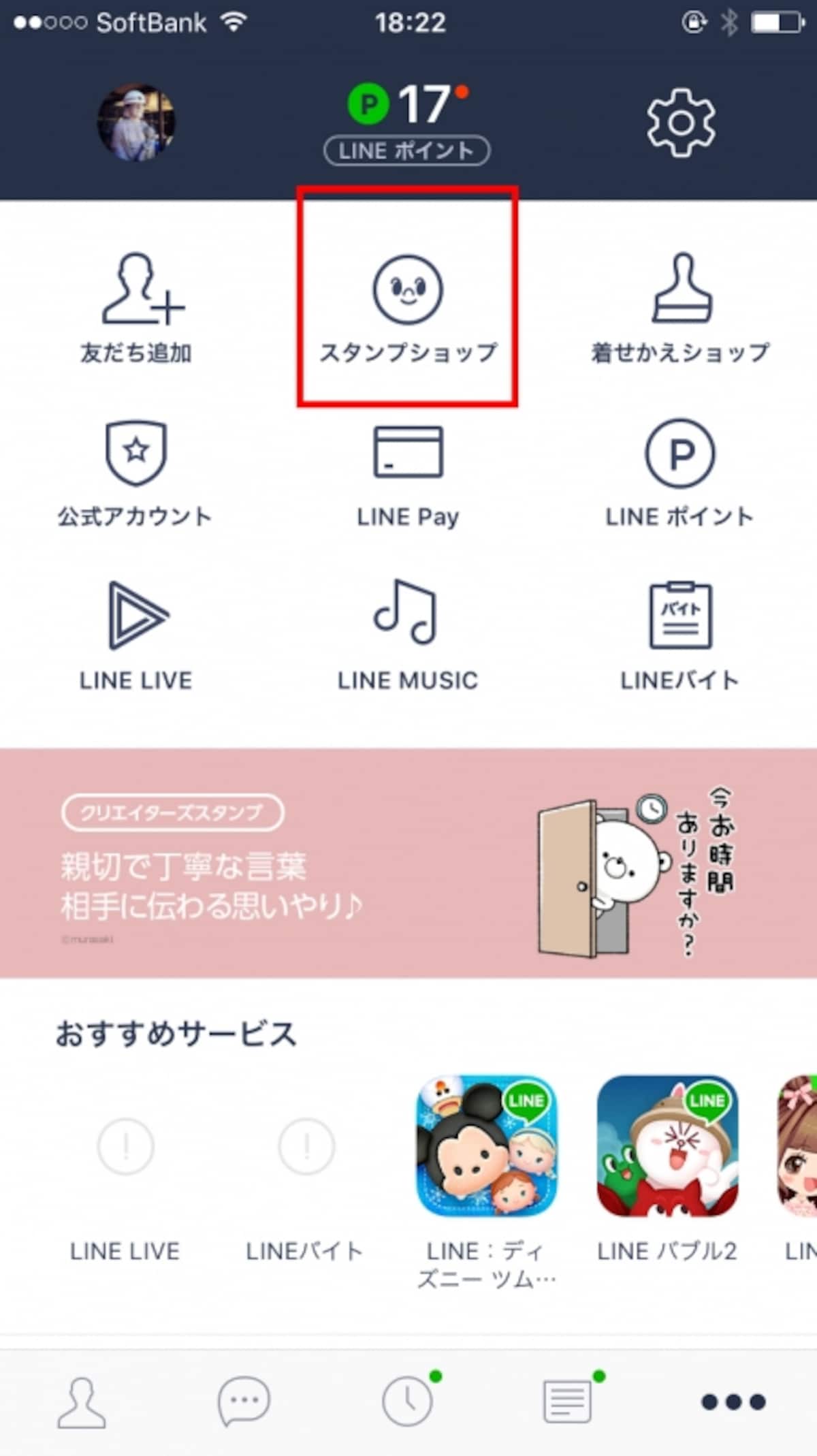
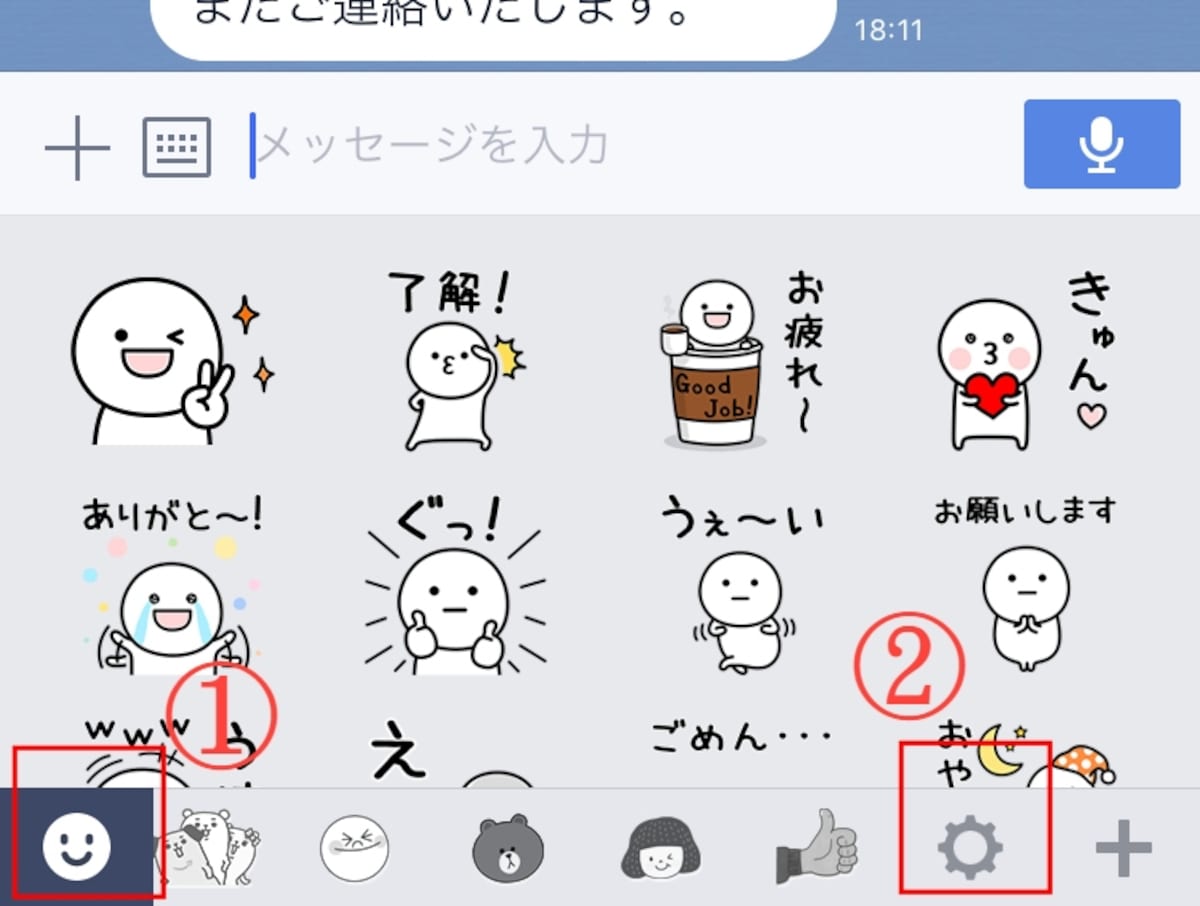
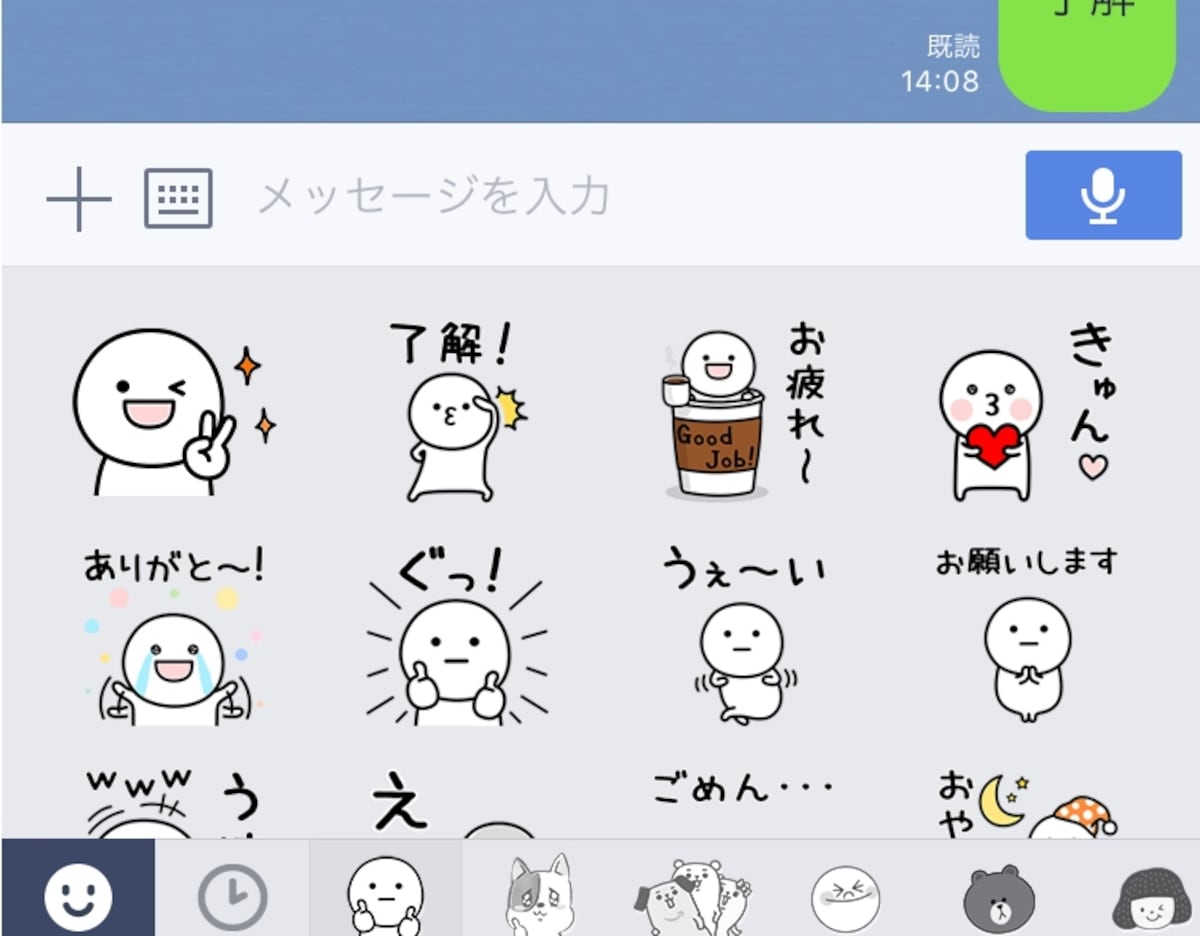
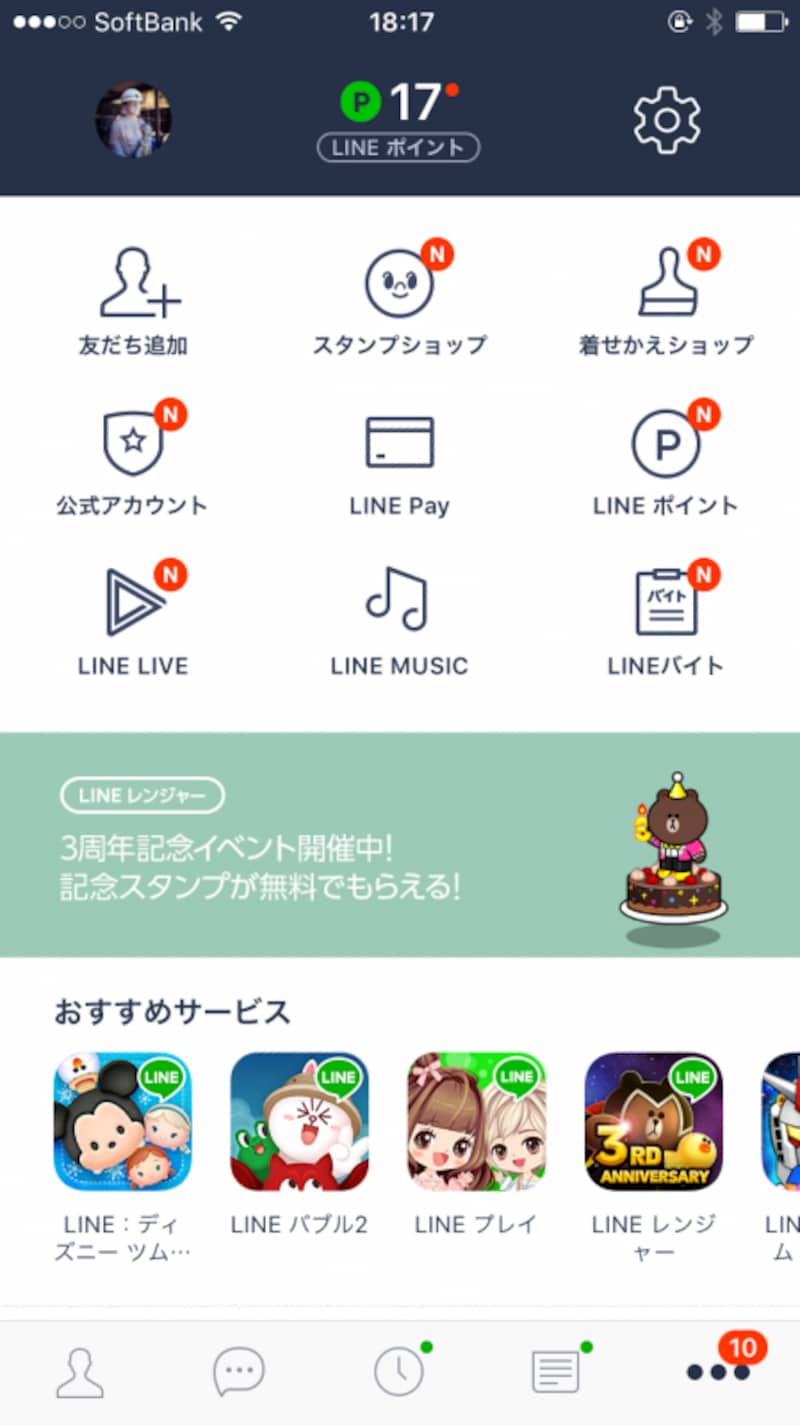
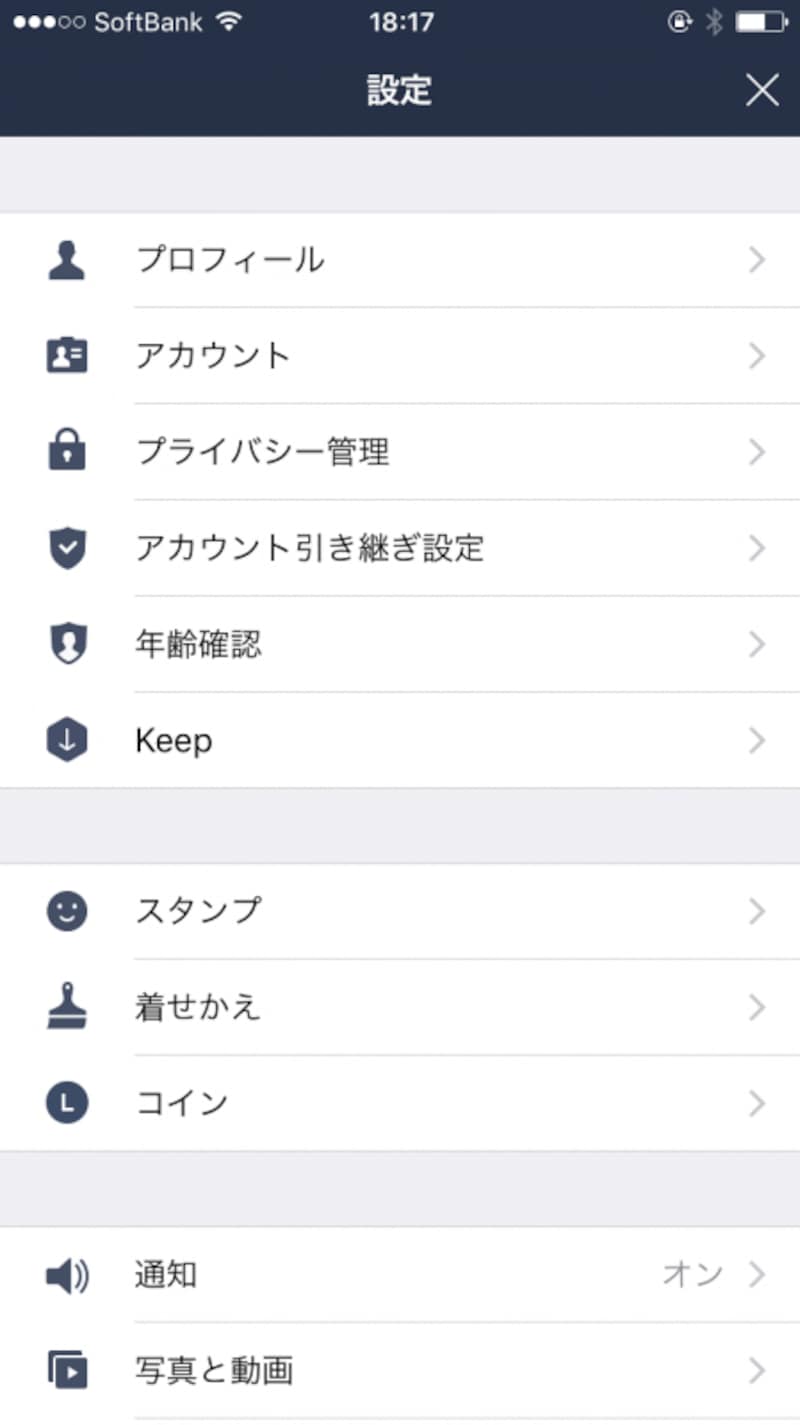
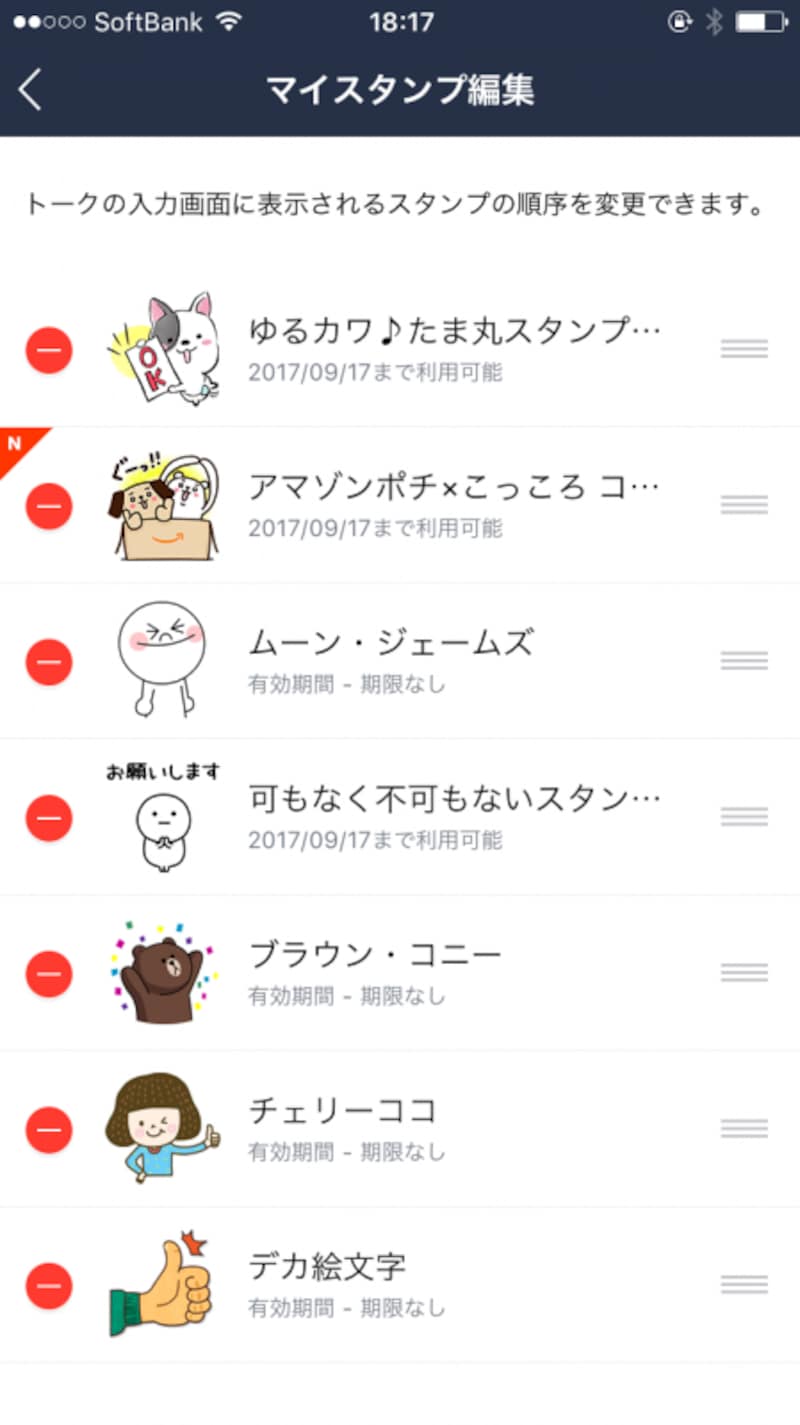
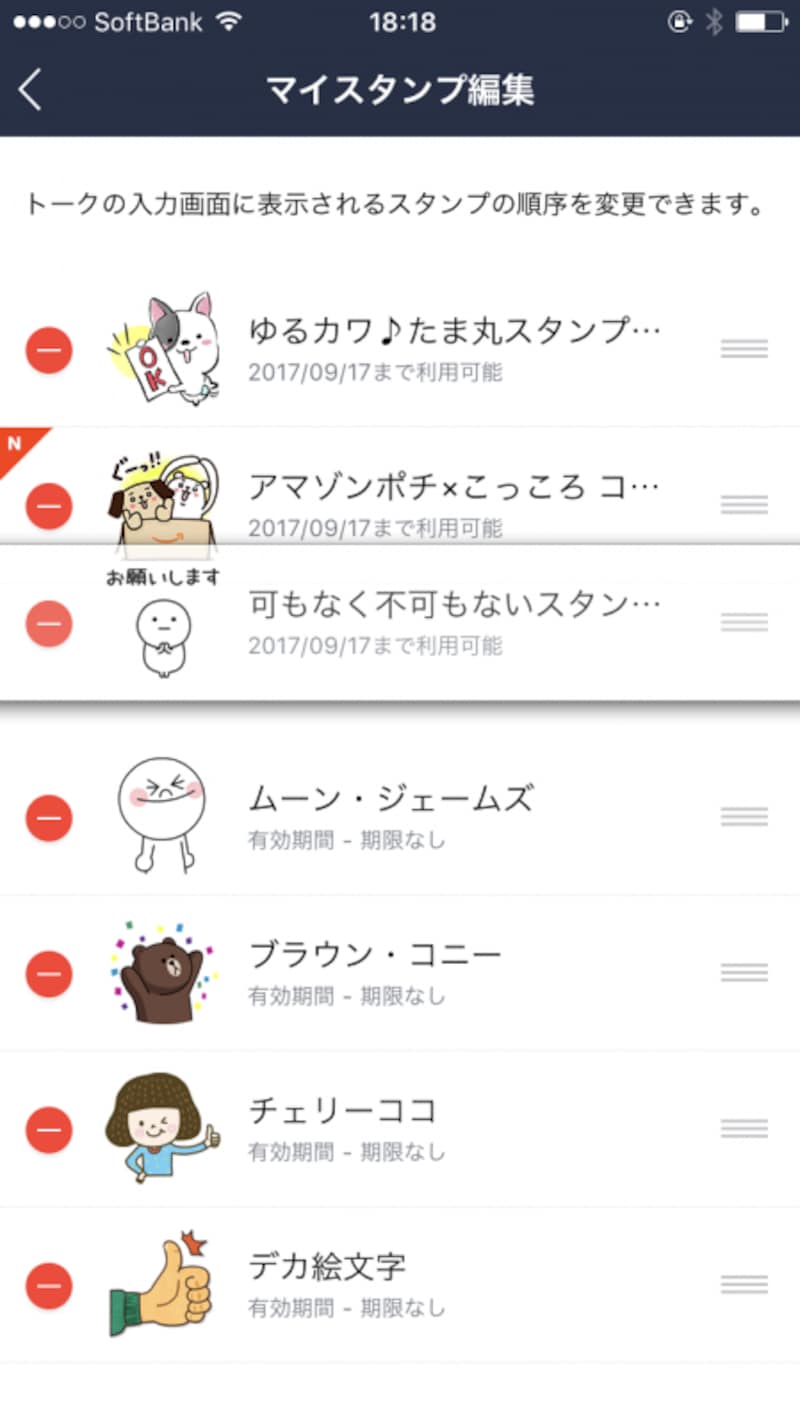
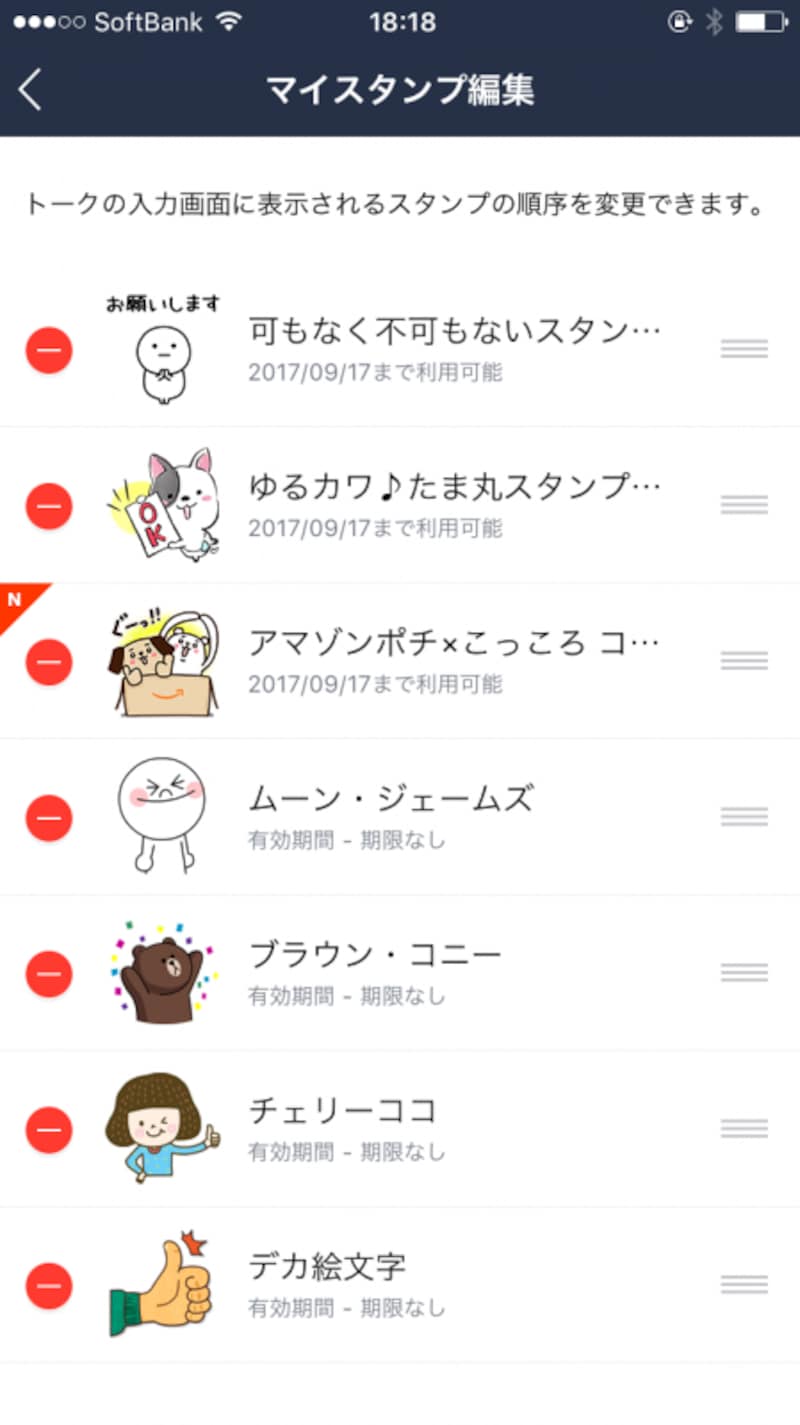
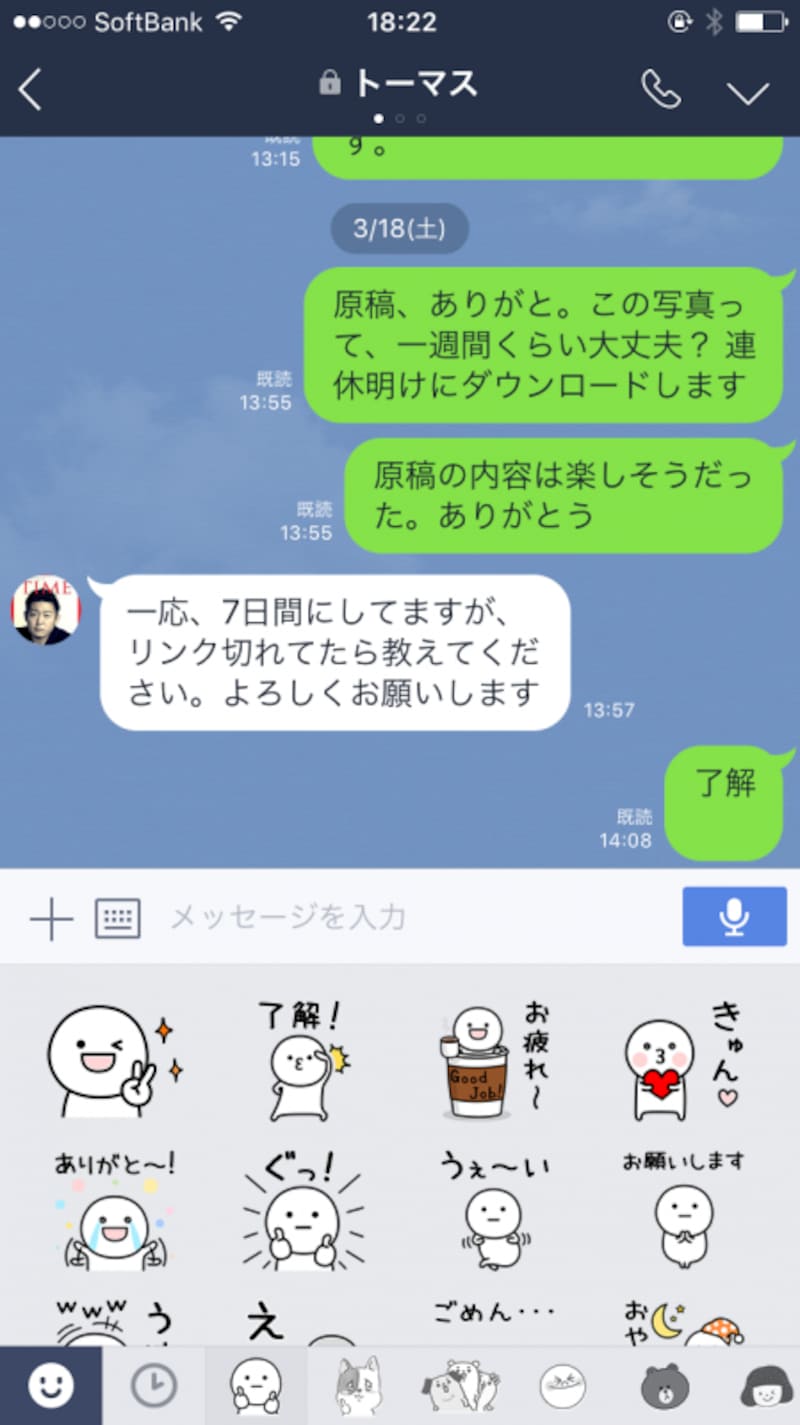
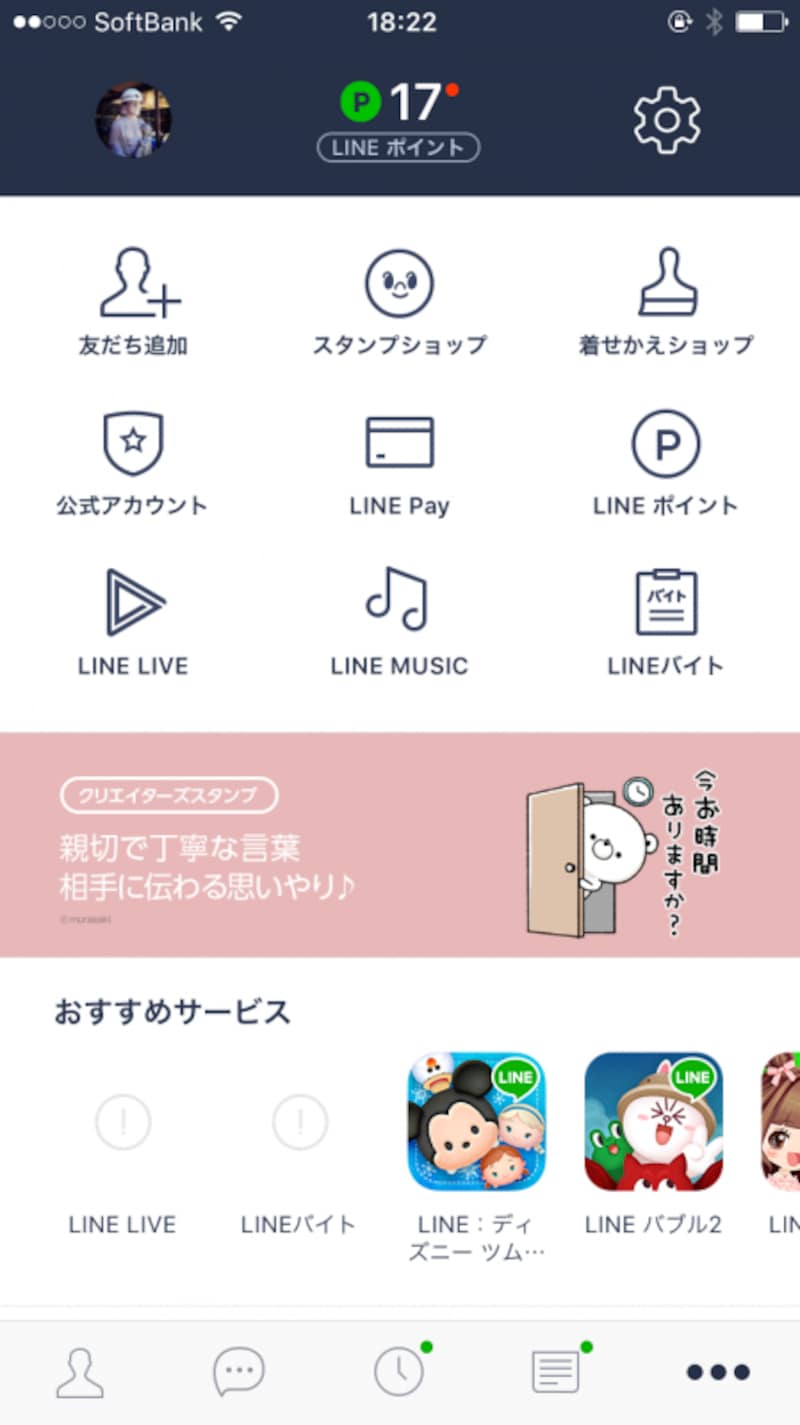
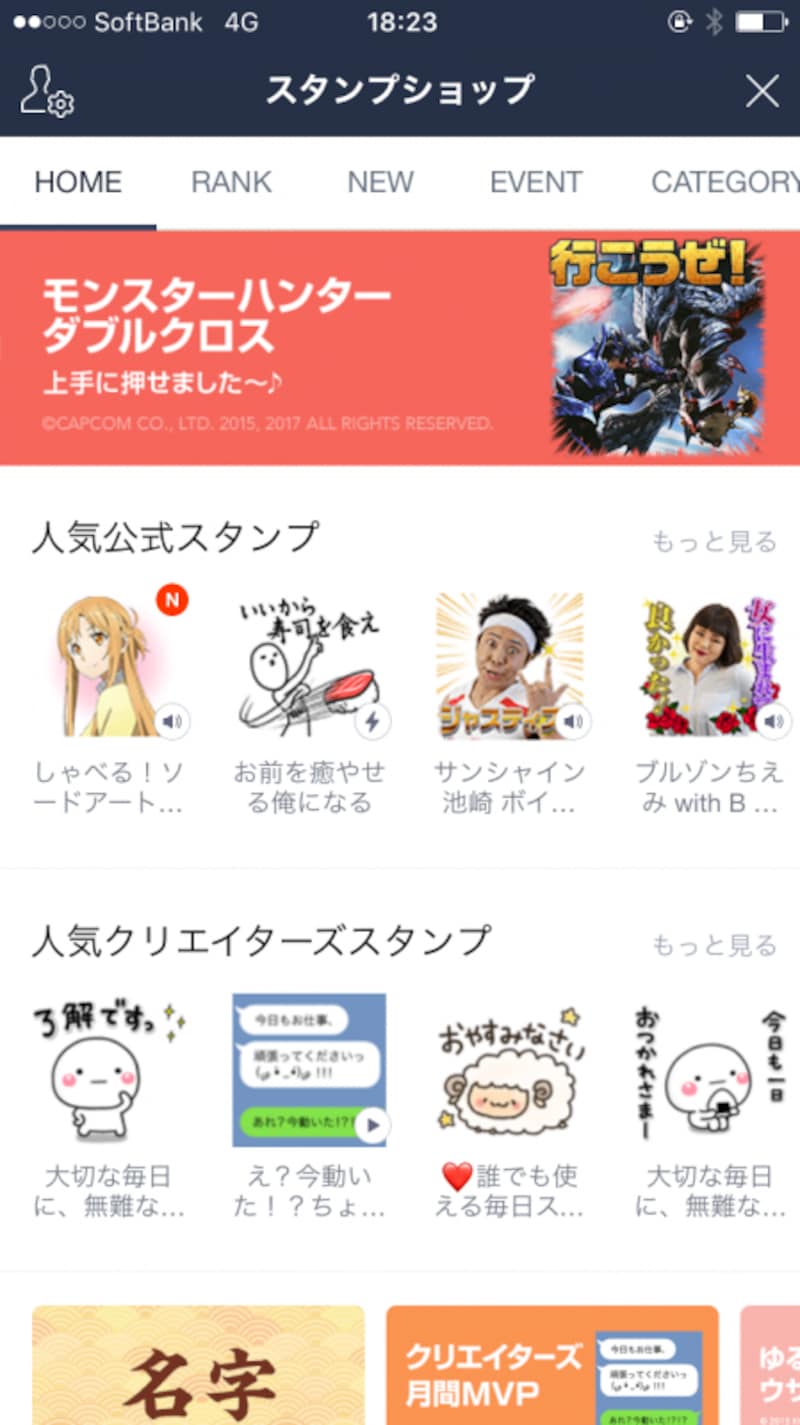
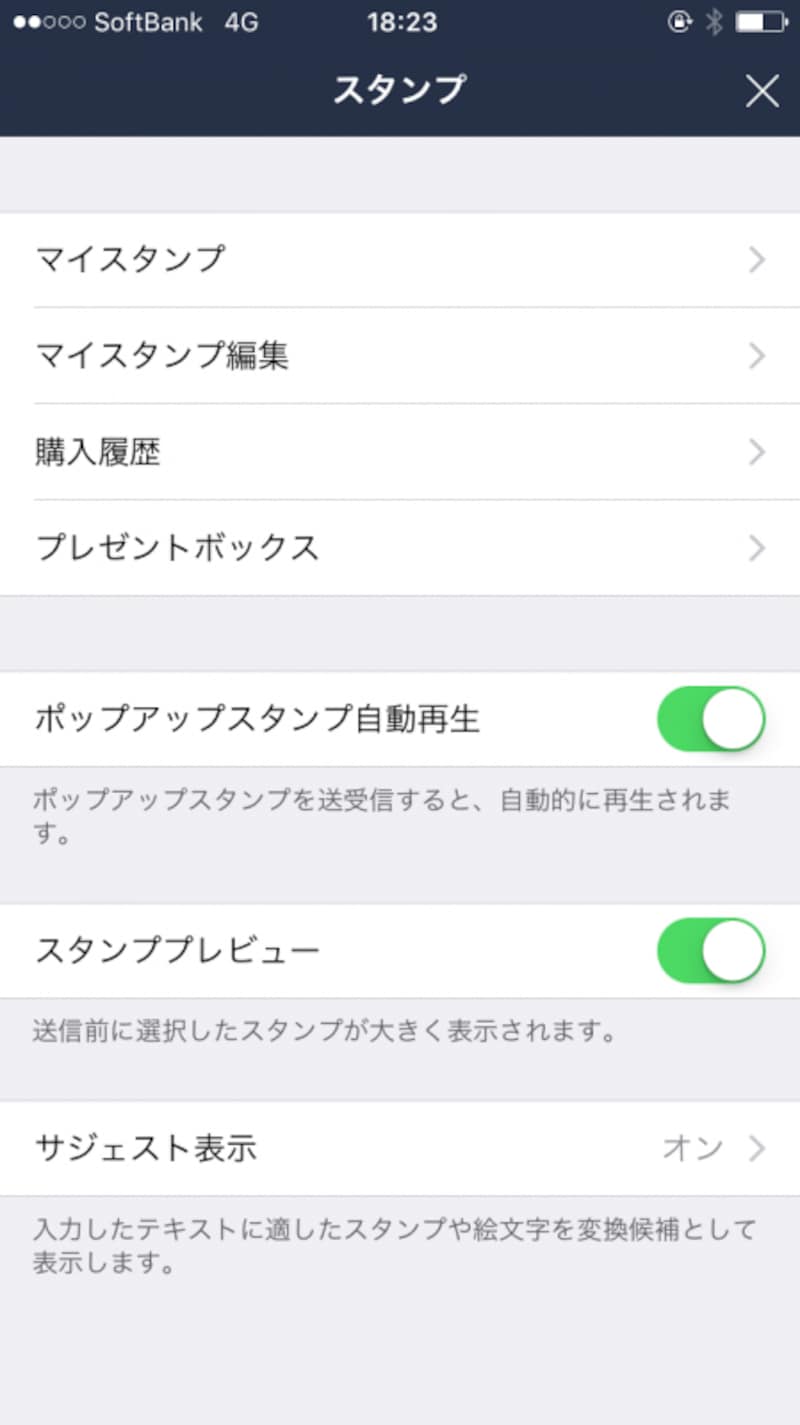
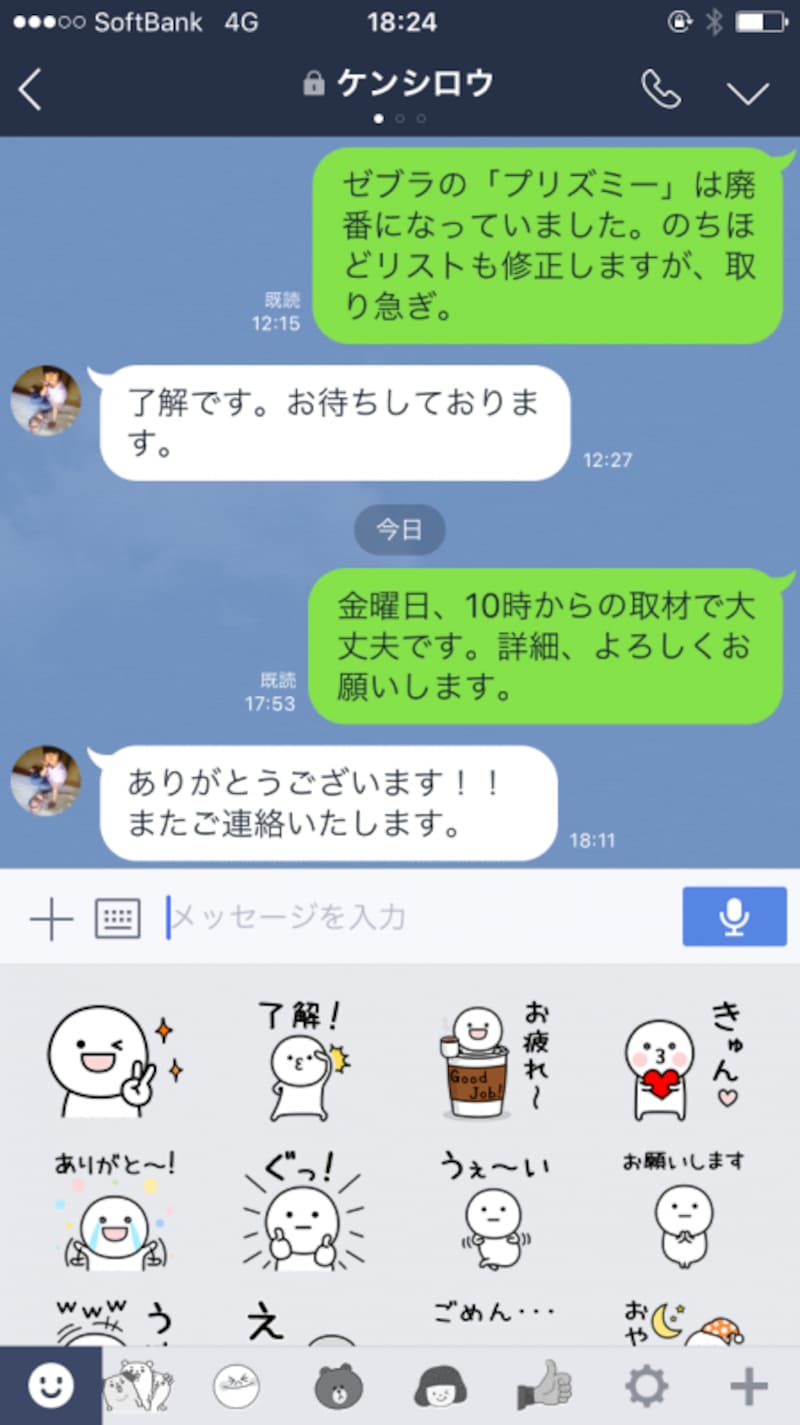
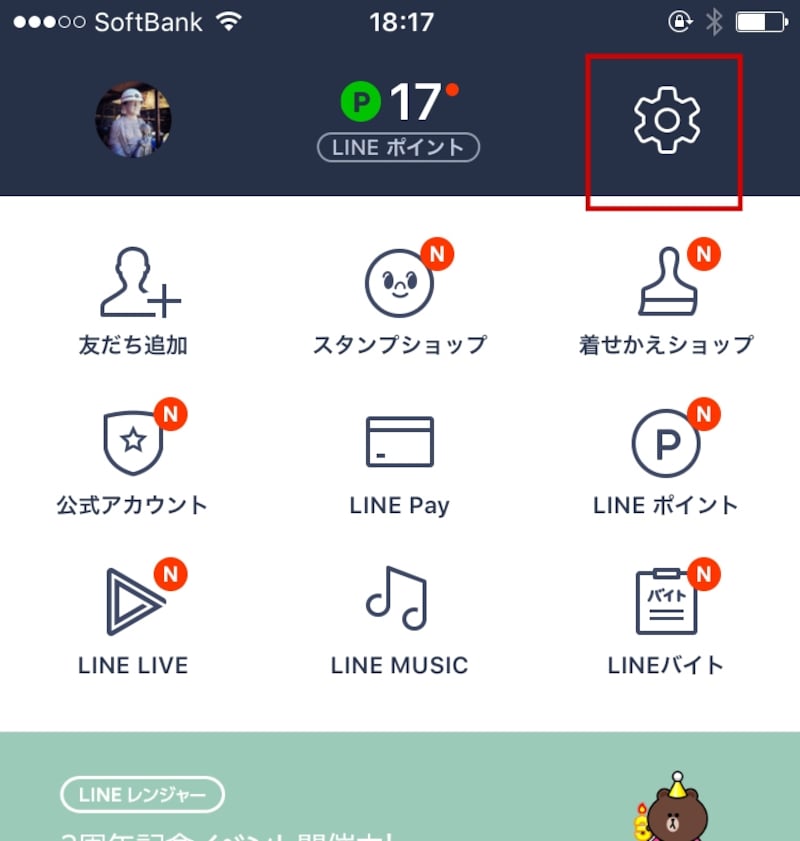
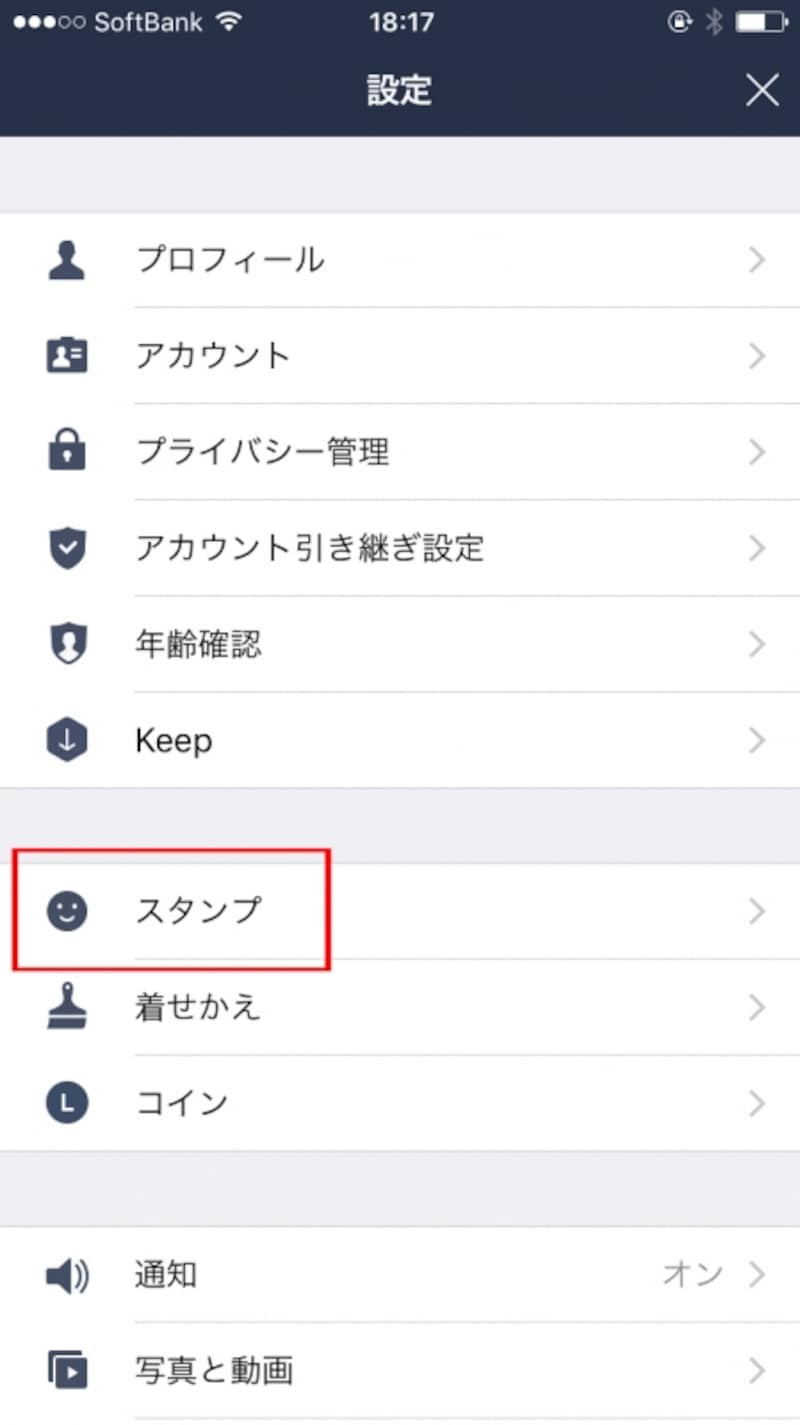
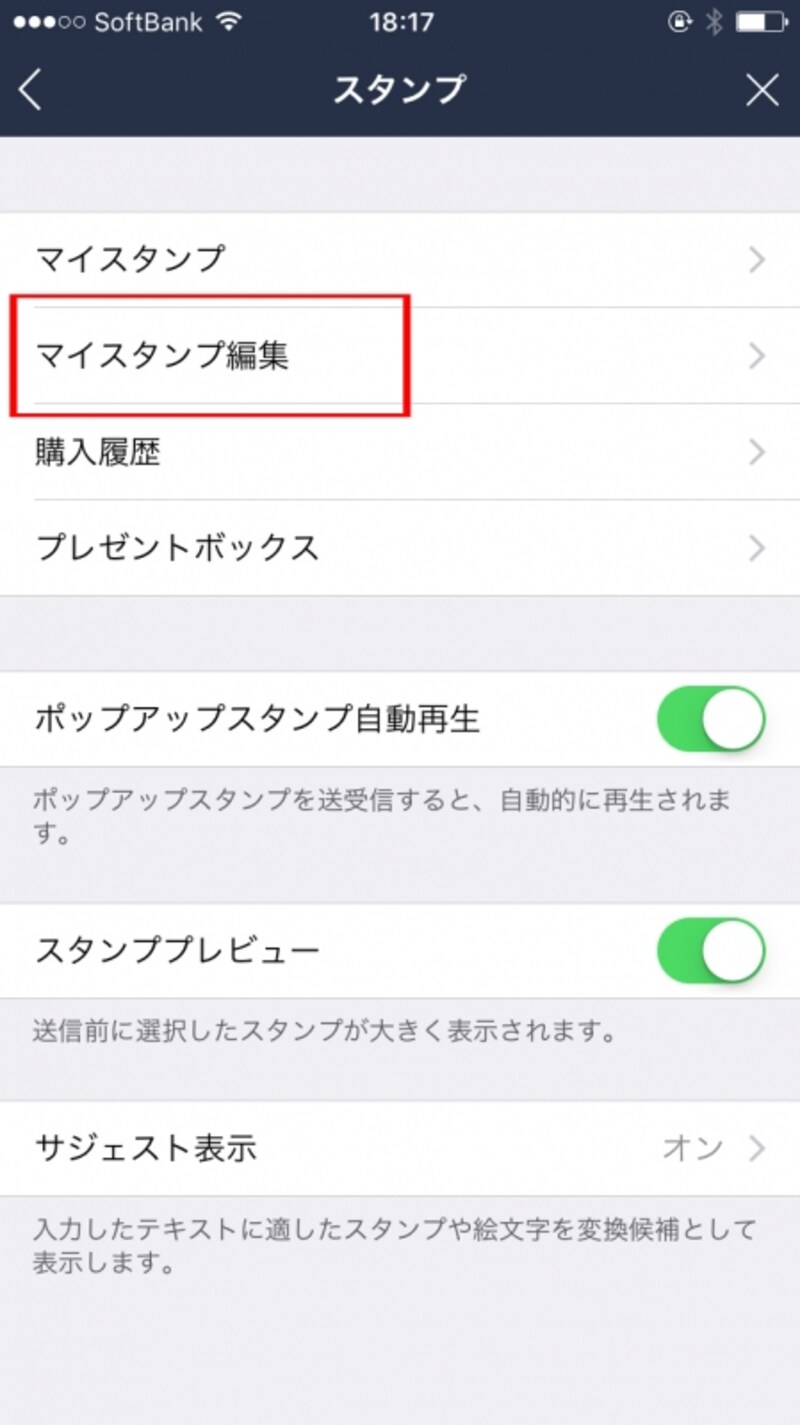
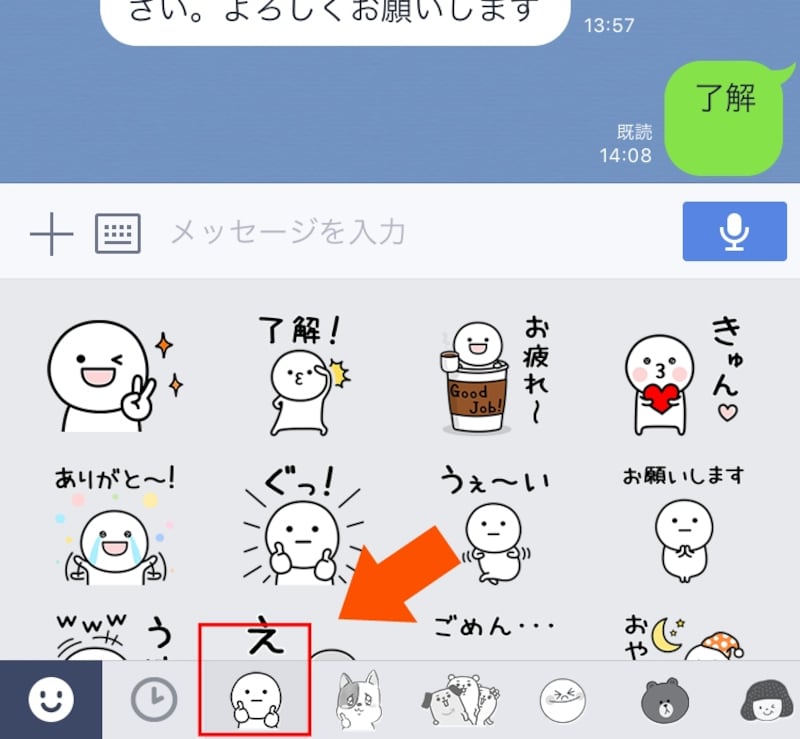
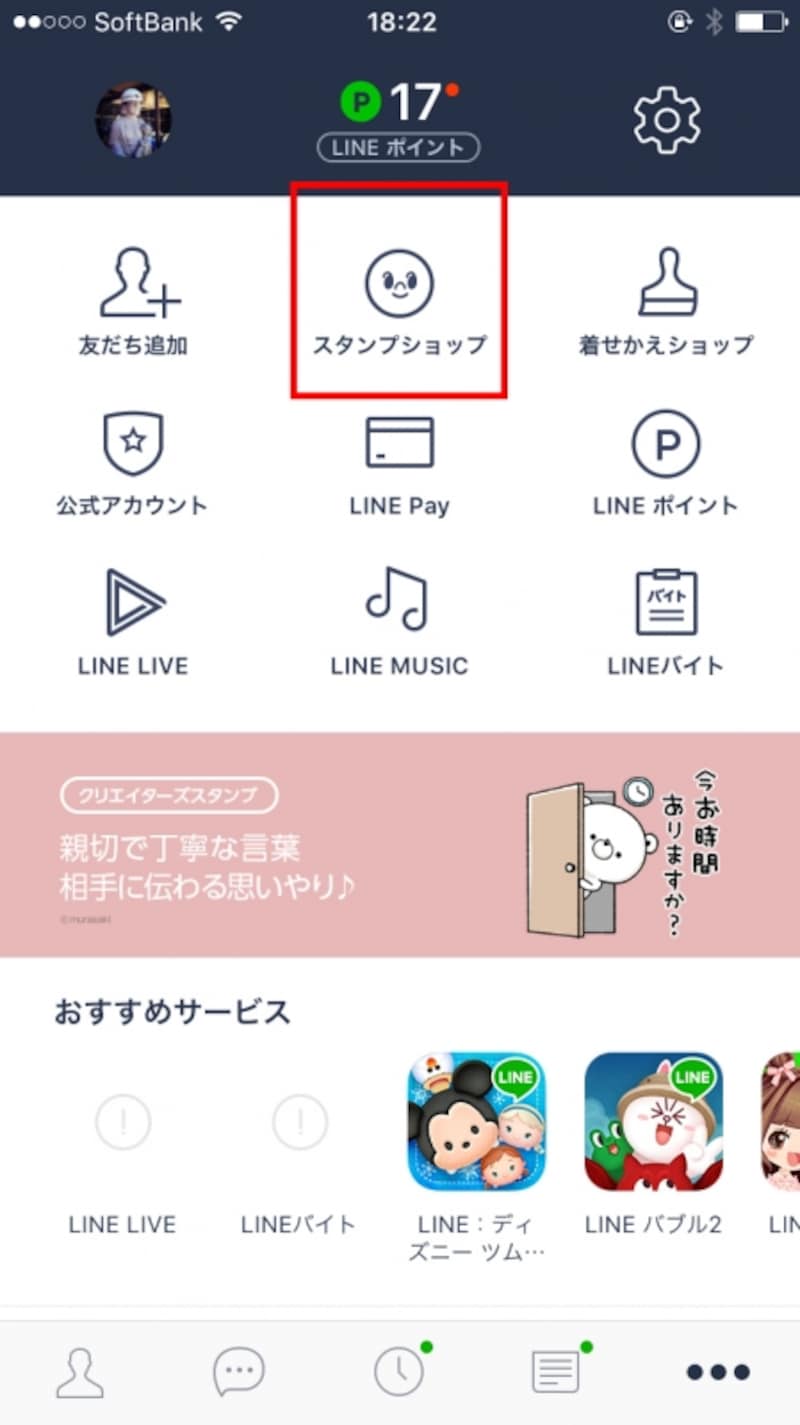
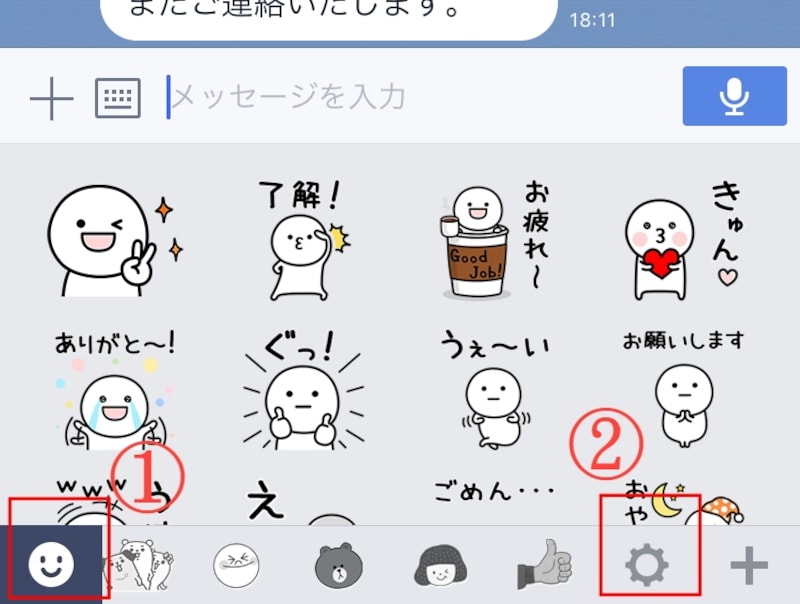
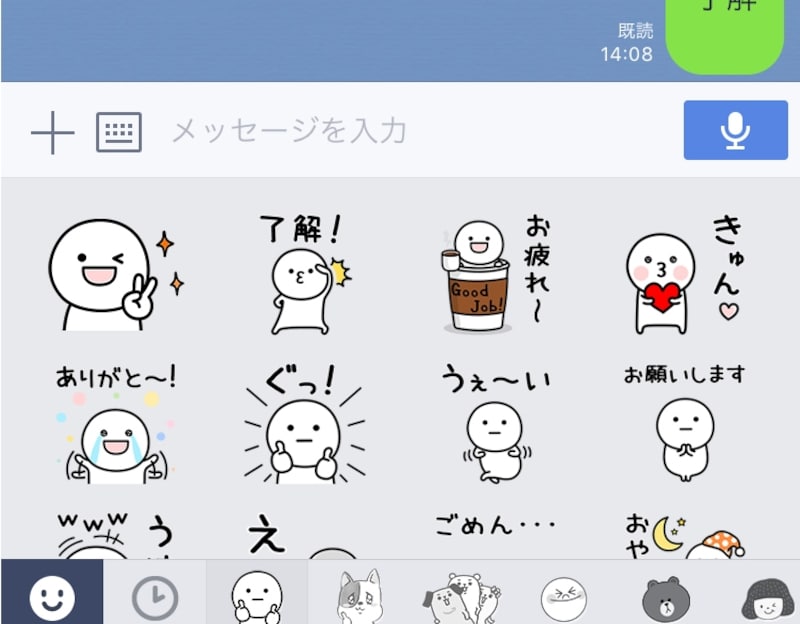
メニューバーの「その他」タブをタップし、画面上部の「設定」アイコンをタップ「設定」画面が表示されたら、(Android端末ではショップ項目内にある)「スタンプ」をタップ「マイスタンプ編集」画面にマイスタンプ一覧が表示されるスタンプ横のボタンをタップしたまま、上または下にドラッグスタンプ横のボタンをタップしたまま、上または下にドラッグ「トーク」画面でスタンプを表示させると、編集した順番に入れ替わっている「その他」をタップしたら、「スタンプショップ」画面を開き、上部の「設定」アイコンをタップする「その他」をタップしたら、「スタンプショップ」画面を開き、上部の「設定」アイコンをタップする「その他」をタップしたら、「スタンプショップ」画面を開き、上部の「設定」アイコンをタップする「トーク」画面で、テキスト入力欄の左横にある(にっこりと笑った)ピースマークをタップ。メニューバーの「その他」タブをタップし、画面上部の「設定」アイコンをタップ「設定」画面が表示されたら、「スタンプ」をタップ「スタンプ」画面が表示されるので、「マイスタンプ編集」をタップスタンプ横のボタンを長押し長押ししたままスライドで移動させる「トーク」画面でスタンプを表示させると、編集した順番に入れ替わっている「その他」をタップしたら、「スタンプショップ」画面を開く1.「トーク」画面で、テキスト入力欄の左横にある顔マークをタップ。 マイスタンプを表示させたら、下部のスタンプ一覧を左にスワイプ。2.スタンプの最後尾が表示されたら、「設定アイコン」をタップするaこの写真の記事を読む※記事内容は執筆時点のものです。最新の内容をご確認ください。※OSやアプリ、ソフトのバージョンによっては画面表示、操作方法が異なる可能性があります。