軽量快適ウェアラブル「SmartBand Talk」レビュー(画像)

伊藤 浩一

伊藤 浩一

デジタルガジェット ガイド

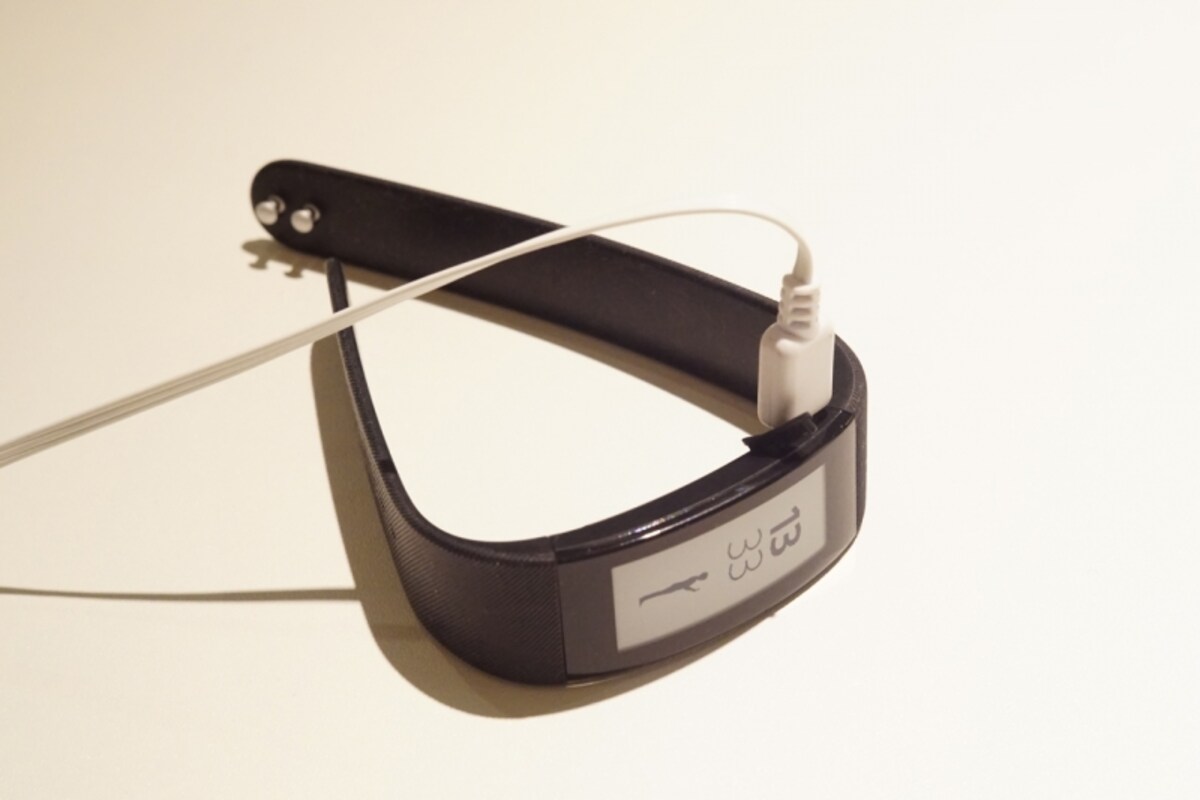
ブログ「伊藤浩一のモバイル+モビリティライフ応援団」主宰。モバイルユーザーとしてレビューを毎日掲載しながら、日本のスマートフォンシーンの盛り上げを行い、アクセス数は月間30万を超えるブログとなっている。

プロフィール詳細執筆記事一覧
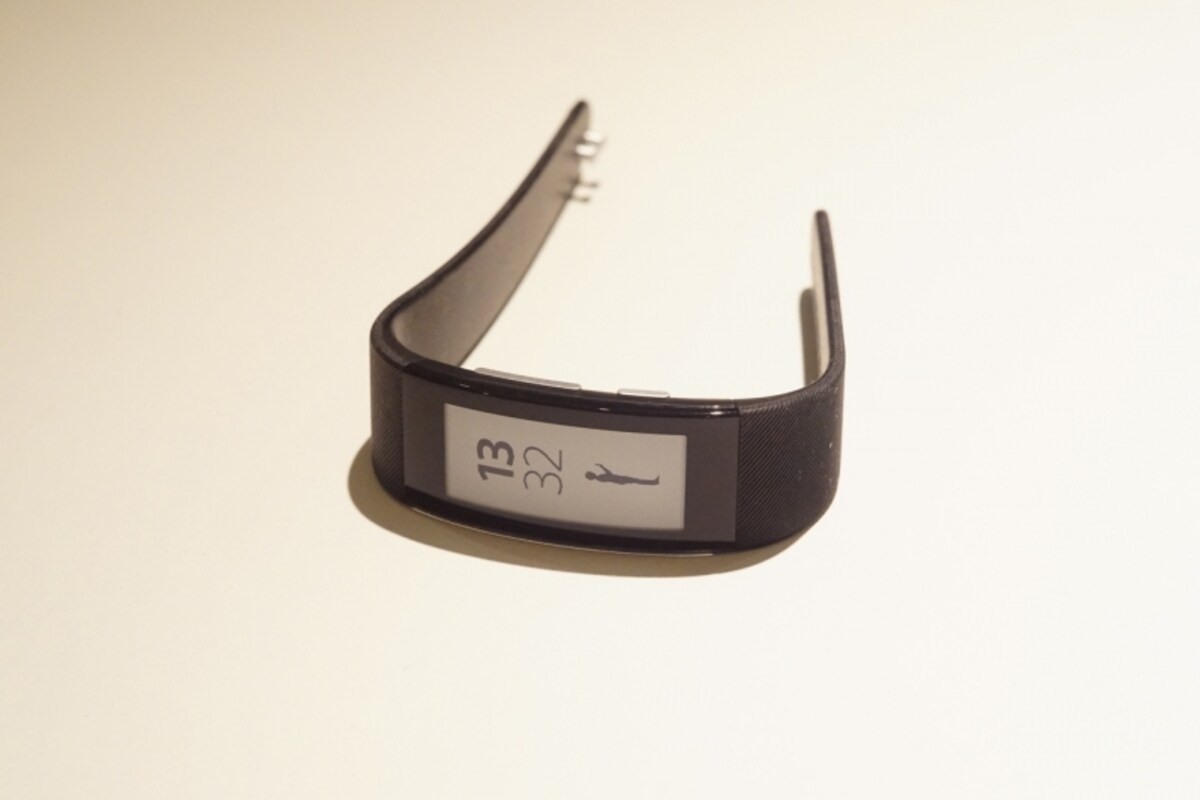
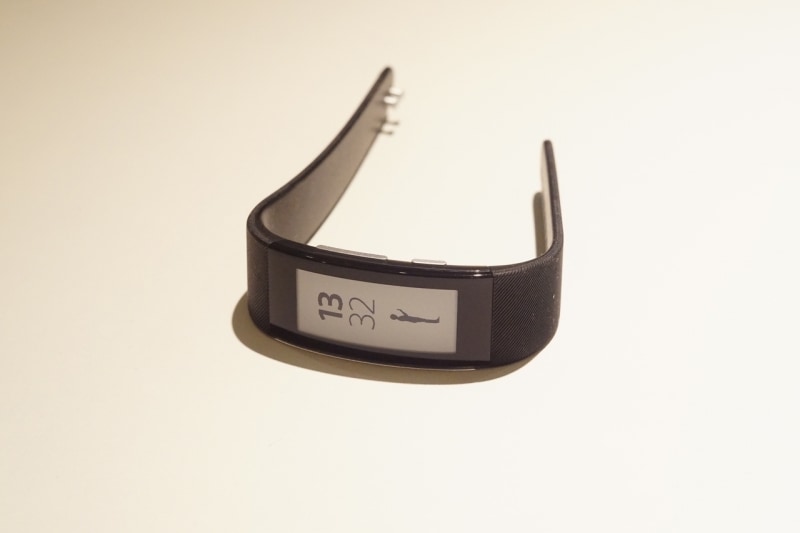
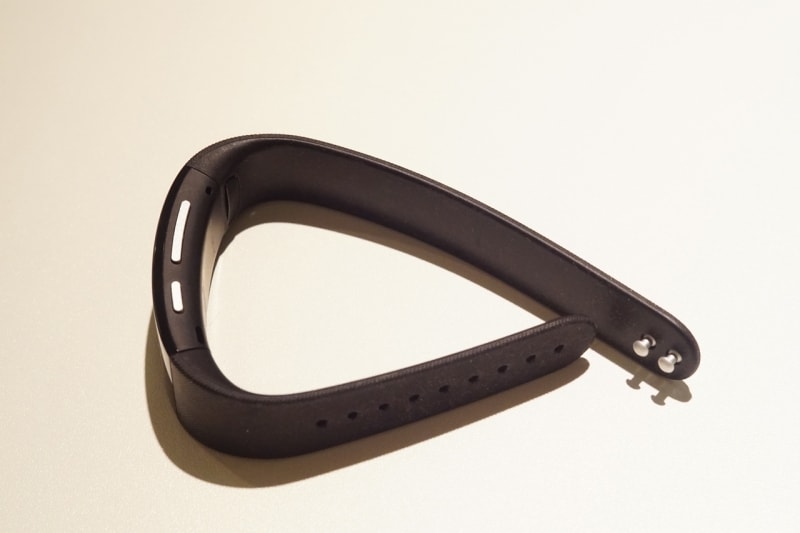
図1SmartBand Talk SWR30。ベルトは簡単に交換することができます。
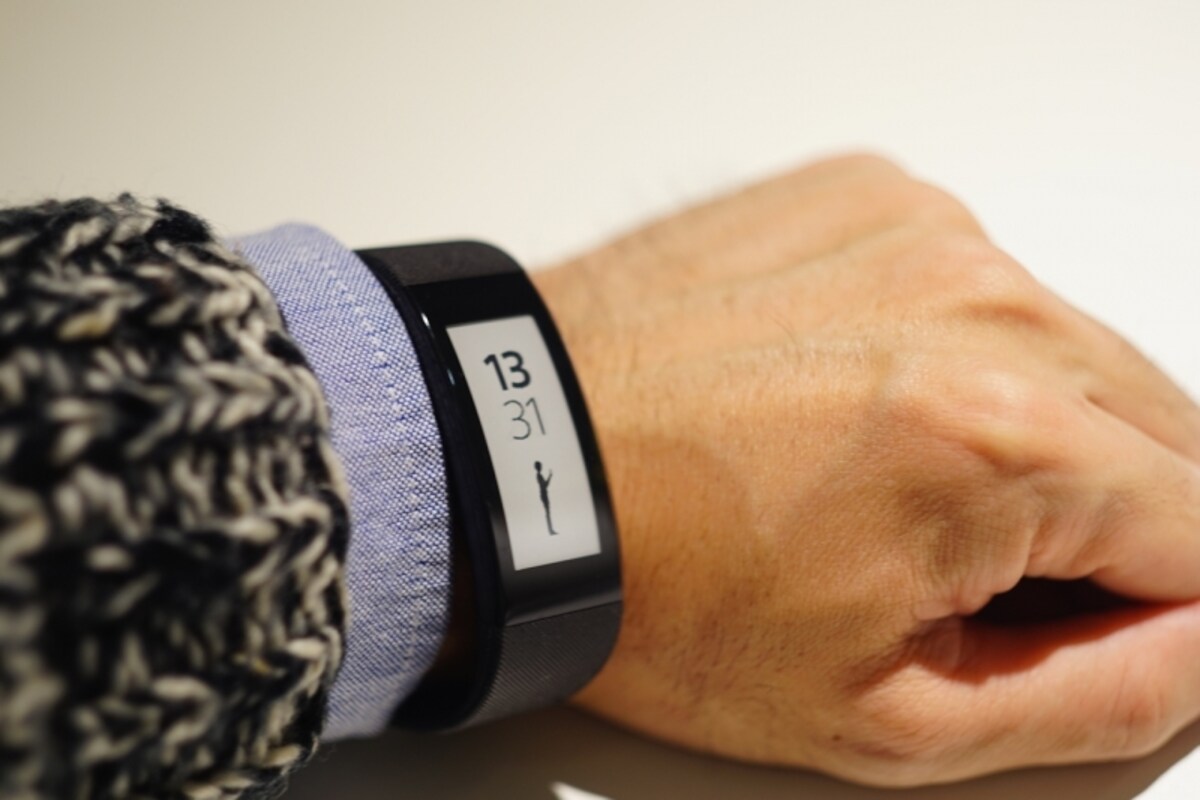
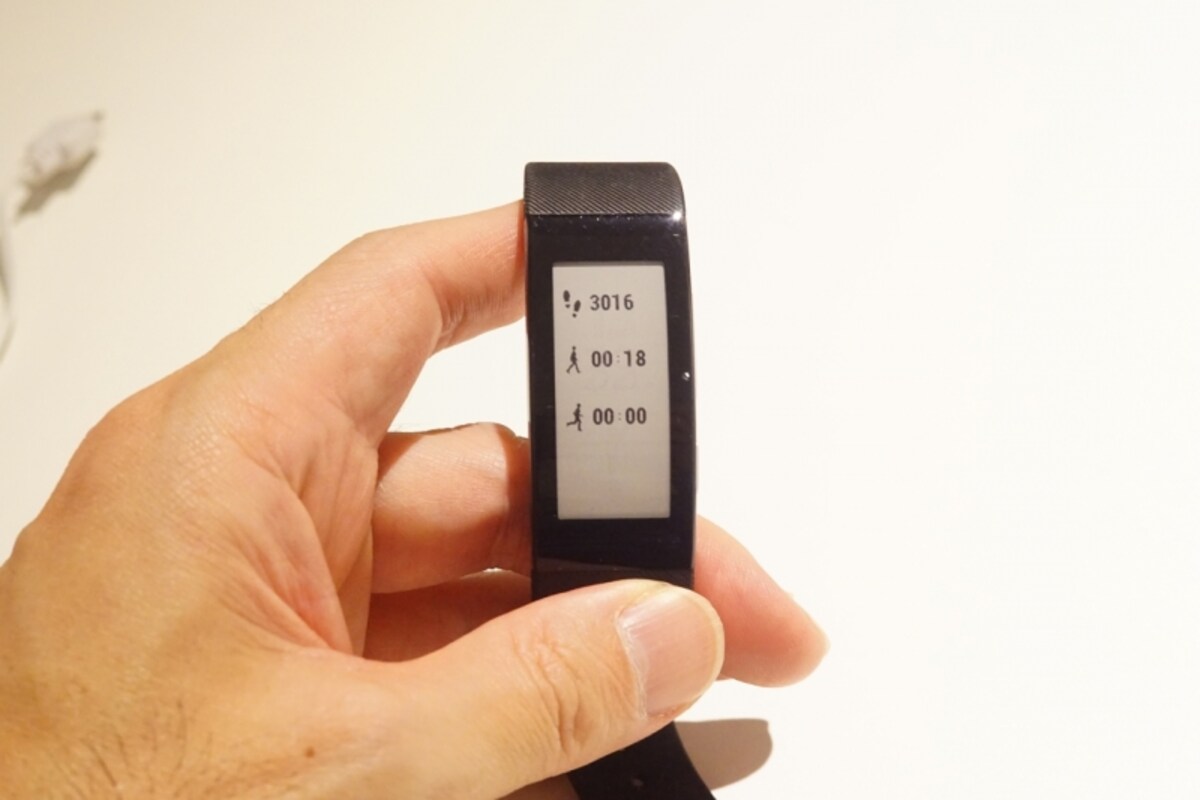
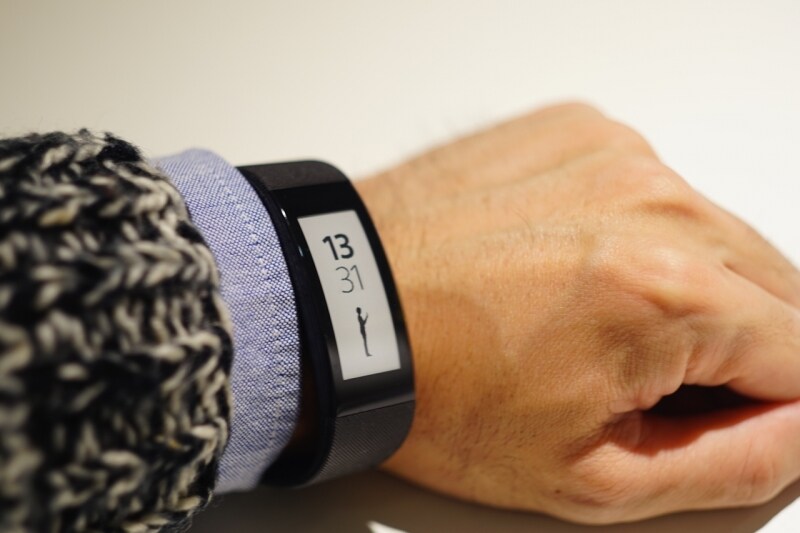
図2本体が軽いため装着に負担がありません。
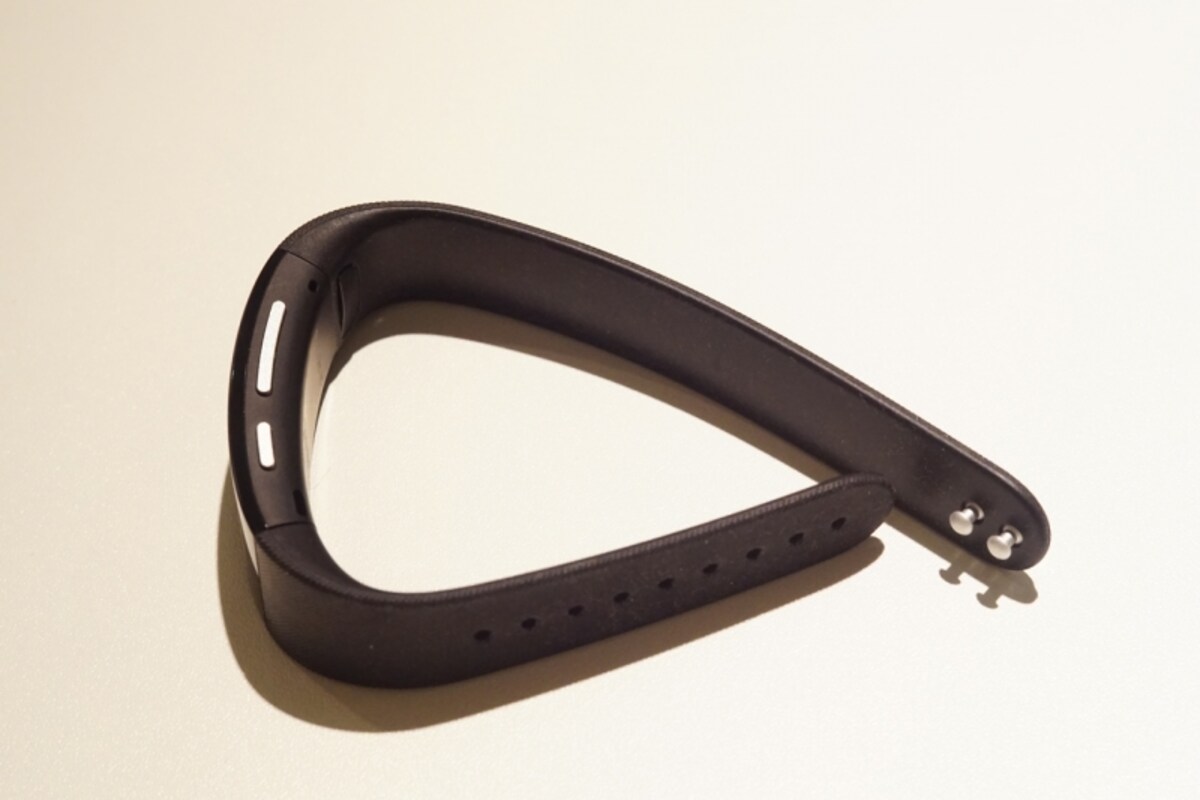
図3本体横には、音量ボタンと画面切り替え用のボタン
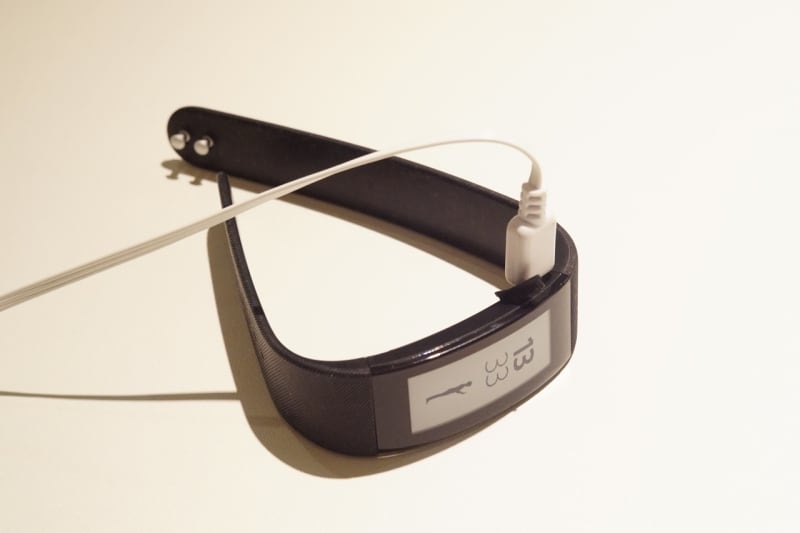
図4microUSB口にて充電をします
図4microUSB口にて充電をします
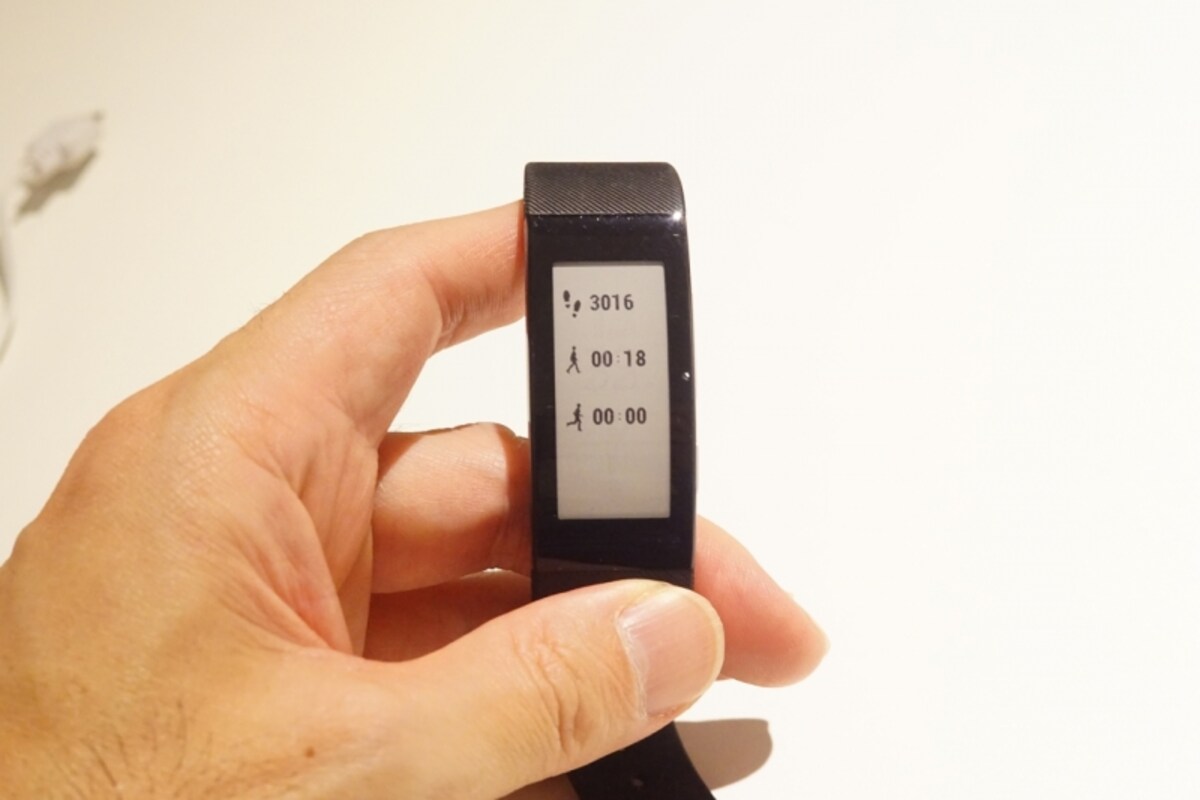
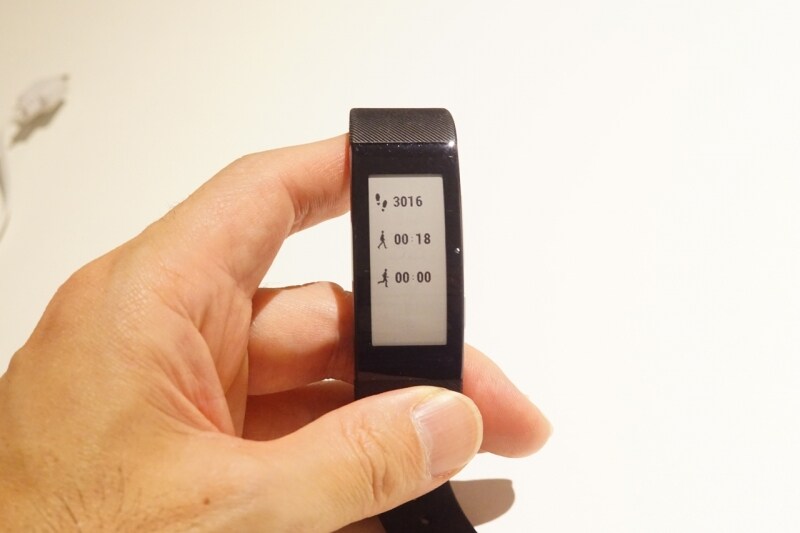
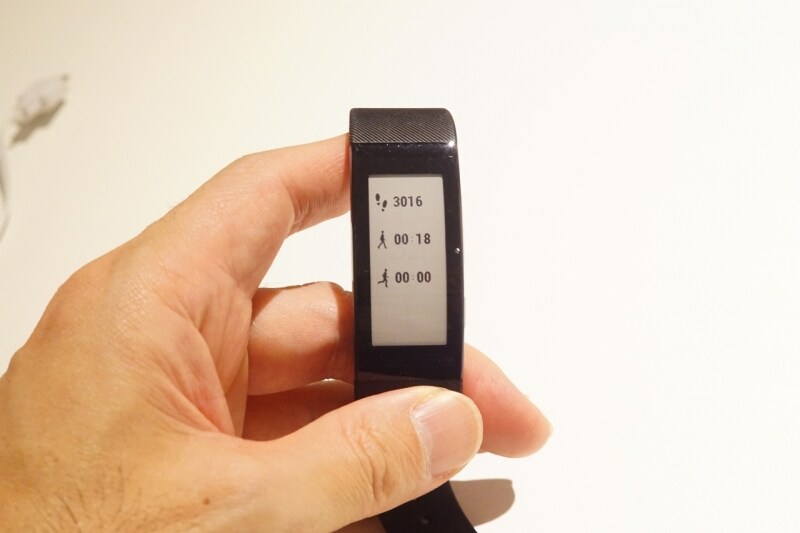
図5画面を切り替えたところ。普段は時計表示ですが、ボタンを押すことで、トグルで表示が変わります。
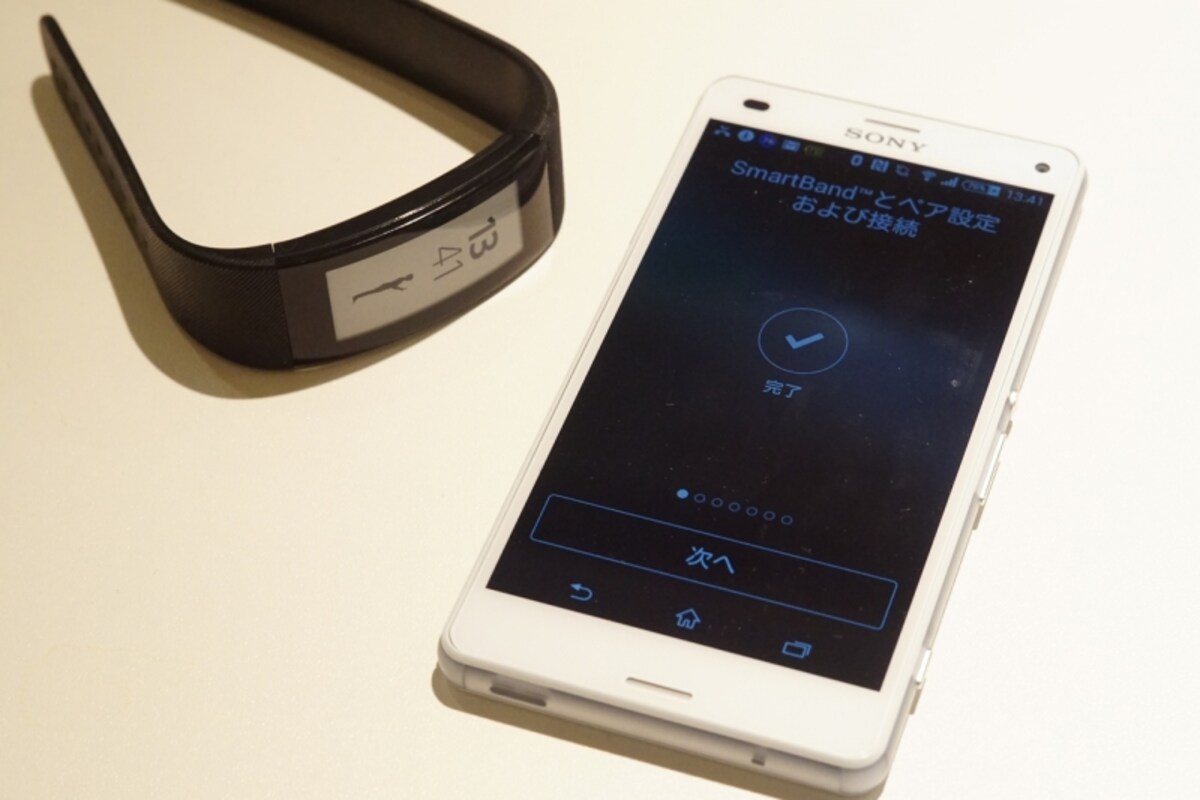
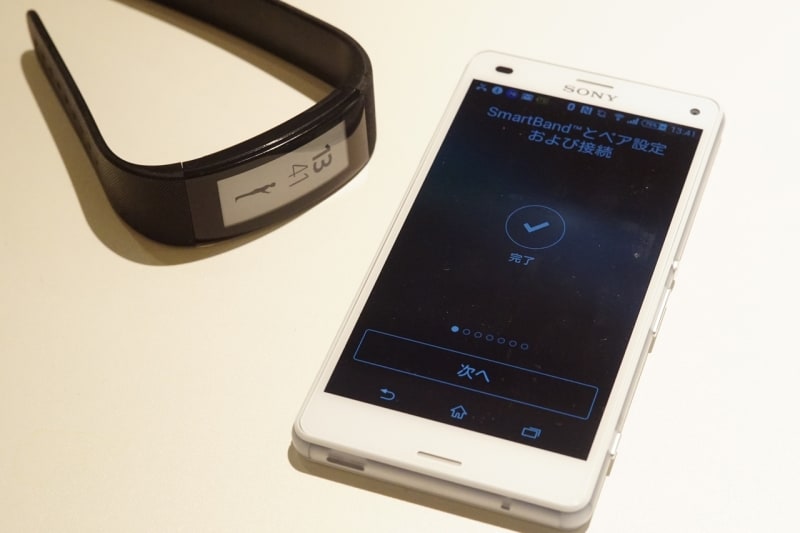
図6AndroidスマートフォンとNFCにてペアリングを行います。
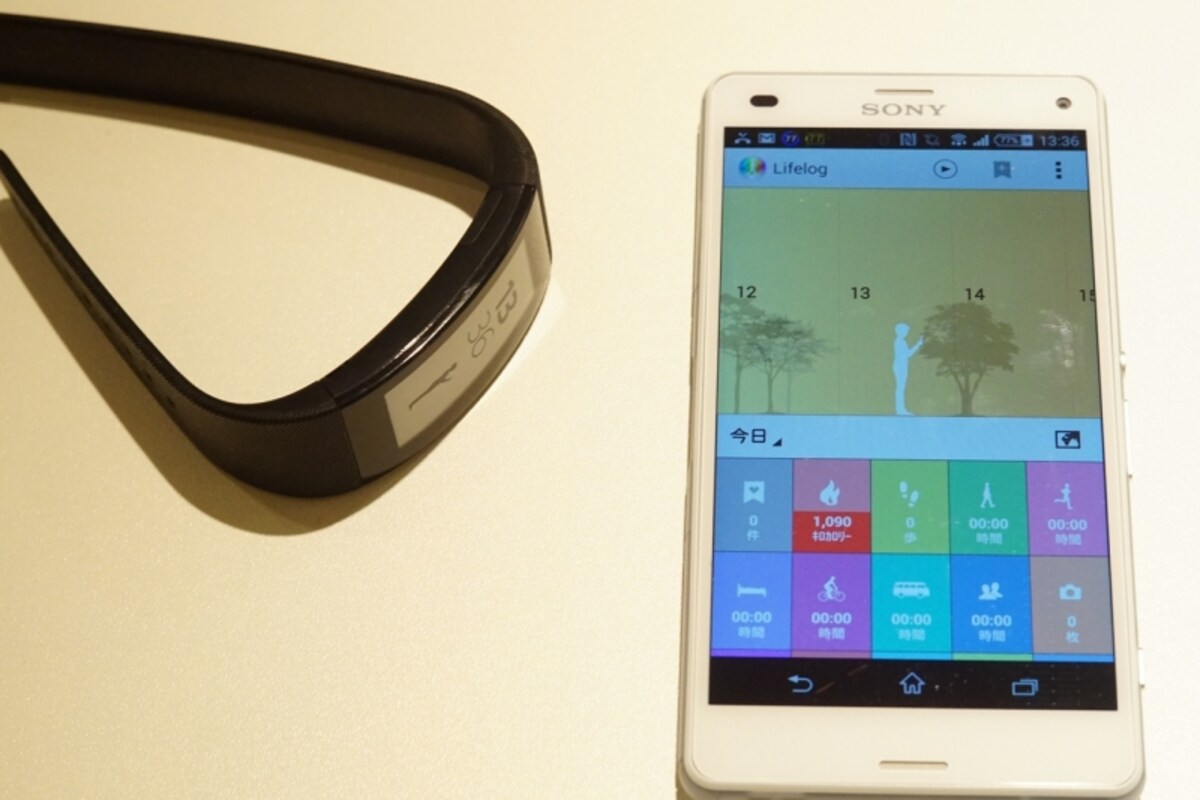
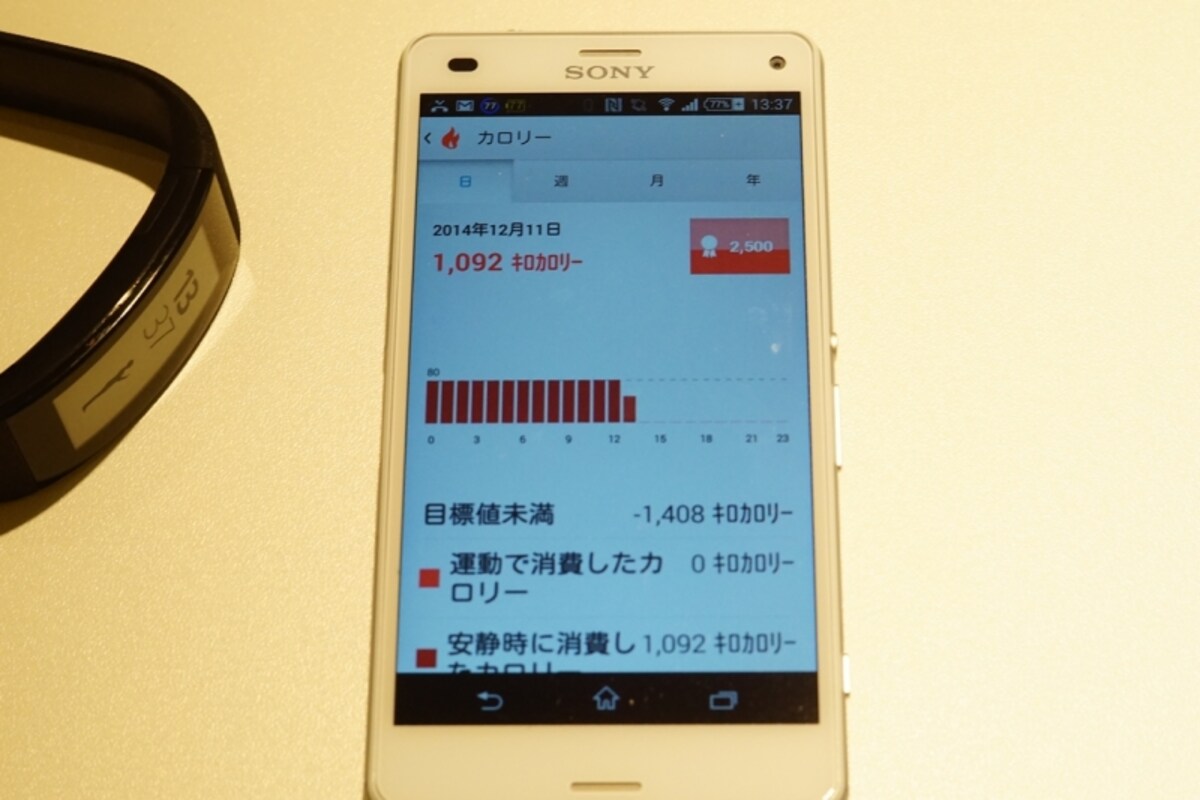
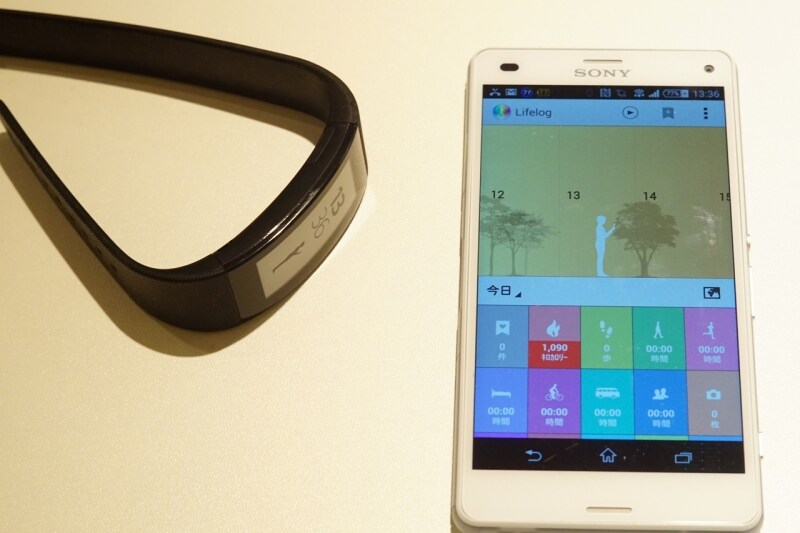
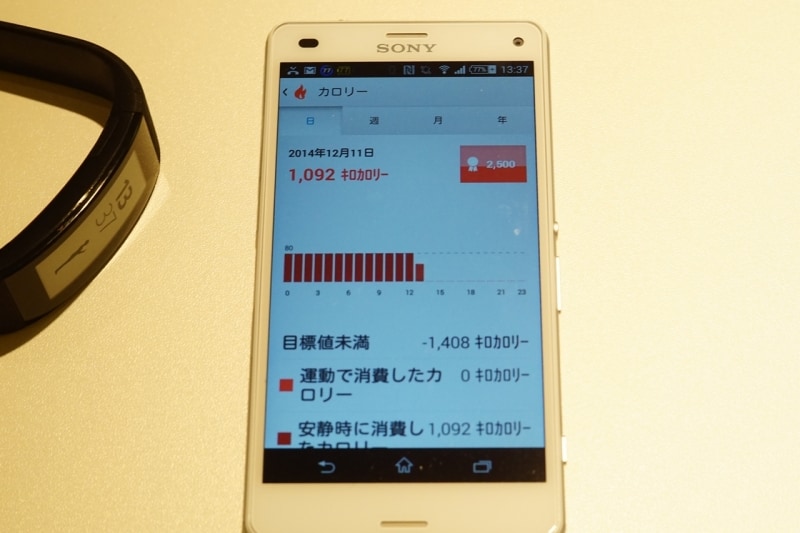
図7データ連携をAndroidアプリ「Lifelog」と行います。
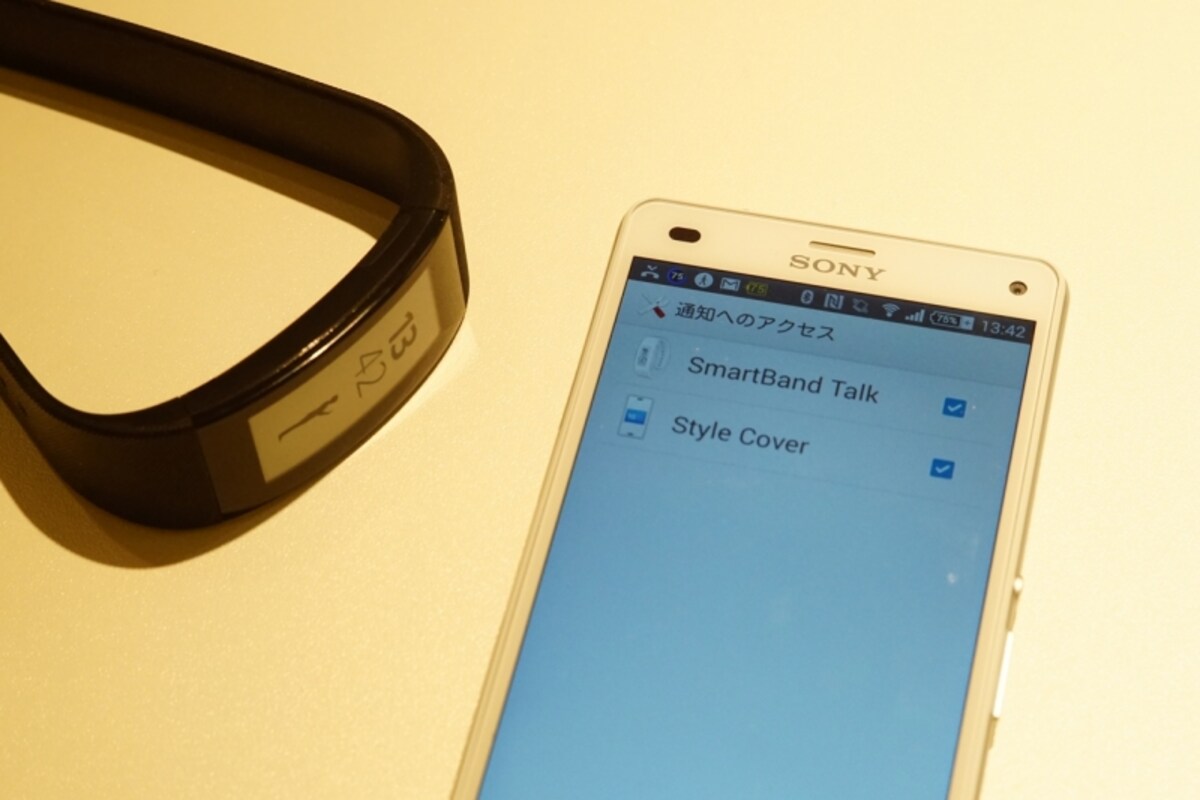
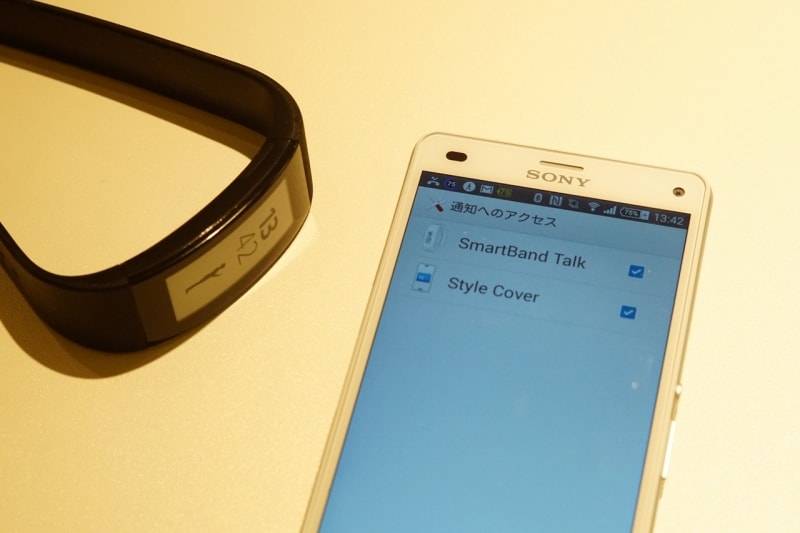
図9通知機能をオンにすることで、スマートフォンからSmartBand Talkに通知を送ることができます。
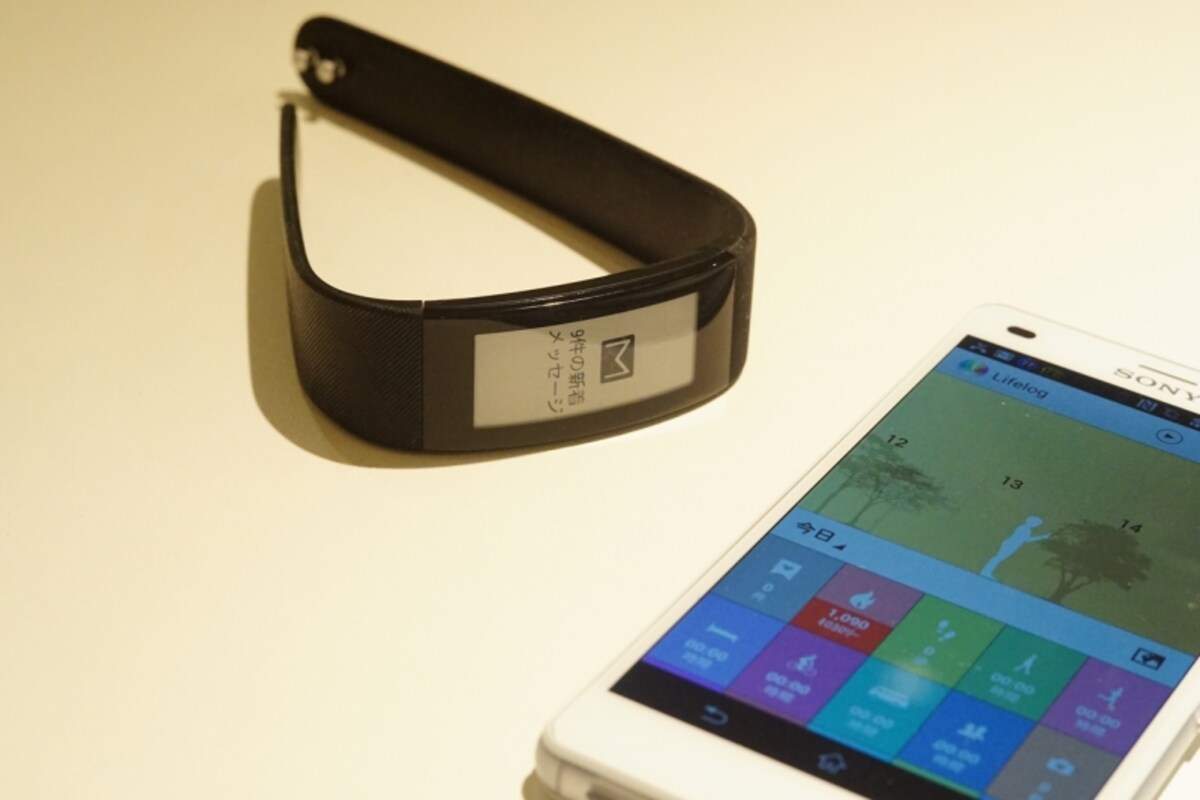
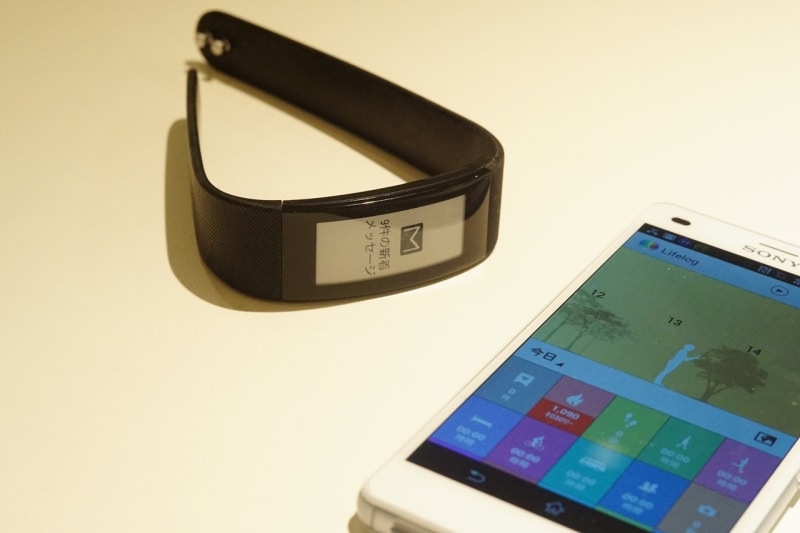
図10通知例。メール着信を知らせます。
図10通知例。メール着信を知らせます。
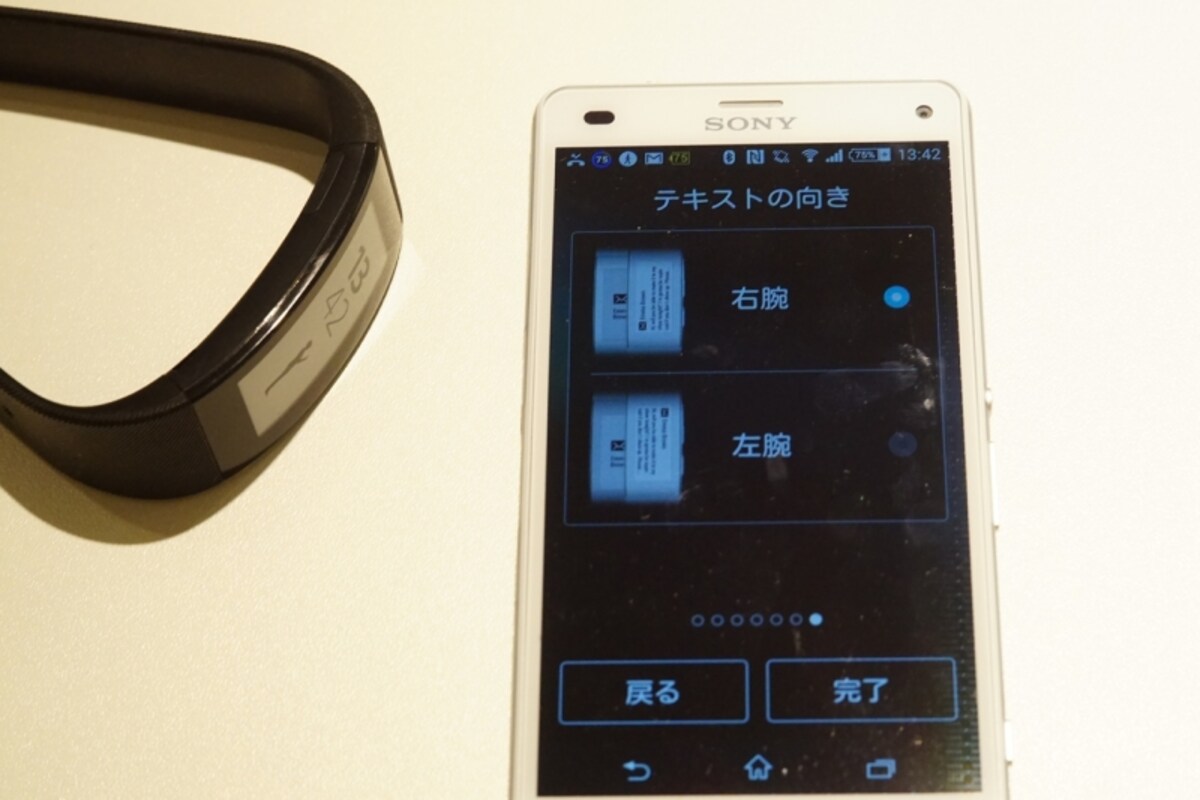
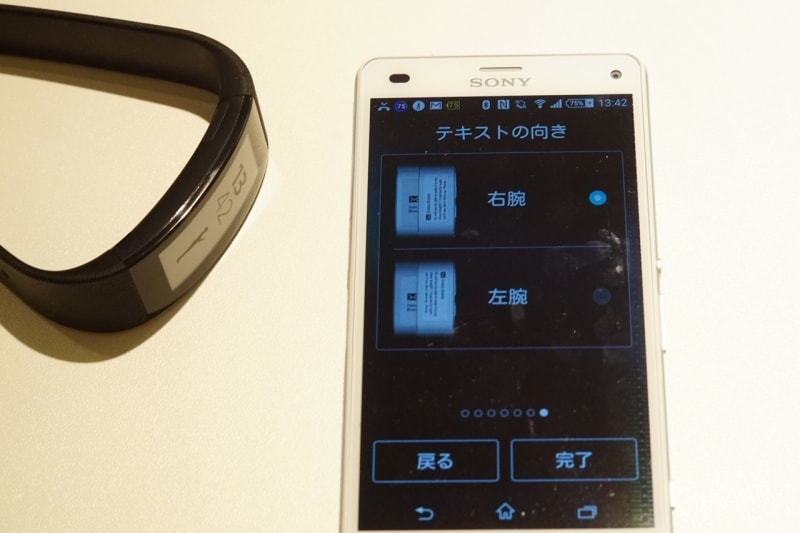
図11画面に表示するテキストの向きを変更することができます。
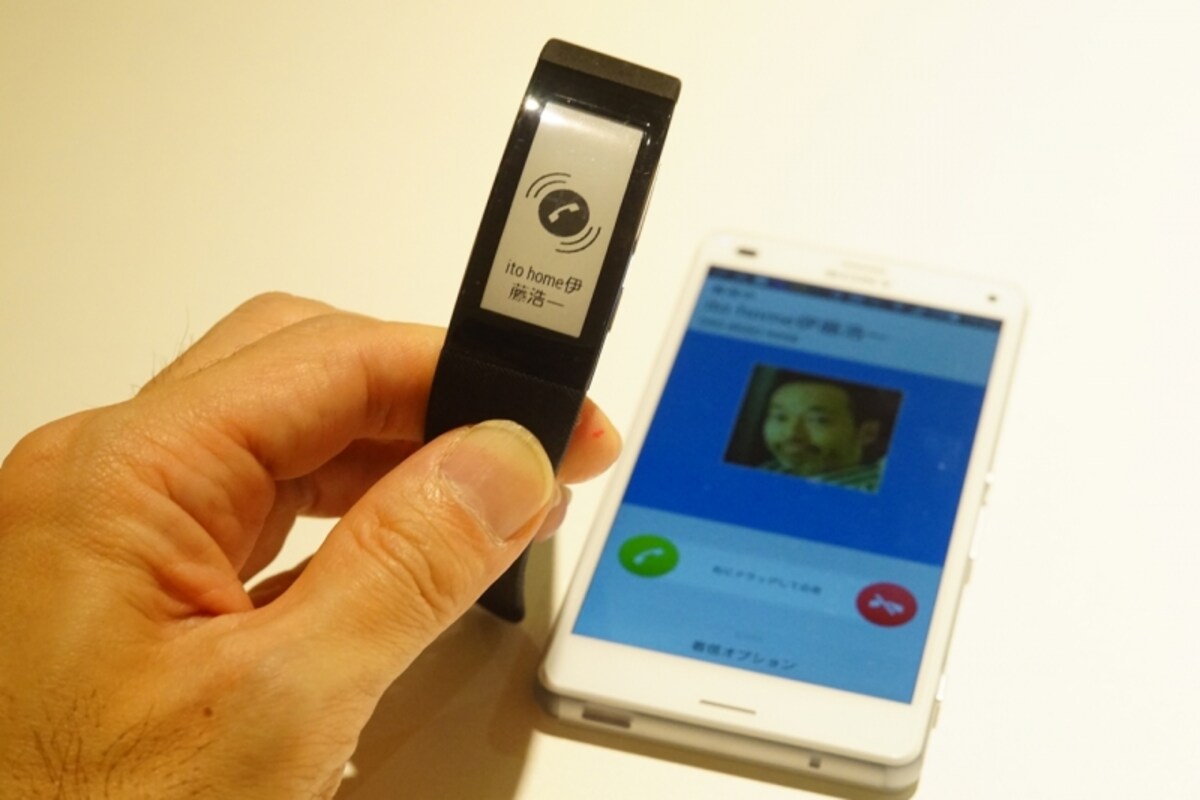
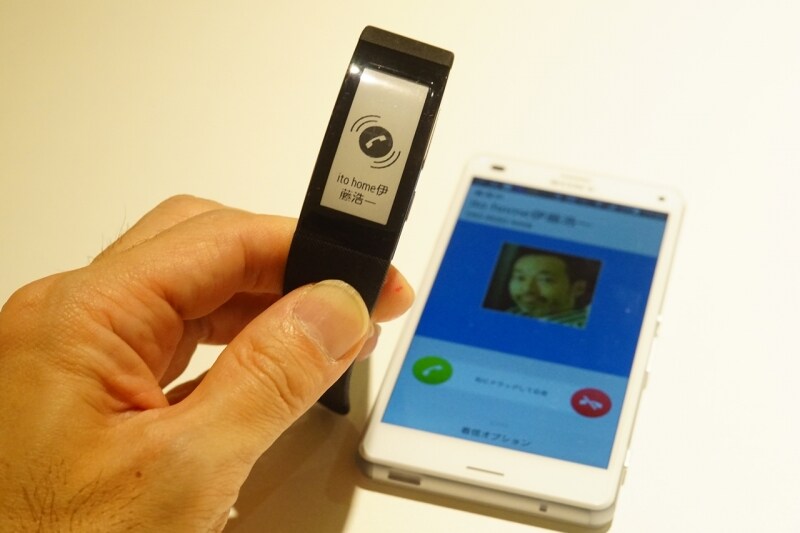
図12スマートフォンの着信を受けることができます。
図5画面を切り替えの様子。普段は時計表示ですが、ボタンを押すことで、トグルで表示が変わります。
図8カロリー管理など様々なデータを連携することができます
この写真の記事を読む
図1SmartBand Talk SWR30。ベルトは簡単に交換することができます。
図2本体が軽いため装着に負担がありません。
図3本体横には、音量ボタンと画面切り替え用のボタン
図4microUSB口にて充電をします
図5画面を切り替えたところ。普段は時計表示ですが、ボタンを押すことで、トグルで表示が変わります。
図6AndroidスマートフォンとNFCにてペアリングを行います。
図7データ連携をAndroidアプリ「Lifelog」と行います。
図9通知機能をオンにすることで、スマートフォンからSmartBand Talkに通知を送ることができます。
図10通知例。メール着信を知らせます。
図11画面に表示するテキストの向きを変更することができます。
図12スマートフォンの着信を受けることができます。
図5画面を切り替えの様子。普段は時計表示ですが、ボタンを押すことで、トグルで表示が変わります。
図8カロリー管理など様々なデータを連携することができます
※記事内容は執筆時点のものです。最新の内容をご確認ください。
※機種やOSのバージョンによって画面表示、操作方法が異なる可能性があります。

あわせて読みたい

カテゴリー一覧

All Aboutサービス・メディア

All About公式SNS
日々の生活や仕事を楽しむための情報を毎日お届けします。
公式SNS一覧
© All About, Inc. All rights reserved. 掲載の記事・写真・イラストなど、すべてのコンテンツの無断複写・転載・公衆送信等を禁じます