

万が一に備えるWindows 8回復ドライブ作成方法(画像)

伊藤 浩一

伊藤 浩一

デジタルガジェット ガイド

ブログ「伊藤浩一のモバイル+モビリティライフ応援団」主宰。モバイルユーザーとしてレビューを毎日掲載しながら、日本のスマートフォンシーンの盛り上げを行い、アクセス数は月間30万を超えるブログとなっている。

プロフィール詳細執筆記事一覧
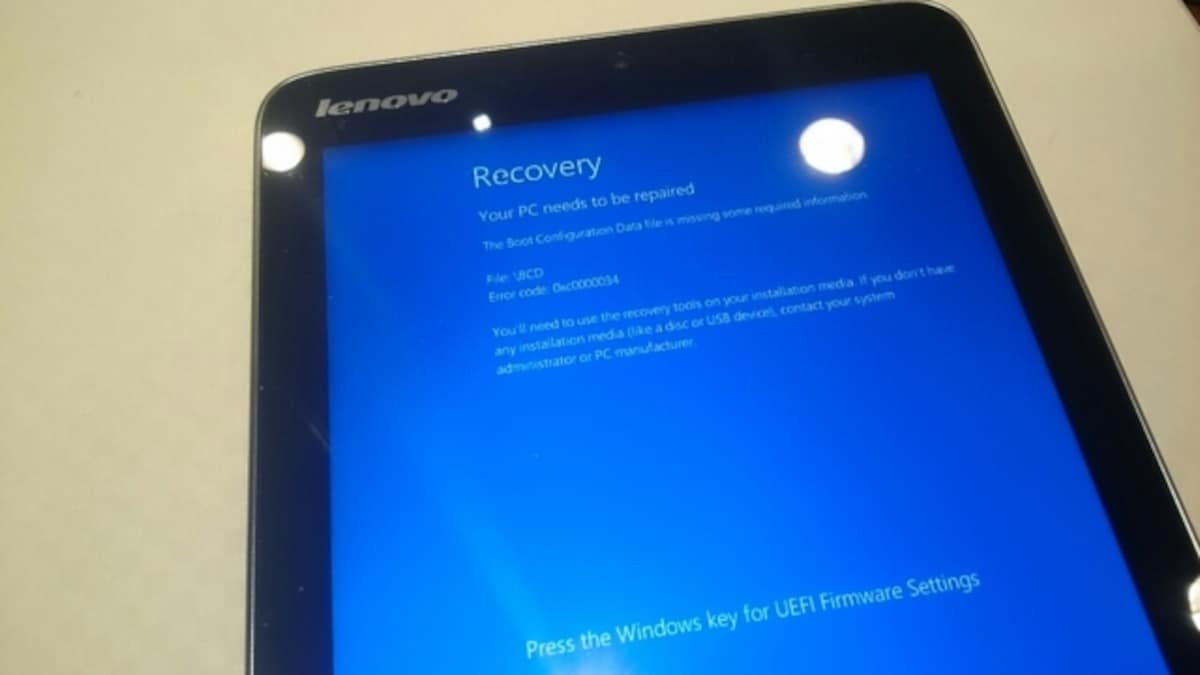
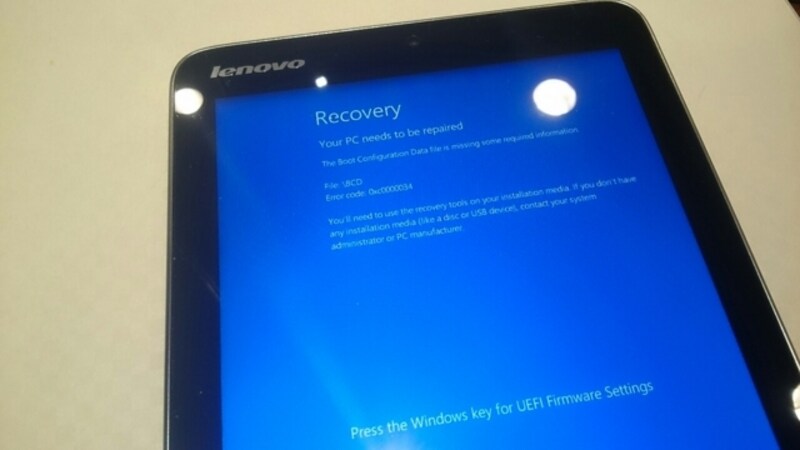
「lenovo miix 2 8」で正常起動しなかった例
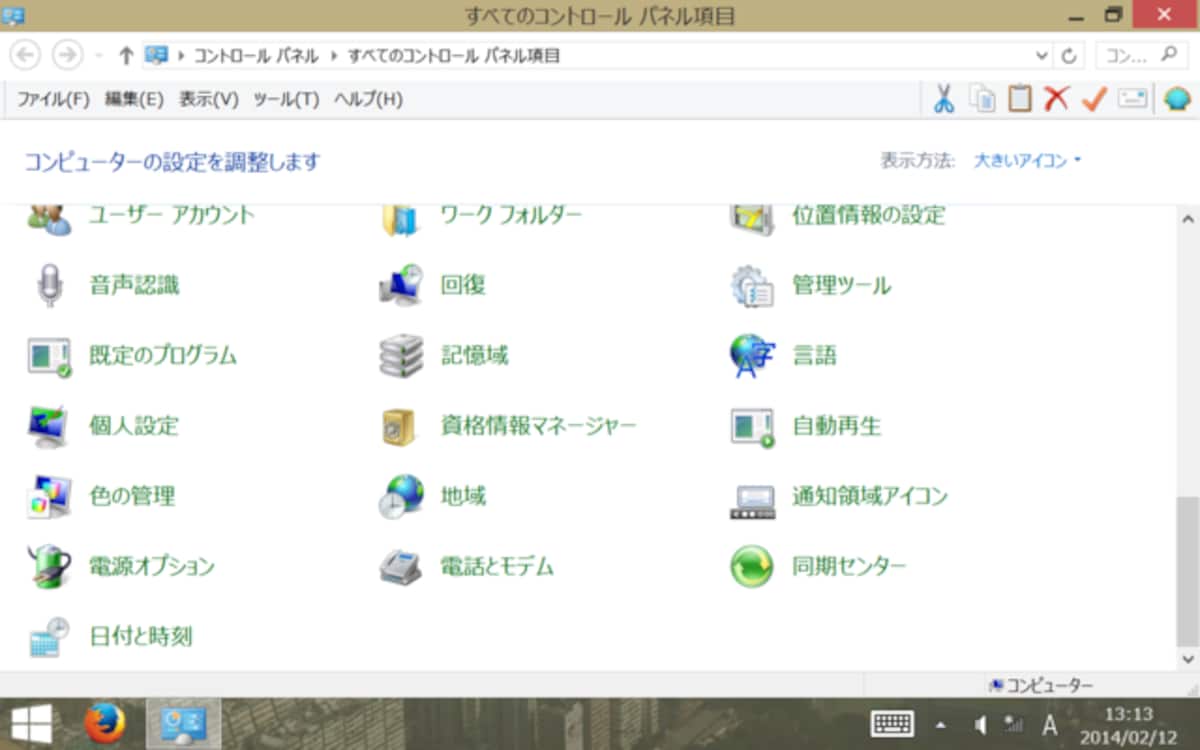
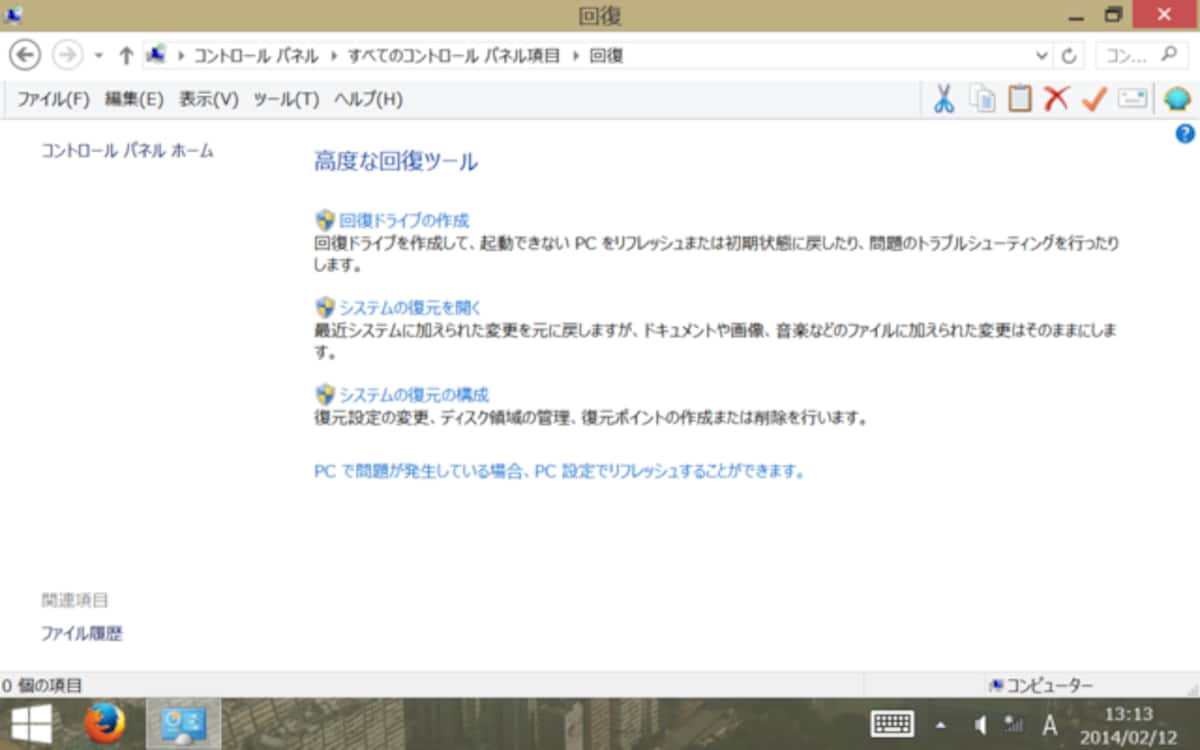
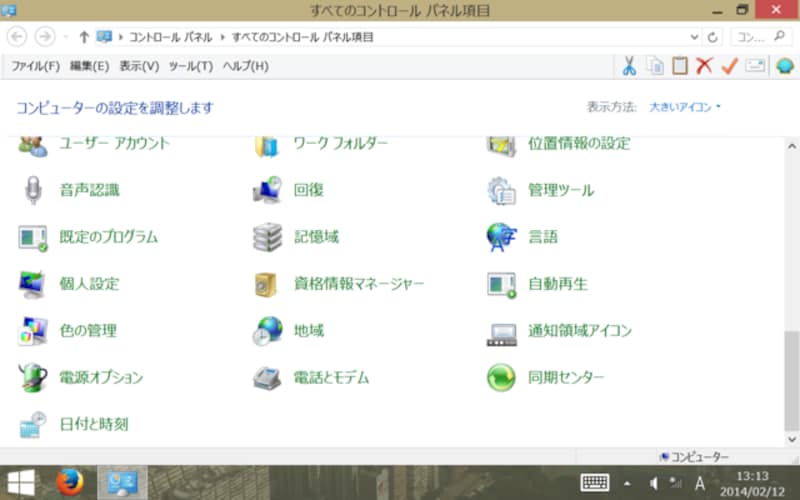
Windows 8の「コントロールパネル」から「回復」を選択します。
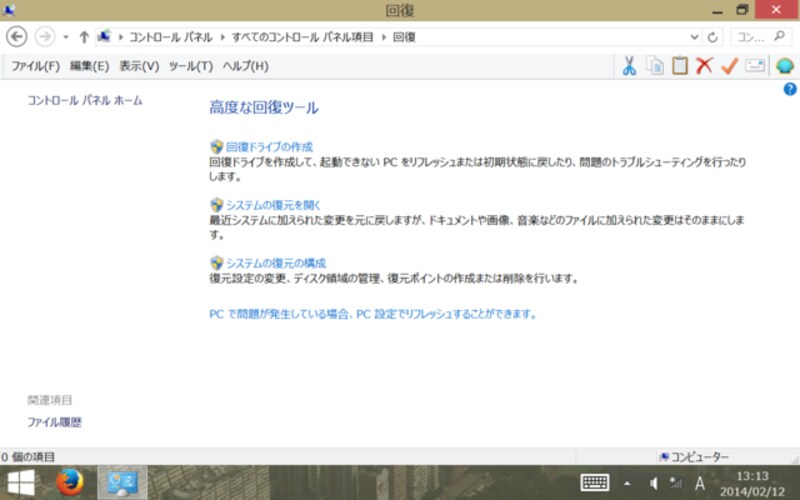
「高度な回復ツール」から「回復ドライブの作成」を選択します。
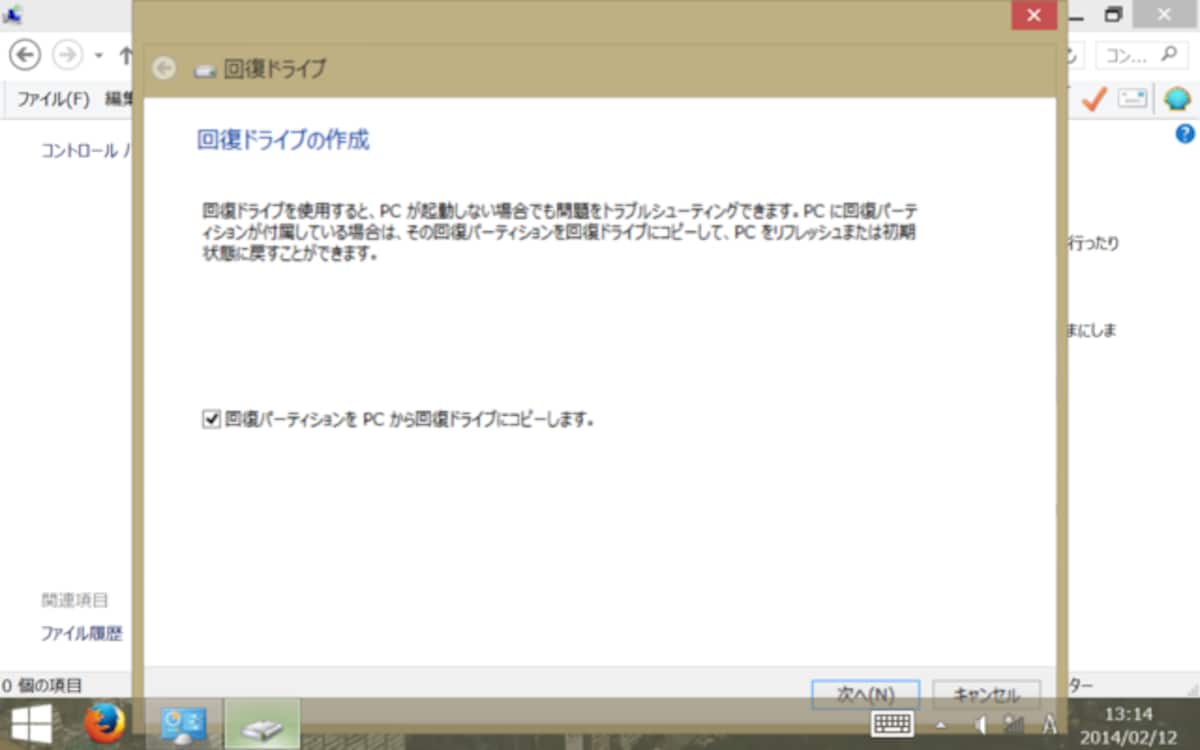
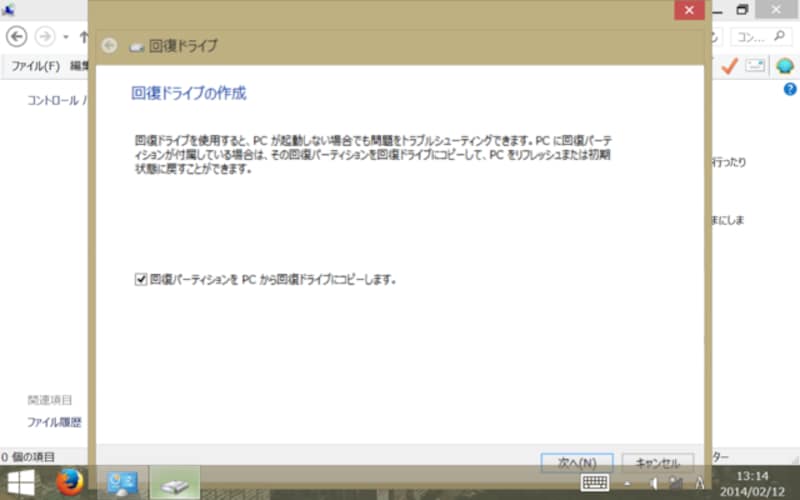
「回復ドライブの作成」にて「回復パーティションをPCから回復ドライブにコピーします」にチェックが入っていることを確認して、「次へ」を選択します。
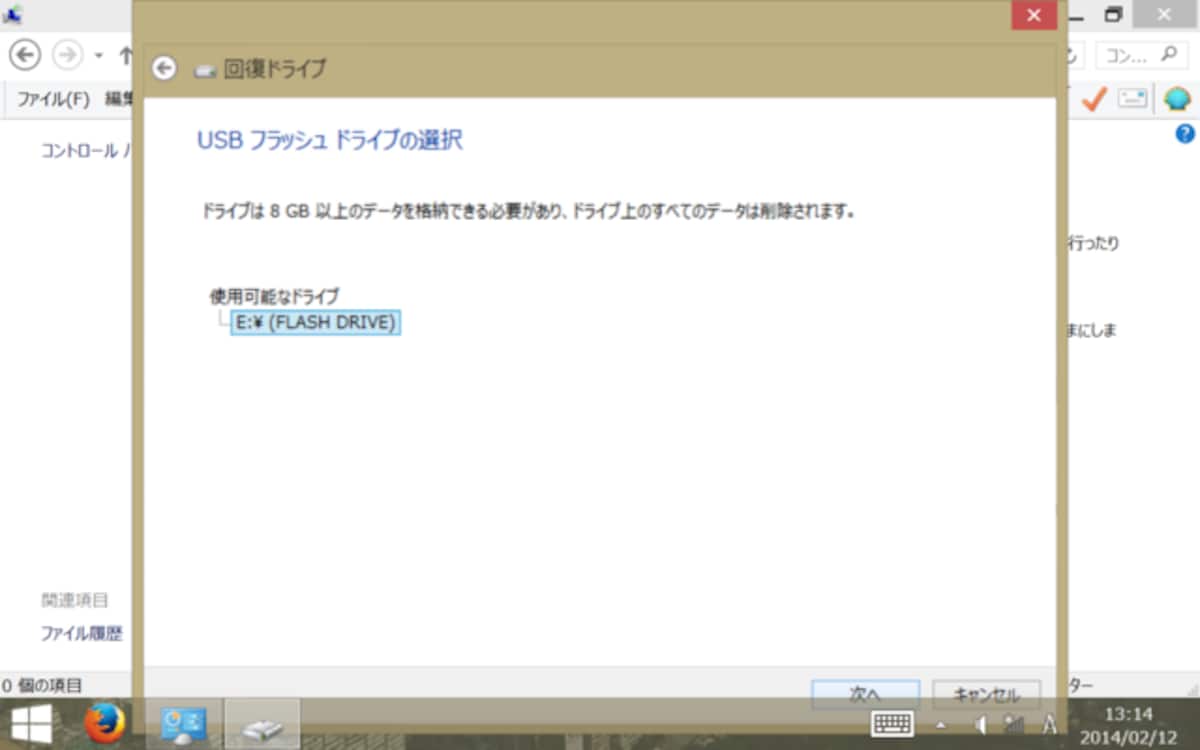
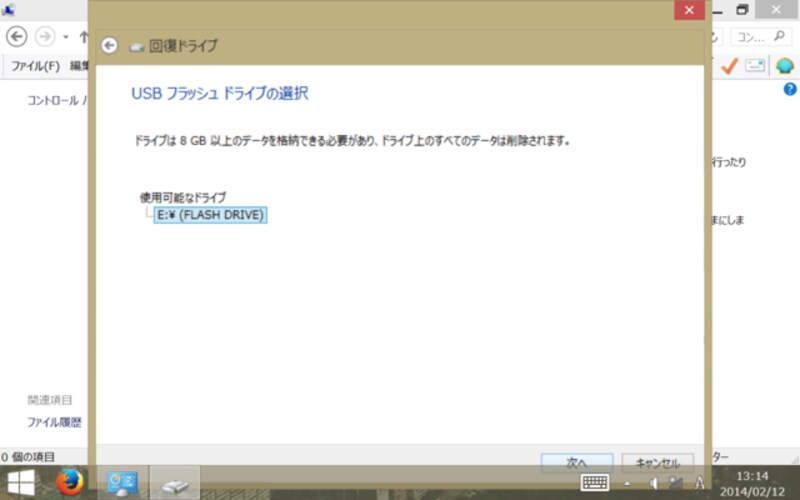
「USBフラッシュドライブの選択」にて、USBメモリを選択します。
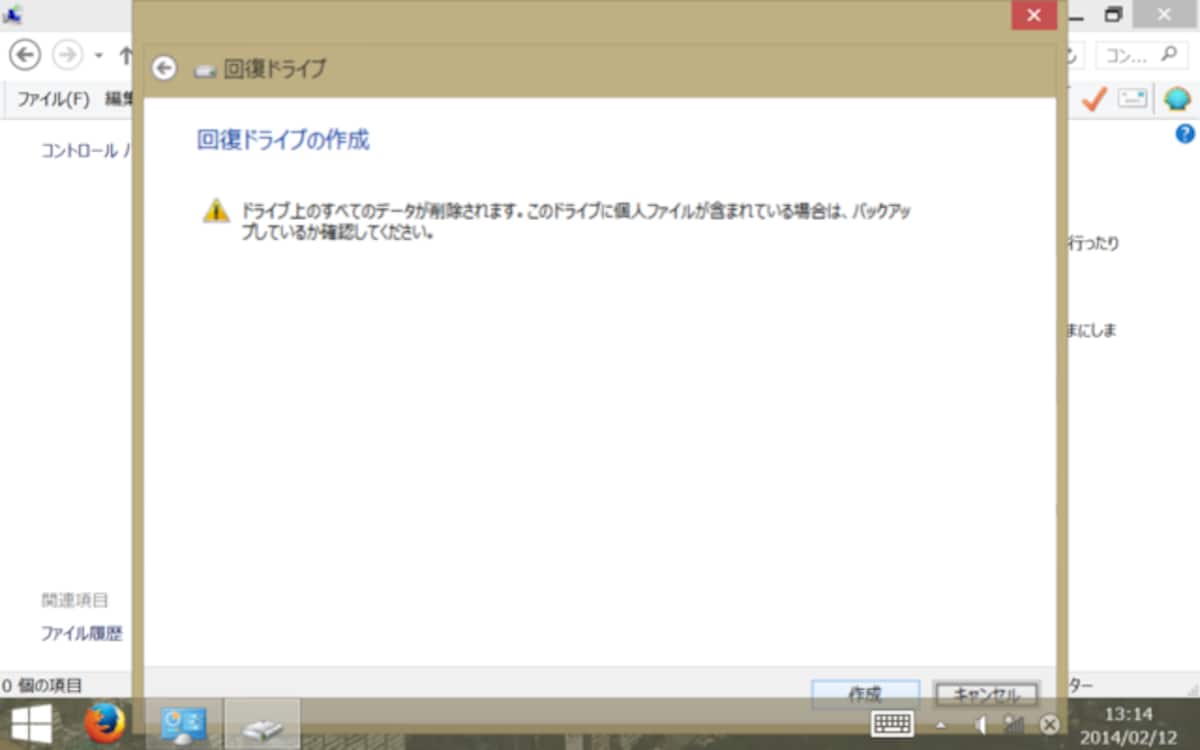
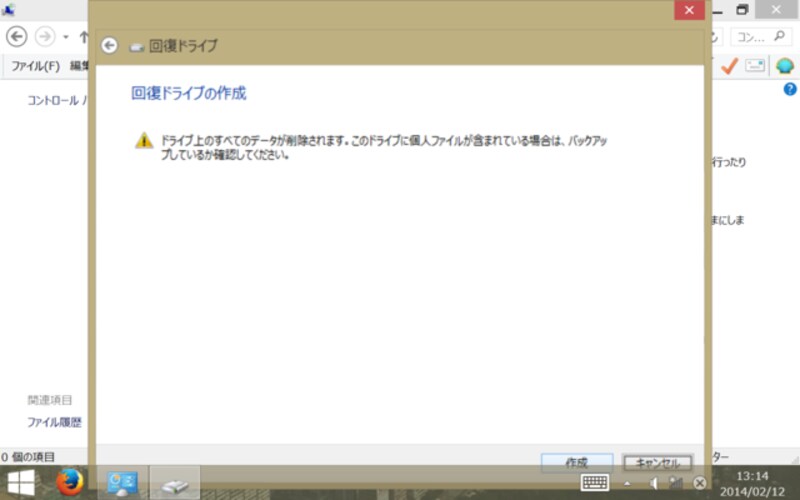
USBメモリのデータが消去されるアラーとが表示されます。
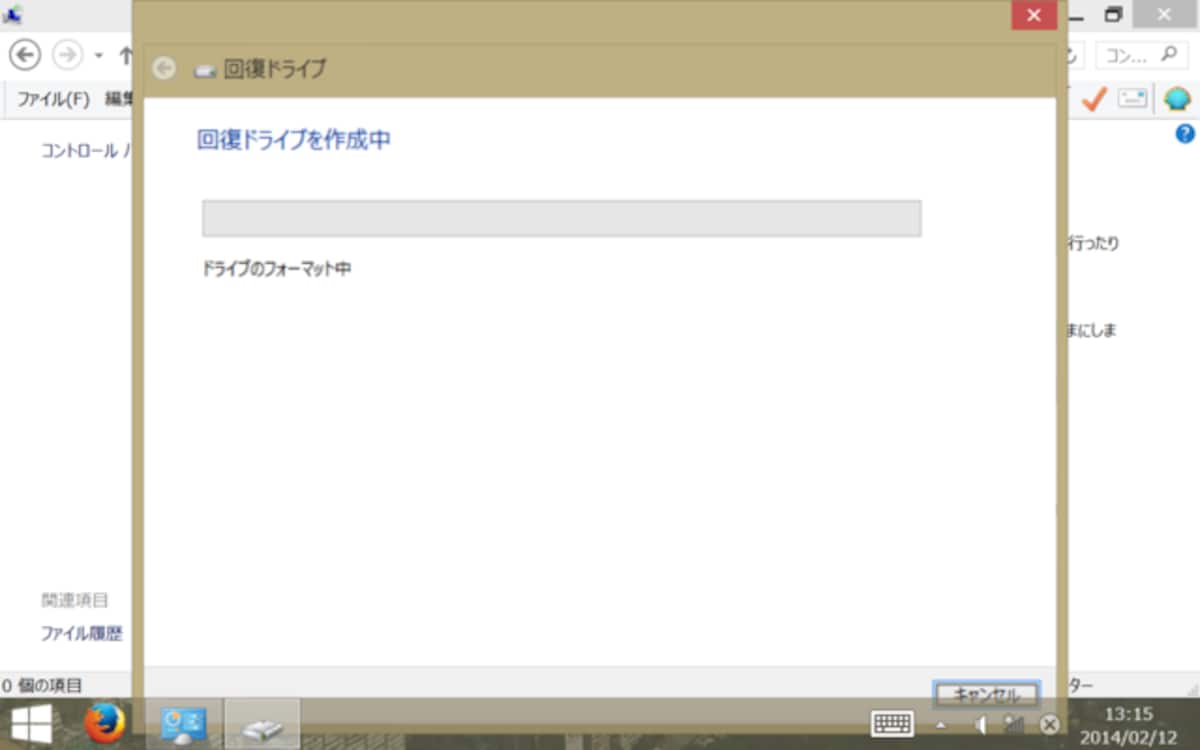
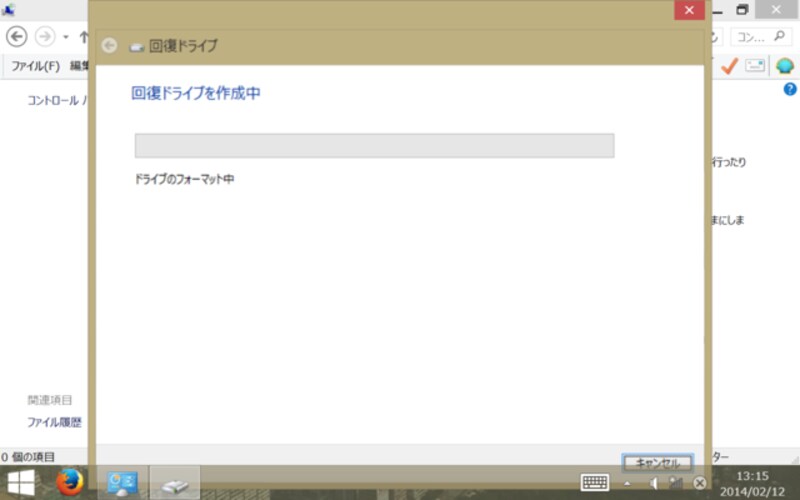
回復ドライブの作成が開始されます。
回復ドライブの作成が開始されます。
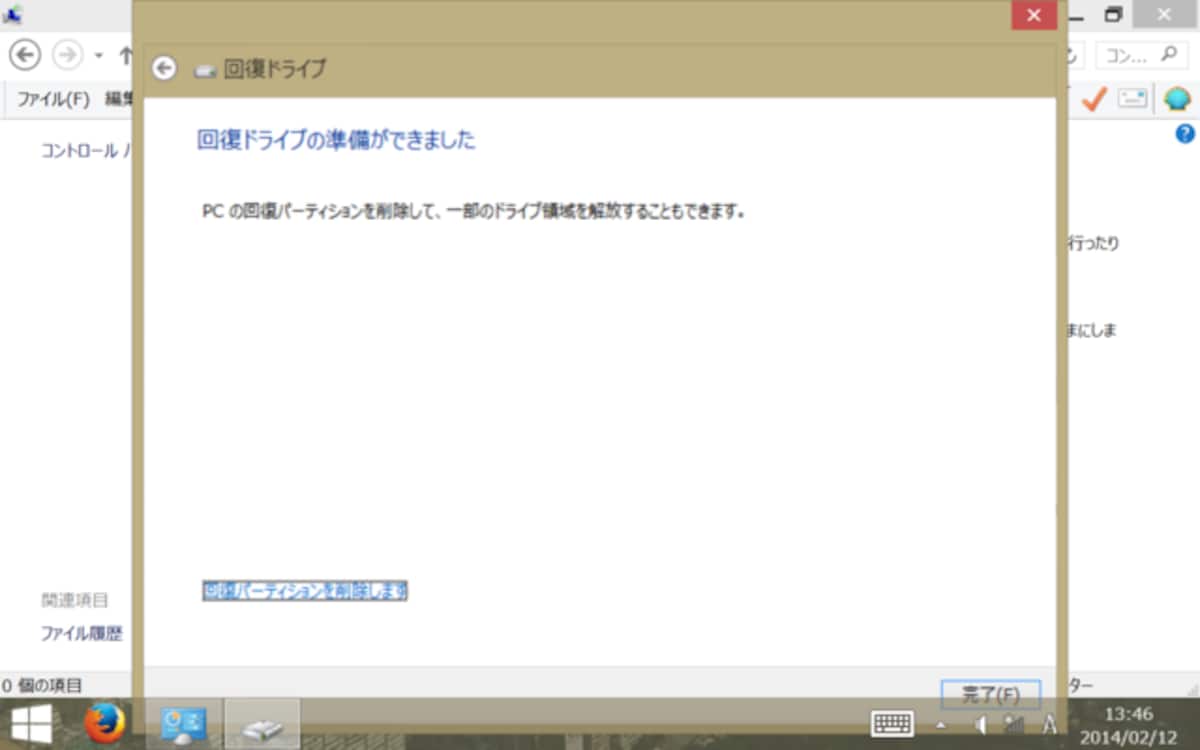
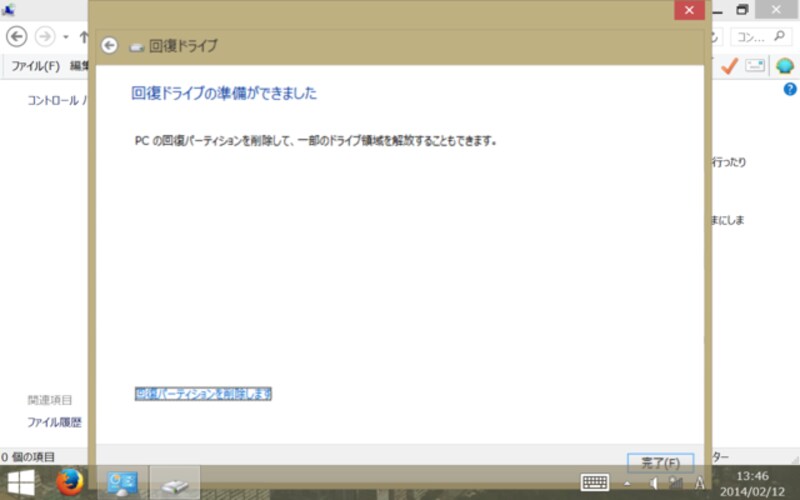
回復ドライブの作成が完了しました。作成時間は、PCやUSBメモリのスピードに依存しますが、Miix 2 8では20分程度で作成できました。
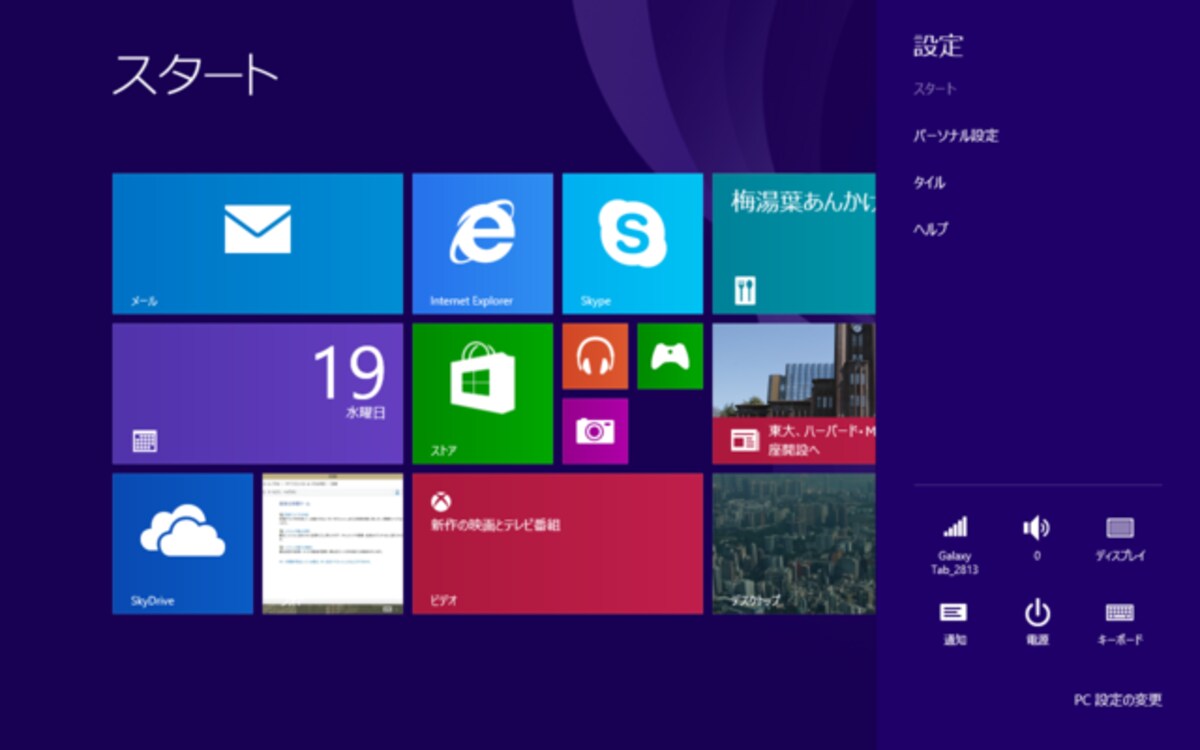
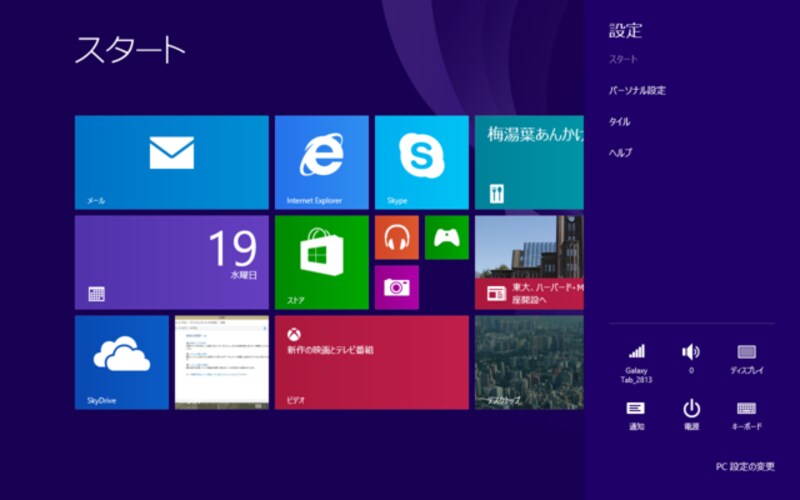
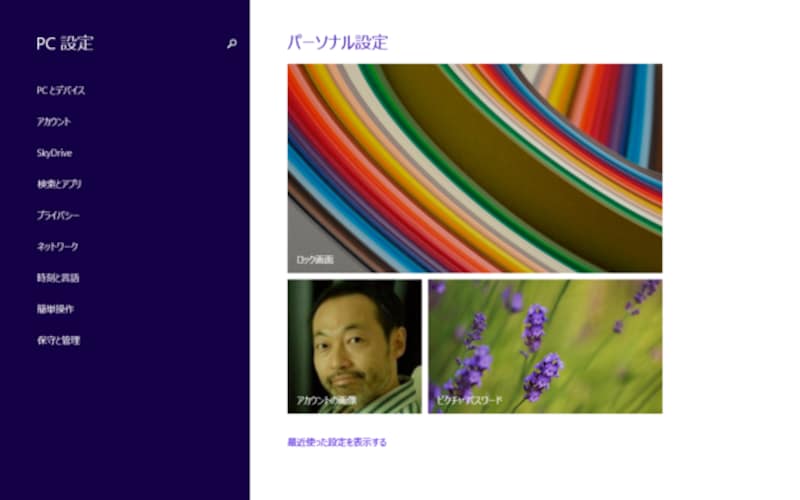
「設定」の「PC設定の変更」を選択します。
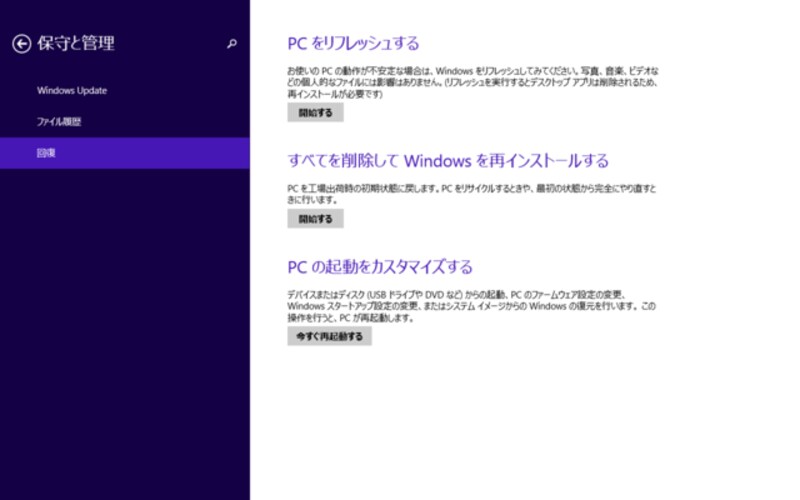
「保守と管理」を選択します。
「保守と管理」を選択します。
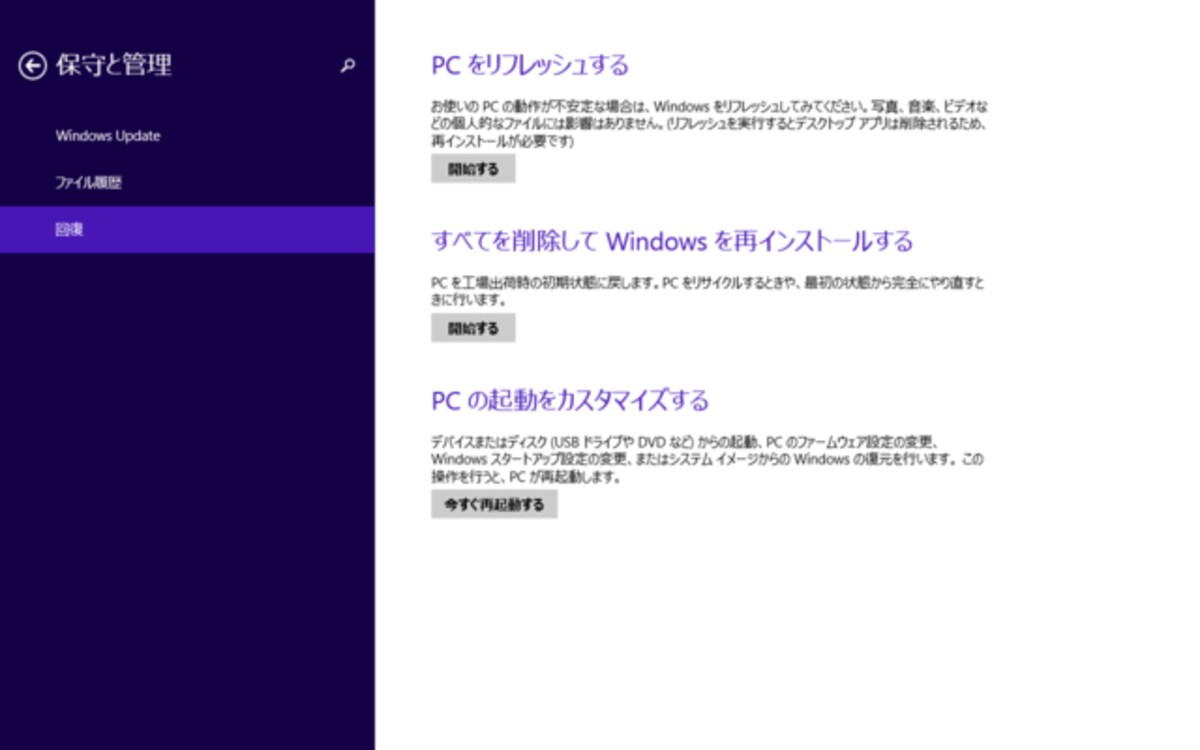
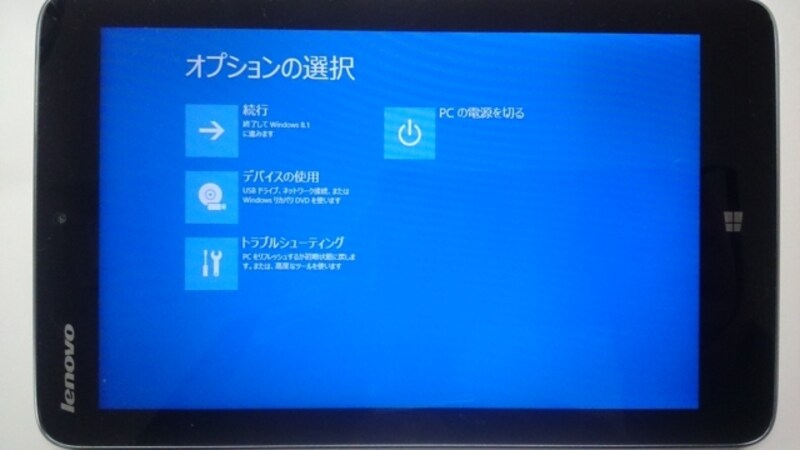
「回復」から「PCの起動をカスタマイズする」から「今すぐ再起動する」を選択します。
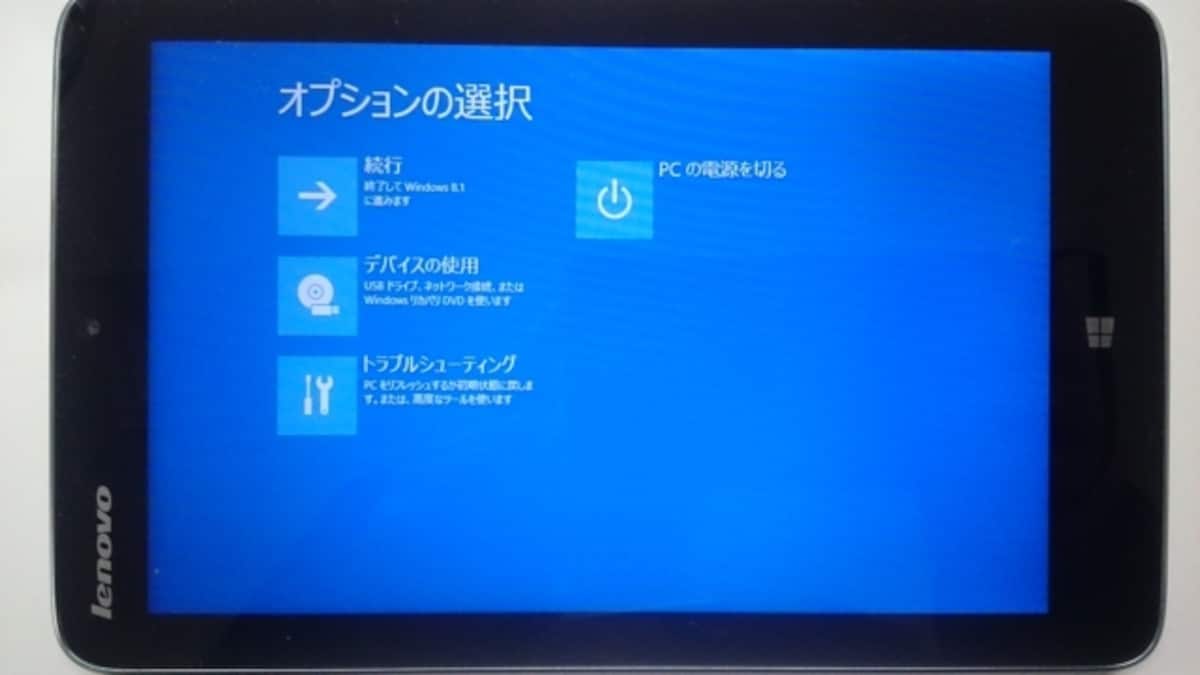
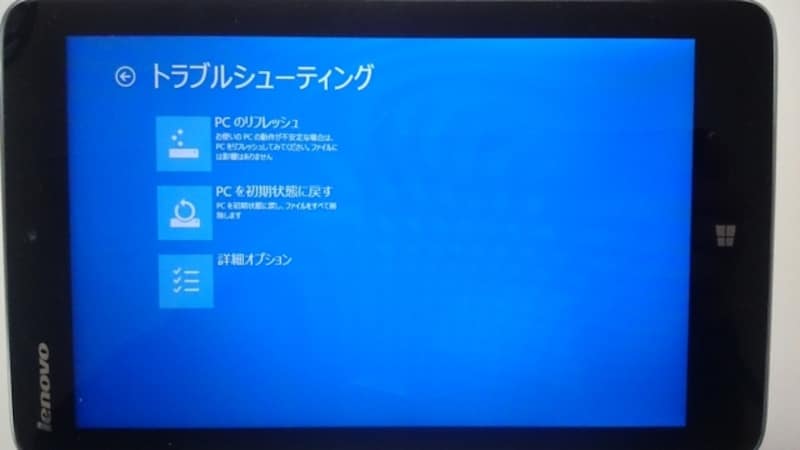
再起動後、「トラブルシューティング」を選択します。
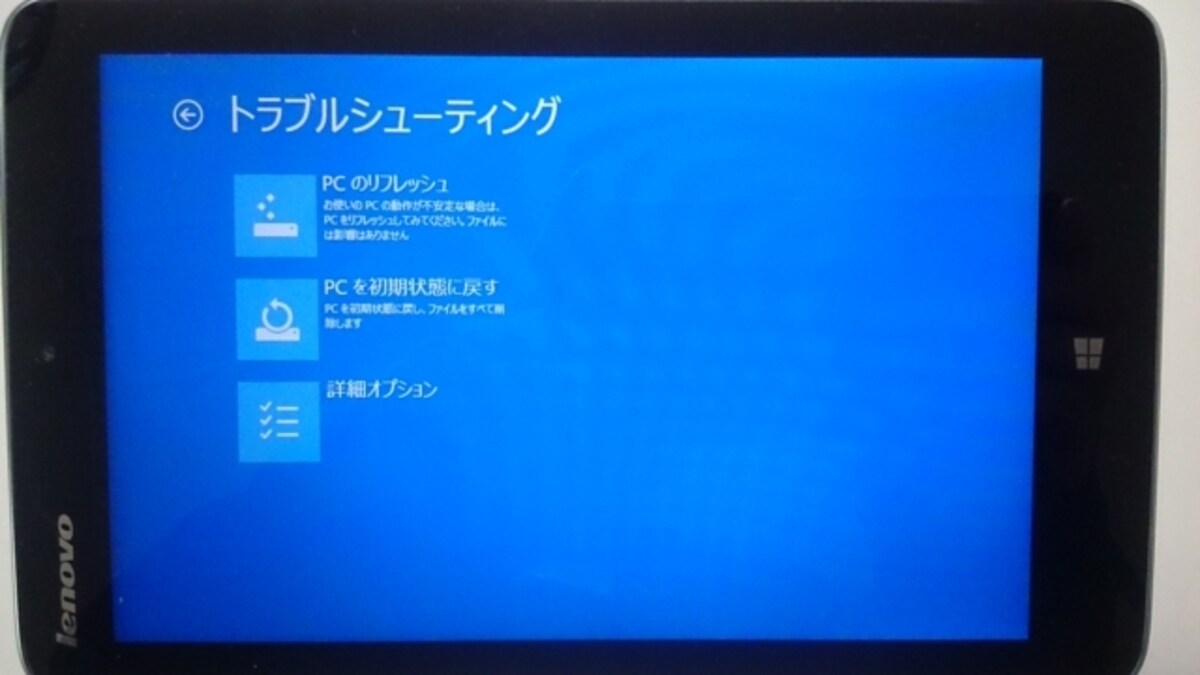
「PCを初期状態に戻す」を選択します。
「PCを初期状態に戻す」を選択します。
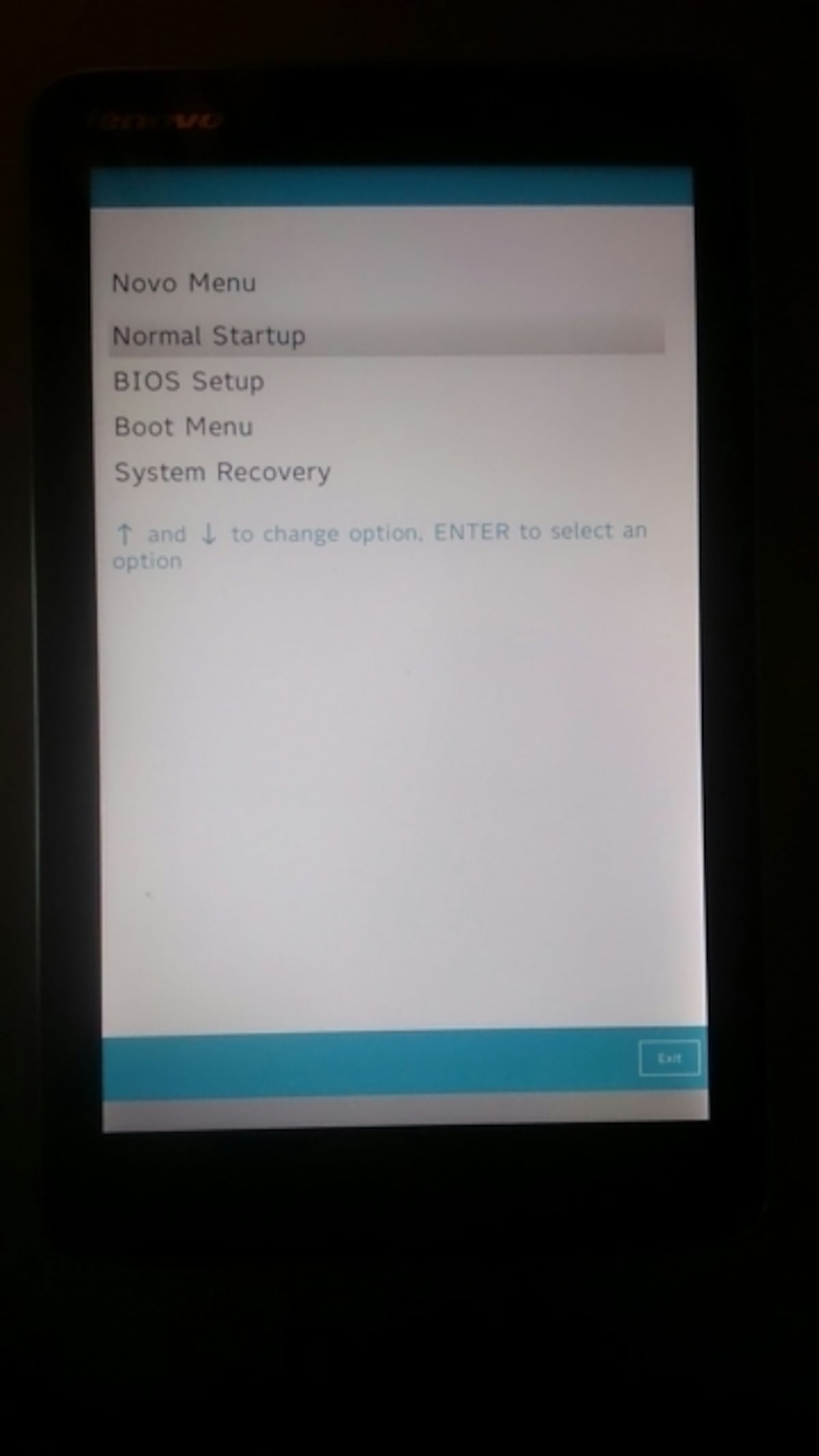
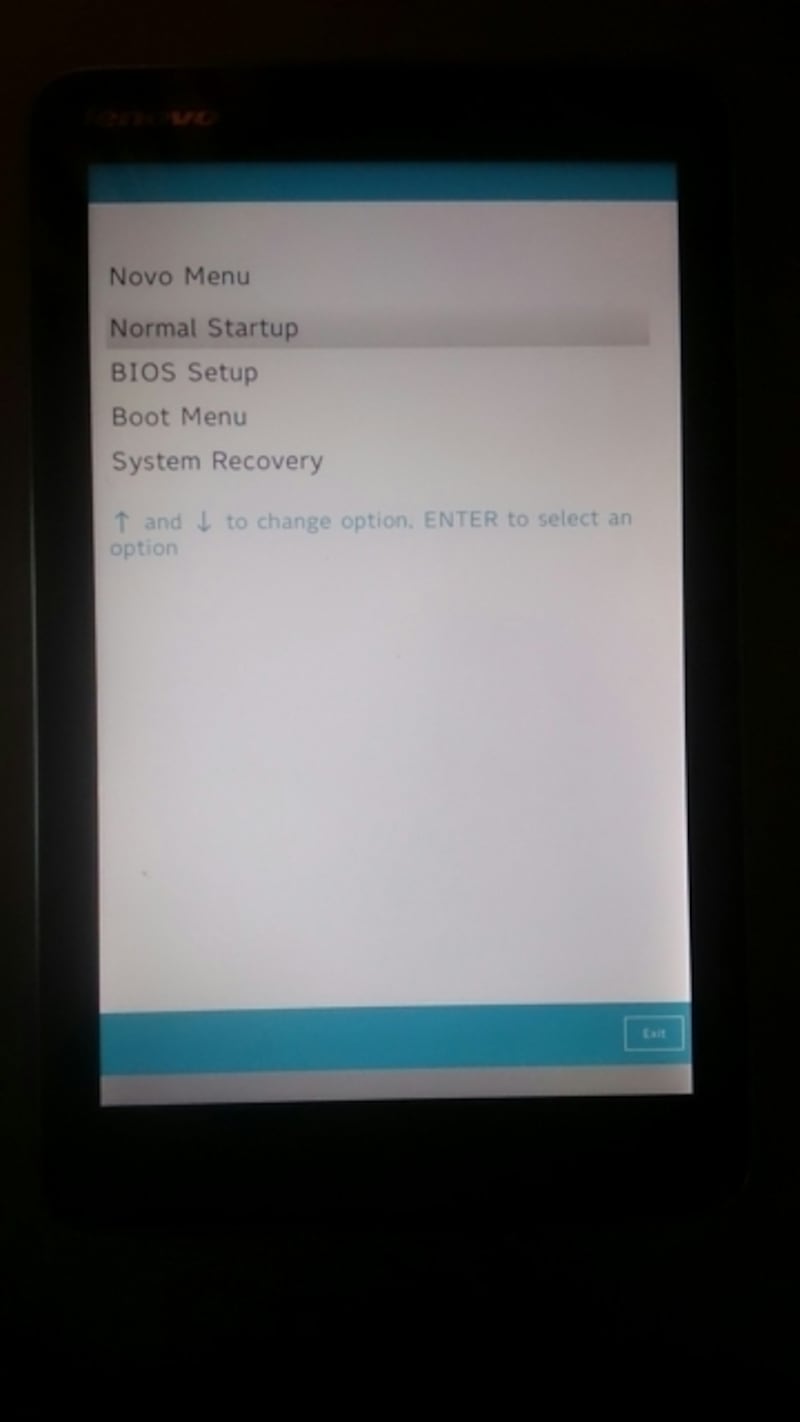
Miix 2 8では、電源ボタンとWindowsボタンと音量アップボタンの3つを同時に押しながら起動すると、スタートアップのユーティリティ画面となります。「System Recovery」を選択します。
この写真の記事を読む
「lenovo miix 2 8」で正常起動しなかった例
Windows 8の「コントロールパネル」から「回復」を選択します。
「高度な回復ツール」から「回復ドライブの作成」を選択します。
「回復ドライブの作成」にて「回復パーティションをPCから回復ドライブにコピーします」にチェックが入っていることを確認して、「次へ」を選択します。
「USBフラッシュドライブの選択」にて、USBメモリを選択します。
USBメモリのデータが消去されるアラーとが表示されます。
回復ドライブの作成が開始されます。
回復ドライブの作成が完了しました。作成時間は、PCやUSBメモリのスピードに依存しますが、Miix 2 8では20分程度で作成できました。
「設定」の「PC設定の変更」を選択します。
「保守と管理」を選択します。
「回復」から「PCの起動をカスタマイズする」から「今すぐ再起動する」を選択します。
再起動後、「トラブルシューティング」を選択します。
「PCを初期状態に戻す」を選択します。
Miix 2 8では、電源ボタンとWindowsボタンと音量アップボタンの3つを同時に押しながら起動すると、スタートアップのユーティリティ画面となります。「System Recovery」を選択します。
※記事内容は執筆時点のものです。最新の内容をご確認ください。

あわせて読みたい

カテゴリー一覧

All Aboutサービス・メディア

All About公式SNS
日々の生活や仕事を楽しむための情報を毎日お届けします。
公式SNS一覧
© All About, Inc. All rights reserved. 掲載の記事・写真・イラストなど、すべてのコンテンツの無断複写・転載・公衆送信等を禁じます