仮想環境で古いバージョンのIEやEdgeの表示確認をする(画像)

西村 文宏

西村 文宏

ホームページ作成 ガイド

応用情報技術者

初心者向けの「わかりやすさ」を重視した解説に定評があるウェブ系テクニカルライター。ウェブの黎明期に趣味で始めた個人サイト製作からその「楽しさ」に魅了され、作成方法に関する様々な情報を発信。企業や団体のウェブサイト製作・解説書籍の執筆なども行っている。

...続きを読む
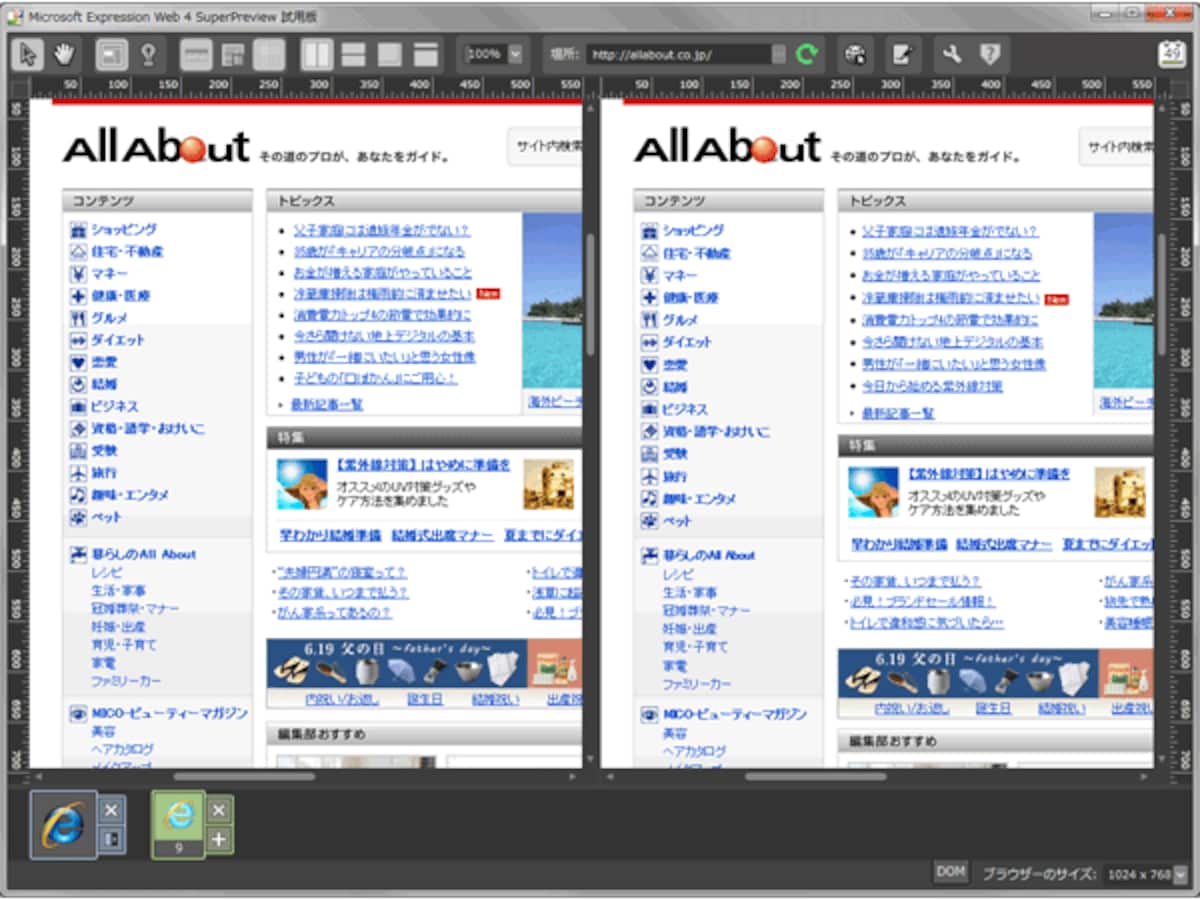
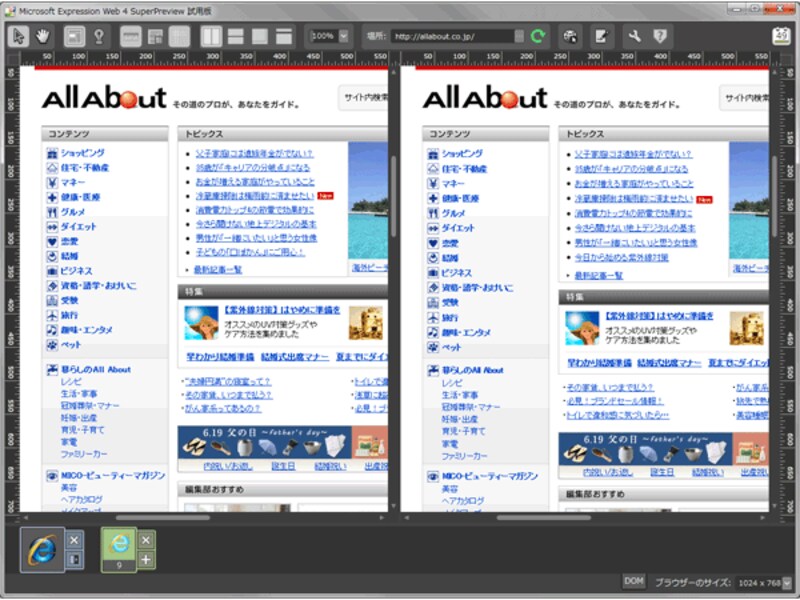
IE6~IE9での表示を同時に確認できるMicrosoft製ソフト「Expression Web SuperPreview」
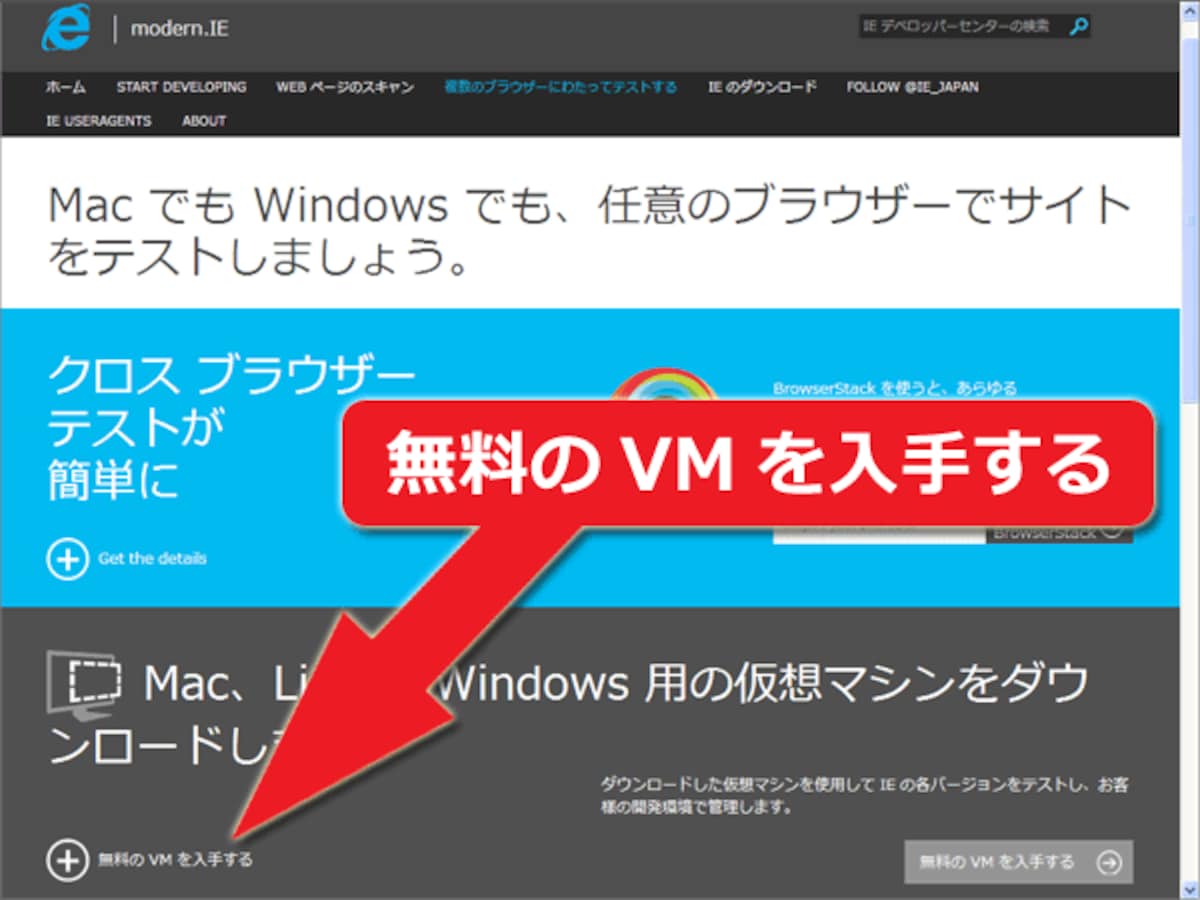
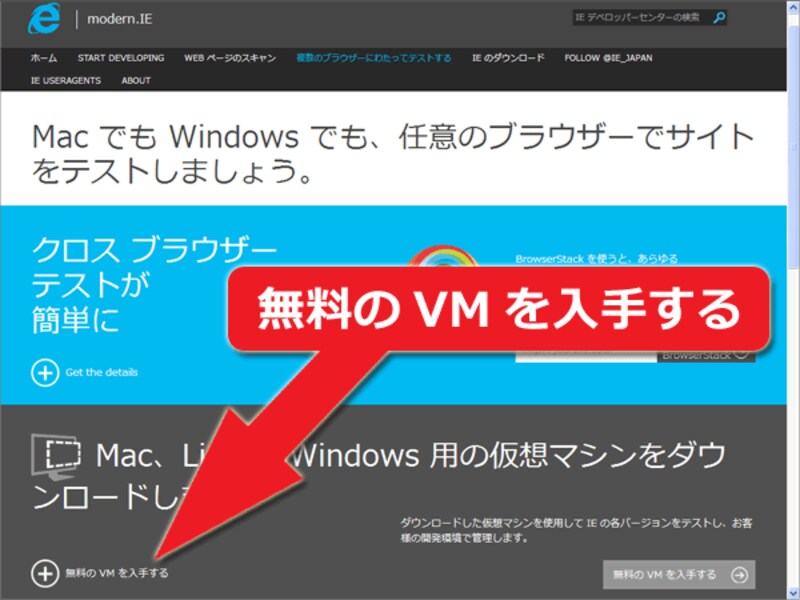
「無料のVMを入手する」をクリック
「無料のVMを入手する」をクリック
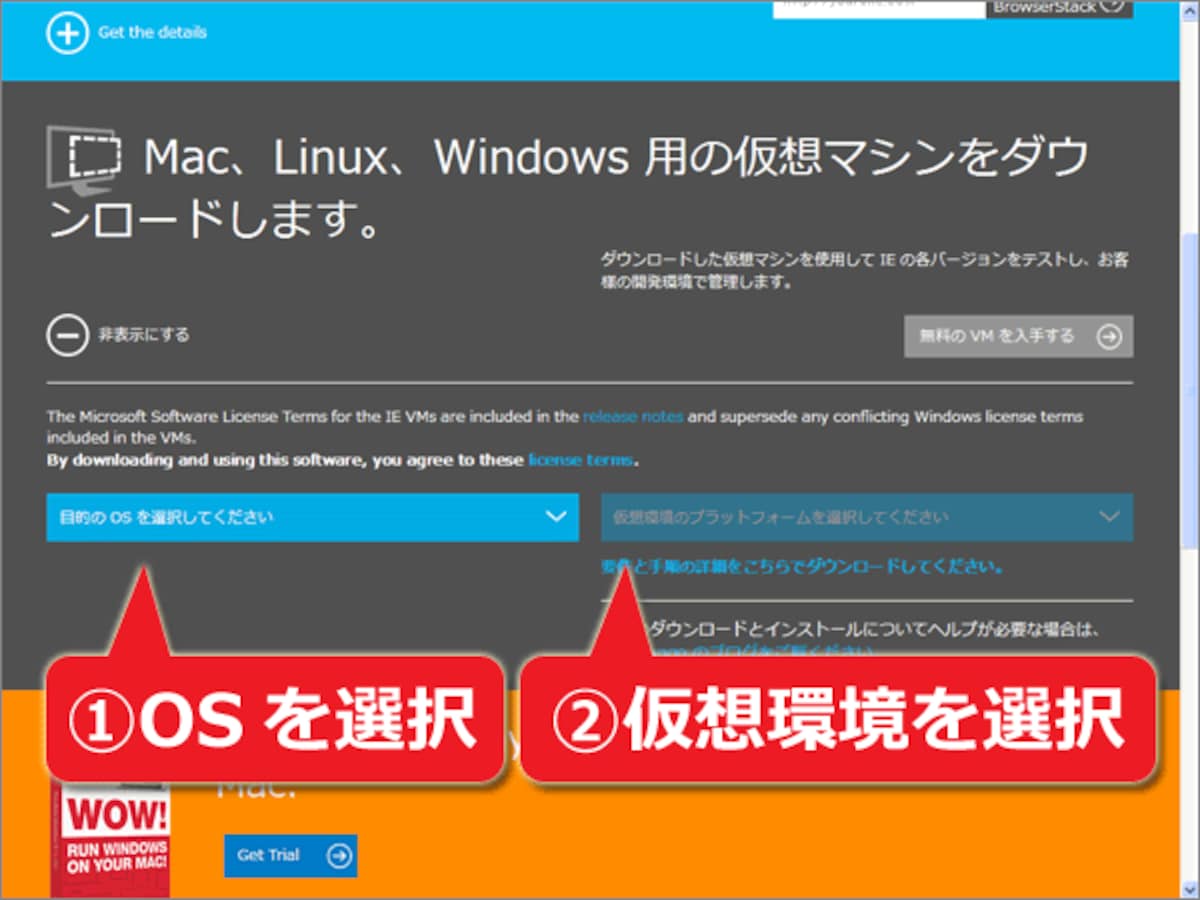
今使っている「OS」と「仮想環境プラットフォーム」を選択
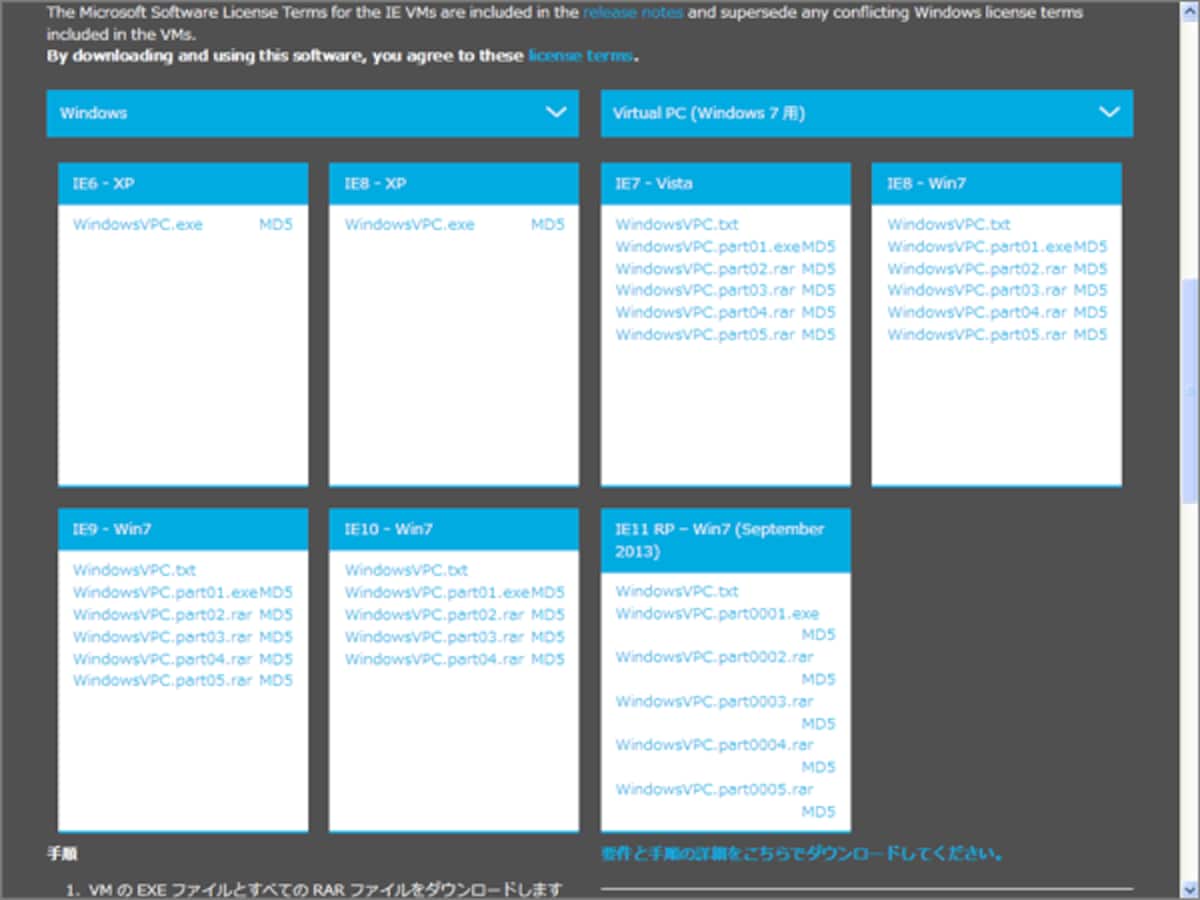
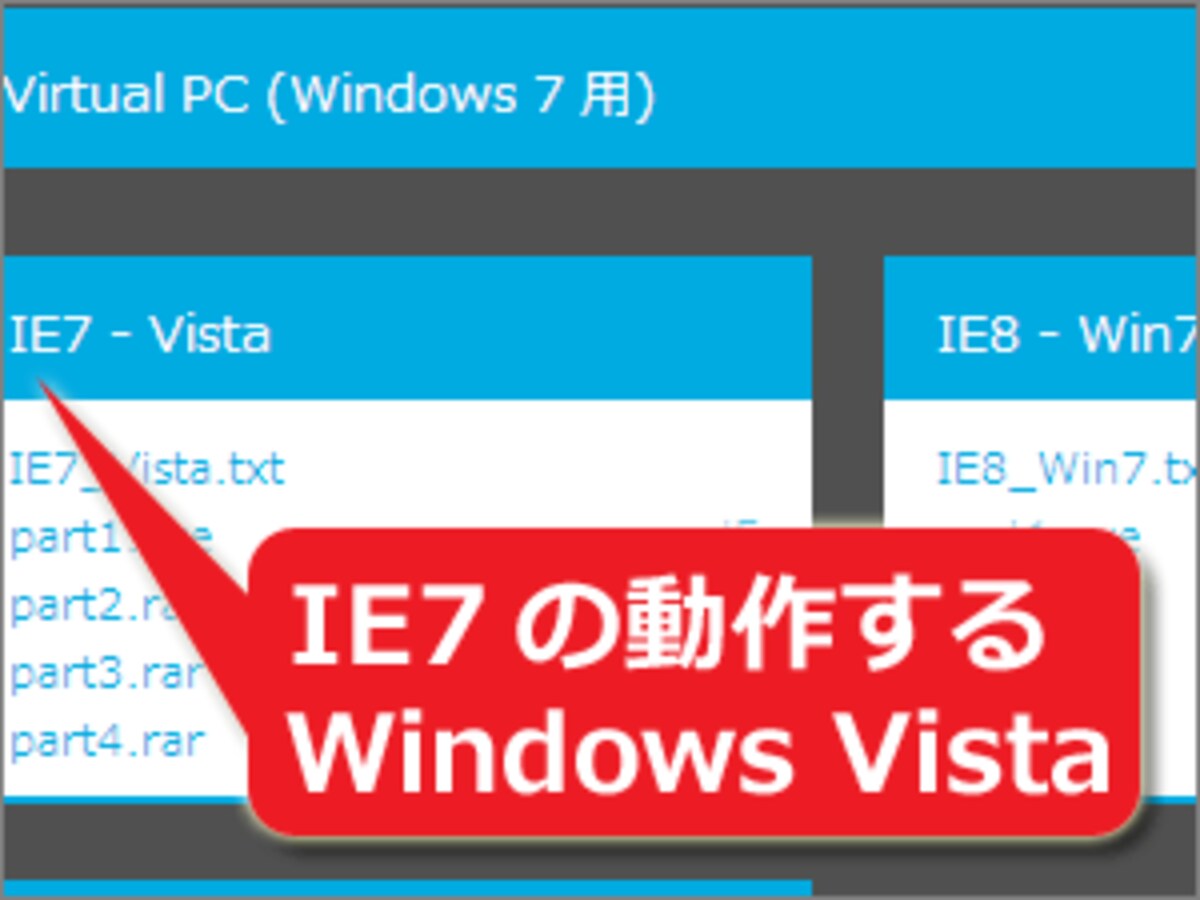
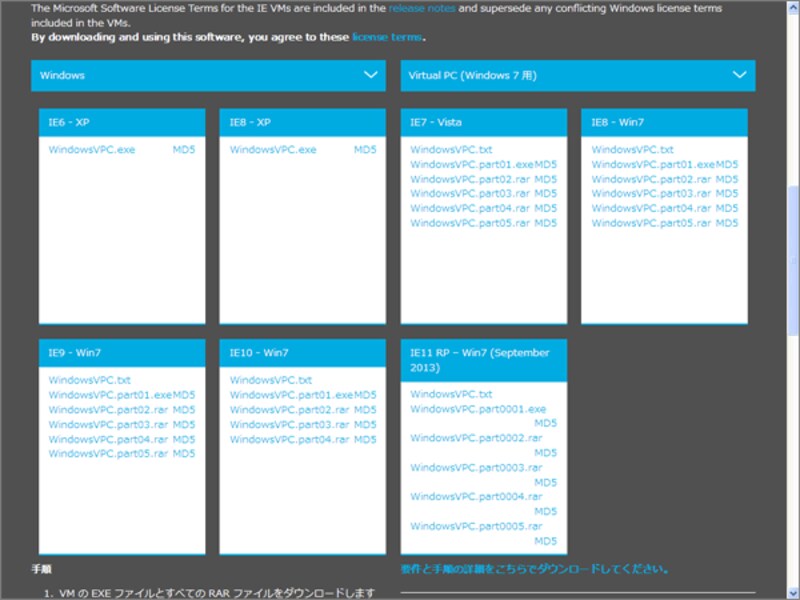
IEのバージョンと、Windowsのバージョンの組み合わせ一覧
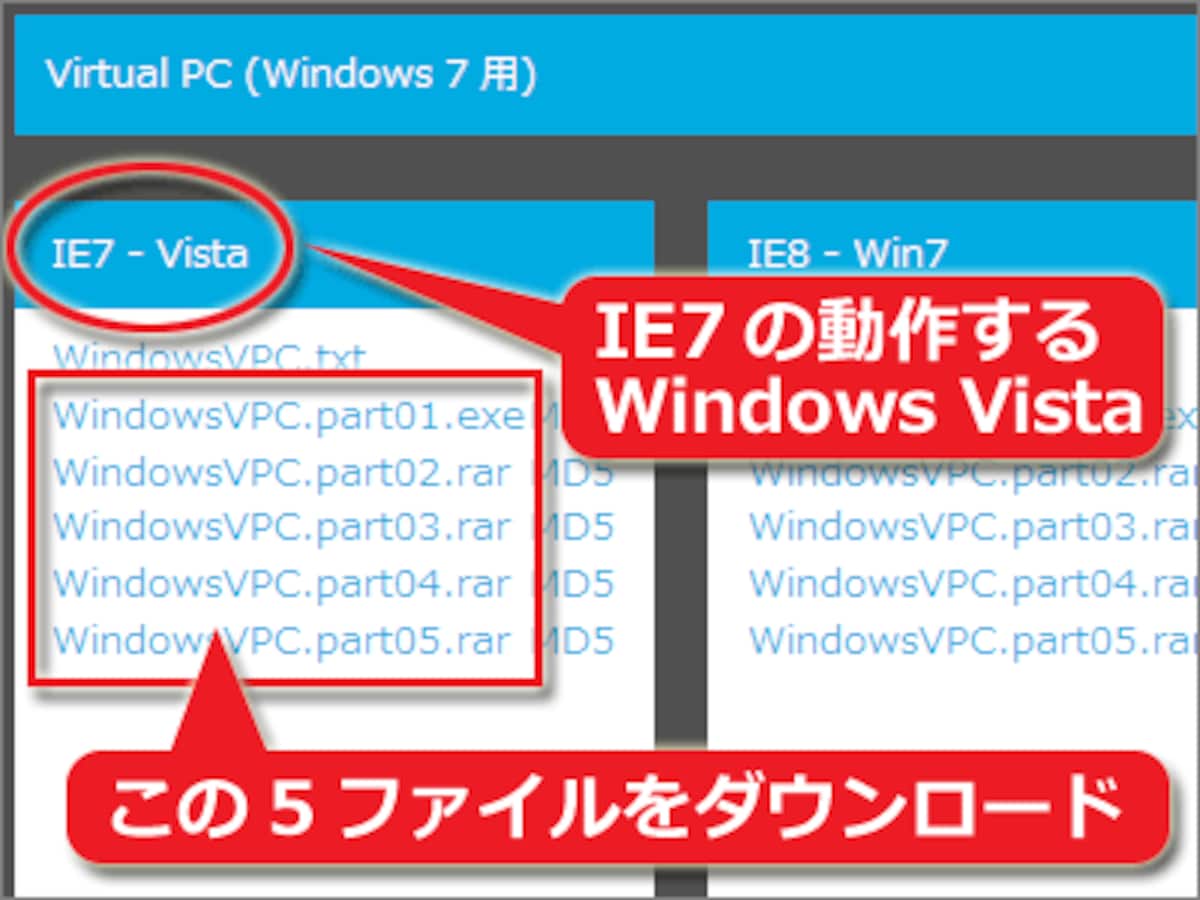
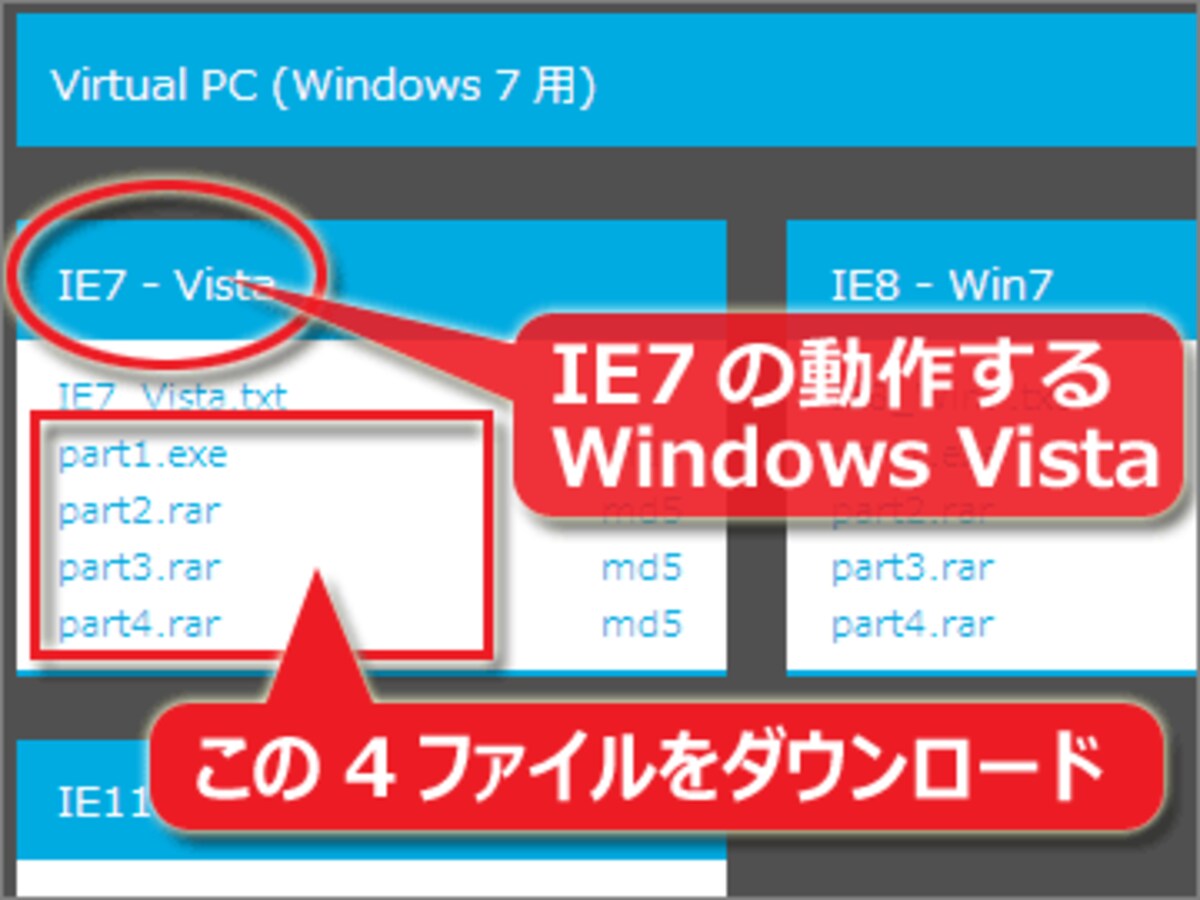
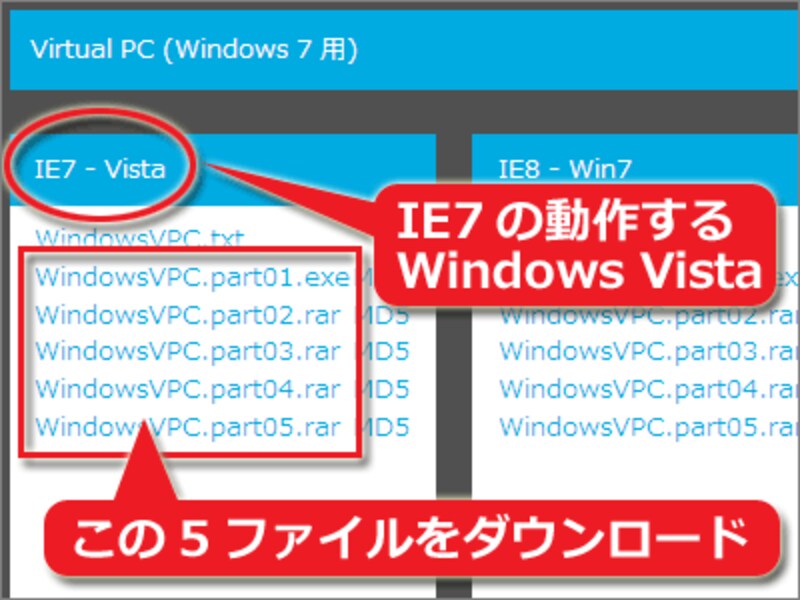
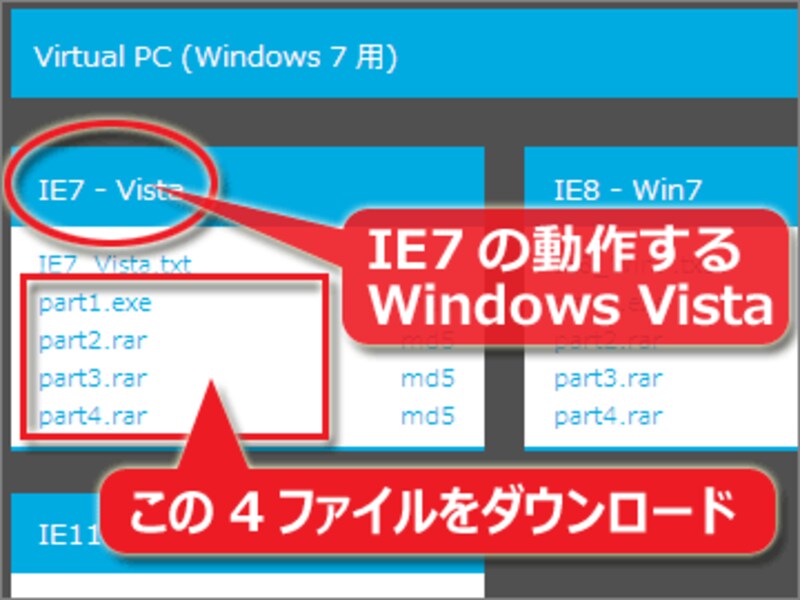
使いたいIEのバージョンとOSの組み合わせを選び、その枠内の全ファイルをダウンロードする
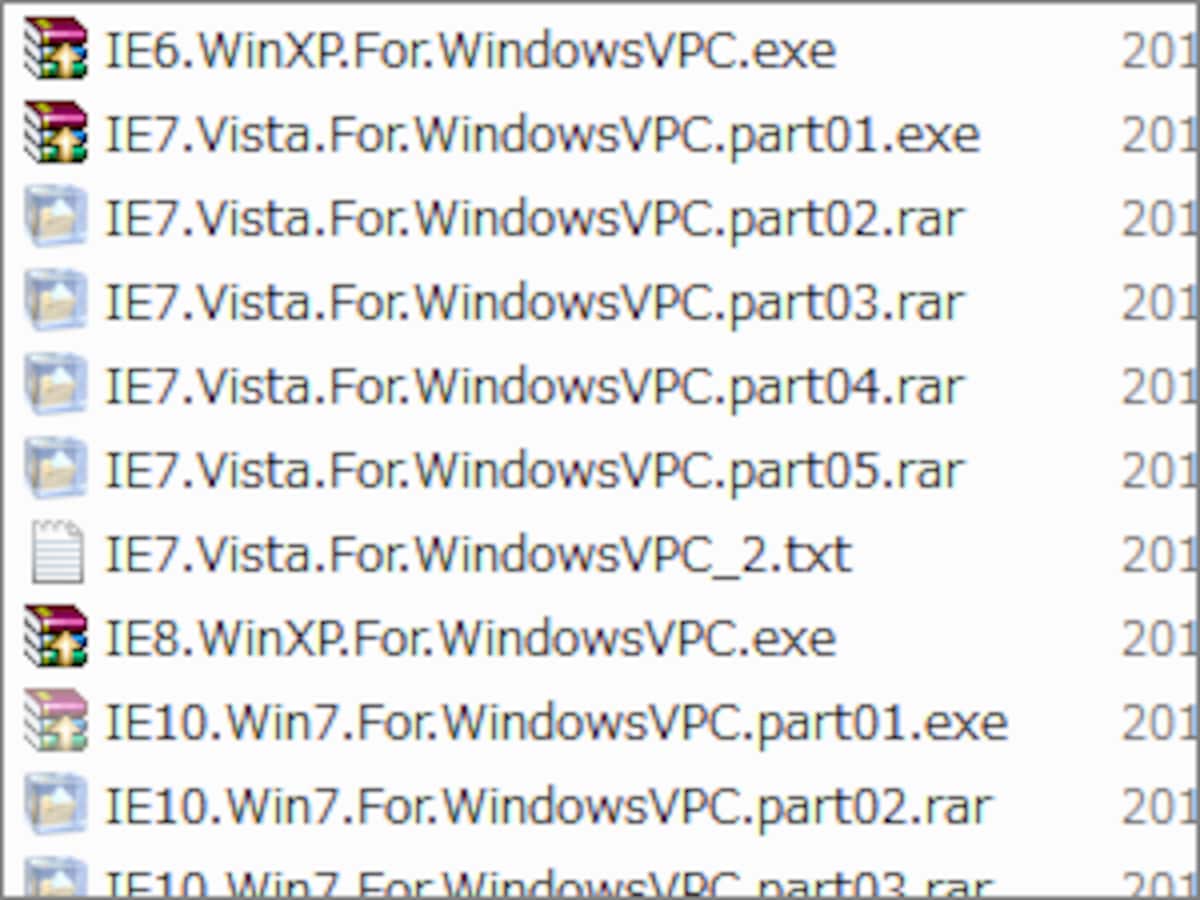
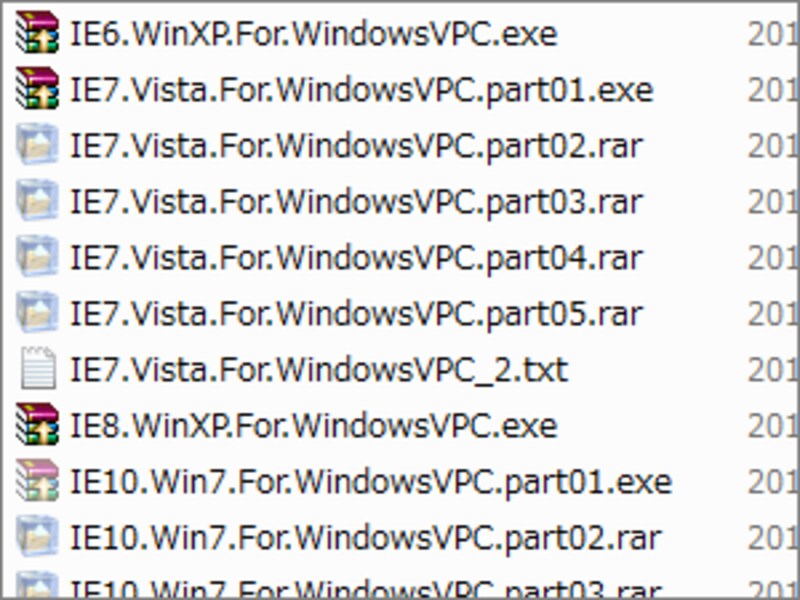
ダウンロードしたファイルの名称には、IEとOSのバージョン名も含まれている
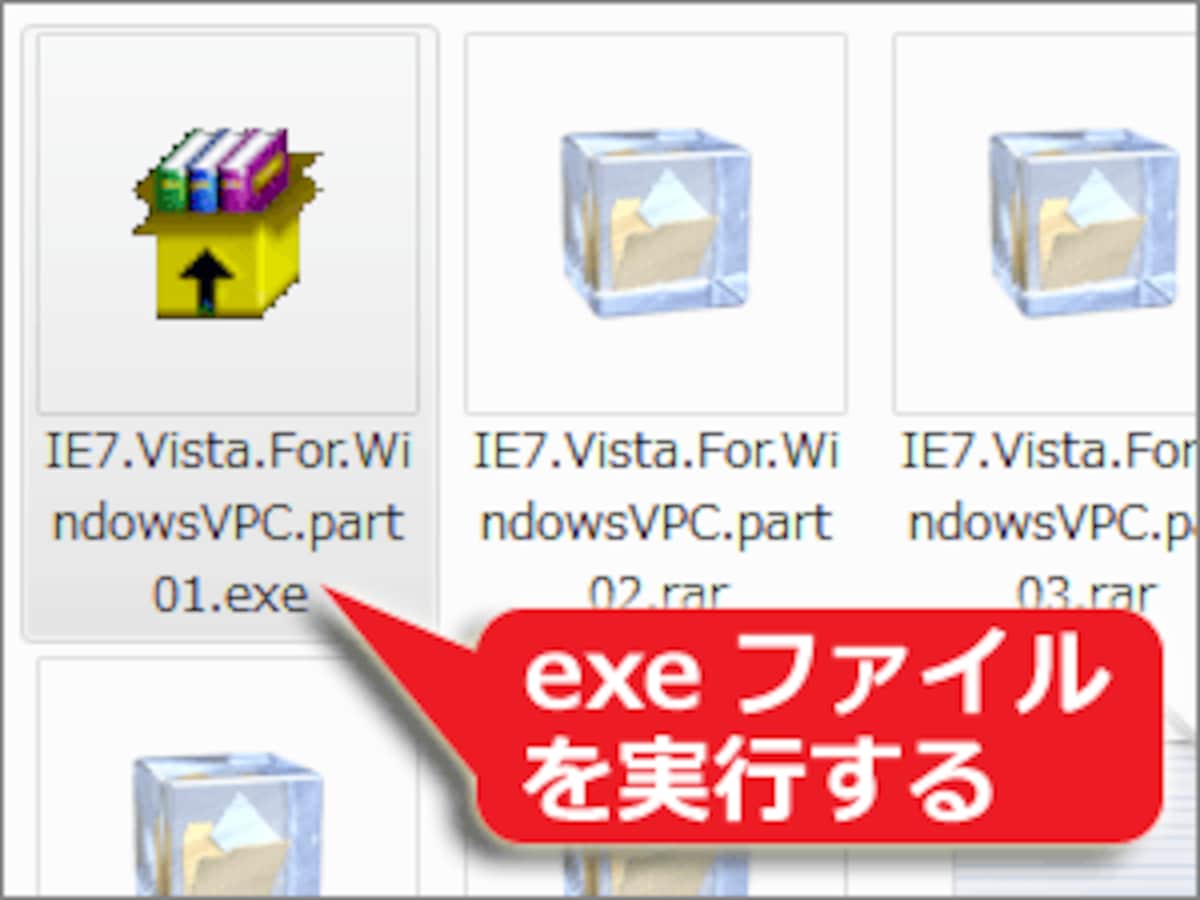
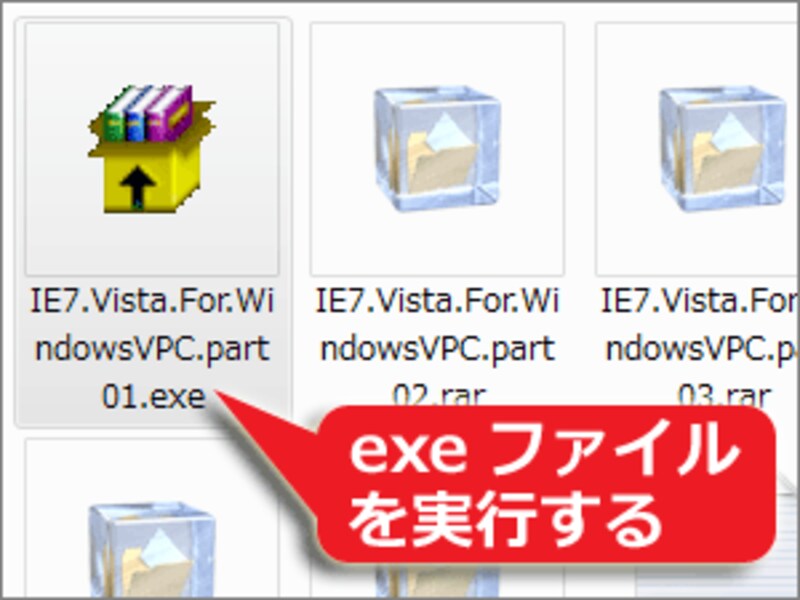
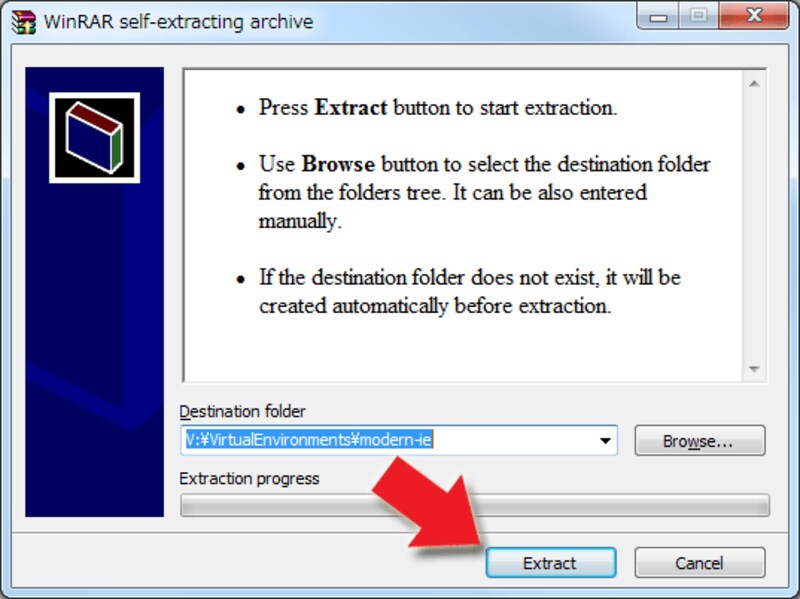
ダウンロードしたファイルの中で、最も番号の若いファイルをダブルクリックして実行する
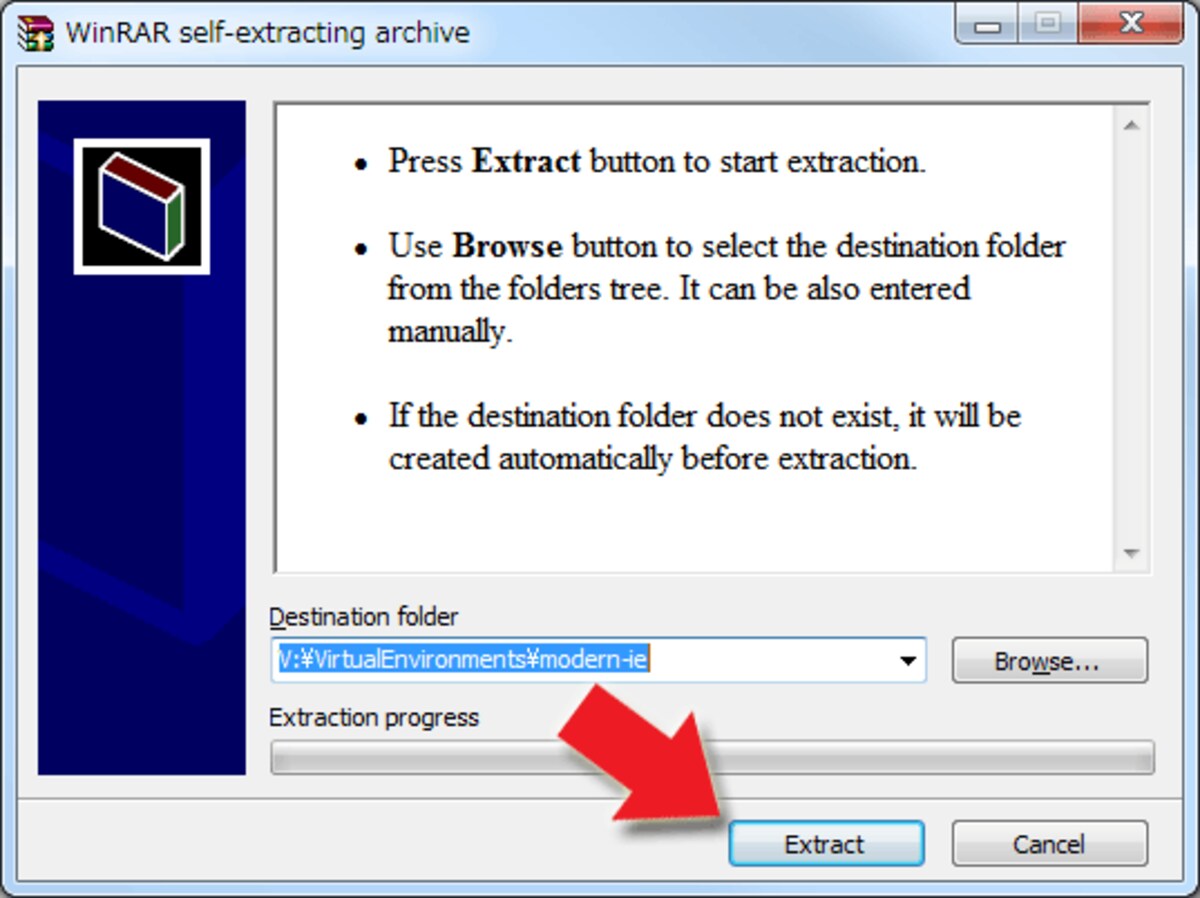
「Extract」ボタンをクリック
「Extract」ボタンをクリック
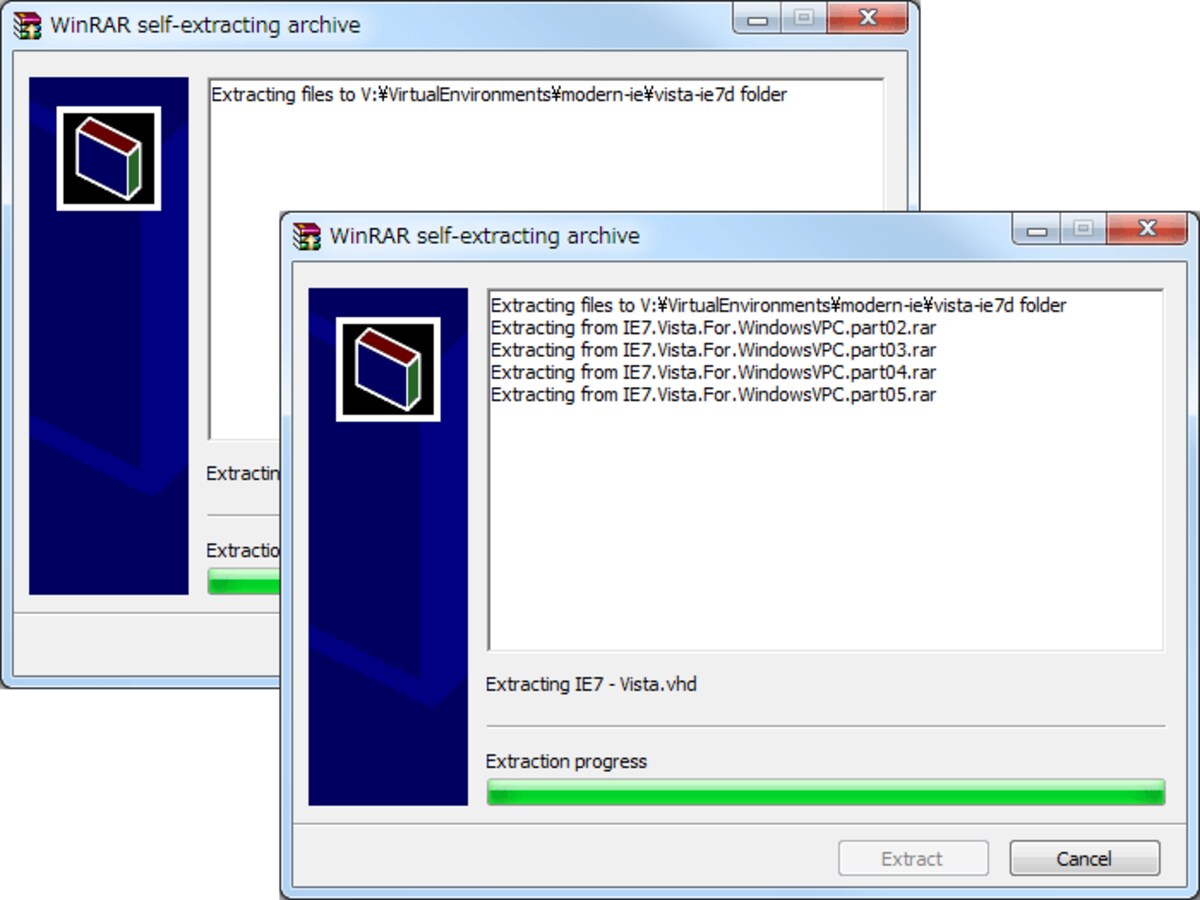
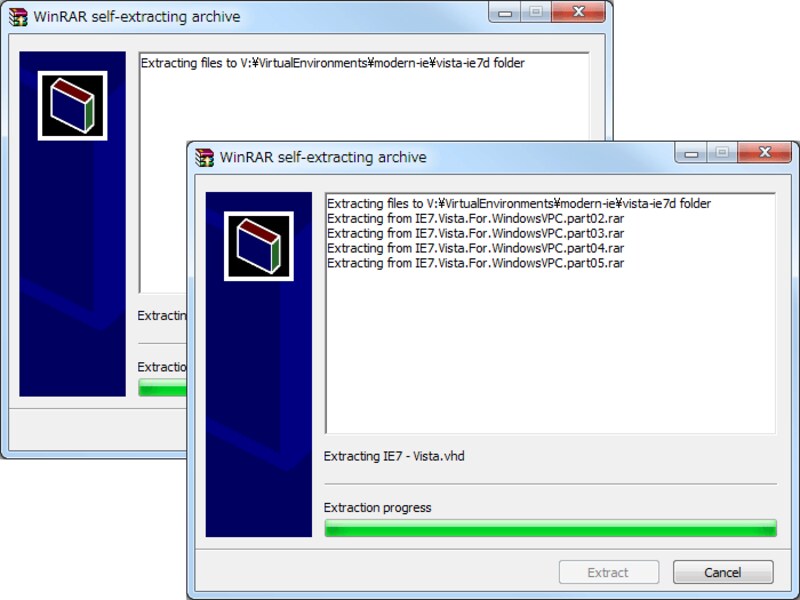
展開が終わるまで待ちます
展開が終わるまで待ちます
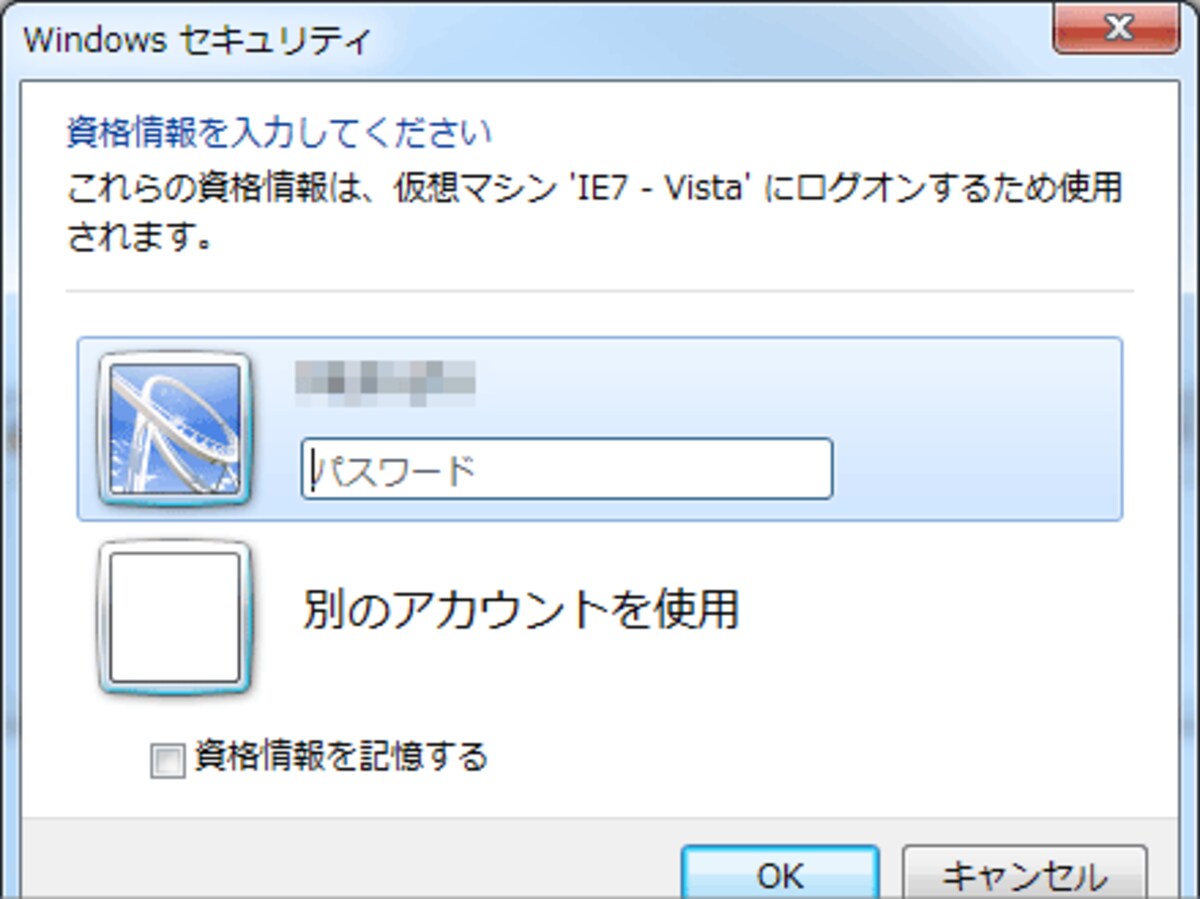
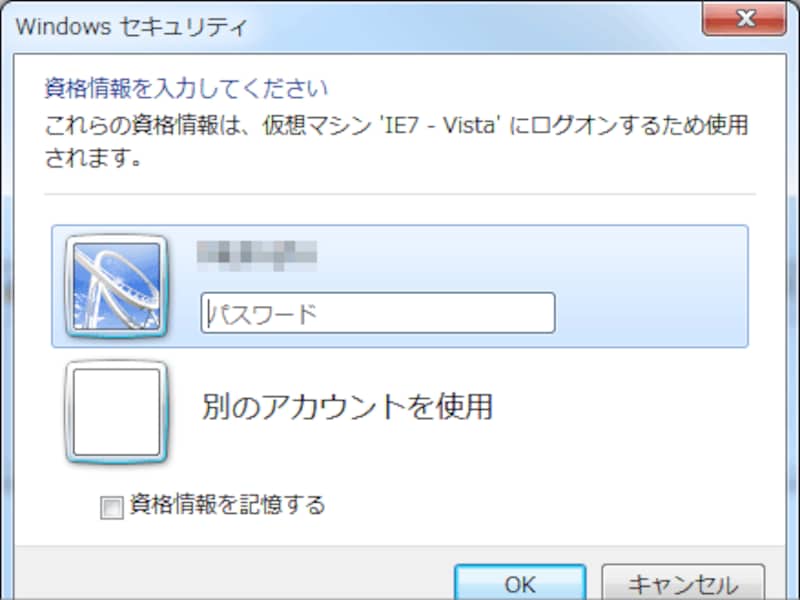
ログイン画面では「キャンセル」
ログイン画面では「キャンセル」
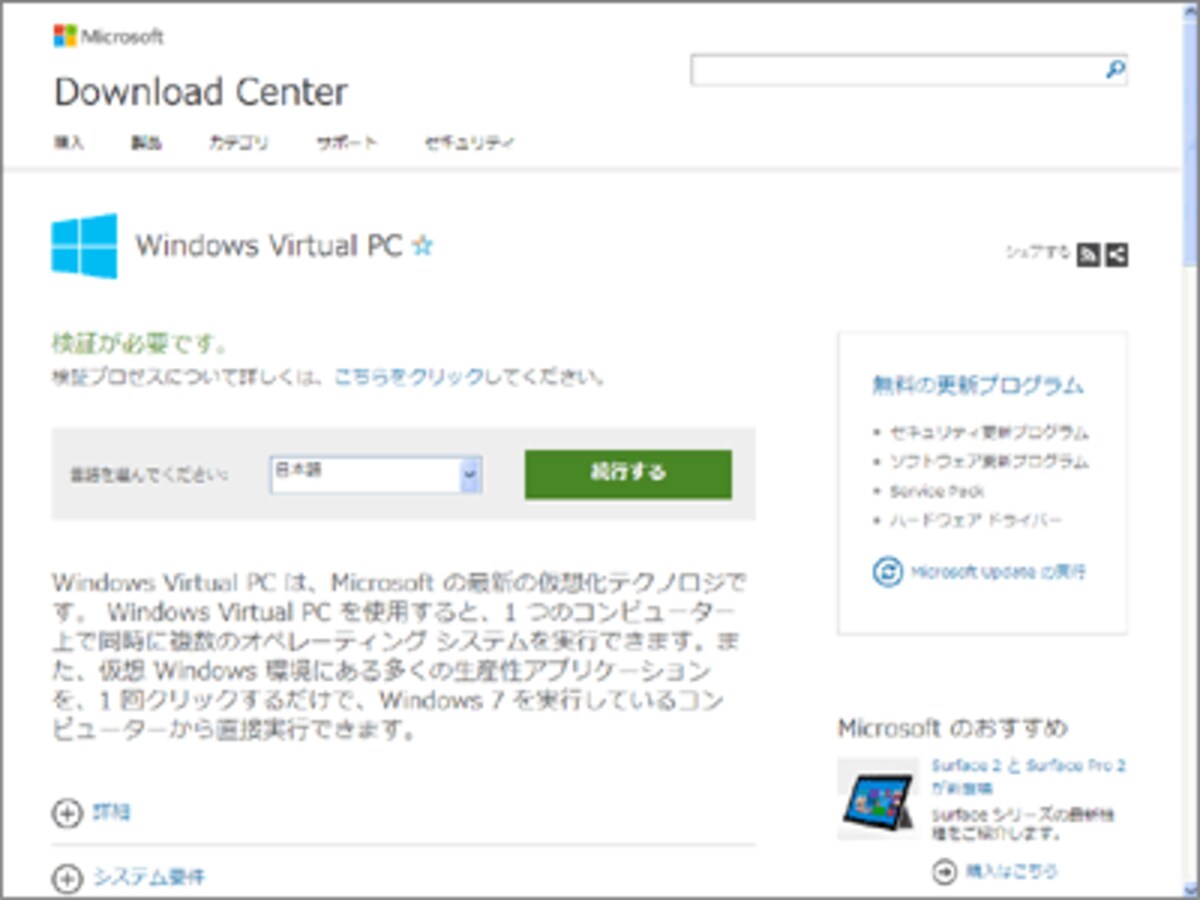
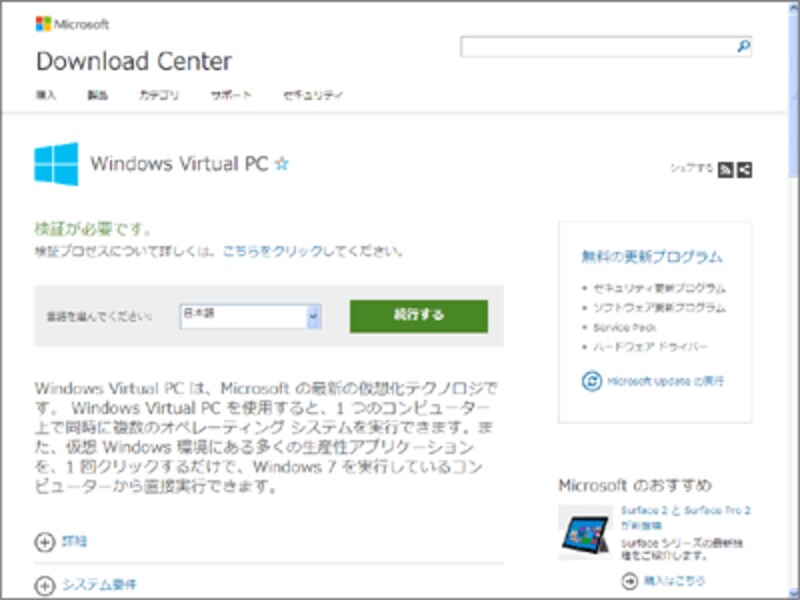
マイクロソフト公式ダウンロードセンターから Windows Virtual PC をダウンロード
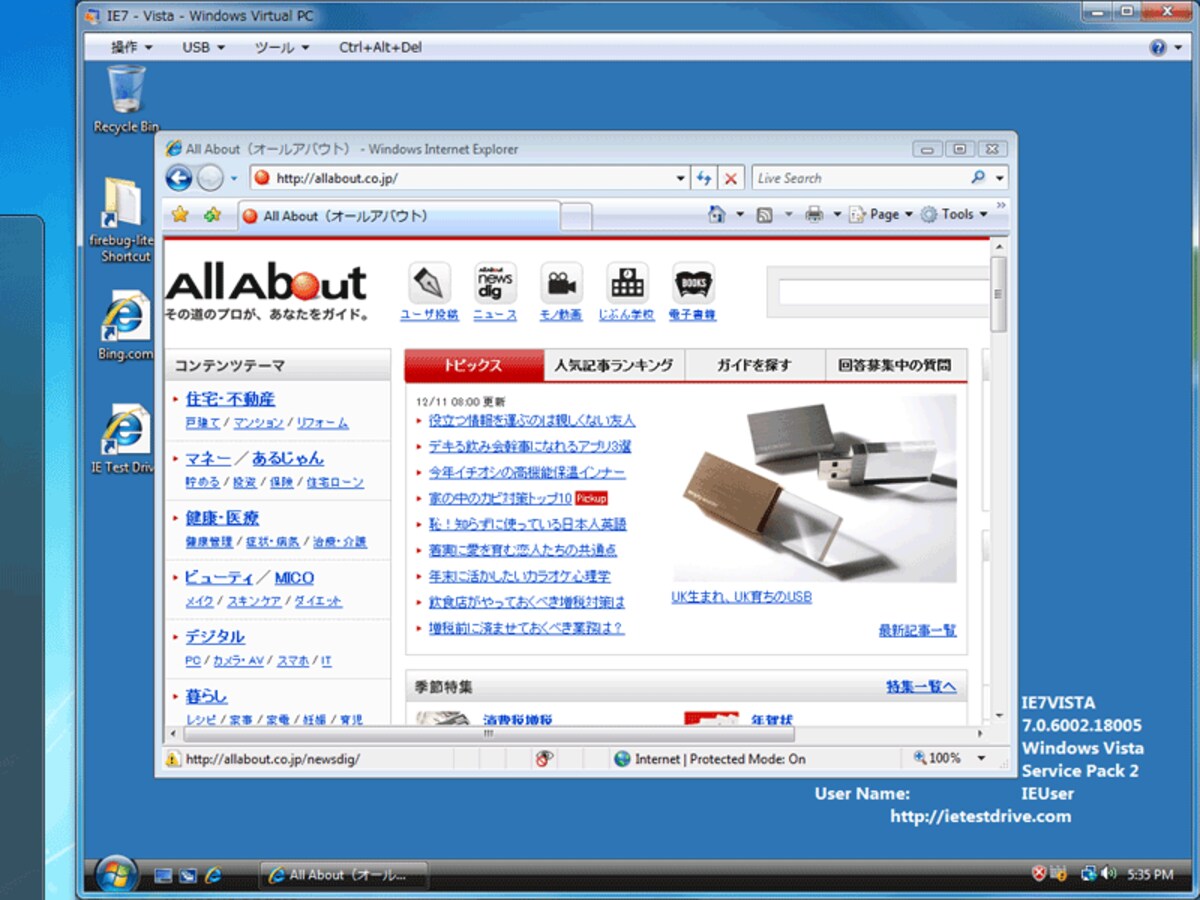
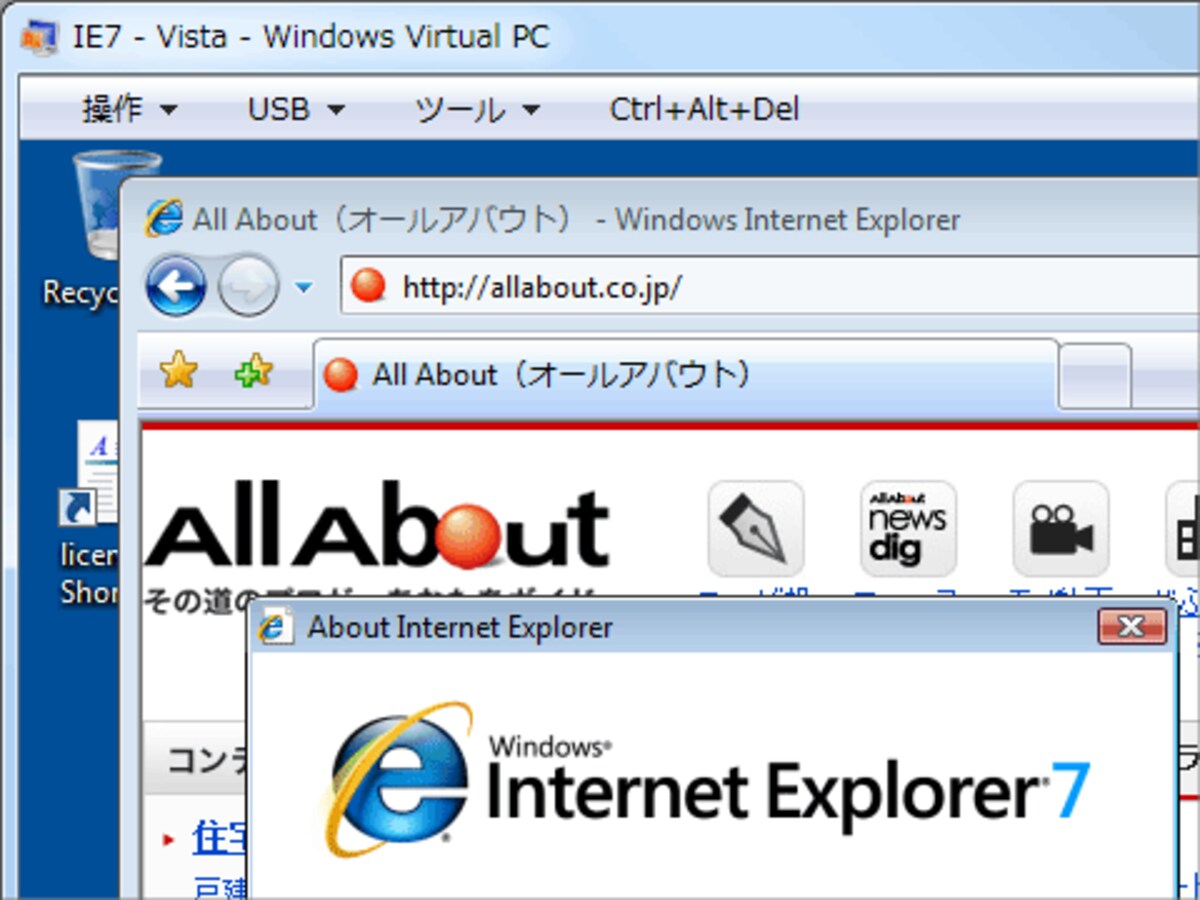
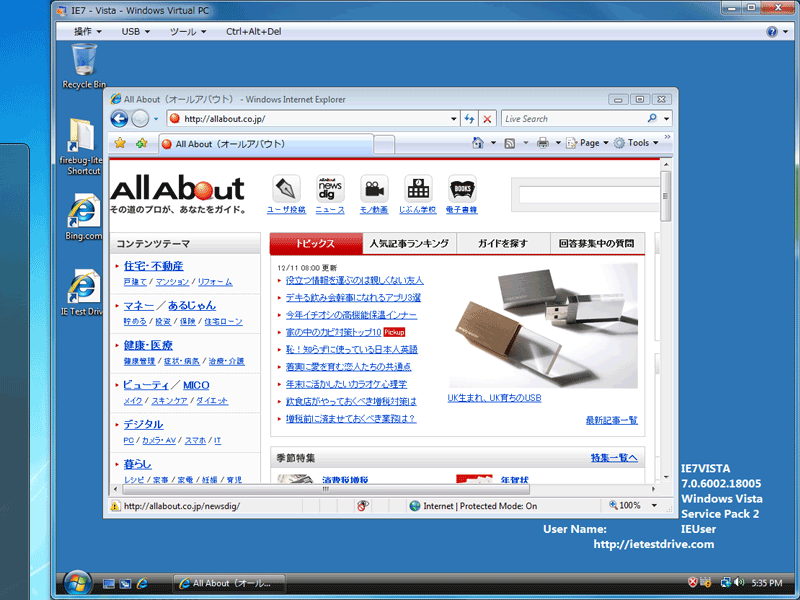
IE7を起動して、自由にウェブサイトを表示確認
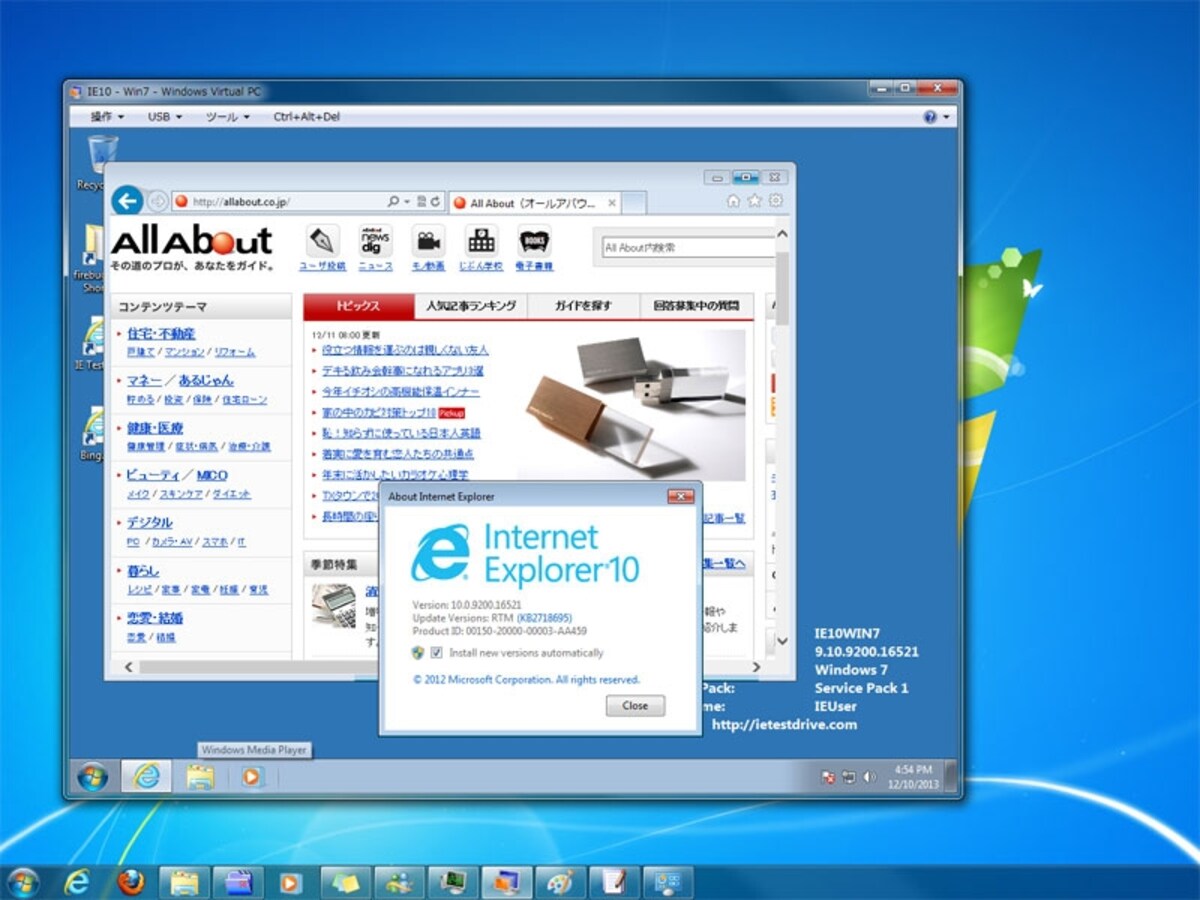
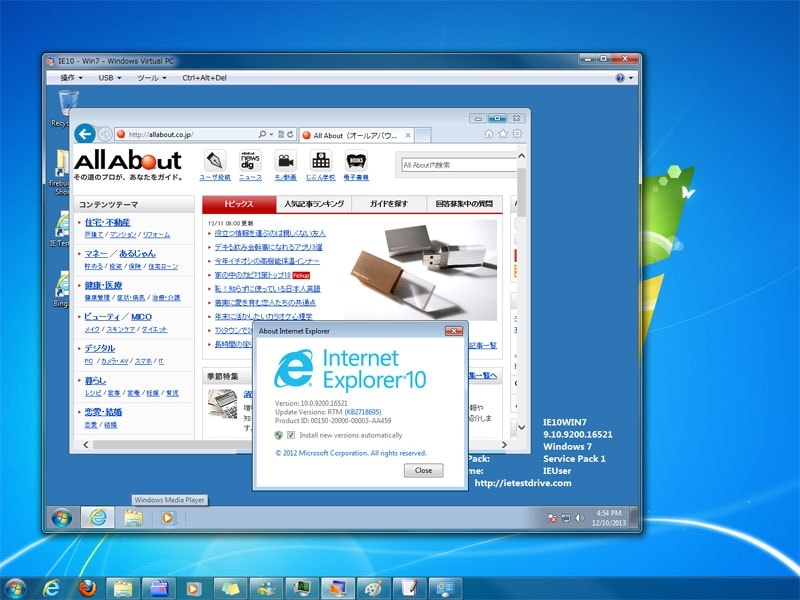
Windows7上でさらにWindows7を起動し、IE10で表示確認
使いたいIEのバージョンとOSの組み合わせを選び、その枠内の全ファイルをダウンロードする
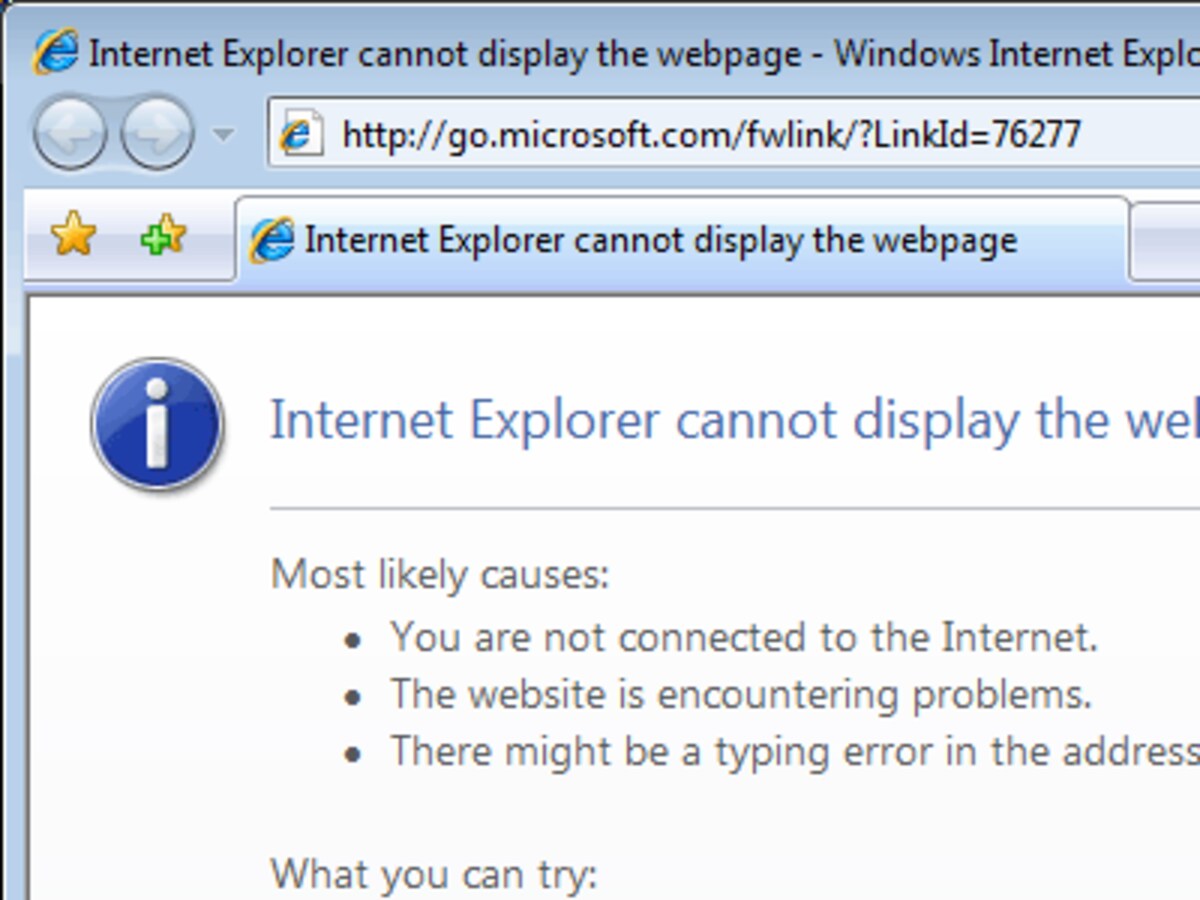
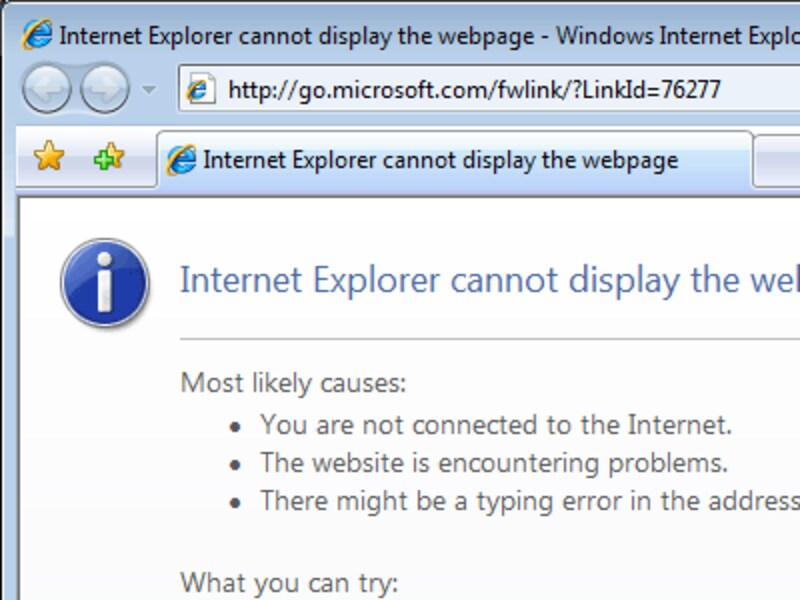
ネット接続ができていない場合
ネット接続ができていない場合
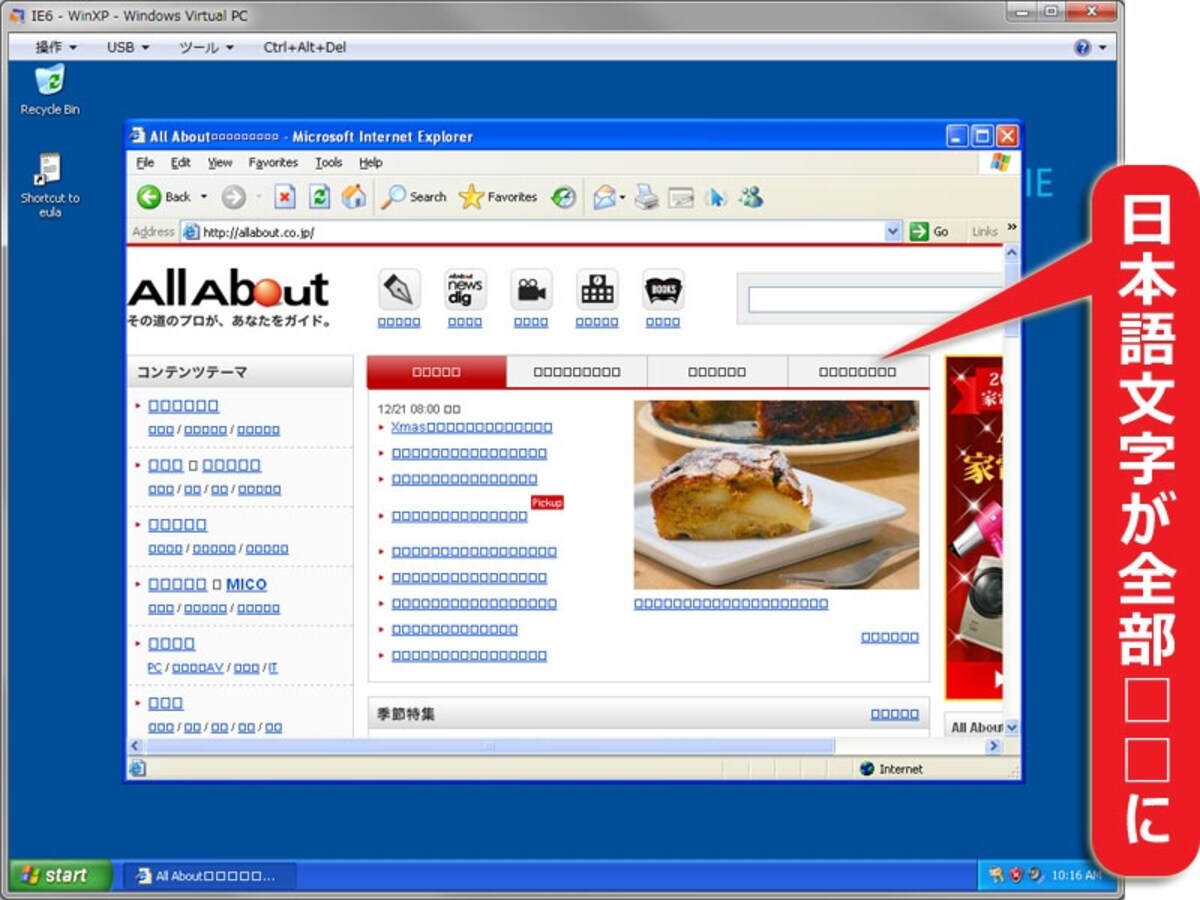
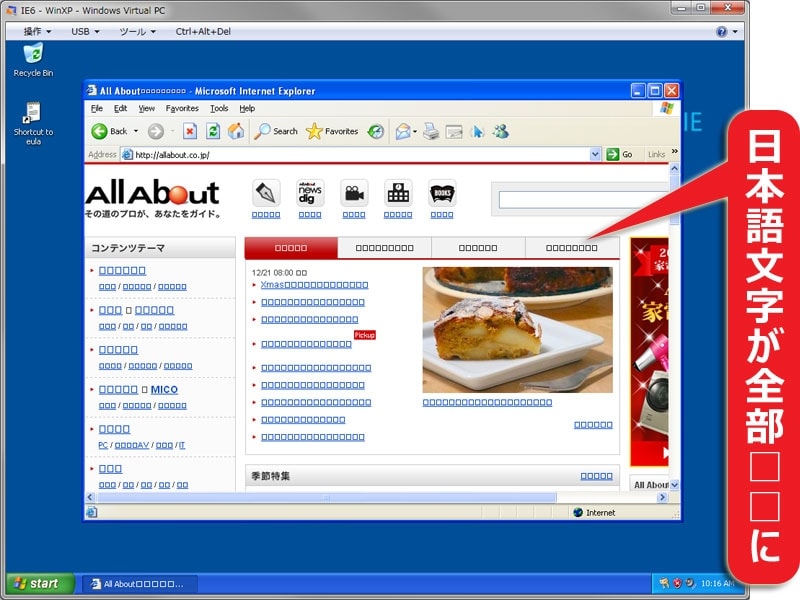
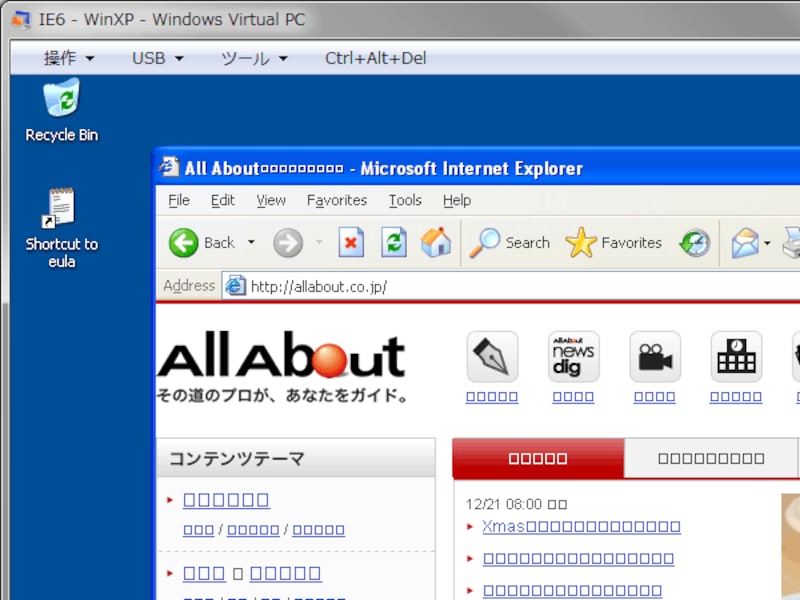
日本語ページが文字化けしてしまう
日本語ページが文字化けしてしまう
日本語が文字化けする
日本語が文字化けする
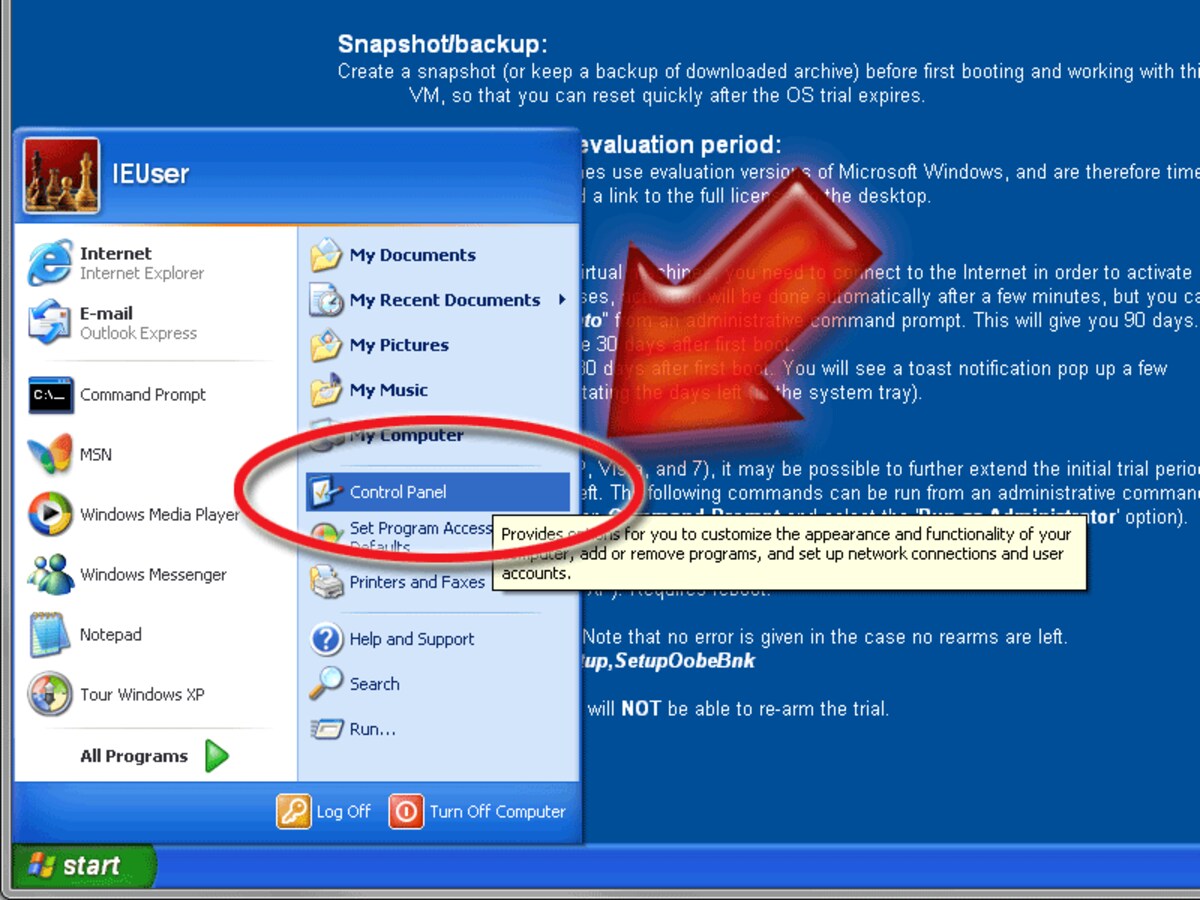
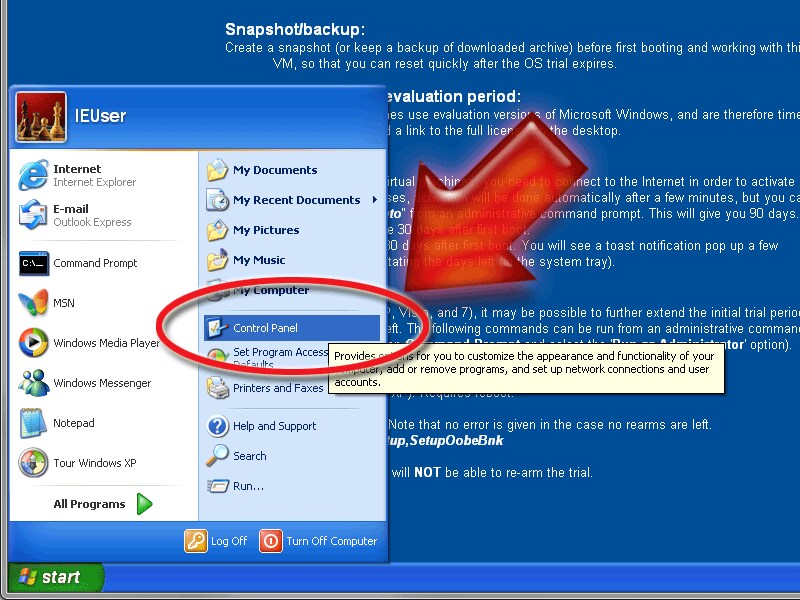
Control Panel
Control Panel
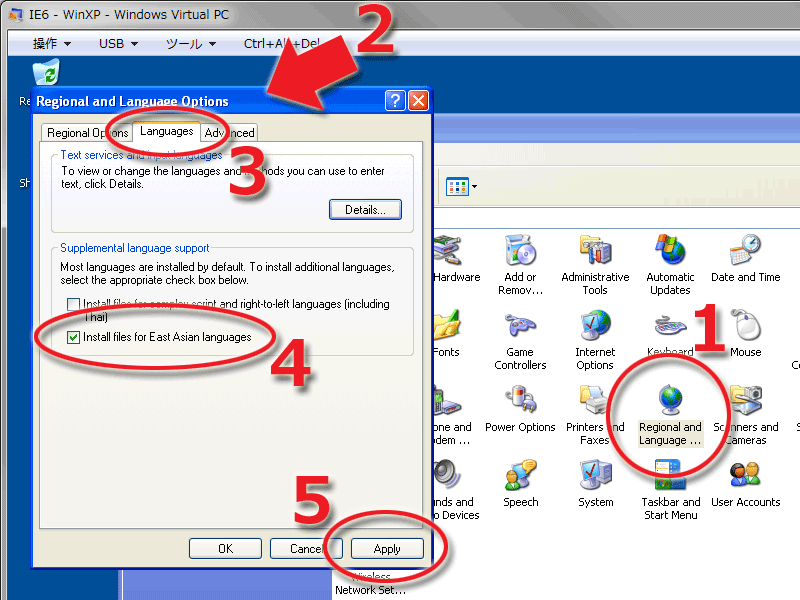
East Asian languagesを入れる
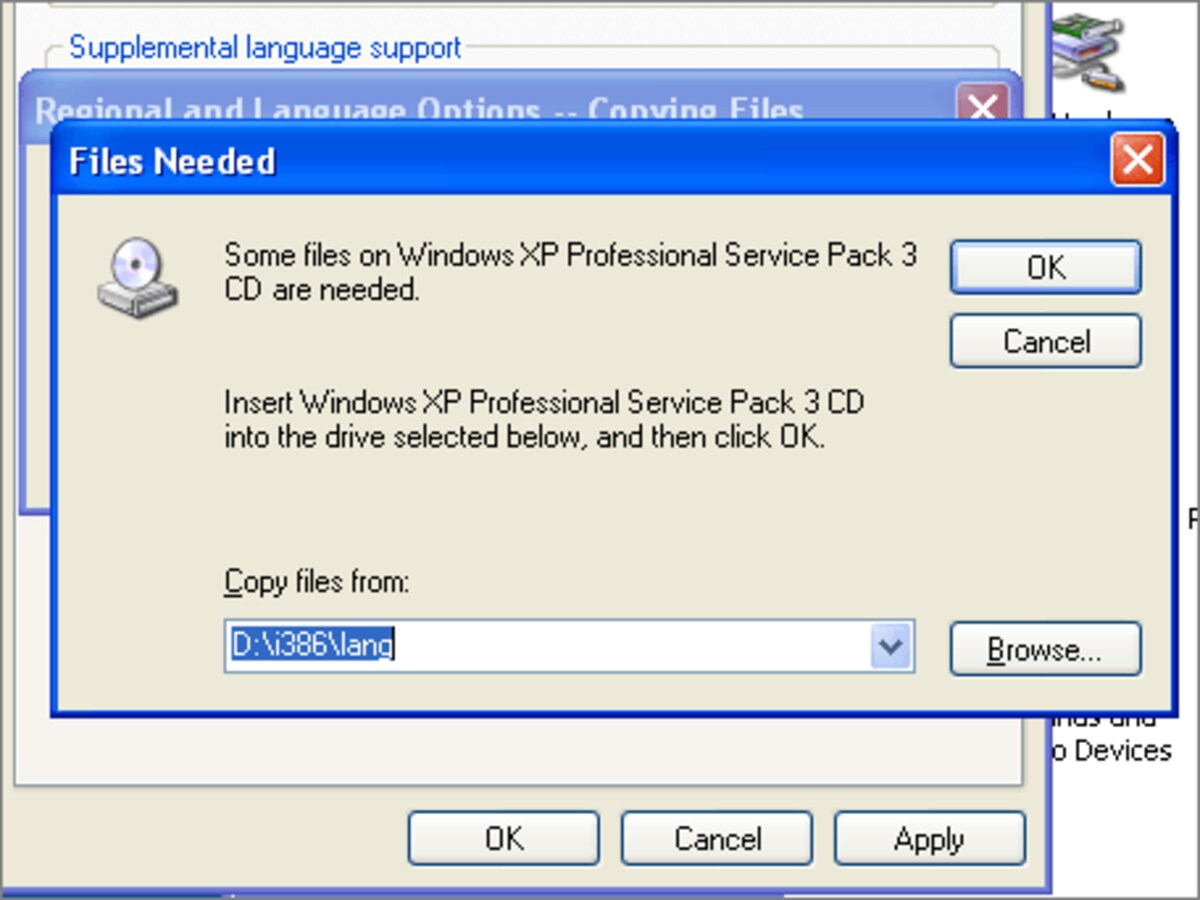
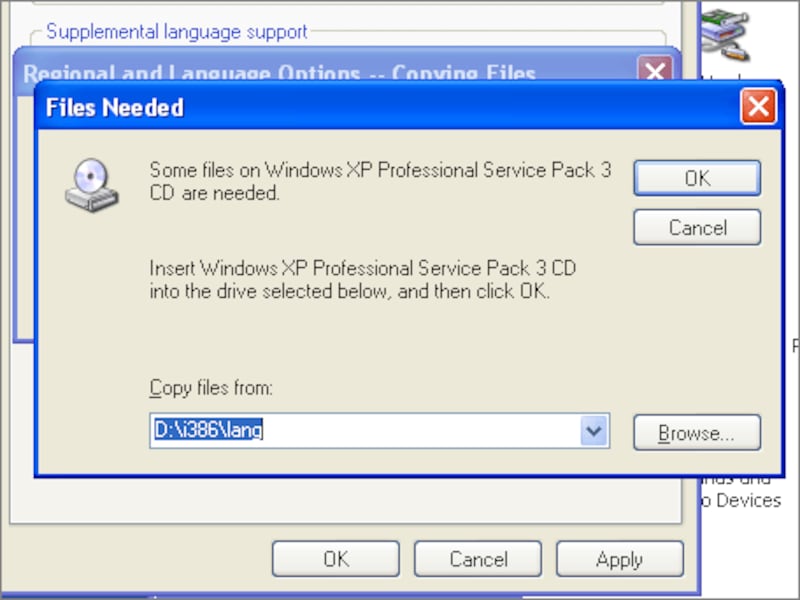
Windows XPのCD-ROMの場所を指定
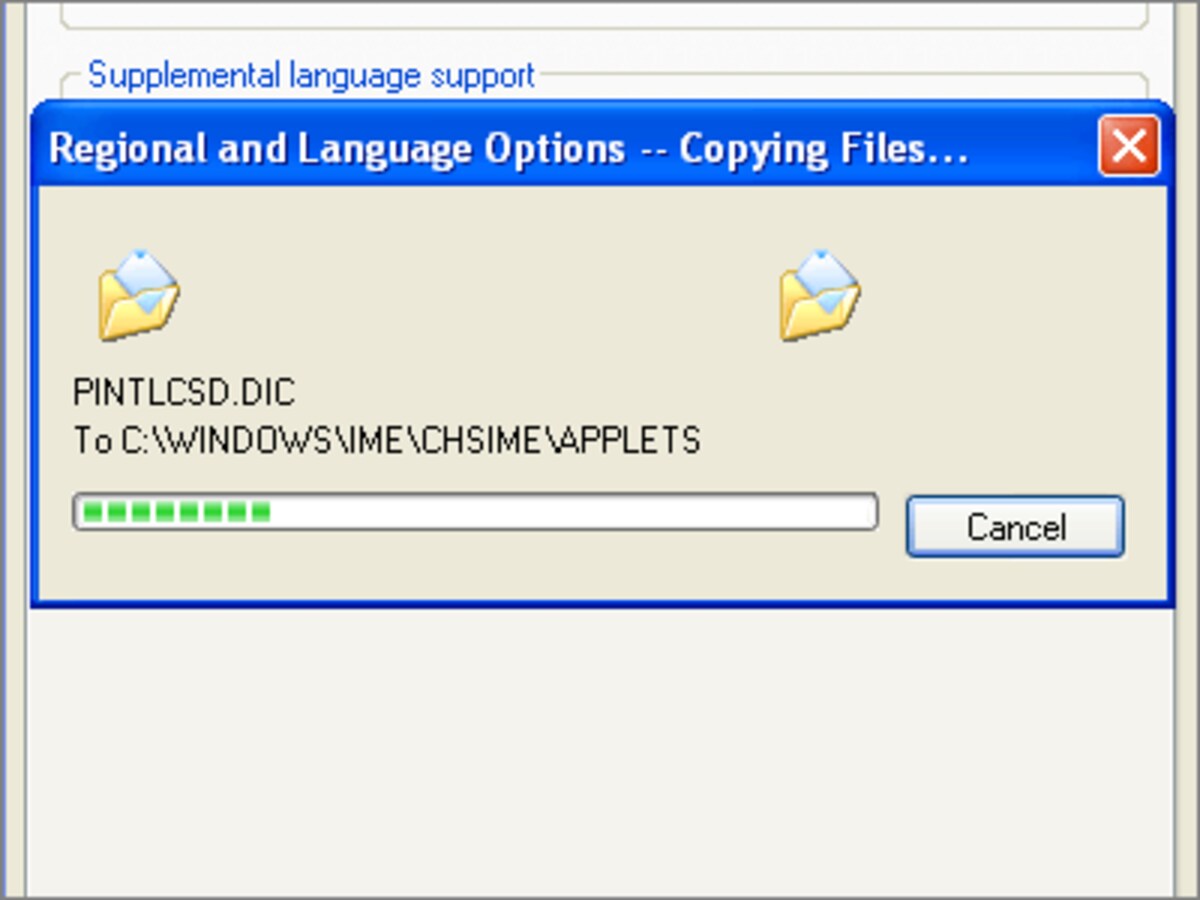
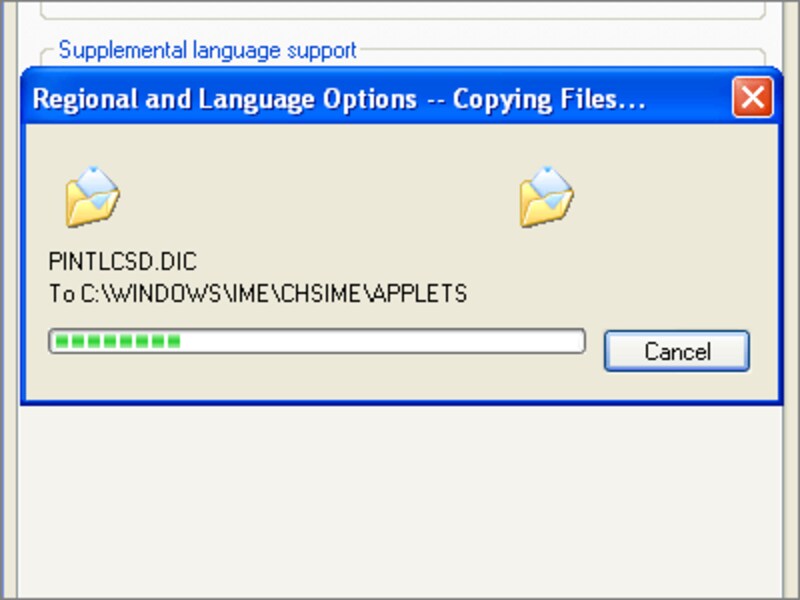
ファイルのコピーが始まる
ファイルのコピーが始まる
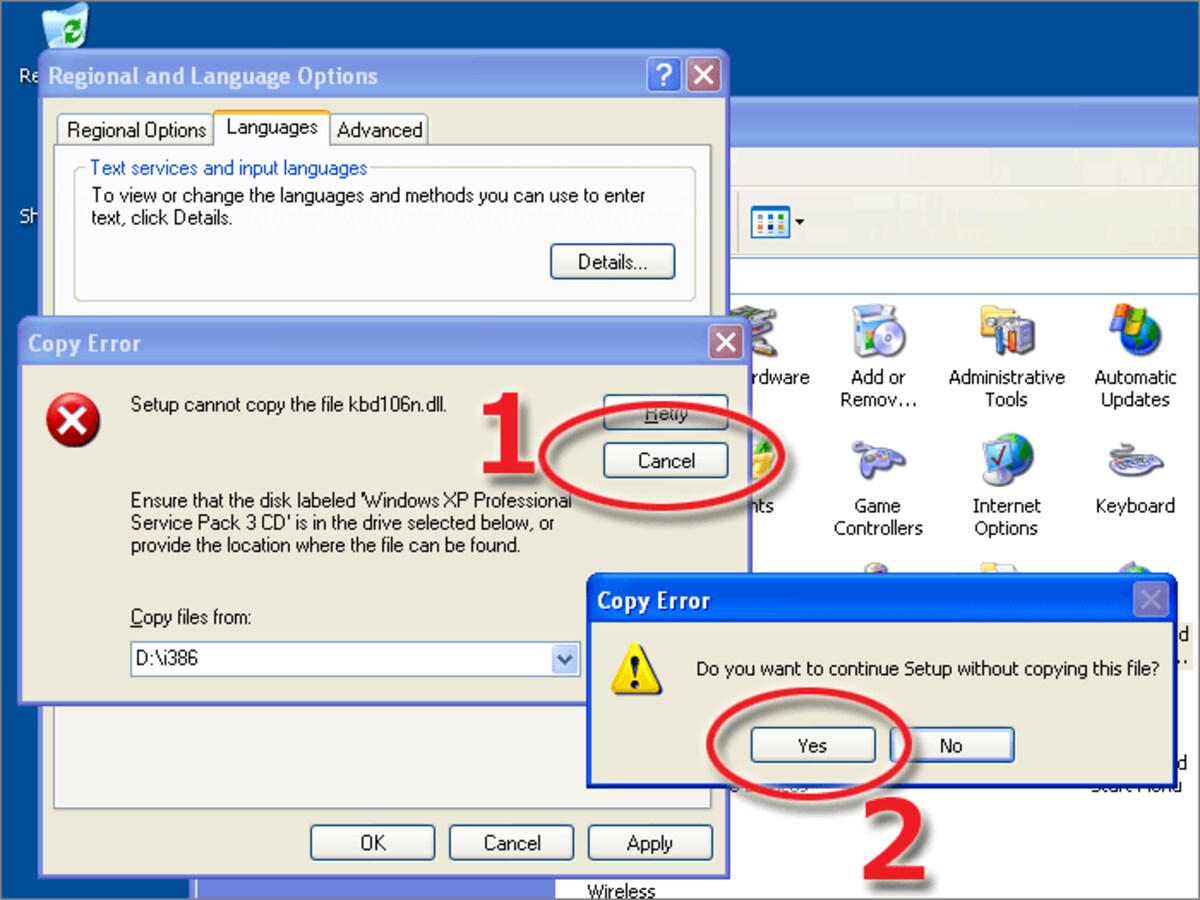
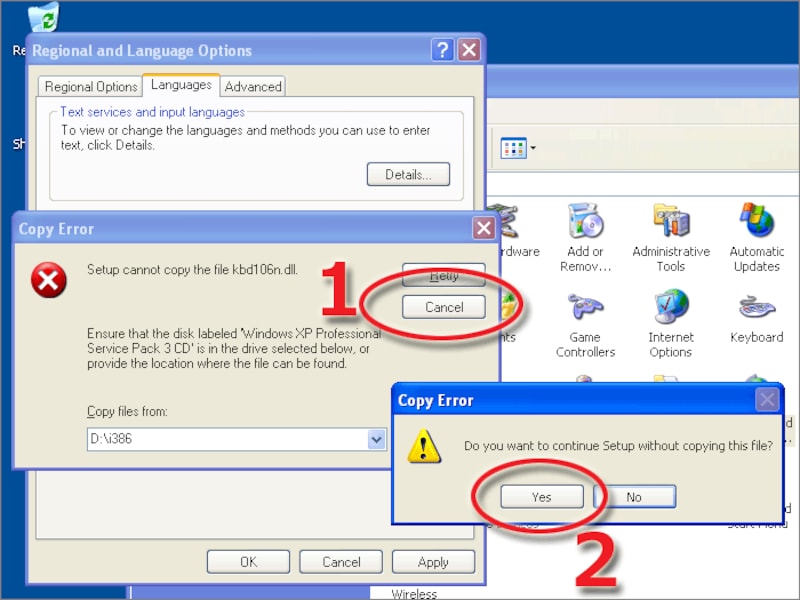
特定のファイルがコピーできないエラー
特定のファイルがコピーできないエラー
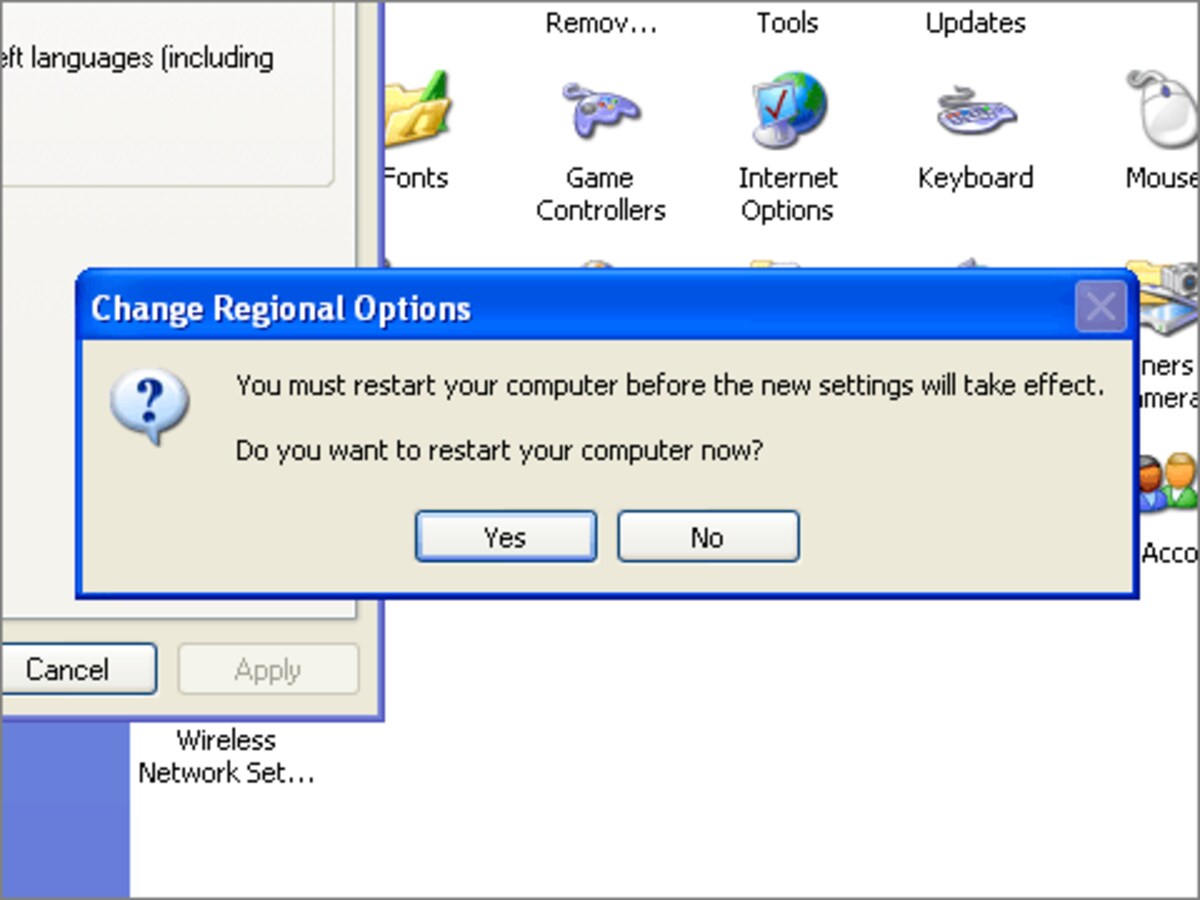
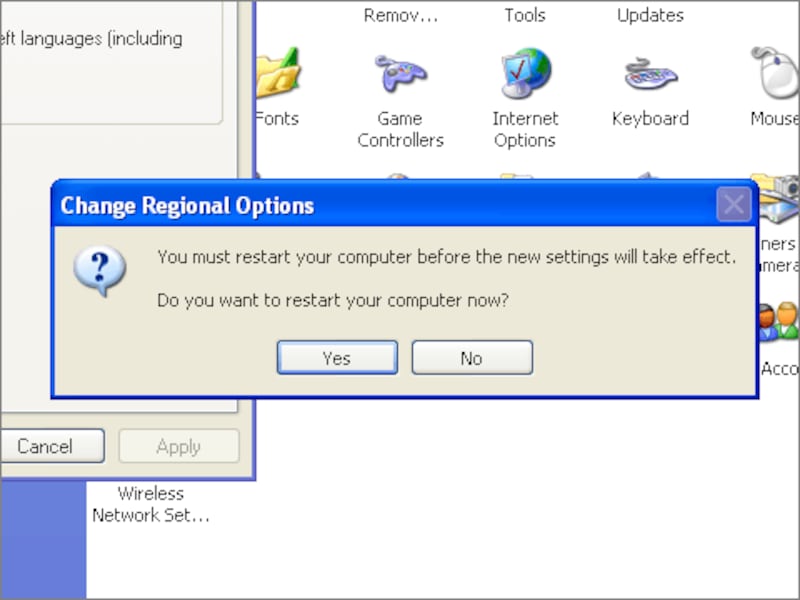
Yesをクリックして再起動
Yesをクリックして再起動
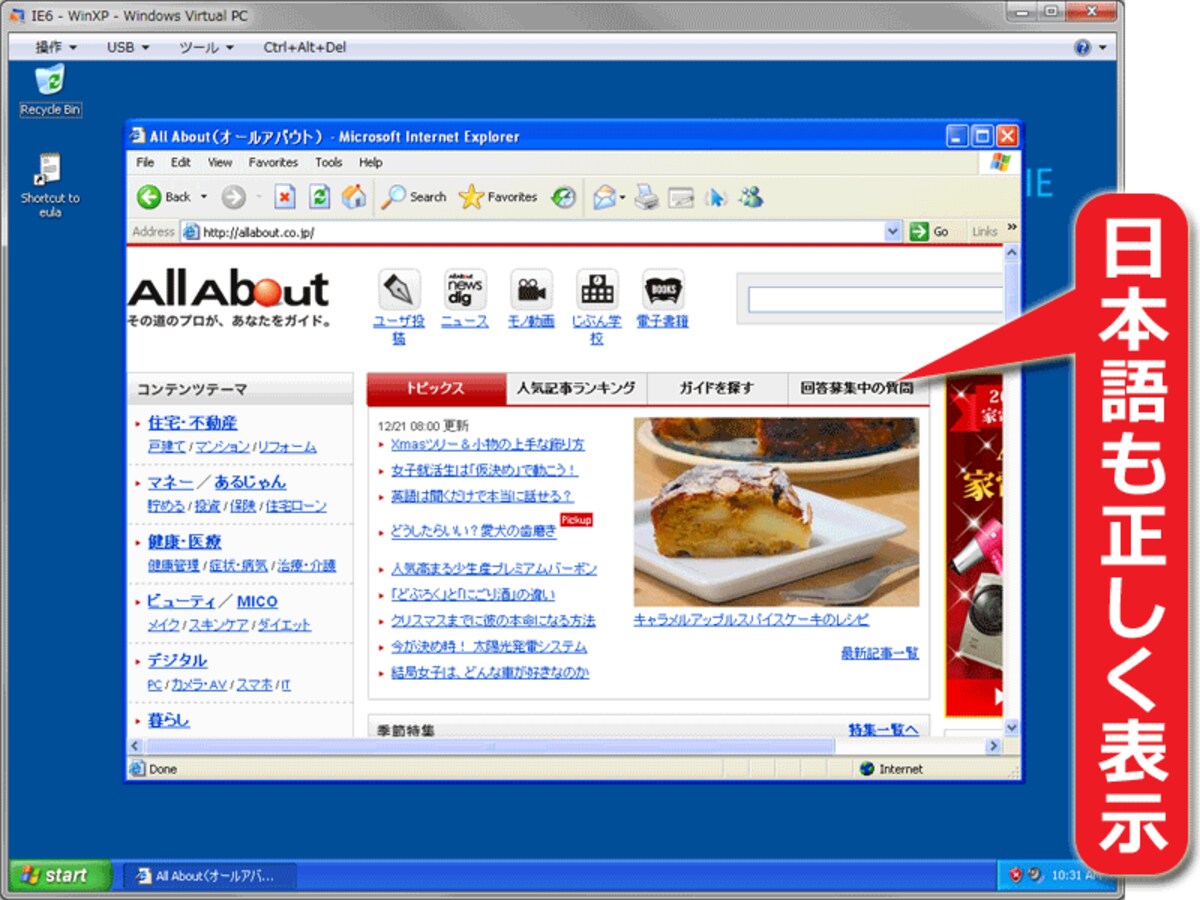
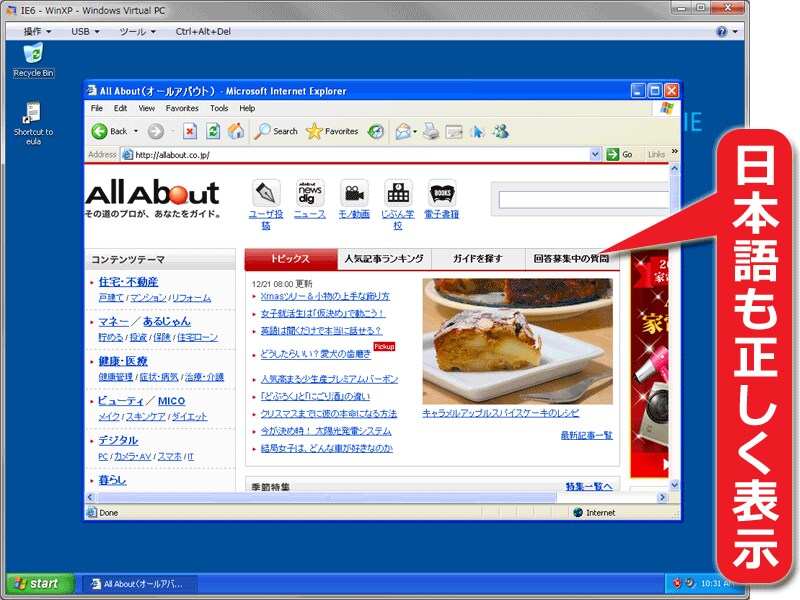
日本語サイトも正しく表示される
日本語サイトも正しく表示される
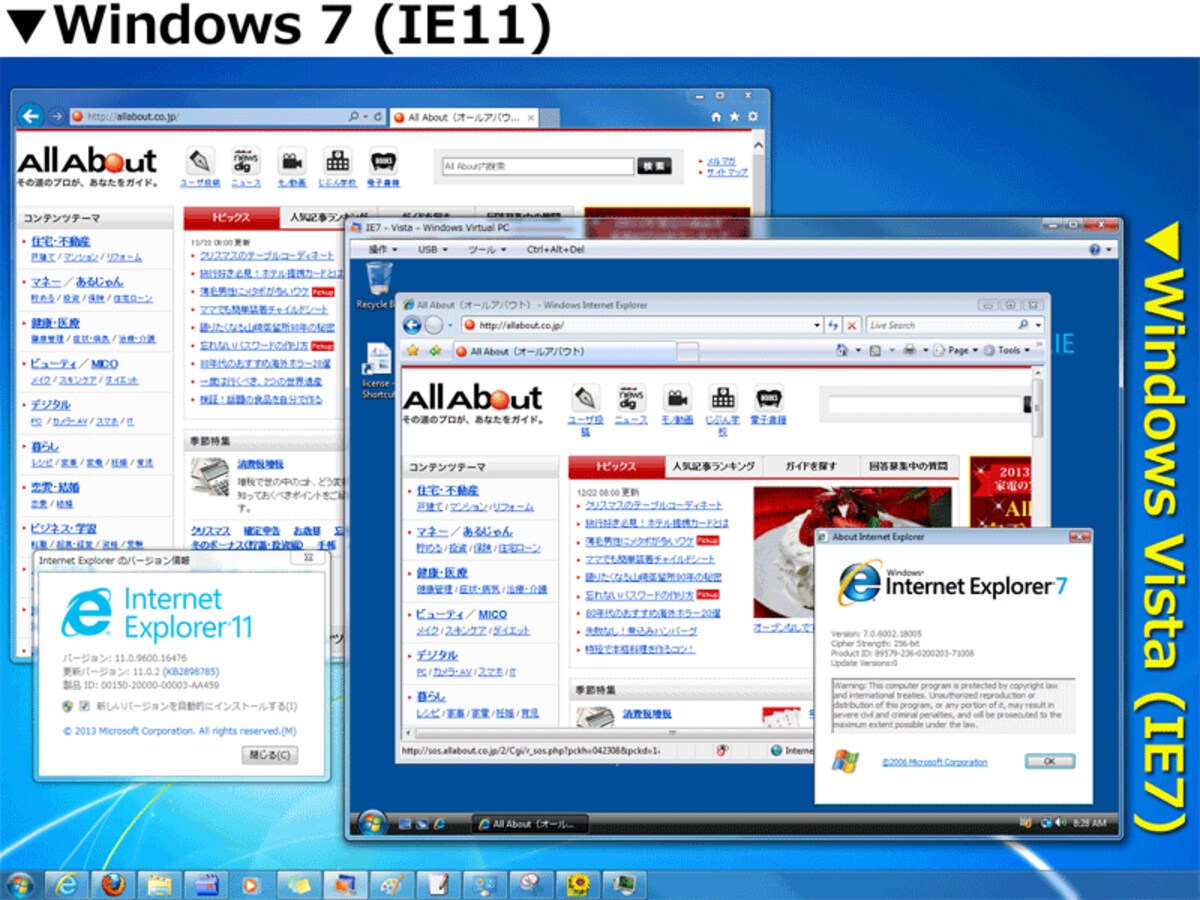
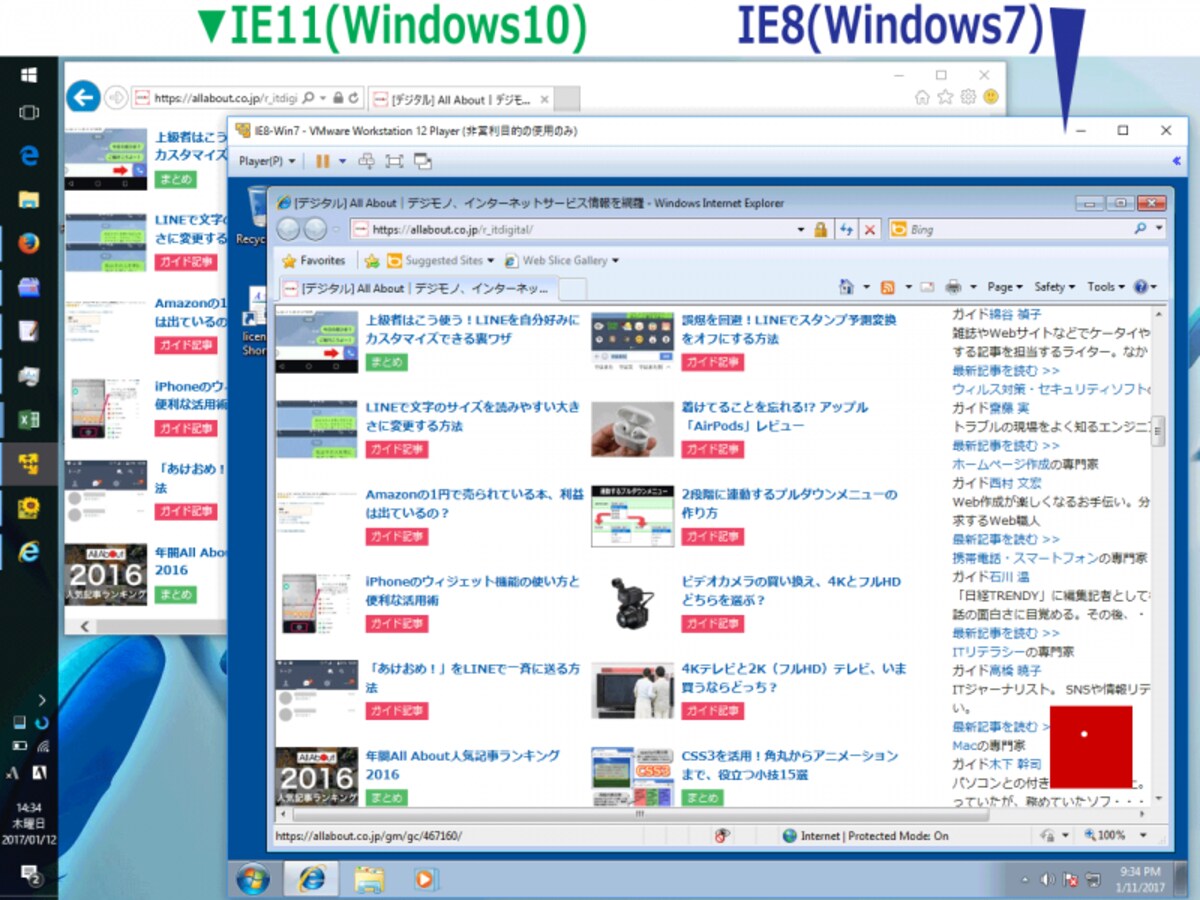
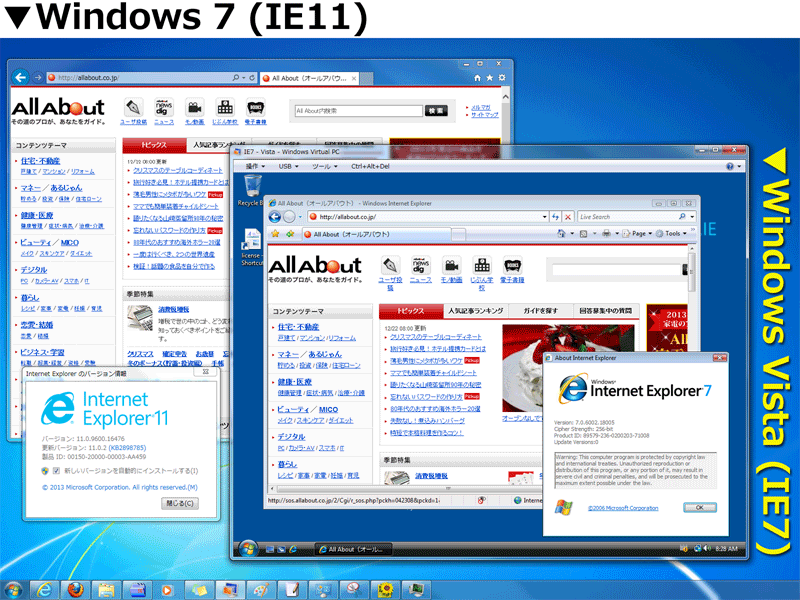
2つの異なるバージョンのInternet Explorerを同時に起動して表示確認
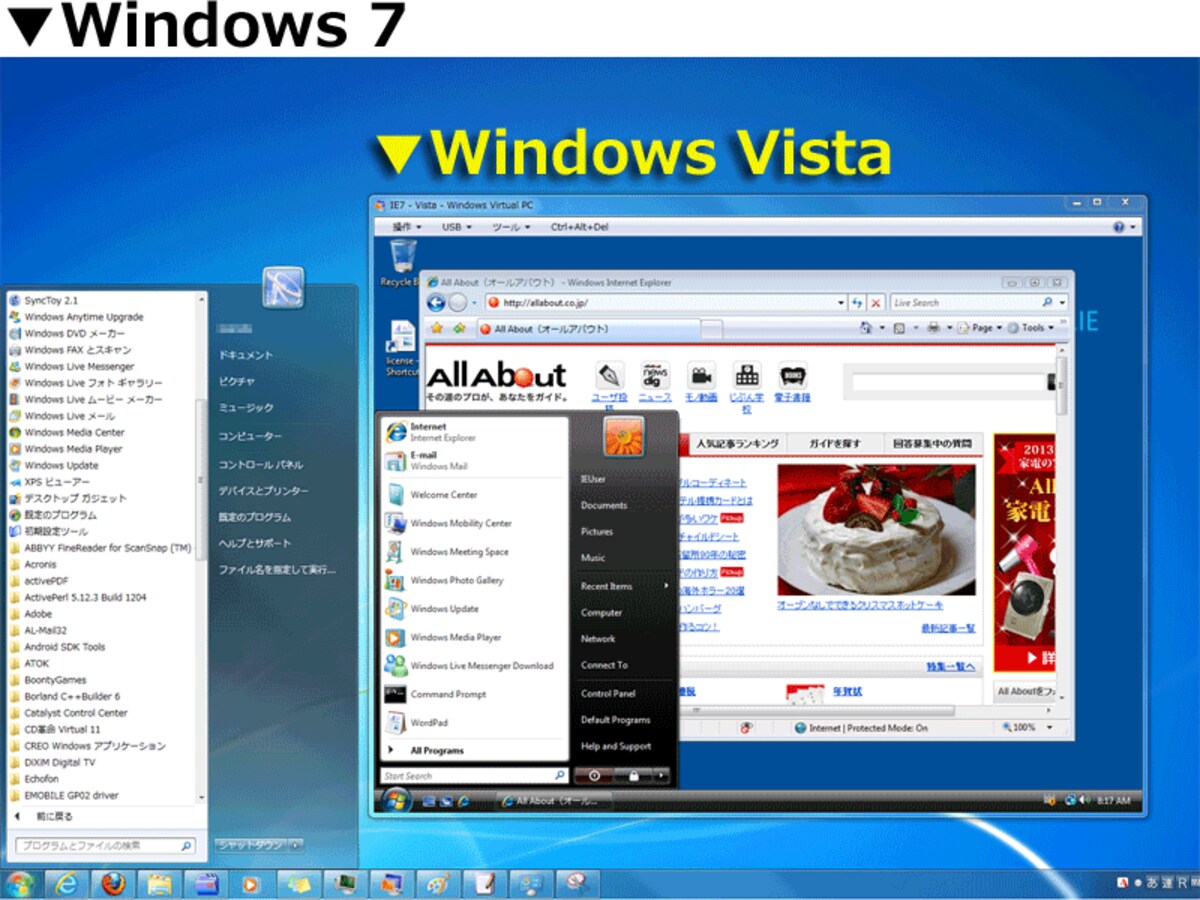
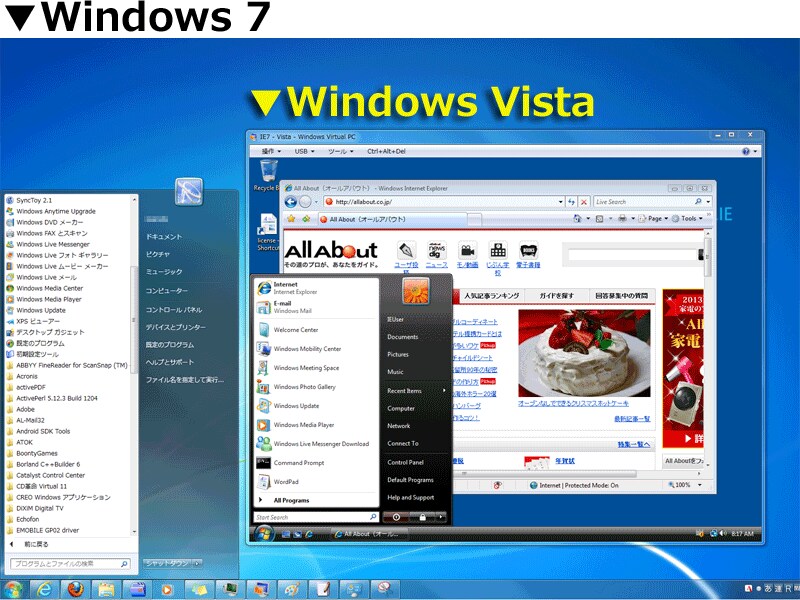
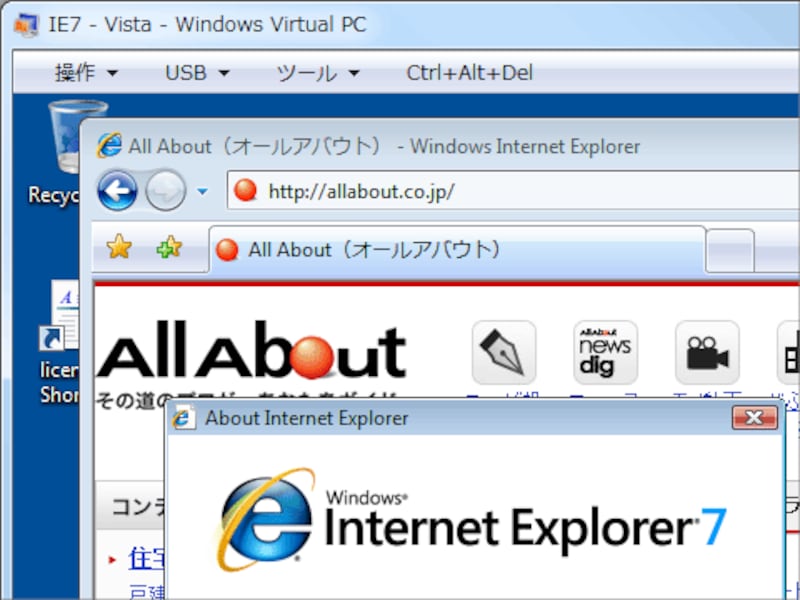
Windows7上で、Windows Vistaを起動し、古いIEで表示確認
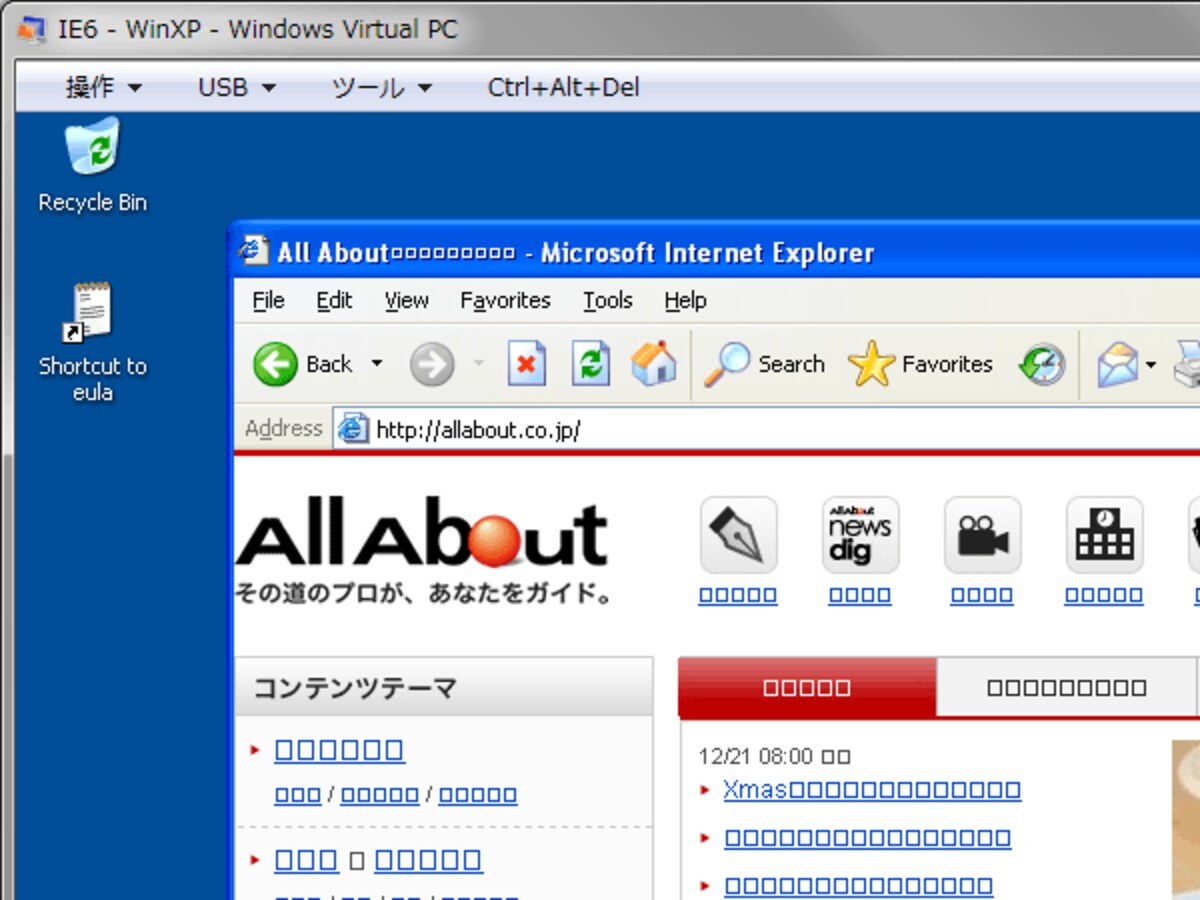
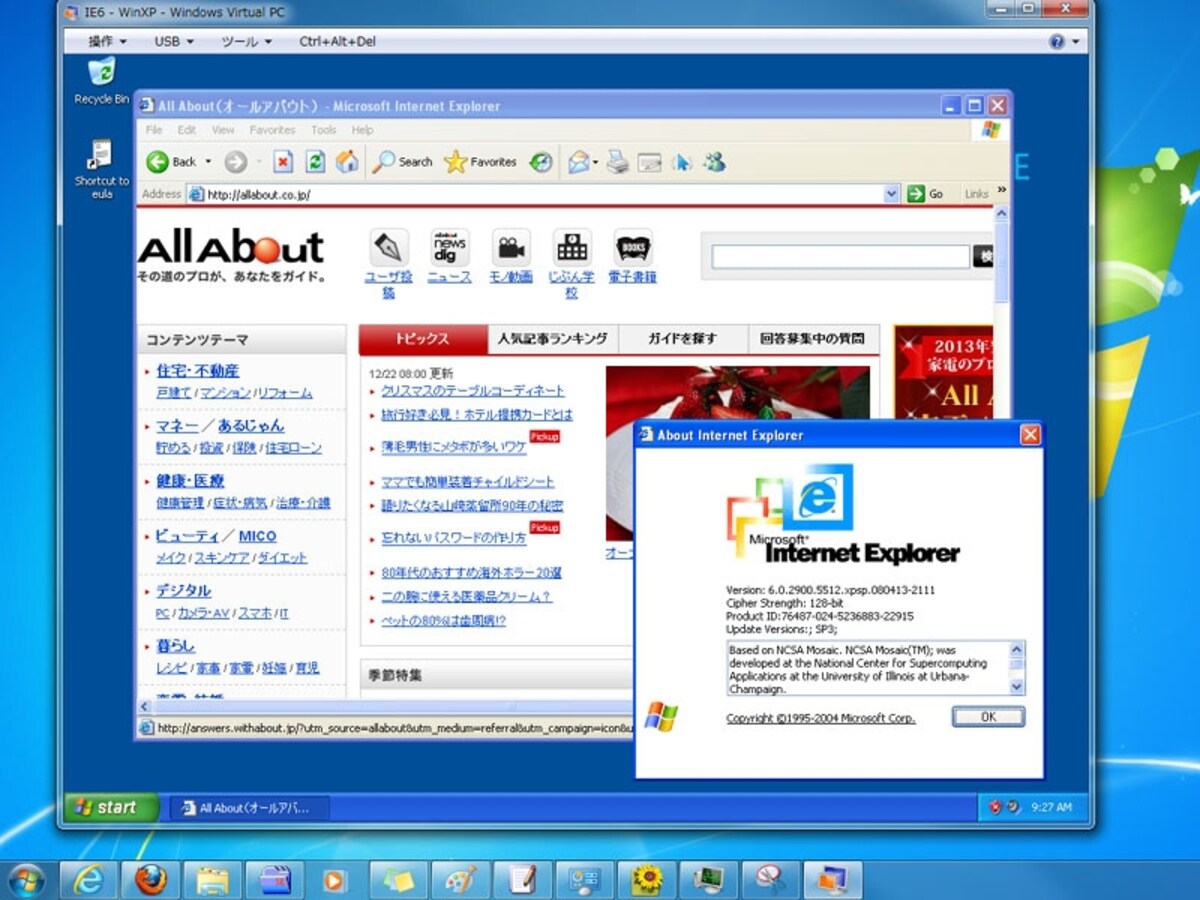
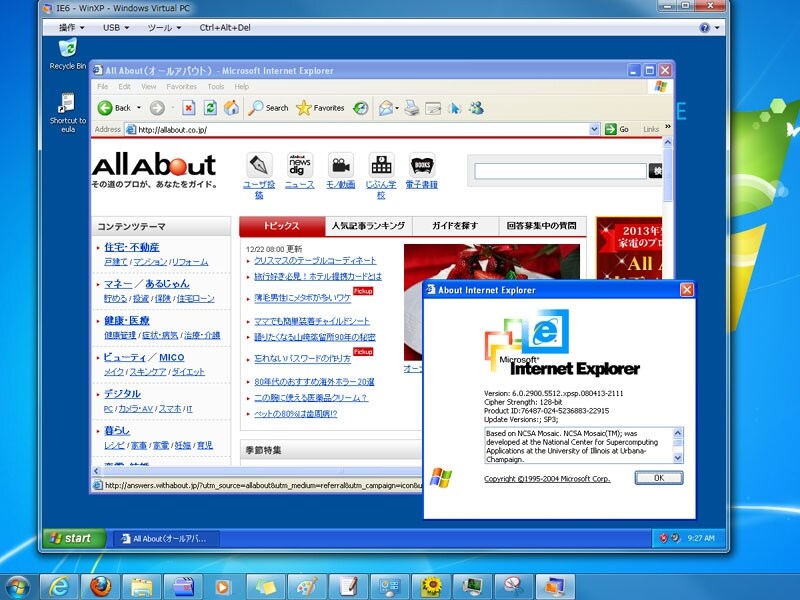
Windows7上で、Windows XPを起動し、IE6で表示確認
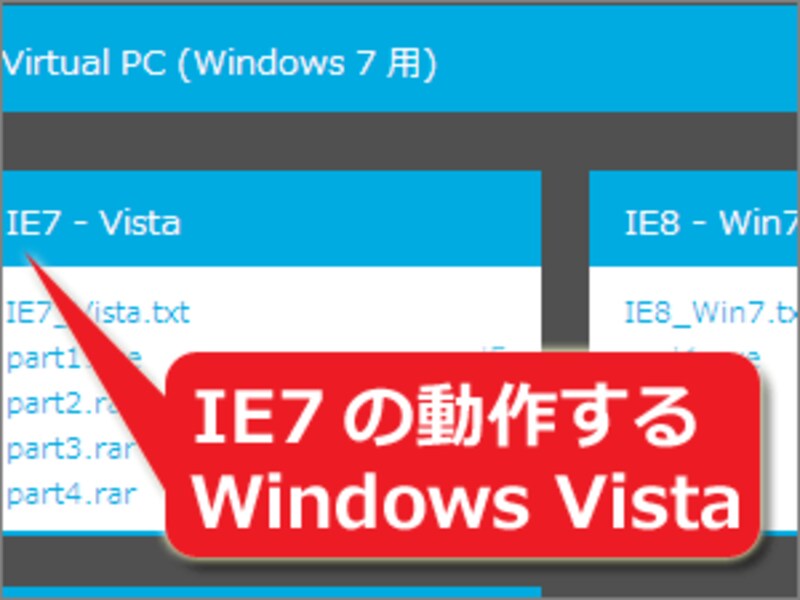
「IEのバージョン」→「動作OS」の順で表記されている
すべて英語版のWindows
すべて英語版のWindows
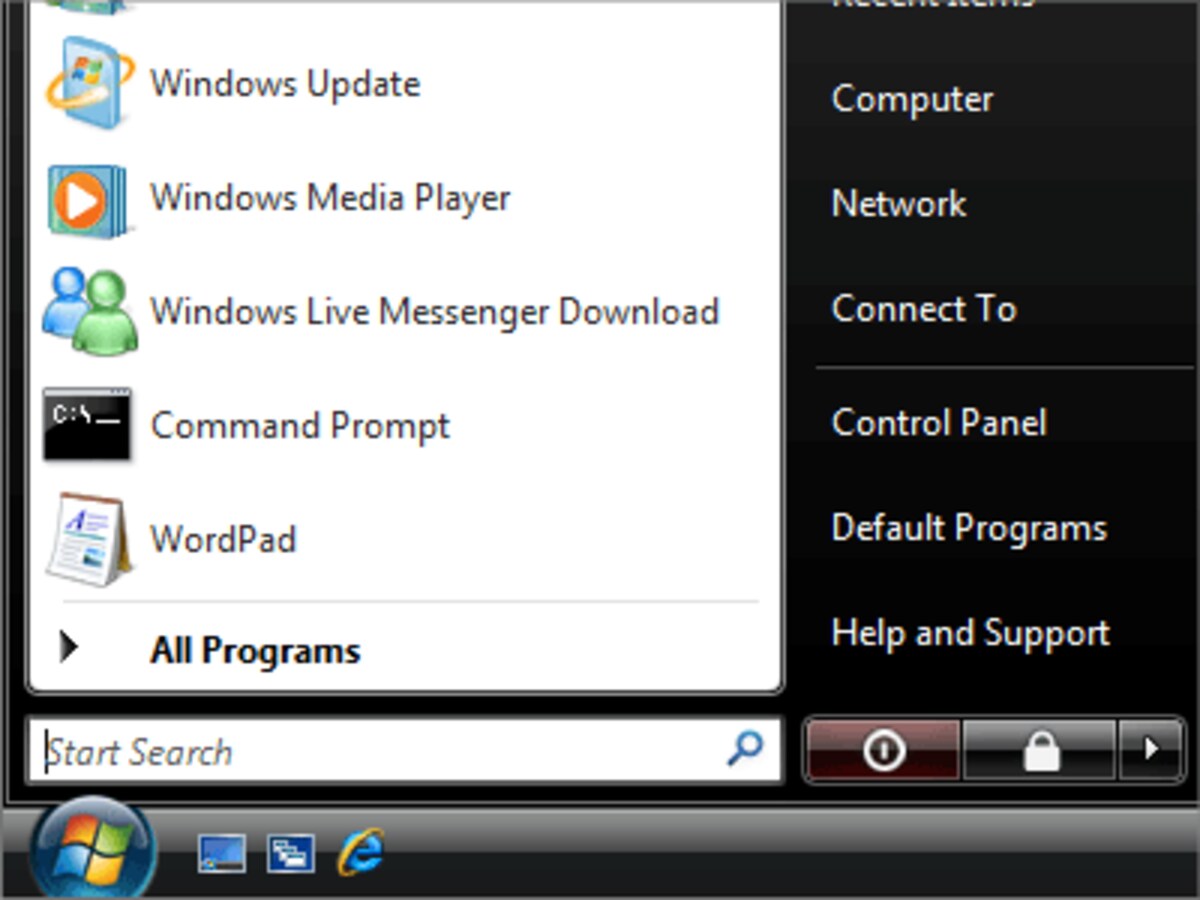
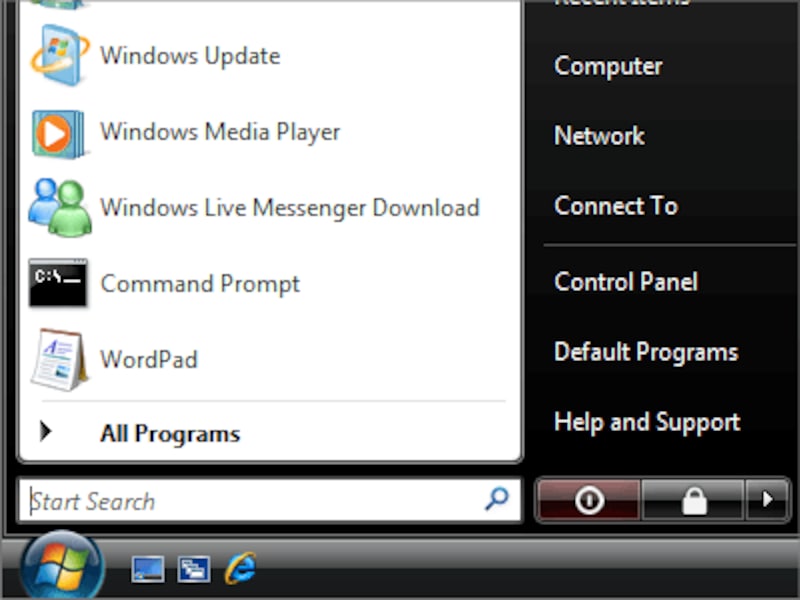
仮想環境上で「Windows Vista」を起動し、IE7を使ってみる
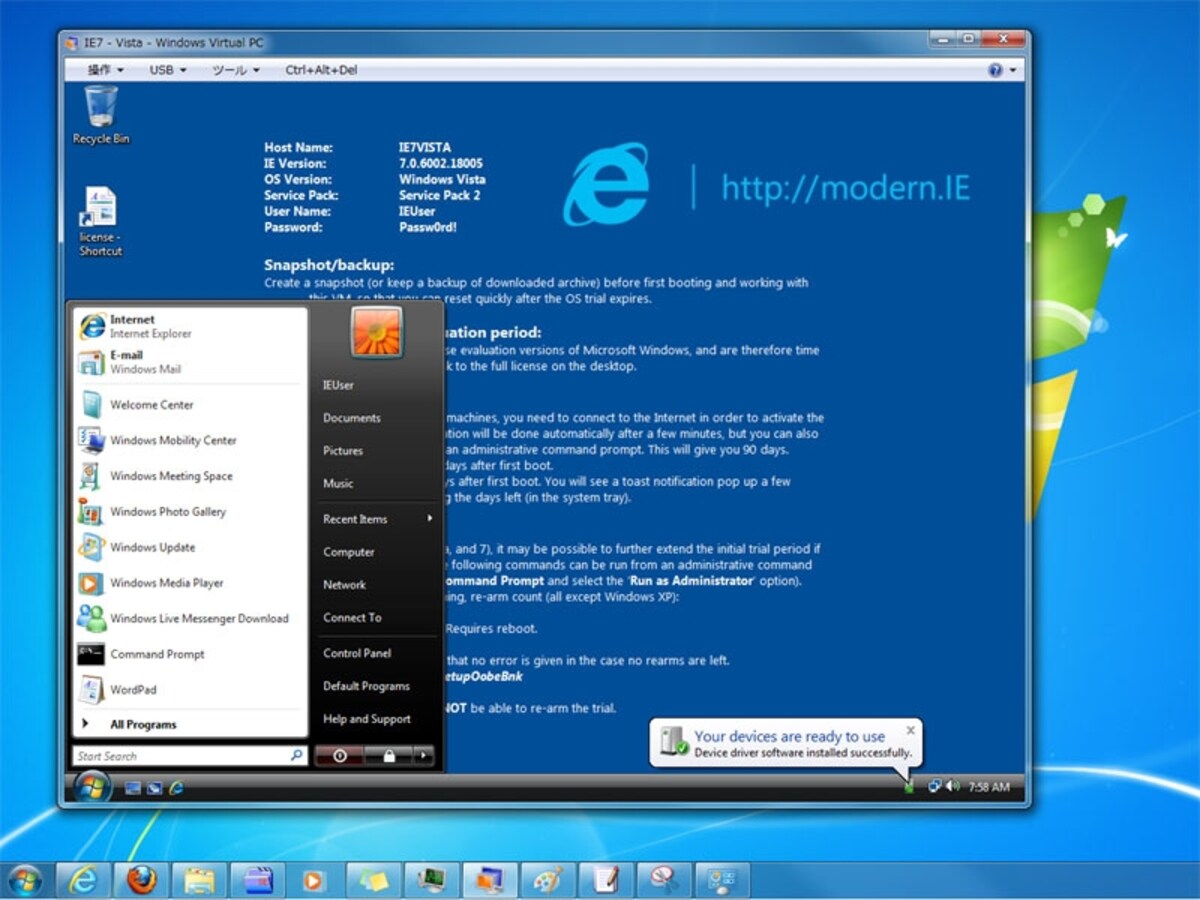
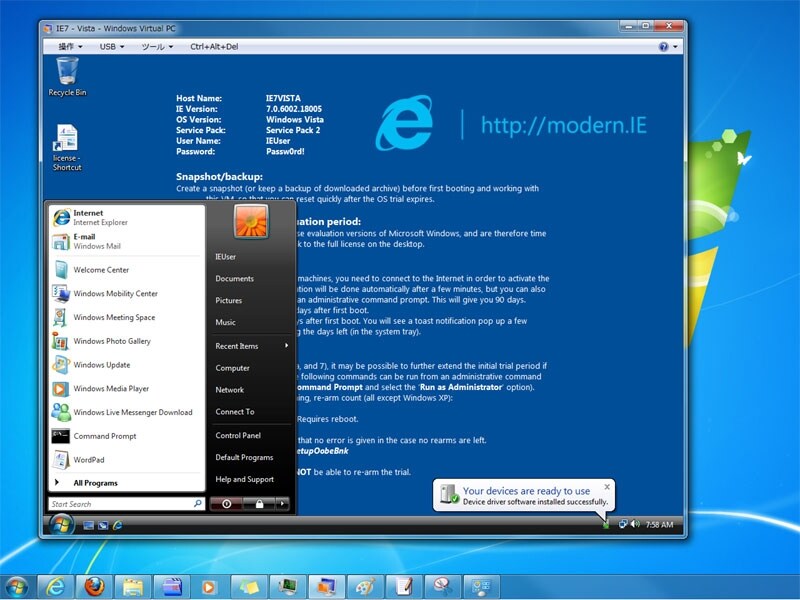
Windows 7上で、Windows Vistaが起動したところ
[ツール]→[統合機能を有効にする]
[ツール]→[統合機能を有効にする]
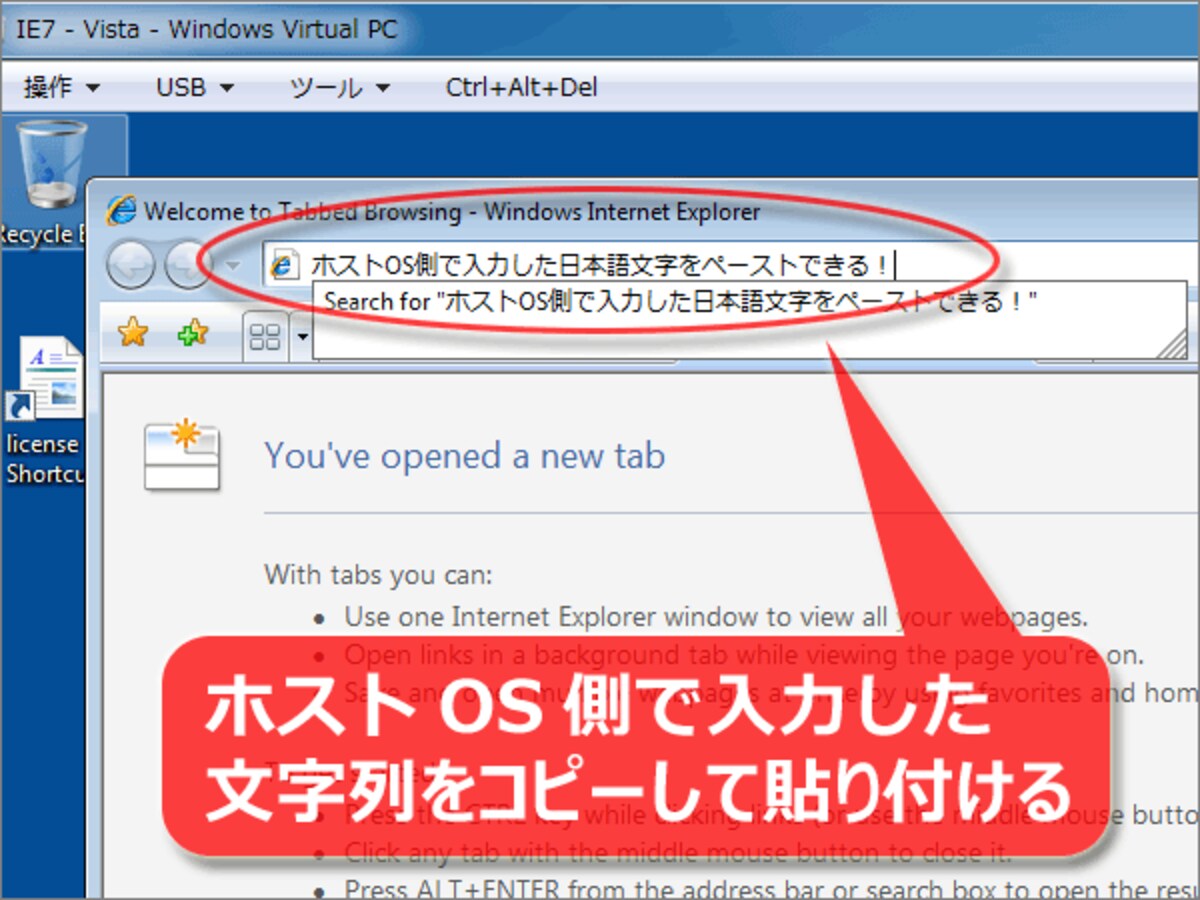
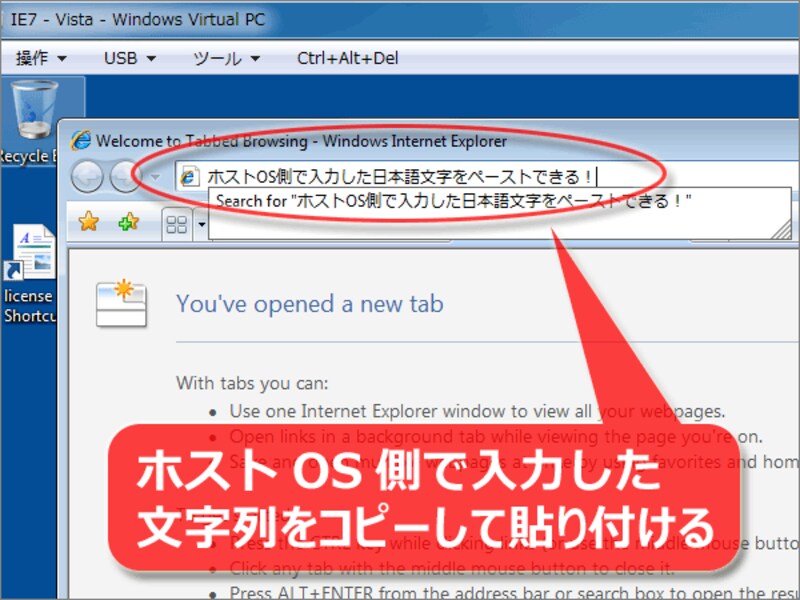
ホストOS側からコピーし、ゲストOS側へ貼り付け
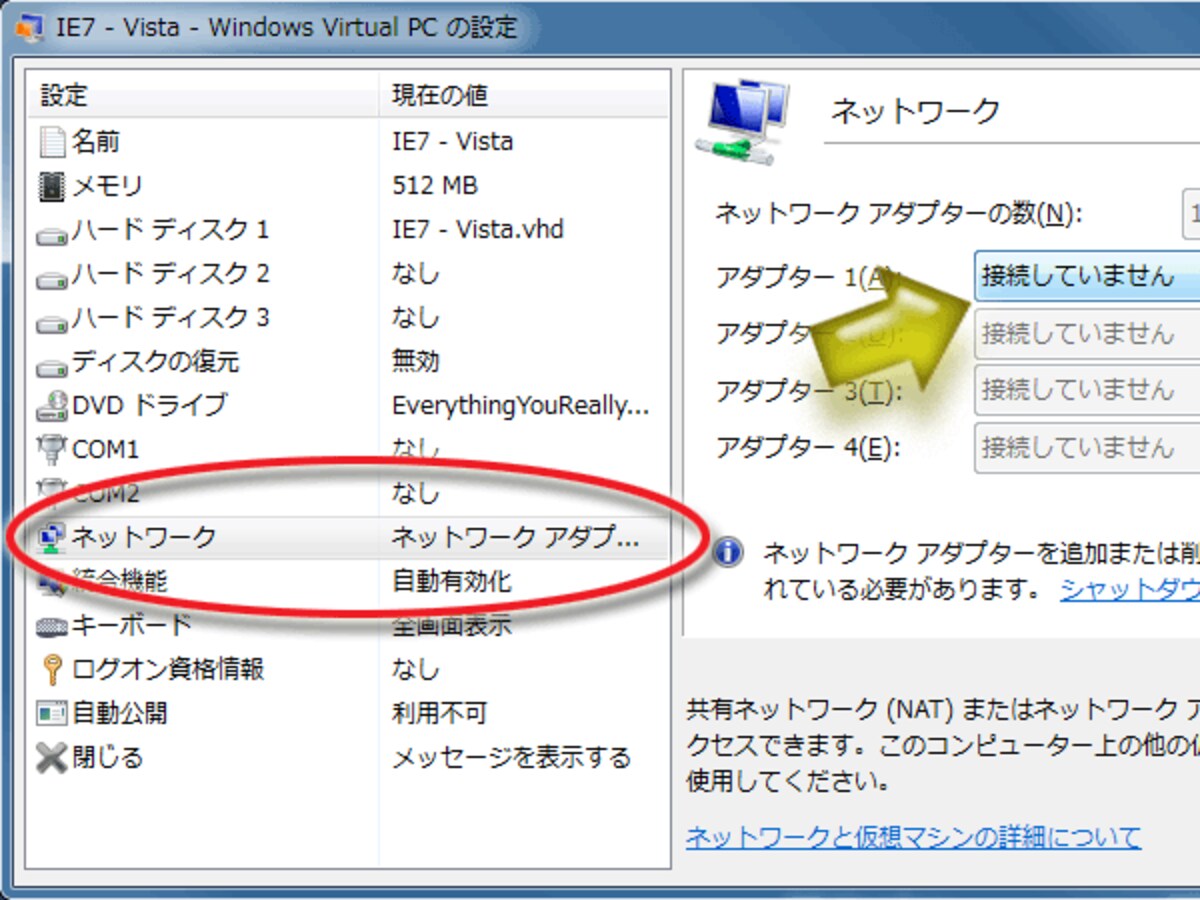
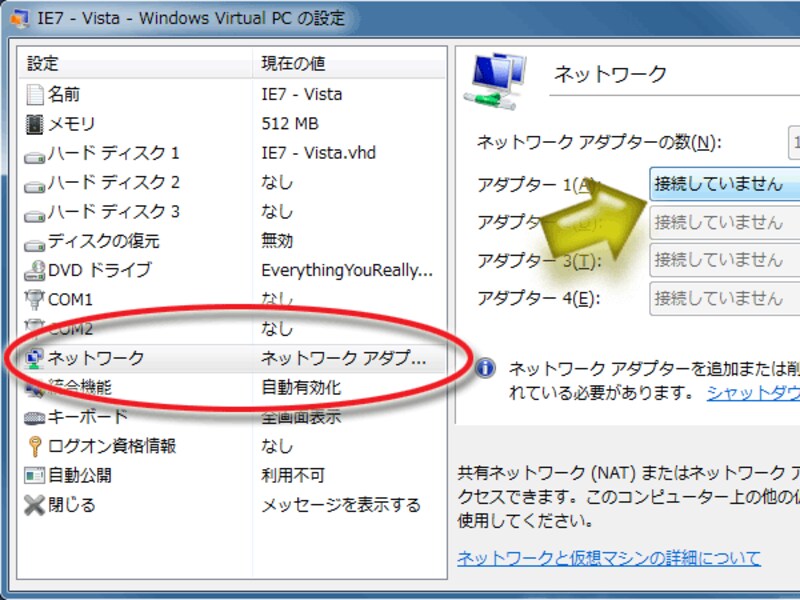
「ネットワーク」項目を見る
「ネットワーク」項目を見る
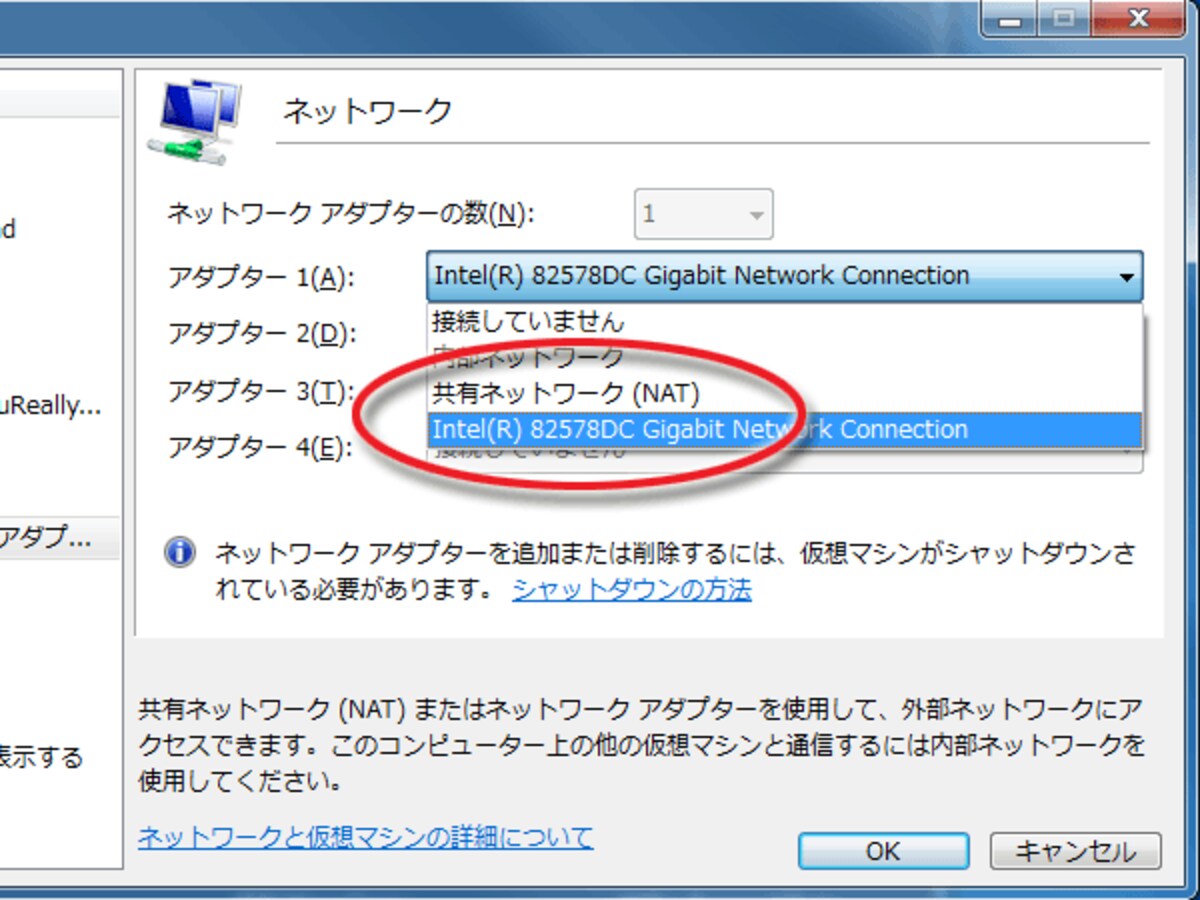
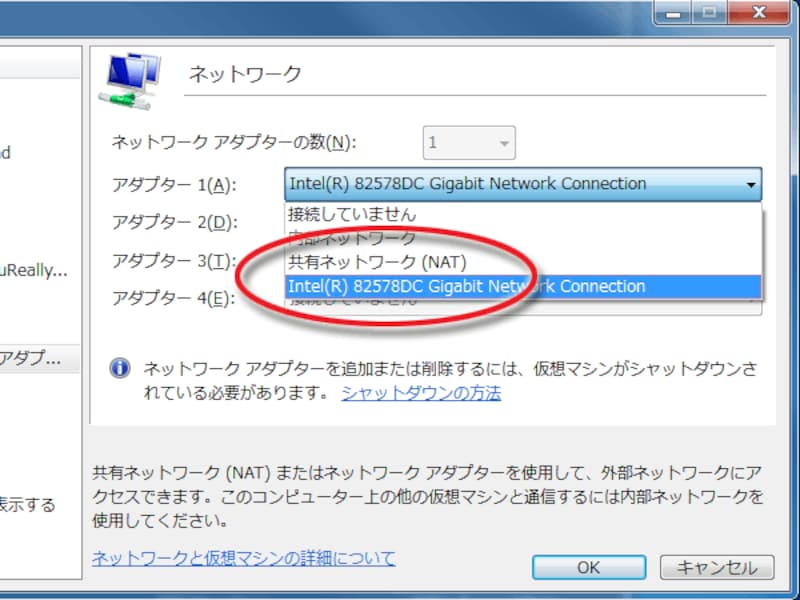
ネットワークアダプタを選択
ネットワークアダプタを選択
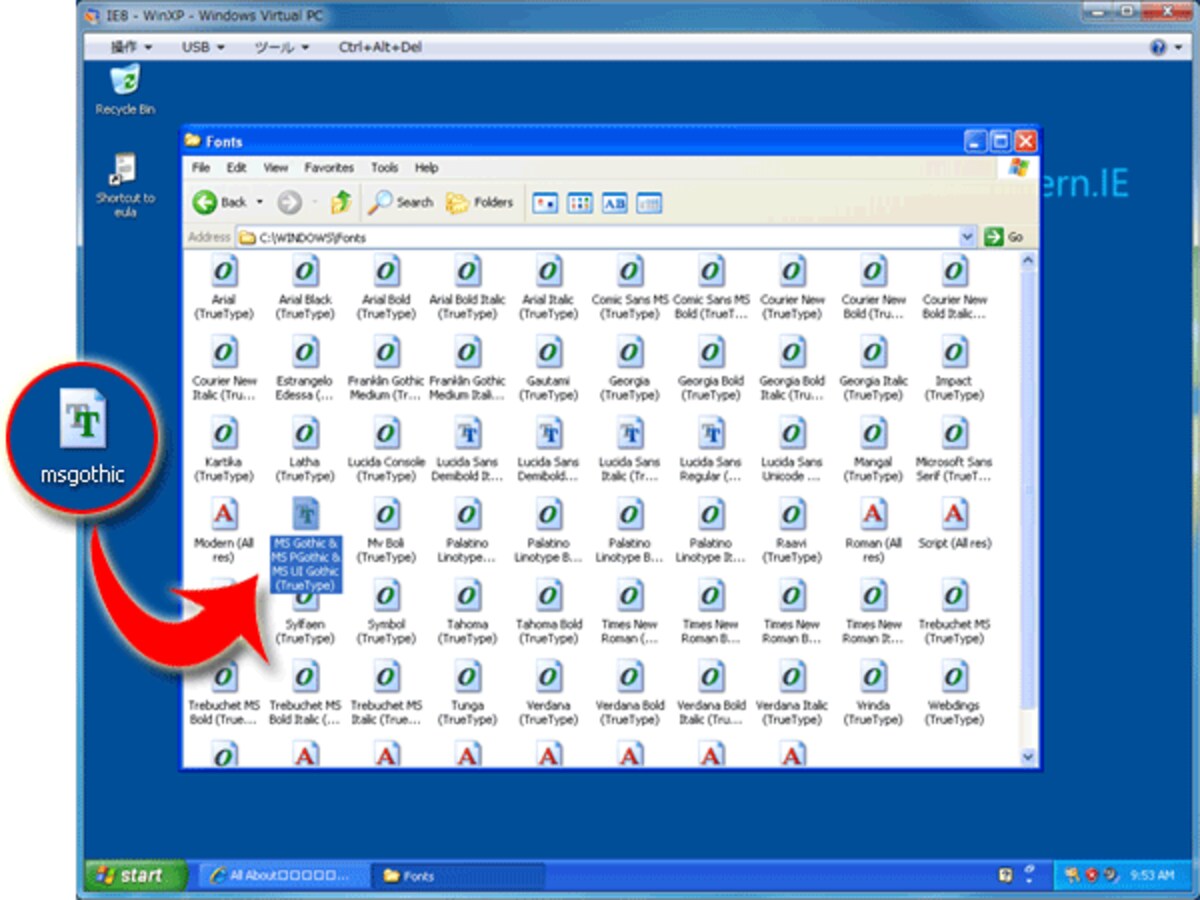
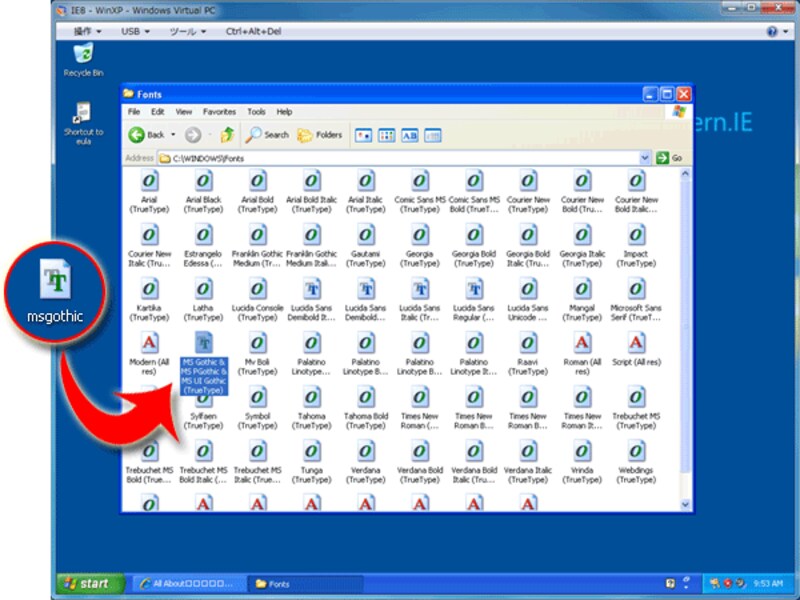
Fontsフォルダへ「msgothic.ttc」ファイルを入れる
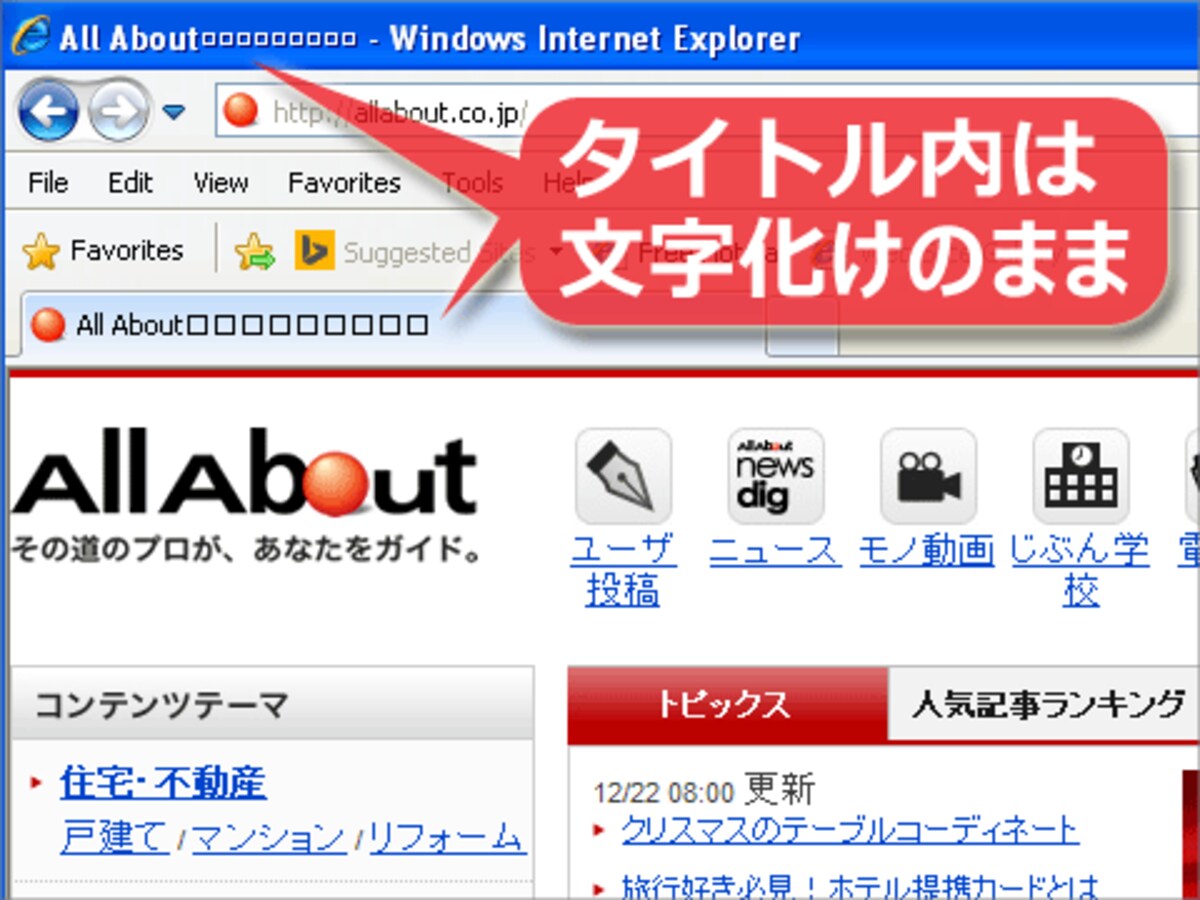
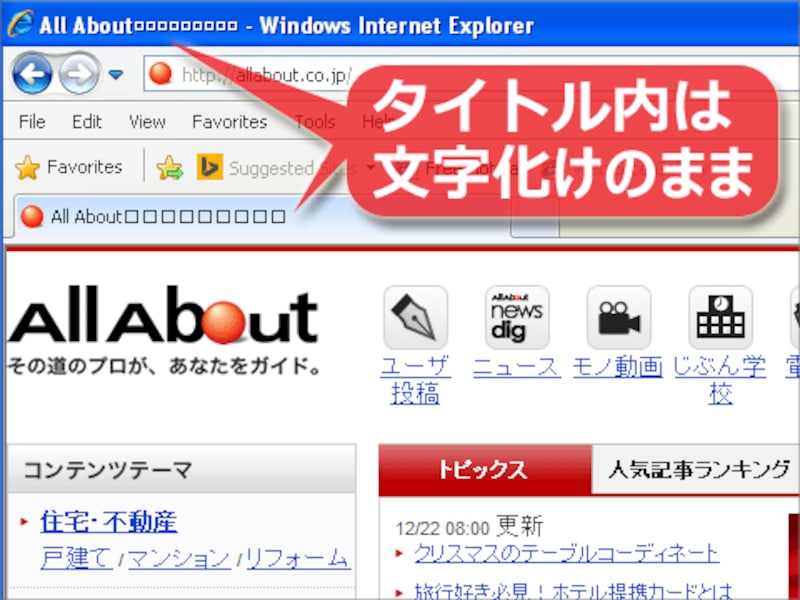
ウェブページ内の日本語は表示されるが、タイトルバーやタブ内の日本語は化ける
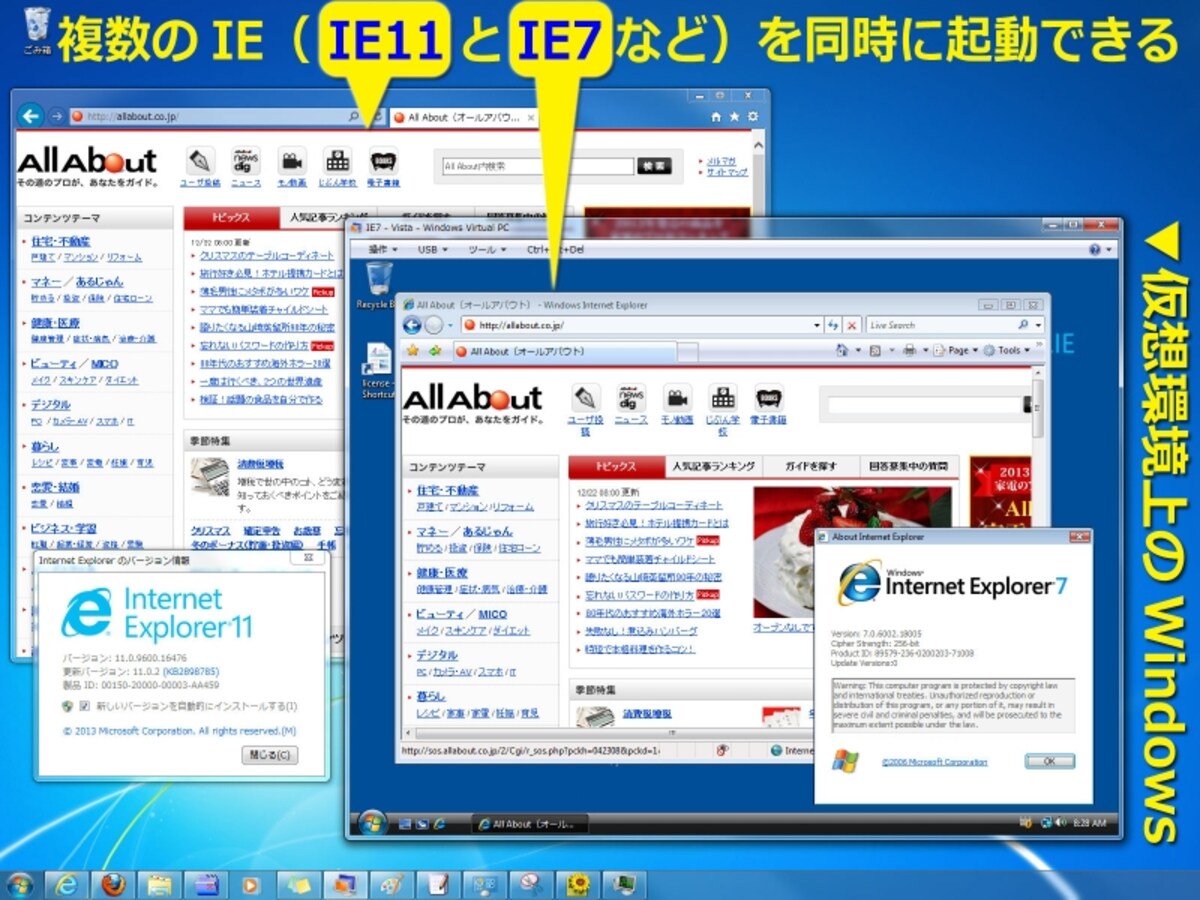
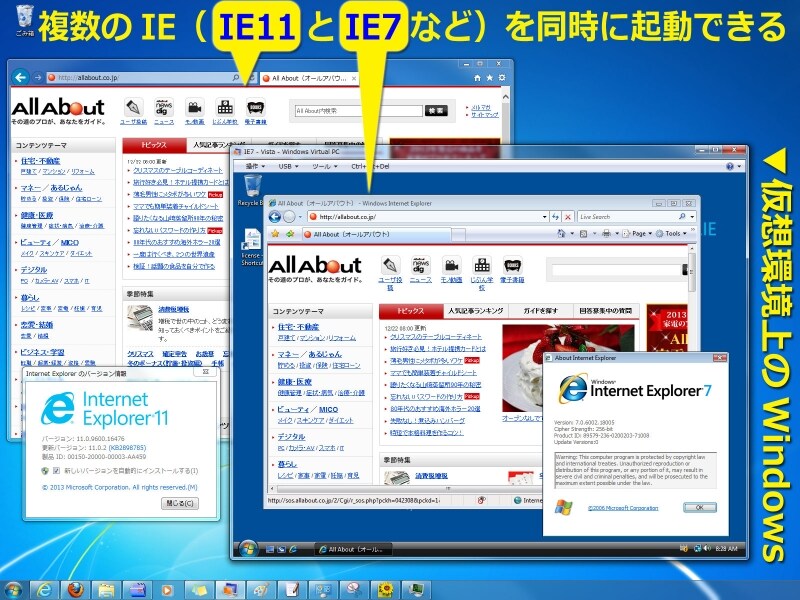
複数のIEを同時に起動もできる
複数のIEを同時に起動もできる
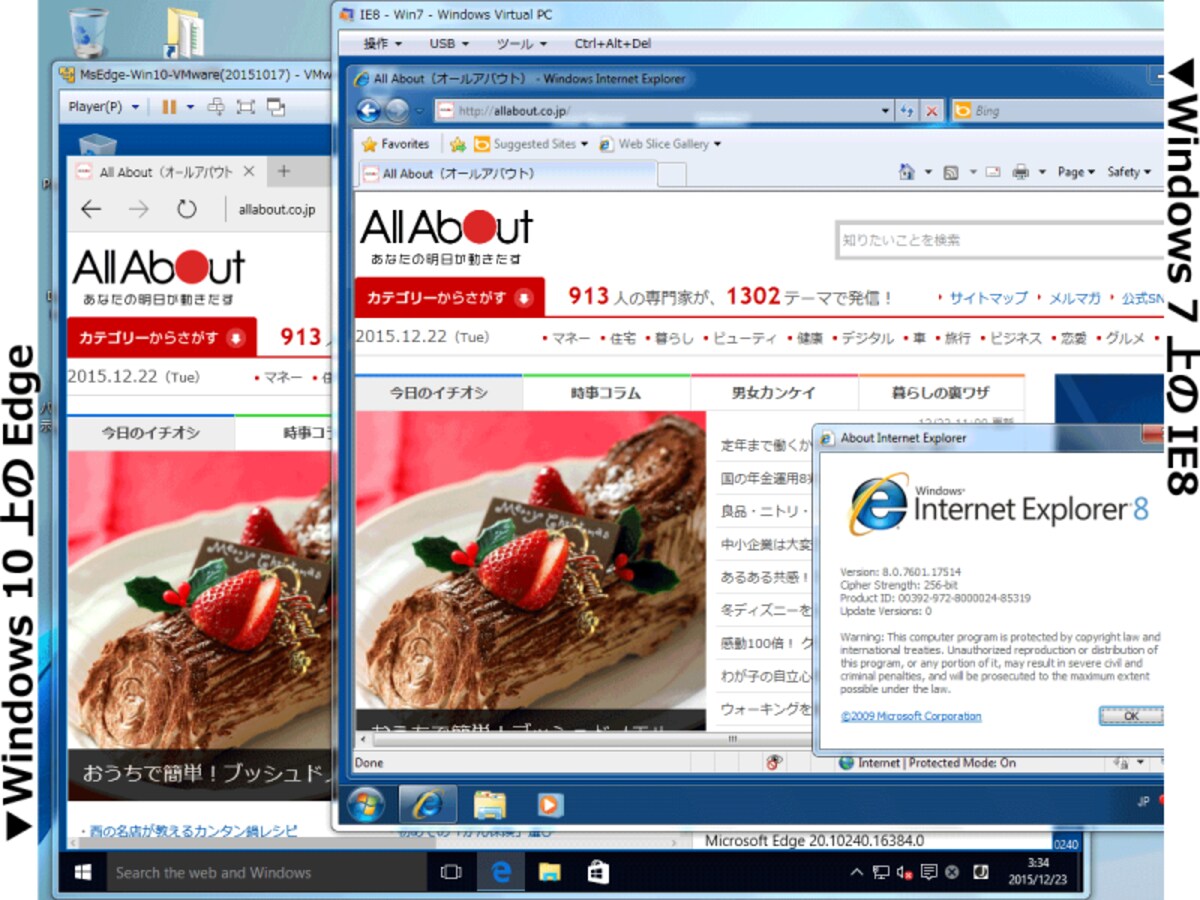
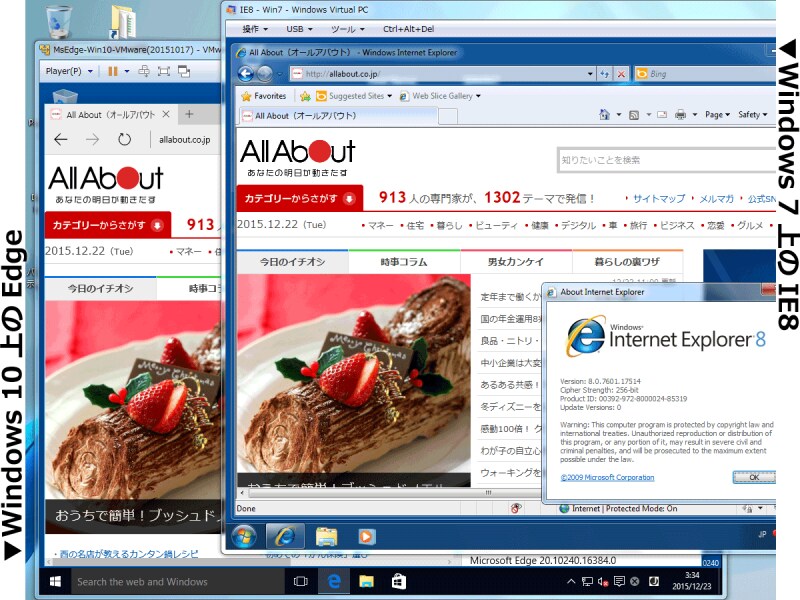
(左下)Windows10上のEdge、(右上)Windows7上のIE8
古いバージョンのIEを使って表示確認がしたい
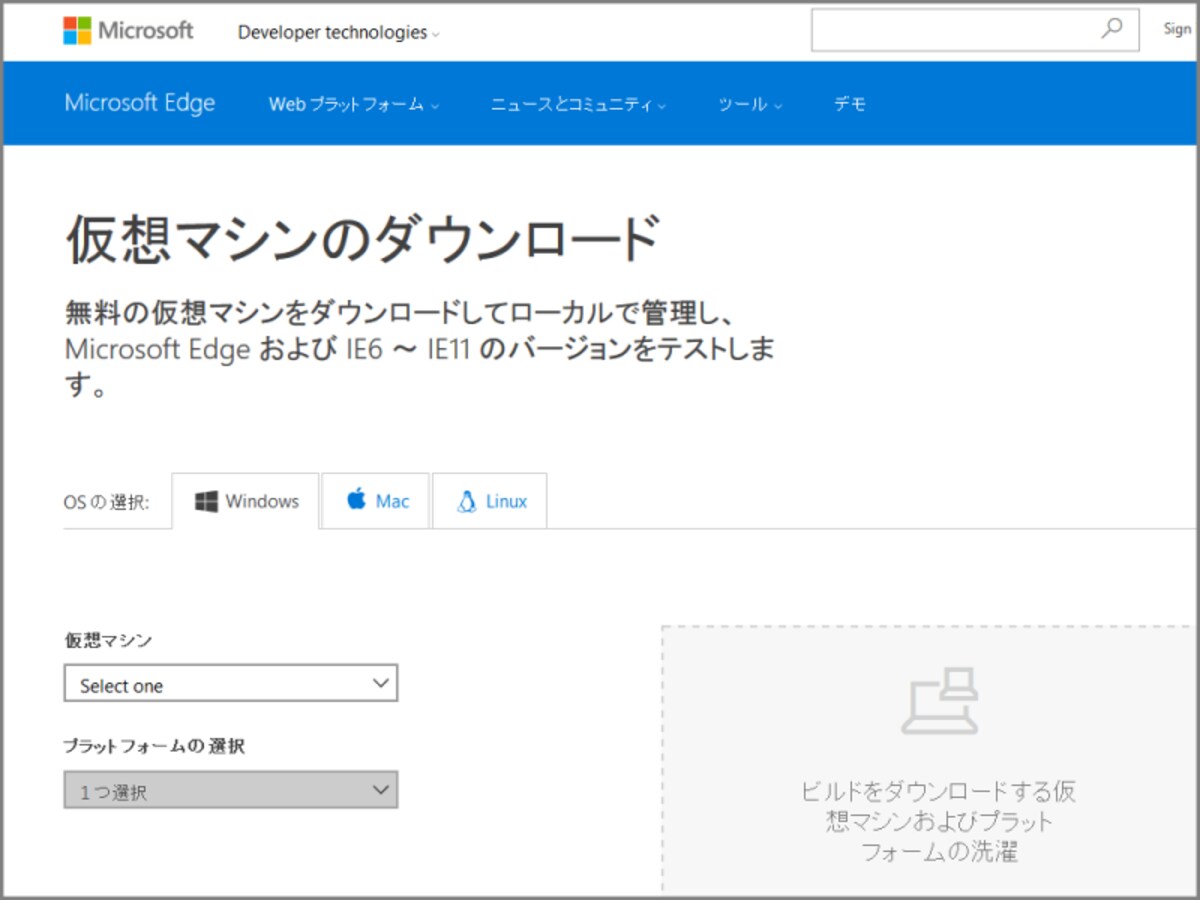
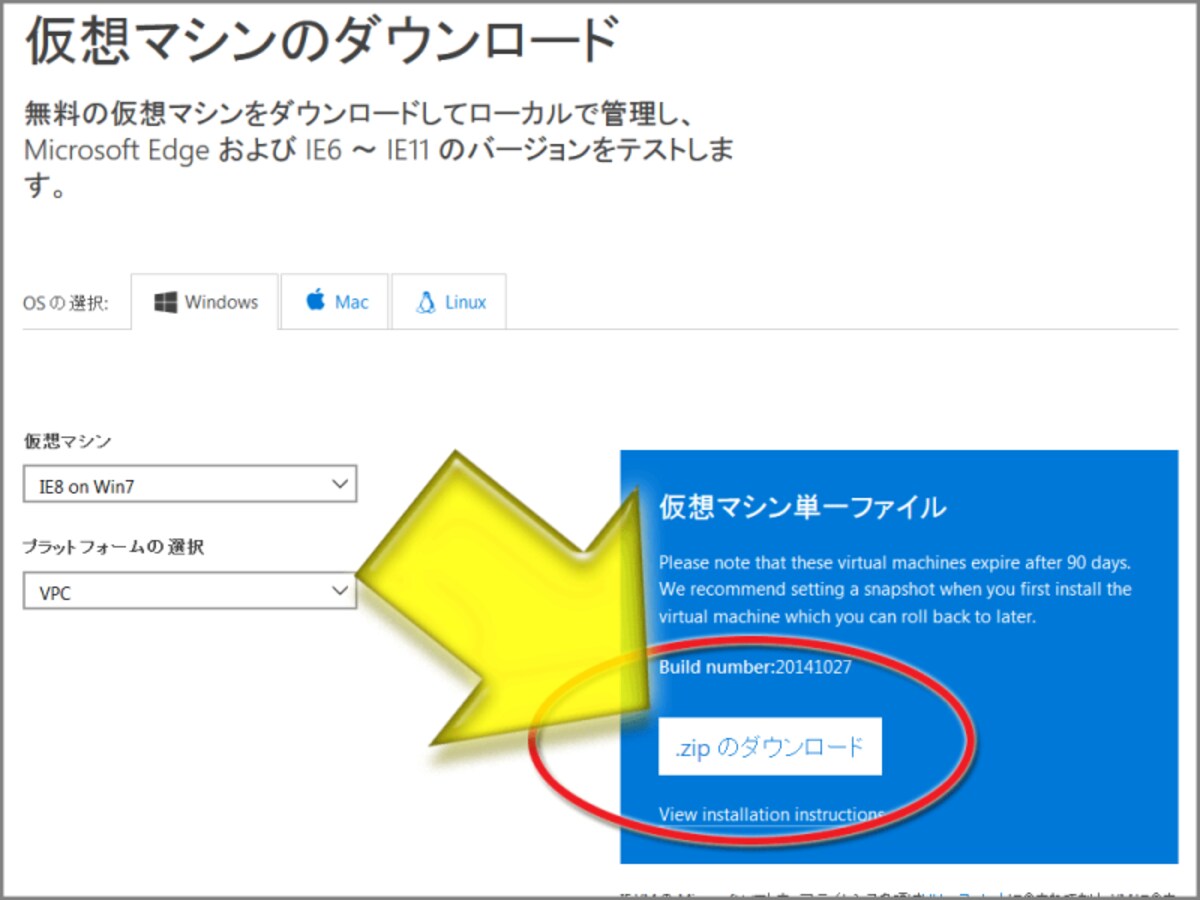
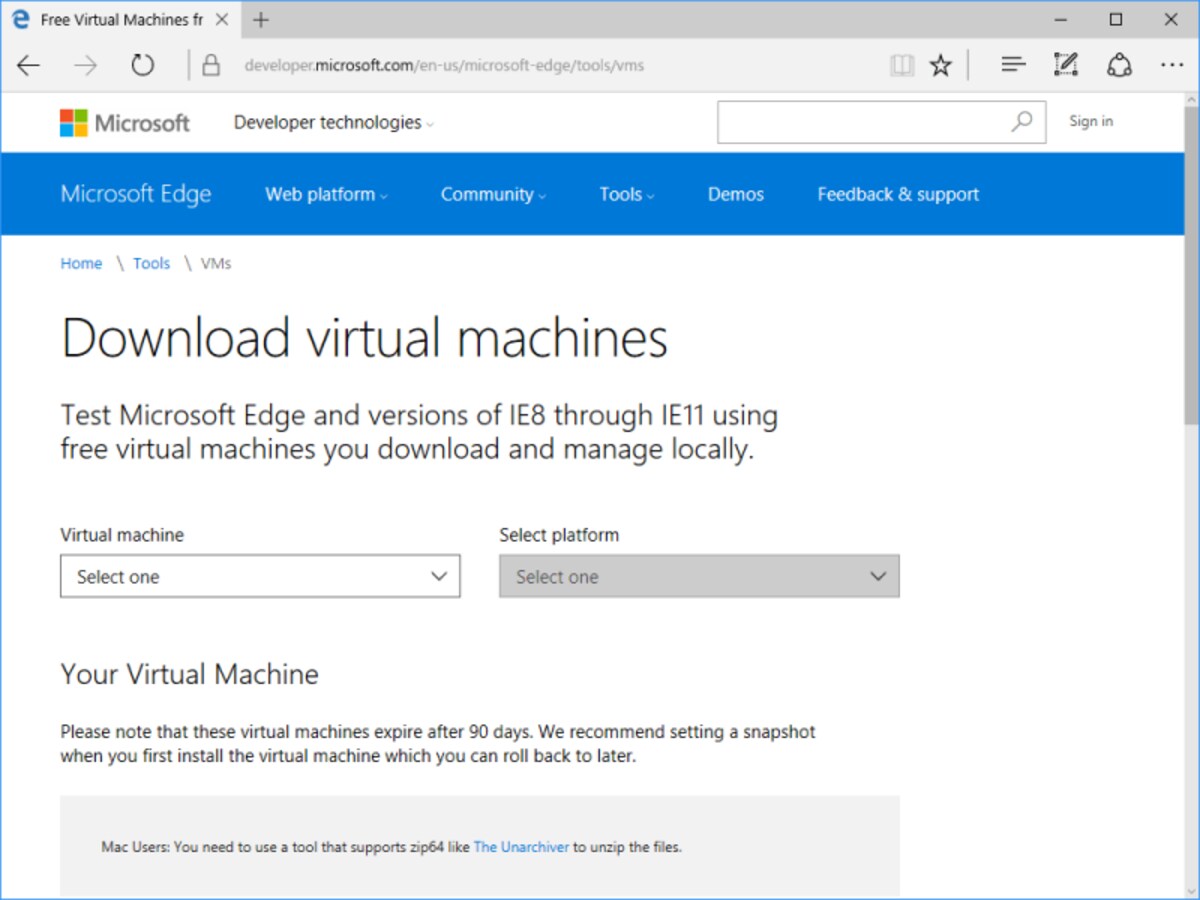
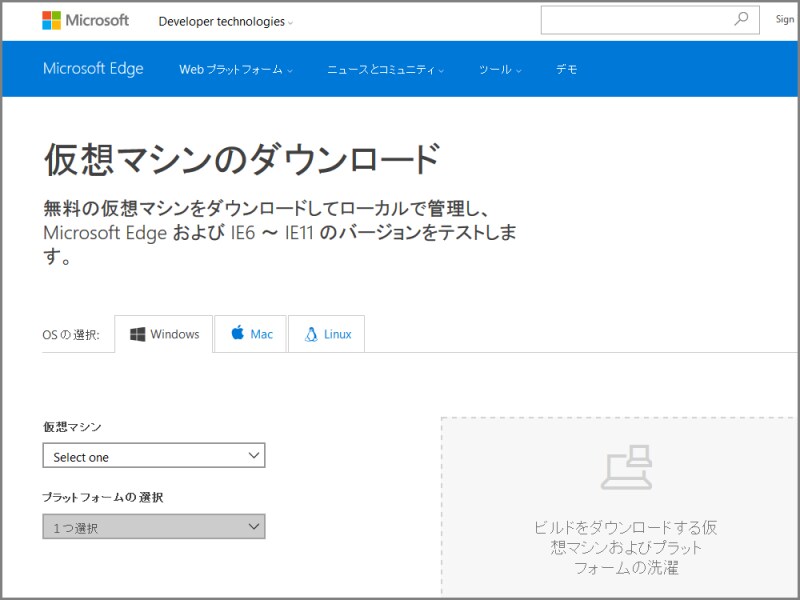
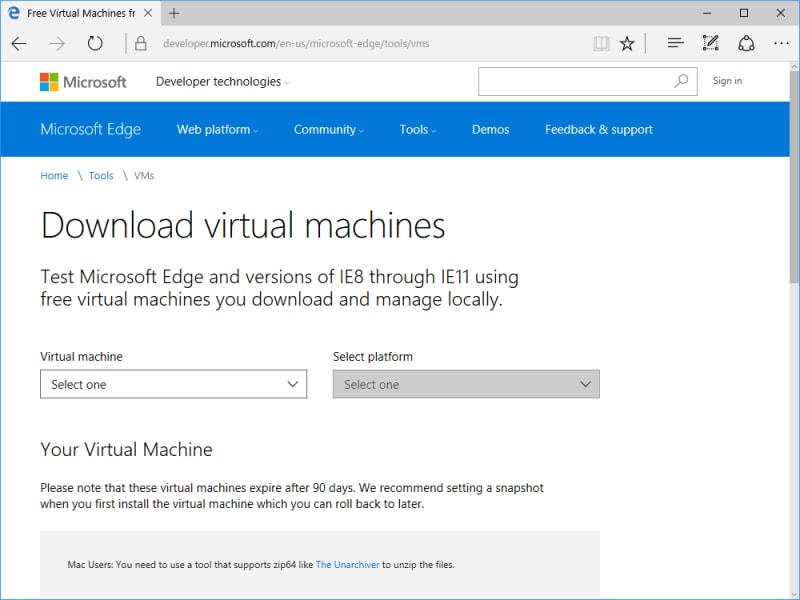
仮想マシンのダウンロードページ
仮想マシンのダウンロードページ
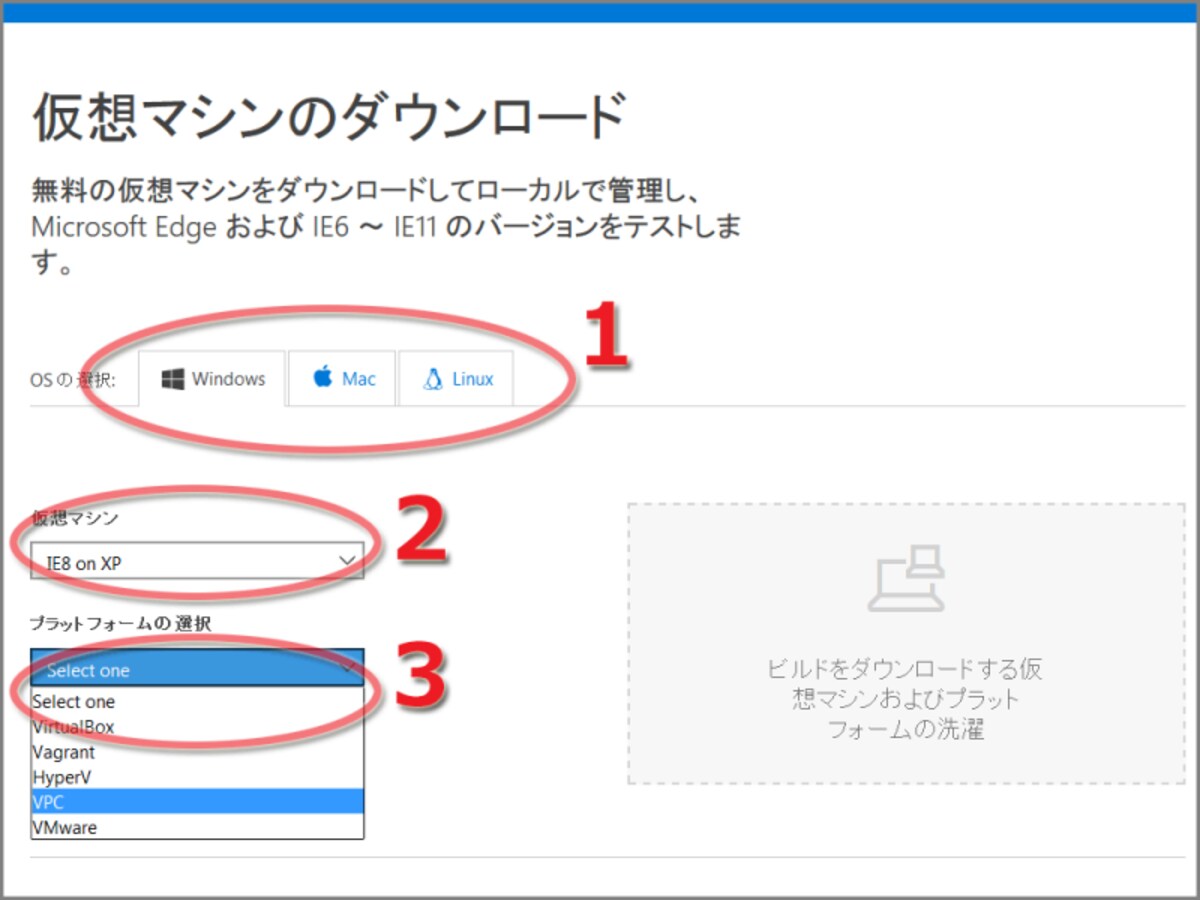
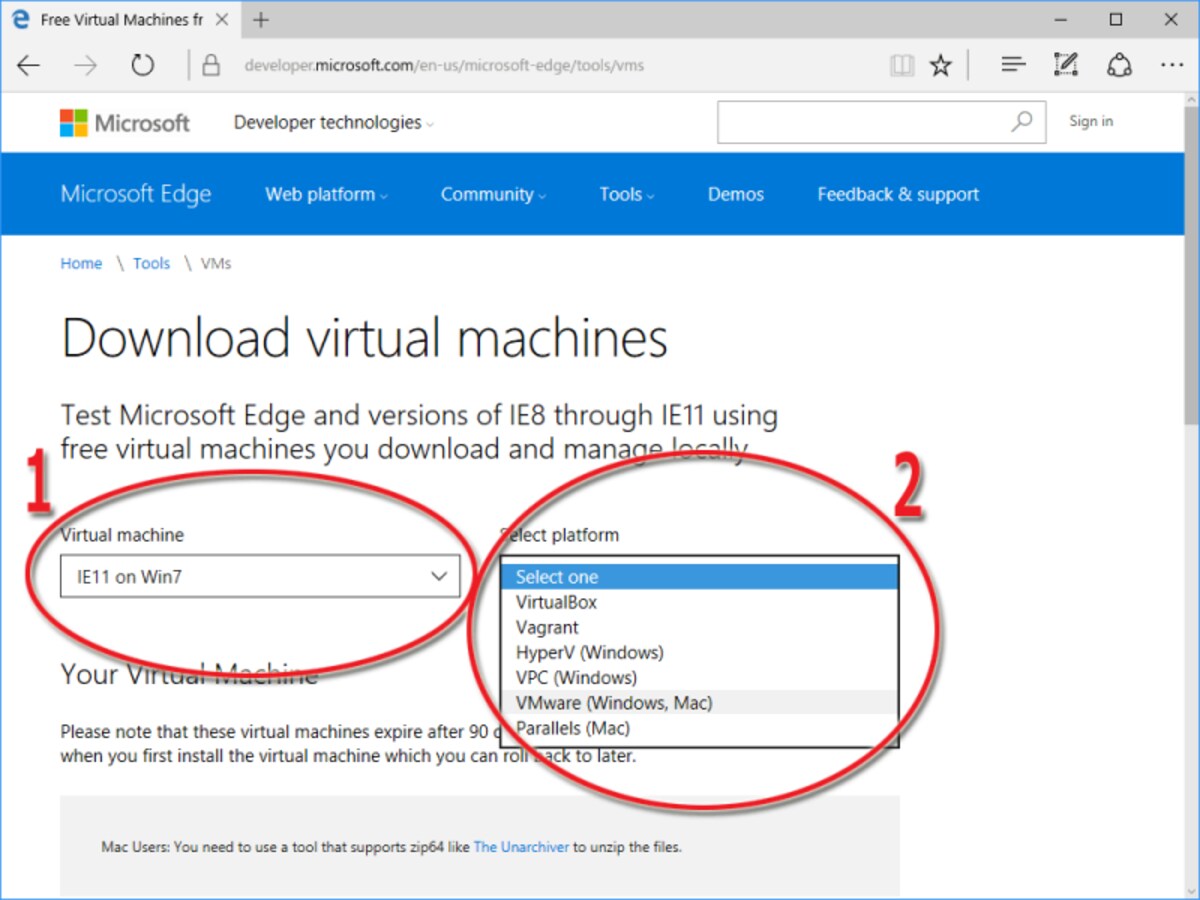
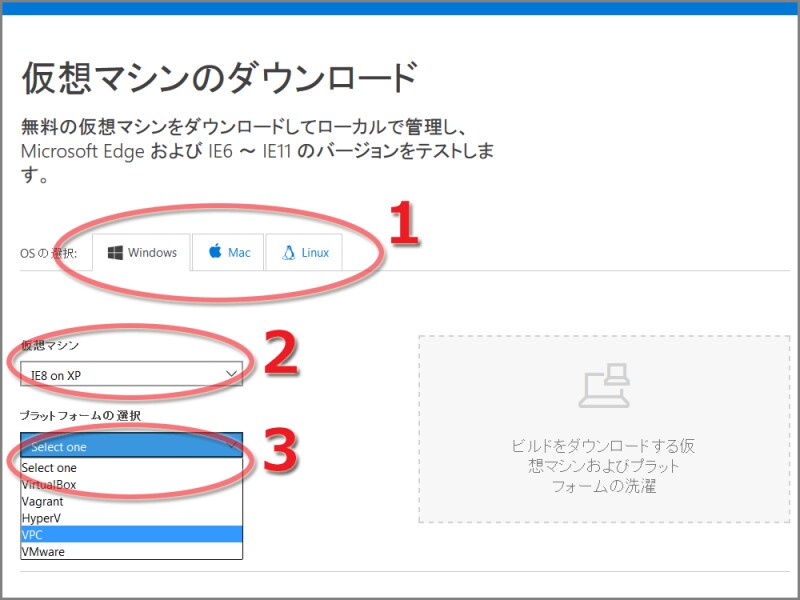
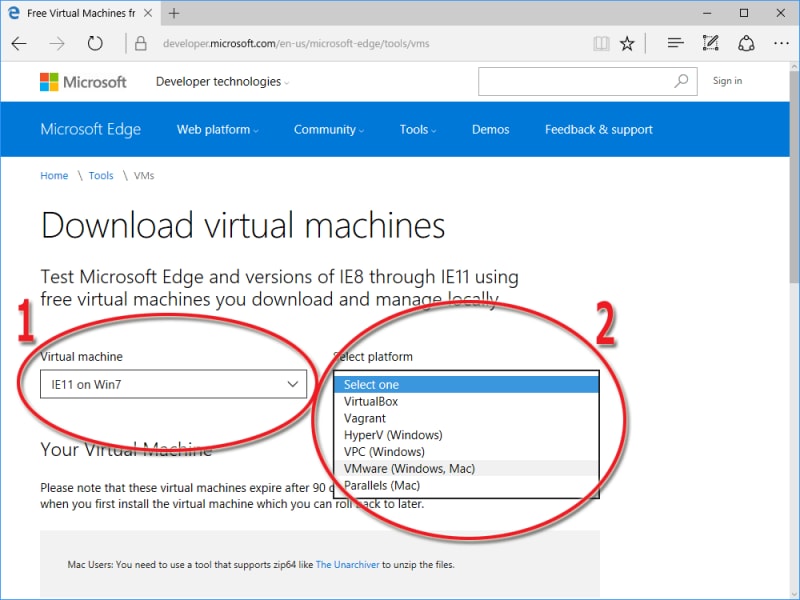
1.今使っているOSを選択/2.動かしたいIEとゲストOSを選択/3.仮想環境プラットフォームを選択
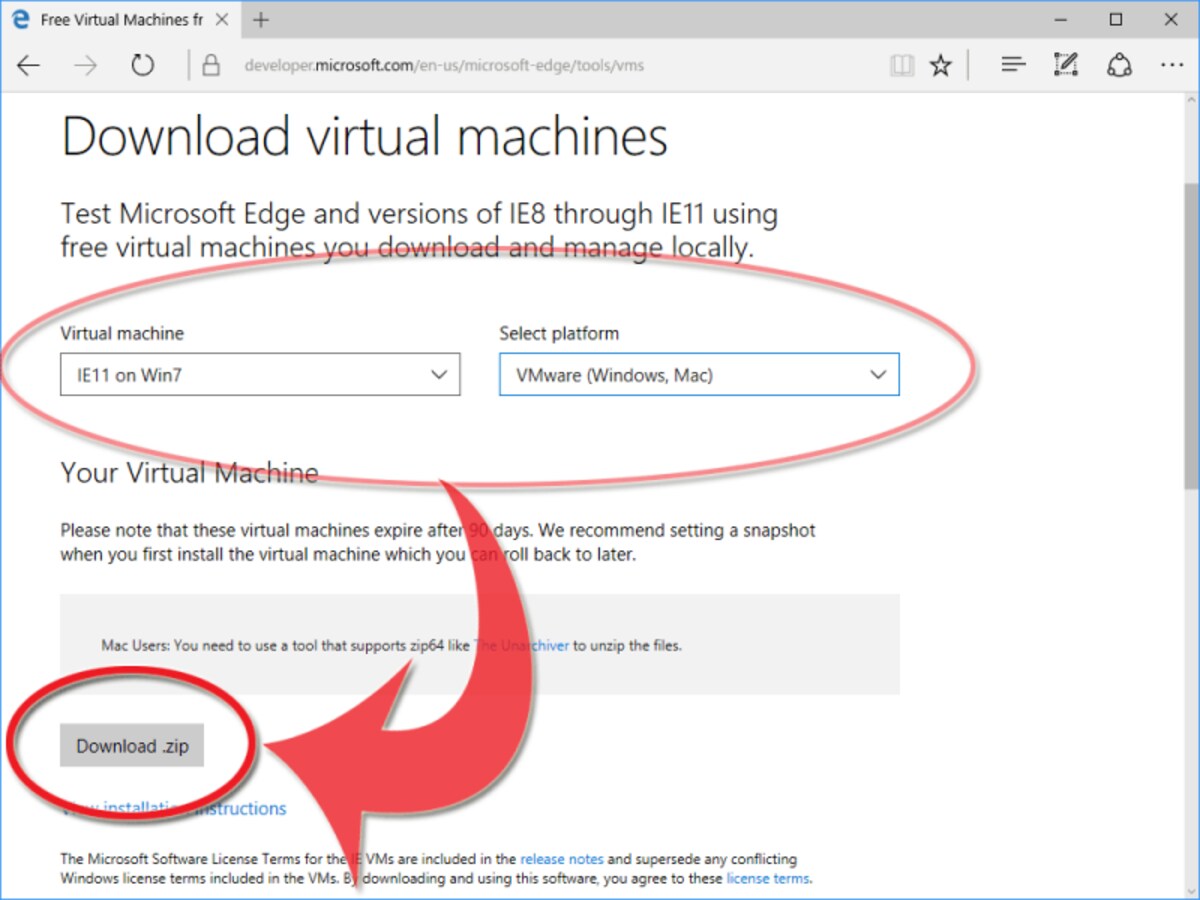
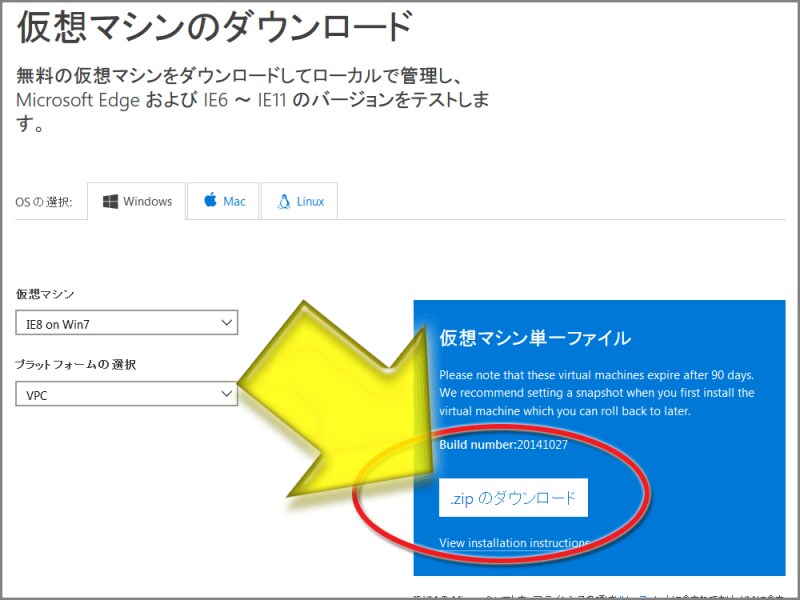
「.zip」のダウンロードをクリックしてダウンロード
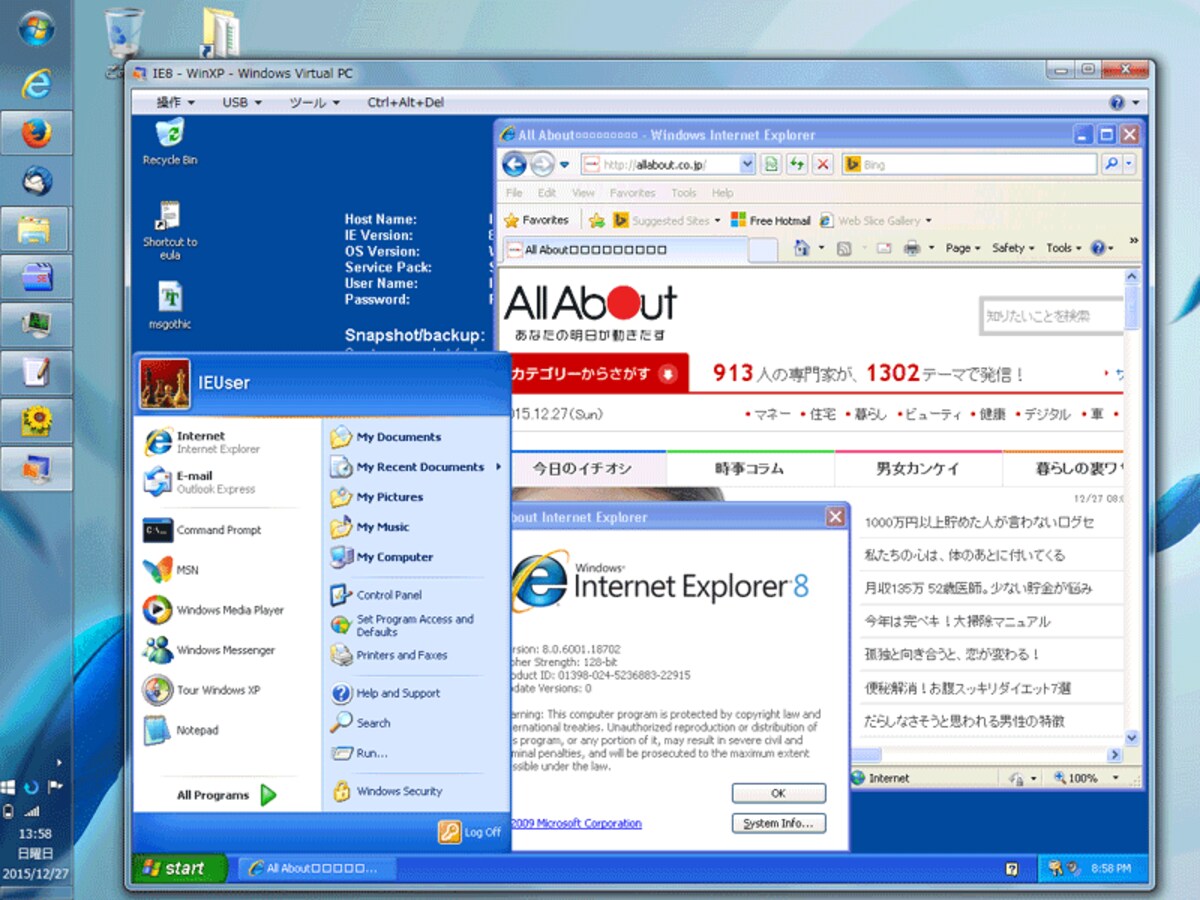
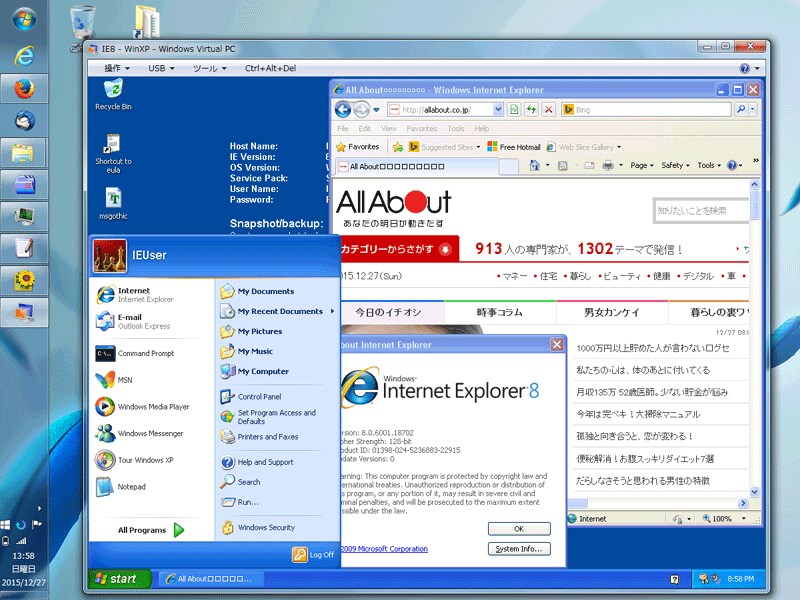
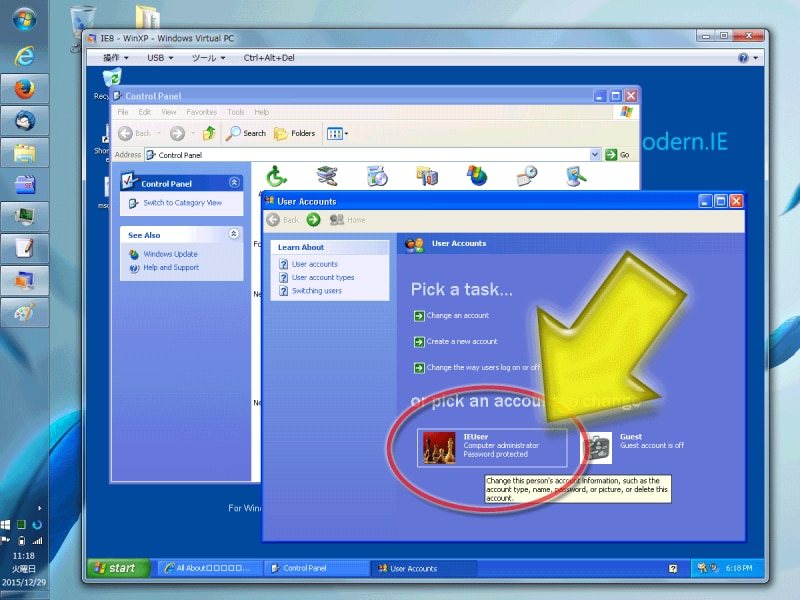
Windows 7上の仮想環境でWindows XPを動作させ、そこでIE8を起動
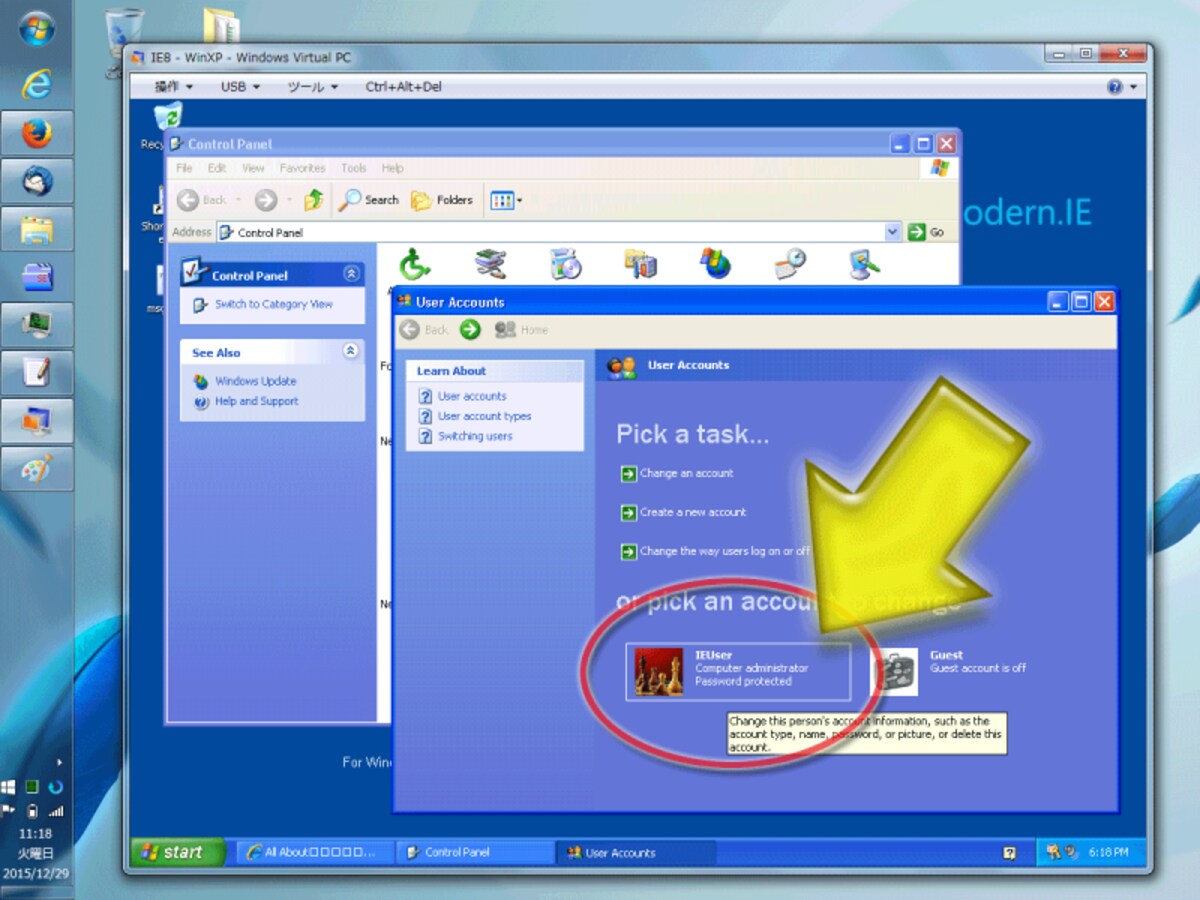
一旦キャンセルでログオンしてから、「コントロールパネル(Control Panel)」→「ユーザ(User Accounts)」で「IEUser」を選択し、「Create a password」を押してパスワードを設定
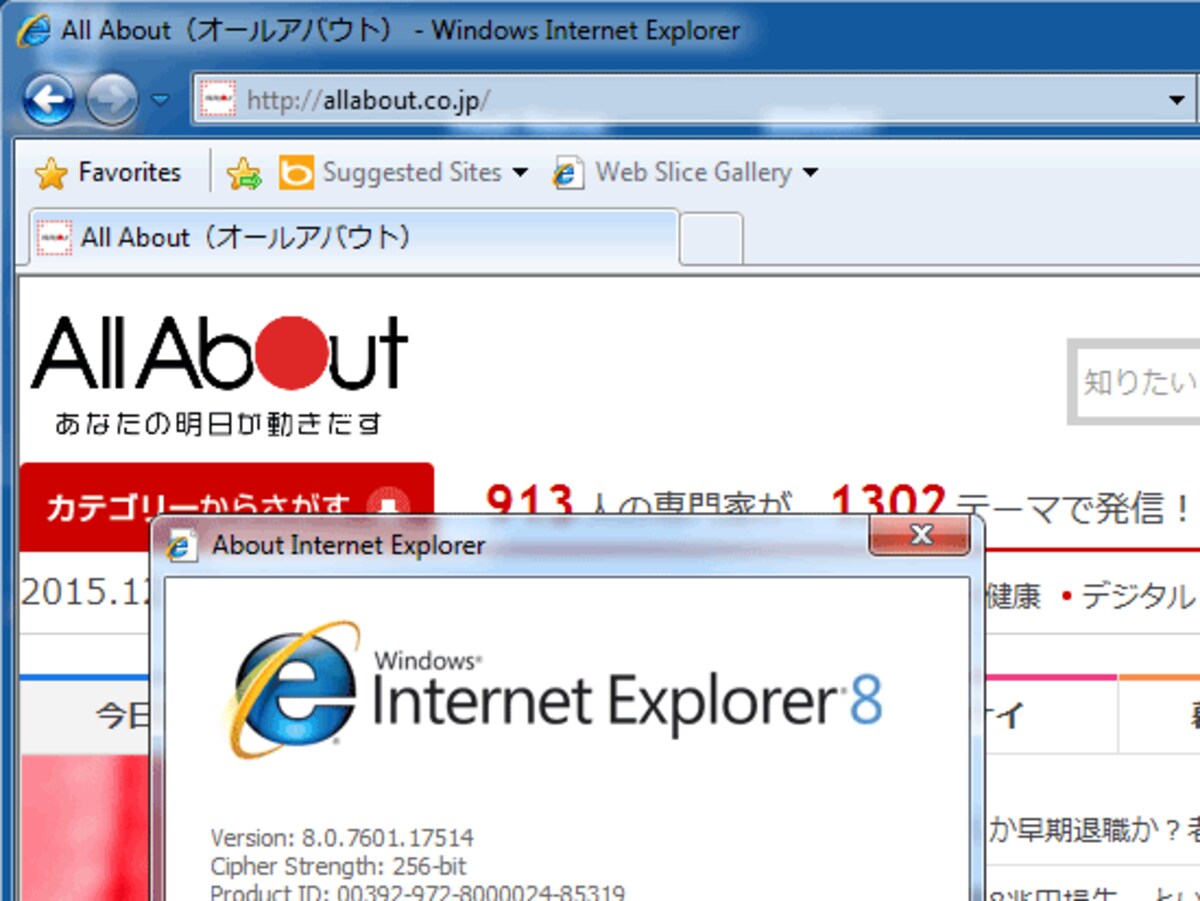
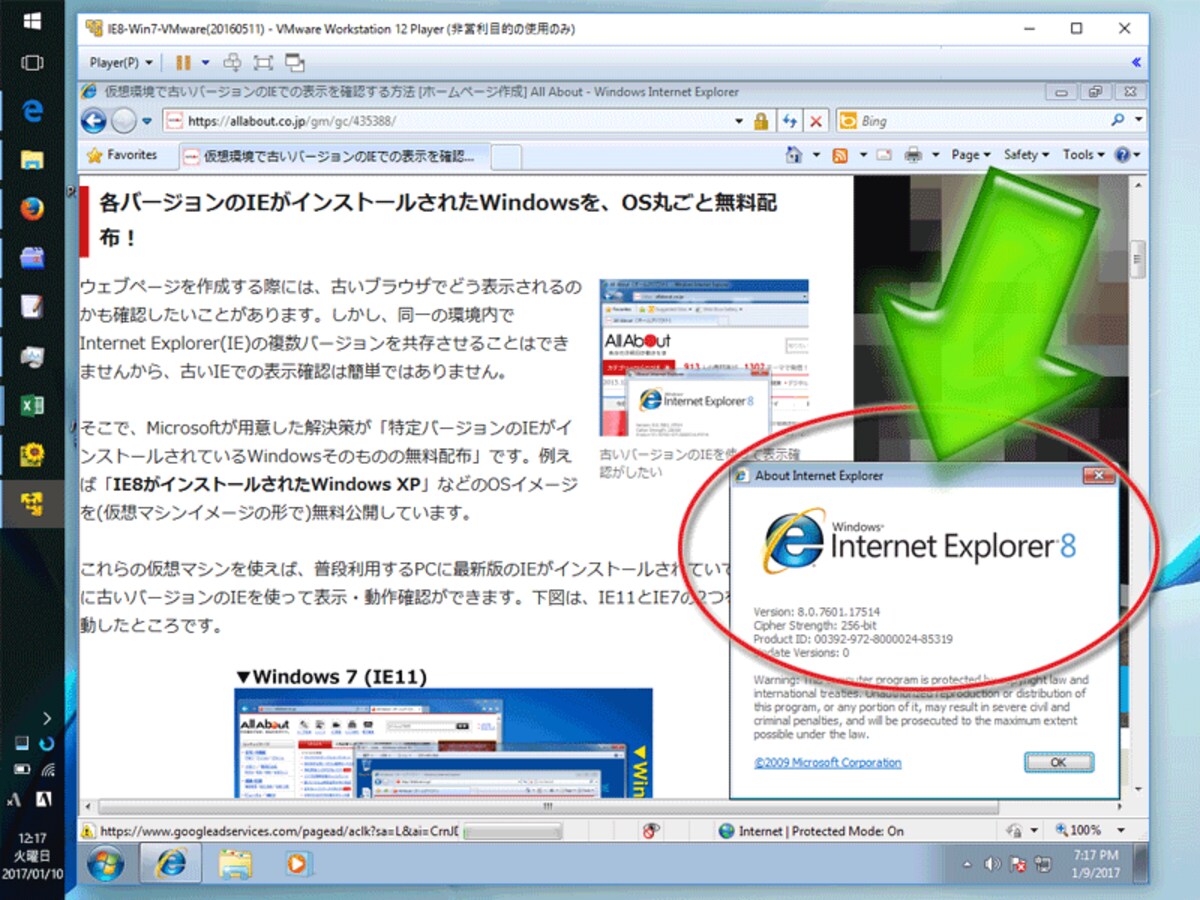
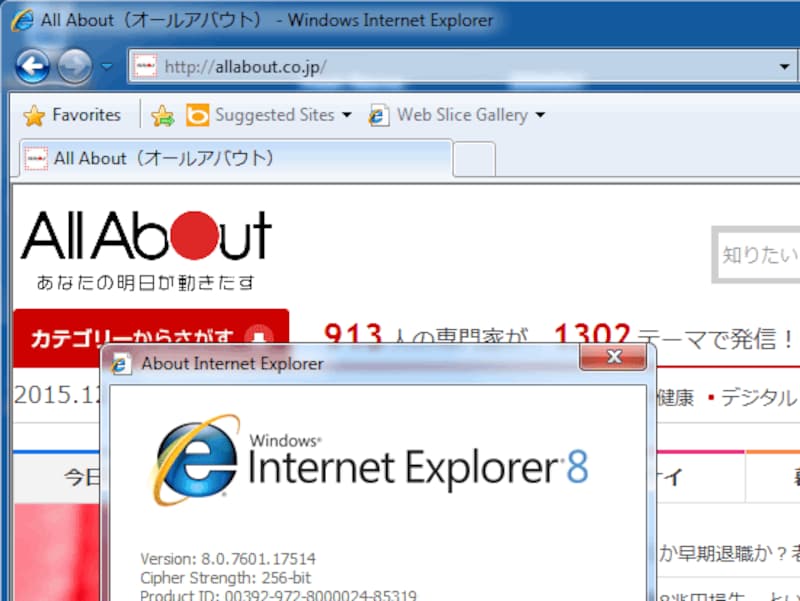
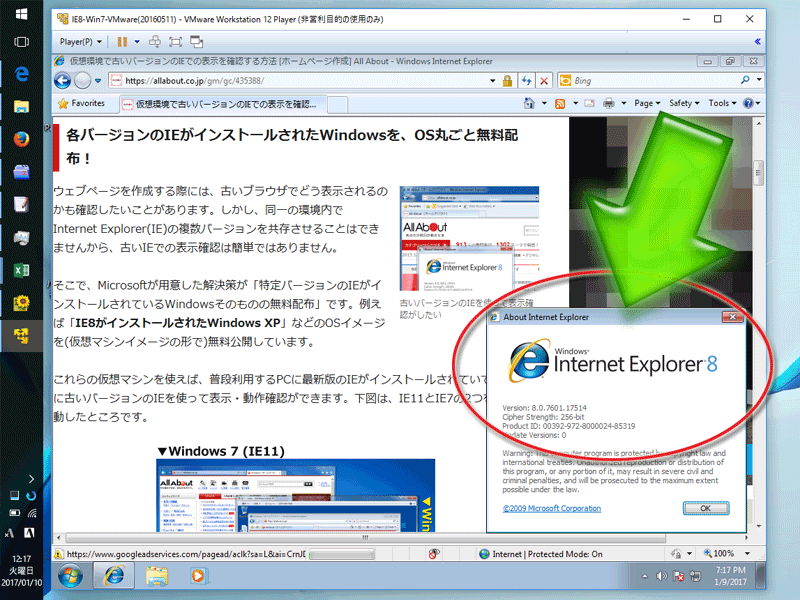
Windows10上の仮想環境でWindows7を起動して、そこで動作するIE8を使って表示確認している例
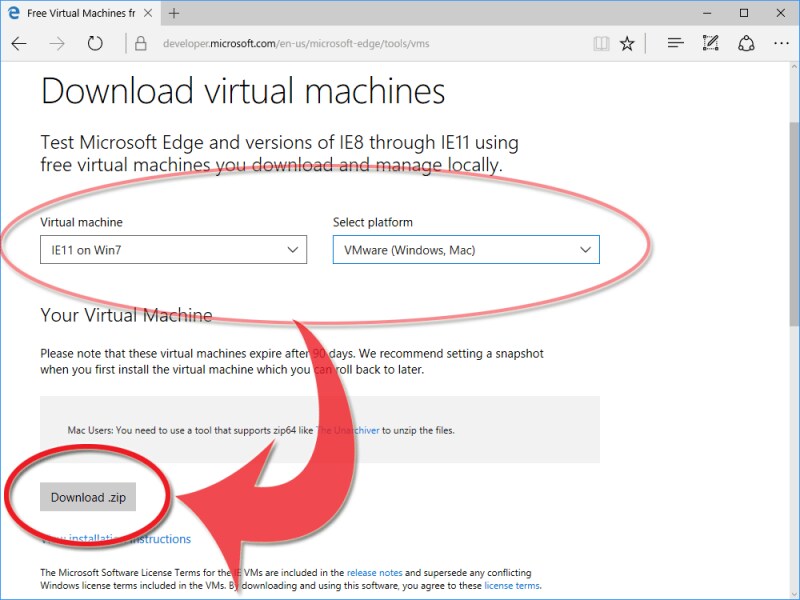
仮想マシンイメージのダウンロードページ
仮想マシンイメージのダウンロードページ
1.動かしたいブラウザとゲストOSを選択/2.仮想環境プラットフォームを選択
選択した仮想マシンイメージをダウンロードできる「Download .zip」ボタンが現れる
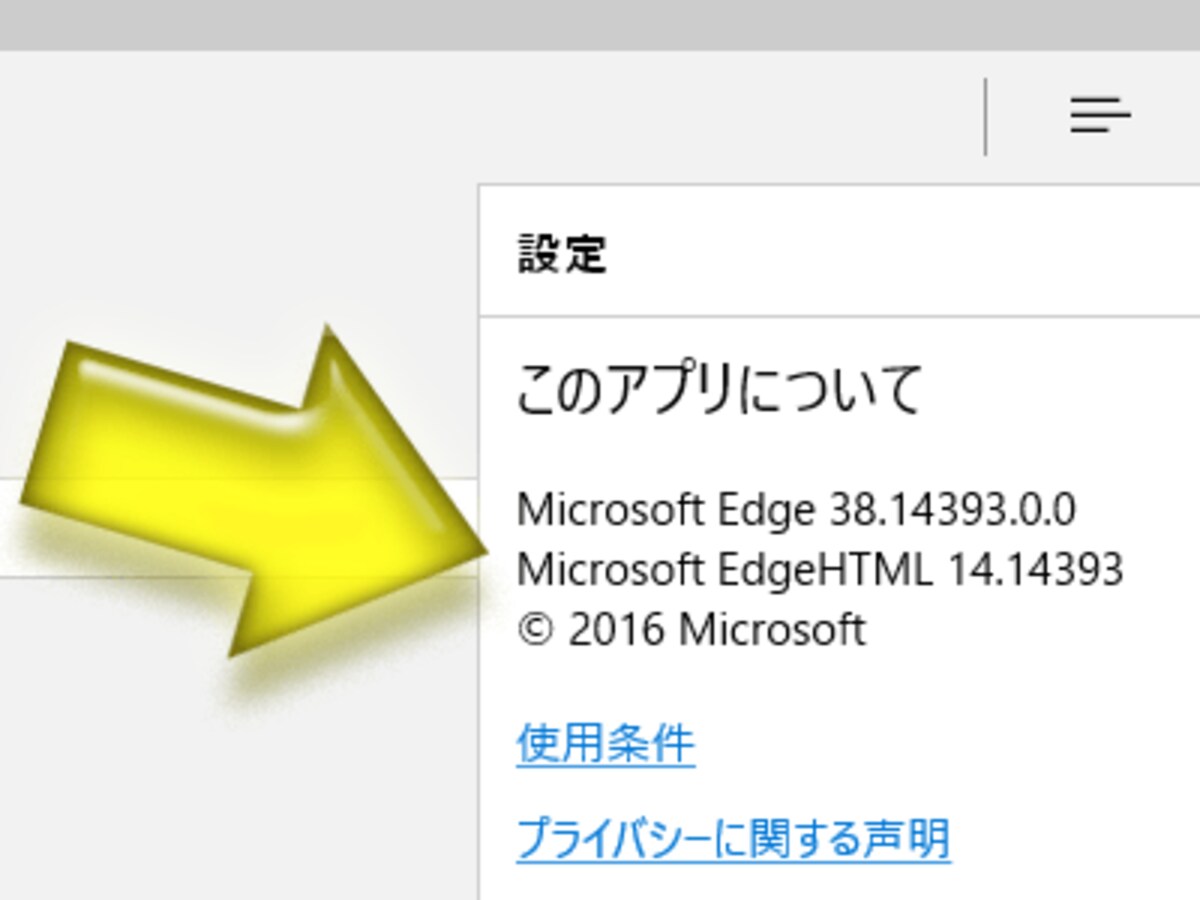
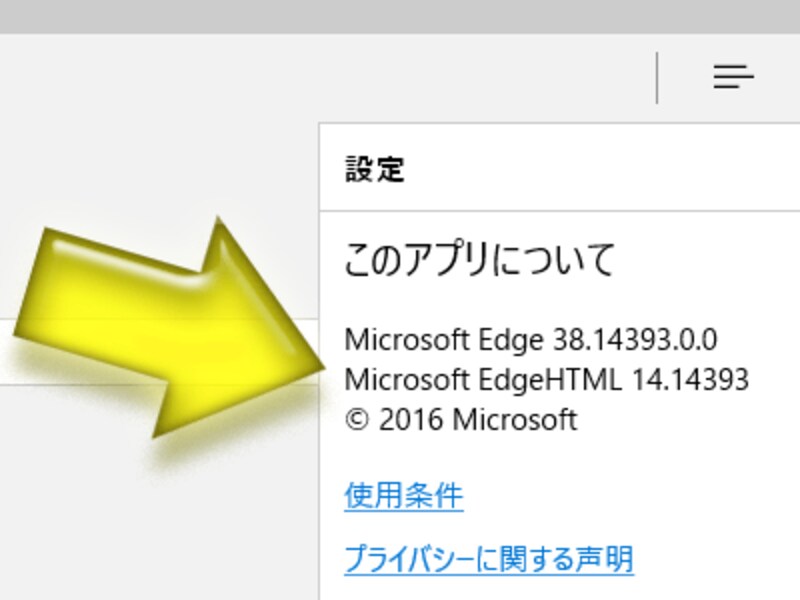
Edgeのバージョン番号には2種類の表記がある
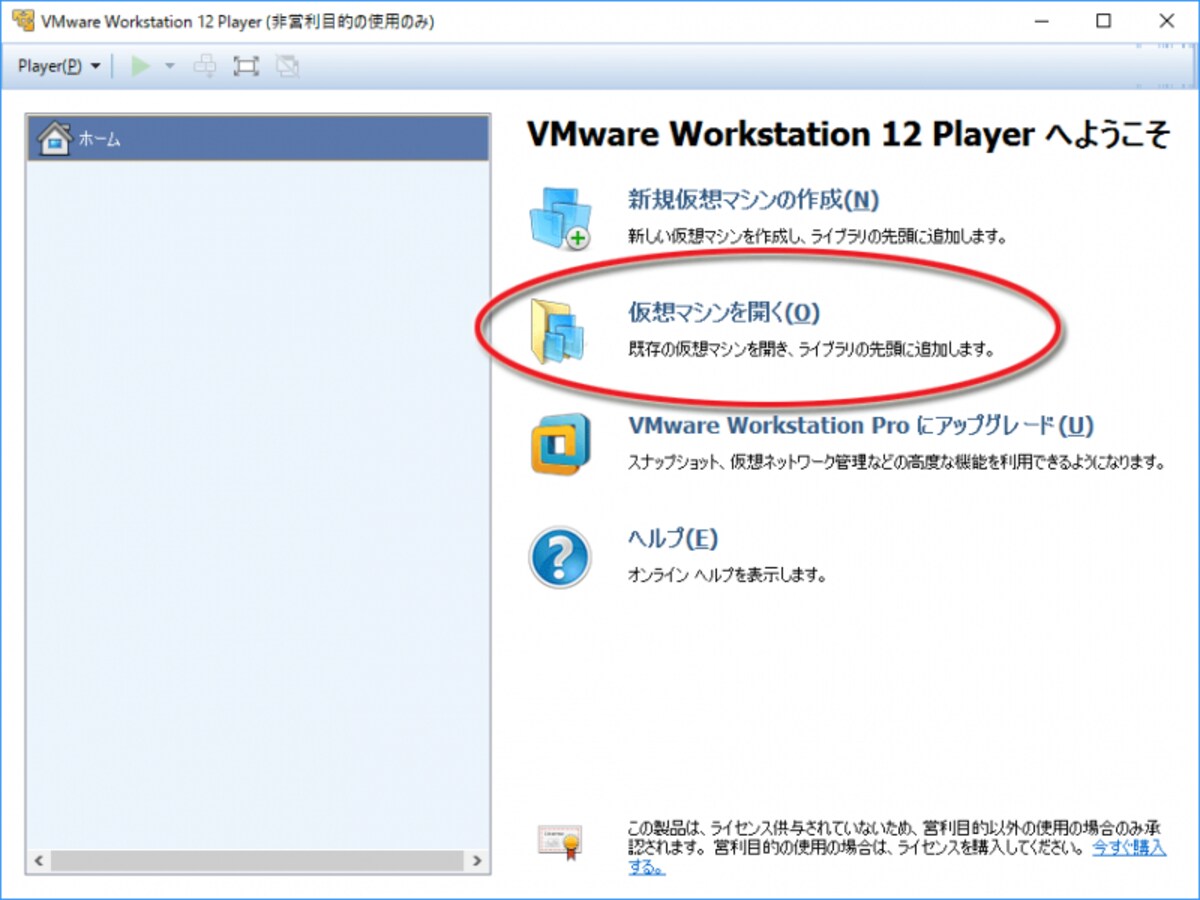
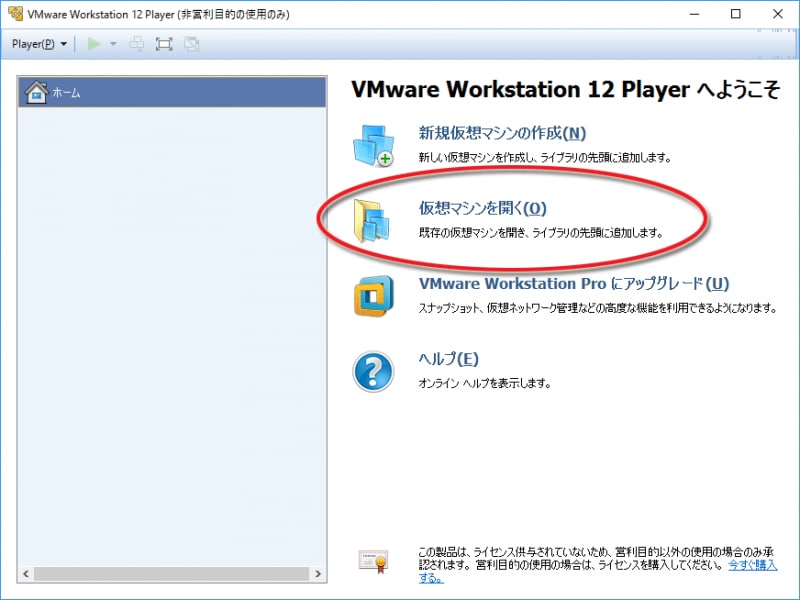
メニューから「仮想マシンを開く」を選択
メニューから「仮想マシンを開く」を選択
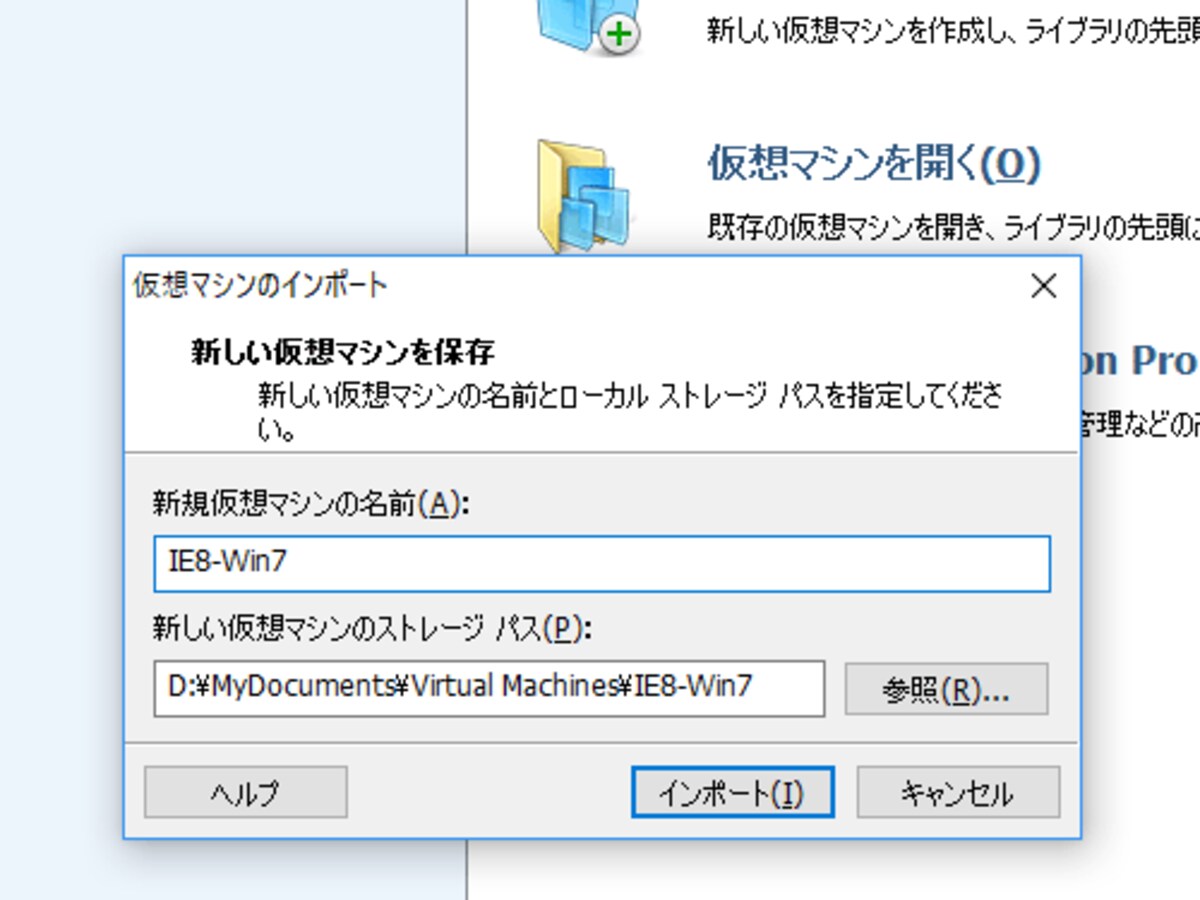
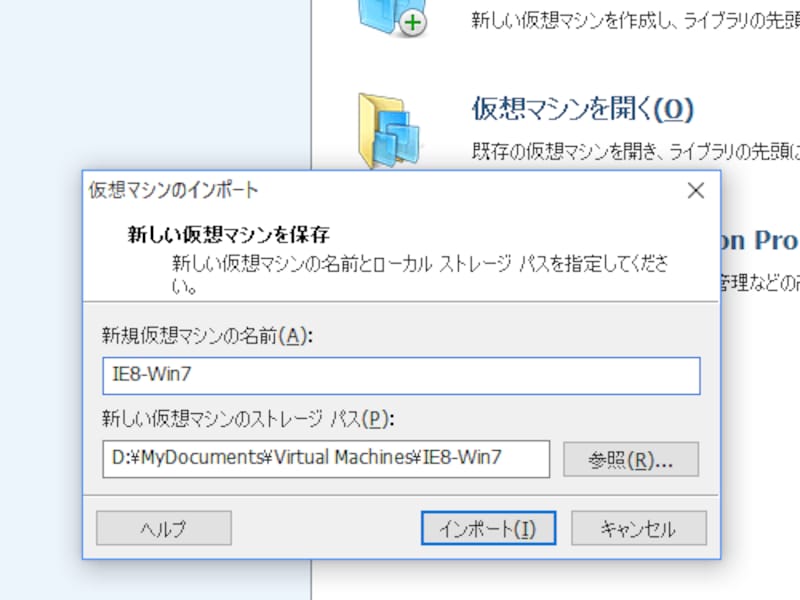
仮想マシン関連ファイルの保存先と、仮想マシンの名称を指定
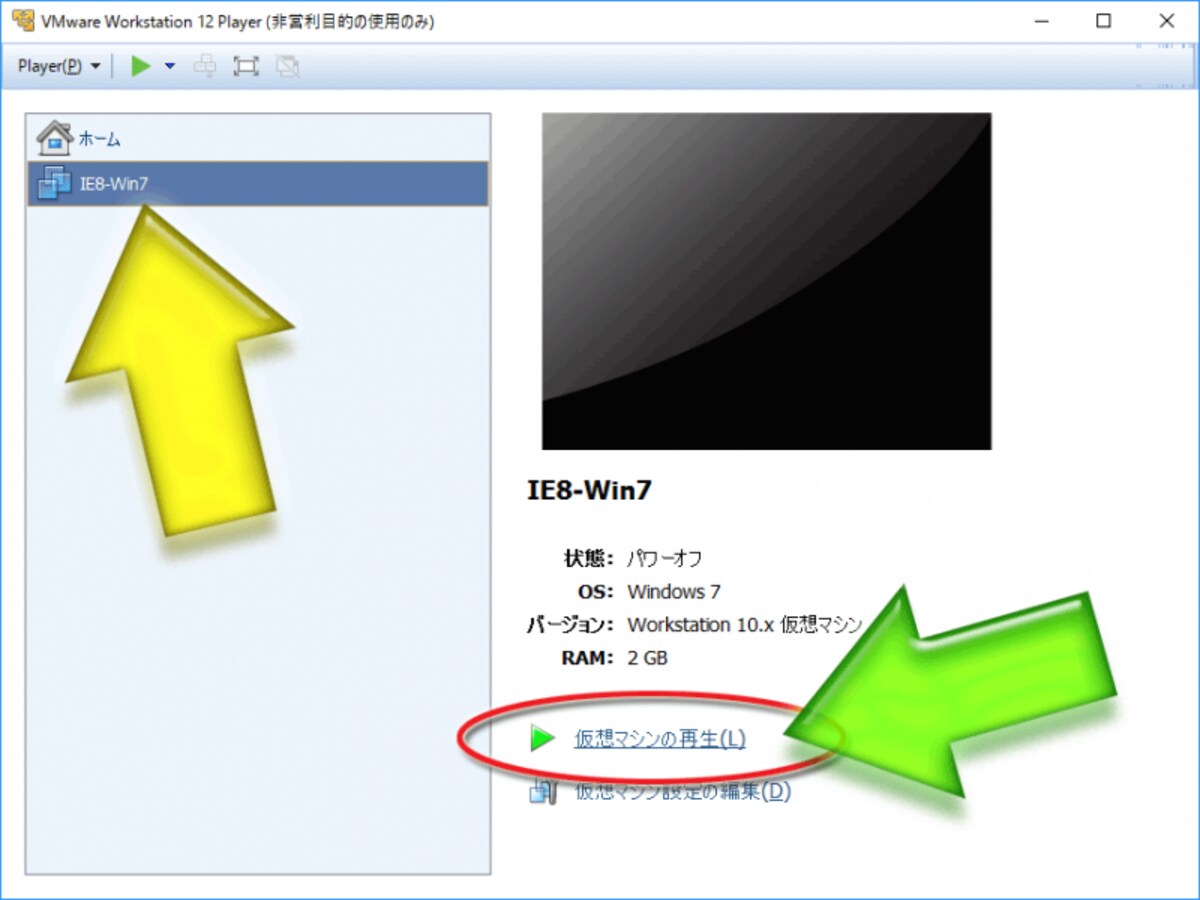
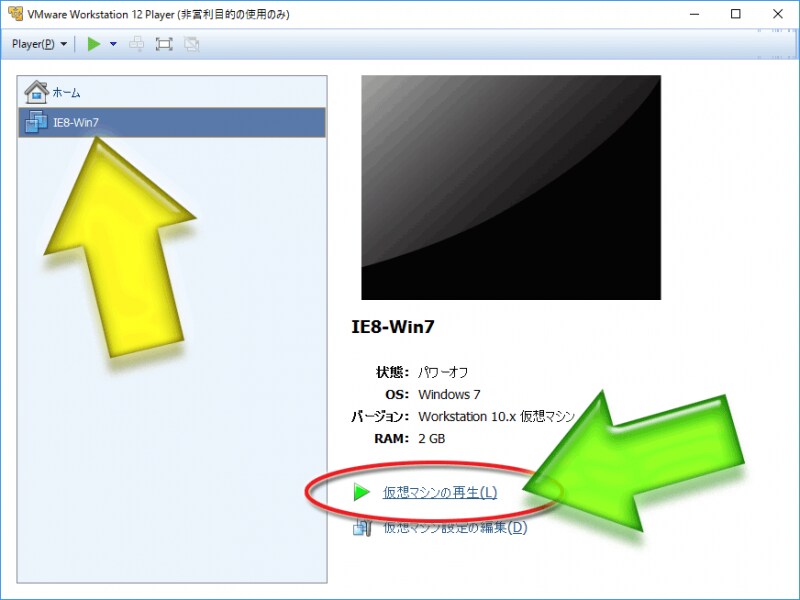
起動したい仮想マシン名(黄色矢印)を選択してから、「仮想マシンを再生」(緑色矢印)をクリックする
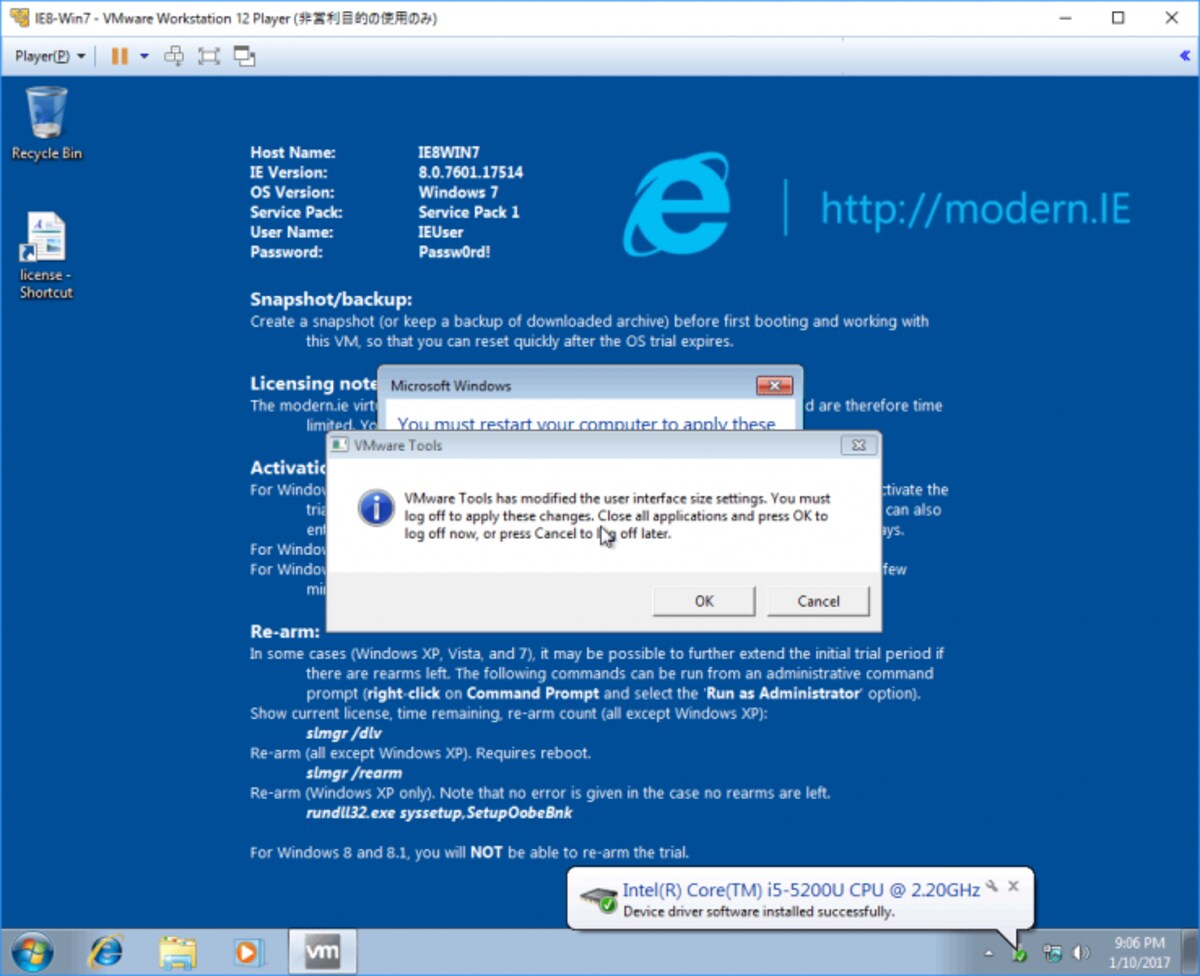
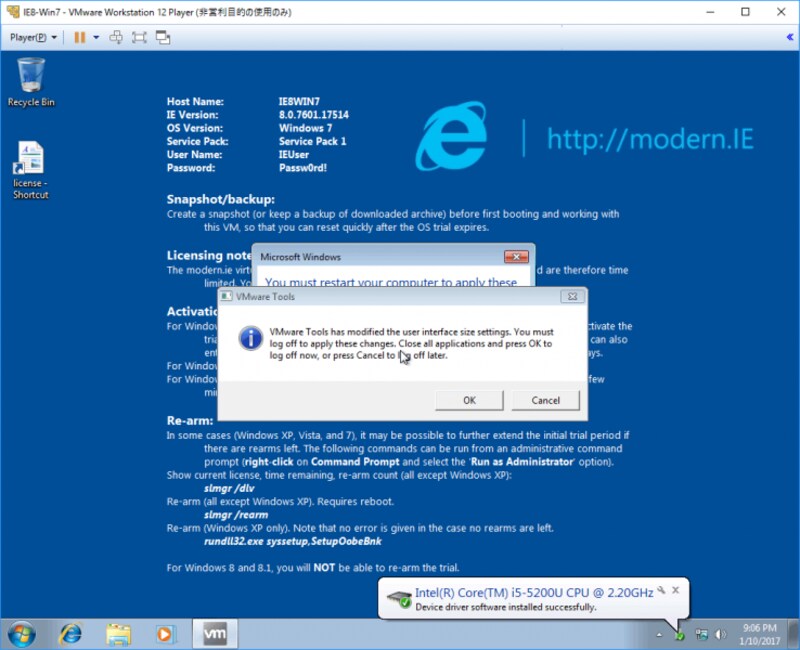
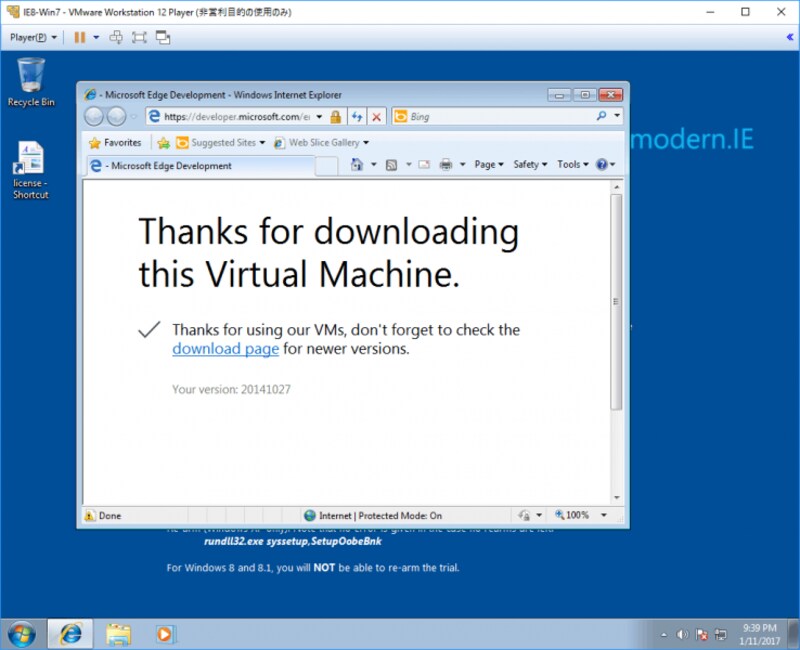
VMWare上でWindows7が起動した
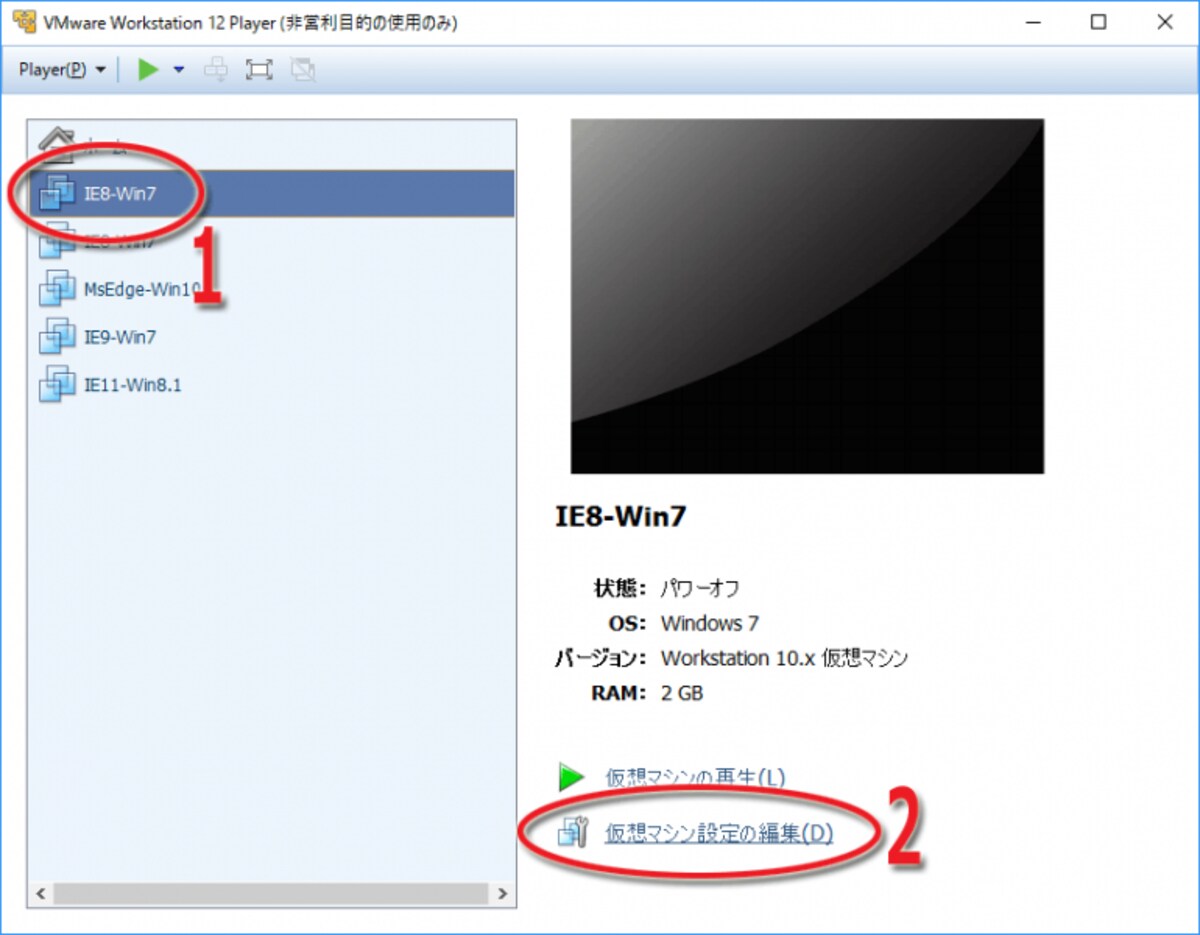
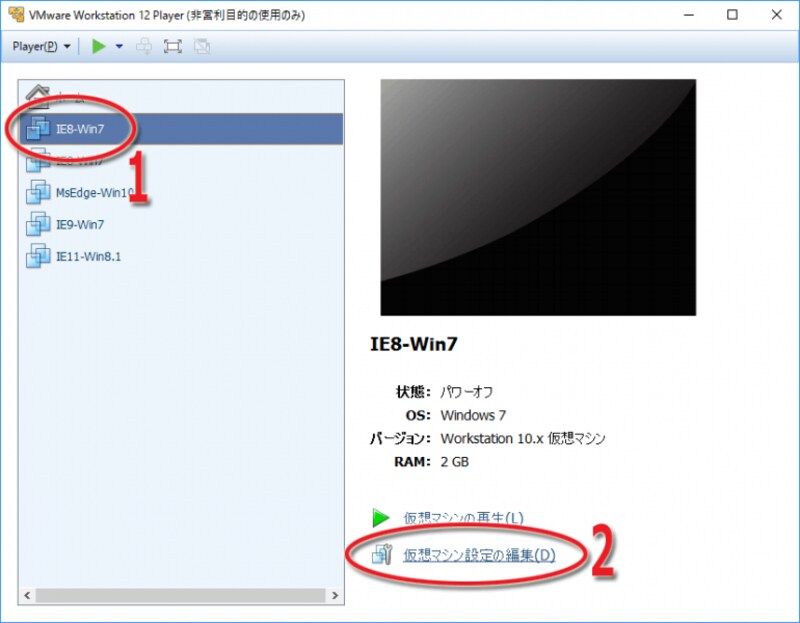
仮想マシン名を選択してから、「仮想マシンの編集」をクリック
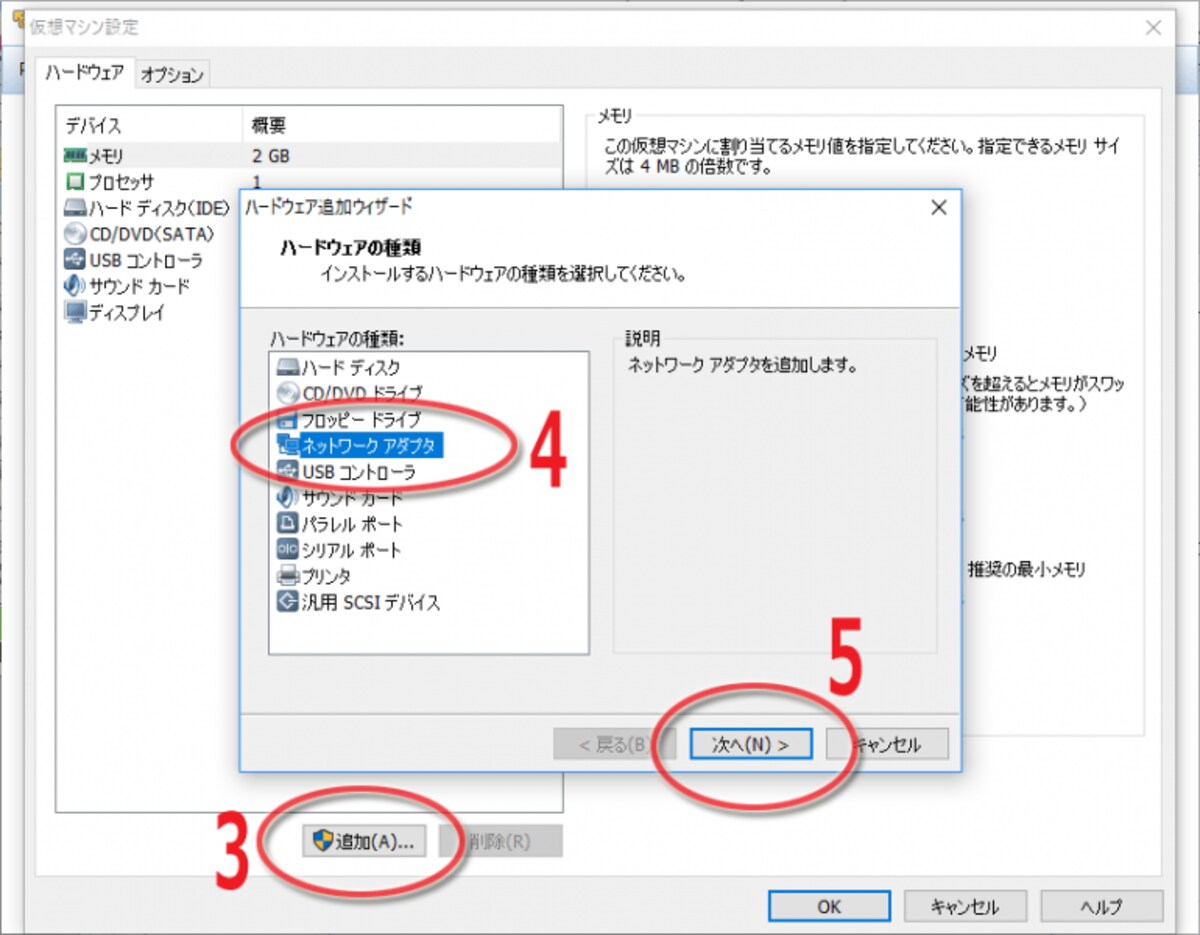
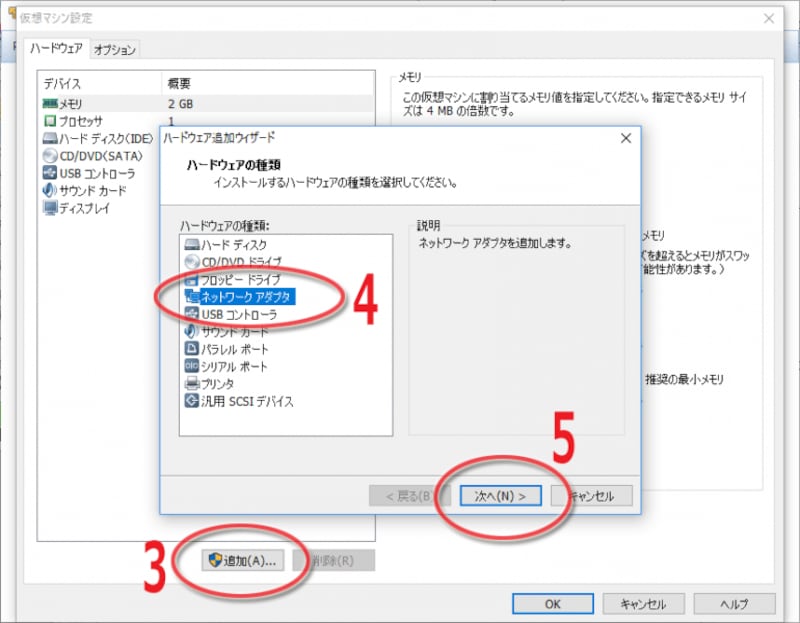
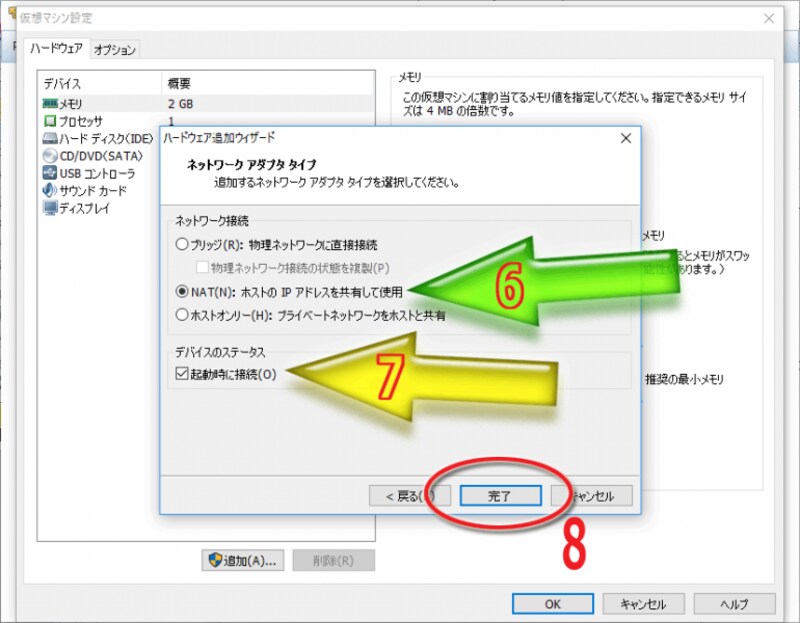
ハードウェア追加ウィザードで「ネットワークアダプタ」を選択する
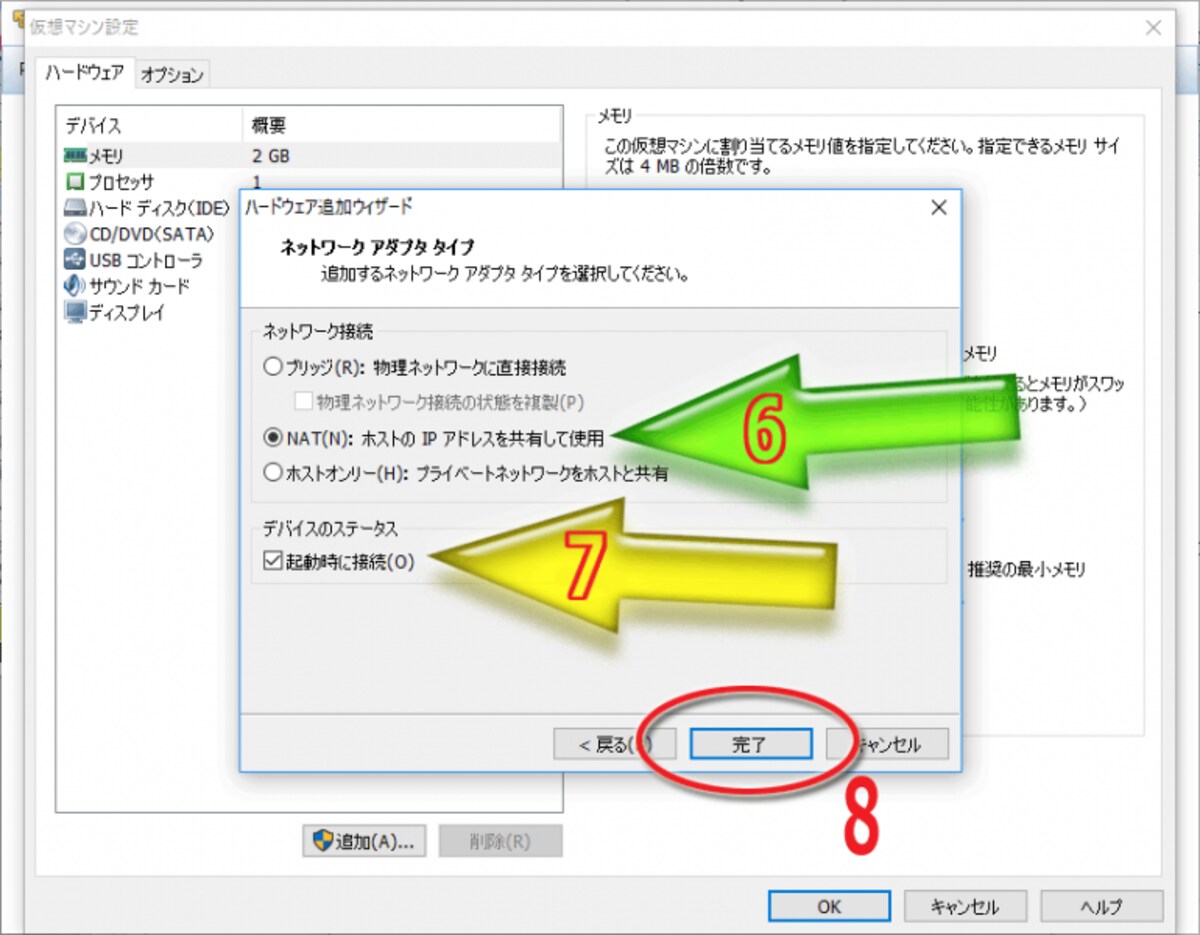
ネットワーク接続の種類を選択した上で、「起動時に接続」項目にチェックを入れる
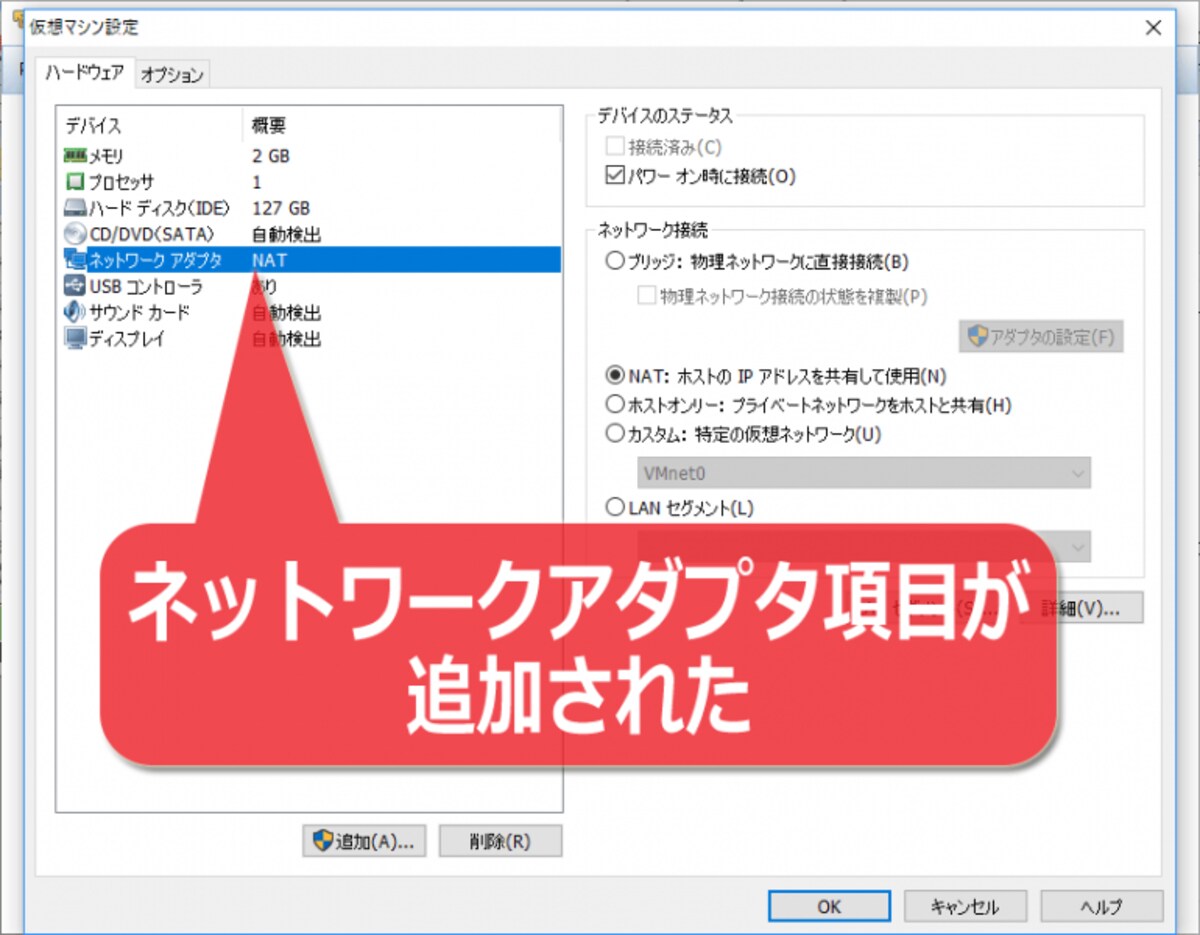
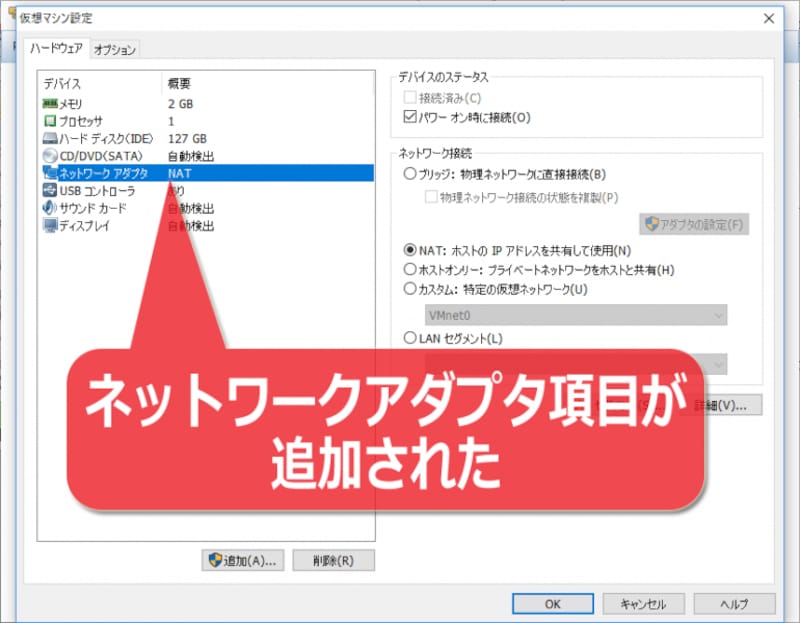
仮想マシンにネットワークアダプタが追加された
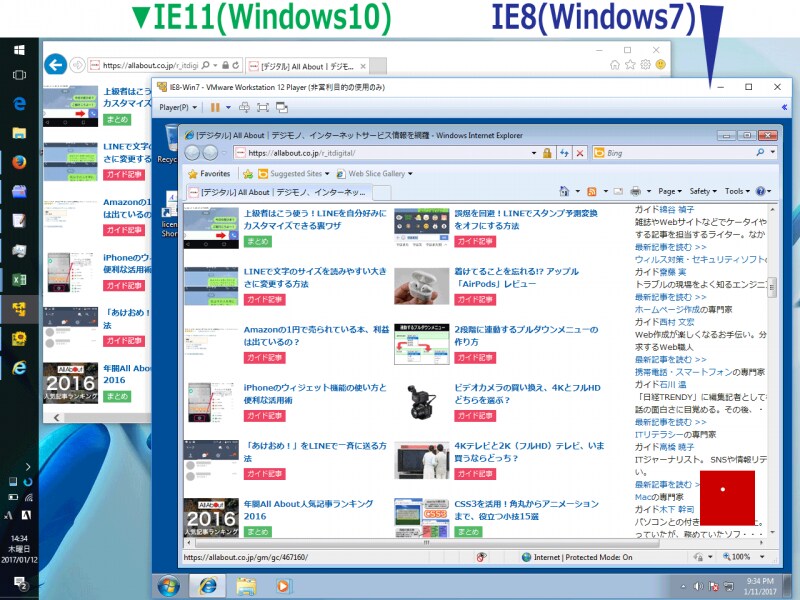
2つの異なるバージョンのInternet Explorerを同時に起動して表示確認
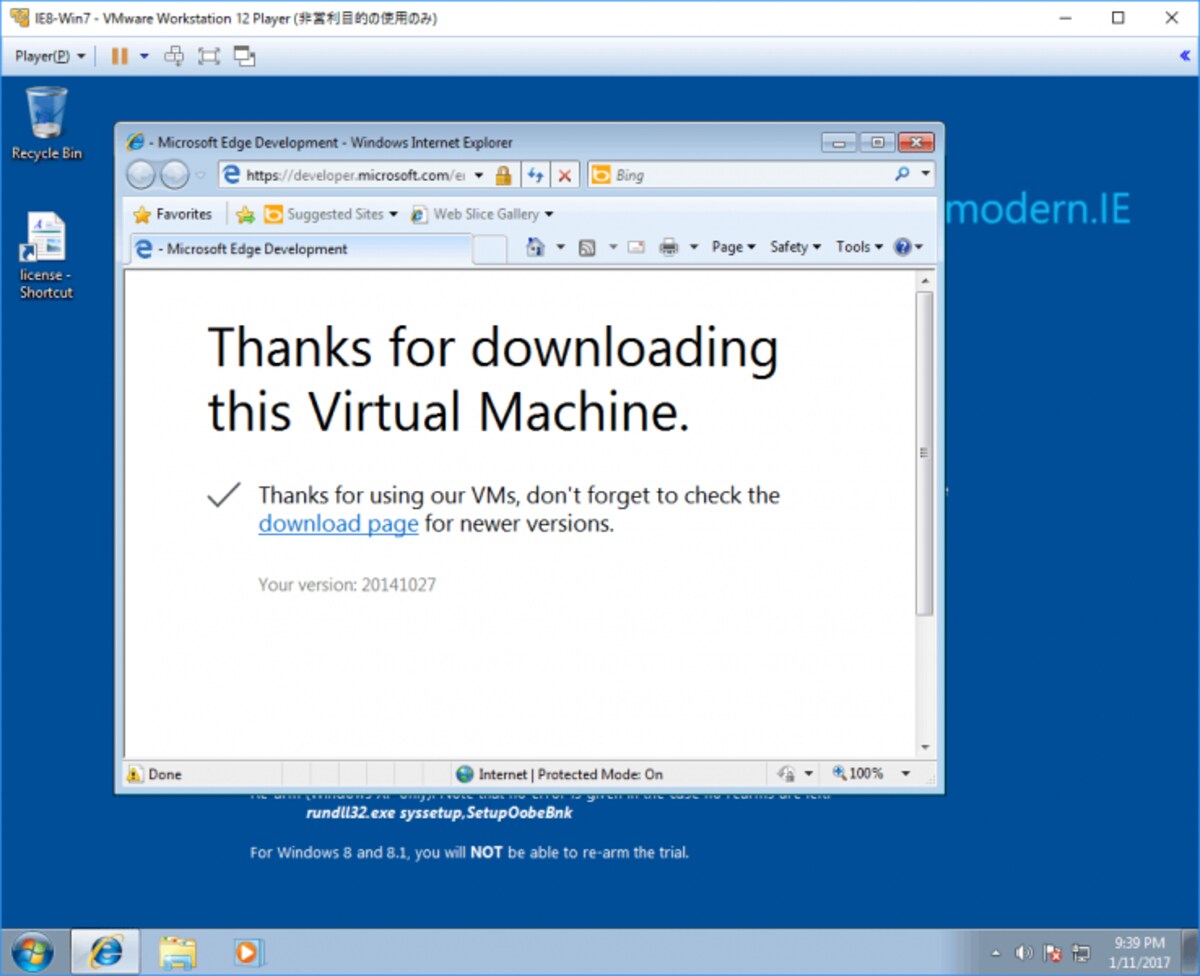
VMWare上で動作するWindows7で、IE8を起動
この写真の記事を読む
IE6~IE9での表示を同時に確認できるMicrosoft製ソフト「Expression Web SuperPreview」
「無料のVMを入手する」をクリック
今使っている「OS」と「仮想環境プラットフォーム」を選択
IEのバージョンと、Windowsのバージョンの組み合わせ一覧
使いたいIEのバージョンとOSの組み合わせを選び、その枠内の全ファイルをダウンロードする
ダウンロードしたファイルの名称には、IEとOSのバージョン名も含まれている
ダウンロードしたファイルの中で、最も番号の若いファイルをダブルクリックして実行する
「Extract」ボタンをクリック
展開が終わるまで待ちます
ログイン画面では「キャンセル」
マイクロソフト公式ダウンロードセンターから Windows Virtual PC をダウンロード
IE7を起動して、自由にウェブサイトを表示確認
Windows7上でさらにWindows7を起動し、IE10で表示確認
使いたいIEのバージョンとOSの組み合わせを選び、その枠内の全ファイルをダウンロードする
ネット接続ができていない場合
日本語ページが文字化けしてしまう
日本語が文字化けする
Control Panel
East Asian languagesを入れる
Windows XPのCD-ROMの場所を指定
ファイルのコピーが始まる
特定のファイルがコピーできないエラー
Yesをクリックして再起動
日本語サイトも正しく表示される
2つの異なるバージョンのInternet Explorerを同時に起動して表示確認
Windows7上で、Windows Vistaを起動し、古いIEで表示確認
Windows7上で、Windows XPを起動し、IE6で表示確認
「IEのバージョン」→「動作OS」の順で表記されている
すべて英語版のWindows
仮想環境上で「Windows Vista」を起動し、IE7を使ってみる
Windows 7上で、Windows Vistaが起動したところ
[ツール]→[統合機能を有効にする]
ホストOS側からコピーし、ゲストOS側へ貼り付け
「ネットワーク」項目を見る
ネットワークアダプタを選択
Fontsフォルダへ「msgothic.ttc」ファイルを入れる
ウェブページ内の日本語は表示されるが、タイトルバーやタブ内の日本語は化ける
複数のIEを同時に起動もできる
(左下)Windows10上のEdge、(右上)Windows7上のIE8
古いバージョンのIEを使って表示確認がしたい
仮想マシンのダウンロードページ
1.今使っているOSを選択/2.動かしたいIEとゲストOSを選択/3.仮想環境プラットフォームを選択
「.zip」のダウンロードをクリックしてダウンロード
Windows 7上の仮想環境でWindows XPを動作させ、そこでIE8を起動
一旦キャンセルでログオンしてから、「コントロールパネル(Control Panel)」→「ユーザ(User Accounts)」で「IEUser」を選択し、「Create a password」を押してパスワードを設定
Windows10上の仮想環境でWindows7を起動して、そこで動作するIE8を使って表示確認している例
仮想マシンイメージのダウンロードページ
1.動かしたいブラウザとゲストOSを選択/2.仮想環境プラットフォームを選択
選択した仮想マシンイメージをダウンロードできる「Download .zip」ボタンが現れる
Edgeのバージョン番号には2種類の表記がある
メニューから「仮想マシンを開く」を選択
仮想マシン関連ファイルの保存先と、仮想マシンの名称を指定
起動したい仮想マシン名(黄色矢印)を選択してから、「仮想マシンを再生」(緑色矢印)をクリックする
VMWare上でWindows7が起動した
仮想マシン名を選択してから、「仮想マシンの編集」をクリック
ハードウェア追加ウィザードで「ネットワークアダプタ」を選択する
ネットワーク接続の種類を選択した上で、「起動時に接続」項目にチェックを入れる
仮想マシンにネットワークアダプタが追加された
2つの異なるバージョンのInternet Explorerを同時に起動して表示確認
VMWare上で動作するWindows7で、IE8を起動
※記事内容は執筆時点のものです。最新の内容をご確認ください。
※OSやアプリ、ソフトのバージョンによっては画面表示、操作方法が異なる可能性があります。

あわせて読みたい

カテゴリー一覧

All Aboutサービス・メディア

All About公式SNS
日々の生活や仕事を楽しむための情報を毎日お届けします。
公式SNS一覧
© All About, Inc. All rights reserved. 掲載の記事・写真・イラストなど、すべてのコンテンツの無断複写・転載・公衆送信等を禁じます