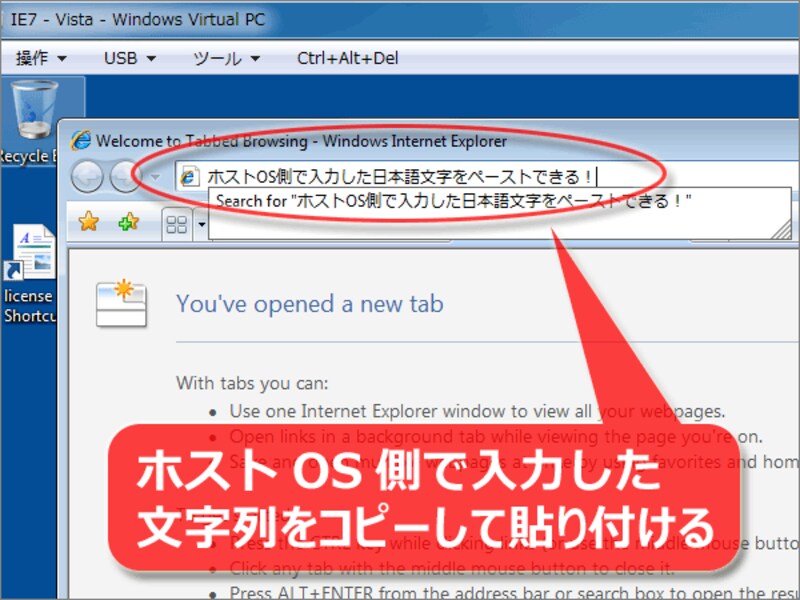
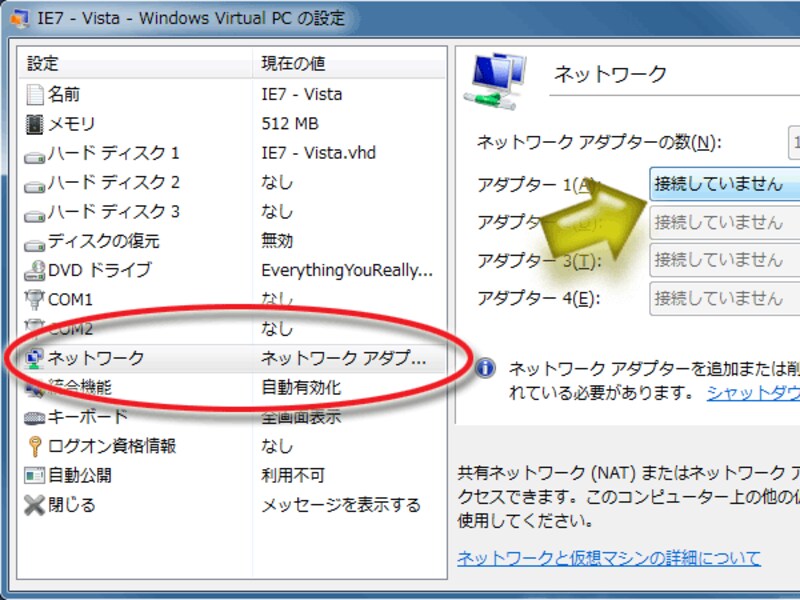
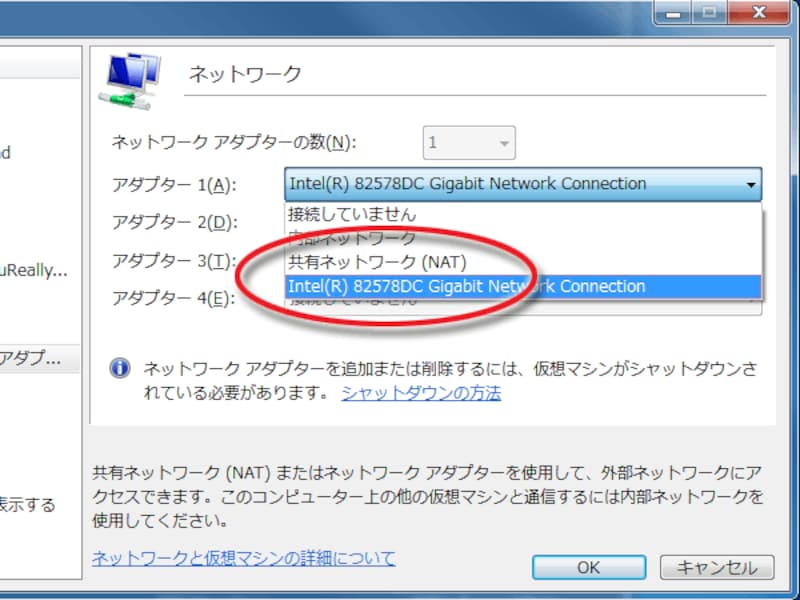
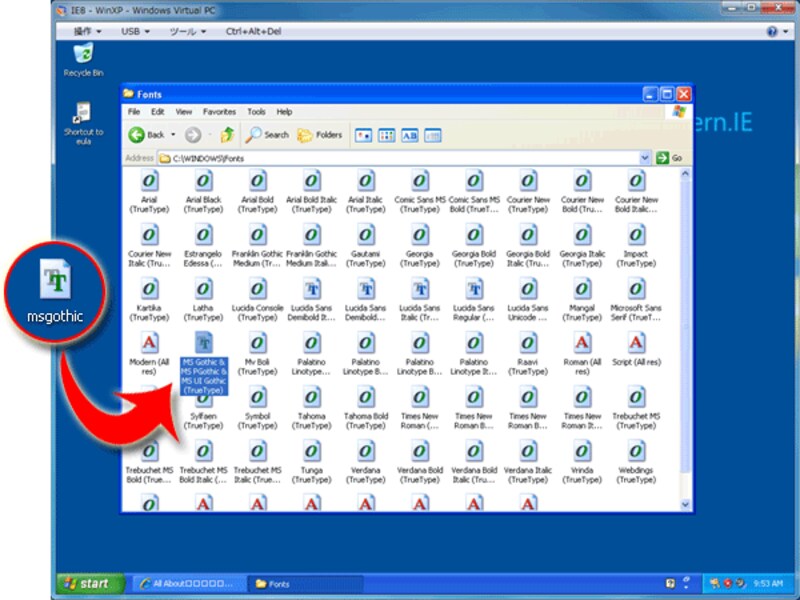
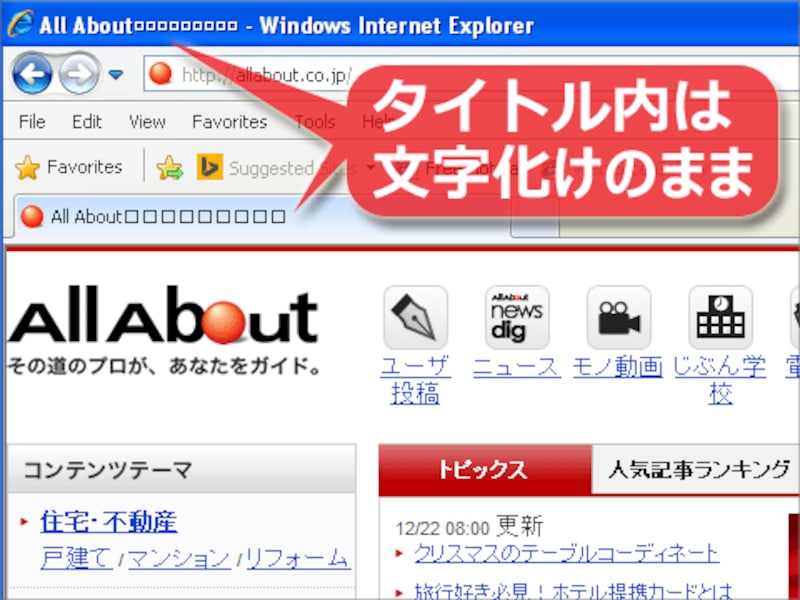
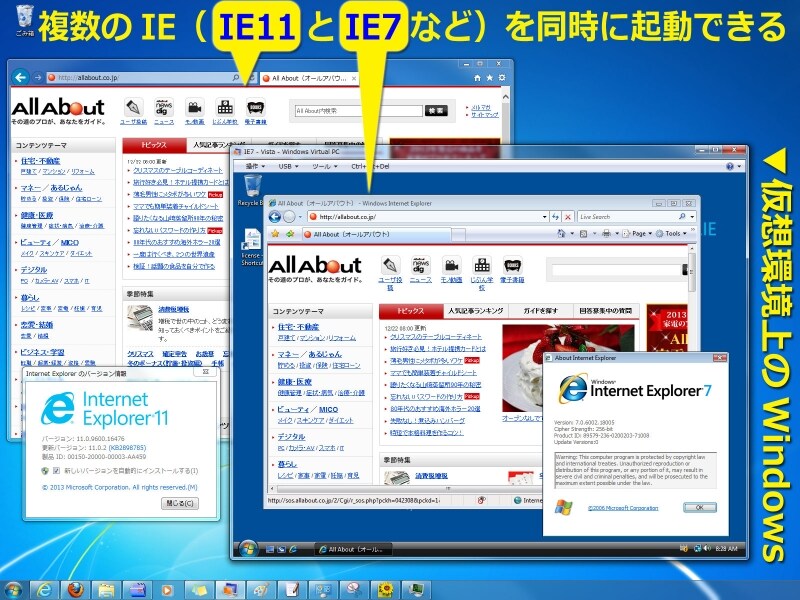
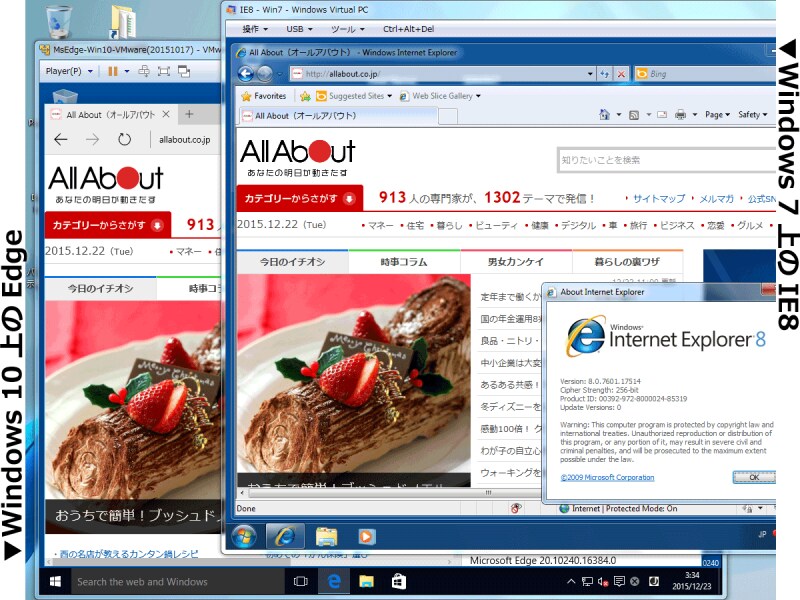
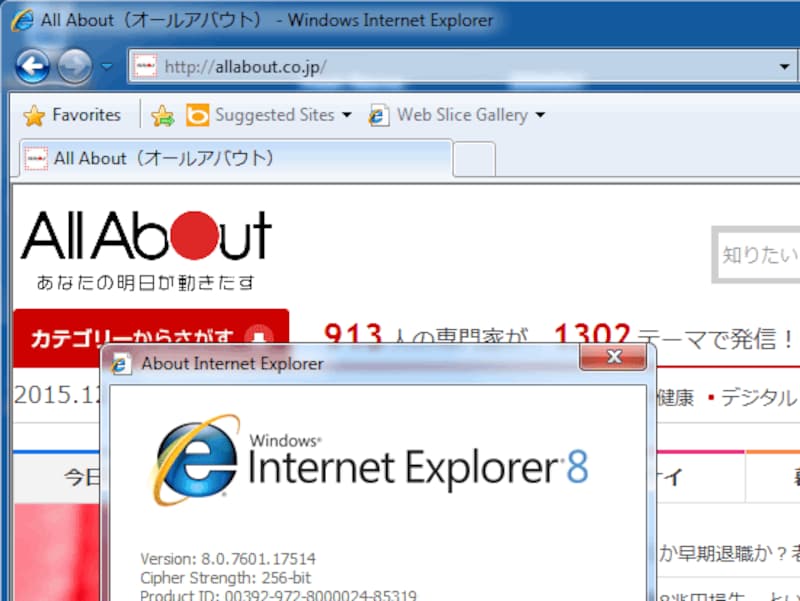
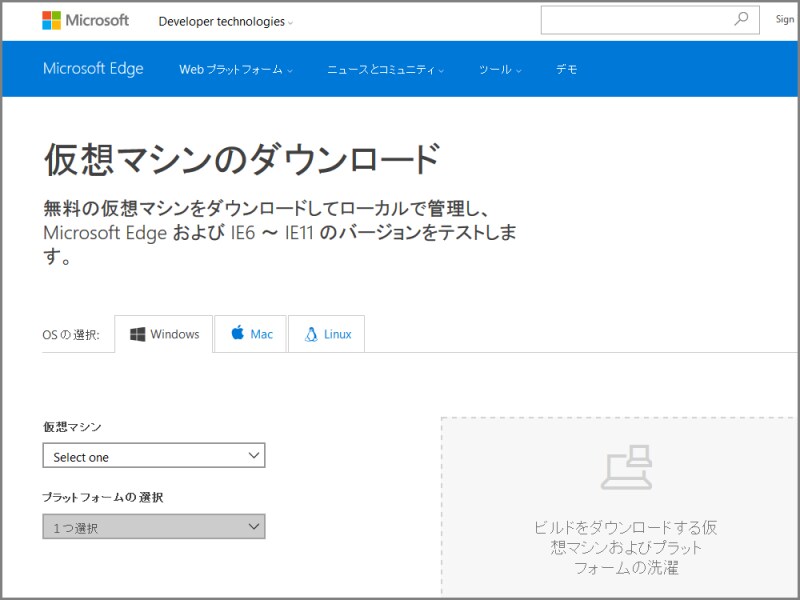
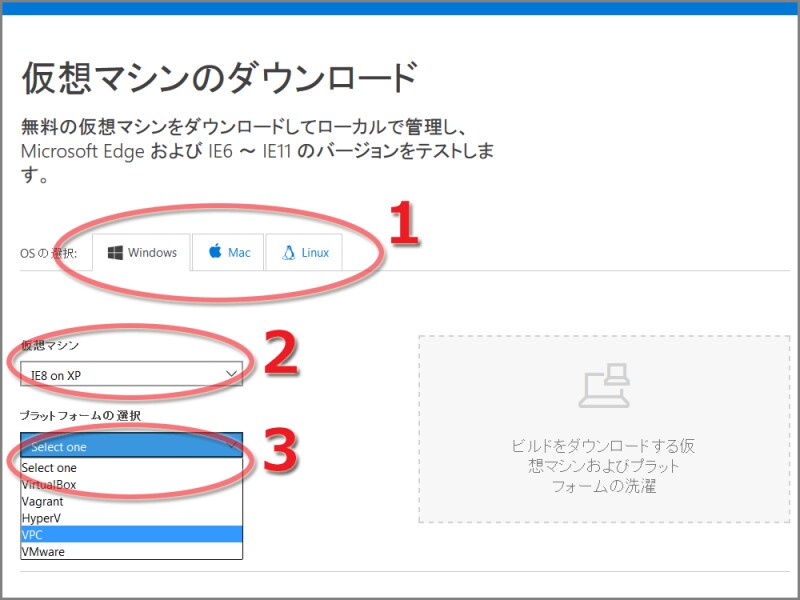
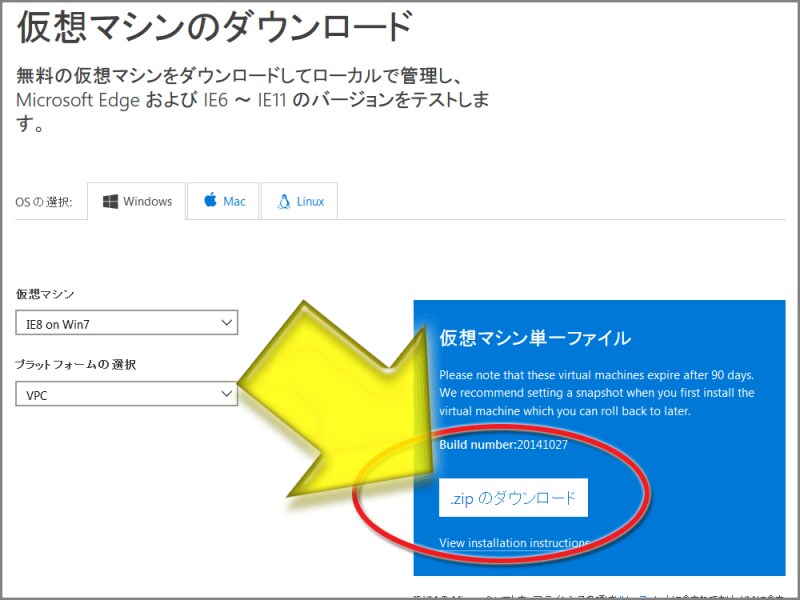
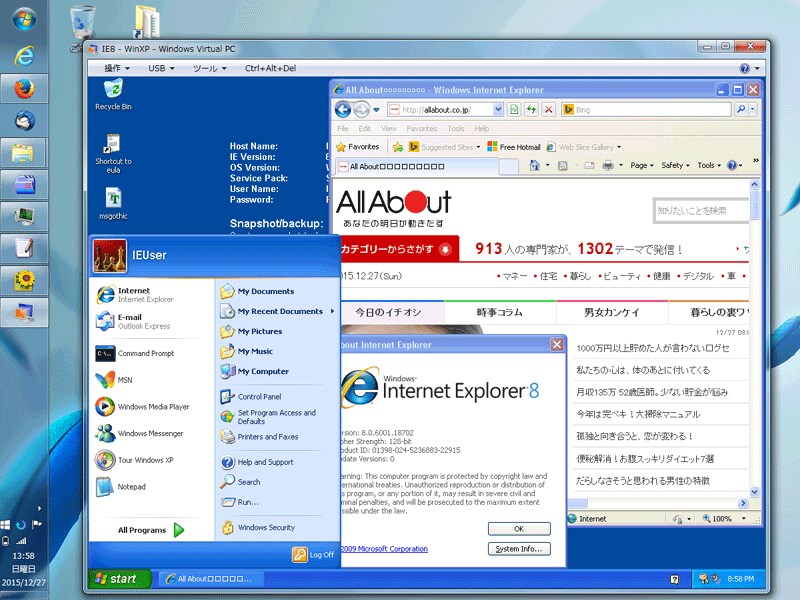
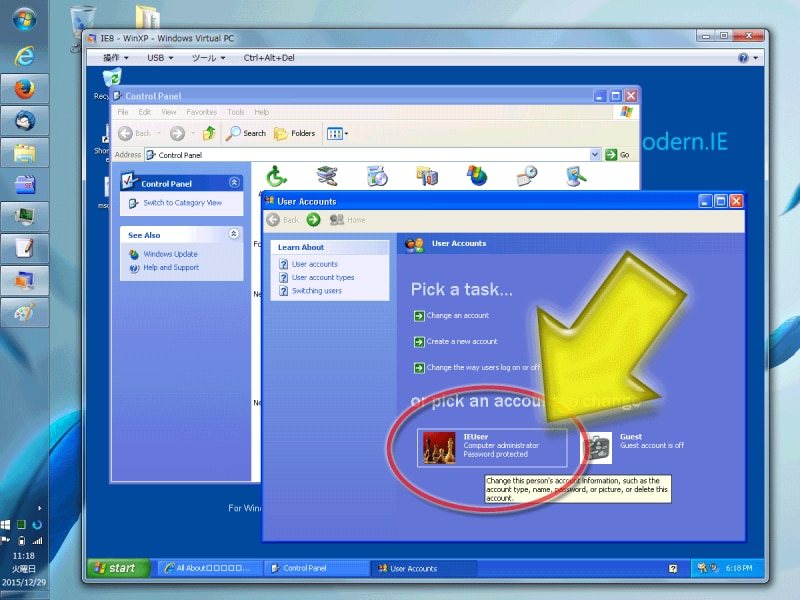
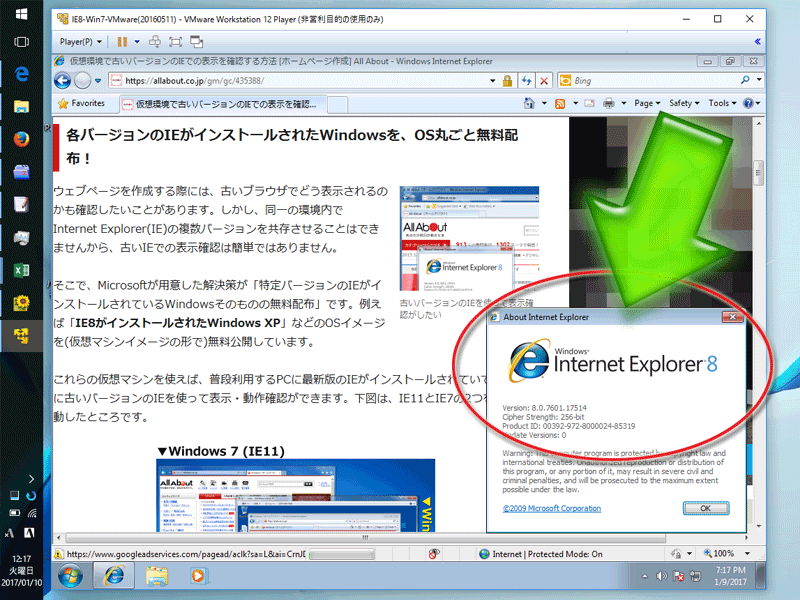
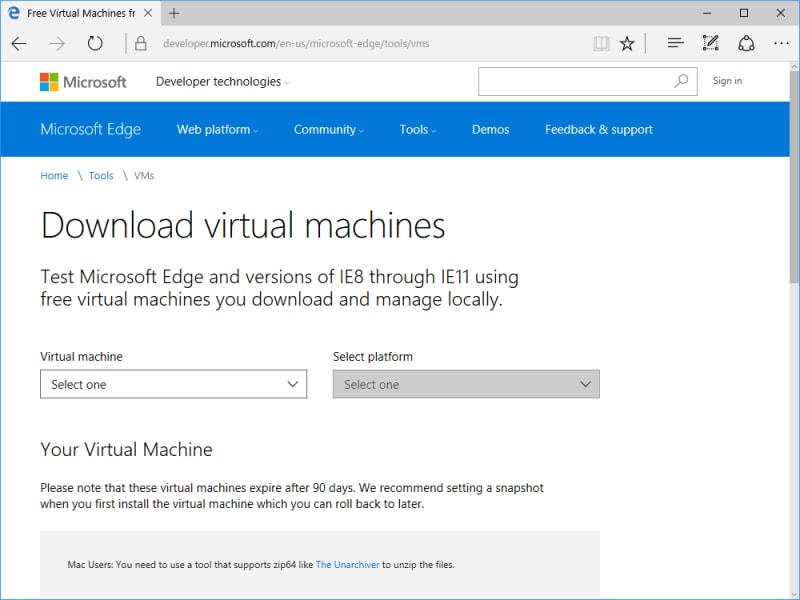
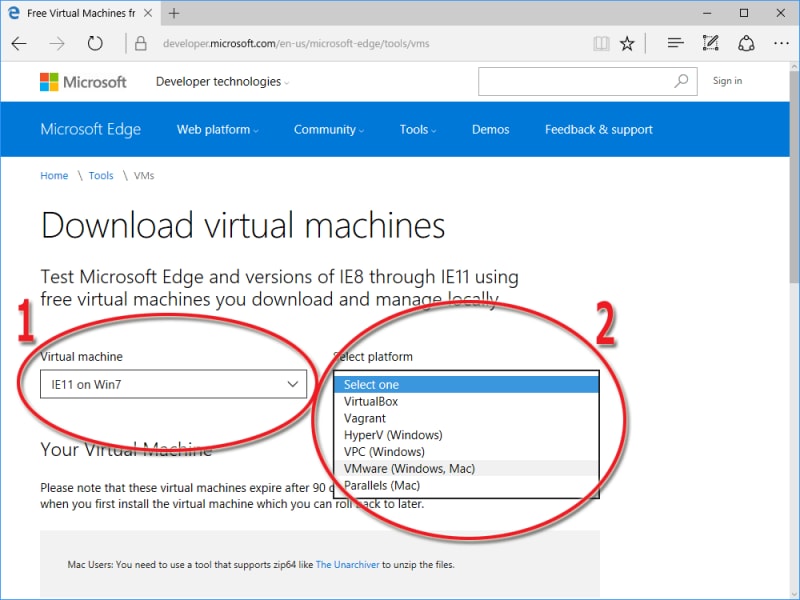
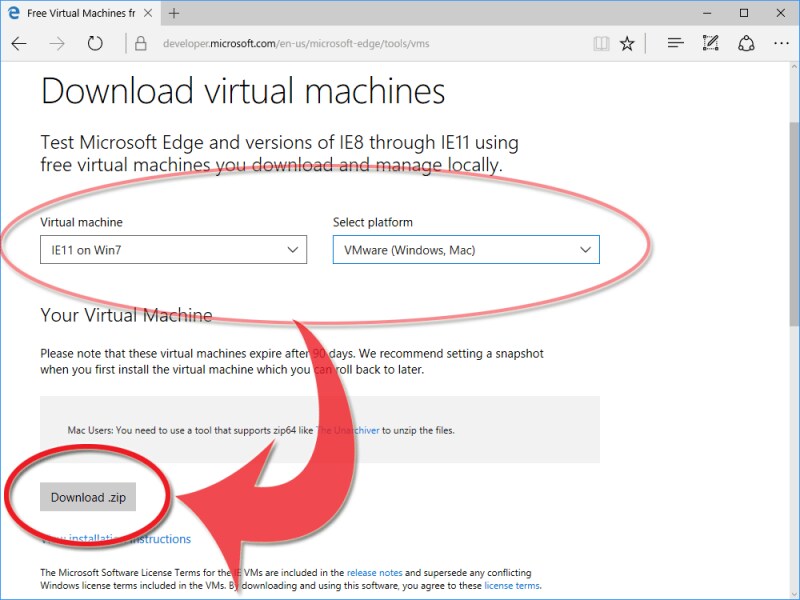
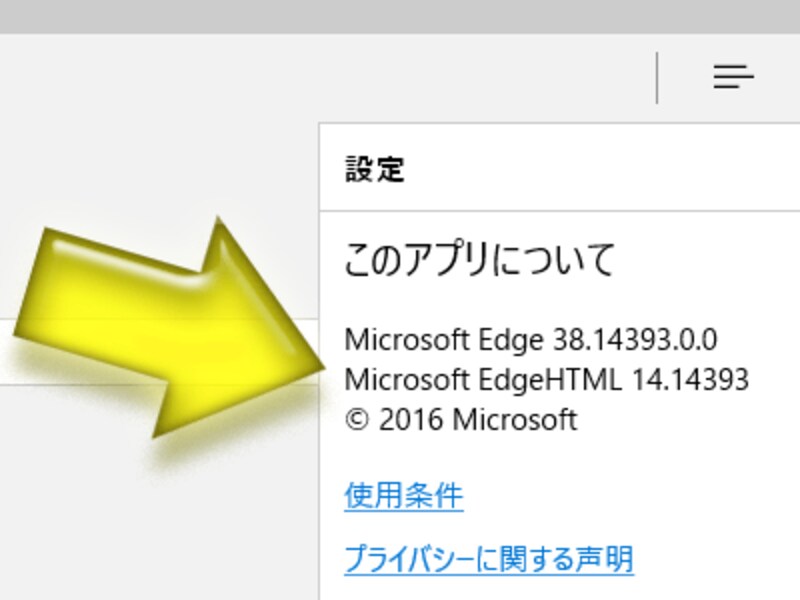
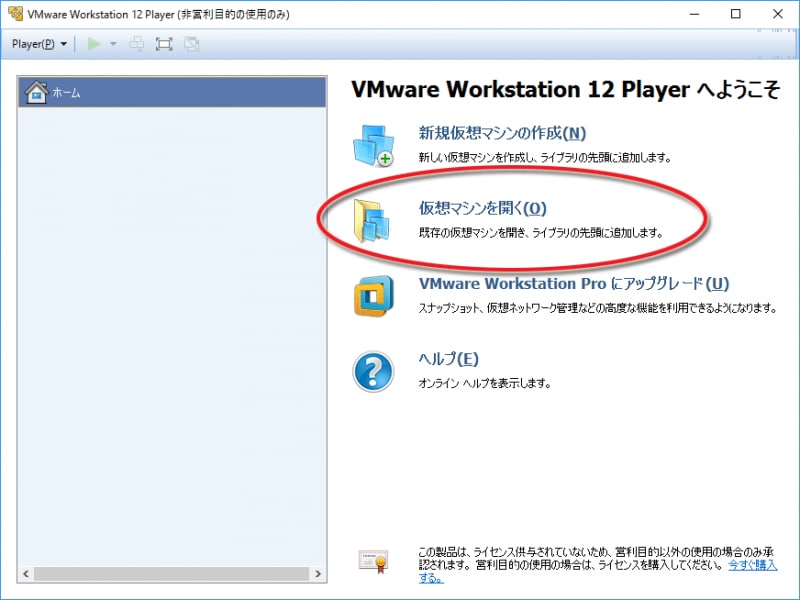
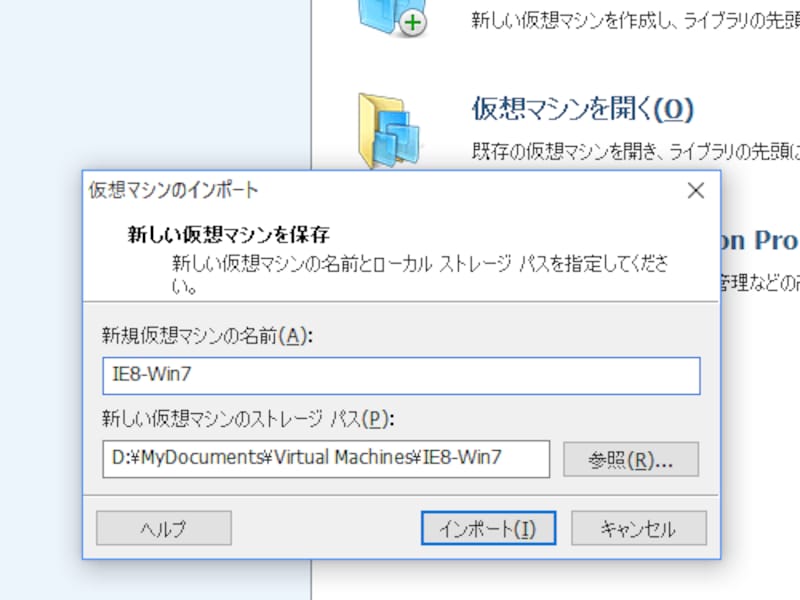
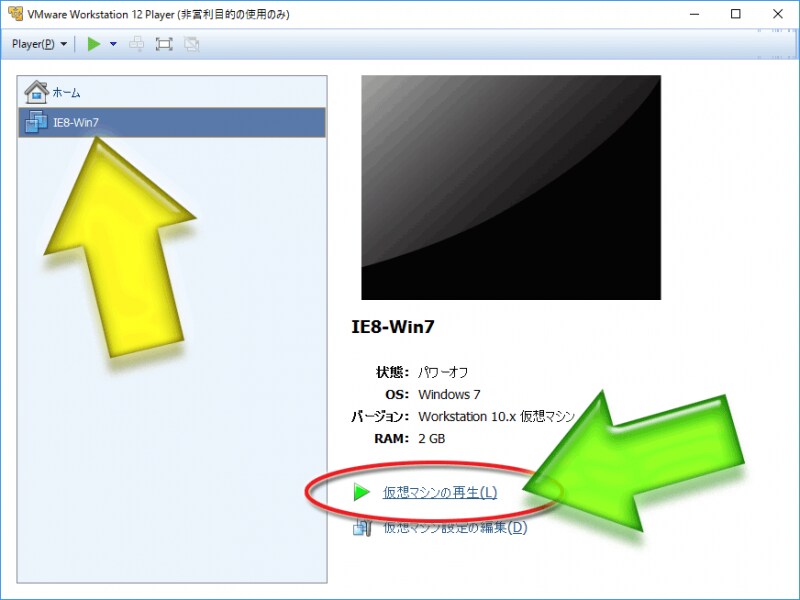
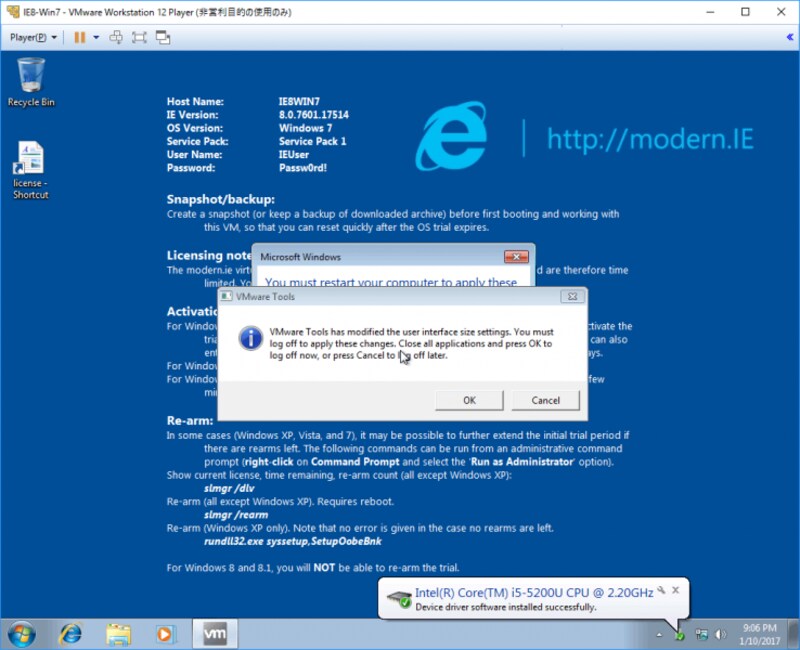
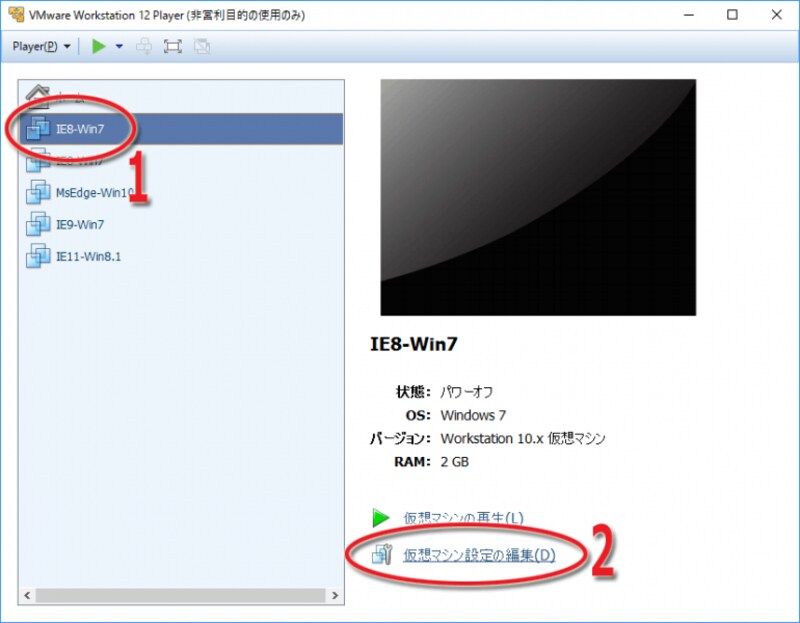
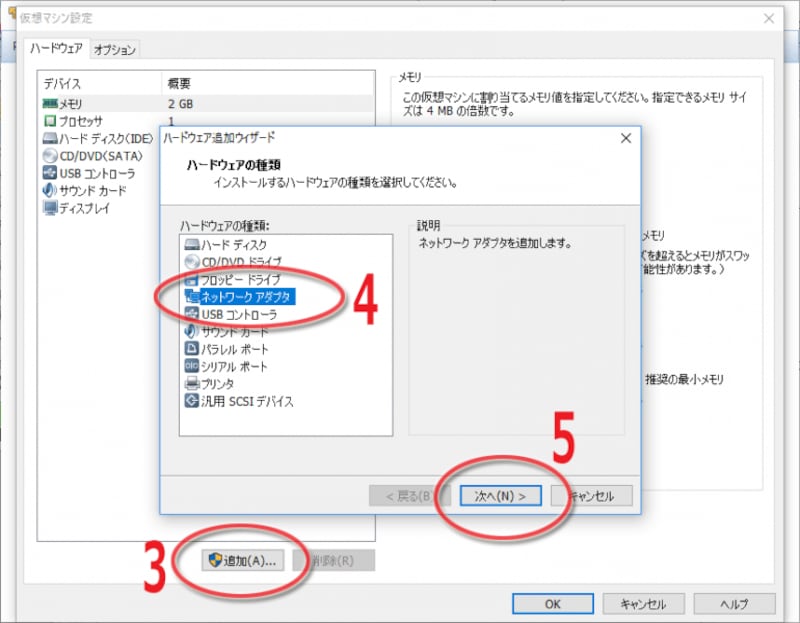
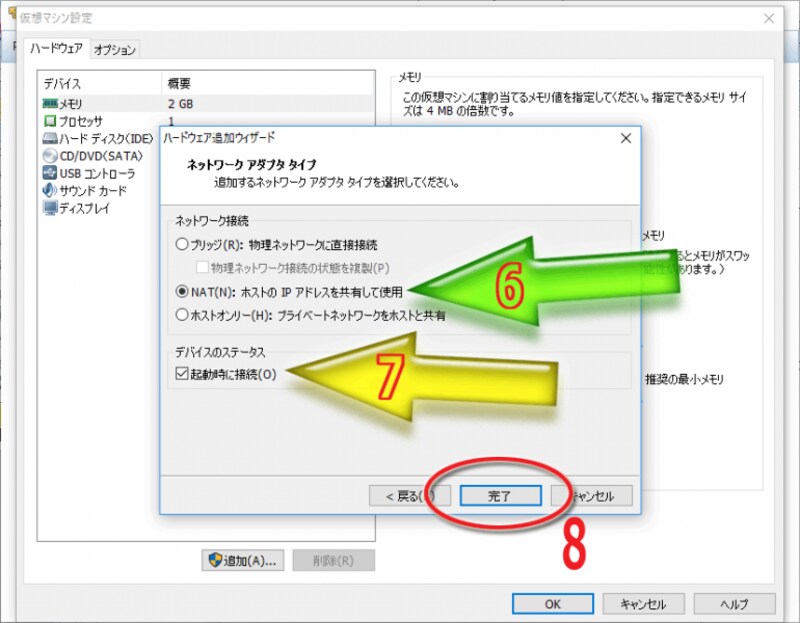
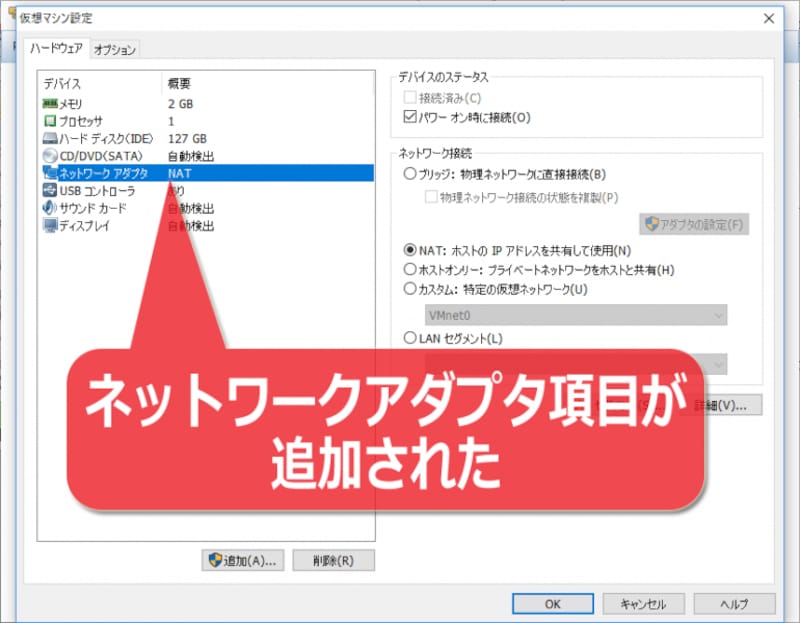
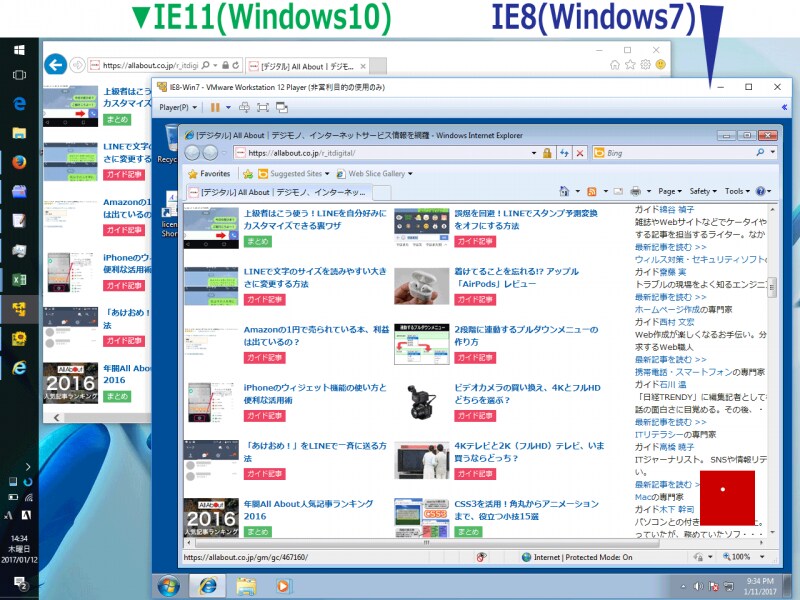
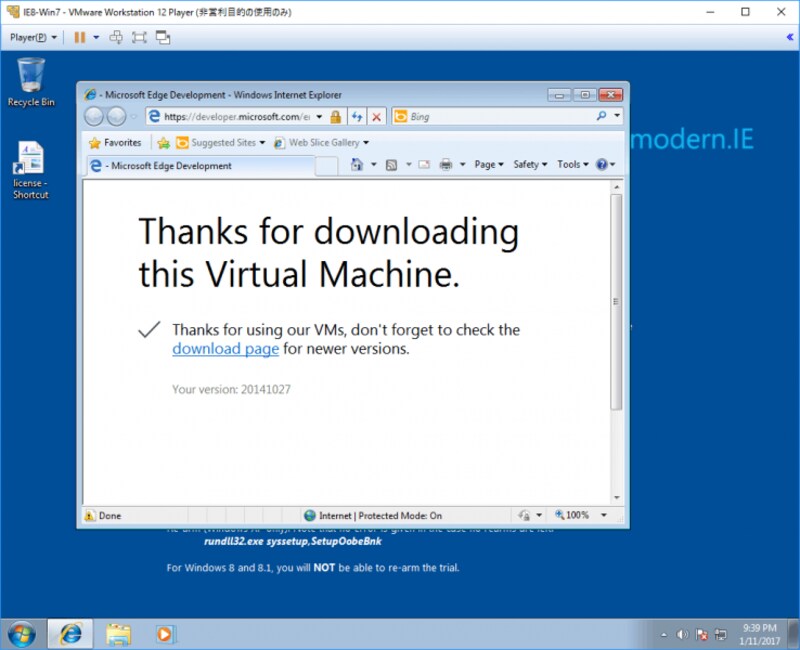
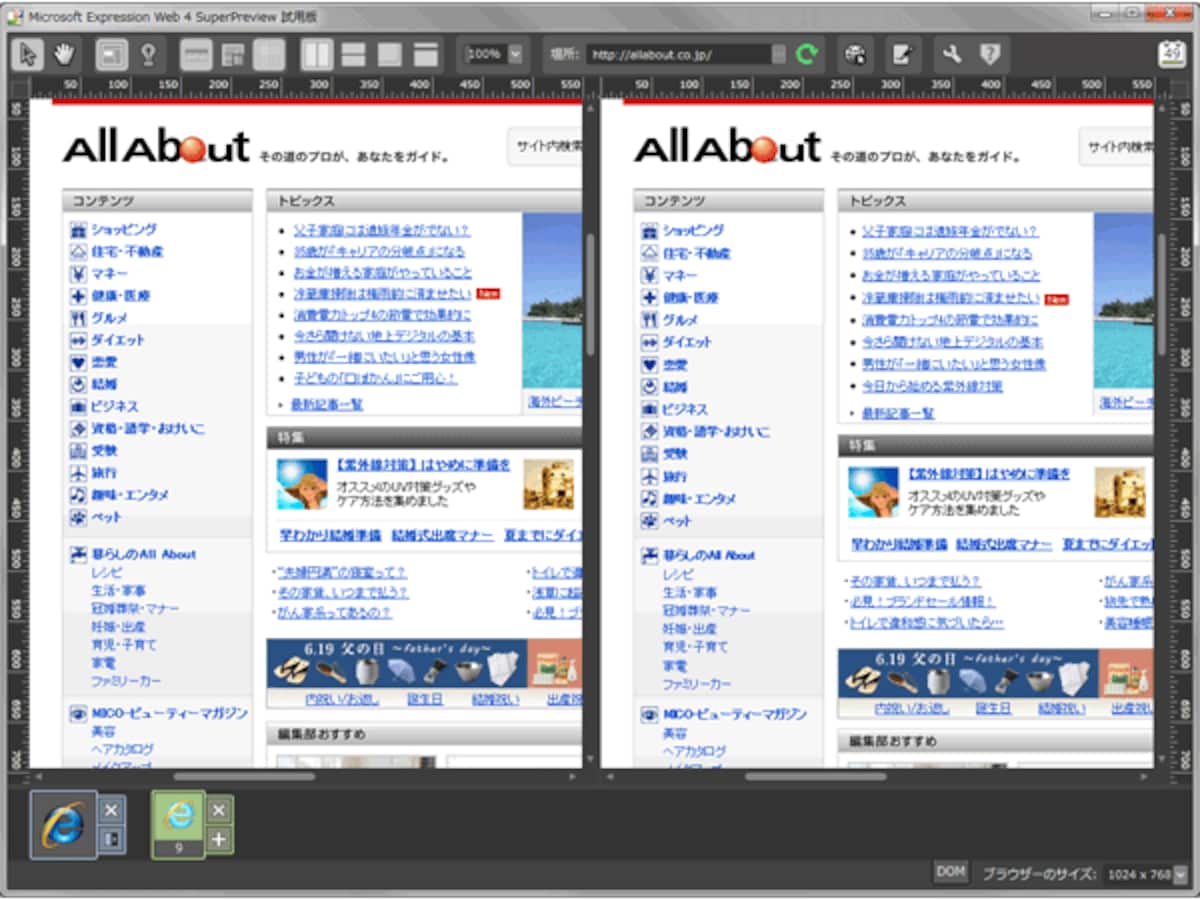
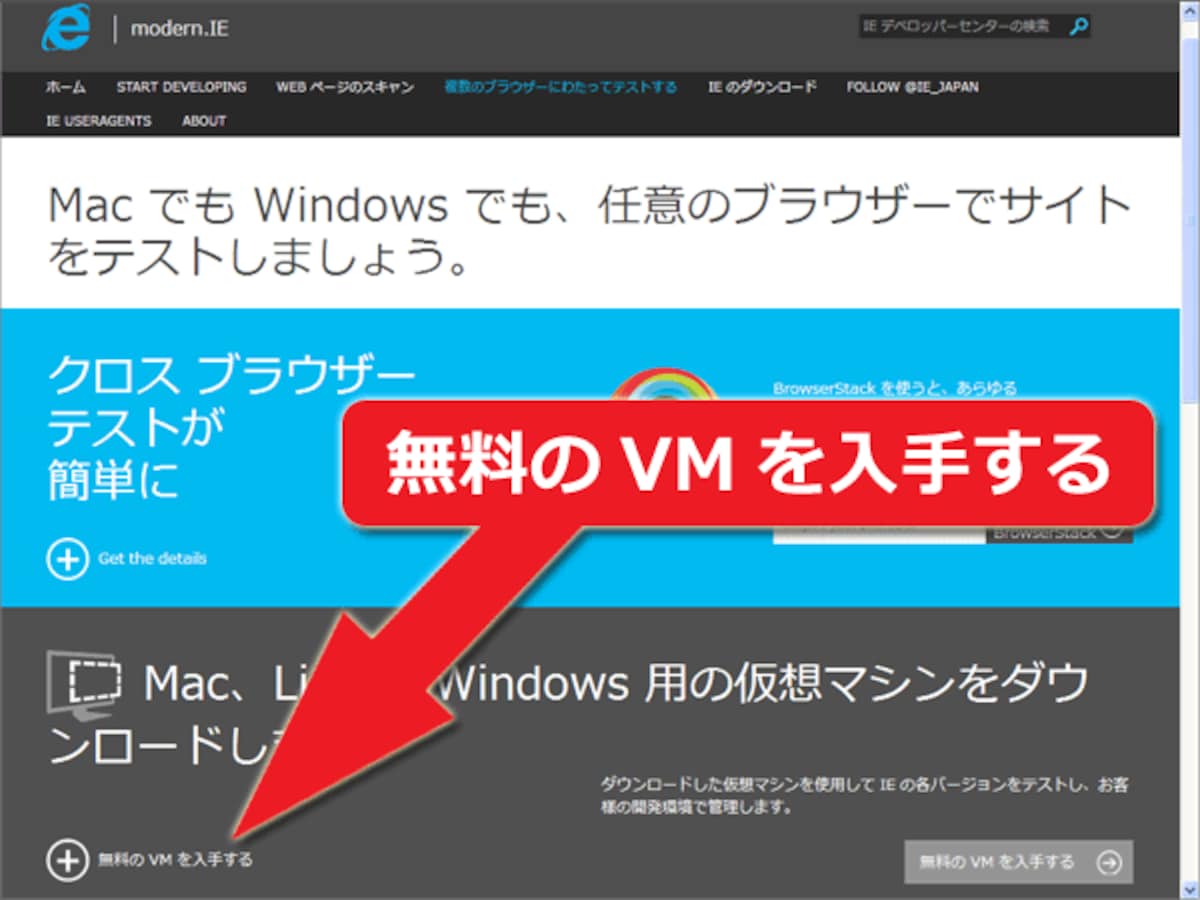
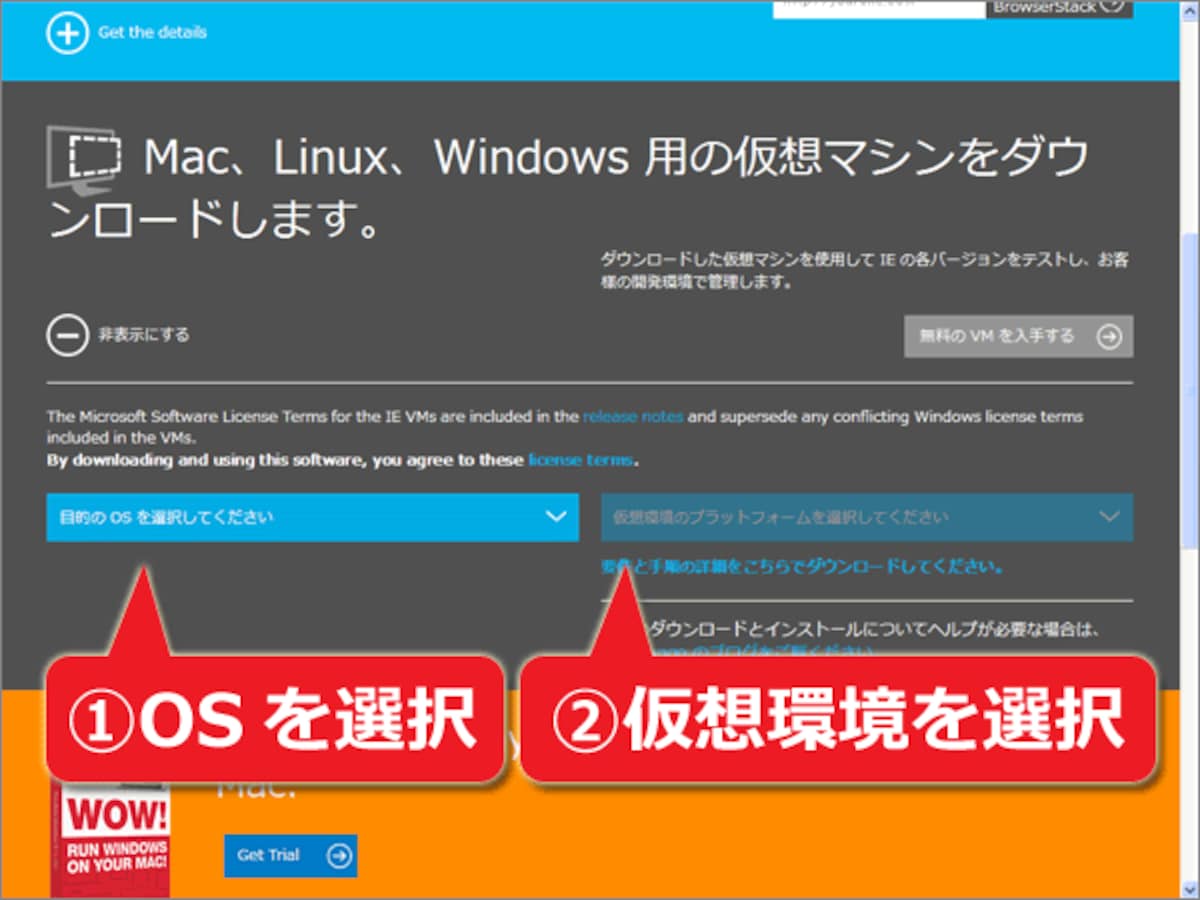
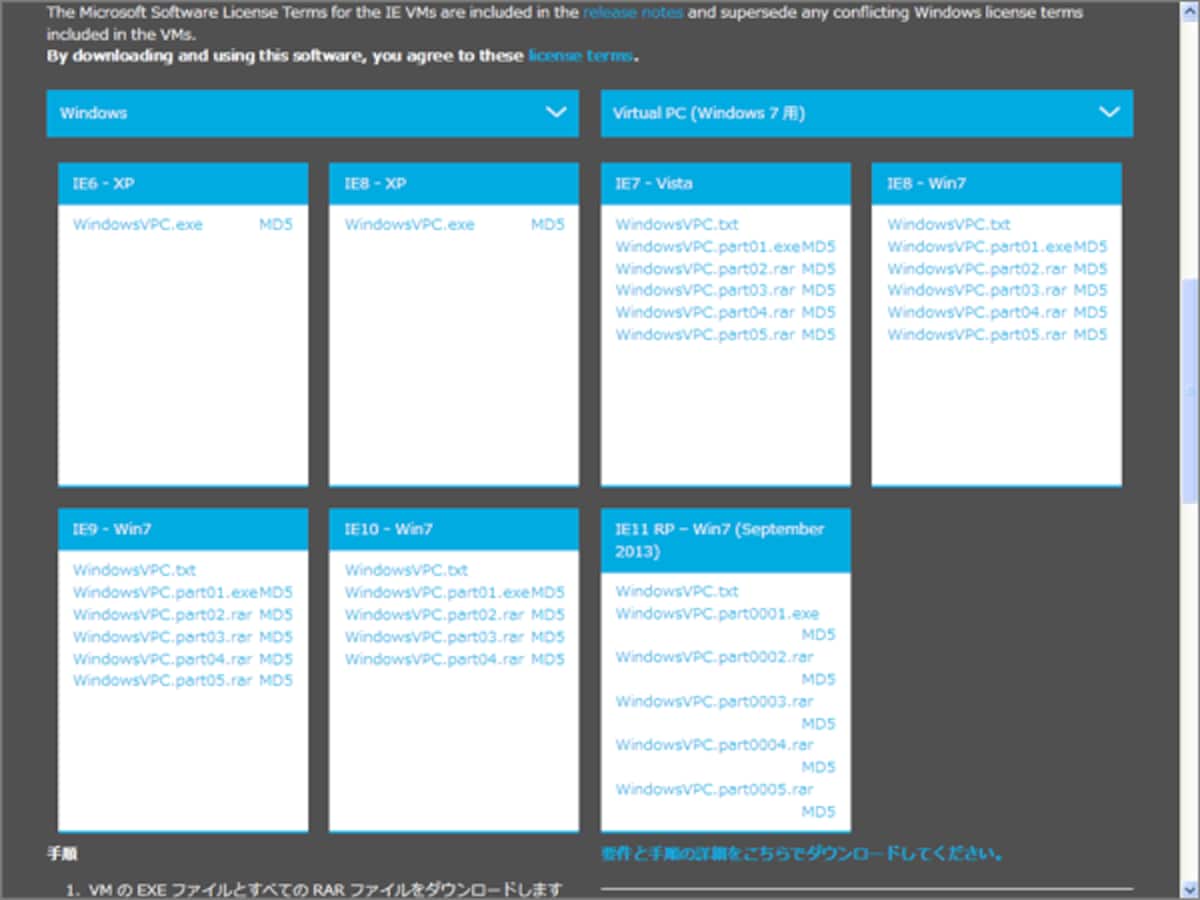
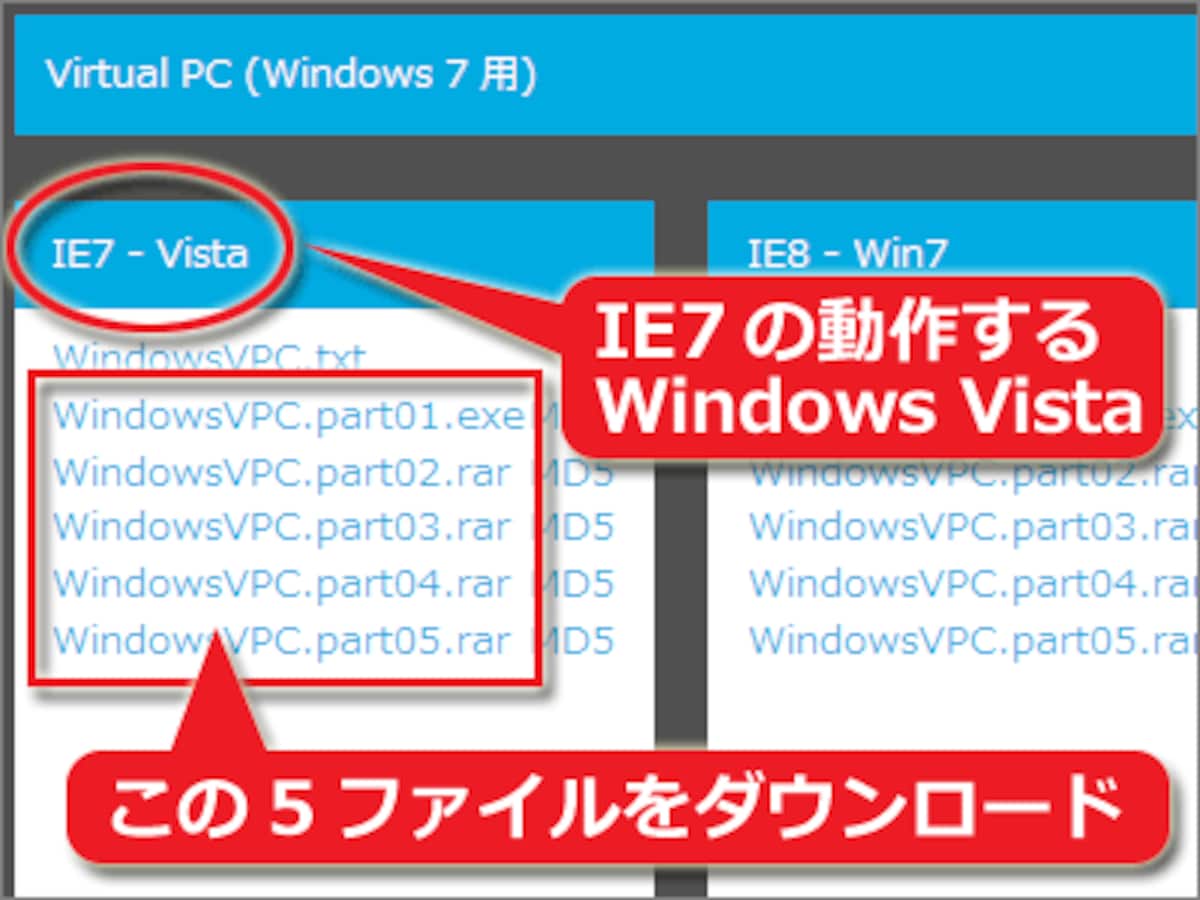
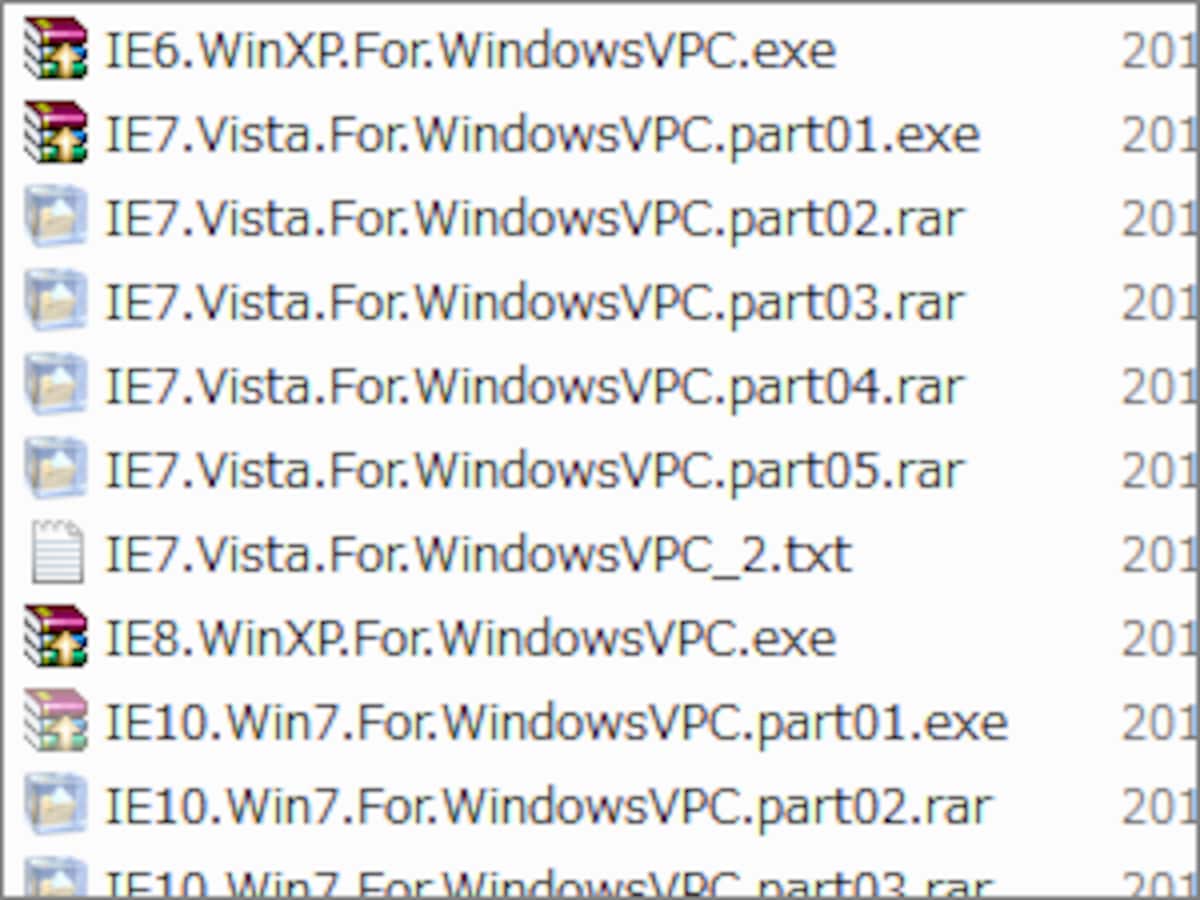
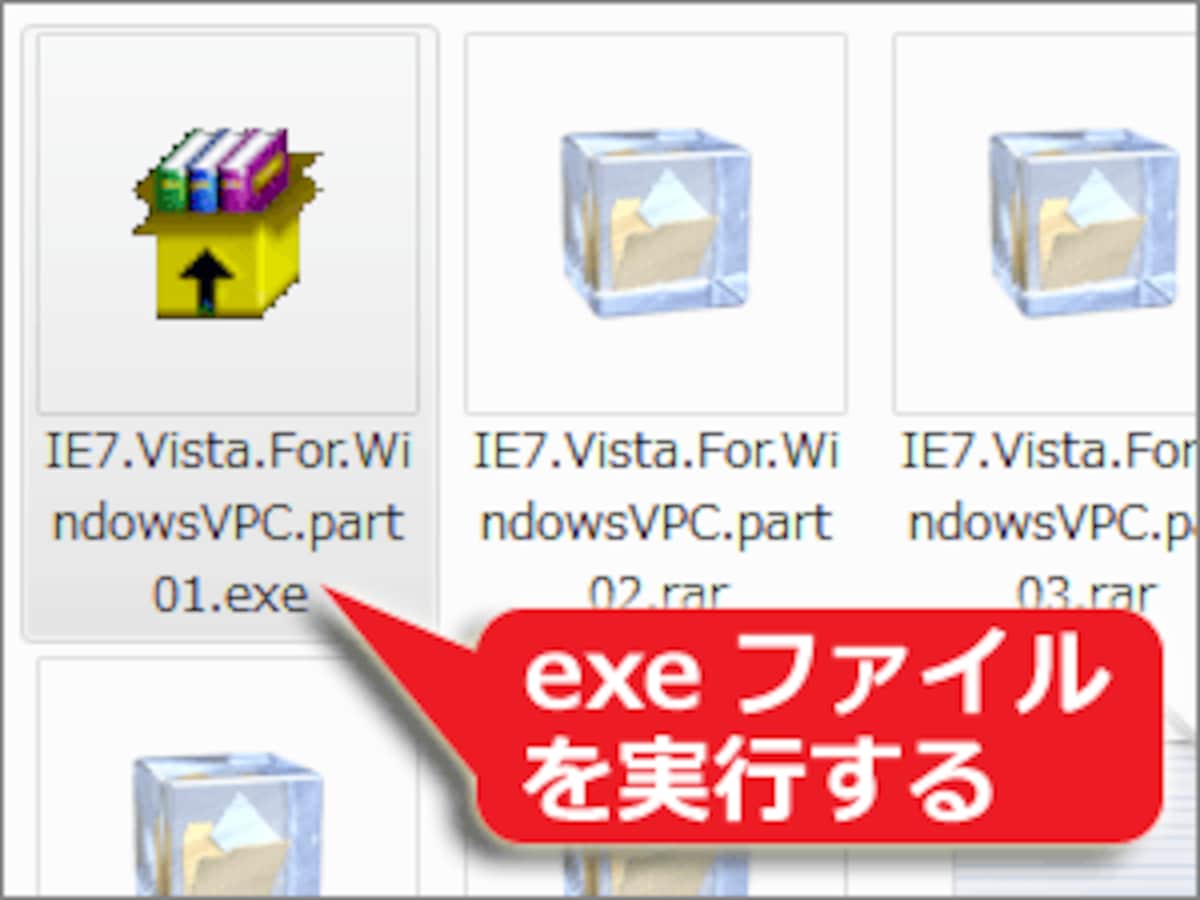
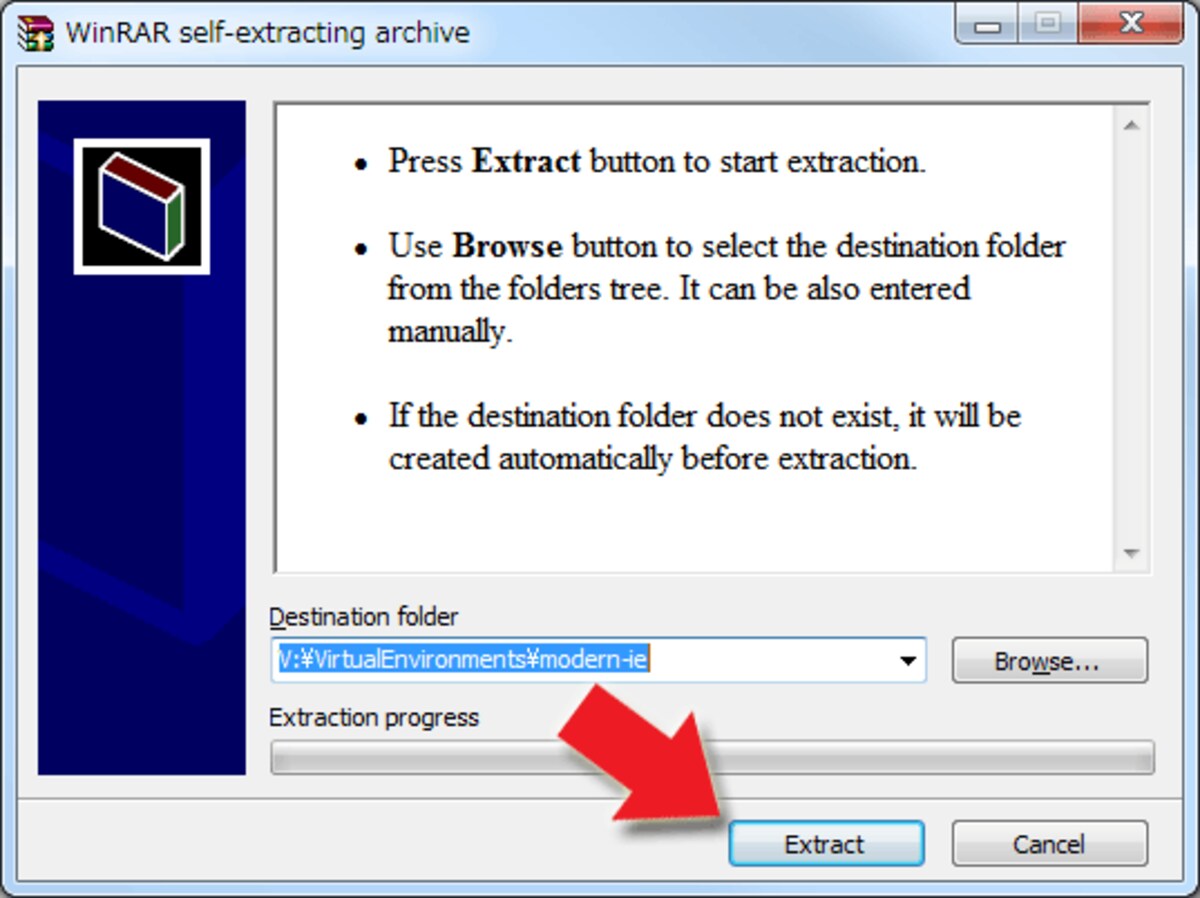
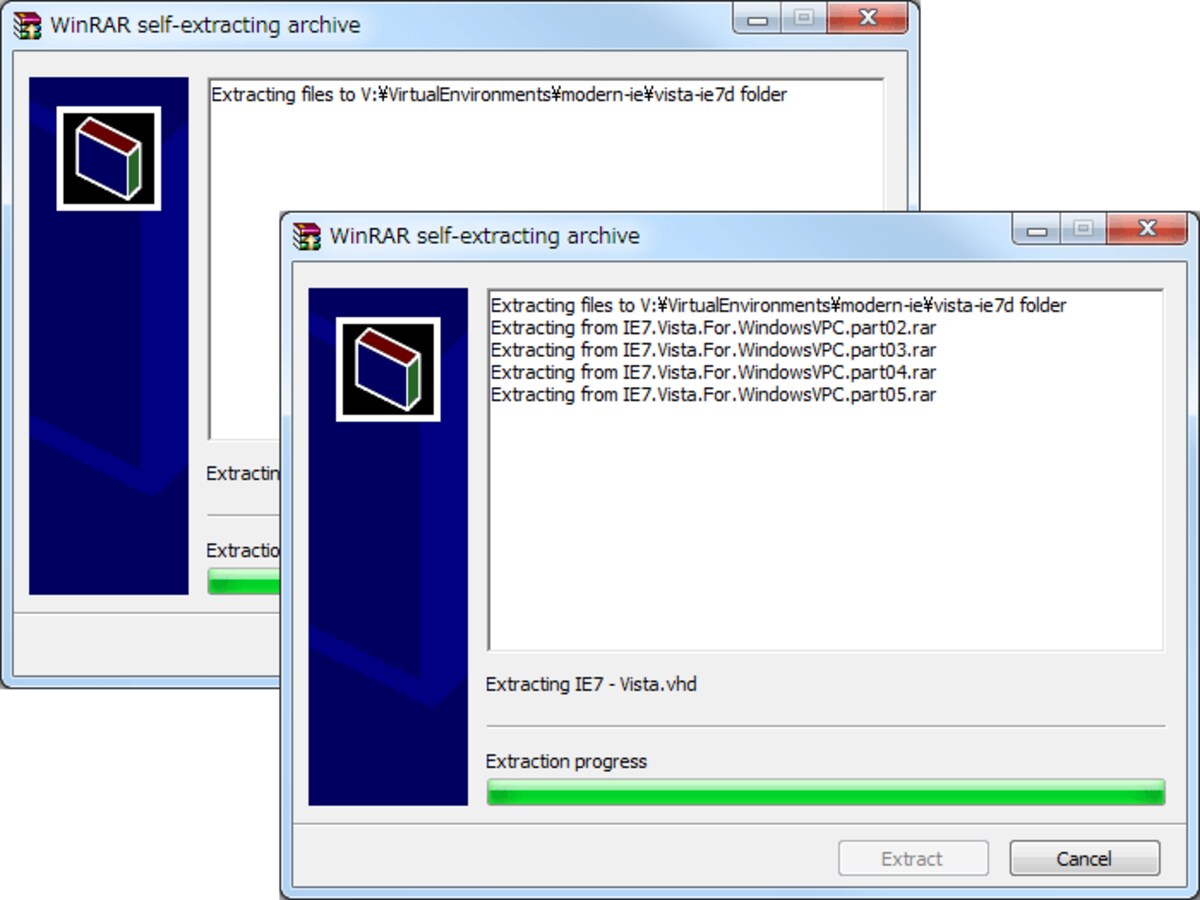
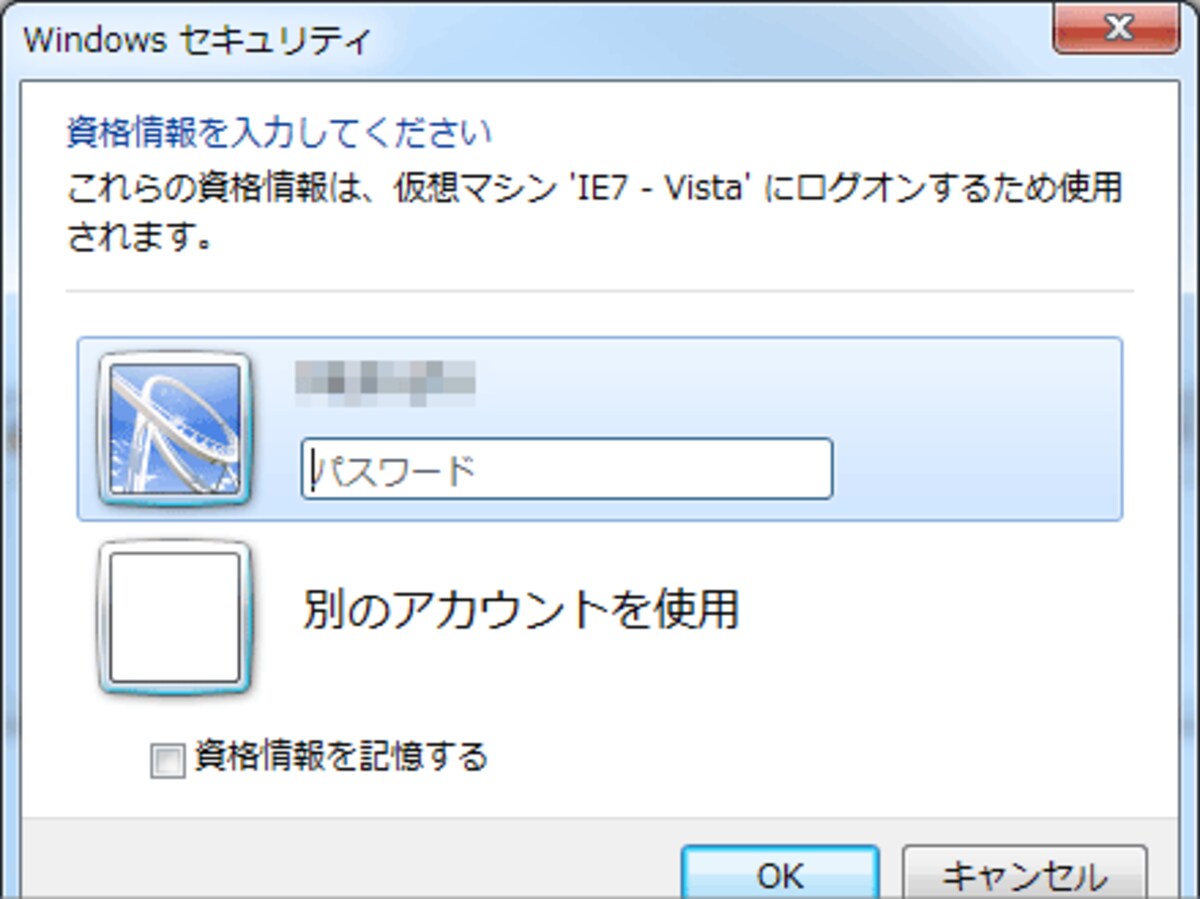
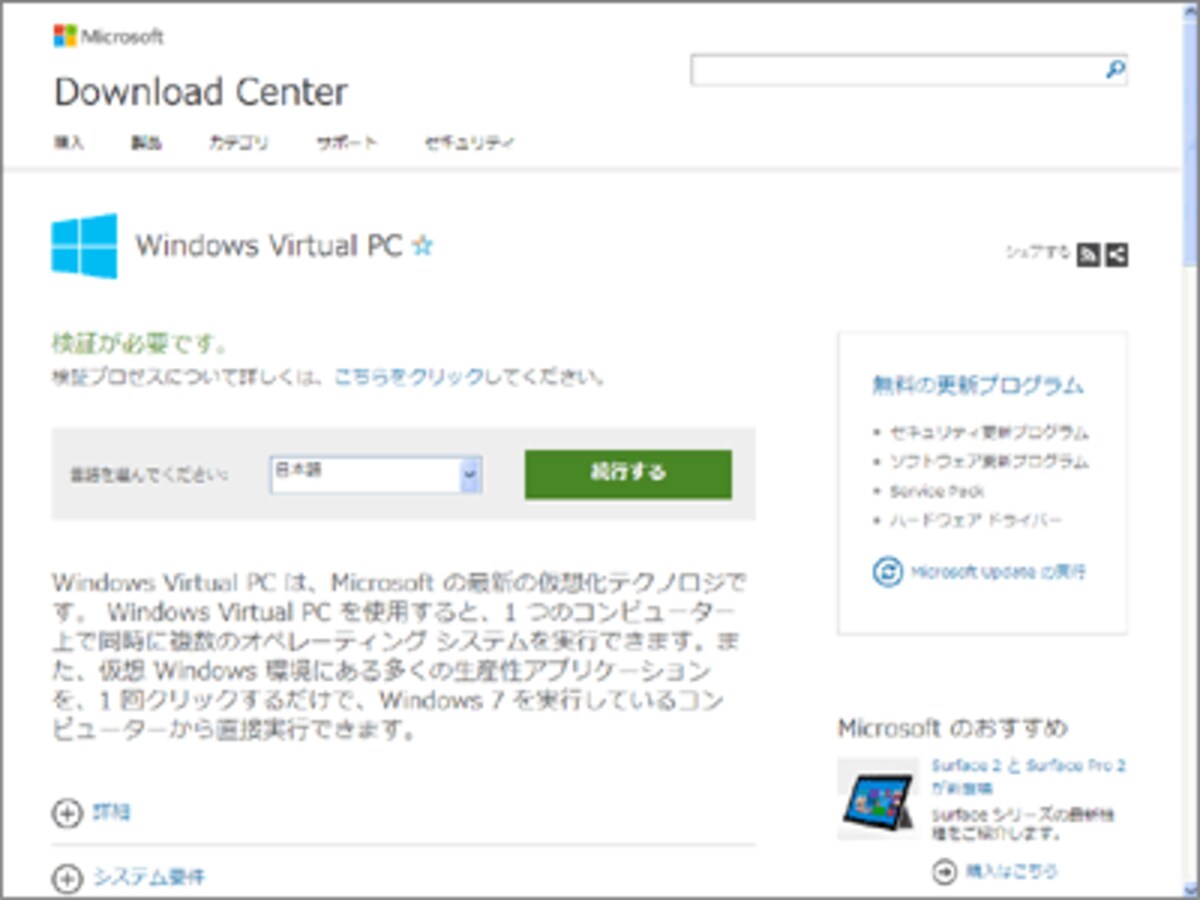
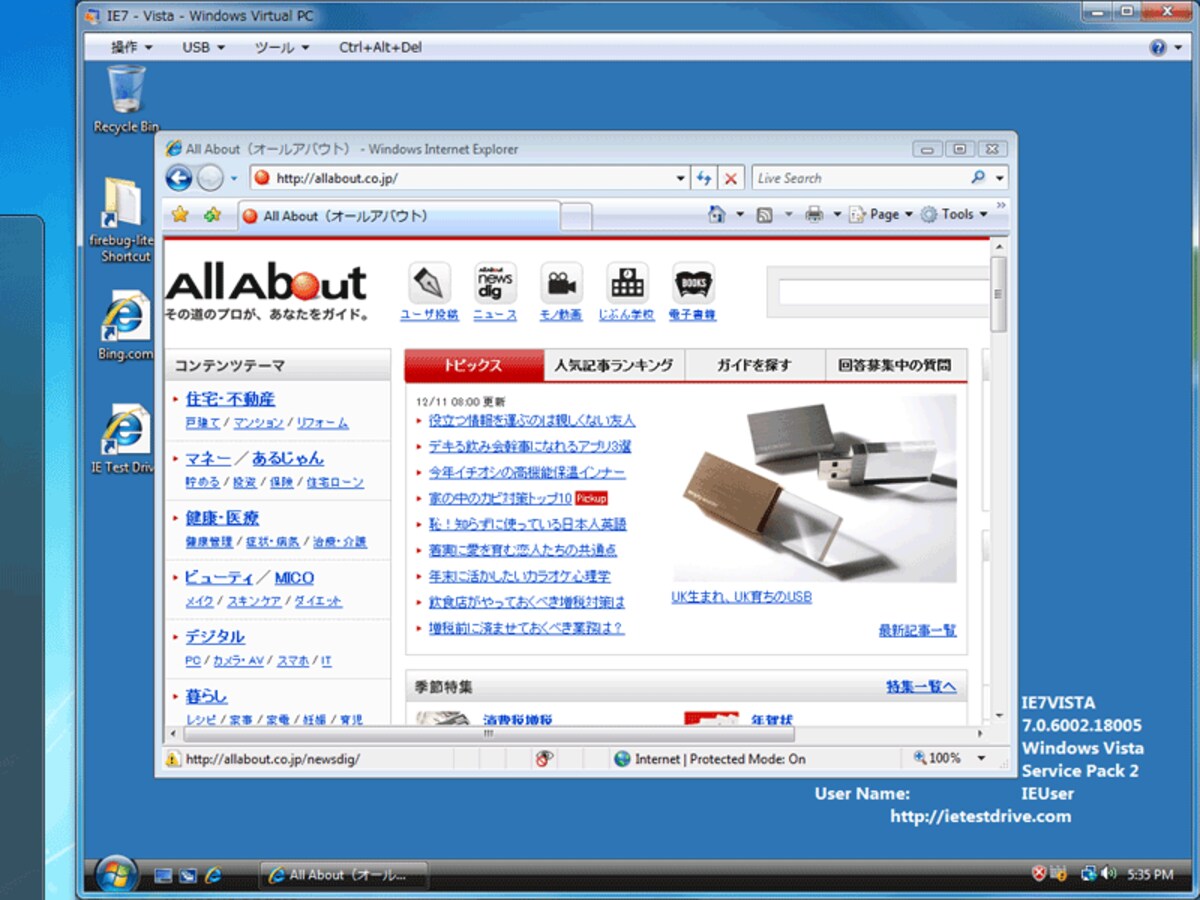
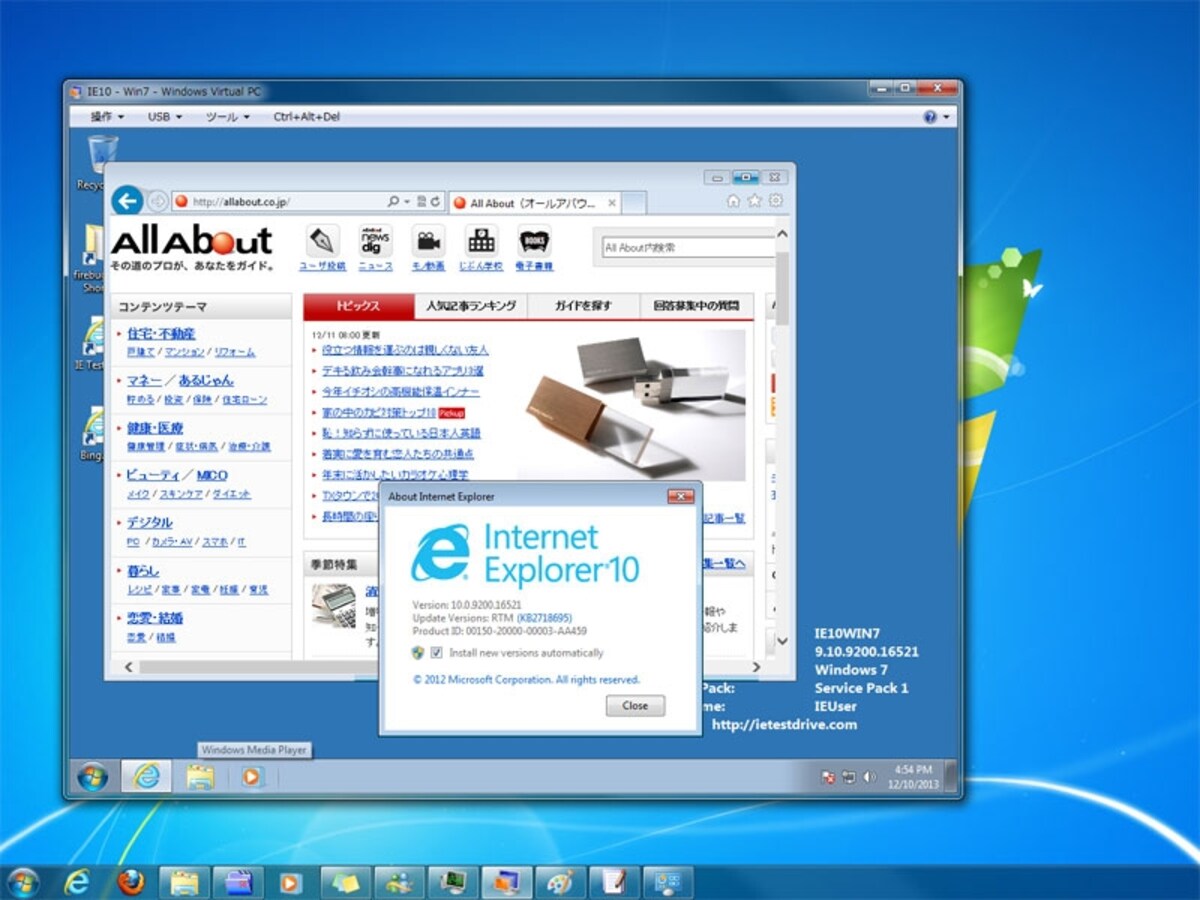
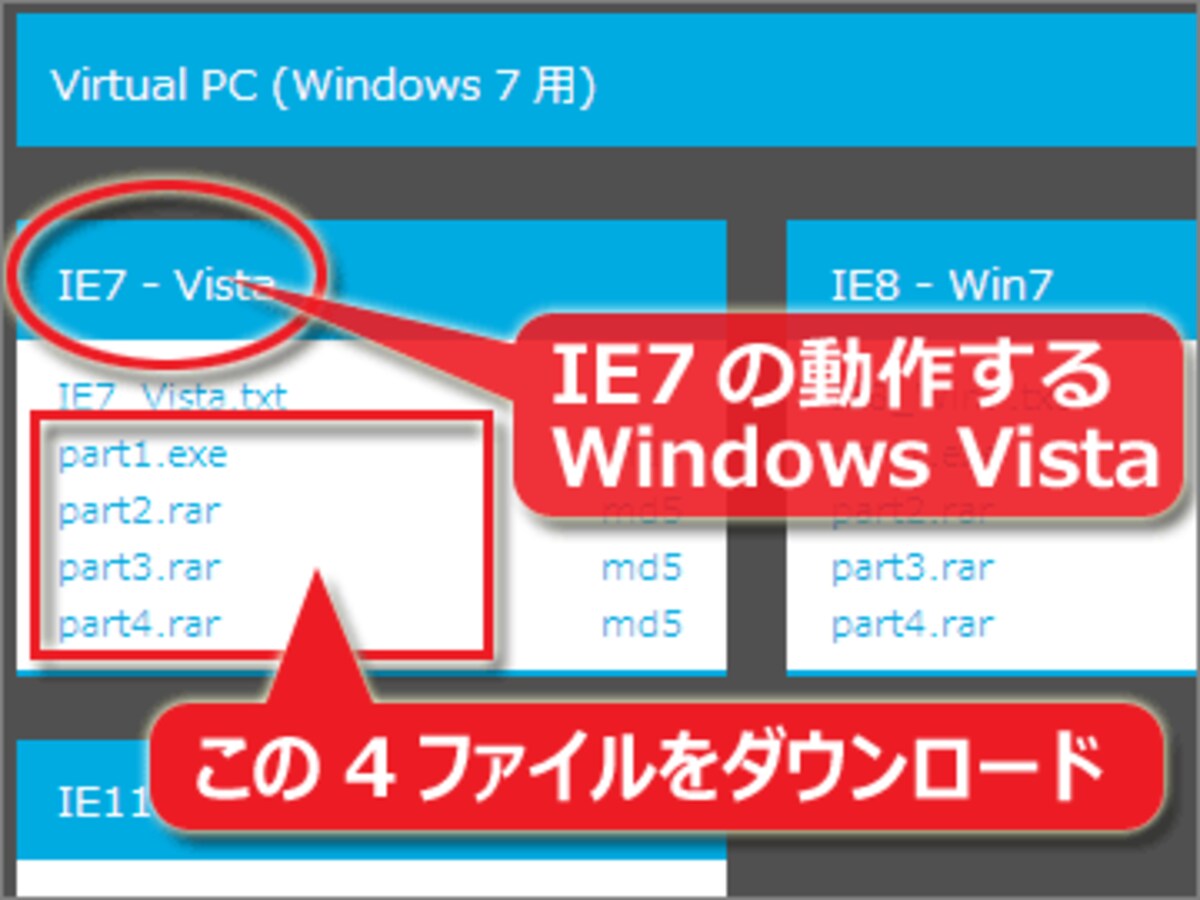
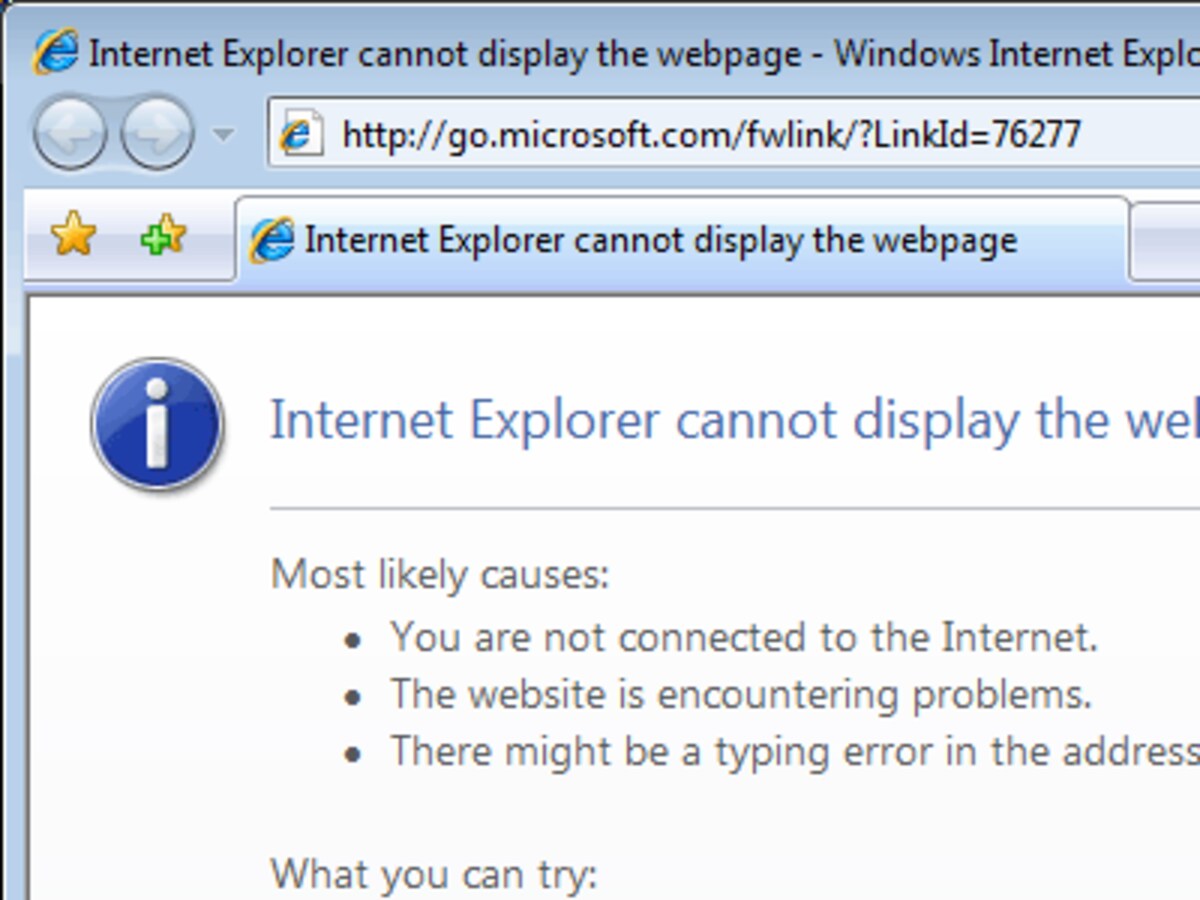
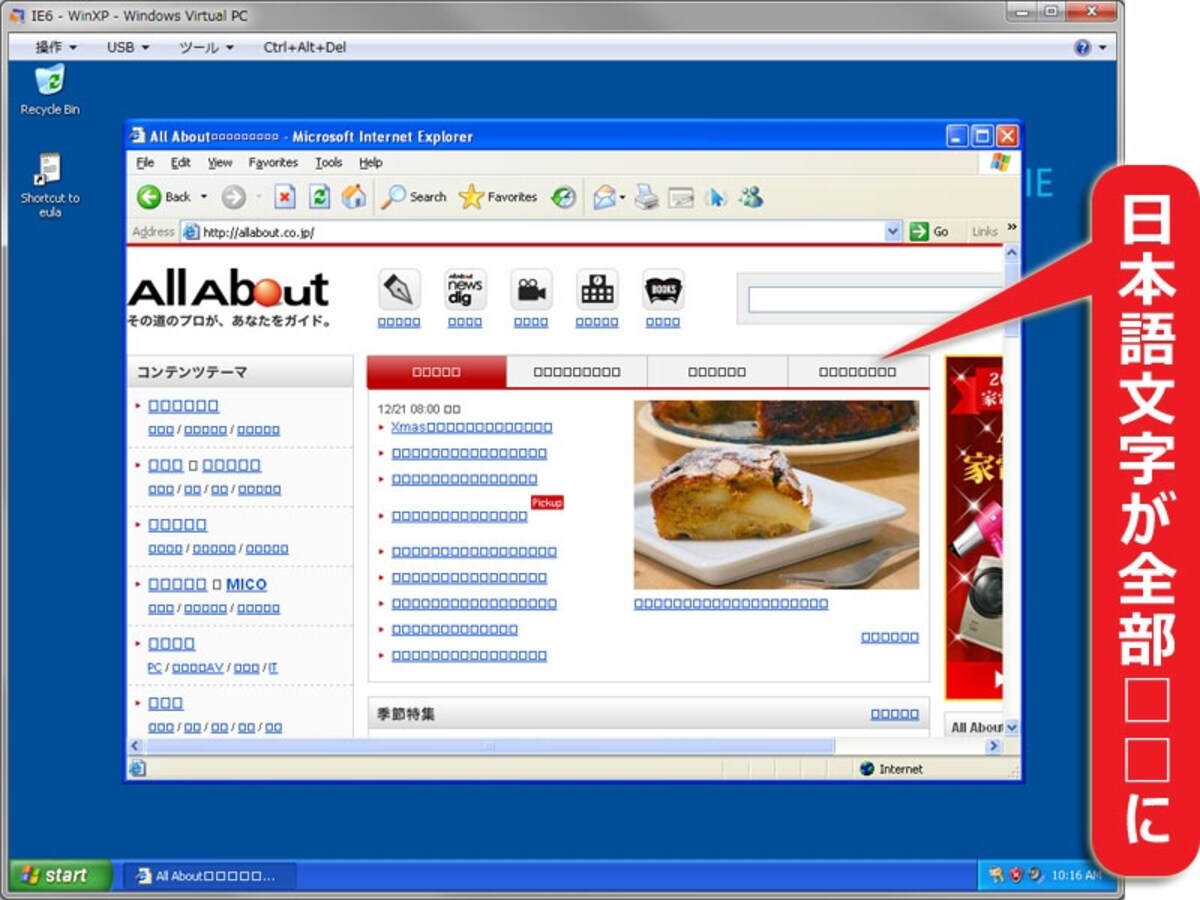
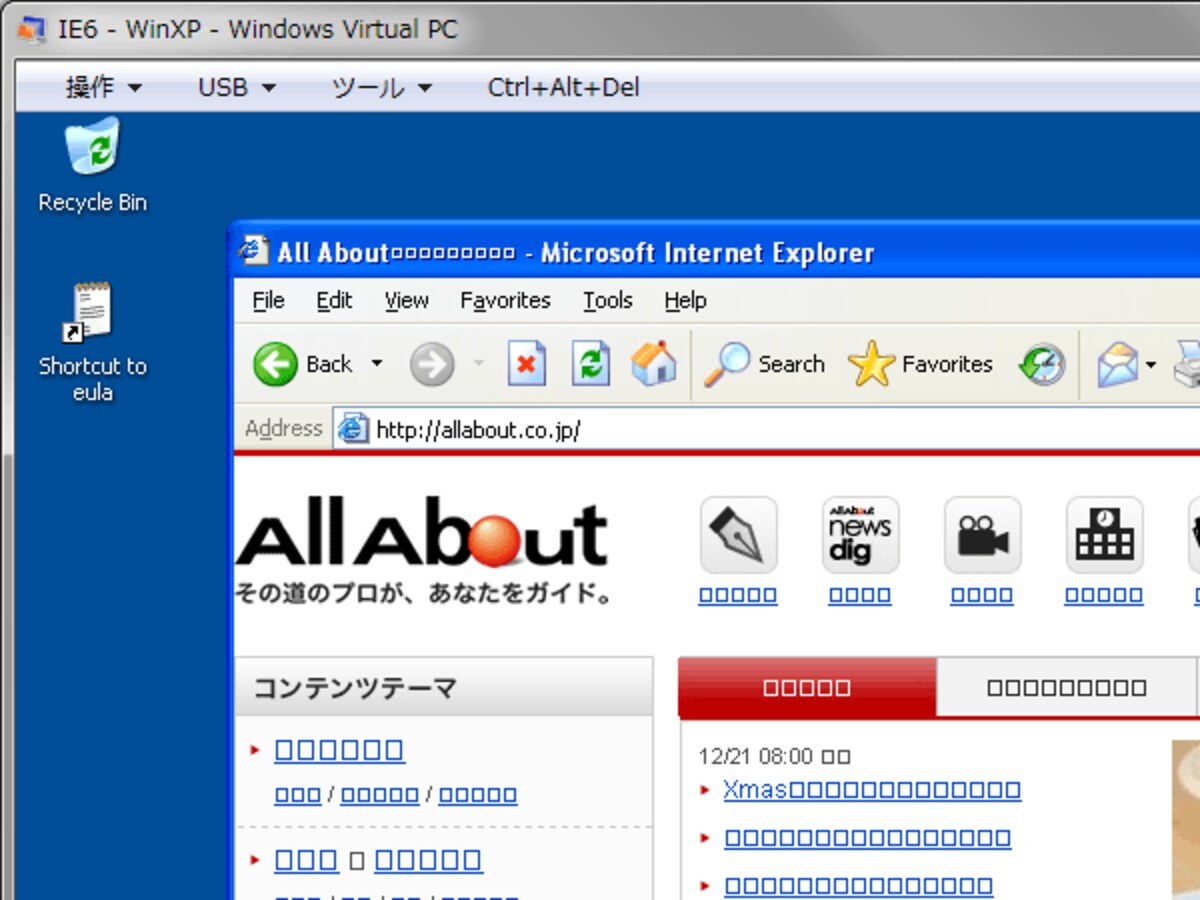
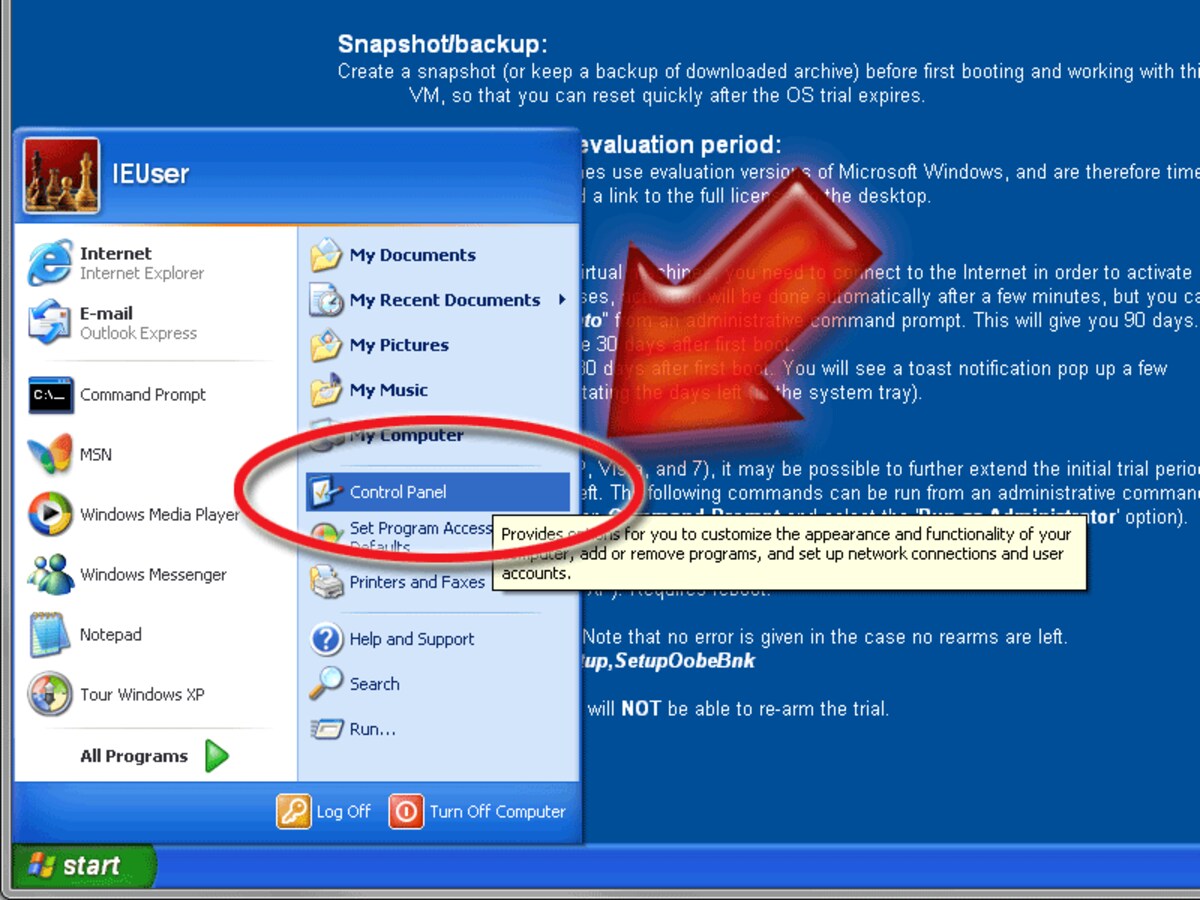
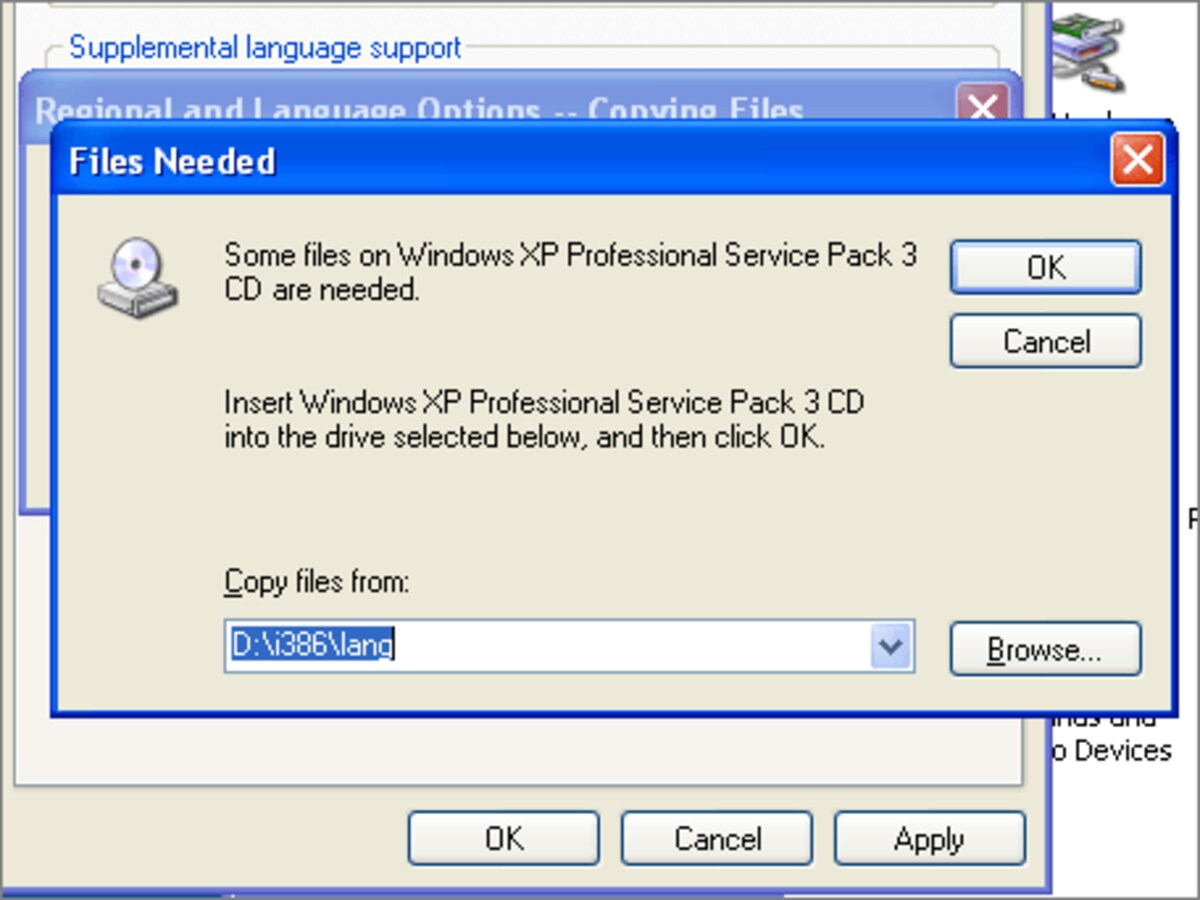
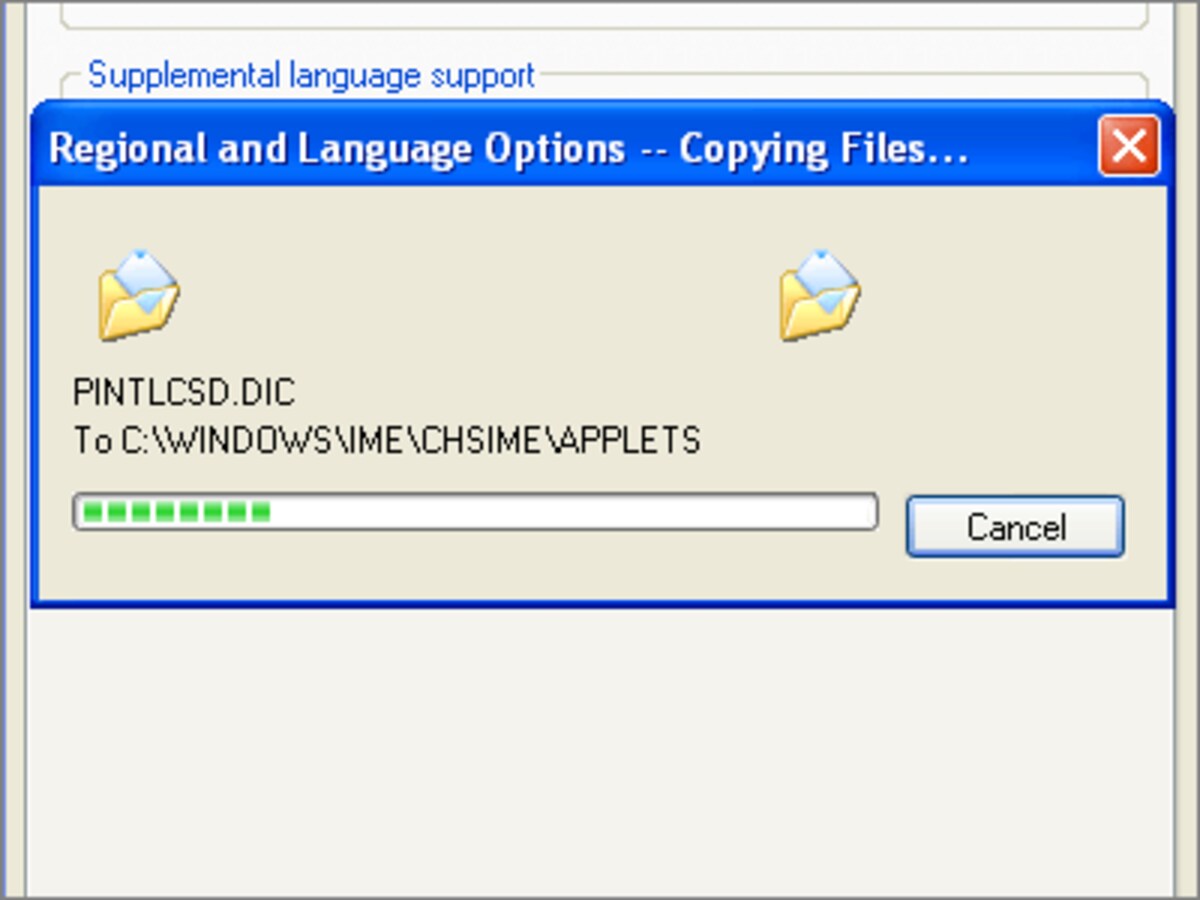
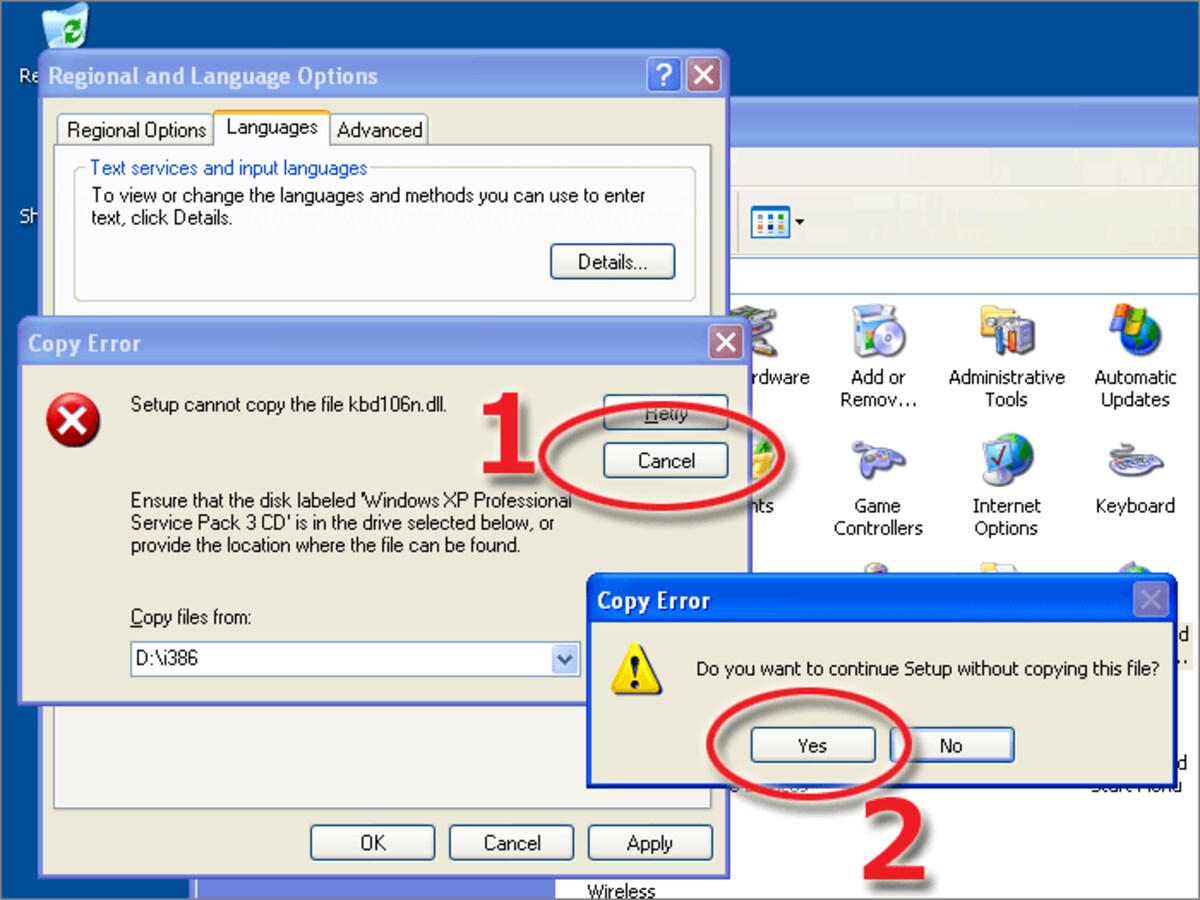
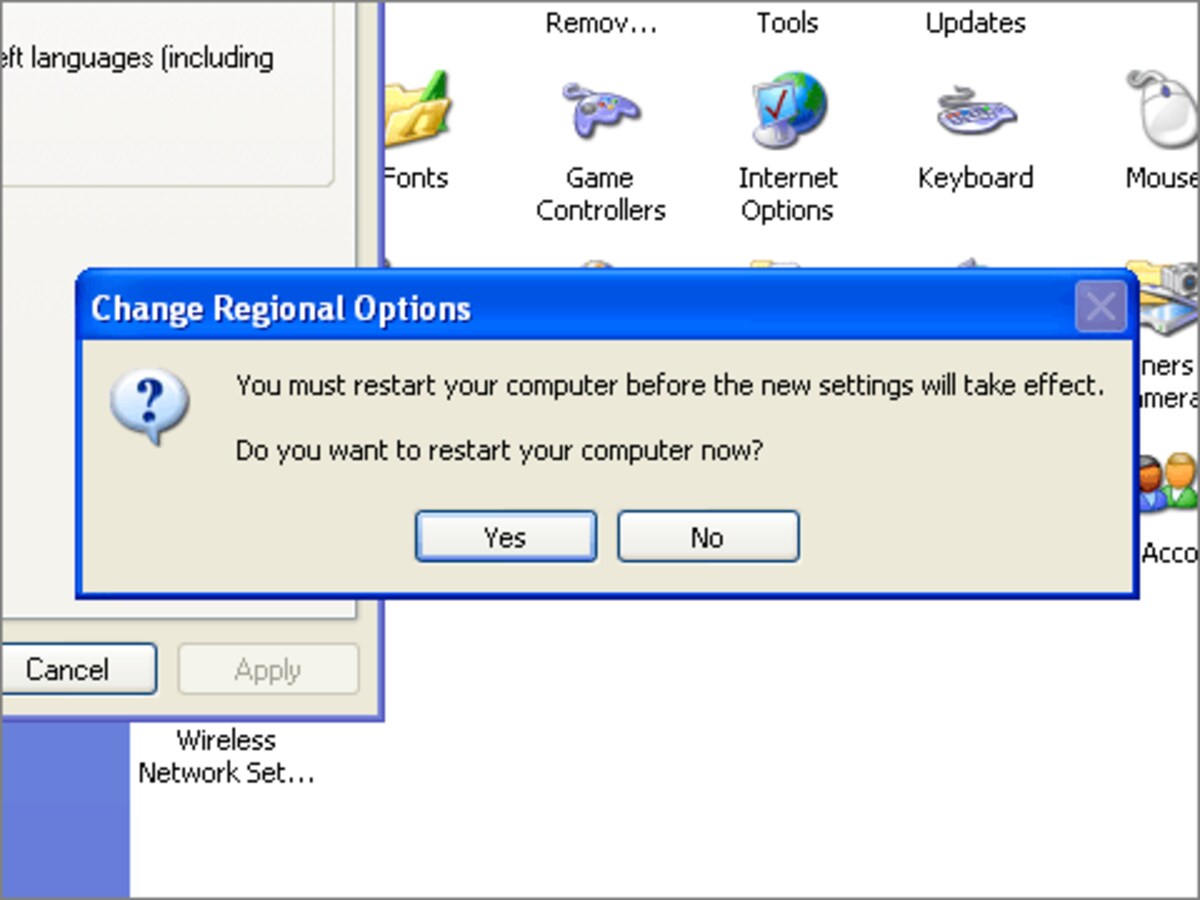
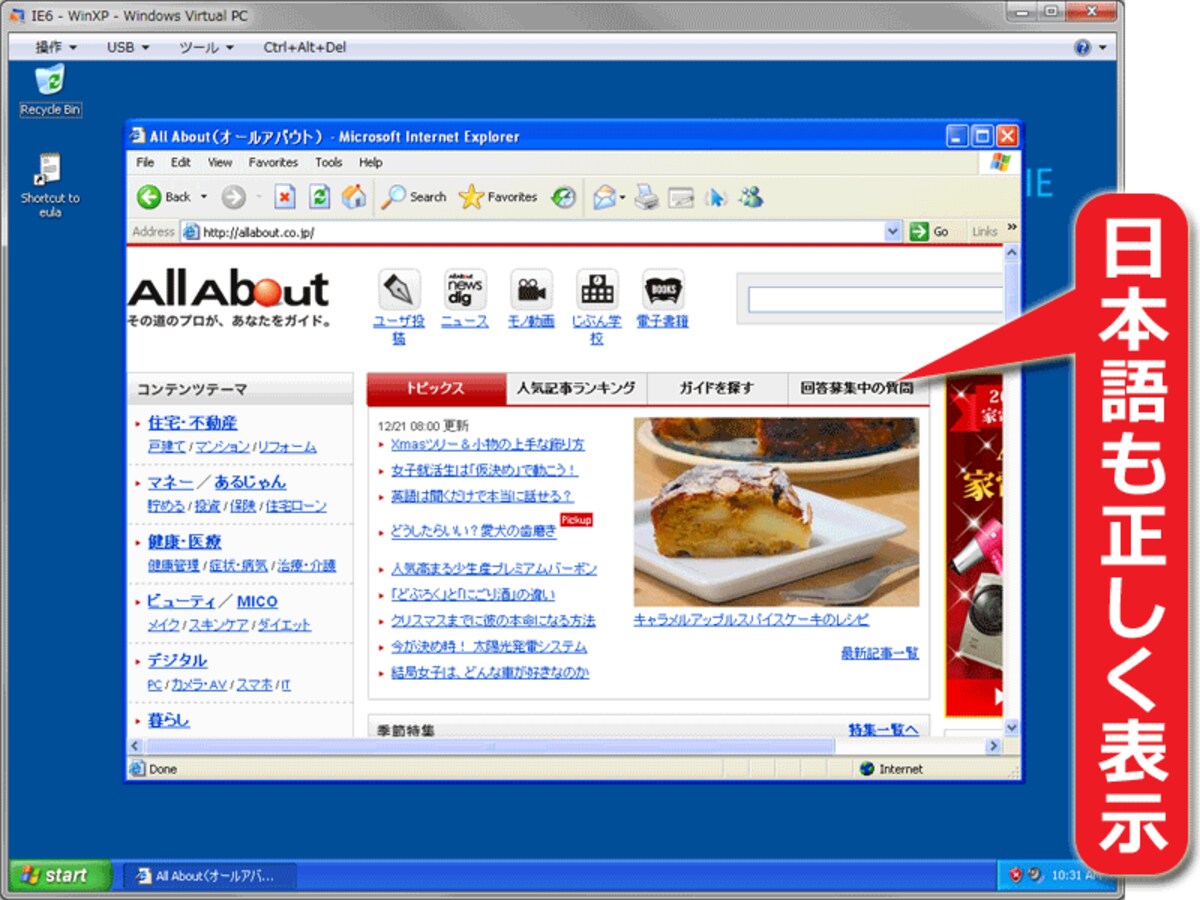
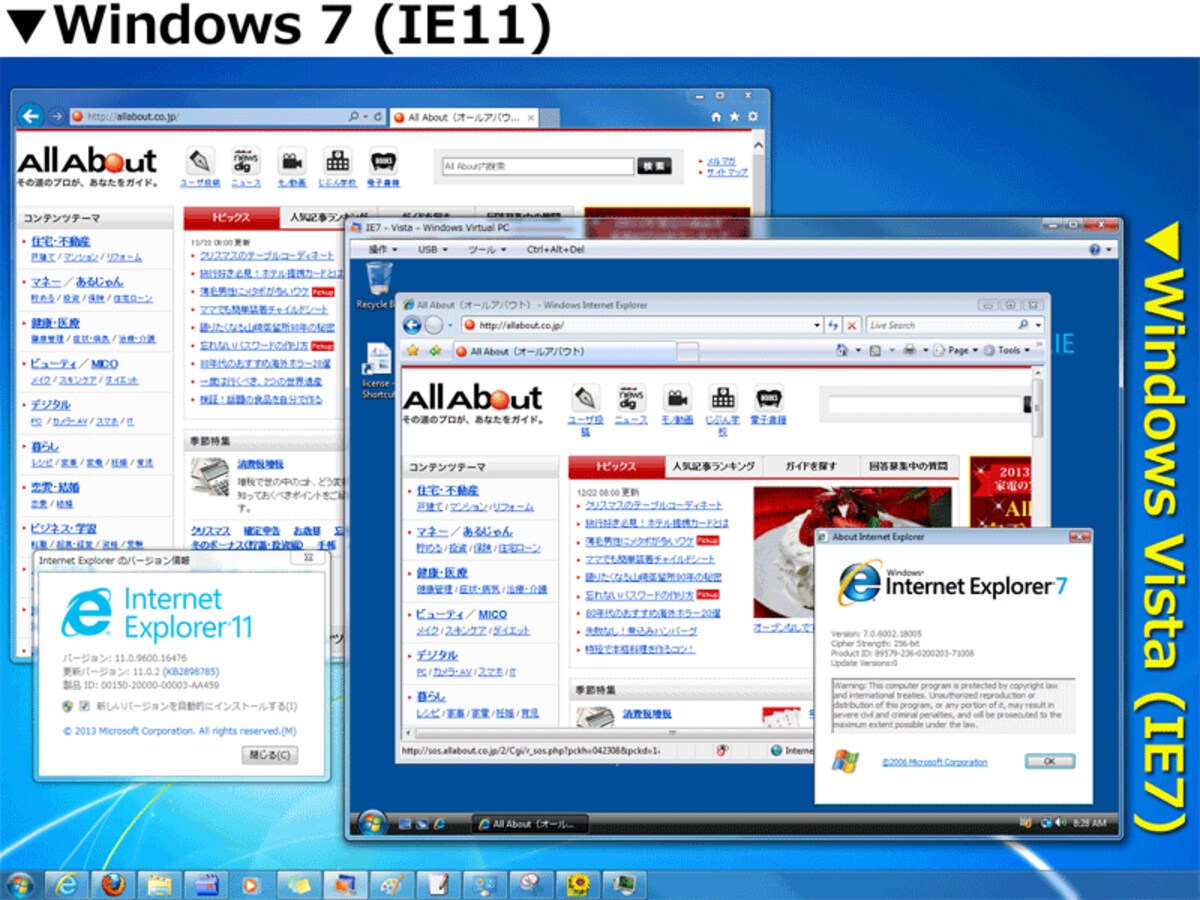
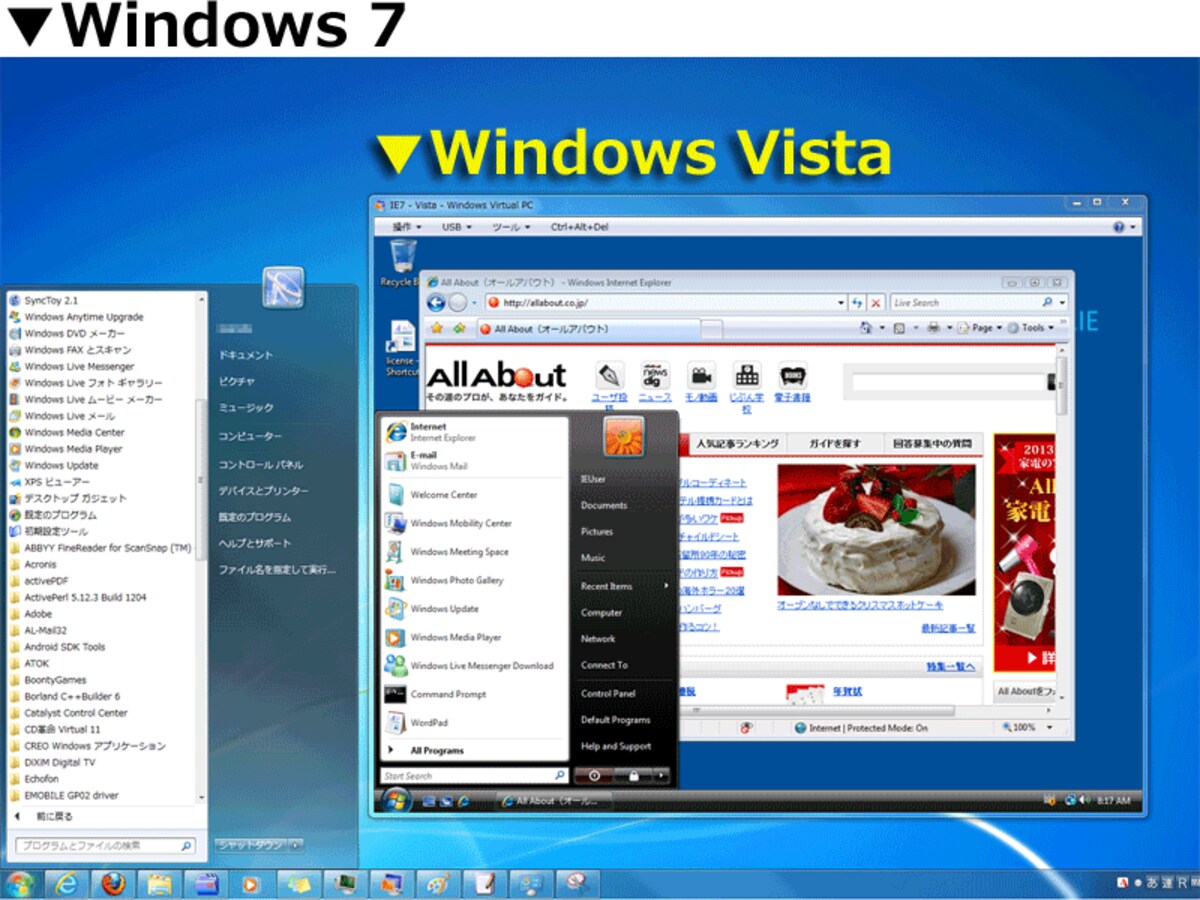
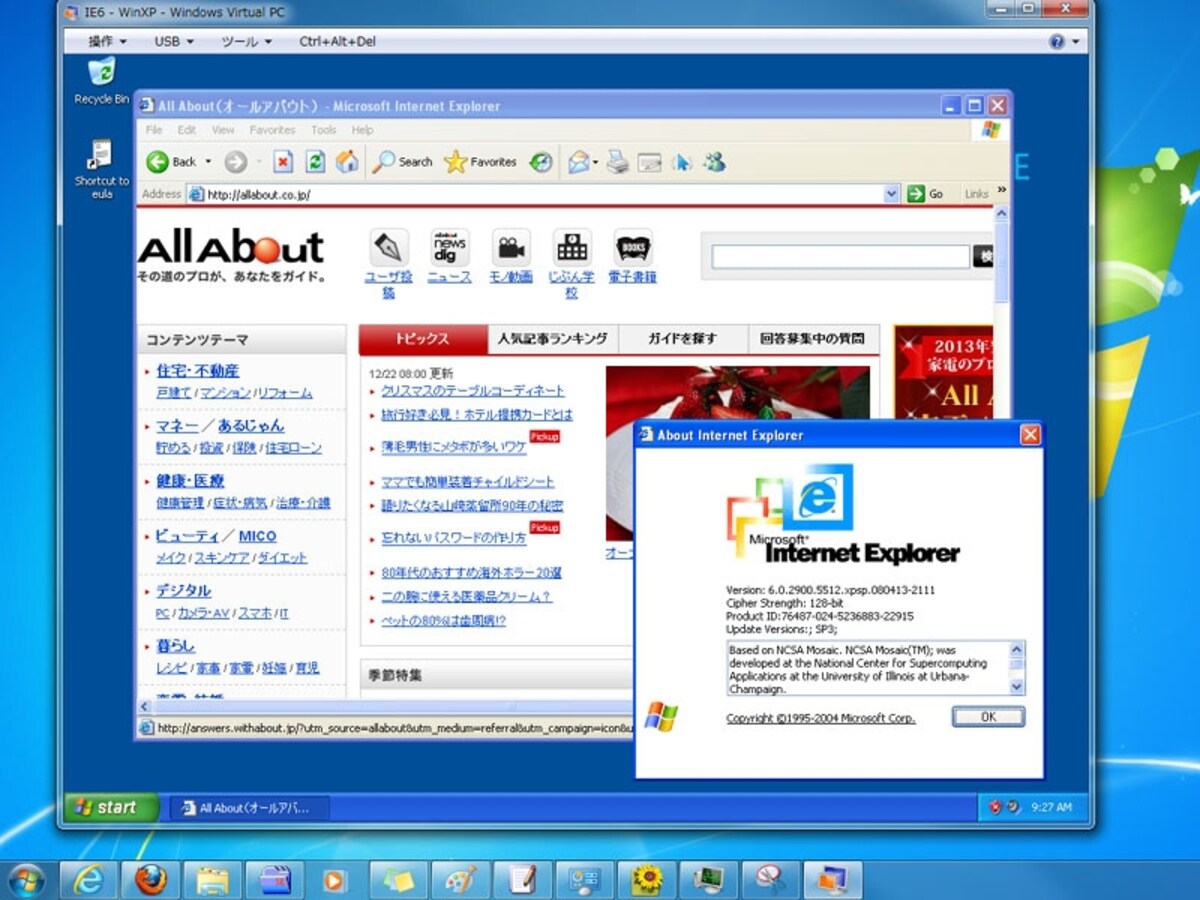
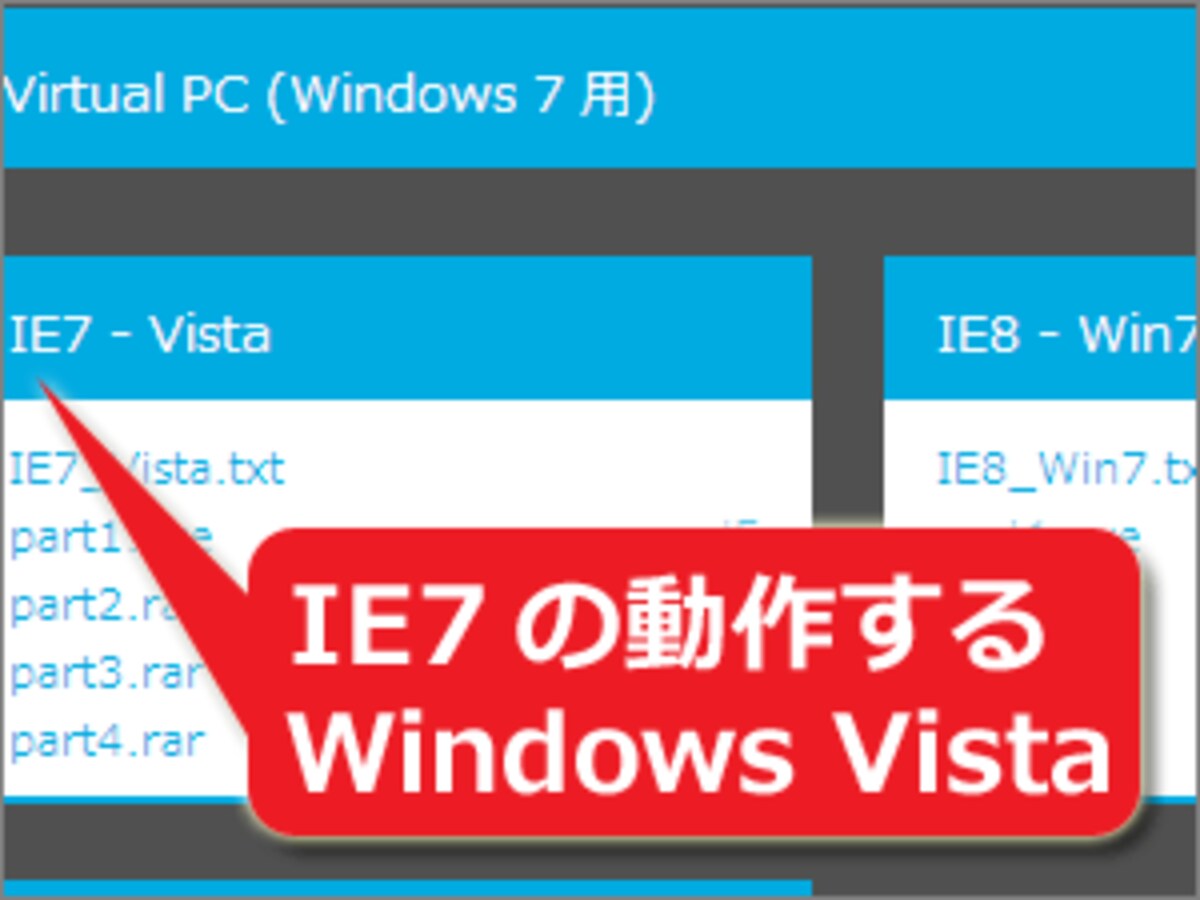
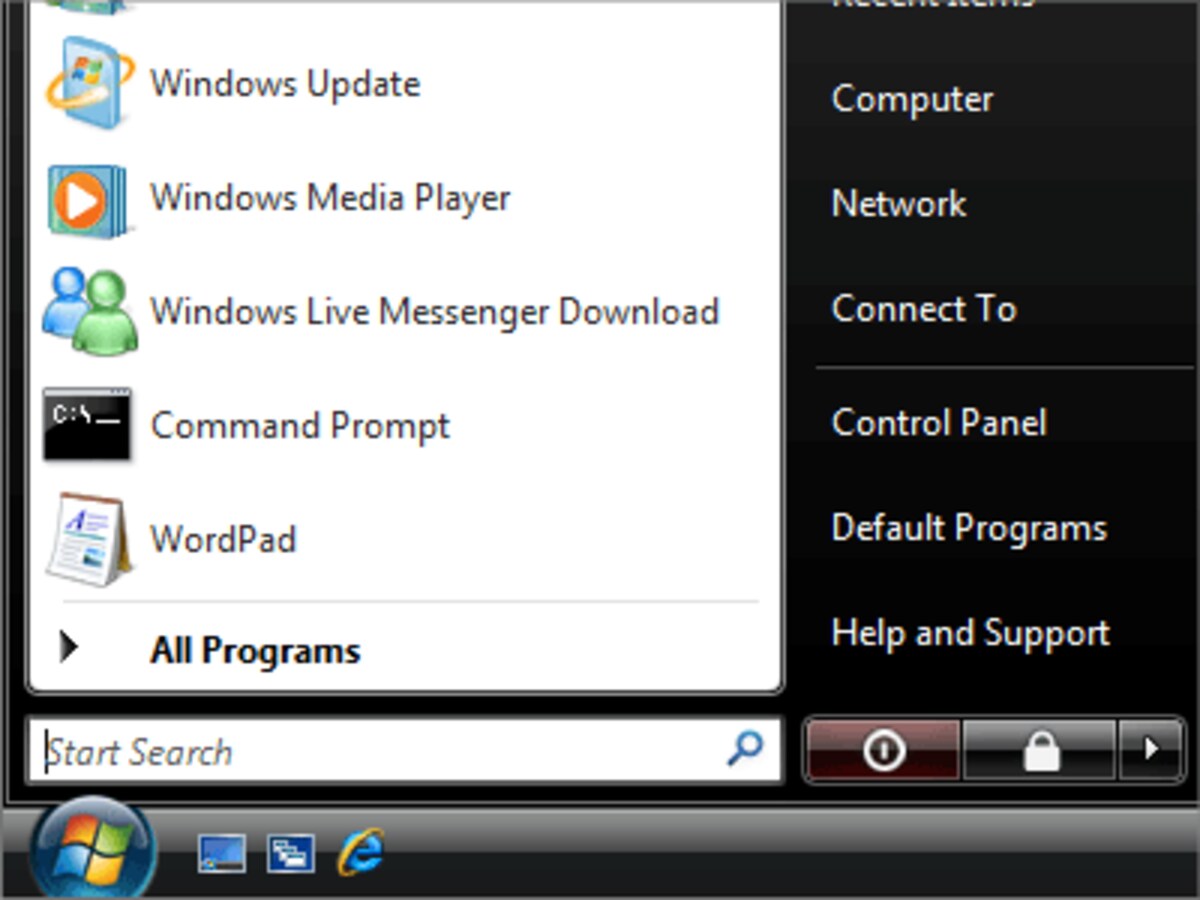
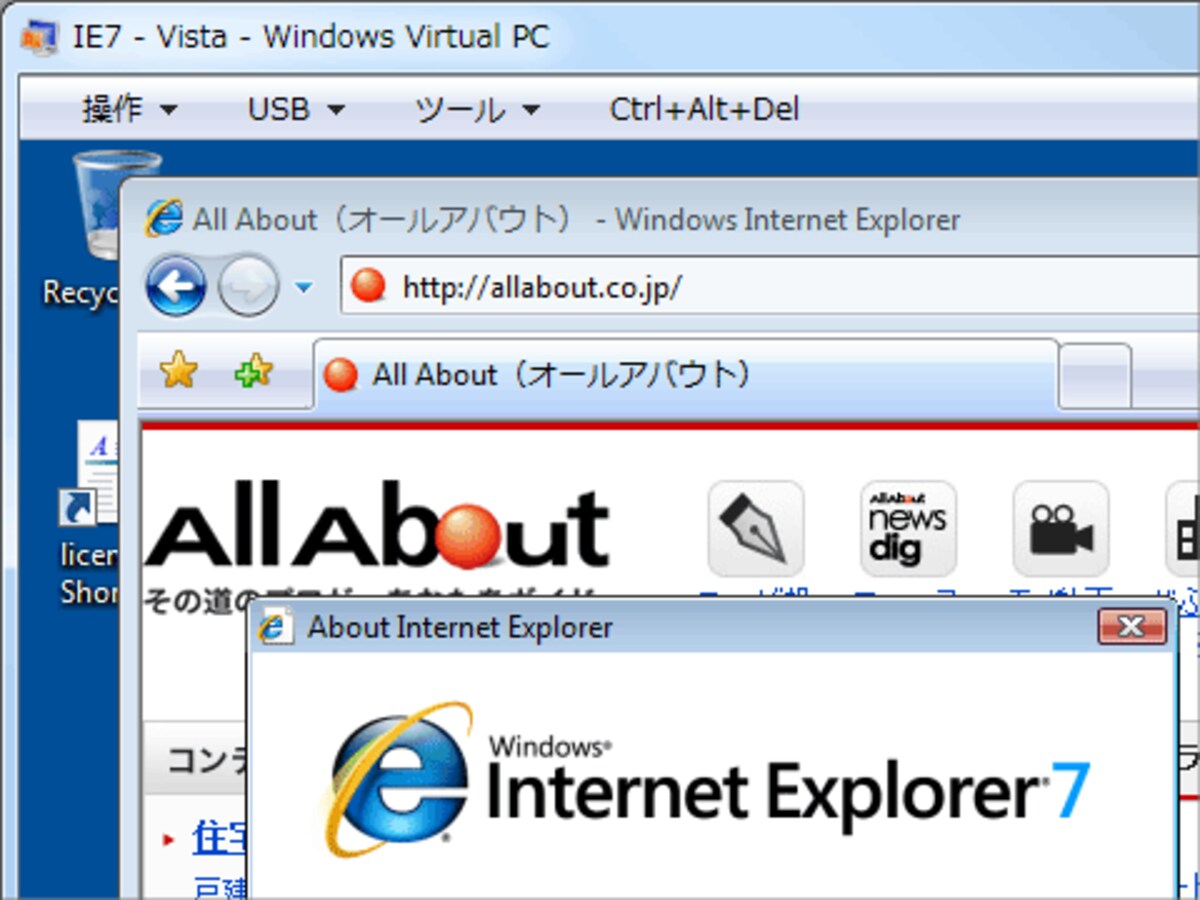
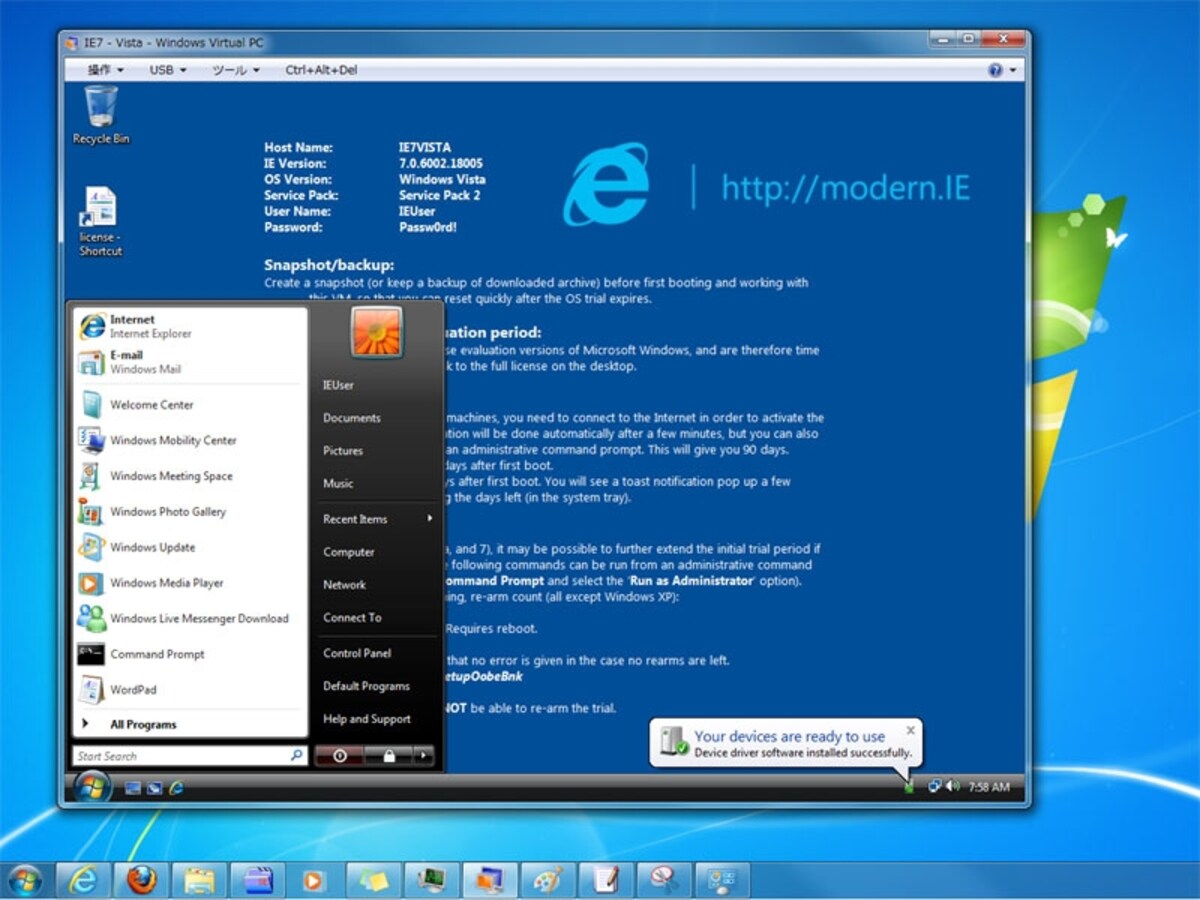
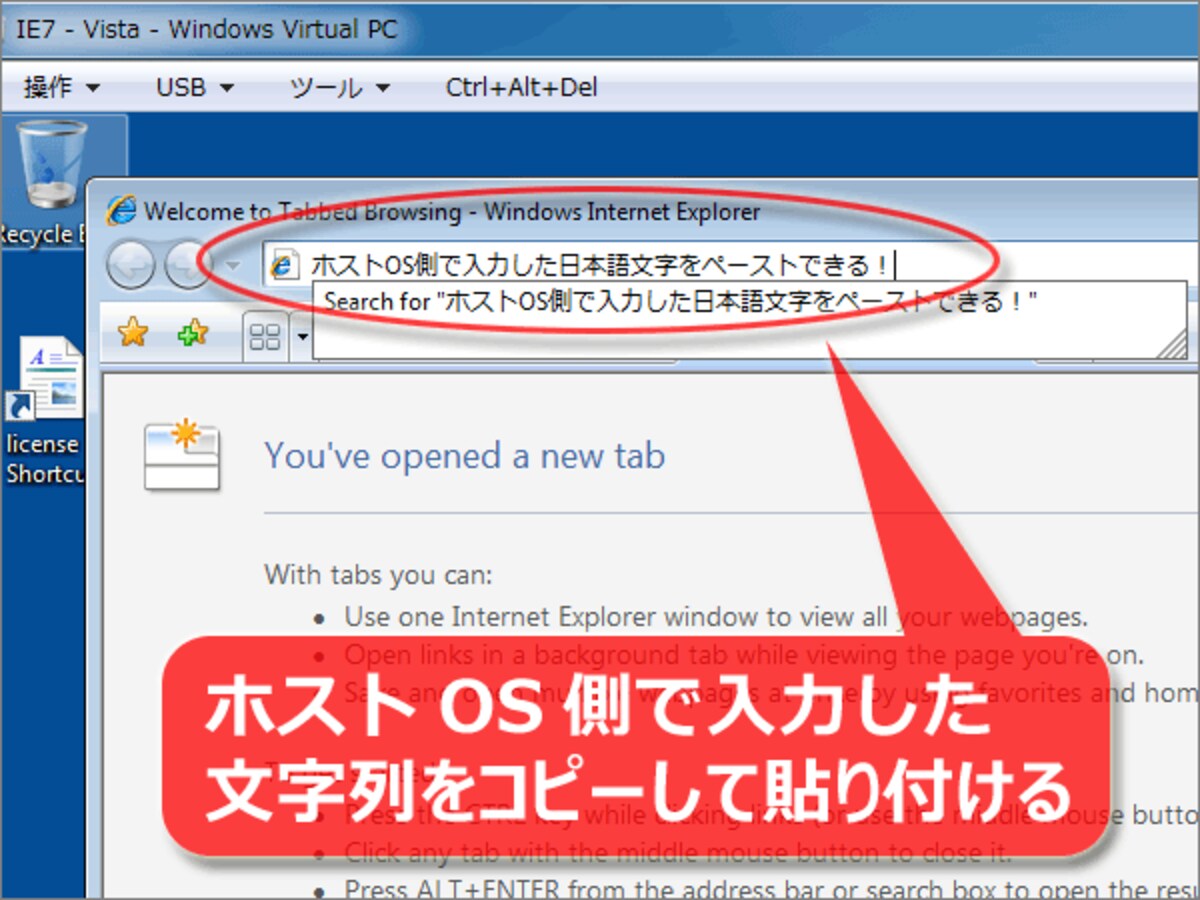
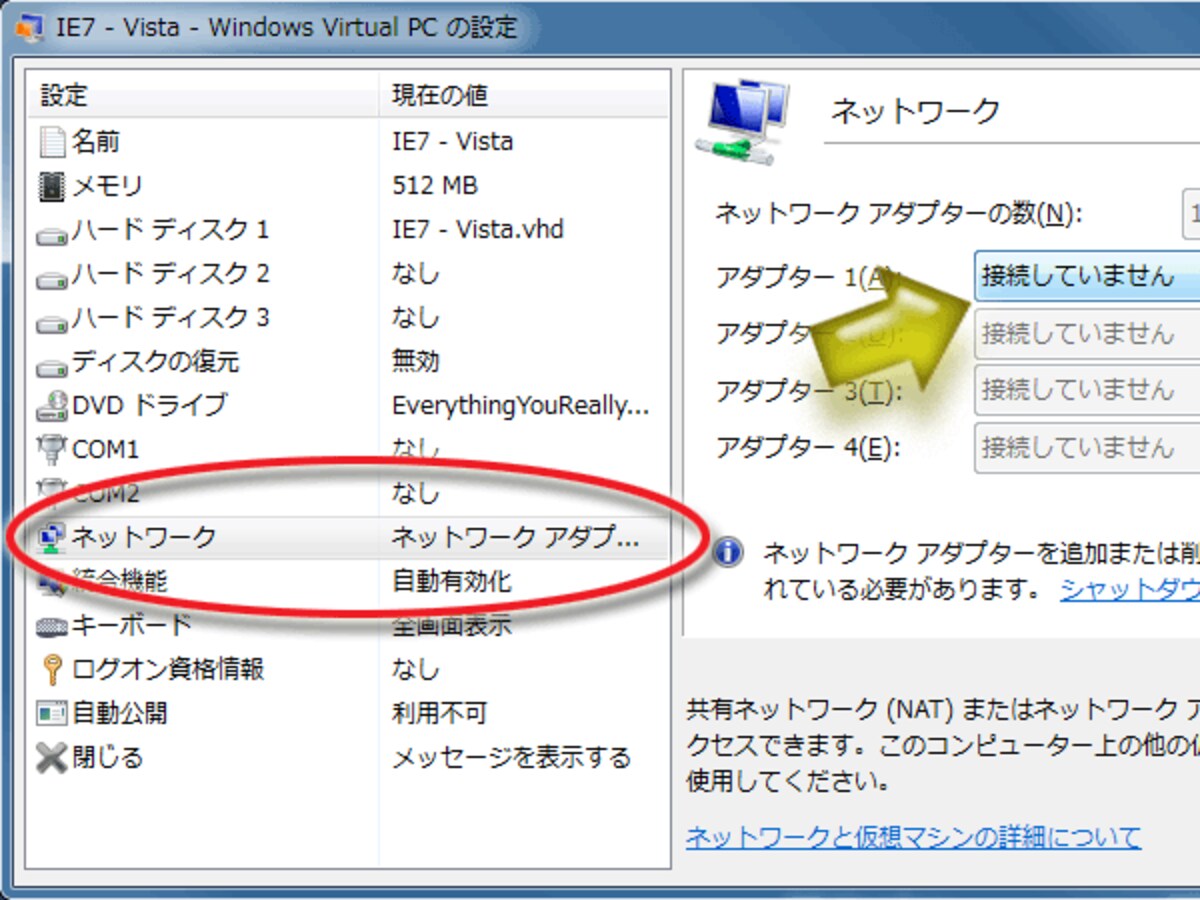
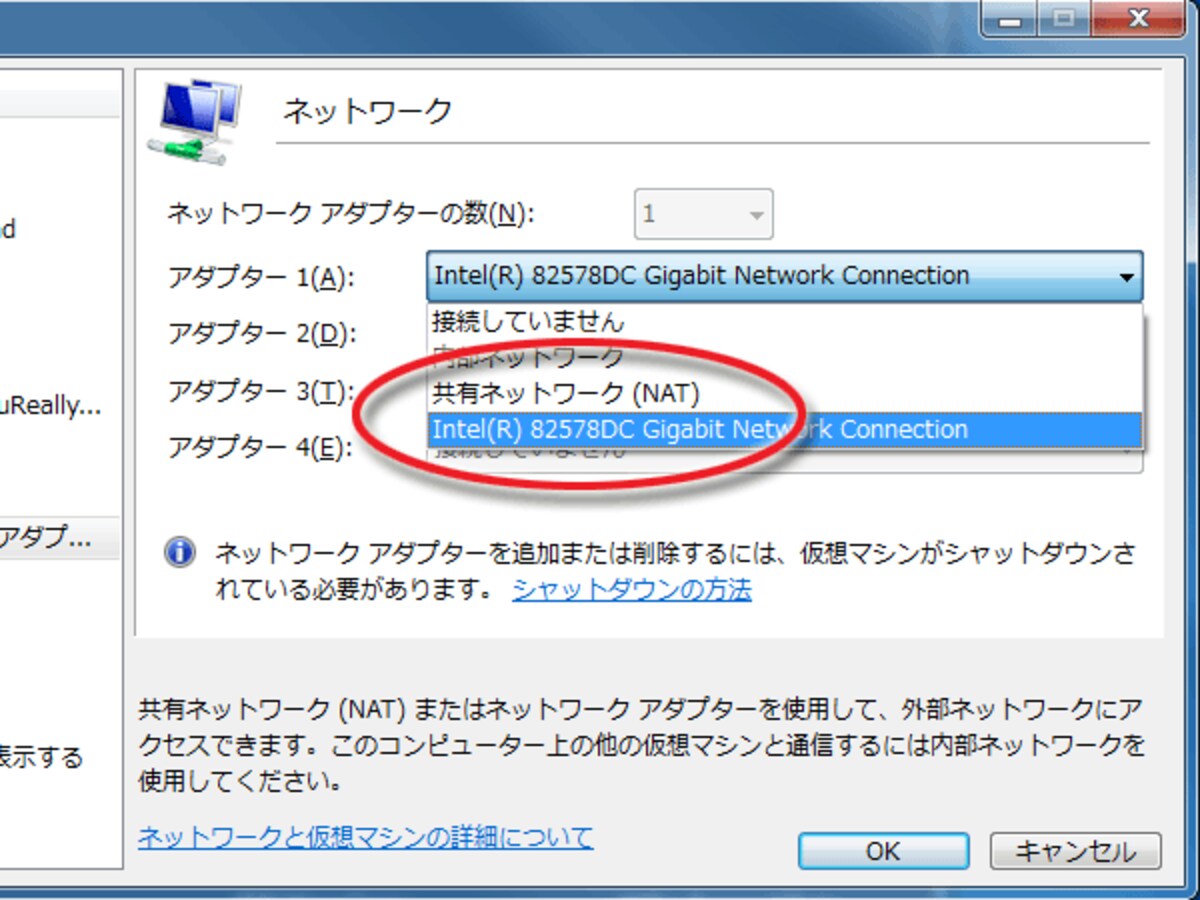
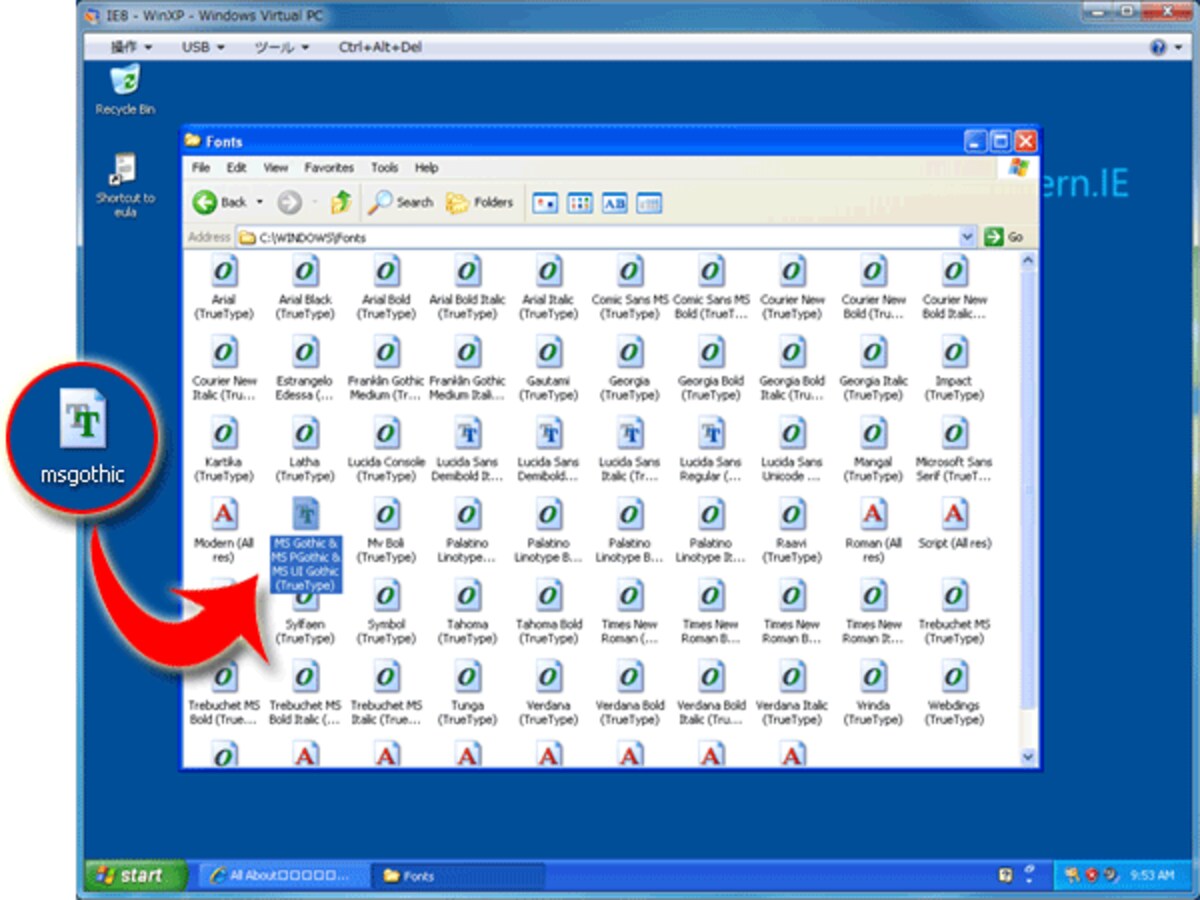
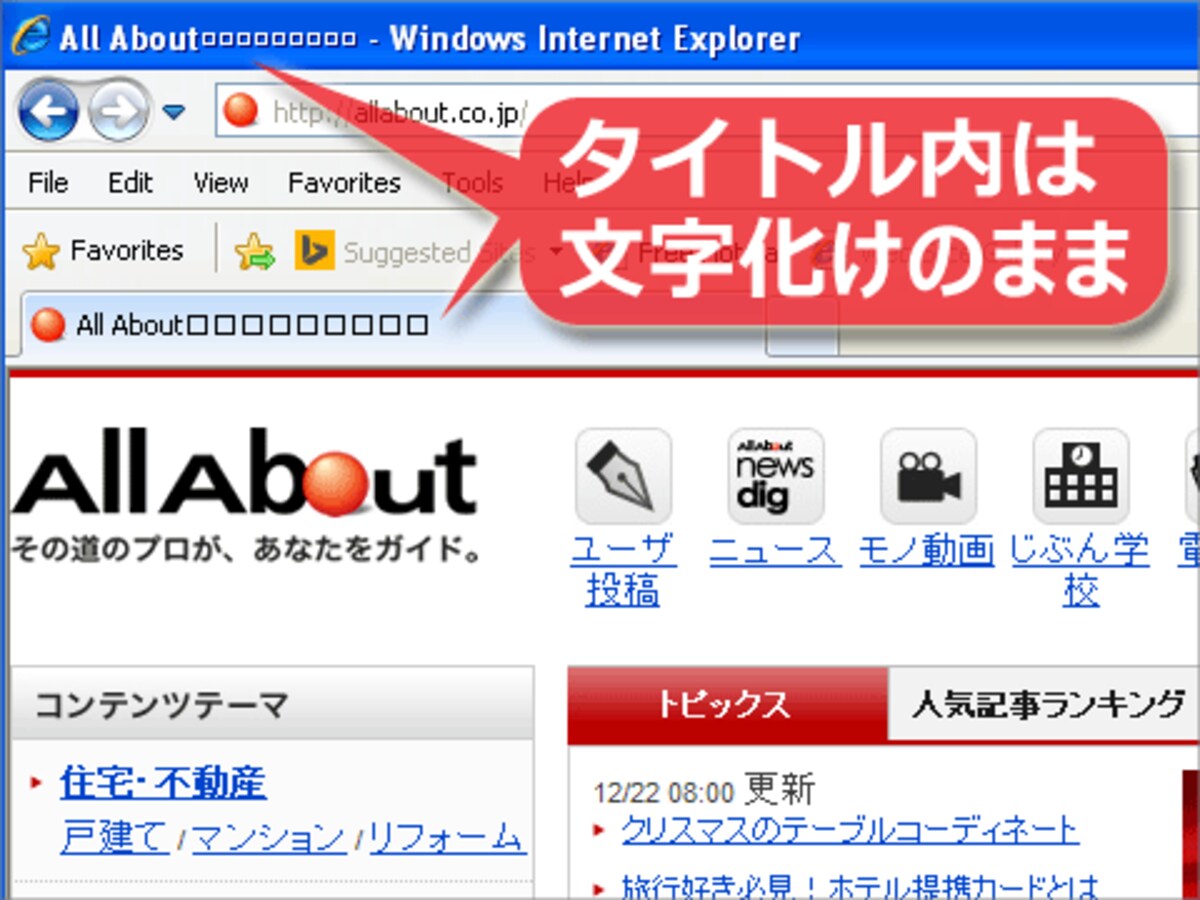
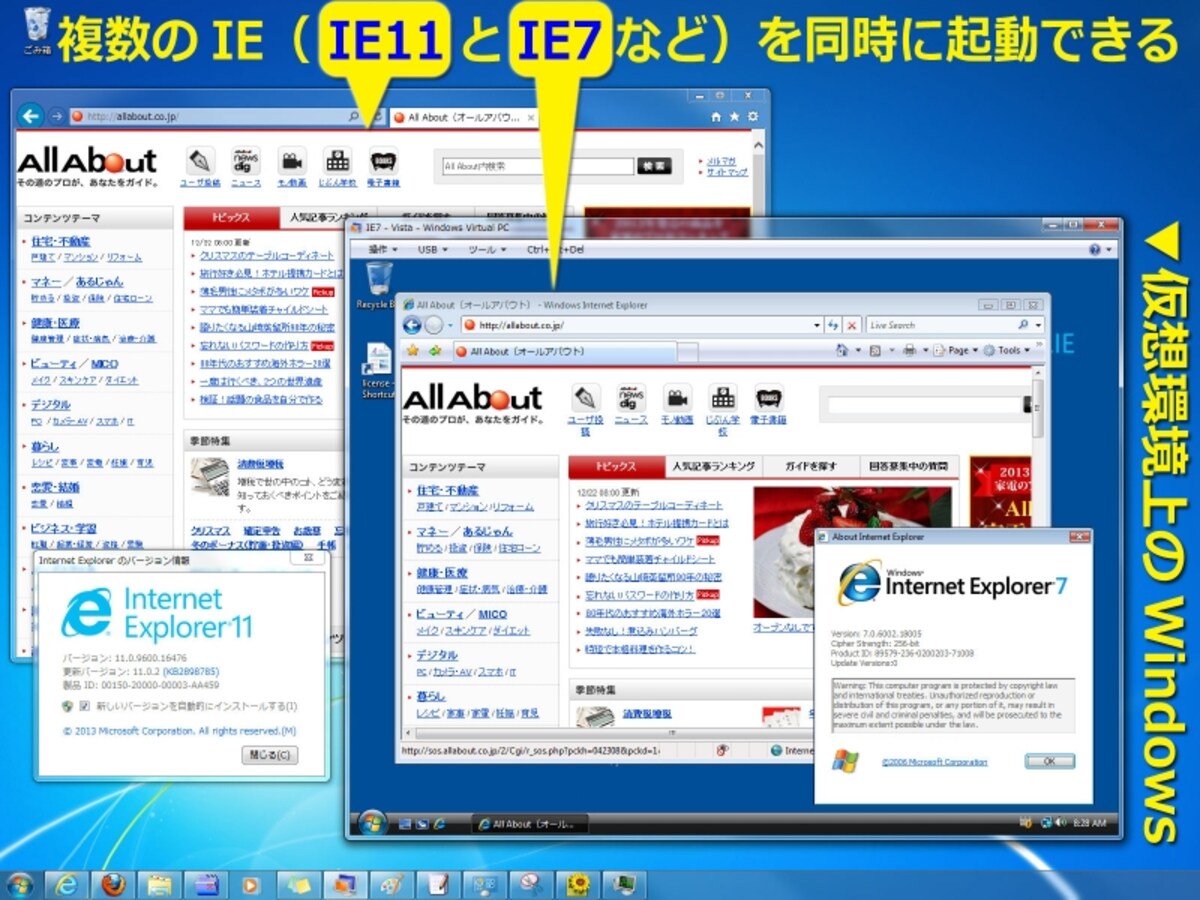
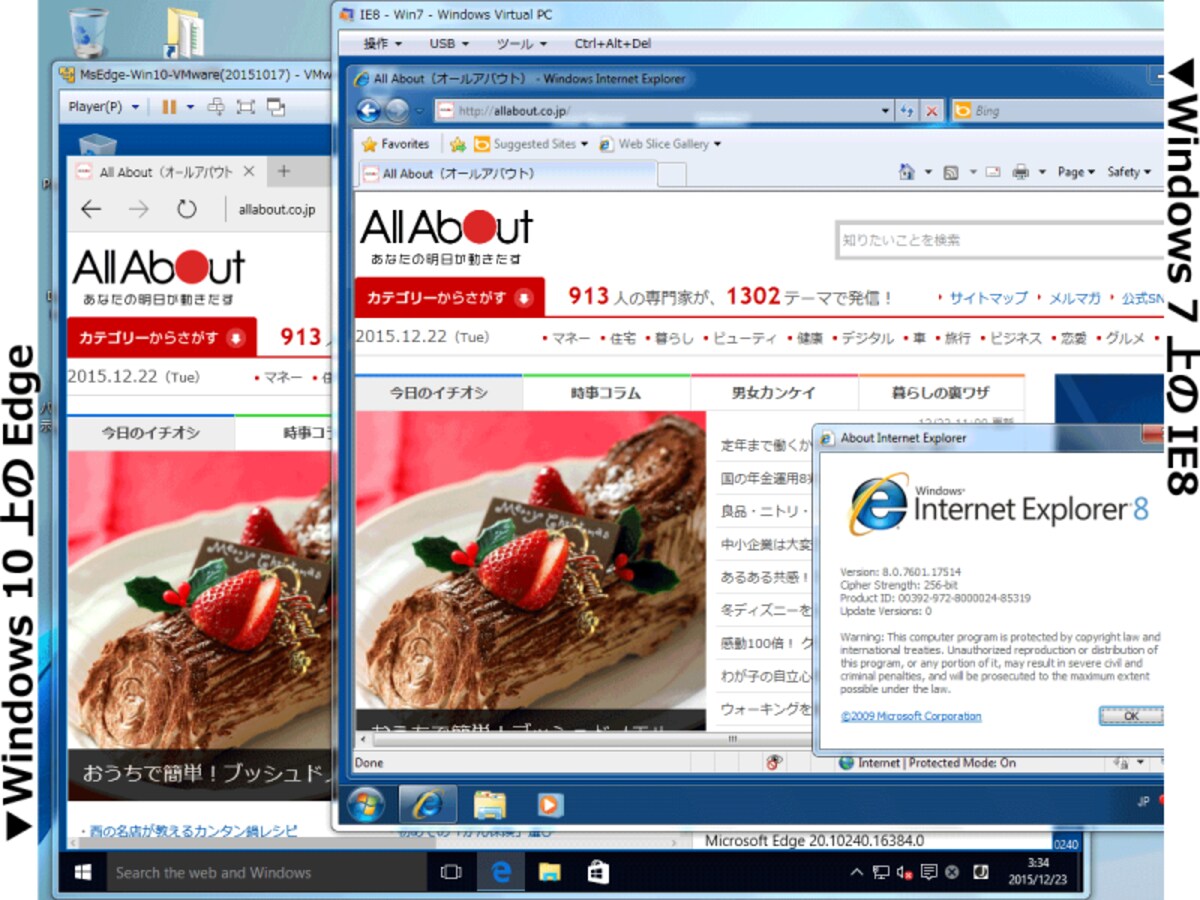
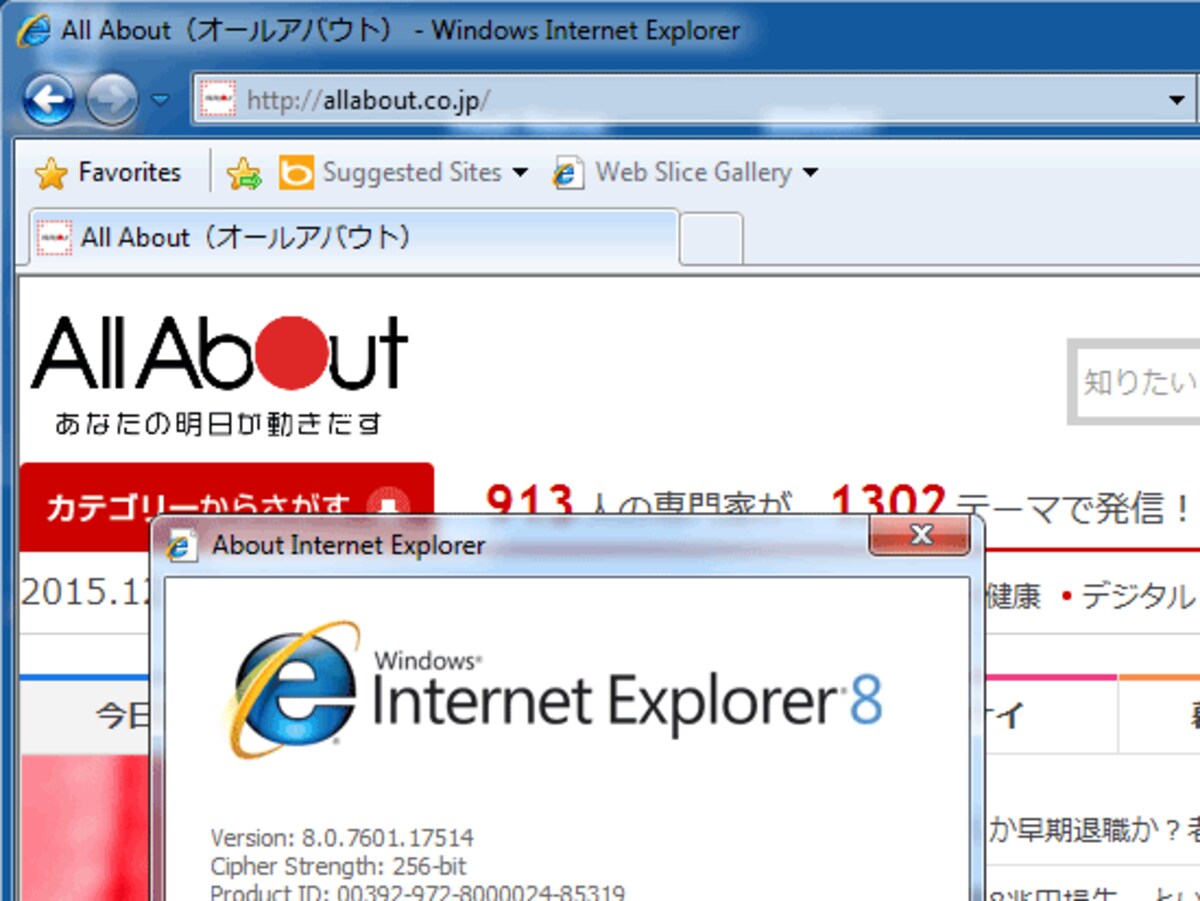
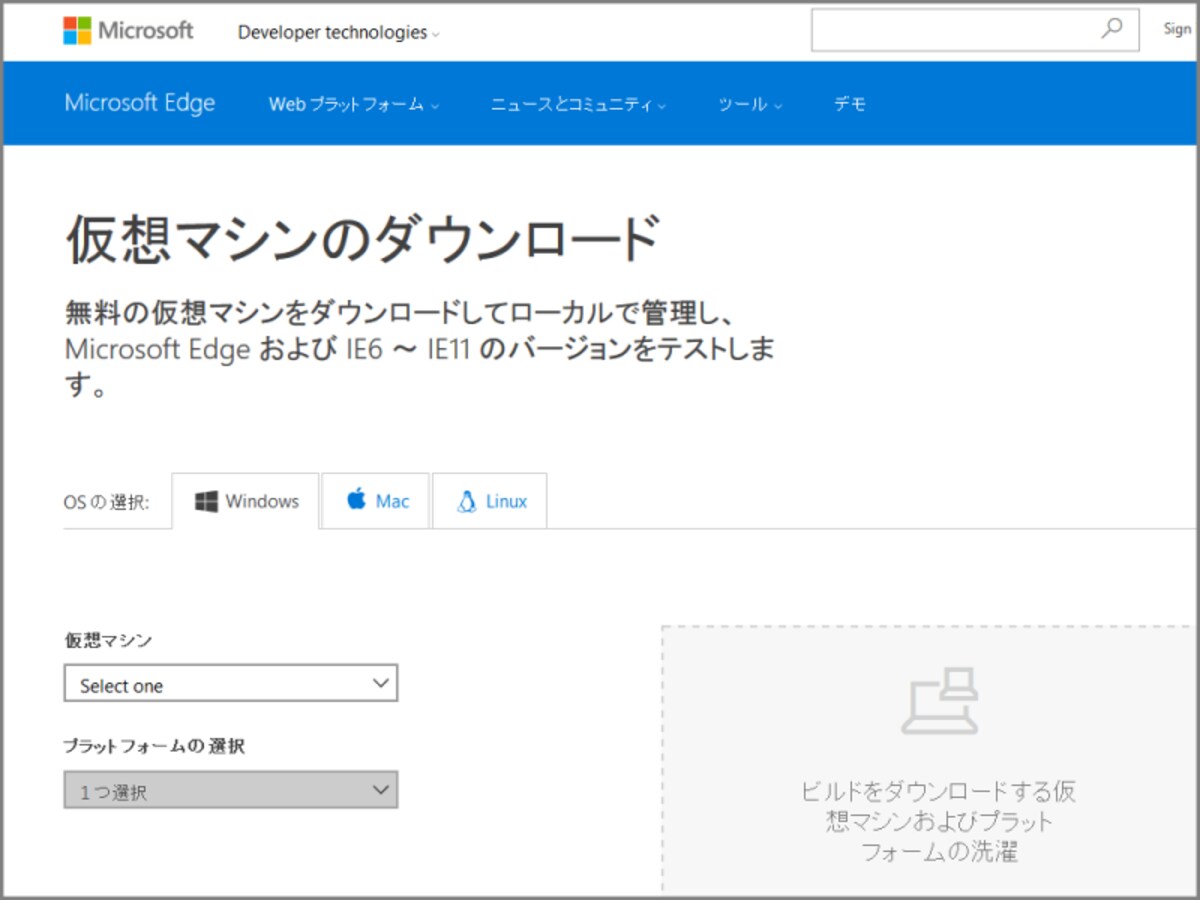
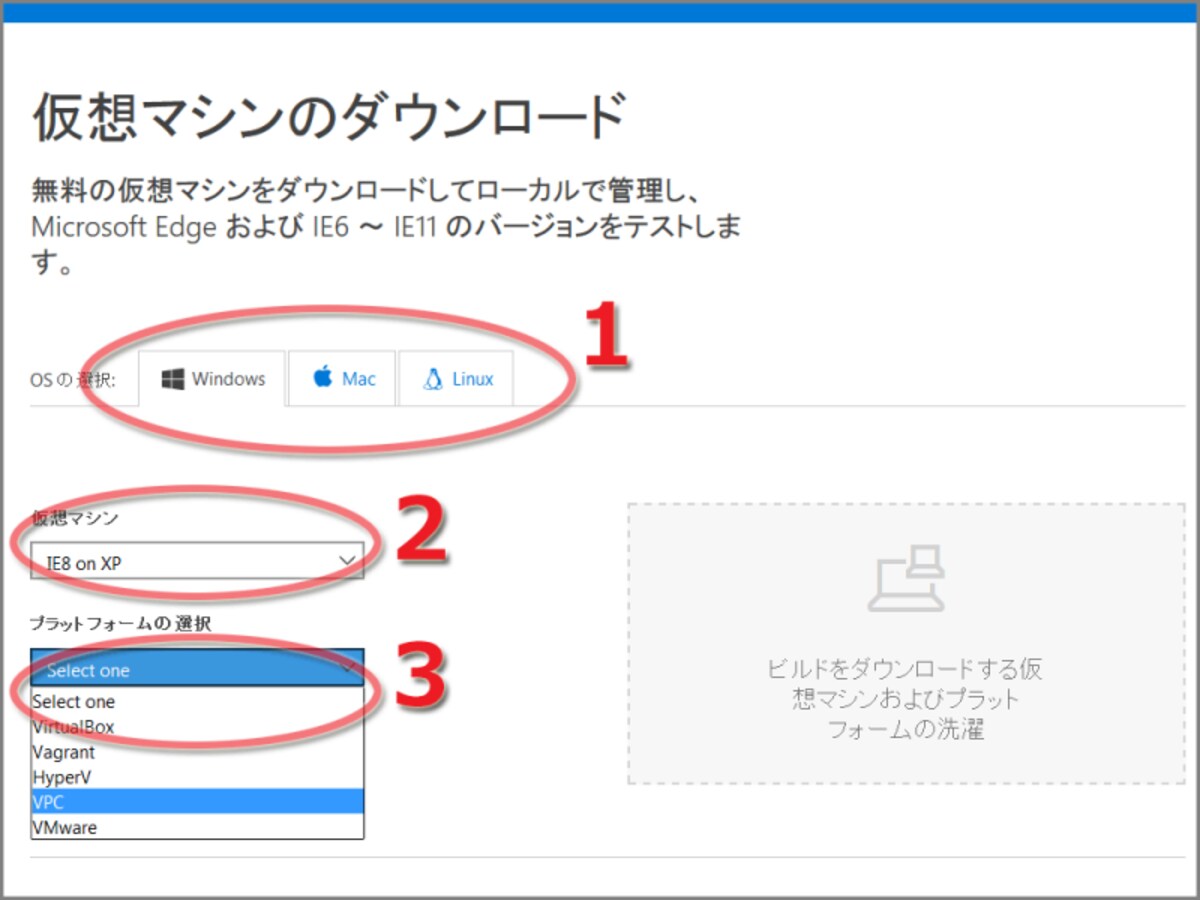
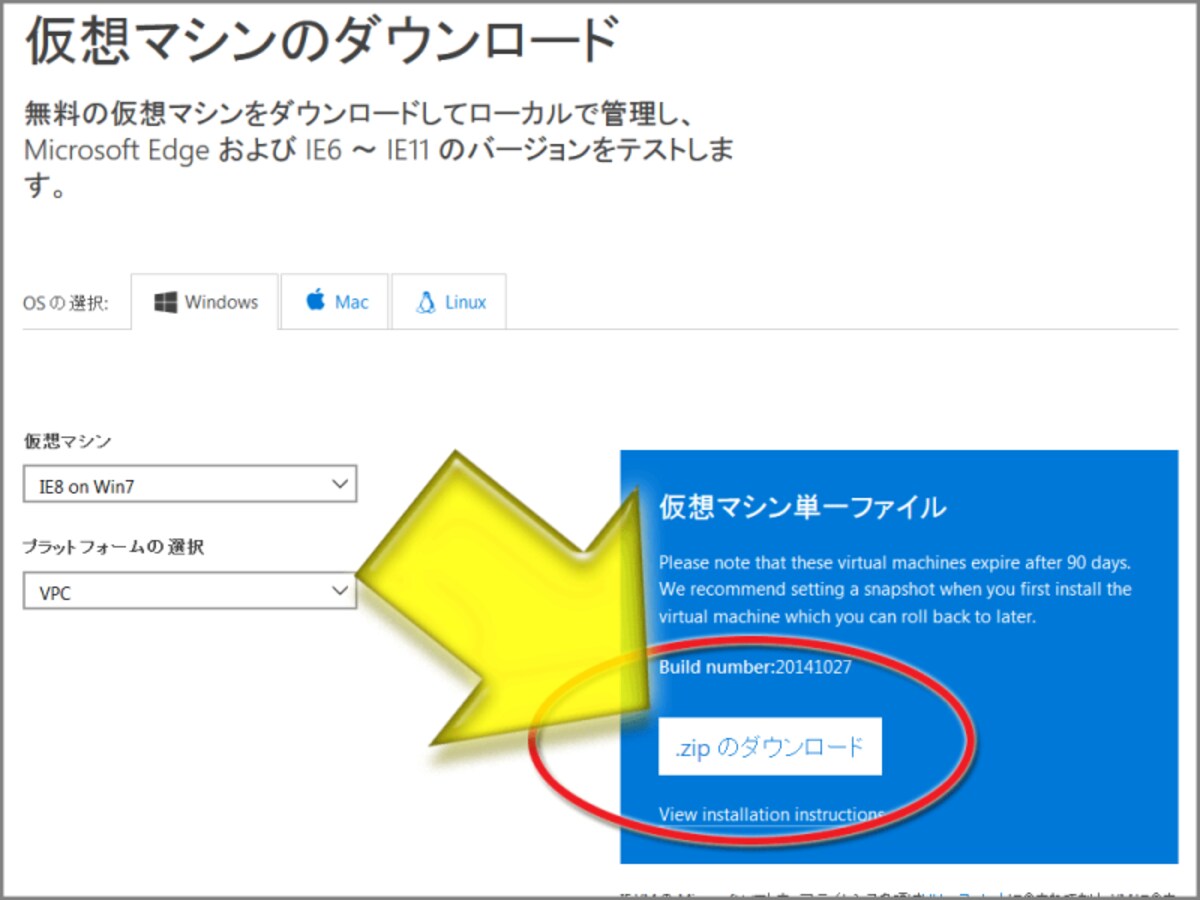
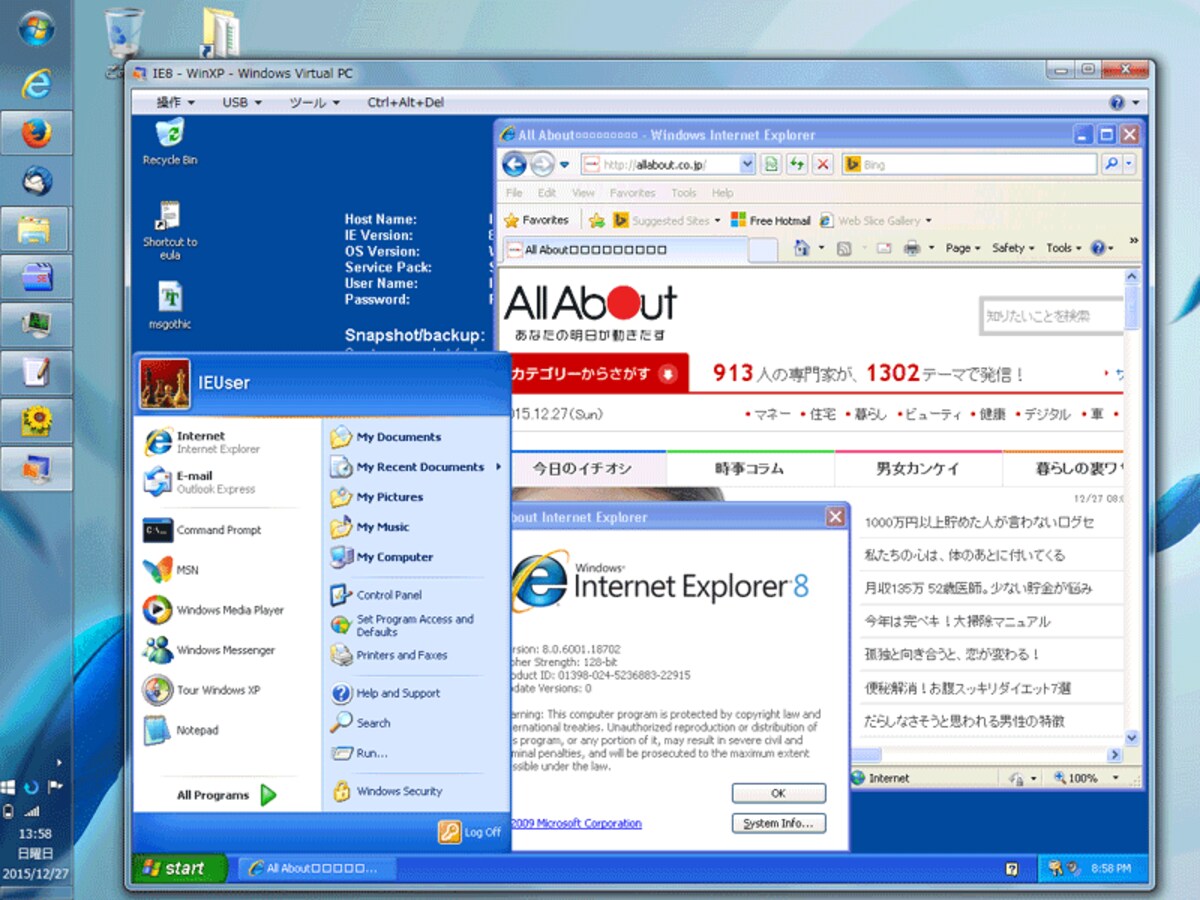
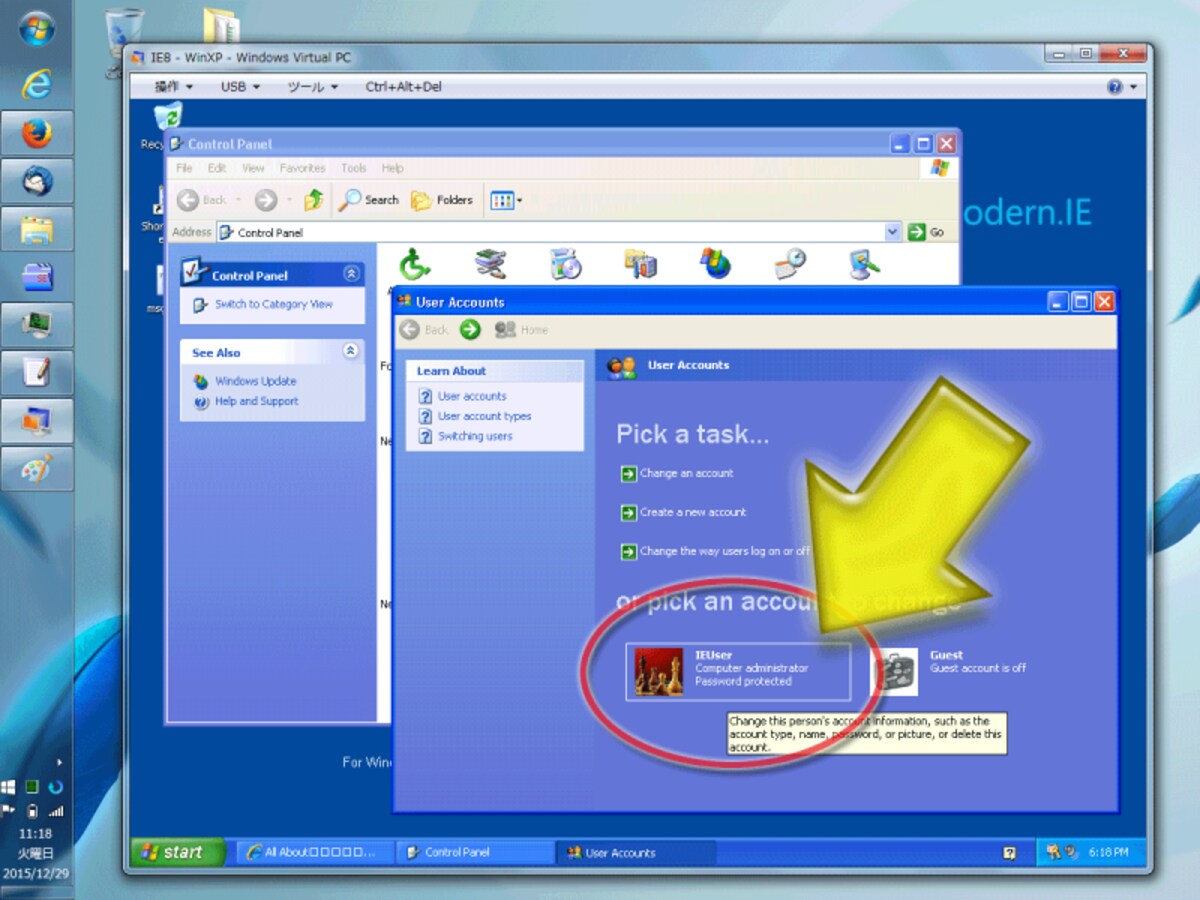
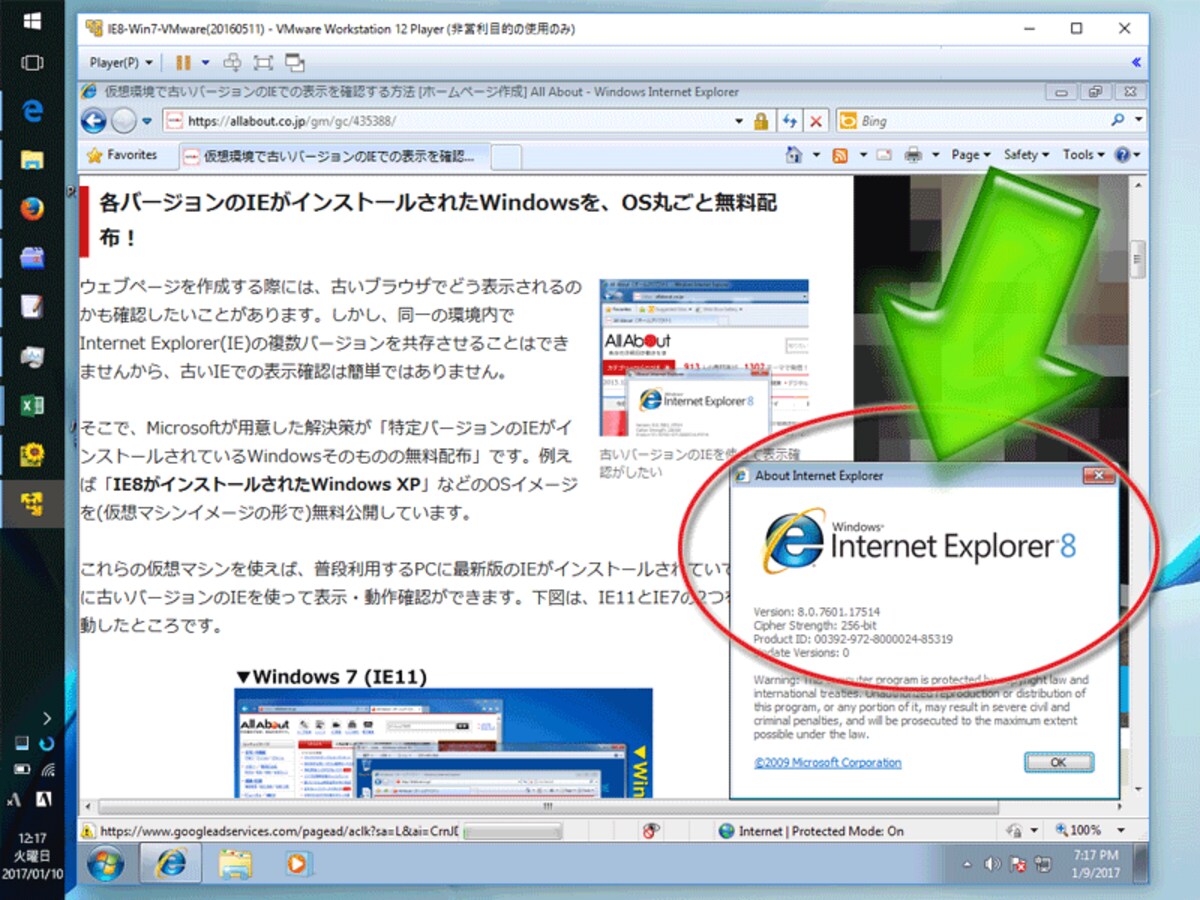
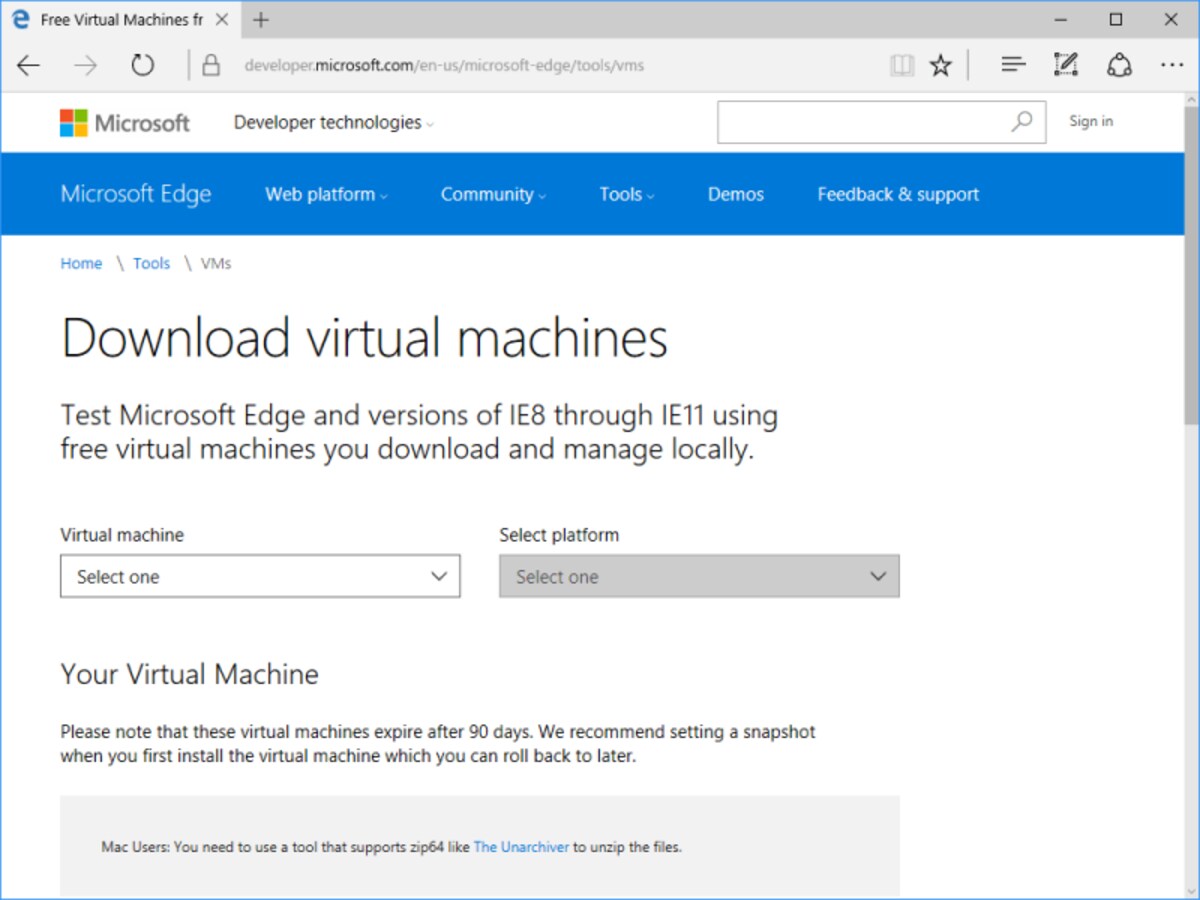
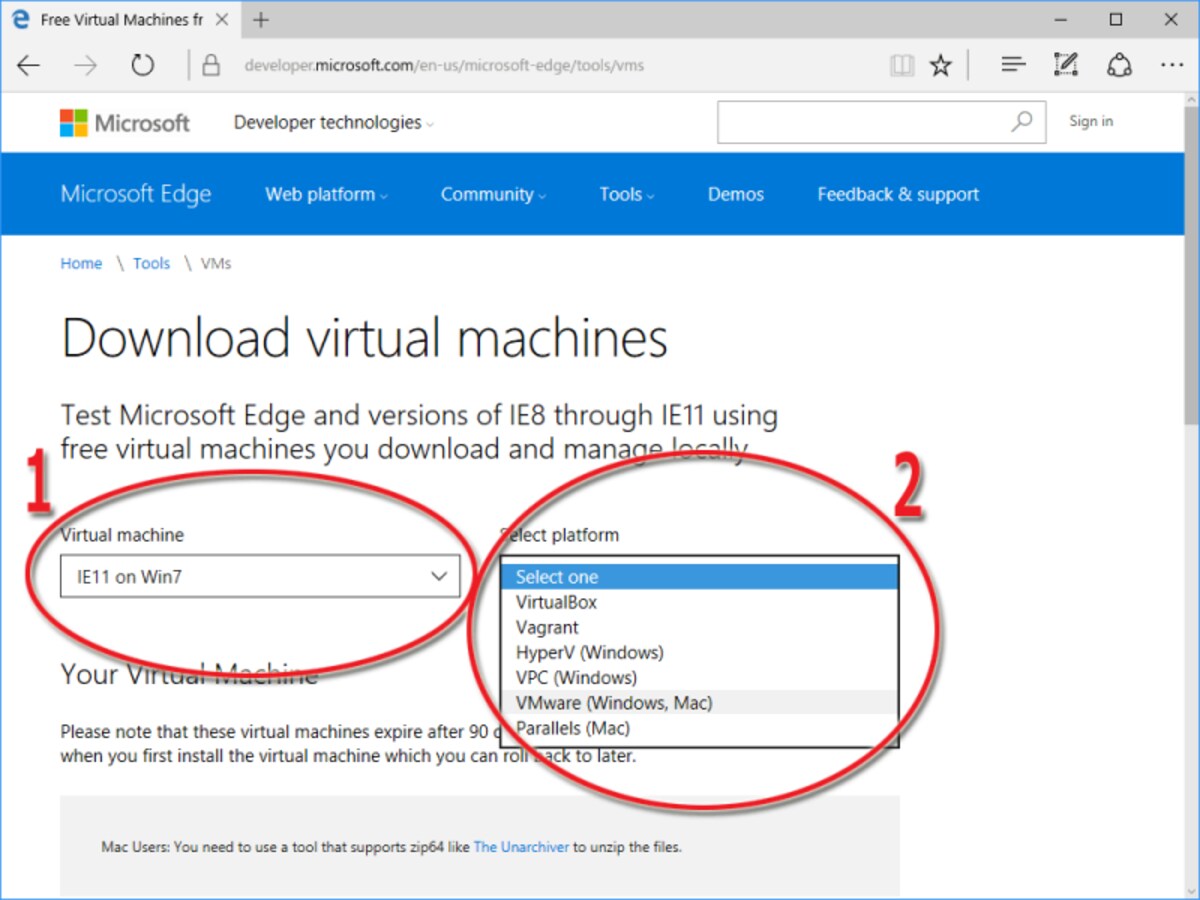
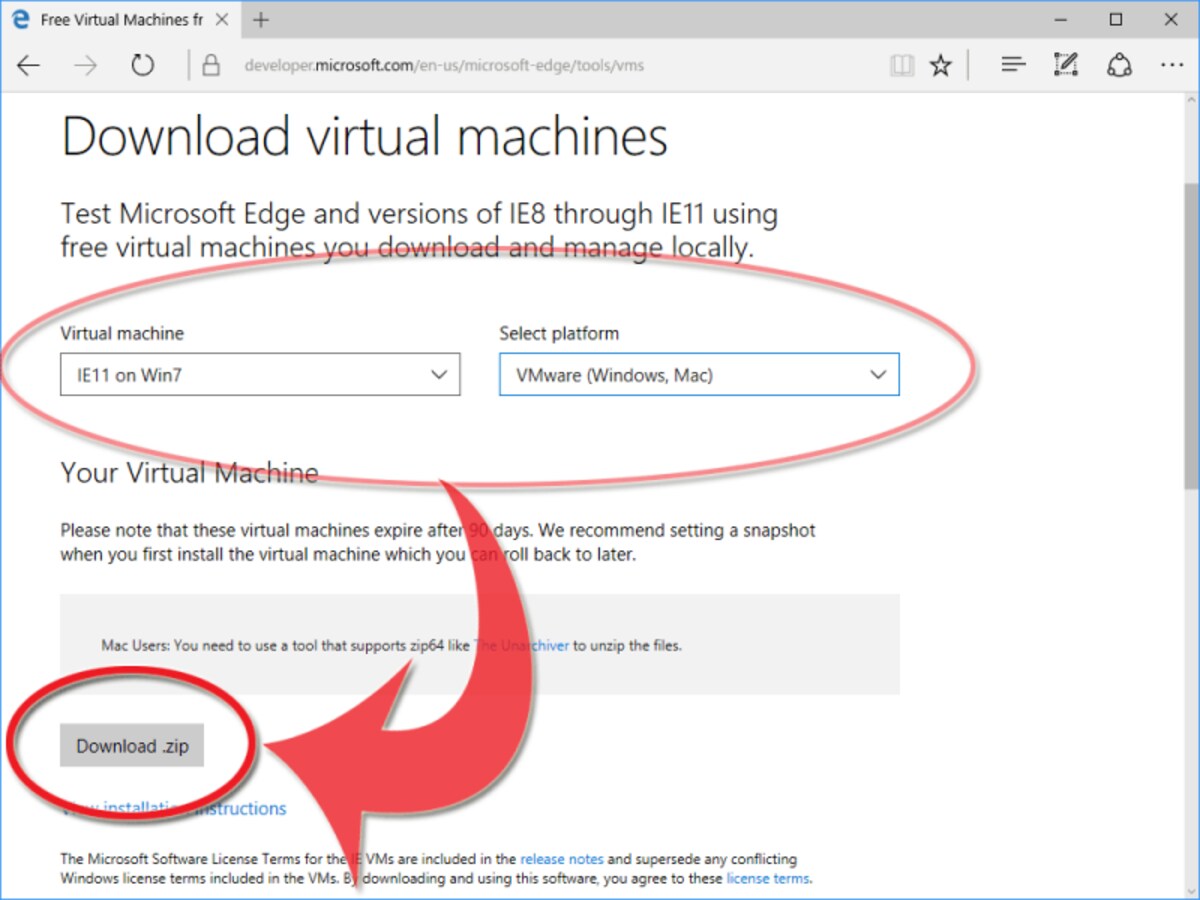
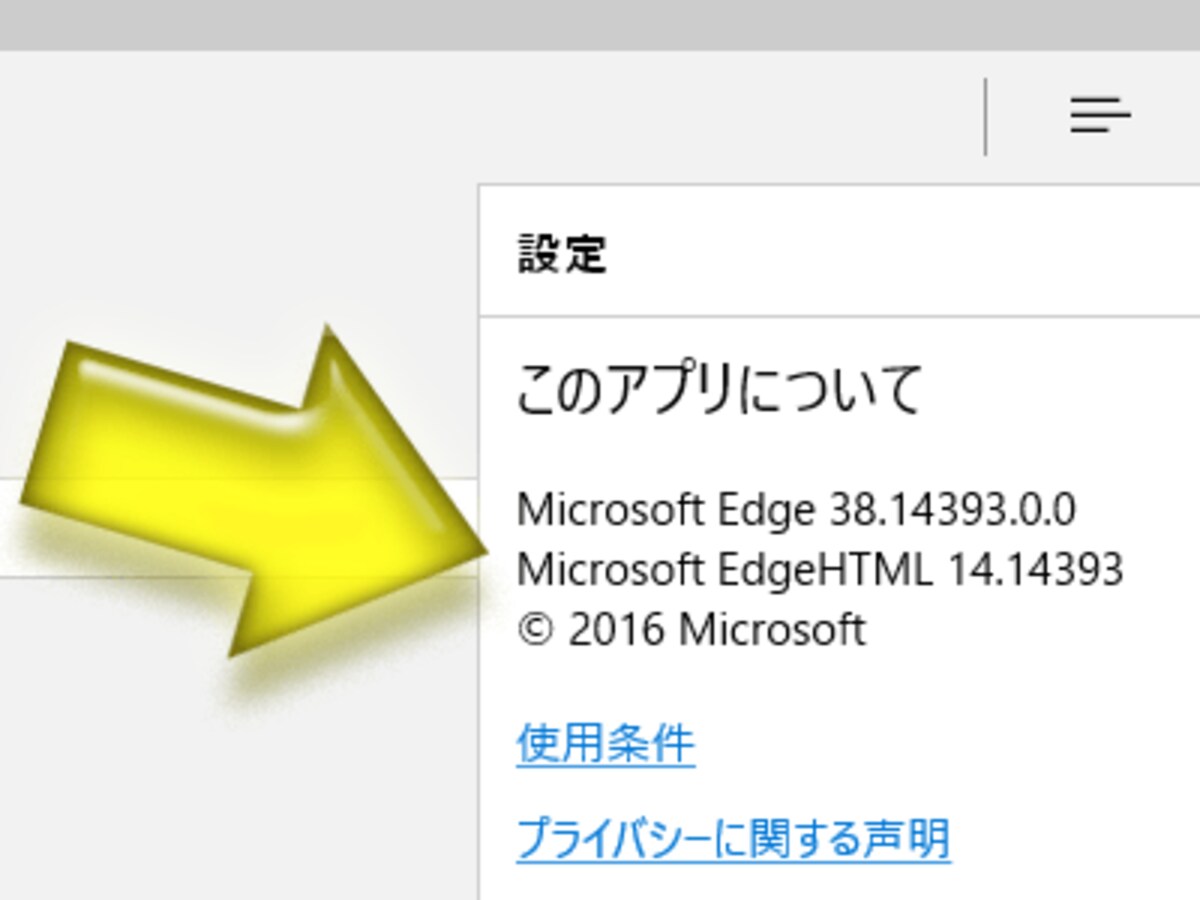
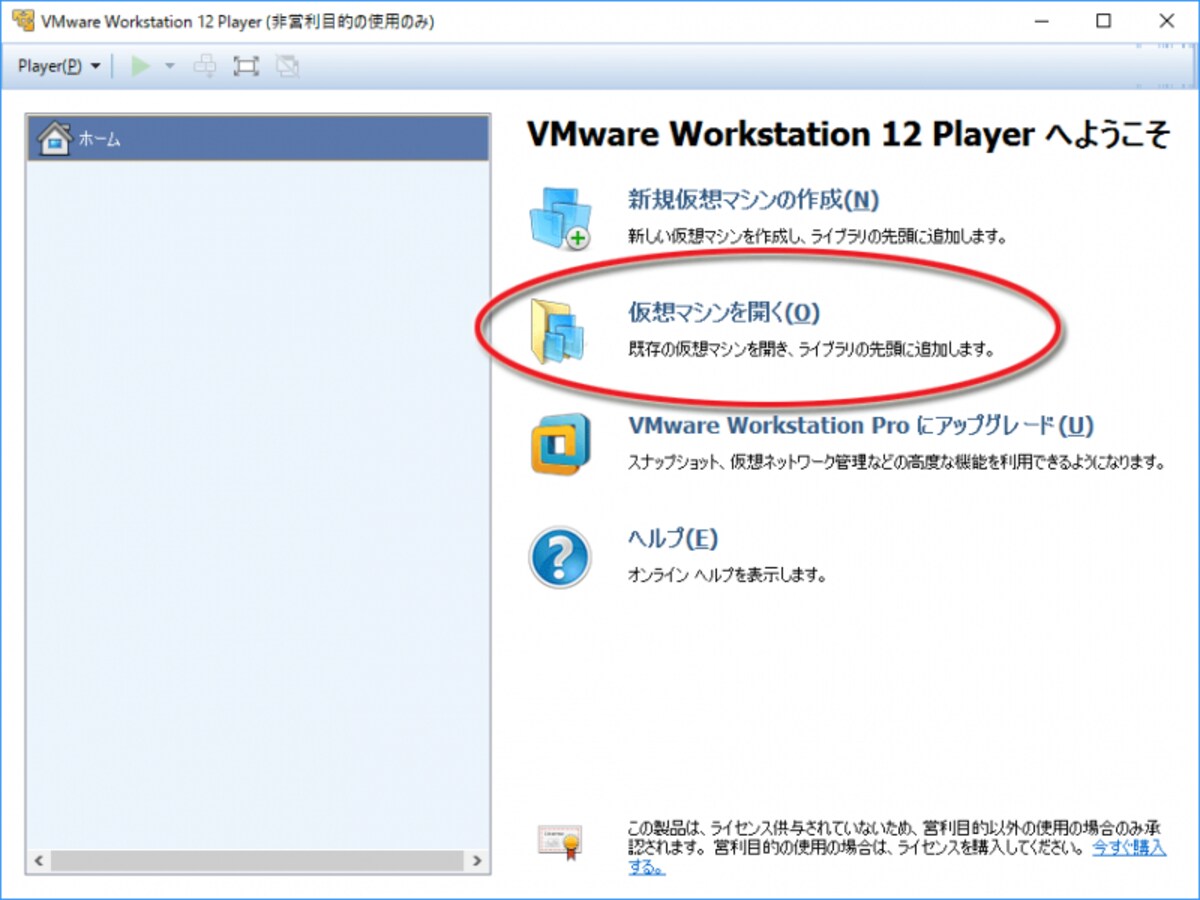
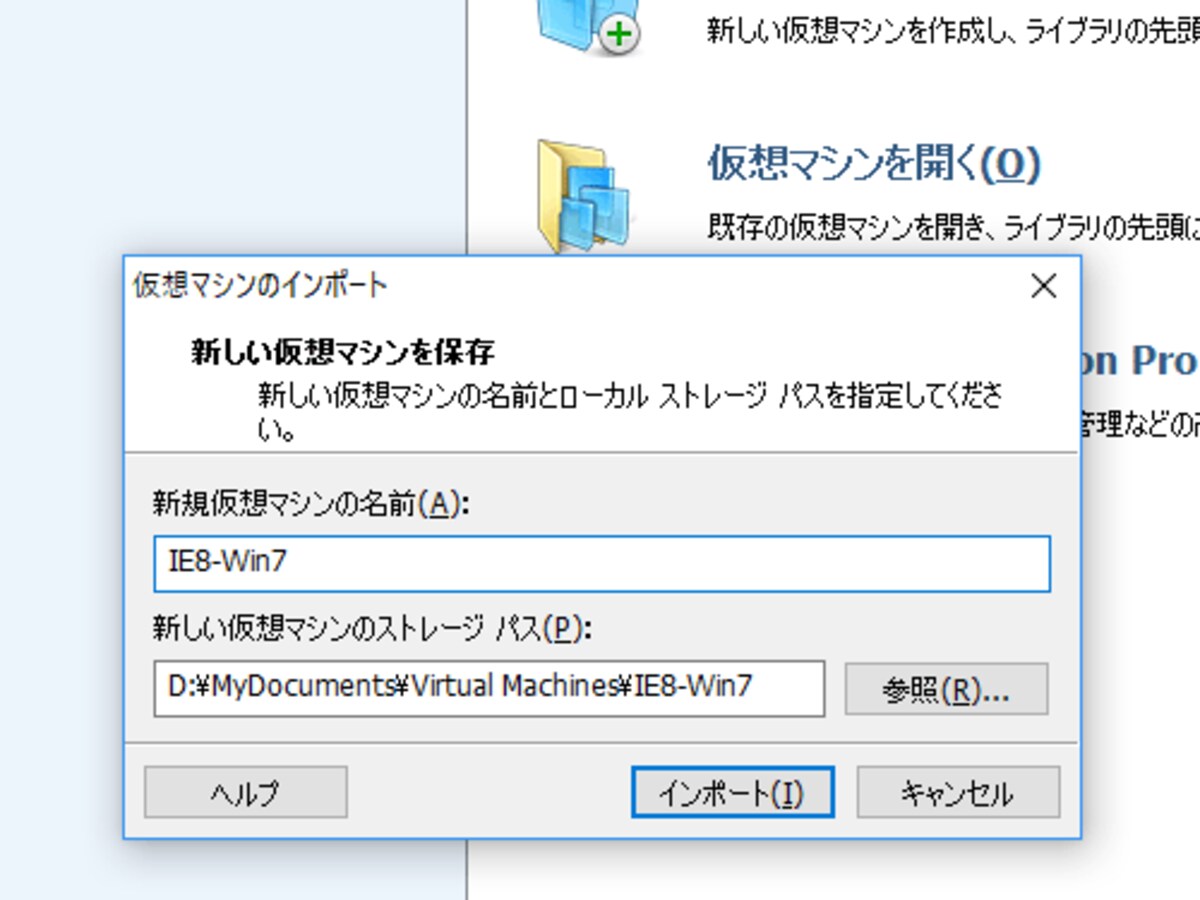
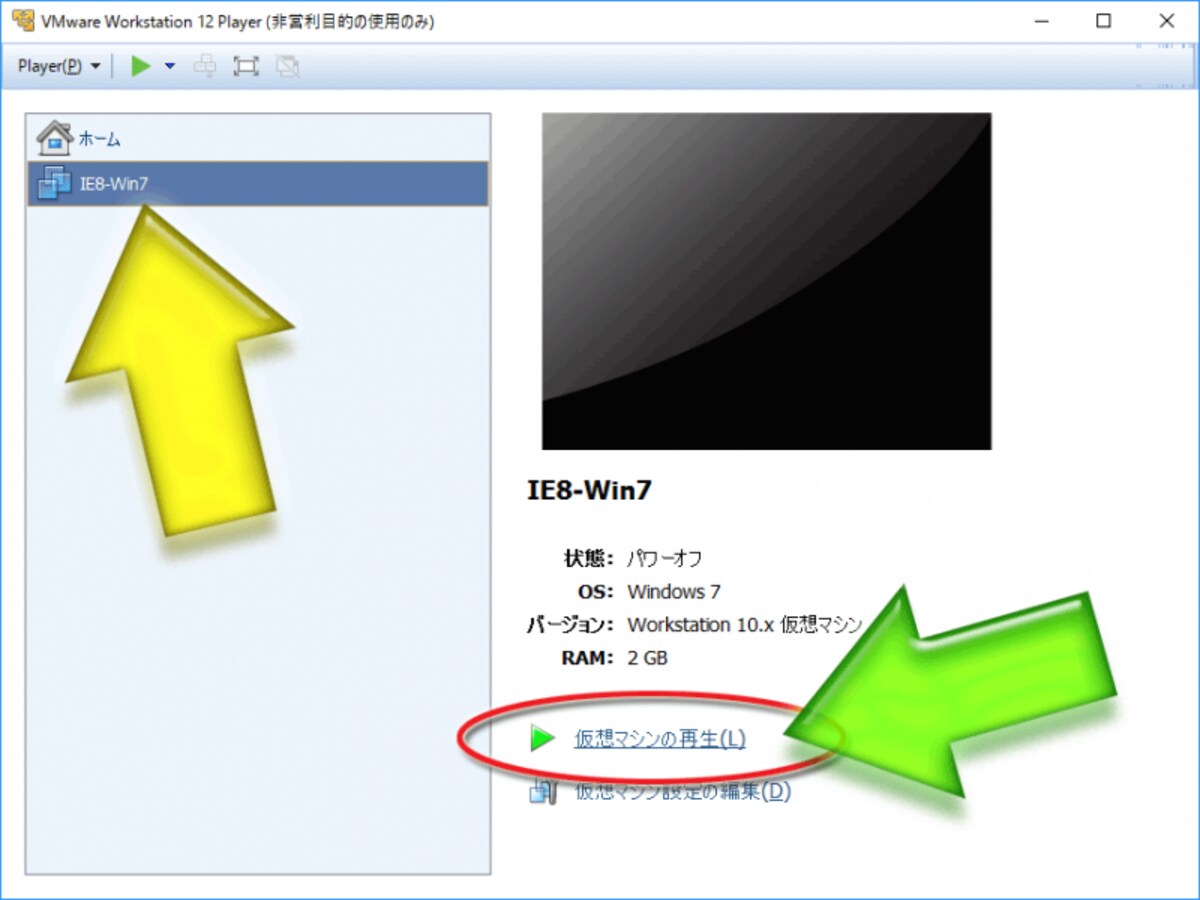
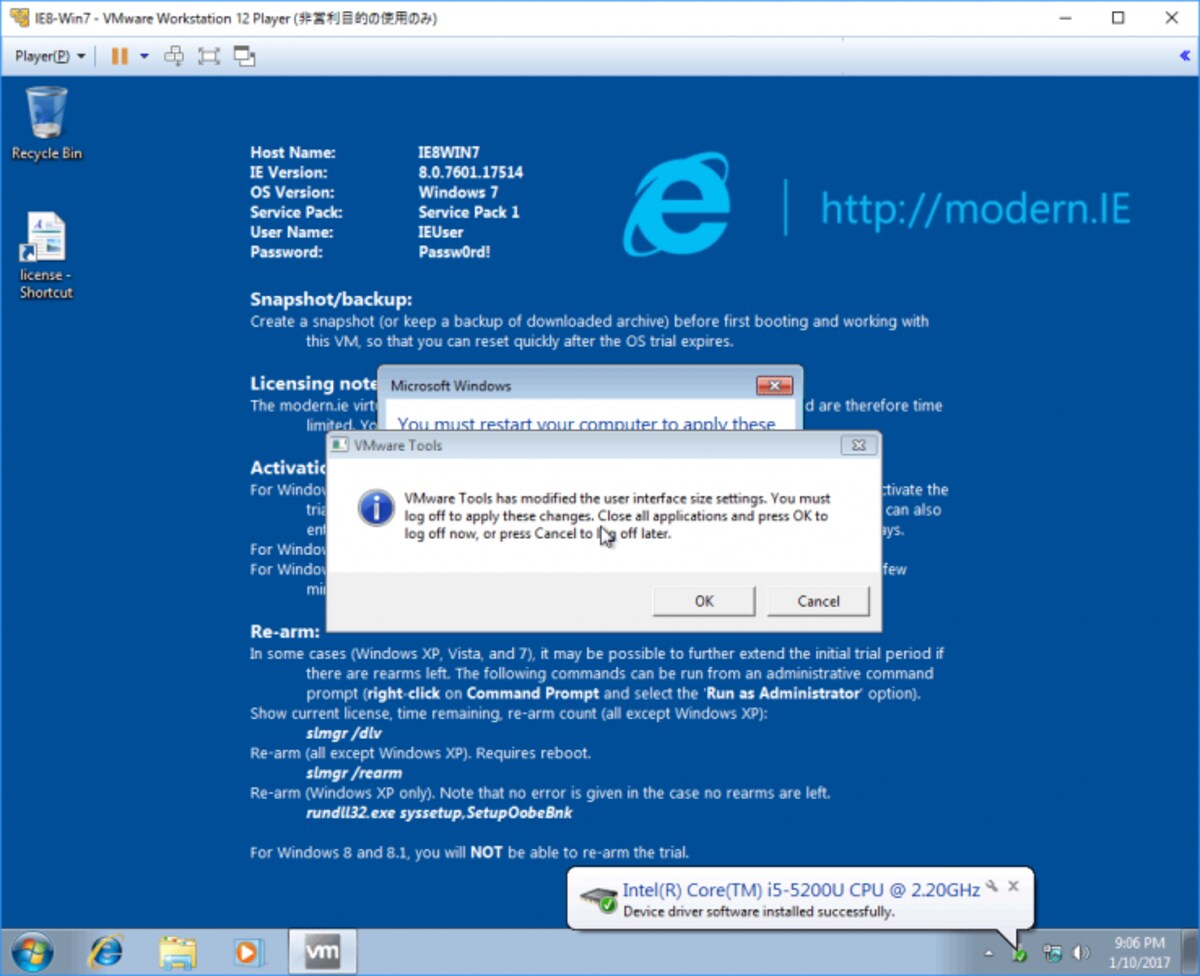
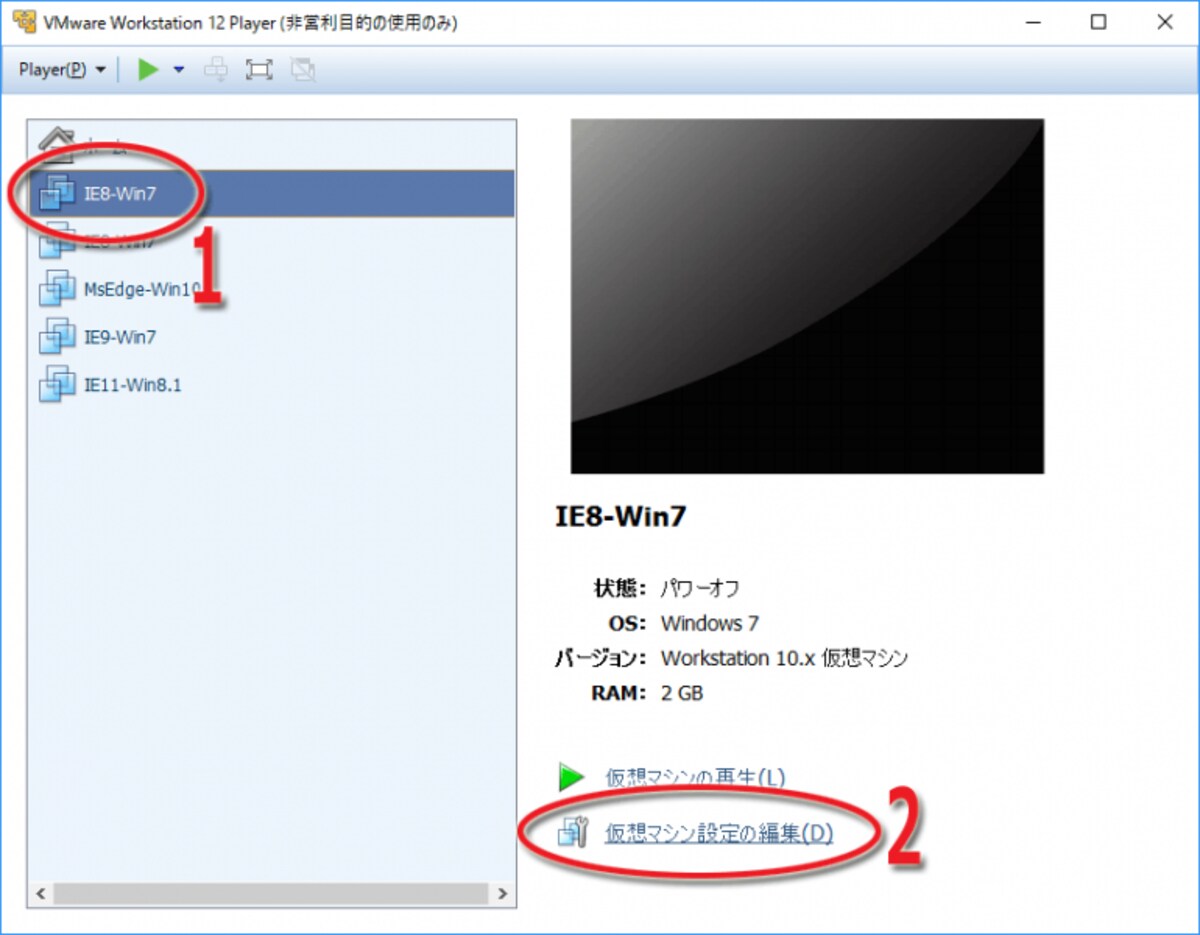
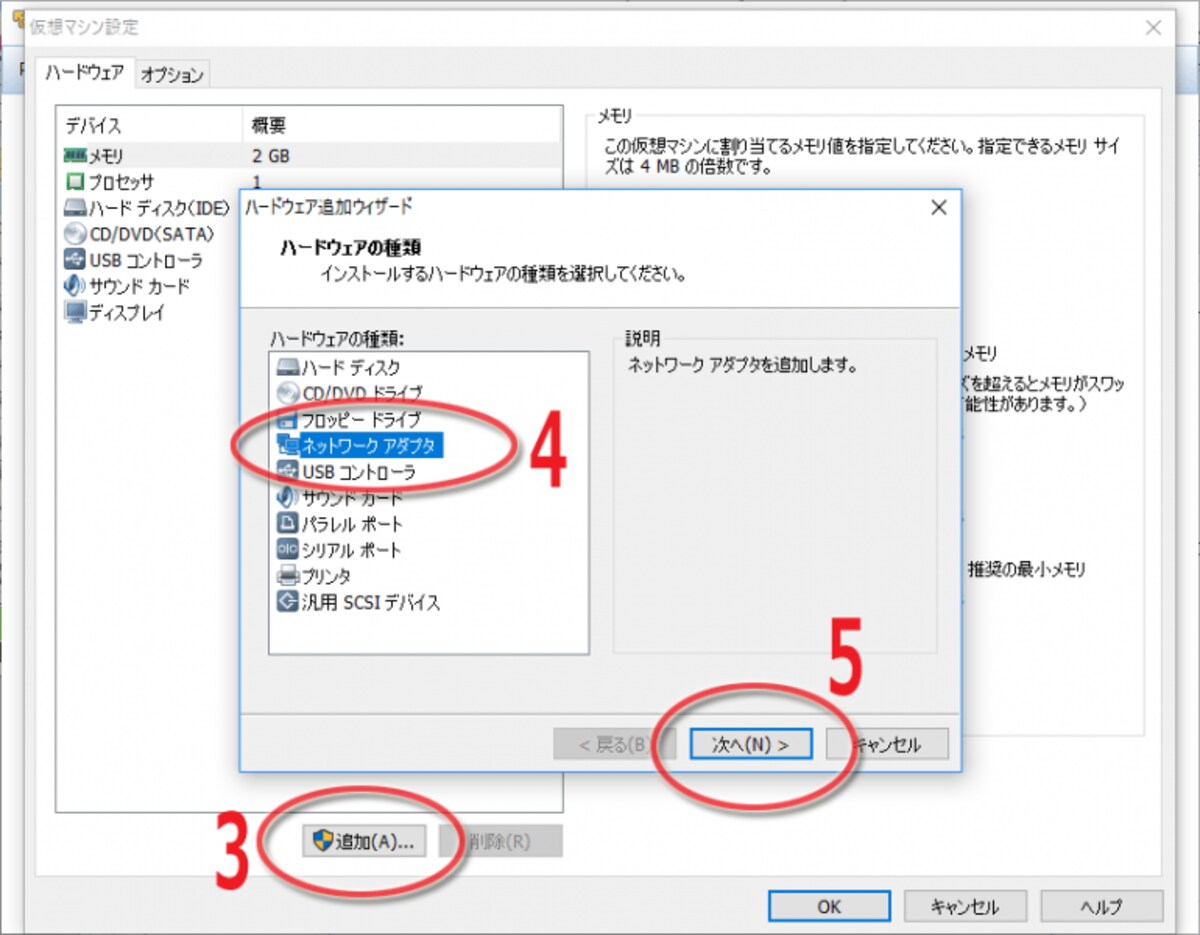
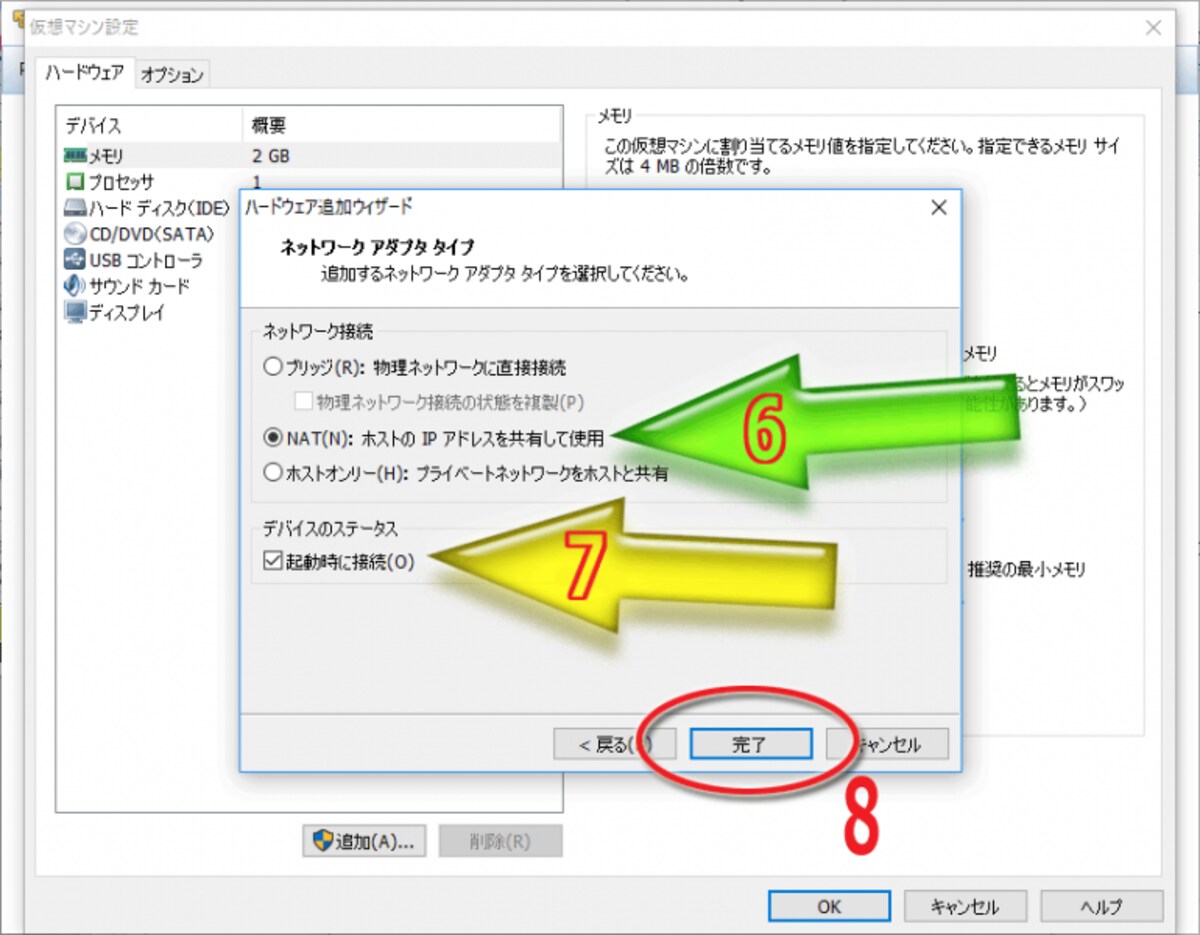
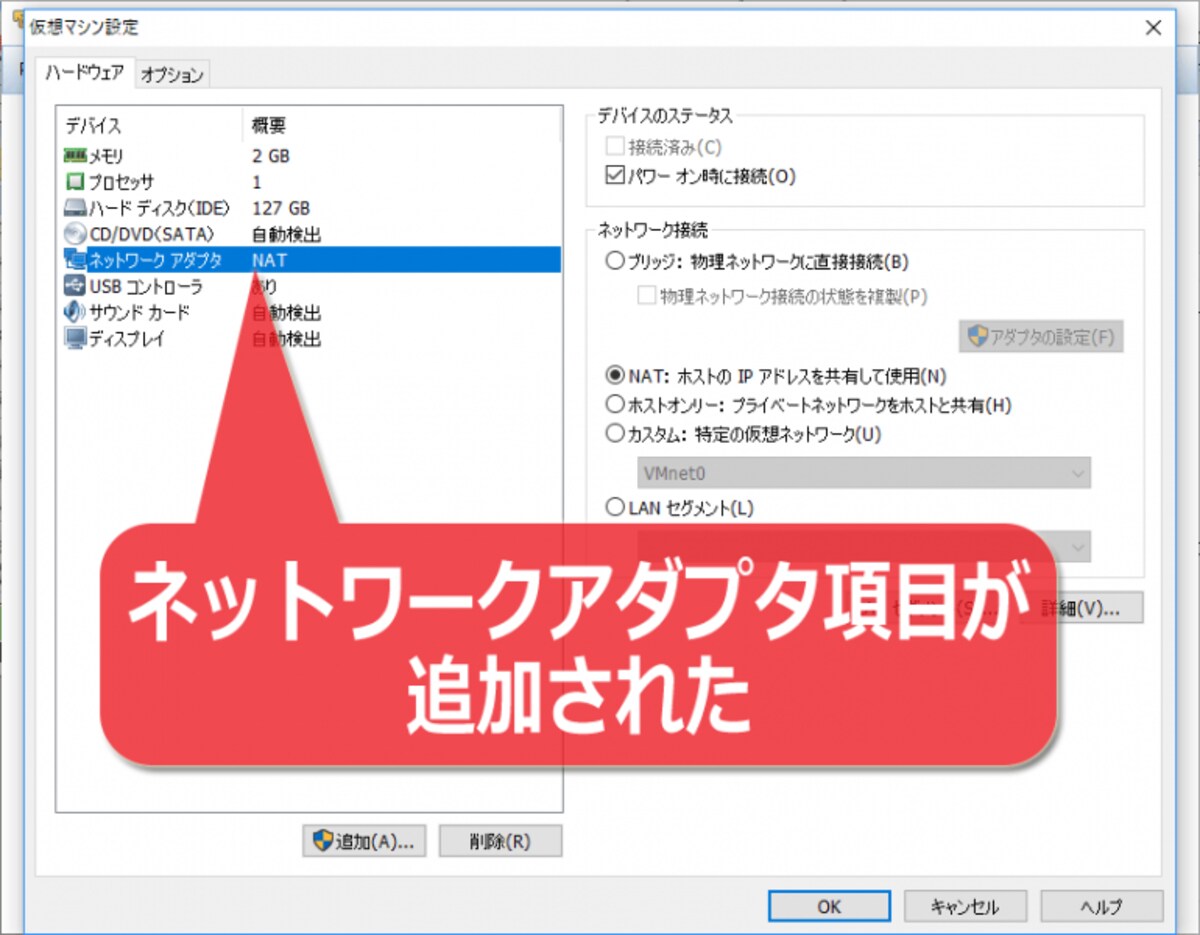
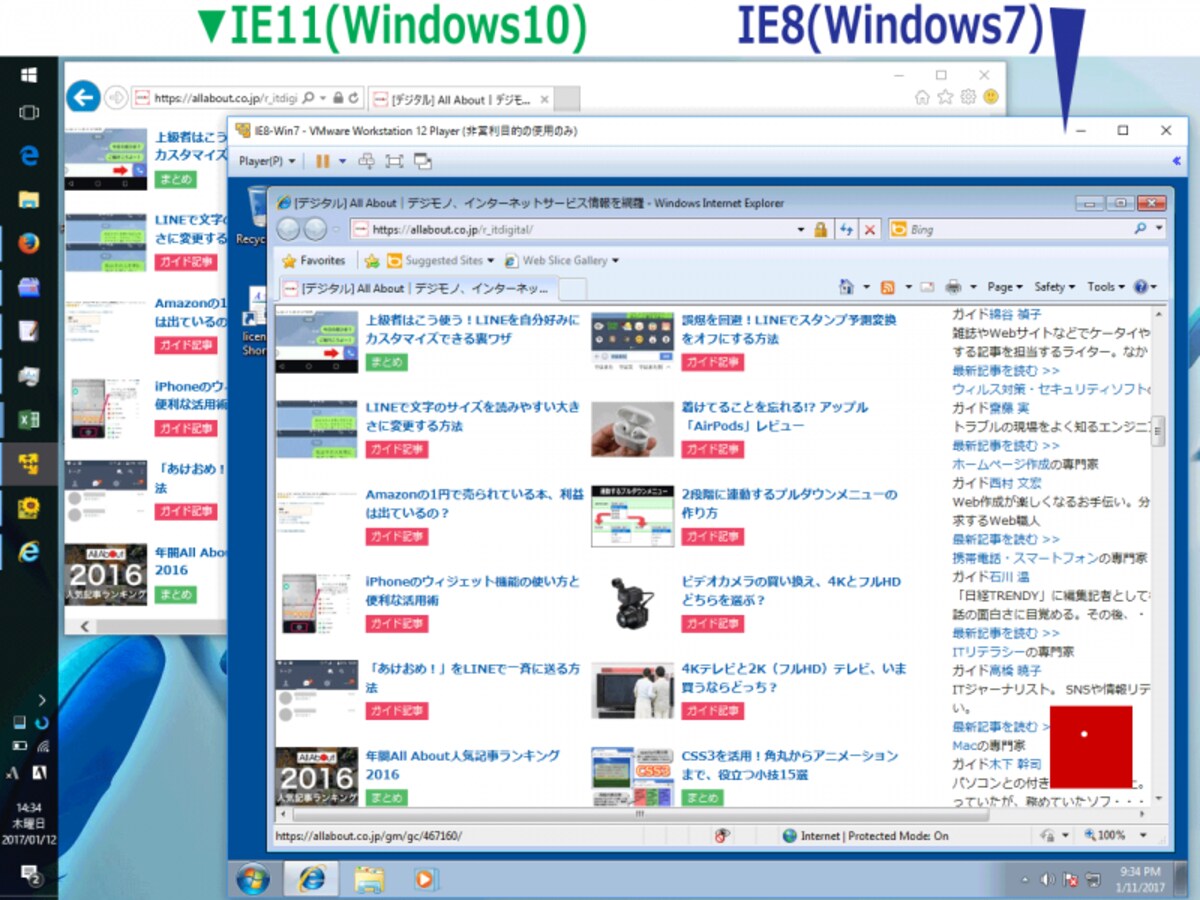
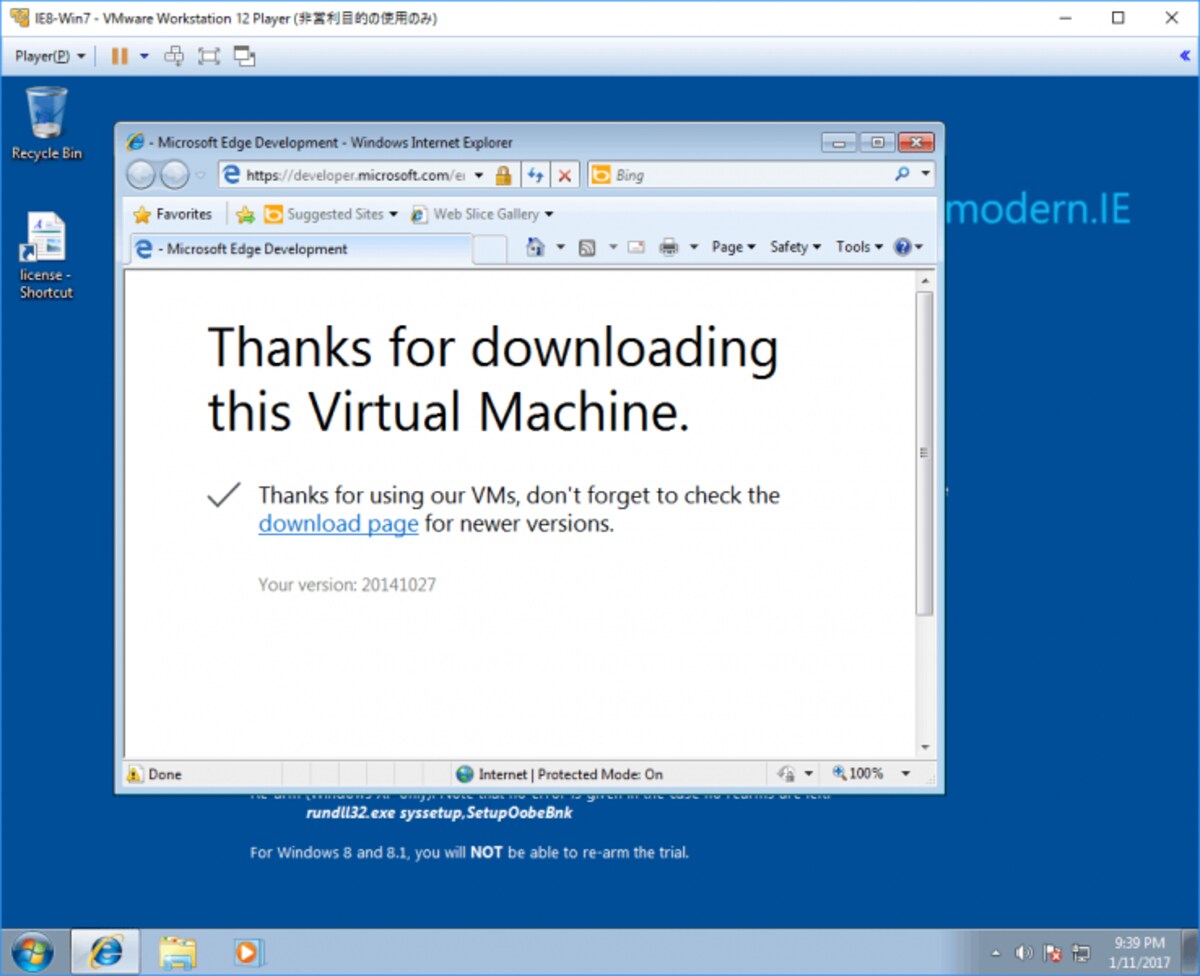
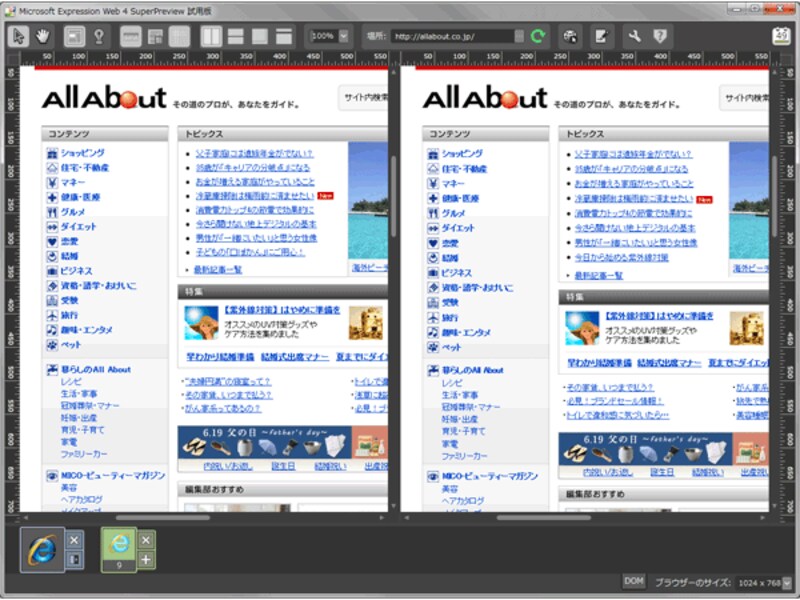
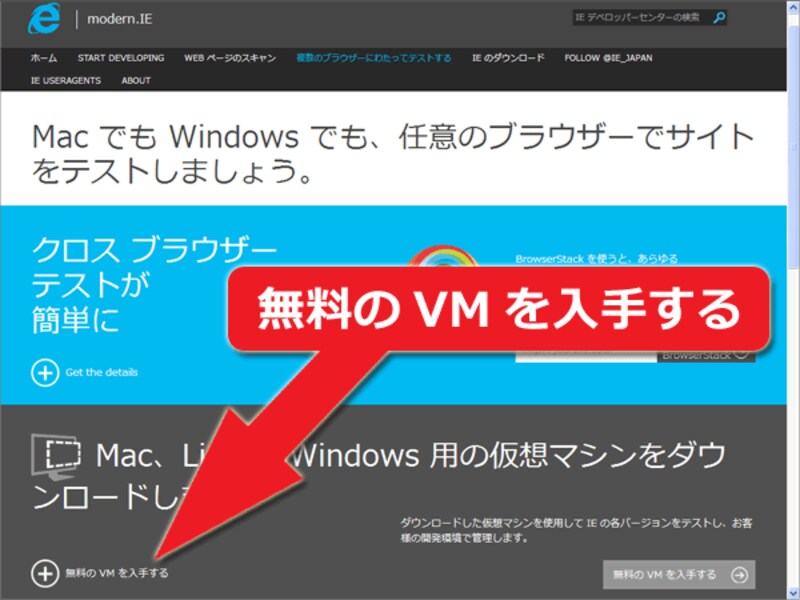
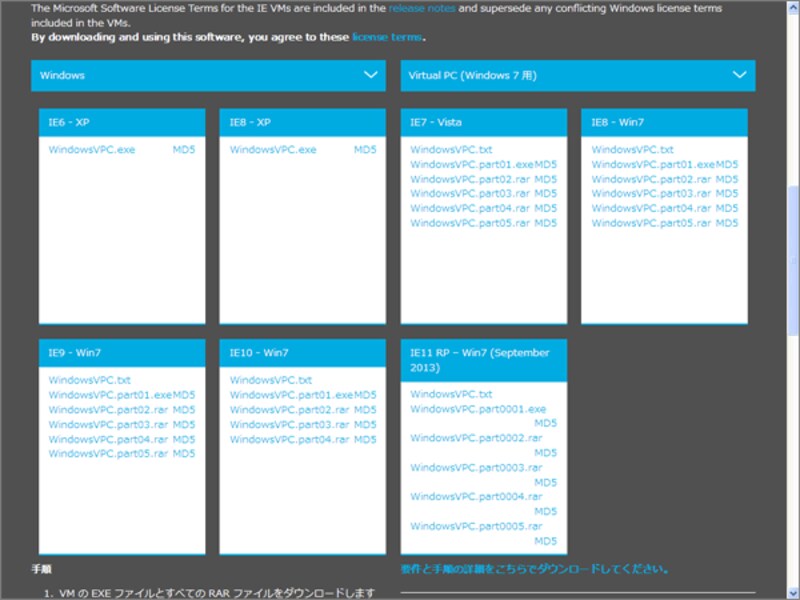
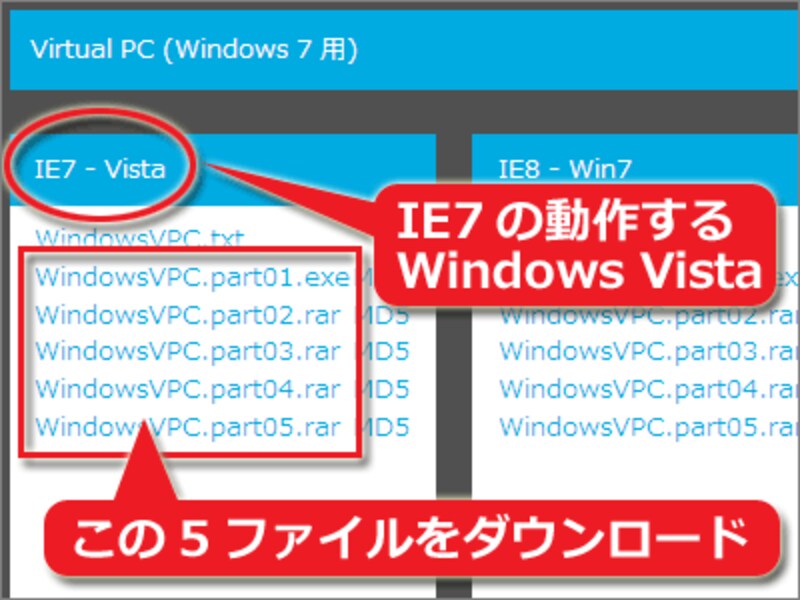
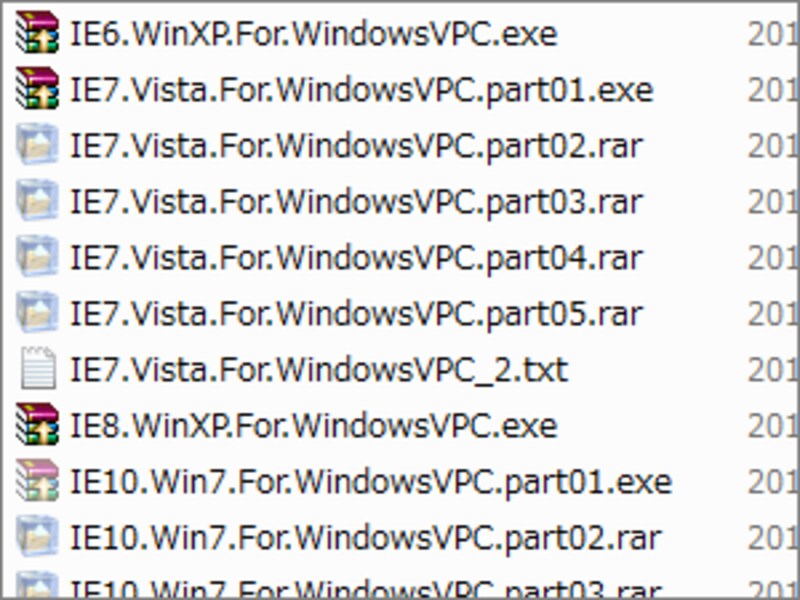
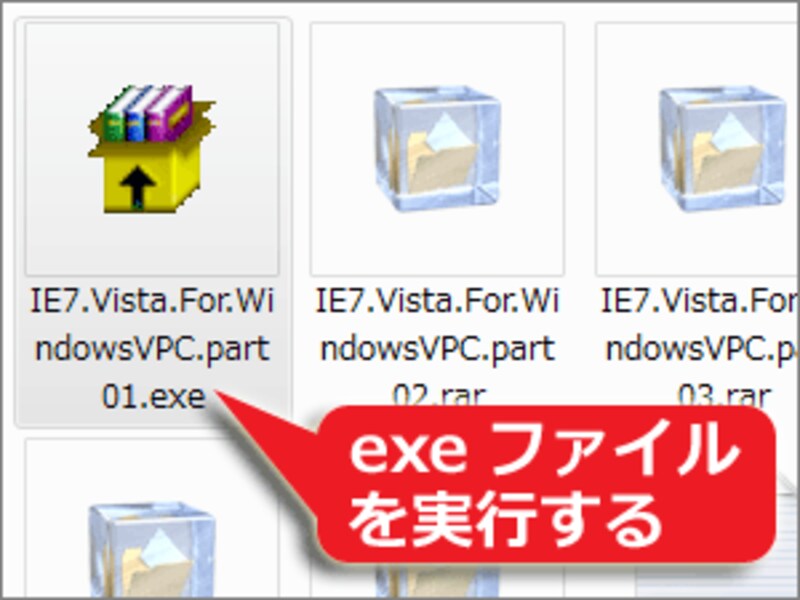
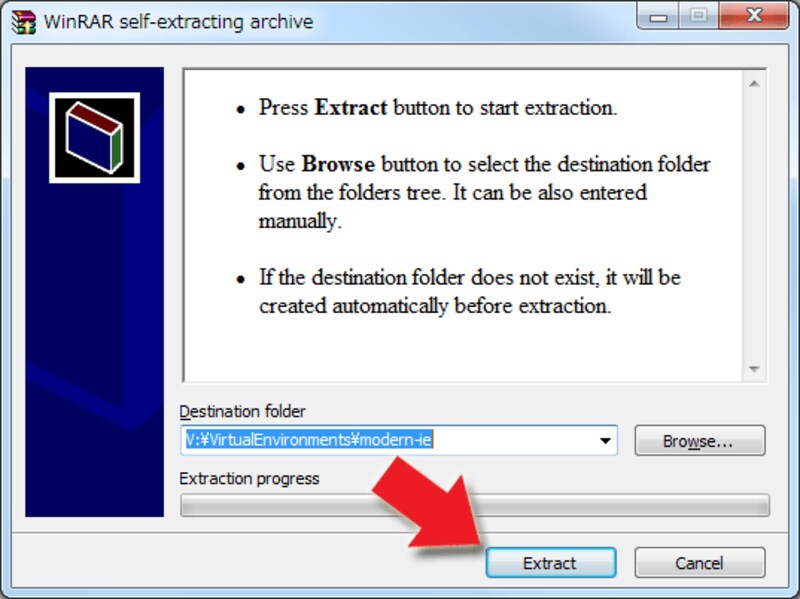
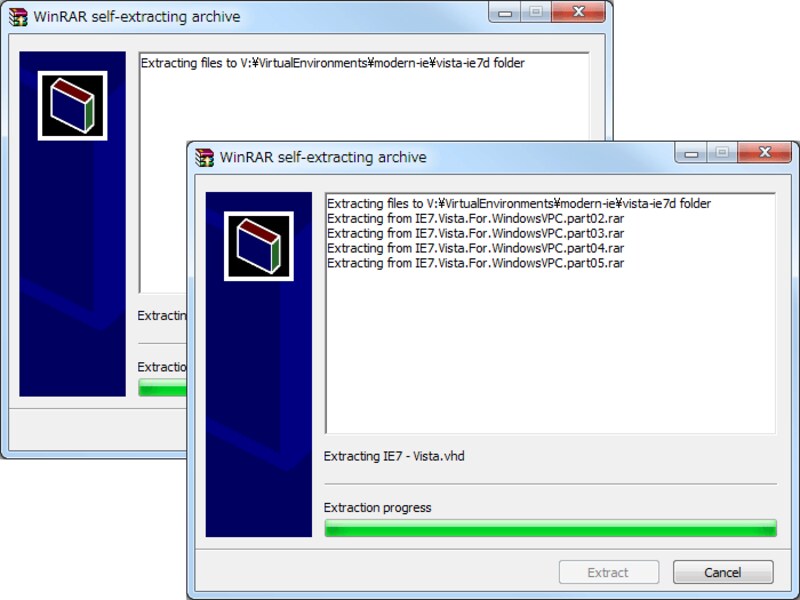
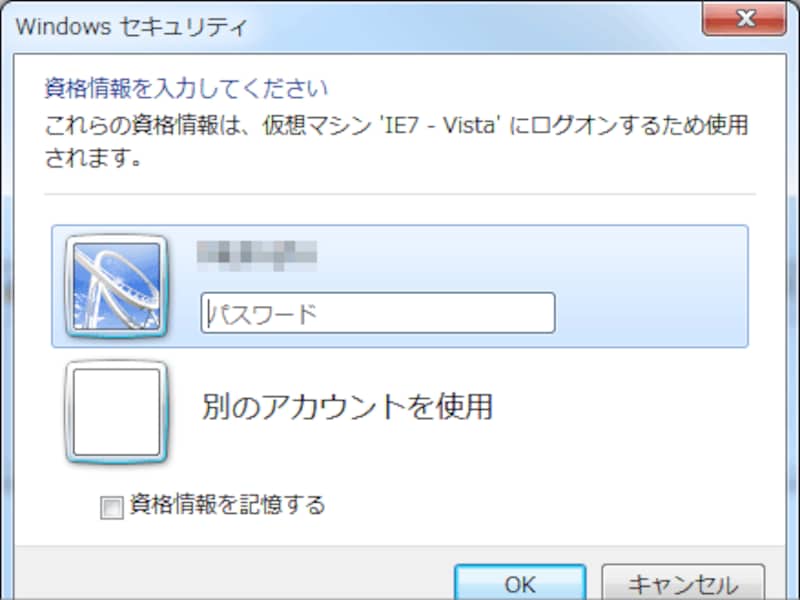
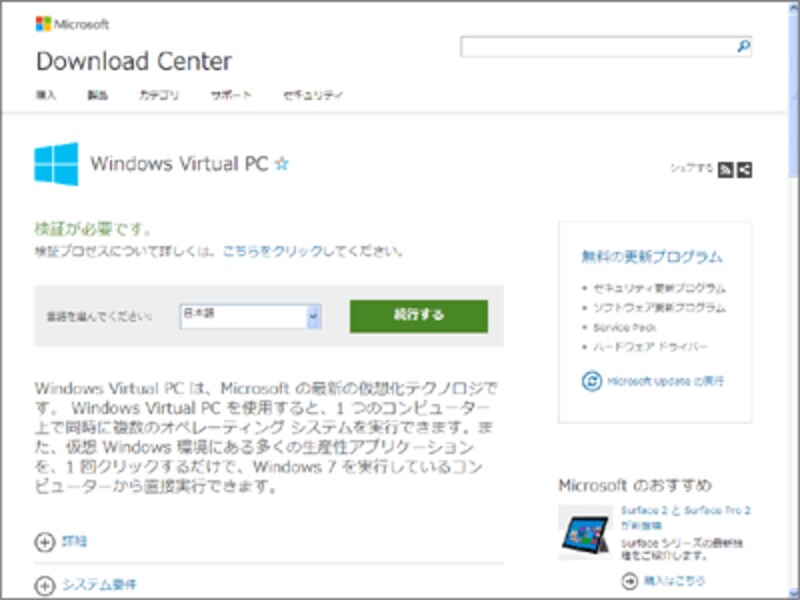
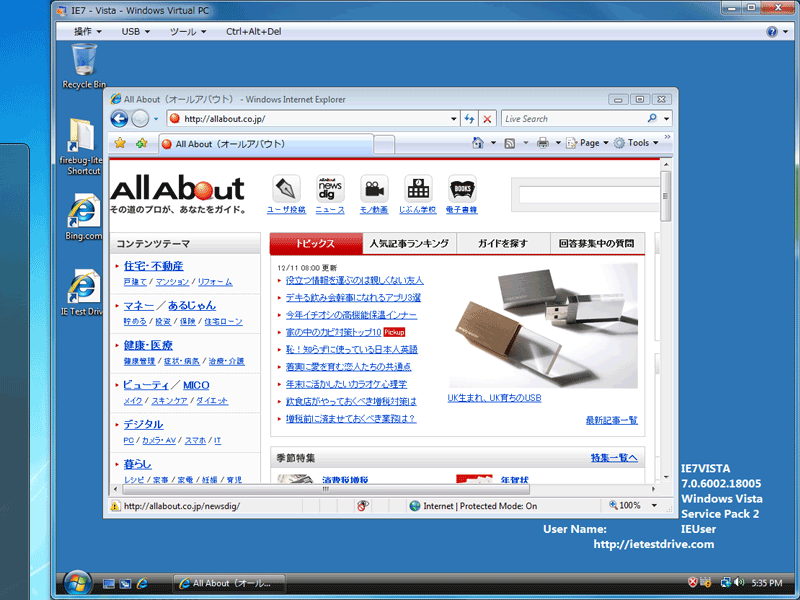
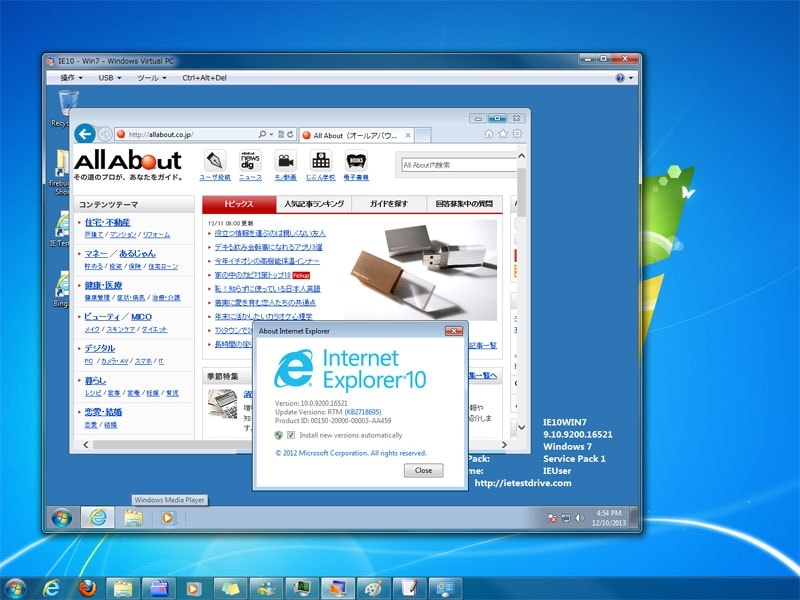
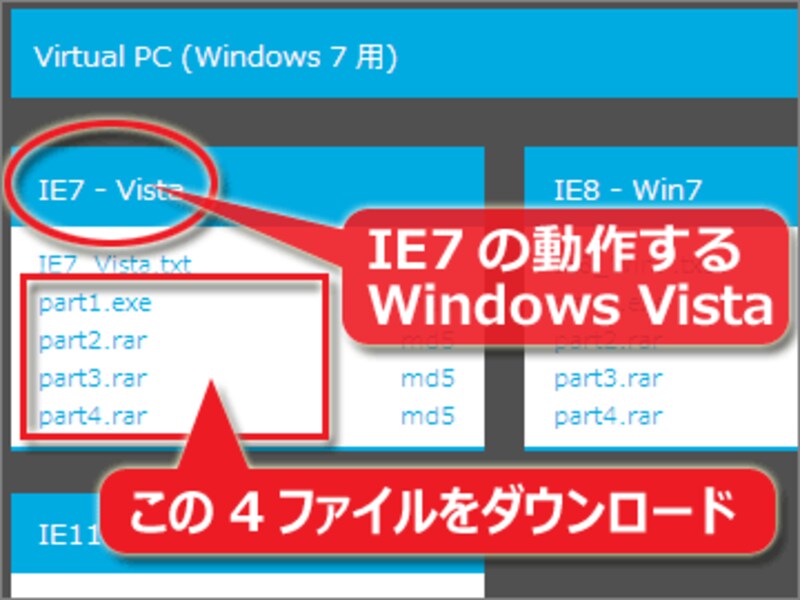
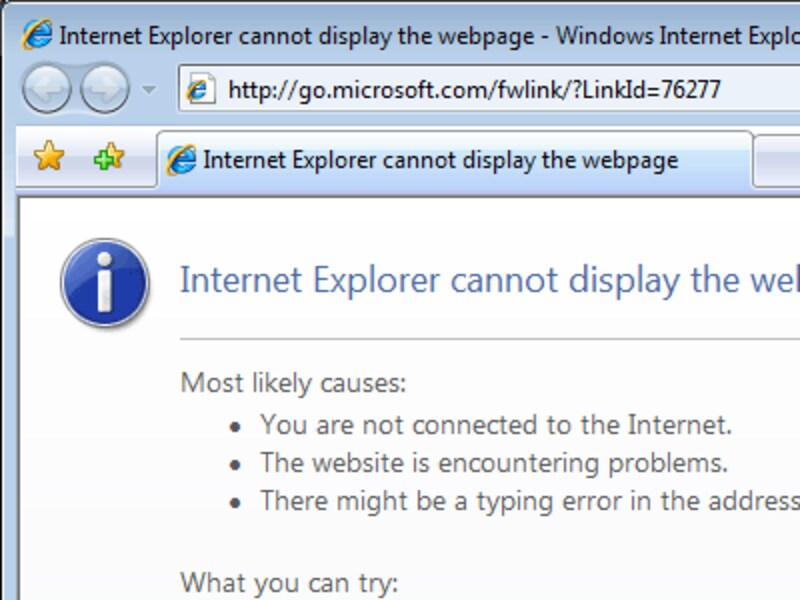
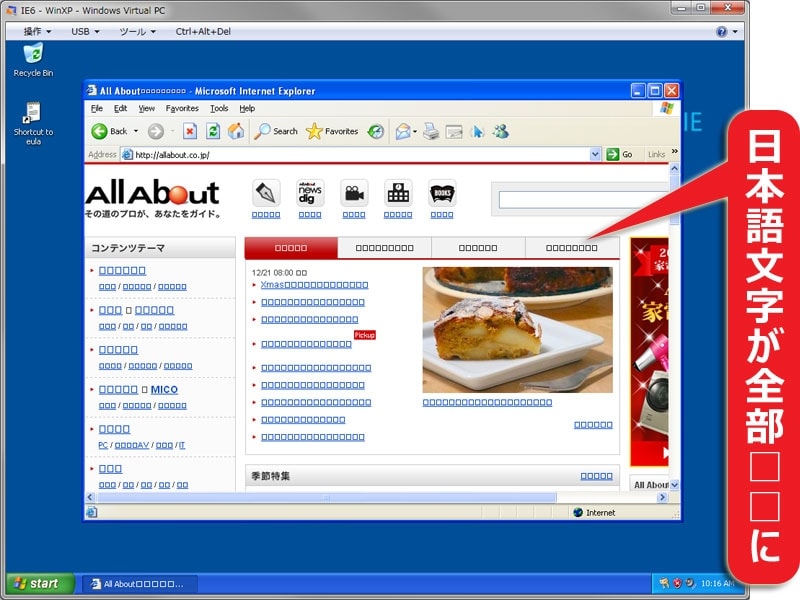
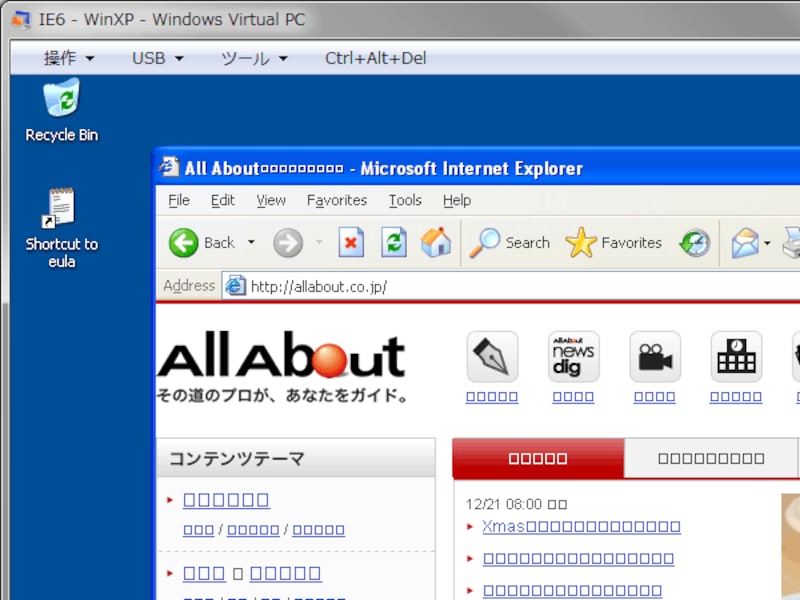
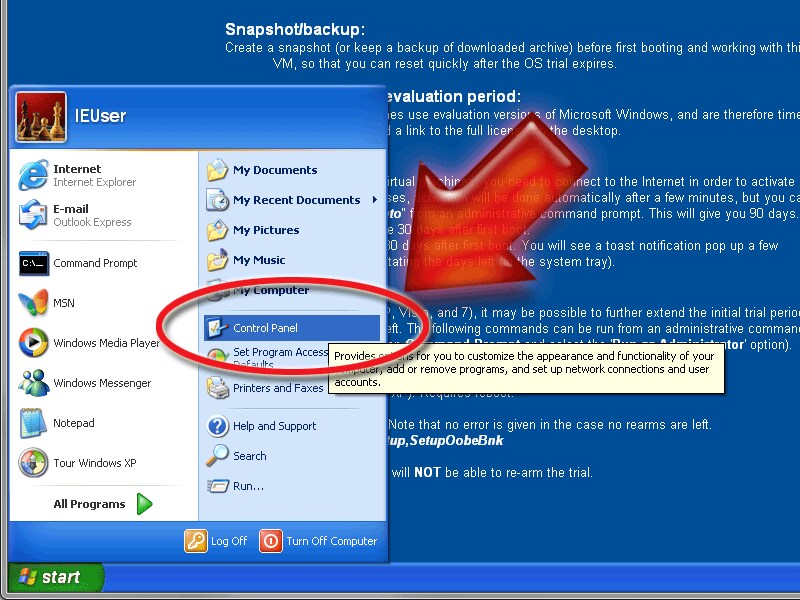
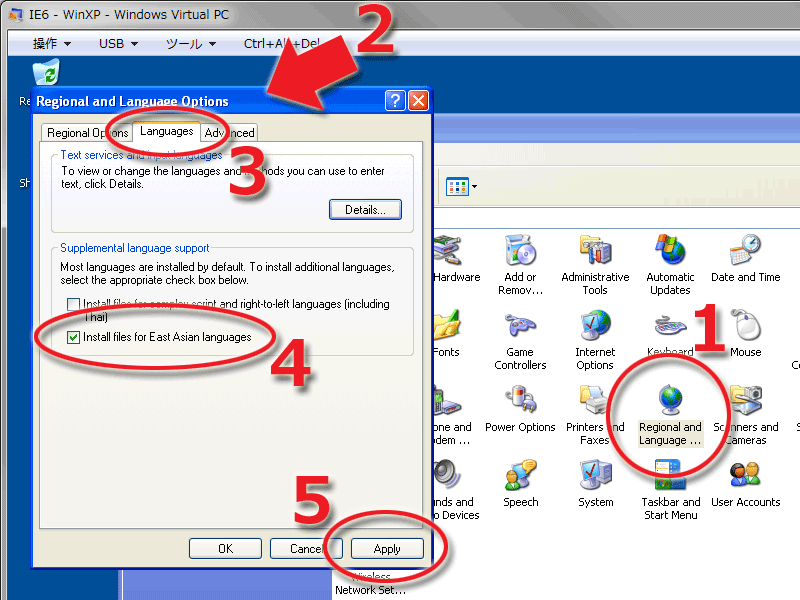
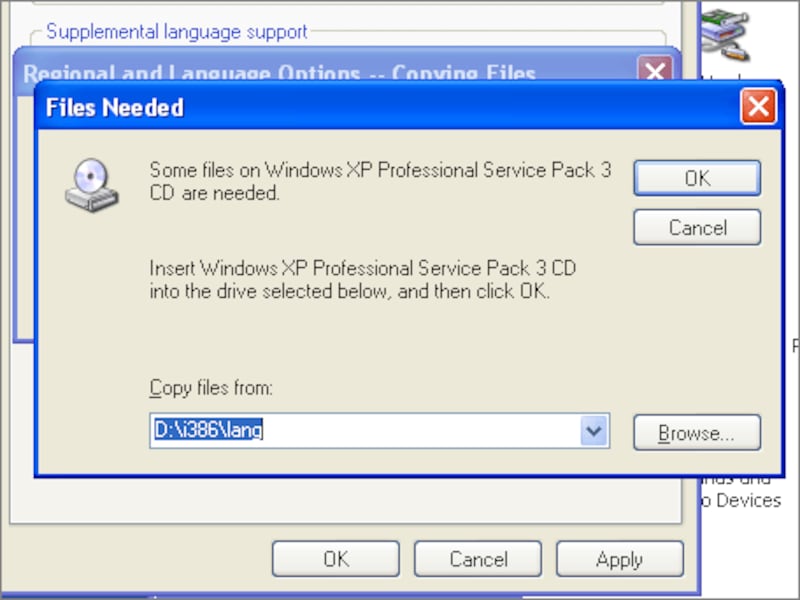
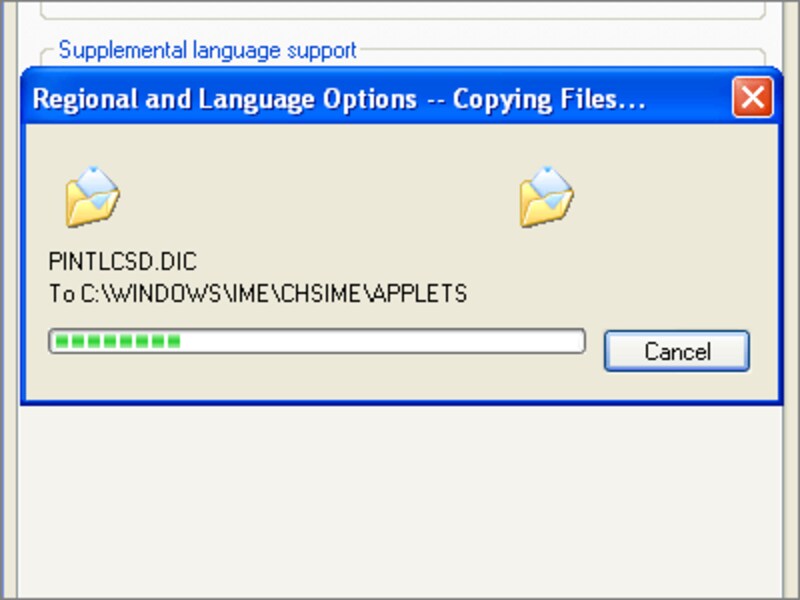
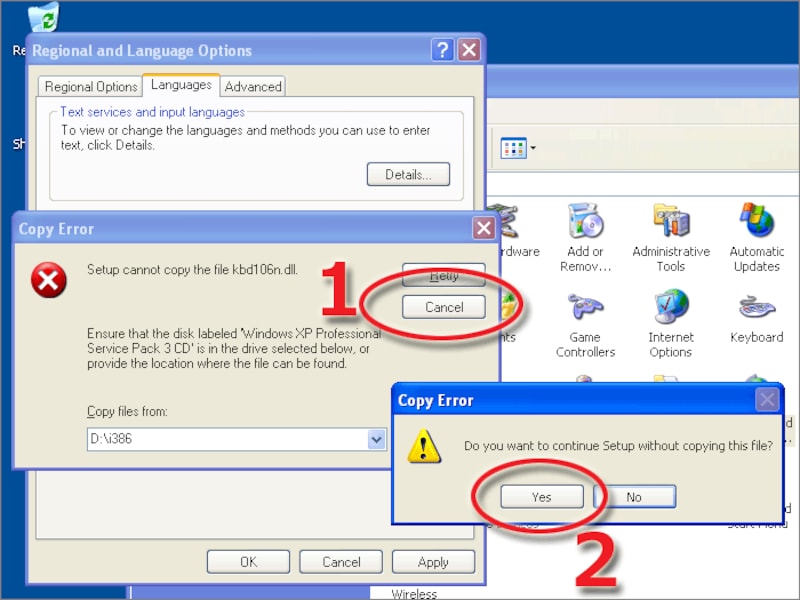
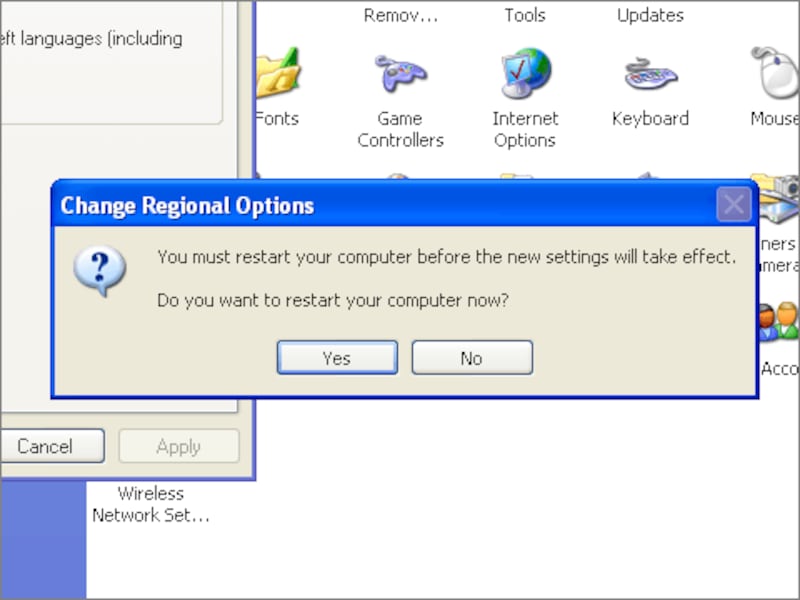
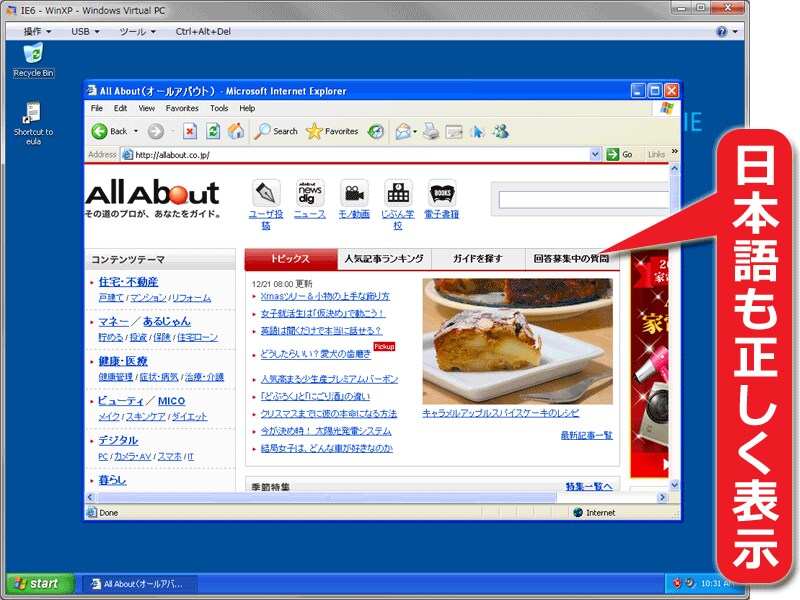
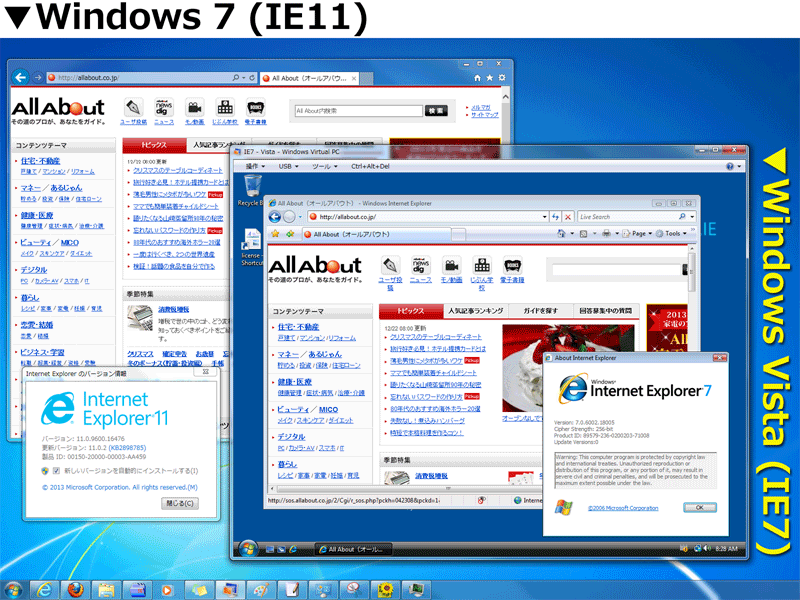
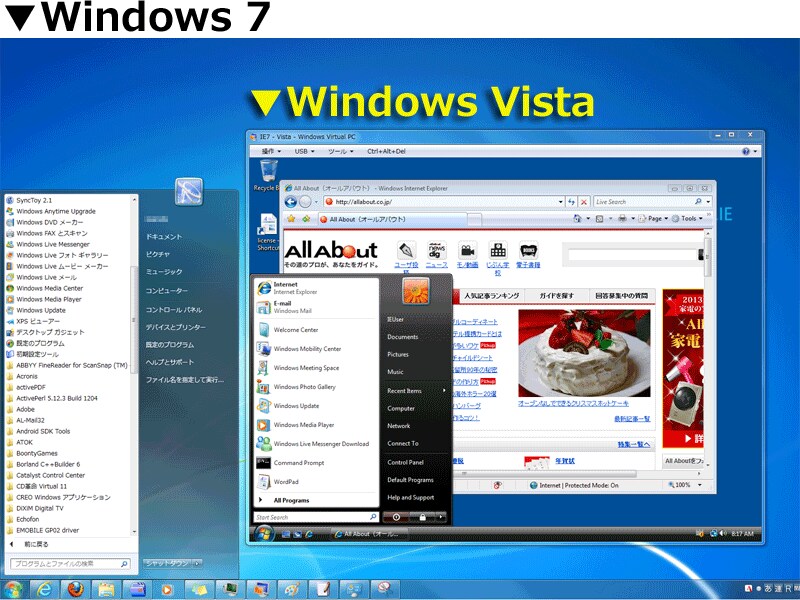
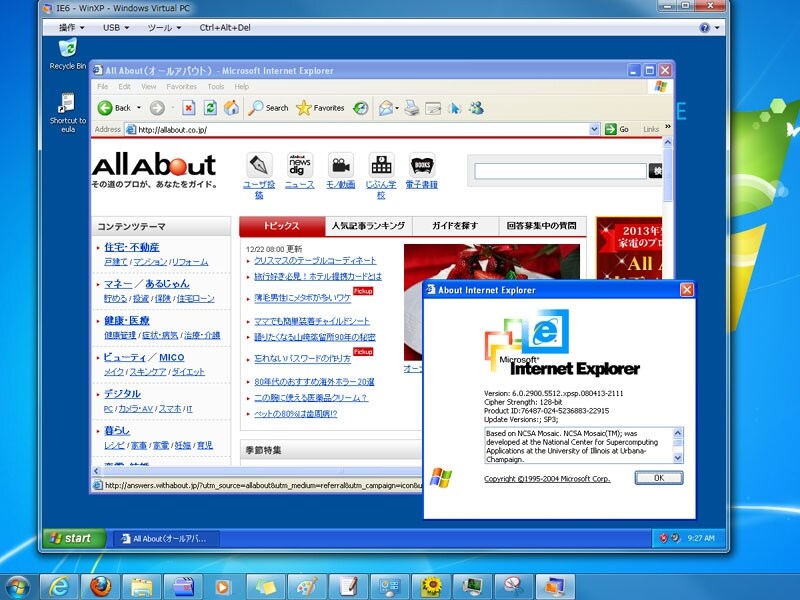
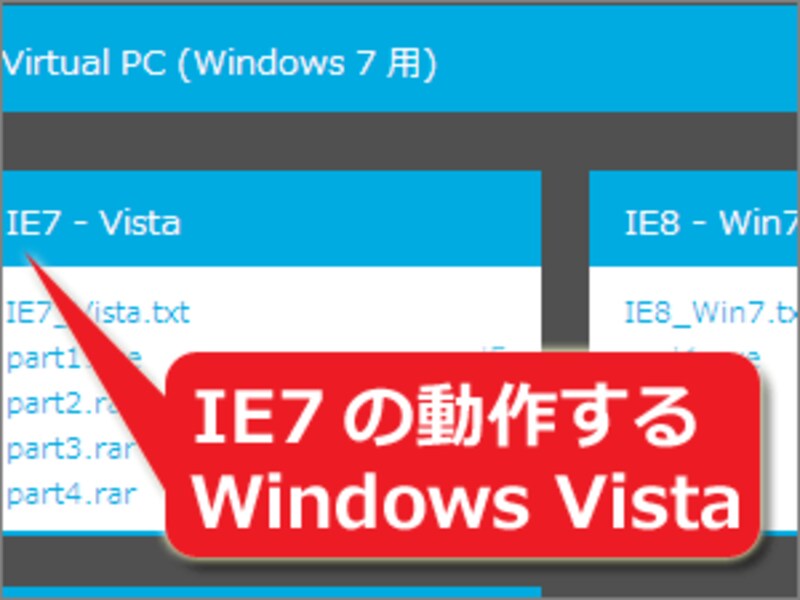
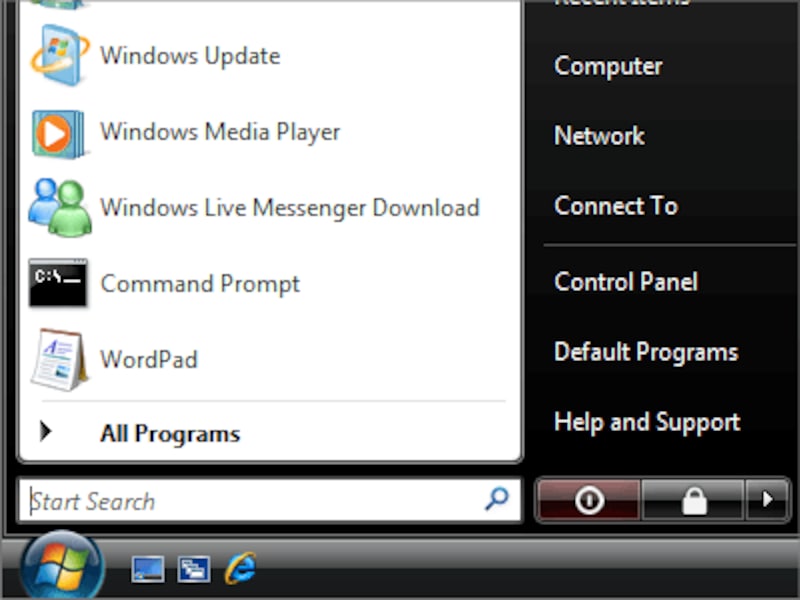
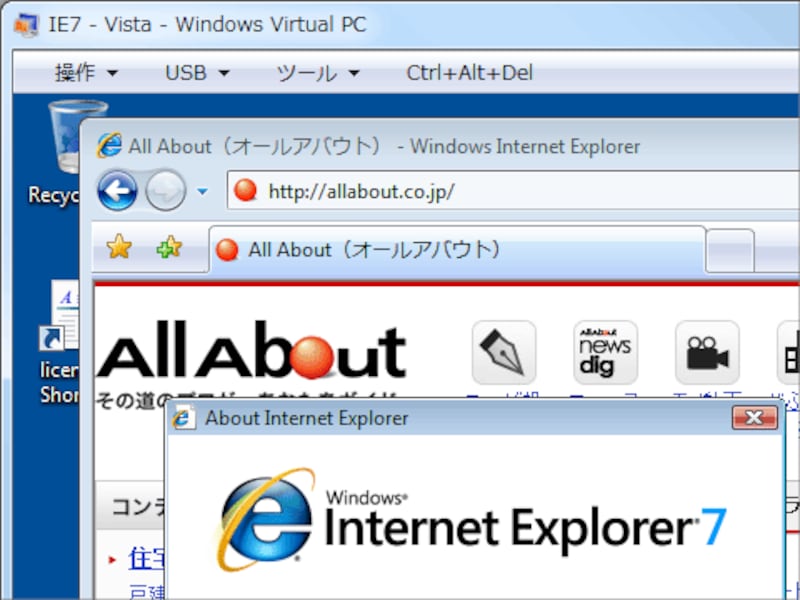
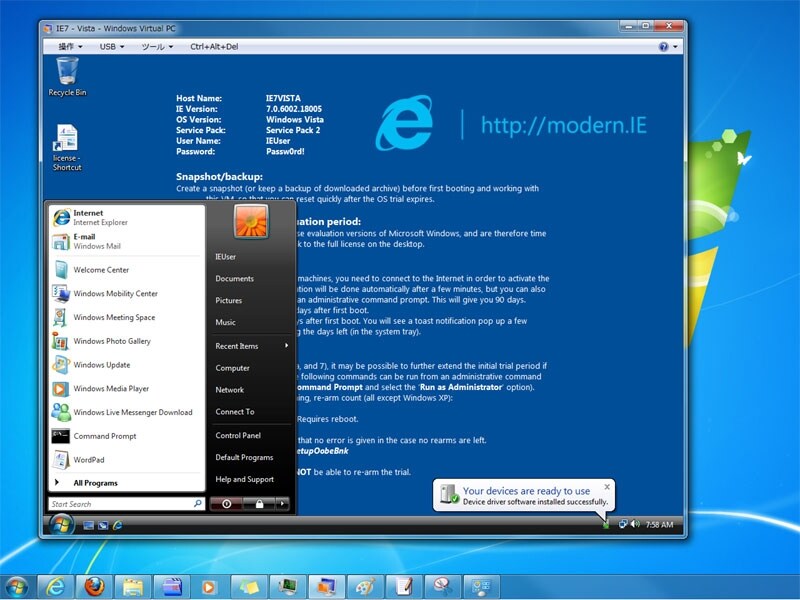
IE6~IE9での表示を同時に確認できるMicrosoft製ソフト「Expression Web SuperPreview」「無料のVMを入手する」をクリック今使っている「OS」と「仮想環境プラットフォーム」を選択IEのバージョンと、Windowsのバージョンの組み合わせ一覧使いたいIEのバージョンとOSの組み合わせを選び、その枠内の全ファイルをダウンロードするダウンロードしたファイルの名称には、IEとOSのバージョン名も含まれているダウンロードしたファイルの中で、最も番号の若いファイルをダブルクリックして実行する「Extract」ボタンをクリック展開が終わるまで待ちますログイン画面では「キャンセル」マイクロソフト公式ダウンロードセンターから Windows Virtual PC をダウンロードIE7を起動して、自由にウェブサイトを表示確認Windows7上でさらにWindows7を起動し、IE10で表示確認使いたいIEのバージョンとOSの組み合わせを選び、その枠内の全ファイルをダウンロードするネット接続ができていない場合日本語ページが文字化けしてしまう日本語が文字化けするControl PanelEast Asian languagesを入れるWindows XPのCD-ROMの場所を指定ファイルのコピーが始まる特定のファイルがコピーできないエラーYesをクリックして再起動日本語サイトも正しく表示される2つの異なるバージョンのInternet Explorerを同時に起動して表示確認Windows7上で、Windows Vistaを起動し、古いIEで表示確認Windows7上で、Windows XPを起動し、IE6で表示確認「IEのバージョン」→「動作OS」の順で表記されているすべて英語版のWindows仮想環境上で「Windows Vista」を起動し、IE7を使ってみるWindows 7上で、Windows Vistaが起動したところ[ツール]→[統合機能を有効にする]ホストOS側からコピーし、ゲストOS側へ貼り付け「ネットワーク」項目を見るネットワークアダプタを選択Fontsフォルダへ「msgothic.ttc」ファイルを入れるウェブページ内の日本語は表示されるが、タイトルバーやタブ内の日本語は化ける複数のIEを同時に起動もできる(左下)Windows10上のEdge、(右上)Windows7上のIE8古いバージョンのIEを使って表示確認がしたい仮想マシンのダウンロードページ1.今使っているOSを選択/2.動かしたいIEとゲストOSを選択/3.仮想環境プラットフォームを選択「.zip」のダウンロードをクリックしてダウンロードWindows 7上の仮想環境でWindows XPを動作させ、そこでIE8を起動一旦キャンセルでログオンしてから、「コントロールパネル(Control Panel)」→「ユーザ(User Accounts)」で「IEUser」を選択し、「Create a password」を押してパスワードを設定Windows10上の仮想環境でWindows7を起動して、そこで動作するIE8を使って表示確認している例仮想マシンイメージのダウンロードページ1.動かしたいブラウザとゲストOSを選択/2.仮想環境プラットフォームを選択選択した仮想マシンイメージをダウンロードできる「Download .zip」ボタンが現れるEdgeのバージョン番号には2種類の表記があるメニューから「仮想マシンを開く」を選択仮想マシン関連ファイルの保存先と、仮想マシンの名称を指定起動したい仮想マシン名(黄色矢印)を選択してから、「仮想マシンを再生」(緑色矢印)をクリックするVMWare上でWindows7が起動した仮想マシン名を選択してから、「仮想マシンの編集」をクリックハードウェア追加ウィザードで「ネットワークアダプタ」を選択するネットワーク接続の種類を選択した上で、「起動時に接続」項目にチェックを入れる仮想マシンにネットワークアダプタが追加された2つの異なるバージョンのInternet Explorerを同時に起動して表示確認VMWare上で動作するWindows7で、IE8を起動この写真の記事を読む※記事内容は執筆時点のものです。最新の内容をご確認ください。※OSやアプリ、ソフトのバージョンによっては画面表示、操作方法が異なる可能性があります。


![[ツール]→[統合機能を有効にする]](https://imgcp.aacdn.jp/img-a/1200/auto/aa/gm/article/4/3/5/3/8/8/800__unification1.png)

![[ツール]→[統合機能を有効にする]](https://imgcp.aacdn.jp/img-a/800/auto/aa/gm/article/4/3/5/3/8/8/800__unification1.png)