光学ドライブのないMacでのソフトウェアインストール(画像)

木下 幹司

木下 幹司

Mac ガイド

パソコンとの付き合いは20年以上。最初はWindowsを使っていたが、務めていたソフトウェア開発会社でMacに出会い、魅了される。その後、Windowsのシステム構築、PHP開発を行いつつ、Macプログラミングを独学で習得、自ら開発を行うようになる。「MacPeople」などの雑誌の執筆なども行っている。

...続きを読む
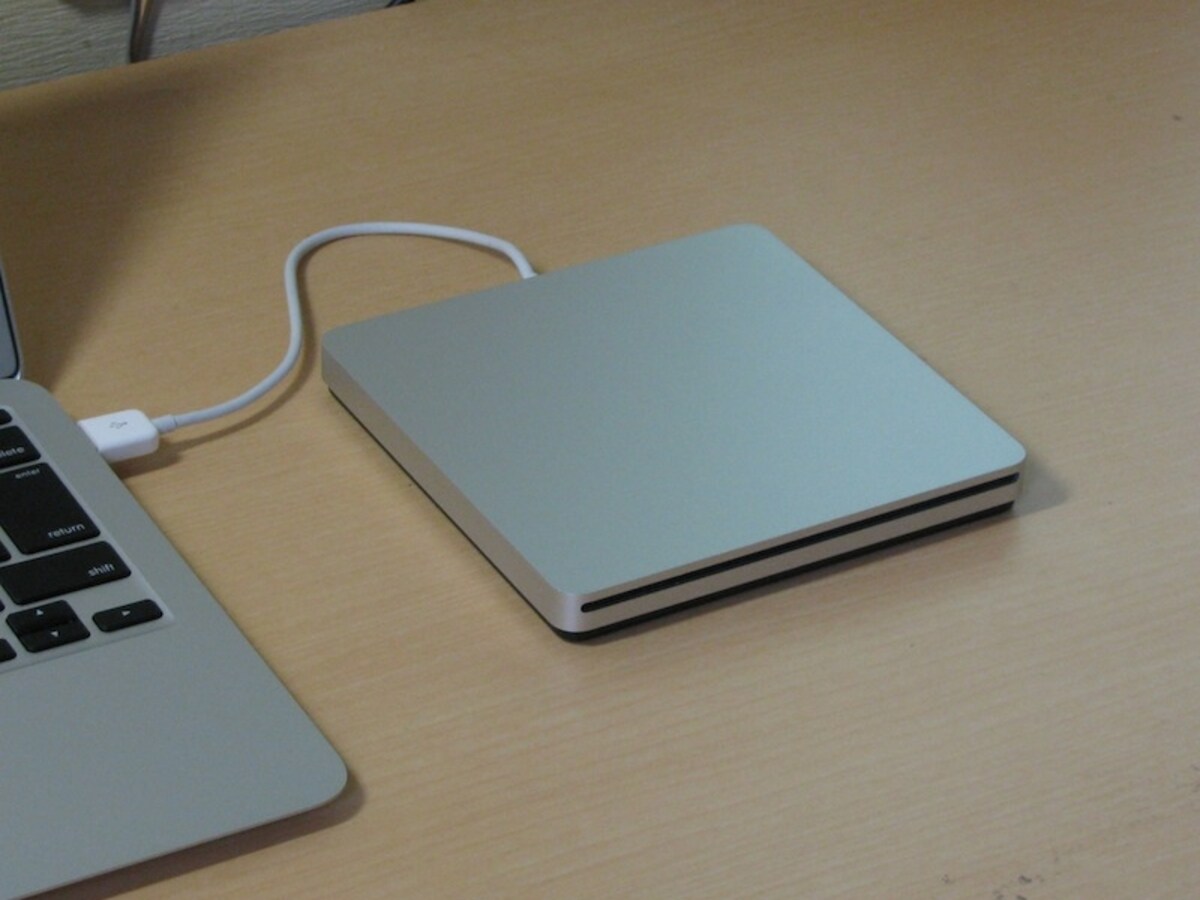
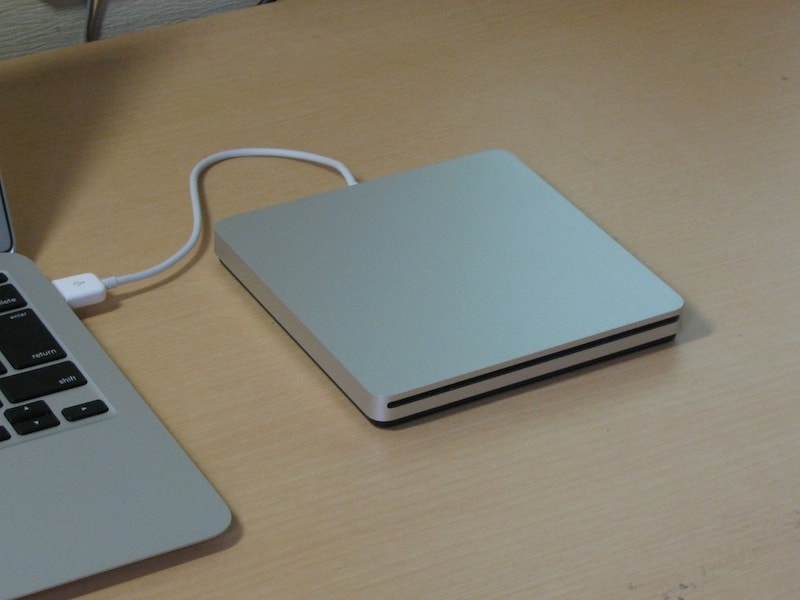
Apple USB Super Drive
Apple純正の「Apple USB Super Drive」光学ドライブのないMacにOSをインストールしたい場合はこのモデルを選びましょう
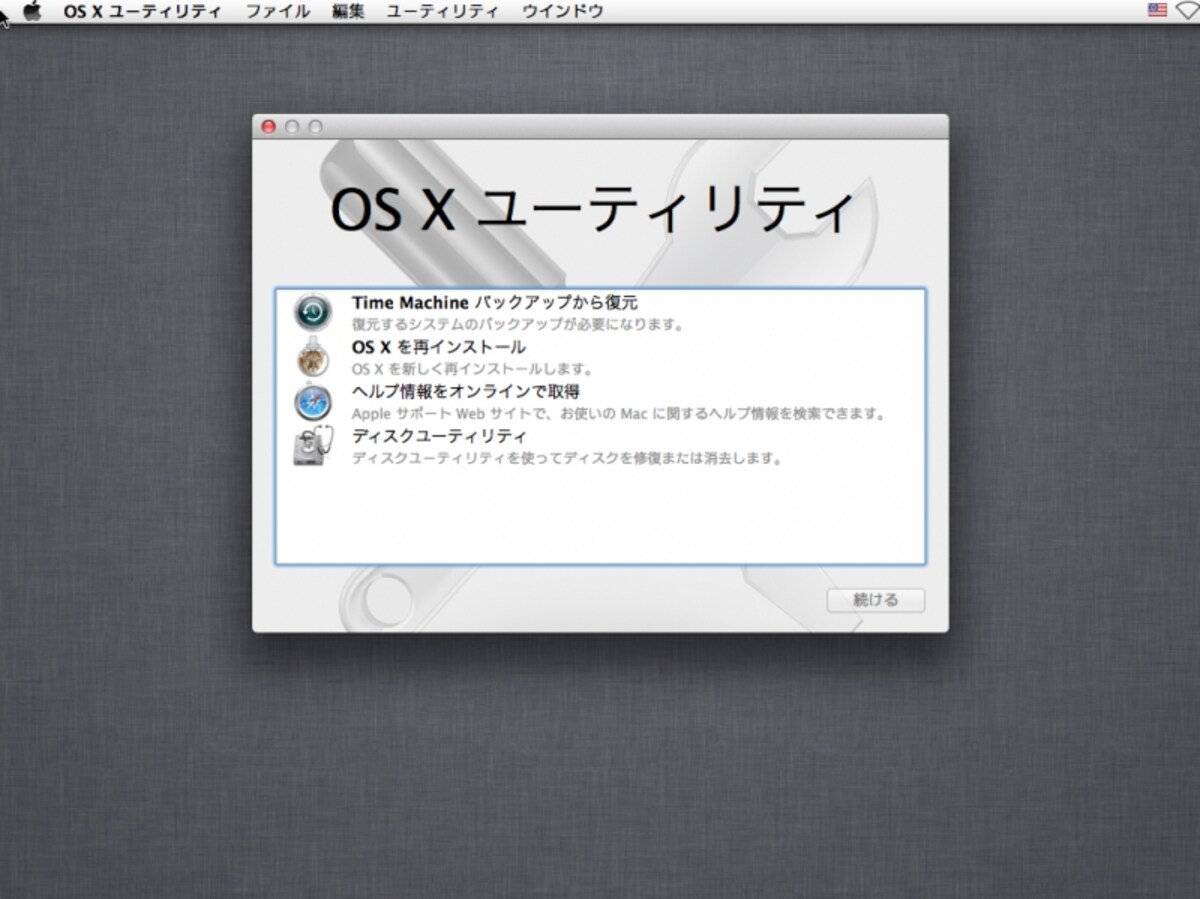
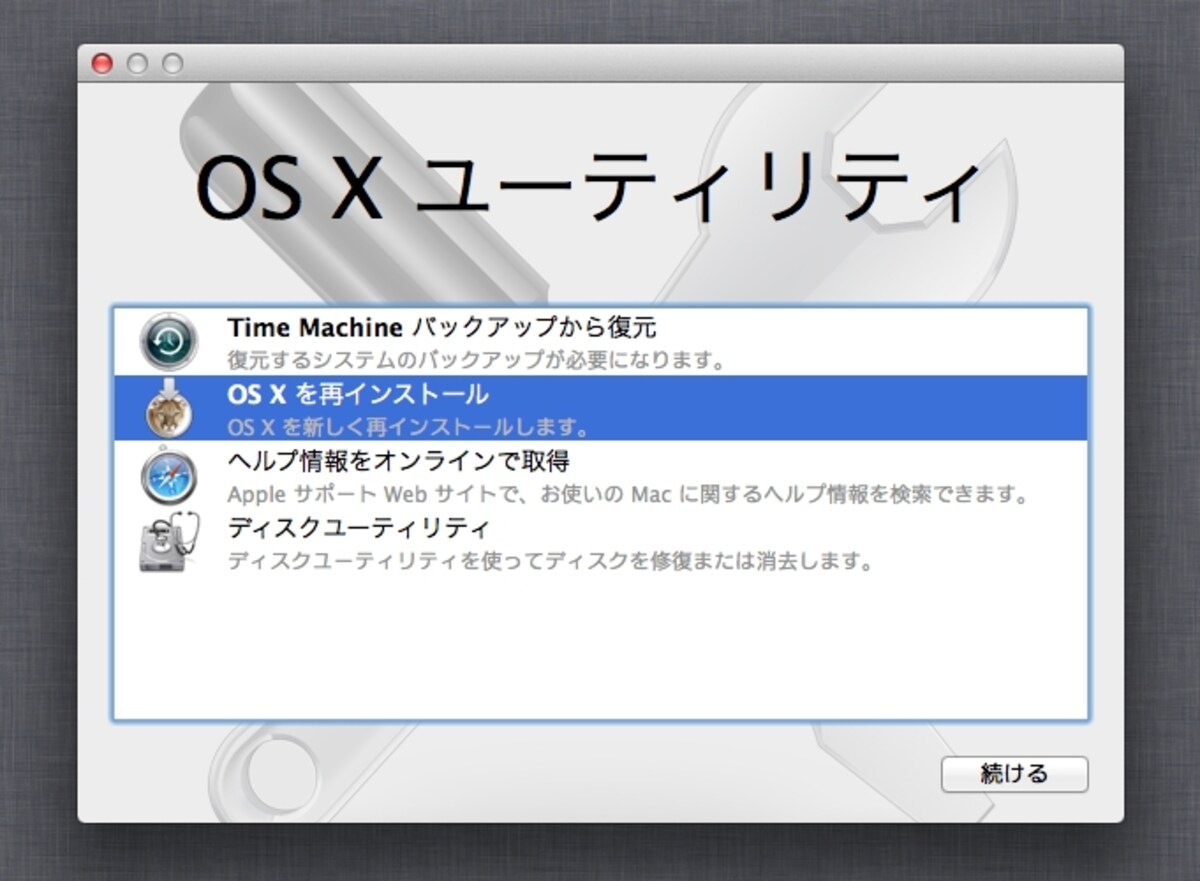
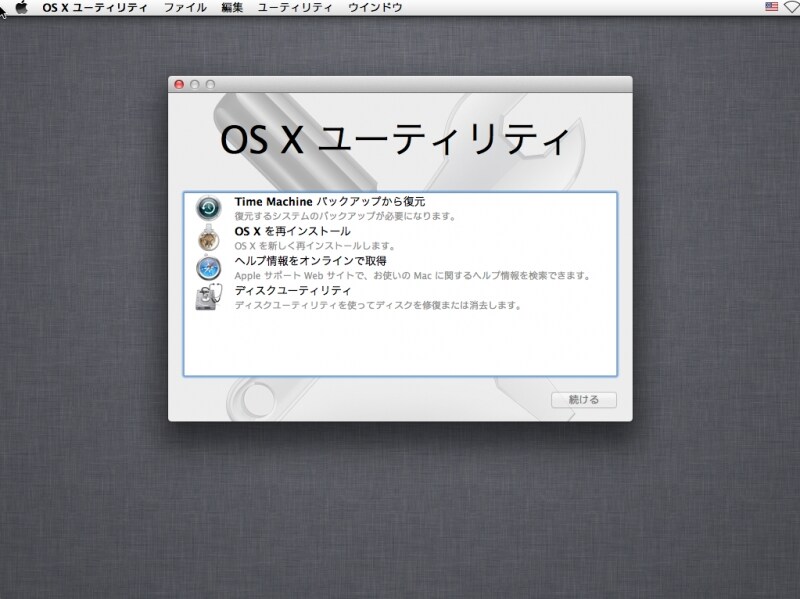
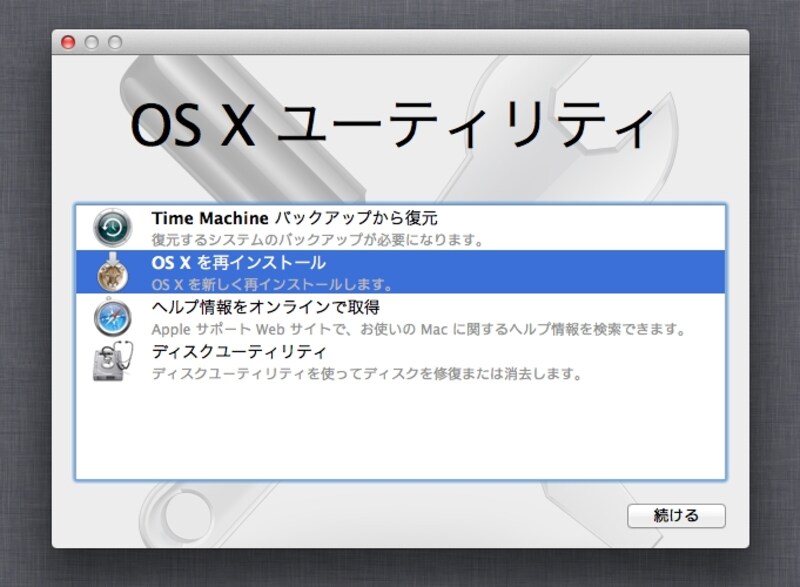
OS X ユーティリティ
OS X ユーティリティの画面。Macのメンテナンスはこの画面で行います
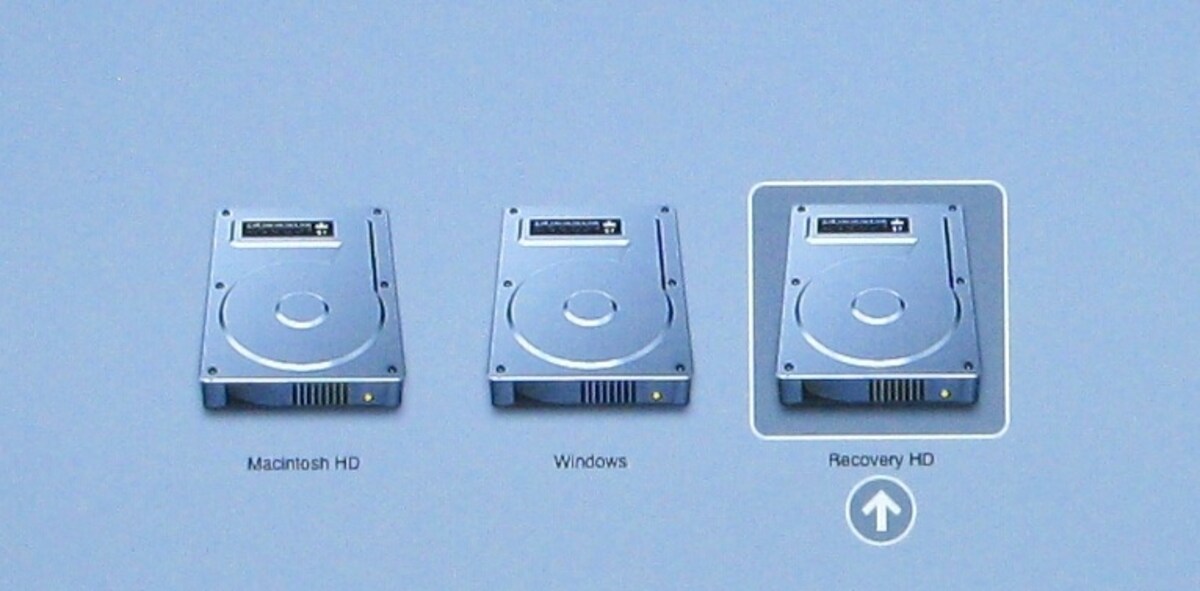
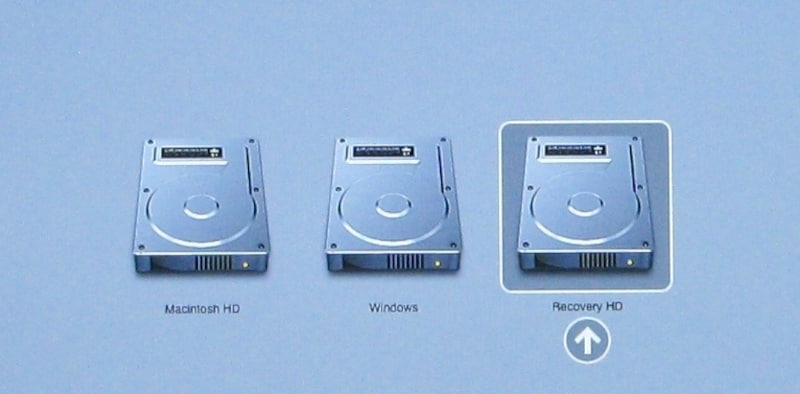
Recovery HDの選択
起動ディスク選択画面。これ以外でも command + Rを押す方法もある
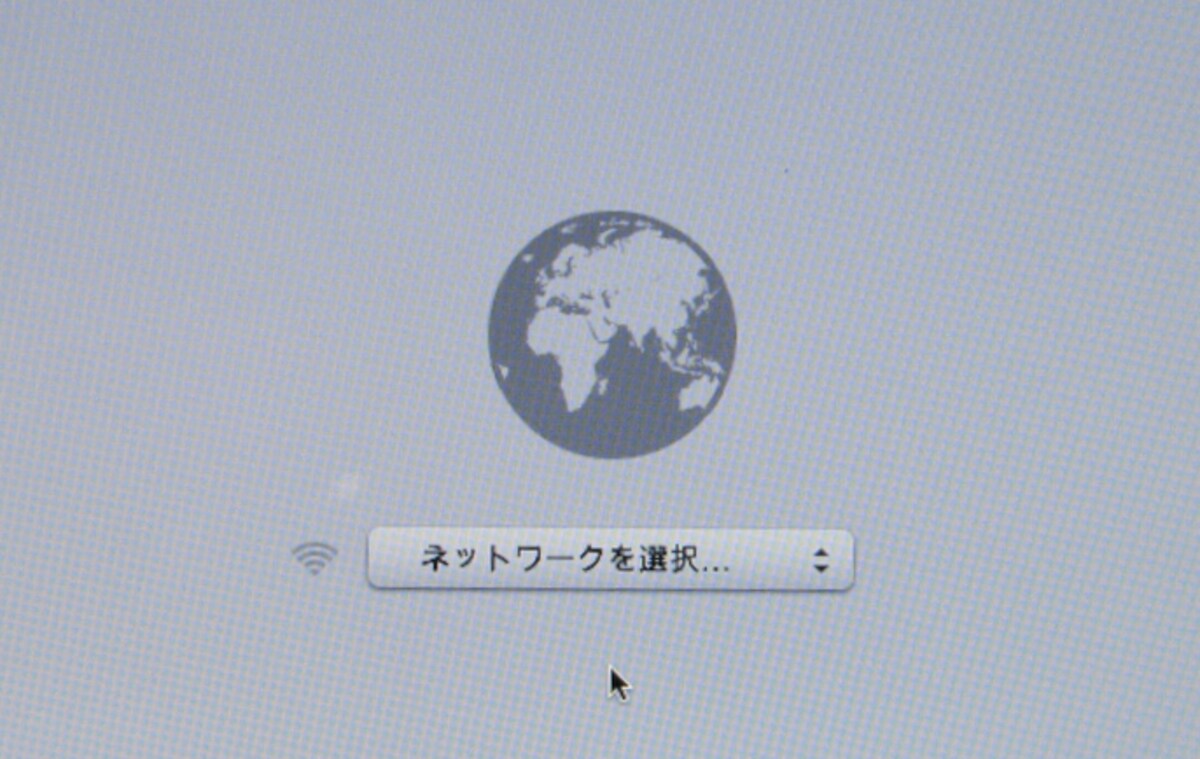
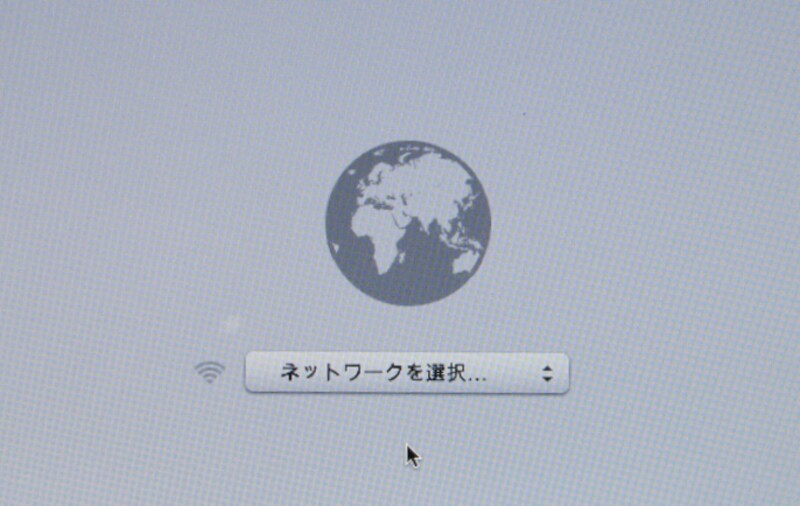
インターネット復元の起動画面
インターネット復元は利用できる機種が限定されるので注意
OS X の再インストール
この作業を行うことによりMacのモデル固有のOS Xをダウンロードします
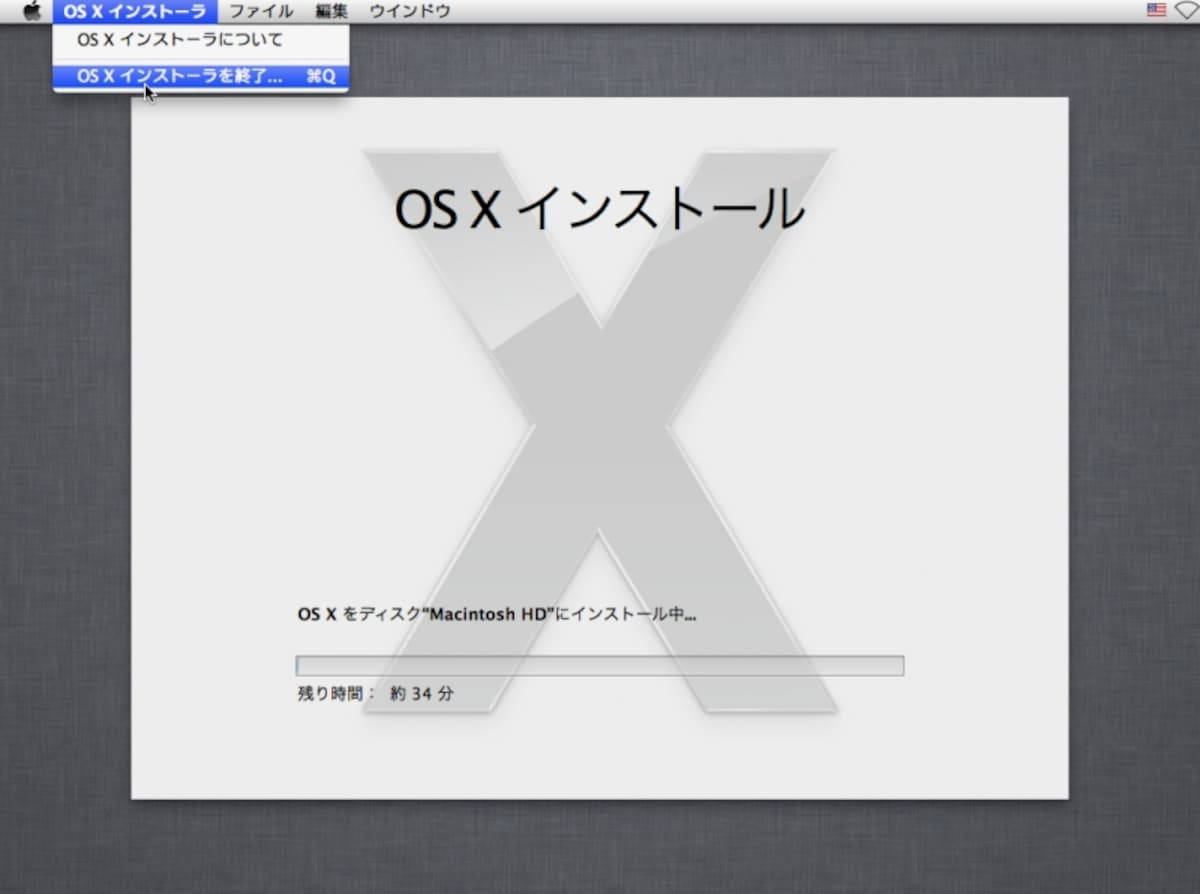
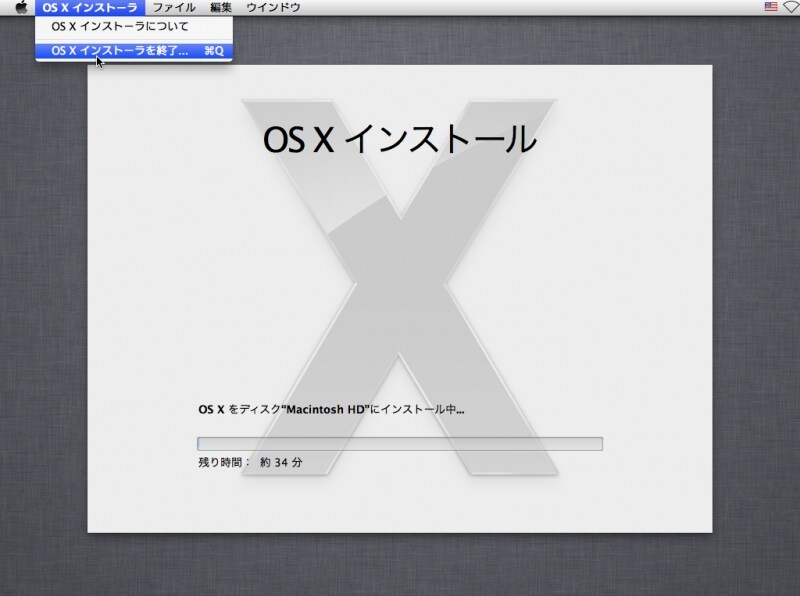
インストールの中断
インストールを中断します。メニューはマウスを画面上部に移動すると出てきます
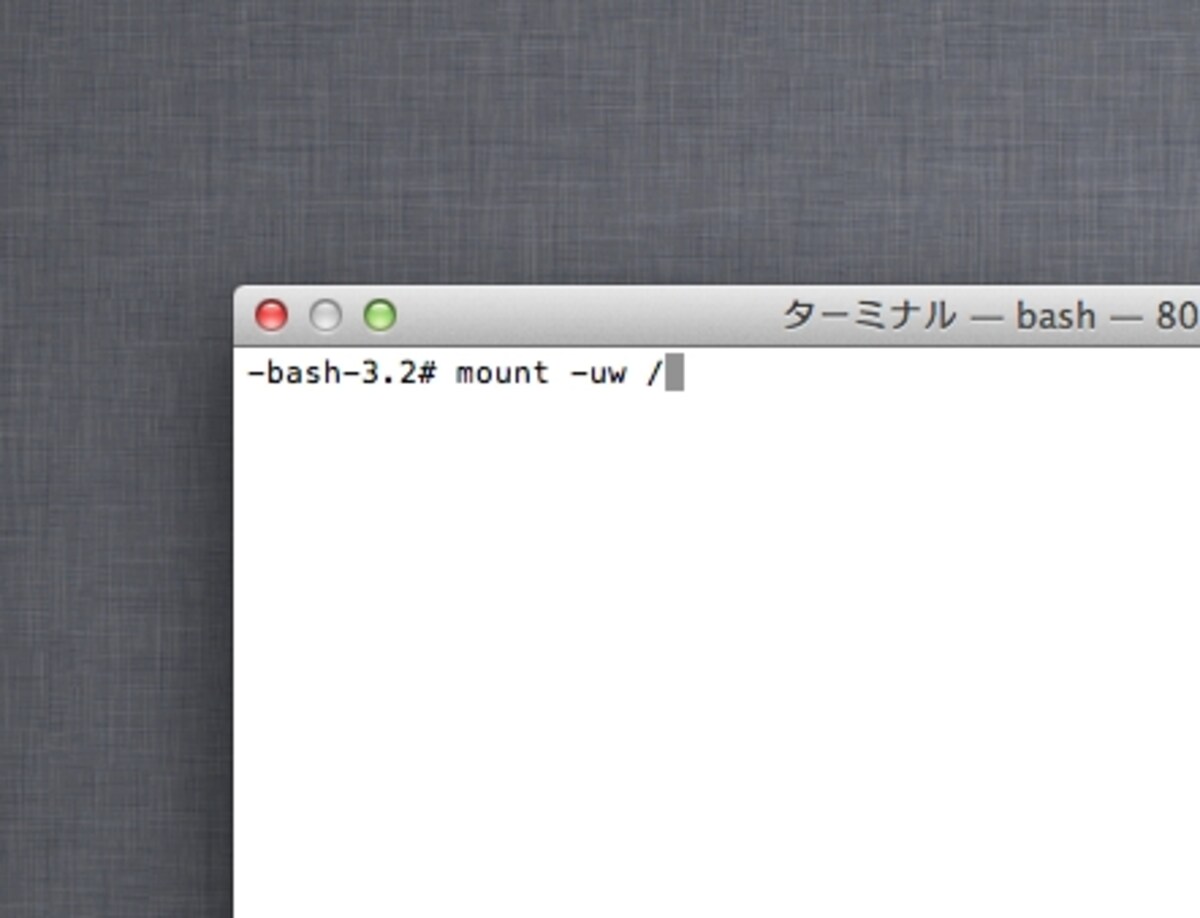
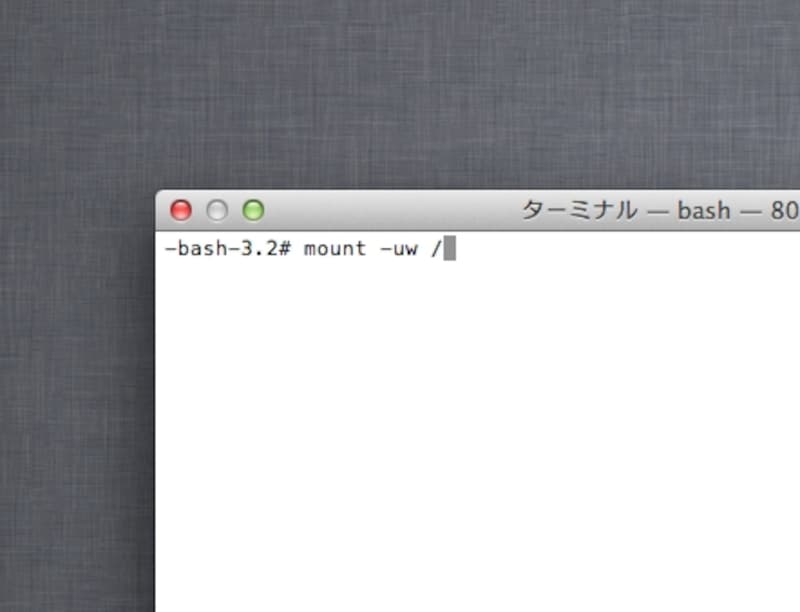
mount uw
mount -uw / を実行して内蔵ドライブを読み書き可能にします
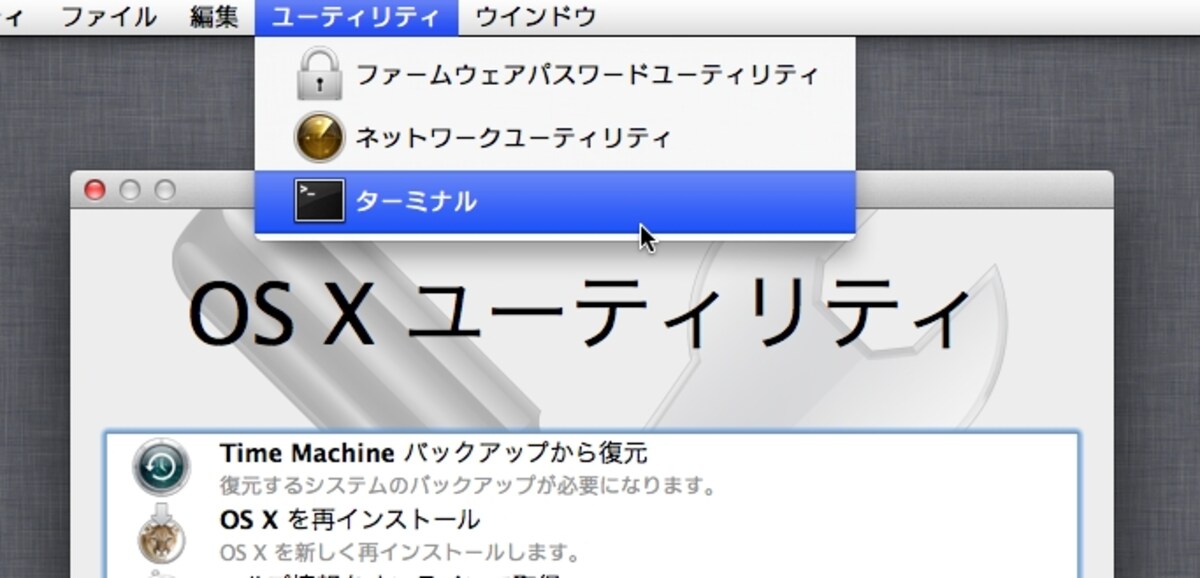
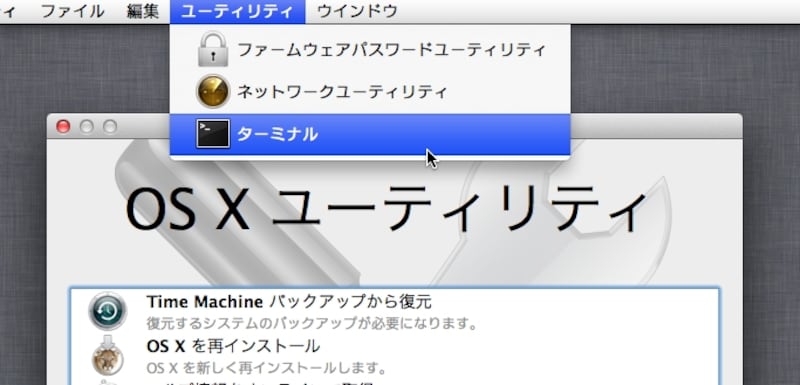
ターミナルを起動
ユーティリティ メニューからターミナルを起動
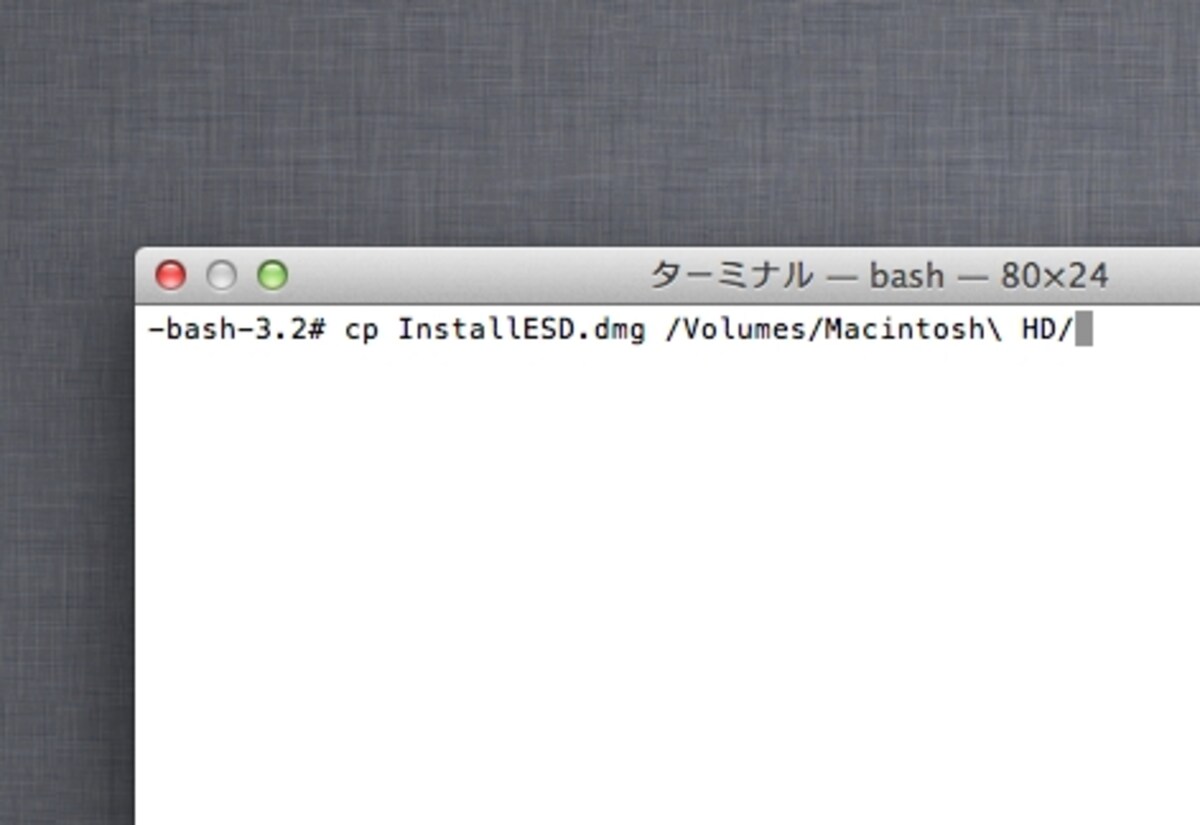
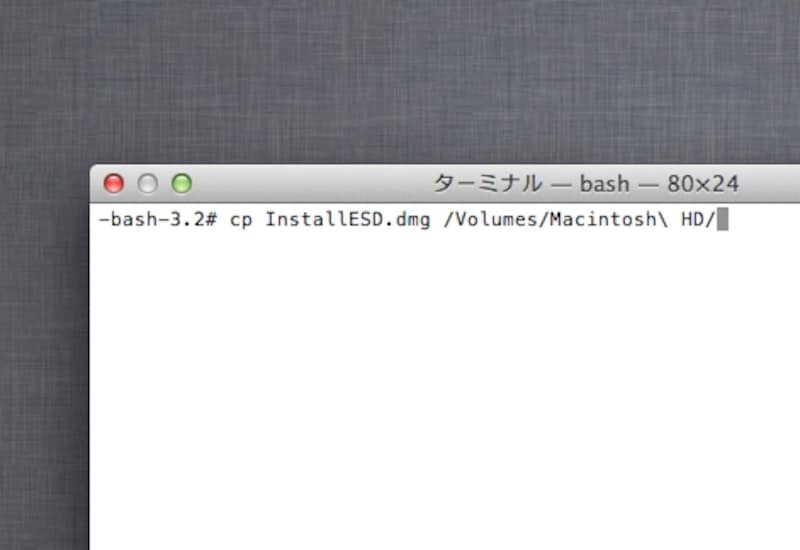
cp InstallESD.dmg
cp コマンドで InstallESD.dmg をMacintosh HDのルートにコピー
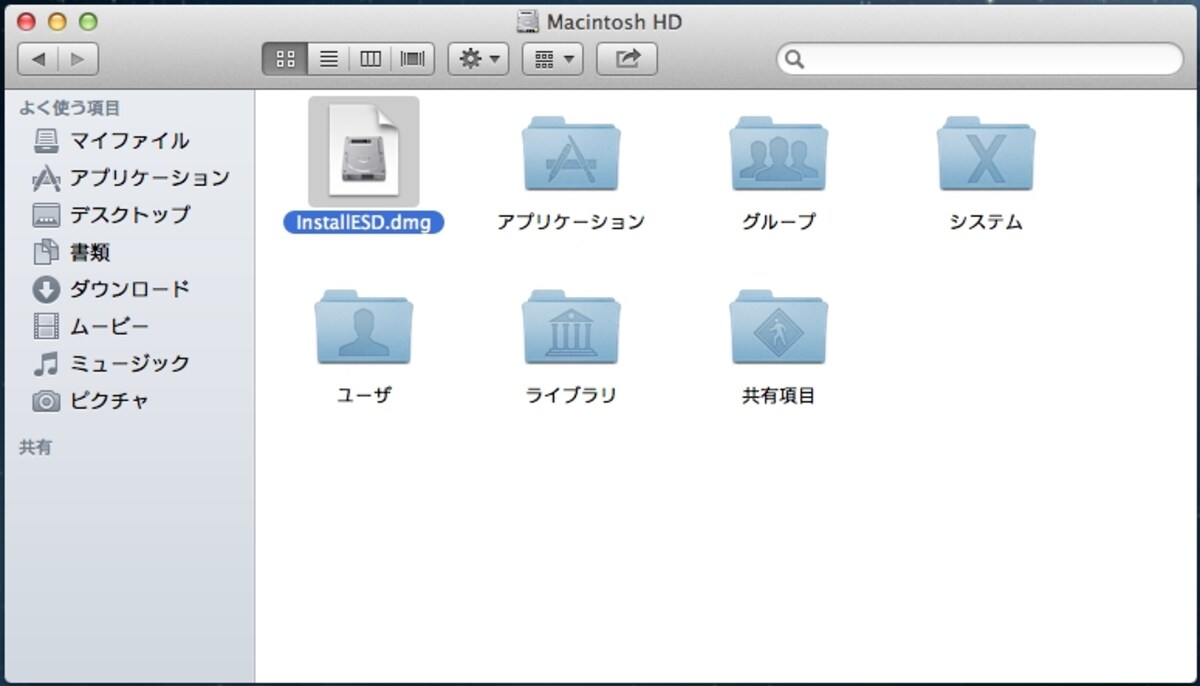
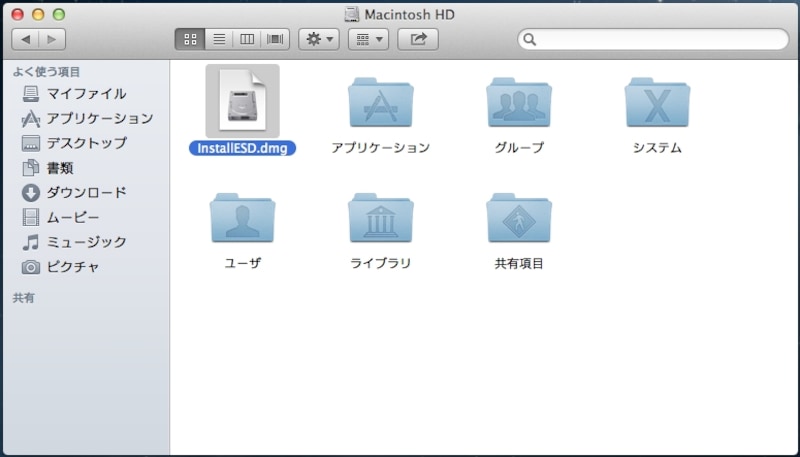
InstallESD.dmg をゲット
InstallESD.dmg をゲット!
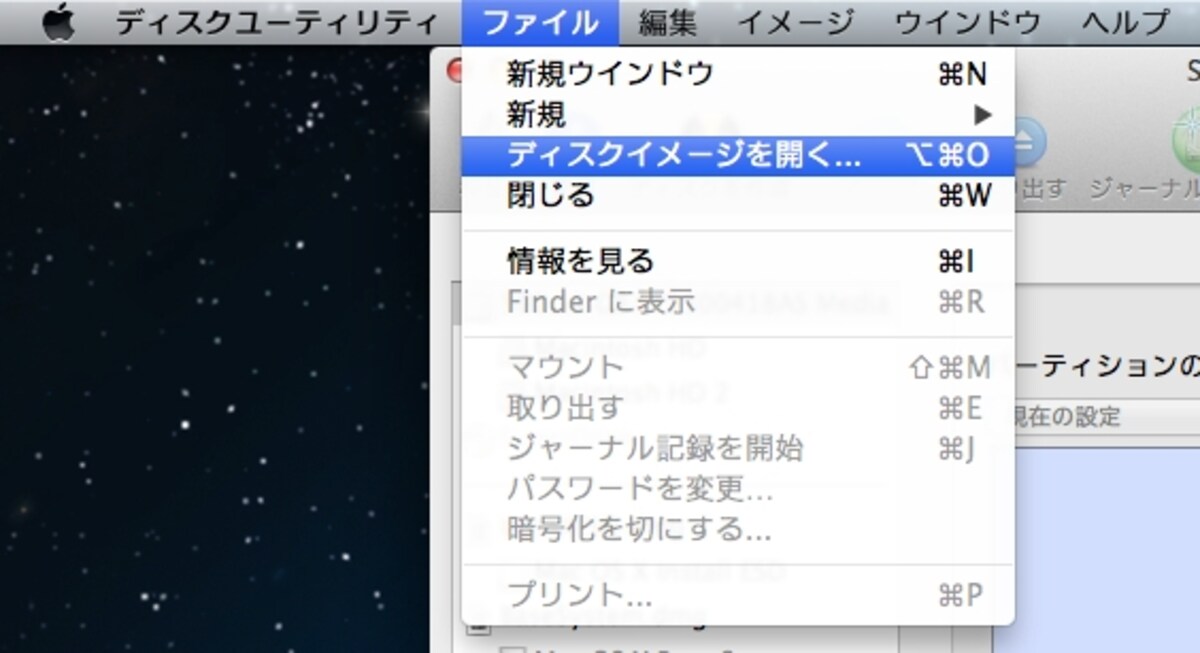
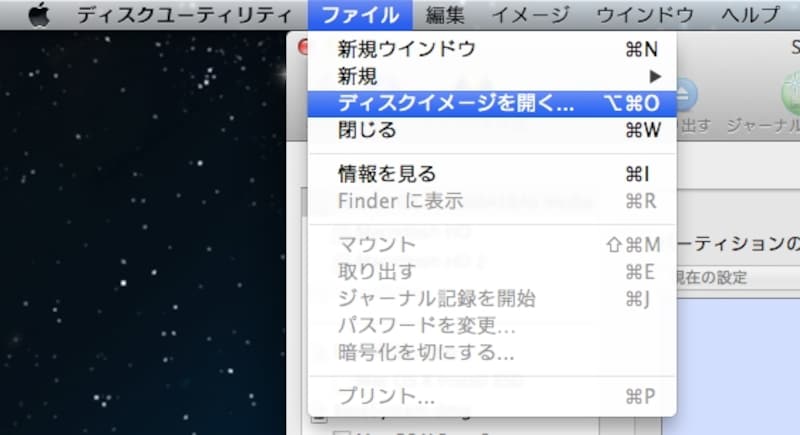
ディスクイメージを開く
ディスクイメージを開いて中身を参照します
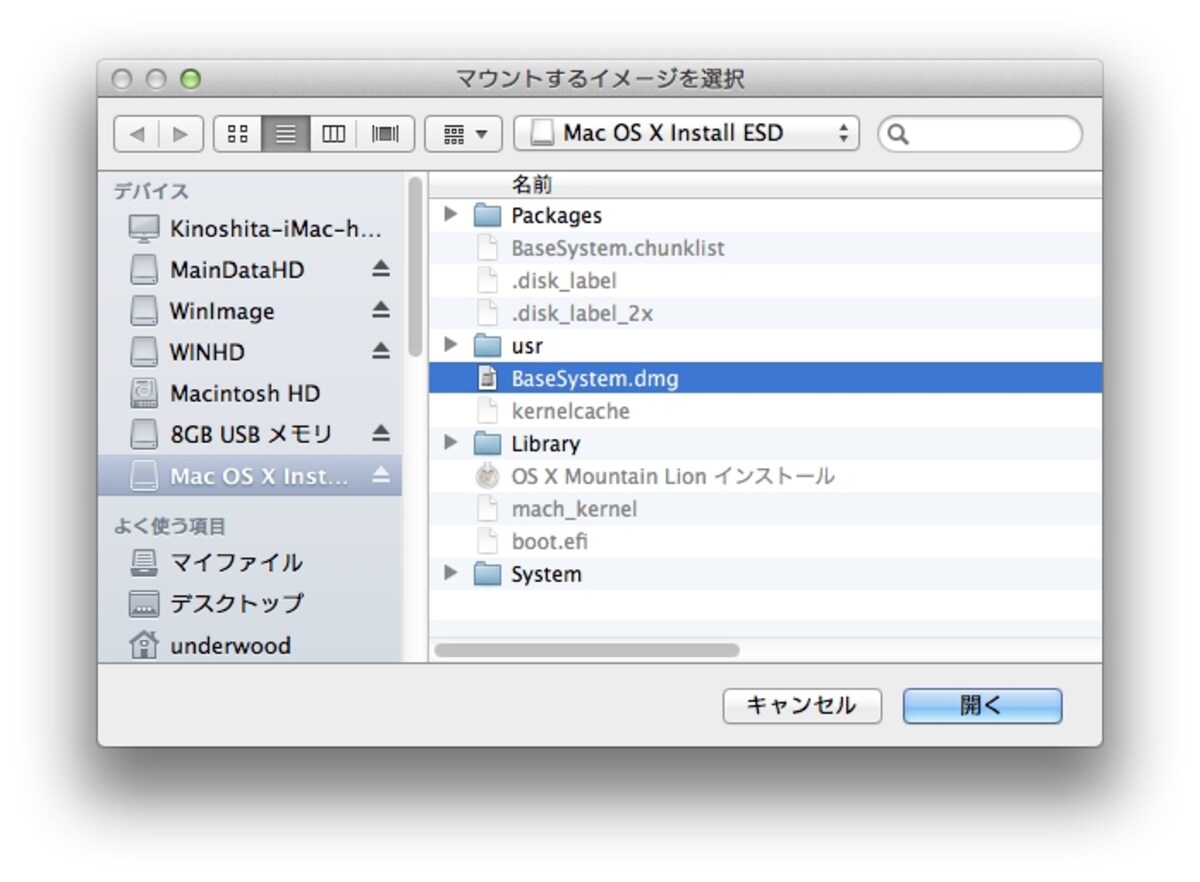
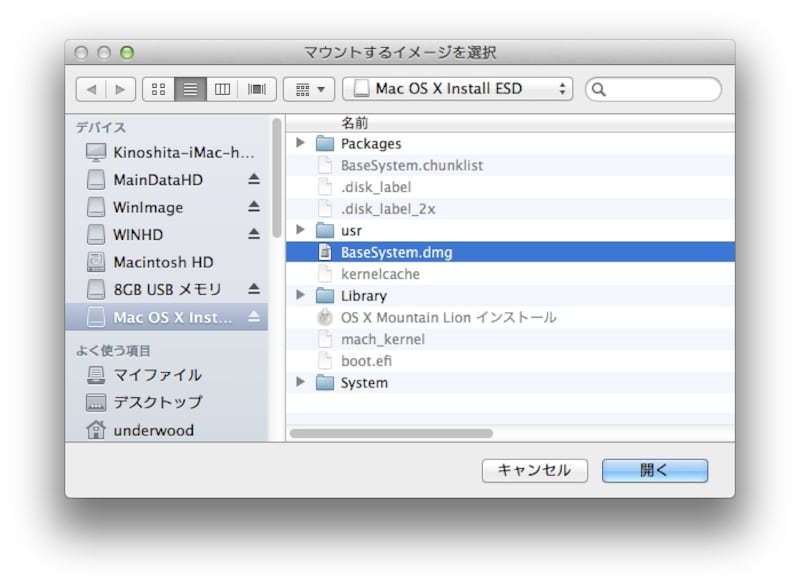
BaseSystem.dmg
command + shift + . (ピリオド)を押して、不可視ファイルを表示させ、Basesystem.dmgを入手します
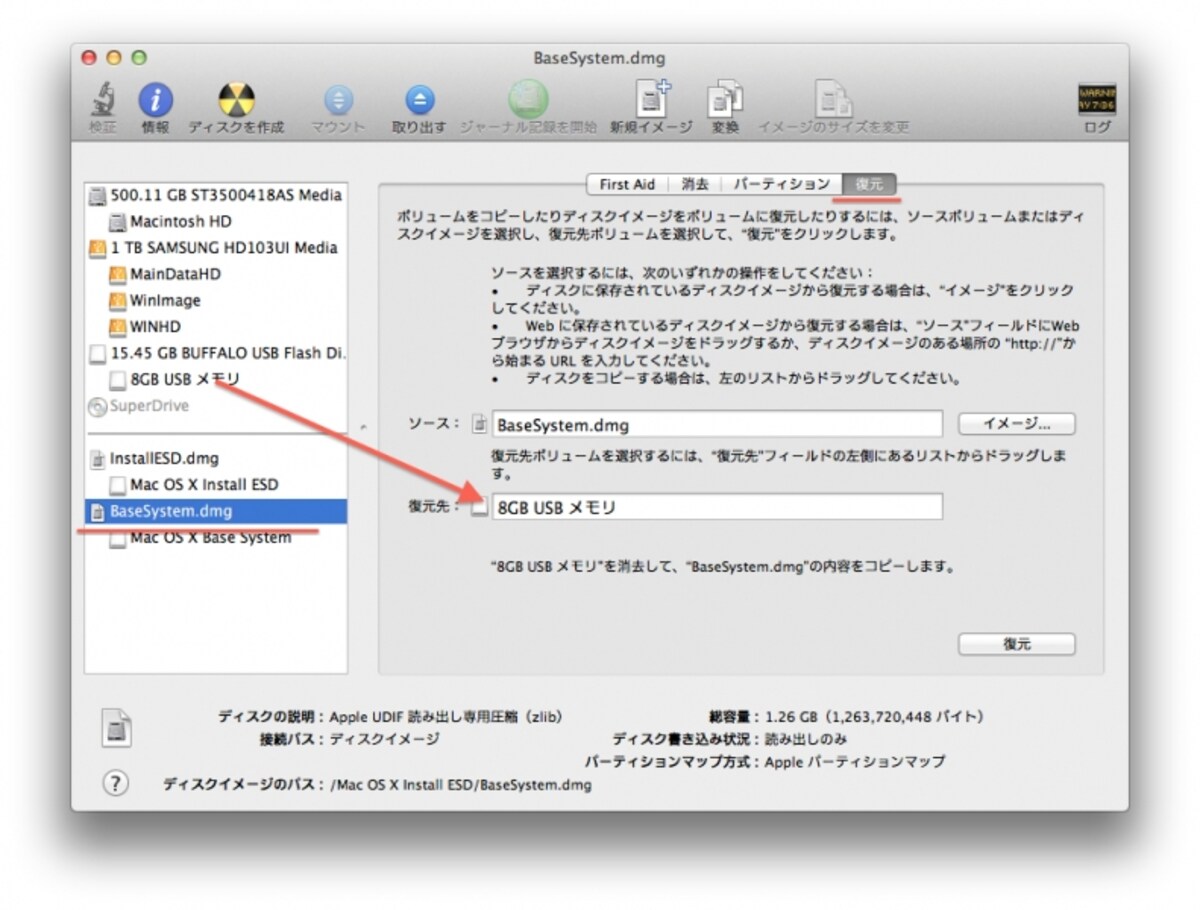
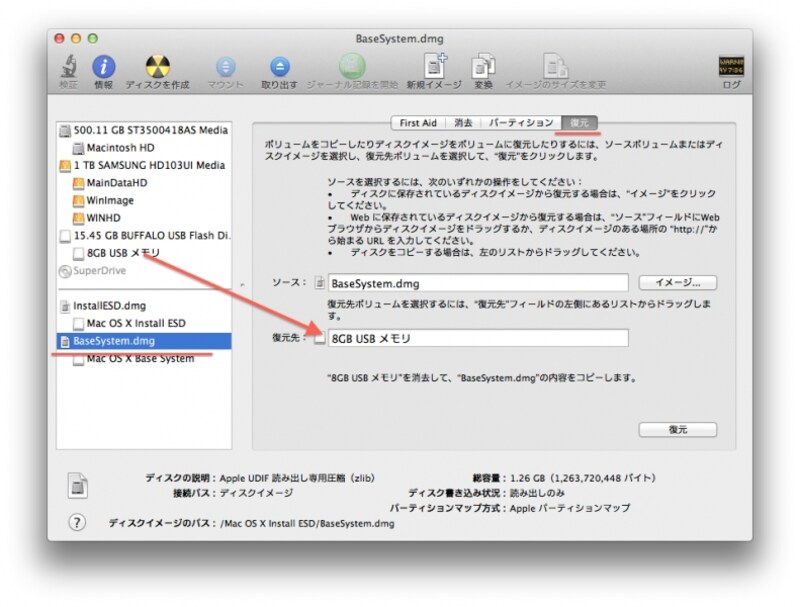
復元実行
「復元」タブに移動、BaseSystem.dmg を元にしてUSBメモリを作成します
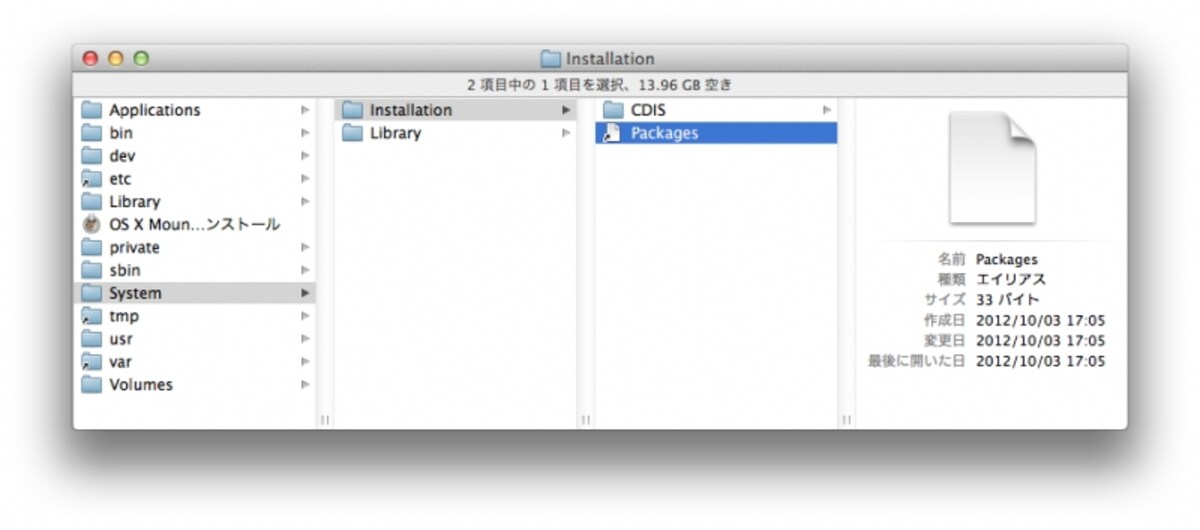
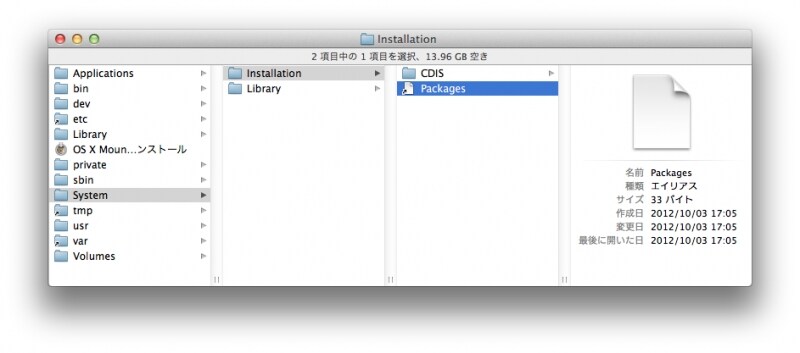
Packageのエイリアス
Packageのエイリアスを削除
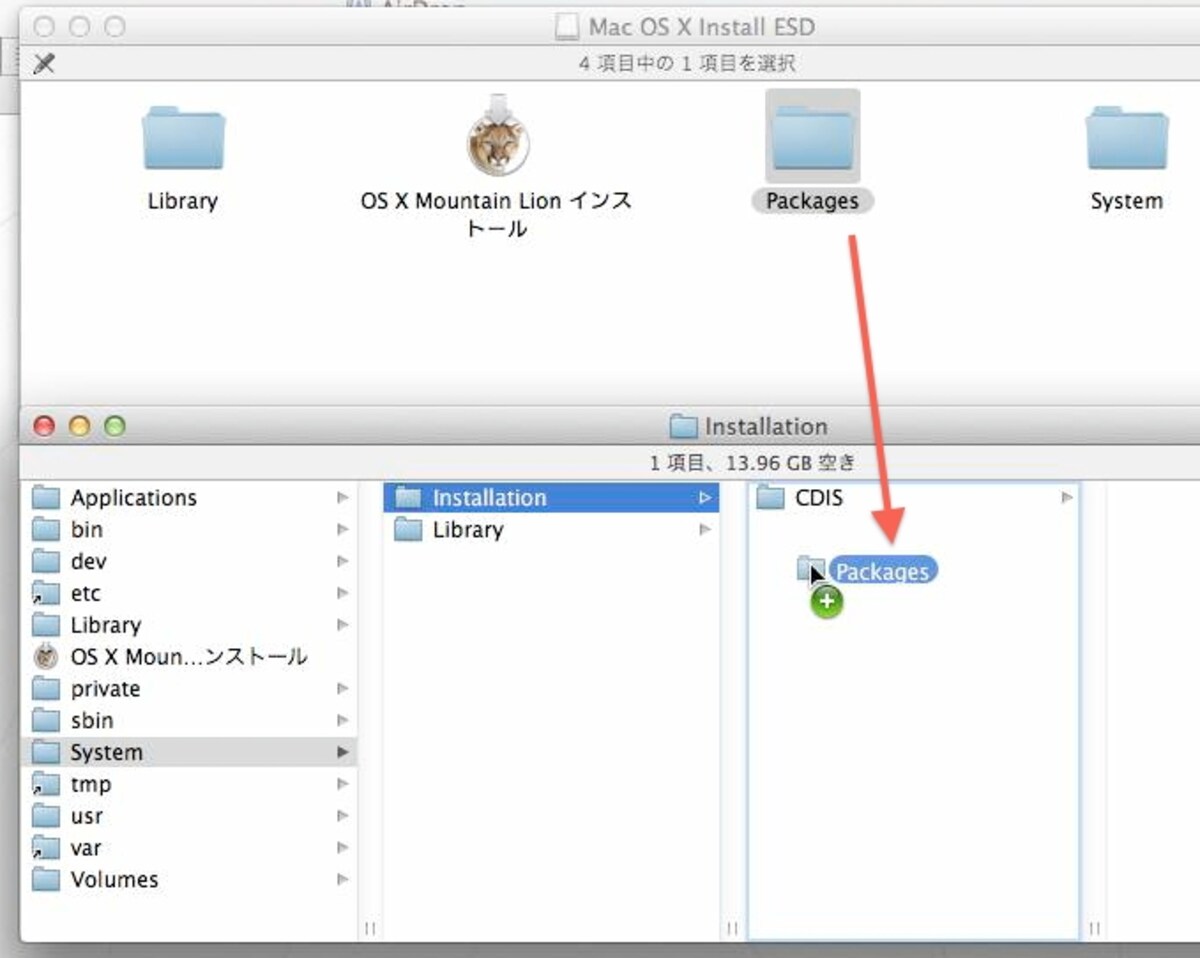
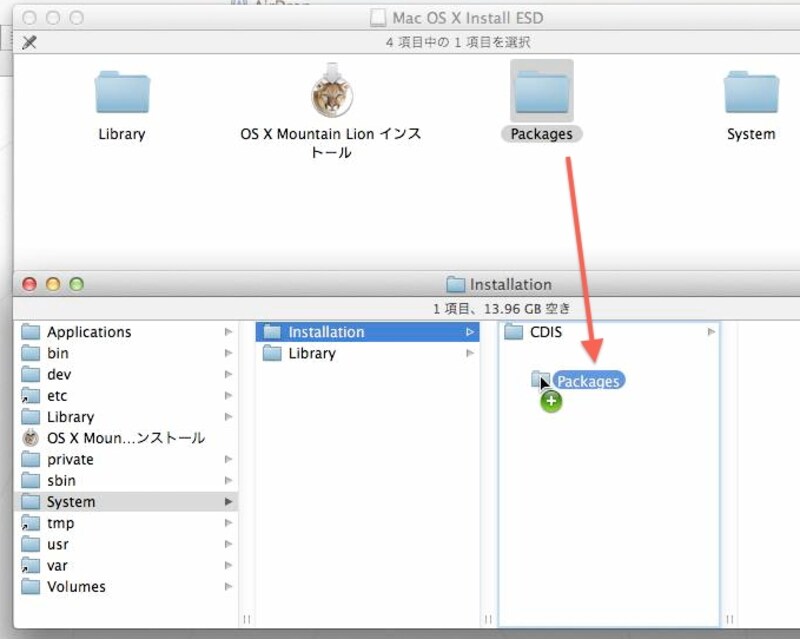
Packages をコピー
InstallESD.dmg の中にある Packages フォルダをコピー
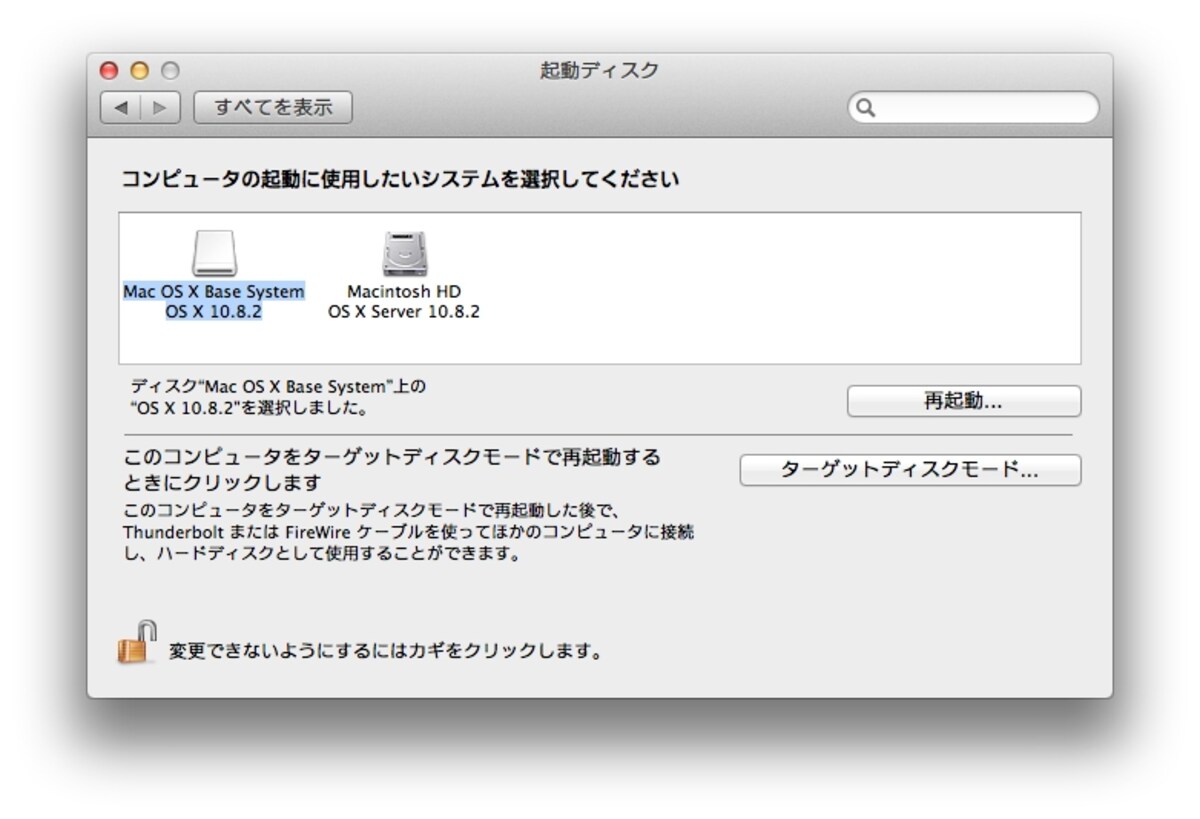
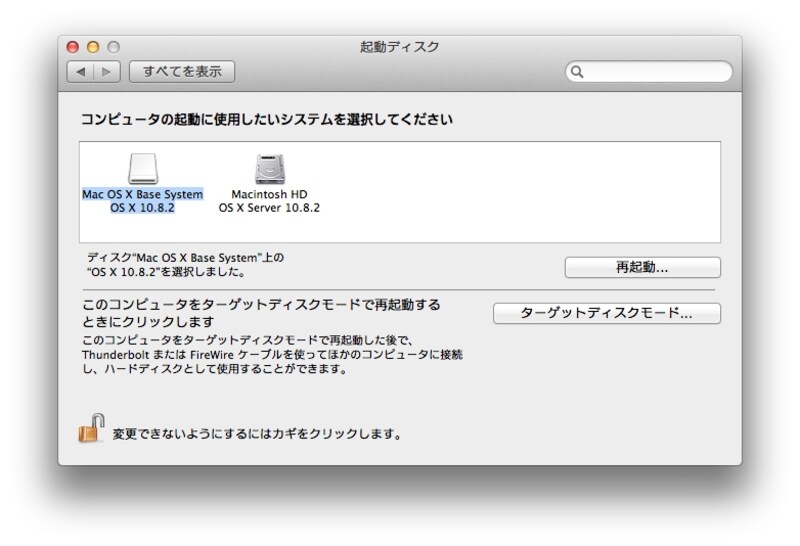
起動ディスクの選択
作成したUSBドライブを起動ディスクとして選択し、Macを起動します
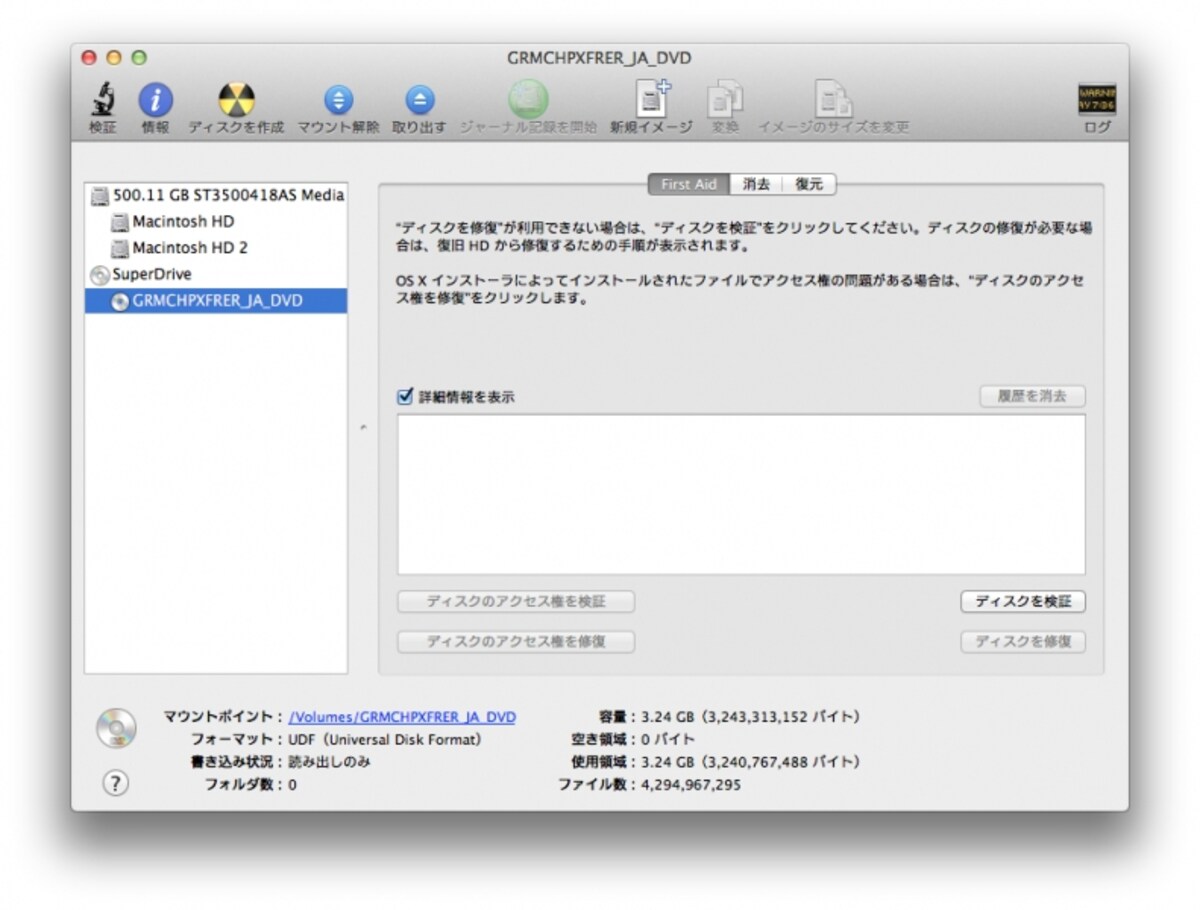
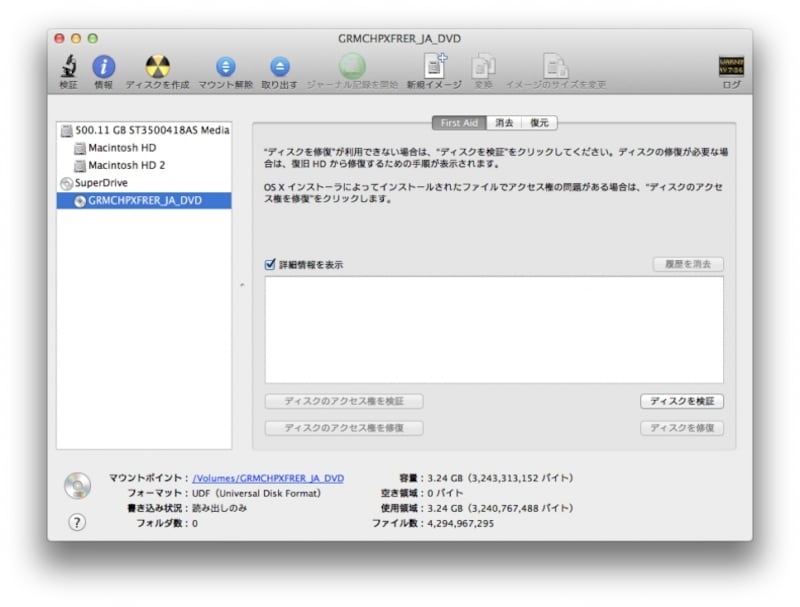
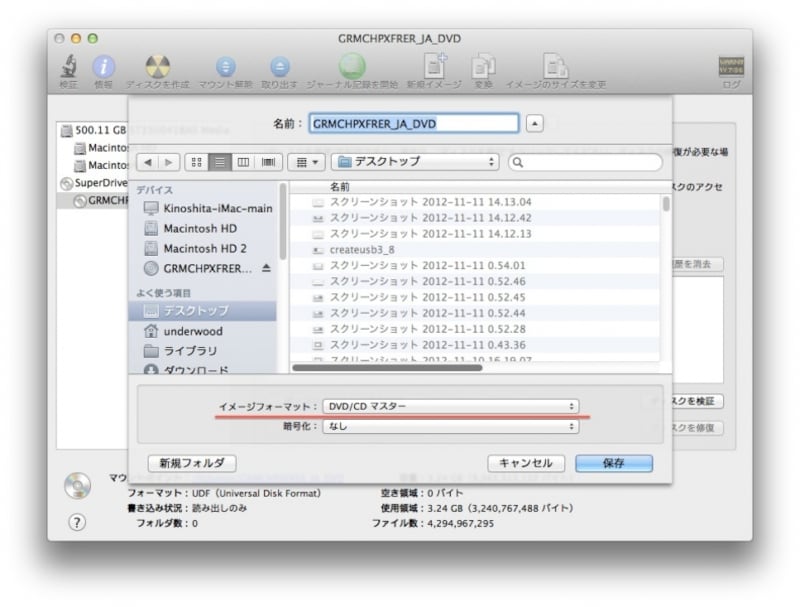
ディスクユーティリティ
ディスクユーティリティでISOイメージを作成します
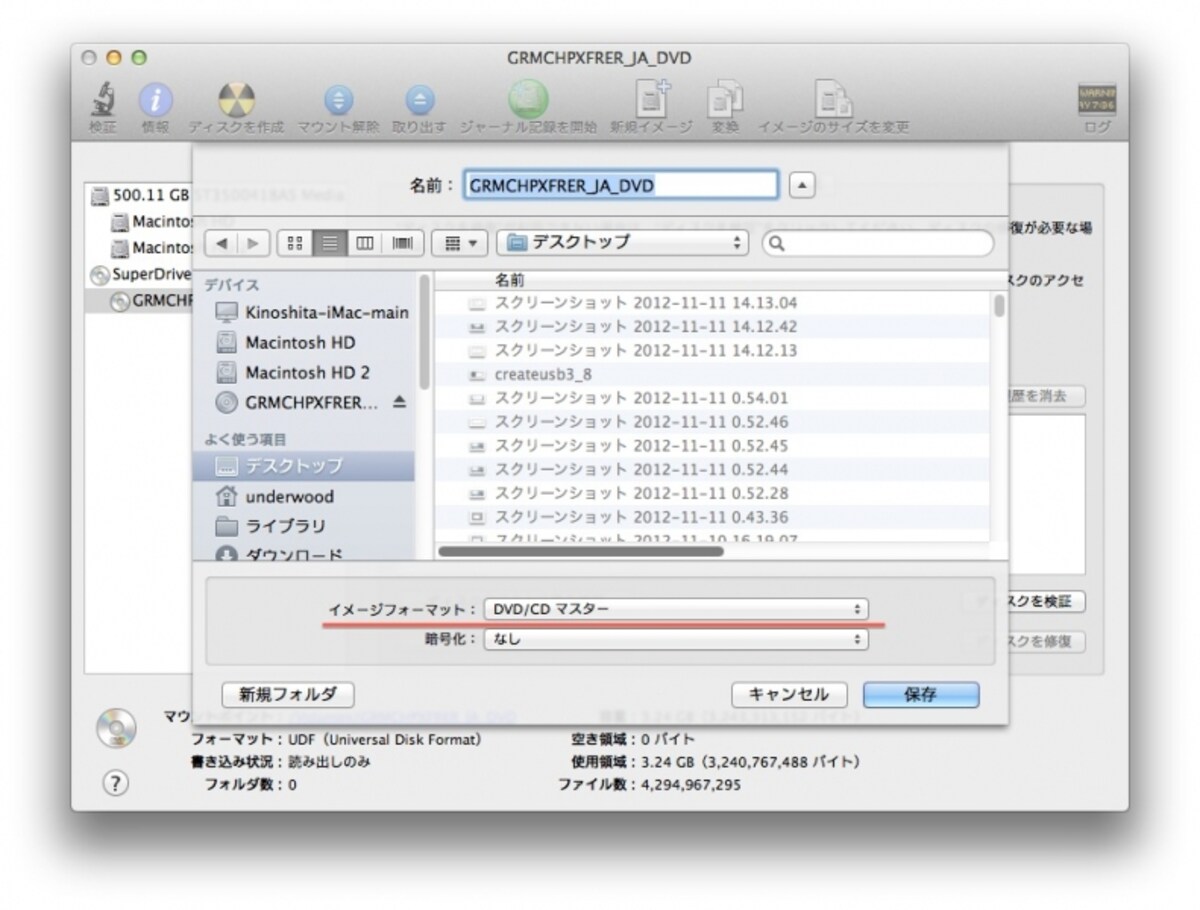
DVD/CDマスターを作成
イメージフォーマットをDVD/CDマスターに変更し、保存をクリック
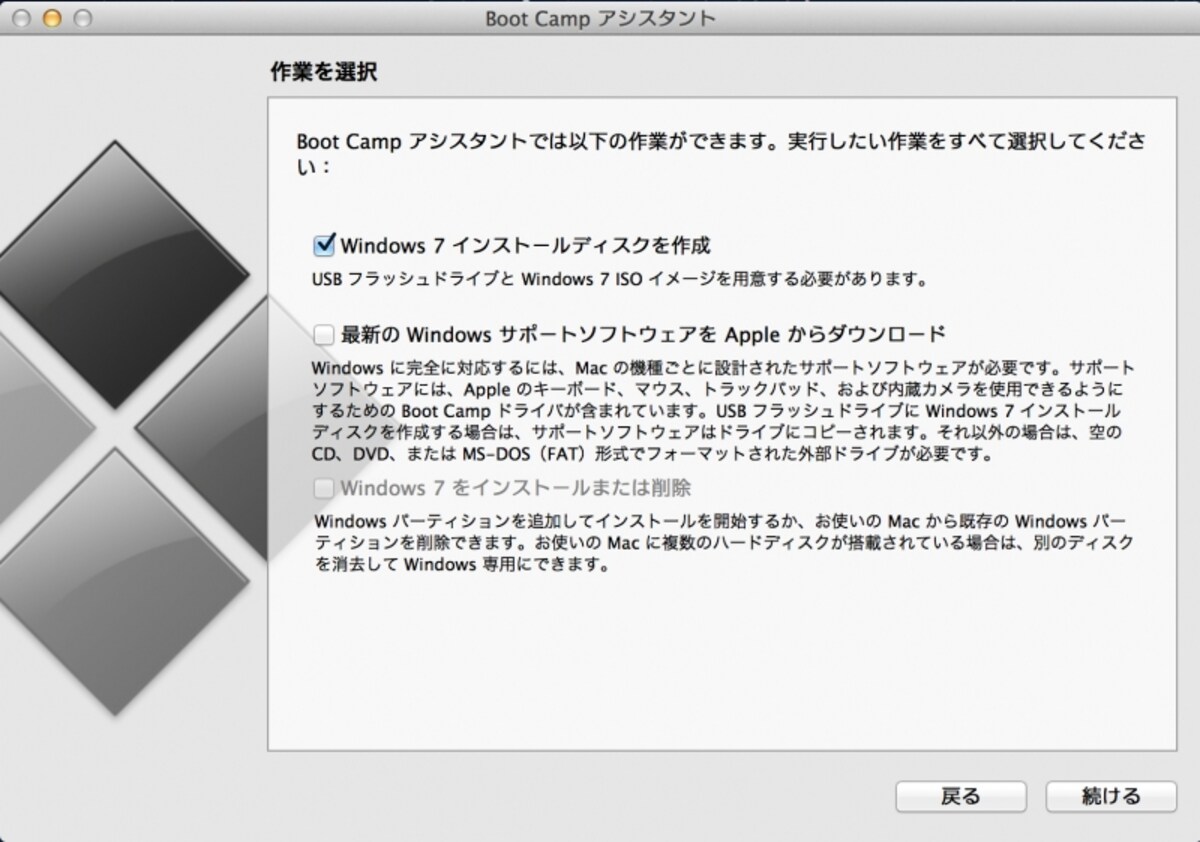
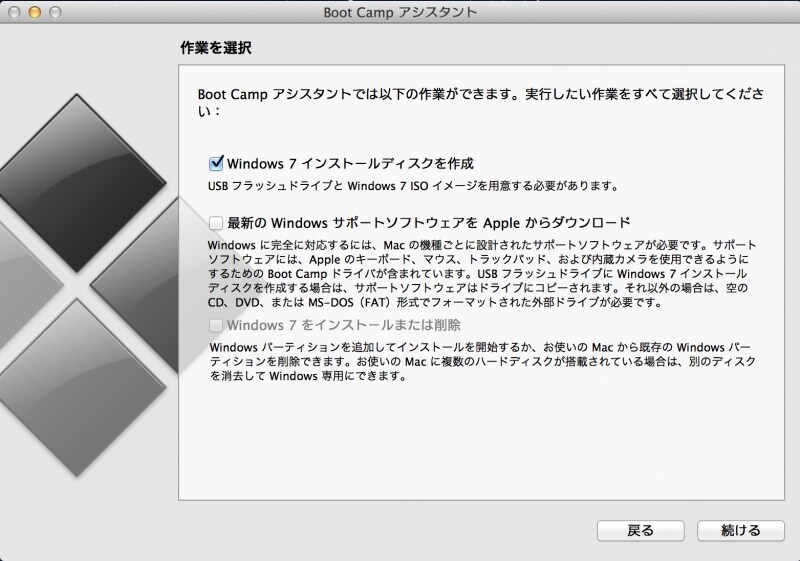
Boot Camp アシスタント
Boot Camp アシスタントで ISOイメージからUSBドライブを作成できます
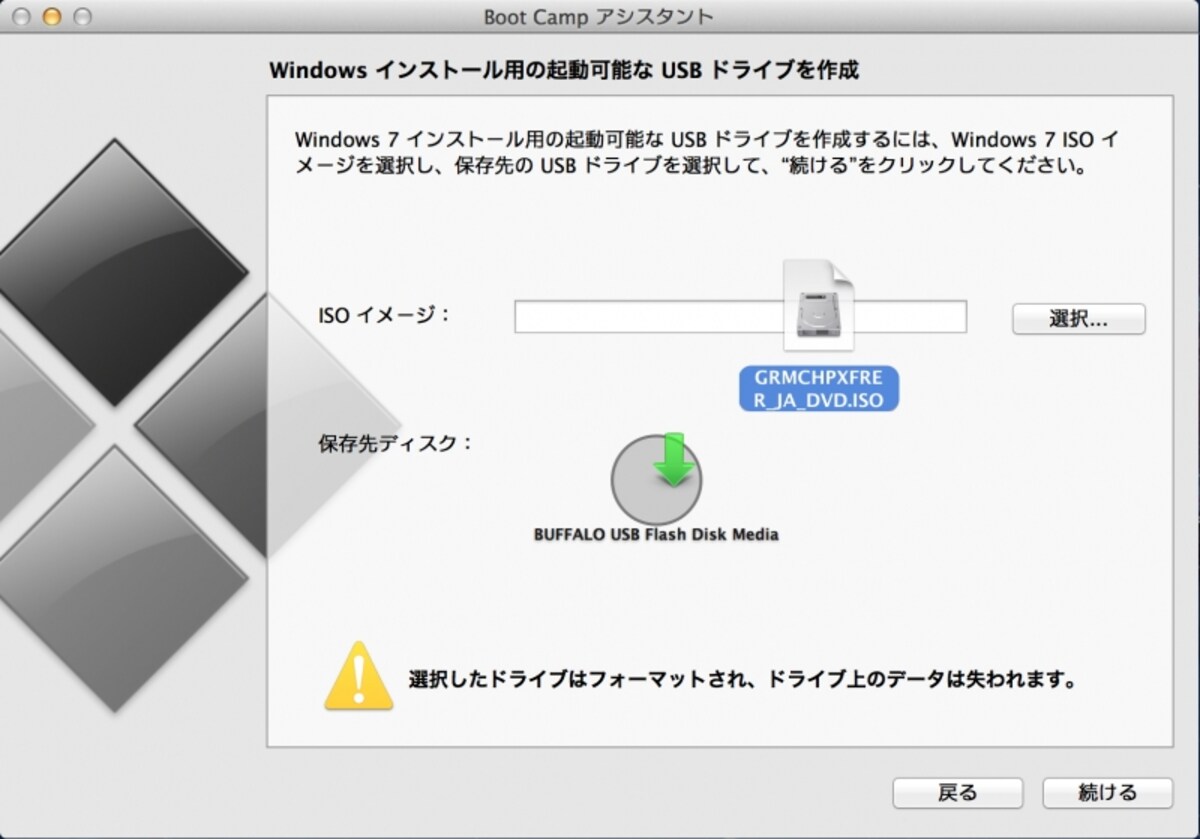
ISOイメージの指定
USBメモリを接続し、ISOイメージを指定すれば、インストールUSBドライブができあがる
この写真の記事を読む
Apple USB Super Drive
OS X ユーティリティ
Recovery HDの選択
インターネット復元の起動画面
OS X の再インストール
インストールの中断
mount uw
ターミナルを起動
cp InstallESD.dmg
InstallESD.dmg をゲット
ディスクイメージを開く
BaseSystem.dmg
復元実行
Packageのエイリアス
Packages をコピー
起動ディスクの選択
ディスクユーティリティ
DVD/CDマスターを作成
Boot Camp アシスタント
ISOイメージの指定
※記事内容は執筆時点のものです。最新の内容をご確認ください。
※OSやアプリ、ソフトのバージョンによっては画面表示、操作方法が異なる可能性があります。

あわせて読みたい

カテゴリー一覧

All Aboutサービス・メディア

All About公式SNS
日々の生活や仕事を楽しむための情報を毎日お届けします。
公式SNS一覧
© All About, Inc. All rights reserved. 掲載の記事・写真・イラストなど、すべてのコンテンツの無断複写・転載・公衆送信等を禁じます