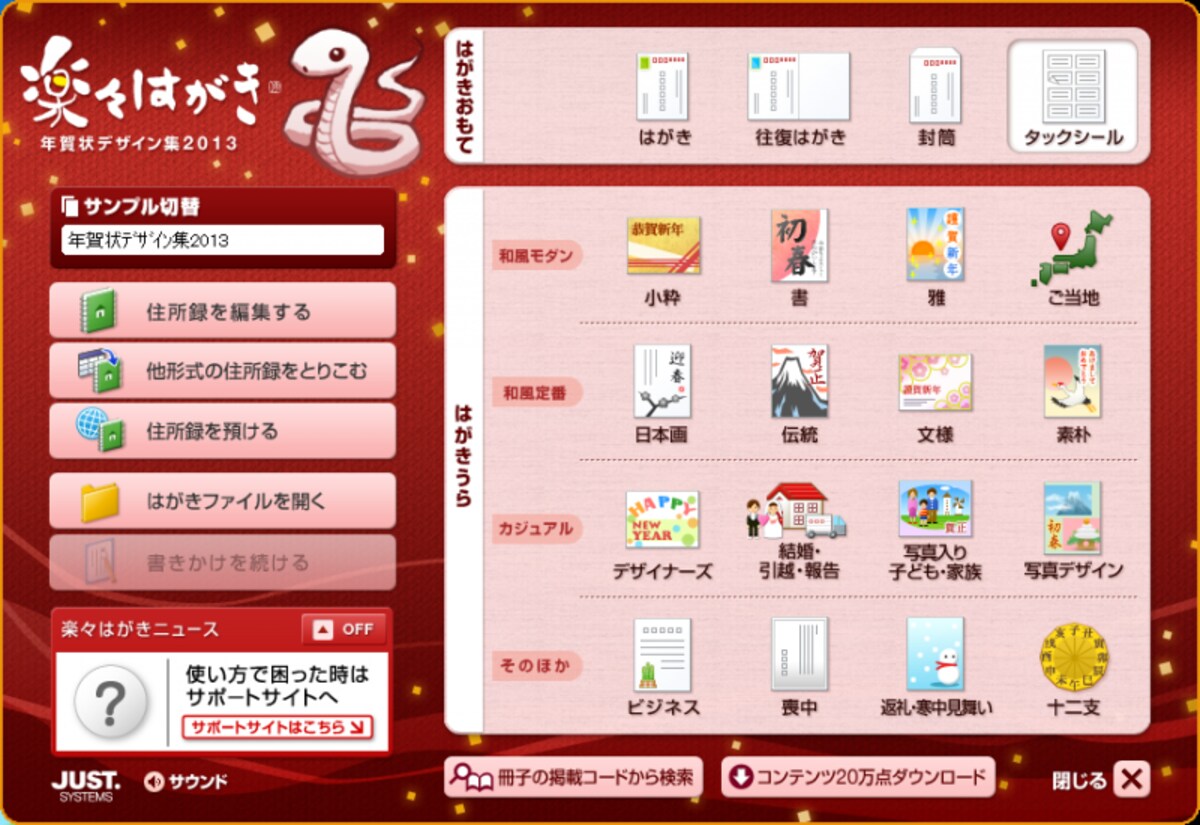
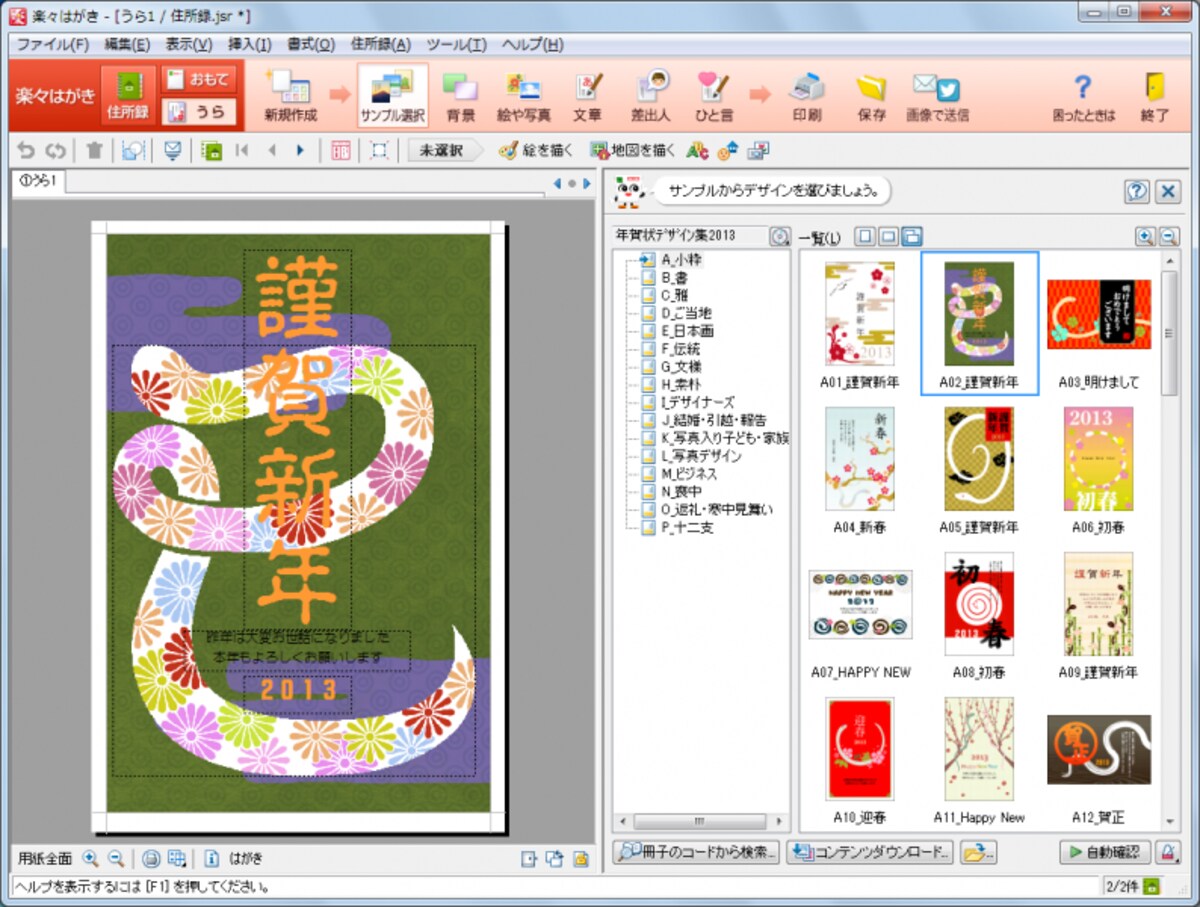
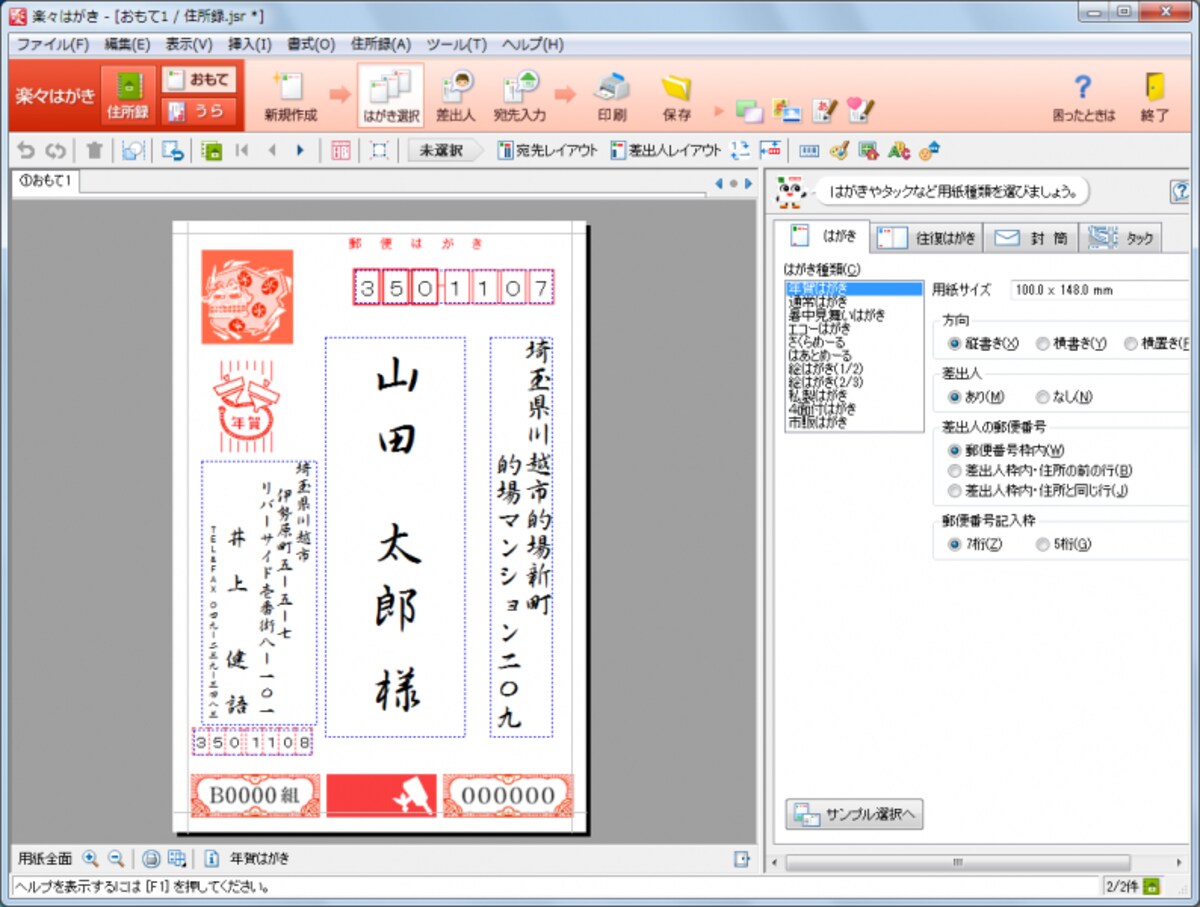
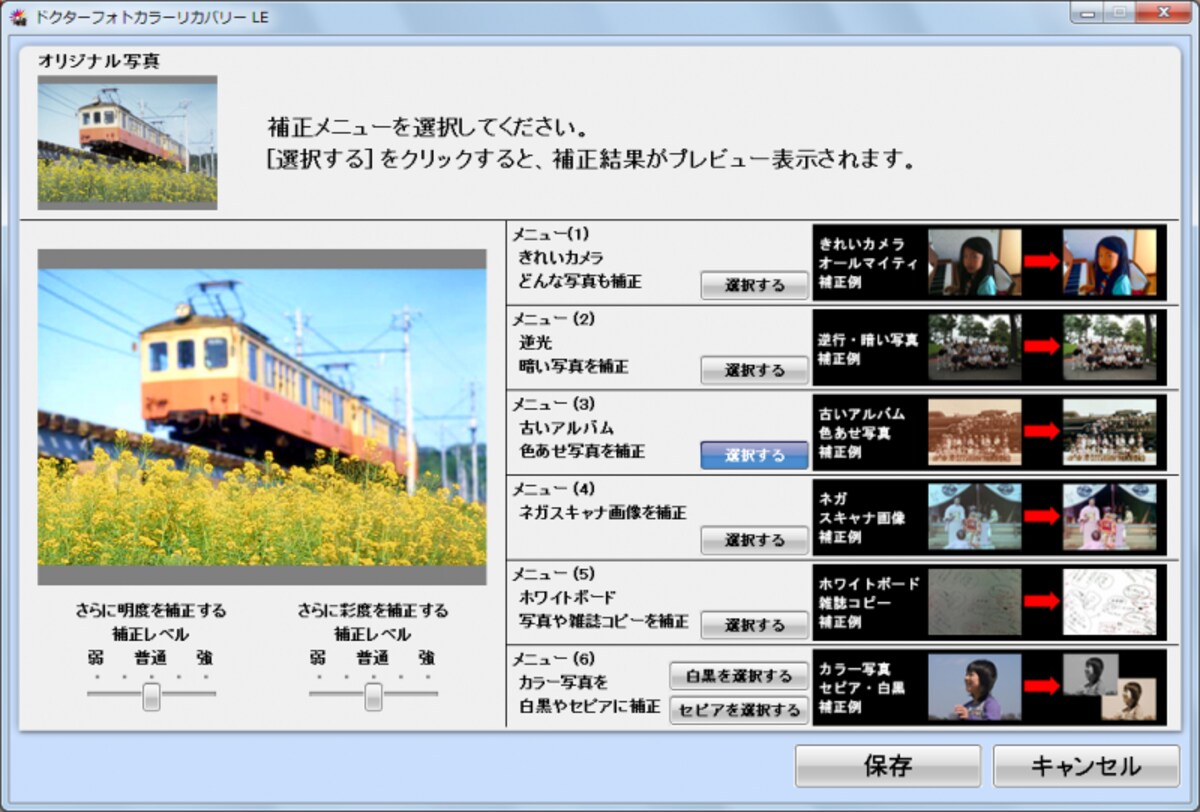
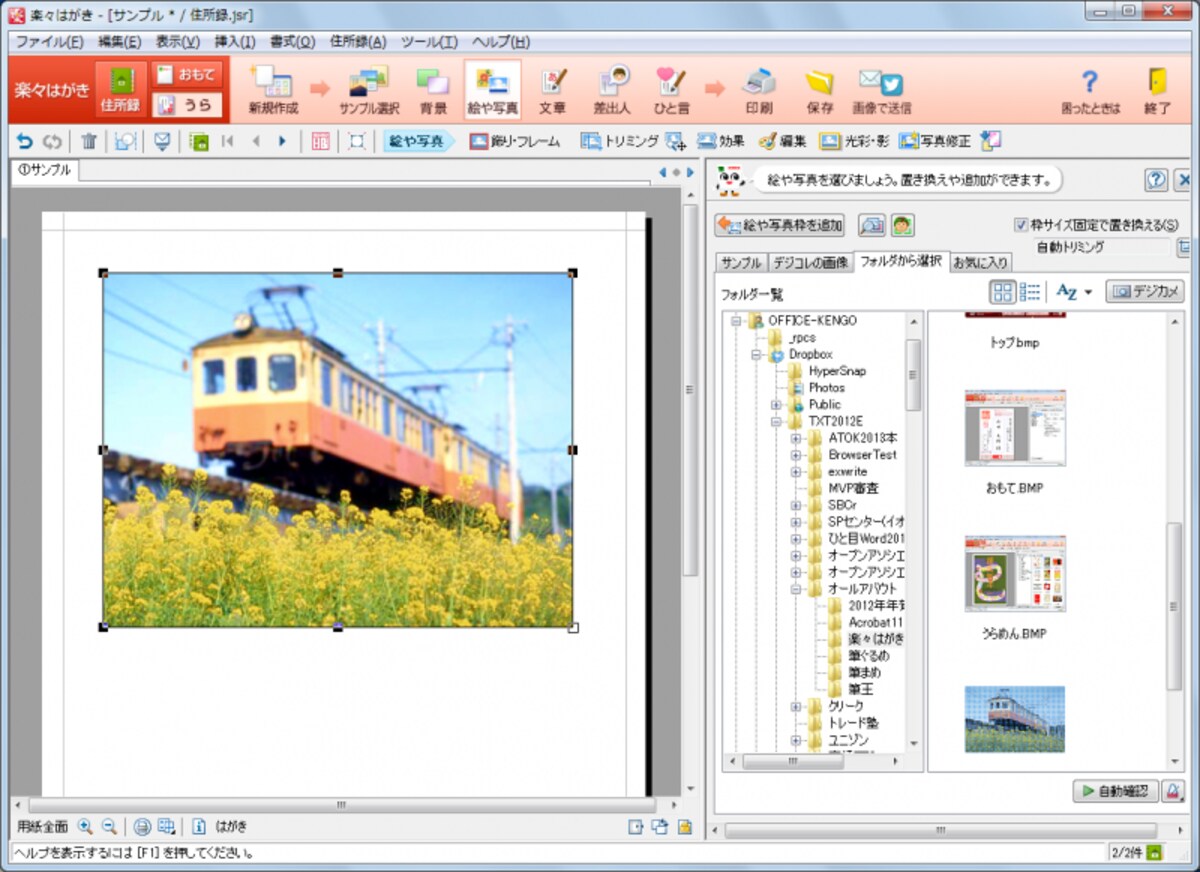
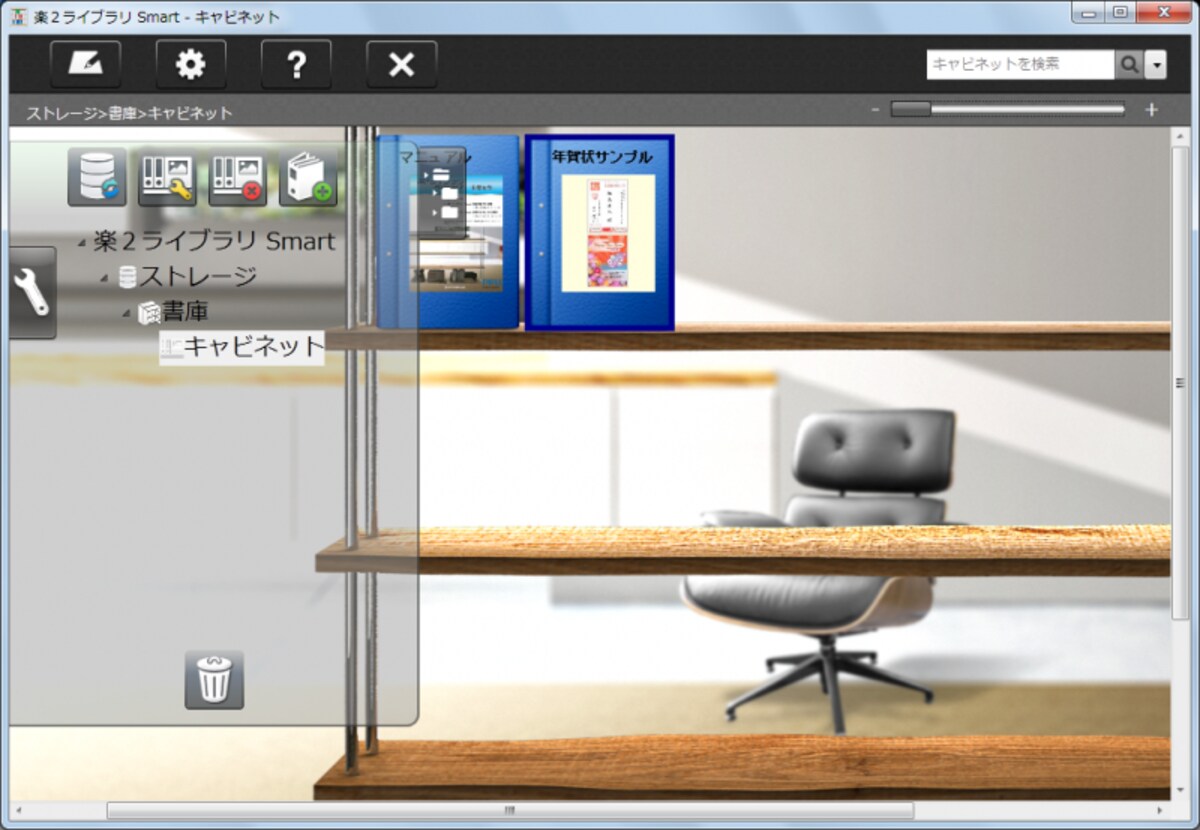
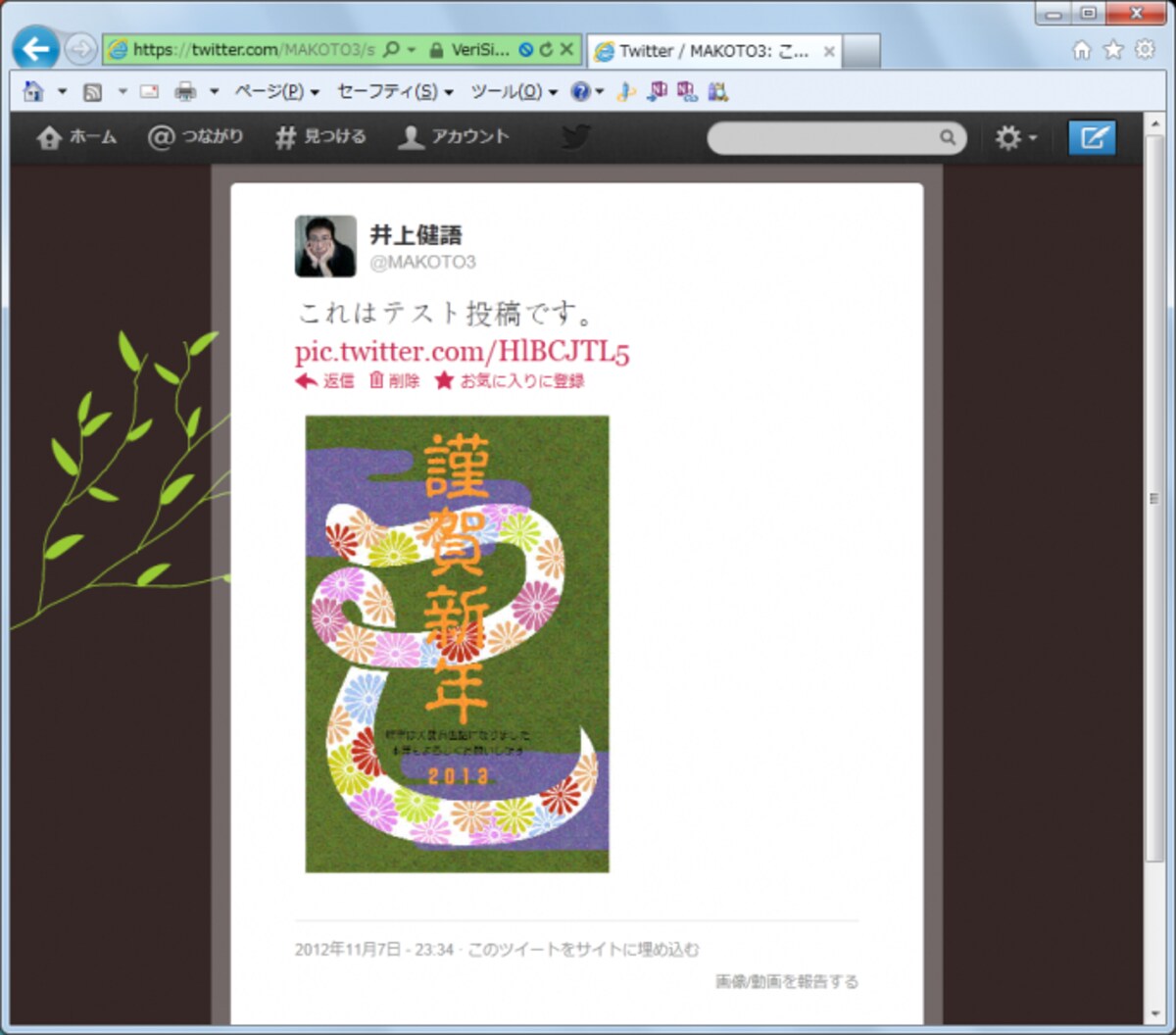
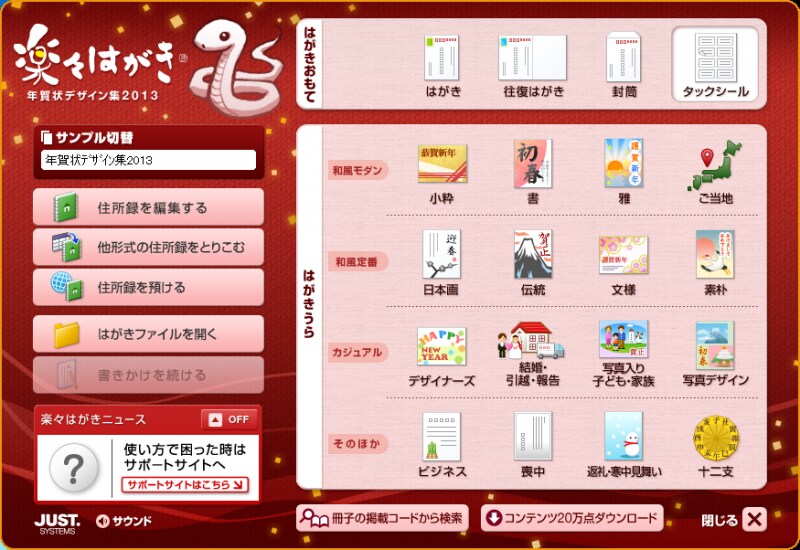
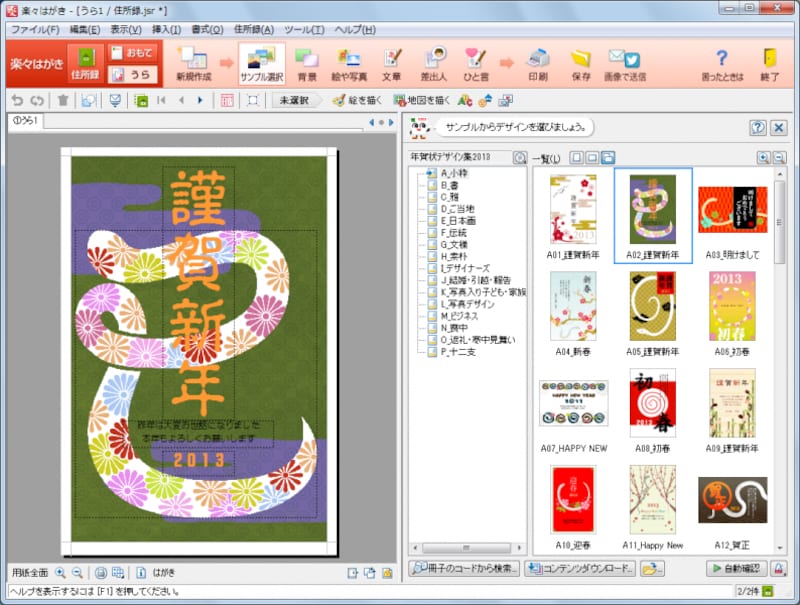
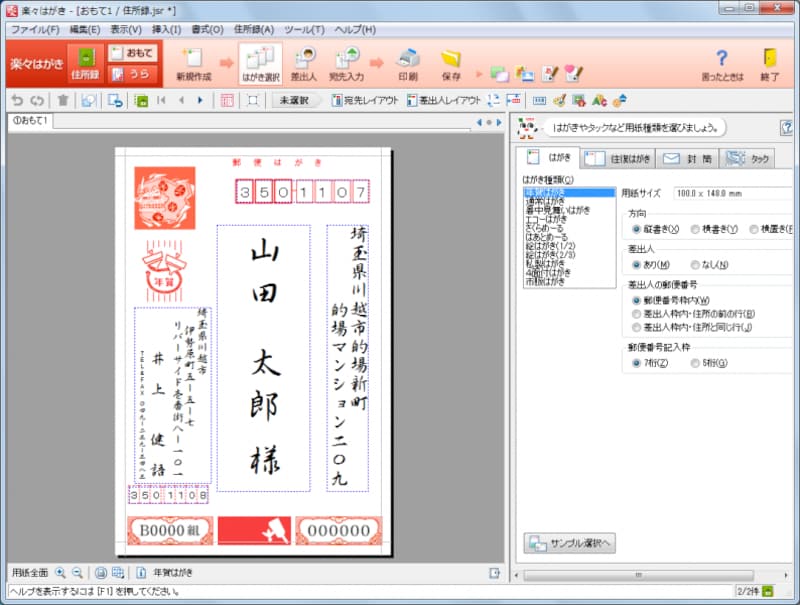
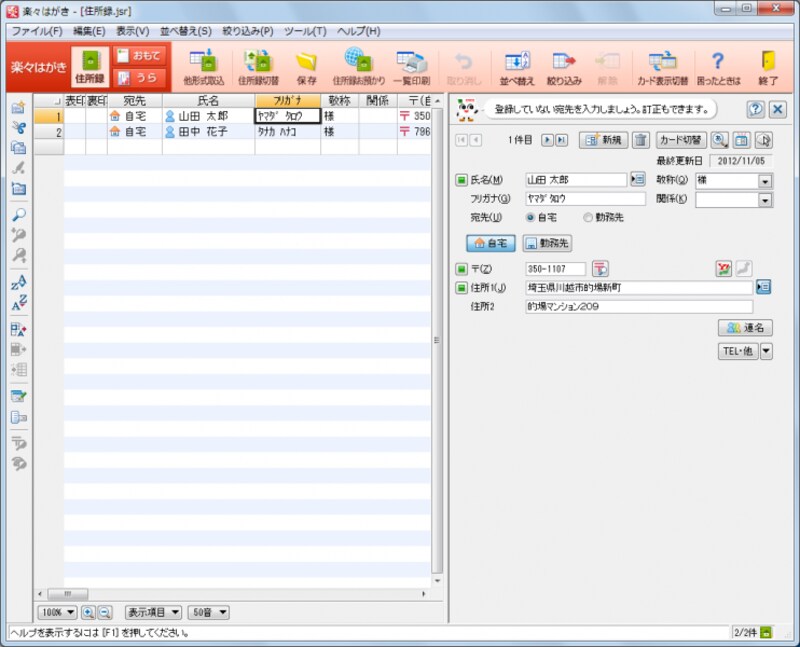
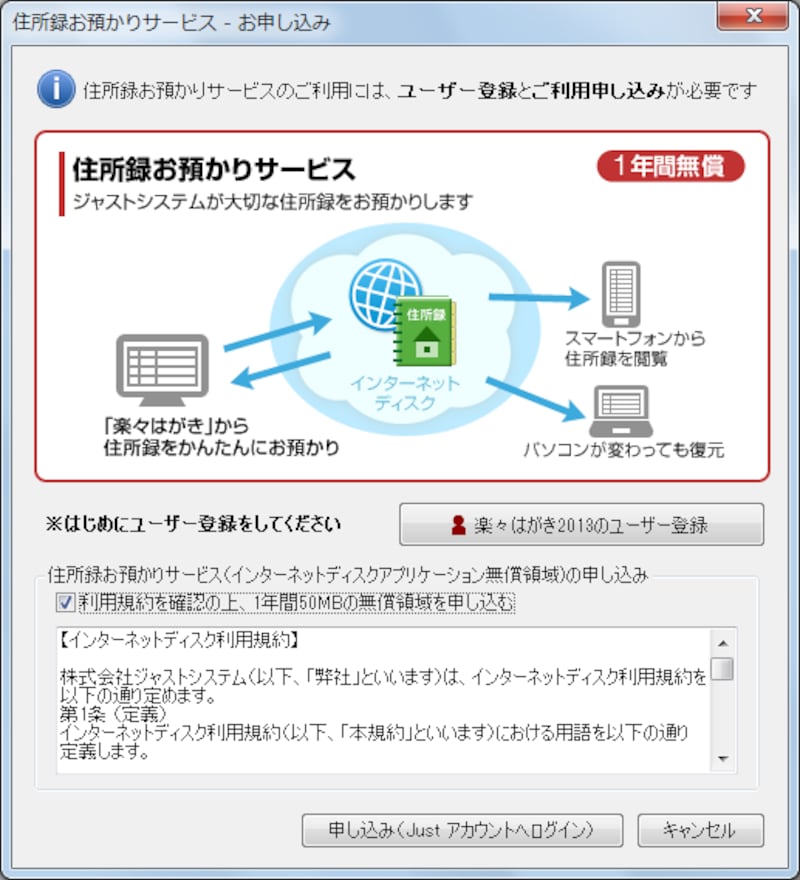
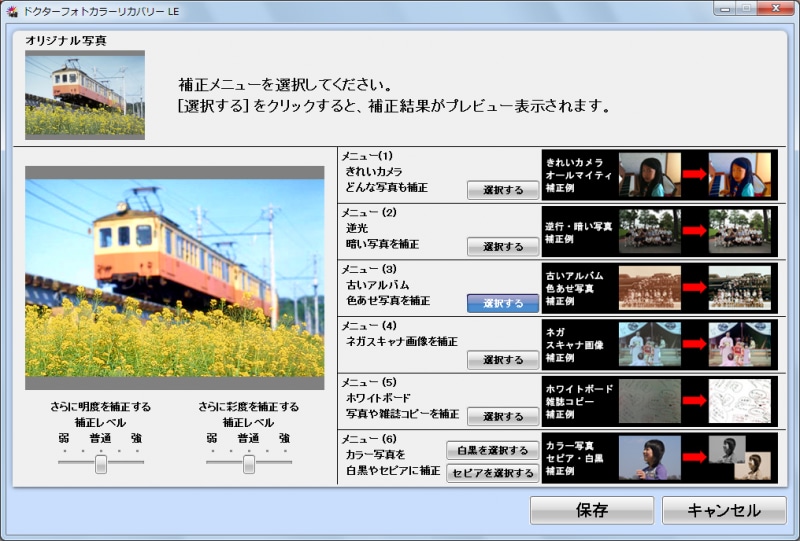
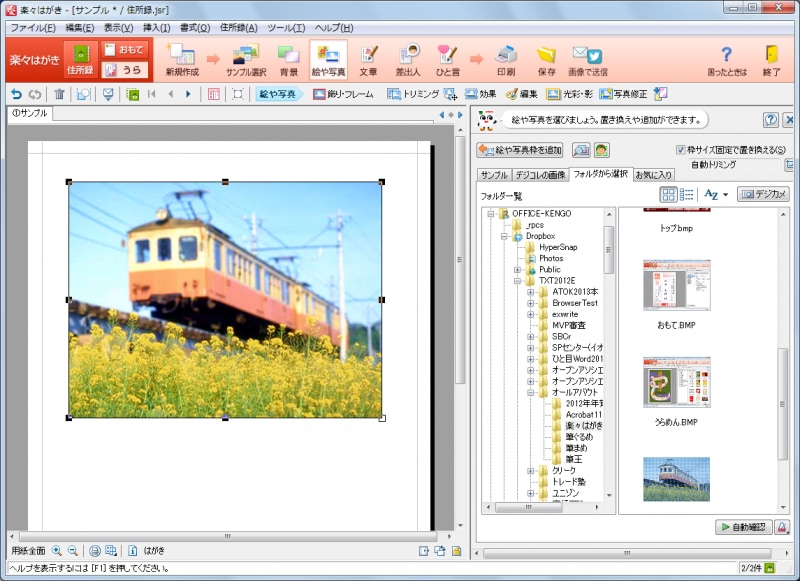
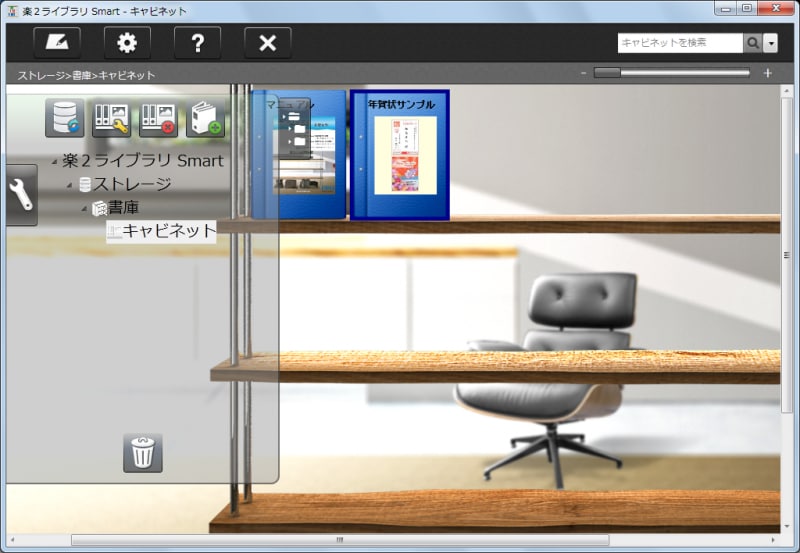
楽々はがき2013のトップメニュー裏面の作成機能表面の作成機能住所録作成機能。簡易版である「楽々はがき セレクト for 一太郎」でも住所録を作成できます「住所録お預かりサービス」を利用するには、トップメニューの[住所録を預ける]ボタンをクリックします「住所録お預かりサービス」を利用すねには、ユーザー登録と申込みが必要です修正したい写真を選択したら[写真修正]ボタンをクリックする逆光色あせ写真修正ツール。JPEG形式の画像ファイルを自動補正できます修正後の画像楽2ライブラリ Smart モニター版。年賀状をスキャナで読み込んで管理できます。ただし、ジャストシステムのサポート対象外となります年賀状を作ったら[画像の送信]ボタンをクリックします[ツイッター]を選択して[OK]ボタンをクリックします。なお、いちばん最初は、ツイッターのアカウント情報を入力して楽々はがきとツイッターを連携させる必要がありますツイートを入力して[送信]ボタンをクリックしますツイッターに年賀状が画像として投稿されましたこの写真の記事を読む※記事内容は執筆時点のものです。最新の内容をご確認ください。※OSやアプリ、ソフトのバージョンによっては画面表示、操作方法が異なる可能性があります。


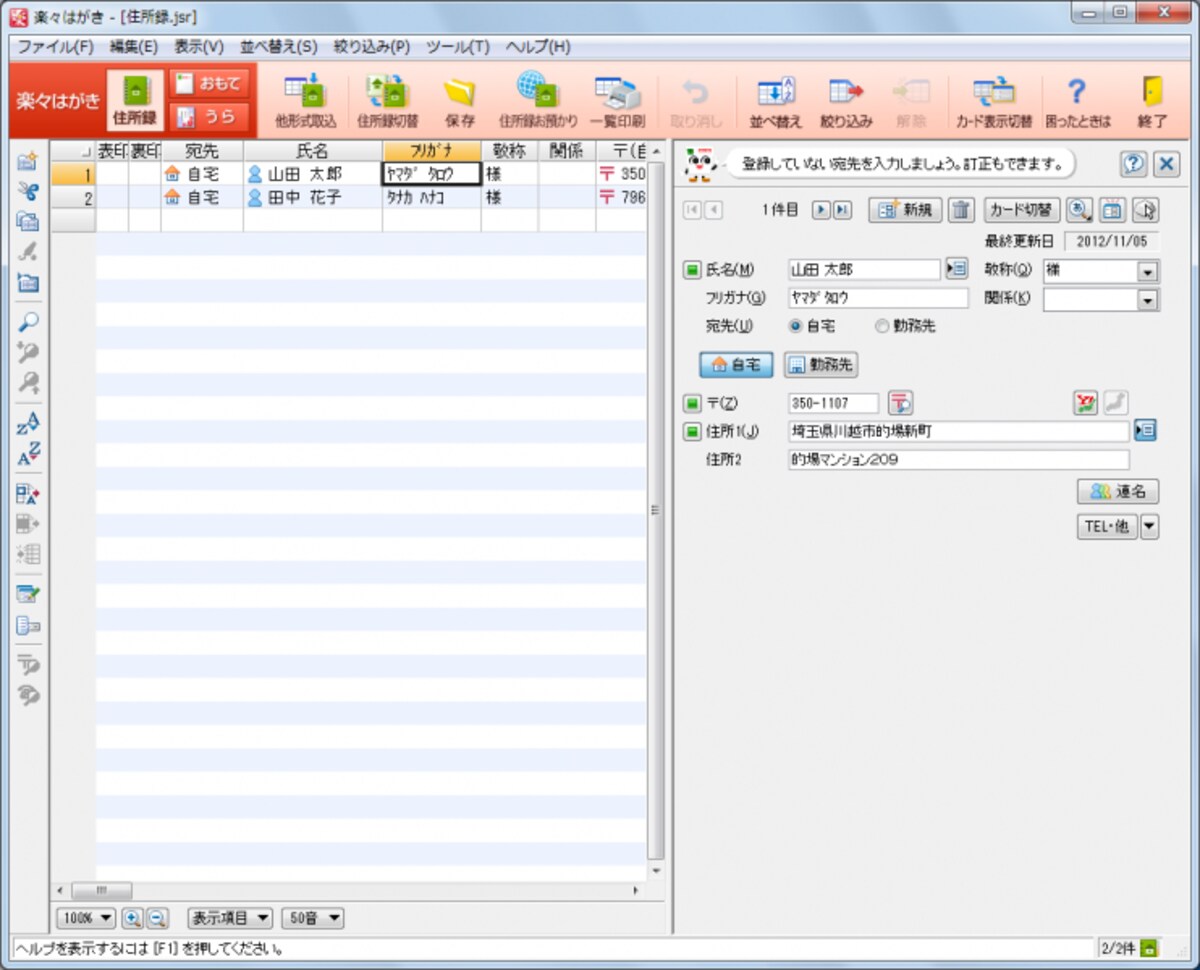
![「住所録お預かりサービス」を利用するには、トップメニューの[住所録を預ける]ボタンをクリックします](https://imgcp.aacdn.jp/img-a/1200/auto/aa/gm/article/4/0/2/3/5/6/800__005.PNG)
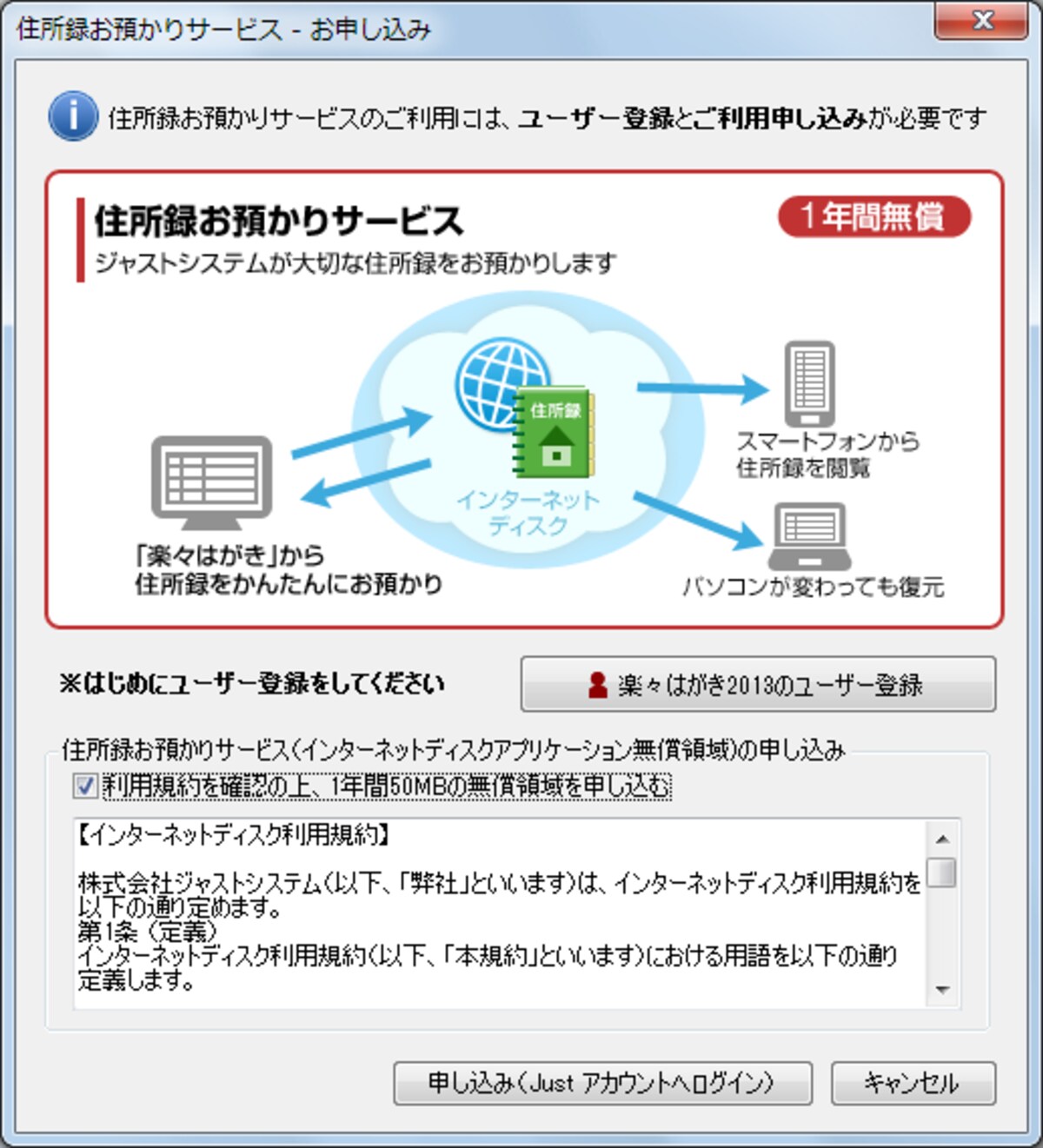
![修正したい写真を選択したら[写真修正]ボタンをクリックする](https://imgcp.aacdn.jp/img-a/1200/auto/aa/gm/article/4/0/2/3/5/6/800__007.PNG)
![年賀状を作ったら[画像の送信]ボタンをクリックします](https://imgcp.aacdn.jp/img-a/1200/auto/aa/gm/article/4/0/2/3/5/6/800__011.PNG)
![[ツイッター]を選択して[OK]ボタンをクリックします。なお、いちばん最初は、ツイッターのアカウント情報を入力して楽々はがきとツイッターを連携させる必要があります](https://imgcp.aacdn.jp/img-a/1200/auto/aa/gm/article/4/0/2/3/5/6/800__012n.png)
![ツイートを入力して[送信]ボタンをクリックします](https://imgcp.aacdn.jp/img-a/1200/auto/aa/gm/article/4/0/2/3/5/6/800__013.PNG)
![「住所録お預かりサービス」を利用するには、トップメニューの[住所録を預ける]ボタンをクリックします](https://imgcp.aacdn.jp/img-a/800/auto/aa/gm/article/4/0/2/3/5/6/800__005.PNG)
![修正したい写真を選択したら[写真修正]ボタンをクリックする](https://imgcp.aacdn.jp/img-a/800/auto/aa/gm/article/4/0/2/3/5/6/800__007.PNG)
![年賀状を作ったら[画像の送信]ボタンをクリックします](https://imgcp.aacdn.jp/img-a/800/auto/aa/gm/article/4/0/2/3/5/6/800__011.PNG)
![[ツイッター]を選択して[OK]ボタンをクリックします。なお、いちばん最初は、ツイッターのアカウント情報を入力して楽々はがきとツイッターを連携させる必要があります](https://imgcp.aacdn.jp/img-a/800/auto/aa/gm/article/4/0/2/3/5/6/800__012n.png)
![ツイートを入力して[送信]ボタンをクリックします](https://imgcp.aacdn.jp/img-a/800/auto/aa/gm/article/4/0/2/3/5/6/800__013.PNG)