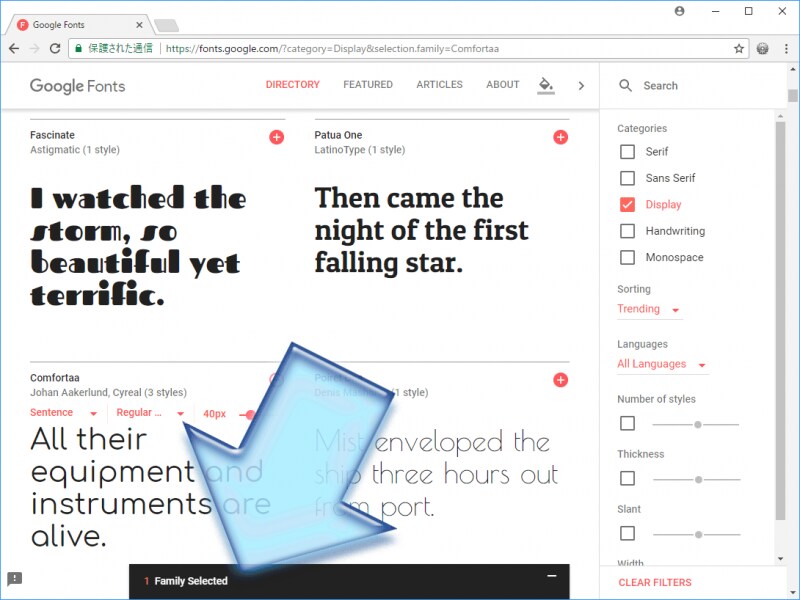
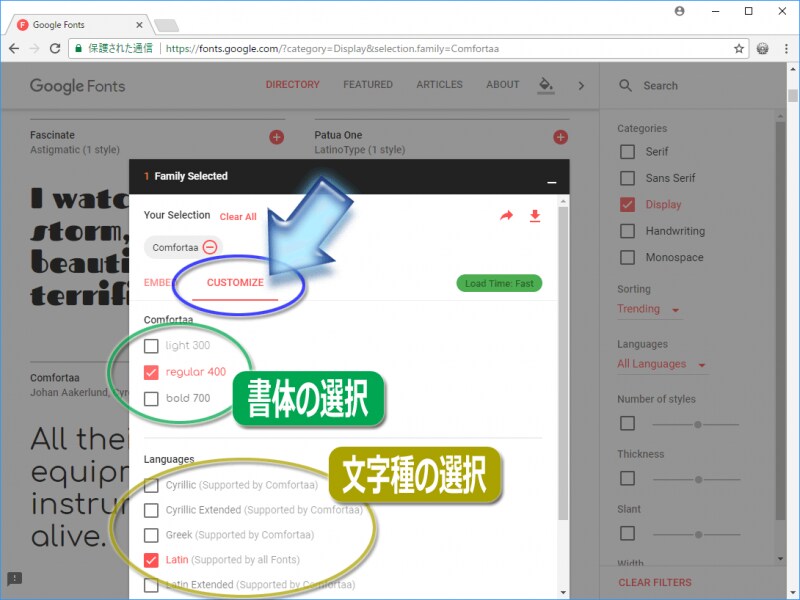
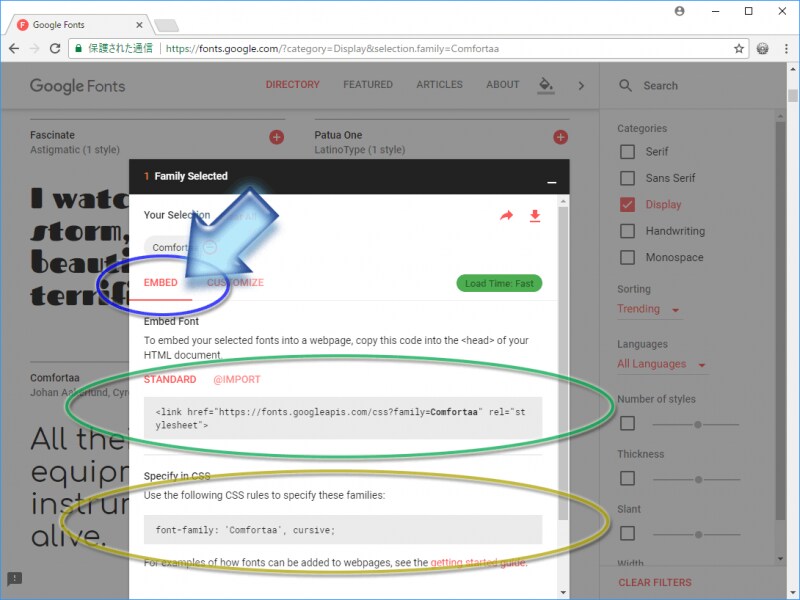
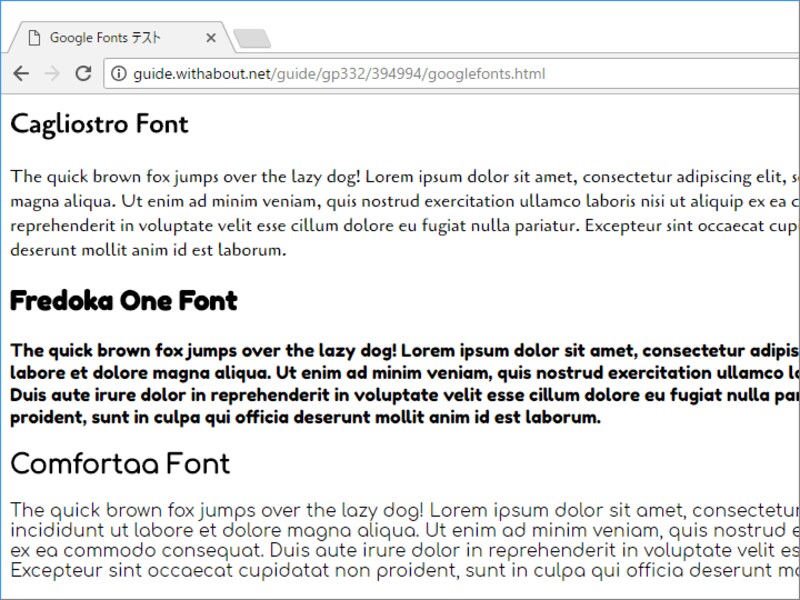
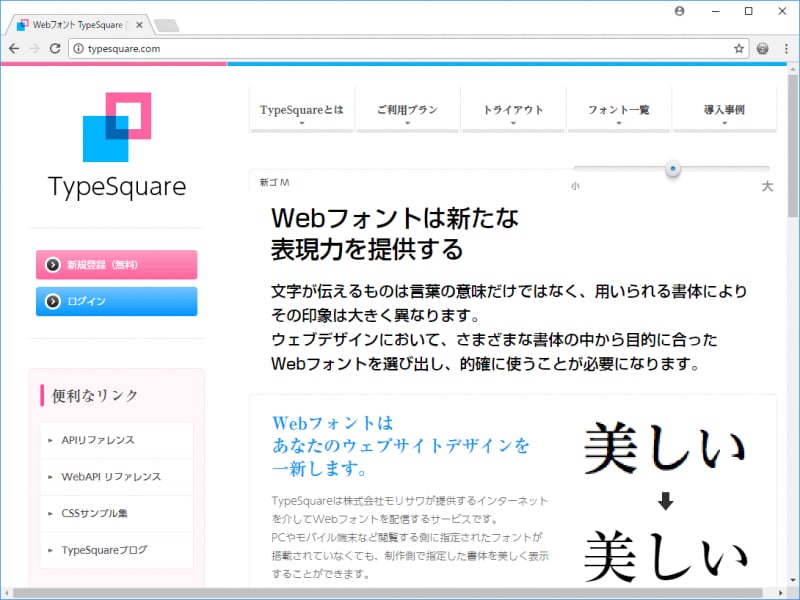
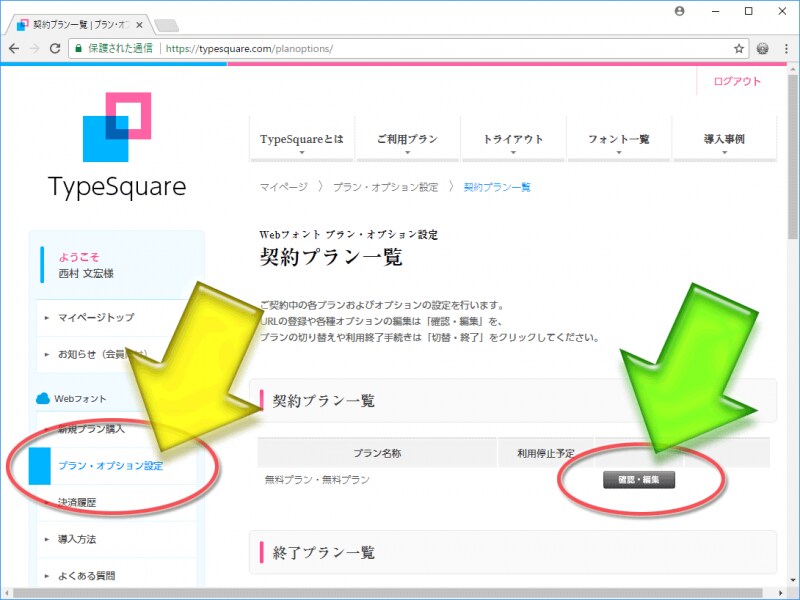
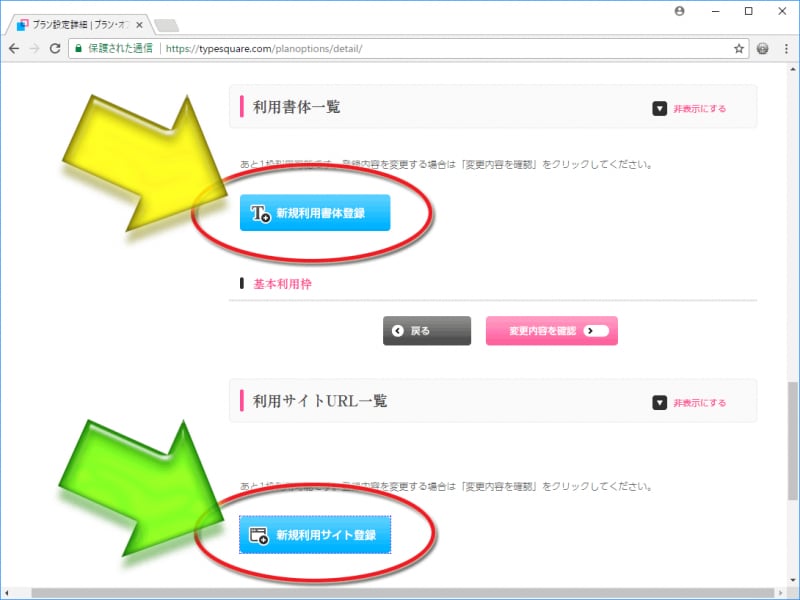
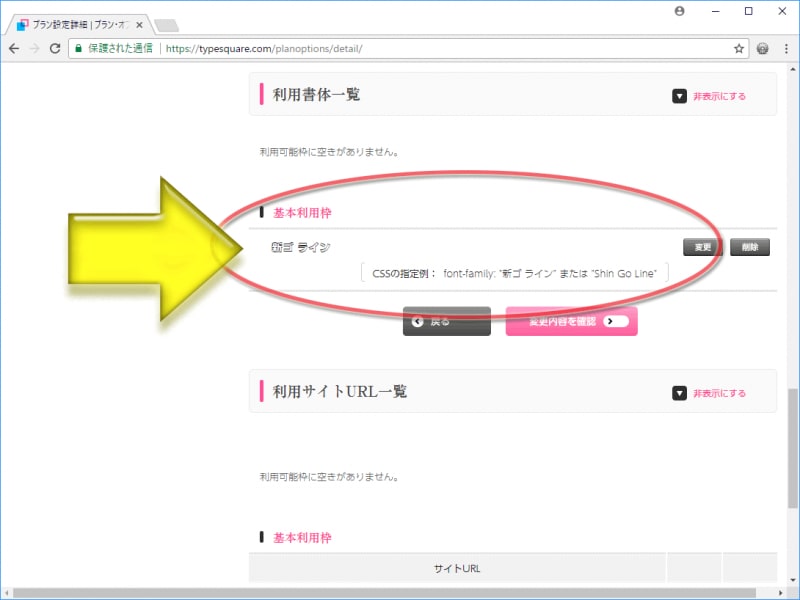
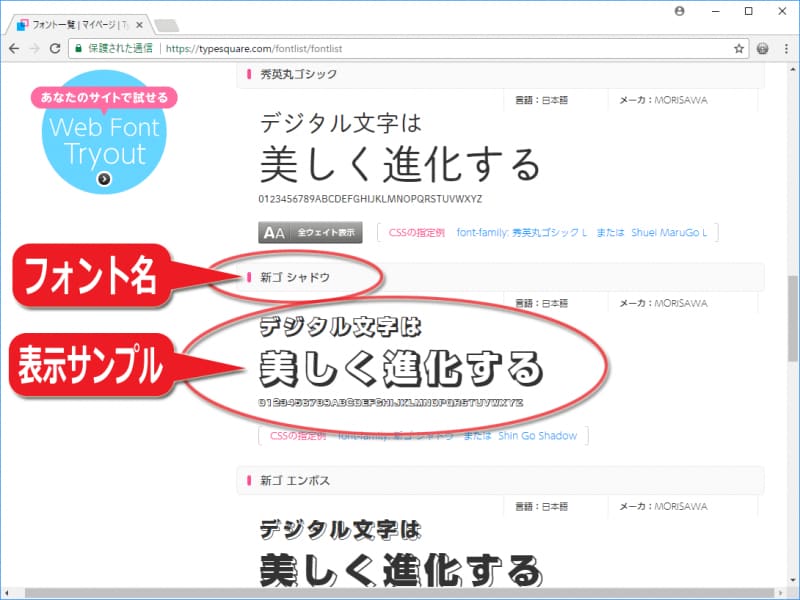
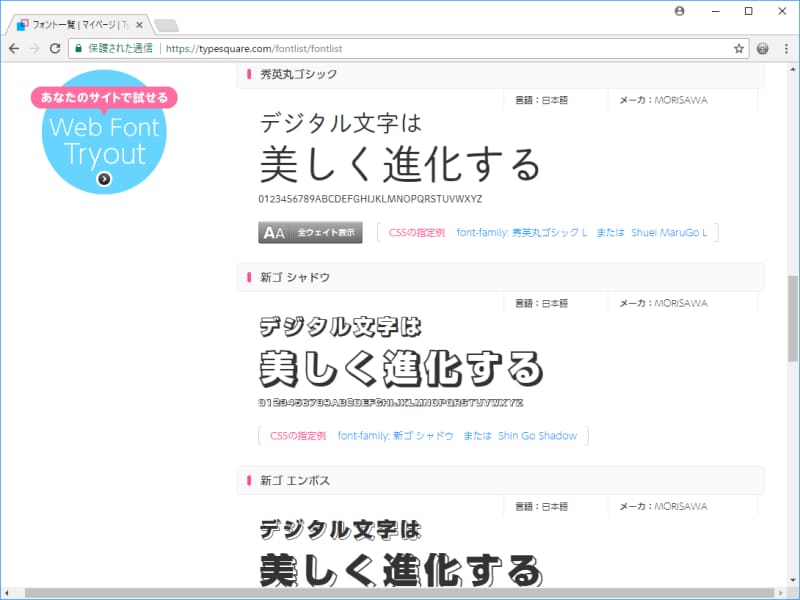
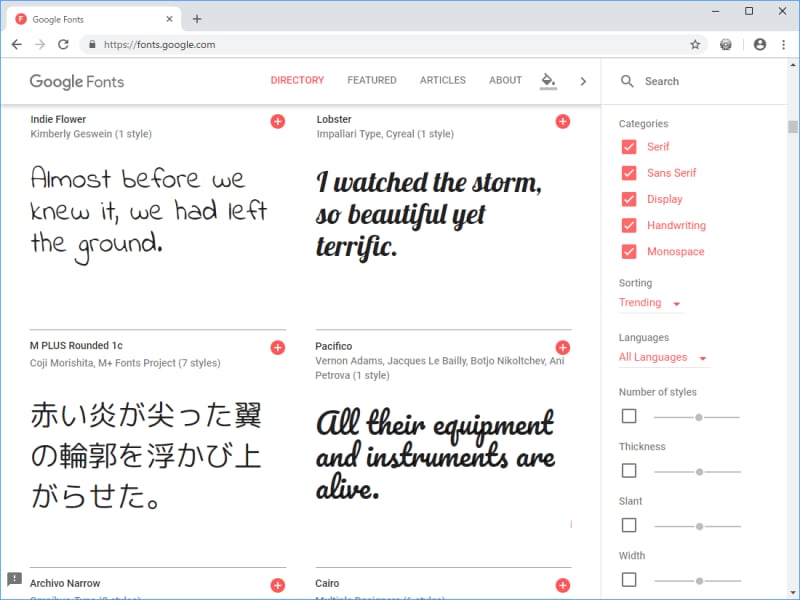
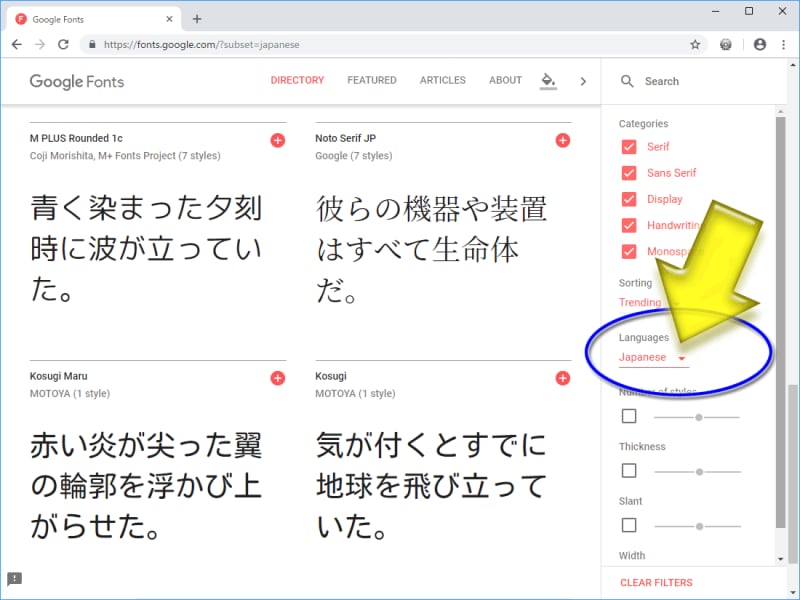
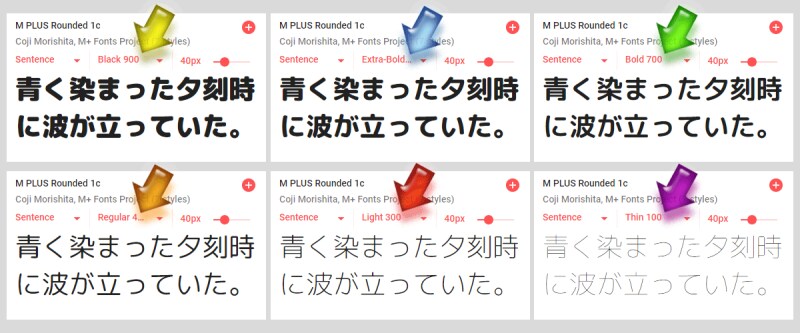
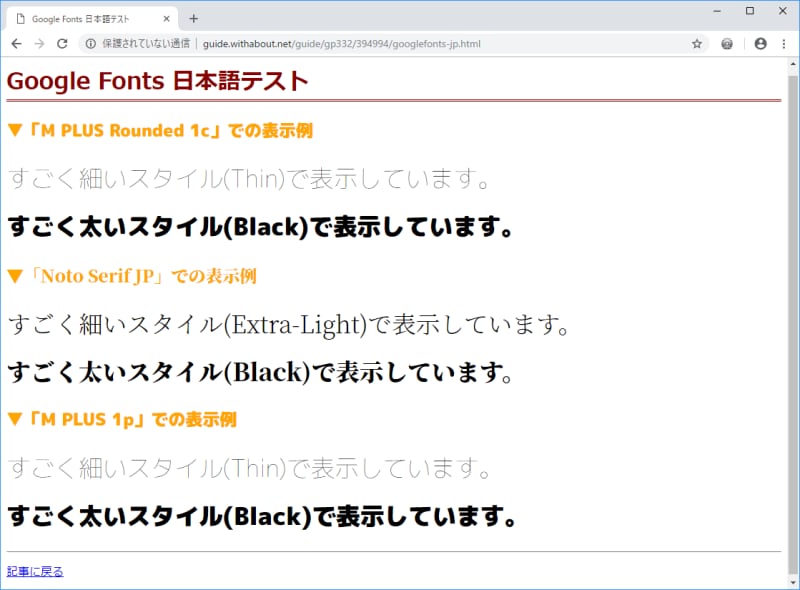
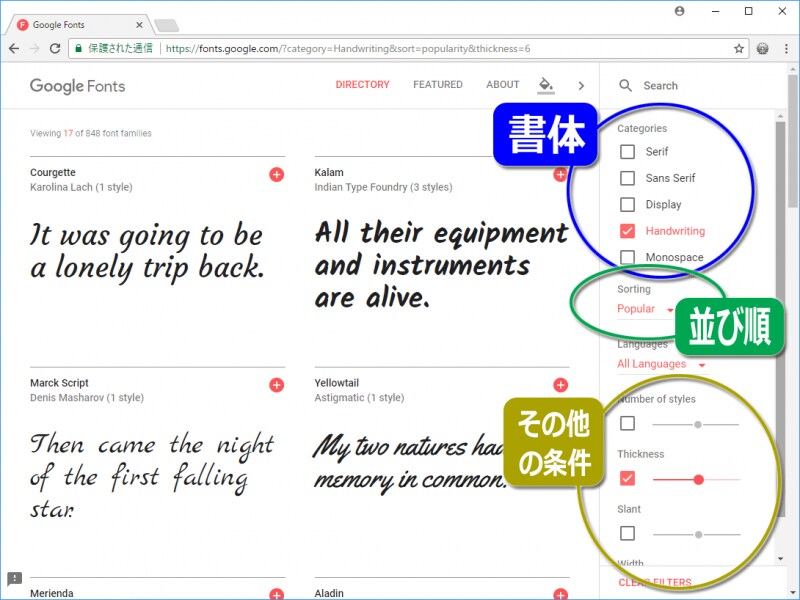
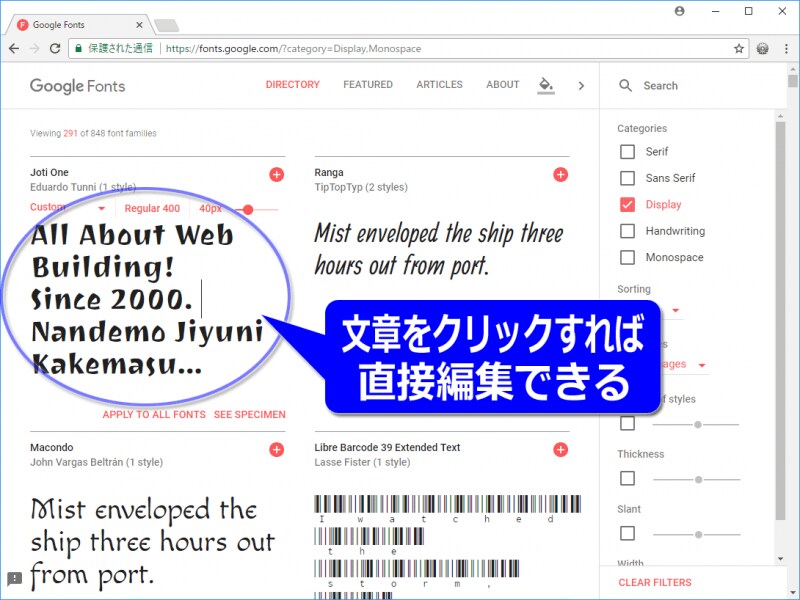
フォントがインストールされている環境でないと、そのフォントでは表示されないフォントを選んだら、「Quick-use」をクリックQuick UseページHTMLソースをコピーCSSをコピーして使用たくさんのフォントを、好きな文字列でプレビューできるTypeSquare「マイページ」TypeSquareを使うサイトを登録TypeSquare専用タグをコピーTypeSquare:フォント一覧と検索CSSで指定する値は、フォントサンプルの右上に掲載されている指定したフォントがインストールされている環境でないと、そのフォントでは表示されない膨大な欧文フォントをウェブフォントとして提供「Google Fonts」膨大な欧文フォントを提供しているサービス「Google Fonts」サイトたくさんのフォントを、好きな文字列でプレビューできる使いたいフォント欄の右下にある「Quick-use」アイコンをクリック選んだフォントの使い方が掲載されている「Quick-use」ページウェブフォントを読み込むためのHTMLソースTypeSquare「ご利用申し込み」TypeSquare「マイページ」TypeSquareを使うサイトや書体を登録利用サイトや使用書体を登録TypeSquare専用タグをコピーフォント一覧と絞り込み検索CSSで指定する値は、フォントサンプルの下部に掲載されているTypeSquare「新規登録」840種類を超える膨大な欧文フォントをWebフォントとして提供している「Google Fonts」サービス書体などの様々な条件を指定してフォントを絞り込めるフォントのプレビュー文字列は直接自由に書き換えられるフォントの右上に見える[+]ボタンをクリックすると、そのフォントを選択状態にできる選択中のフォントを使うための情報を表示するには、黒帯部分をクリック必要であれば「CUSTOMIZE」をクリックして、書体や文字種を追加するWebフォントを読み込むためのソースをコピーするGoogle Fontsから、フォント「Cagliostro」と「Fredoka One」と「Comfortaa」の3つを使ってみた表示例たくさんの美しい日本語フォントを利用できるWebフォントサービス「TypeSquare」TypeSquareの「新規登録」でアカウントを作成するTypeSquareの「マイページ」TOP「プラン・オプション設定」→契約プランの「確認・編集」ボタンTypeSquare提供の日本語Webフォントを使うためのスクリプト使いたい日本語Webフォント名と、表示したいサイトのURLを指定する使いたい日本語Webフォントを指定した後の表示例フォント一覧から望みの日本語フォントを探すWebフォントの使い方日本語Webフォントの検索結果例 (フォント名と表示サンプルが一覧で見える)たくさんの美しい日本語フォントを利用できるWebフォント提供サービス「TypeSquare」900種類を超えるWebフォントを提供している「Google Fonts」Language項目を「Japanese」に設定すれば、日本語Webフォントだけを一覧表示できる1つのWebフォントには複数のスタイル(太さなど)が含まれていることもあるGoogle Fontsから、日本語Webフォント「M PLUS Rounded 1c」と「Noto Serif JP」と「M PLUS 1p」の3つを使ってみた表示例この写真の記事を読む※記事内容は執筆時点のものです。最新の内容をご確認ください。※OSやアプリ、ソフトのバージョンによっては画面表示、操作方法が異なる可能性があります。



![フォントの右上に見える[+]ボタンをクリックすると、そのフォントを選択状態にできる](https://imgcp.aacdn.jp/img-a/1200/auto/aa/gm/article/3/9/4/9/9/4/201801091427/800__googlefonts2018-step1addbut.png)


![フォントの右上に見える[+]ボタンをクリックすると、そのフォントを選択状態にできる](https://imgcp.aacdn.jp/img-a/800/auto/aa/gm/article/3/9/4/9/9/4/201801091427/800__googlefonts2018-step1addbut.png)