Android SDKをインストールしてエミュレータを準備(画像)

西村 文宏

西村 文宏

ホームページ作成 ガイド

応用情報技術者

初心者向けの「わかりやすさ」を重視した解説に定評があるウェブ系テクニカルライター。ウェブの黎明期に趣味で始めた個人サイト製作からその「楽しさ」に魅了され、作成方法に関する様々な情報を発信。企業や団体のウェブサイト製作・解説書籍の執筆なども行っている。

...続きを読む
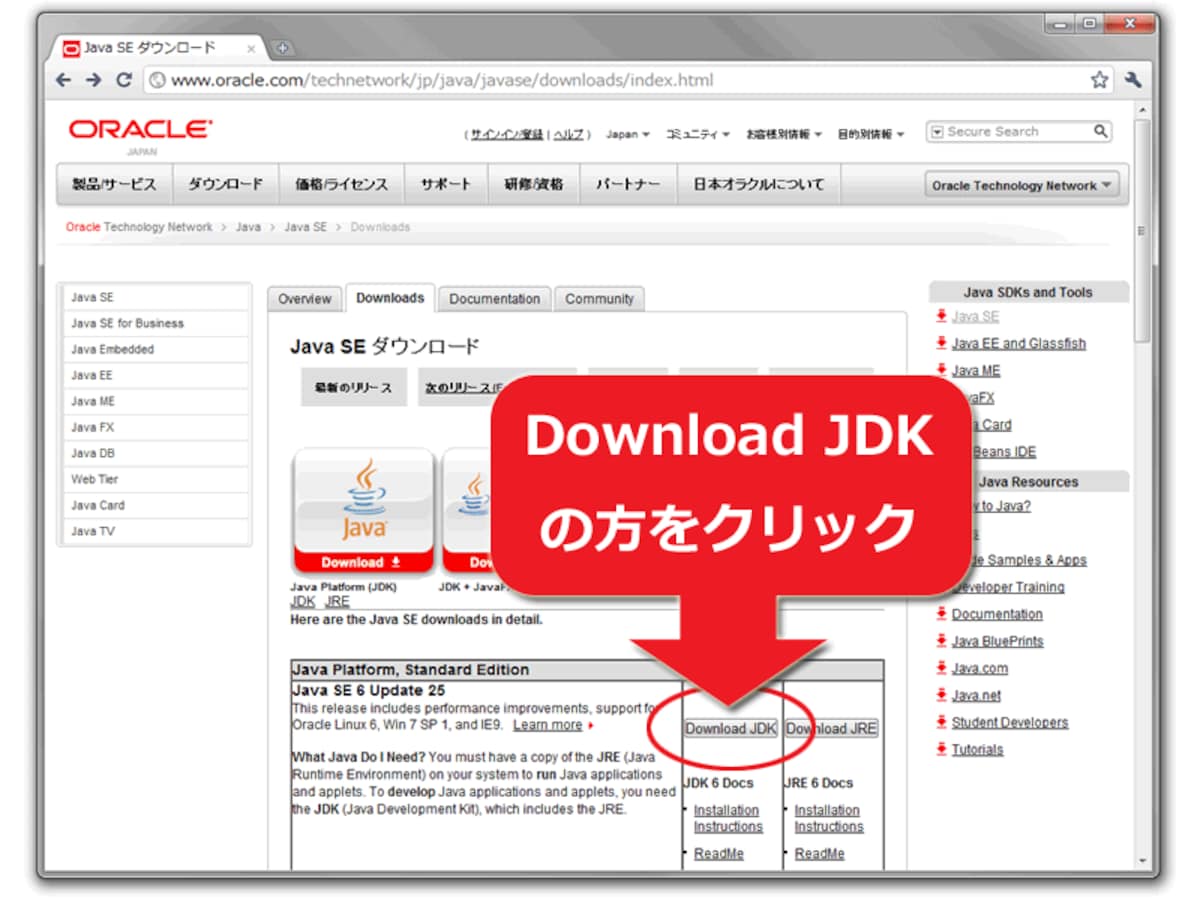
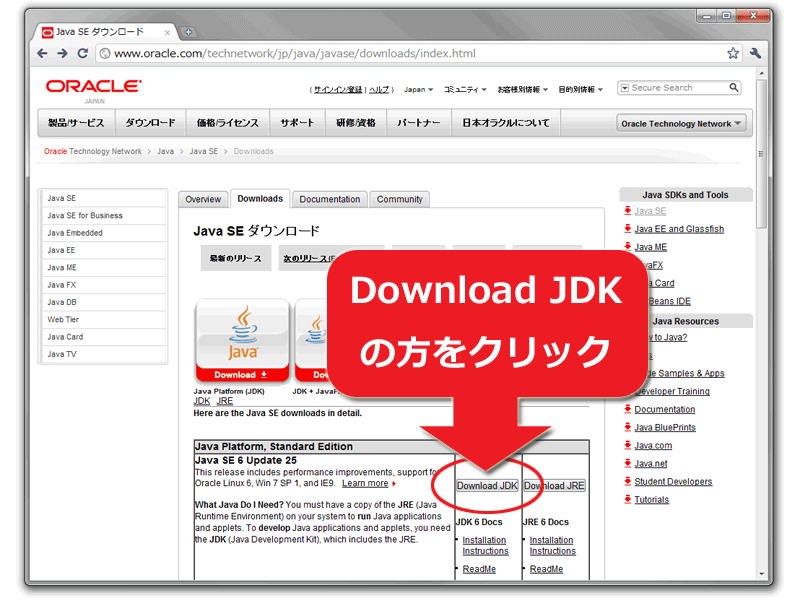
「Download JDK」をクリック
「Download JDK」をクリック
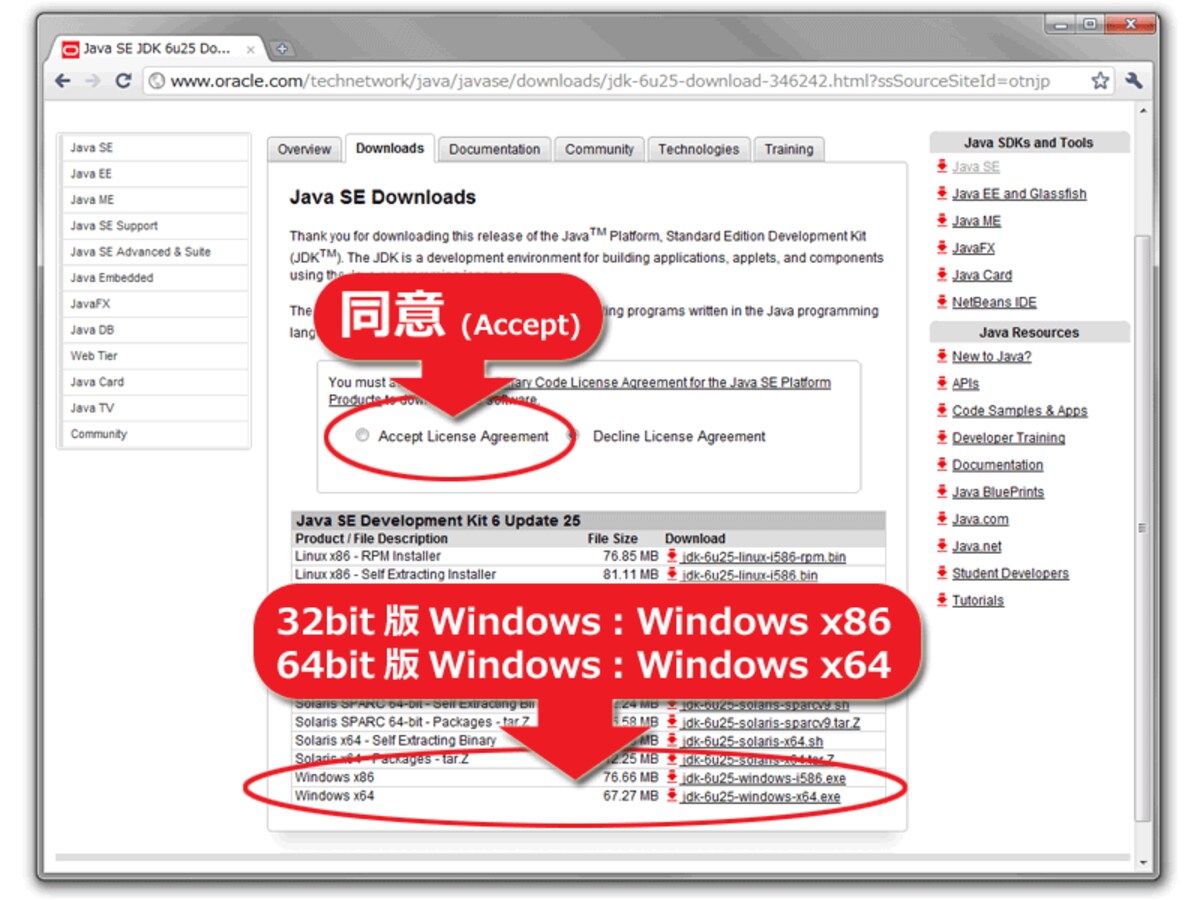
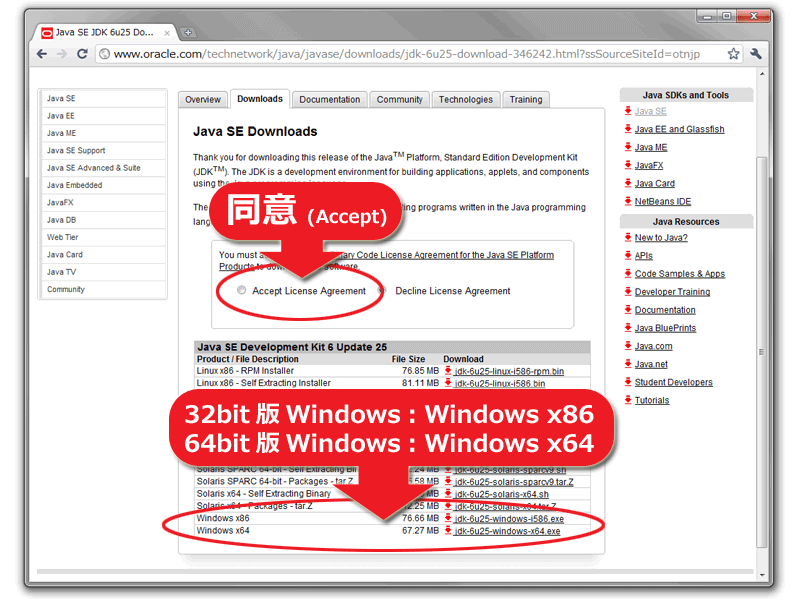
使用環境に合ったJDKを選択
使用環境に合ったJDKを選択
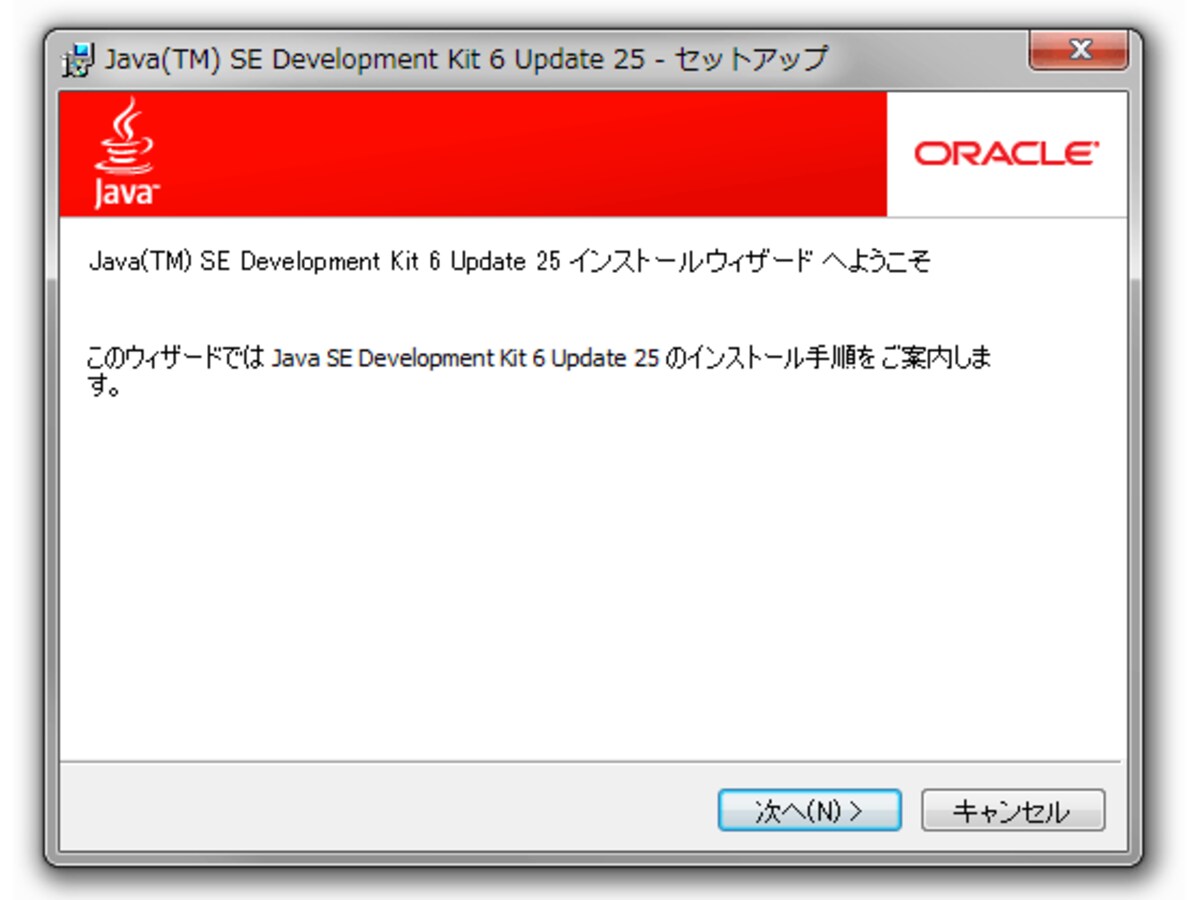
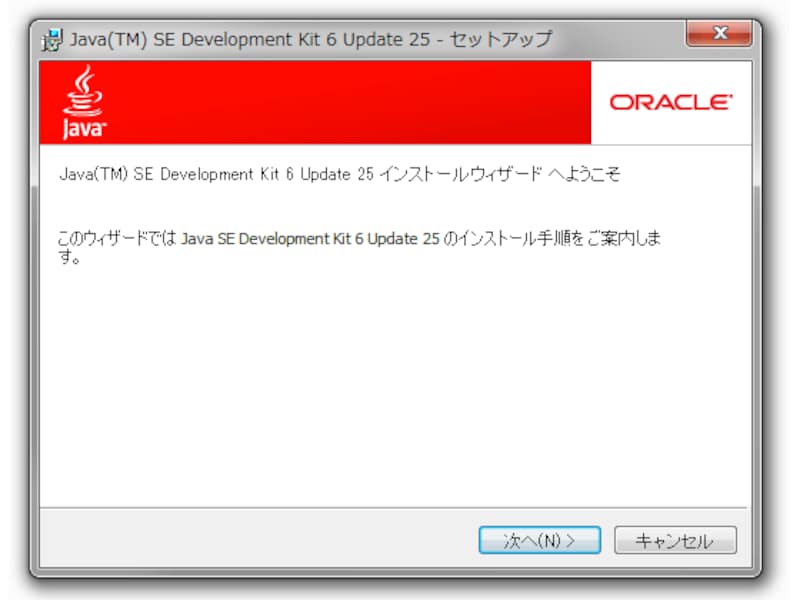
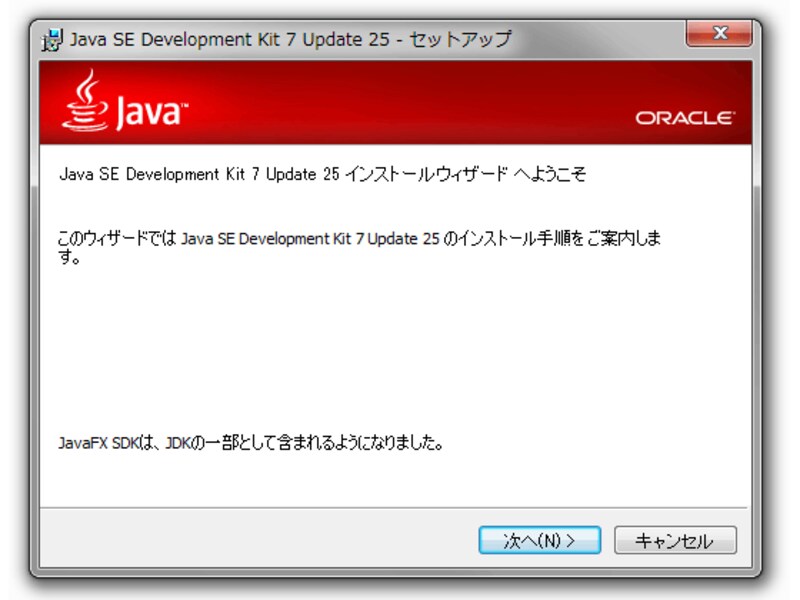
JDKのインストールを開始
JDKのインストールを開始
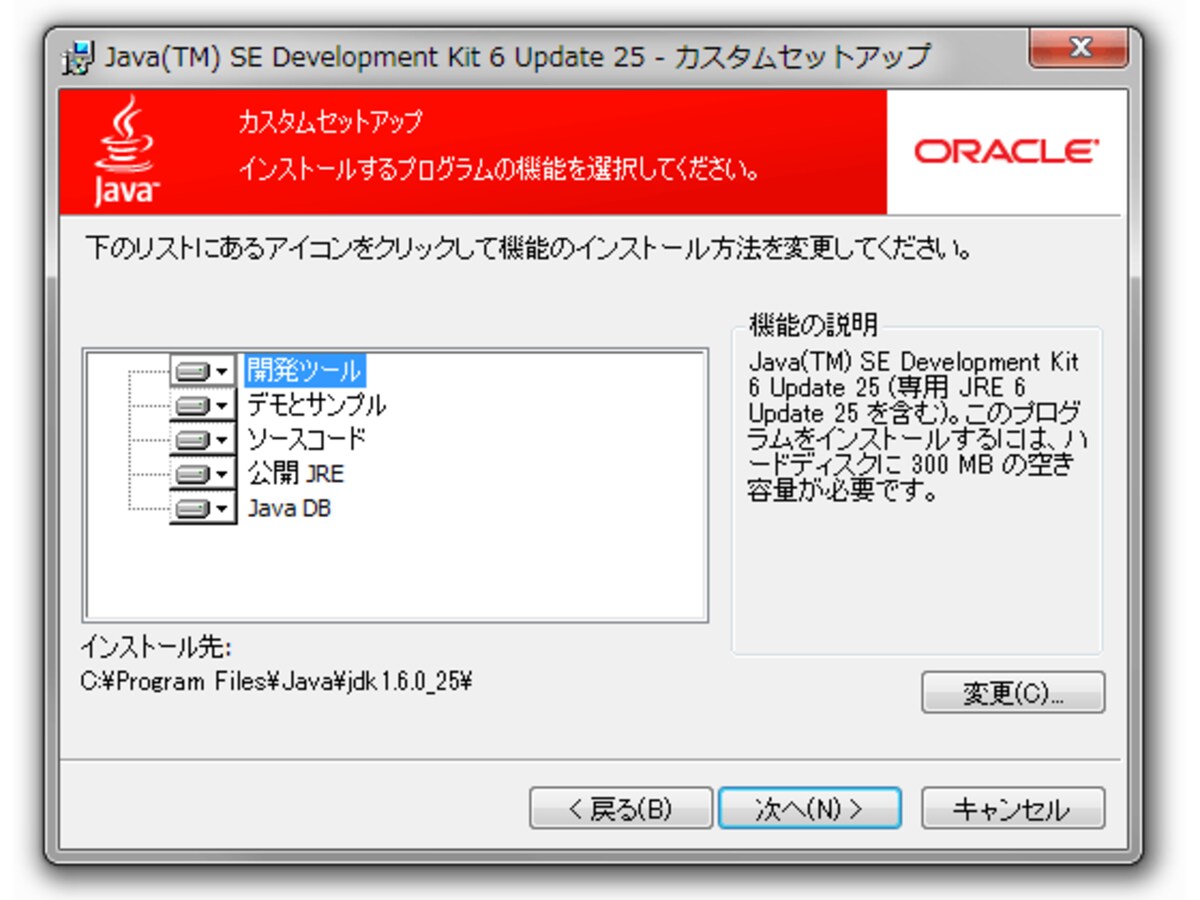
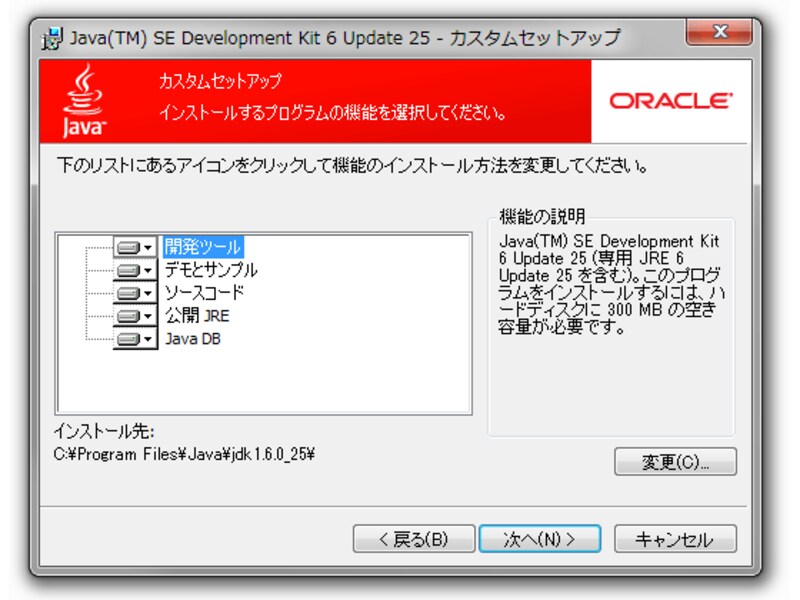
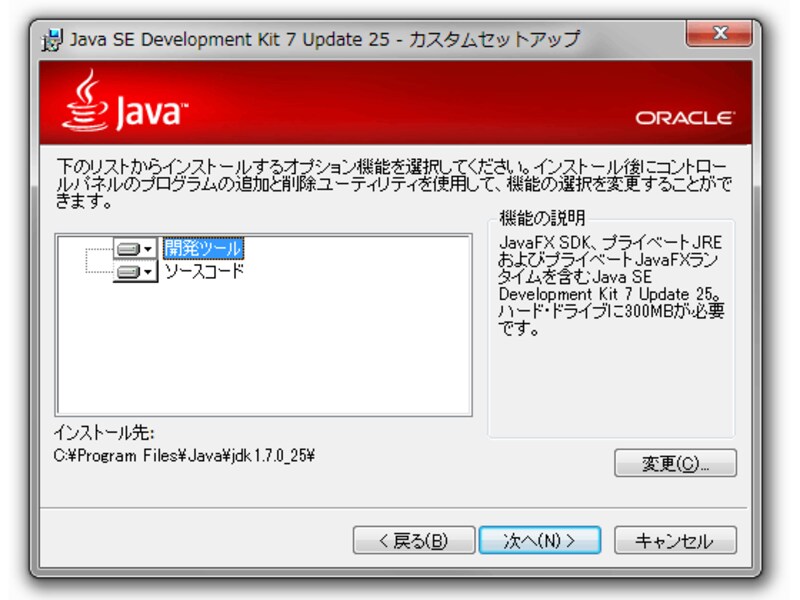
構成とインストール先を設定
構成とインストール先を設定
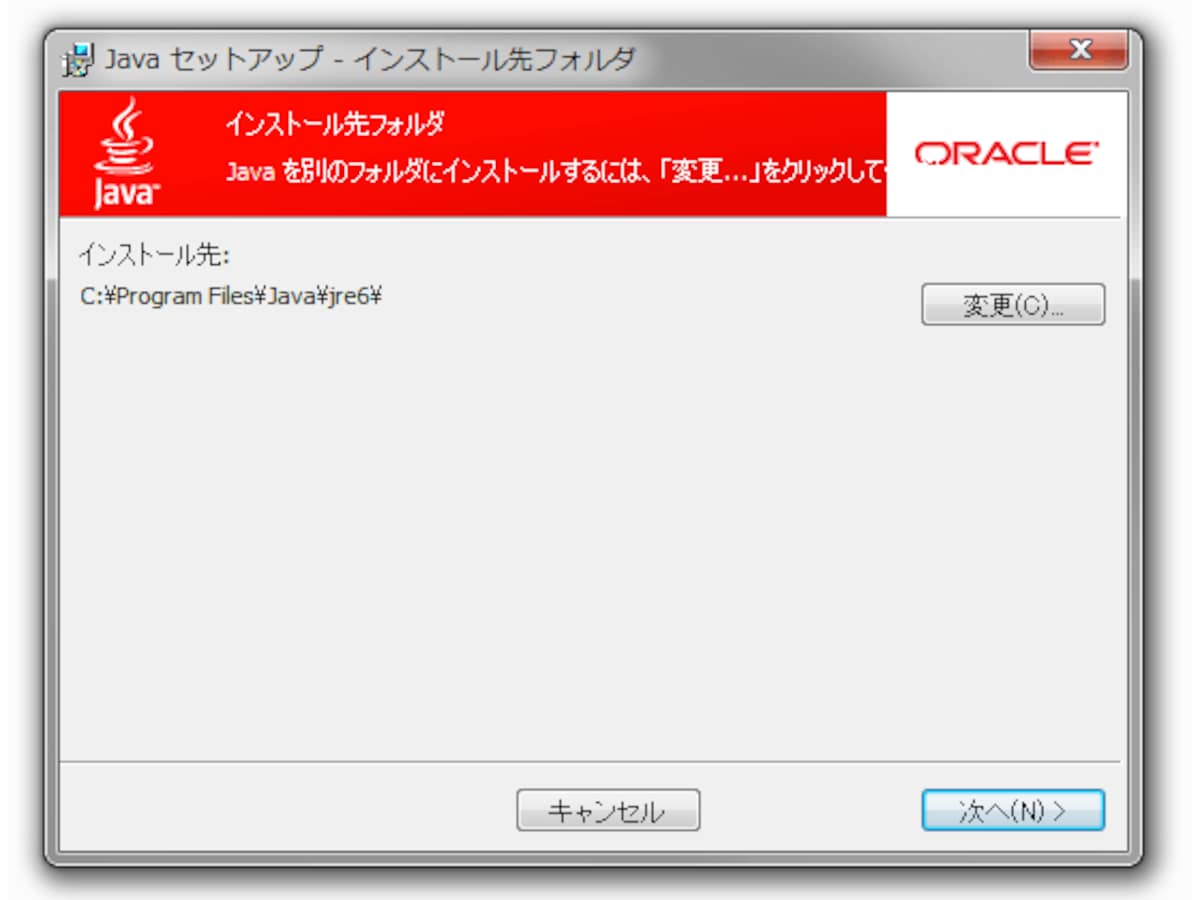
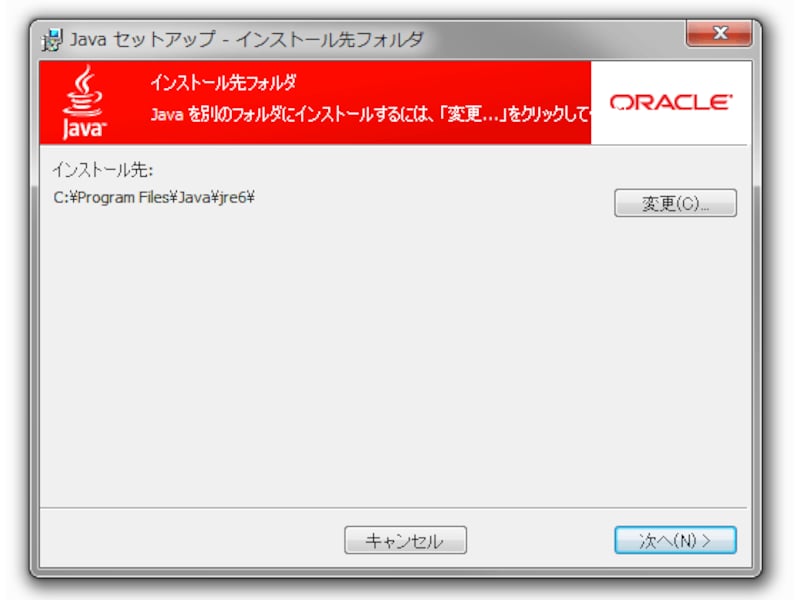
JREのインストール先を設定
JREのインストール先を設定
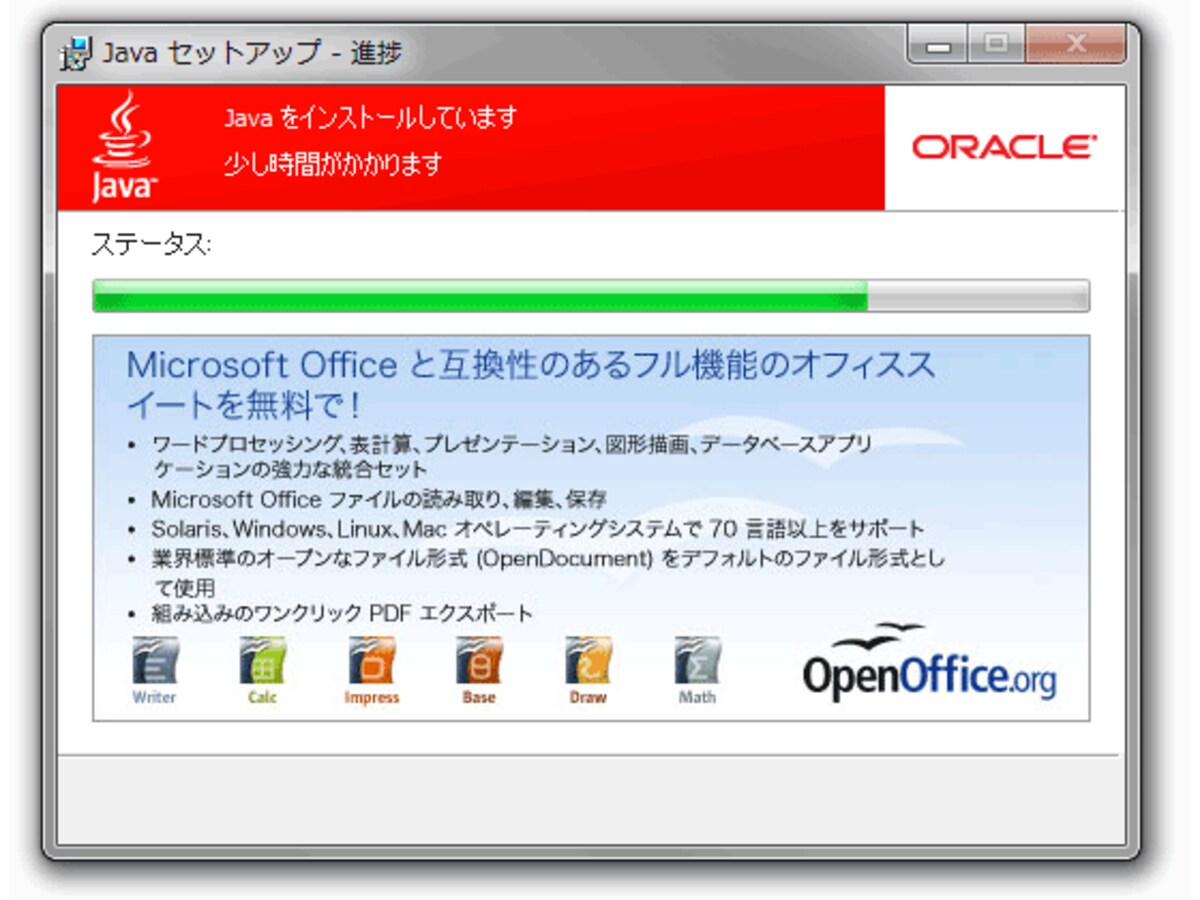
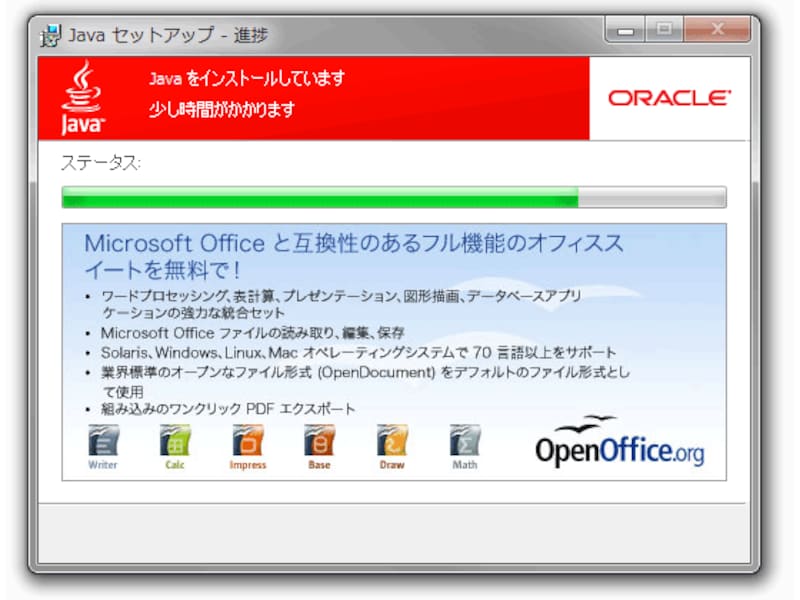
インストール作業の完了を待つ
インストール作業の完了を待つ
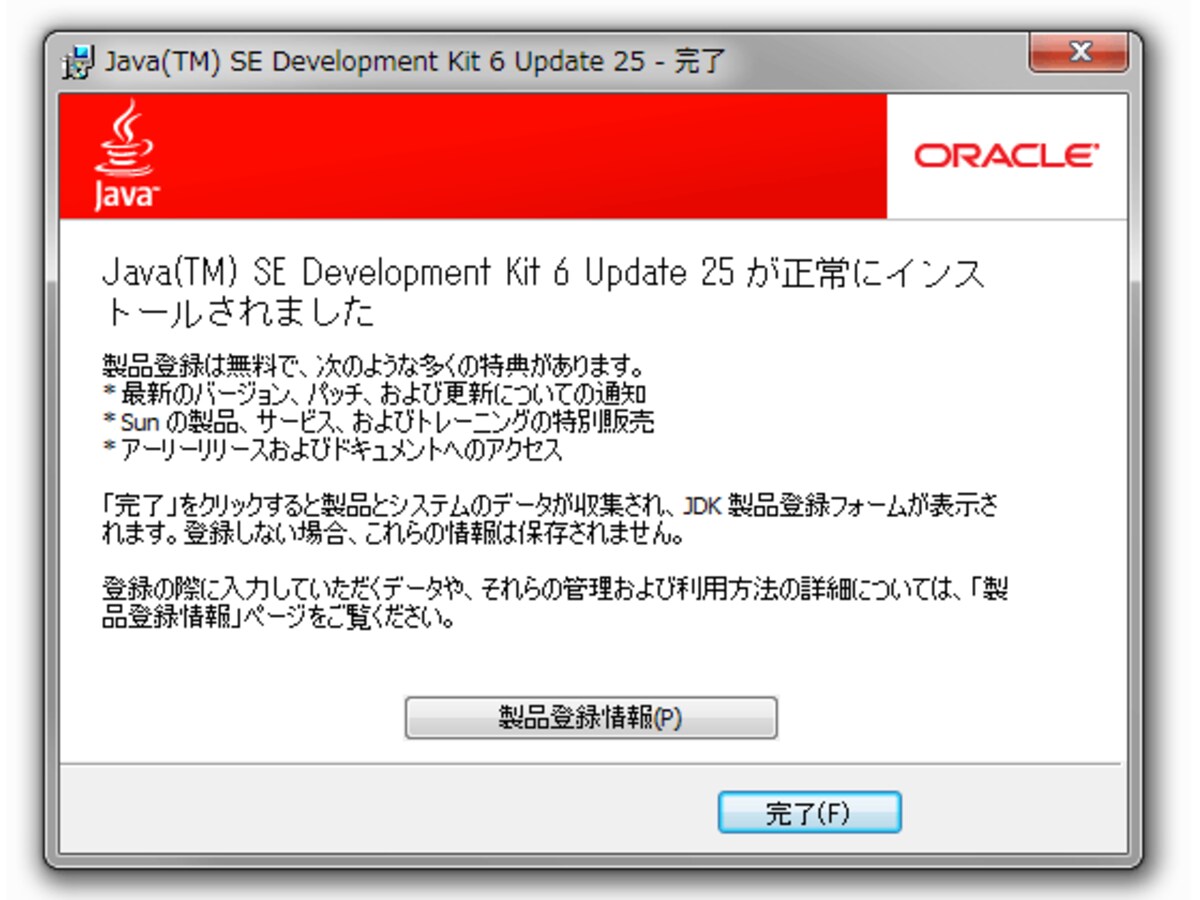
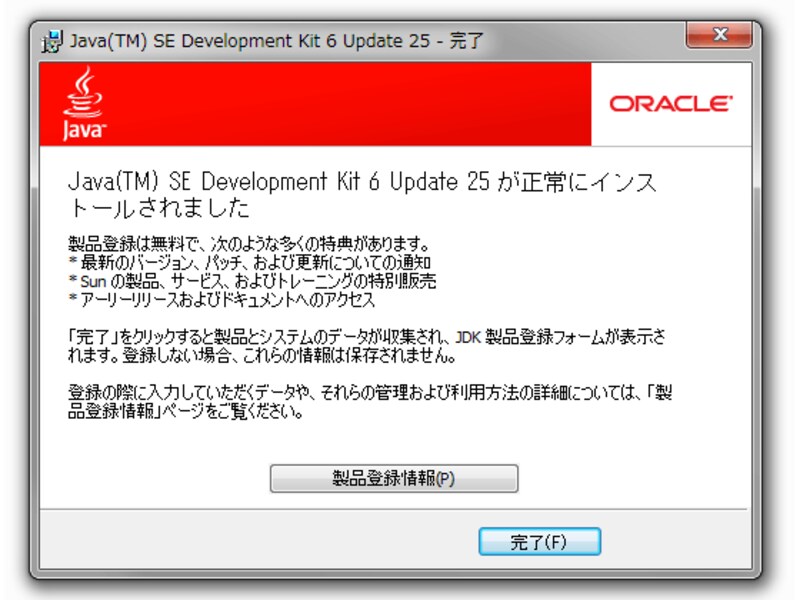
終わったら「完了」をクリック
終わったら「完了」をクリック
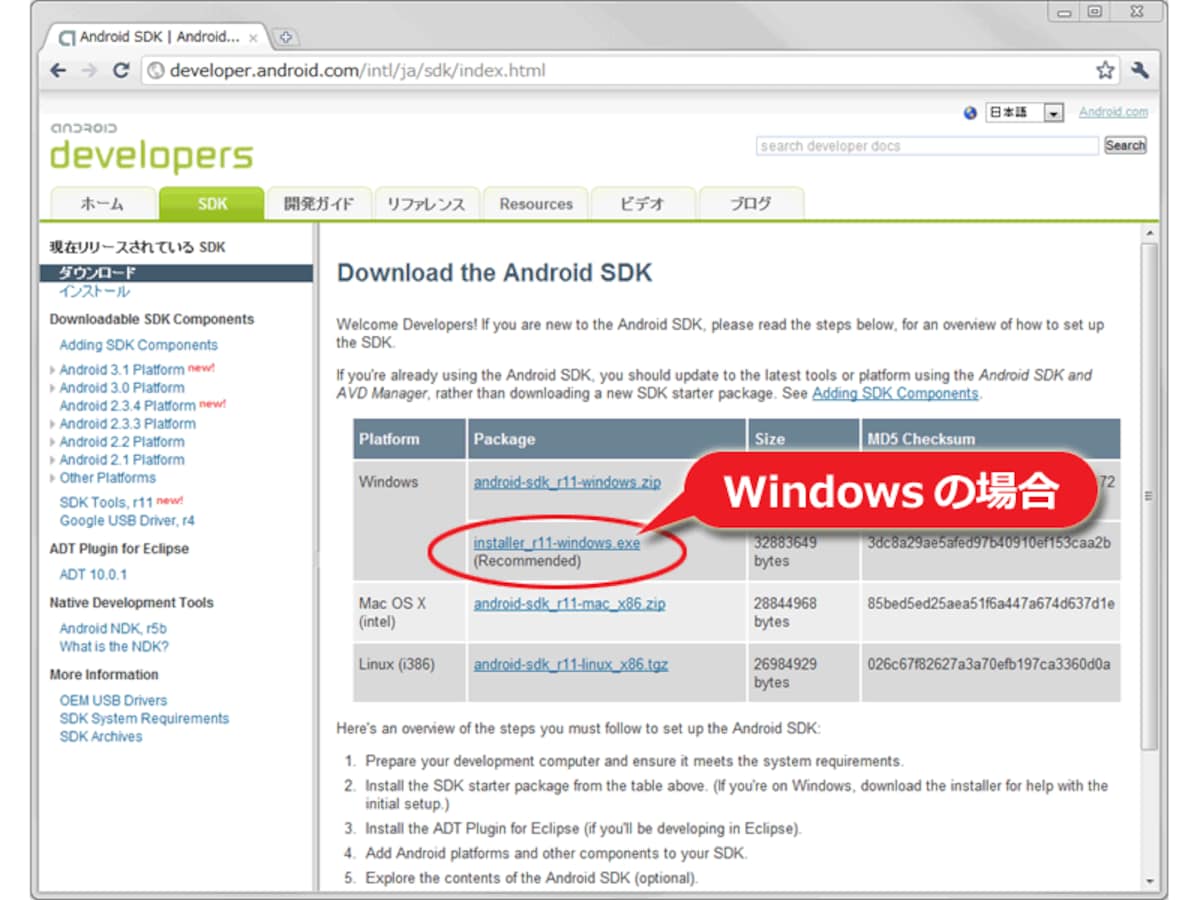
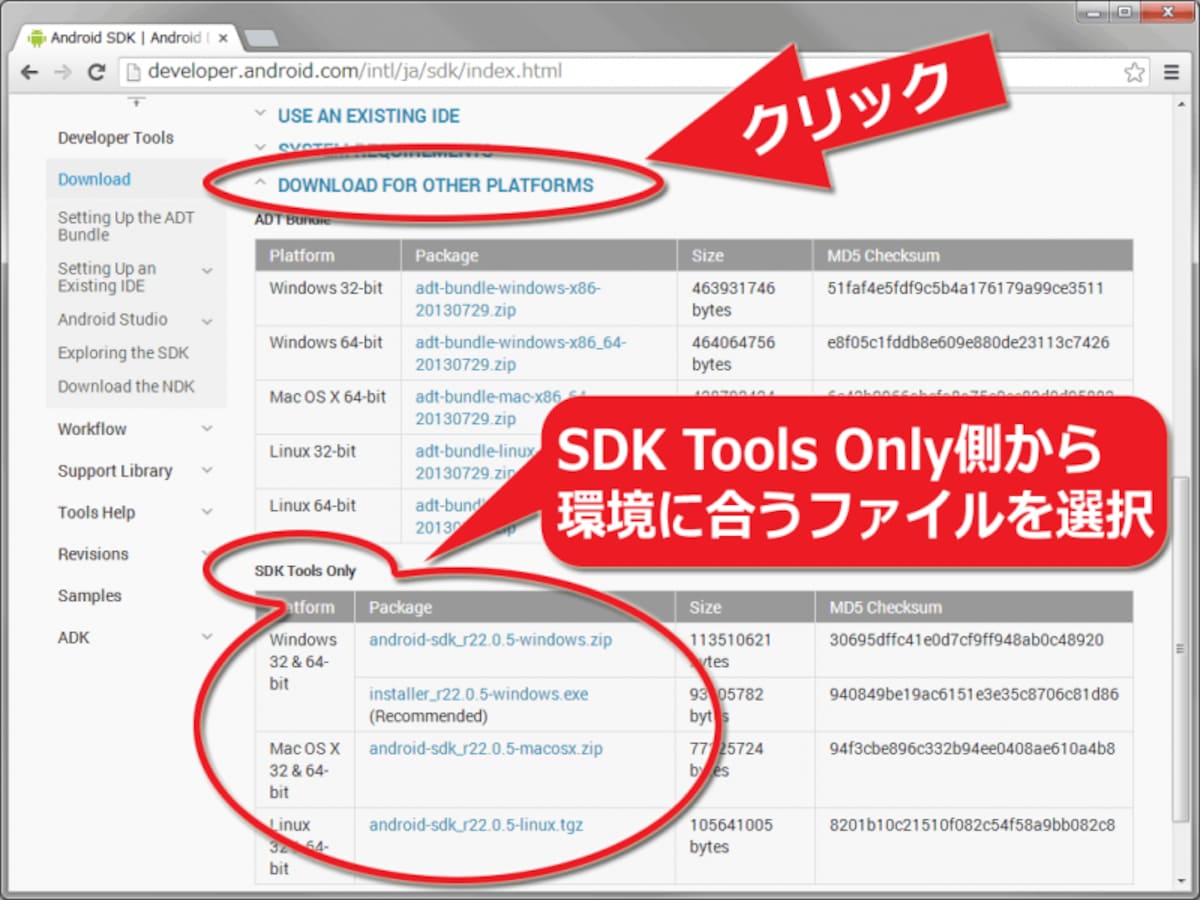
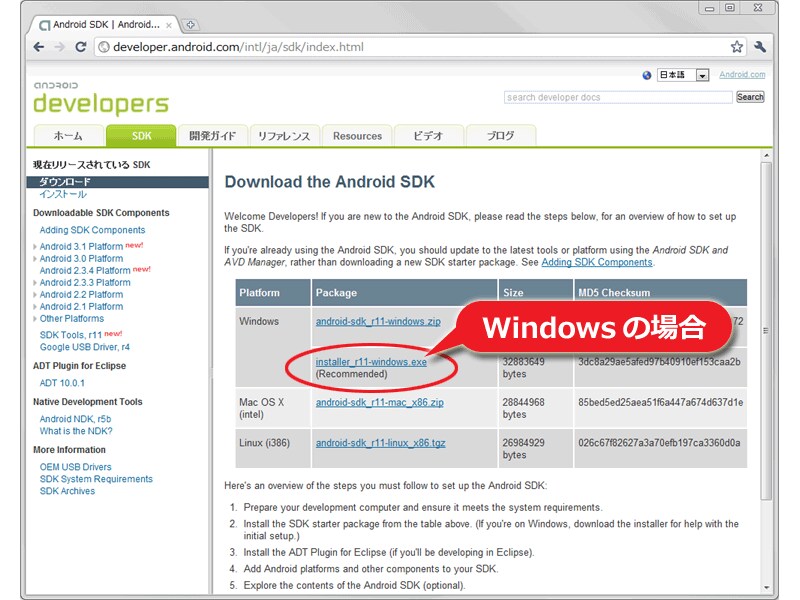
環境に合ったファイルを選択(Windowsならインストーラ付きを選ぶと操作が楽)
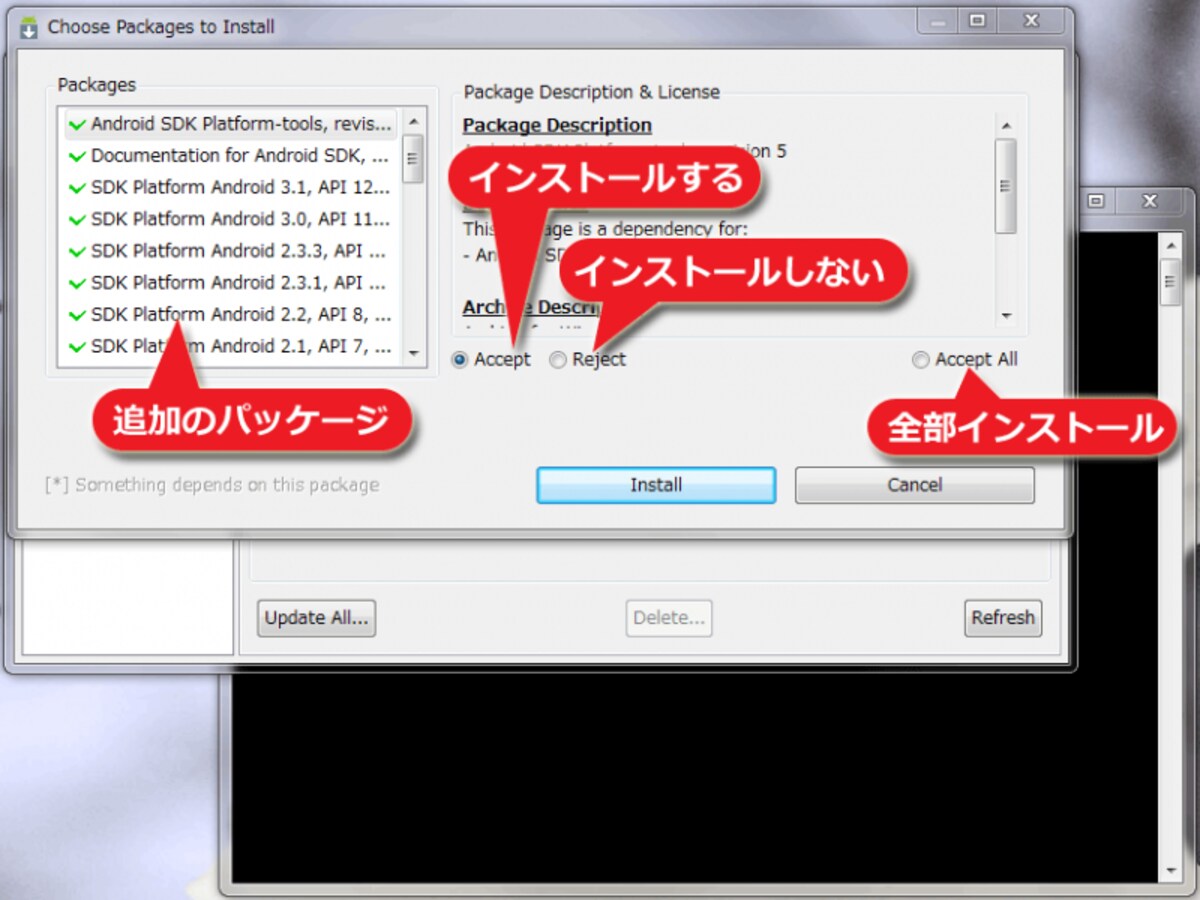
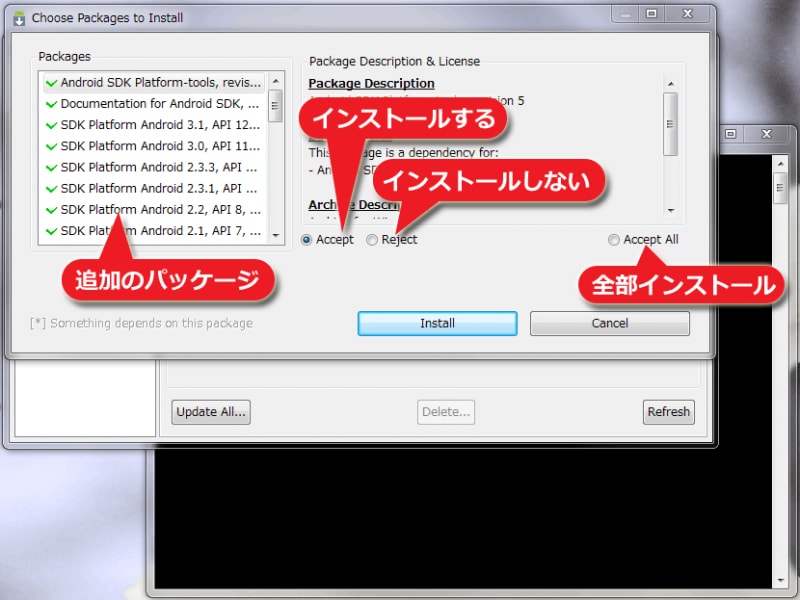
追加するパッケージを選択
追加するパッケージを選択
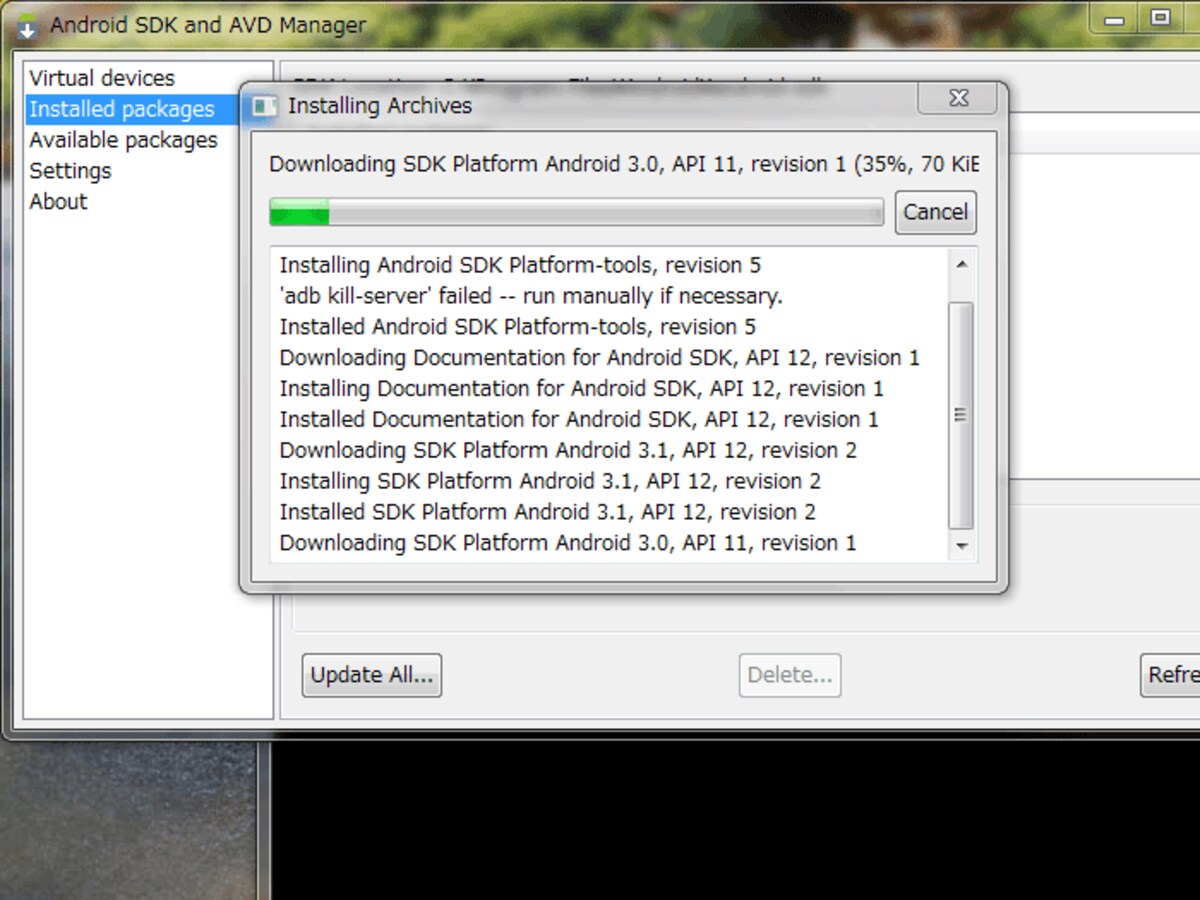
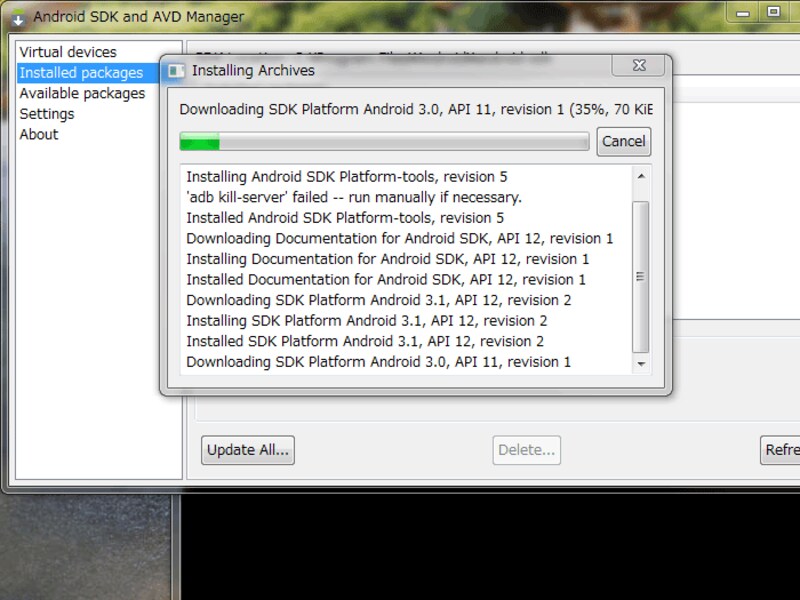
追加パッケージのダウンロード
追加パッケージのダウンロード
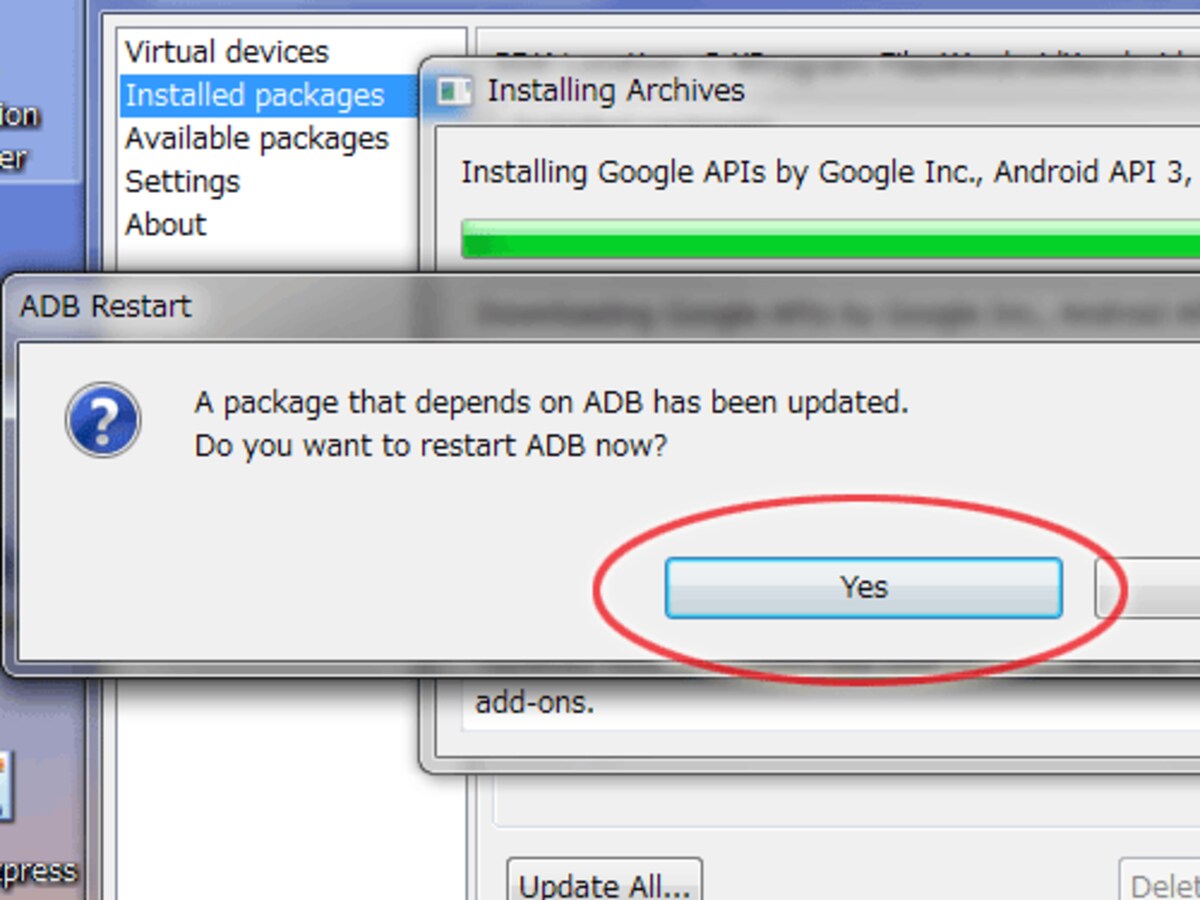
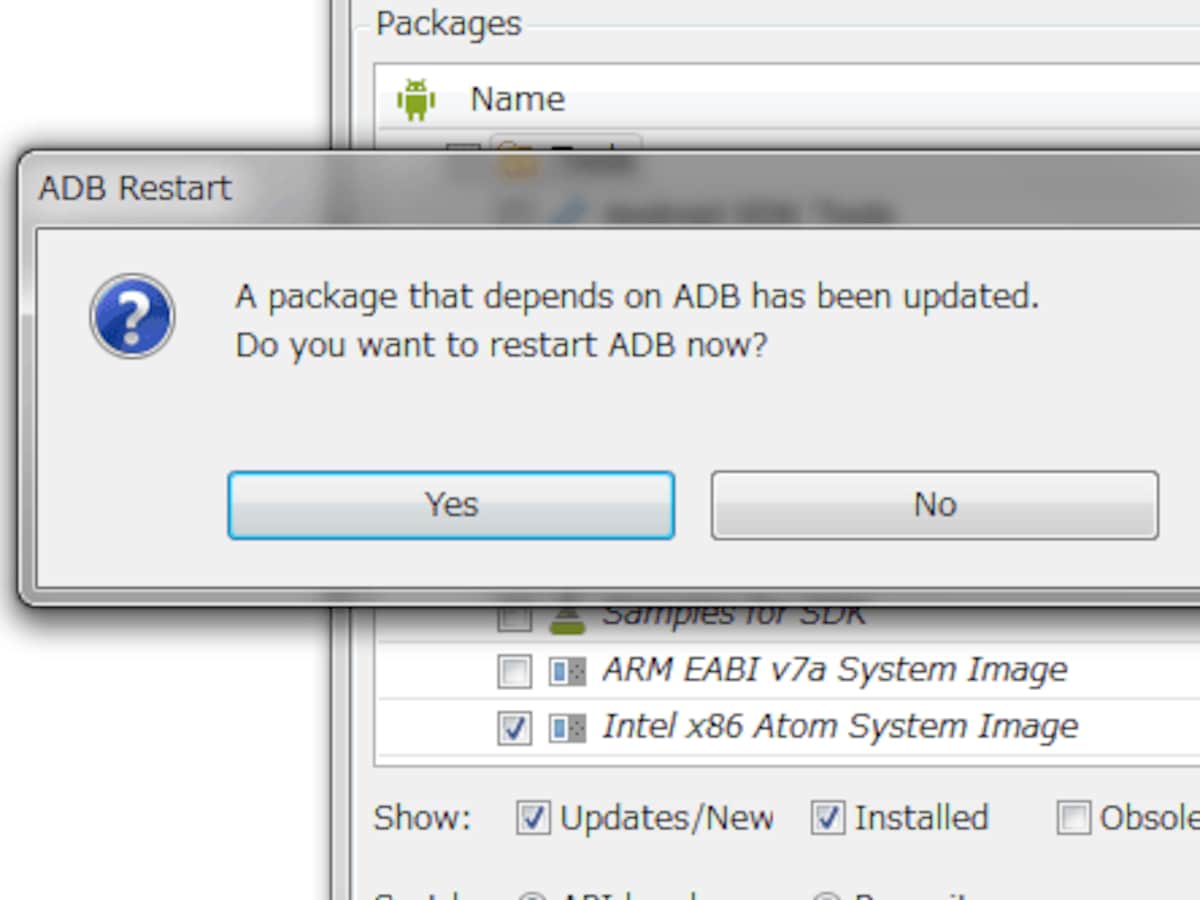
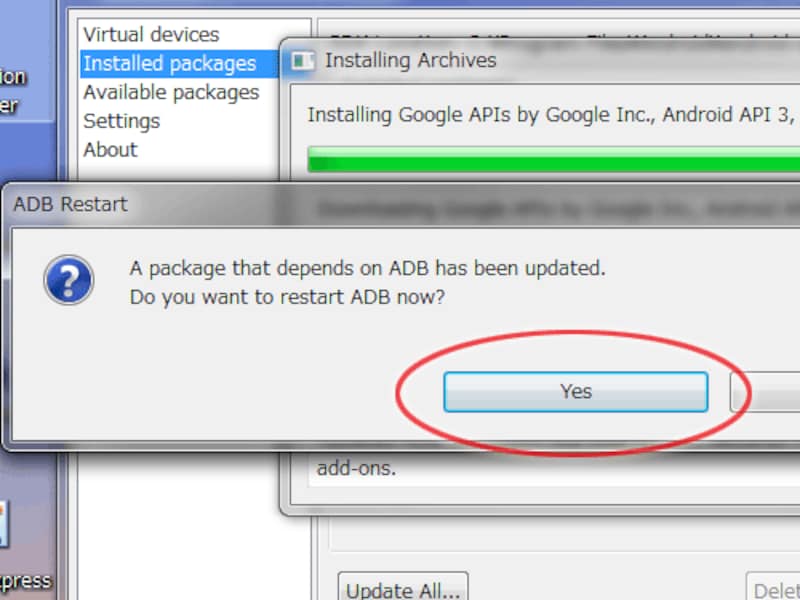
「ADB Restart」と出たら「Yes」を選択
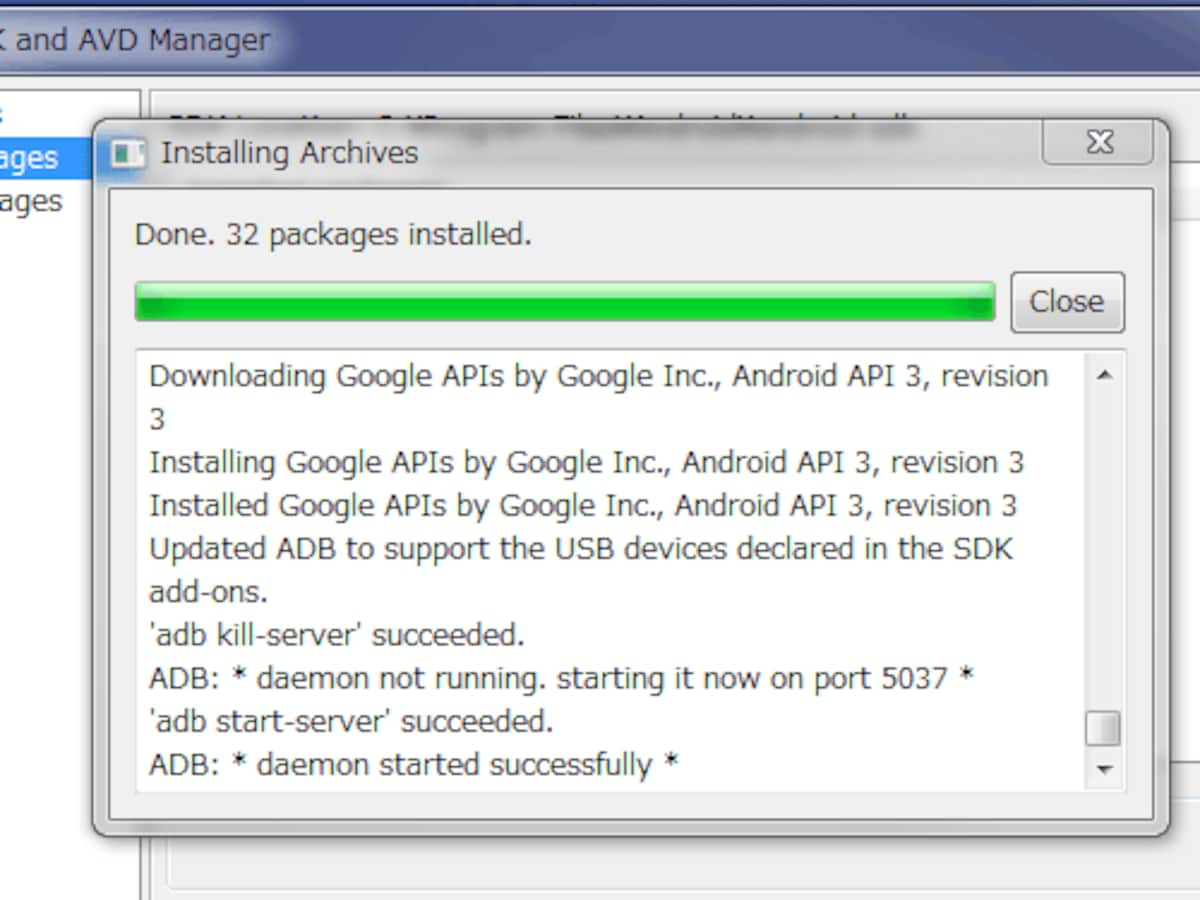
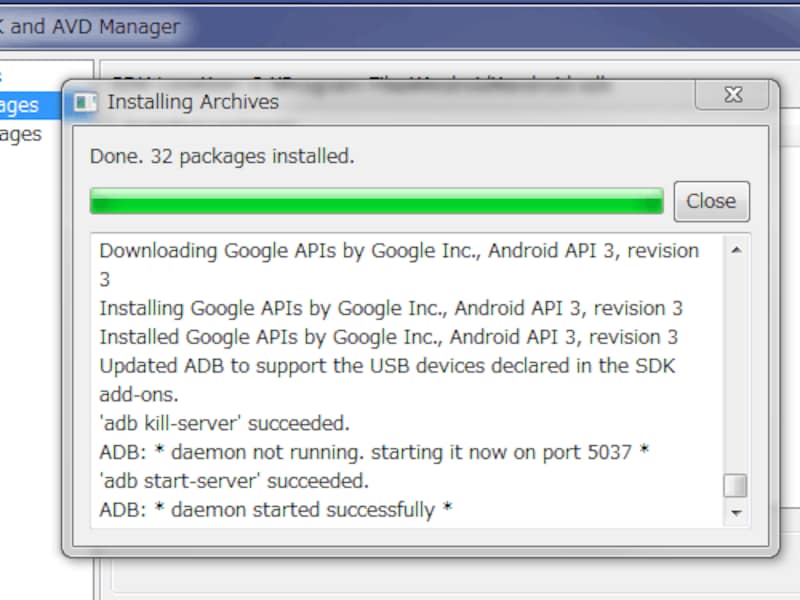
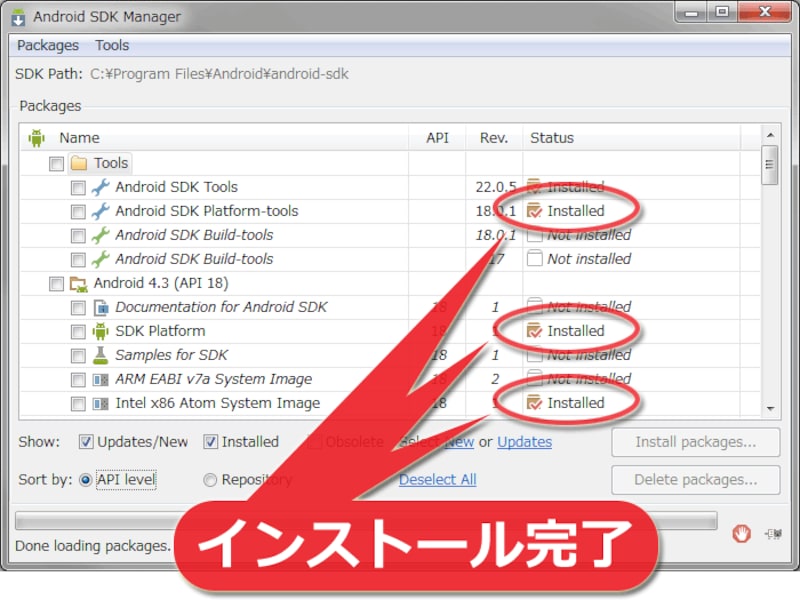
インストール完了
インストール完了
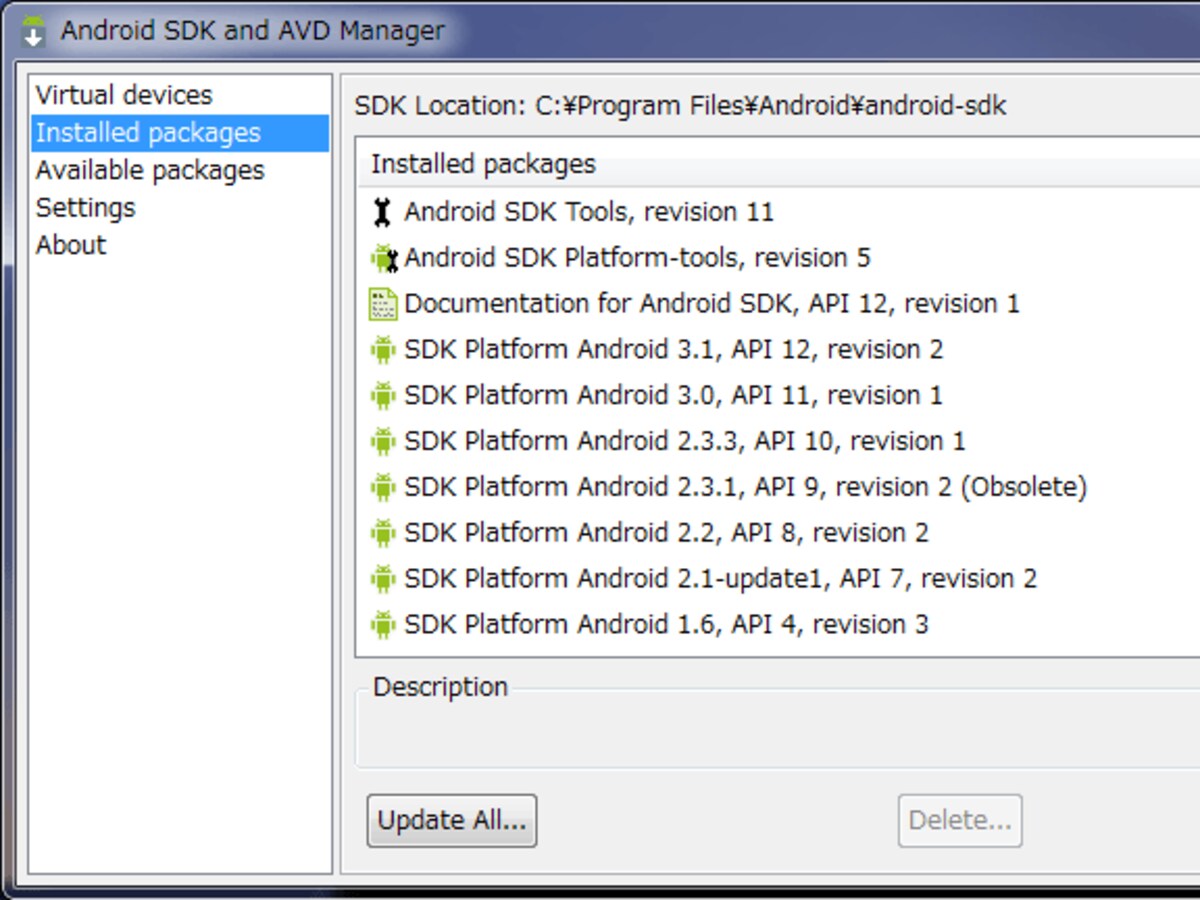
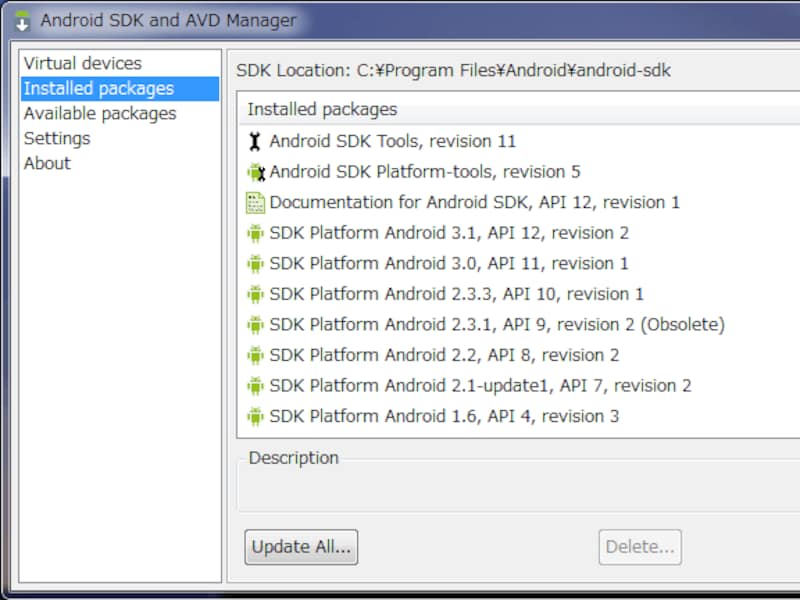
インストール済みパッケージ一覧
インストール済みパッケージ一覧
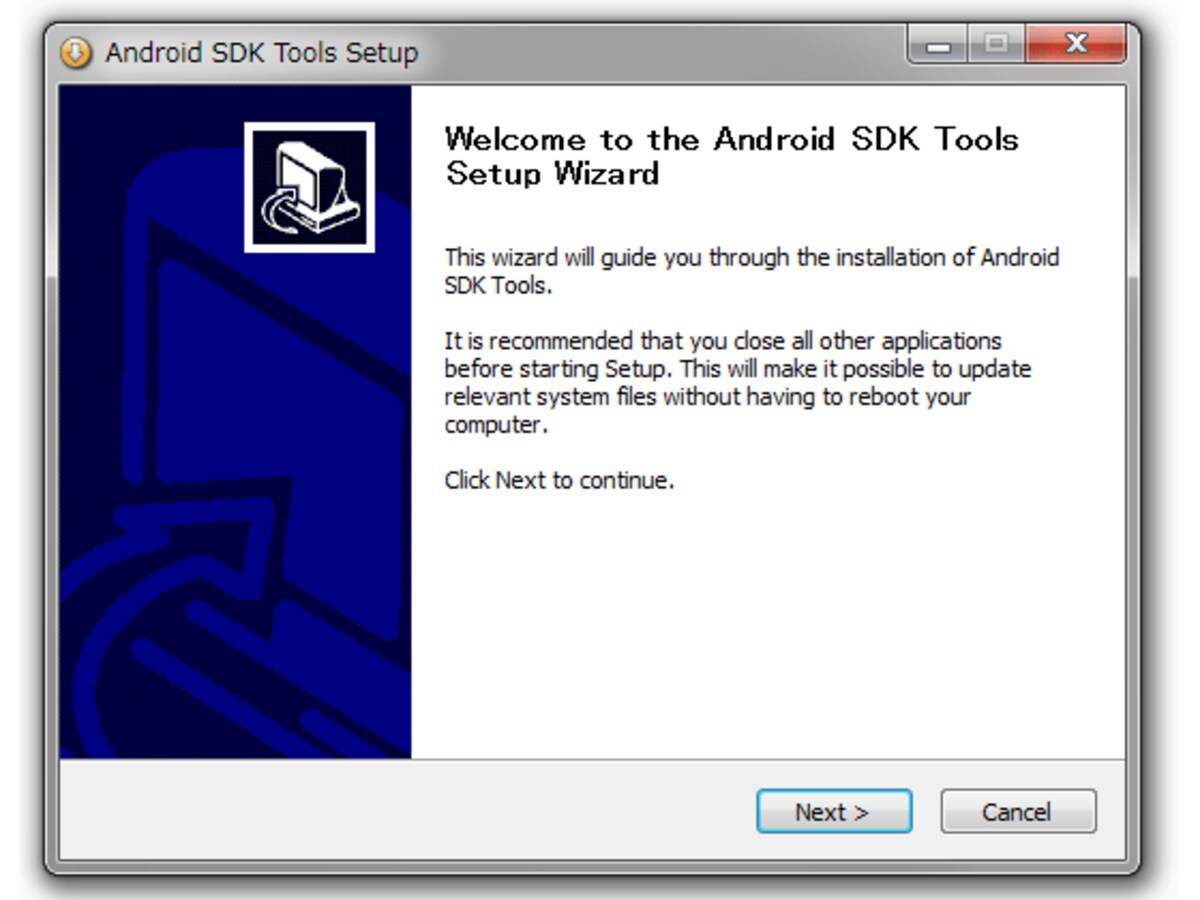
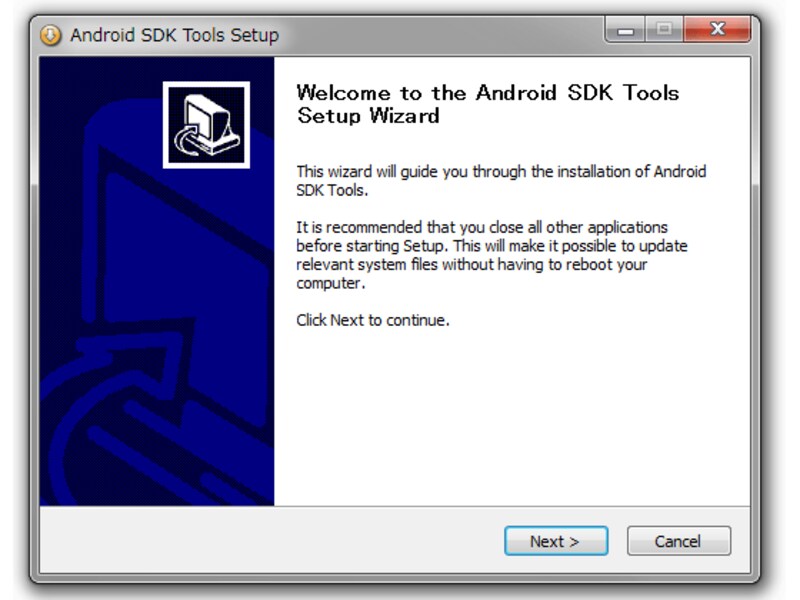
Android SDKをインストール開始
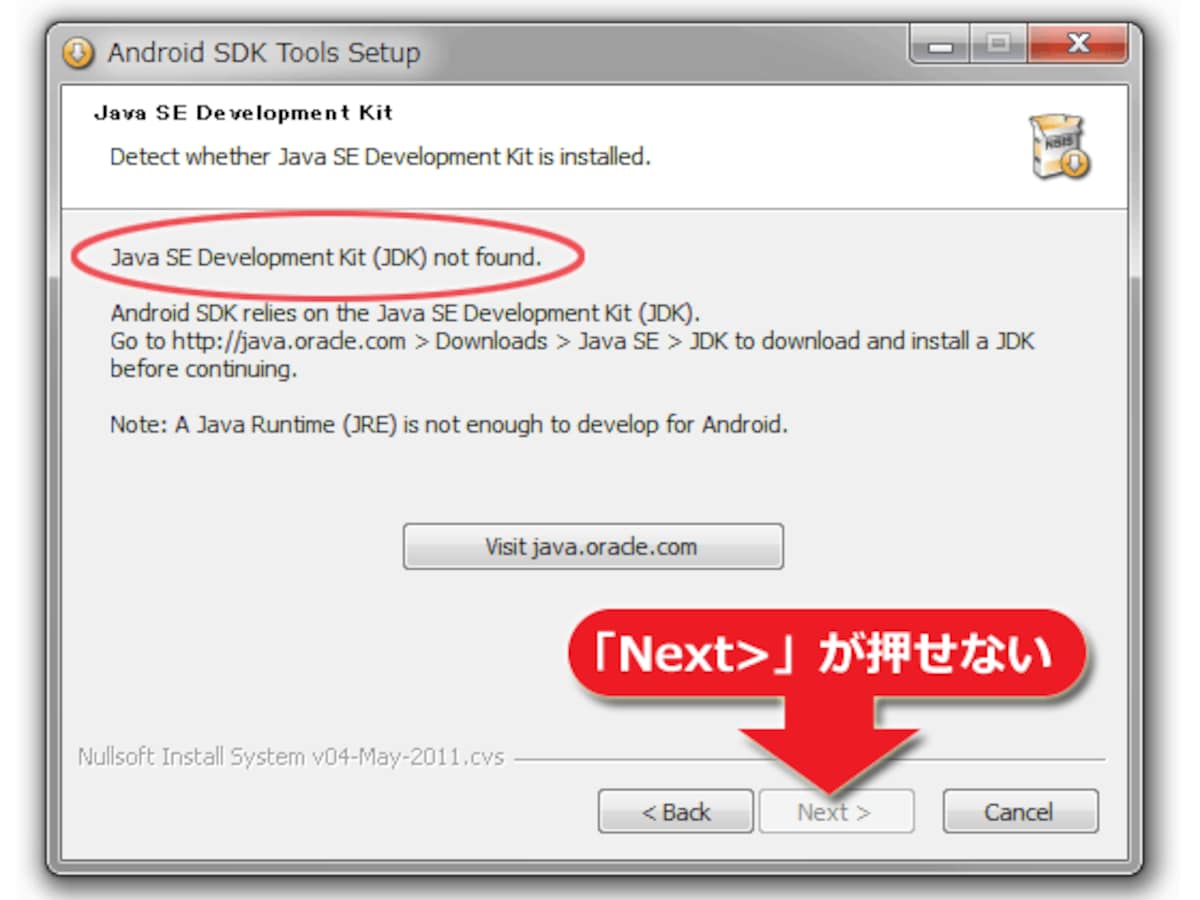
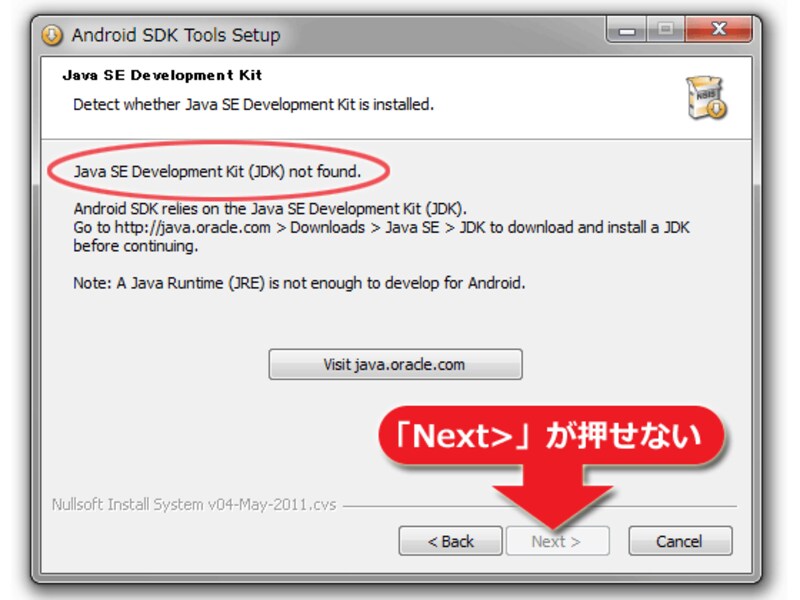
「Next」ボタンが押せない状態
「Next」ボタンが押せない状態
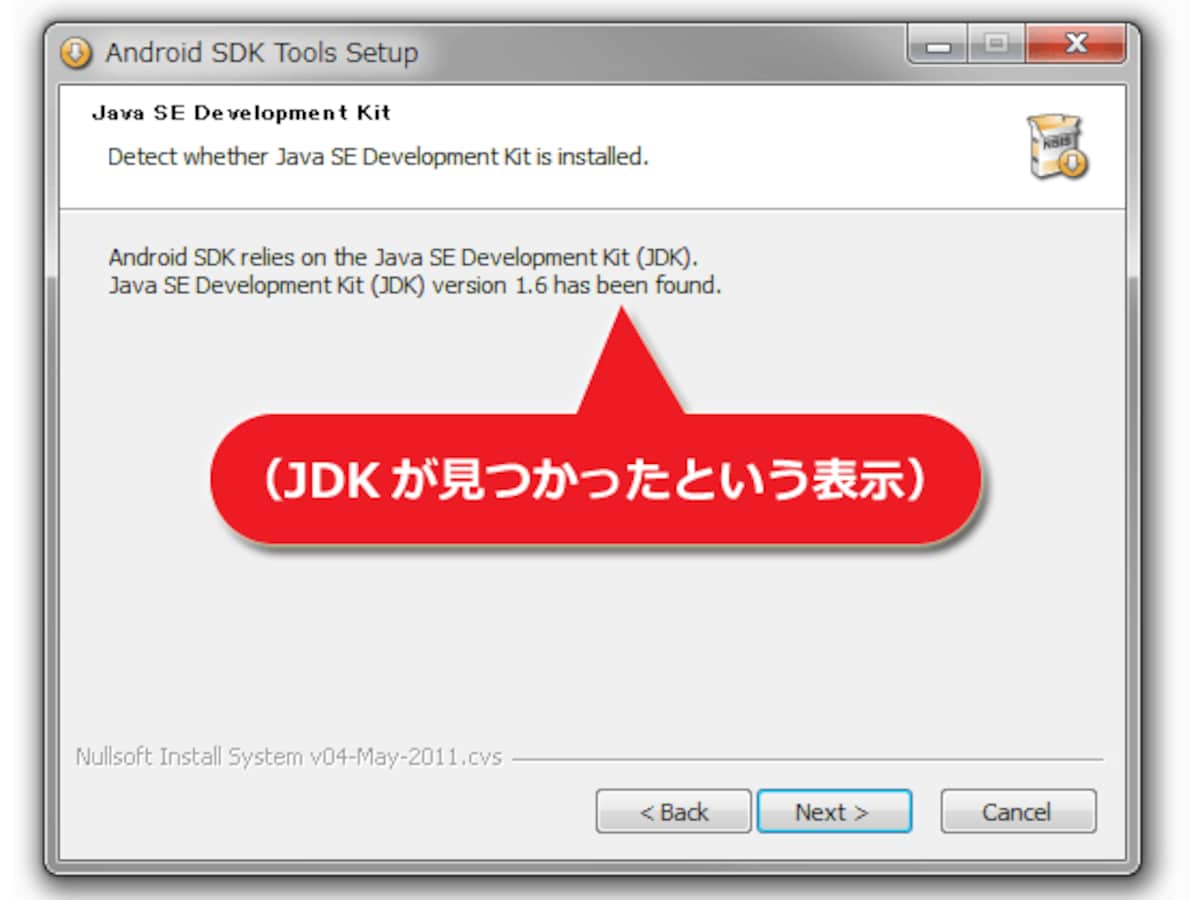
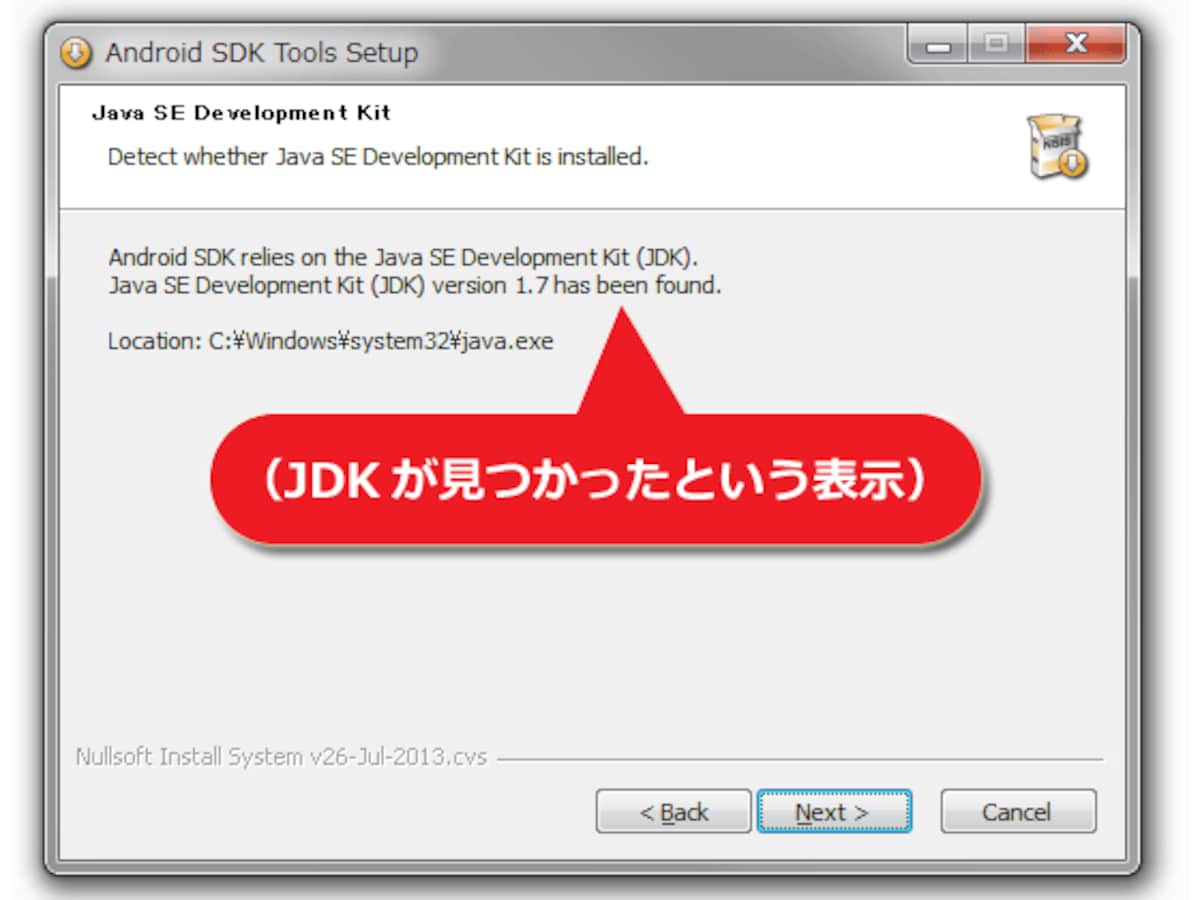
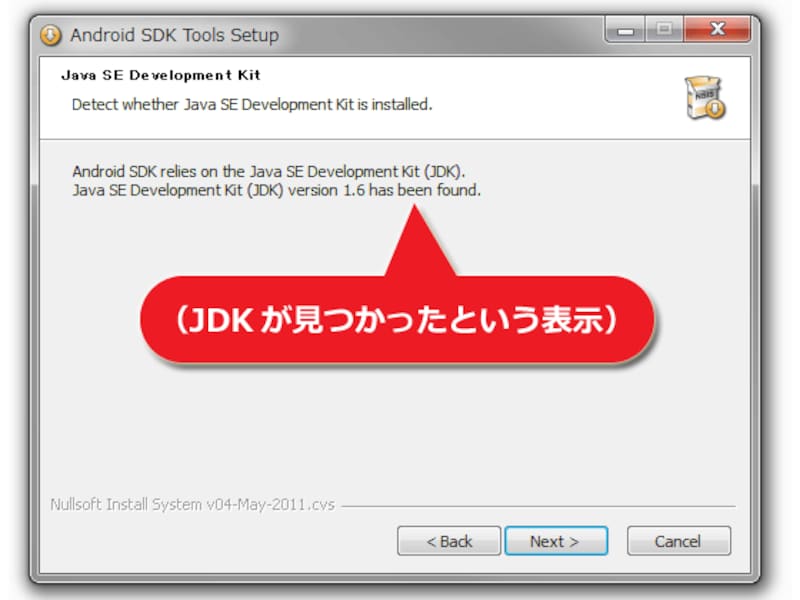
JDKの存在が確認できた状態
JDKの存在が確認できた状態
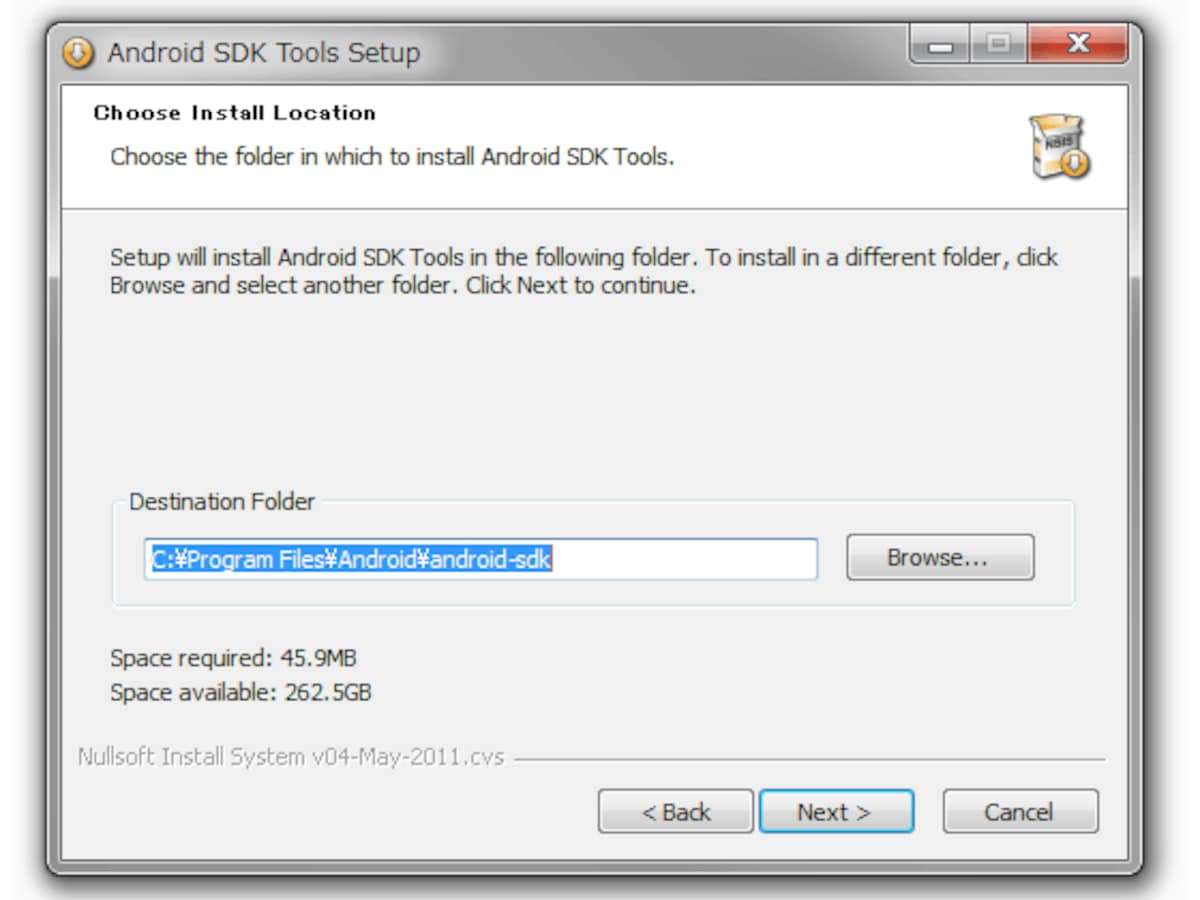
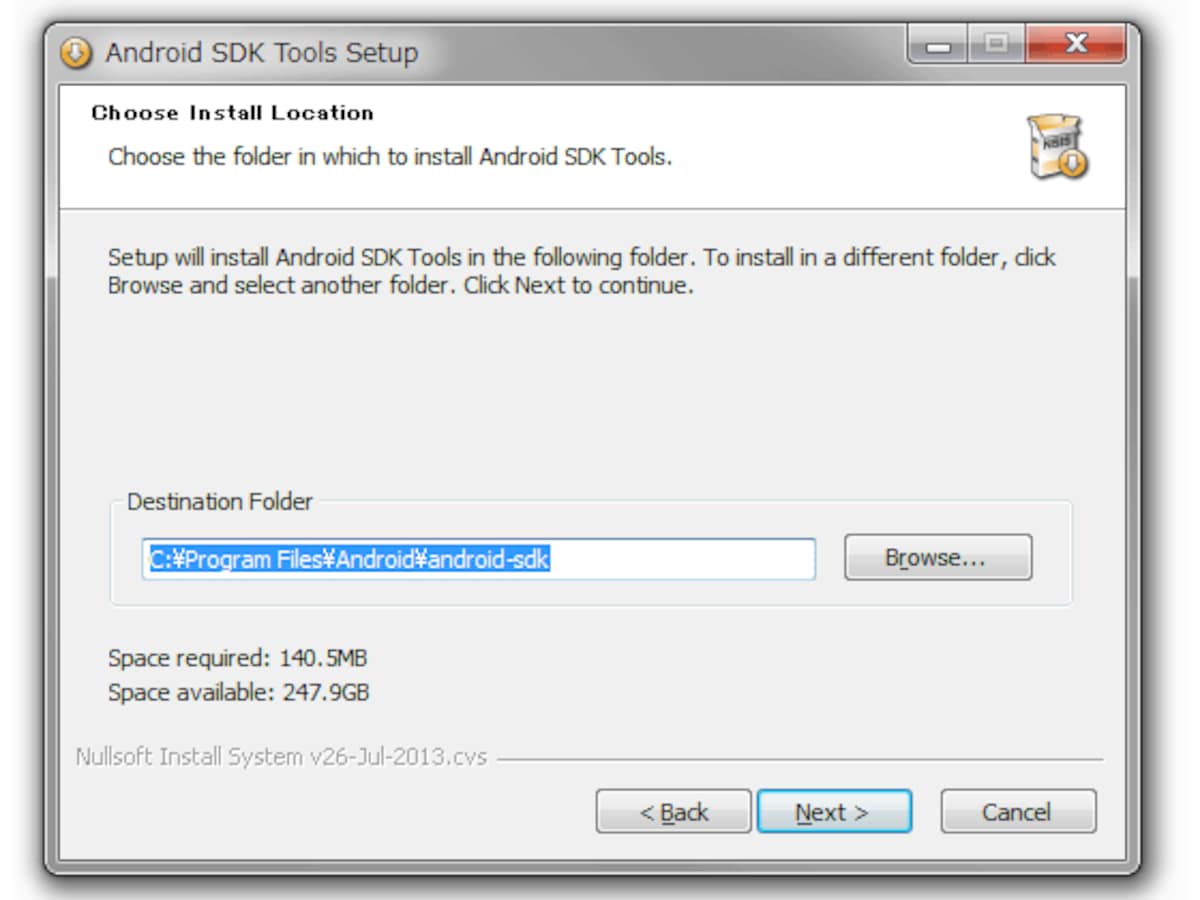
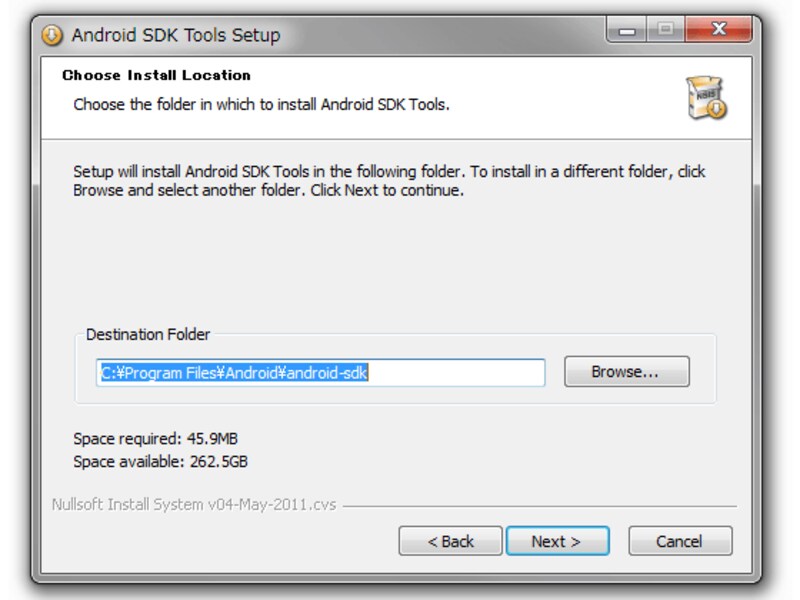
インストール先の設定
インストール先の設定
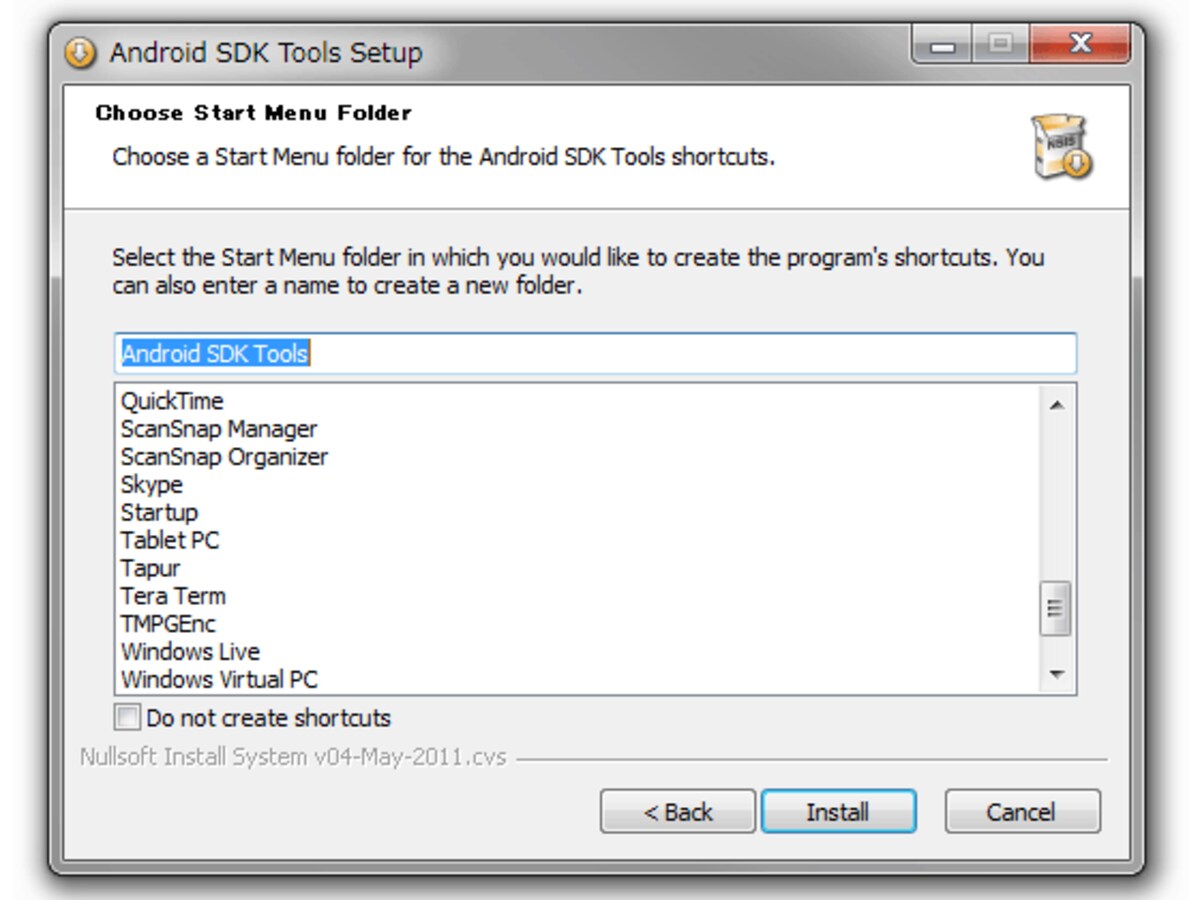
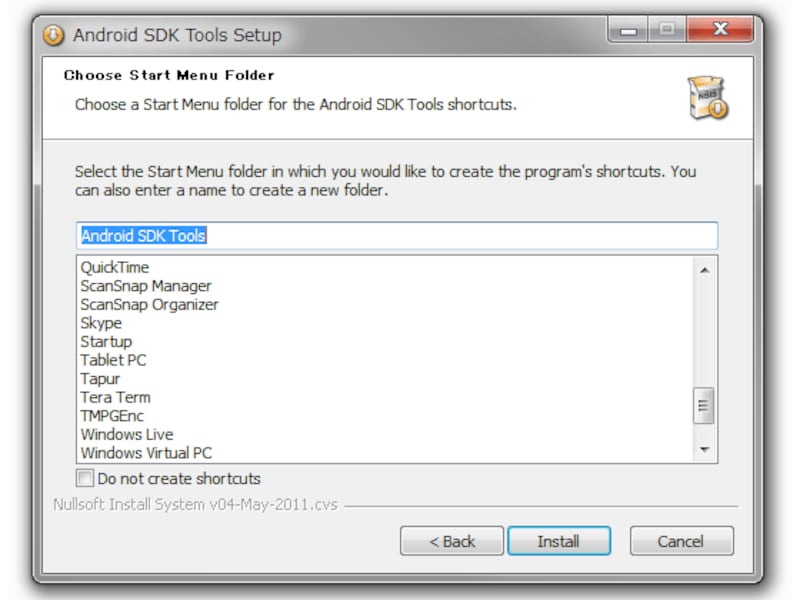
スタートメニューへの登録名
スタートメニューへの登録名
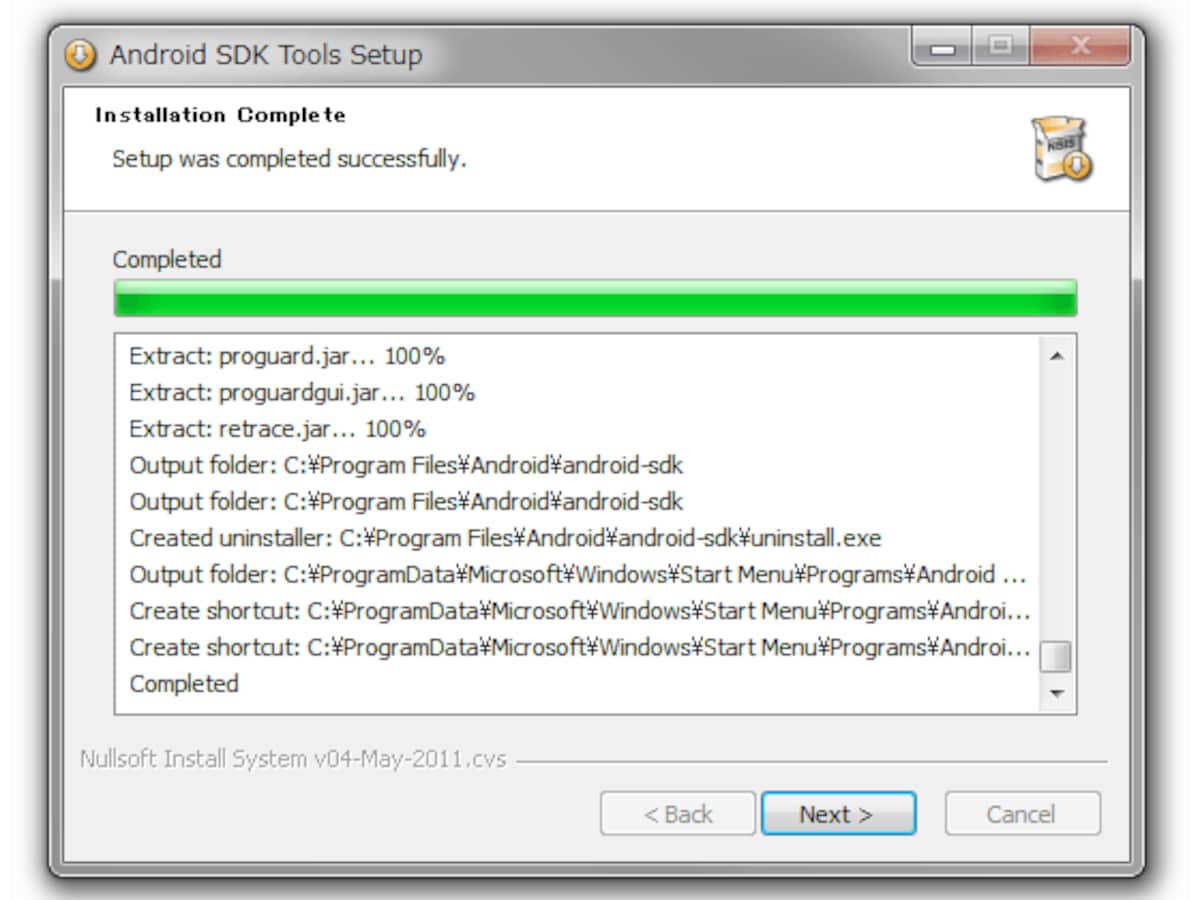
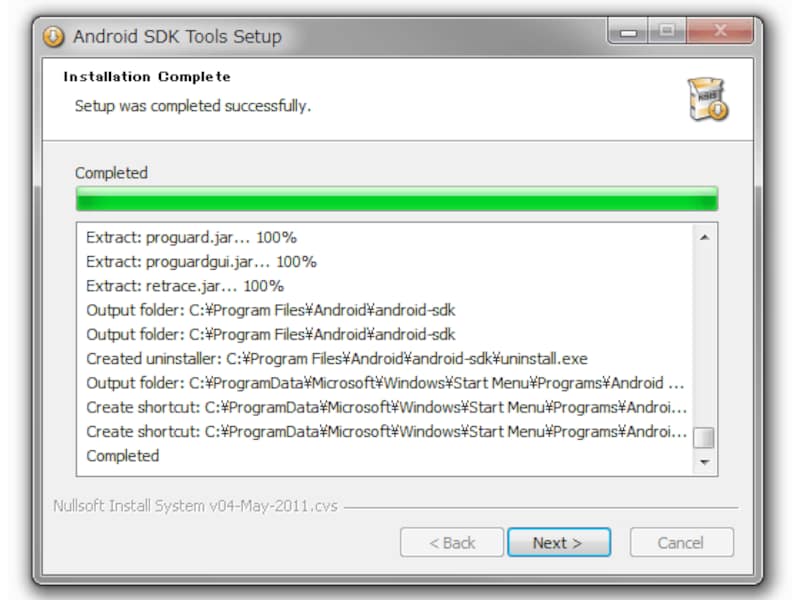
Android SDKインストール完了
Android SDKインストール完了
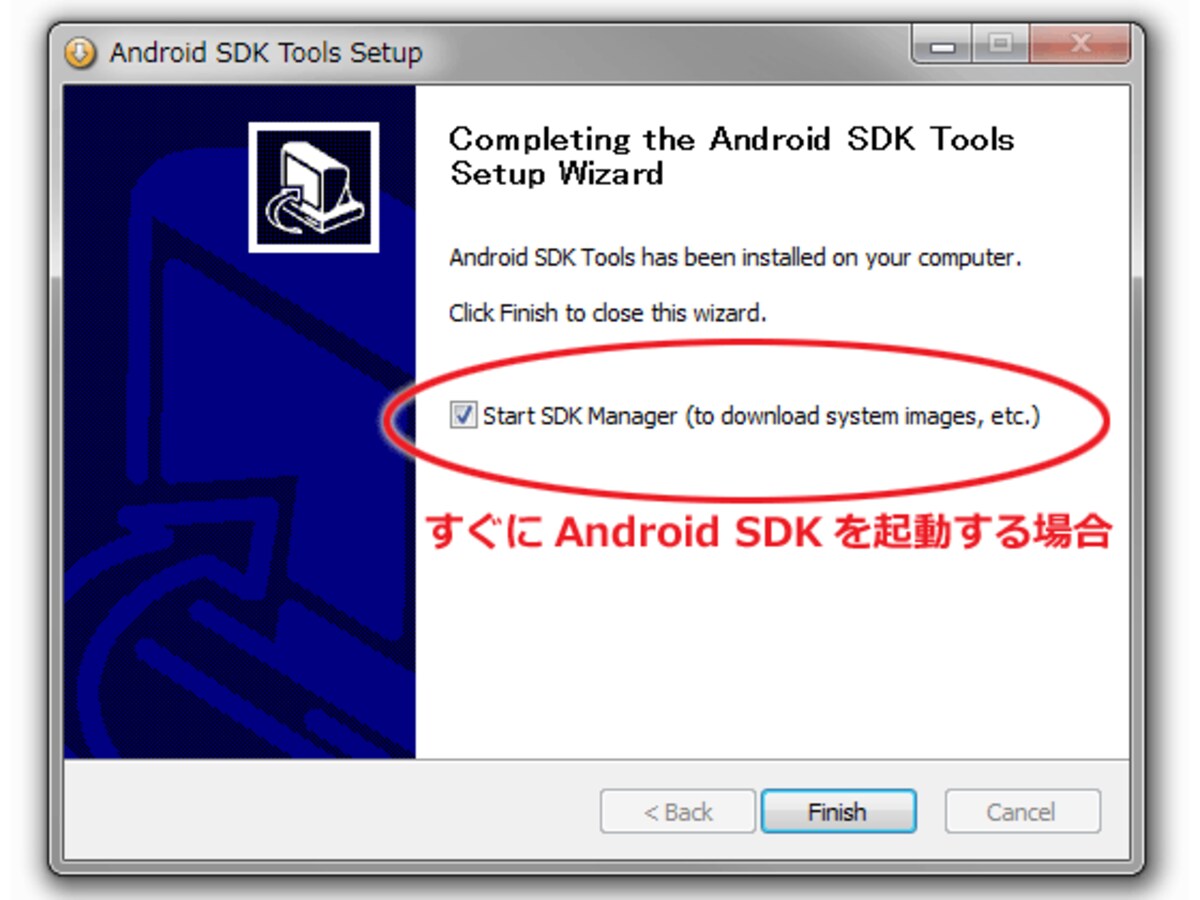
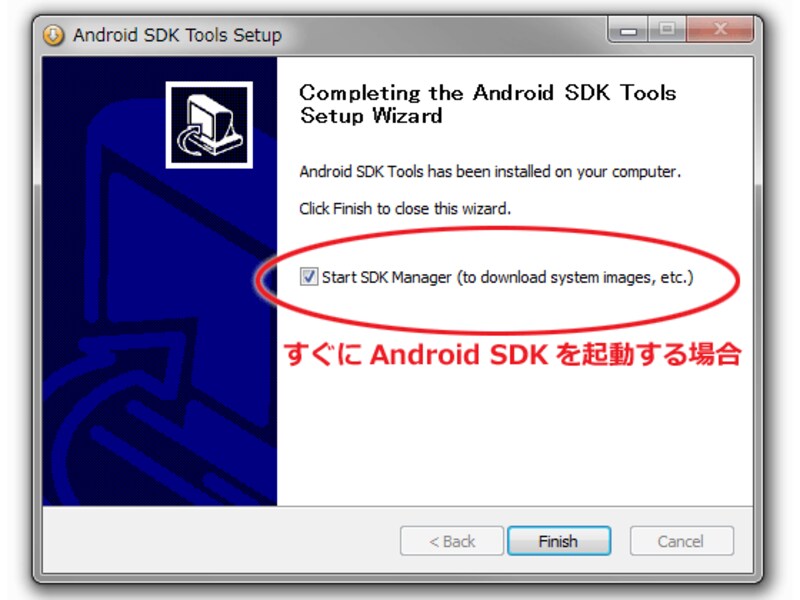
チェックを入れてFinishをクリック
チェックを入れてFinishをクリック
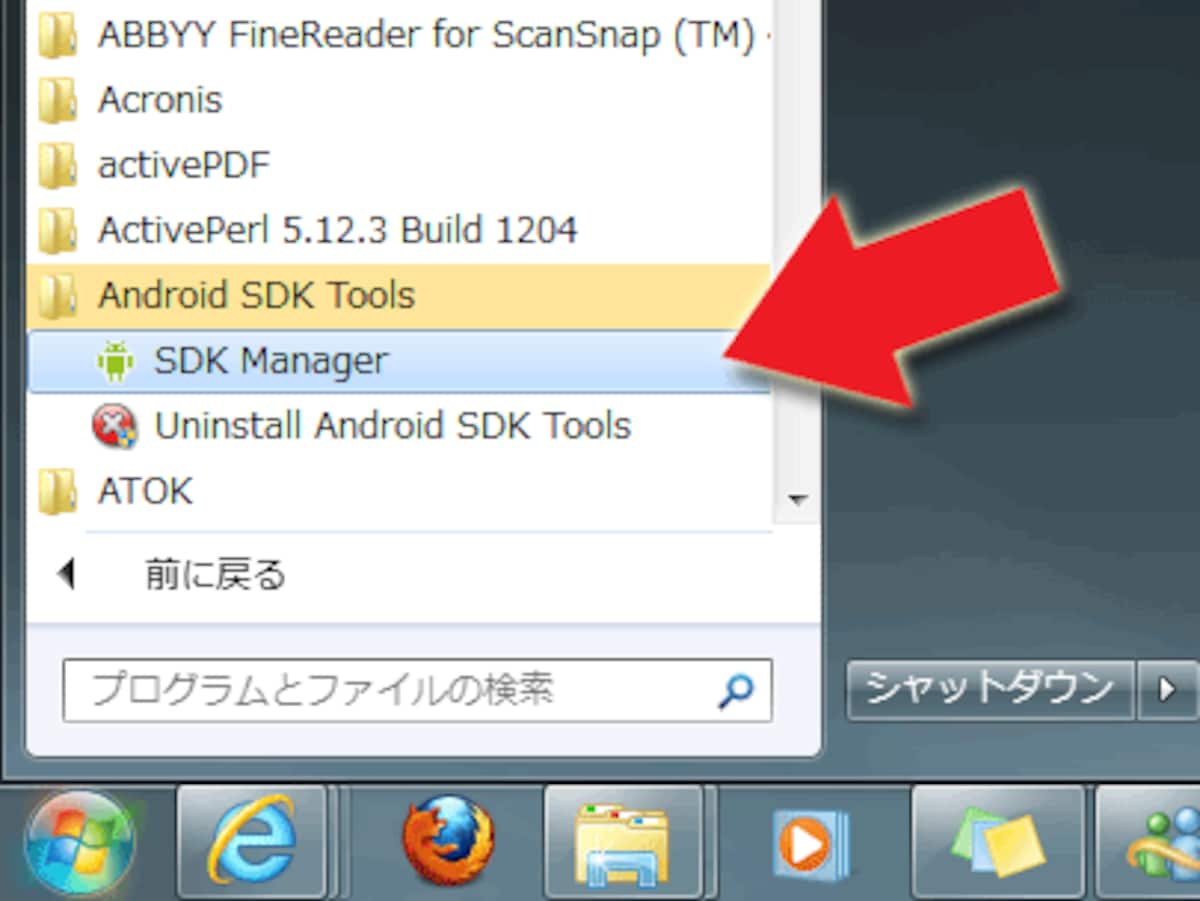
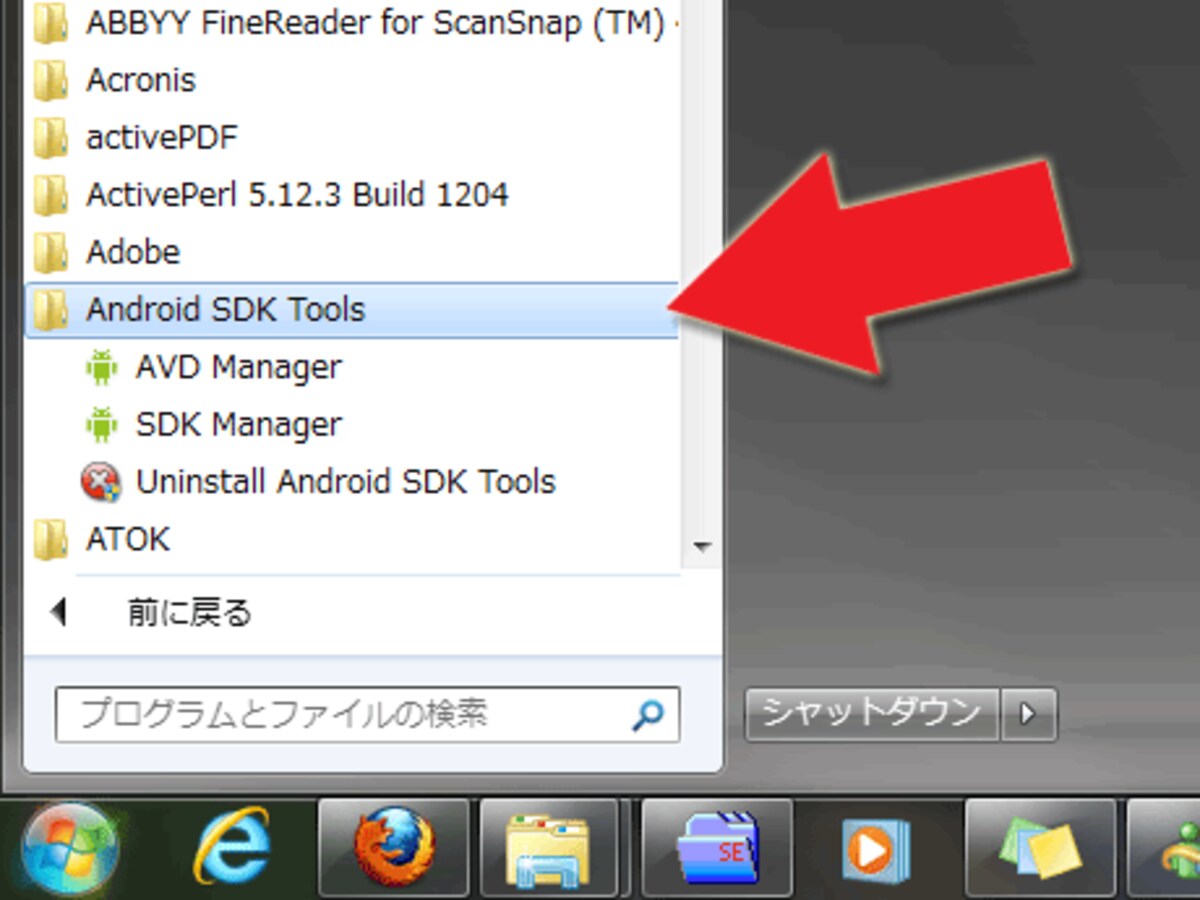
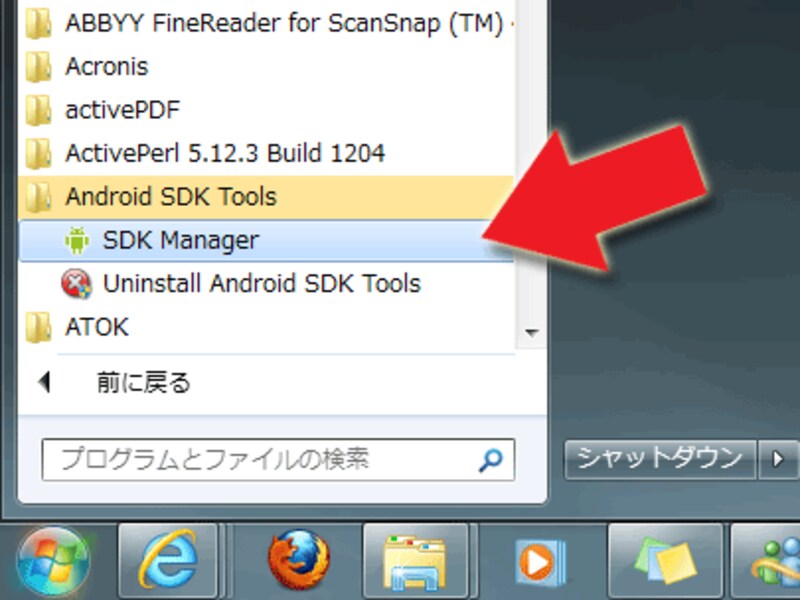
スタートメニューに登録された例
スタートメニューに登録された例
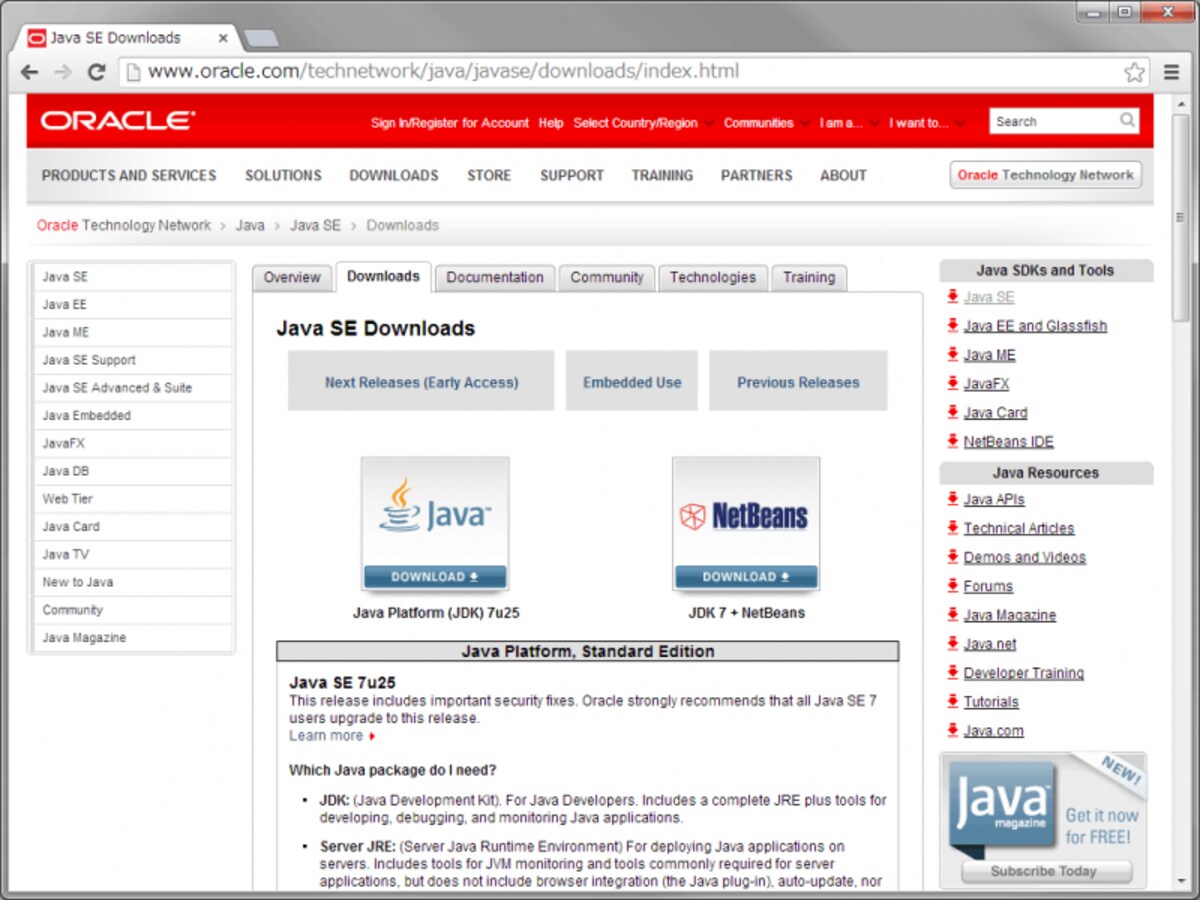
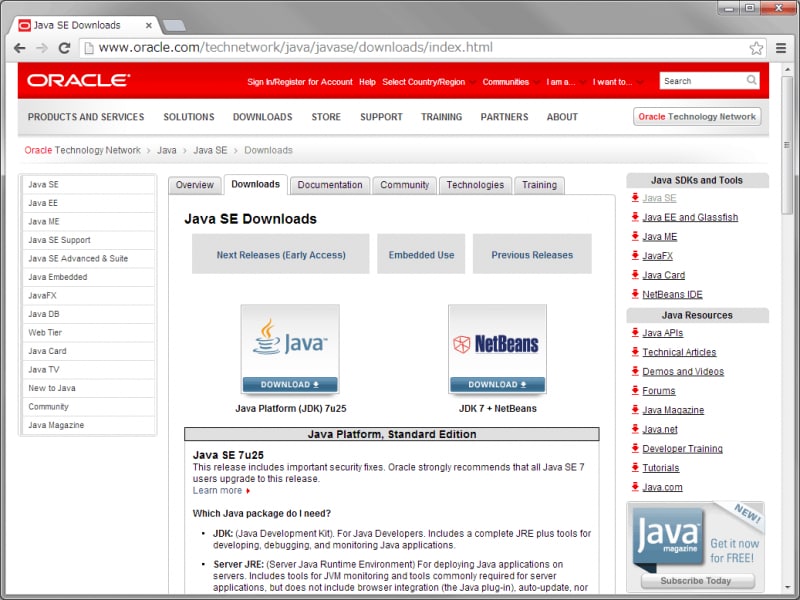
Java SE Downloadsページ
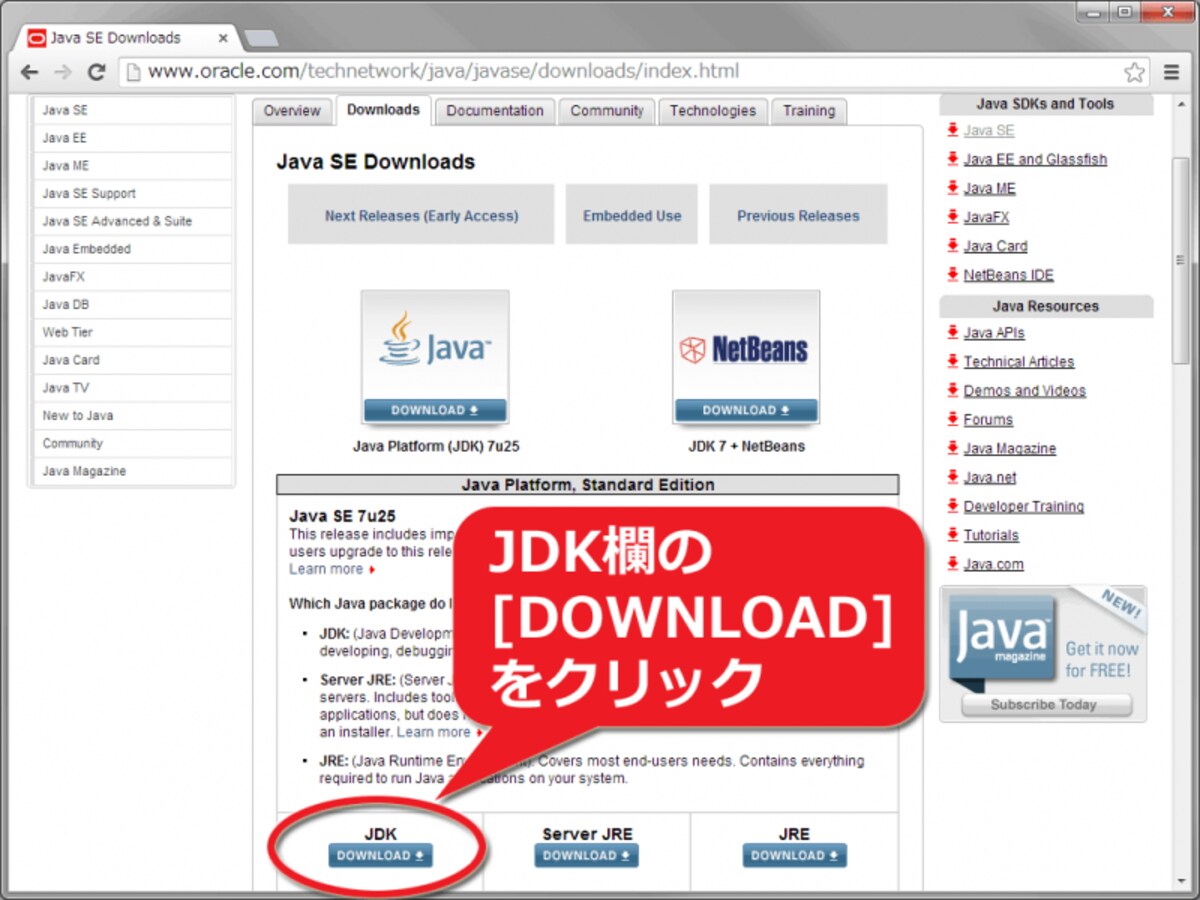
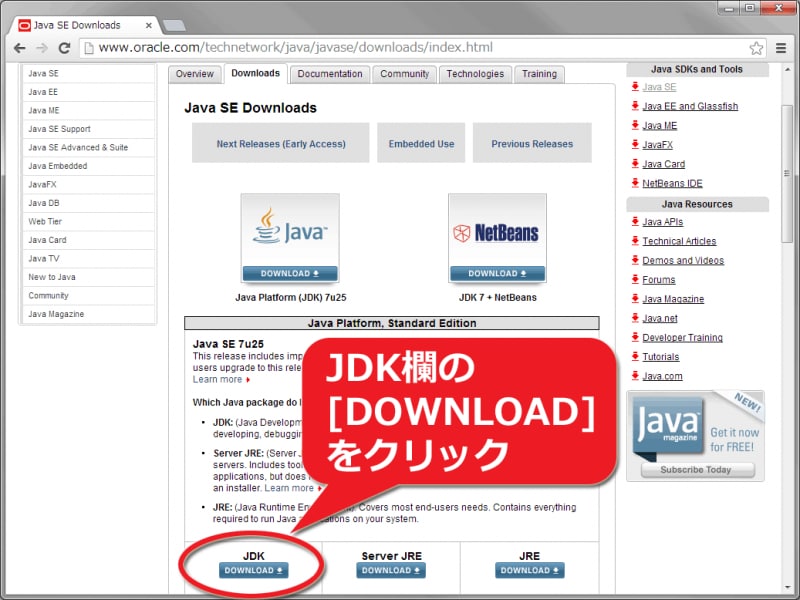
JDK側の「DOWNLOAD」ボタンをクリック
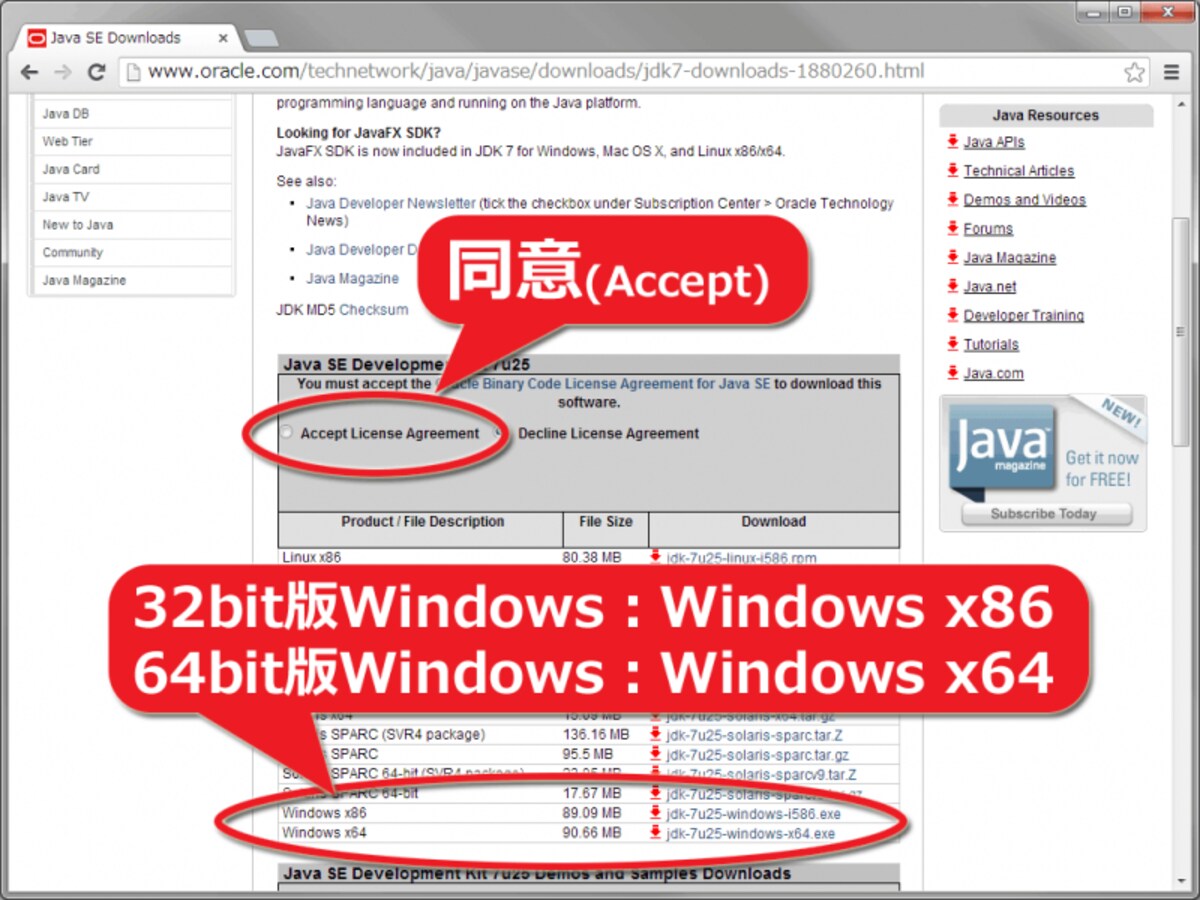
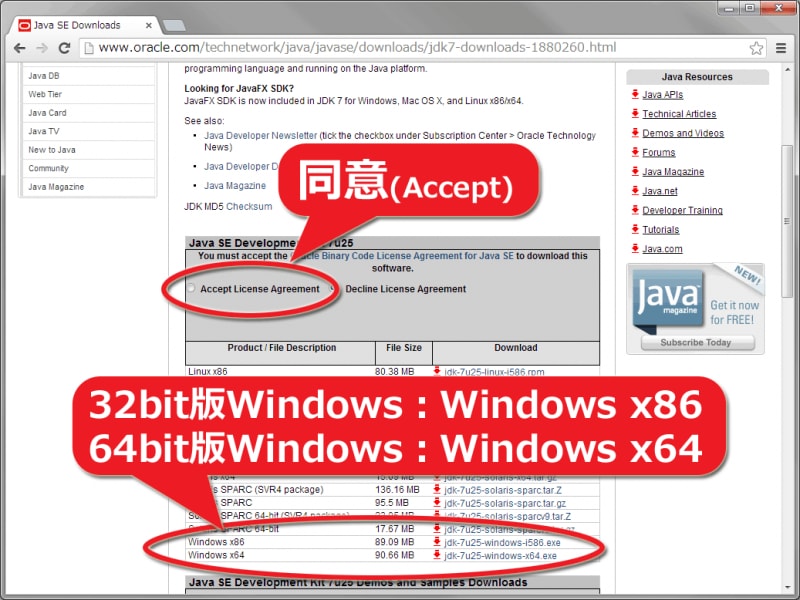
使用環境に合ったJDKセットアップファイルを選択
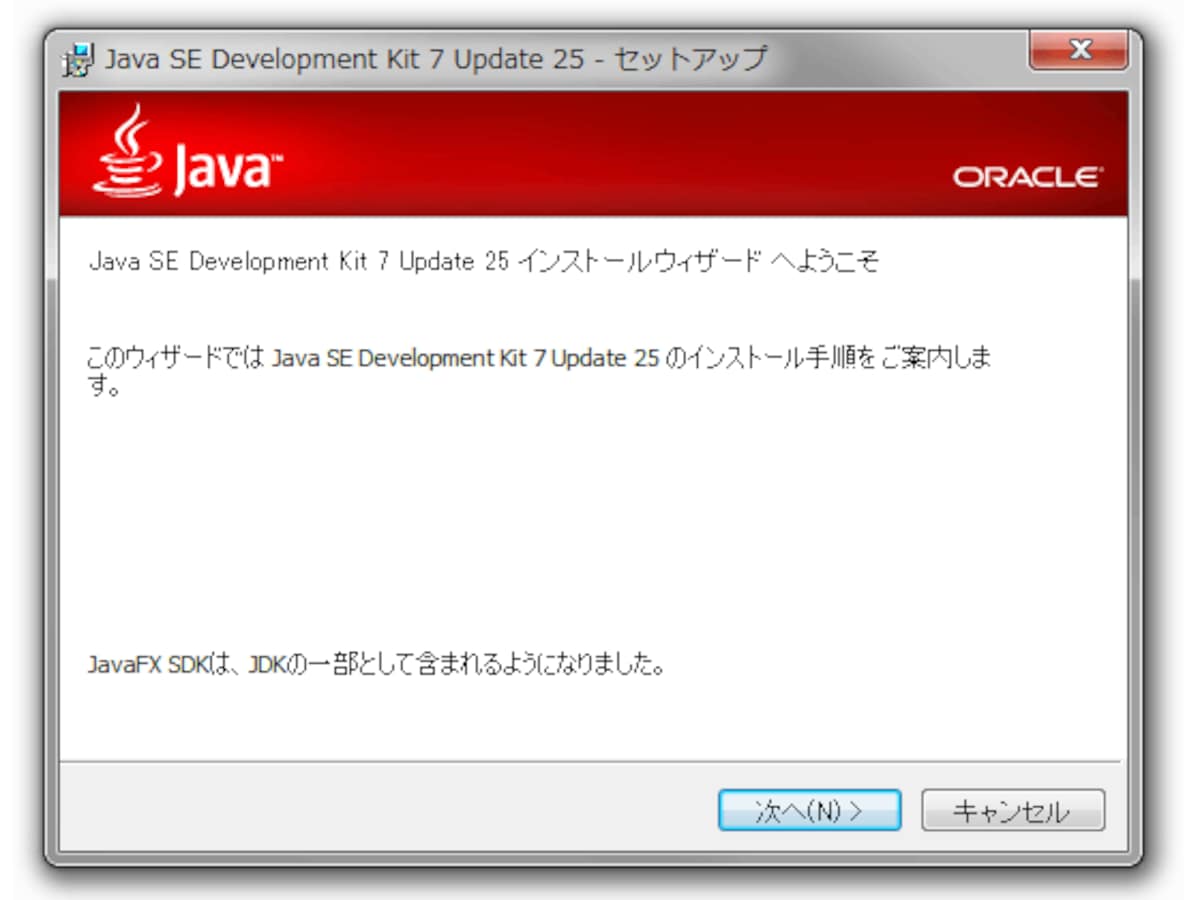
JDKのインストールを開始
JDKのインストールを開始
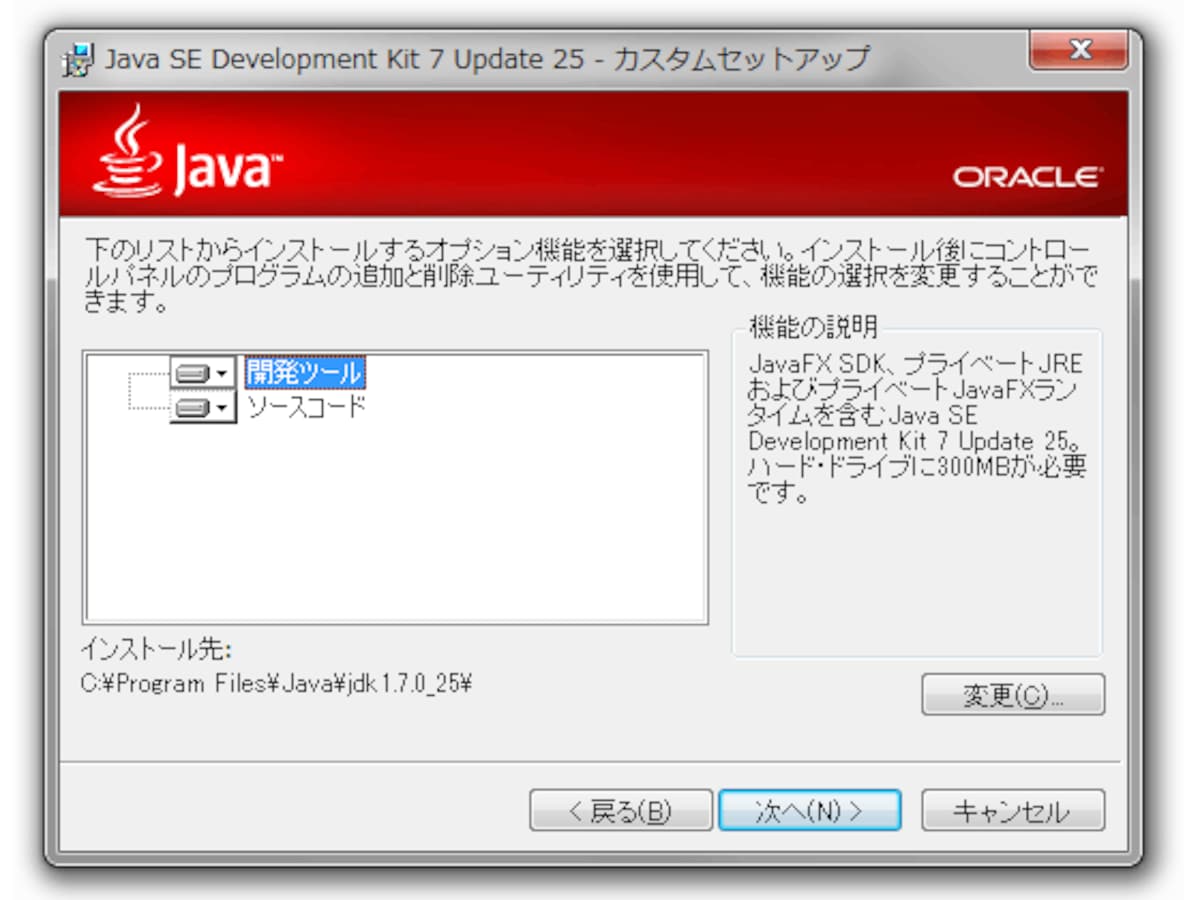
構成とインストール先を設定
構成とインストール先を設定
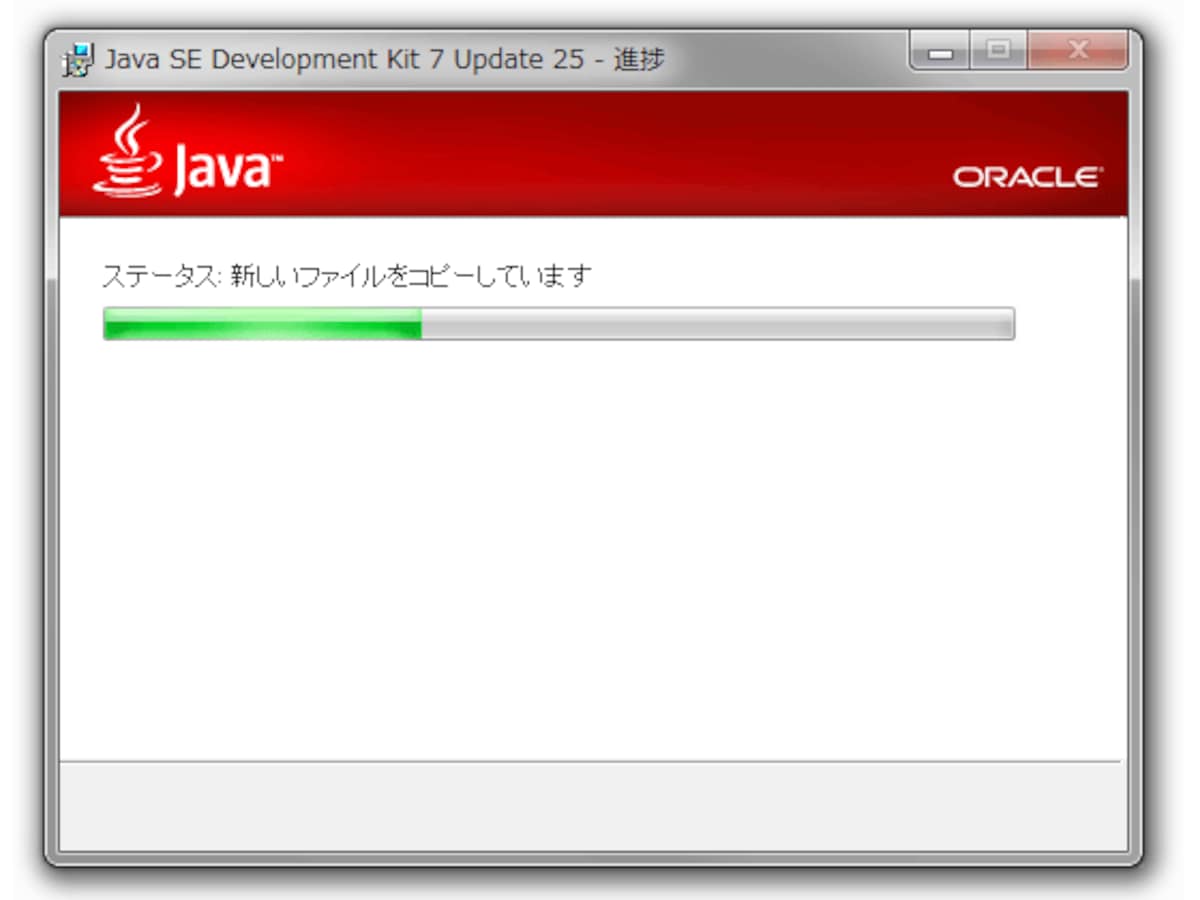
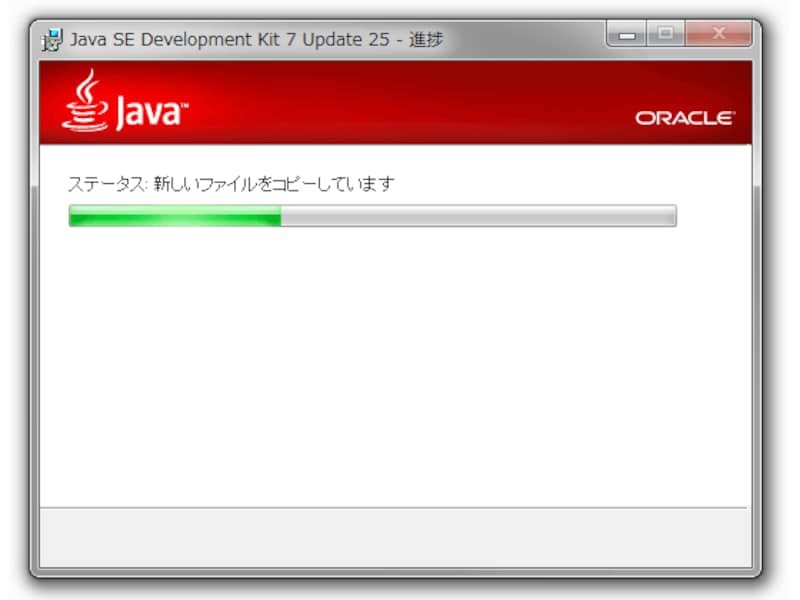
JDKのインストールが進む
JDKのインストールが進む
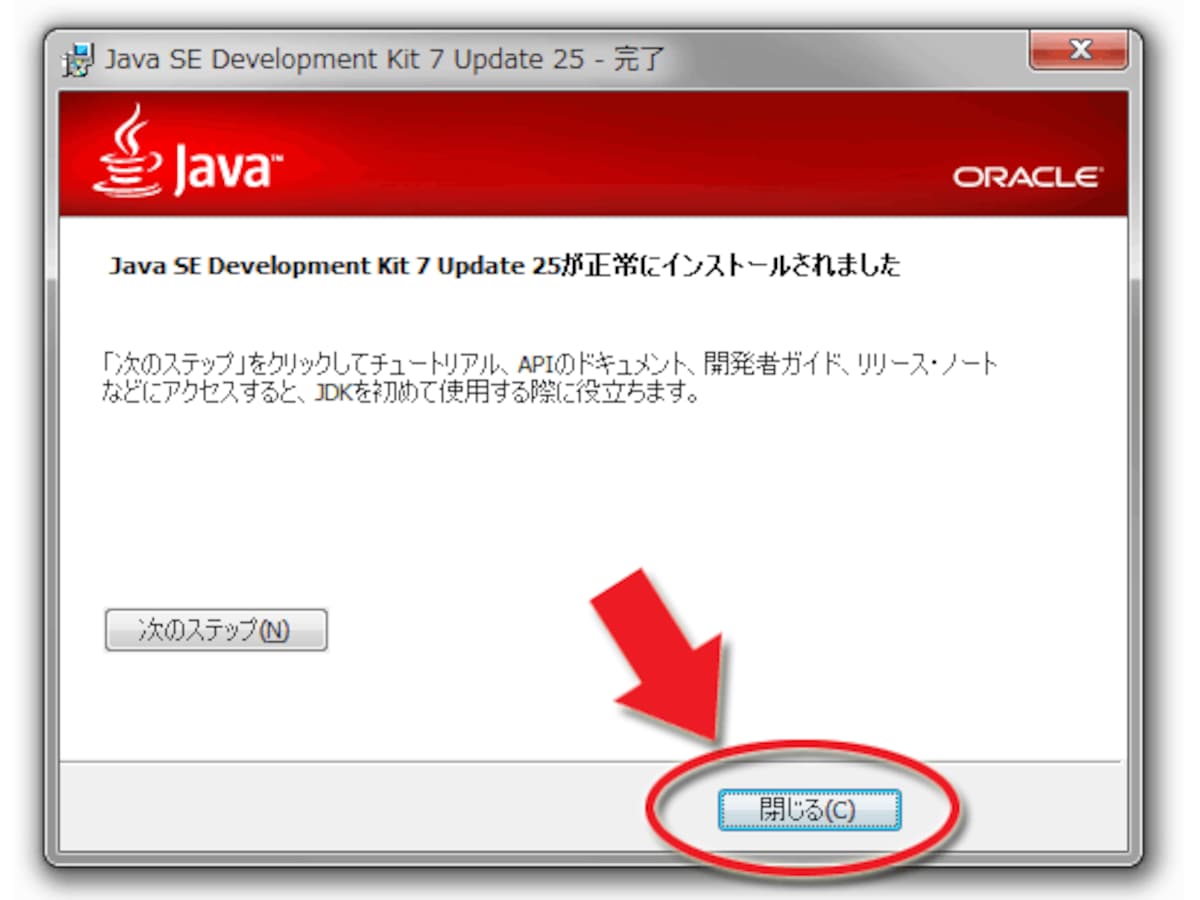
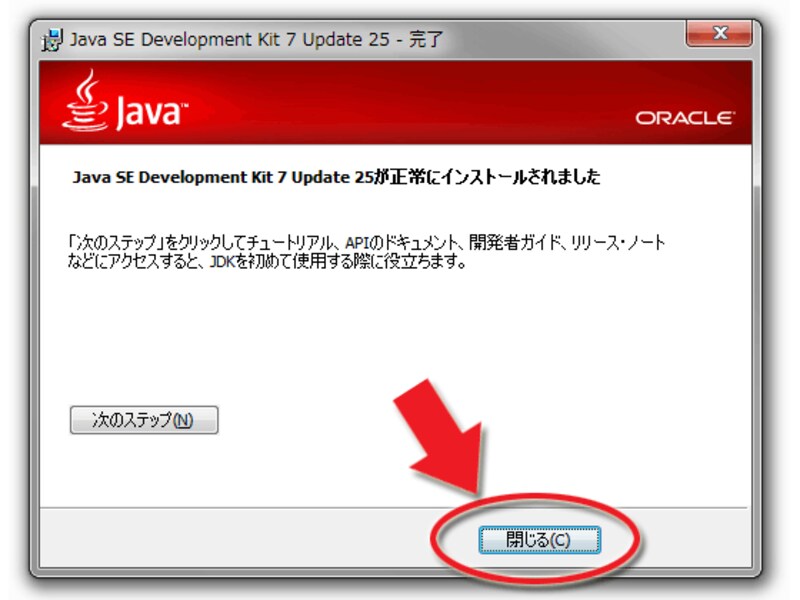
「閉じる」をクリックして終了
「閉じる」をクリックして終了
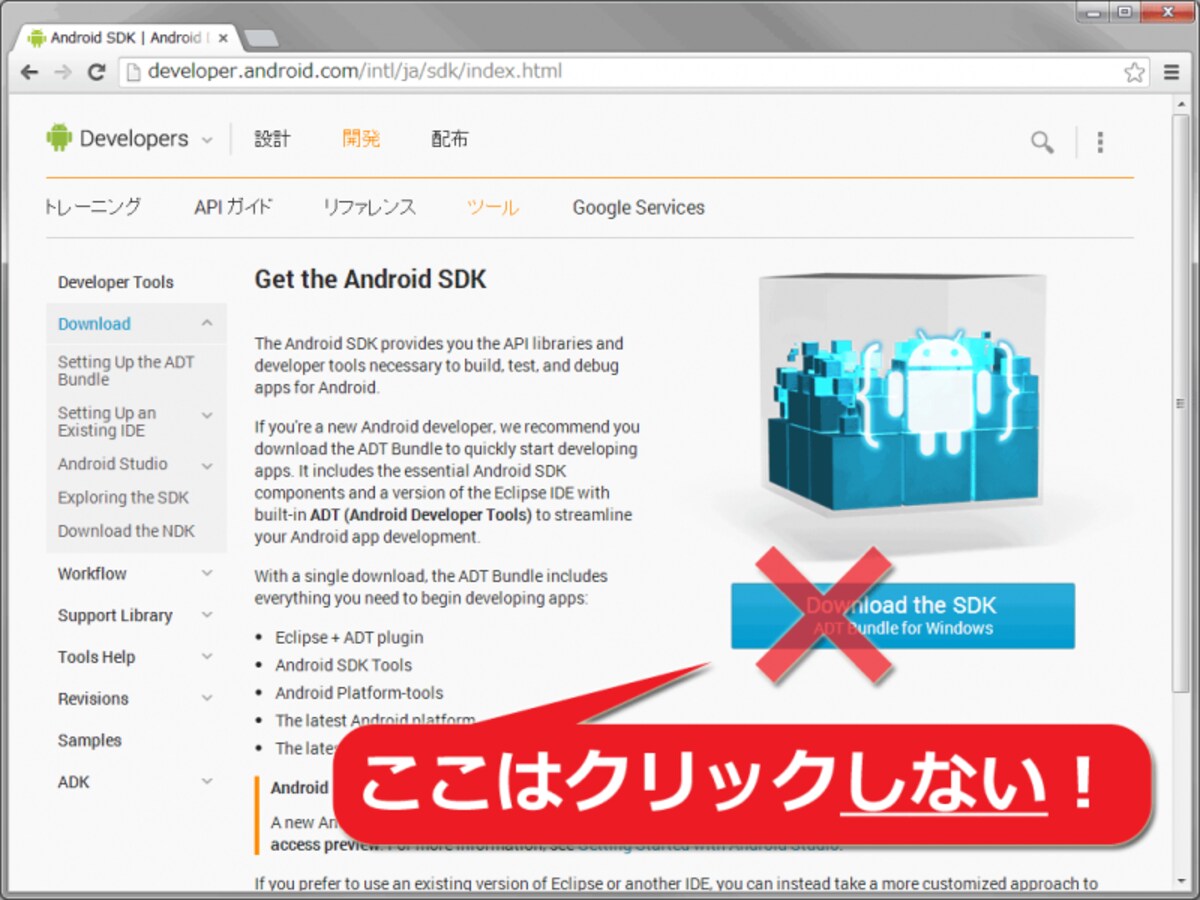
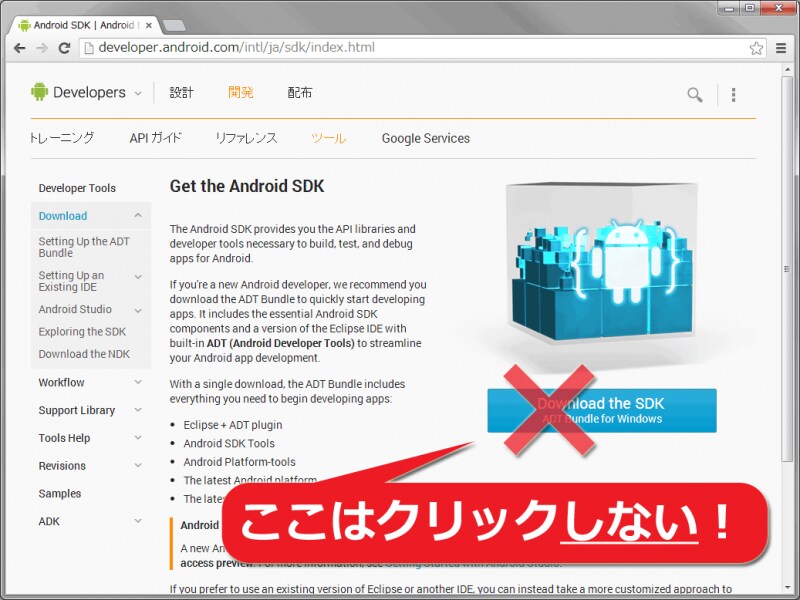
Android SDKダウンロードページ (※大きなダウンロードボタンはクリックしない)
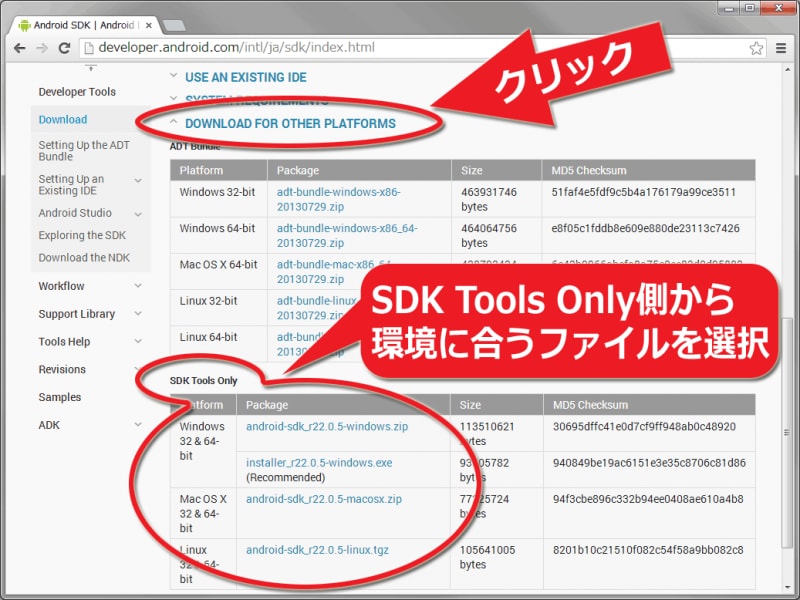
統合開発環境を含まない、SDKだけをダウンロードする
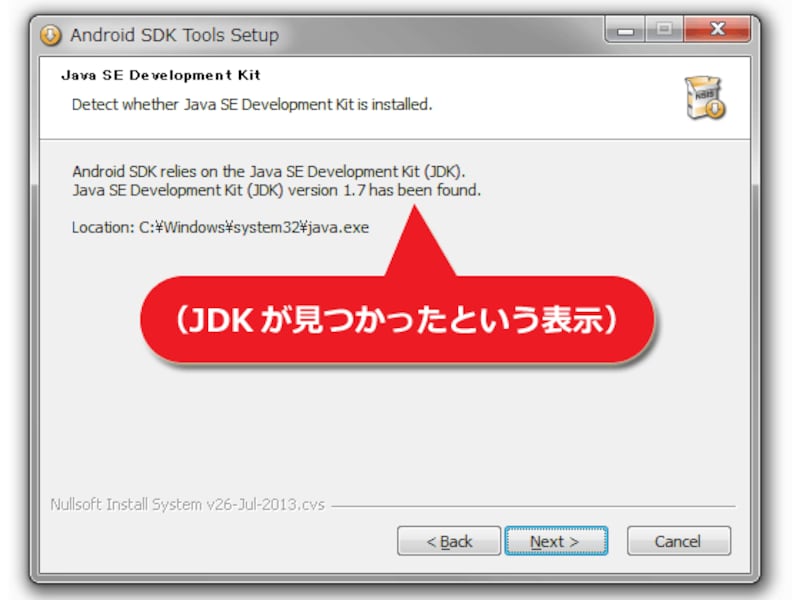
JDKの存在が確認できた状態
JDKの存在が確認できた状態
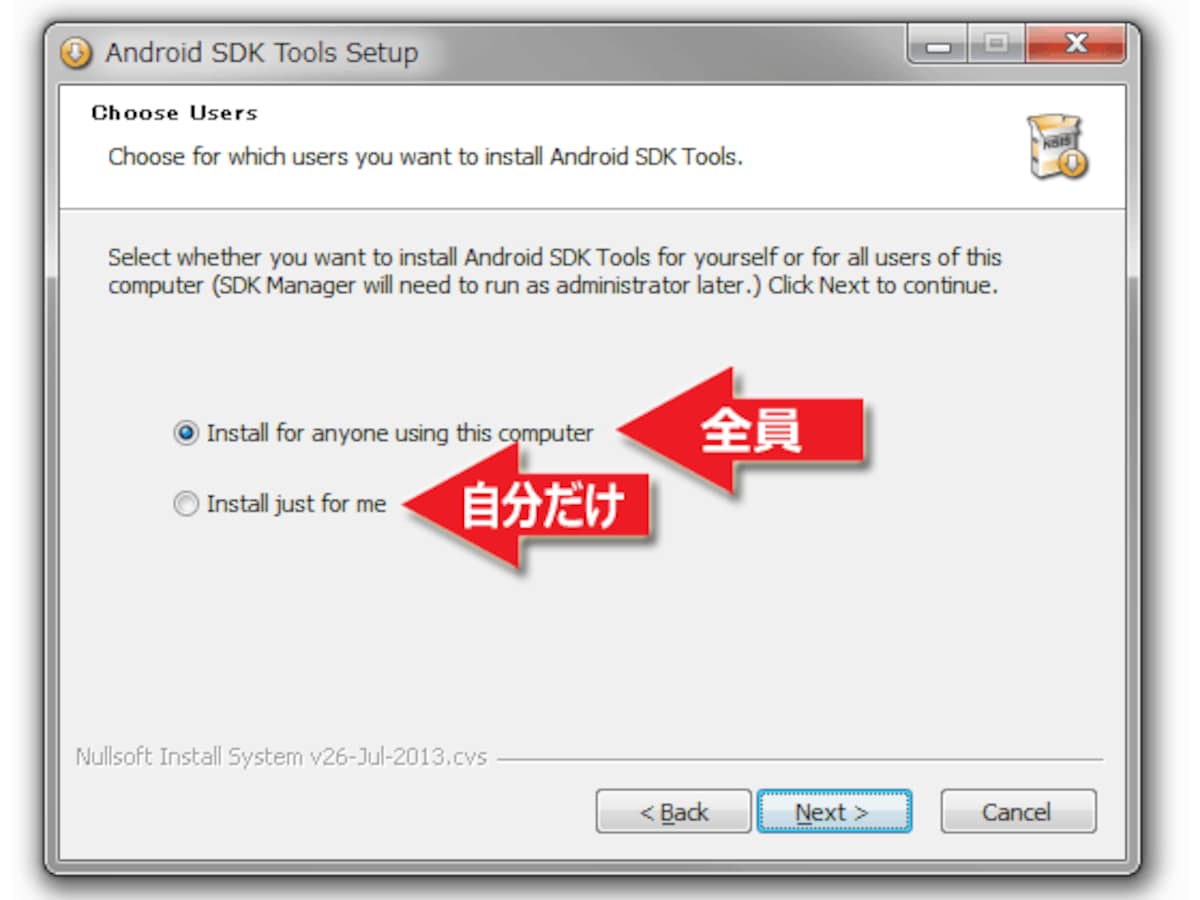
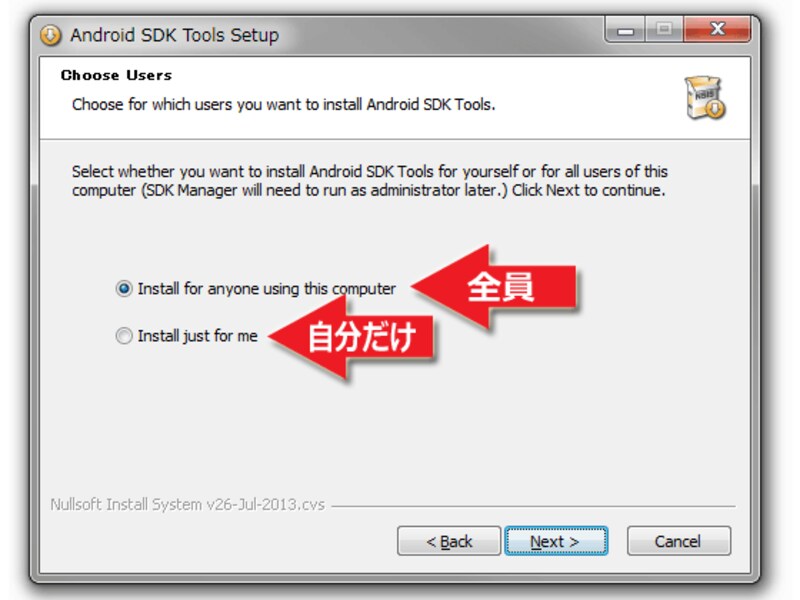
使用ユーザの選択
使用ユーザの選択
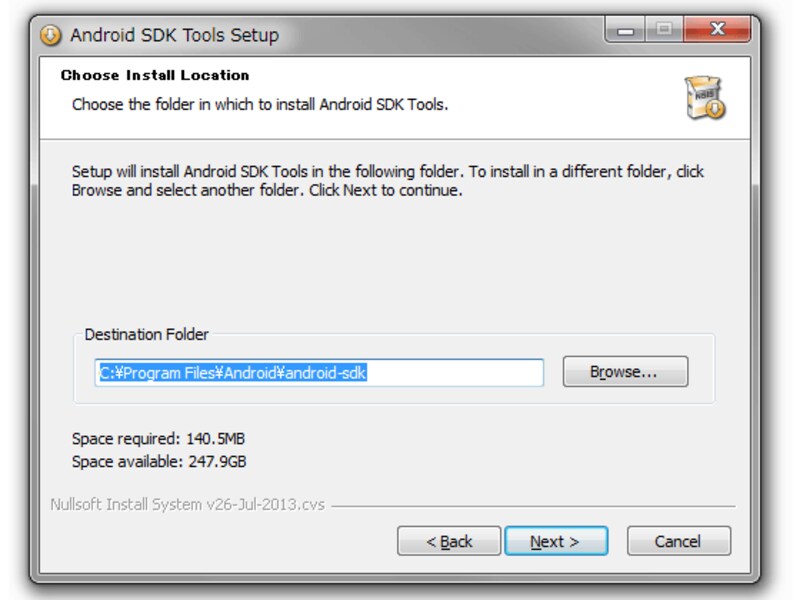
インストール先の設定
インストール先の設定
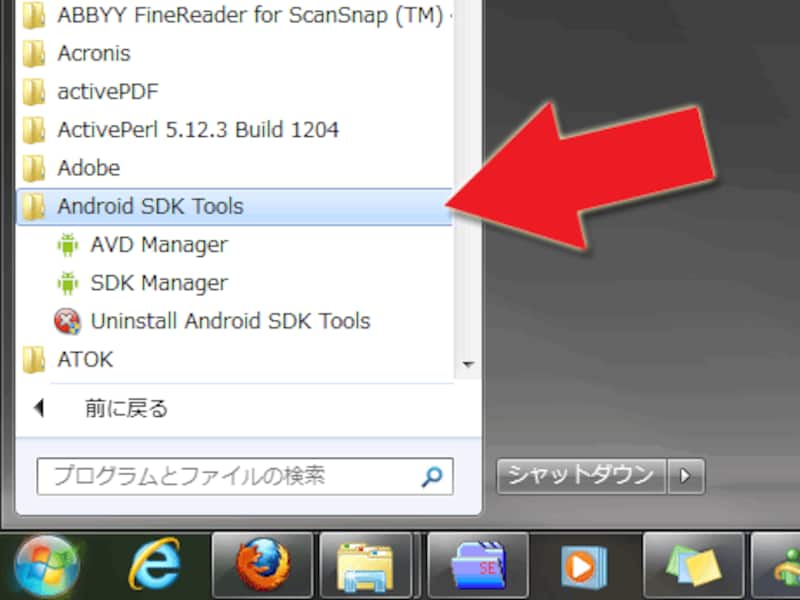
スタートメニューに登録された例
スタートメニューに登録された例
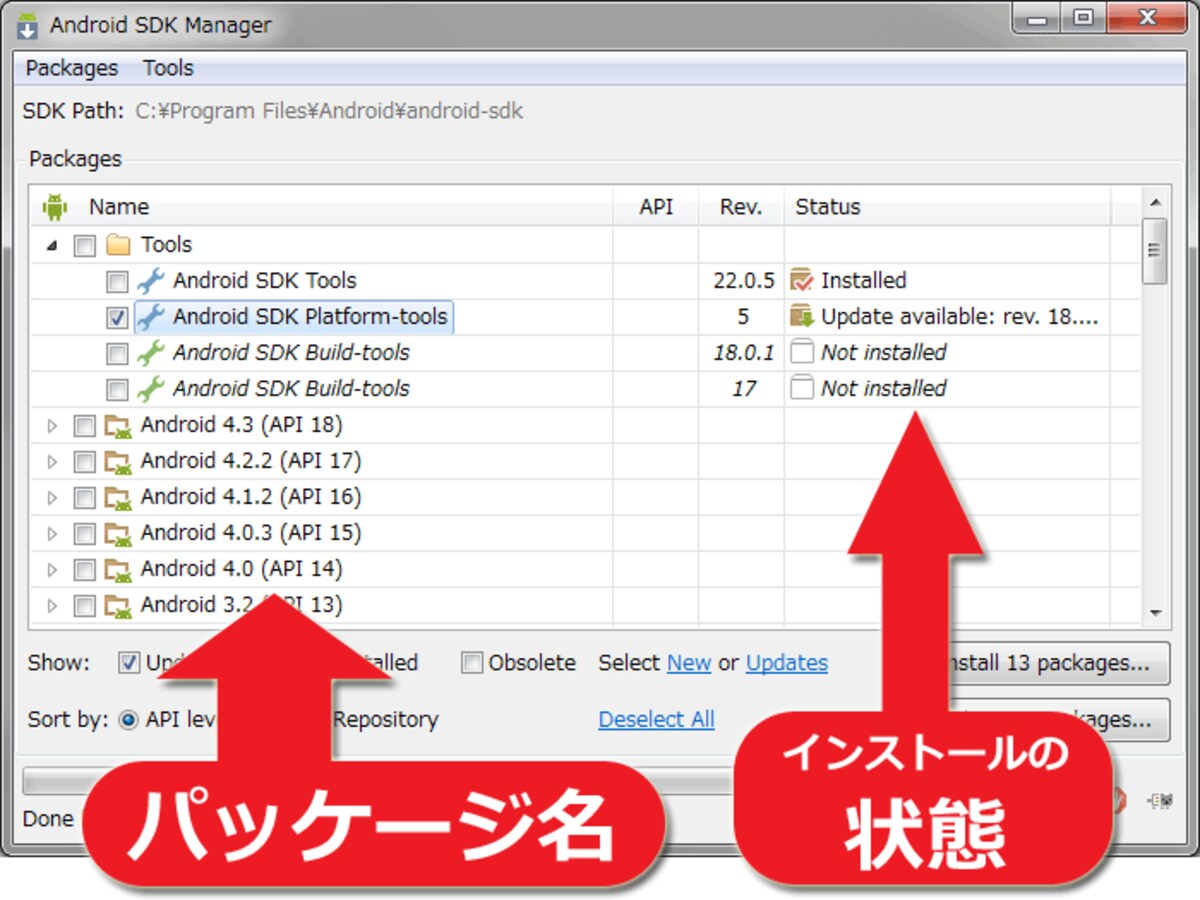
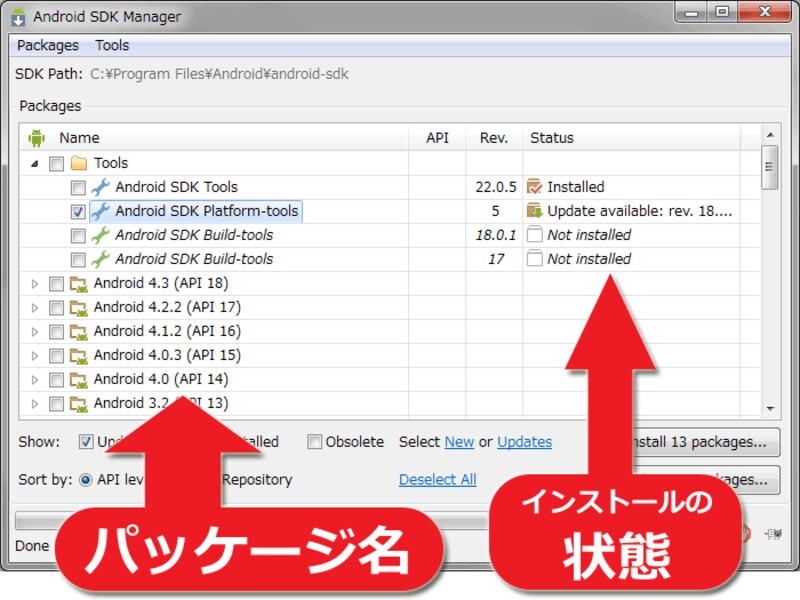
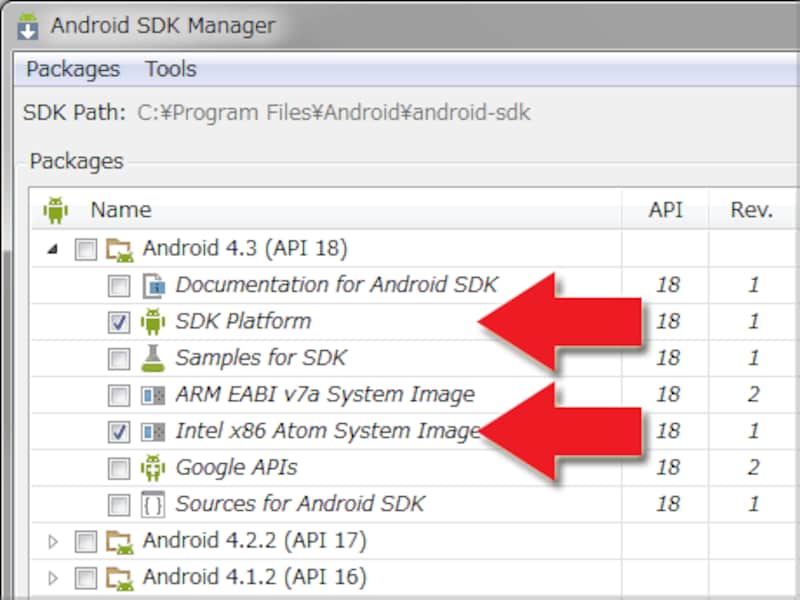
パッケージの一覧
パッケージの一覧
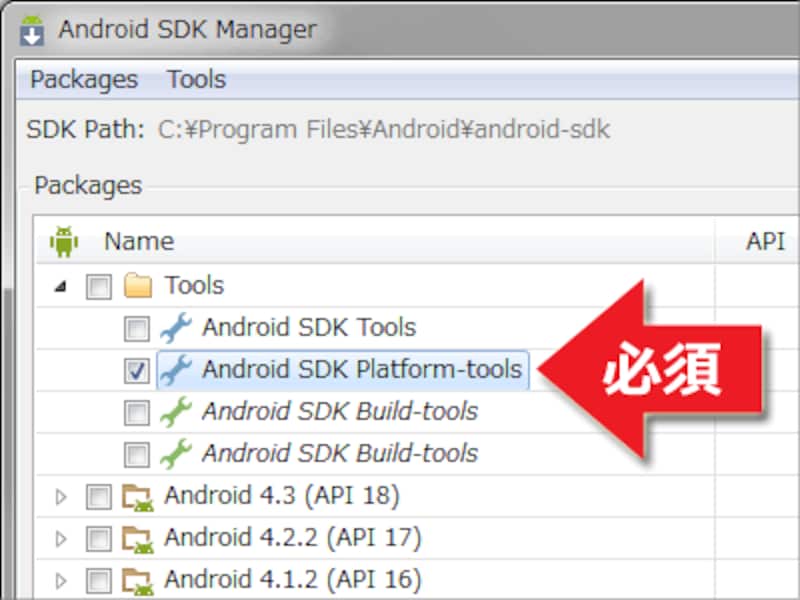
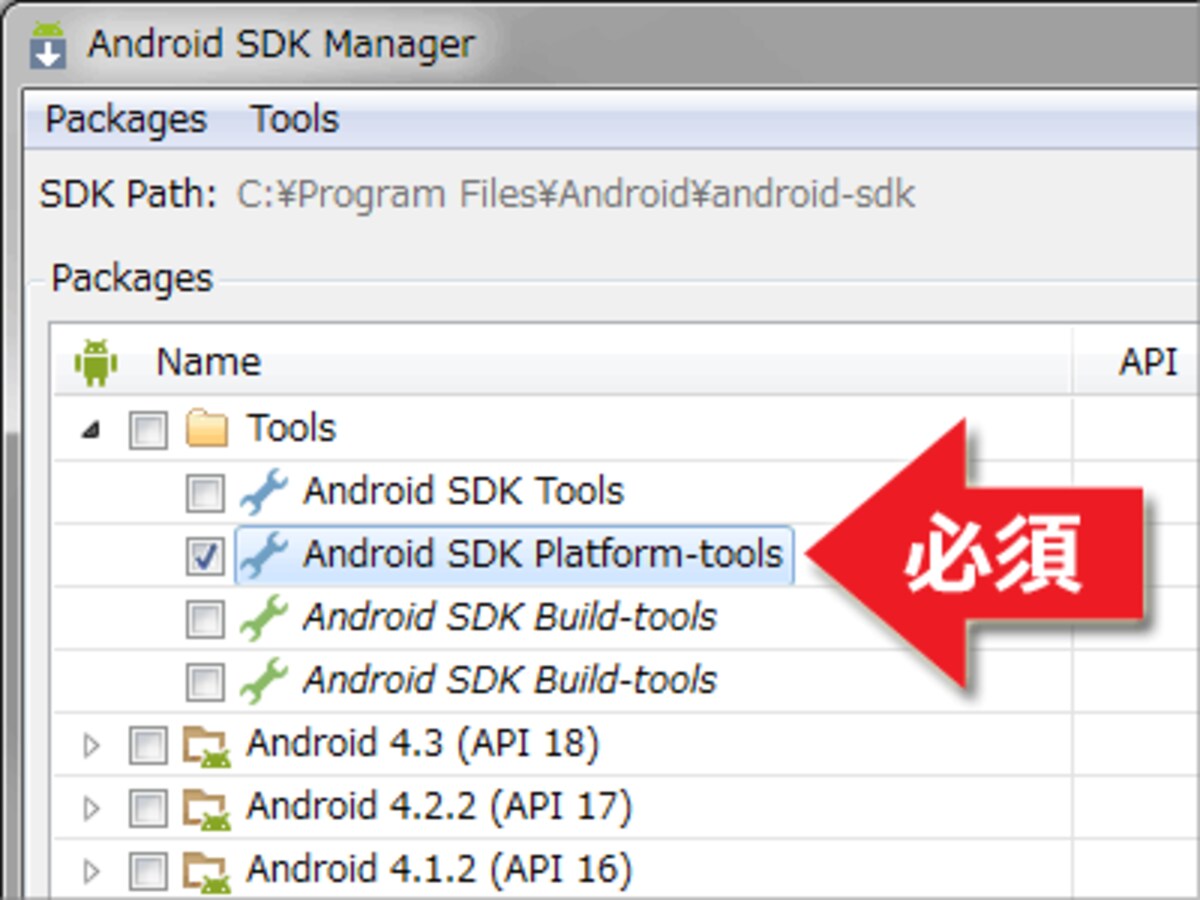
「Android SDK Platform-tools」は必須
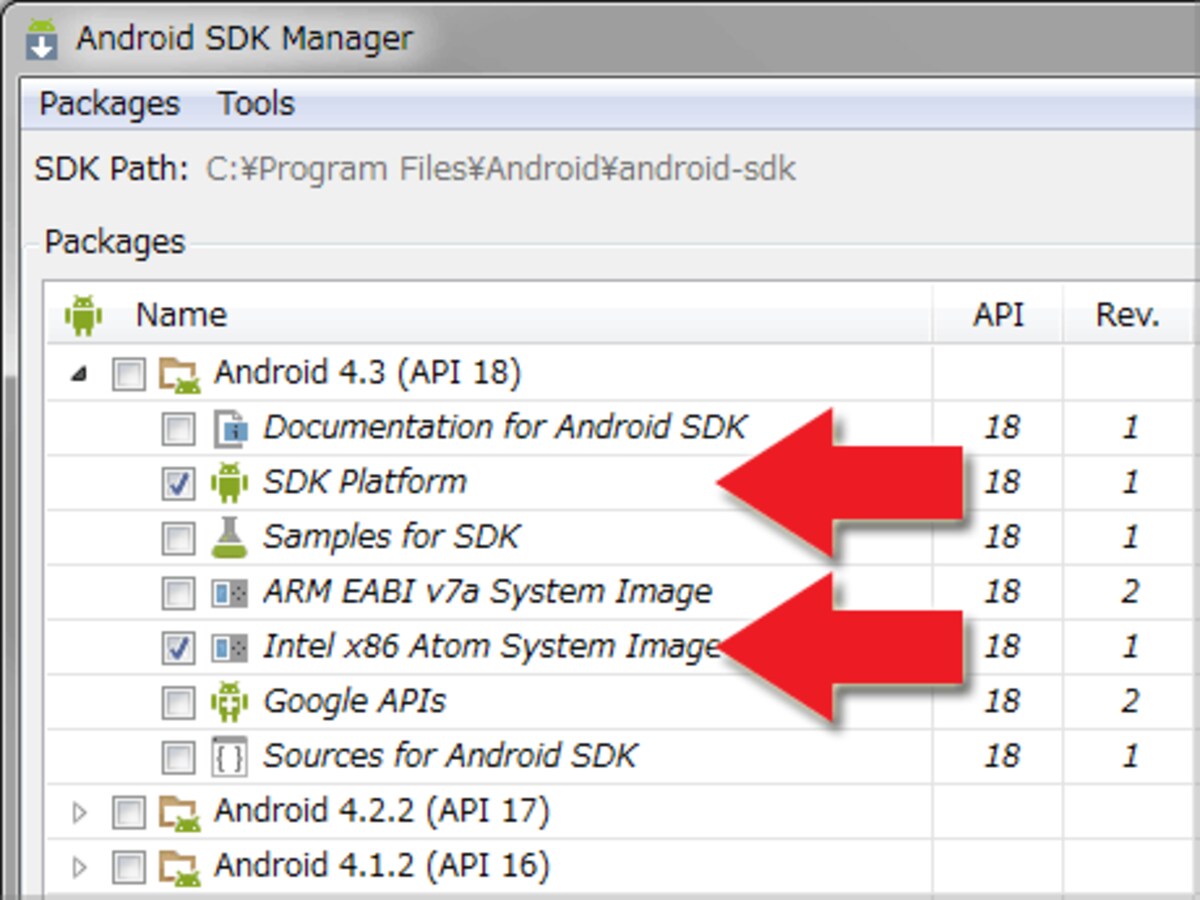
「SDK Platform」と、「System Image」のみ必須
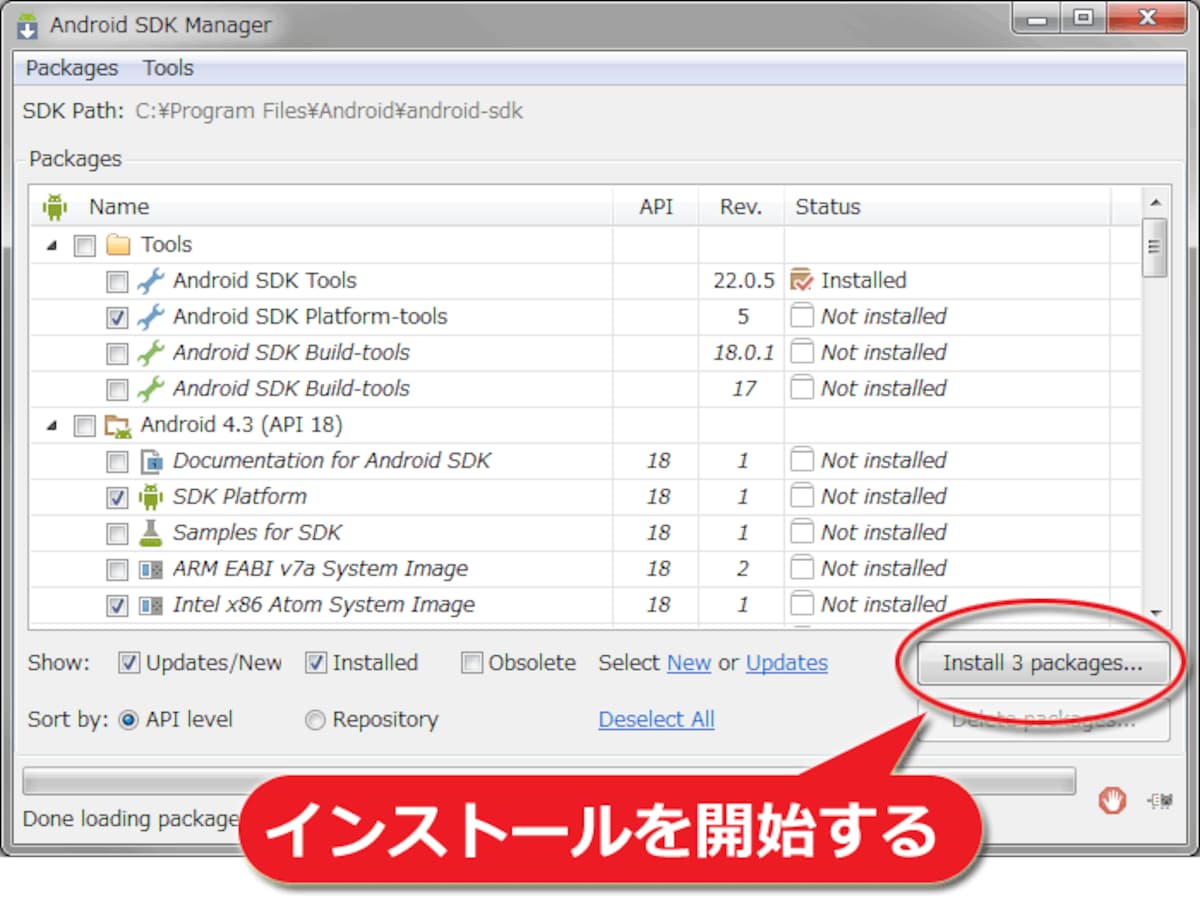
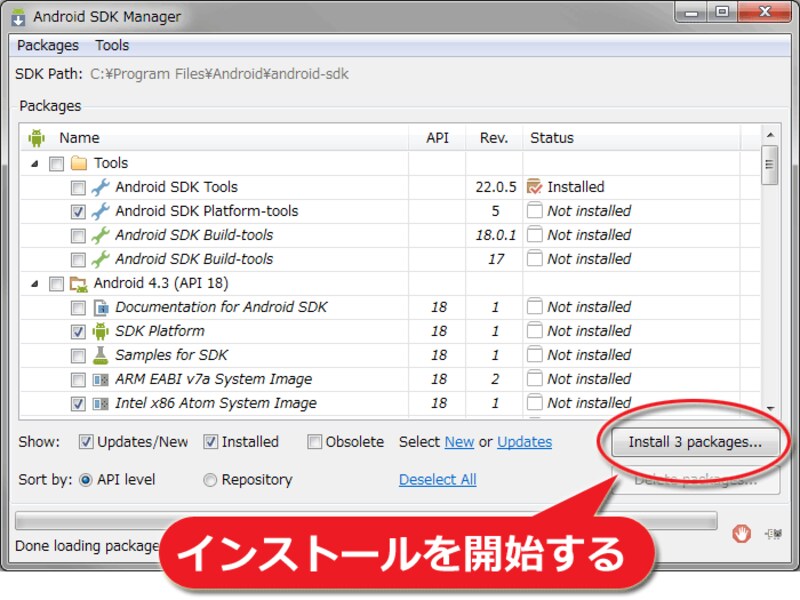
インストール開始ボタン
インストール開始ボタン
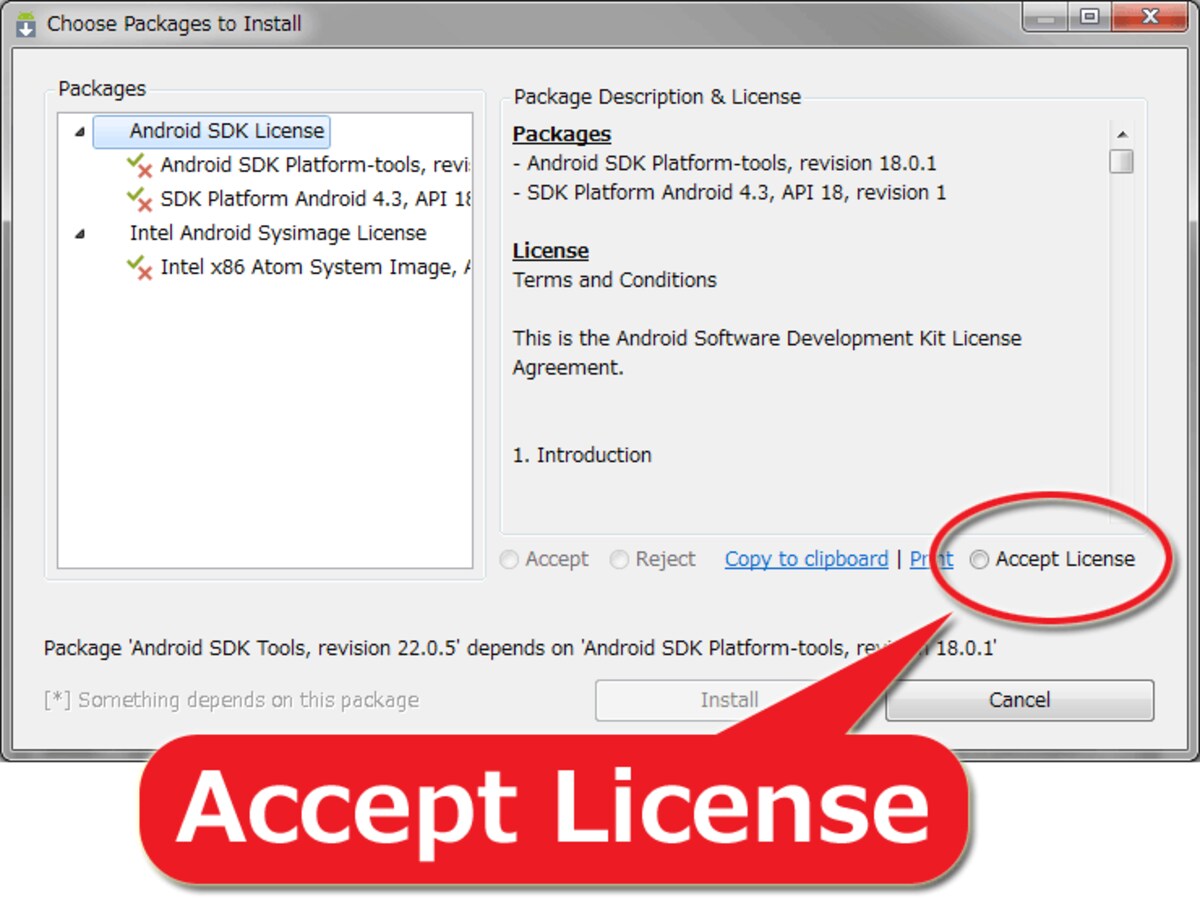
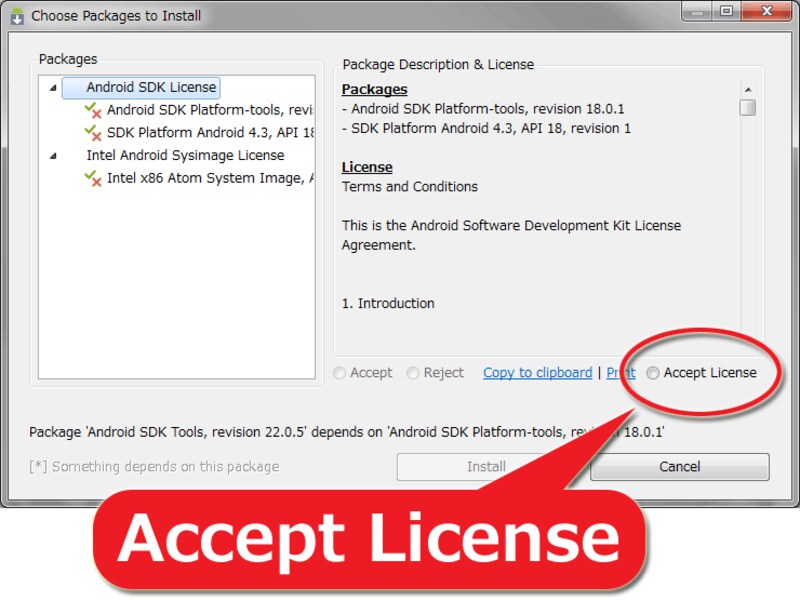
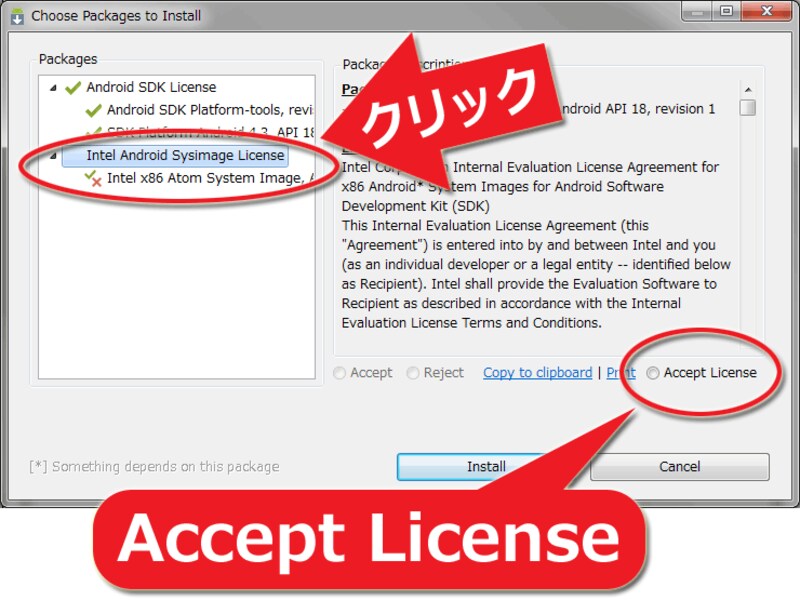
「Accept License」をクリック
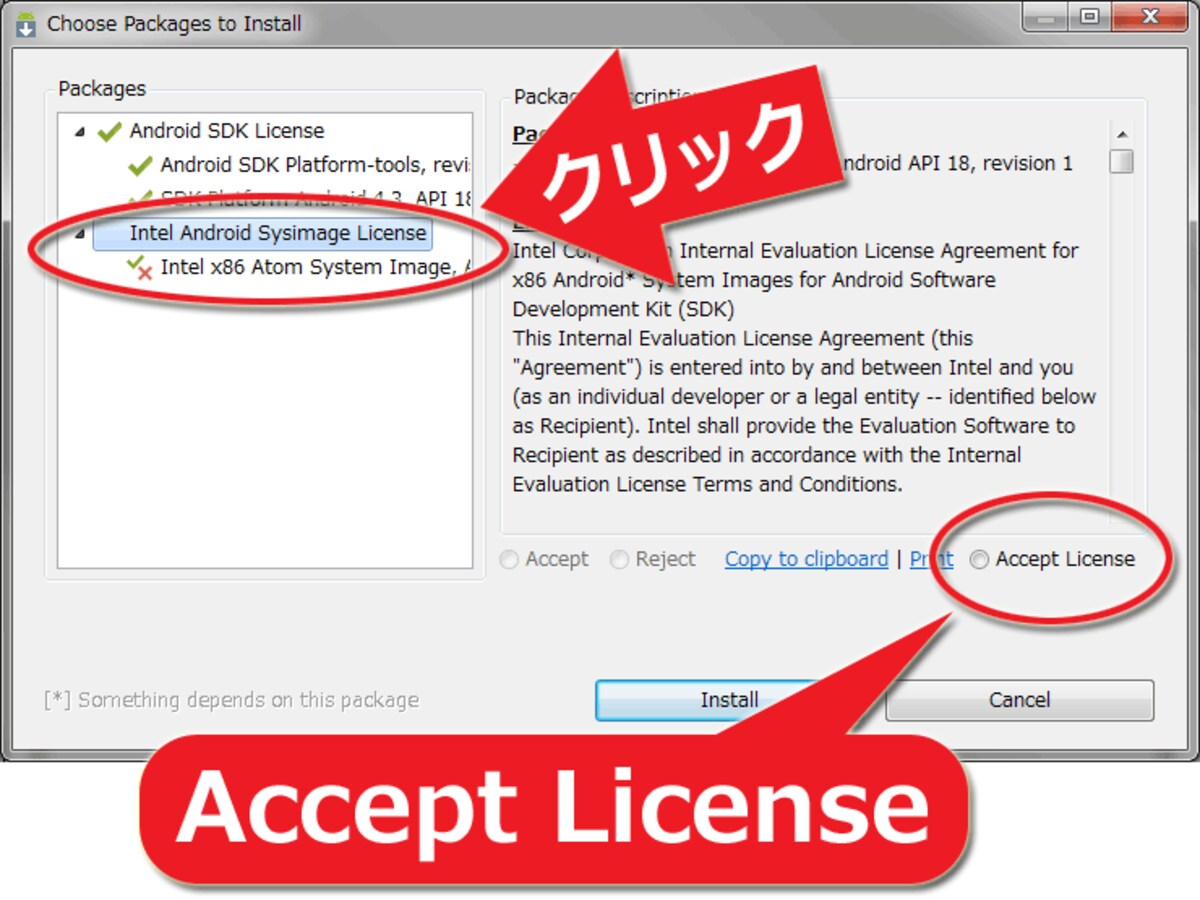
「×」印がなくなるまで、「Accept License」をクリック
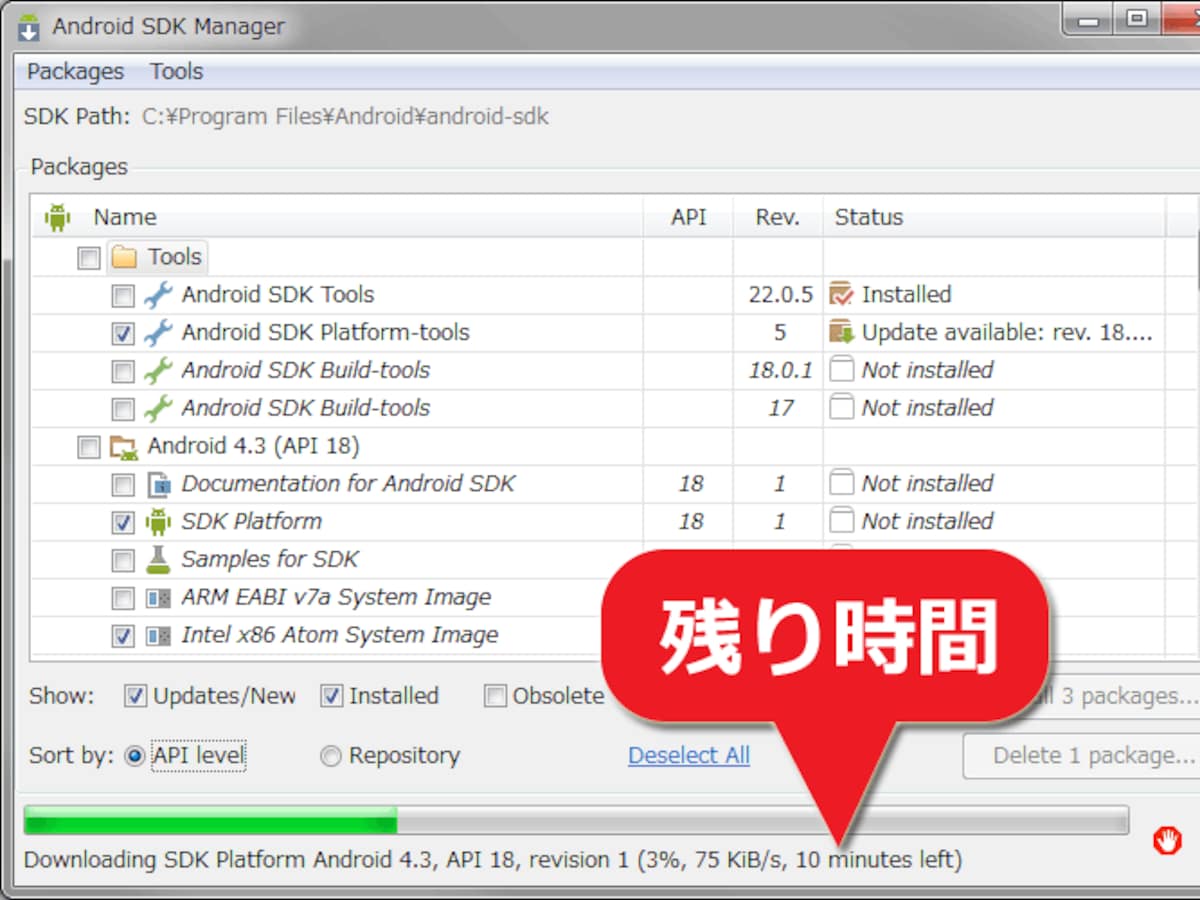
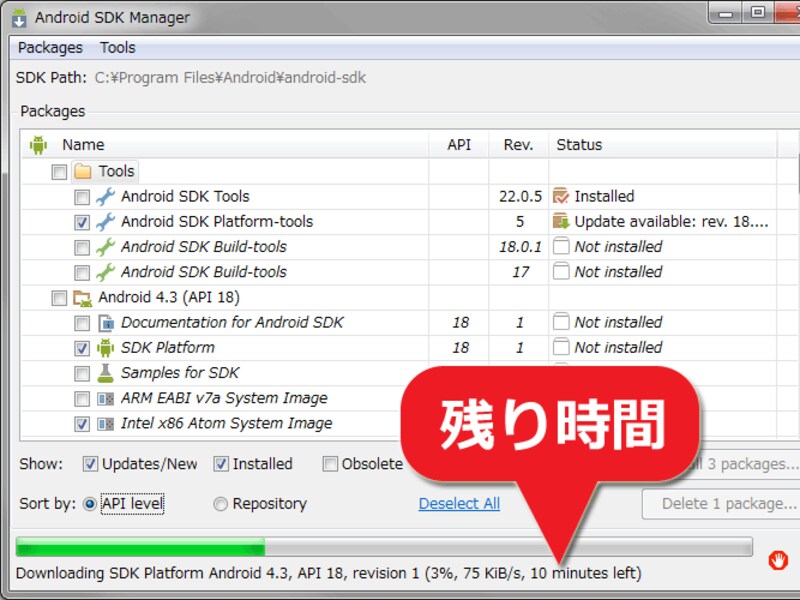
ダウンロードとインストール
ダウンロードとインストール
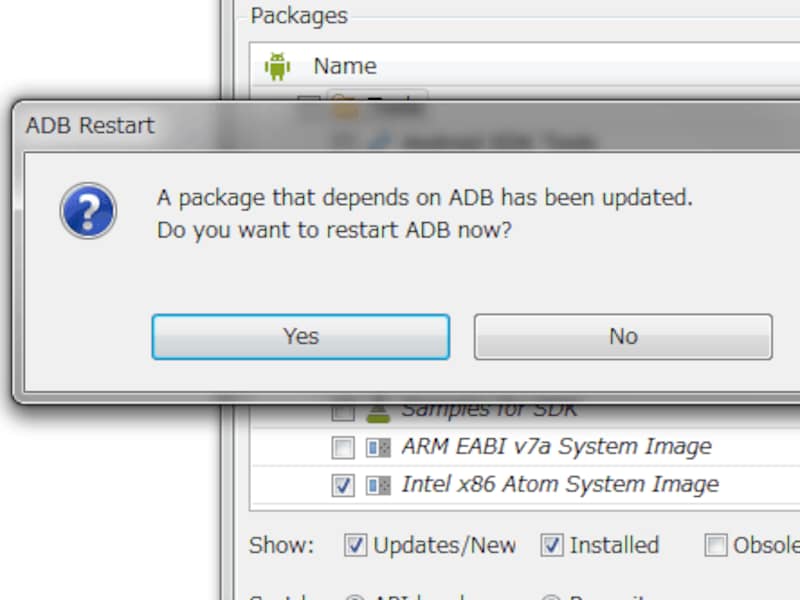
「ADB Restart」と出たら「Yes」を選択
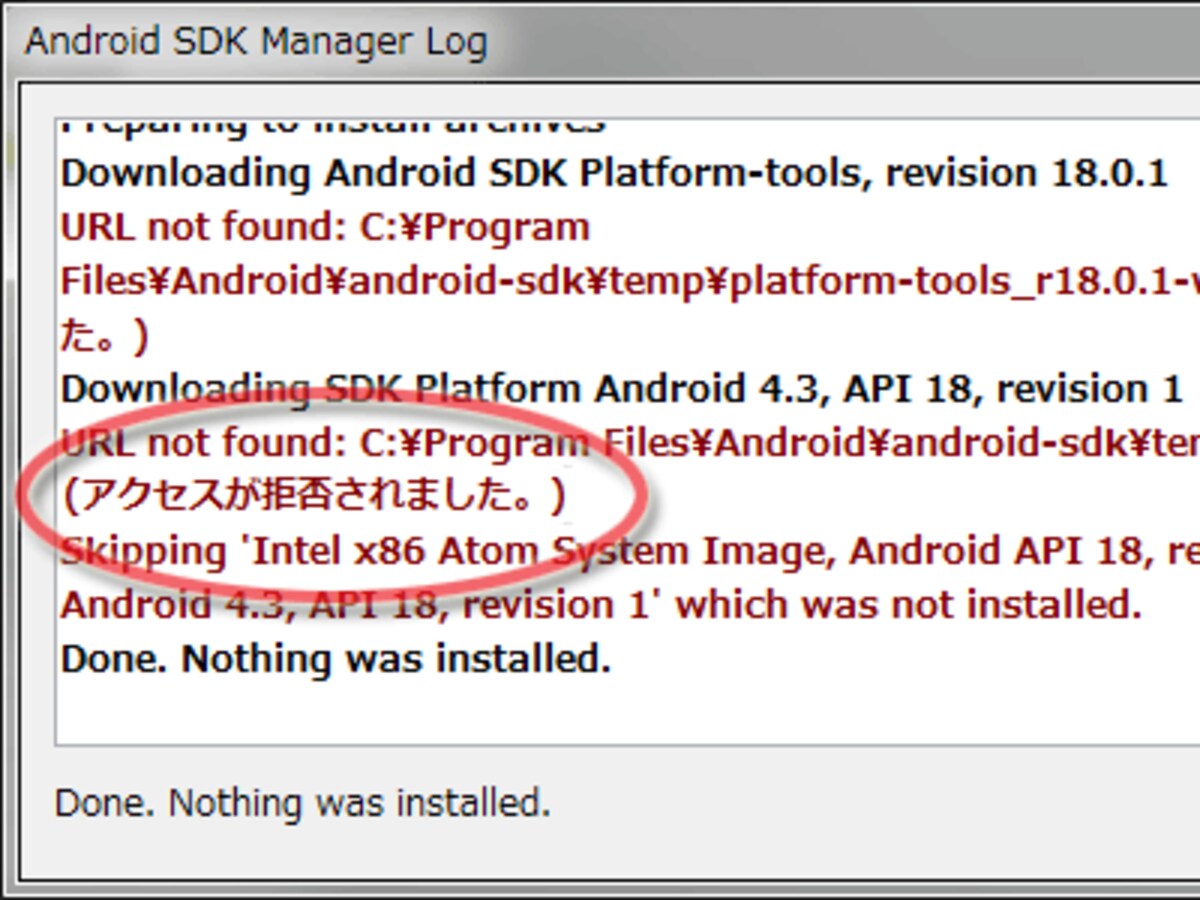
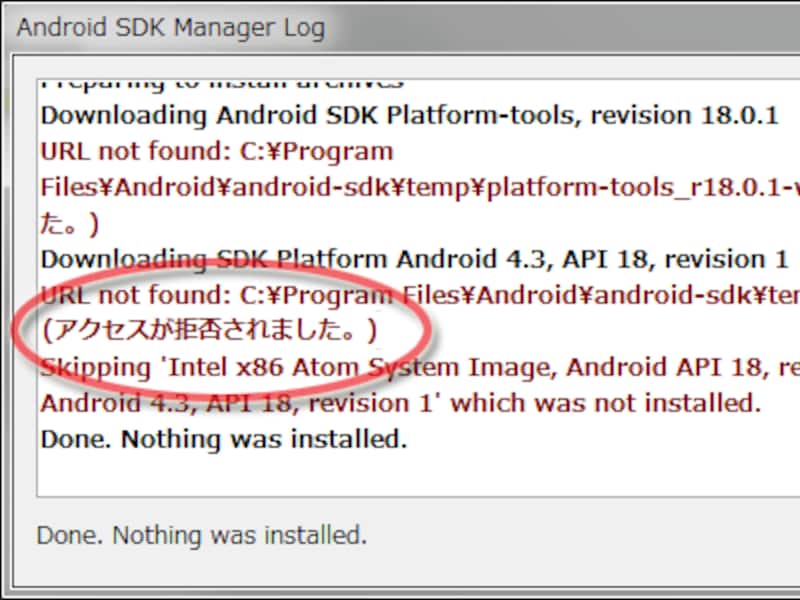
エラーログ画面
エラーログ画面
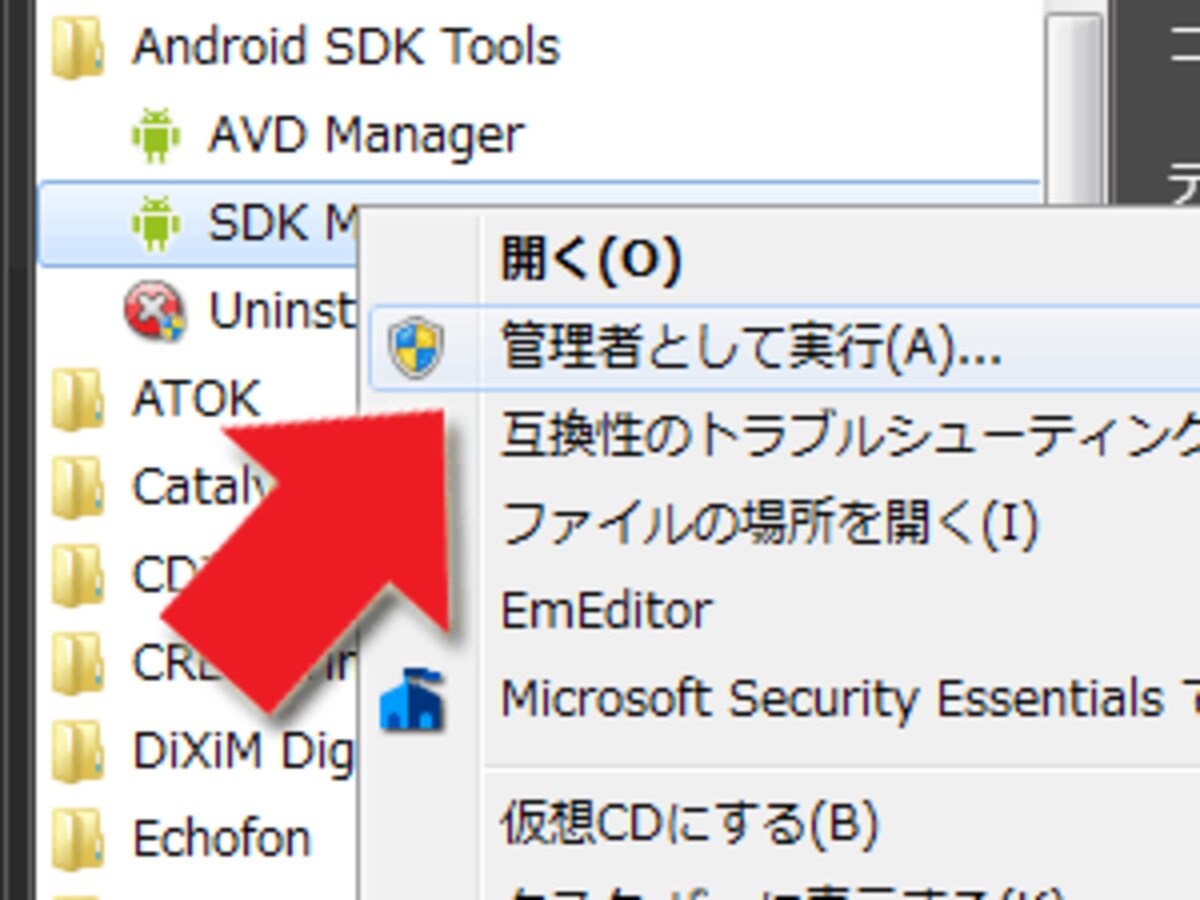
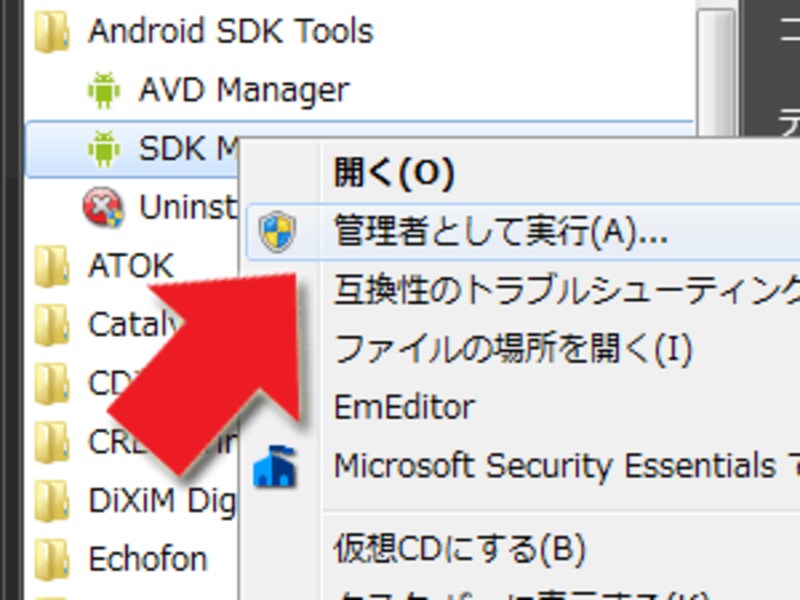
「管理者として実行」を試す
「管理者として実行」を試す
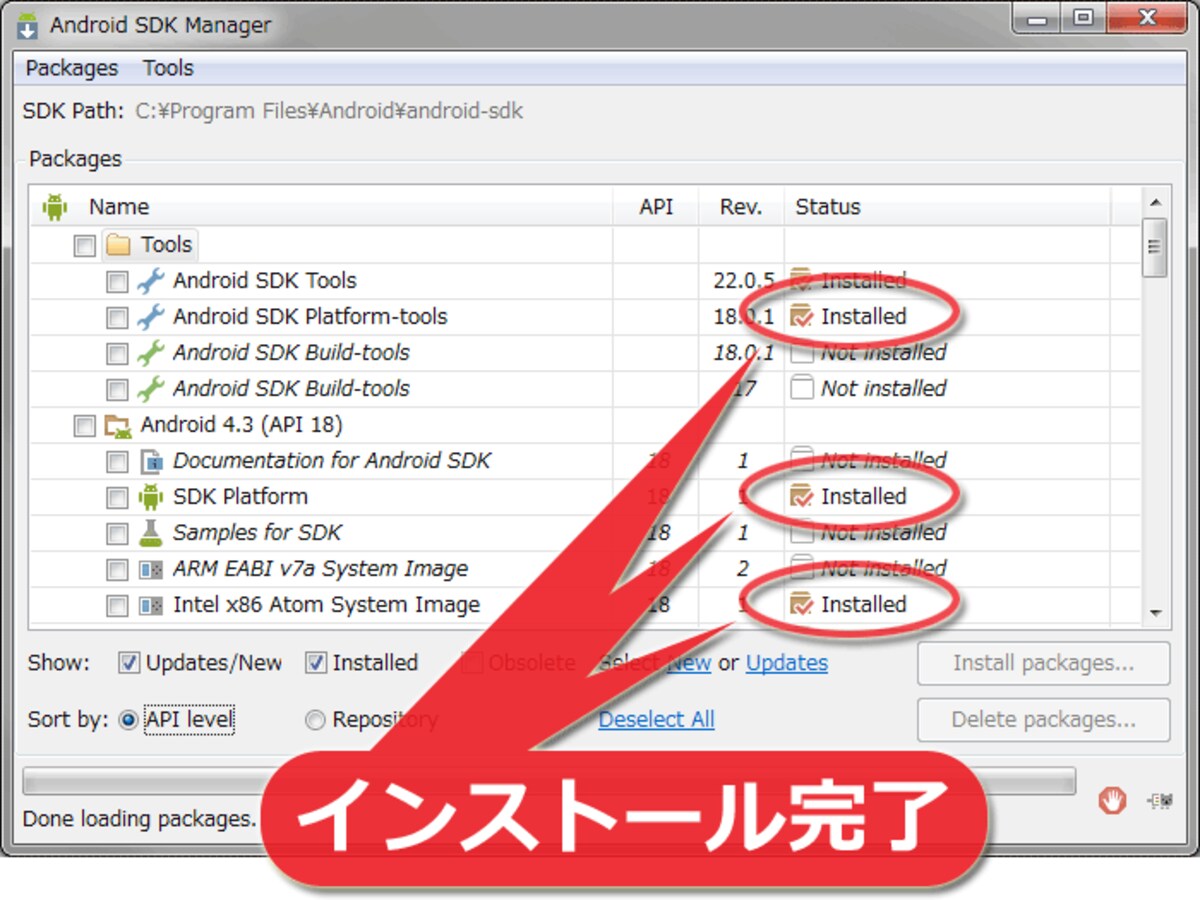
インストール完了
インストール完了
この写真の記事を読む
「Download JDK」をクリック
使用環境に合ったJDKを選択
JDKのインストールを開始
構成とインストール先を設定
JREのインストール先を設定
インストール作業の完了を待つ
終わったら「完了」をクリック
環境に合ったファイルを選択(Windowsならインストーラ付きを選ぶと操作が楽)
追加するパッケージを選択
追加パッケージのダウンロード
「ADB Restart」と出たら「Yes」を選択
インストール完了
インストール済みパッケージ一覧
Android SDKをインストール開始
「Next」ボタンが押せない状態
JDKの存在が確認できた状態
インストール先の設定
スタートメニューへの登録名
Android SDKインストール完了
チェックを入れてFinishをクリック
スタートメニューに登録された例
Java SE Downloadsページ
JDK側の「DOWNLOAD」ボタンをクリック
使用環境に合ったJDKセットアップファイルを選択
JDKのインストールを開始
構成とインストール先を設定
JDKのインストールが進む
「閉じる」をクリックして終了
Android SDKダウンロードページ (※大きなダウンロードボタンはクリックしない)
統合開発環境を含まない、SDKだけをダウンロードする
JDKの存在が確認できた状態
使用ユーザの選択
インストール先の設定
スタートメニューに登録された例
パッケージの一覧
「Android SDK Platform-tools」は必須
「SDK Platform」と、「System Image」のみ必須
インストール開始ボタン
「Accept License」をクリック
「×」印がなくなるまで、「Accept License」をクリック
ダウンロードとインストール
「ADB Restart」と出たら「Yes」を選択
エラーログ画面
「管理者として実行」を試す
インストール完了
※記事内容は執筆時点のものです。最新の内容をご確認ください。
※OSやアプリ、ソフトのバージョンによっては画面表示、操作方法が異なる可能性があります。

あわせて読みたい

カテゴリー一覧

All Aboutサービス・メディア

All About公式SNS
日々の生活や仕事を楽しむための情報を毎日お届けします。
公式SNS一覧
© All About, Inc. All rights reserved. 掲載の記事・写真・イラストなど、すべてのコンテンツの無断複写・転載・公衆送信等を禁じます