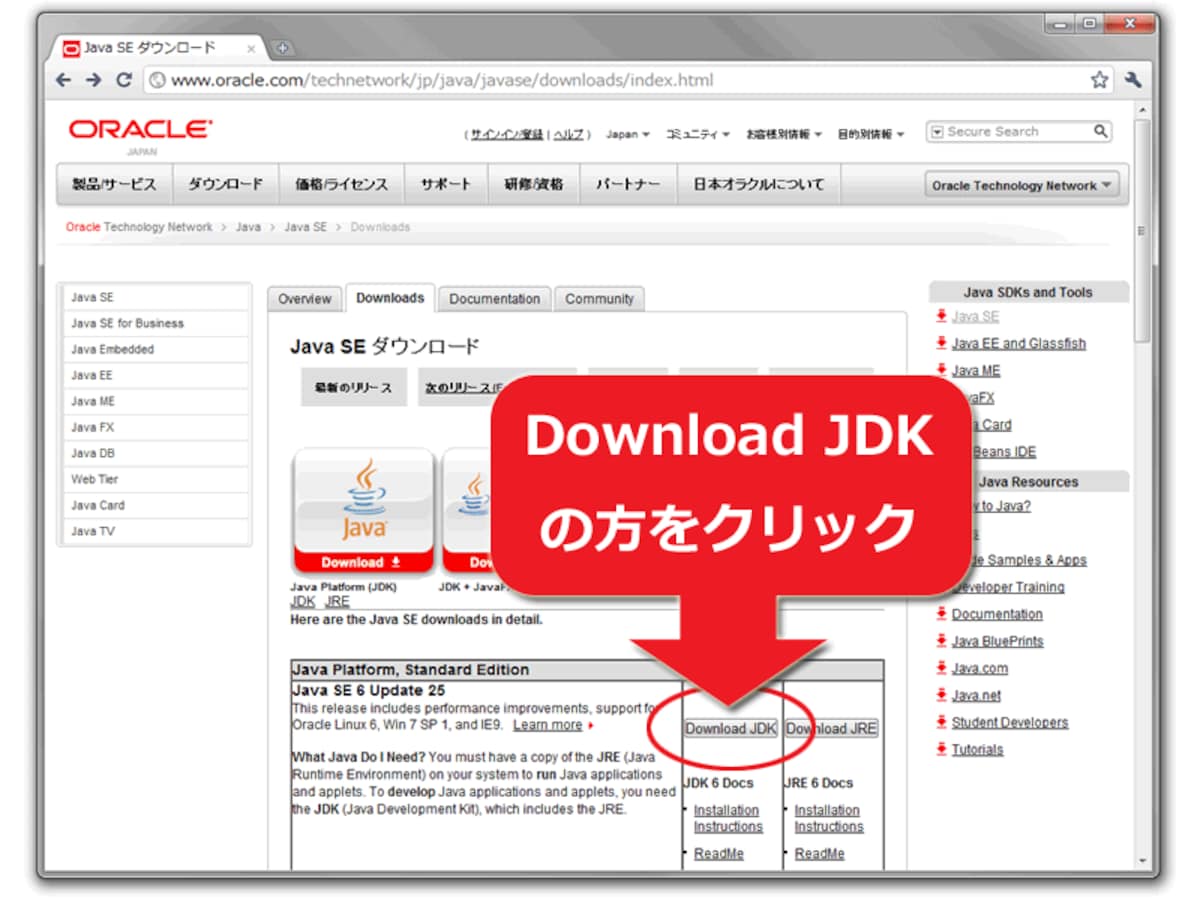
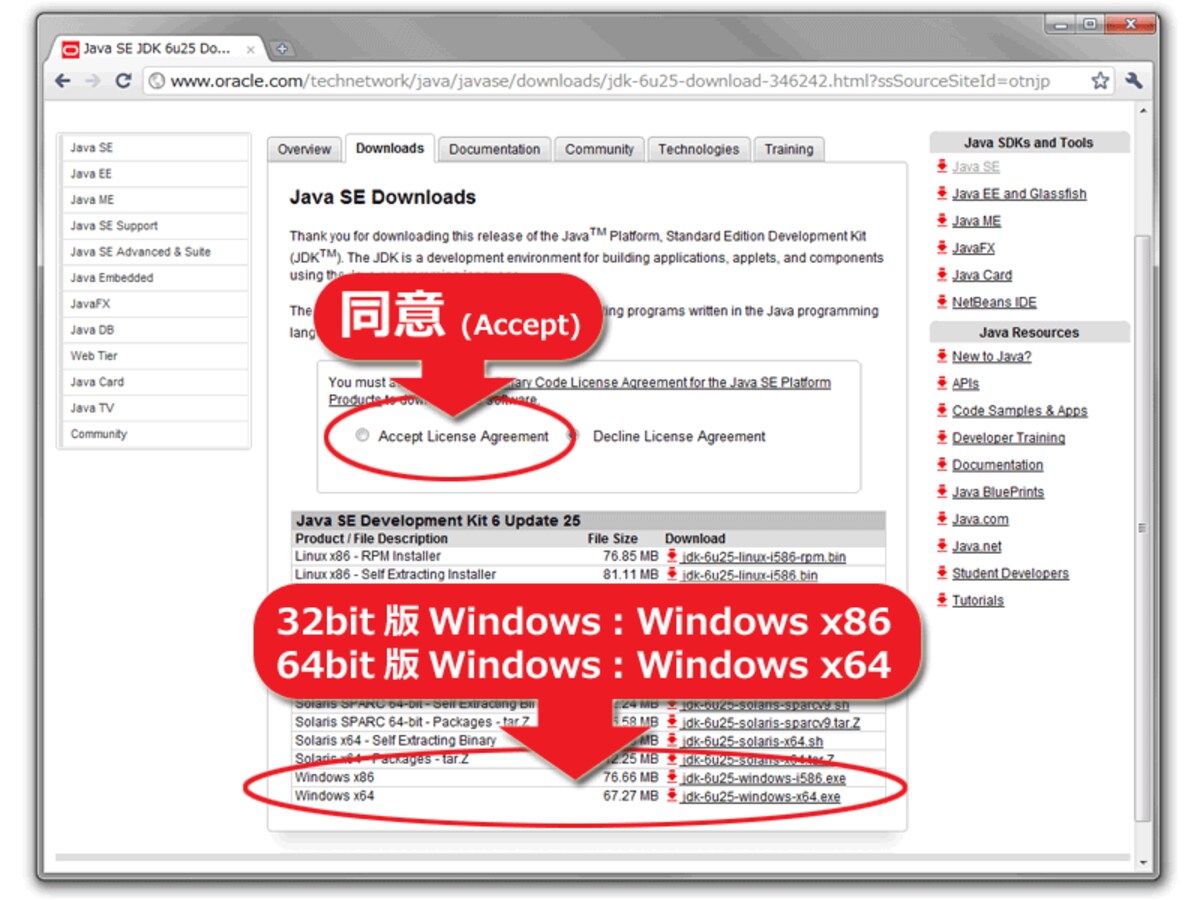
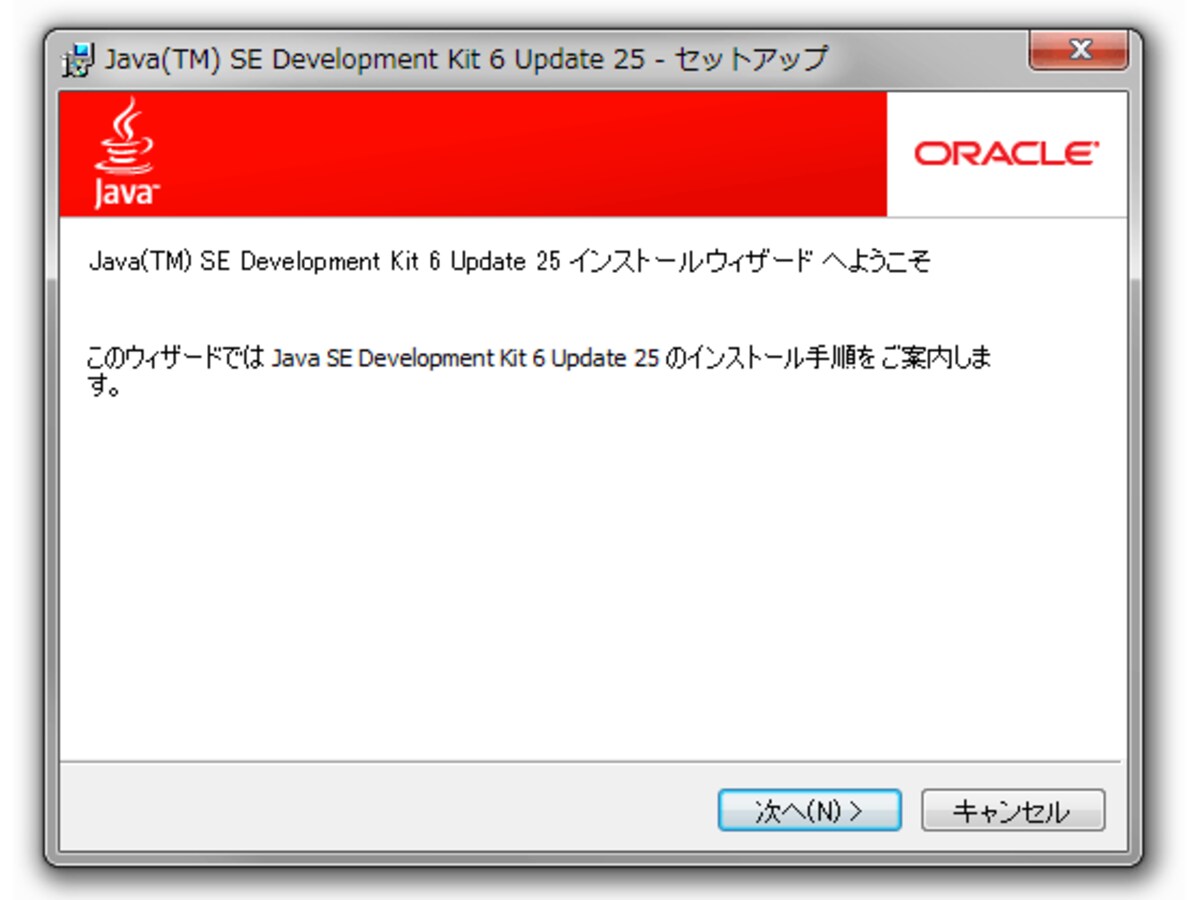
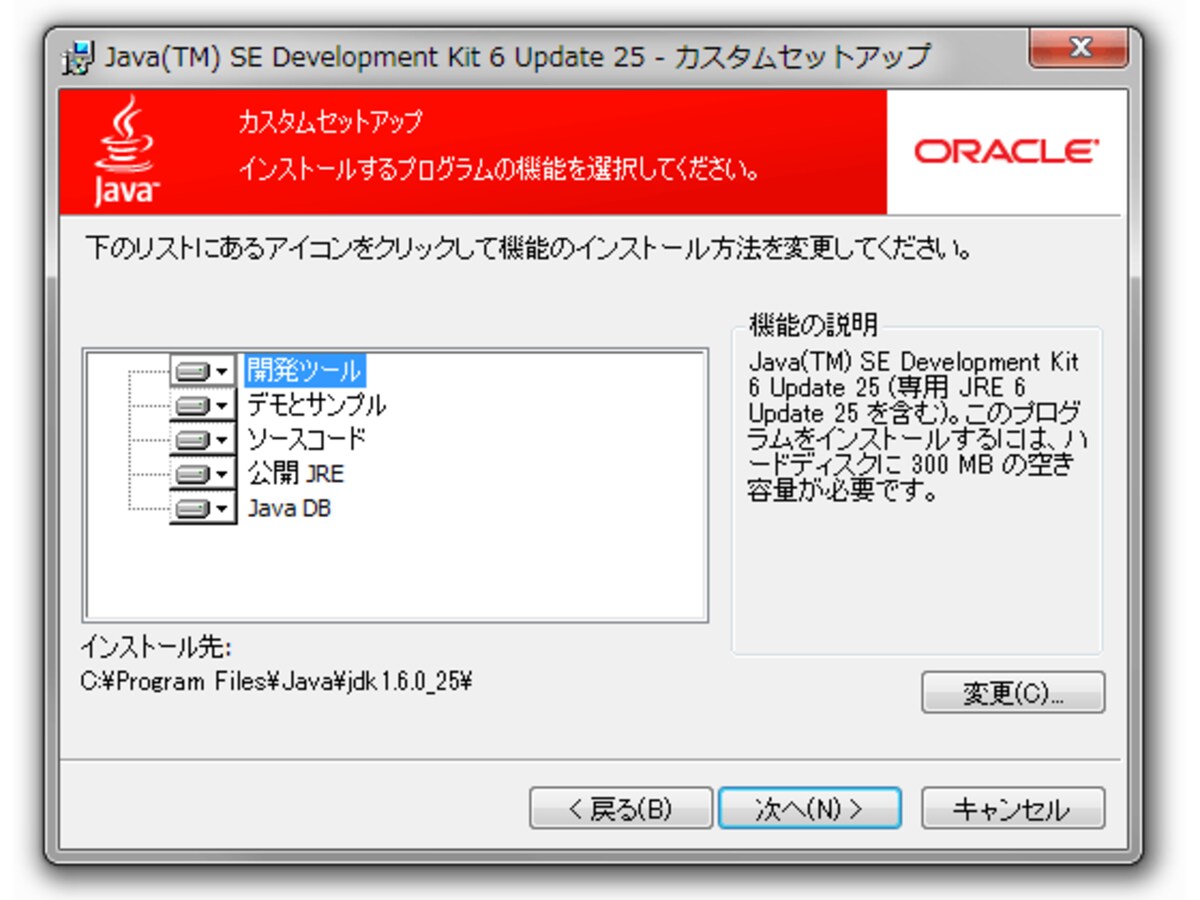
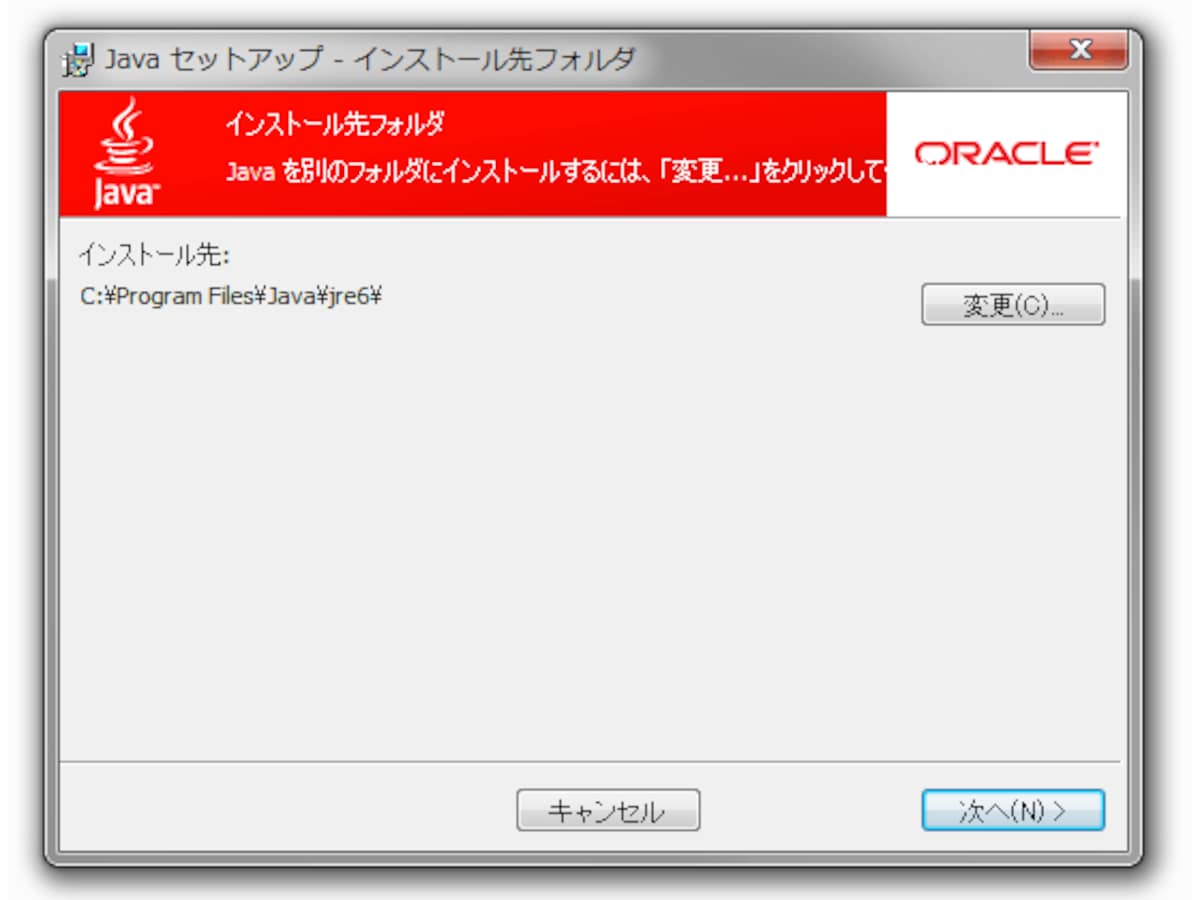
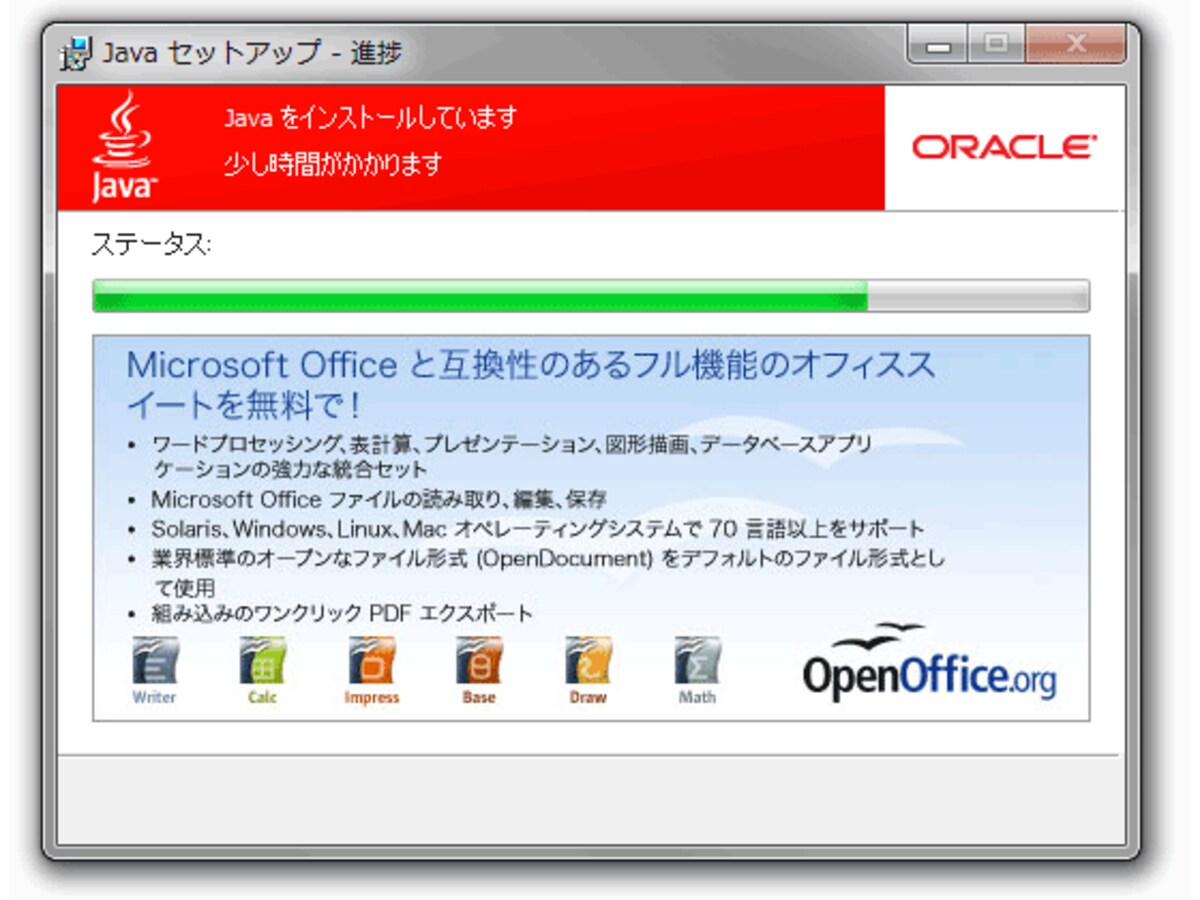
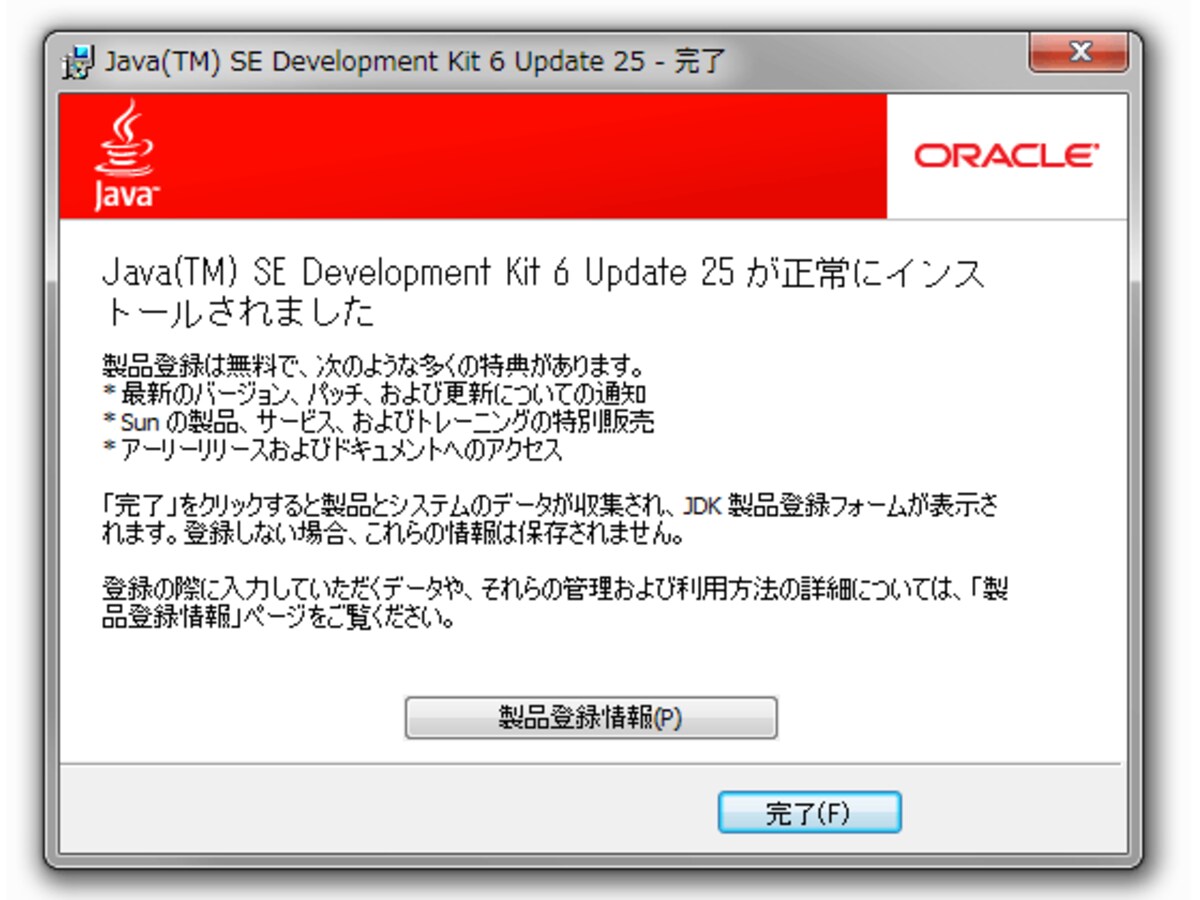
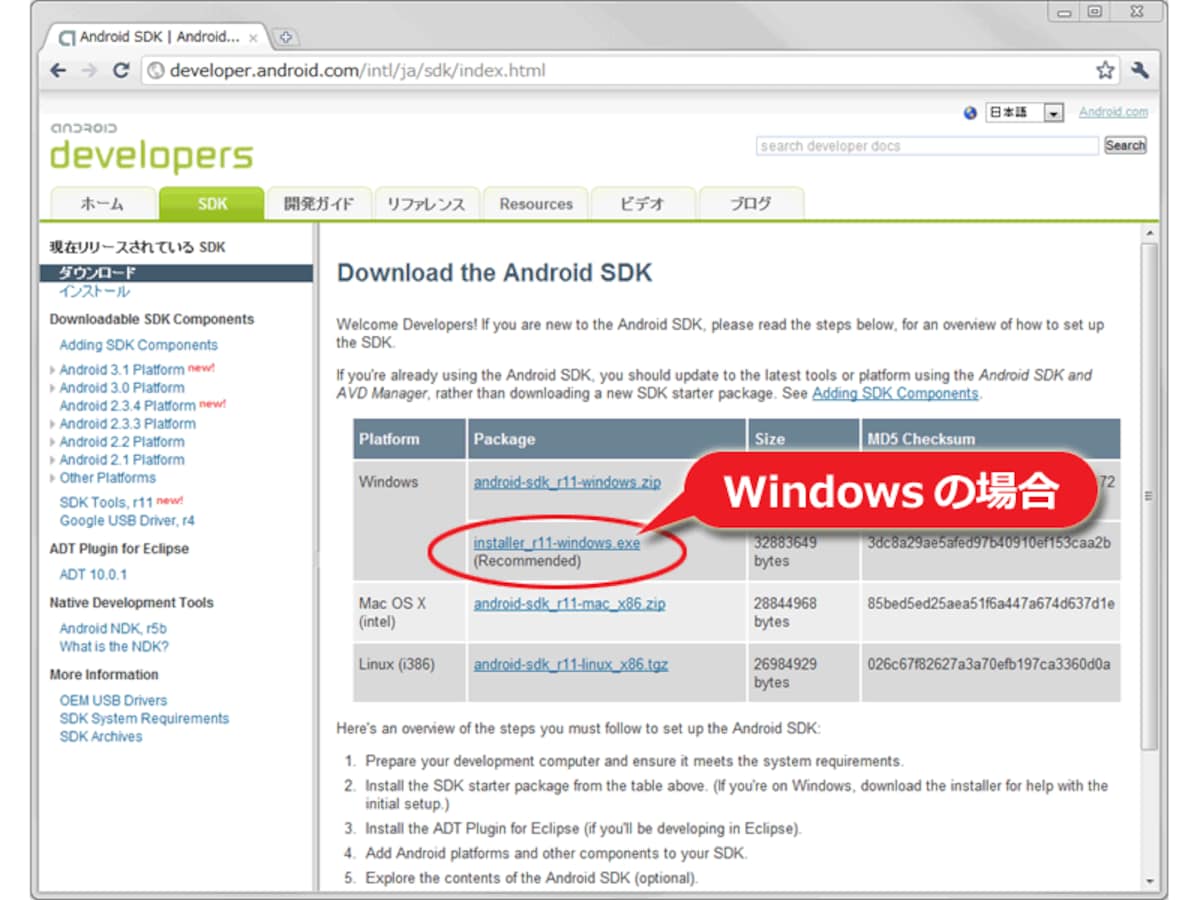
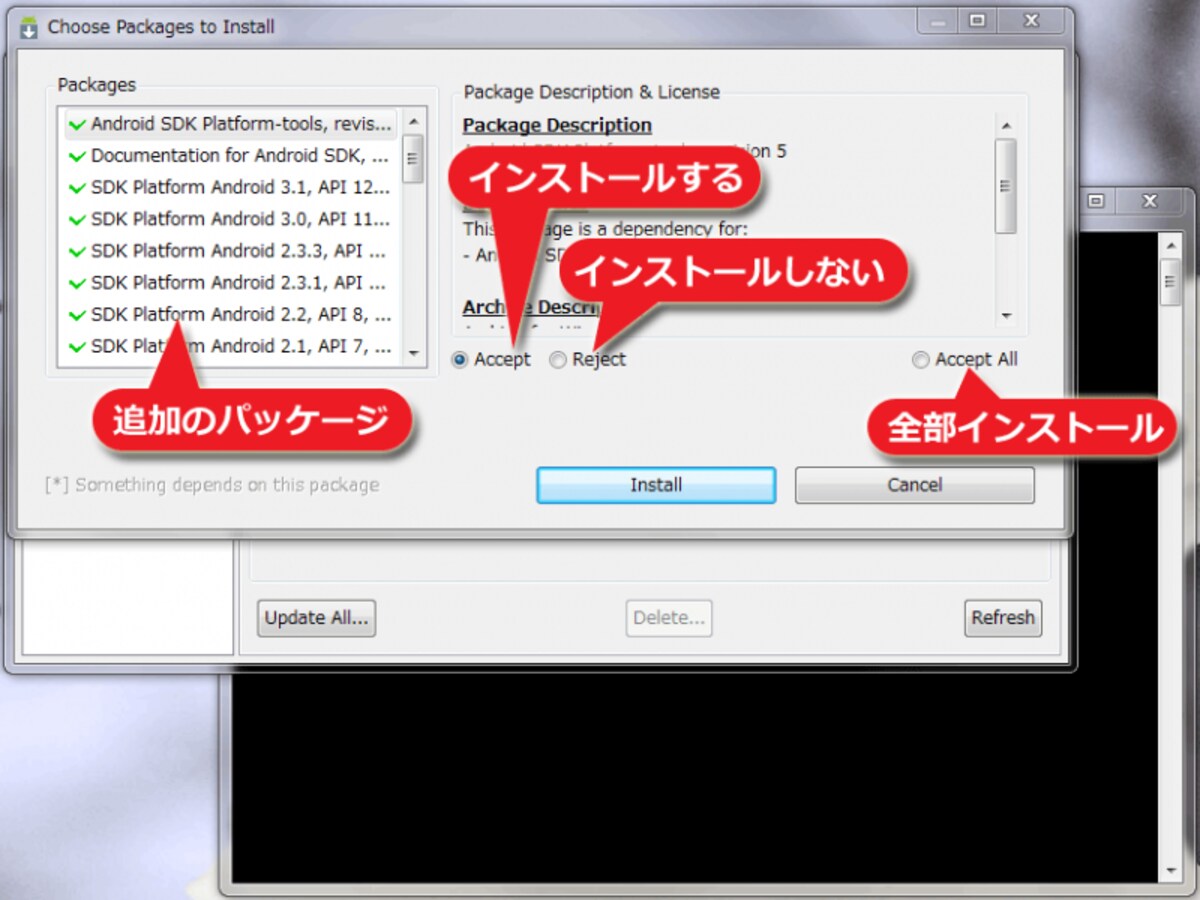
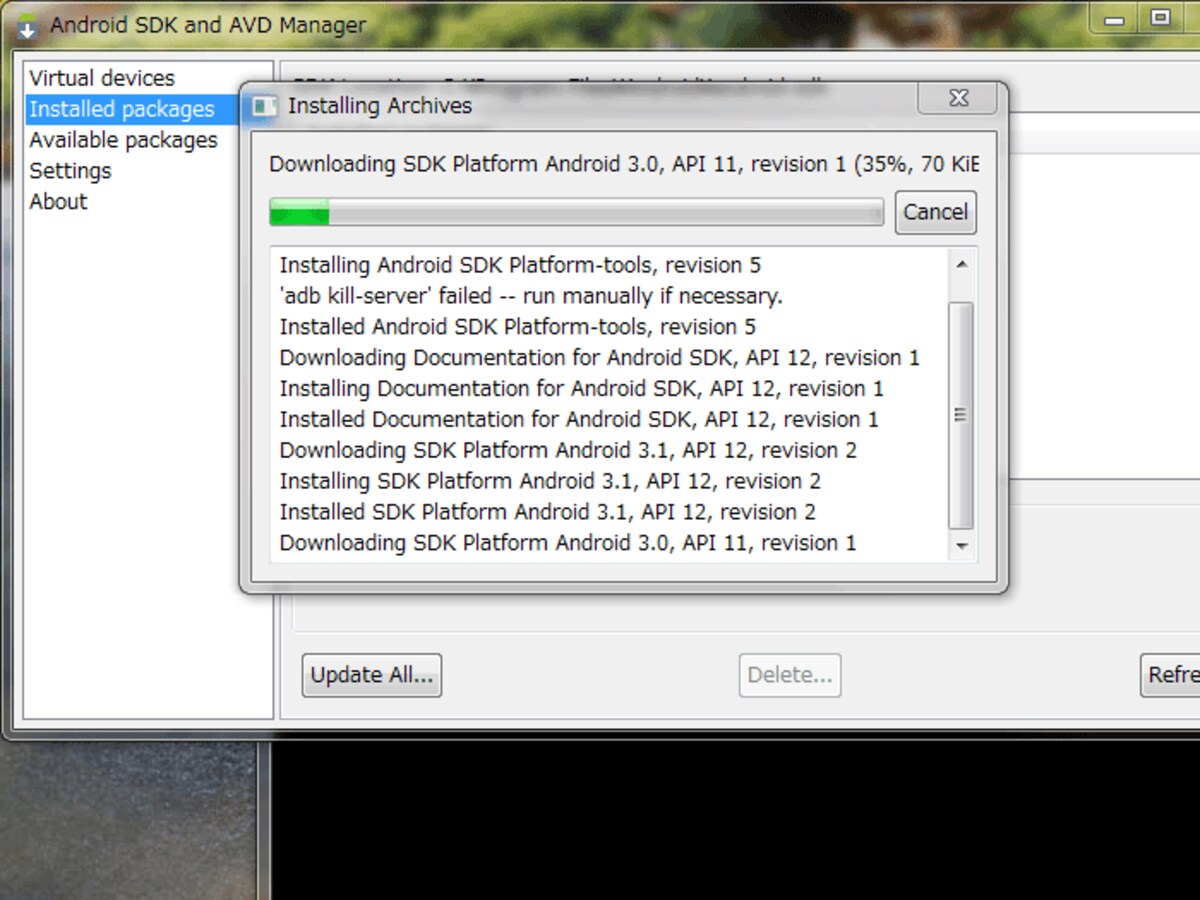
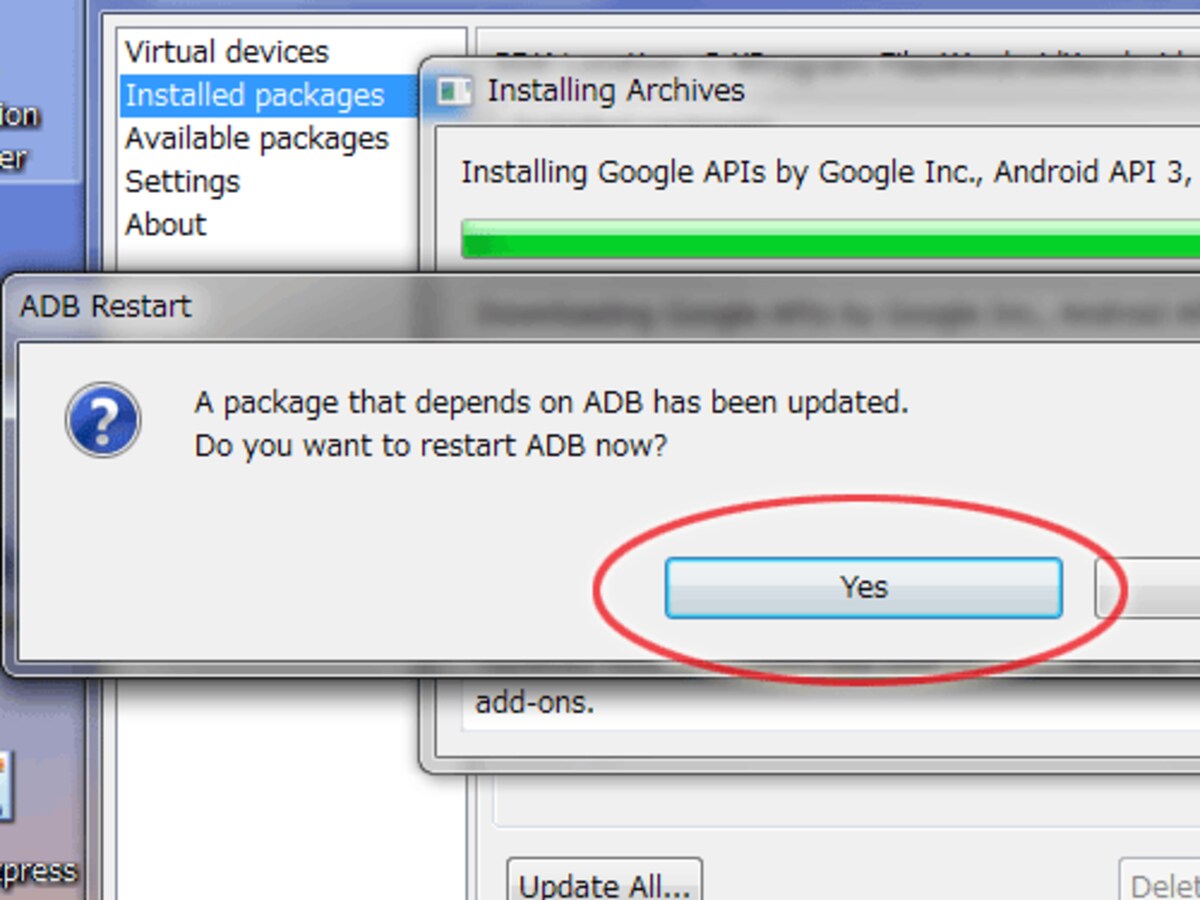
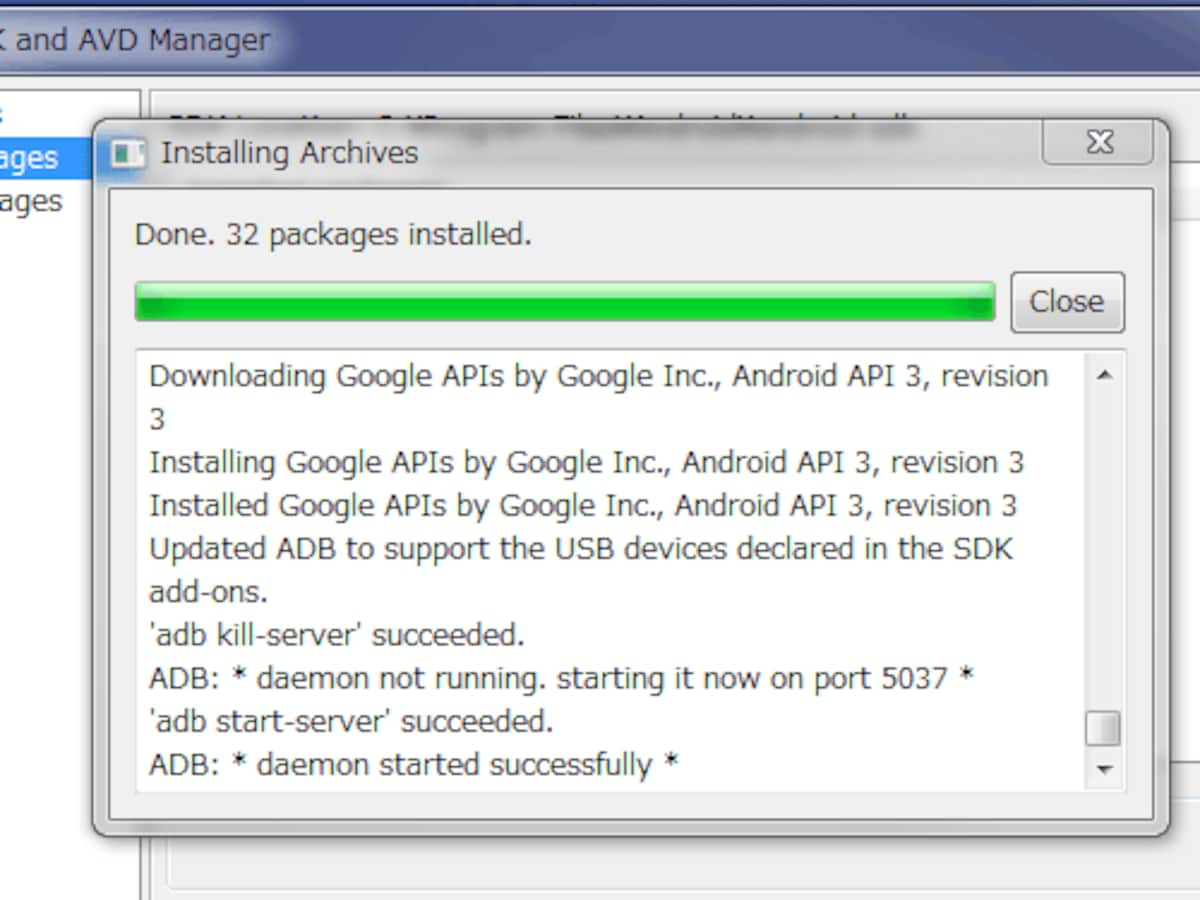
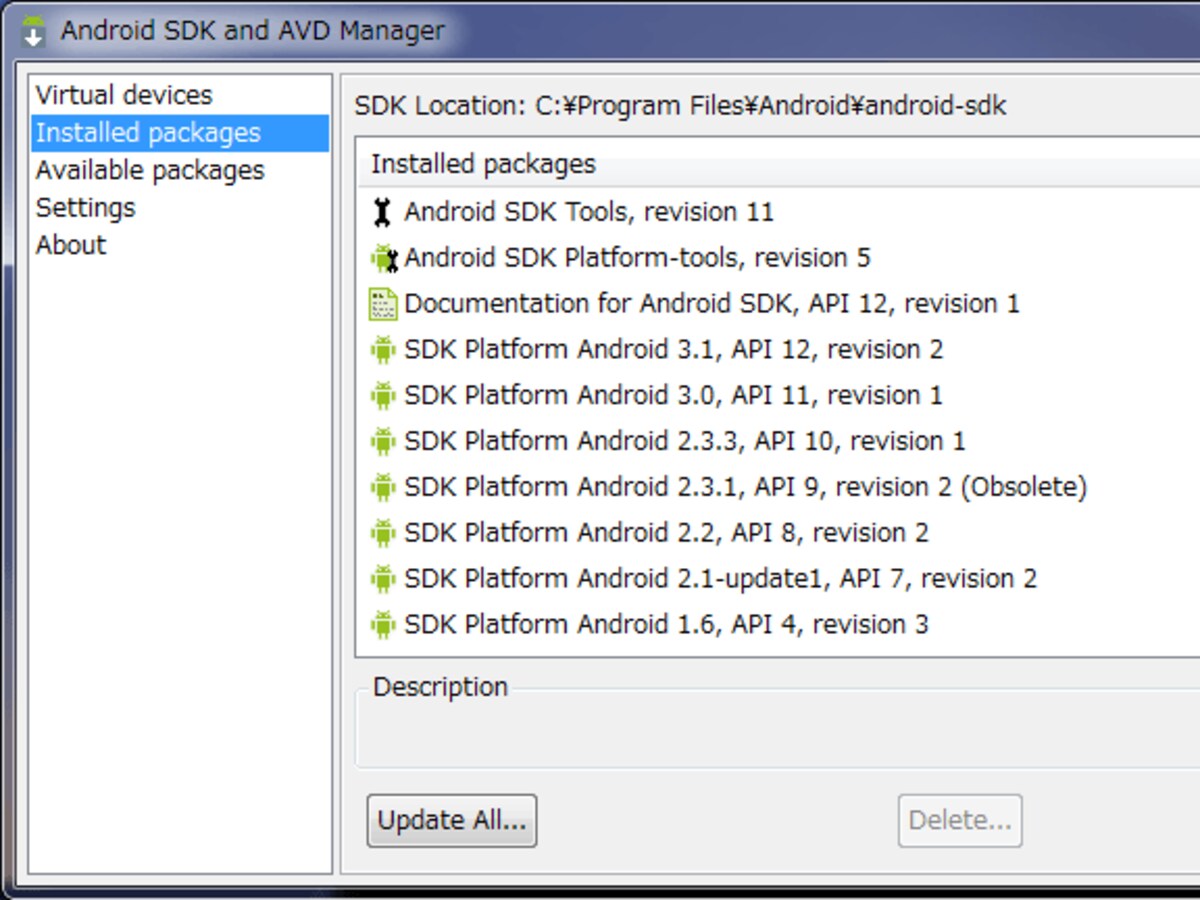
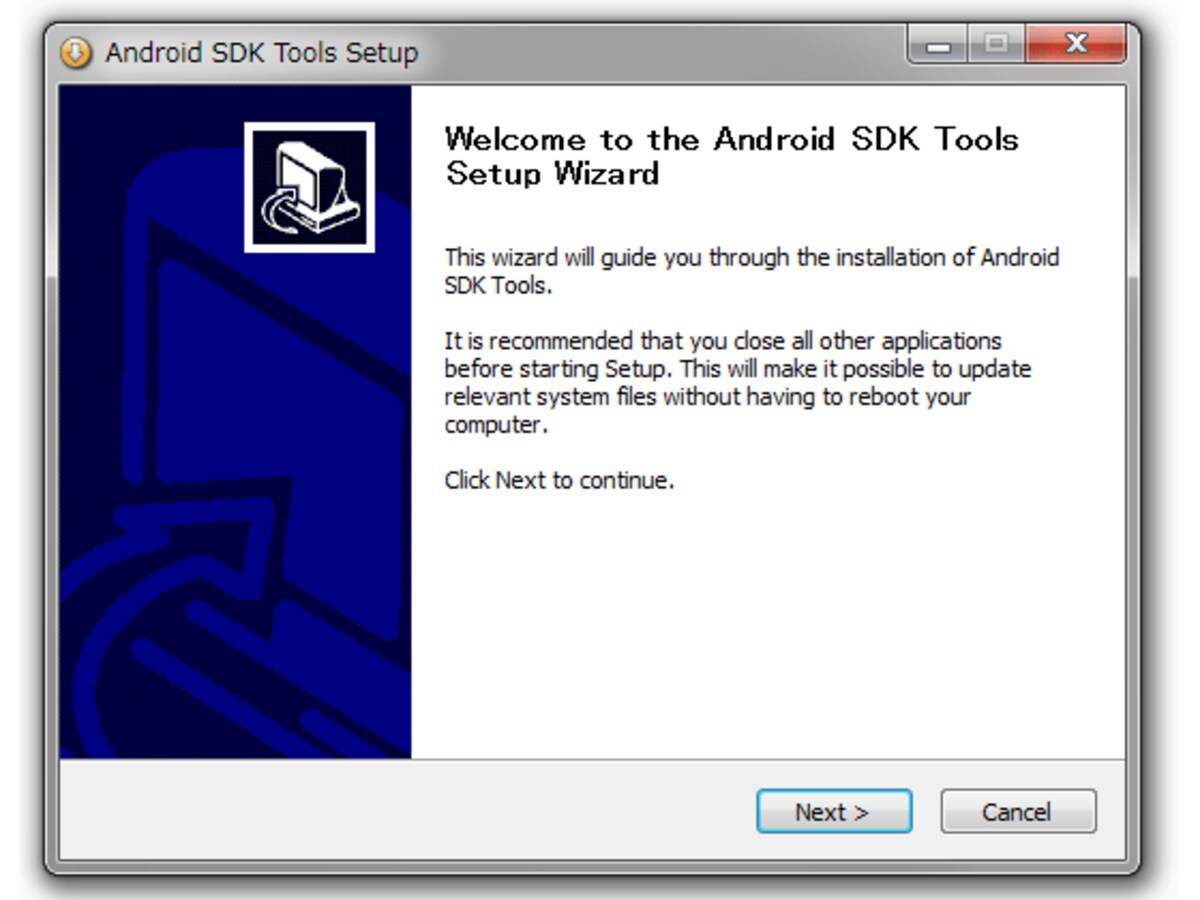
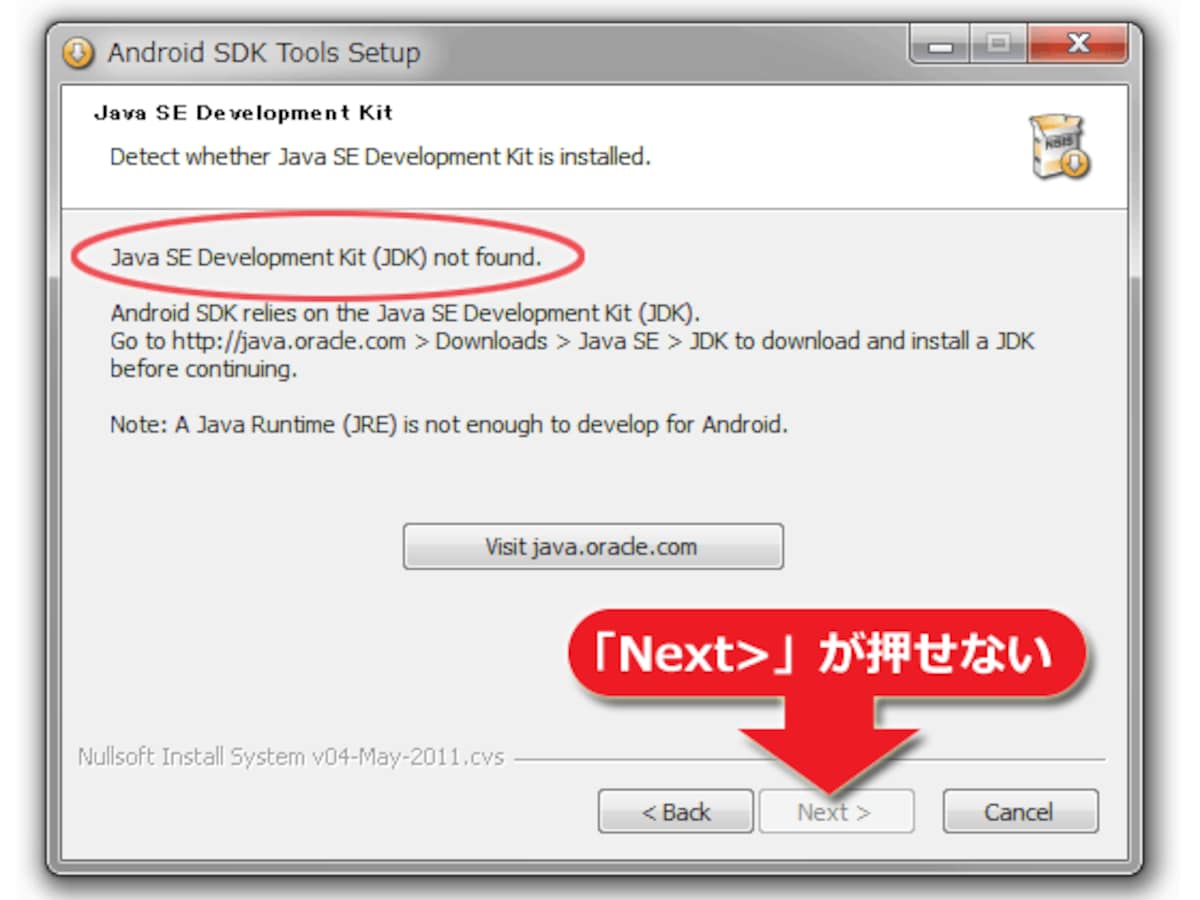
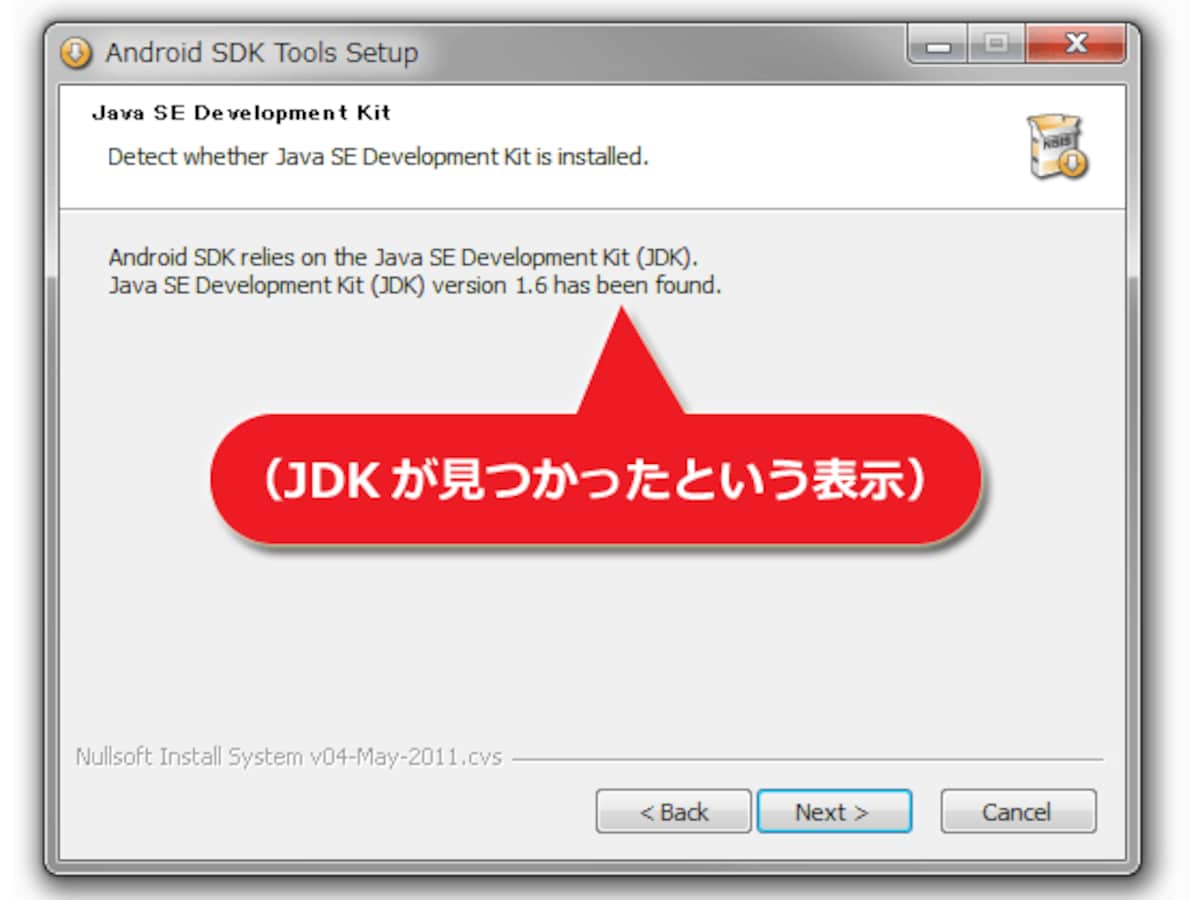
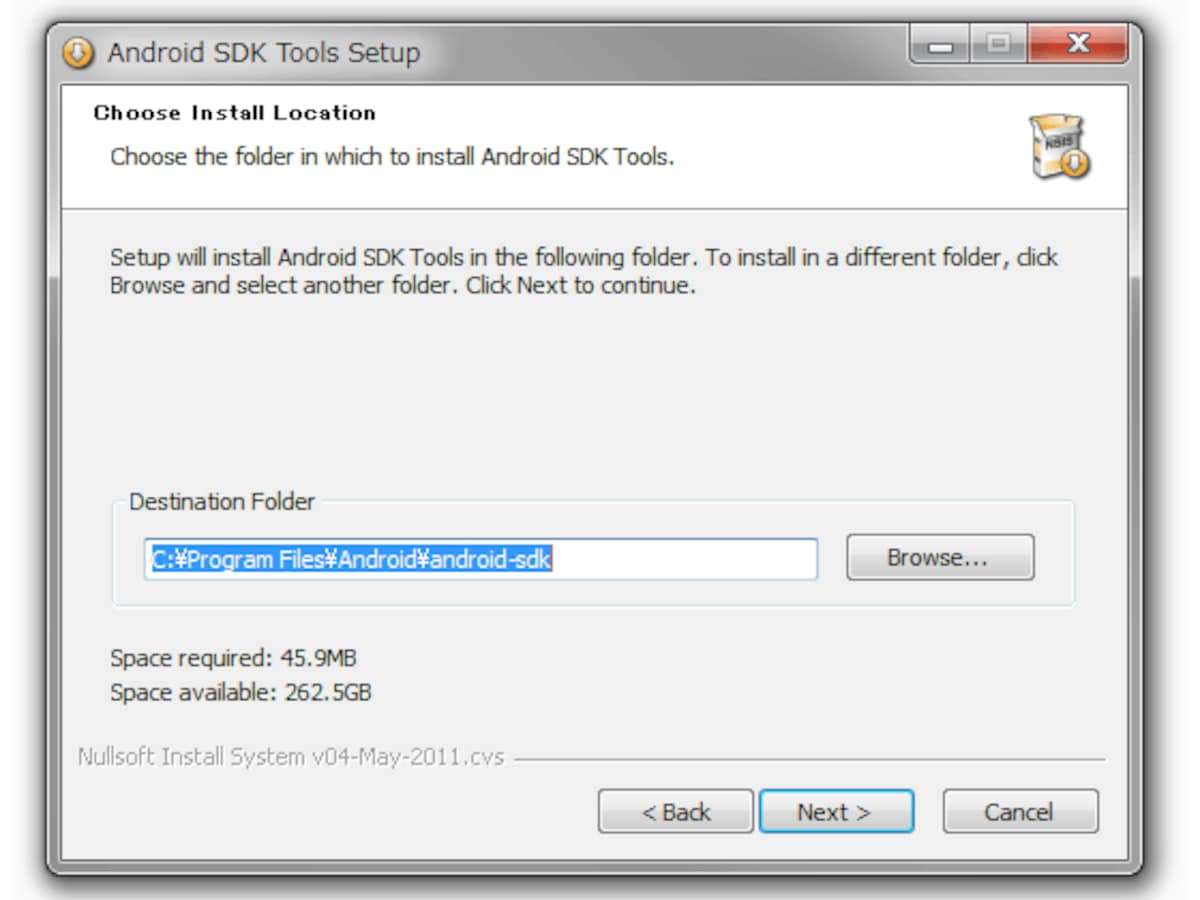
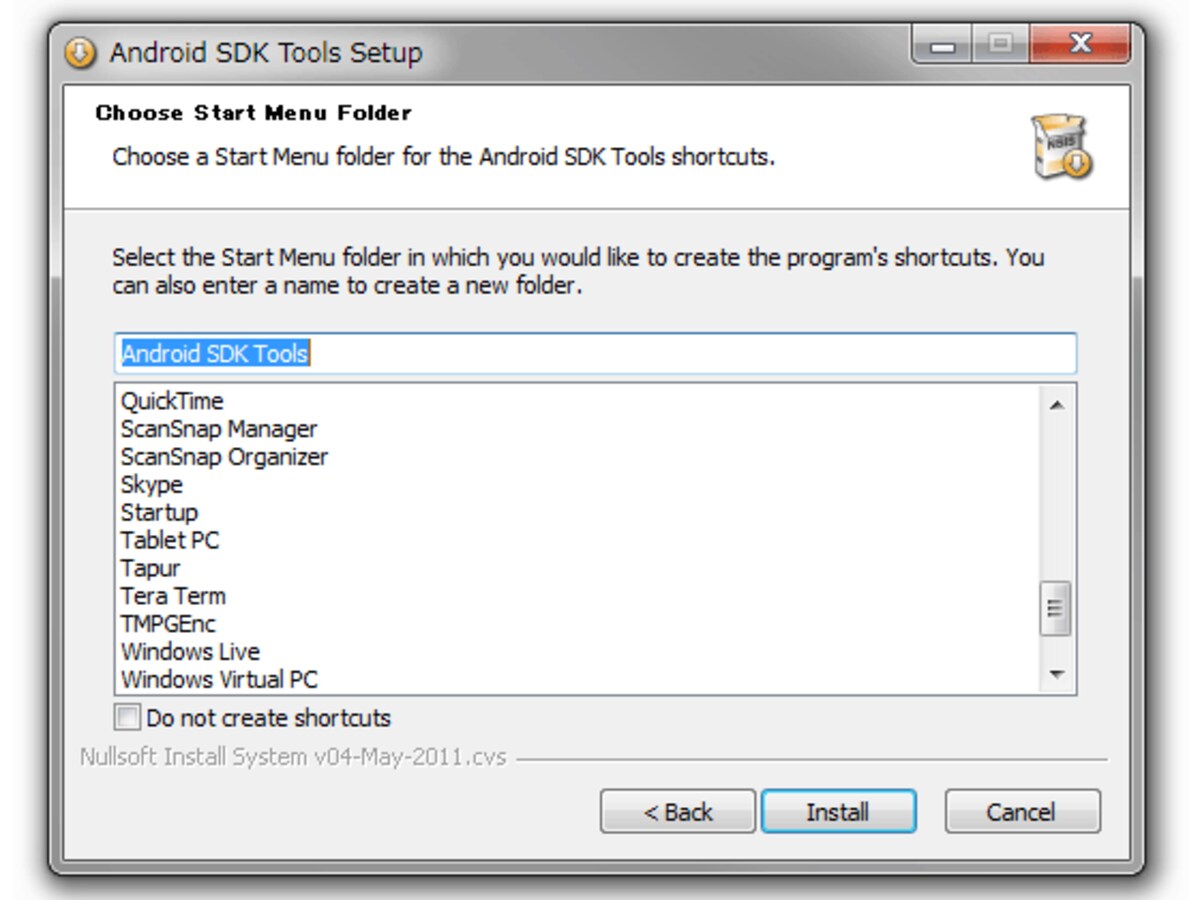
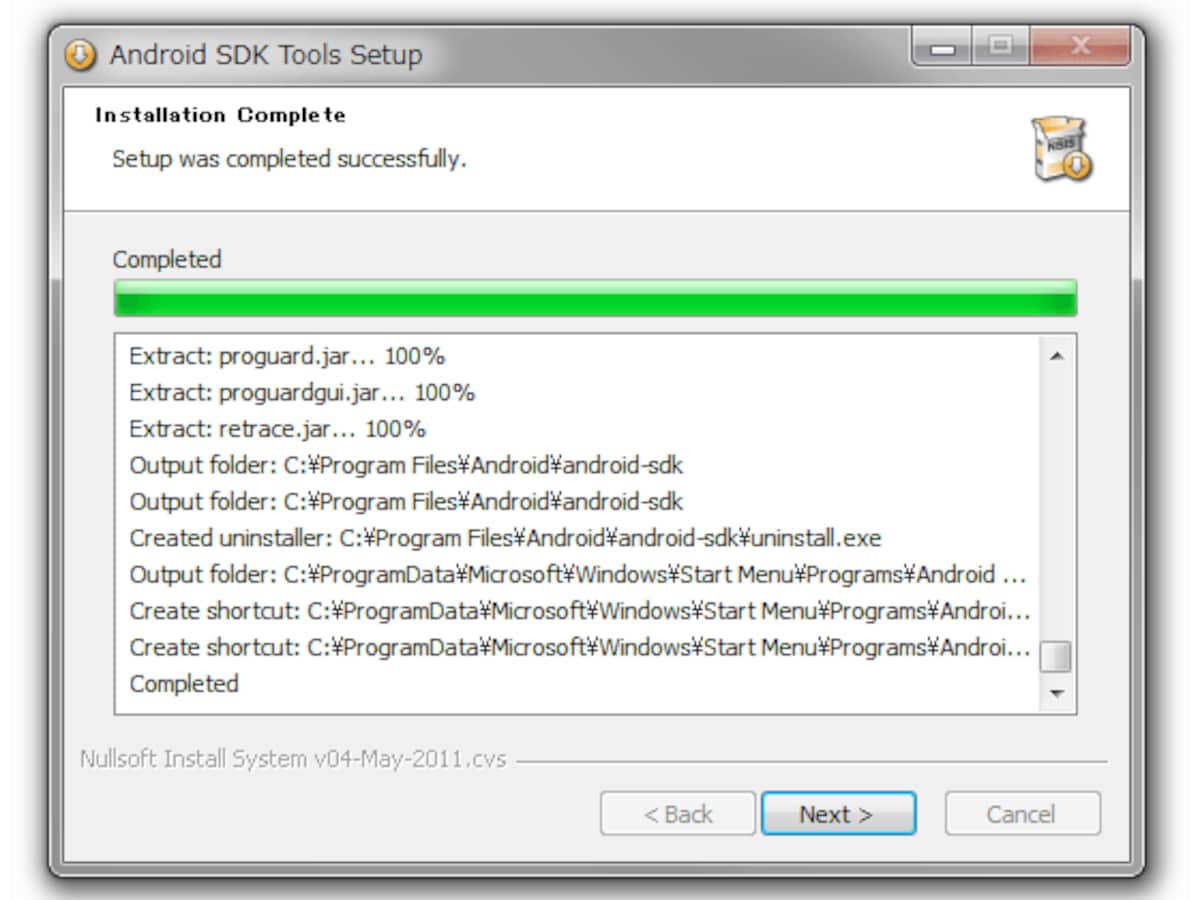
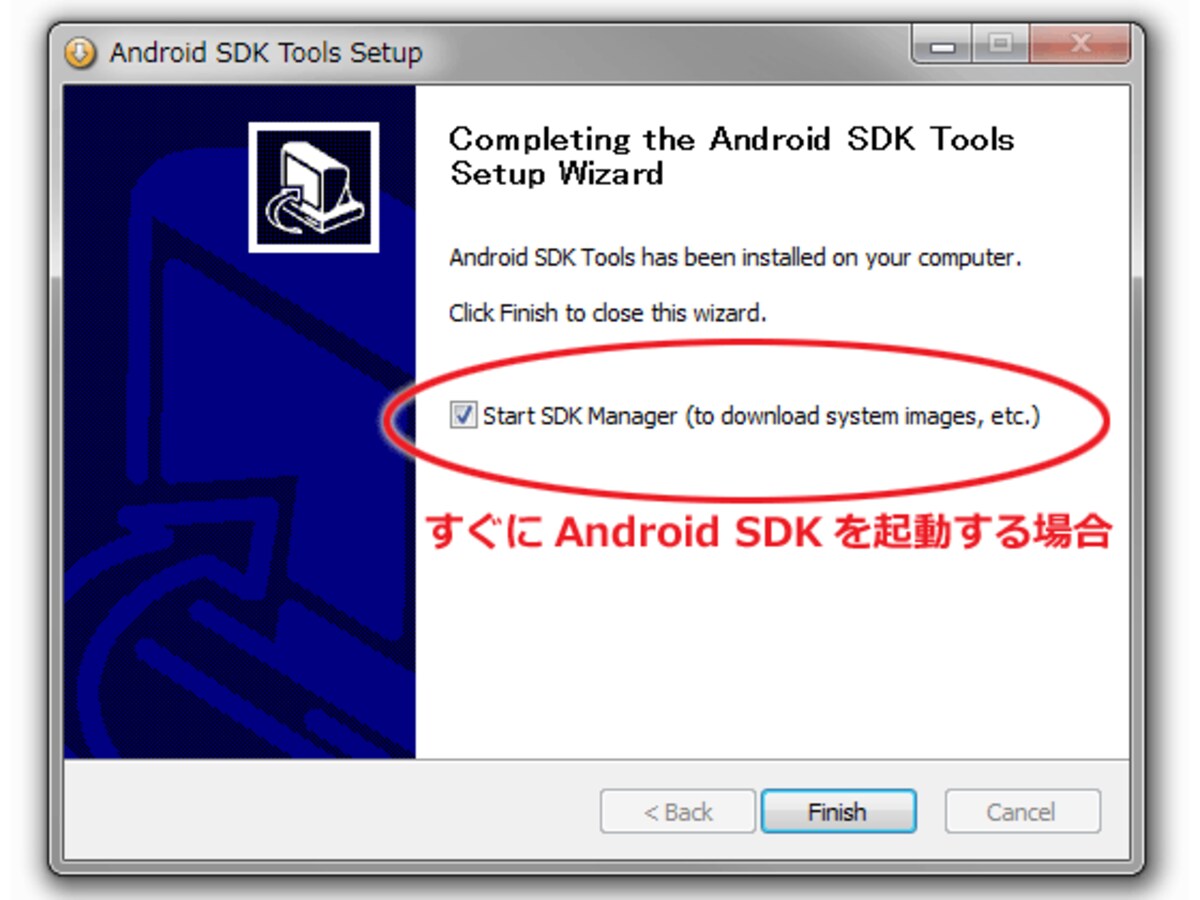
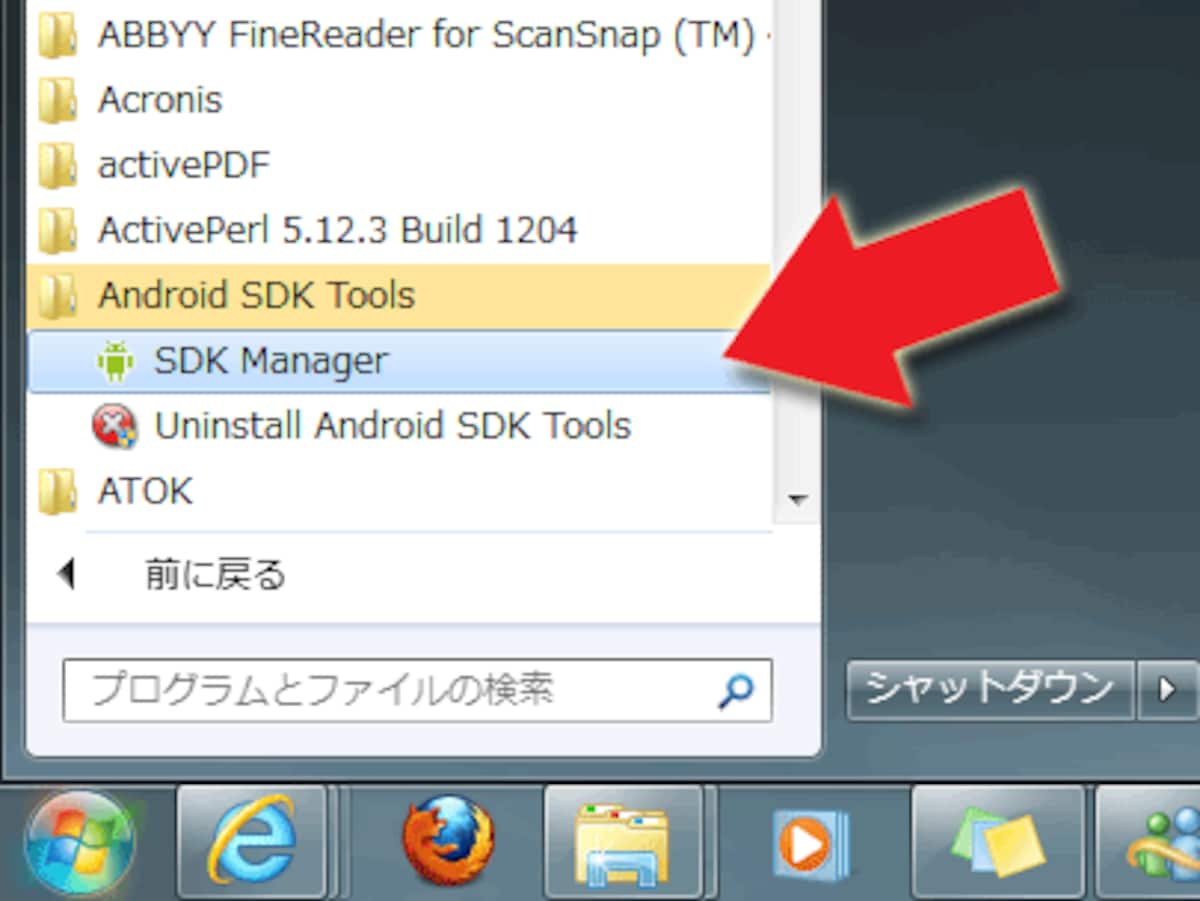
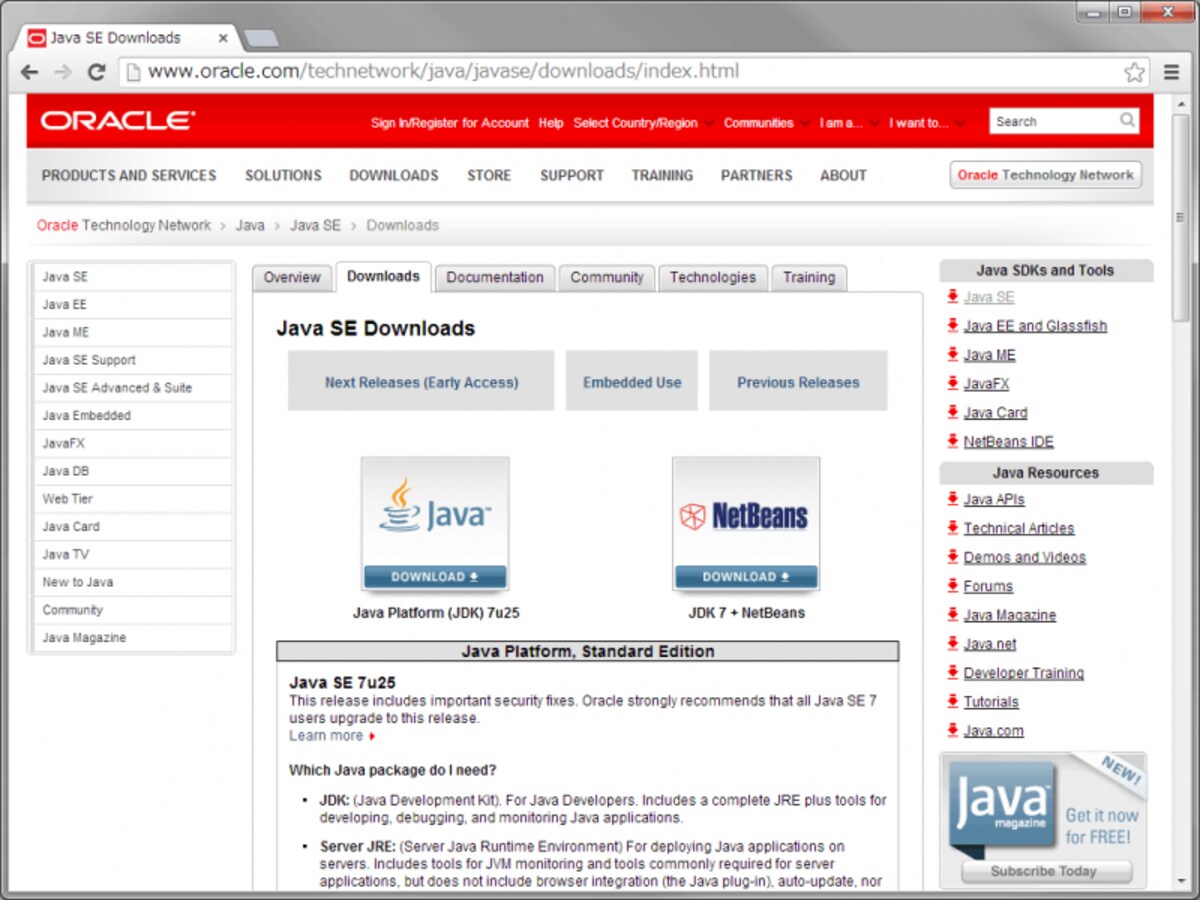
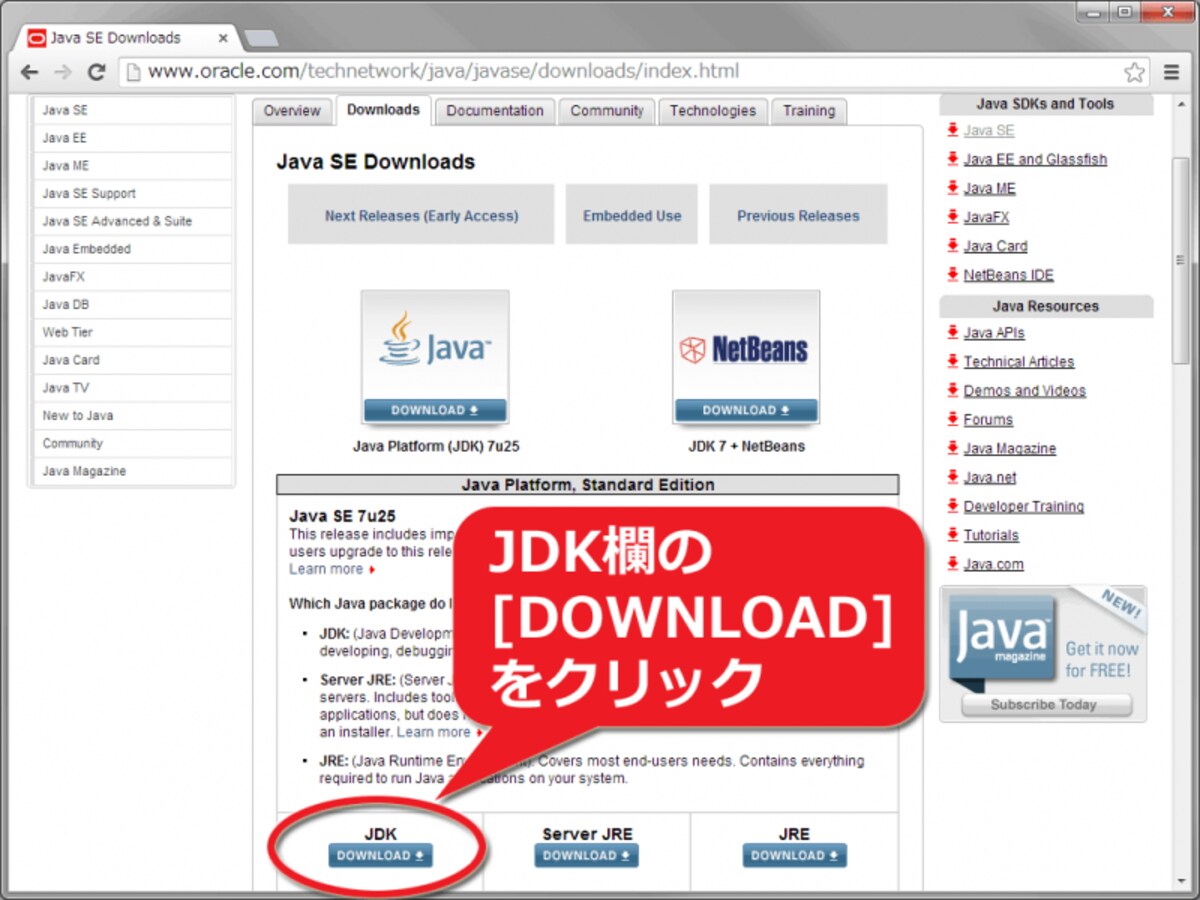
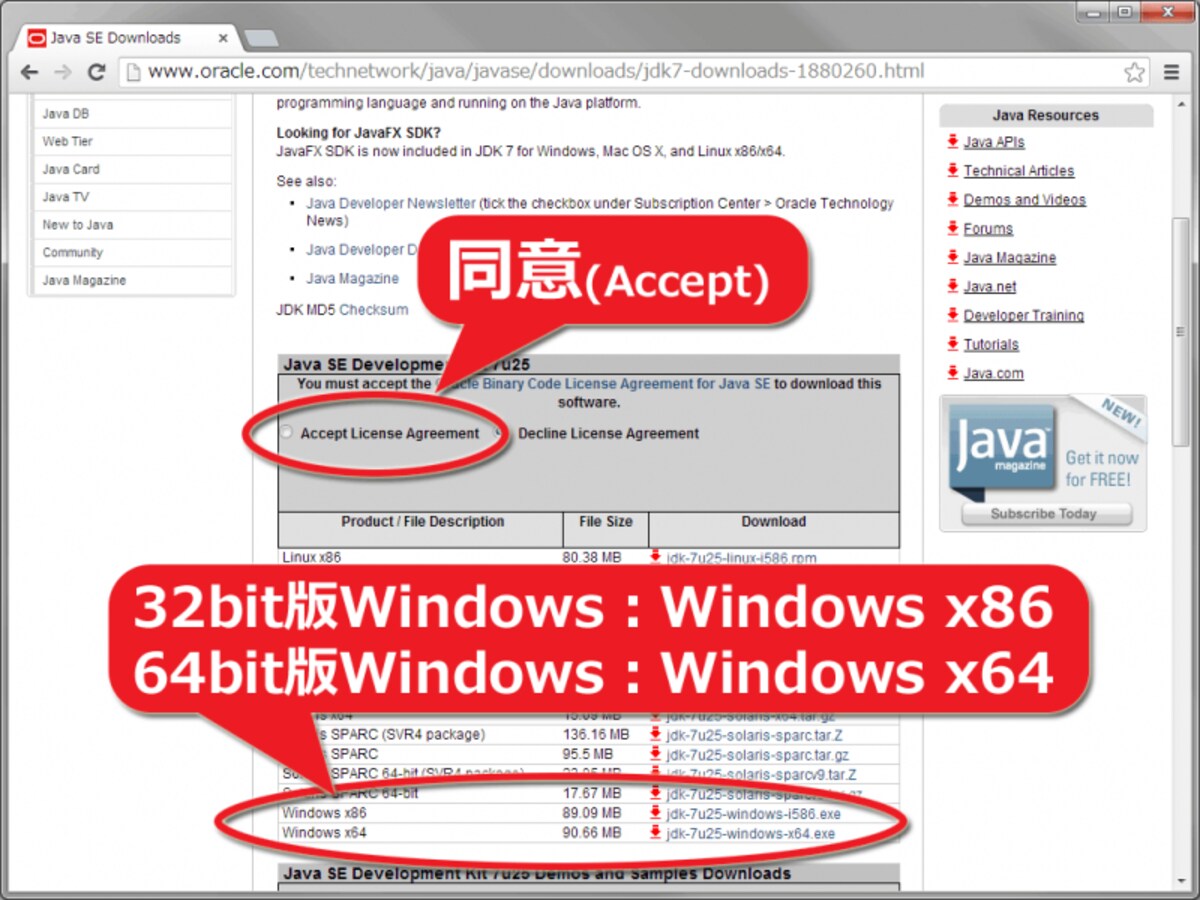
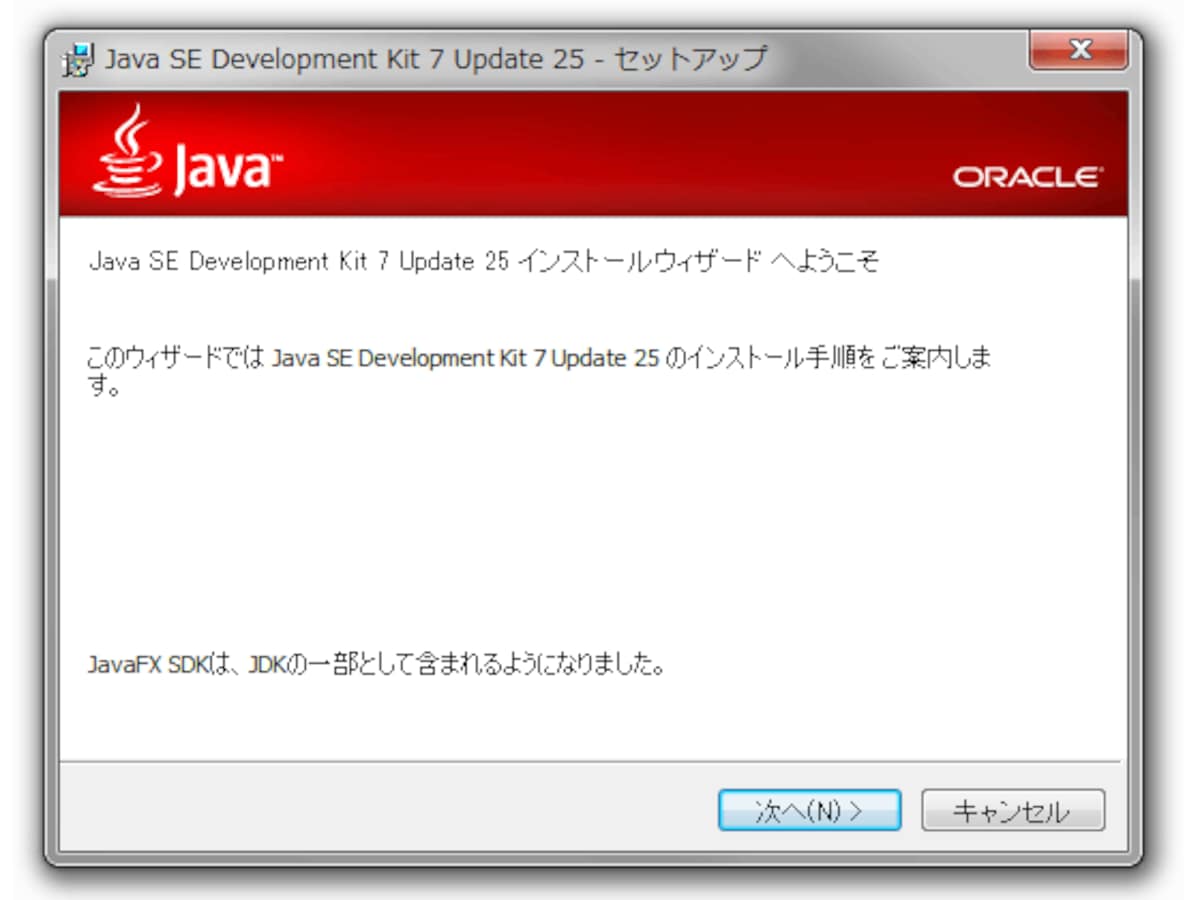
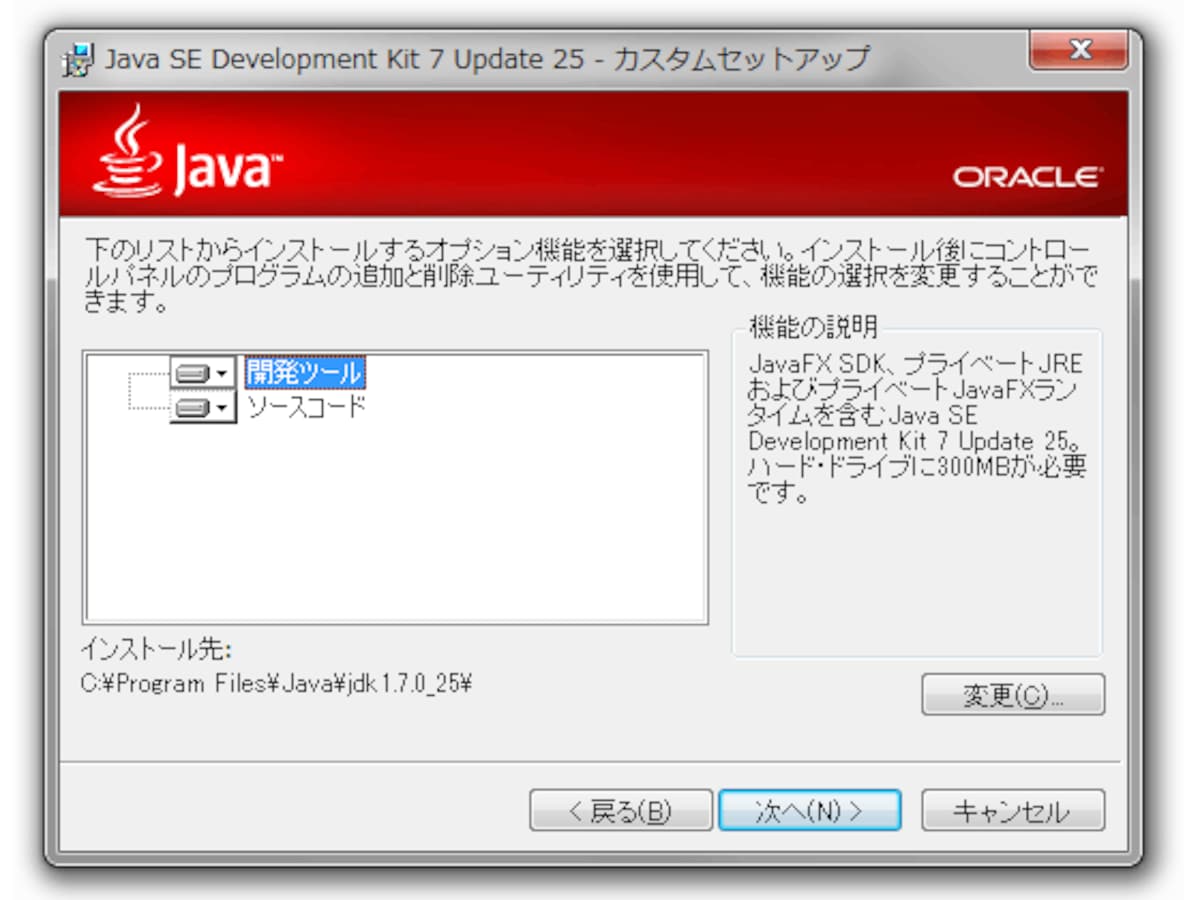
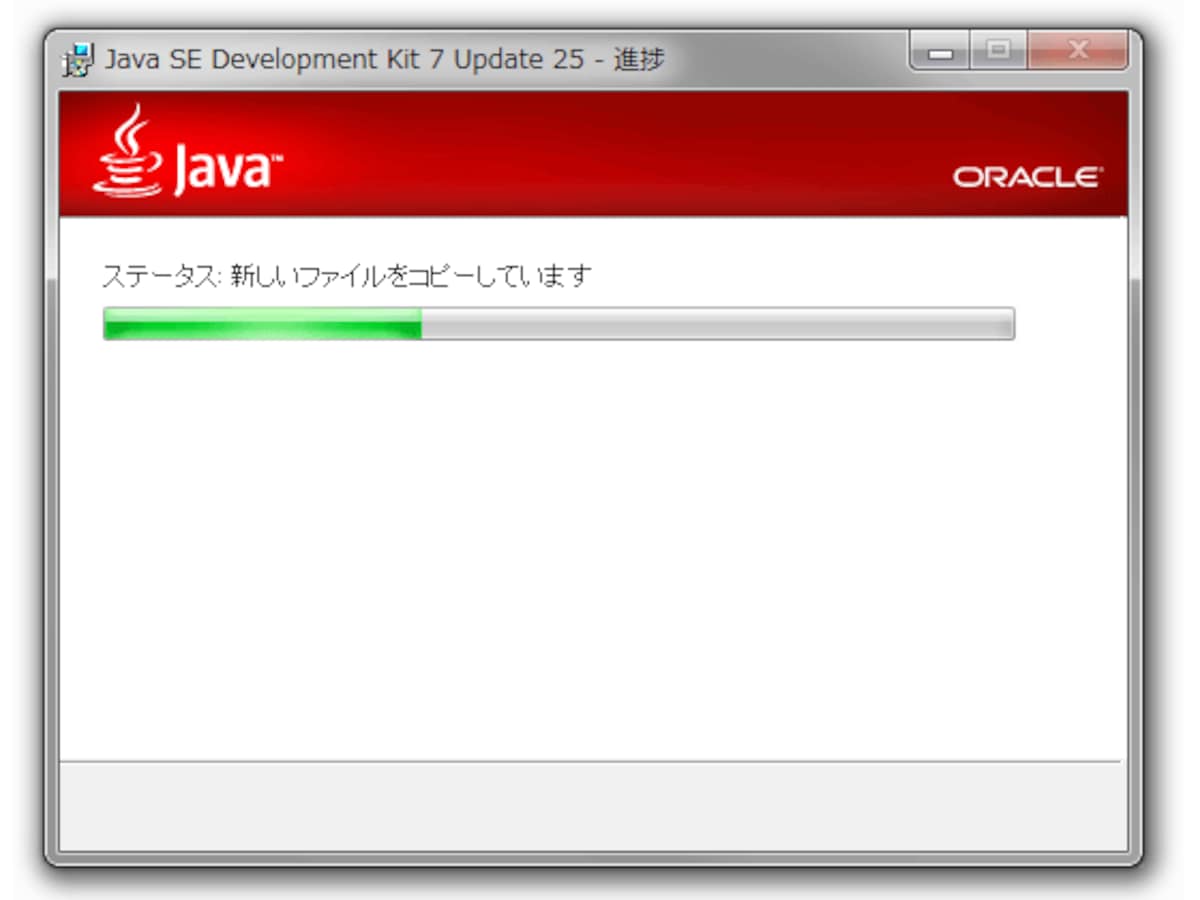
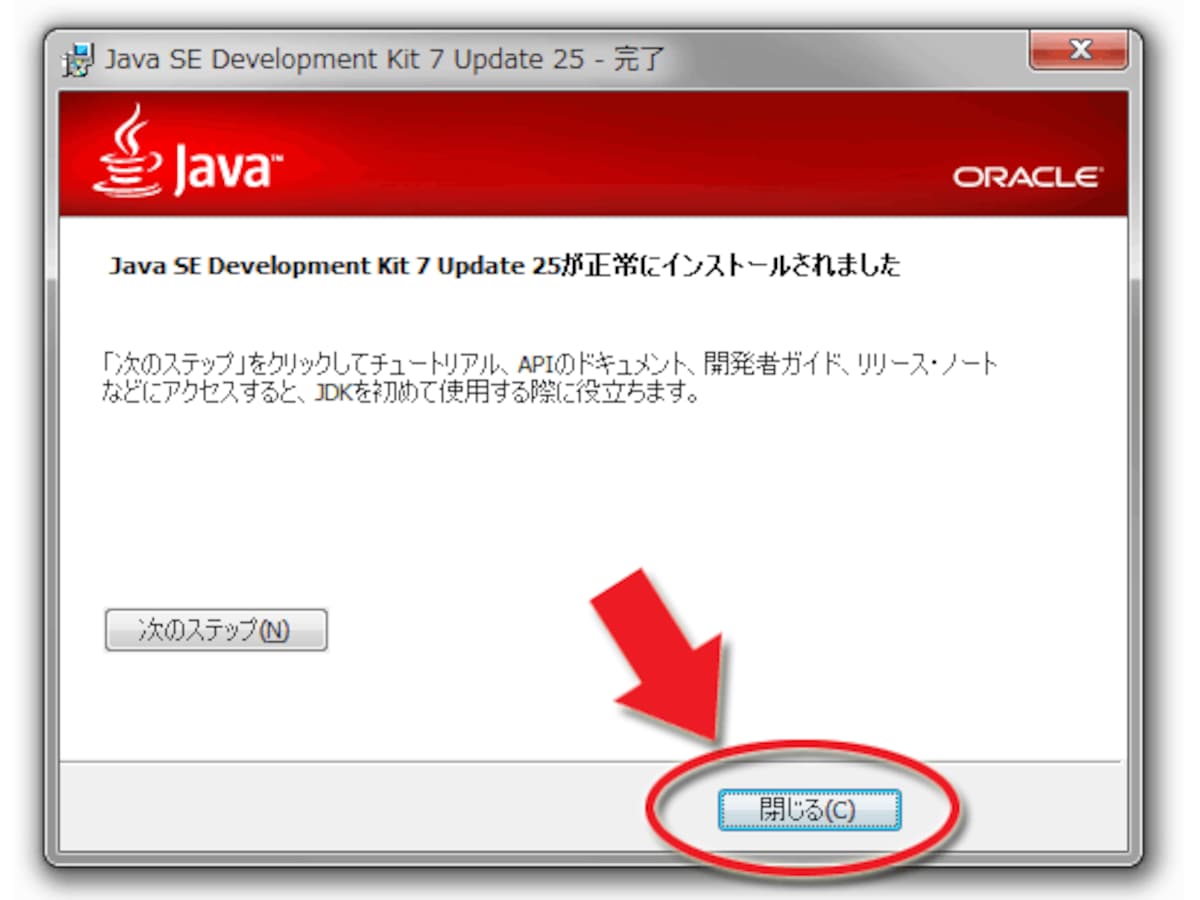
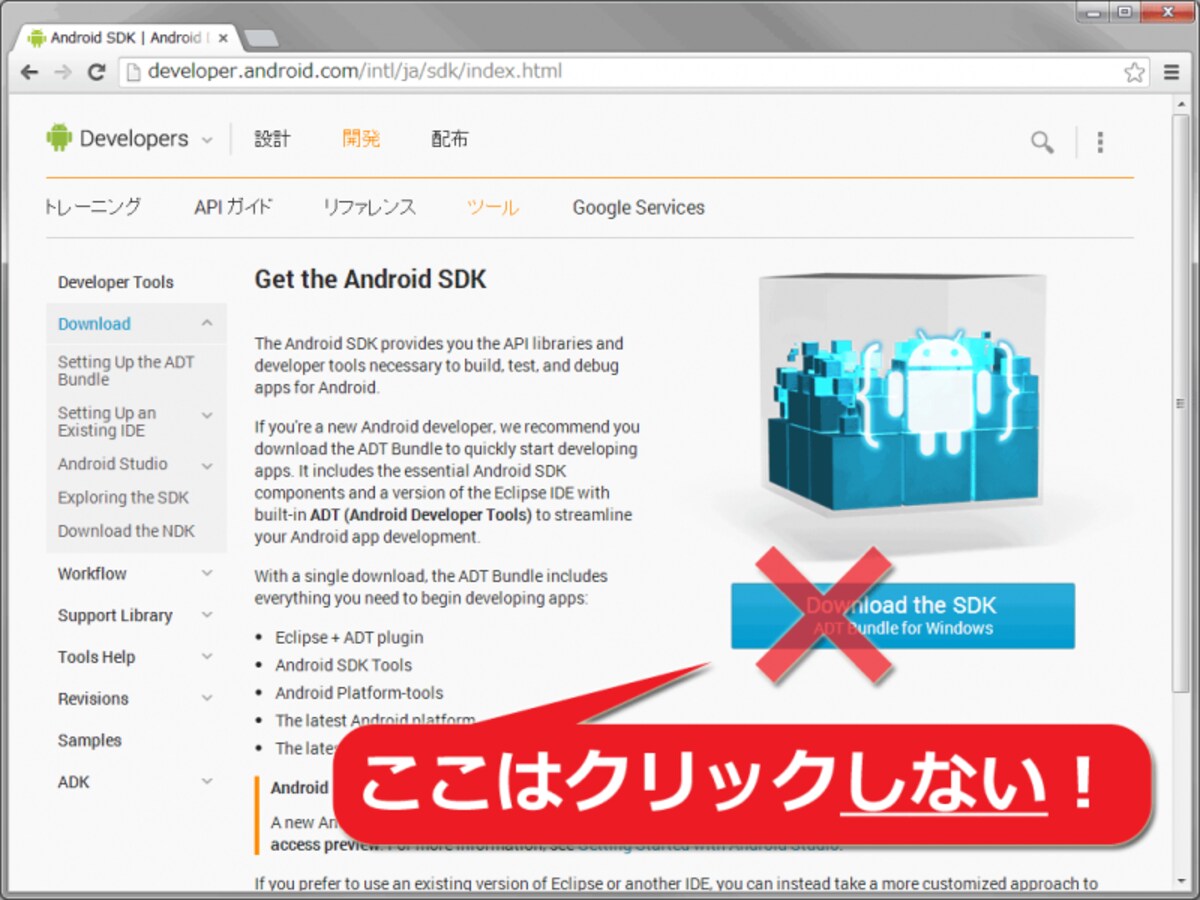
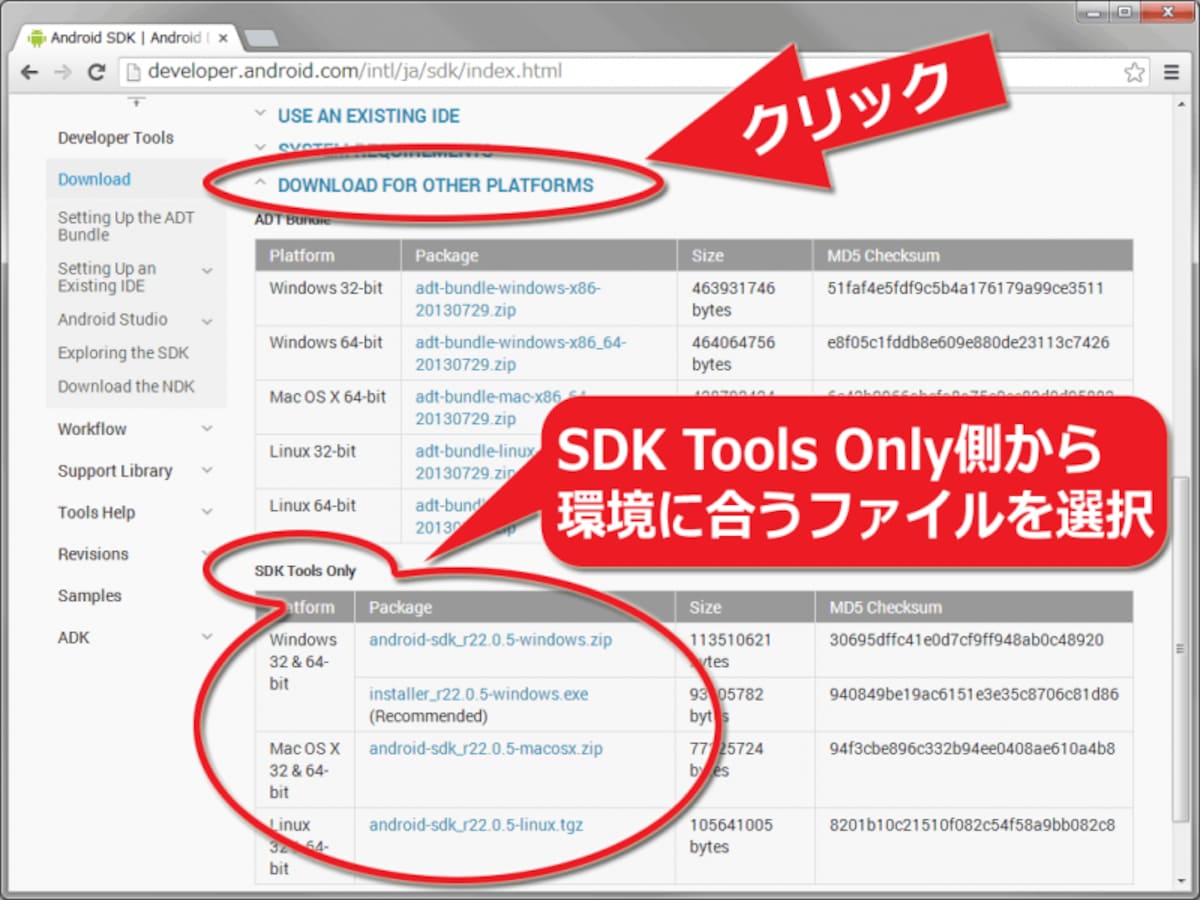
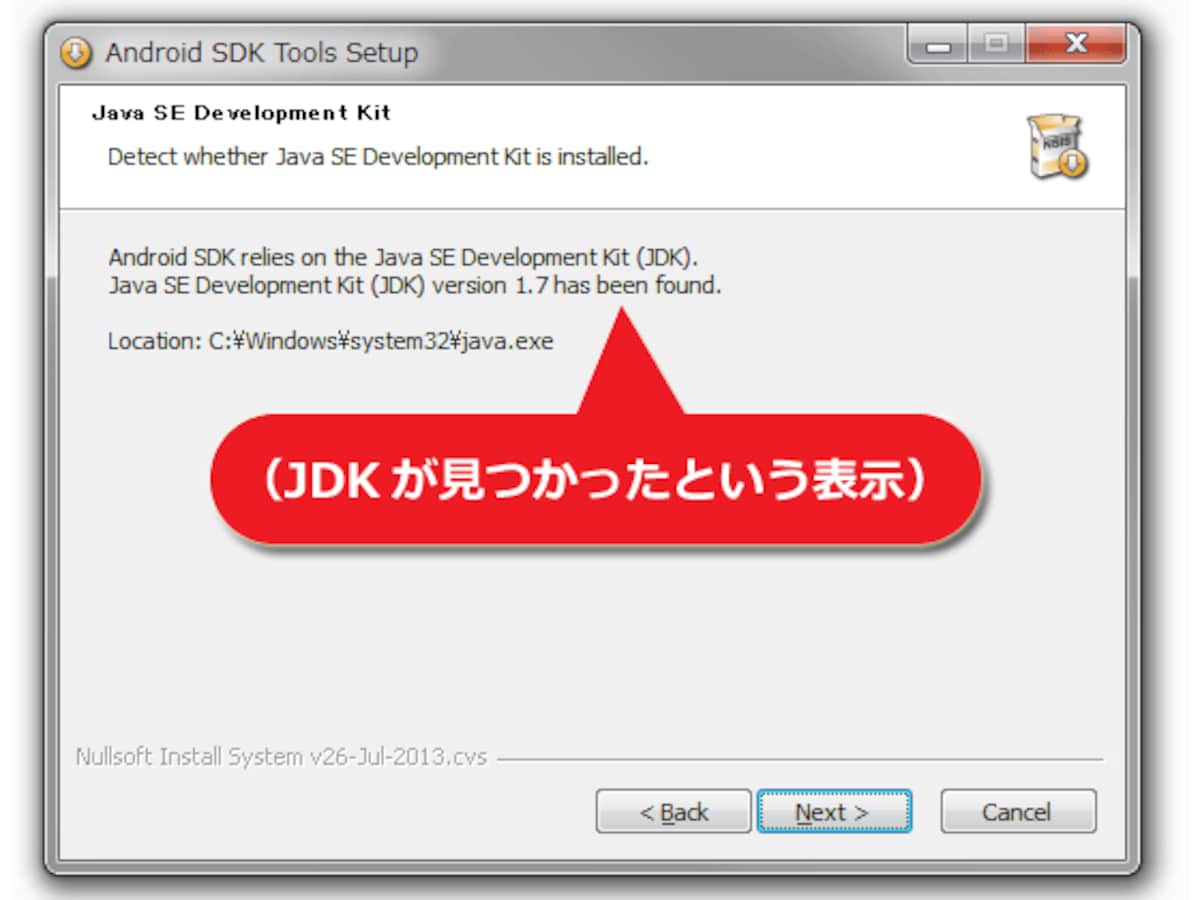
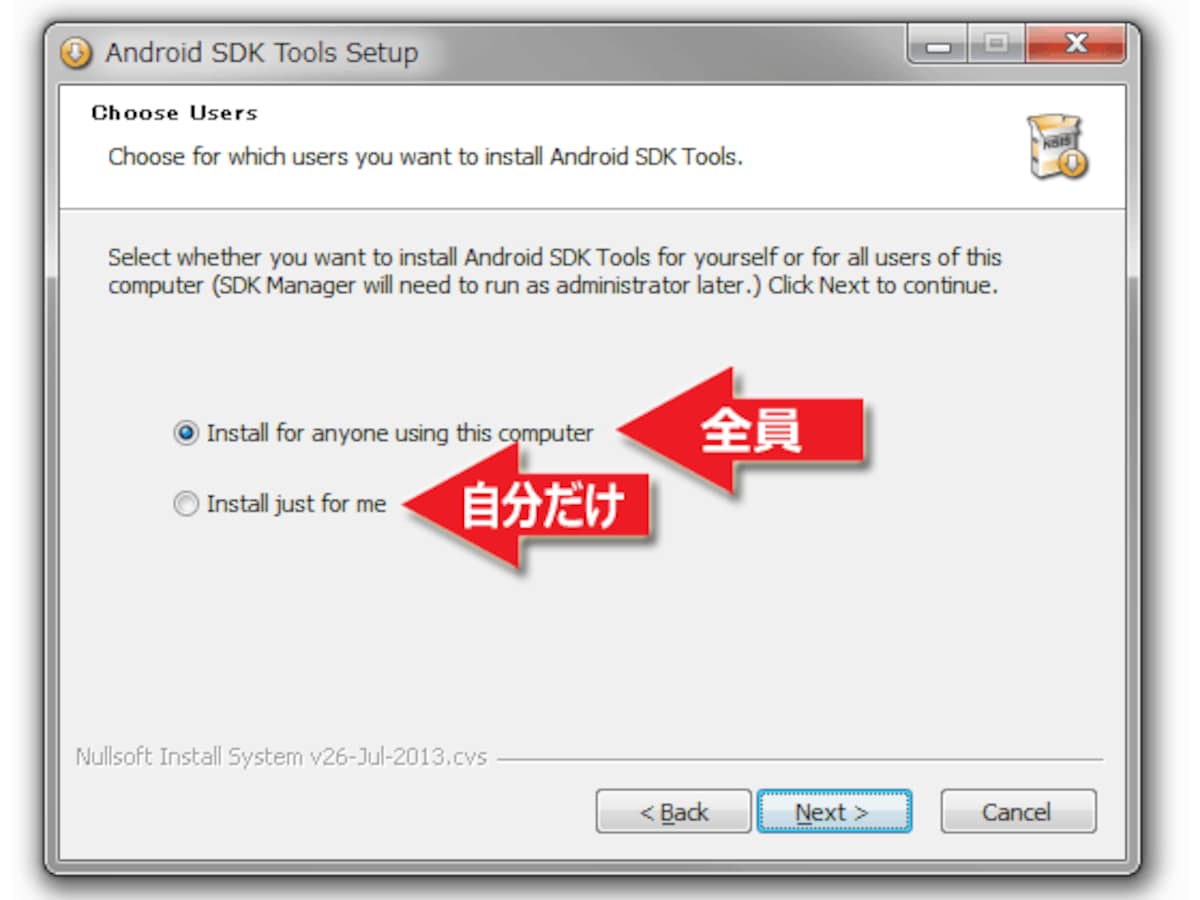
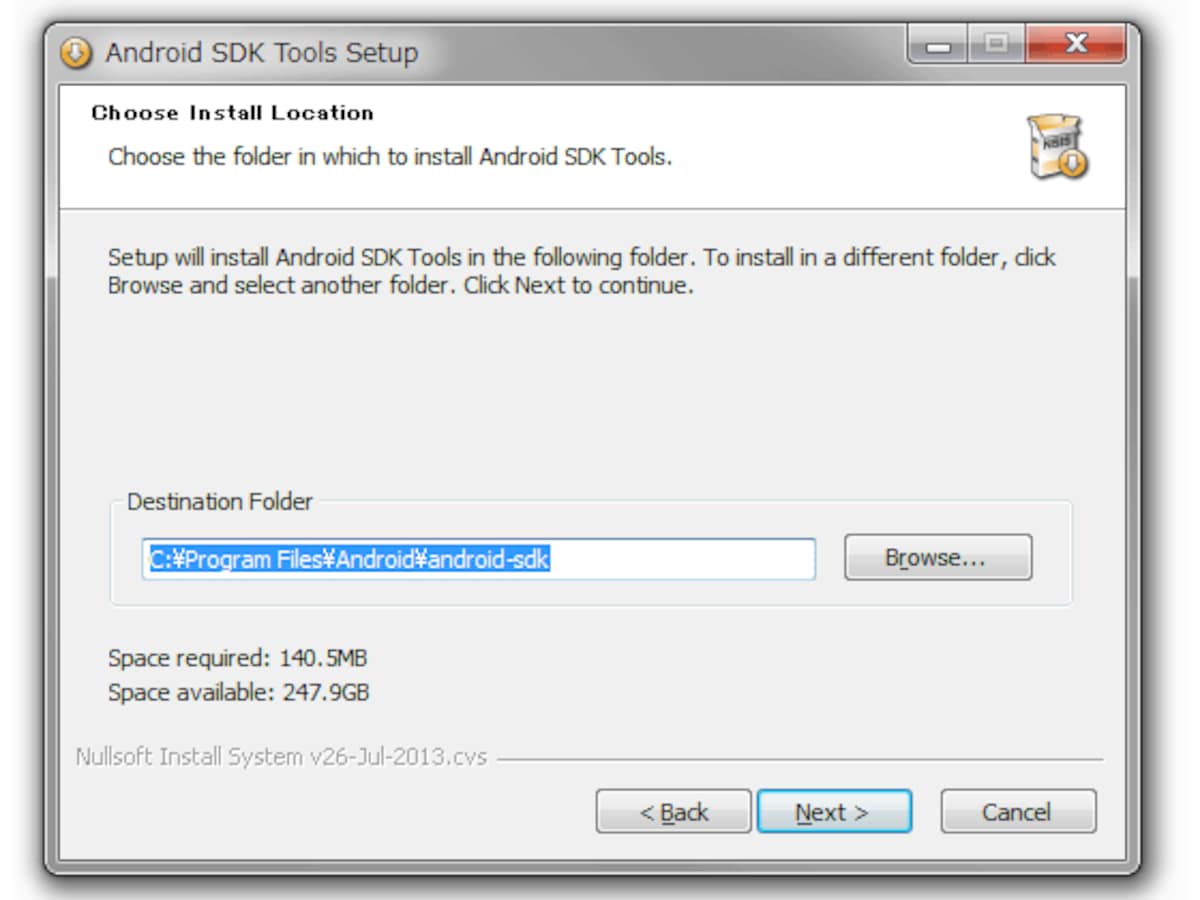
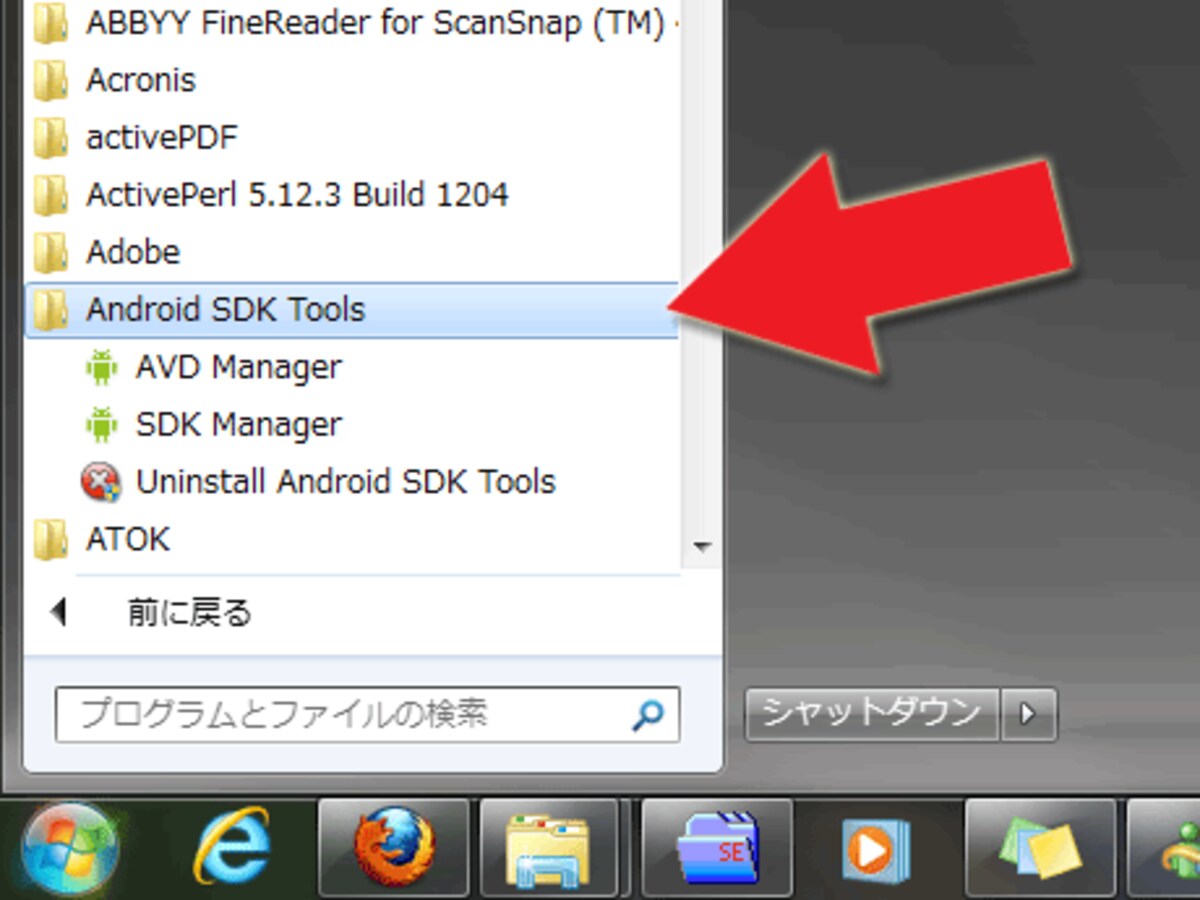
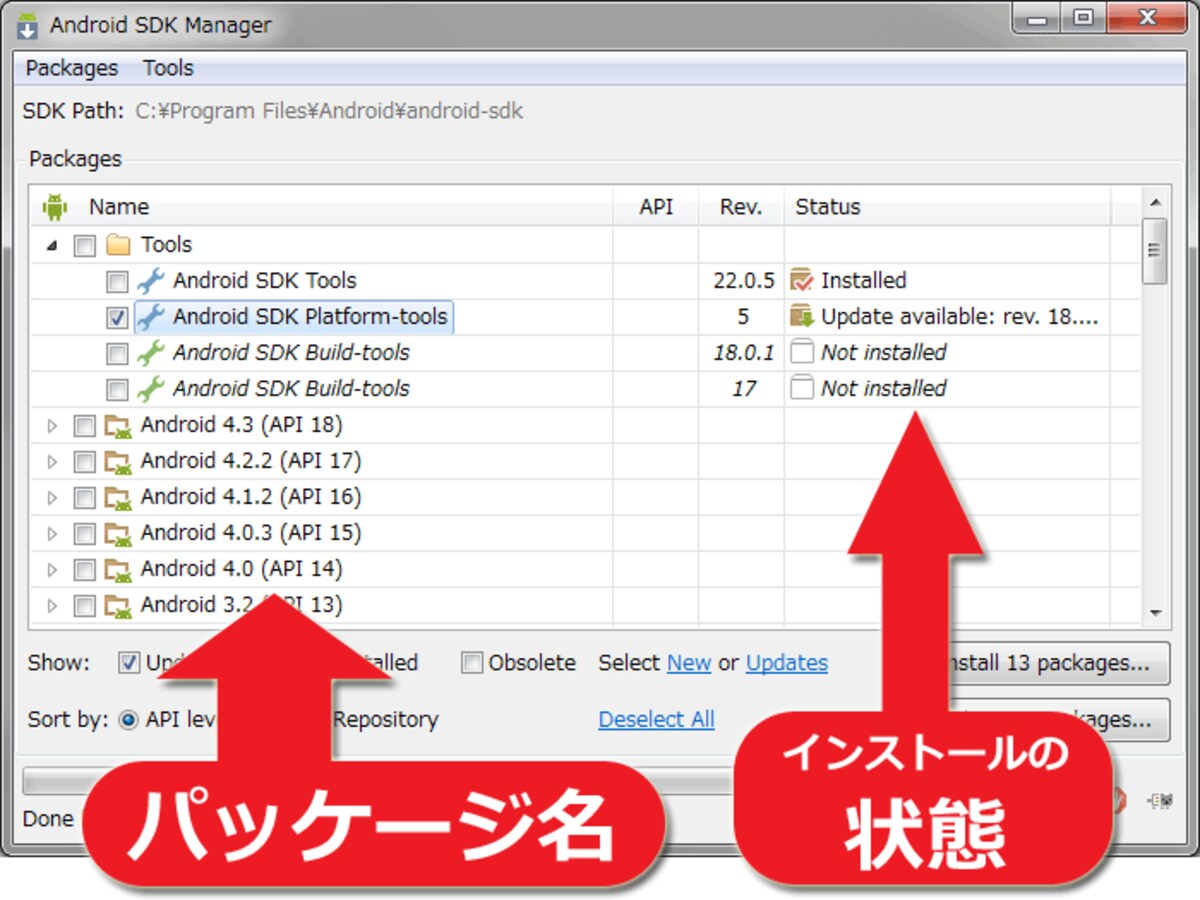
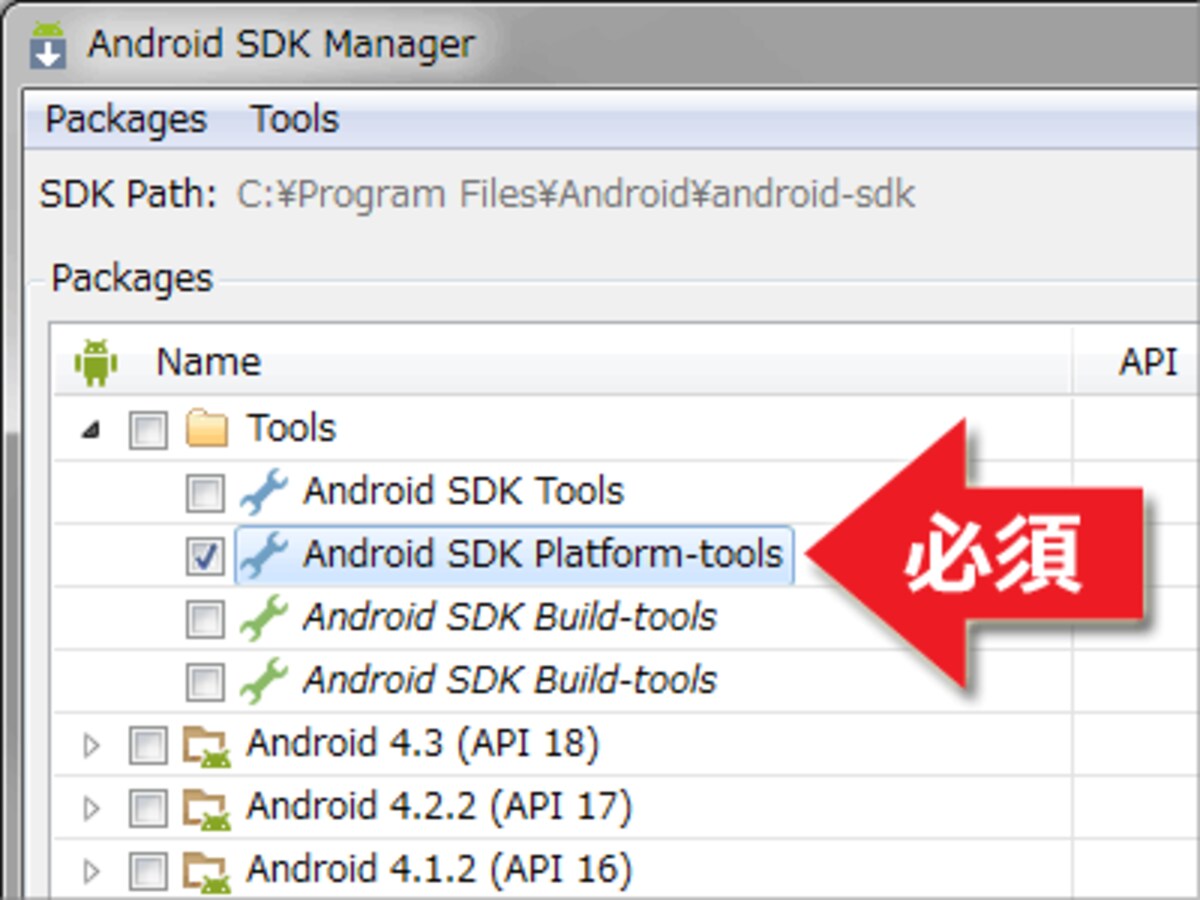
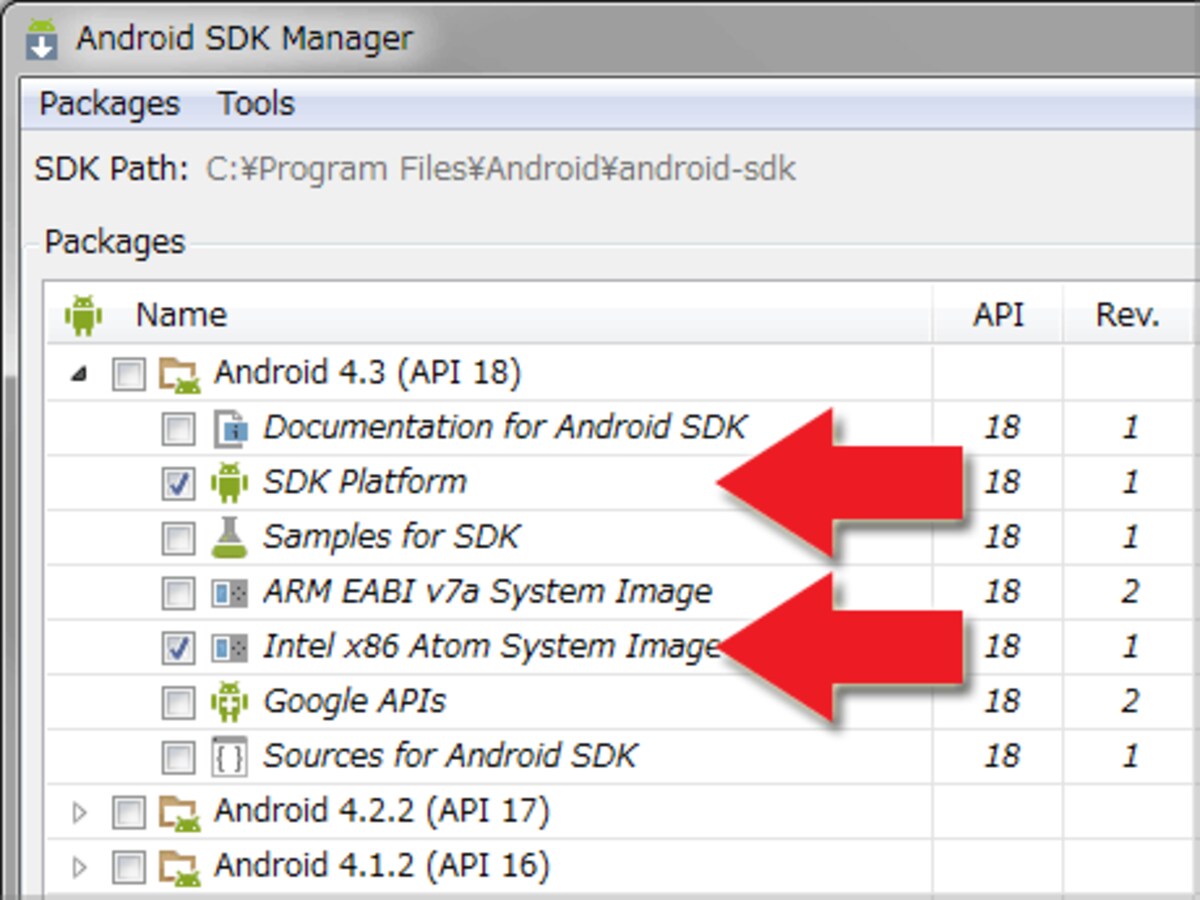
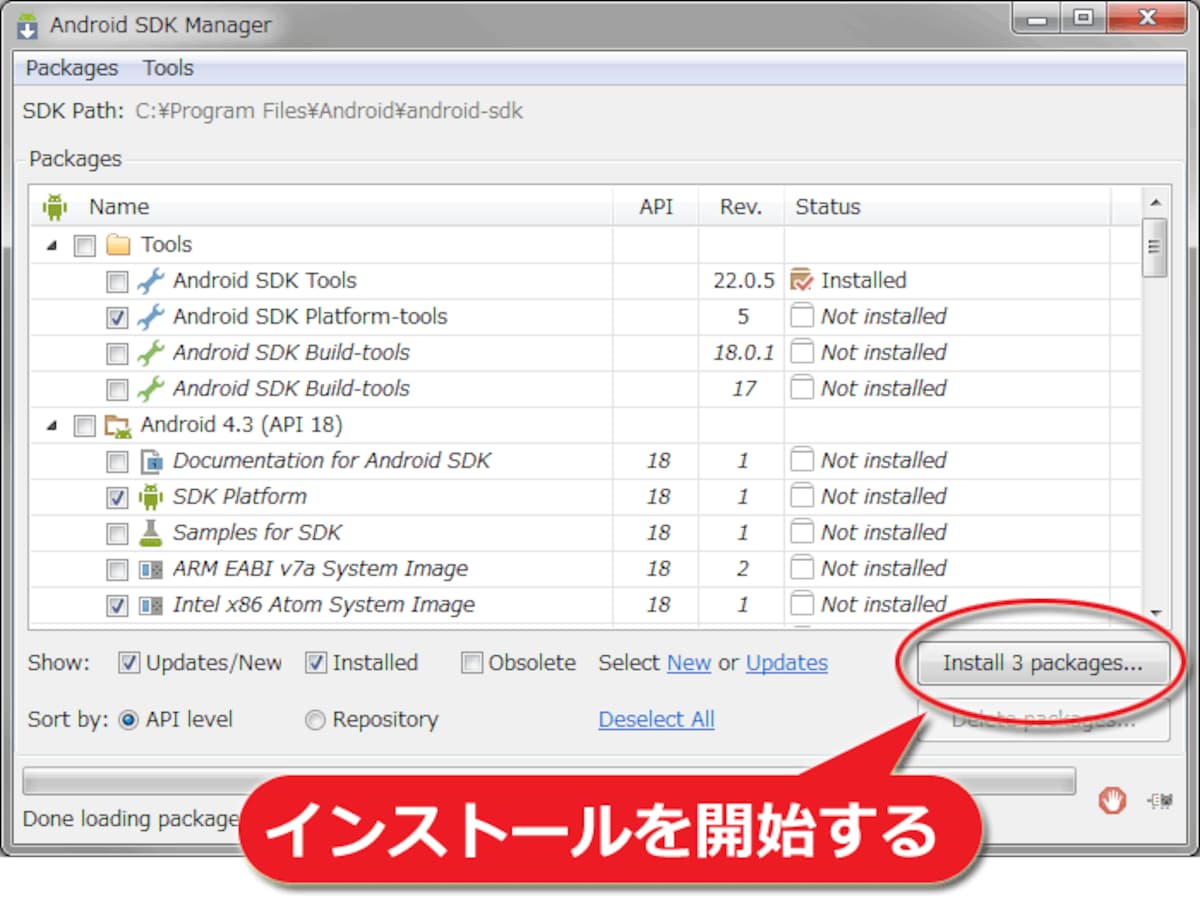
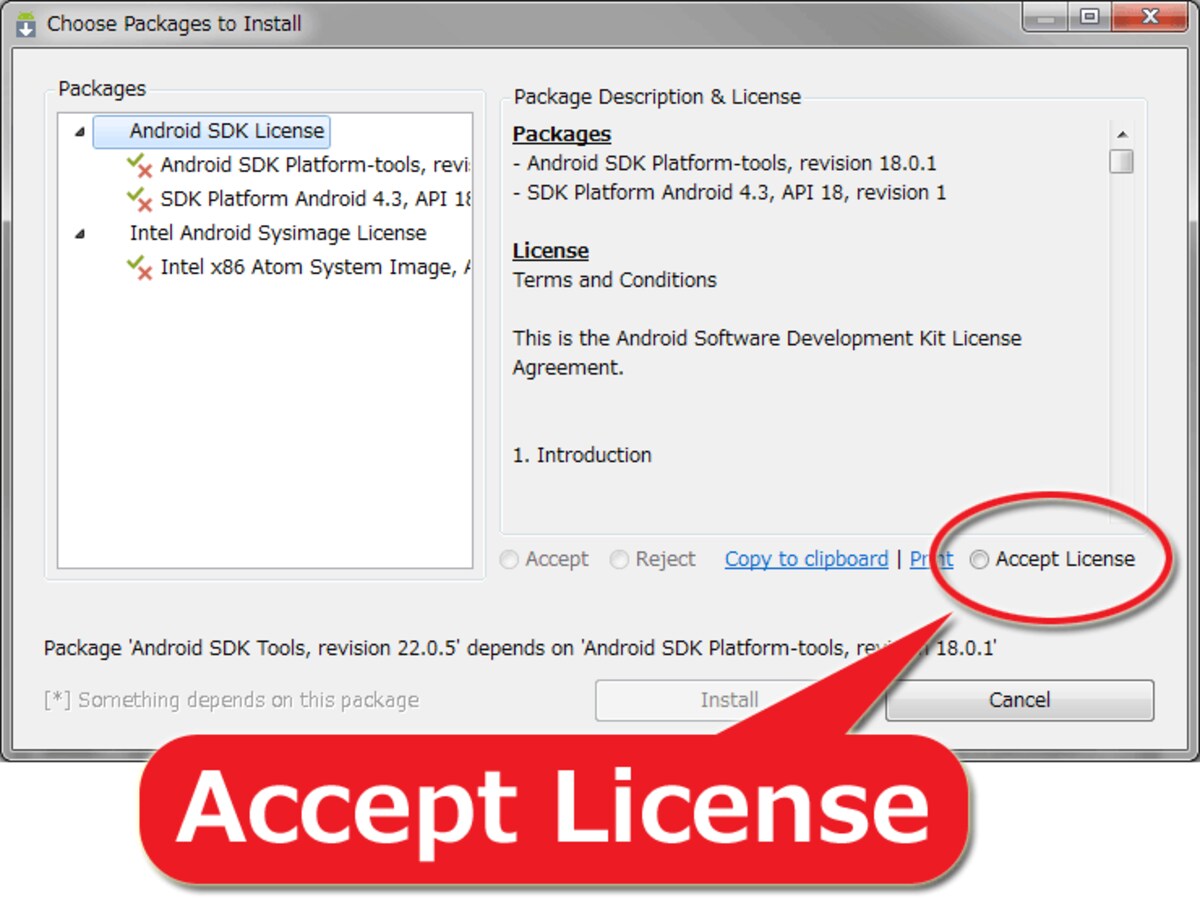
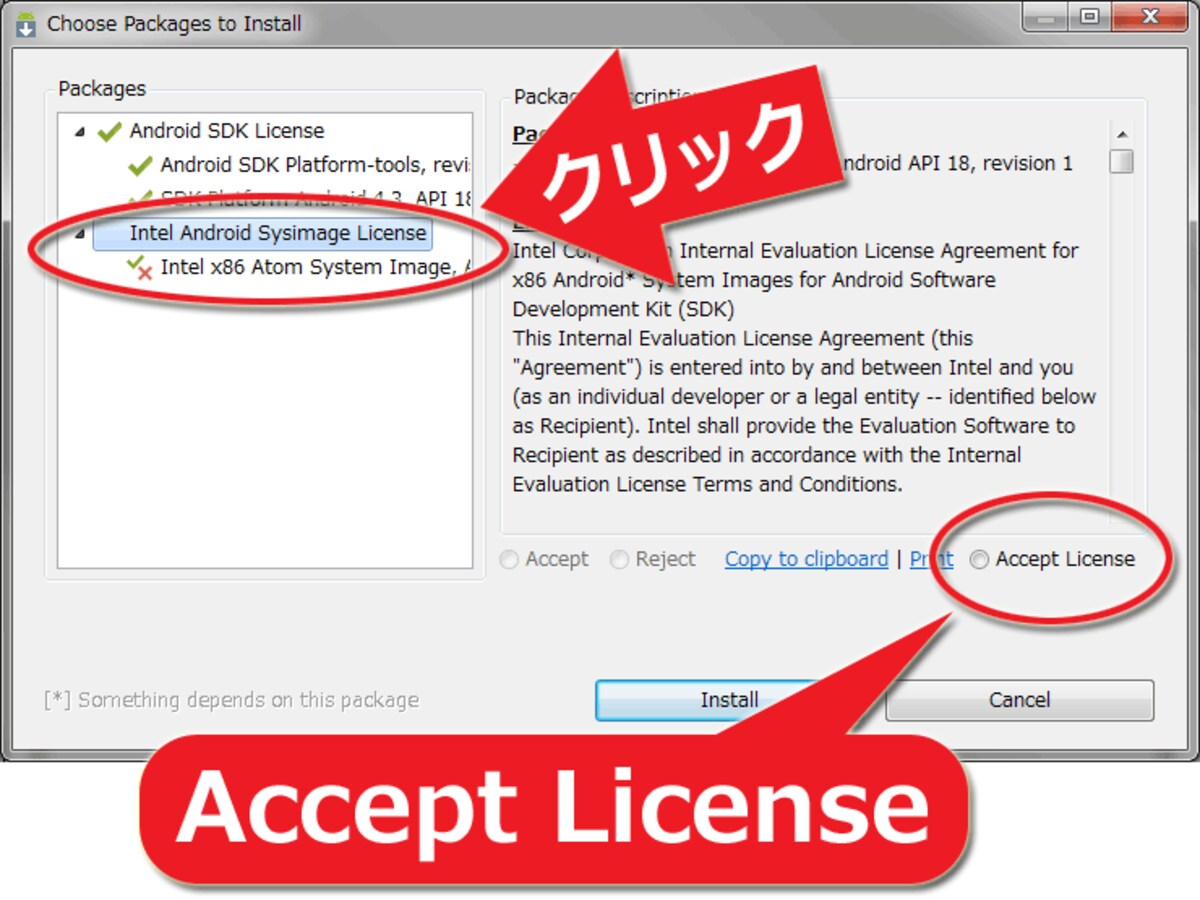
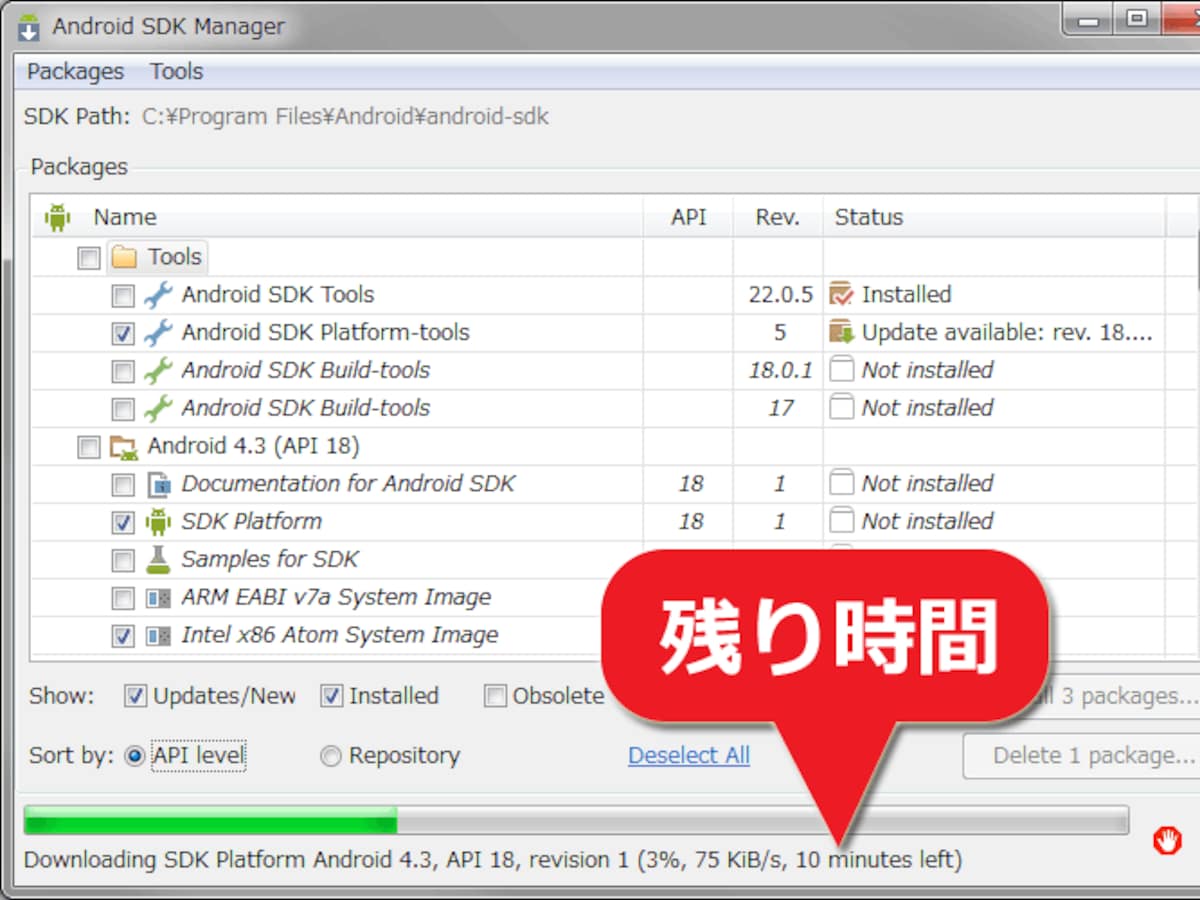
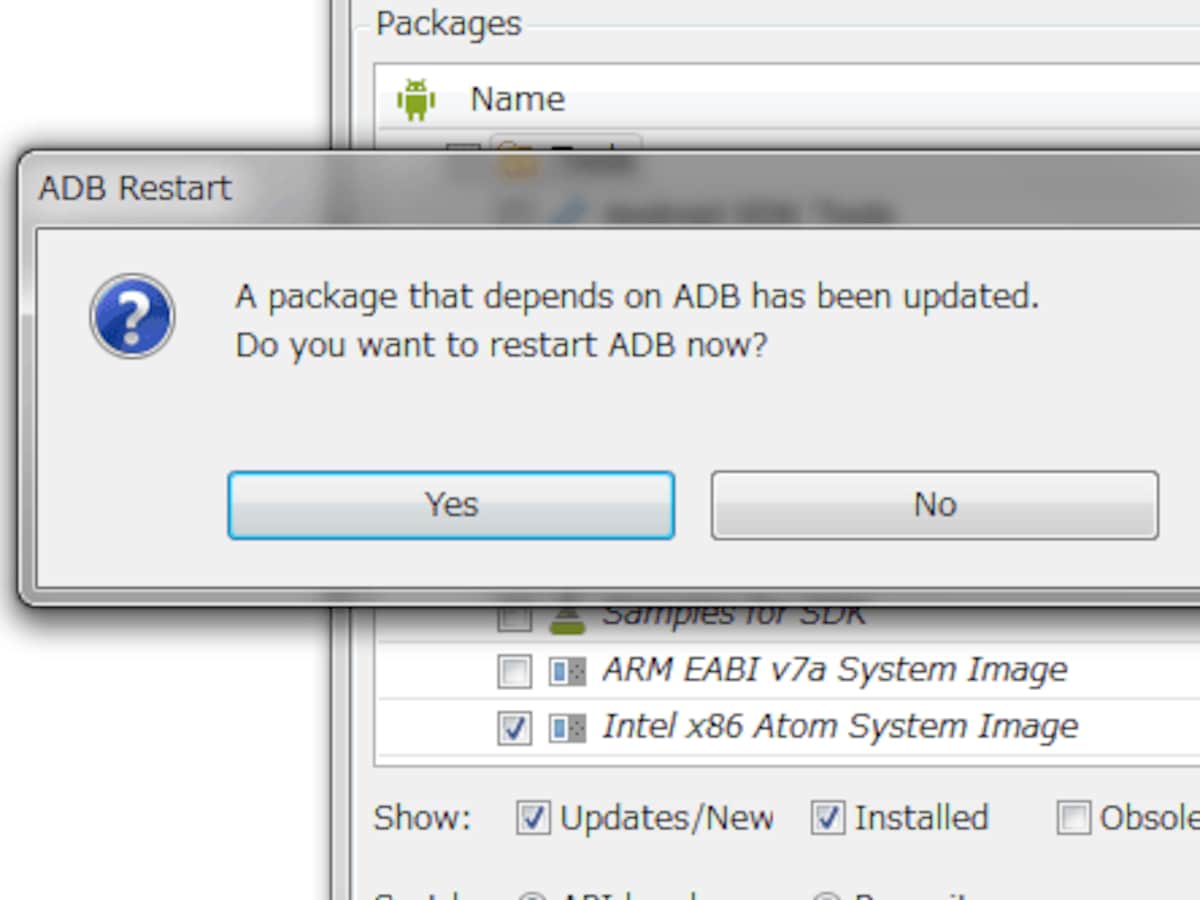
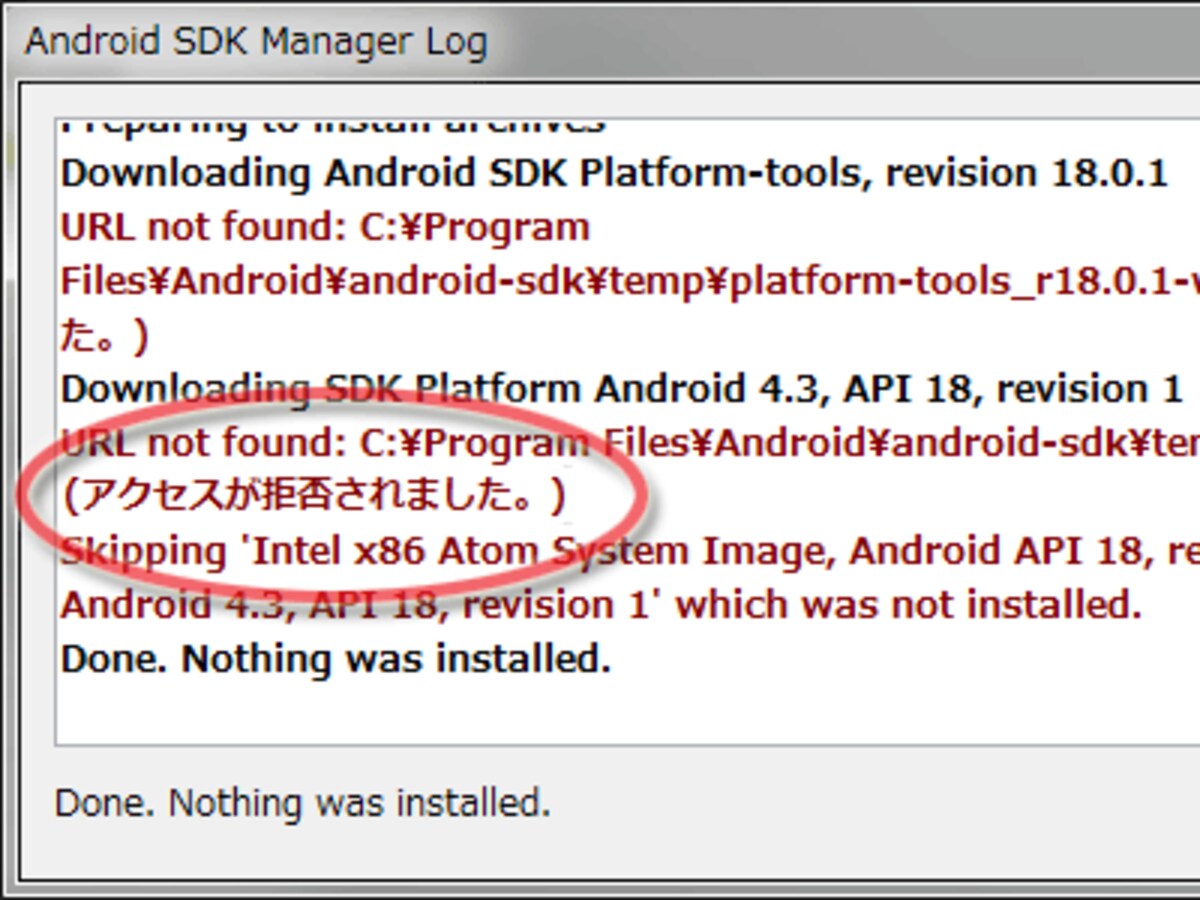
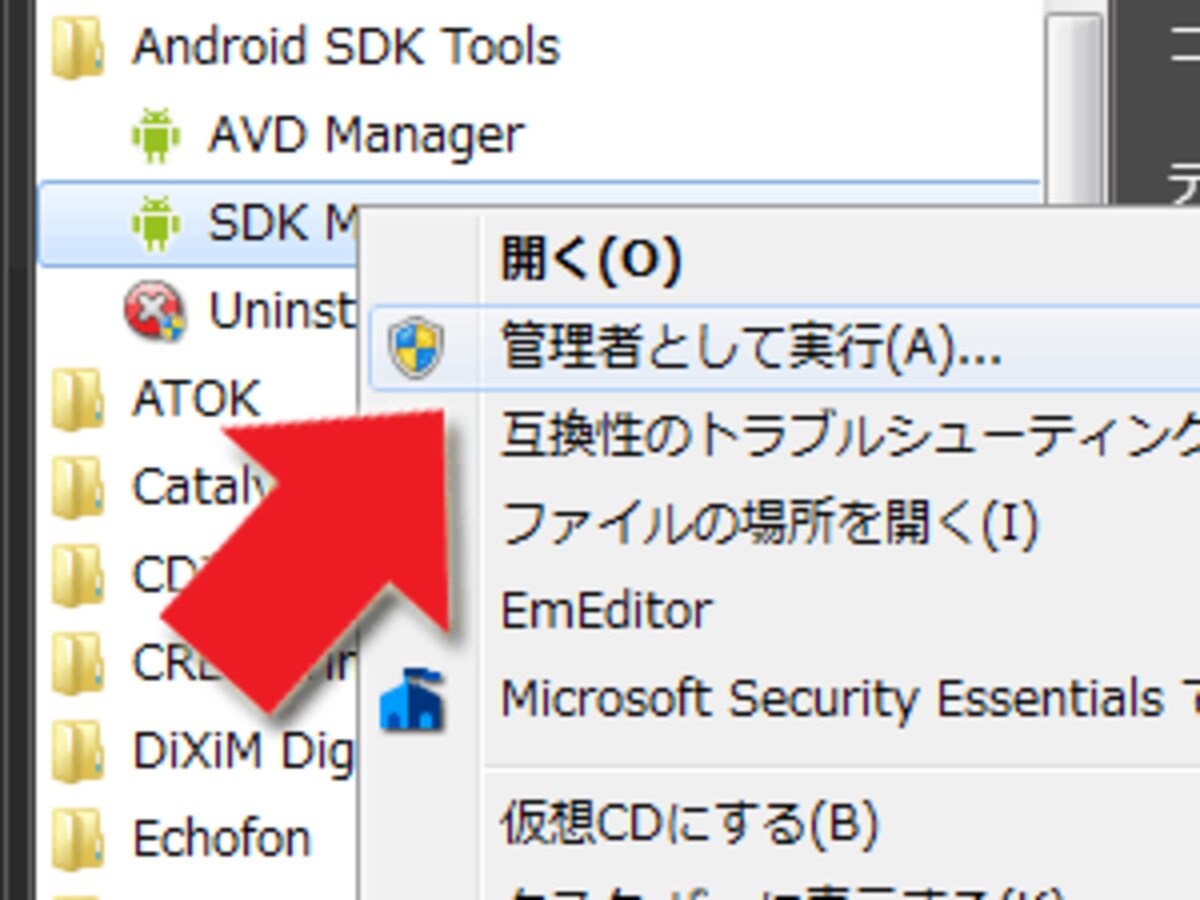
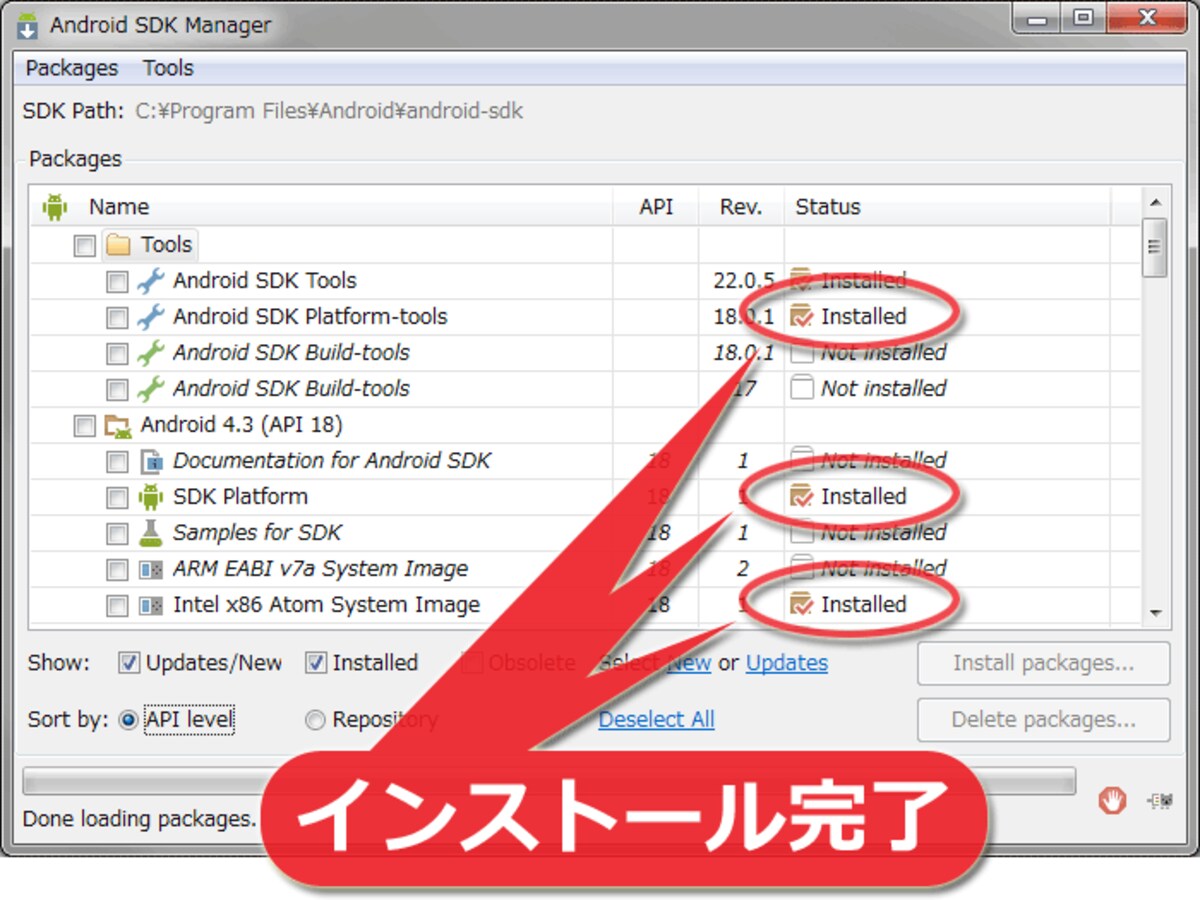
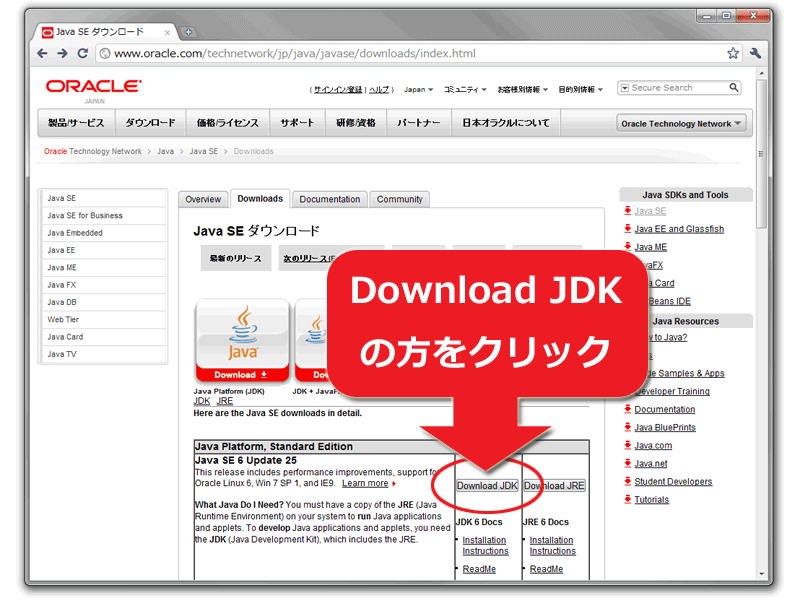
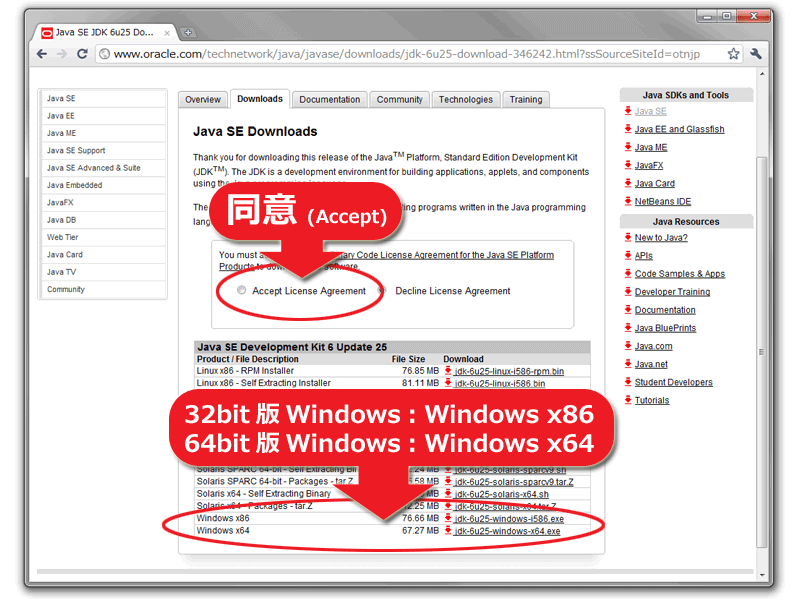
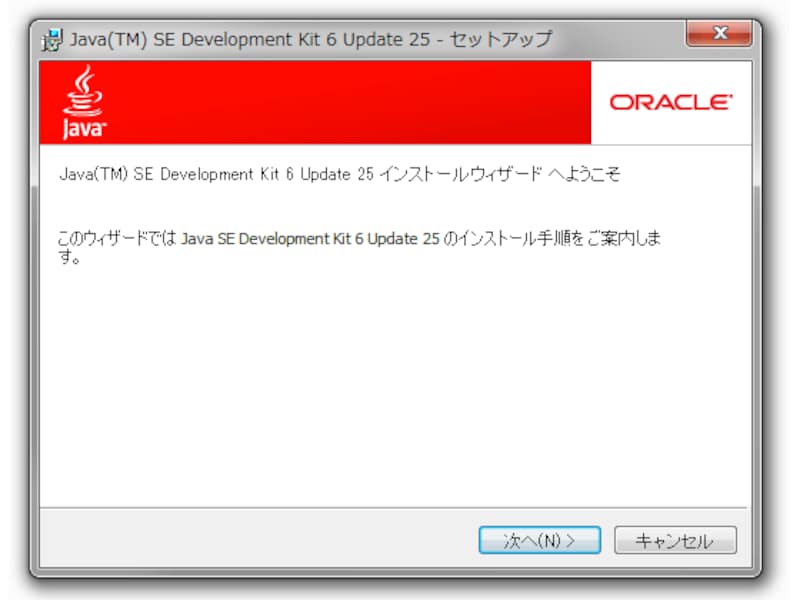
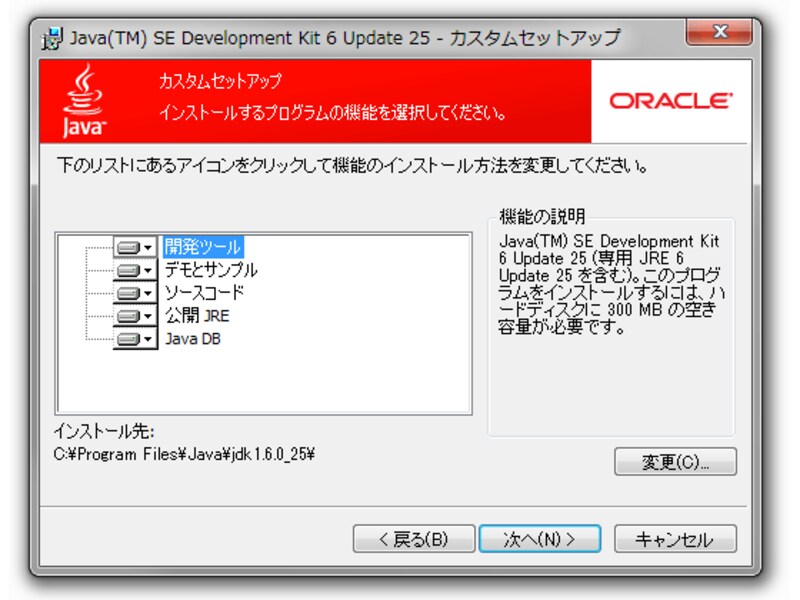
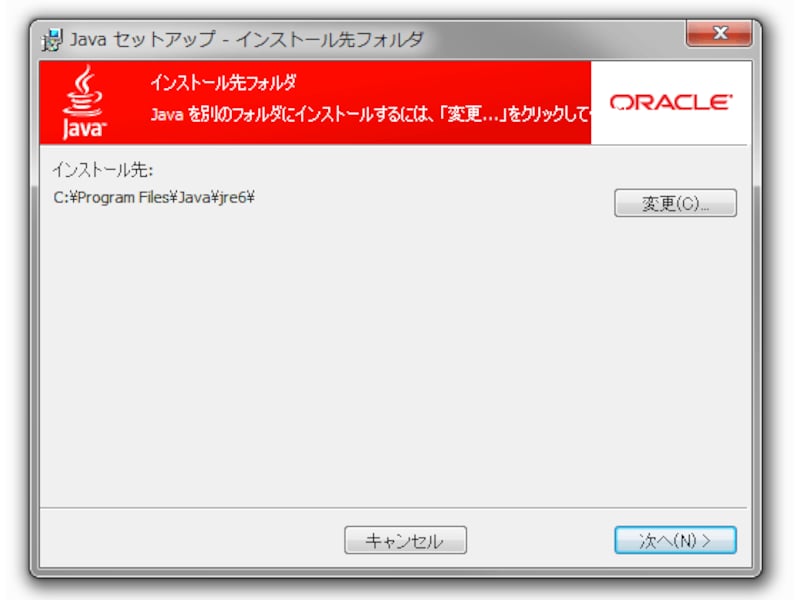
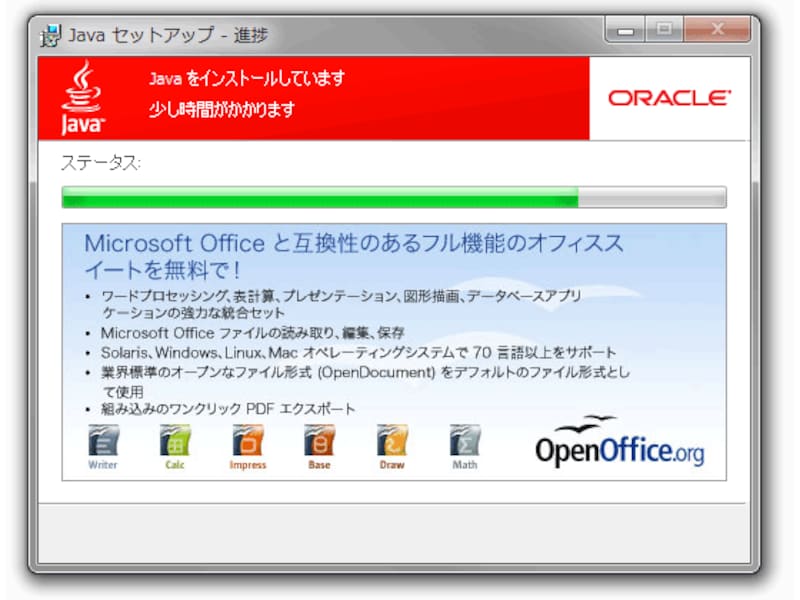
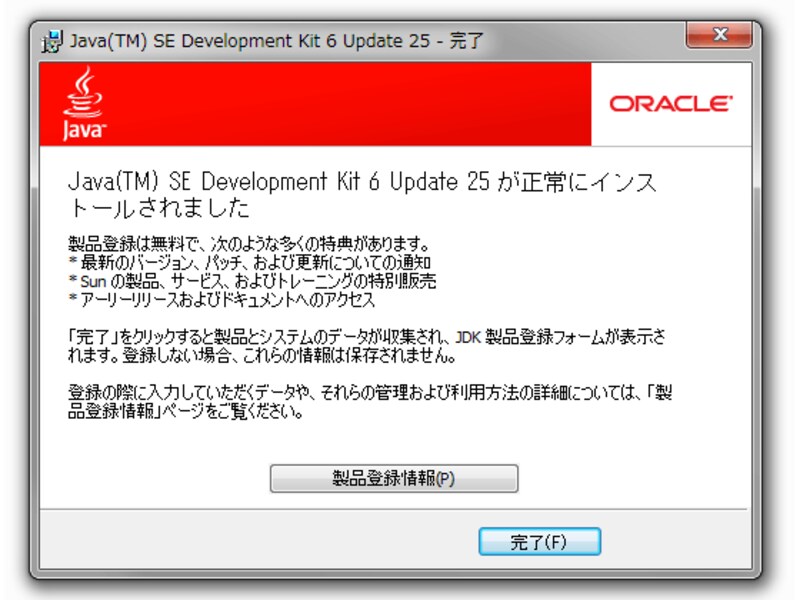
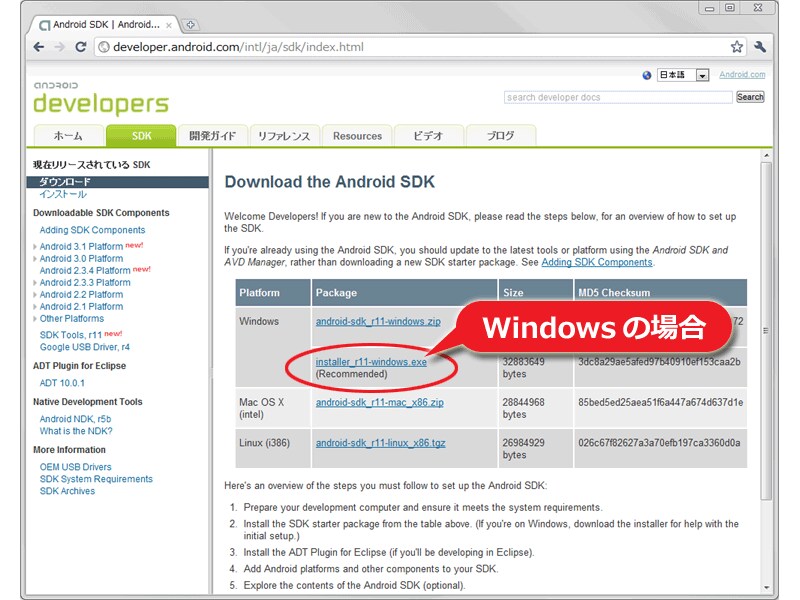
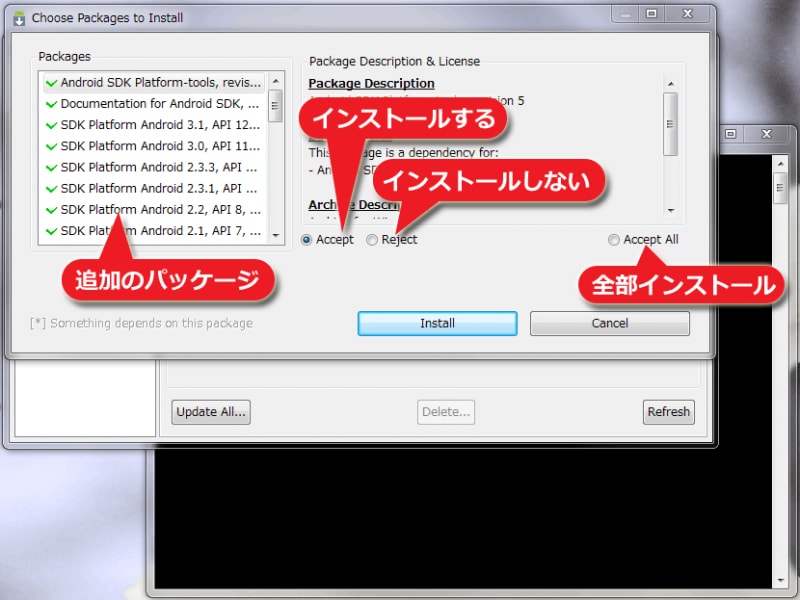
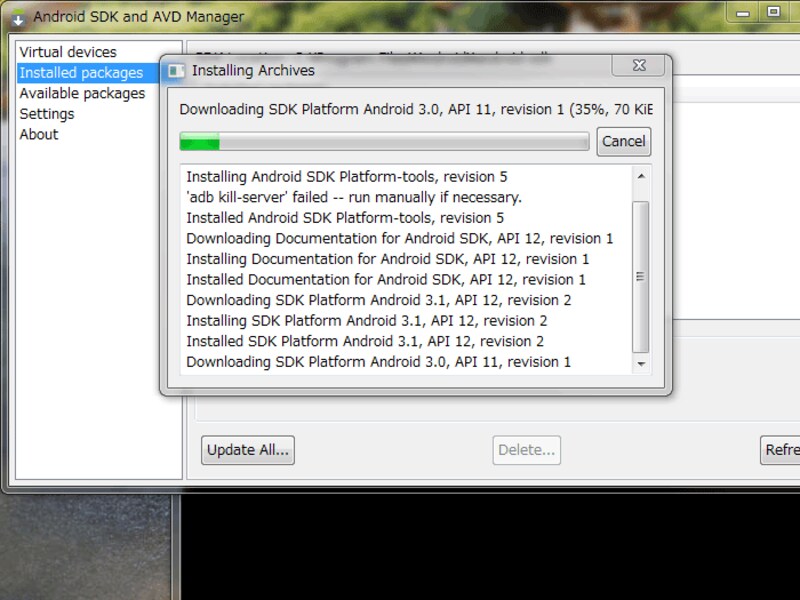
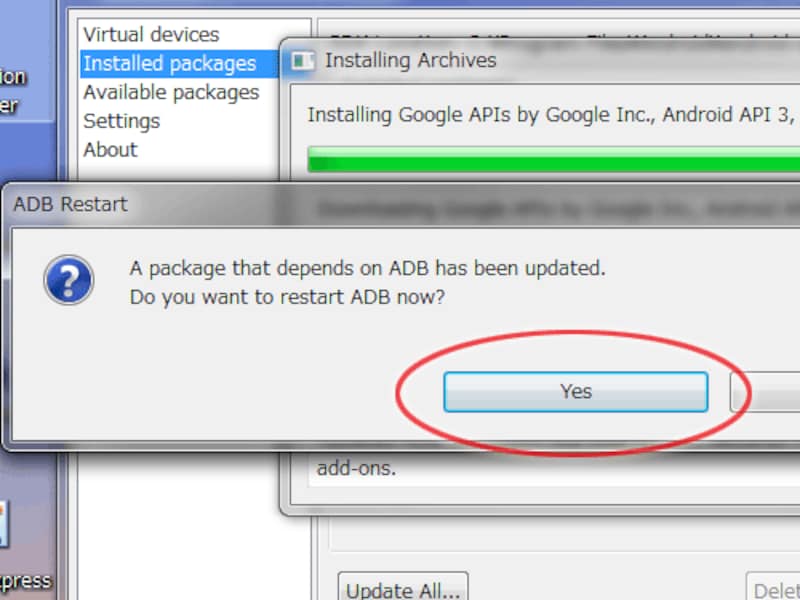
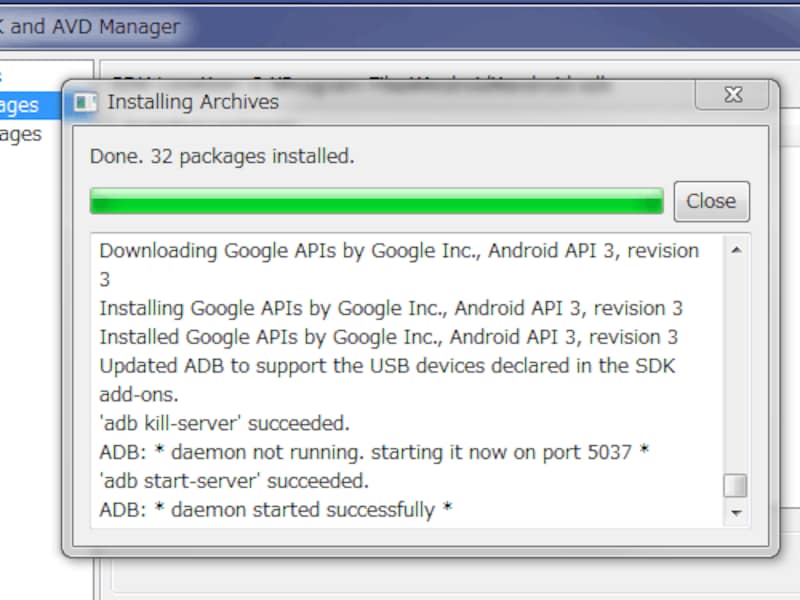
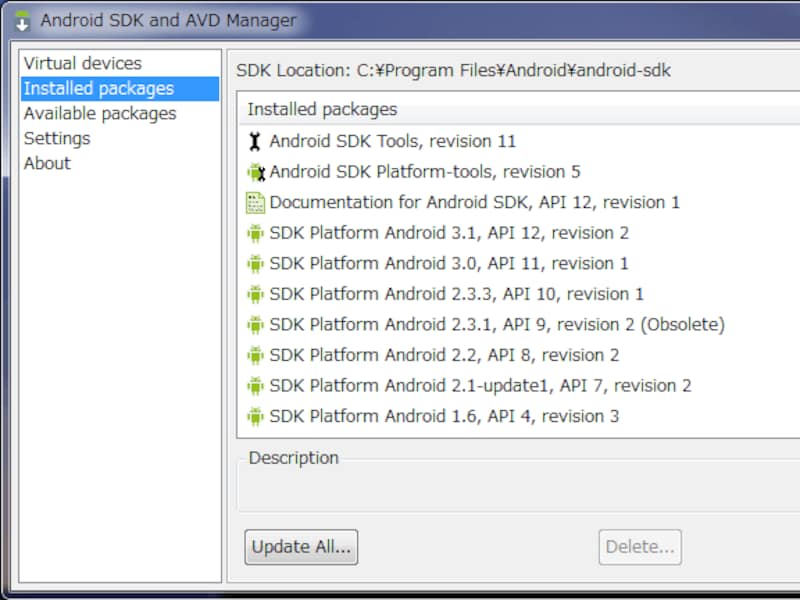
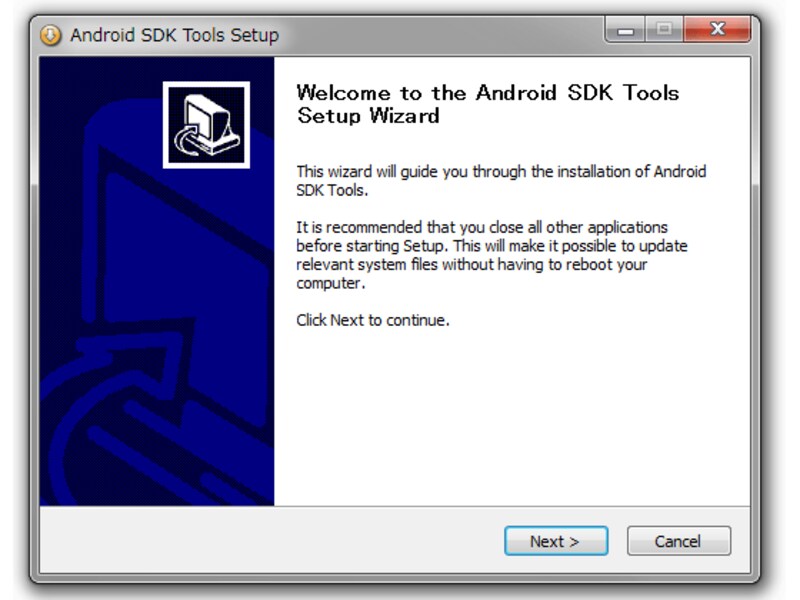
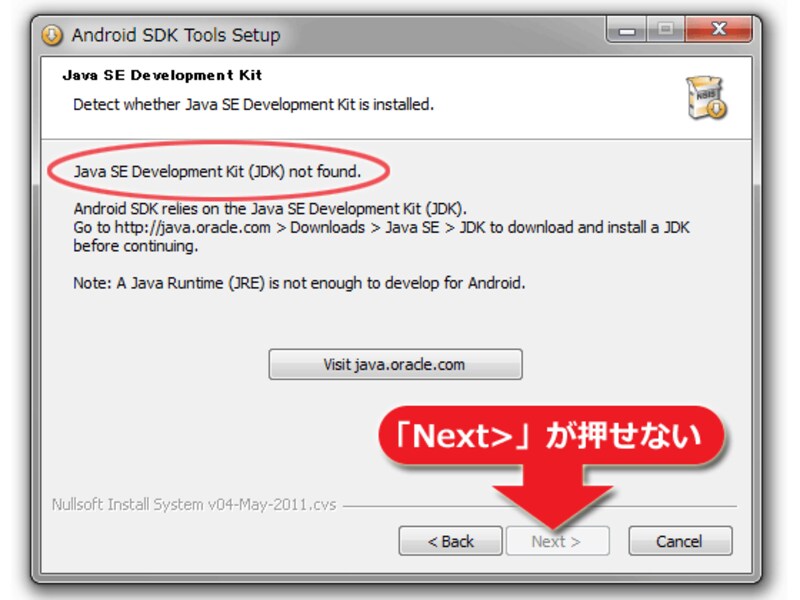
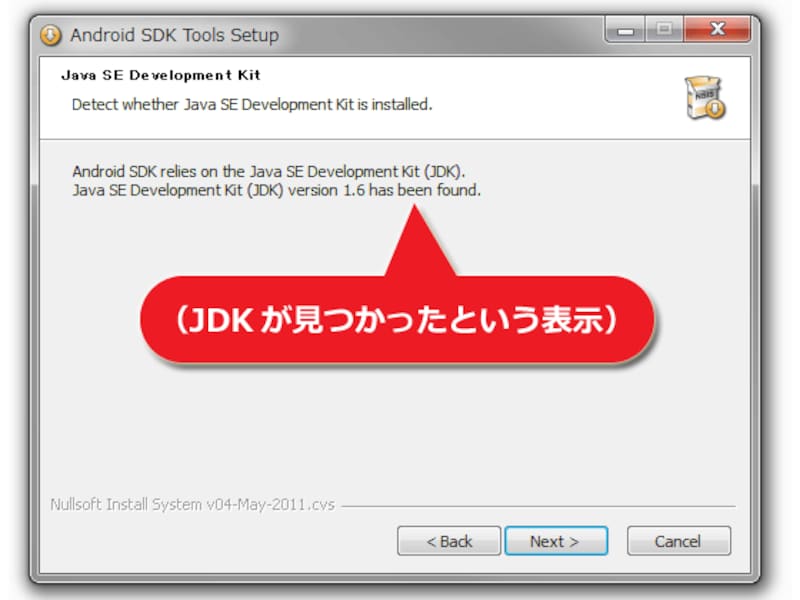
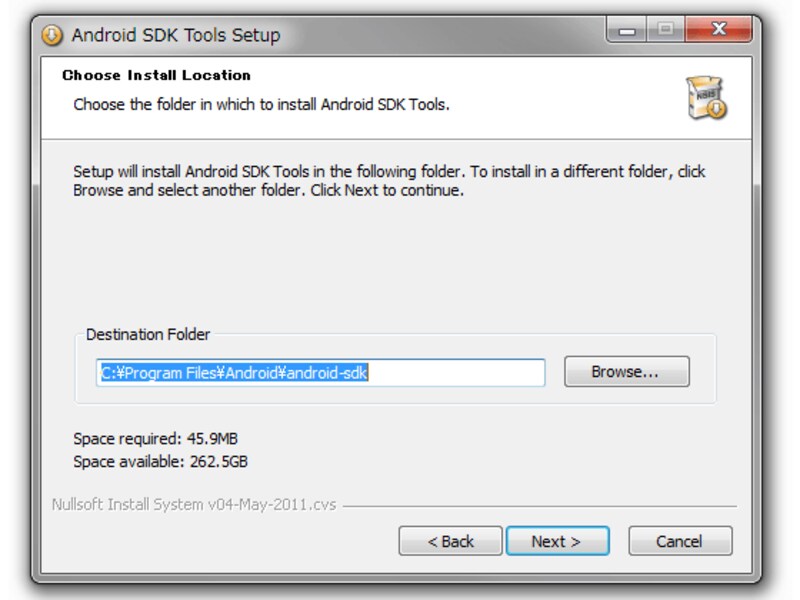
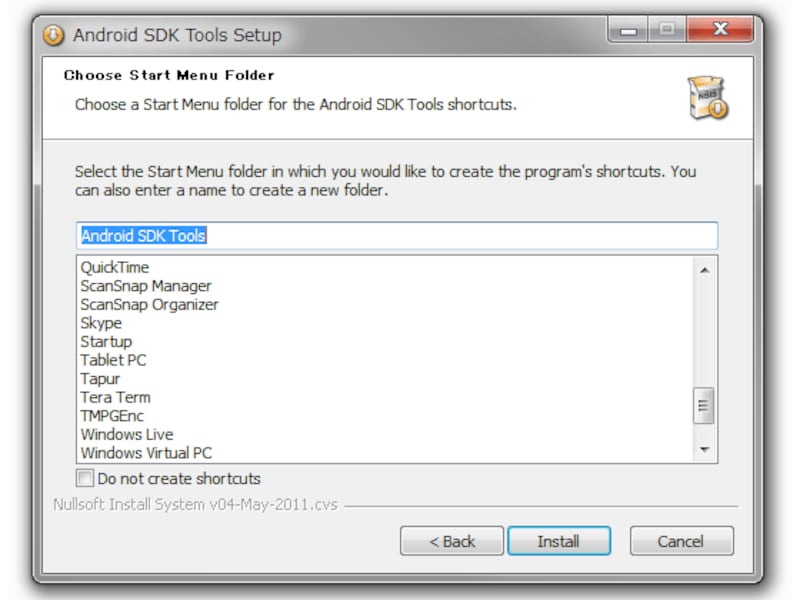
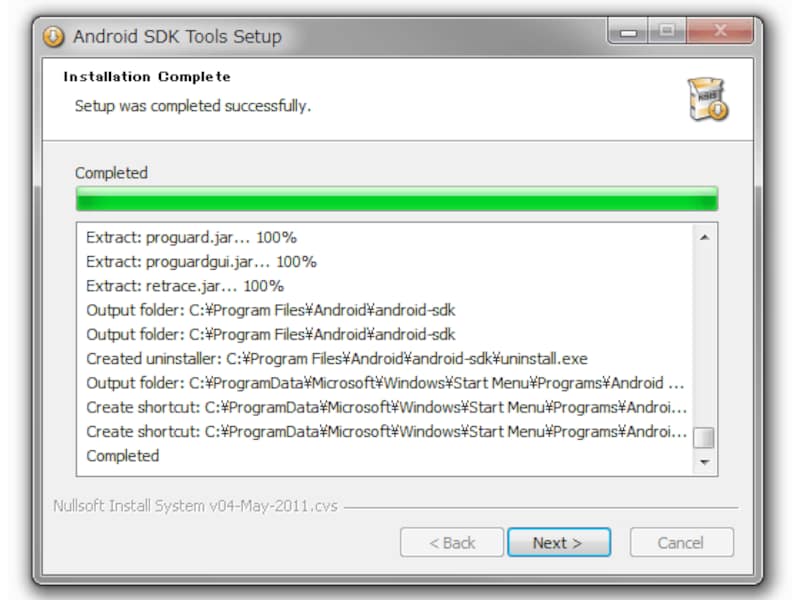
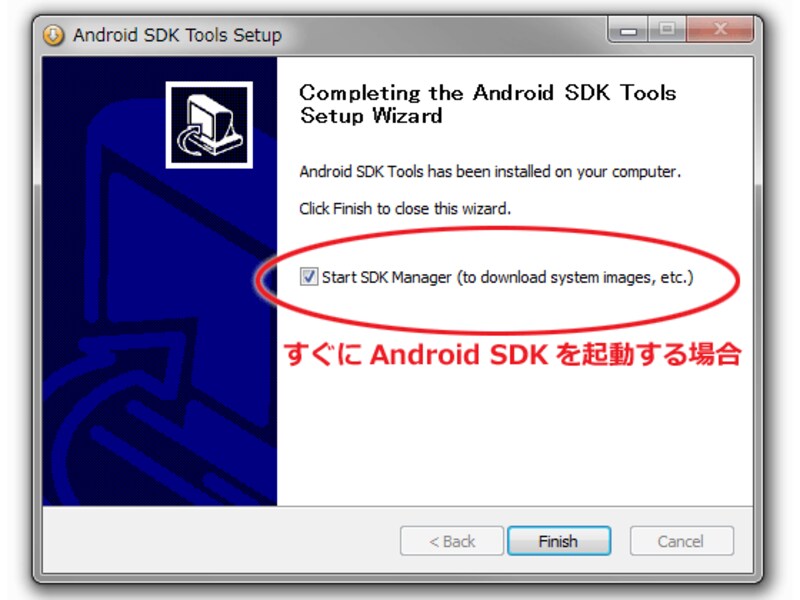
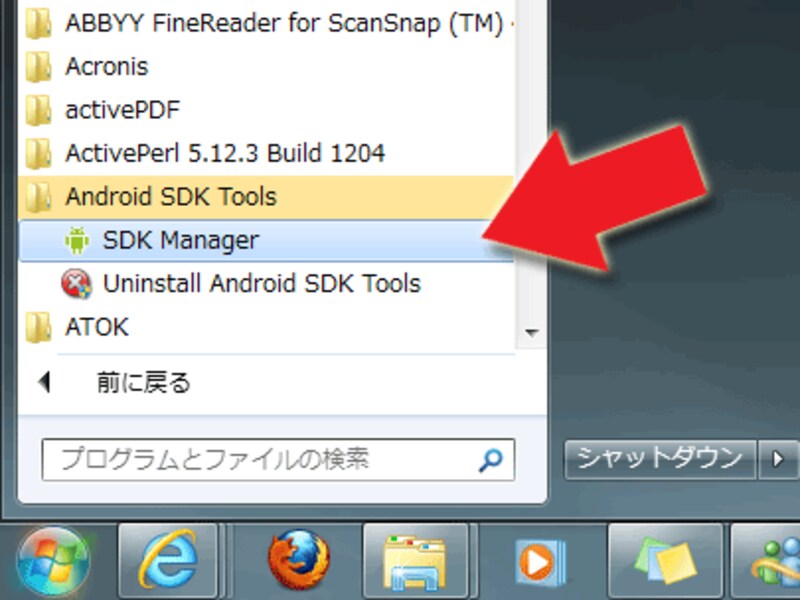
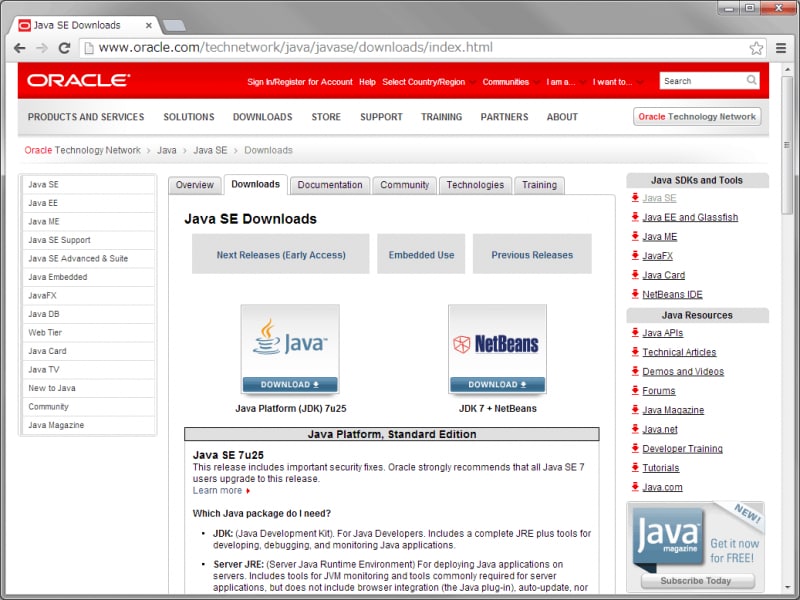
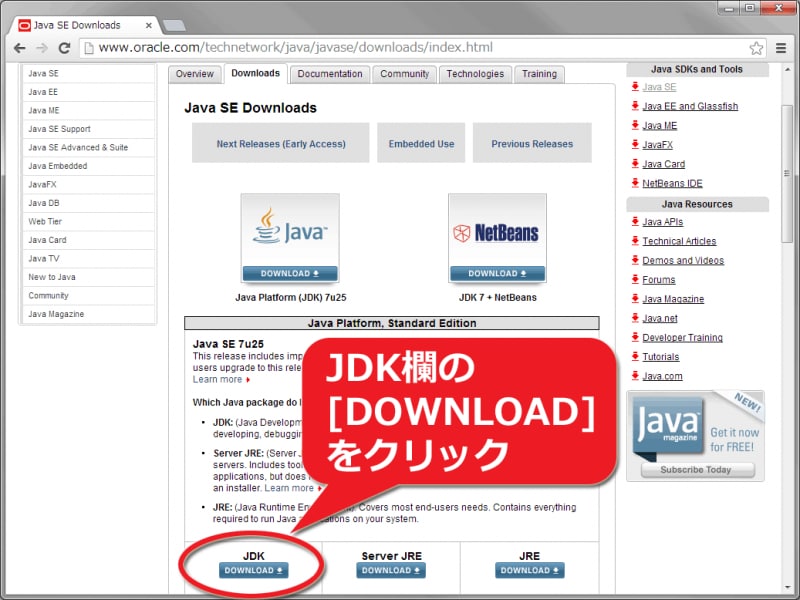
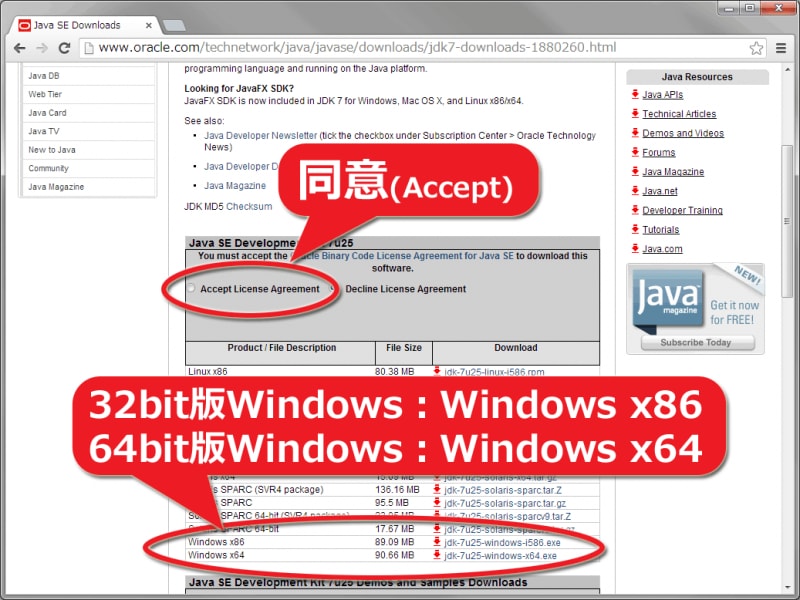
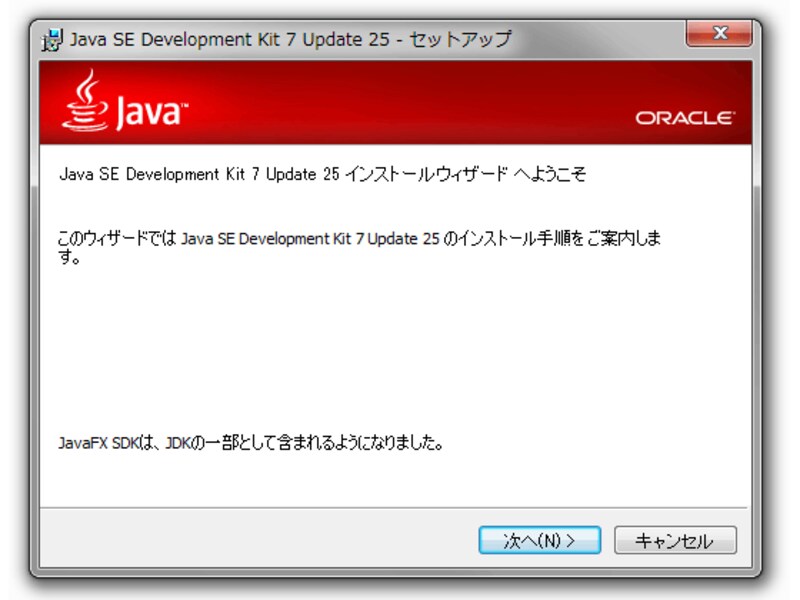
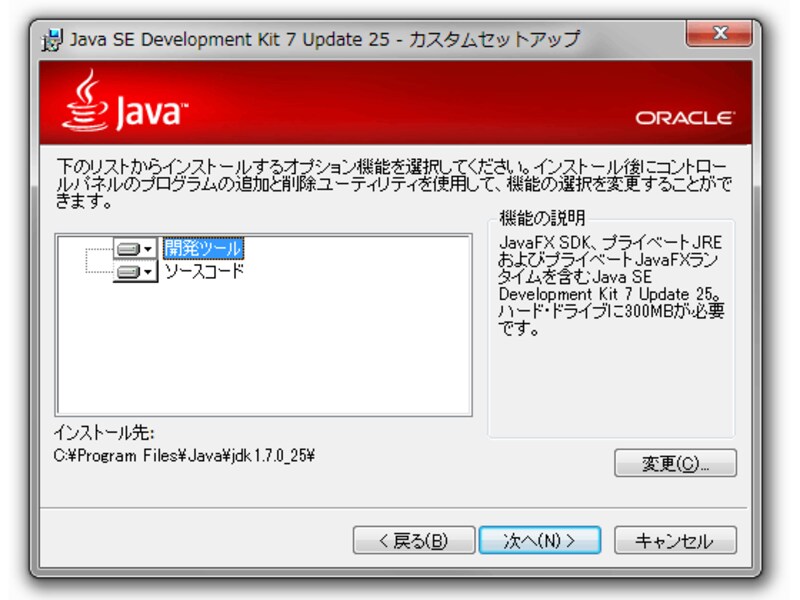
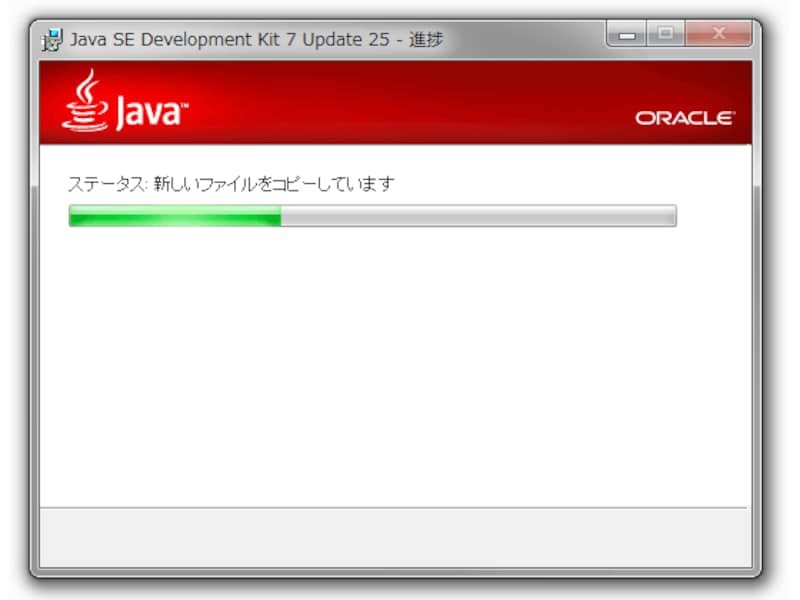
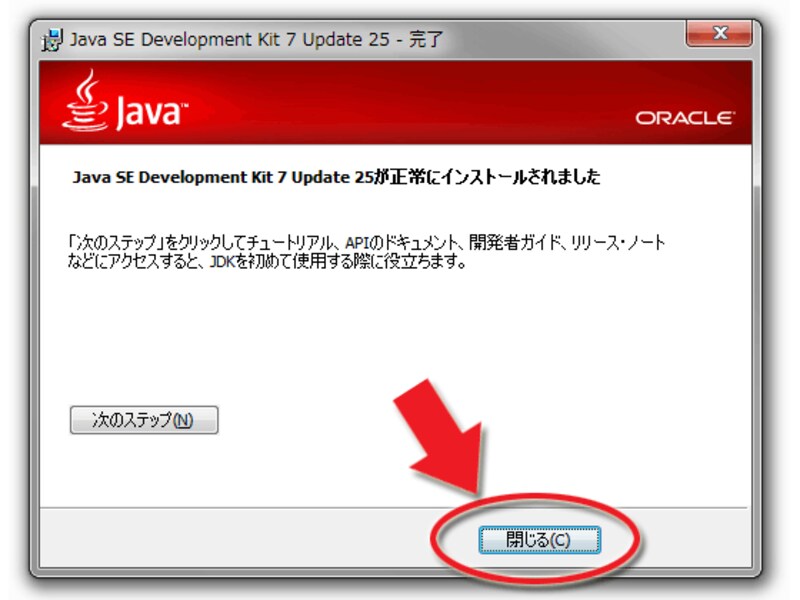
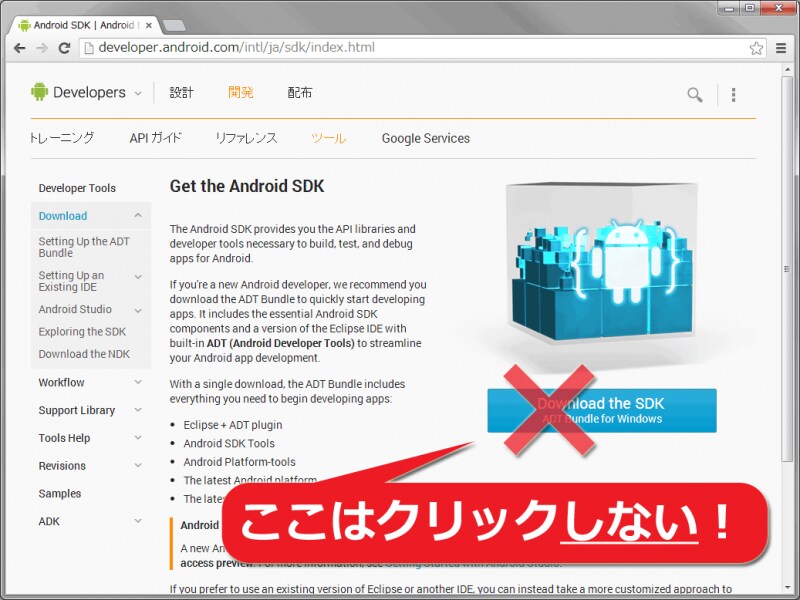
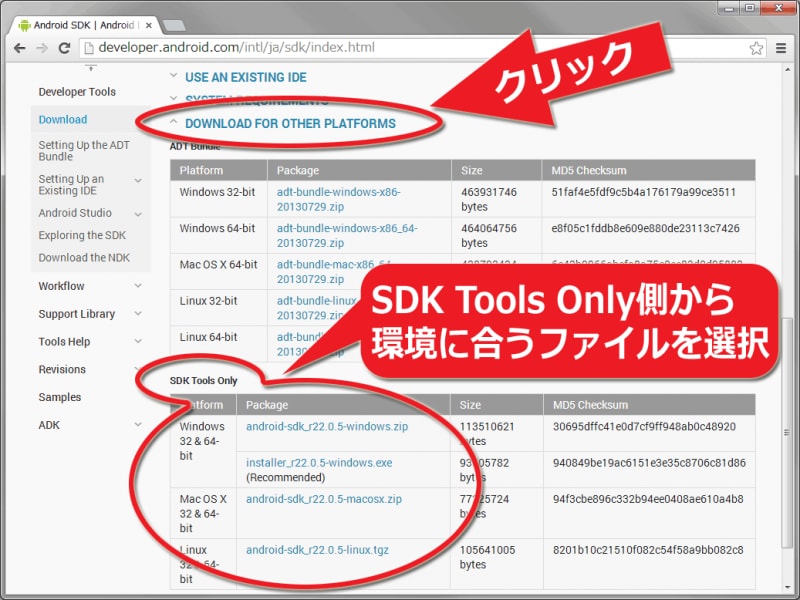
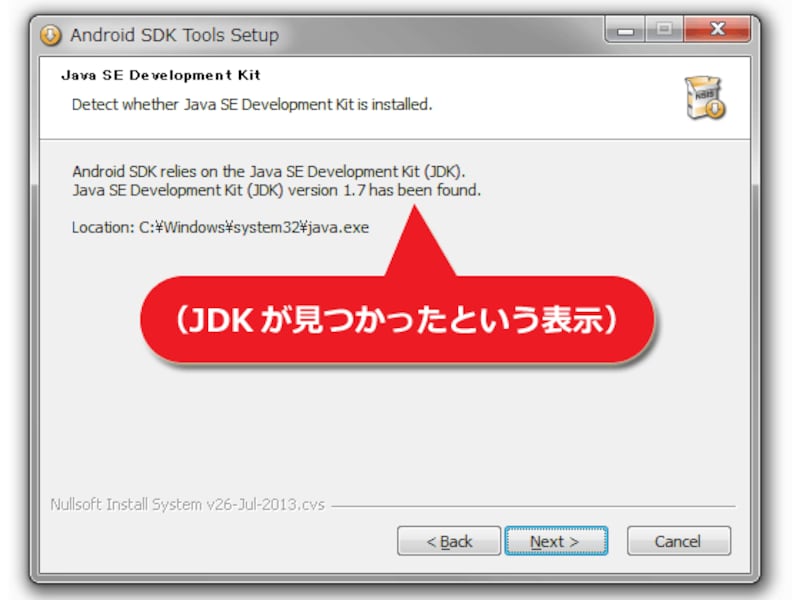
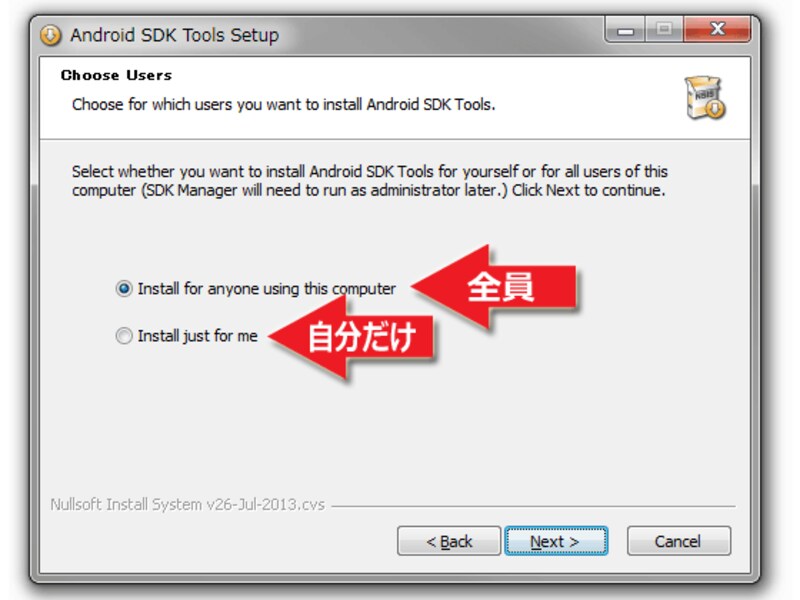
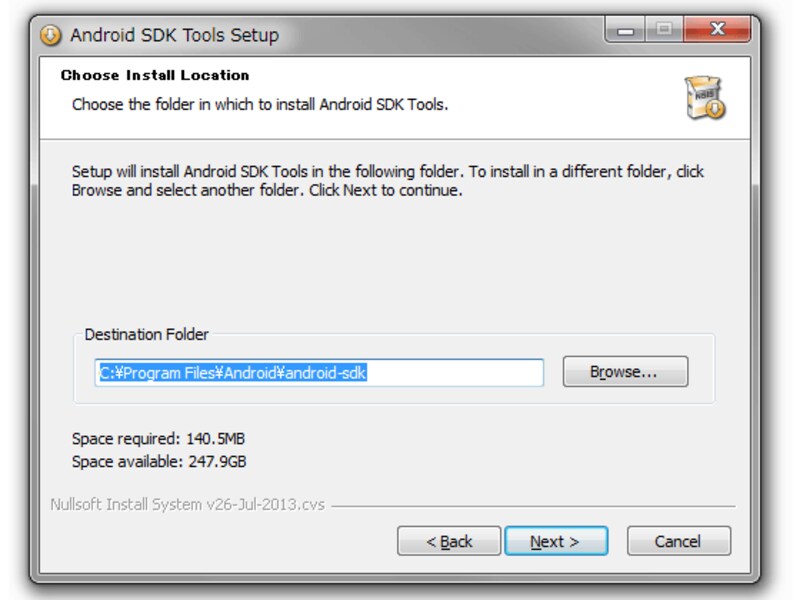
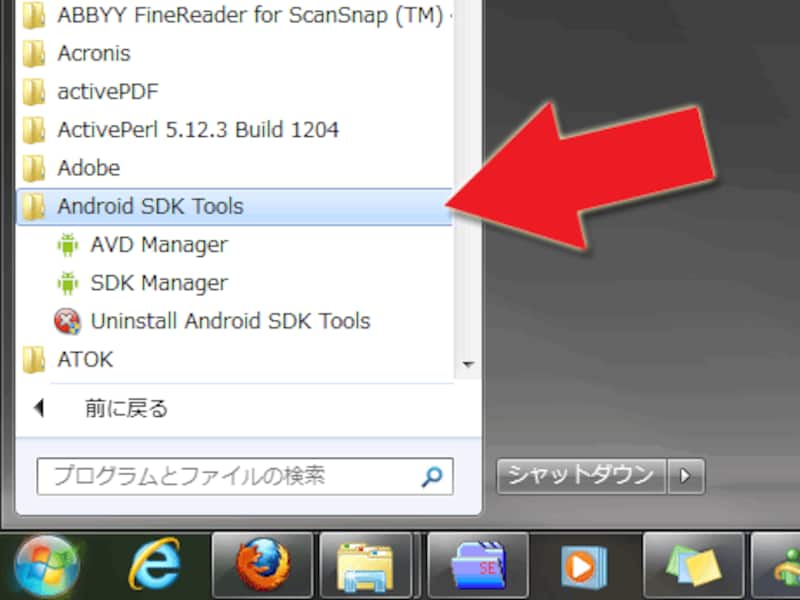
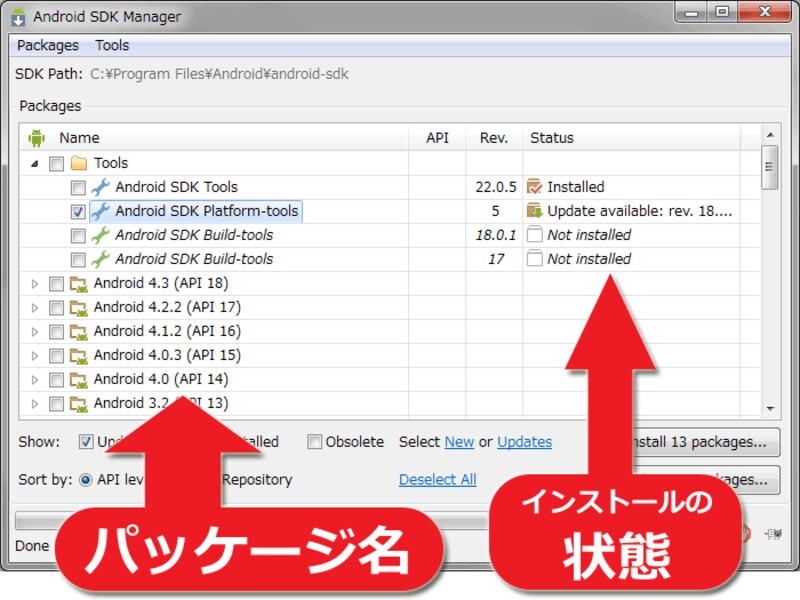
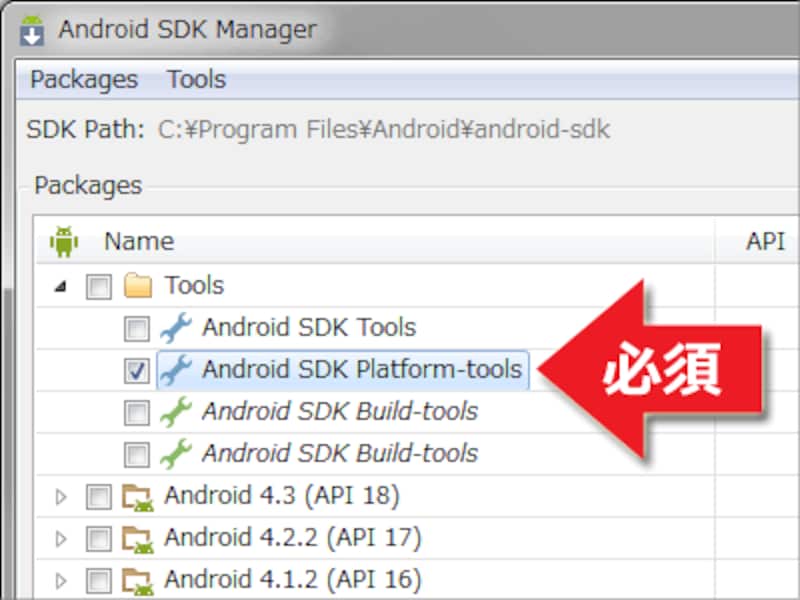
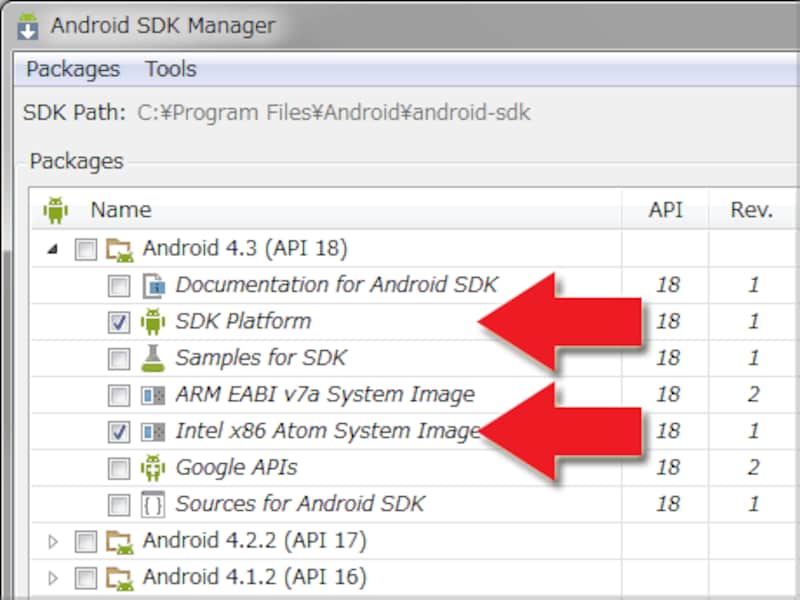
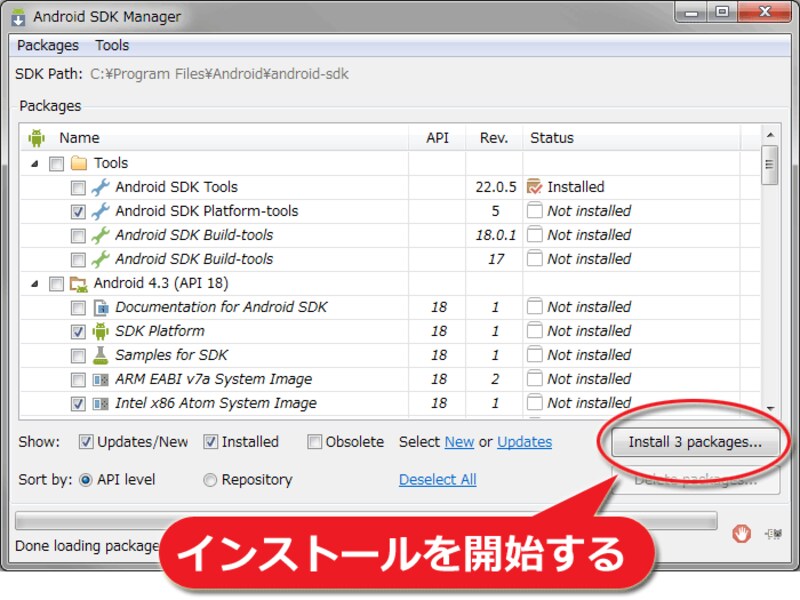
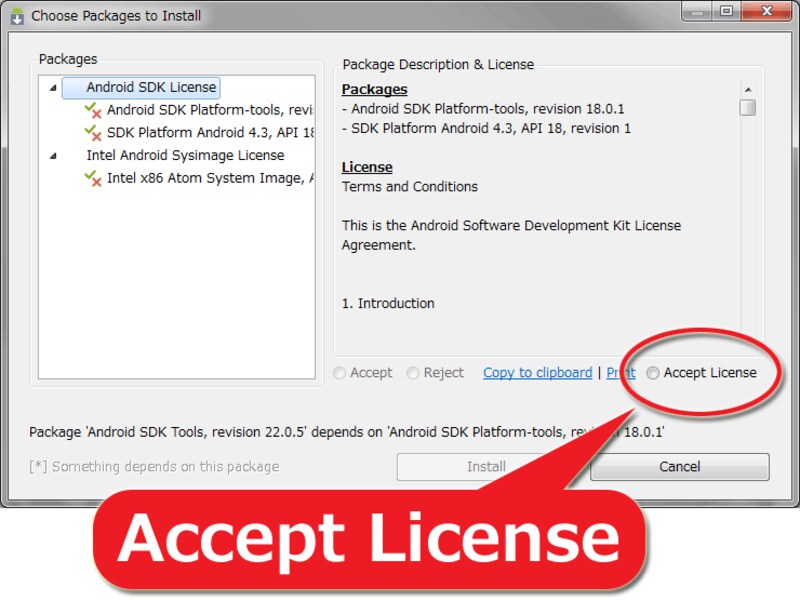
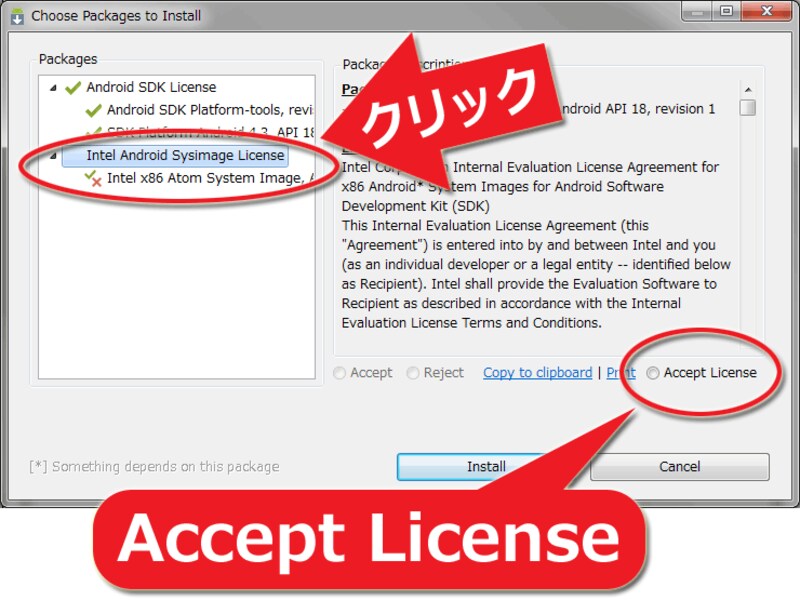
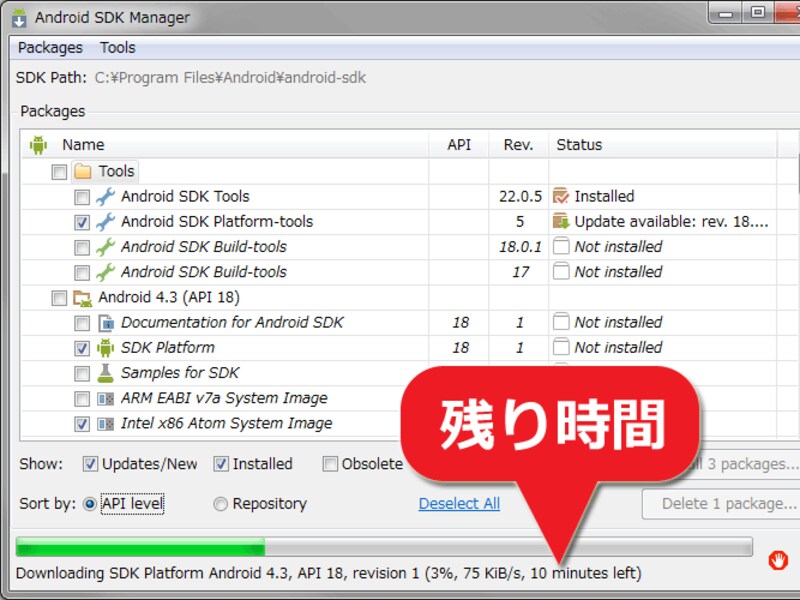
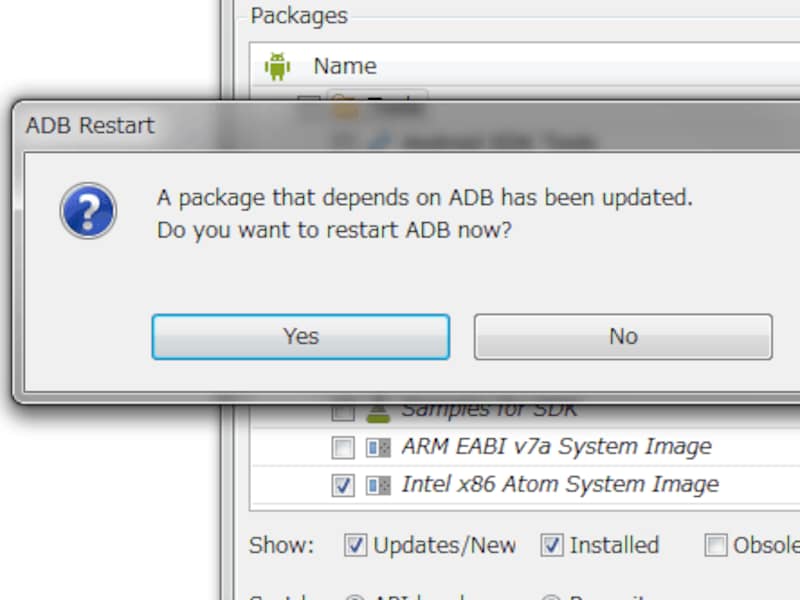
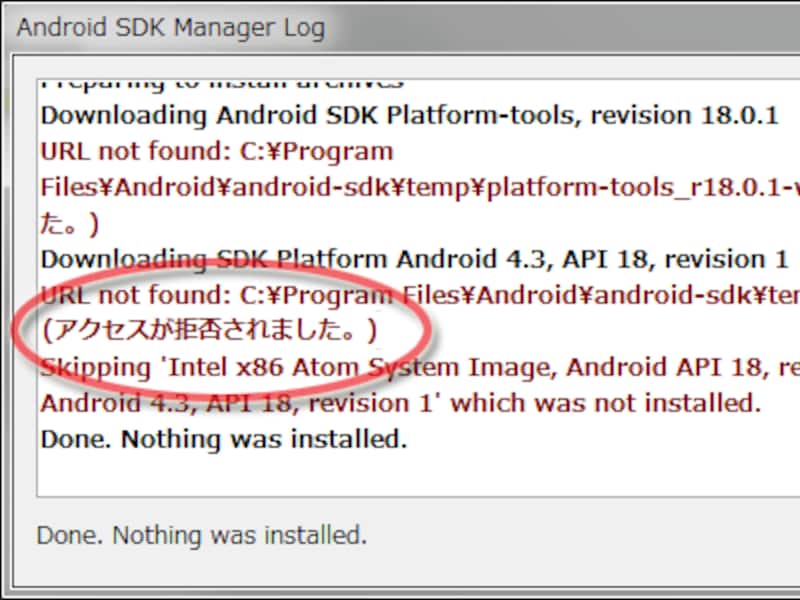
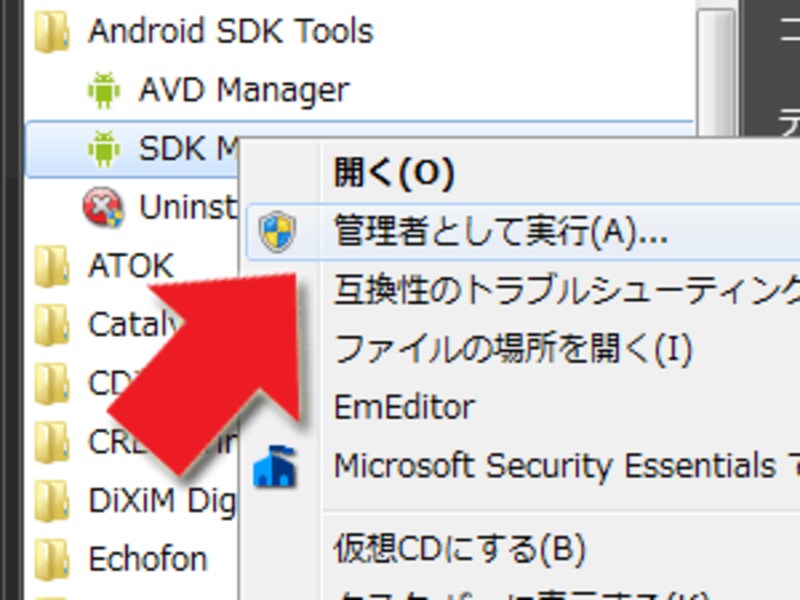
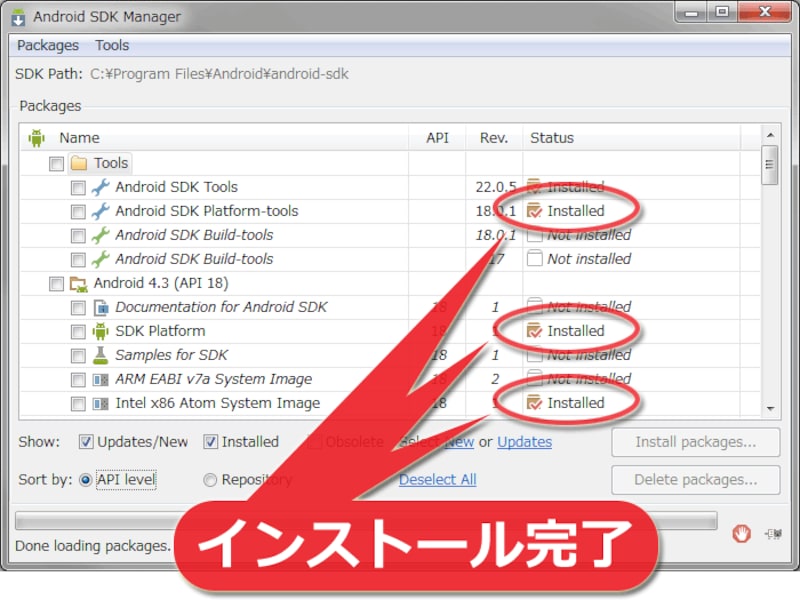
「Download JDK」をクリック使用環境に合ったJDKを選択JDKのインストールを開始構成とインストール先を設定JREのインストール先を設定インストール作業の完了を待つ終わったら「完了」をクリック環境に合ったファイルを選択(Windowsならインストーラ付きを選ぶと操作が楽)追加するパッケージを選択追加パッケージのダウンロード「ADB Restart」と出たら「Yes」を選択インストール完了インストール済みパッケージ一覧Android SDKをインストール開始「Next」ボタンが押せない状態JDKの存在が確認できた状態インストール先の設定スタートメニューへの登録名Android SDKインストール完了チェックを入れてFinishをクリックスタートメニューに登録された例Java SE DownloadsページJDK側の「DOWNLOAD」ボタンをクリック使用環境に合ったJDKセットアップファイルを選択JDKのインストールを開始構成とインストール先を設定JDKのインストールが進む「閉じる」をクリックして終了Android SDKダウンロードページ (※大きなダウンロードボタンはクリックしない)統合開発環境を含まない、SDKだけをダウンロードするJDKの存在が確認できた状態使用ユーザの選択インストール先の設定スタートメニューに登録された例パッケージの一覧「Android SDK Platform-tools」は必須「SDK Platform」と、「System Image」のみ必須インストール開始ボタン「Accept License」をクリック「×」印がなくなるまで、「Accept License」をクリックダウンロードとインストール「ADB Restart」と出たら「Yes」を選択エラーログ画面「管理者として実行」を試すインストール完了この写真の記事を読む※記事内容は執筆時点のものです。最新の内容をご確認ください。※OSやアプリ、ソフトのバージョンによっては画面表示、操作方法が異なる可能性があります。