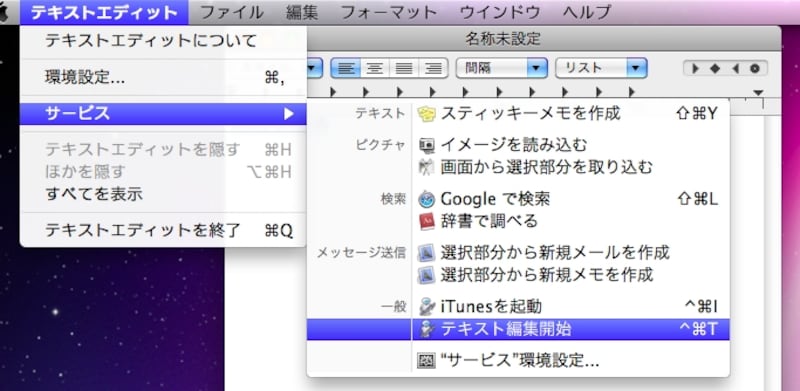
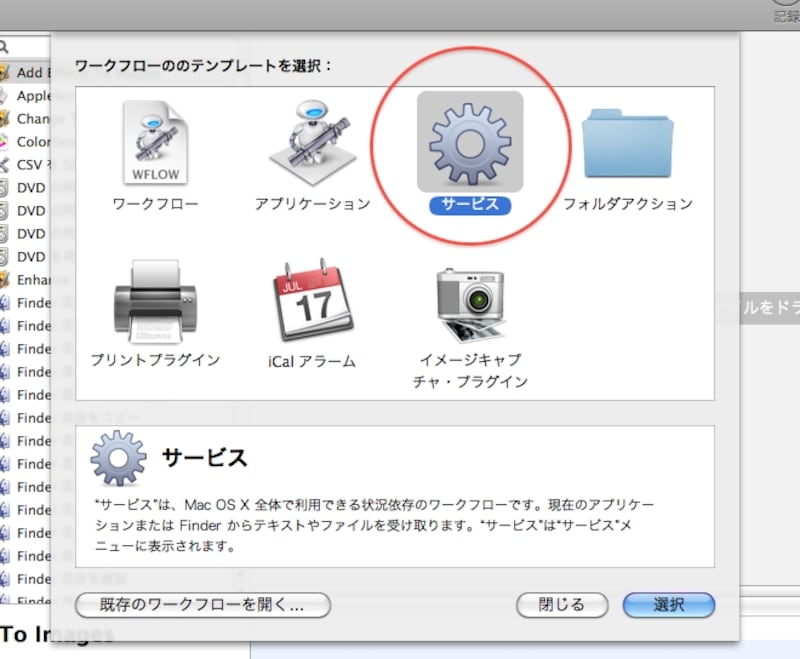
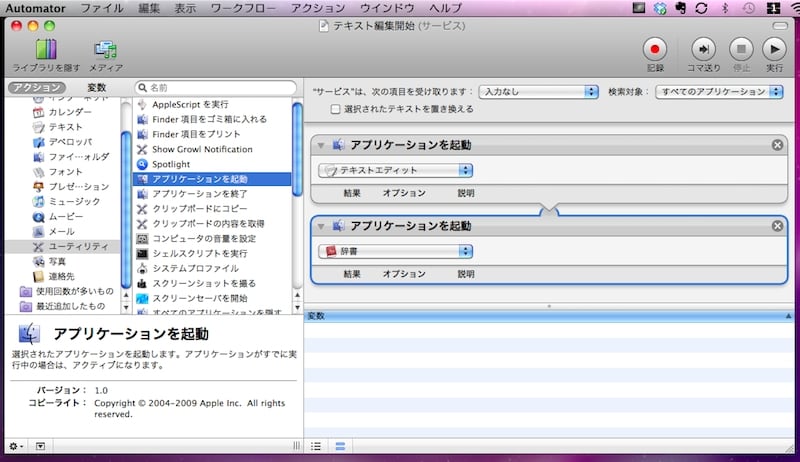
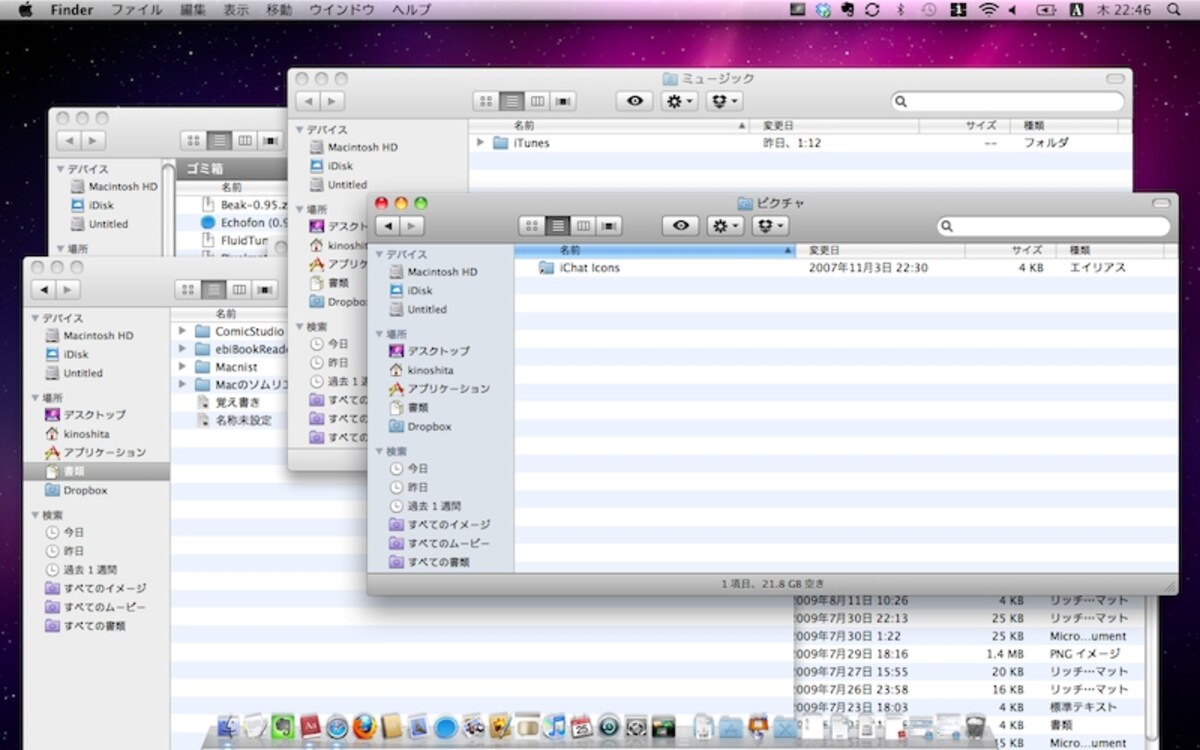
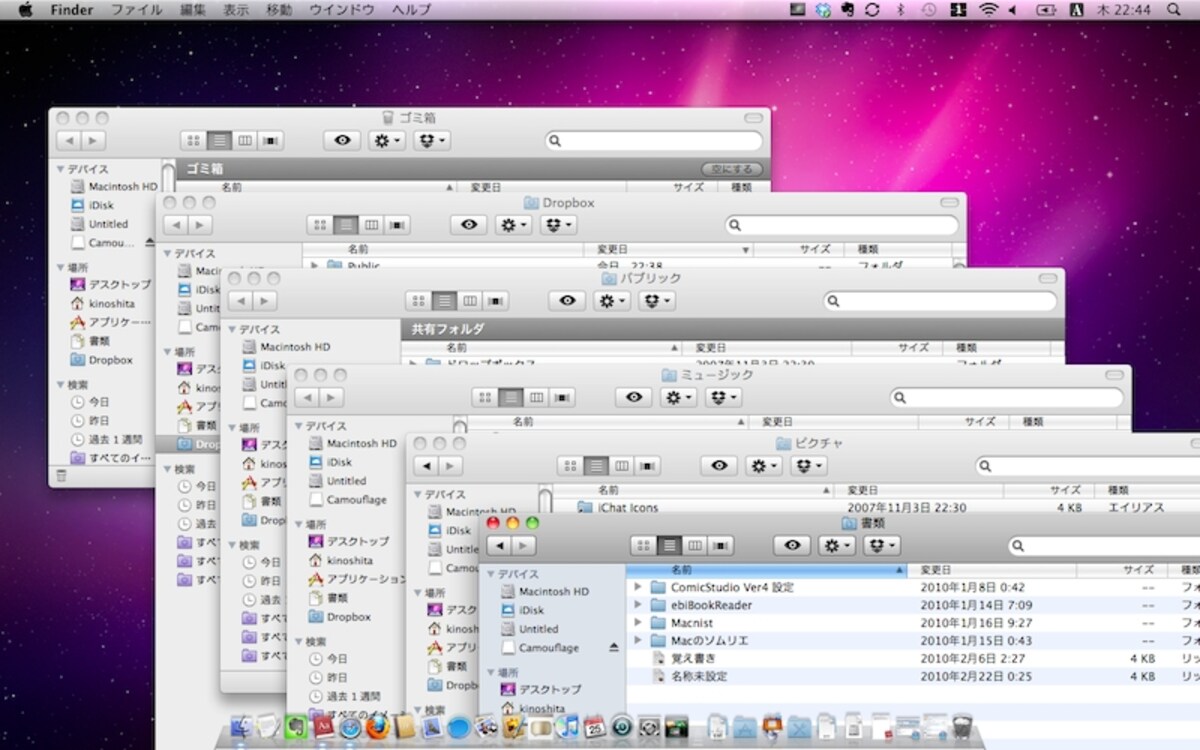
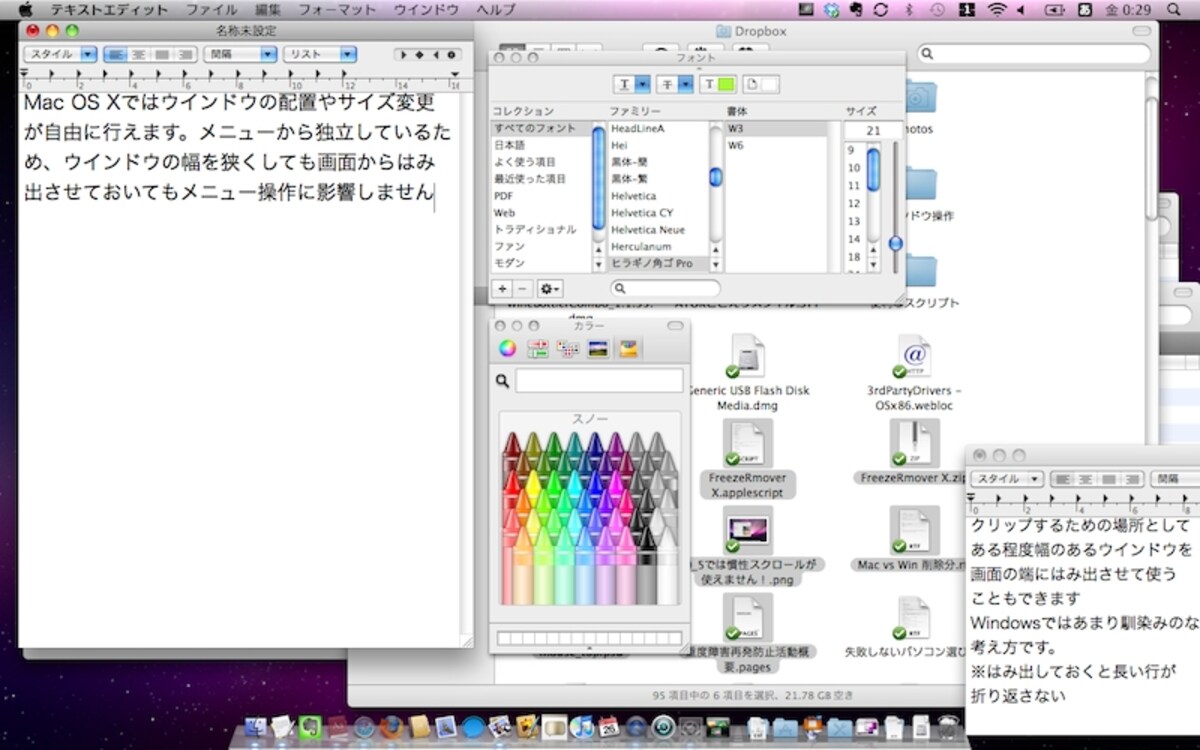
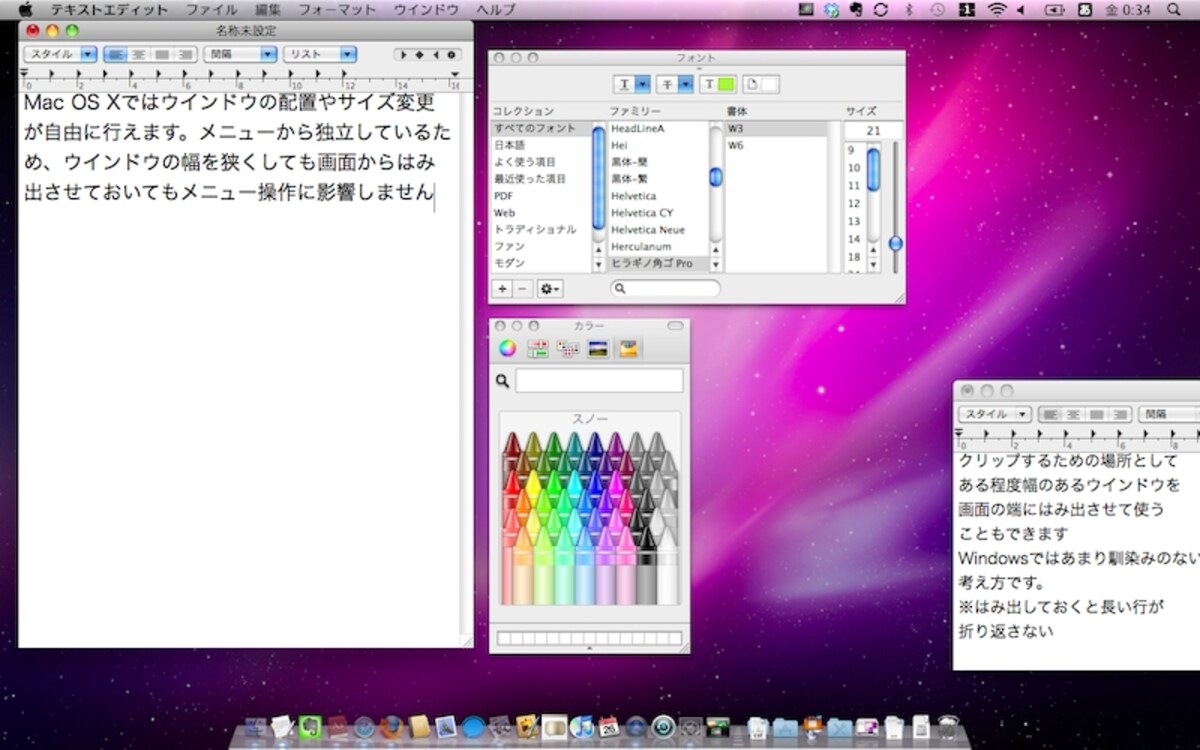
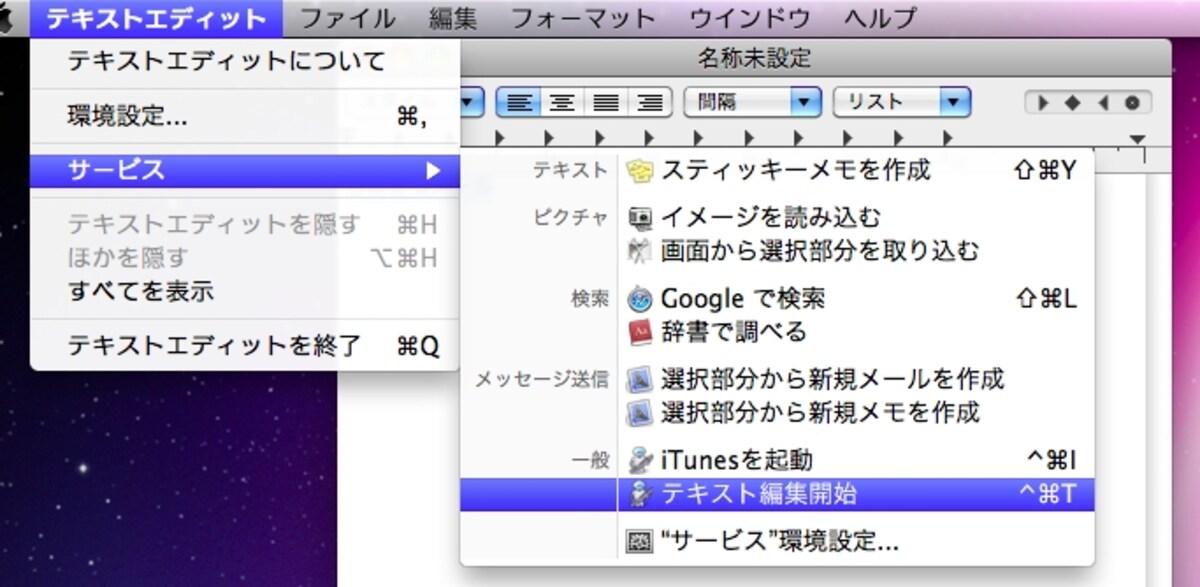
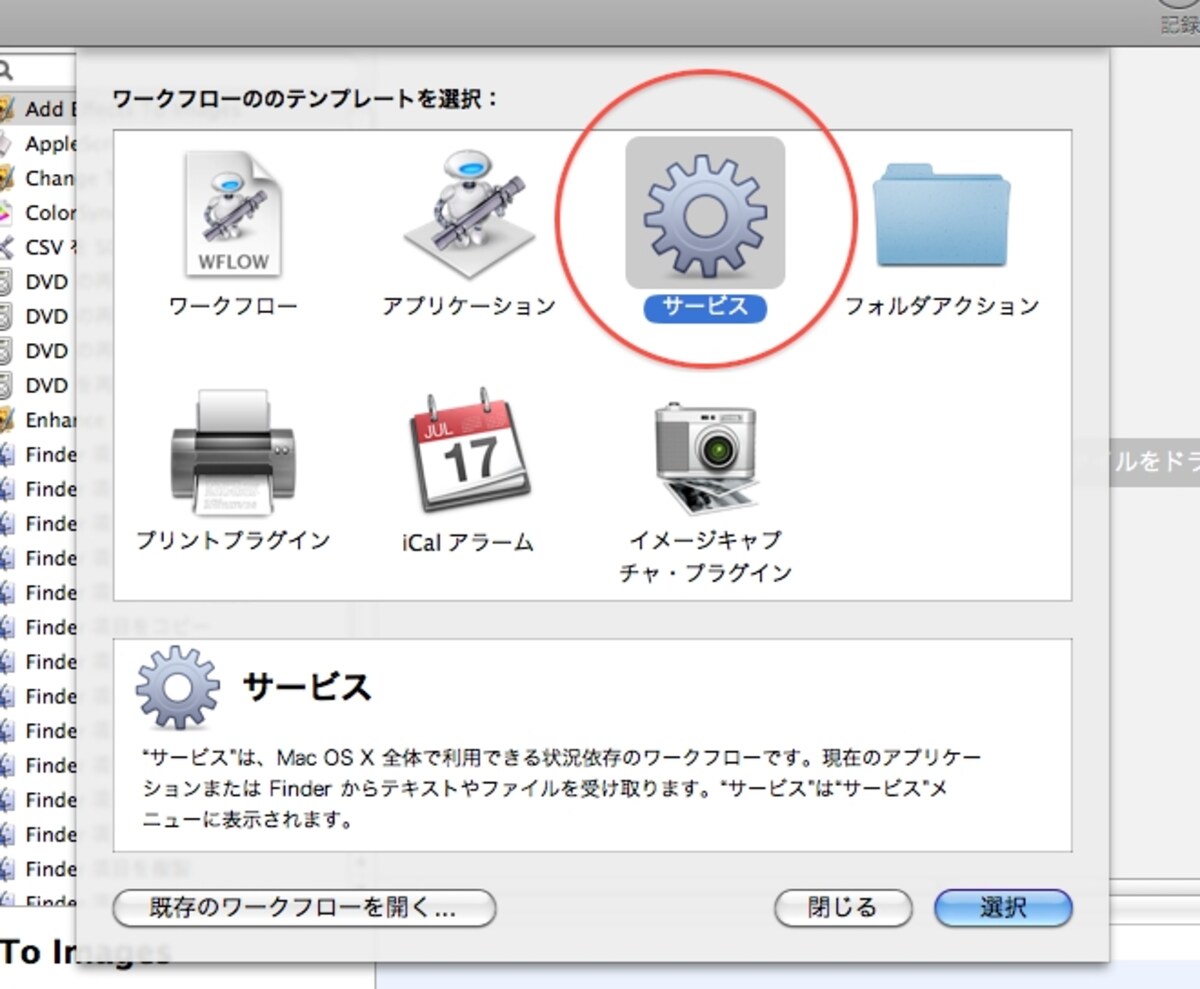
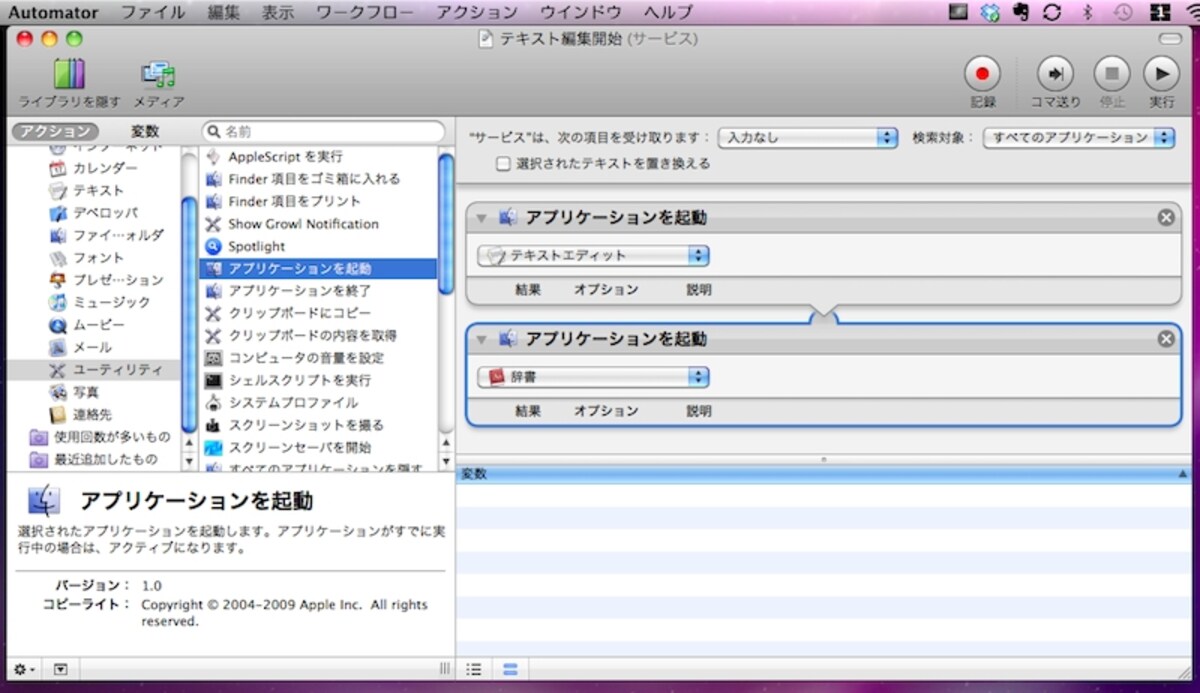
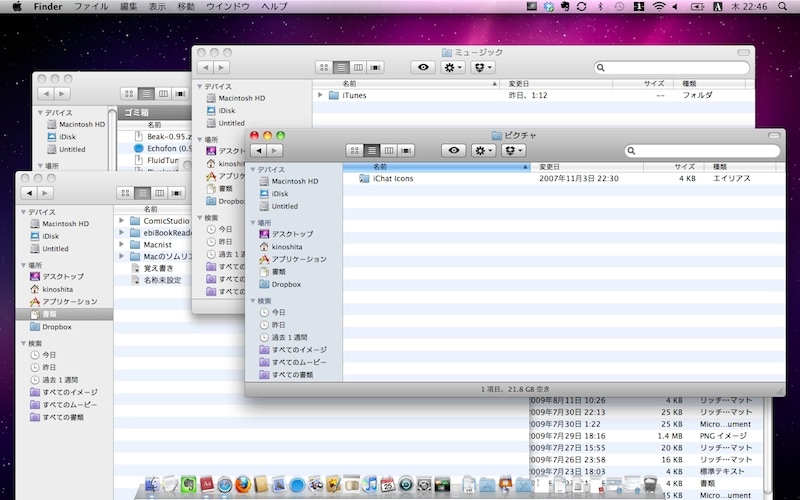
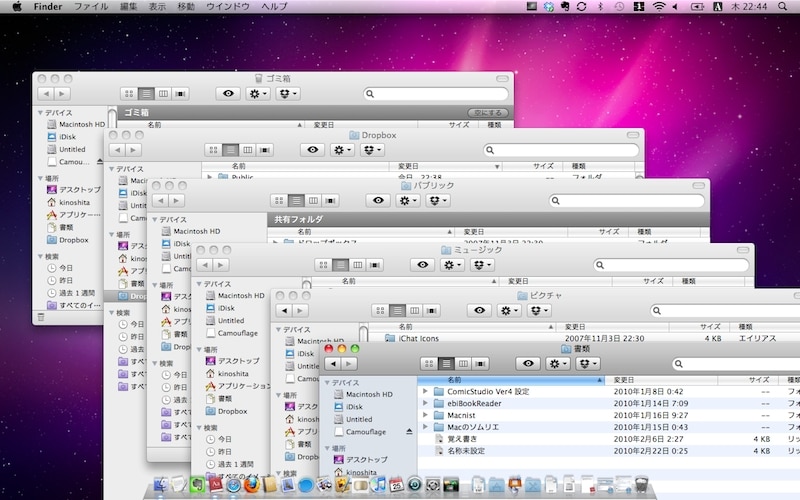
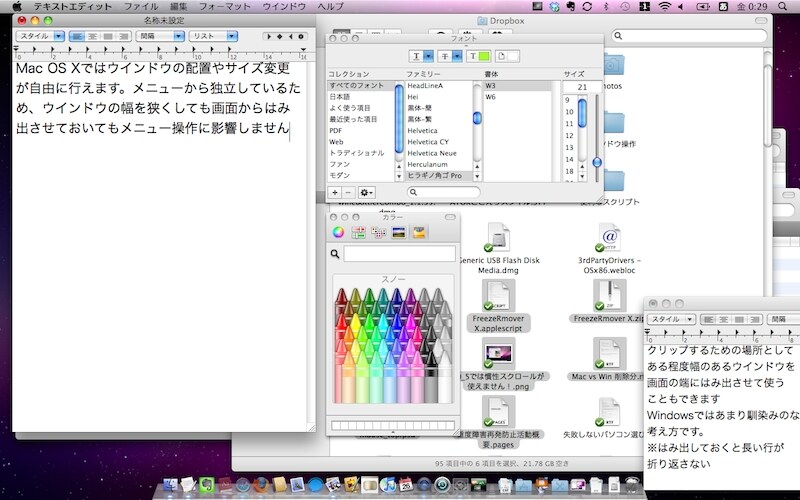
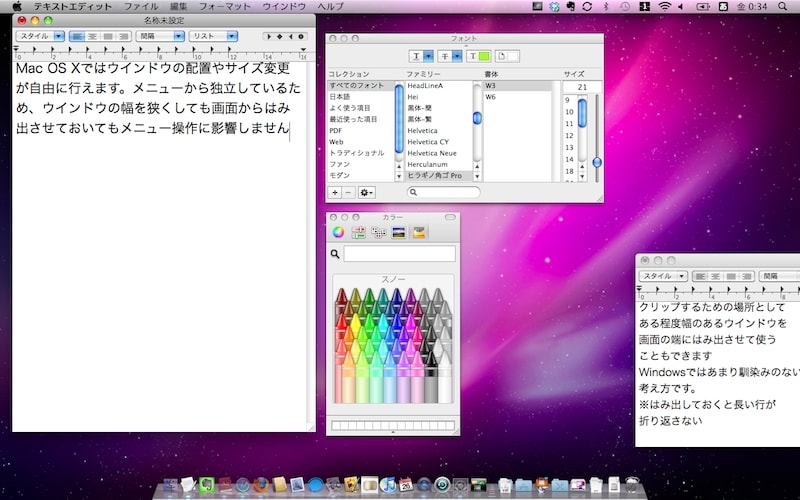
散らかった状態ではすべてのウインドウにアクセスできません、せめてタイトルだけでも見えるように並び替えたいもの(クリックで拡大)commandキーを押しながらウインドウの配置すると上図のような状態に簡単にできます。通常の操作では、なかなかできません。Windowsではタスクバーのメニューからウインドウの並び替えができますが、Mac OS Xのほうが任意の順番にできるという点が便利なのです(クリックで拡大)ウインドウが必要最小限のサイズにできるので、背面のウインドウが見えてしまい、画面がうるさく感じます(クリックで拡大)不要なウインドウが消えることで画面がすっきりします。アプリケーションを終了させたくない場合で邪魔だと感じたときに使いましょう(クリックで拡大)[+]ボタンをクリックして設定を追加します。「…」の記号はひらがなモードで option キーを押しながら「;/れ」のキーを押すと入力できます(クリックで拡大)あまり使われていないサービスメニューですが、使いこなすと便利です(クリックで拡大)Automatorは使いたい機能をマウスでダブルクリックして追加するだけでできあがるため、誰でも簡単に作業の自動化ができます(クリックで拡大)たった2つのアクションを追加して終わりです(クリックで拡大)この写真の記事を読む※記事内容は執筆時点のものです。最新の内容をご確認ください。※OSやアプリ、ソフトのバージョンによっては画面表示、操作方法が異なる可能性があります。

![[+]ボタンをクリックして設定を追加します。「…」の記号はひらがなモードで option キーを押しながら「;/れ」のキーを押すと入力できます(クリックで拡大)](https://imgcp.aacdn.jp/img-a/1200/auto/aa/gm/article/2/4/3/2/4/800__shortcut.jpg)
![[+]ボタンをクリックして設定を追加します。「…」の記号はひらがなモードで option キーを押しながら「;/れ」のキーを押すと入力できます(クリックで拡大)](https://imgcp.aacdn.jp/img-a/800/auto/aa/gm/article/2/4/3/2/4/800__shortcut.jpg)