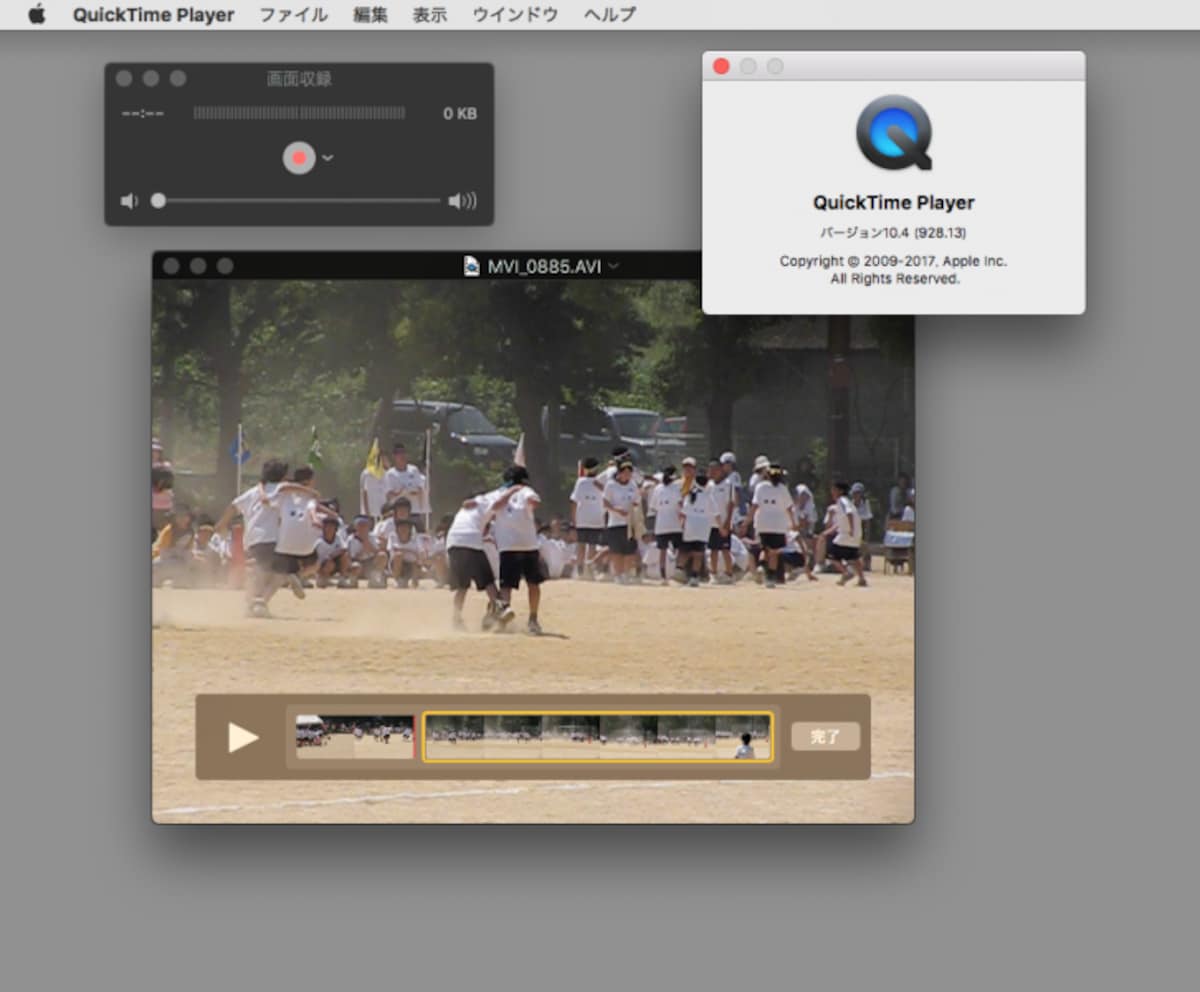
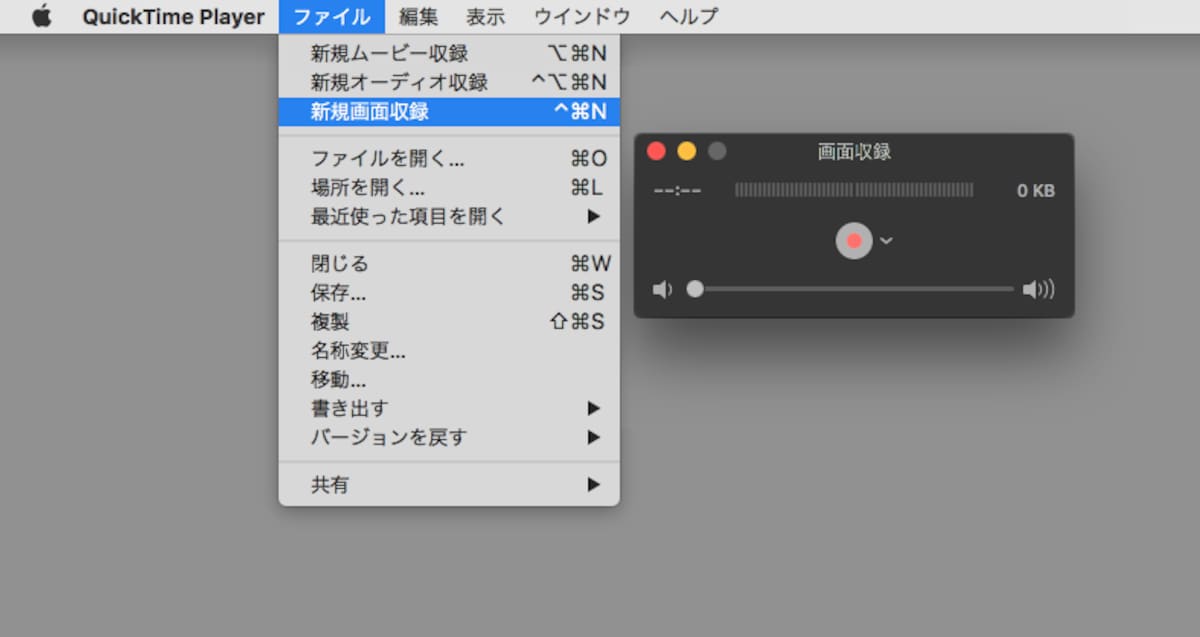
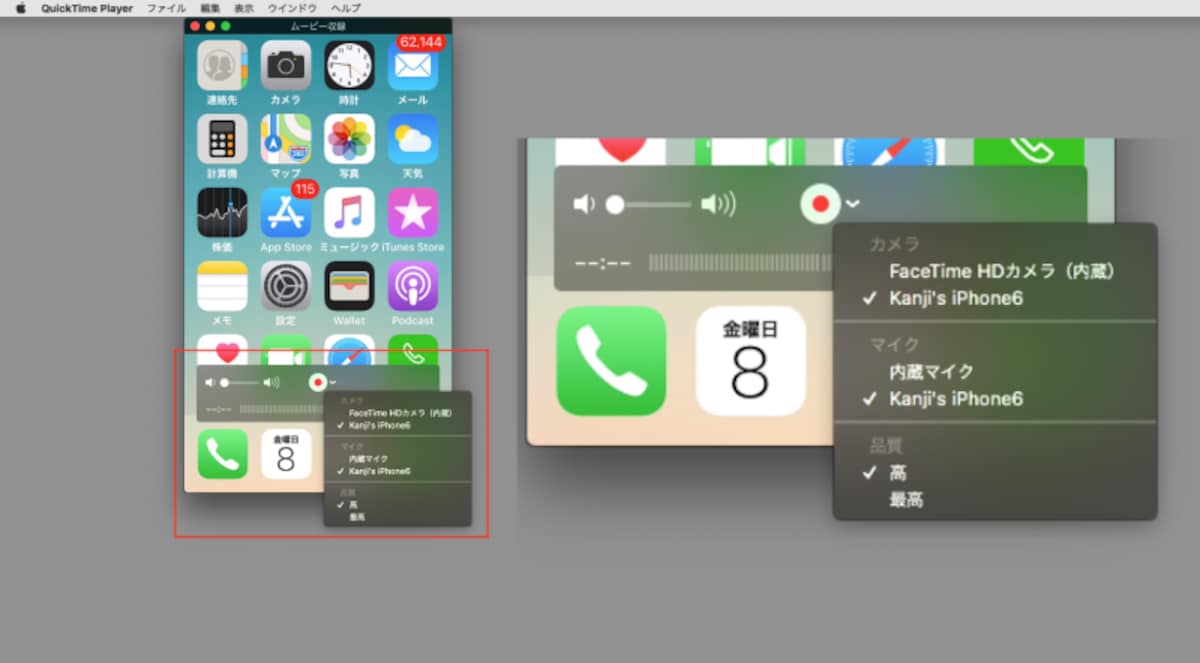
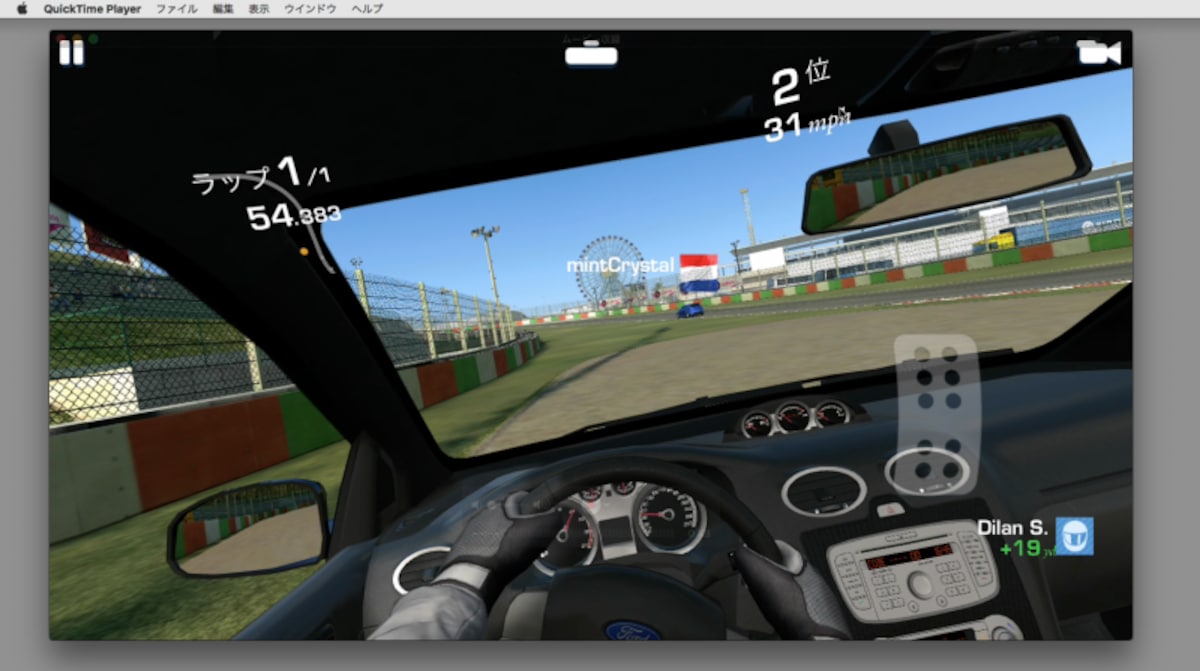
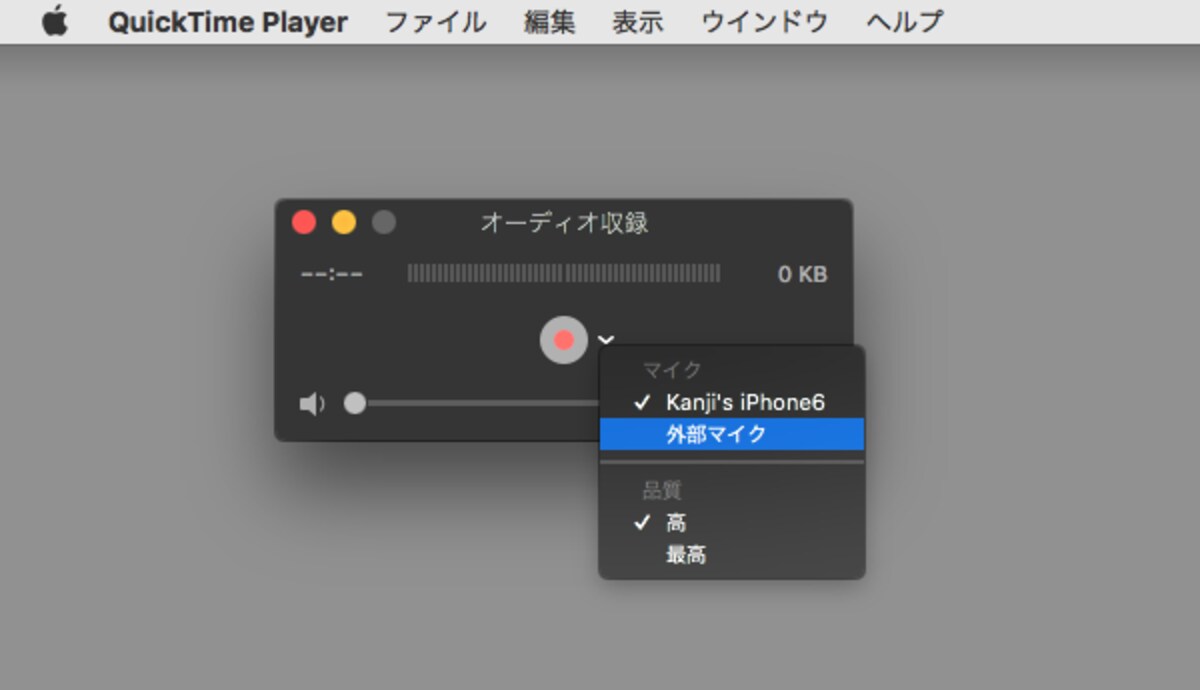
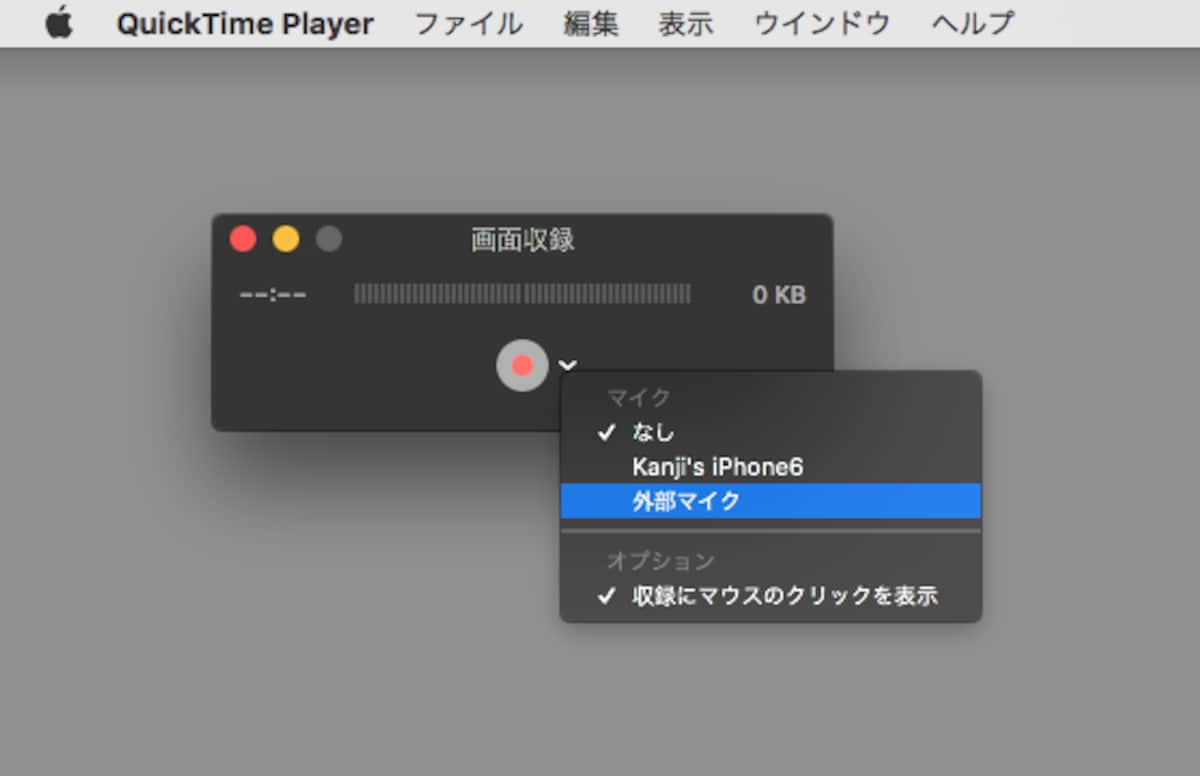
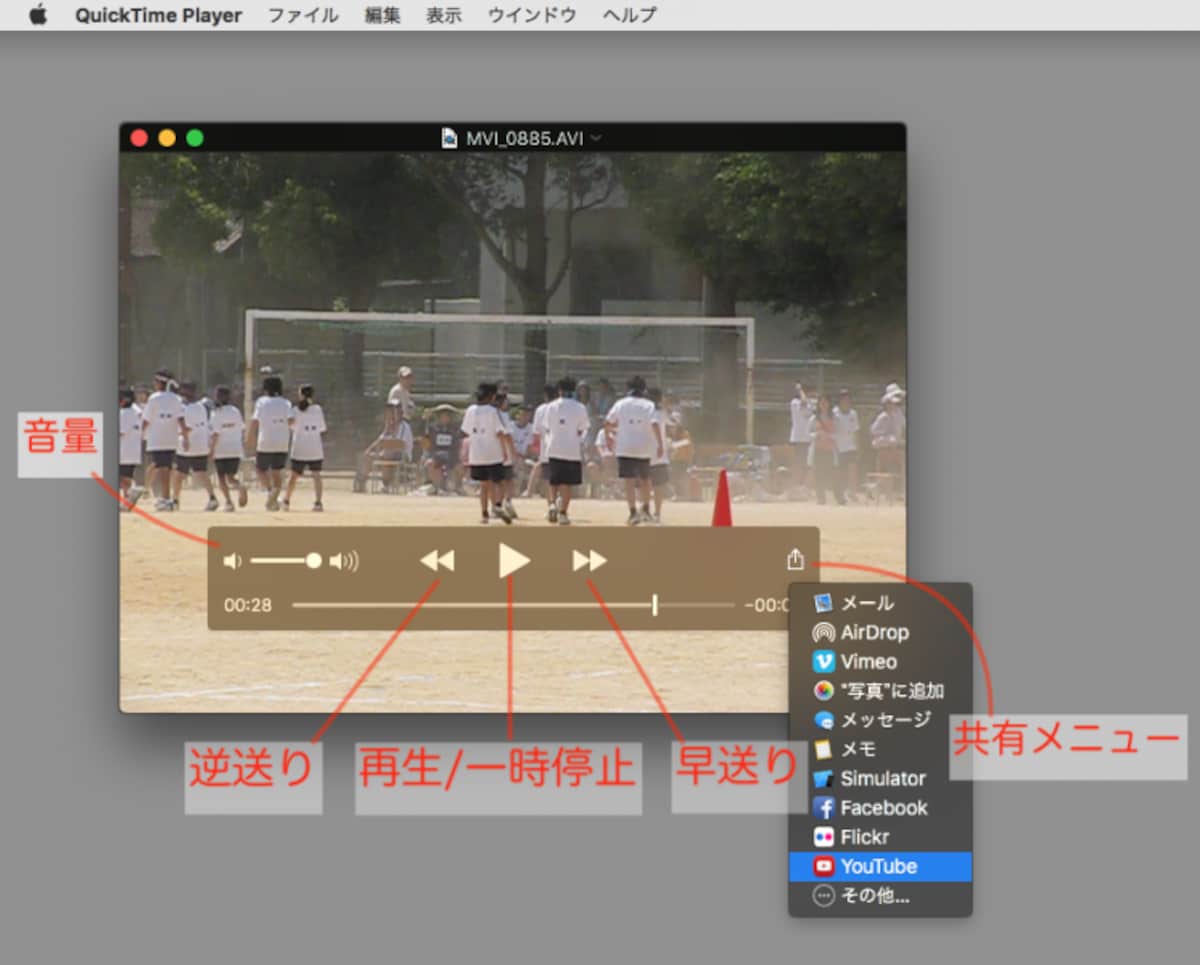
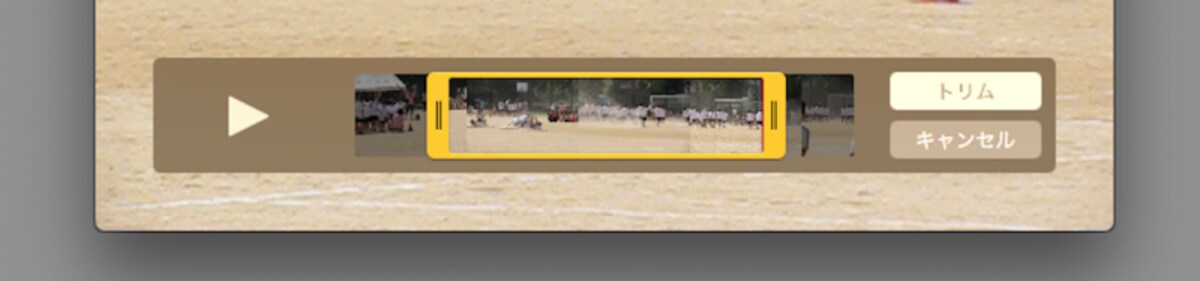
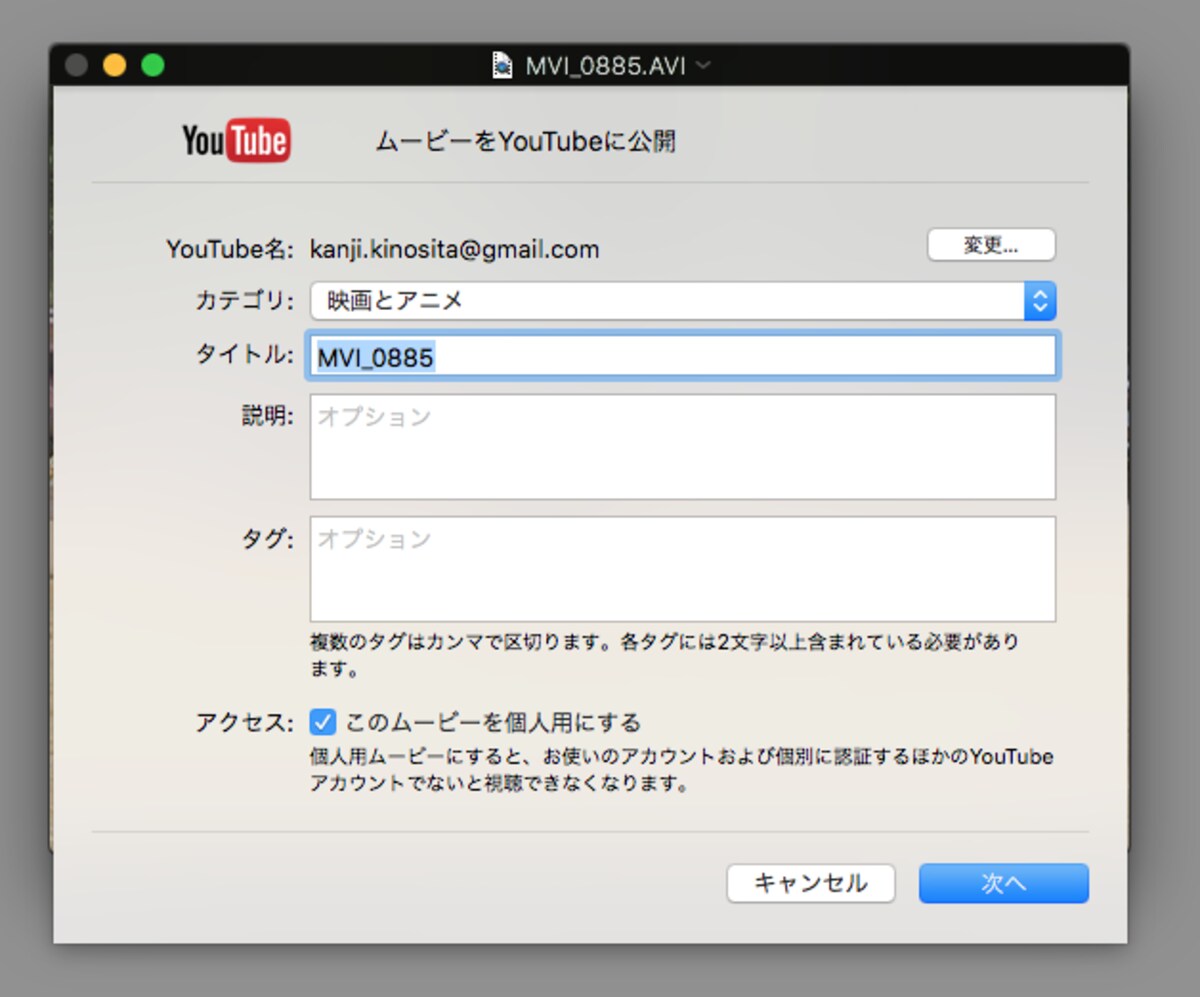
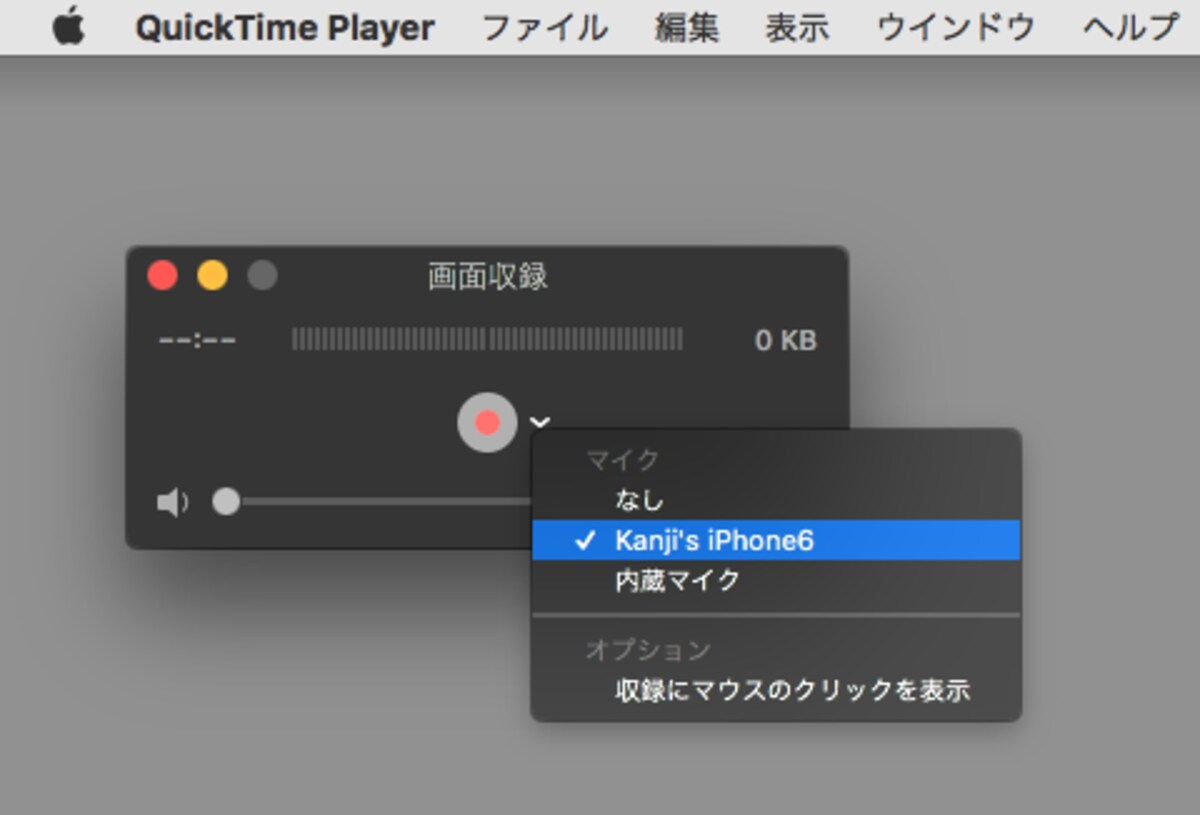
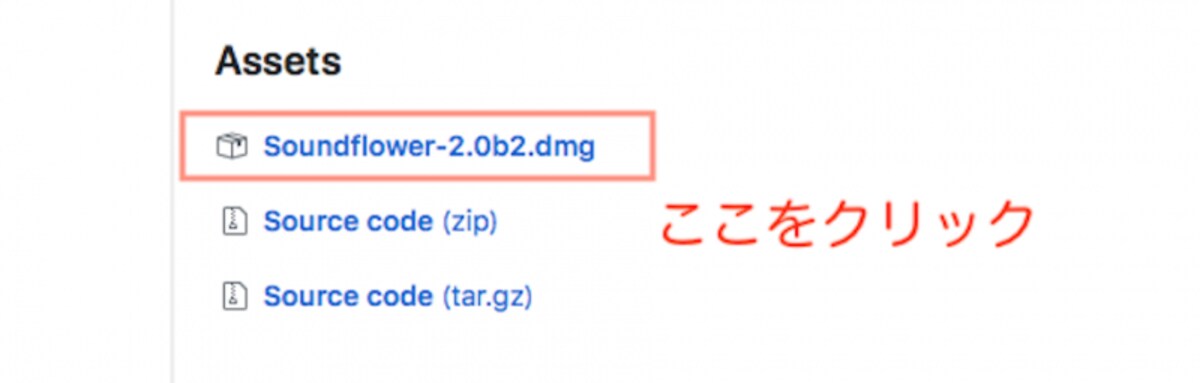
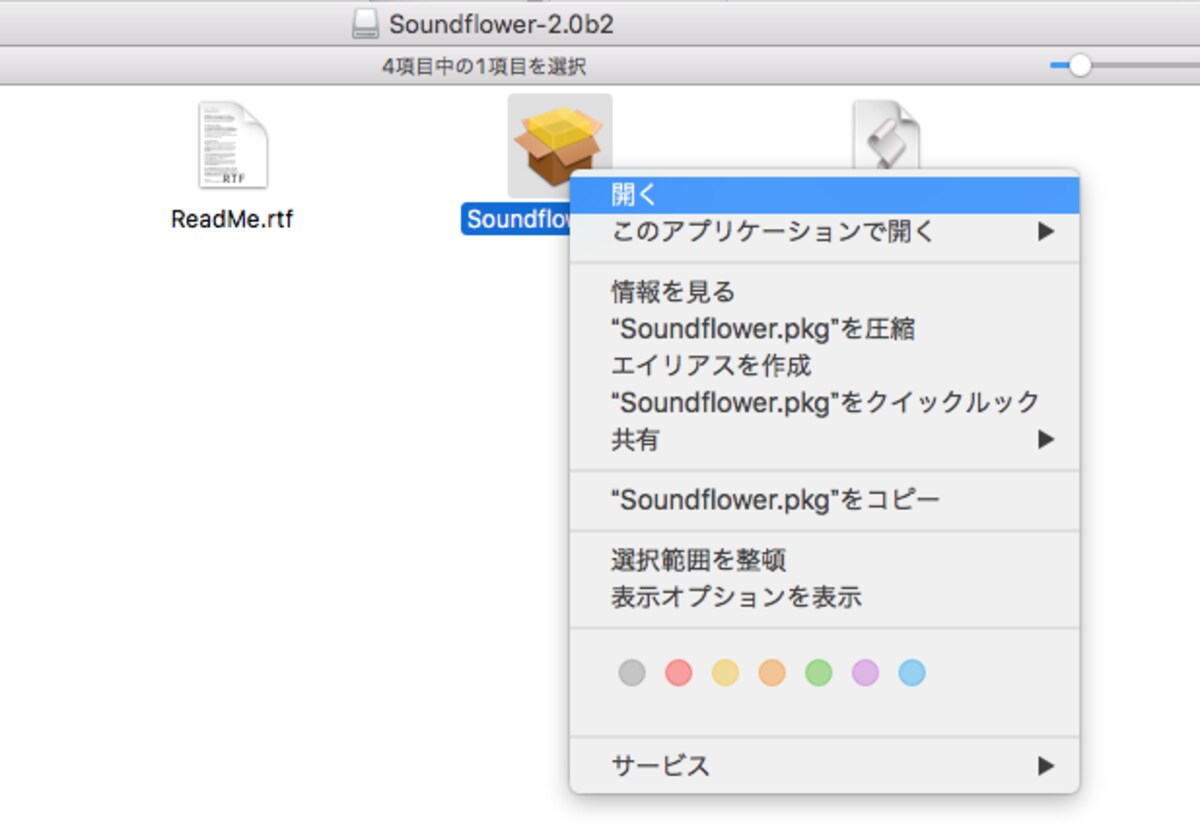
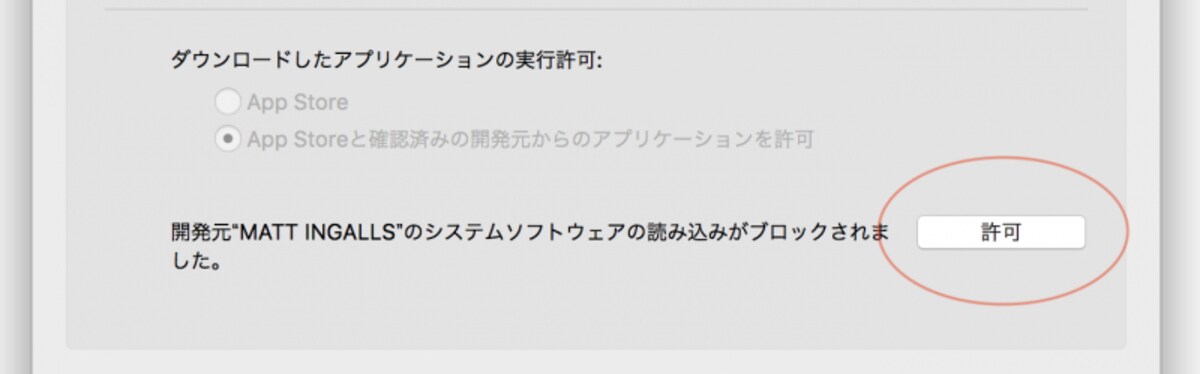
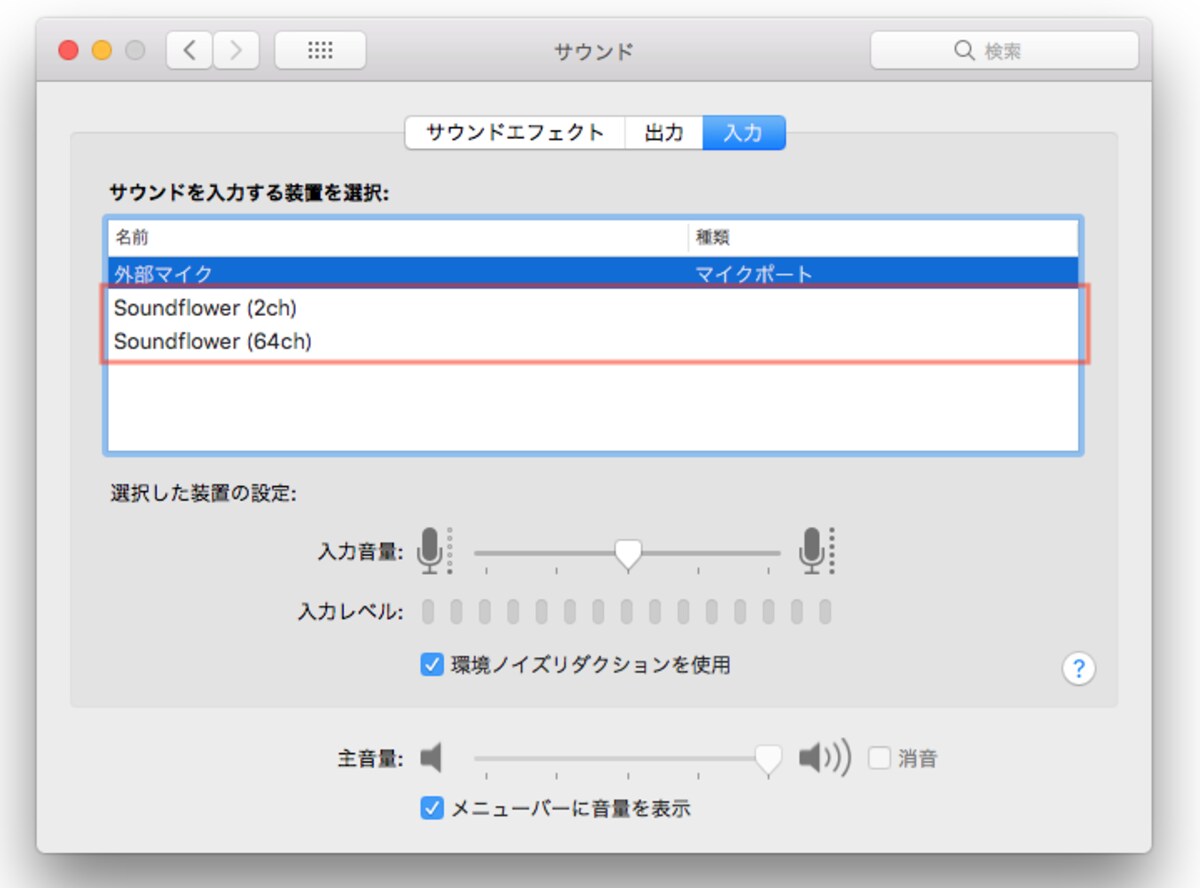
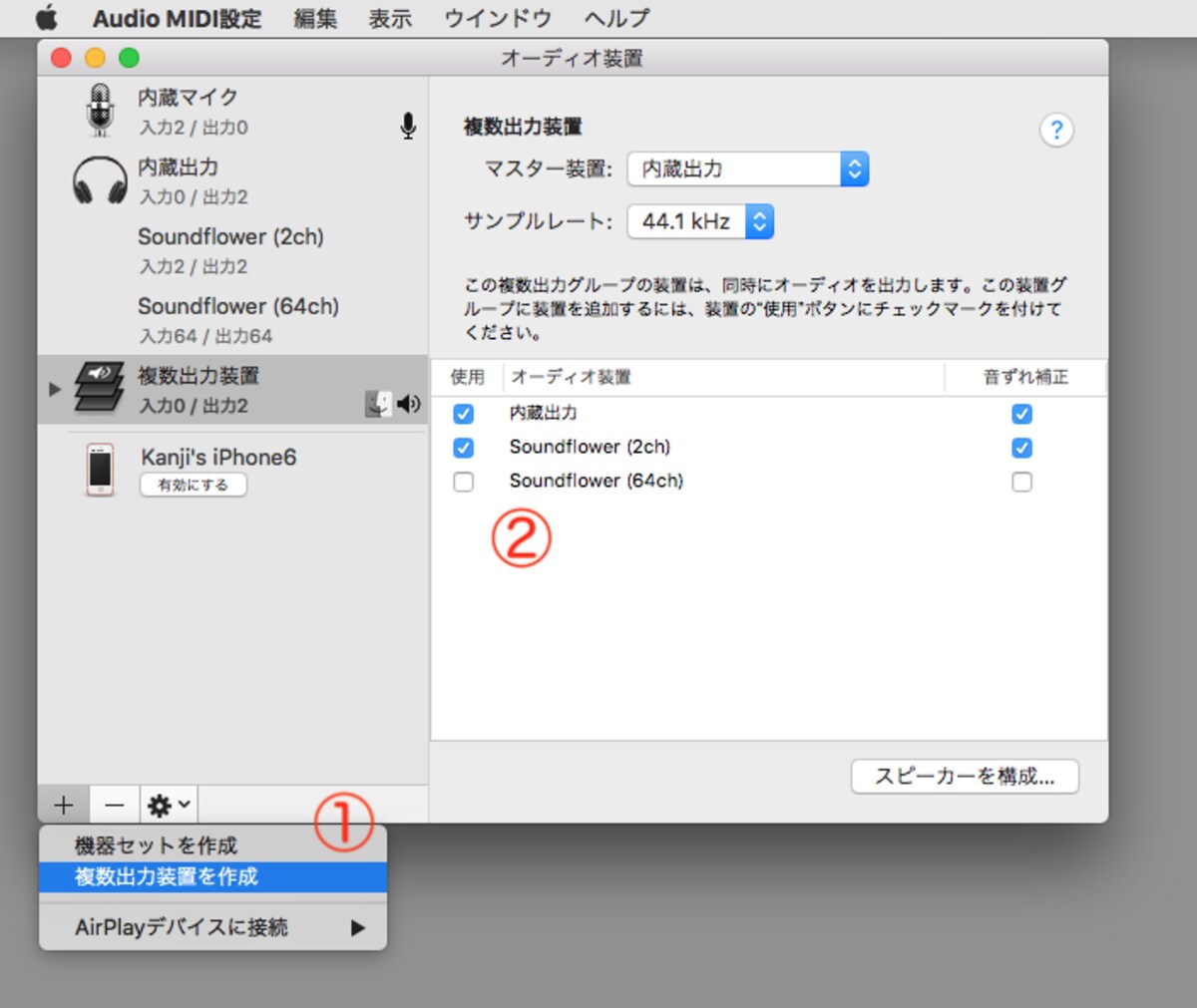
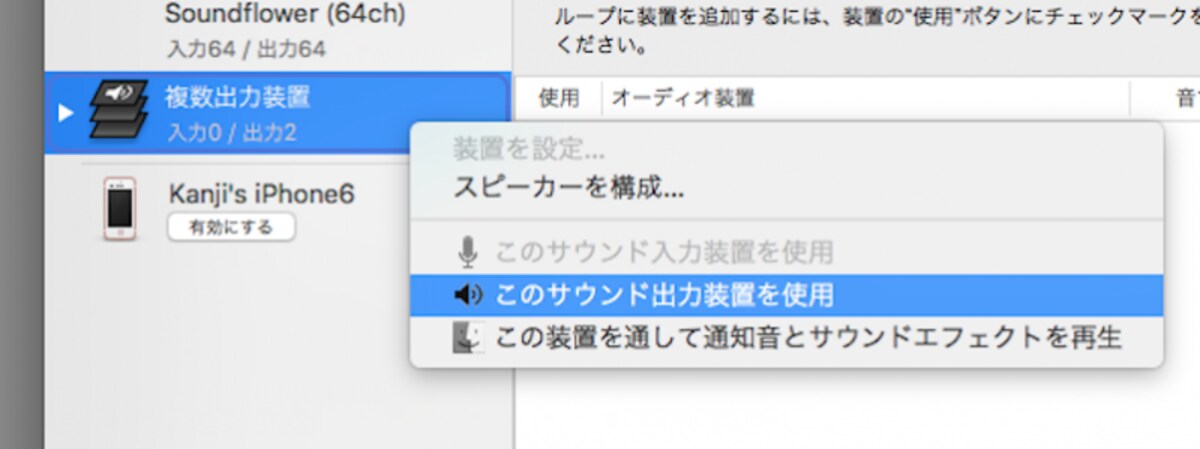
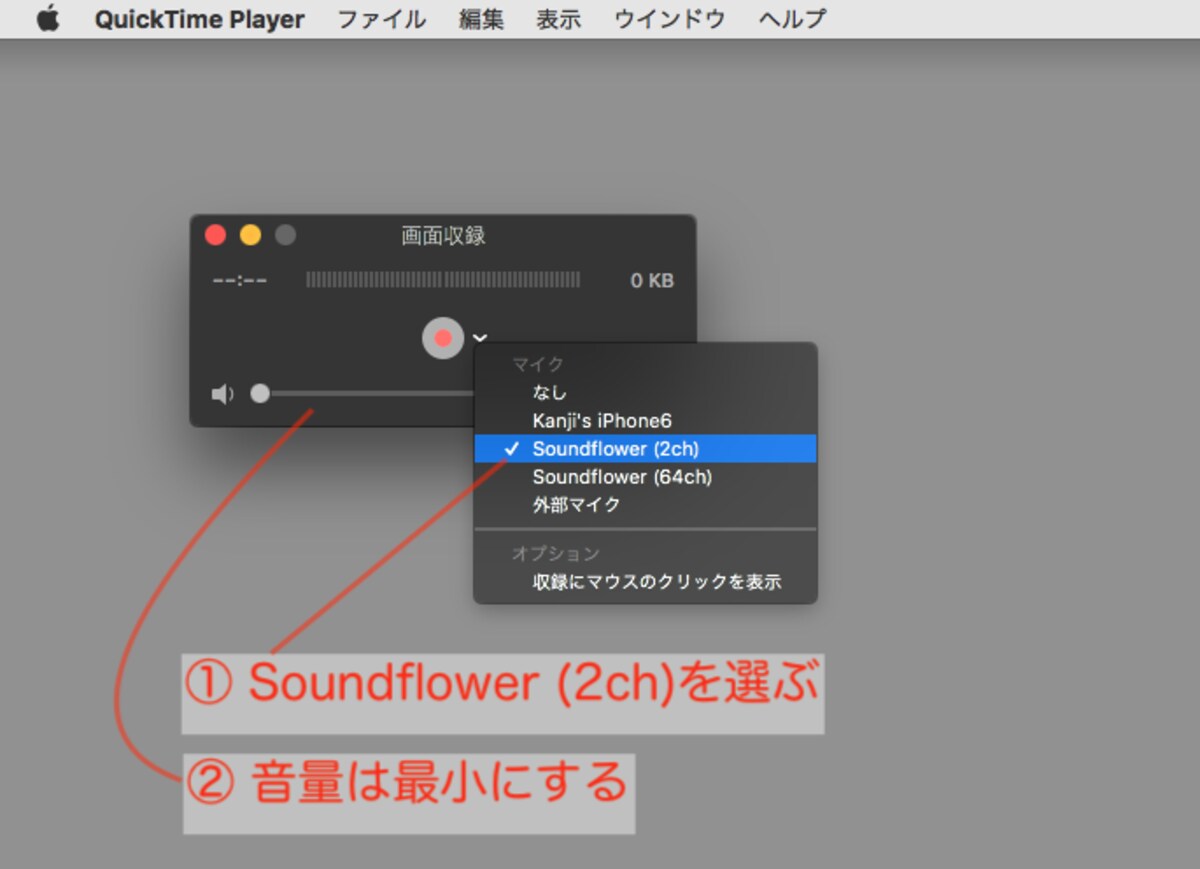
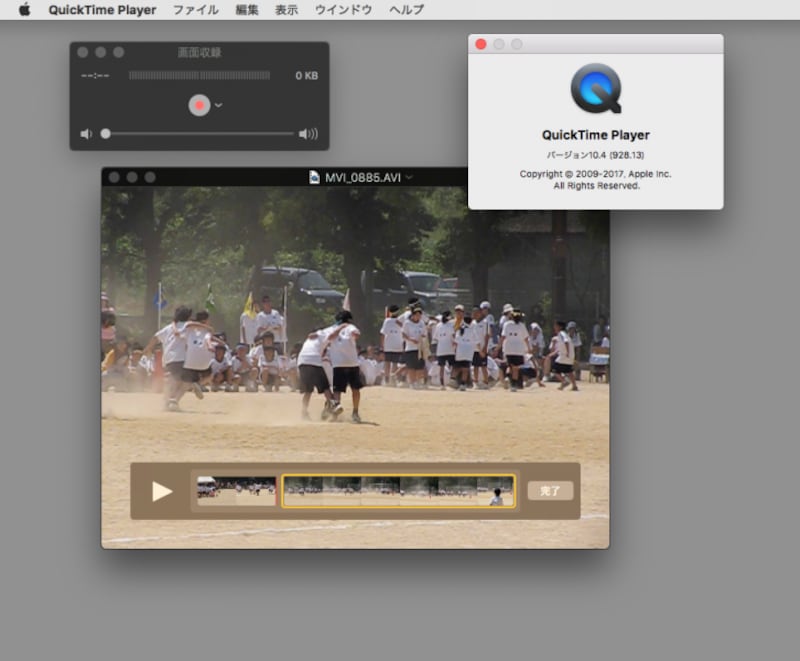
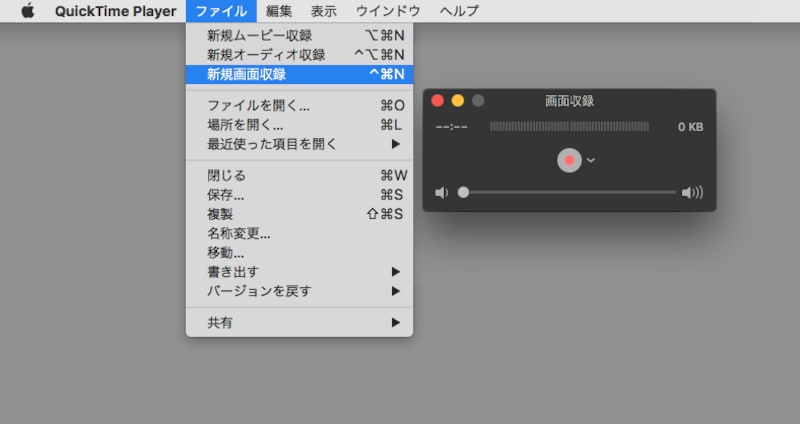
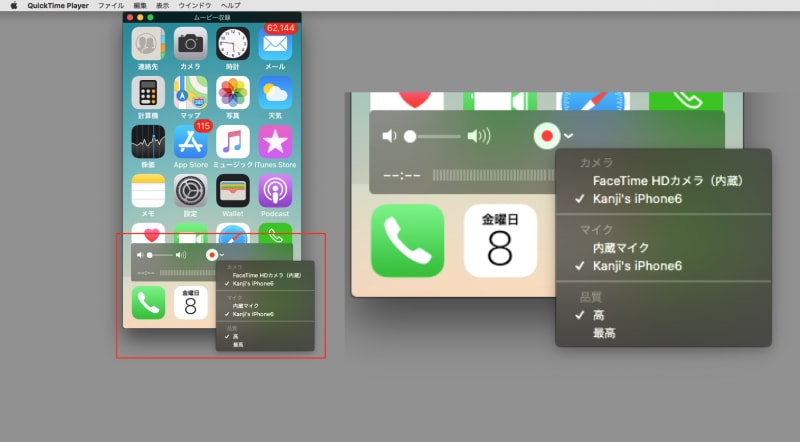
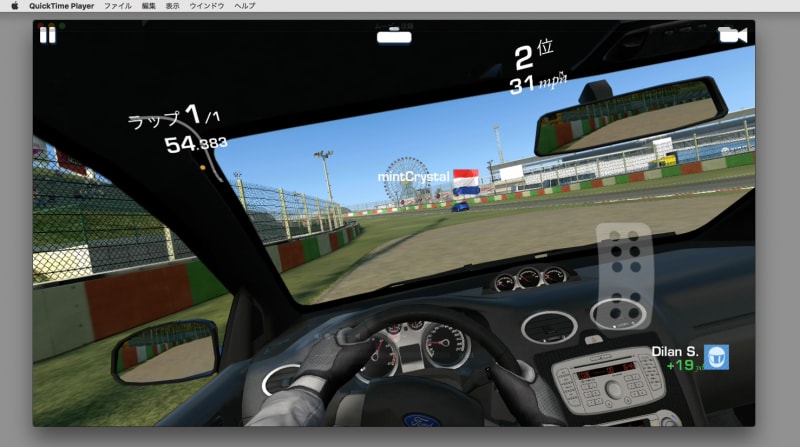
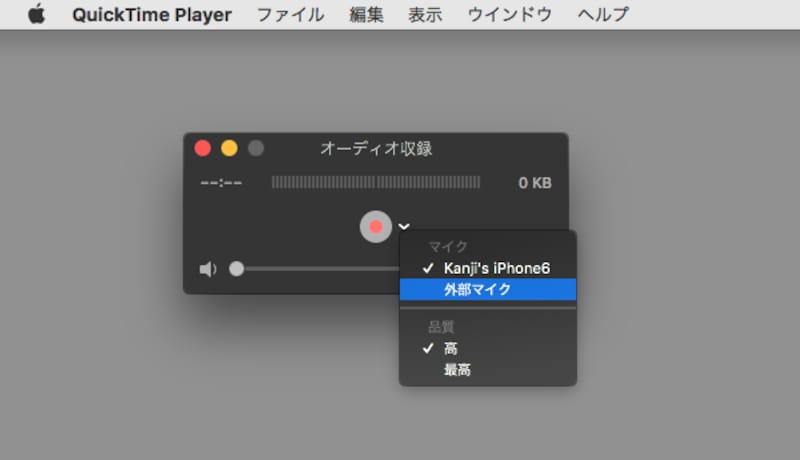
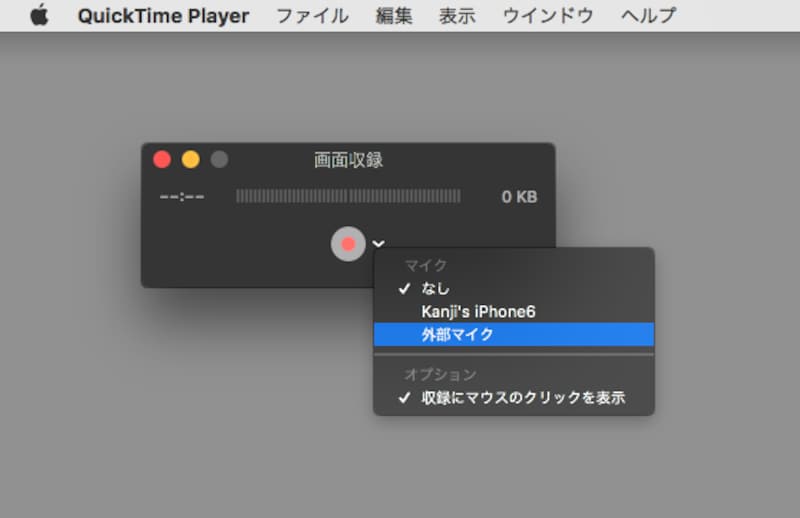
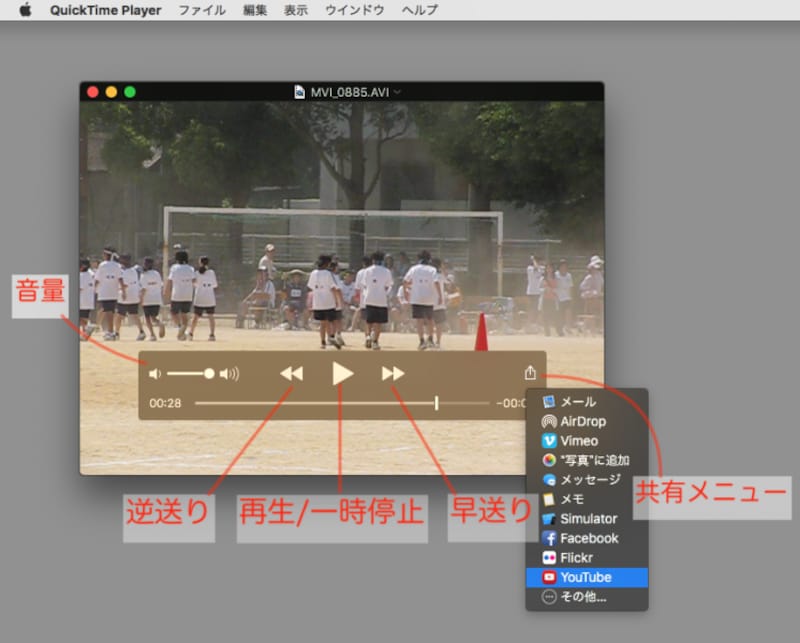
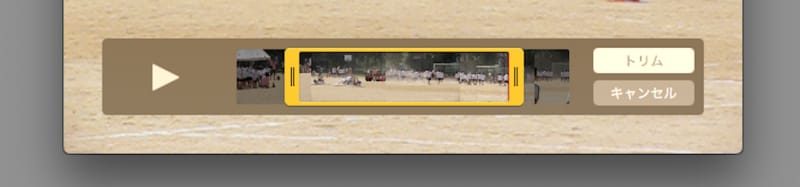
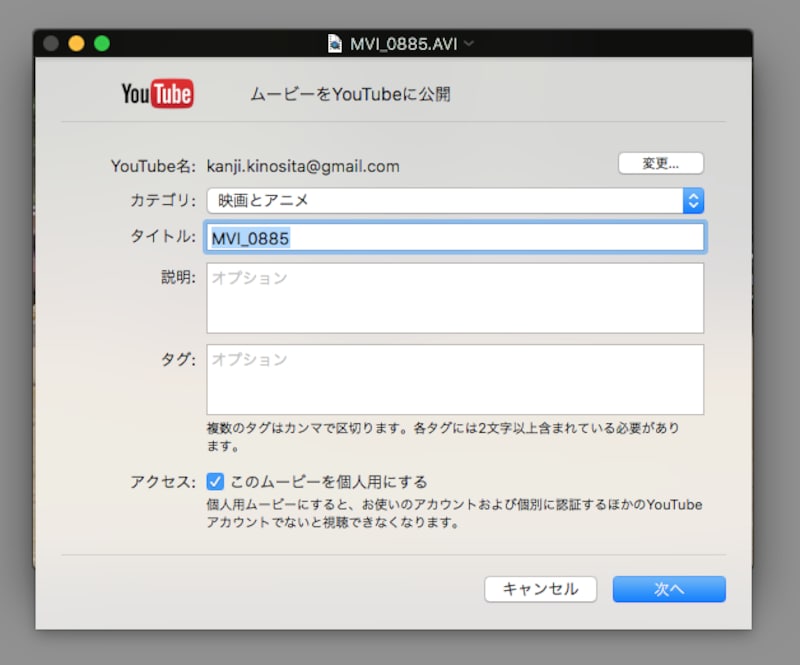
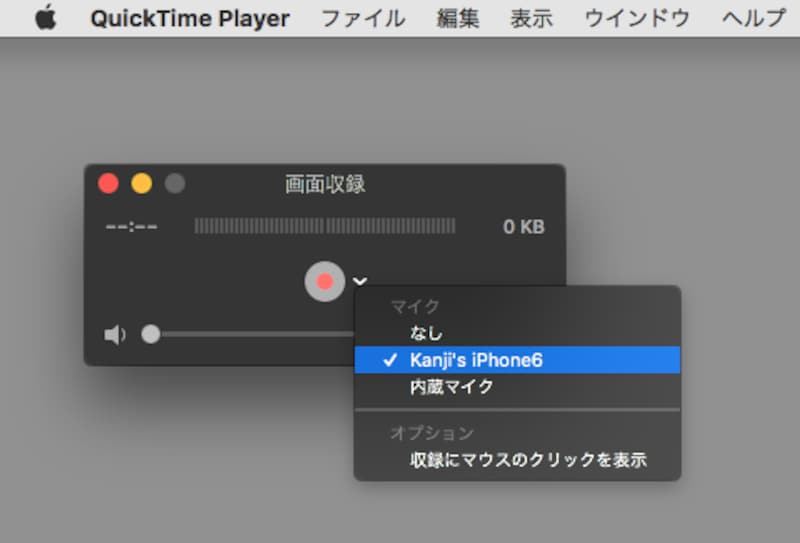
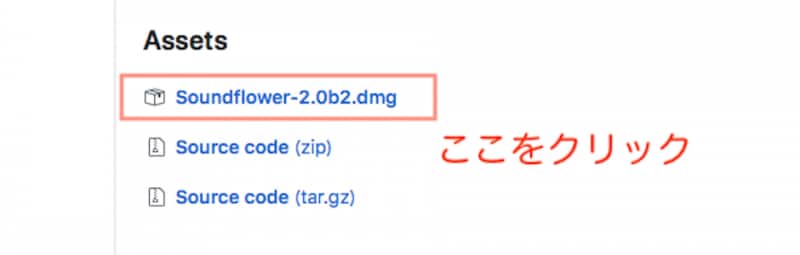
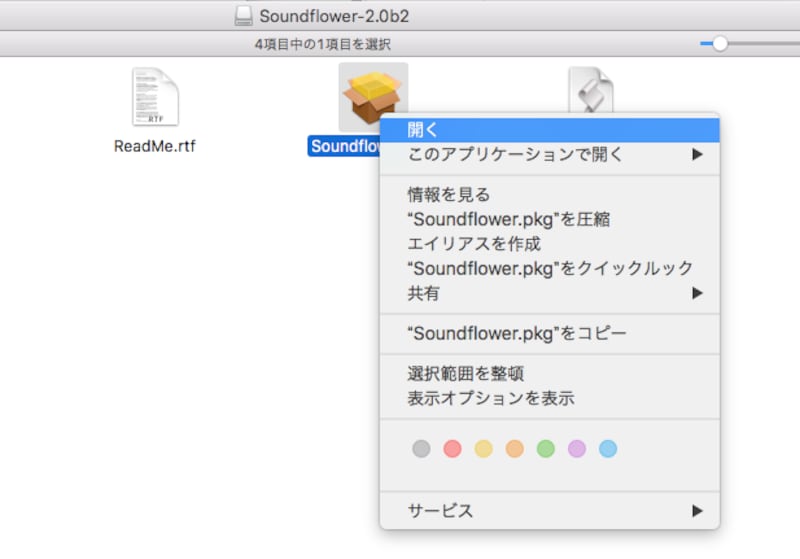
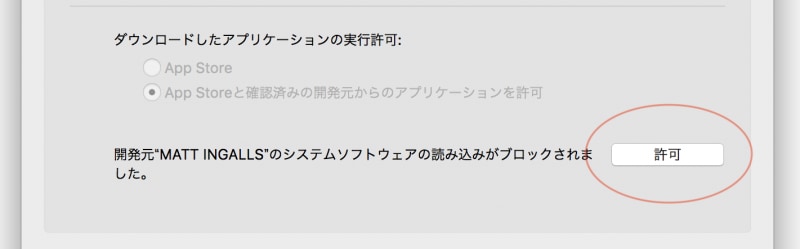
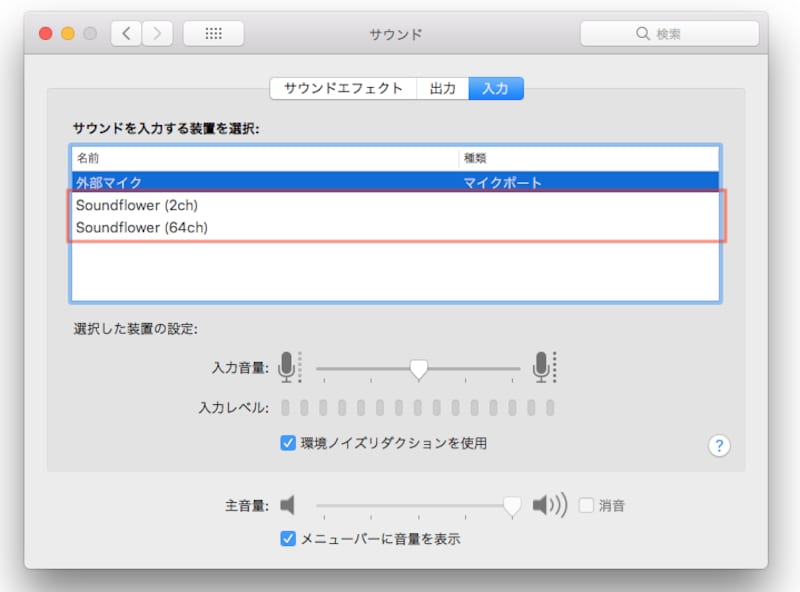
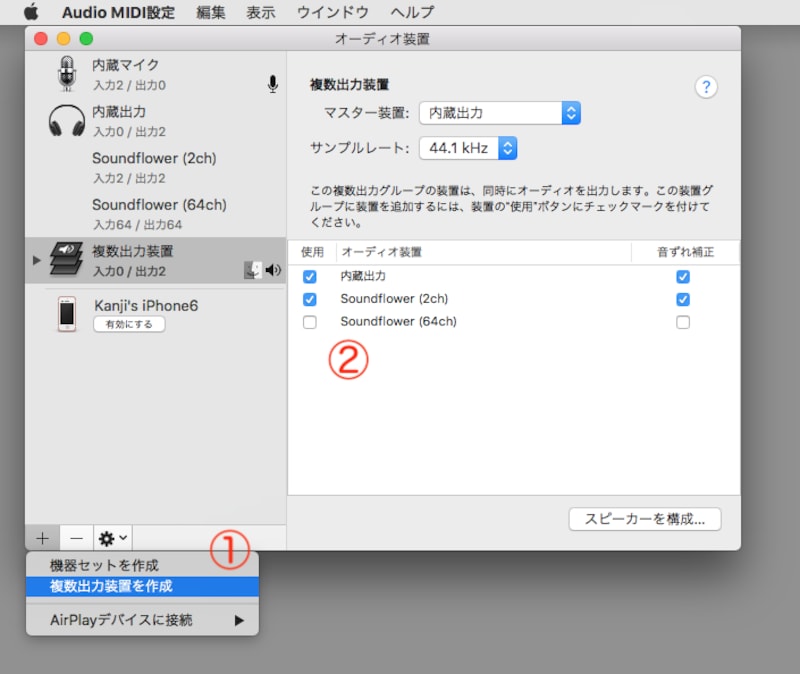
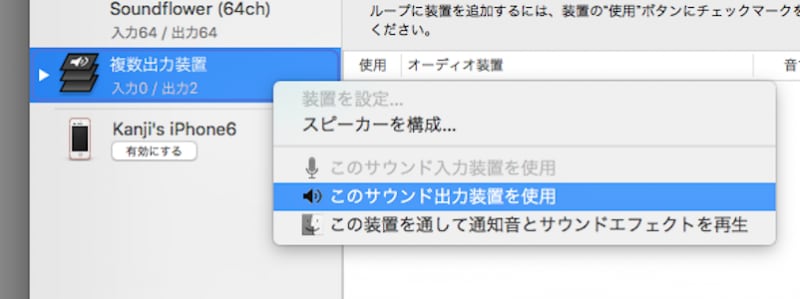
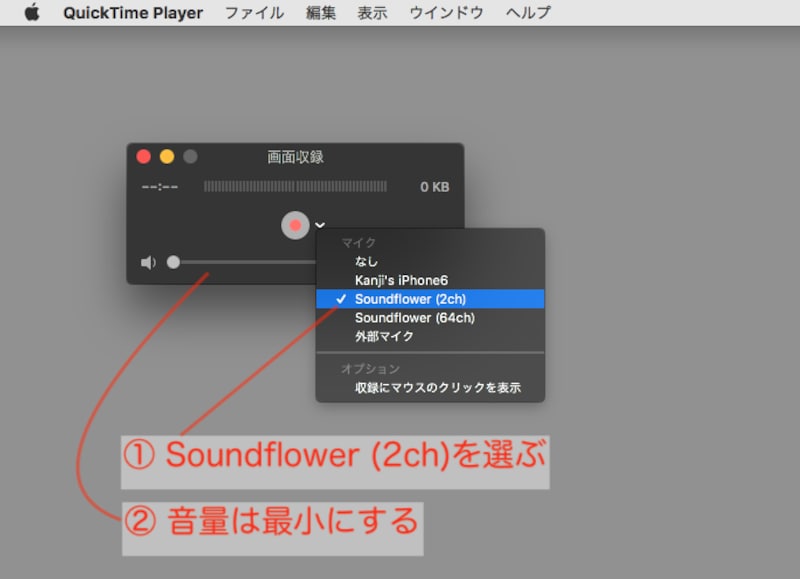
QuickTime Playerの画面。非常にシンプルなので使い方に迷うことはありません(クリックで拡大)それぞれの機能は、ファイルメニューから実行できます。ウインドウにマウスを重ねて中央に表示されるコントローラーにある「∨」をクリックするとメニューが表示され、映像を取り込みたいデバイスを選択することができます(クリックで拡大)iPhoneが横置き画面になれば、QuickTime Playerの画面も自動的に横向きになります。画面と操作のズレが僅かにありますが、レースゲームなら普通に楽しめる反応速度です(クリックで拡大)オーディオ収録のインターフェースはシンプル。入力にiPhoneも選択できますが、通話などの音声は録音できないようです(クリックで拡大)コントローラーにある「∨」をクリックするとメニューが表示され、音声の入力元を変更できますが、Macから出ている音声を入力元にするには、Soundflower※というフリーソフトを使う必要があります(クリックで拡大)中央下に表示されている「再生コントロール」を使って動画の再生をコントロールします(クリックで拡大)黄色い枠をドラッグして範囲を選択し「トリム」をクリックすると、その範囲だけの動画ができます。プレビューを見たい場合はマウスボタンを押したまま左右にドラッグします(クリックで拡大)Google アカウントで公開できます。(クリックで拡大)画面収録では、マイク音声や外部音源しか選択できない(クリックで拡大)英語のサイトですが、Githubなので怪しいサイトではありませんパッケージをダブルクリックではインストールできないので注意システムソフトウェアを許可してください(クリックで拡大)入力と出力にそれぞれ2つのSoundflowerができていれば成功(クリックで拡大)1つの音源から2つの機器に出力します(クリックで拡大)Macの音声出力と警告音などの出力を「複数出力装置」にします(クリックで拡大)音源を「Soundflower (2ch)」にすれば、Macの音が記録されます(クリックで拡大)この写真の記事を読む※記事内容は執筆時点のものです。最新の内容をご確認ください。※OSやアプリ、ソフトのバージョンによっては画面表示、操作方法が異なる可能性があります。