
取引先に重要なメールを送る時は暗号化しましょう
「必要性は分かるが、暗号化ってどうやればよいか分からない」という声もよく聞きます。暗号化して送るとは実際どういうふうにやればよいのか、事前準備として何が必要か、公開鍵暗号方式PGPを使ってみていきましょう。
今回は前回の「重要メール暗号化してますか?」に引き続き、PGPソフトのインストールと秘密鍵・暗号鍵の設定を行います。
PGPをダウンロードする
「では、PGPのソフトをダウンロードしてみましょうか」社長:「難しいんですか?」
「そう難しいものではありませんが、商用利用可能なGNU版PGPは少しややこしく、情報を掲載しているサイトも少ないので今回はPGP日本語版(Windows版)にしましょう」
「昔はPGPを使う場合、国際版しかありませんでしたので英語と格闘する必要がありました。今はたくさんのサポーターが日本語化などをボランティア精神で行ってくれたおかげで使いやすくなっています。インターネットは昔からギブ・アンド・テークが基本で、こういうボランティア精神がずっと生き続けているのがいいですね」
社長:「そういえばリナックスなども多くのボランティアに支えられて、今やすごいソフトになっていますね」
「ではダウンロードをしましょう。まずはPGP日本語版を提供しているHiz Laboratory(新井政悟氏)へ接続します。ダウンロードにある本体(ライト版) r3 が容量も少なく、ひと通りのことが出来ますので、これをクリックしてダウンロードしてください」

PGPをセットアップして暗号化メールを送ろう
PGPのセットアップを始める
「ダウンロードが終了したらアイコンをダブルクリックしてください。セットアップが始まります」「セットアップが始まるとまずライセンスに同意するか聞いてきますので、目を通して【同意する】をクリックしてください」
社長:「【同意する】ですね。クリックしました」
「次に氏名、会社名を聞いてきますので入力してください」
社長:「日本語でもかまいませんか?」
「入力は日本語でもかまいません。ただし名前、会社名の両方とも必ず入力しなければいけません」
社長:「入力しました」
「次にインストール先の選択画面やどのコンポーネントをインストールするか聞いてきますが、特に選択せずそのまま【次へ】を押してください。最後に鍵リングの指定を聞いてきます」
社長:「鍵リング?」
「鍵リングというのは公開鍵、秘密鍵のペアのことです。今までにPGPで鍵を作っている場合は指定をしますが初めての場合は【いいえ】を押してください。最後に再起動しますか?と聞いてきますので再起動してください。セットアップはこれで終了です」
社長:「これでPGPが使えるようになるのですか?」
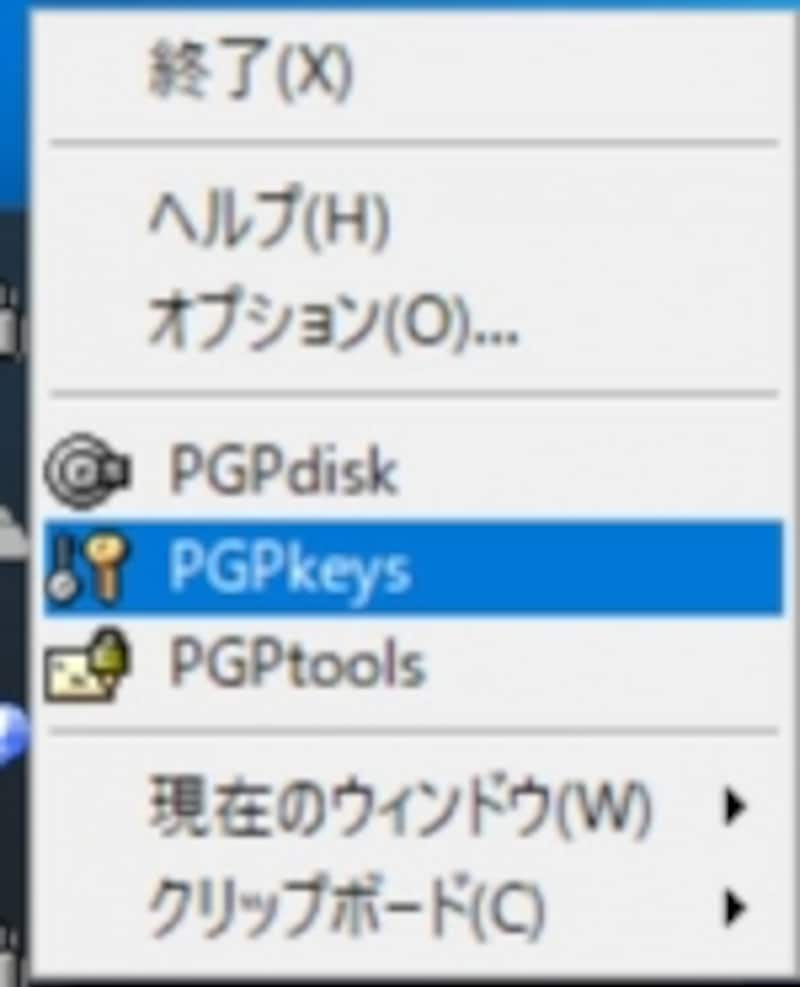
PGPkeysを選んでPGPを起動する
社長:「メニューが出てきましたね」
「メニューから【PGPKeys】を選んでください」
秘密鍵・公開鍵を作る
「PGPの鍵ペア(秘密鍵&公開鍵)を作成する案内の画面が最初に出てきます」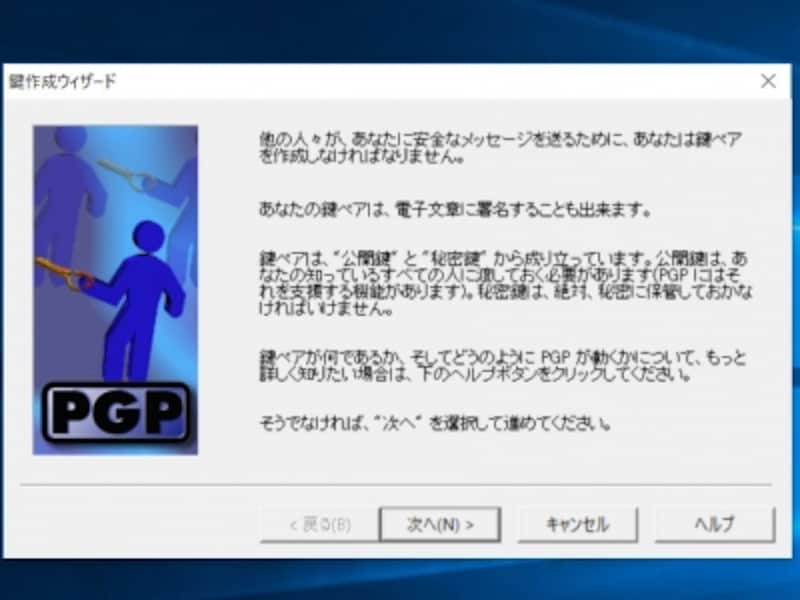
PGPの鍵ペア(秘密鍵&公開鍵)を作成する
「既に鍵ペアがある場合は指定すればいいのですが今回は始めてですので【次へ】を押してください」
社長:「次はフルネームと電子メールアドレスの入力画面になりましたね」
「名前はニックネームでもかまいませんが、相手があなただと分かる名前を入れてください。ただし日本語は使えませんのでローマ字になります。メールアドレスは暗号メールを出すのに使うメールアドレスを入れてください」
社長:「はい、入力しました」
「では【次へ】をクリックしてください」
暗号方式を選ぶ
社長:「今度は何か専門用語が出てきましたね。何ですかディフィかな?このヘルマンとかいうのは?」
PGPの暗号方式を選択する
「この前、ホイット・ディフィーという公開鍵暗号方式をひらめいた人物の話をしたと思いましたが、このディフィーがスタンフォード大学のマーティン・ヘルマンともに1976年に発表したのが公開鍵暗号方式です。このディフィー(Diffie)とヘルマン(Hellman)の名前です」
社長:「その下のRSAというのは?」
「RSAというのは1976年にディフィーとヘルマンが公開鍵暗号方式を発表した翌年に三人の数学者によって素因数分解の困難さを利用した公開鍵暗号アルゴリズムが開発されました」
「この三人の姓名の頭文字をとってRSA 暗号と呼ばれています。今では少し古い暗号になってしまいました。その下のElGamalというのはGnuPGPで対応している鍵です」
社長:「つまり暗号形式にどれを使うかという選択なのですか?」
「その通りです。特に何もなければ一番上の【Diffie-Hellman】が選ばれていますので、そのまま【次へ】を選んでください」
「さあ、これからがいよいよハイライトです」