パワーポイント(PowerPoint)の使い方
パワーポイントの基本操作(3ページ目)
パワーポイント(Powerpoint)で何ができるか、起動・保存方法、プレゼン資料作成手順、文字入力、編集などを解説。初めて利用する方や初心者にオススメです。
記事一覧
PowerPointで文字が勝手に小さくなるときは
ガイド記事 井上 香緒里
箇条書きを入力していたら、突然文字サイズが小さくなって慌てたことはありませんか?文字サイズが小さくなってしまったときの対応策を紹介します。
箇条書きの「行間」と「段落後」の使い分け
ガイド記事井上 香緒里箇条書き同士の上下の間隔を広げたり狭めたりするときに使うのが「行間」や「段落後」の機能です。それぞれがどの部分の"アキ"を指しているかを正確に理解して使いましょう。
パワーポイントのプレースホルダとは?
ガイド記事井上 香緒里パワーポイントを使うときに、何気なく使っているプレースホルダ。あなたは、プレースホルダとテキストボックスの違いや正しい操作を理解していますか?PowerPoint2007の操作も交えながら、プレースホルダをじっくり見つめ直します。
スライドのフォントを別のフォントに丸ごと置き換える
ガイド記事井上 香緒里作成済みのスライドのフォントを別のフォントに変更するには、「フォントの置換」機能を使います。タイトルや箇条書き、表、グラフ、図形など、スライド上のすべてのフォントを一気に置き換えることができます。
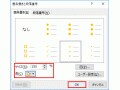
パワポ「段落番号」と「箇条書き」の使い方と使い分け
ガイド記事井上 香緒里パワポの「段落番号」と「箇条書き」のそれぞれの行頭文字の特徴と使い分け、箇条書きの階層(レベル)のつけ方やデザインや色など設定の変更方法などを説明します。PowerPointでは、スライドに入力する文字は箇条書きが基本です。上下に並んだ箇条書きを区別しやすくするためには、「行頭文字」と呼ばれる記号や数字を先頭に付けるといいでしょう。
プロも愛用!意外と知られていないPowerPointの名機能
ガイド記事井上 香緒里PowerPointの操作に慣れてくると、スライド作成時に使う機能が決まってしまいがちです。バージョンアップやアップデートの際に追加された機能や、使いやすくなった機能を知らずにいるのはもったいないことです。そこで、長年PowerPointを使い続けてきたガイドの私がおすすめするPowerPointの名機能を紹介します。
スライドファインダでスライドを使いまわす
ガイド記事井上 香緒里複数のプレゼンテーションファイルで使いまわすスライドは「スライドファインダ」を使ってコピーすると便利です。元のデザインを使うかどうかも選択できます。
Wordの企画書をPowerPointで使い回すには
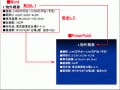
ガイド記事井上 香緒里PowerPointで作成するスライドの内容が、すでにWordの文書として作成済みの場合があります。このようなときは、Wordの文書全体を一気にPowerPointのスライドに流し込むと便利です。ここでは、PowerPoint2003の操作と並行して、PowerPoint2007以降のバージョンでの操作も解説します。
パワーポイントにコメントを入れる方法とは?
ガイド記事井上 香緒里パワーポイントで作成した資料を先輩や上司に見てもらうときに便利な、電子的な付箋紙のような『コメント』機能。今回は、知らなきゃ損! どの箇所に、誰からどのような指摘があったのかすぐにわかるコメント機能の使い方について解説していきます。
パワーポイントとワード、エクセルの連携
ガイド記事井上 香緒里パワーポイントとワード(Word)、パワーポイントとエクセル(Excel)を組み合わせて、上手くデータを共有すれば、何度も同じオブジェクトを作りなおす手間が省けて効率よく作業を行えます。