



鈴木 朋子
iPhone・SNS ガイド
ITライター・スマホ安全アドバイザー。スマホ、SNS、Webサービスなど、身近なITに関する記事を執筆している。初心者がつまずきやすいポイントをやさしく解説することに定評がある。中高生のスマホ事情にも詳しく、二人の娘を持つ母親でもある。
『ユニクロ』が楽天ラクマの海外ユーザーに大人気!「 高級ブランド並みに“売れる”」のは一体なぜ?

【父の日】LINEに期間限定の背景エフェクト登場!感謝を伝える隠しキーワード、今年は何個ある?
関係ない投稿は見たくない! 覚えておくと便利なX(旧Twitter)「検索コマンド」集
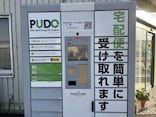
置き配盗難が心配なら使って! 宅配ロッカー「PUDOステーション」を実際に利用してみた
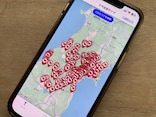
東京にもクマが出ている? 話題の「クマ目撃情報マップ」を実際に使ってみた【アプリレビュー】

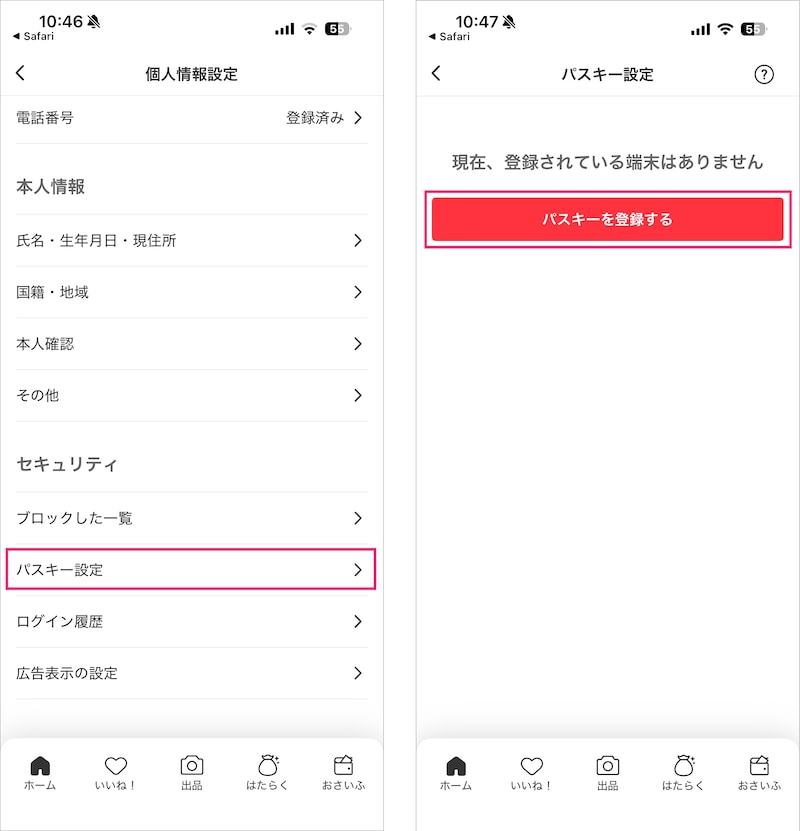
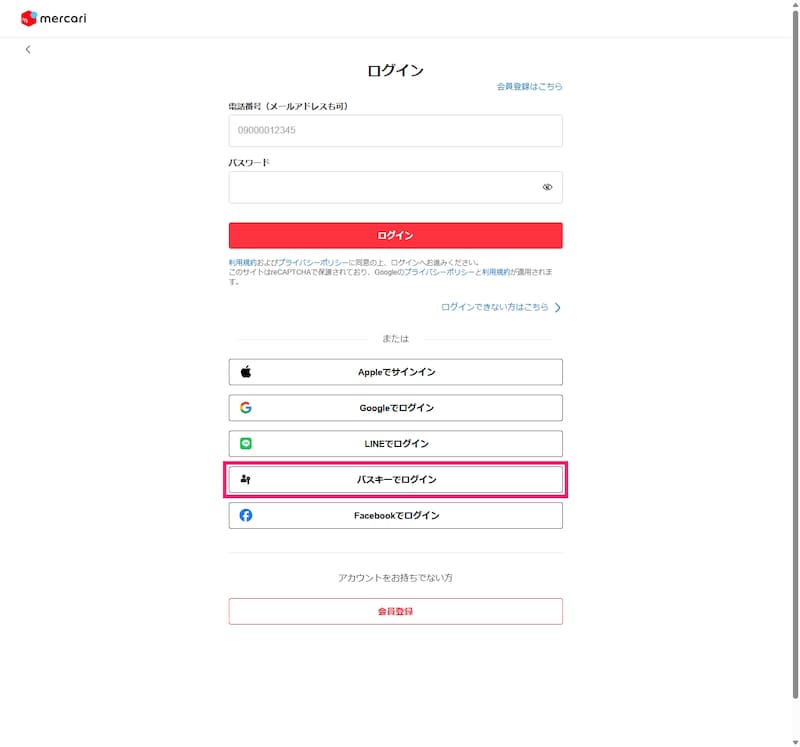
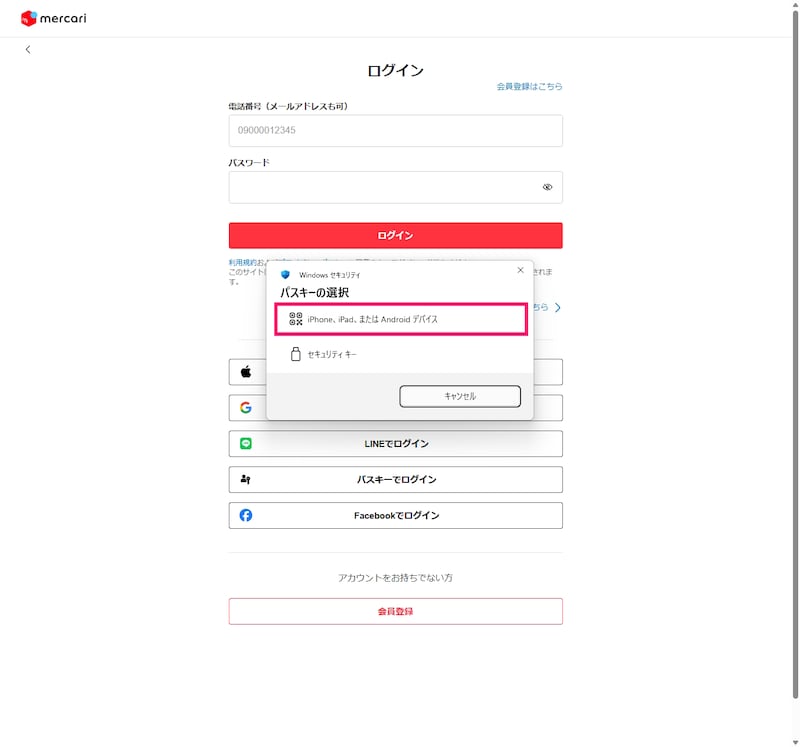
たった4桁の「パスキー」がパスワードより安全ってホント? パスキーの登録方法も徹底解説!

Googleアカウントを複数作成する方法! 注意点や切替方法、便利な点、失敗談なども解説