不安な「個人情報」漏洩を防ぐiPhoneの便利機能! iOS 26搭載の新機能も紹介(画像)

鈴木 朋子

鈴木 朋子

iPhone・SNS ガイド

ITライター・スマホ安全アドバイザー。スマホ、SNS、Webサービスなど、身近なITに関する記事を執筆している。初心者がつまずきやすいポイントをやさしく解説することに定評がある。中高生のスマホ事情にも詳しく、二人の娘を持つ母親でもある。

...続きを読む
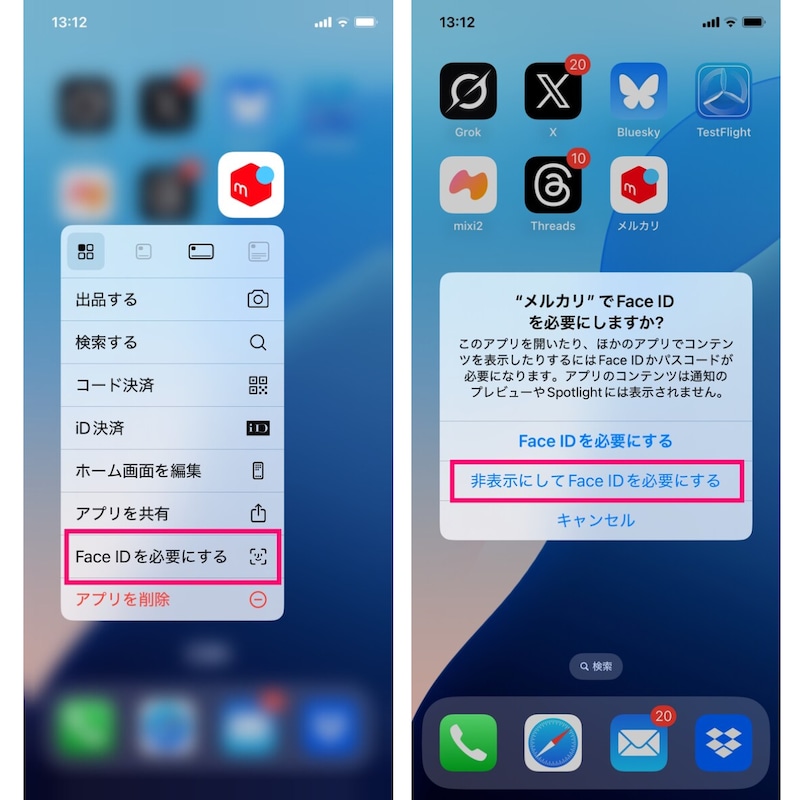
ロック、非表示にしたいアプリを長押しします
ロック、非表示にしたいアプリを長押しします ※画像:筆者撮影
「Face IDを必要にする」を選びます
「Face IDを必要にする」を選びます ※画像:筆者撮影
ダイアログが開きます。ロックする場合は「Face IDを必要にする」、非表示にする場合は「非表示にしてFace IDを必要にする」を選びます。ここでは、「非表示にしてFace IDを必要にする」をタップします
ダイアログが開きます。ロックする場合は「Face IDを必要にする」、非表示にする場合は「非表示にしてFace IDを必要にする」を選びます。ここでは、「非表示にしてFace IDを必要にする」をタップします ※画像:筆者撮影
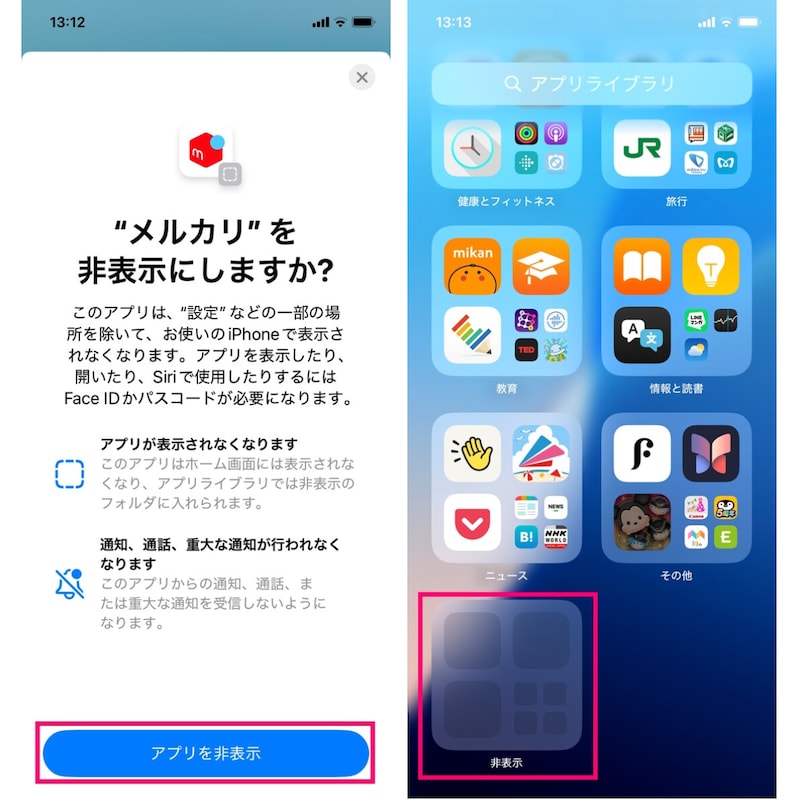
確認画面が表示されるので、「アプリを非表示」をタップします
確認画面が表示されるので、「アプリを非表示」をタップします ※画像:筆者撮影
非表示にしたアプリを開くときは、ホーム画面のページをすべて左にスワイプしてアプリライブラリに移動し、下部にある「非表示」フォルダをタップします
非表示にしたアプリを開くときは、ホーム画面のページをすべて左にスワイプしてアプリライブラリに移動し、下部にある「非表示」フォルダをタップします ※画像:筆者撮影
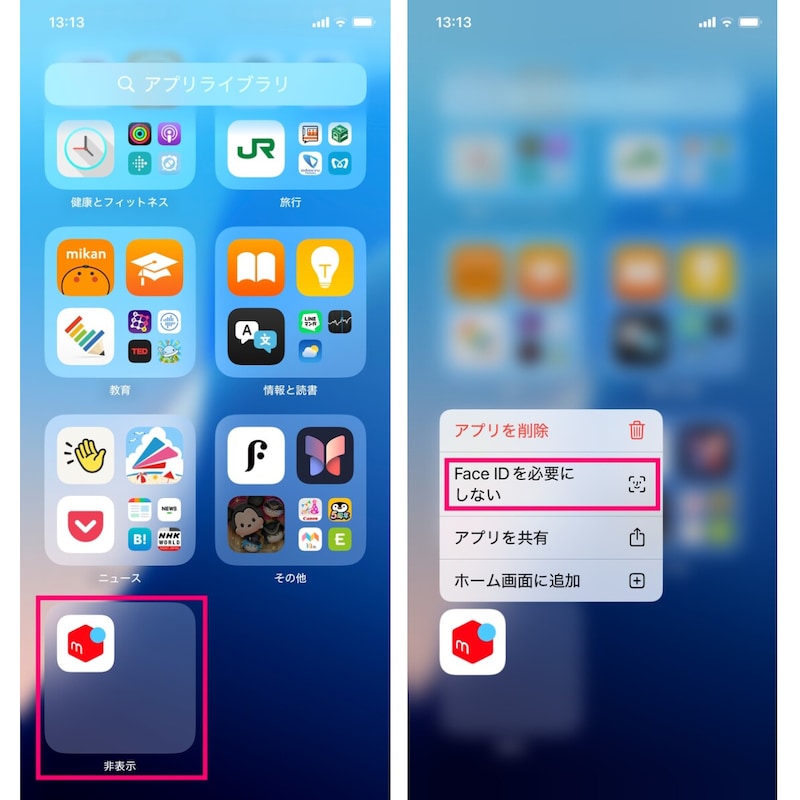
Face IDによる認証が行われ、非表示にしていたアプリが表示されました
Face IDによる認証が行われ、非表示にしていたアプリが表示されました ※画像:筆者撮影
ロック、または非表示を解除するには、アプリを長押しして「Face IDを必要にしない」を選択すると、アプリがホーム画面に戻ります
ロック、または非表示を解除するには、アプリを長押しして「Face IDを必要にしない」を選択すると、アプリがホーム画面に戻ります ※画像:筆者撮影
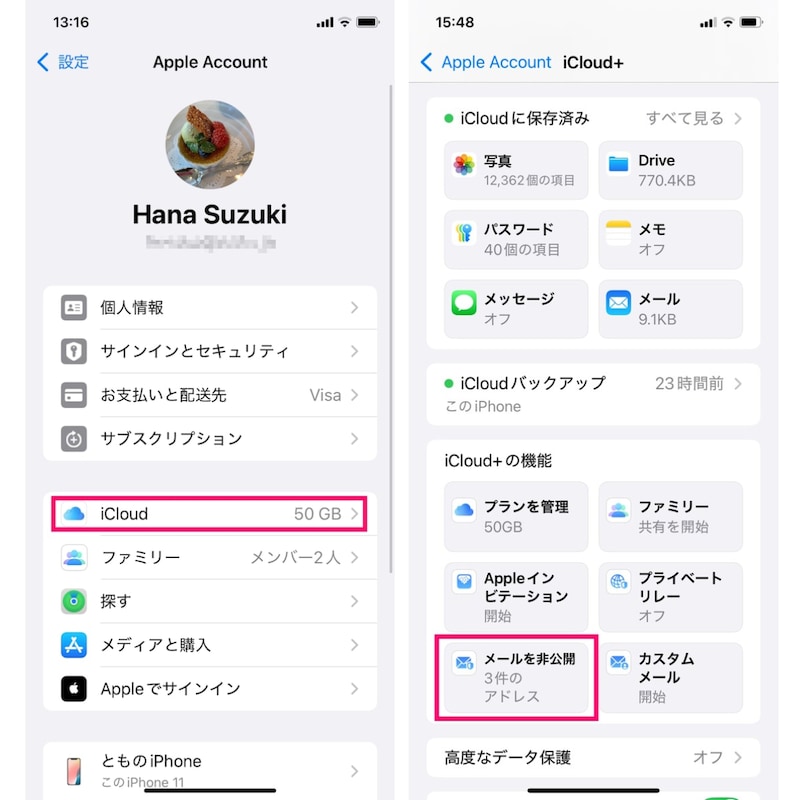
「設定」の「Apple Account」を開き、「iCloud」をタップします
「設定」の「Apple Account」を開き、「iCloud」をタップします ※画像:筆者撮影
「iCloud+の機能」にある「メールを非公開」をタップします
「iCloud+の機能」にある「メールを非公開」をタップします ※画像:筆者撮影
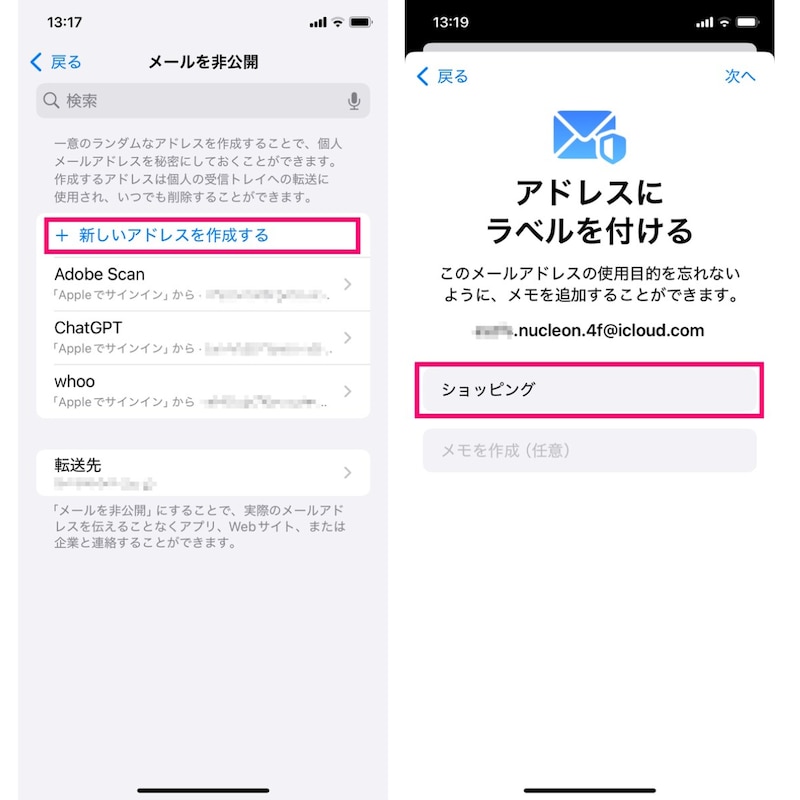
「新しいアドレスを作成する」をタップします
「新しいアドレスを作成する」をタップします ※画像:筆者撮影
ランダムな英数字でメールアドレスが作成されました。「続ける」をタップします
ランダムな英数字でメールアドレスが作成されました。「続ける」をタップします ※画像:筆者撮影
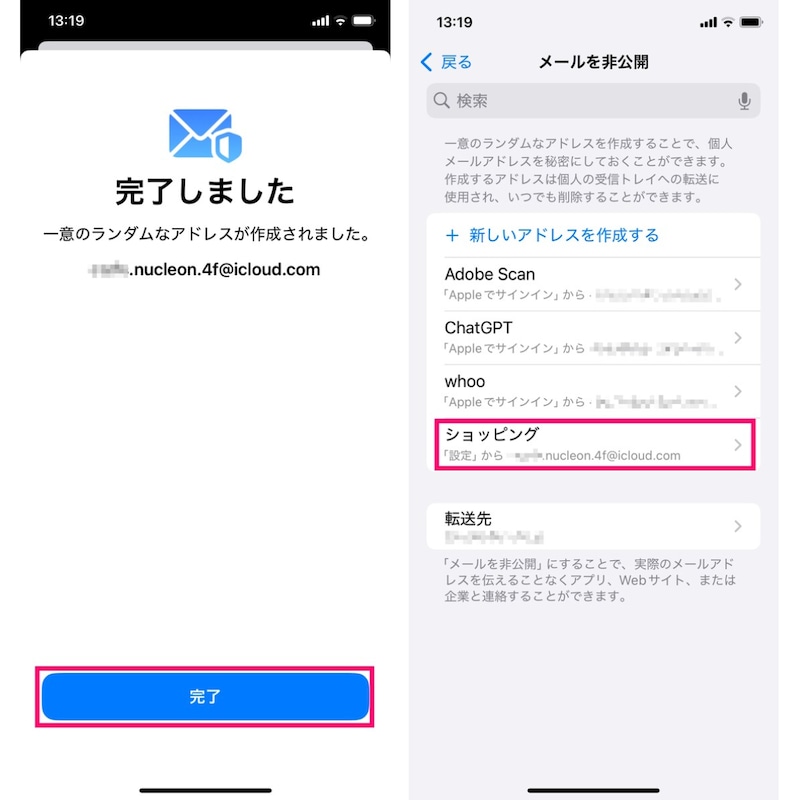
新たなメールアドレスが作成できました
新たなメールアドレスが作成できました ※画像:筆者撮影
新たなメールアドレスは、「メールを非公開」一覧から開き、コピーして利用できます
新たなメールアドレスは、「メールを非公開」一覧から開き、コピーして利用できます ※画像:筆者撮影
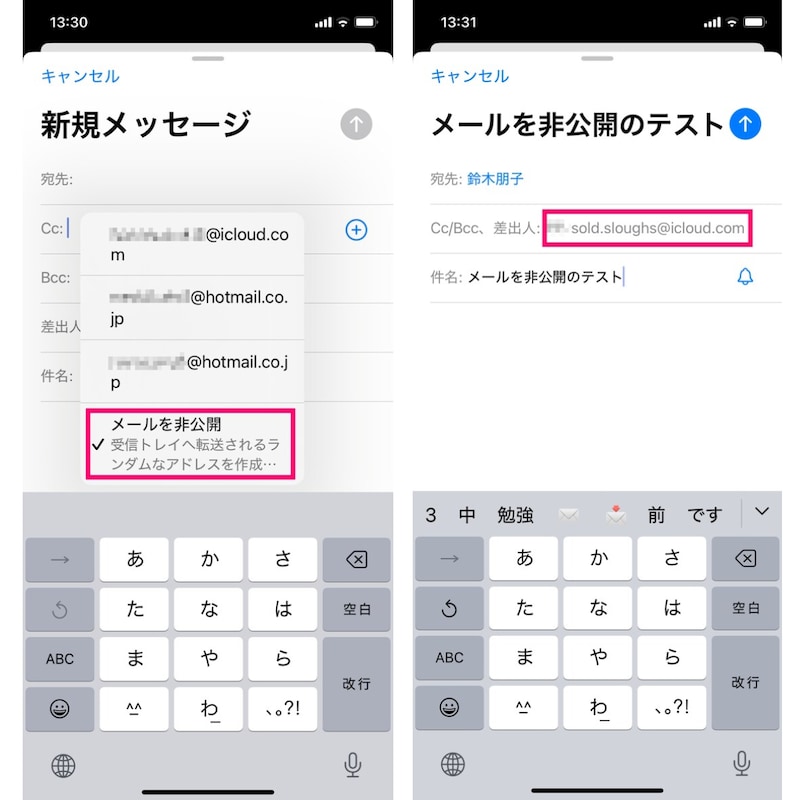
「メール」アプリからも作成できます。メールの新規作成画面で「差出人」を長押しし、「メールを非公開」をタップします
「メール」アプリからも作成できます。メールの新規作成画面で「差出人」を長押しし、「メールを非公開」をタップします ※画像:筆者撮影
差出人に新たなメールアドレスが作られています。このまま送信できます
差出人に新たなメールアドレスが作られています。このまま送信できます ※画像:筆者撮影
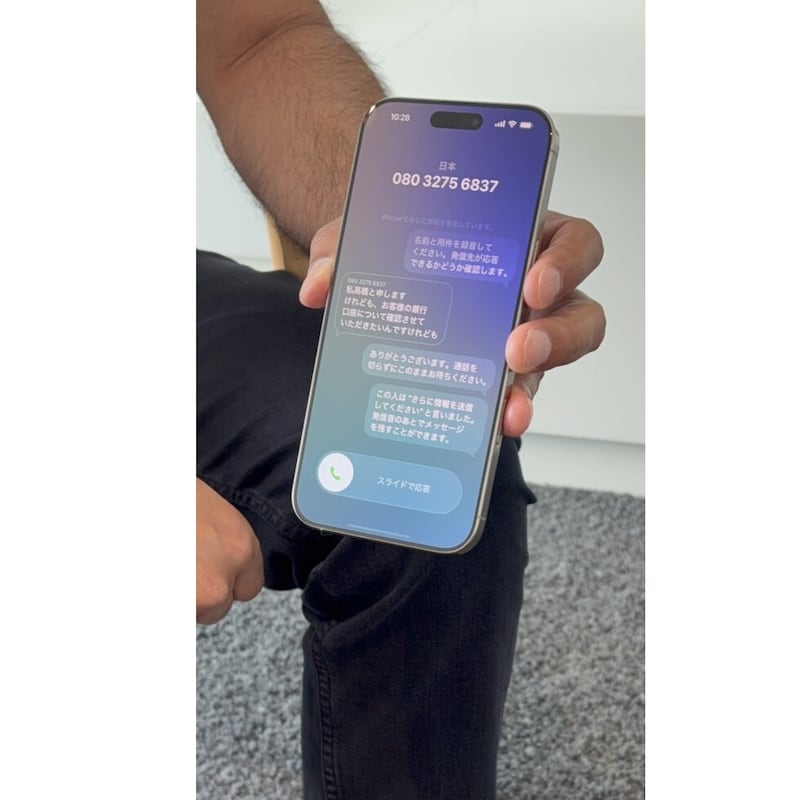
「通話スクリーニング」は通話に出る前に自動音声で相手と用件を確認できます
「通話スクリーニング」は通話に出る前に自動音声で相手と用件を確認できます ※画像:筆者撮影
【アプリのロックと非表示】①(左)ロック、非表示にしたいアプリを長押しし、「Face IDを必要にする」を選びます。→②(右)ダイアログが開きます。ロックする場合は「Face IDを必要にする」、非表示にする場合は「非表示にしてFace IDを必要にする」を選びます。ここでは、「非表示にしてFace IDを必要にする」をタップします
【アプリのロックと非表示】①(左)ロック、非表示にしたいアプリを長押しし、「Face IDを必要にする」を選びます。→②(右)ダイアログが開きます。ロックする場合は「Face IDを必要にする」、非表示にする場合は「非表示にしてFace IDを必要にする」を選びます。ここでは、「非表示にしてFace IDを必要にする」をタップします ※画像:筆者撮影
【アプリのロックと非表示】③(左)確認画面が表示されるので、「アプリを非表示」をタップします。→④(右)非表示にしたアプリを開くときは、ホーム画面のページを全て左にスワイプしてアプリライブラリに移動し、下部にある「非表示」フォルダをタップします
【アプリのロックと非表示】③(左)確認画面が表示されるので、「アプリを非表示」をタップします。→④(右)非表示にしたアプリを開くときは、ホーム画面のページを全て左にスワイプしてアプリライブラリに移動し、下部にある「非表示」フォルダをタップします ※画像:筆者撮影
【アプリのロックと非表示】⑤(左)Face IDによる認証が行われると、非表示にしていたアプリが表示されました。→⑥(右)ロック、または非表示を解除したい場合は、アプリを長押しして「Face IDを必要にしない」を選択すると、アプリがホーム画面に戻ります
【アプリのロックと非表示】⑤(左)Face IDによる認証が行われると、非表示にしていたアプリが表示されました。→⑥(右)ロック、または非表示を解除したい場合は、アプリを長押しして「Face IDを必要にしない」を選択すると、アプリがホーム画面に戻ります ※画像:筆者撮影
【メールを非公開】①(左)「設定」の「Apple Account」を開き、「iCloud」をタップします。→②(右)「iCloud+の機能」にある「メールを非公開」をタップします
【メールを非公開】①(左)「設定」の「Apple Account」を開き、「iCloud」をタップします。→②(右)「iCloud+の機能」にある「メールを非公開」をタップします ※画像:筆者撮影
【メールを非公開】③(左)「新しいアドレスを作成する」をタップします。→④(右)ランダムな英数字でメールアドレスが作成されました。「続ける」をタップします
【メールを非公開】③(左)「新しいアドレスを作成する」をタップします。→④(右)ランダムな英数字でメールアドレスが作成されました。「続ける」をタップします ※画像:筆者撮影
【メールを非公開】⑤(左)新たなメールアドレスが作成できました。→⑥(右)新たなメールアドレスは、「メールを非公開」一覧から開き、コピーして利用できます
【メールを非公開】⑤(左)新たなメールアドレスが作成できました。→⑥(右)新たなメールアドレスは、「メールを非公開」一覧から開き、コピーして利用できます ※画像:筆者撮影
【メールを非公開】⑦(左)「メール」アプリから作成する場合は、メールの新規作成画面で「差出人」を長押しし、「メールを非公開」をタップします。→⑧(右)差出人に新しいメールアドレスが設定されています。このまま送信できます
【メールを非公開】⑦(左)「メール」アプリから作成する場合は、メールの新規作成画面で「差出人」を長押しし、「メールを非公開」をタップします。→⑧(右)差出人に新しいメールアドレスが設定されています。このまま送信できます ※画像:筆者撮影
「通話スクリーニング」は通話に出る前に自動音声で相手と用件を確認できます
「通話スクリーニング」は通話に出る前に自動音声で相手と用件を確認できます ※画像:筆者撮影
この写真の記事を読む
ロック、非表示にしたいアプリを長押しします
「Face IDを必要にする」を選びます
ダイアログが開きます。ロックする場合は「Face IDを必要にする」、非表示にする場合は「非表示にしてFace IDを必要にする」を選びます。ここでは、「非表示にしてFace IDを必要にする」をタップします
確認画面が表示されるので、「アプリを非表示」をタップします
非表示にしたアプリを開くときは、ホーム画面のページをすべて左にスワイプしてアプリライブラリに移動し、下部にある「非表示」フォルダをタップします
Face IDによる認証が行われ、非表示にしていたアプリが表示されました
ロック、または非表示を解除するには、アプリを長押しして「Face IDを必要にしない」を選択すると、アプリがホーム画面に戻ります
「設定」の「Apple Account」を開き、「iCloud」をタップします
「iCloud+の機能」にある「メールを非公開」をタップします
「新しいアドレスを作成する」をタップします
ランダムな英数字でメールアドレスが作成されました。「続ける」をタップします
新たなメールアドレスが作成できました
新たなメールアドレスは、「メールを非公開」一覧から開き、コピーして利用できます
「メール」アプリからも作成できます。メールの新規作成画面で「差出人」を長押しし、「メールを非公開」をタップします
差出人に新たなメールアドレスが作られています。このまま送信できます
「通話スクリーニング」は通話に出る前に自動音声で相手と用件を確認できます
【アプリのロックと非表示】①(左)ロック、非表示にしたいアプリを長押しし、「Face IDを必要にする」を選びます。→②(右)ダイアログが開きます。ロックする場合は「Face IDを必要にする」、非表示にする場合は「非表示にしてFace IDを必要にする」を選びます。ここでは、「非表示にしてFace IDを必要にする」をタップします
【アプリのロックと非表示】③(左)確認画面が表示されるので、「アプリを非表示」をタップします。→④(右)非表示にしたアプリを開くときは、ホーム画面のページを全て左にスワイプしてアプリライブラリに移動し、下部にある「非表示」フォルダをタップします
【アプリのロックと非表示】⑤(左)Face IDによる認証が行われると、非表示にしていたアプリが表示されました。→⑥(右)ロック、または非表示を解除したい場合は、アプリを長押しして「Face IDを必要にしない」を選択すると、アプリがホーム画面に戻ります
【メールを非公開】①(左)「設定」の「Apple Account」を開き、「iCloud」をタップします。→②(右)「iCloud+の機能」にある「メールを非公開」をタップします
【メールを非公開】③(左)「新しいアドレスを作成する」をタップします。→④(右)ランダムな英数字でメールアドレスが作成されました。「続ける」をタップします
【メールを非公開】⑤(左)新たなメールアドレスが作成できました。→⑥(右)新たなメールアドレスは、「メールを非公開」一覧から開き、コピーして利用できます
【メールを非公開】⑦(左)「メール」アプリから作成する場合は、メールの新規作成画面で「差出人」を長押しし、「メールを非公開」をタップします。→⑧(右)差出人に新しいメールアドレスが設定されています。このまま送信できます
「通話スクリーニング」は通話に出る前に自動音声で相手と用件を確認できます
※記事内容は執筆時点のものです。最新の内容をご確認ください。
※機種やOSのバージョンによって画面表示、操作方法が異なる可能性があります。

あわせて読みたい

カテゴリー一覧

All Aboutサービス・メディア

All About公式SNS
日々の生活や仕事を楽しむための情報を毎日お届けします。
公式SNS一覧
© All About, Inc. All rights reserved. 掲載の記事・写真・イラストなど、すべてのコンテンツの無断複写・転載・公衆送信等を禁じます