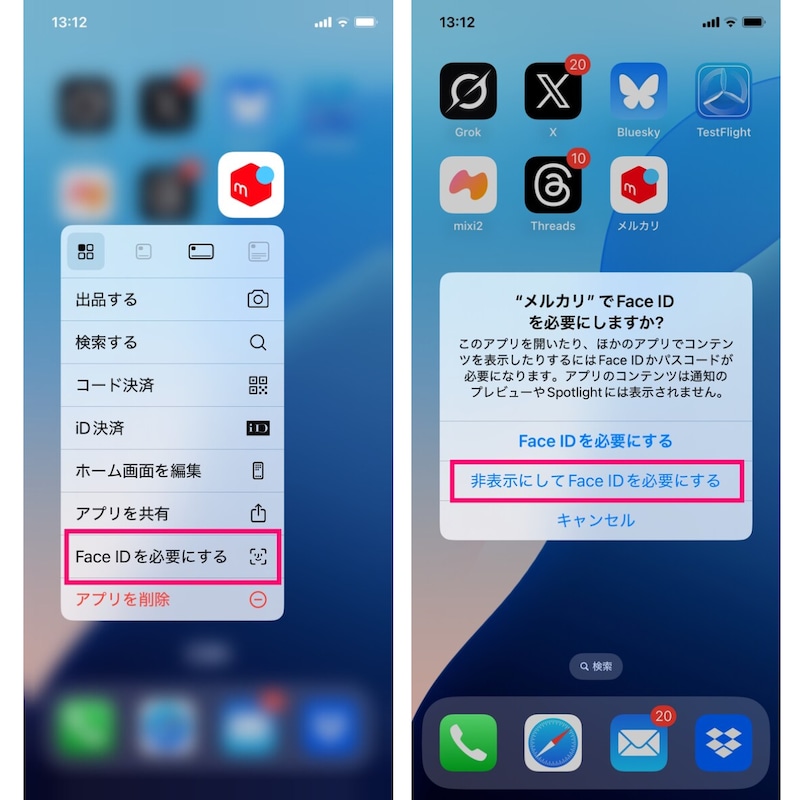
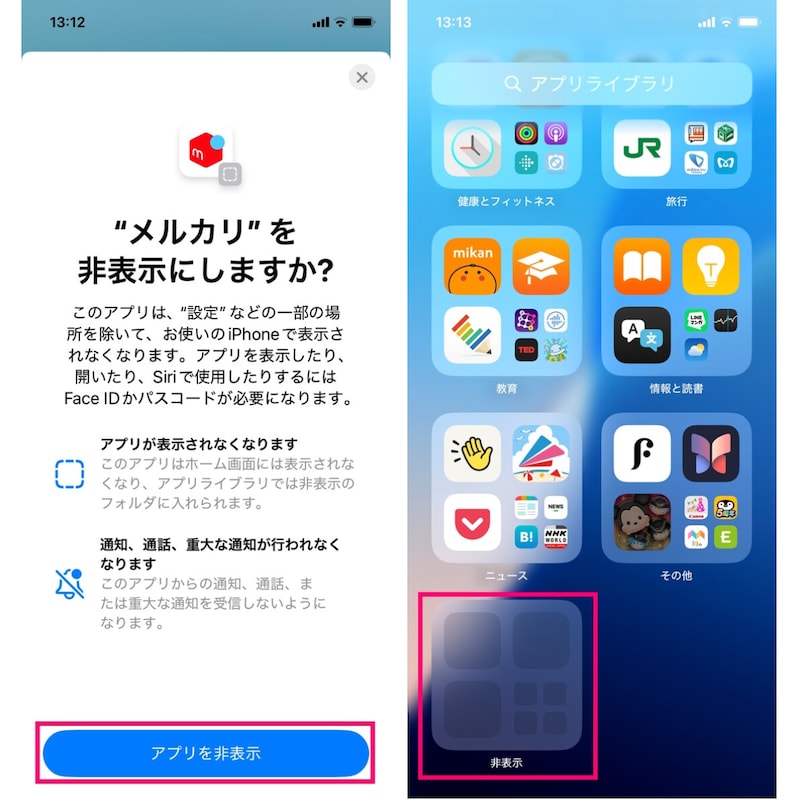
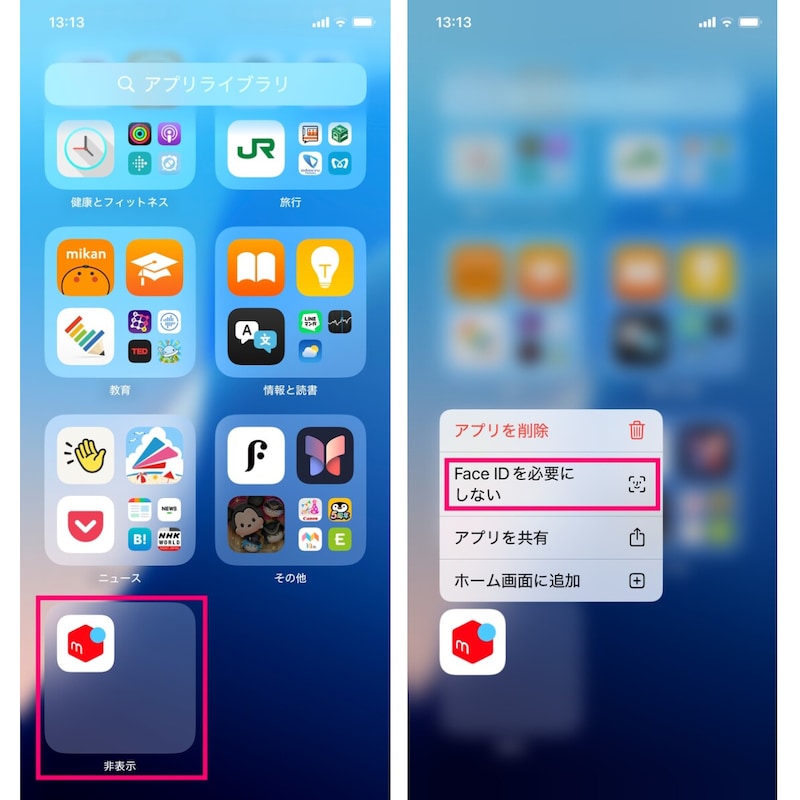
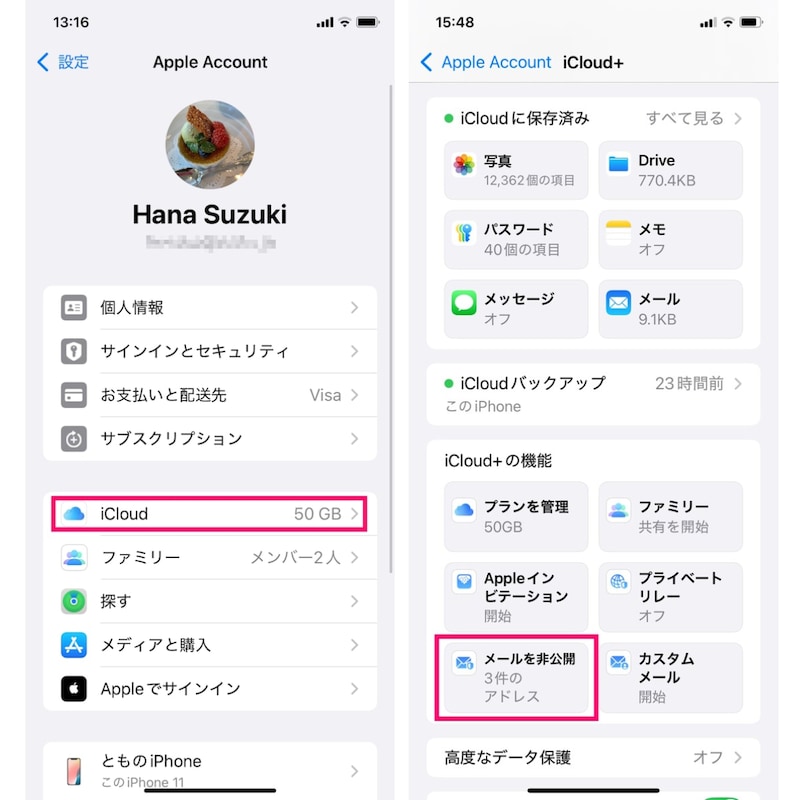
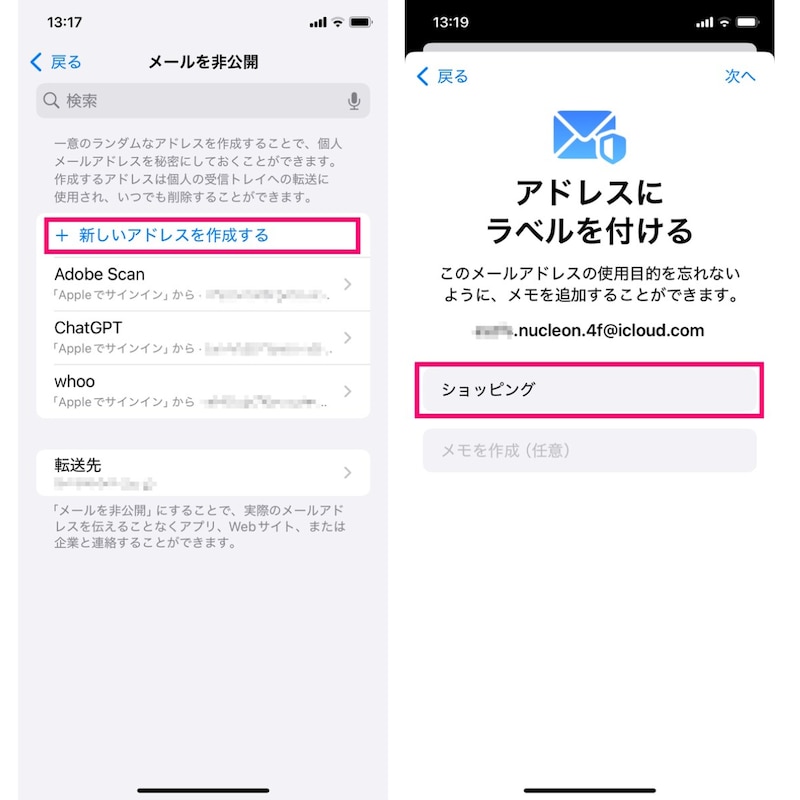
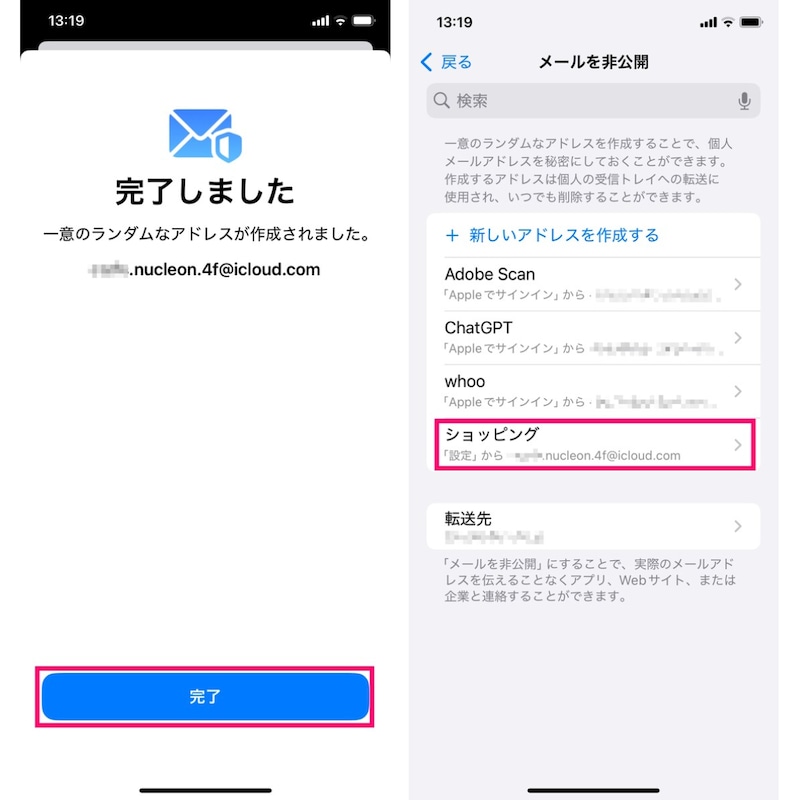
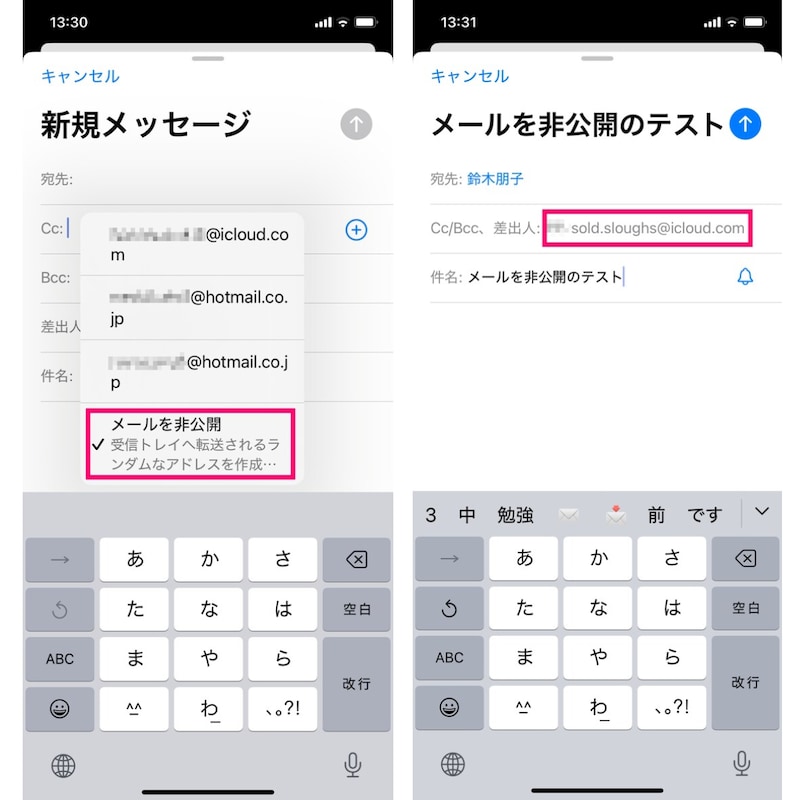
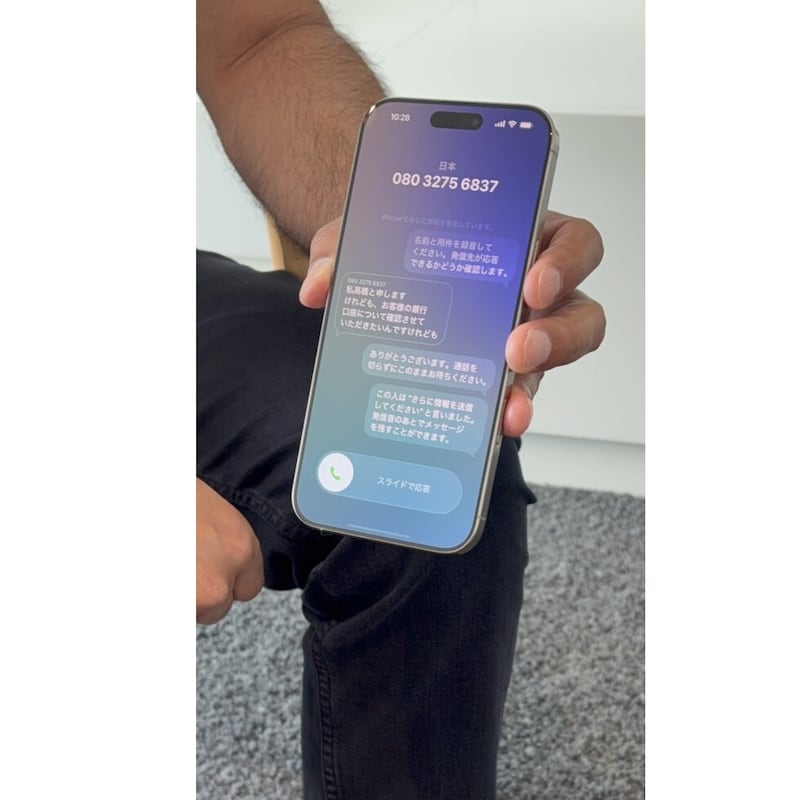
ロック、非表示にしたいアプリを長押しします ※画像:筆者撮影「Face IDを必要にする」を選びます ※画像:筆者撮影ダイアログが開きます。ロックする場合は「Face IDを必要にする」、非表示にする場合は「非表示にしてFace IDを必要にする」を選びます。ここでは、「非表示にしてFace IDを必要にする」をタップします ※画像:筆者撮影確認画面が表示されるので、「アプリを非表示」をタップします ※画像:筆者撮影非表示にしたアプリを開くときは、ホーム画面のページをすべて左にスワイプしてアプリライブラリに移動し、下部にある「非表示」フォルダをタップします ※画像:筆者撮影Face IDによる認証が行われ、非表示にしていたアプリが表示されました ※画像:筆者撮影ロック、または非表示を解除するには、アプリを長押しして「Face IDを必要にしない」を選択すると、アプリがホーム画面に戻ります ※画像:筆者撮影「設定」の「Apple Account」を開き、「iCloud」をタップします ※画像:筆者撮影「iCloud+の機能」にある「メールを非公開」をタップします ※画像:筆者撮影「新しいアドレスを作成する」をタップします ※画像:筆者撮影ランダムな英数字でメールアドレスが作成されました。「続ける」をタップします ※画像:筆者撮影新たなメールアドレスが作成できました ※画像:筆者撮影新たなメールアドレスは、「メールを非公開」一覧から開き、コピーして利用できます ※画像:筆者撮影「メール」アプリからも作成できます。メールの新規作成画面で「差出人」を長押しし、「メールを非公開」をタップします ※画像:筆者撮影差出人に新たなメールアドレスが作られています。このまま送信できます ※画像:筆者撮影「通話スクリーニング」は通話に出る前に自動音声で相手と用件を確認できます ※画像:筆者撮影【アプリのロックと非表示】①(左)ロック、非表示にしたいアプリを長押しし、「Face IDを必要にする」を選びます。→②(右)ダイアログが開きます。ロックする場合は「Face IDを必要にする」、非表示にする場合は「非表示にしてFace IDを必要にする」を選びます。ここでは、「非表示にしてFace IDを必要にする」をタップします ※画像:筆者撮影【アプリのロックと非表示】③(左)確認画面が表示されるので、「アプリを非表示」をタップします。→④(右)非表示にしたアプリを開くときは、ホーム画面のページを全て左にスワイプしてアプリライブラリに移動し、下部にある「非表示」フォルダをタップします ※画像:筆者撮影【アプリのロックと非表示】⑤(左)Face IDによる認証が行われると、非表示にしていたアプリが表示されました。→⑥(右)ロック、または非表示を解除したい場合は、アプリを長押しして「Face IDを必要にしない」を選択すると、アプリがホーム画面に戻ります ※画像:筆者撮影【メールを非公開】①(左)「設定」の「Apple Account」を開き、「iCloud」をタップします。→②(右)「iCloud+の機能」にある「メールを非公開」をタップします ※画像:筆者撮影【メールを非公開】③(左)「新しいアドレスを作成する」をタップします。→④(右)ランダムな英数字でメールアドレスが作成されました。「続ける」をタップします ※画像:筆者撮影【メールを非公開】⑤(左)新たなメールアドレスが作成できました。→⑥(右)新たなメールアドレスは、「メールを非公開」一覧から開き、コピーして利用できます ※画像:筆者撮影【メールを非公開】⑦(左)「メール」アプリから作成する場合は、メールの新規作成画面で「差出人」を長押しし、「メールを非公開」をタップします。→⑧(右)差出人に新しいメールアドレスが設定されています。このまま送信できます ※画像:筆者撮影「通話スクリーニング」は通話に出る前に自動音声で相手と用件を確認できます ※画像:筆者撮影この写真の記事を読む※記事内容は執筆時点のものです。最新の内容をご確認ください。※機種やOSのバージョンによって画面表示、操作方法が異なる可能性があります。