日本語対応した「Apple Intelligence」、何ができる?「ChatGPT」や「‎Gemini」と何が違う?(画像)

鈴木 朋子

鈴木 朋子

iPhone・SNS ガイド

ITライター・スマホ安全アドバイザー。スマホ、SNS、Webサービスなど、身近なITに関する記事を執筆している。初心者がつまずきやすいポイントをやさしく解説することに定評がある。中高生のスマホ事情にも詳しく、二人の娘を持つ母親でもある。
...続きを読む
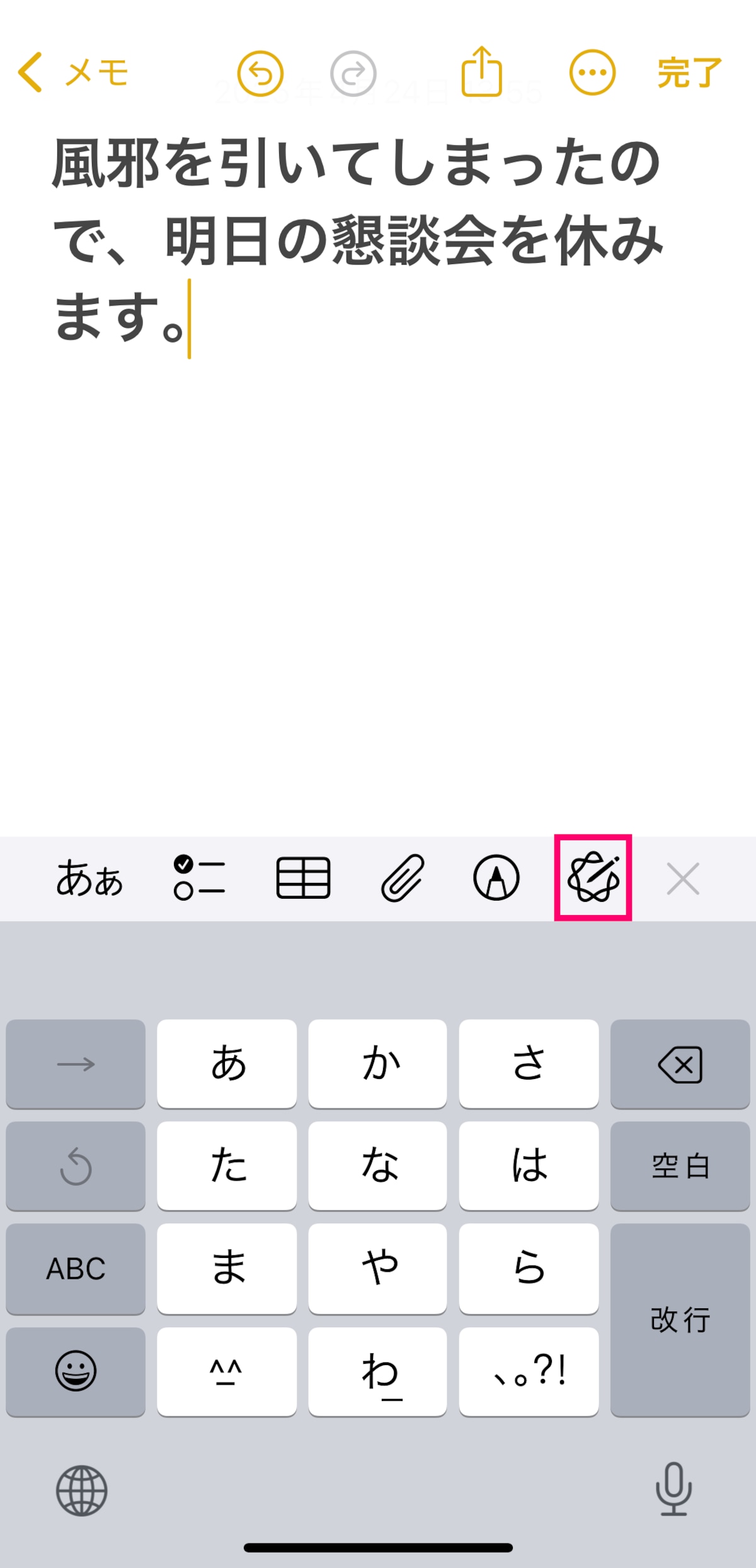
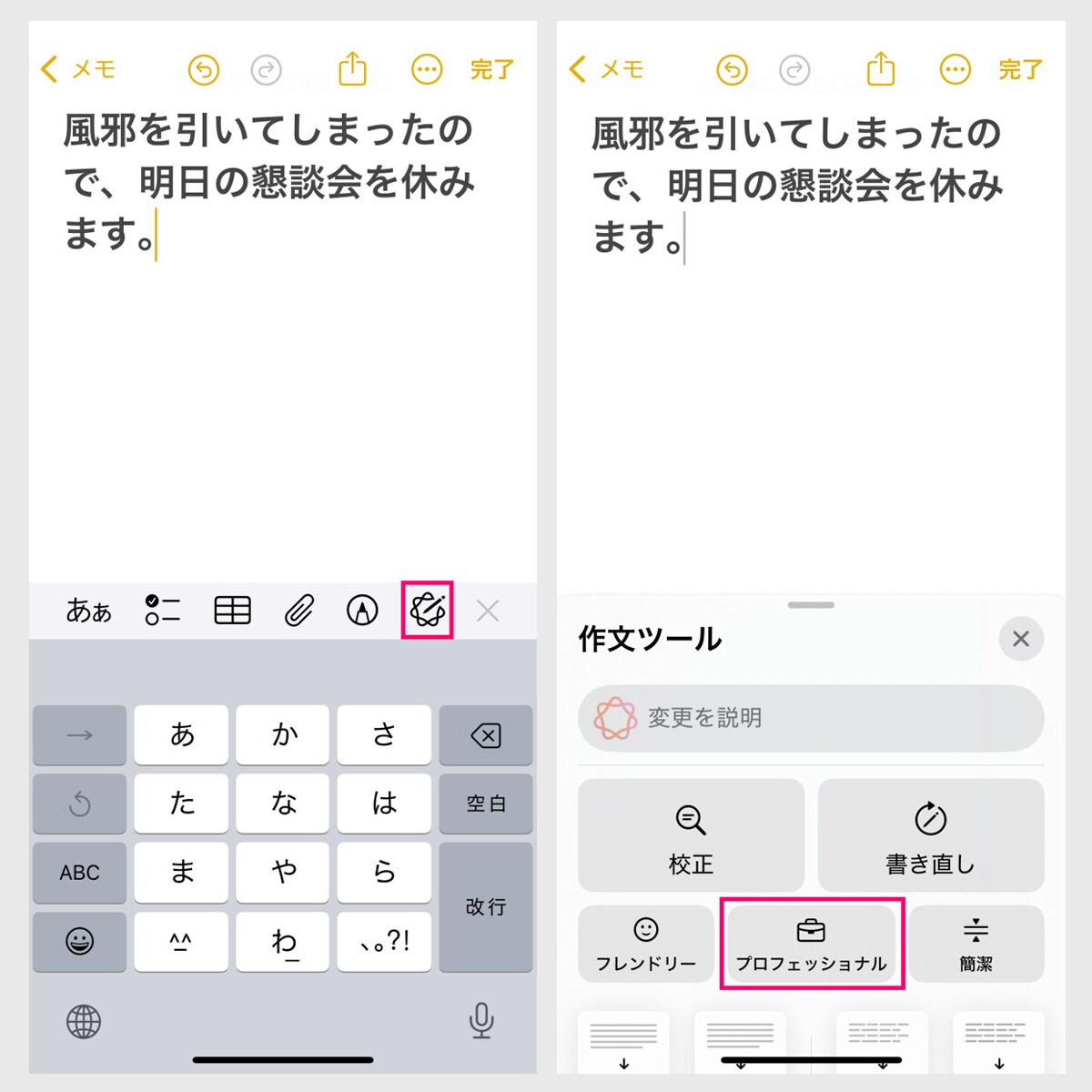
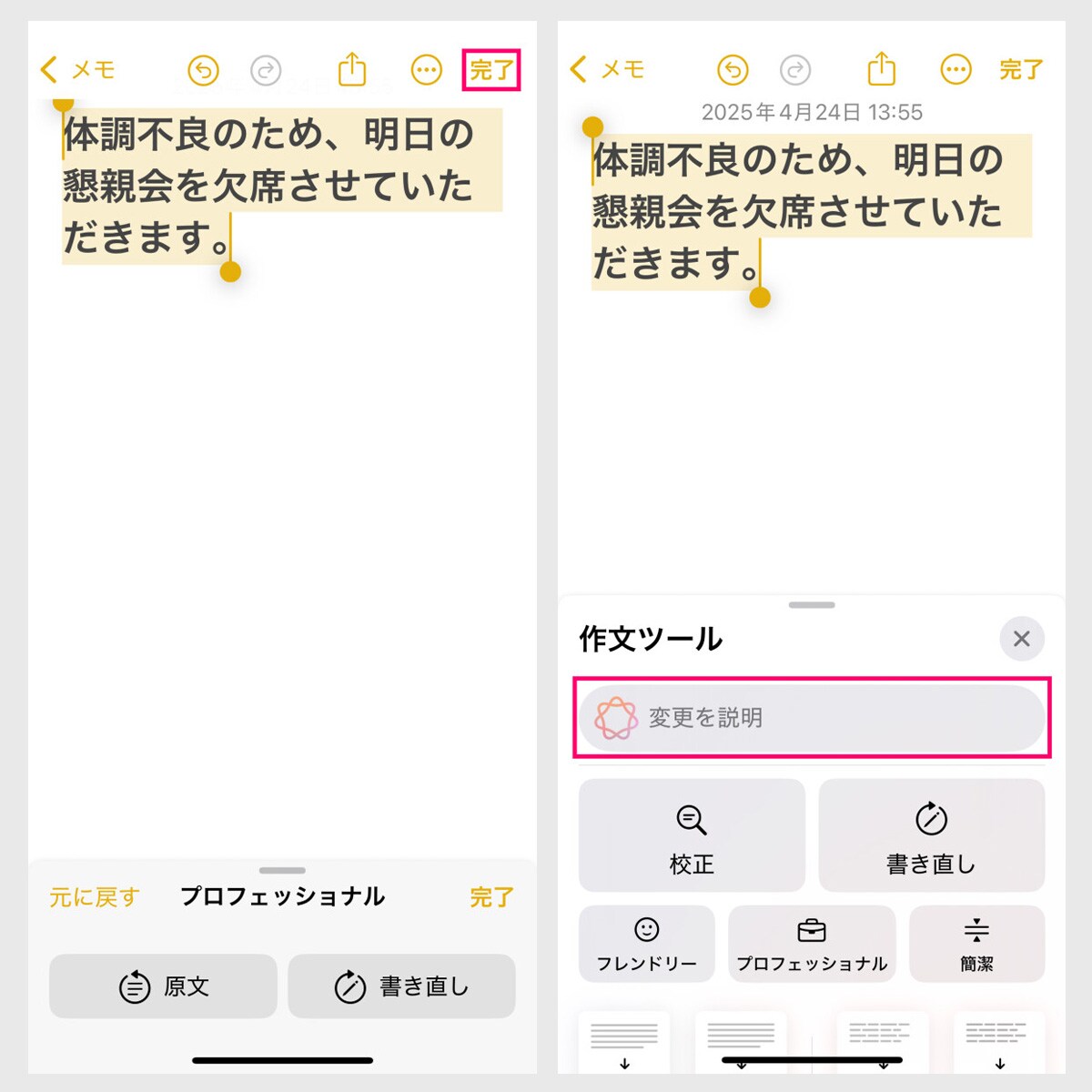
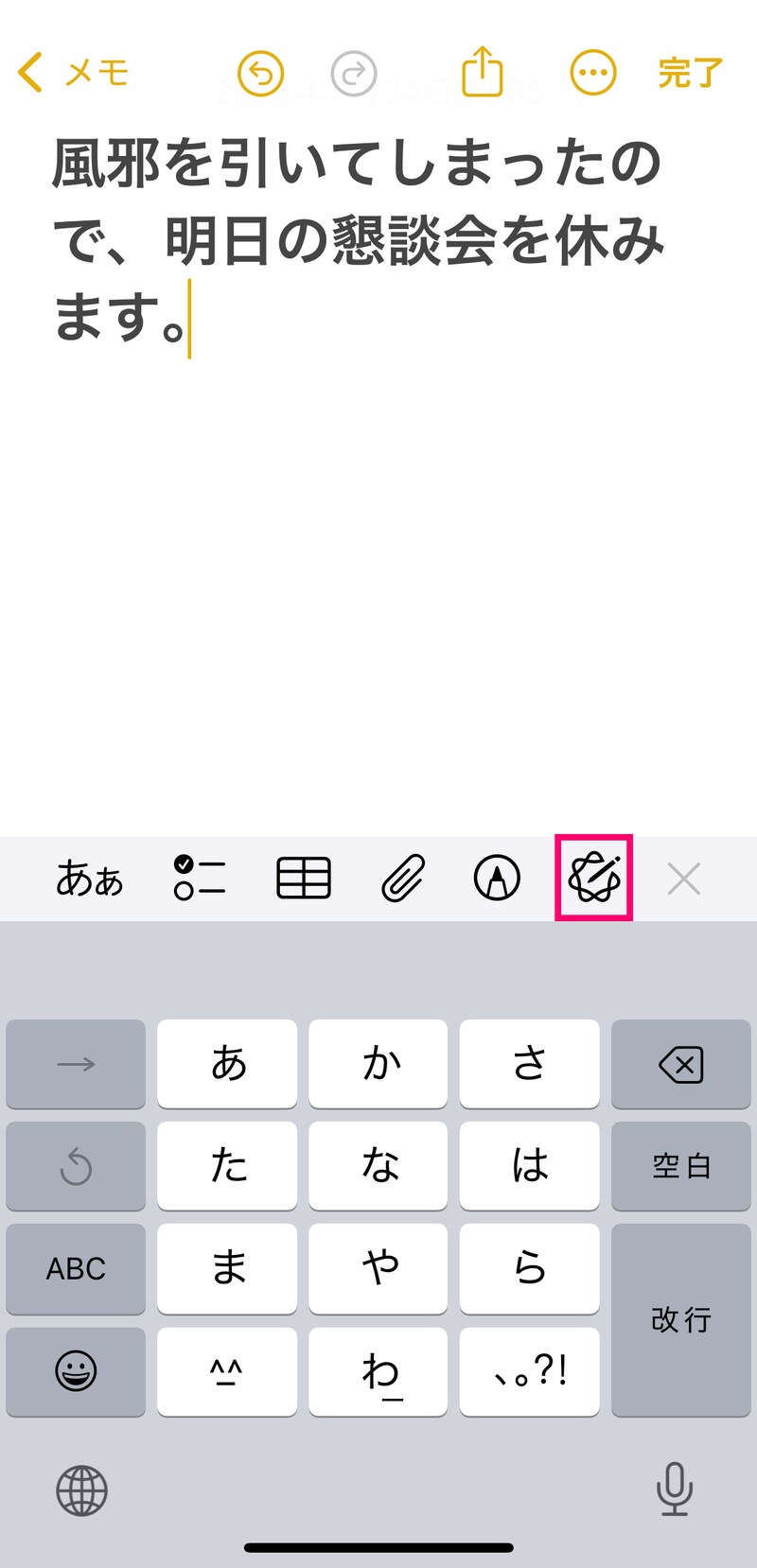
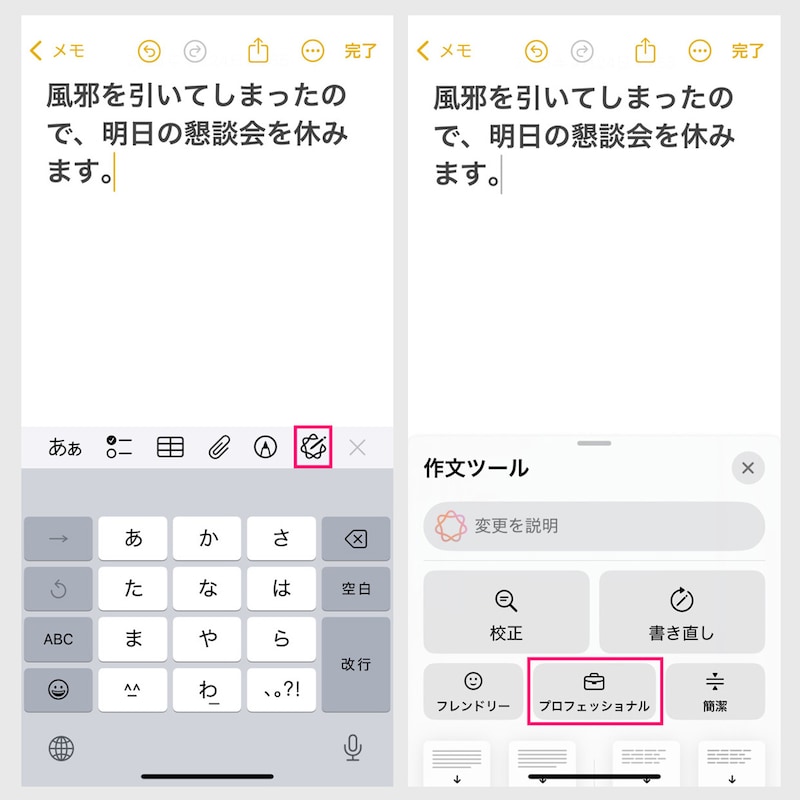
テキストを入力し、Apple Intelligenceボタンをタップします
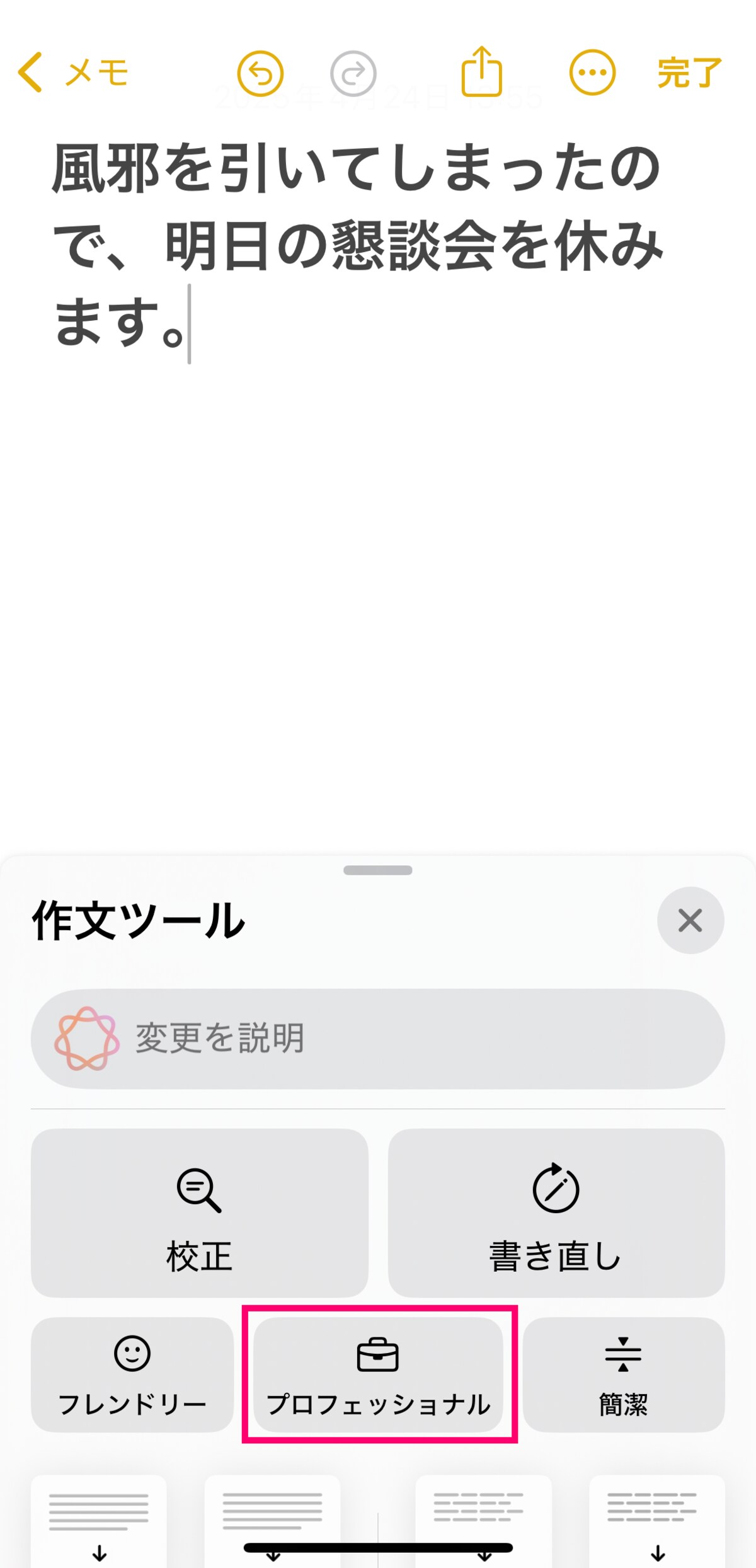
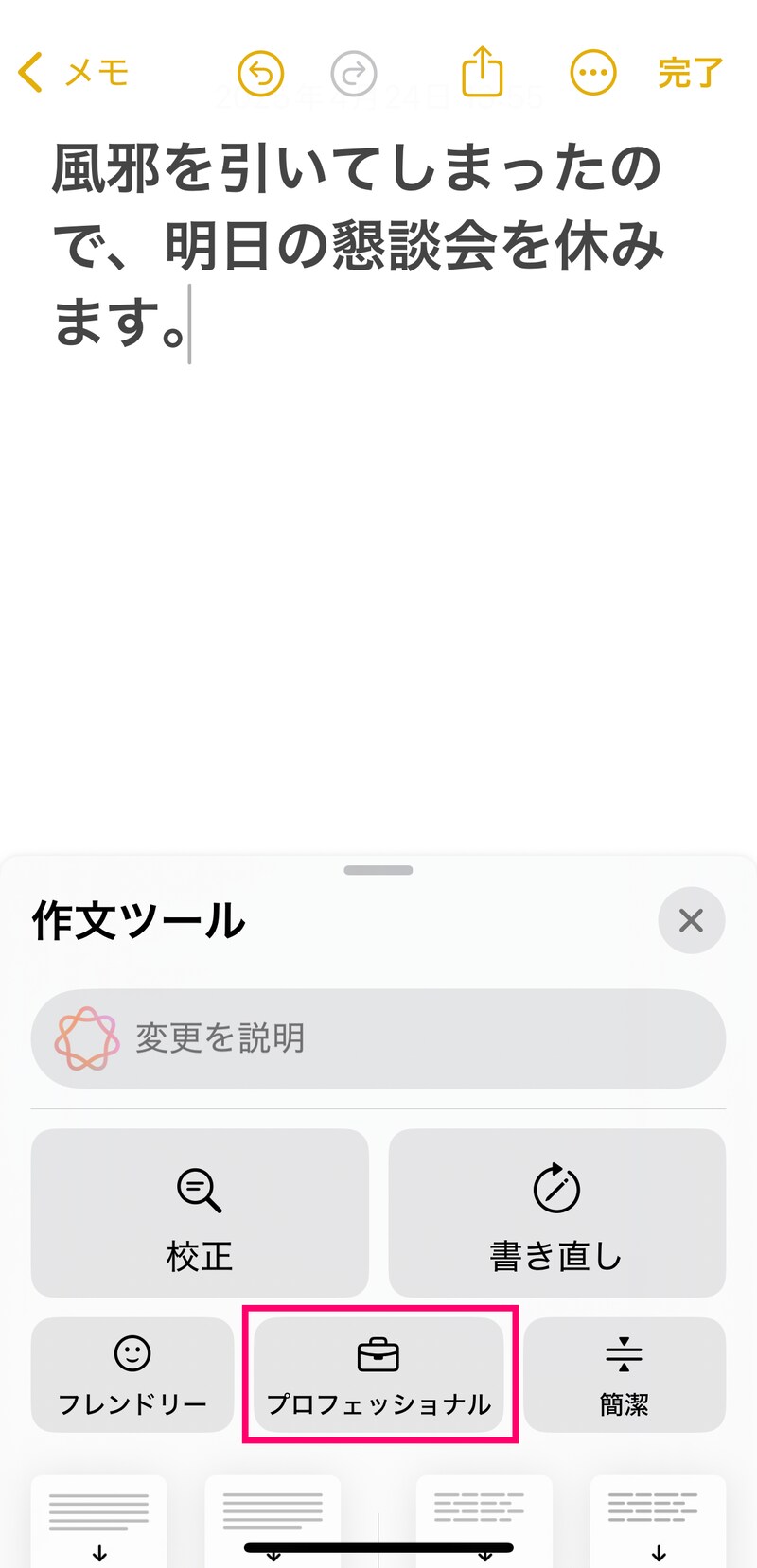
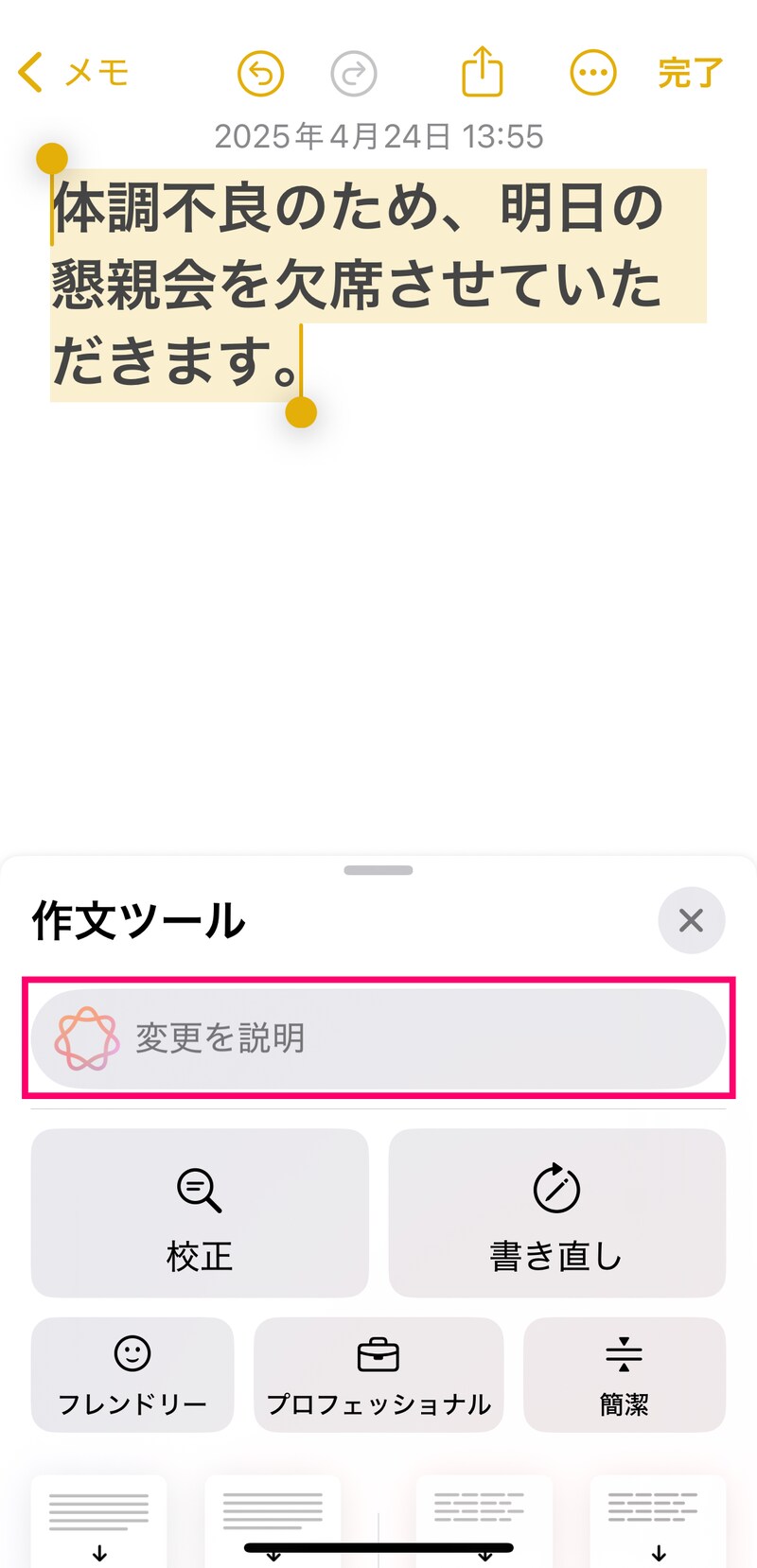
「作文ツール」が起動しました。丁寧な文章に変えたいので、「プロフェッショナル」を押します
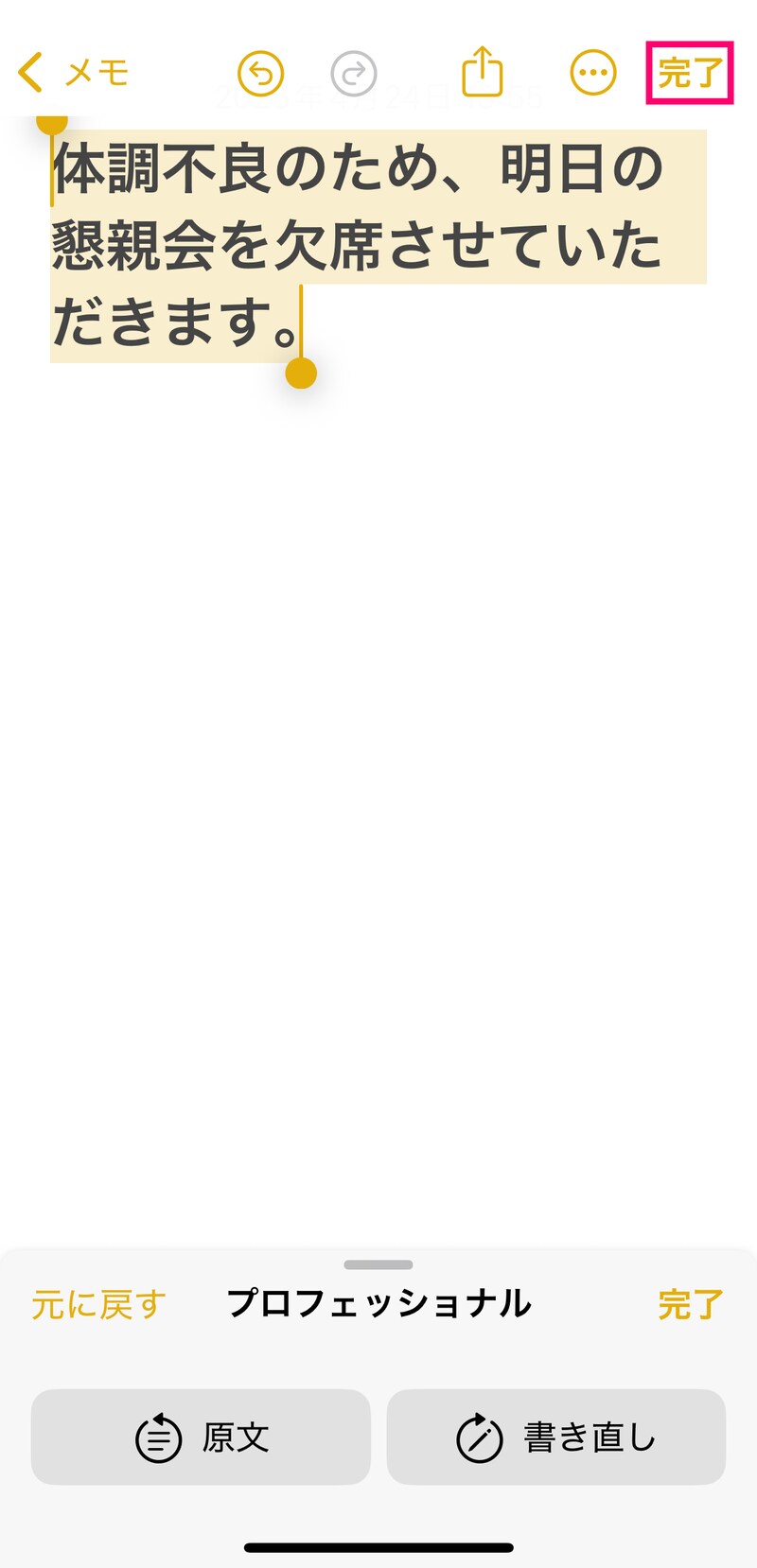
丁寧な文章に変わったので「完了」を押します
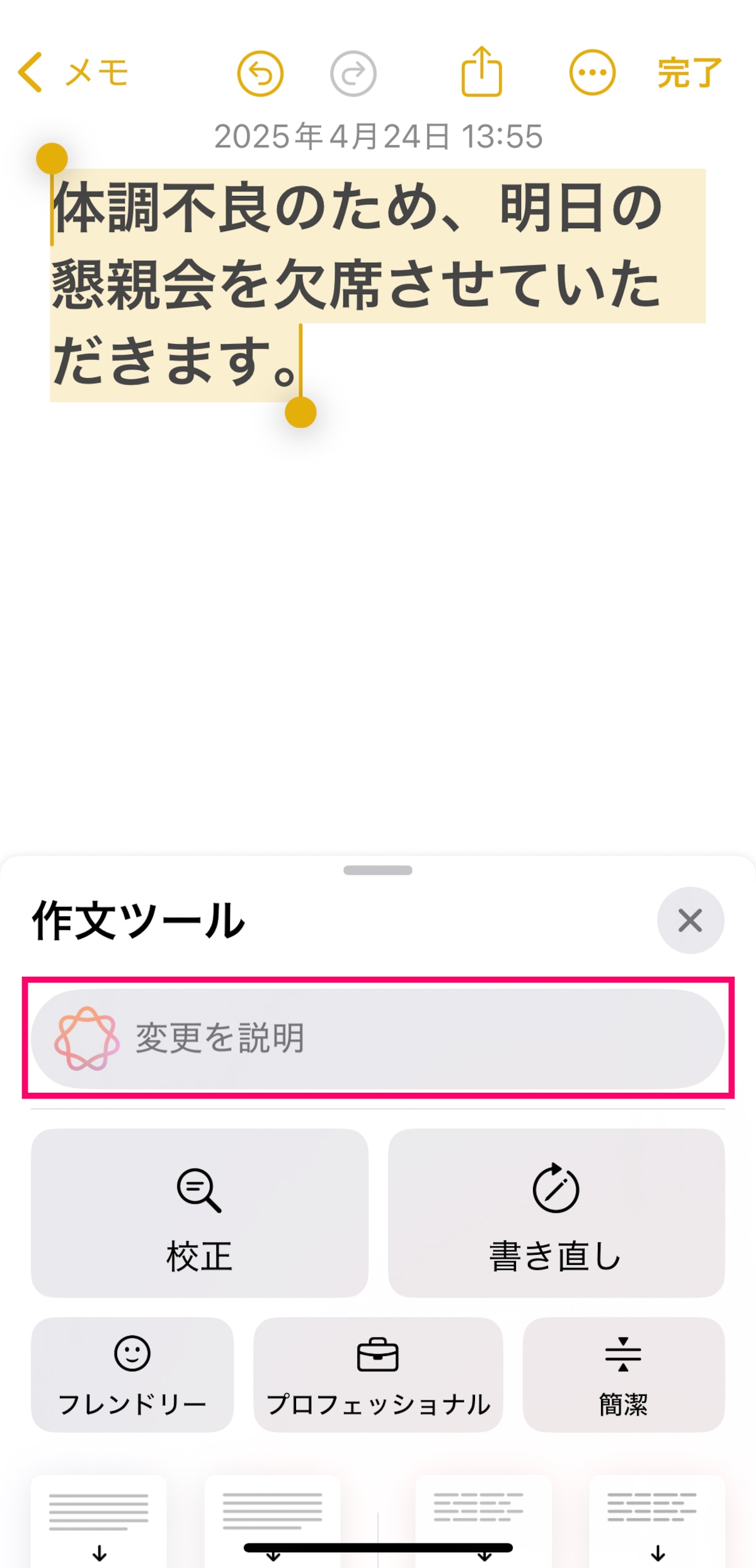
もう少し謝罪の気持ちを入れたいので、「変更を説明」欄をタップします
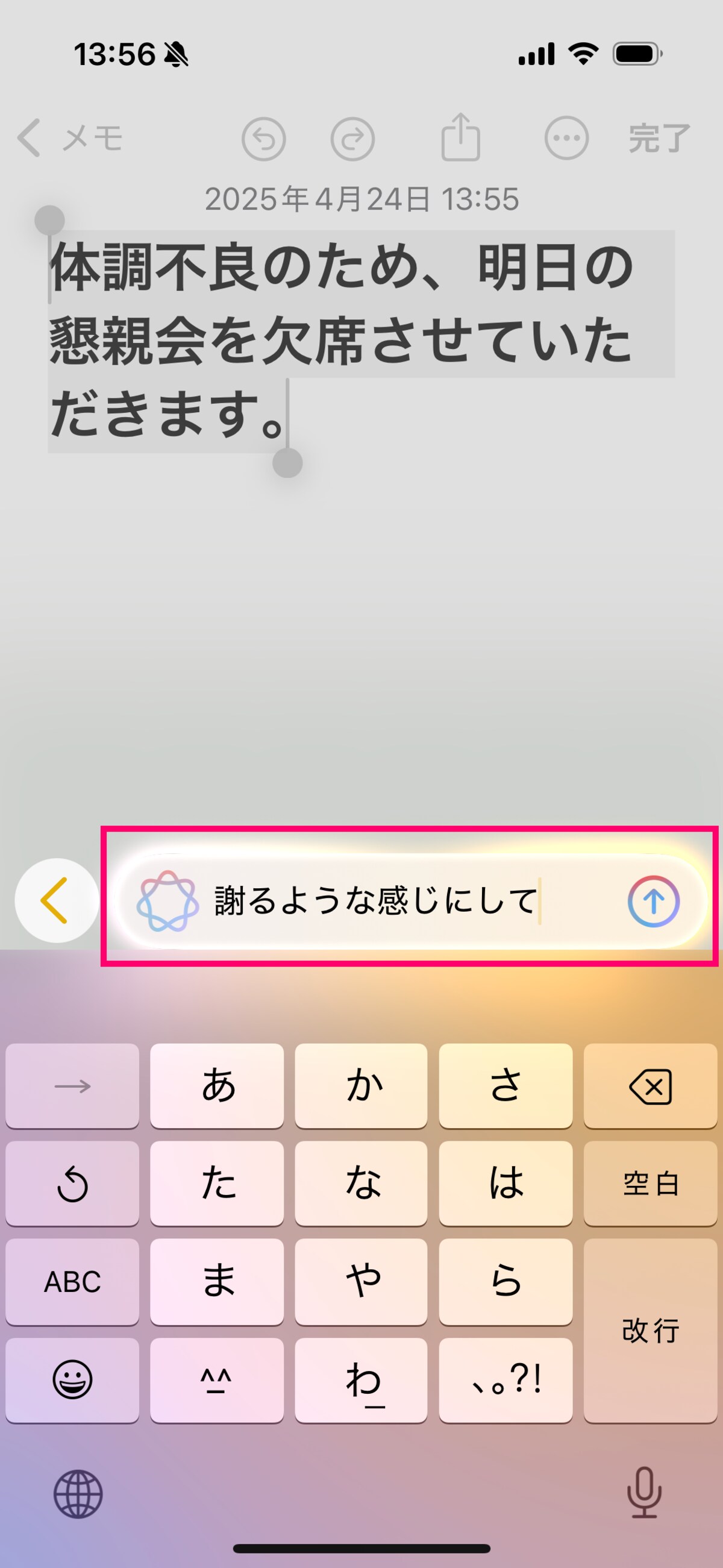
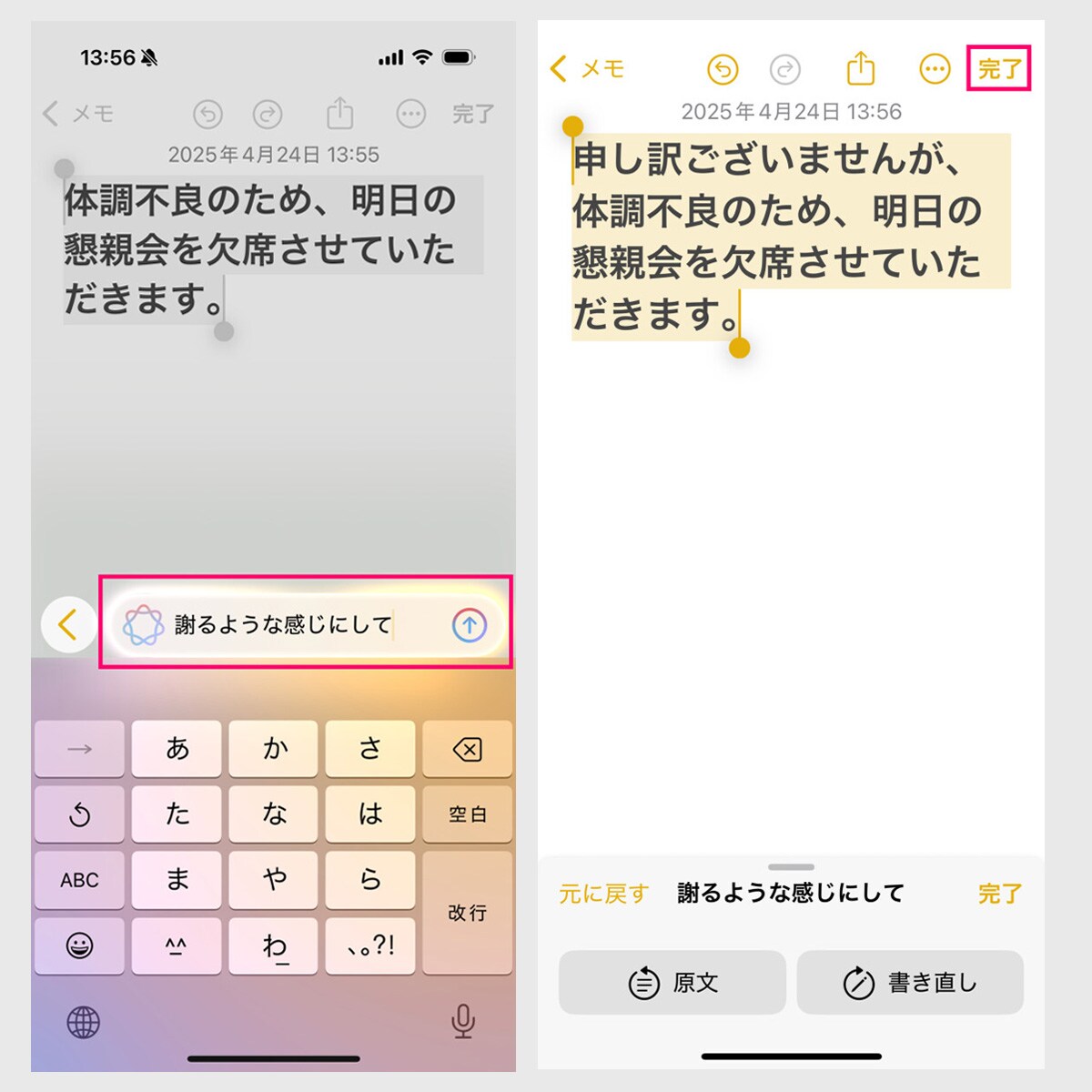
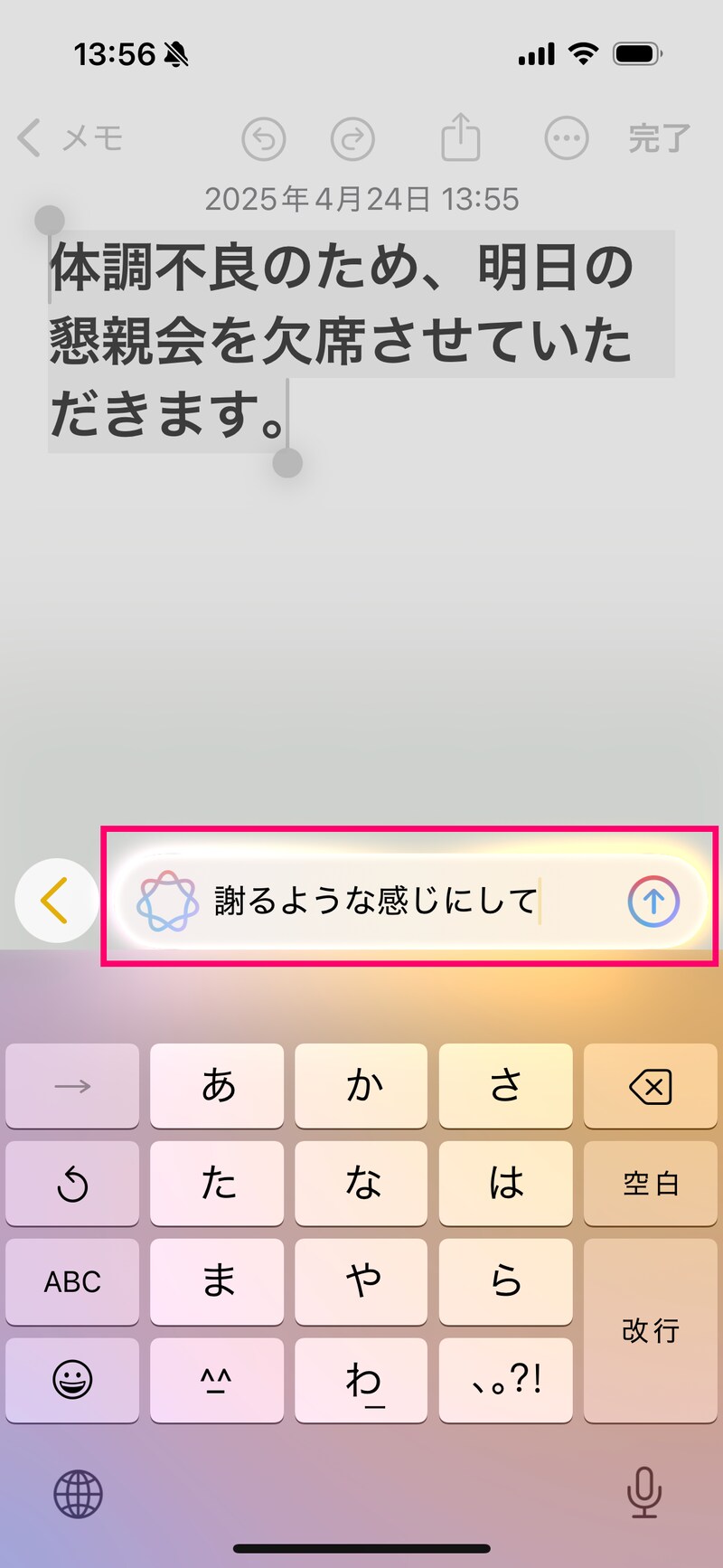
指示を入力して、矢印ボタンを押します
指示を入力して、矢印ボタンを押します
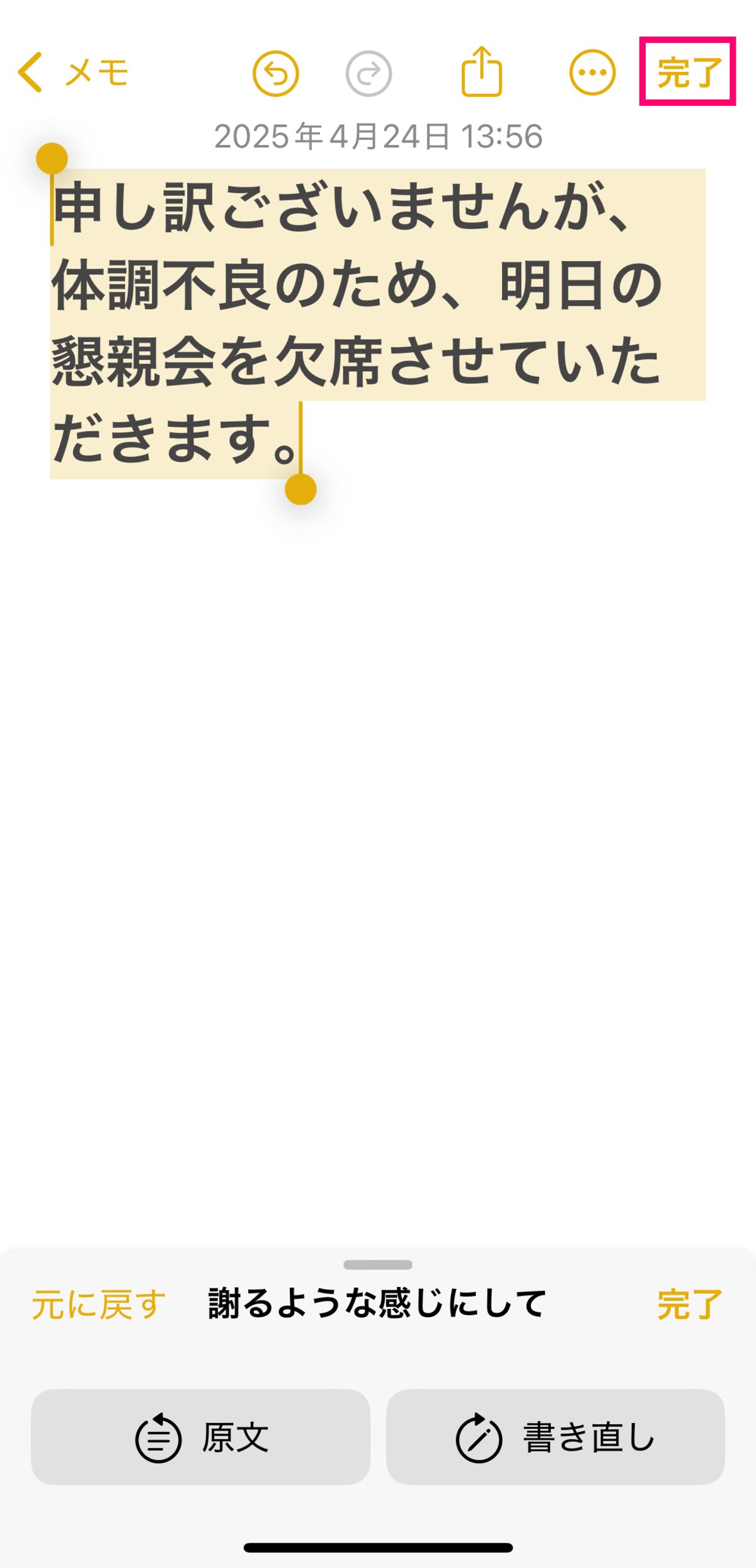
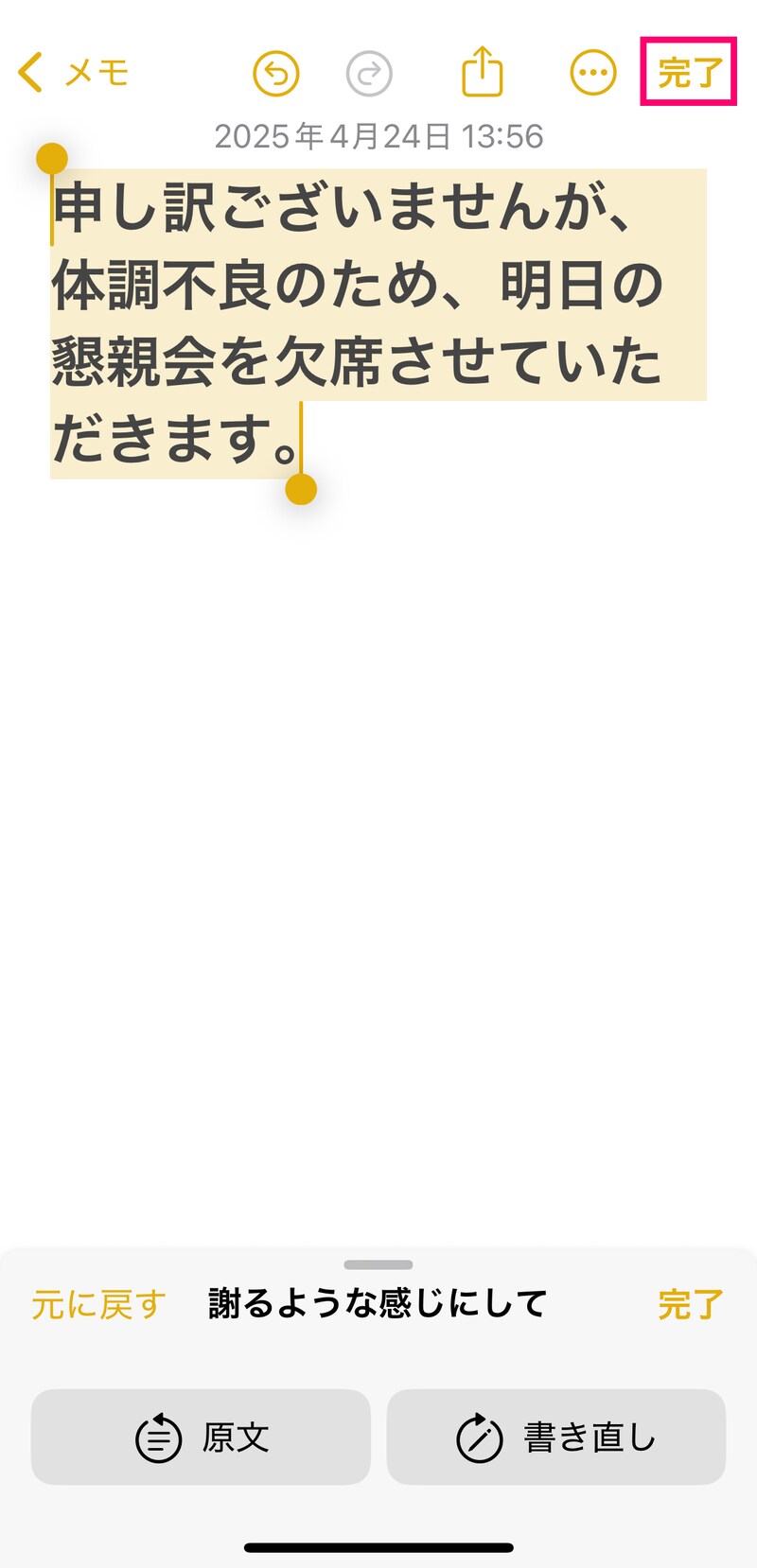
謝罪文が入りました。コピーや共有で相手に送ることができます
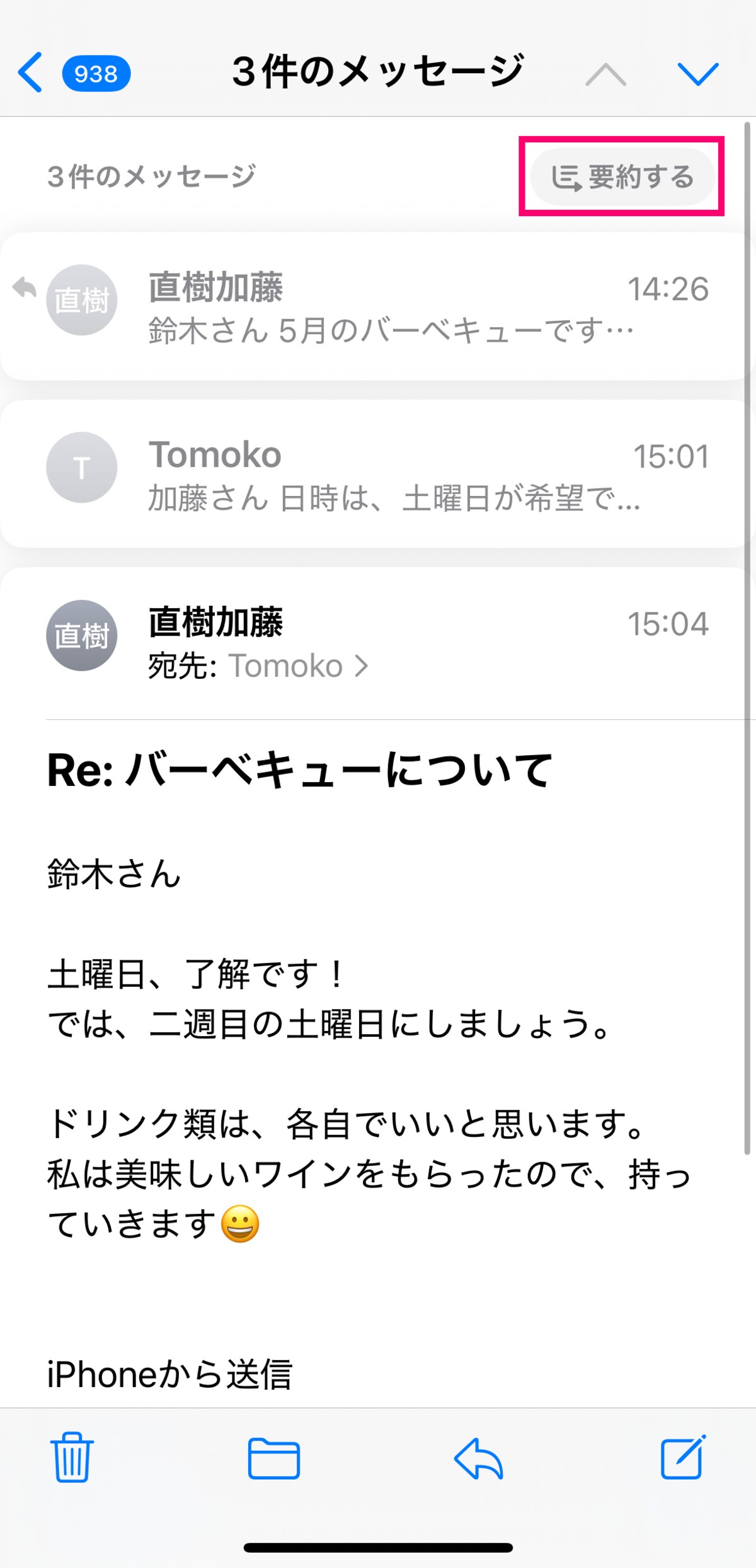
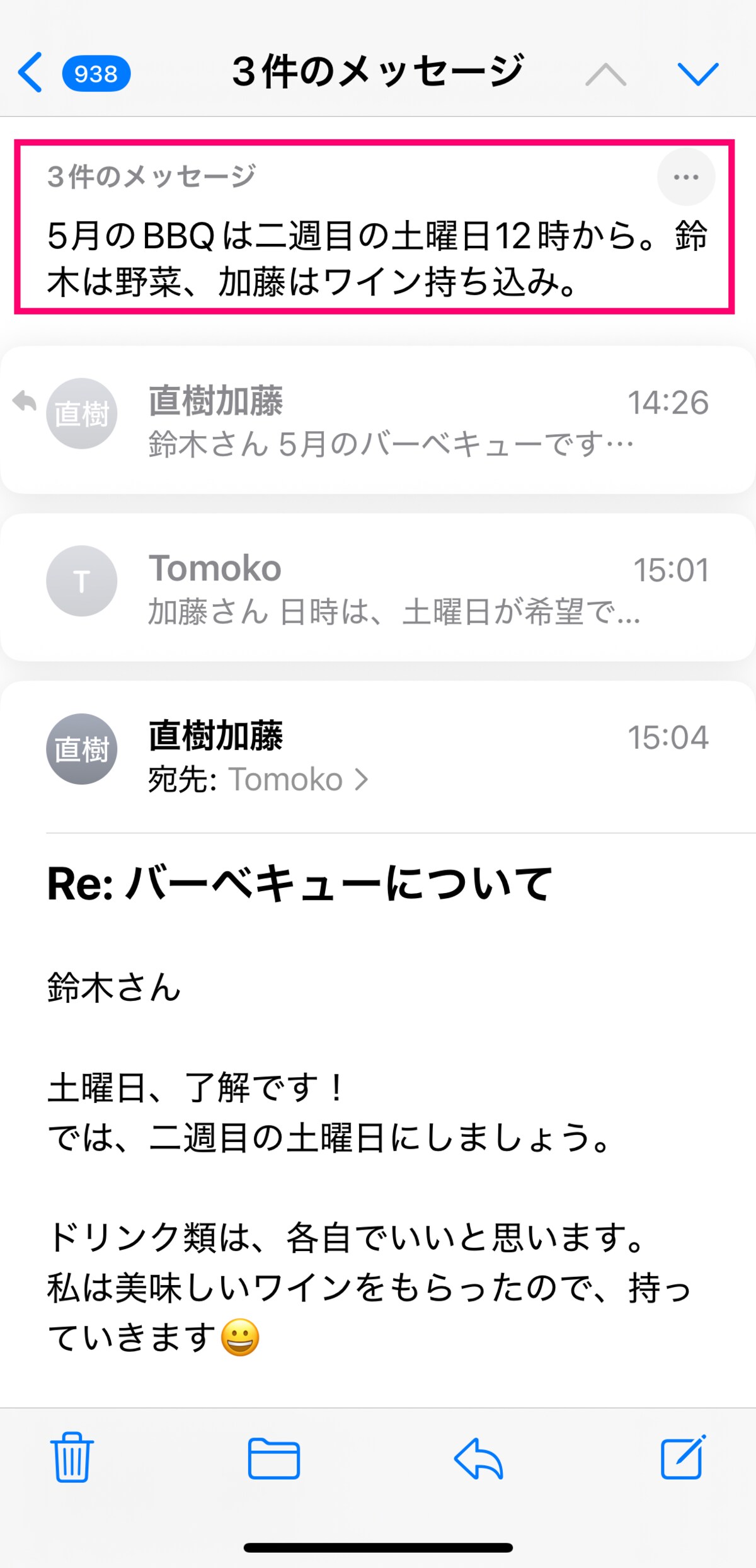
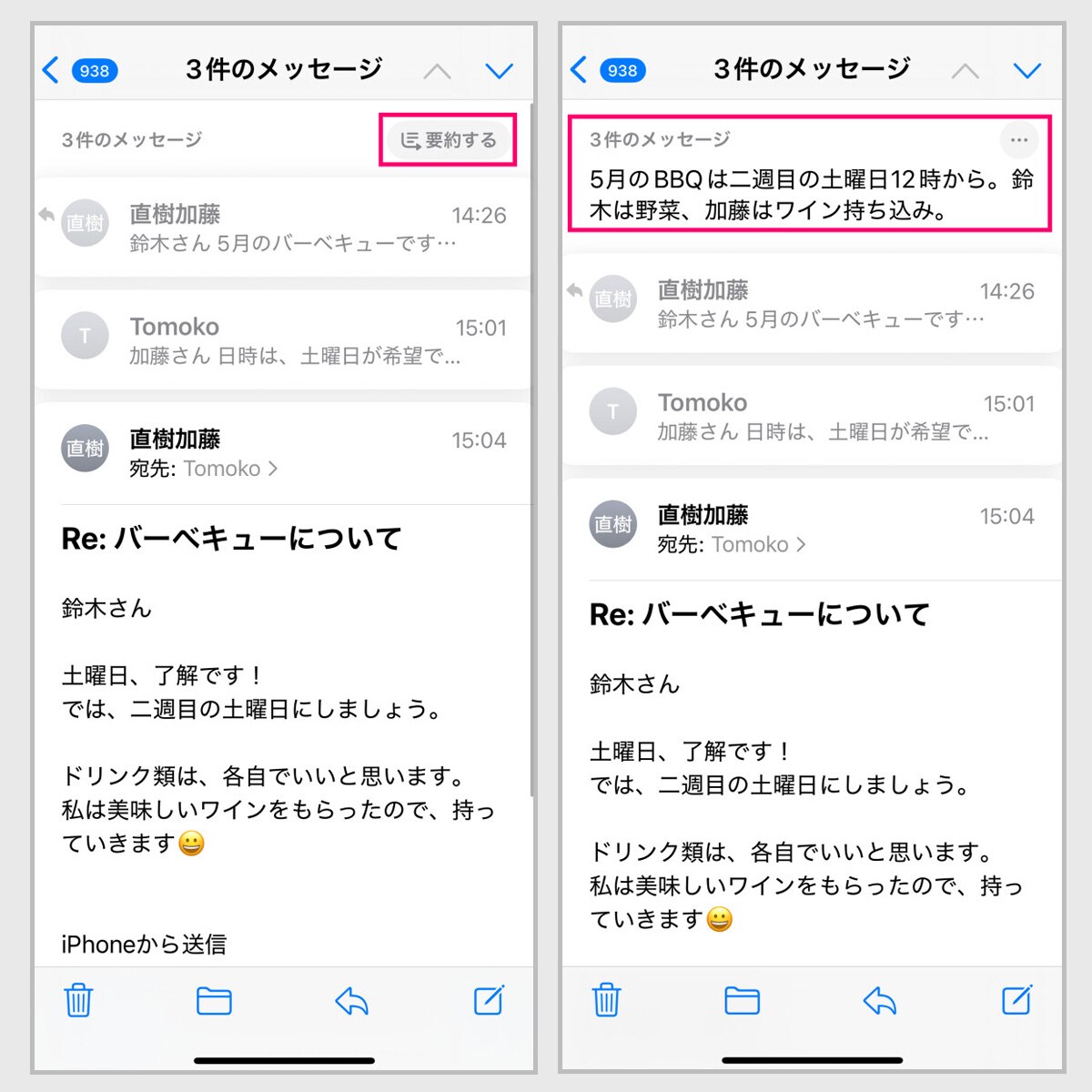
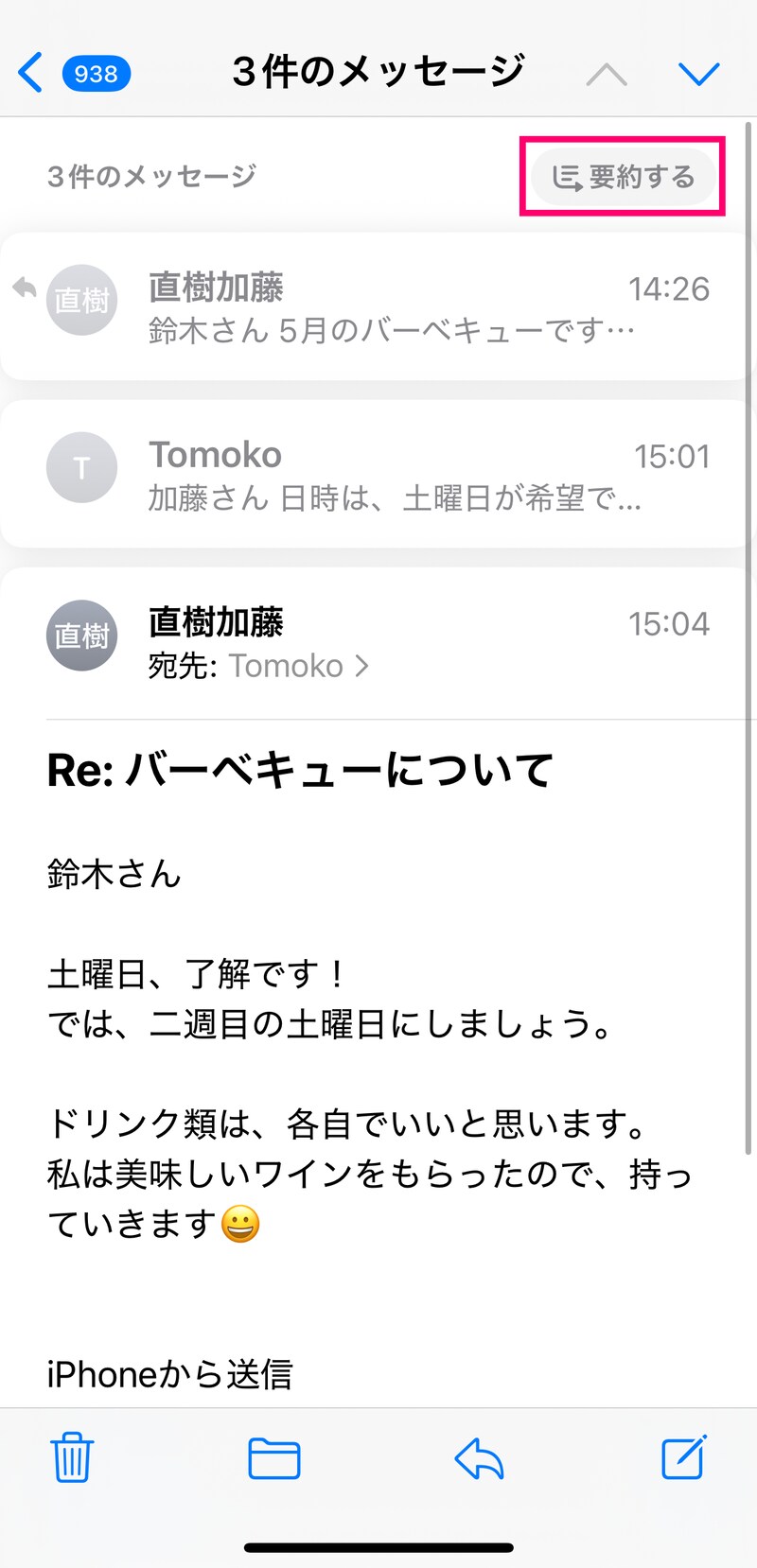
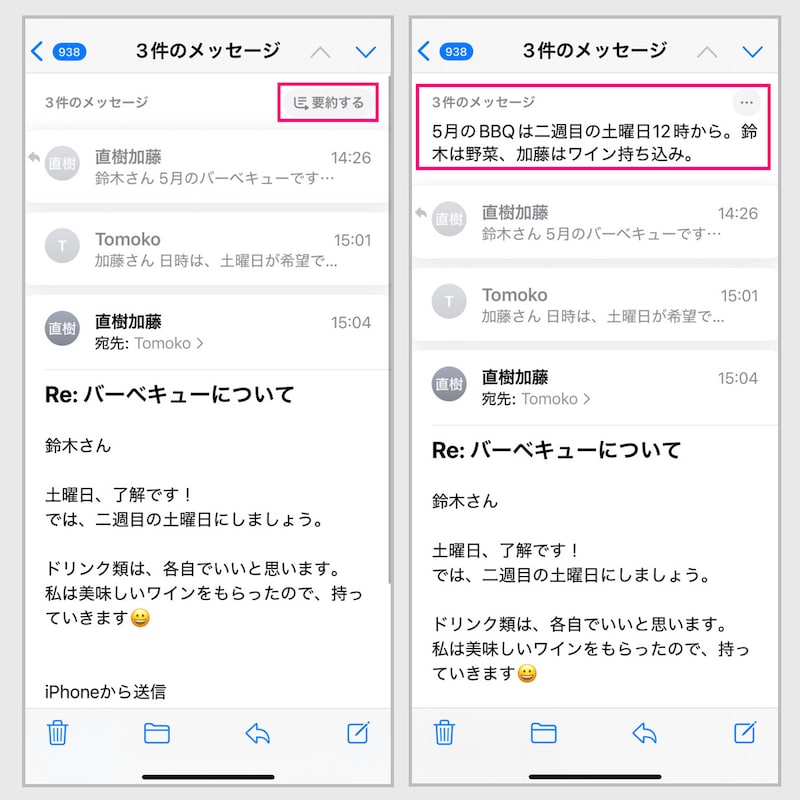
「メール」の上部に「要約する」ボタンが表示されているので、タップします
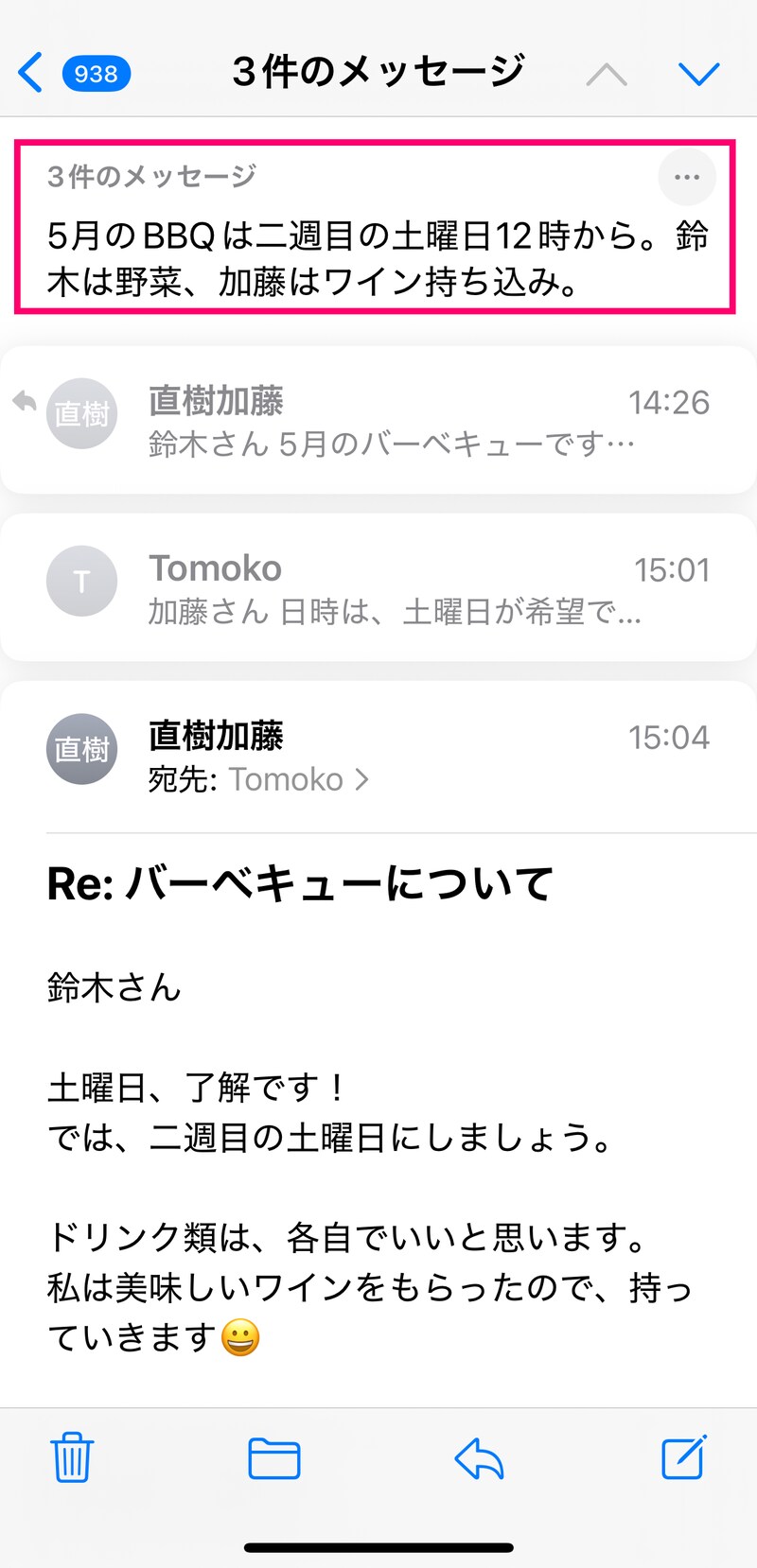
やり取りを要約してくれました。わかりやすくなりました
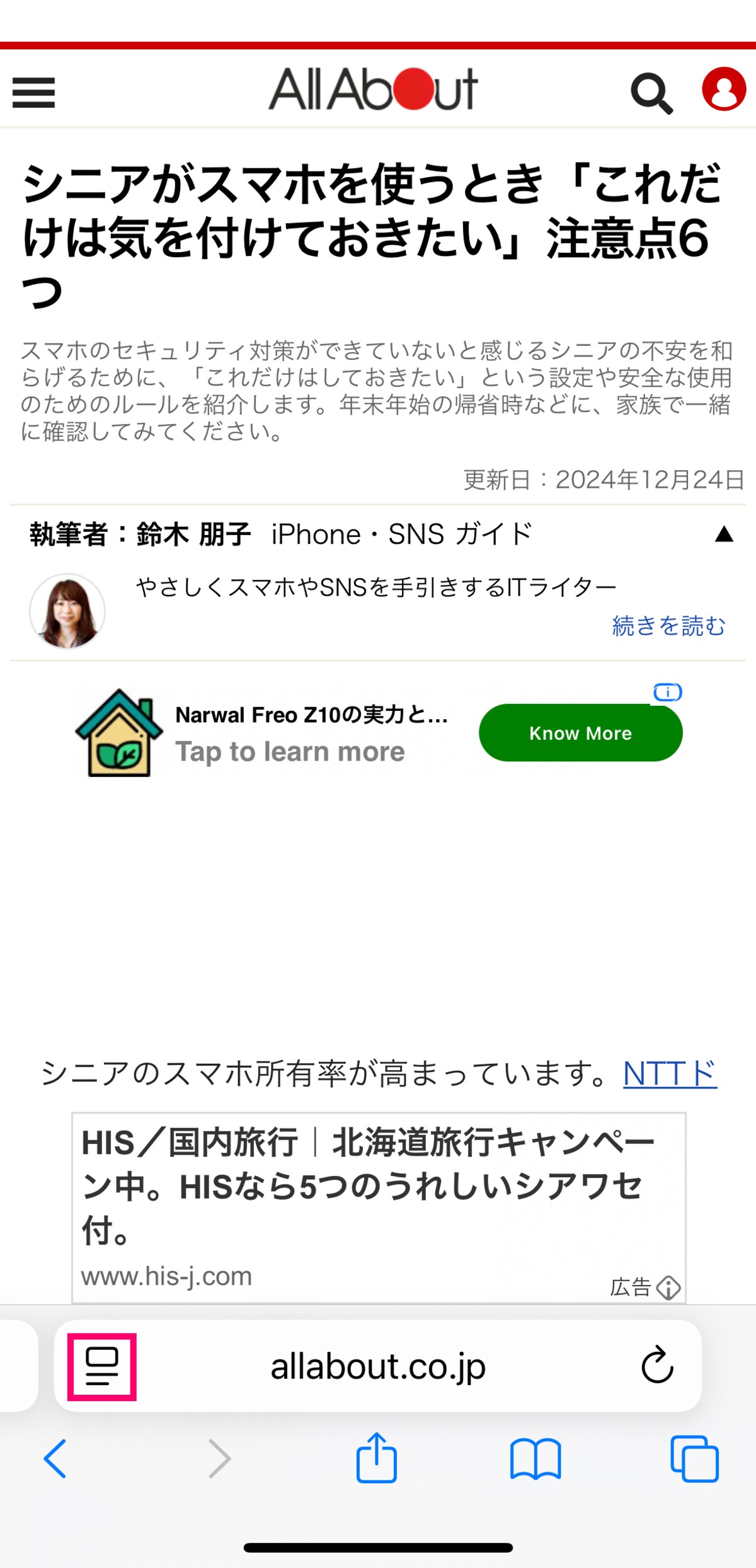
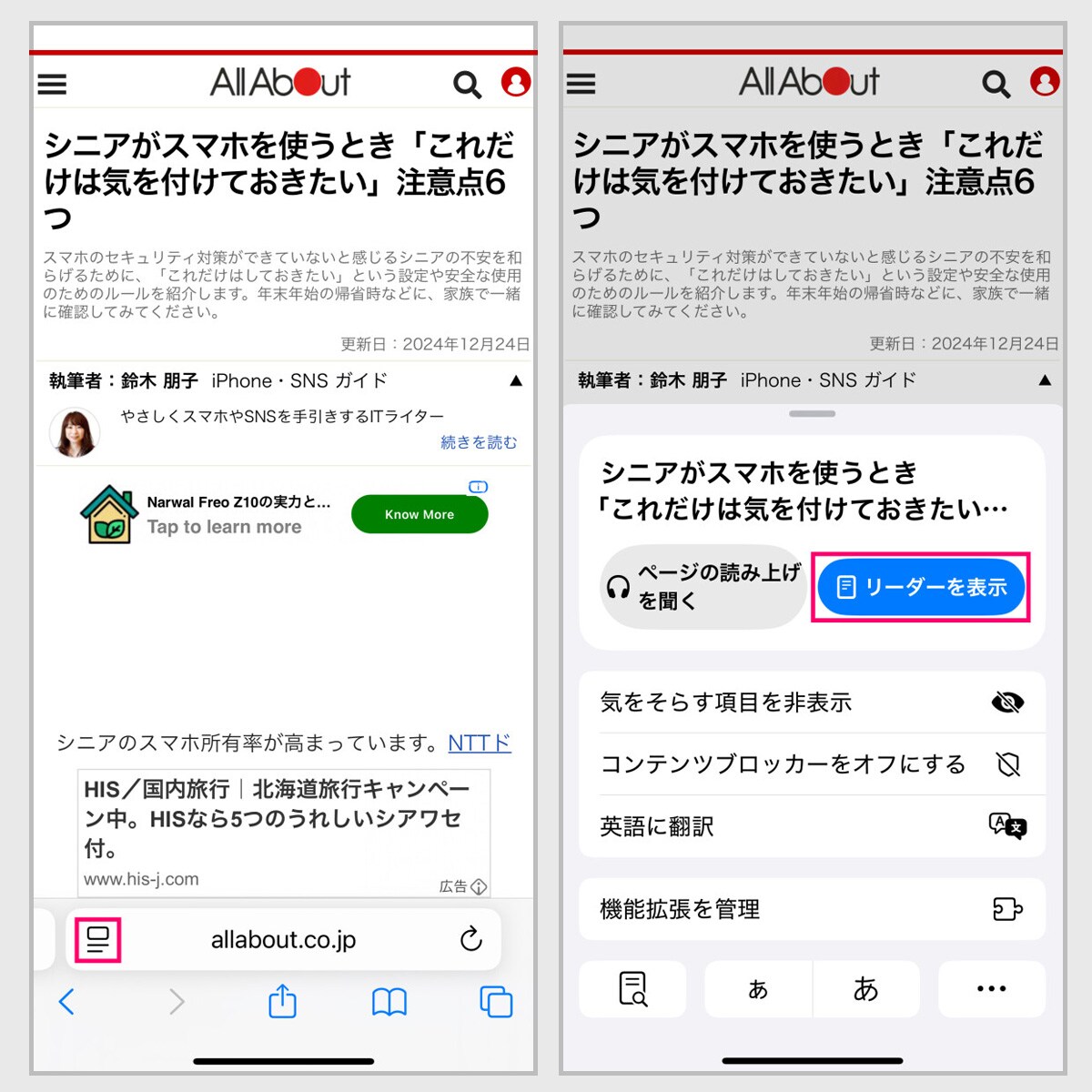
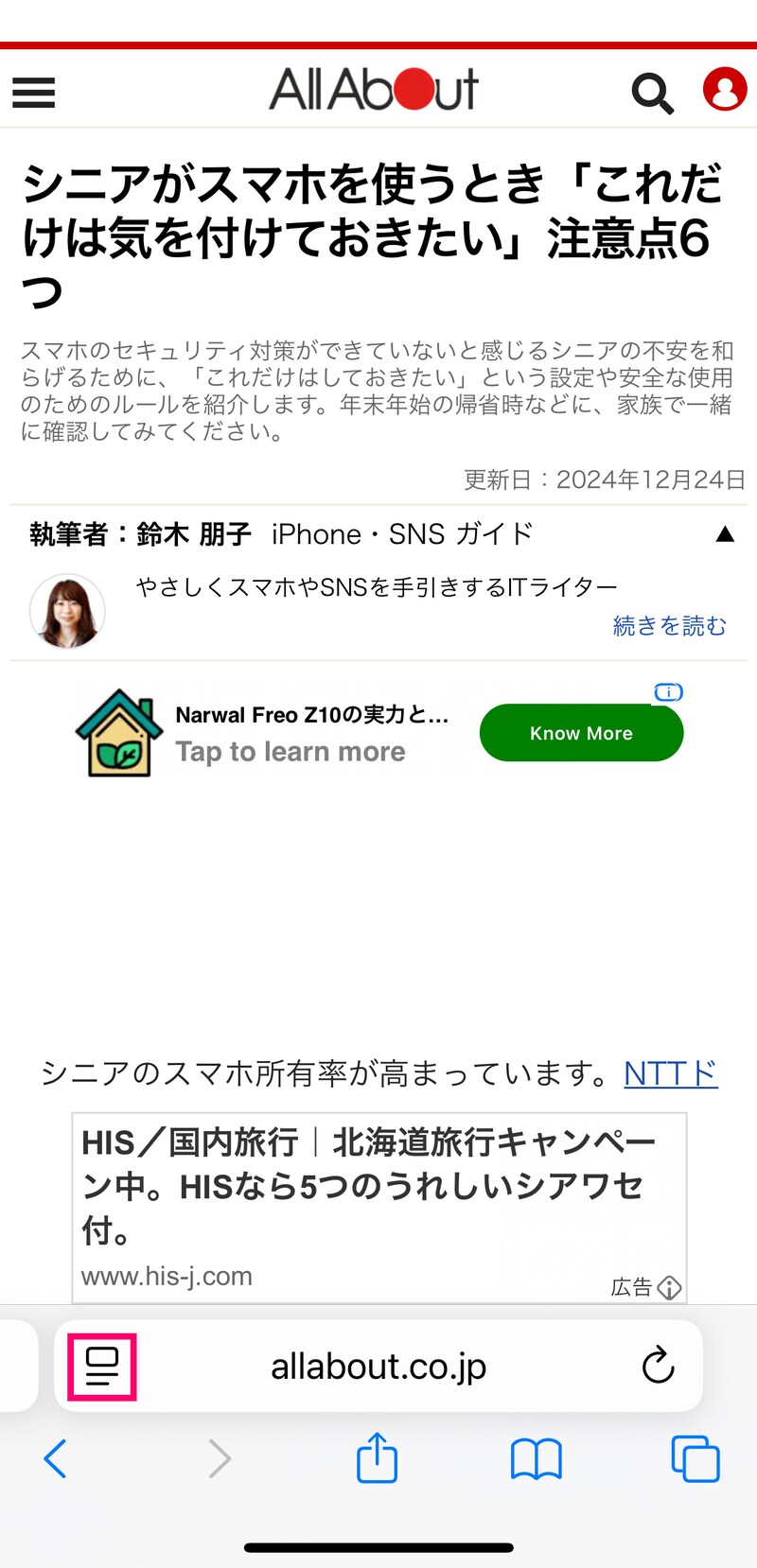
SafariでWebページを開き、メニューボタンをタップします
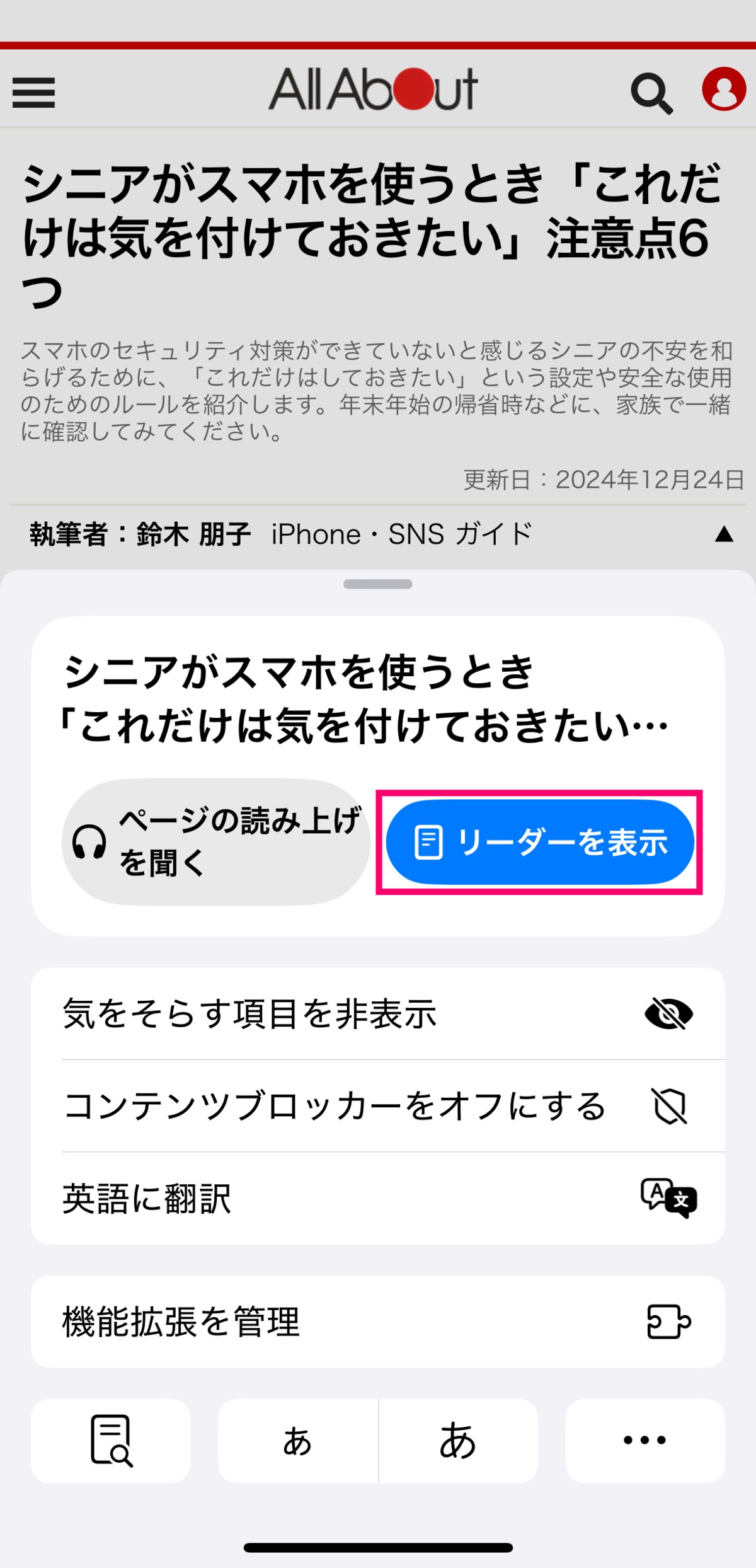
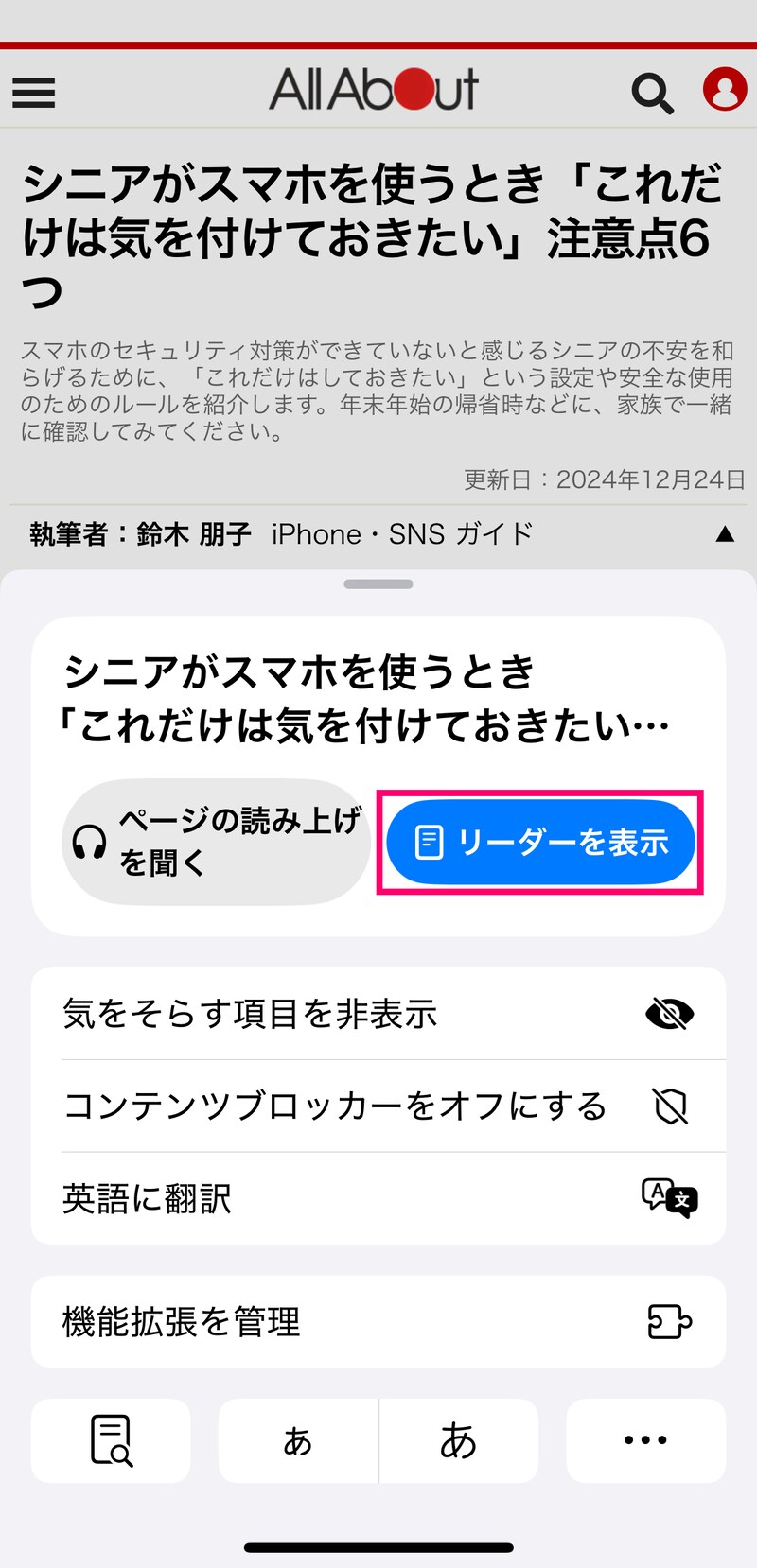
「リーダーを表示」をタップします
「リーダーを表示」をタップします
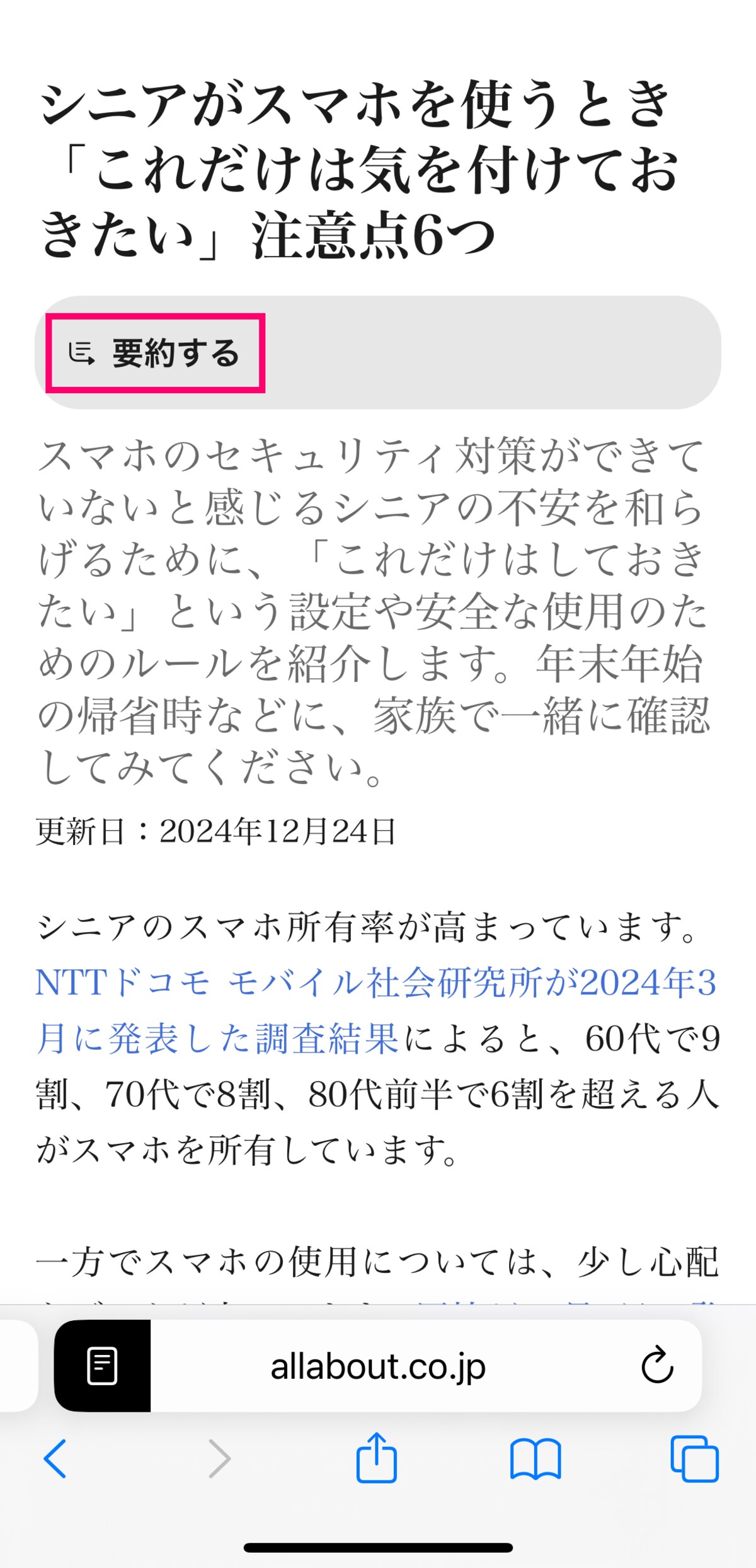
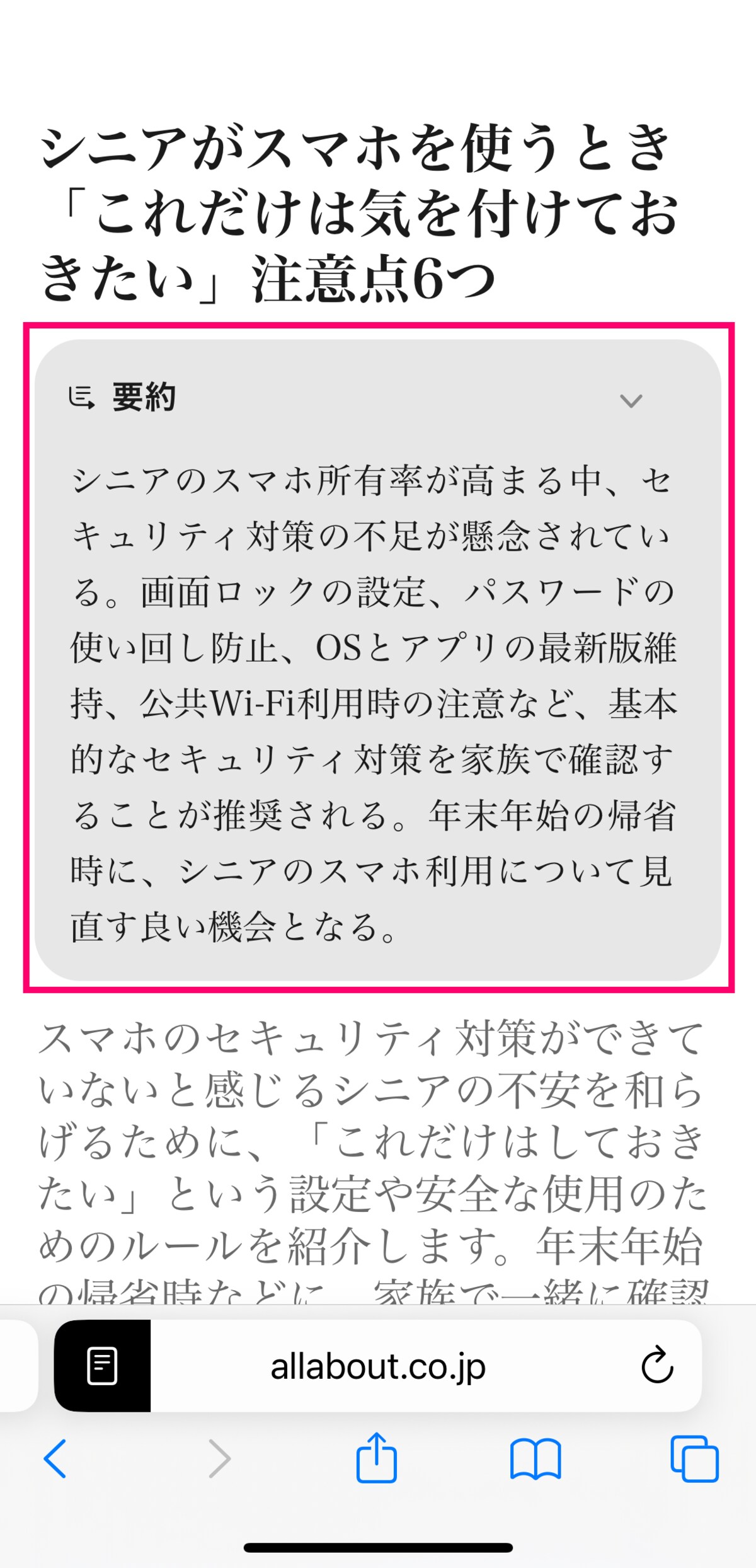
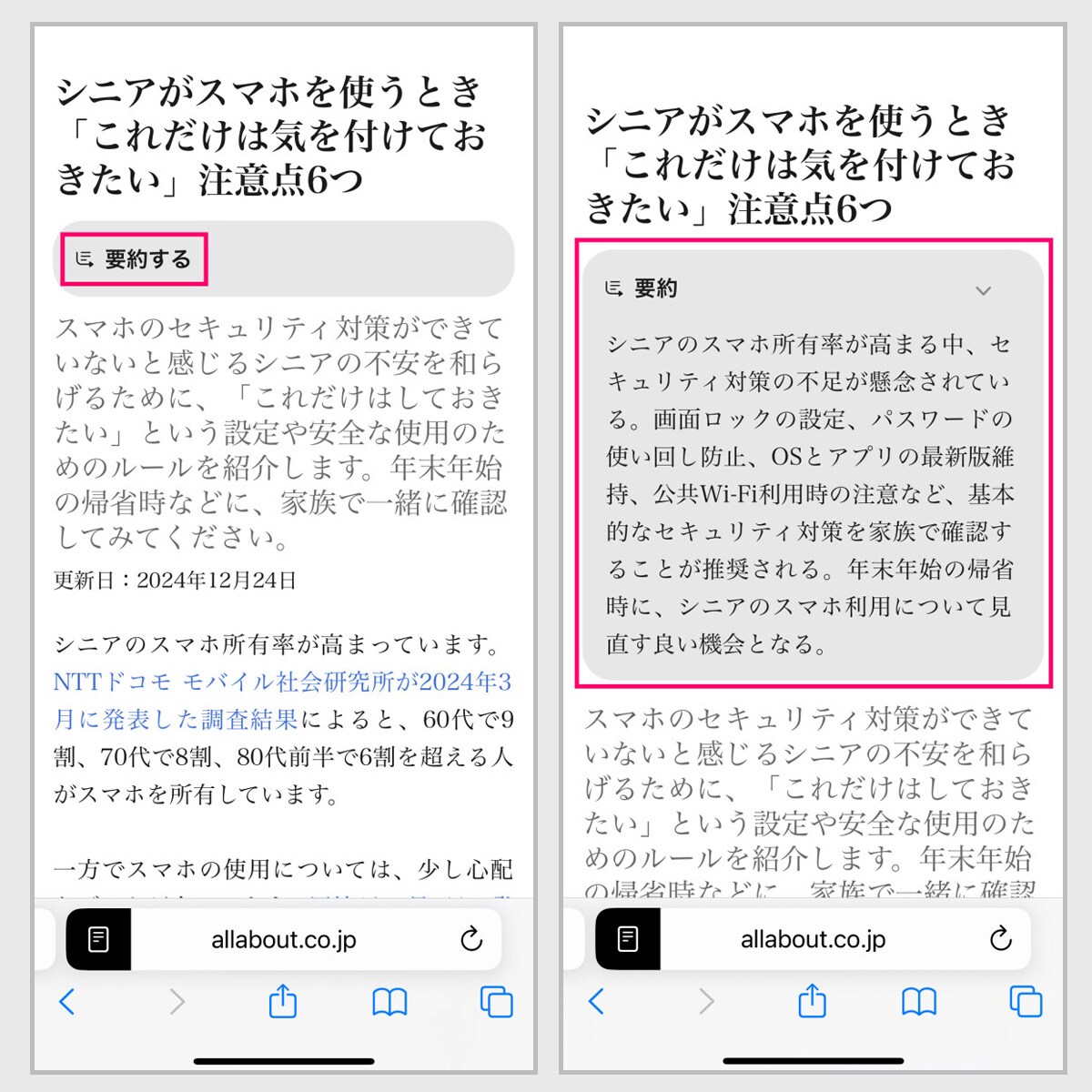
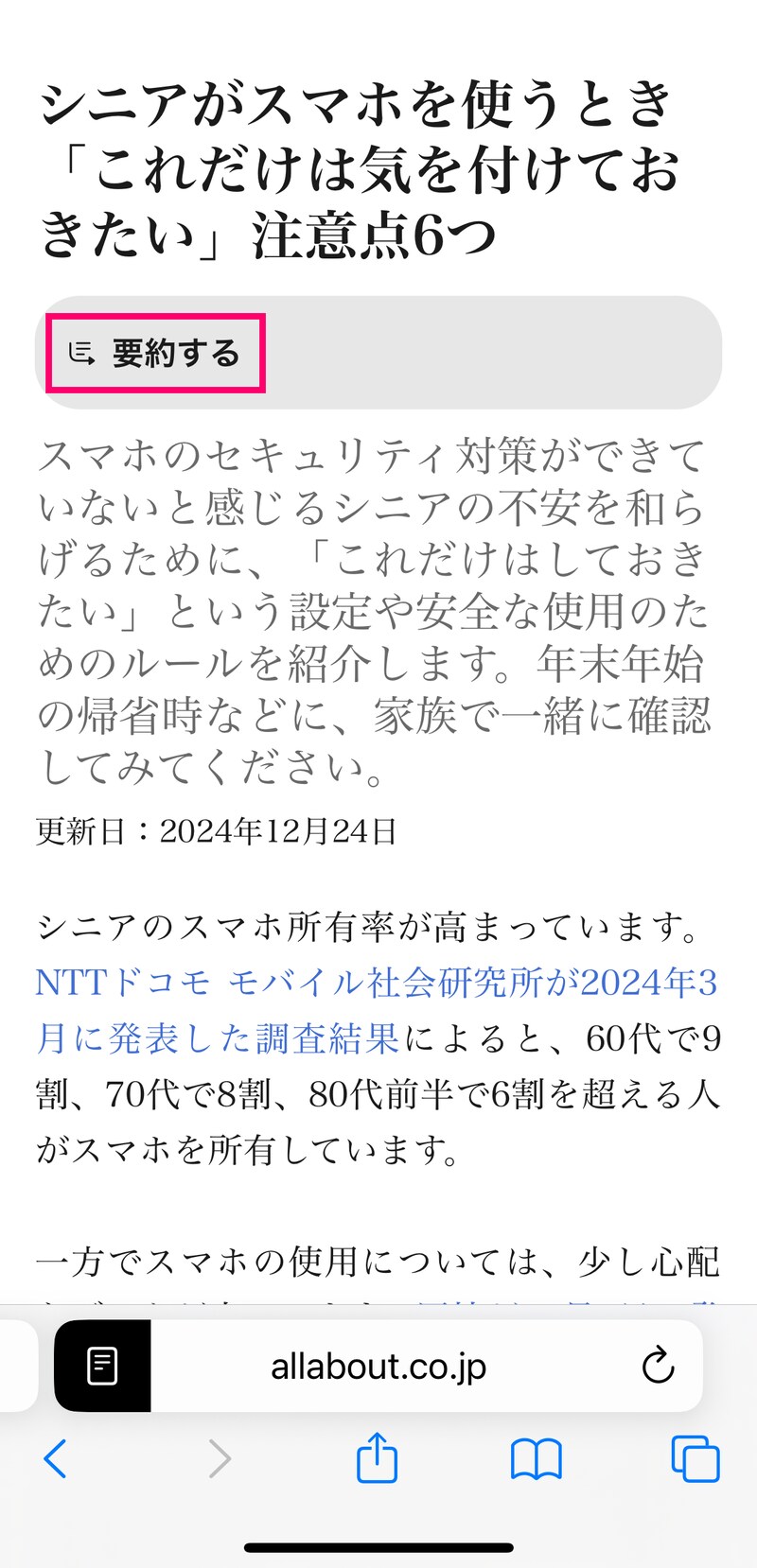
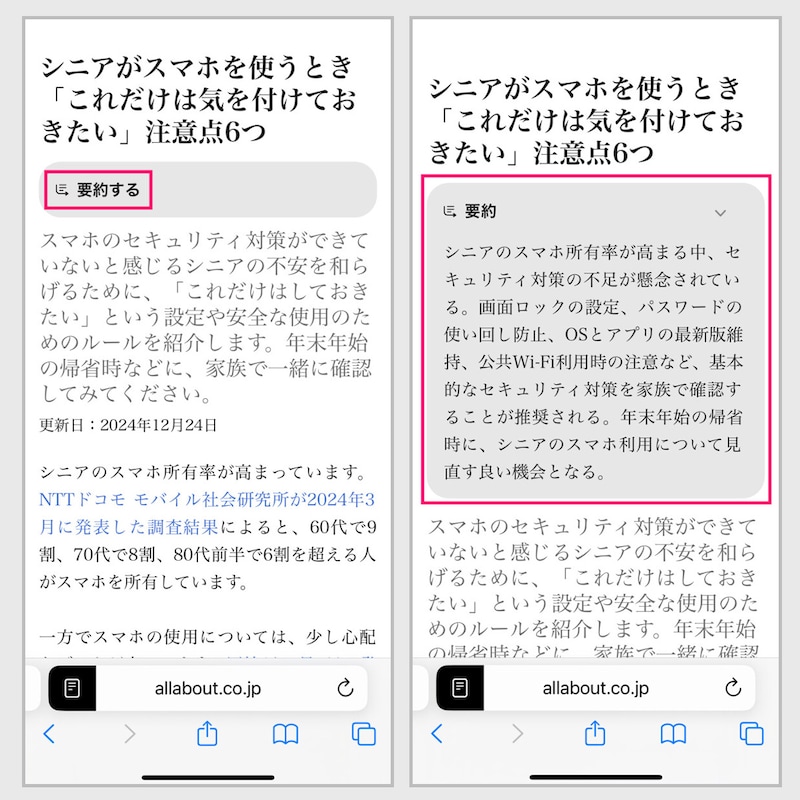
「要約する」をタップします
「要約する」をタップします
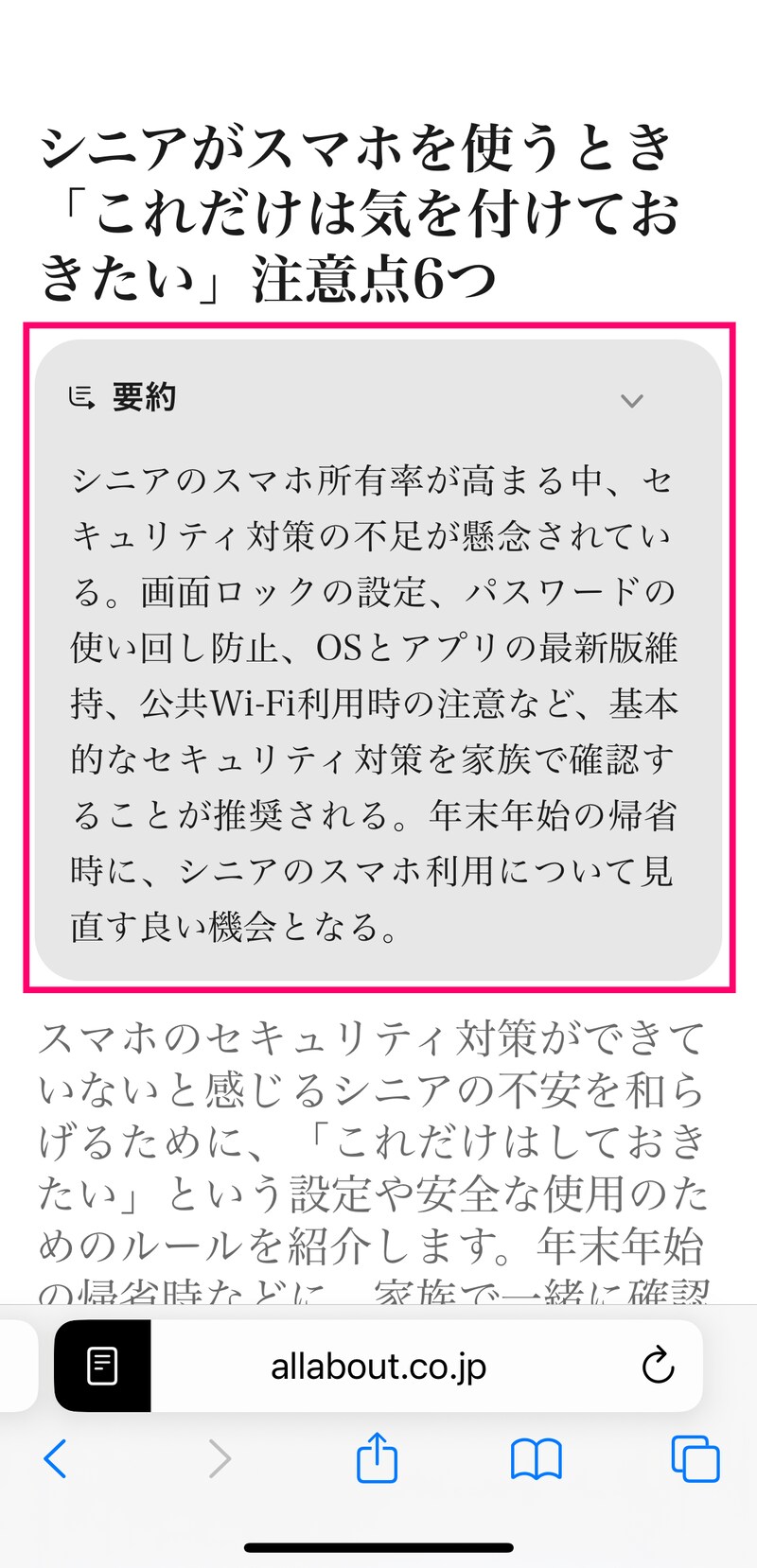
記事のポイントが要約されました
記事のポイントが要約されました
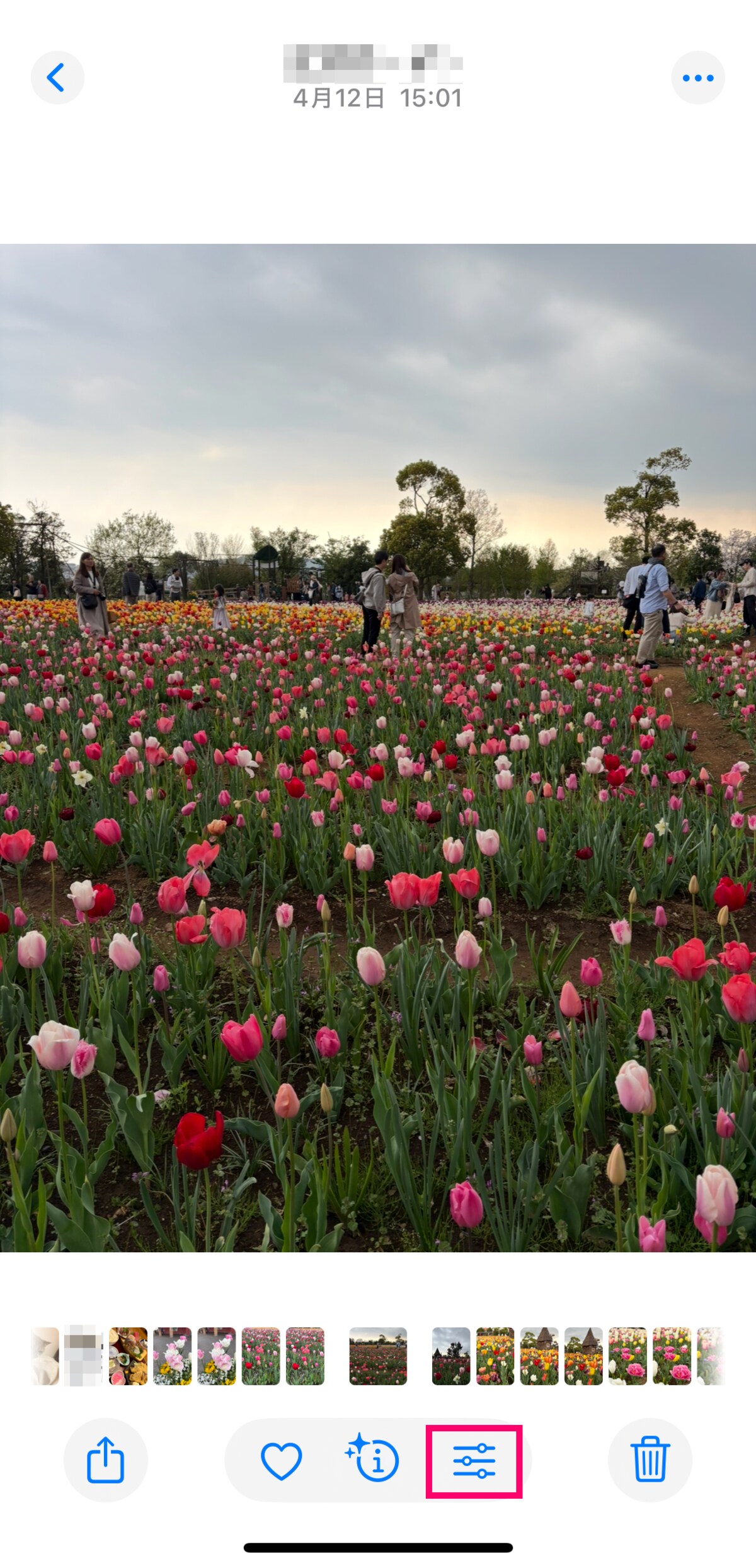
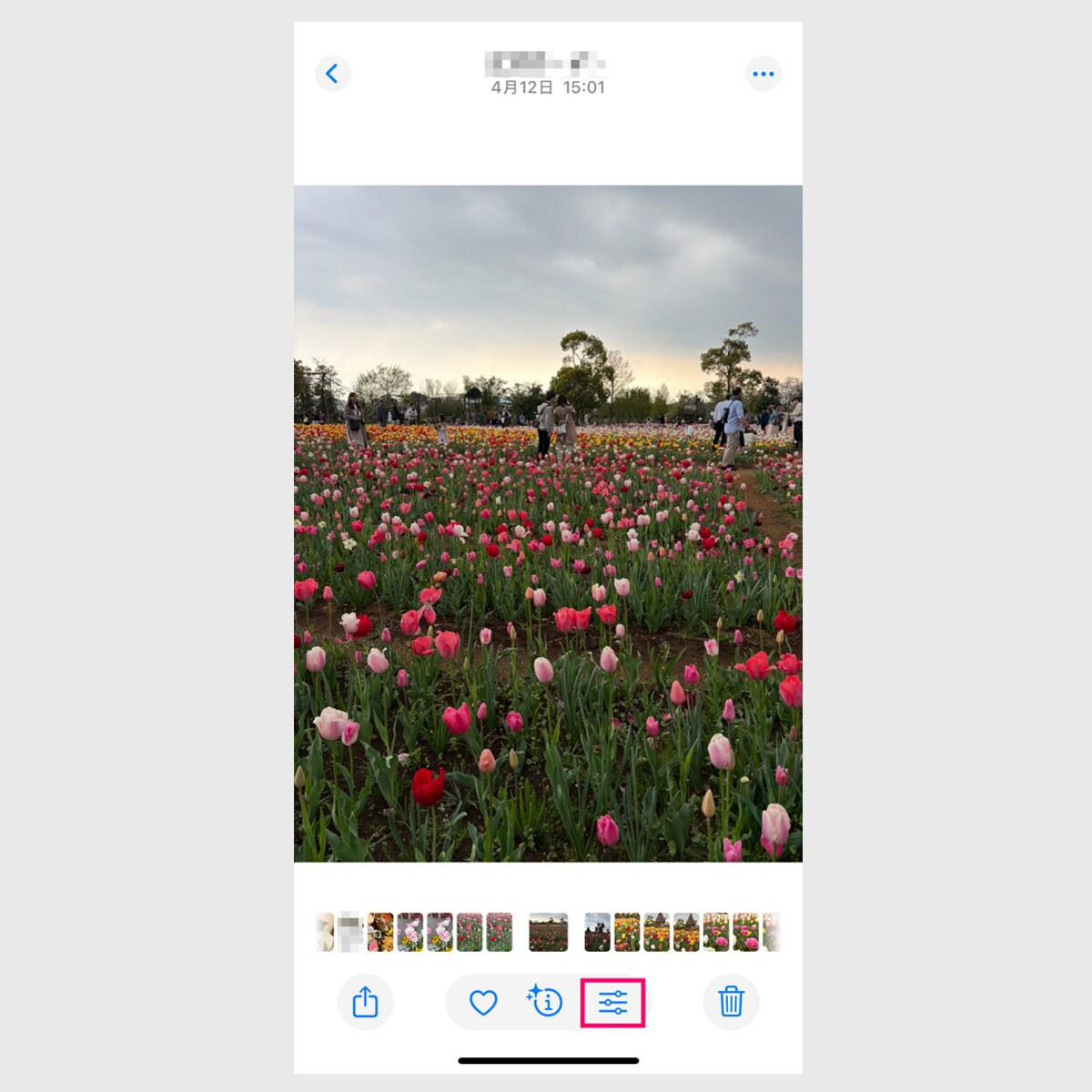
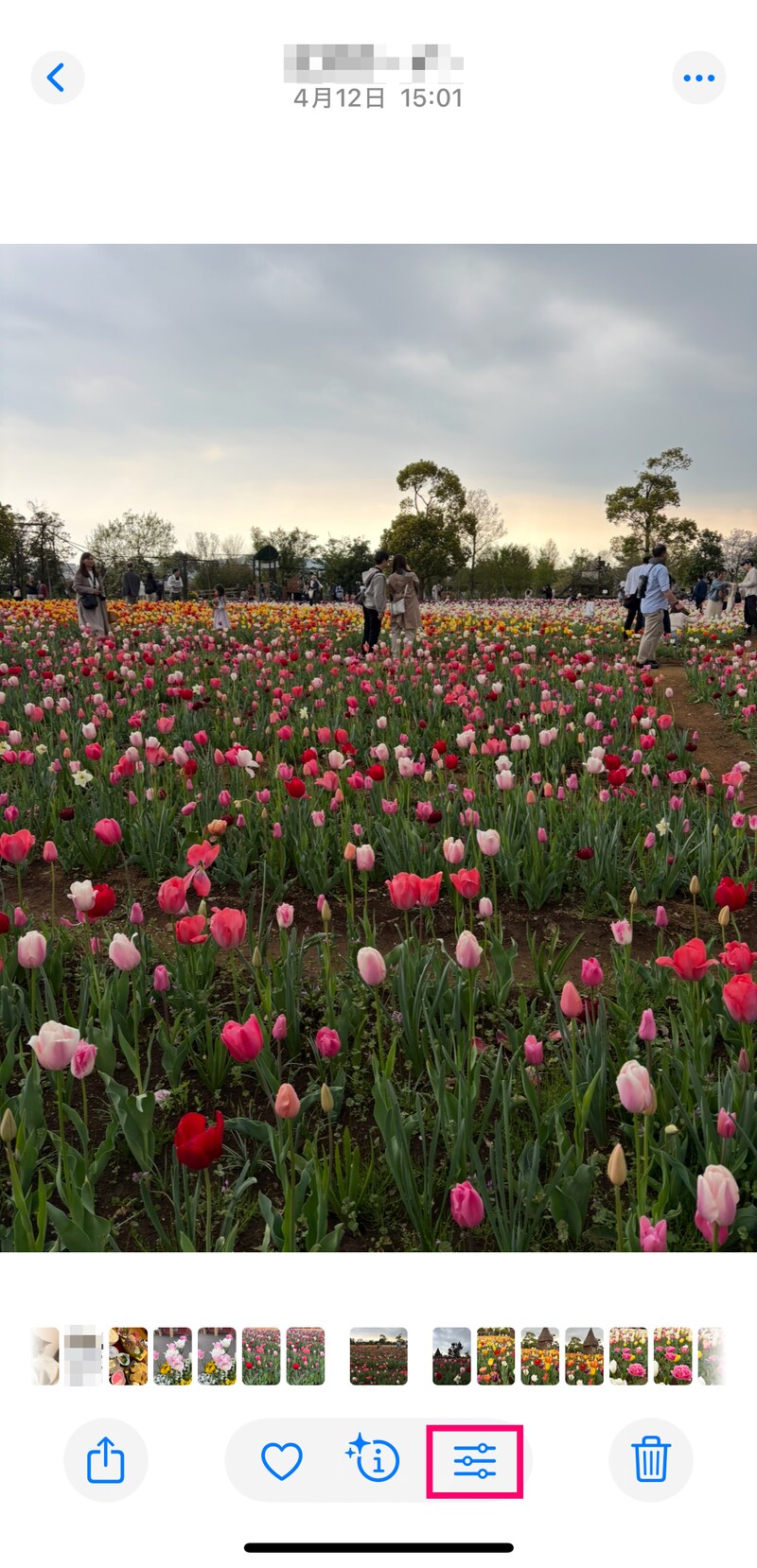
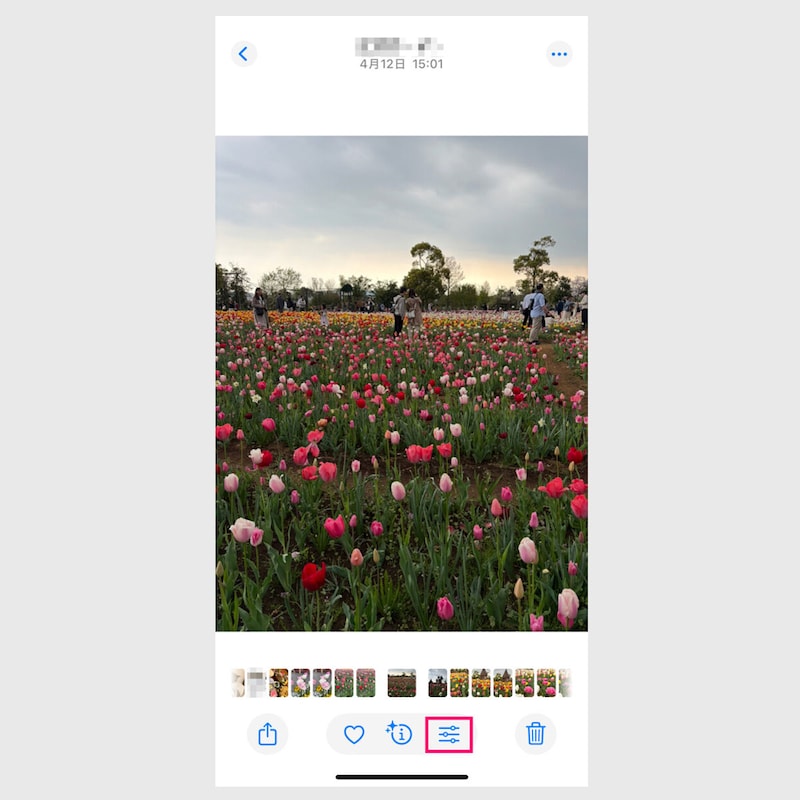
写真アプリで写真を開き、編集ボタンをタップします
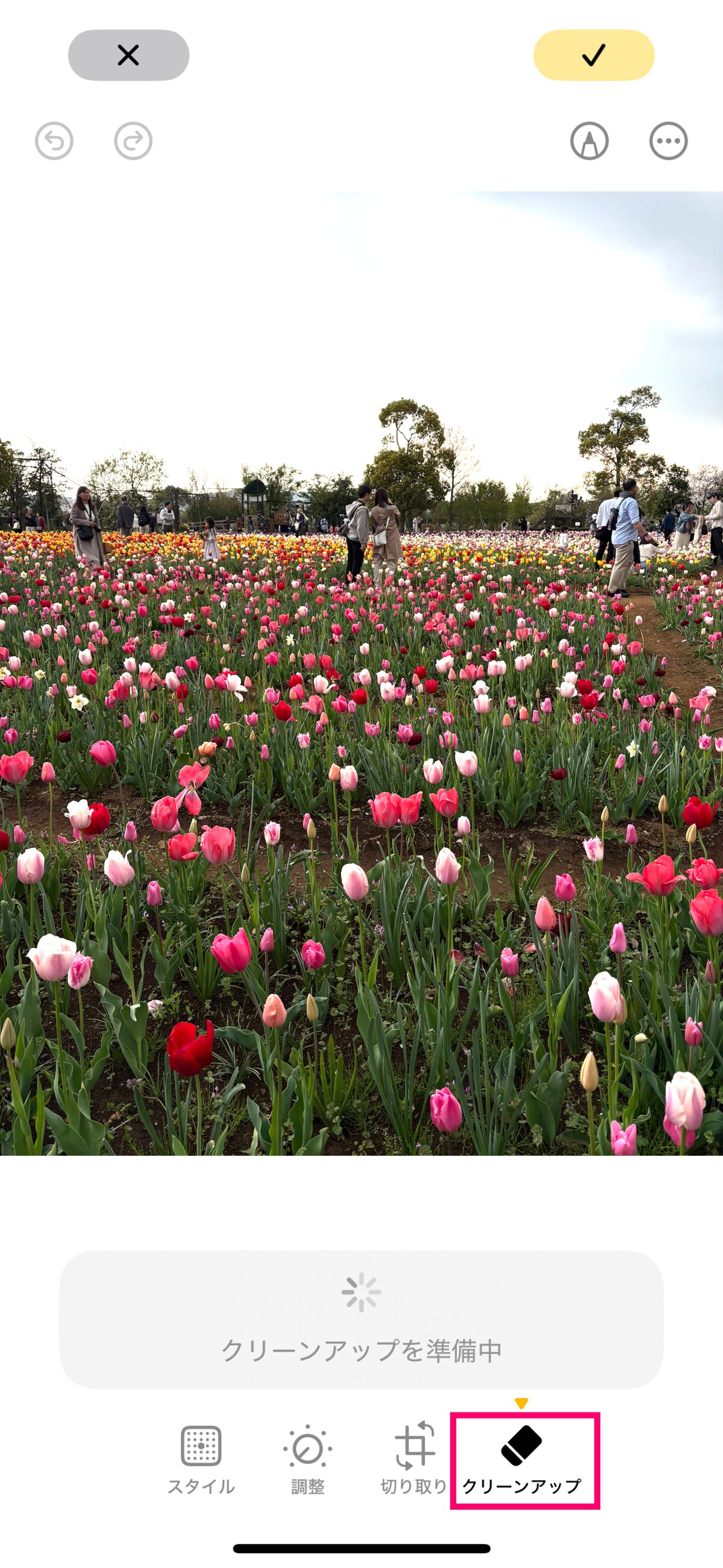
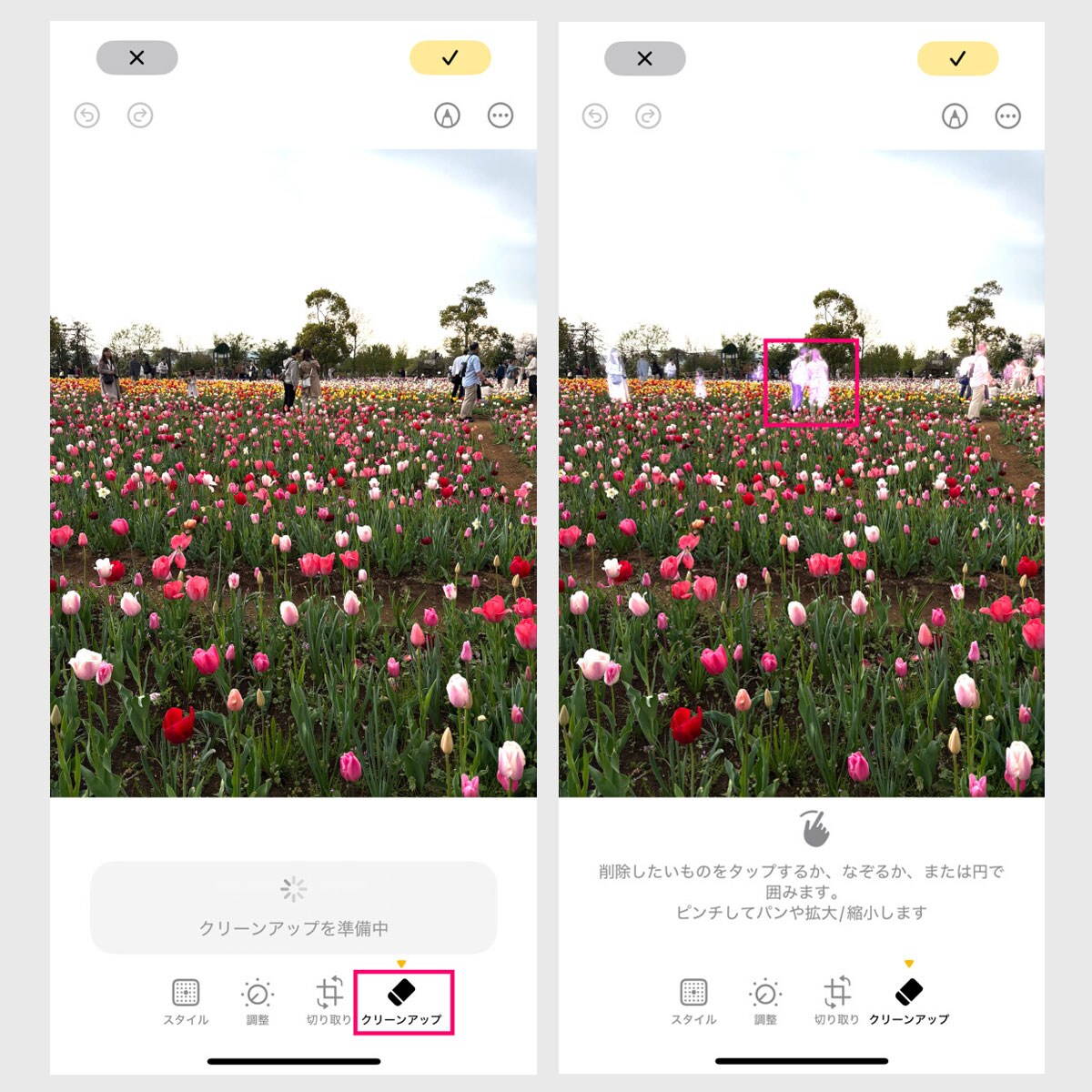
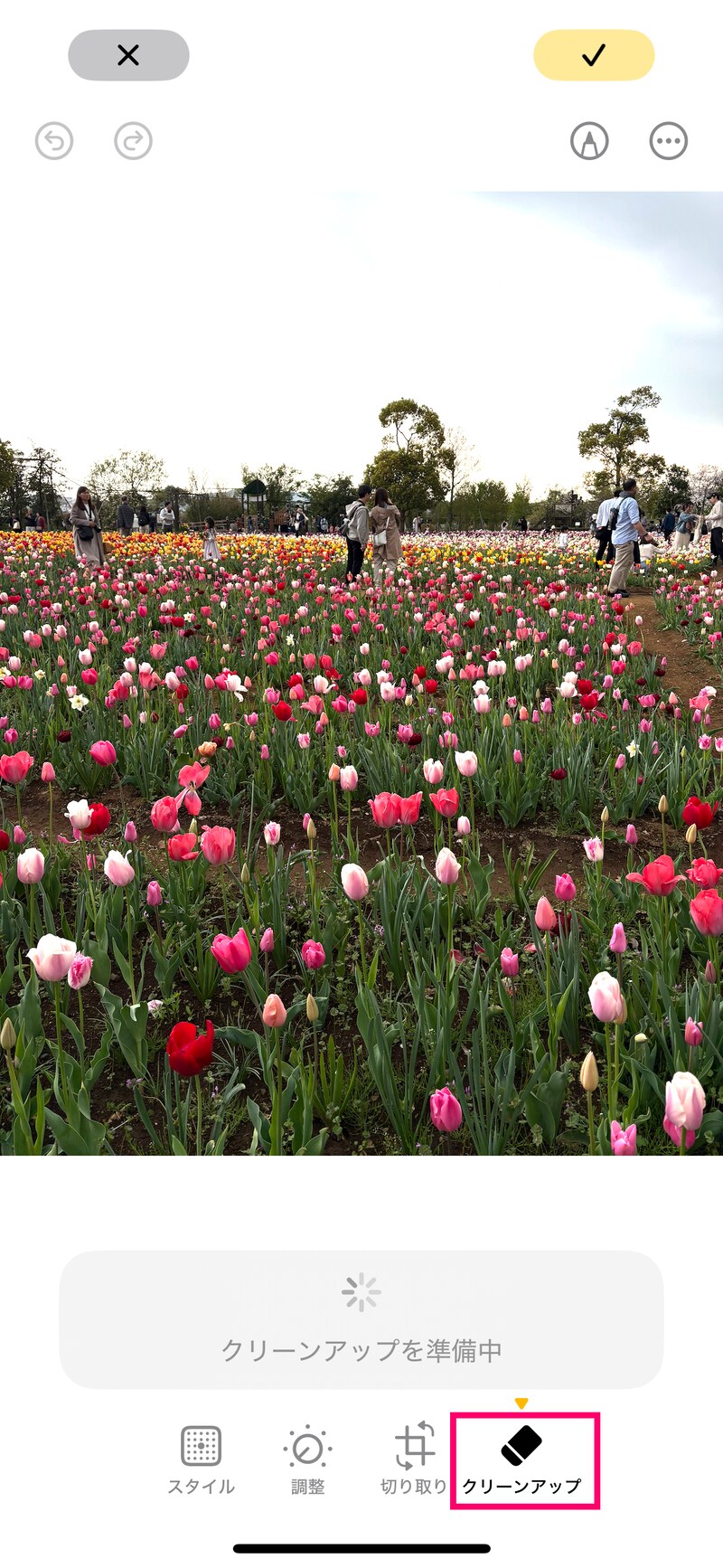
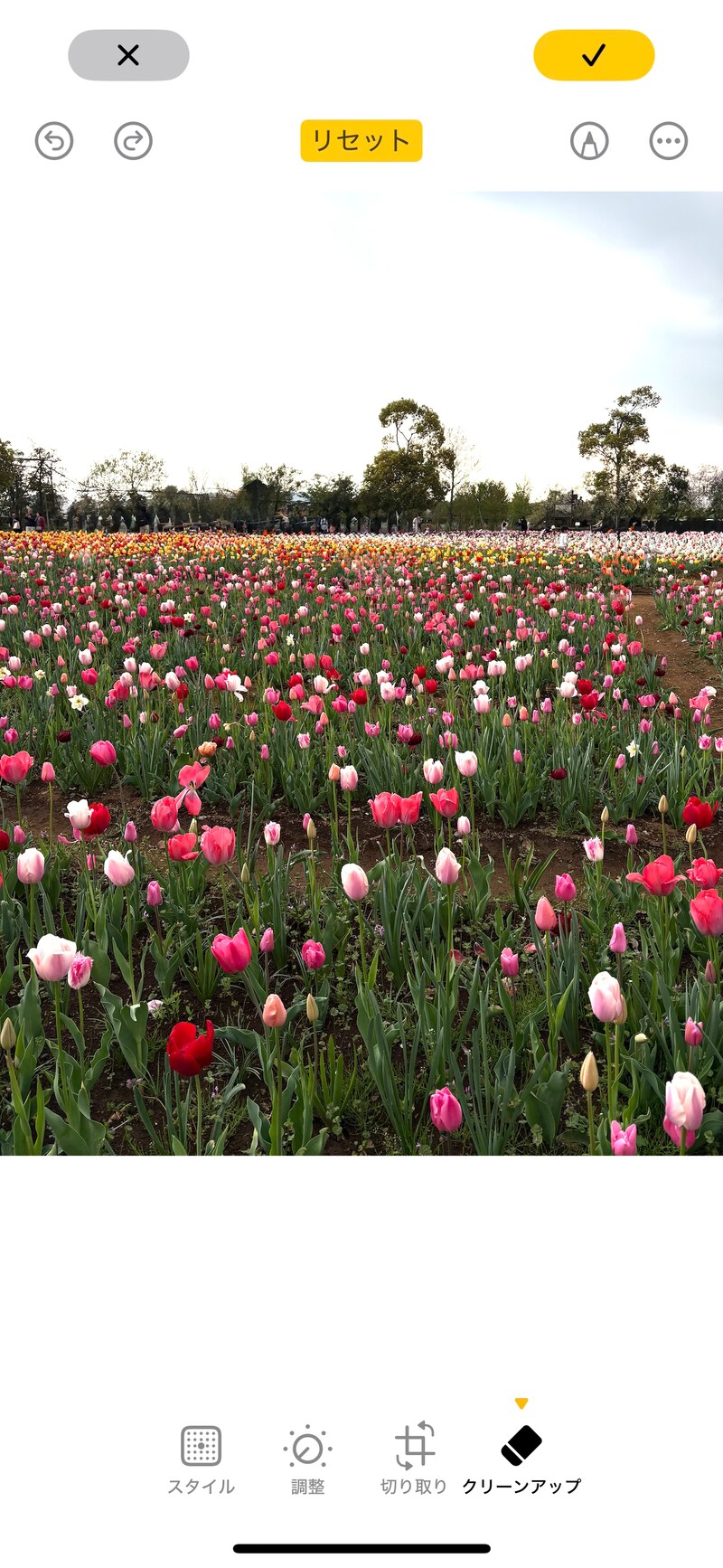
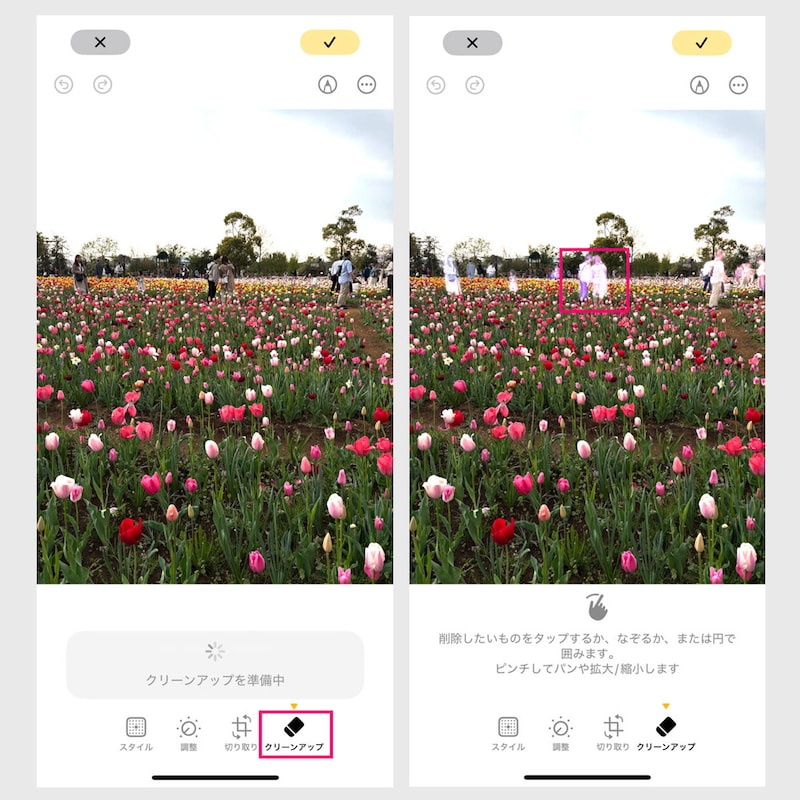
「クリーンアップ」を押すと、クリーンアップする候補を探し始めます
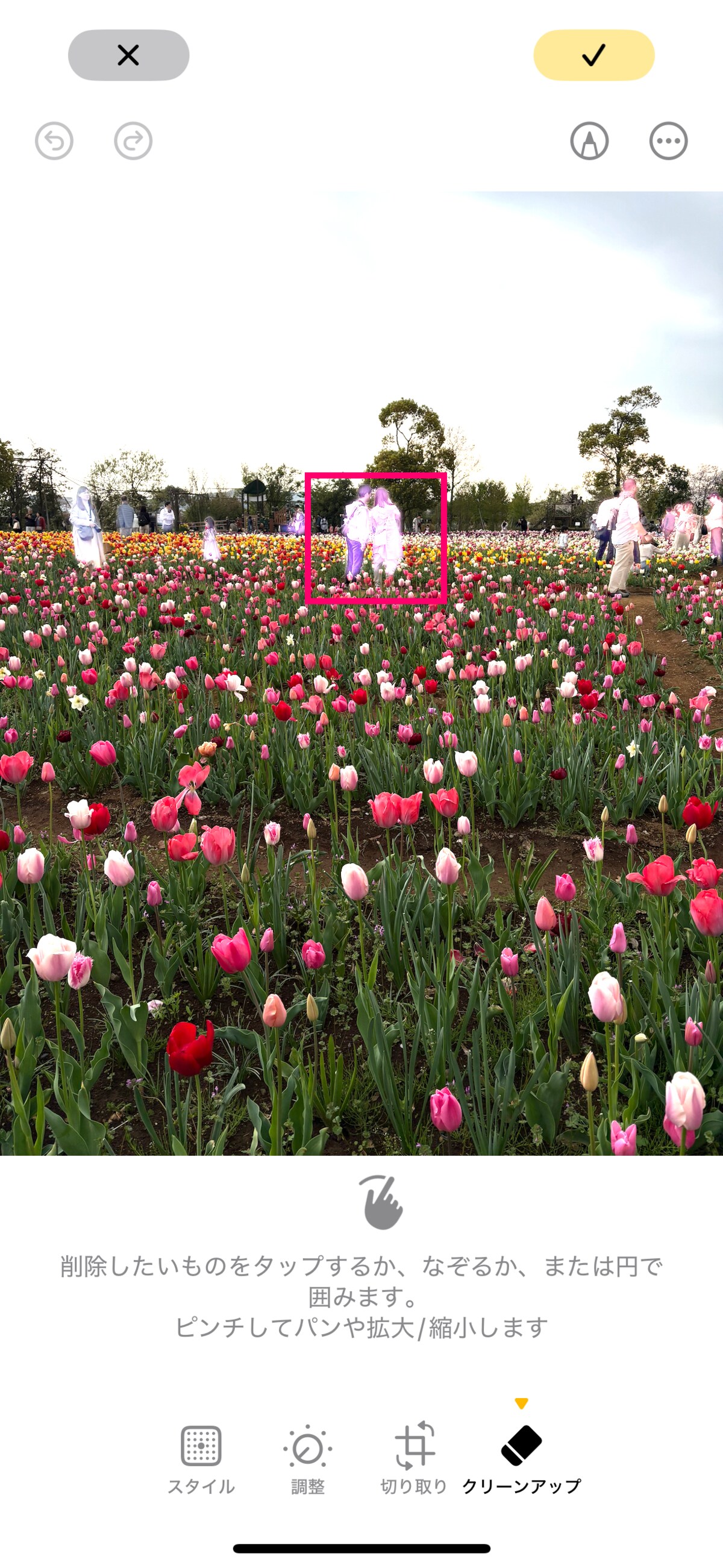
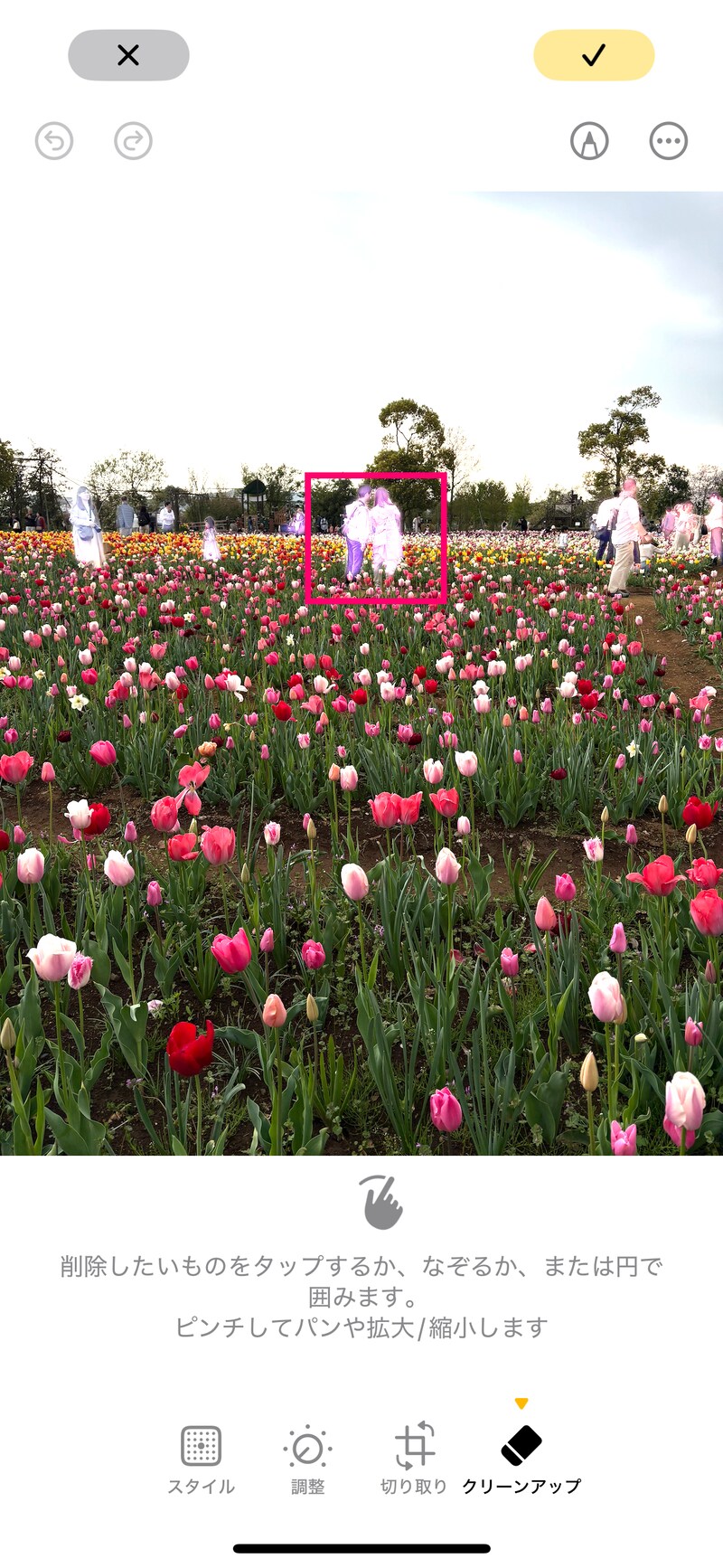
クリーンアップする候補として、人物が選択されています。まず、中央の2人を消してみましょう。選択されている箇所をタップします
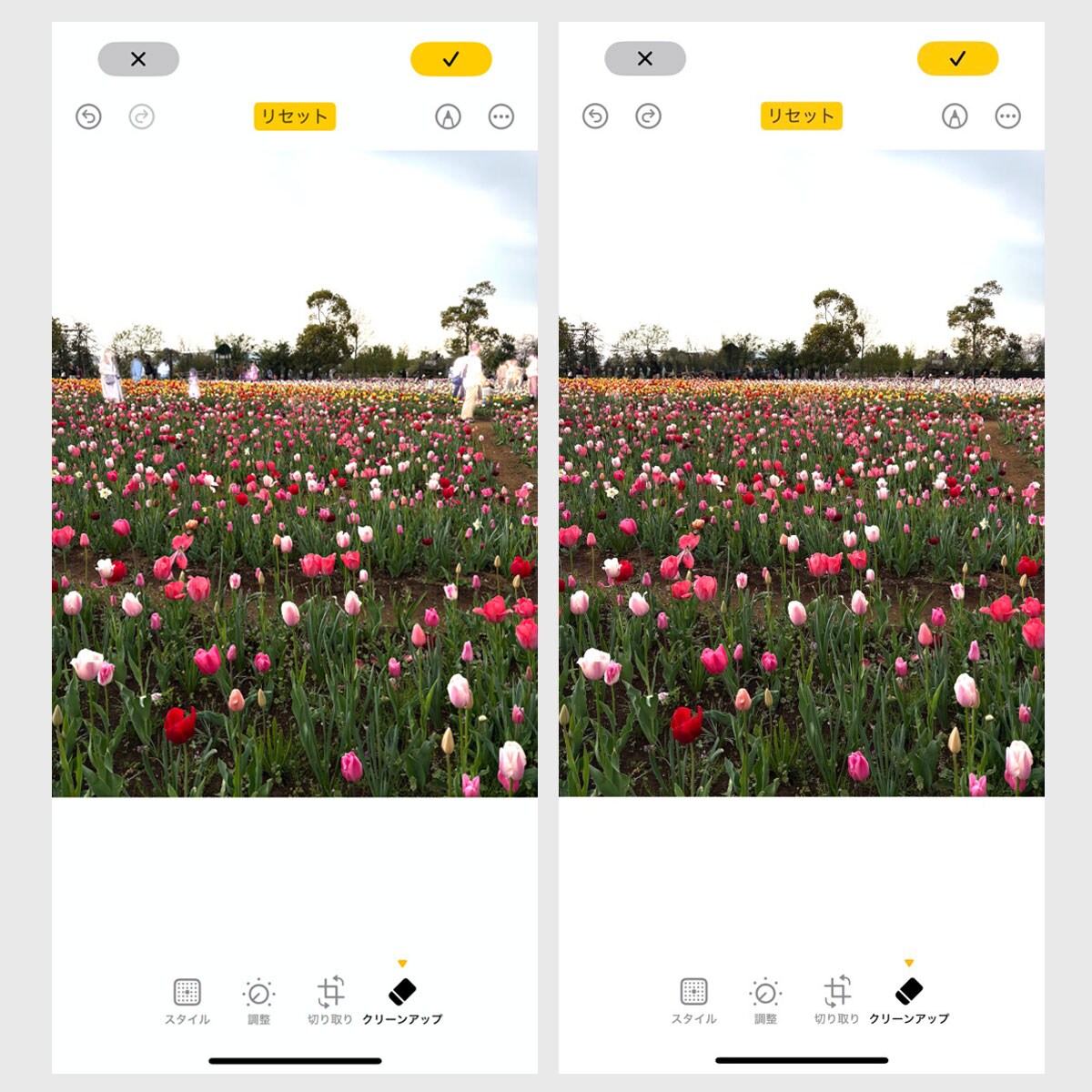
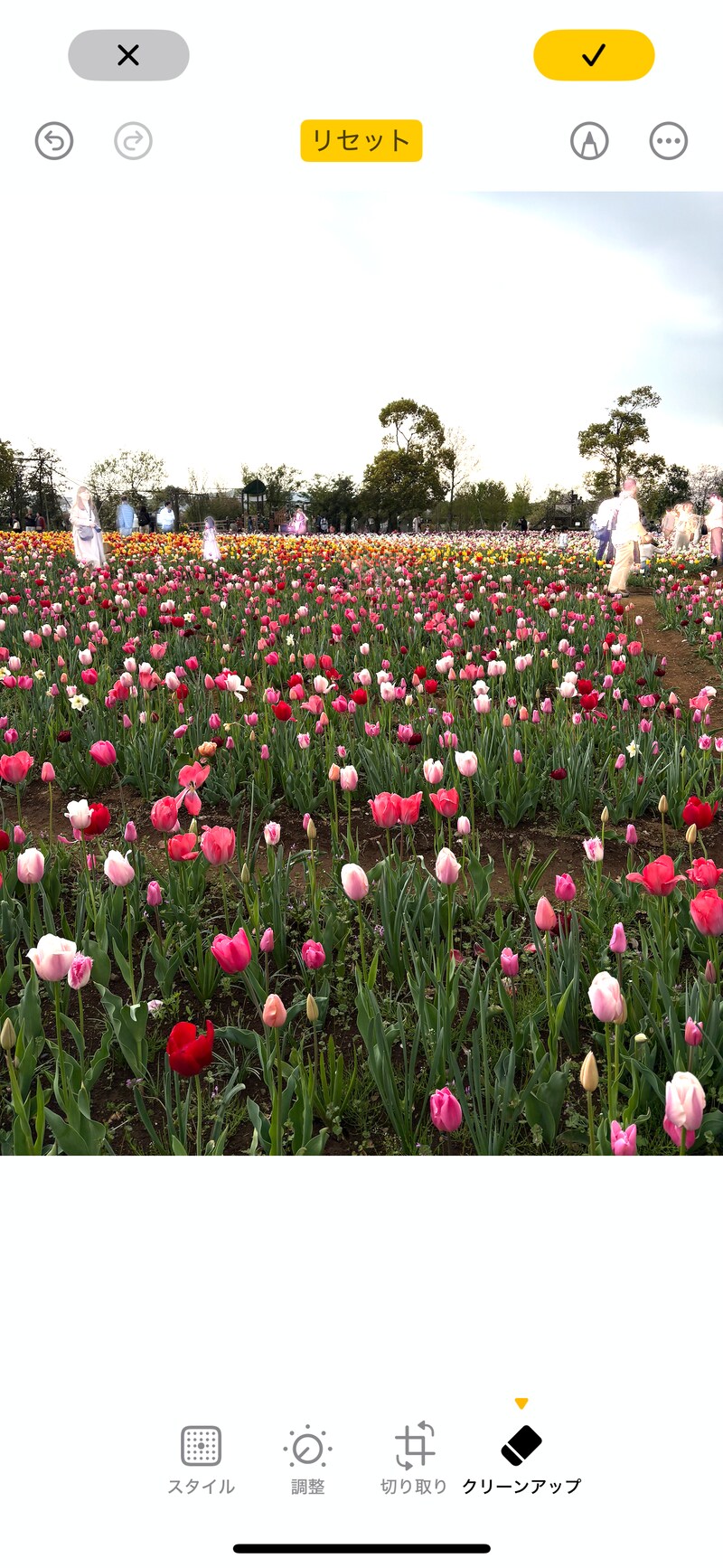
中央の2人が消され、その箇所に画像が生成されました。続いて、他の人物も消していきます
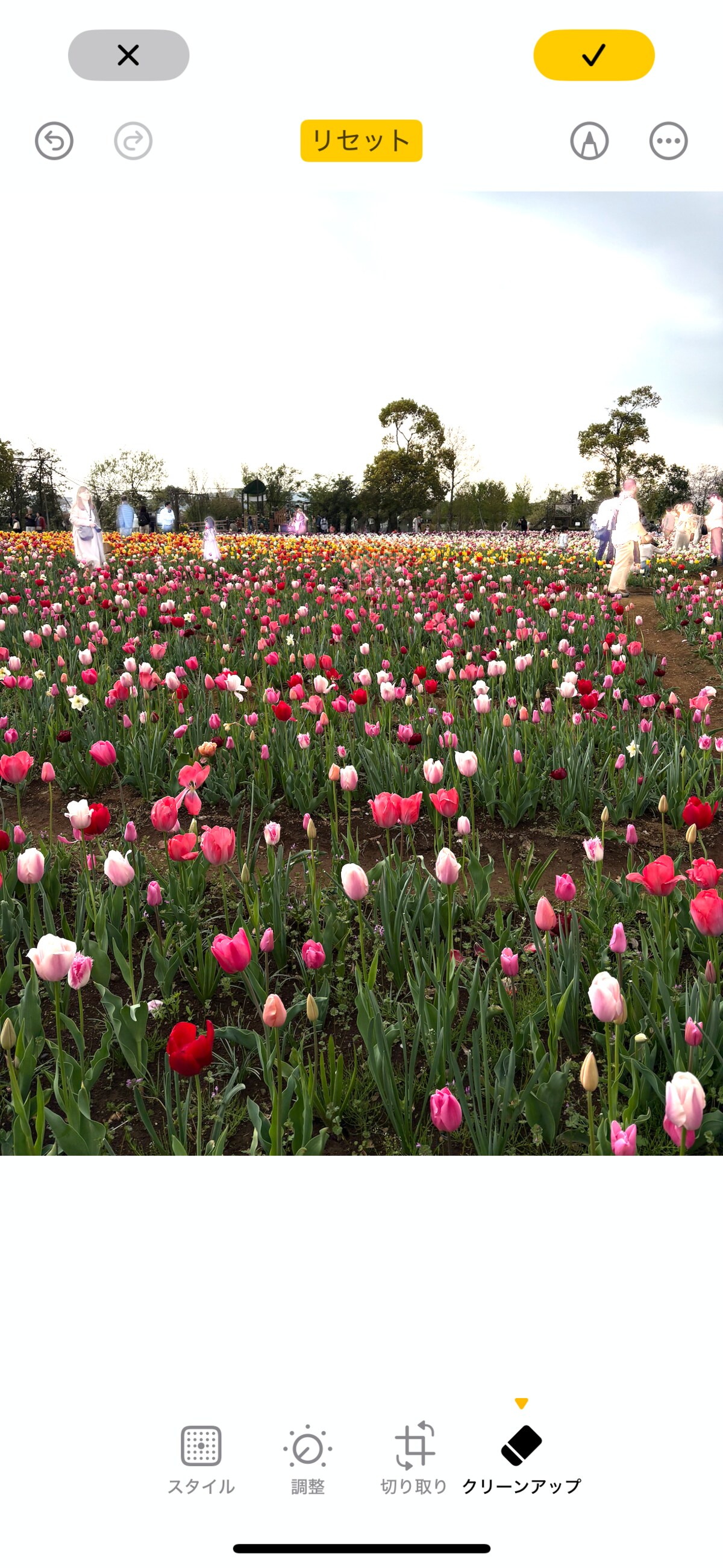
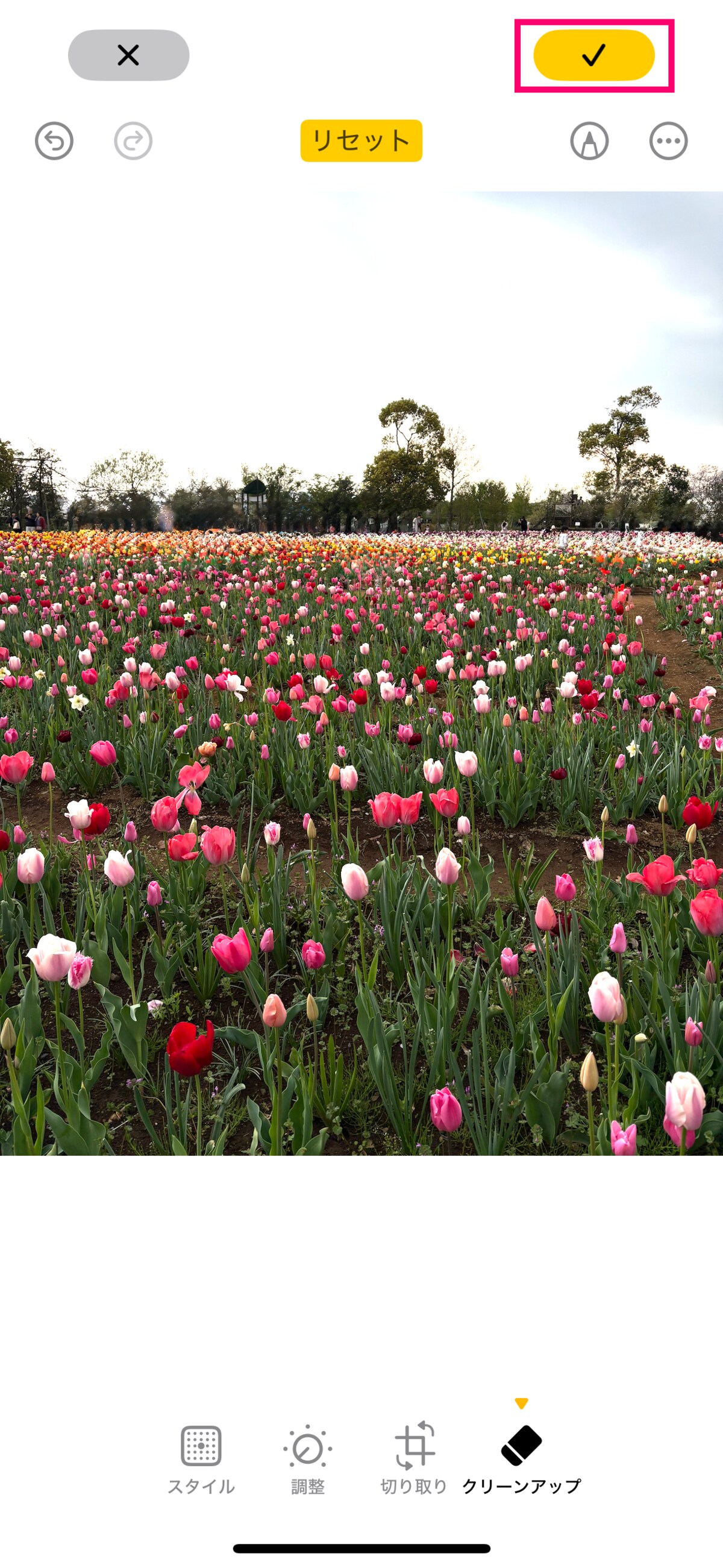
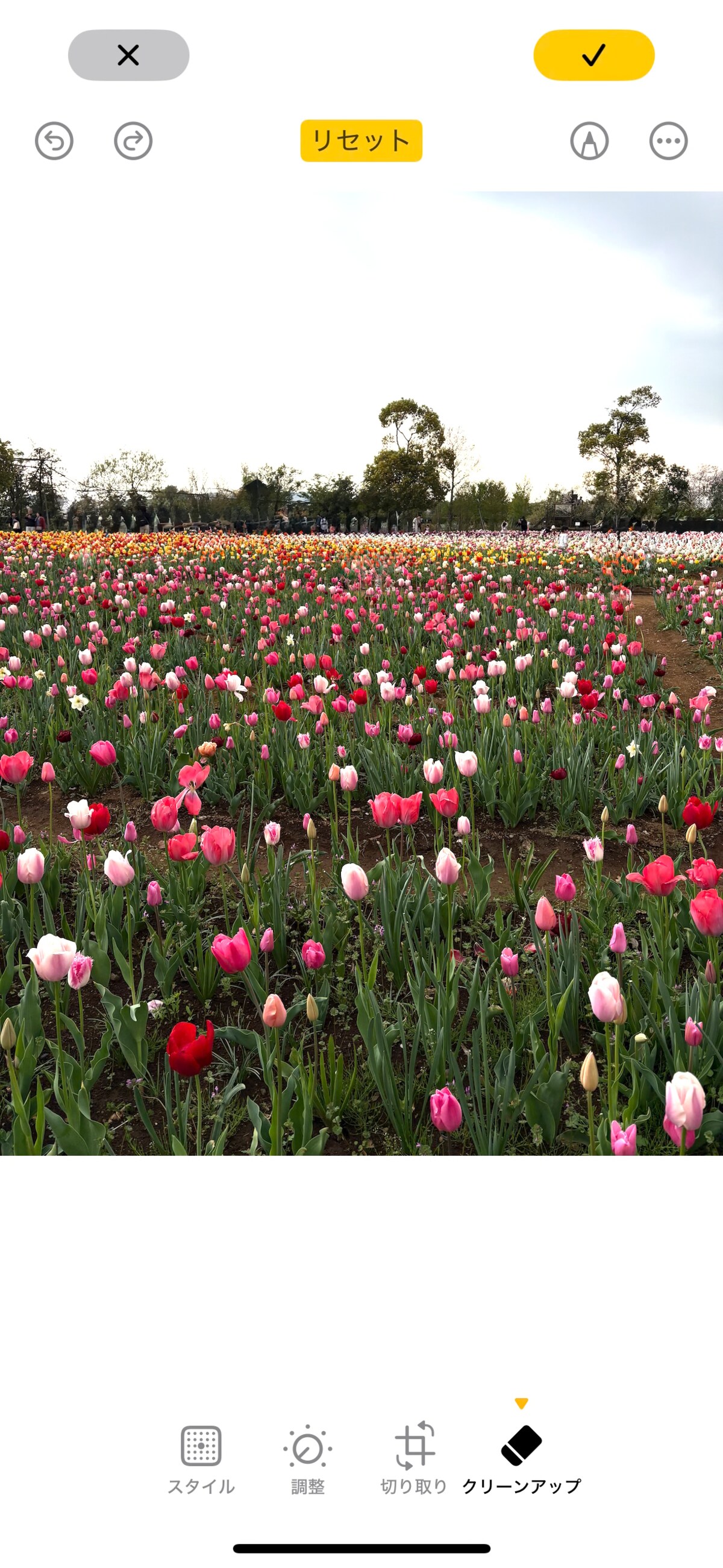
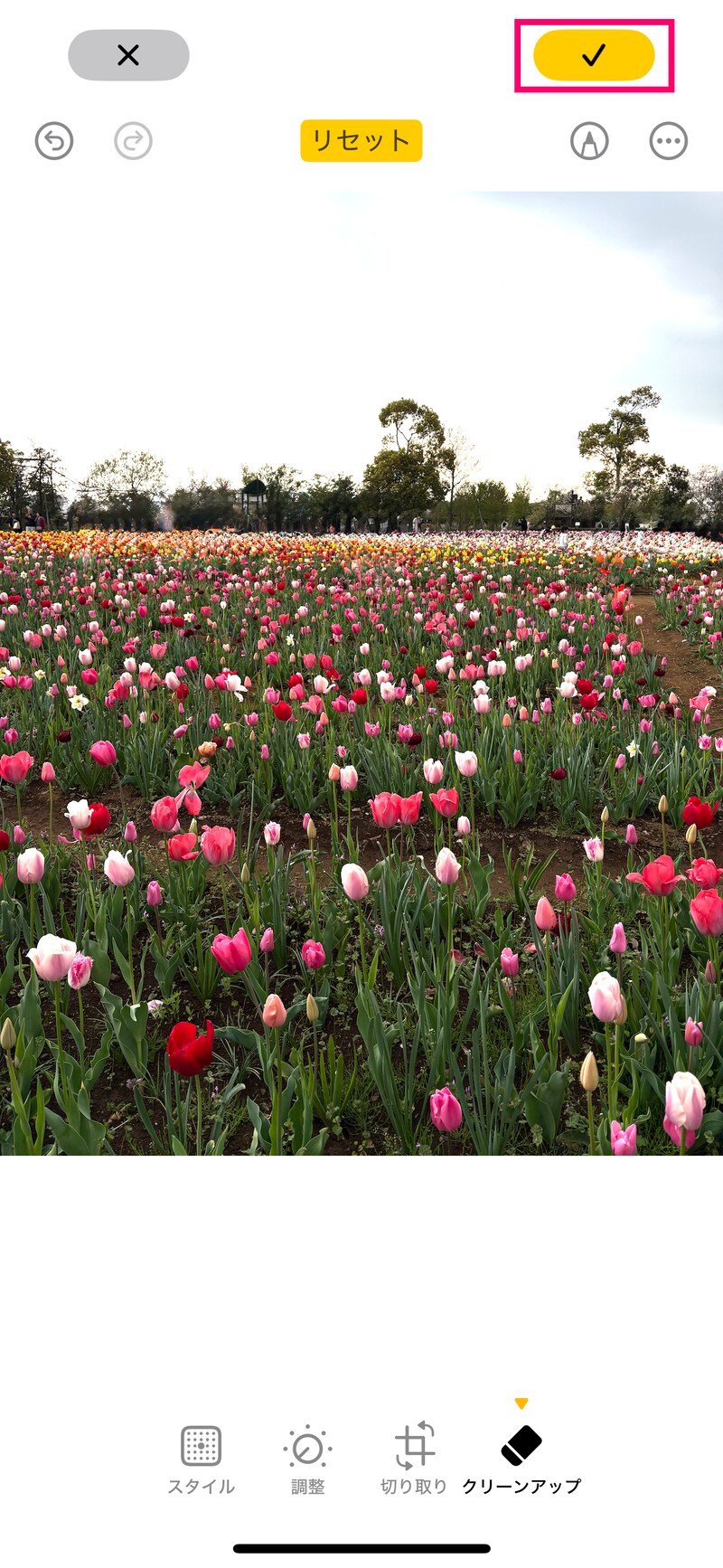
自然に消すことができました。チェックボタンで保存されます
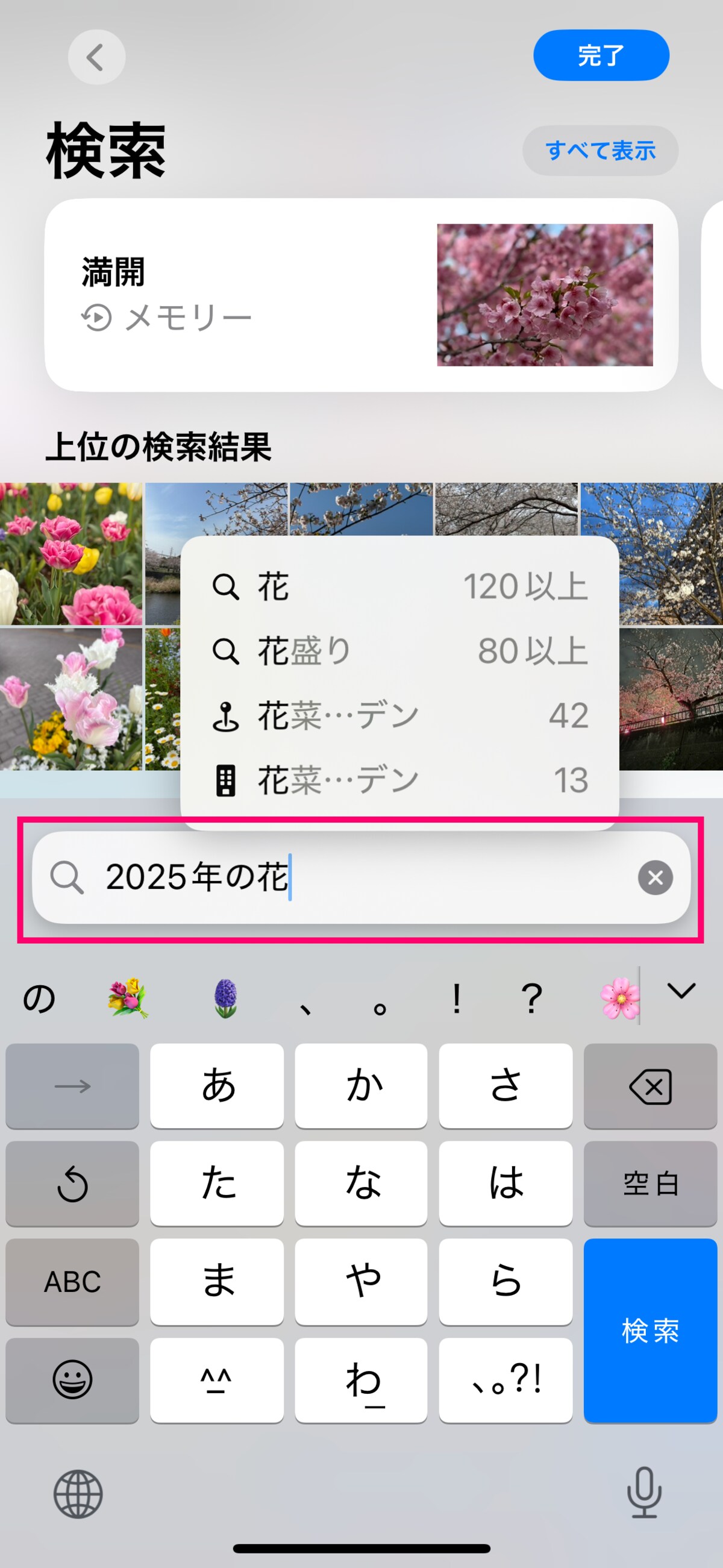
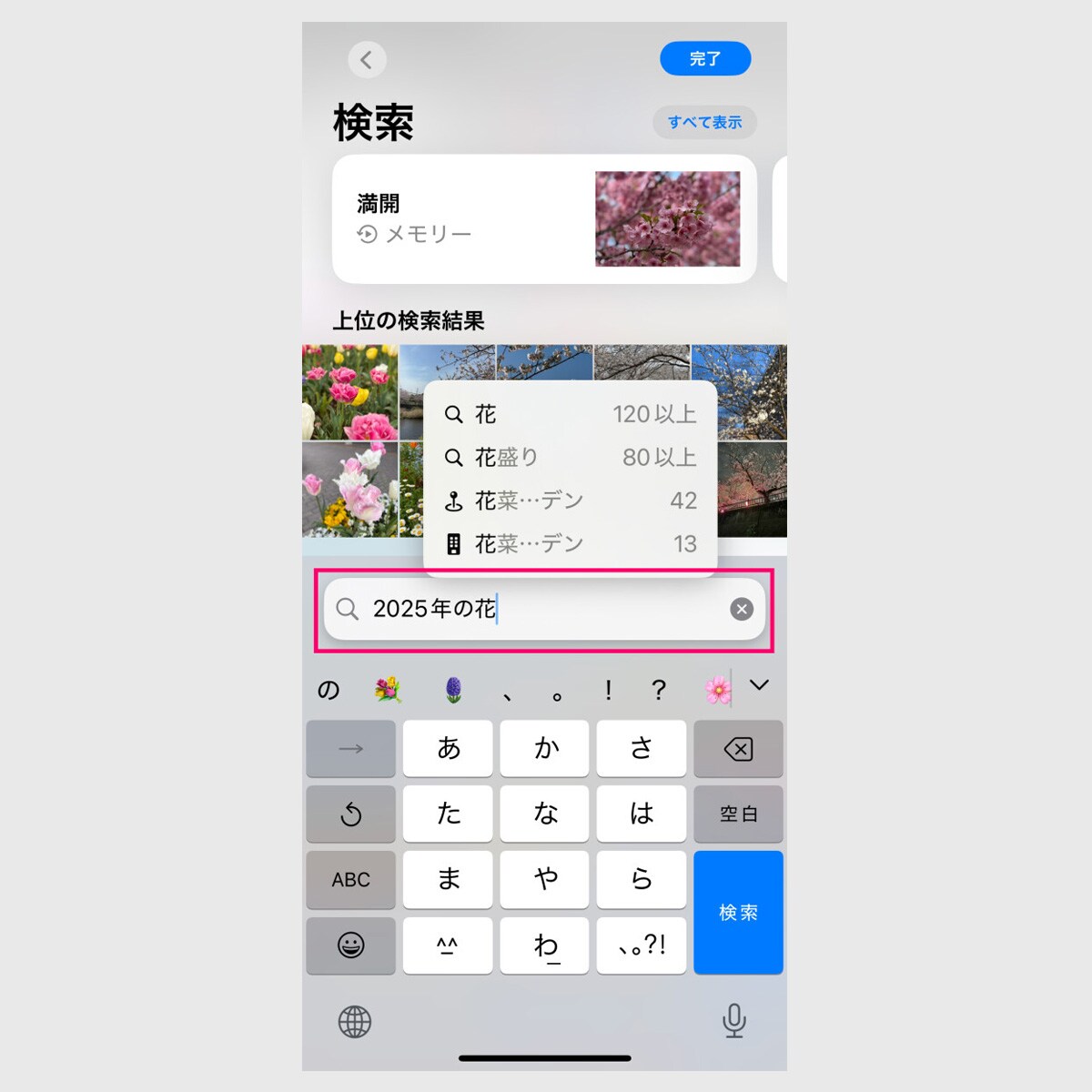
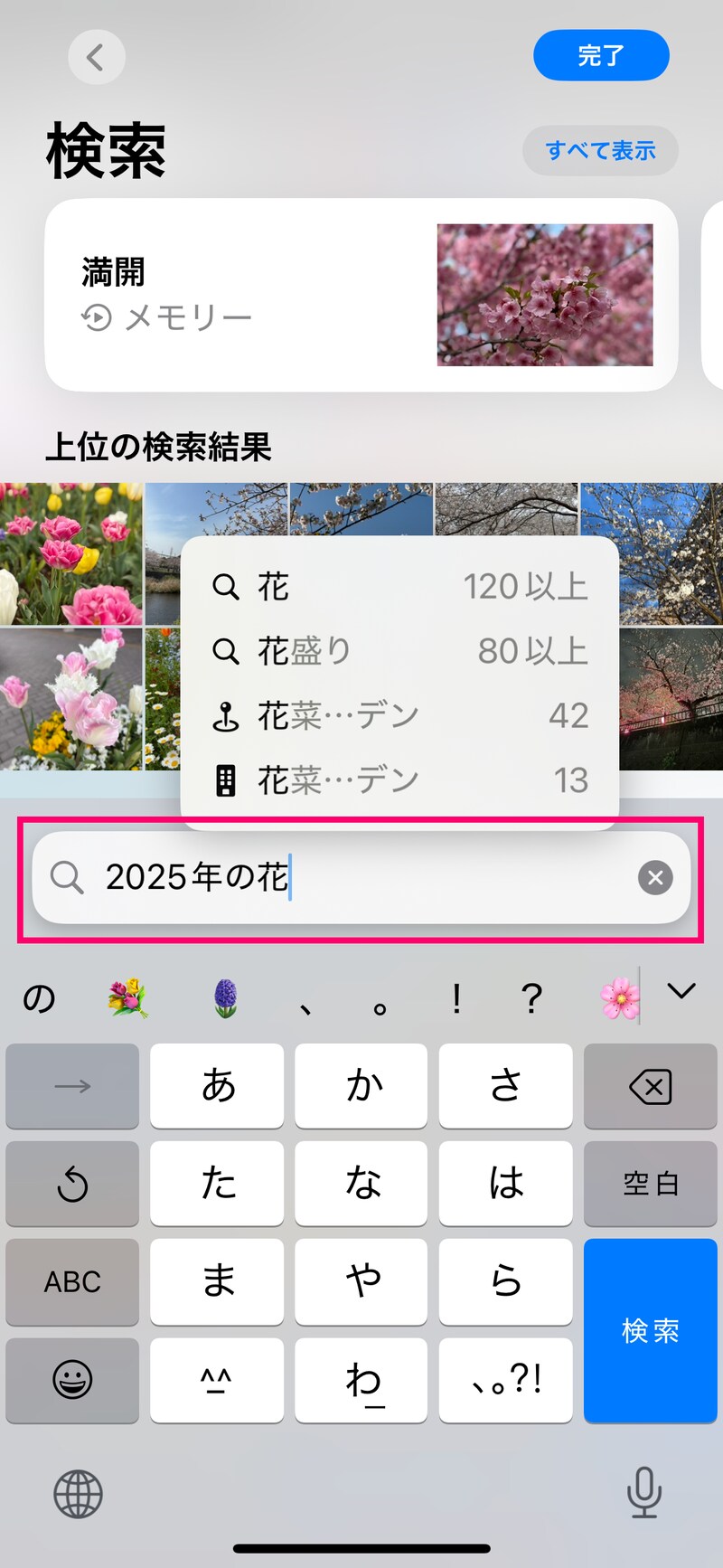
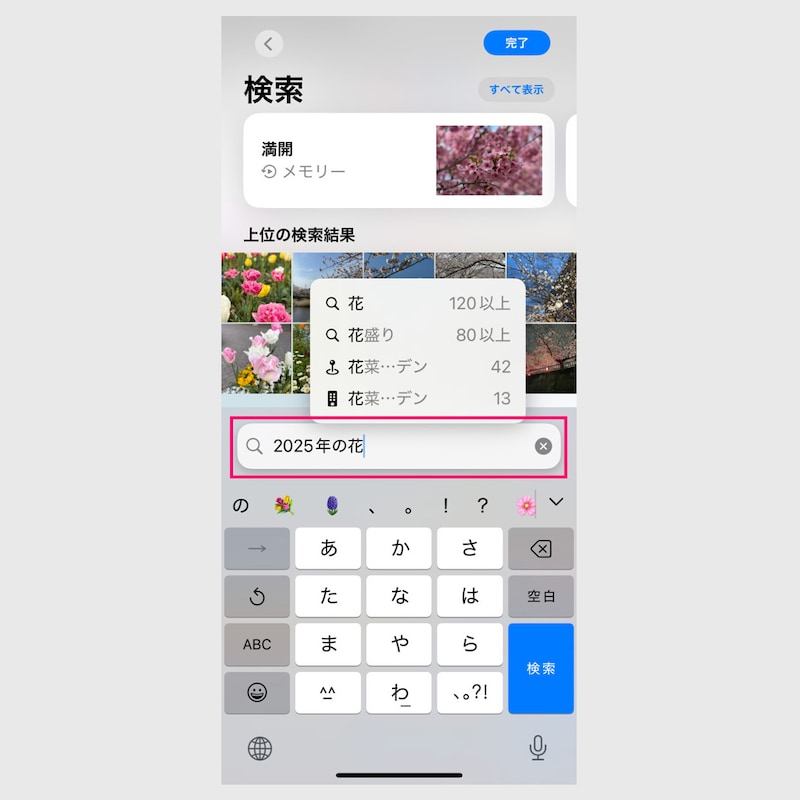
写真アプリの検索ボタンから、自然な言葉で検索できます
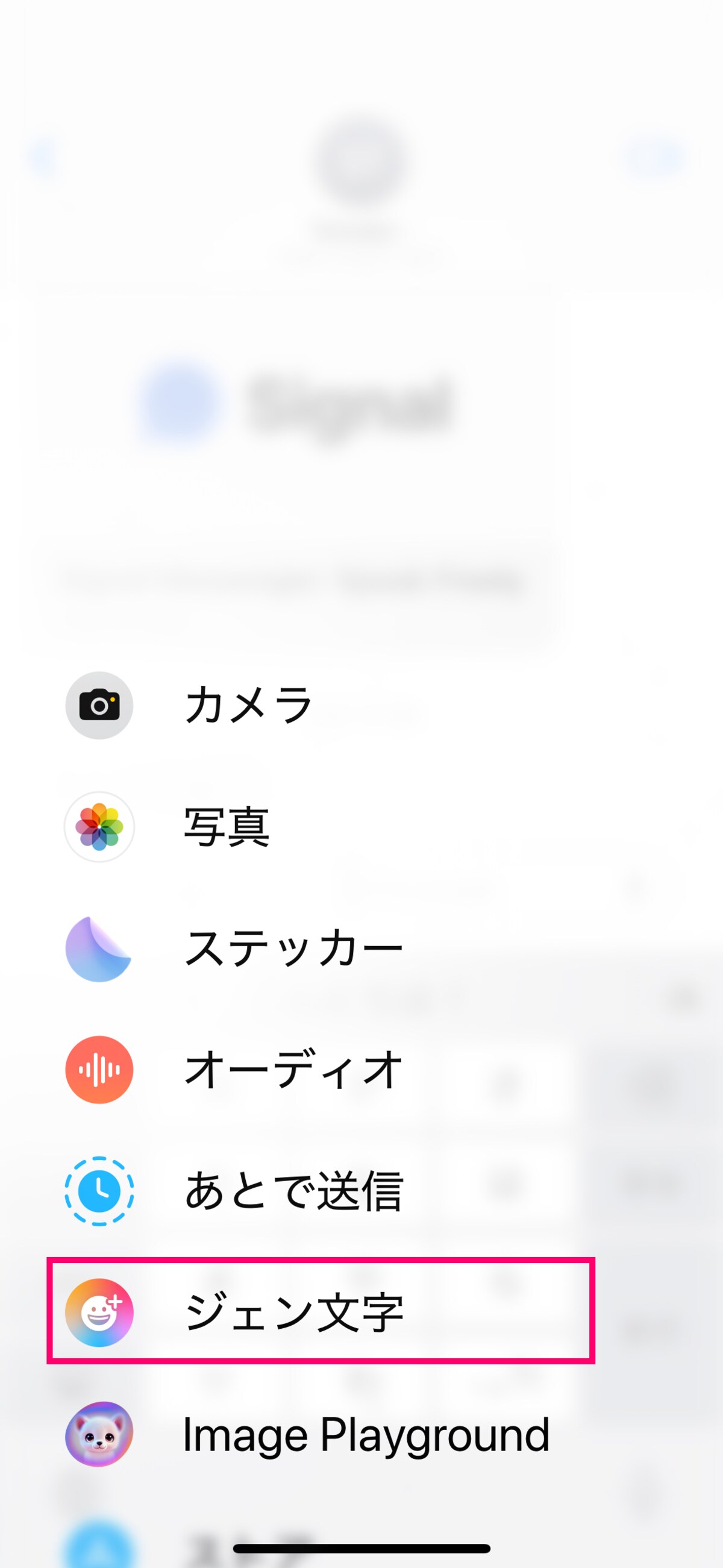
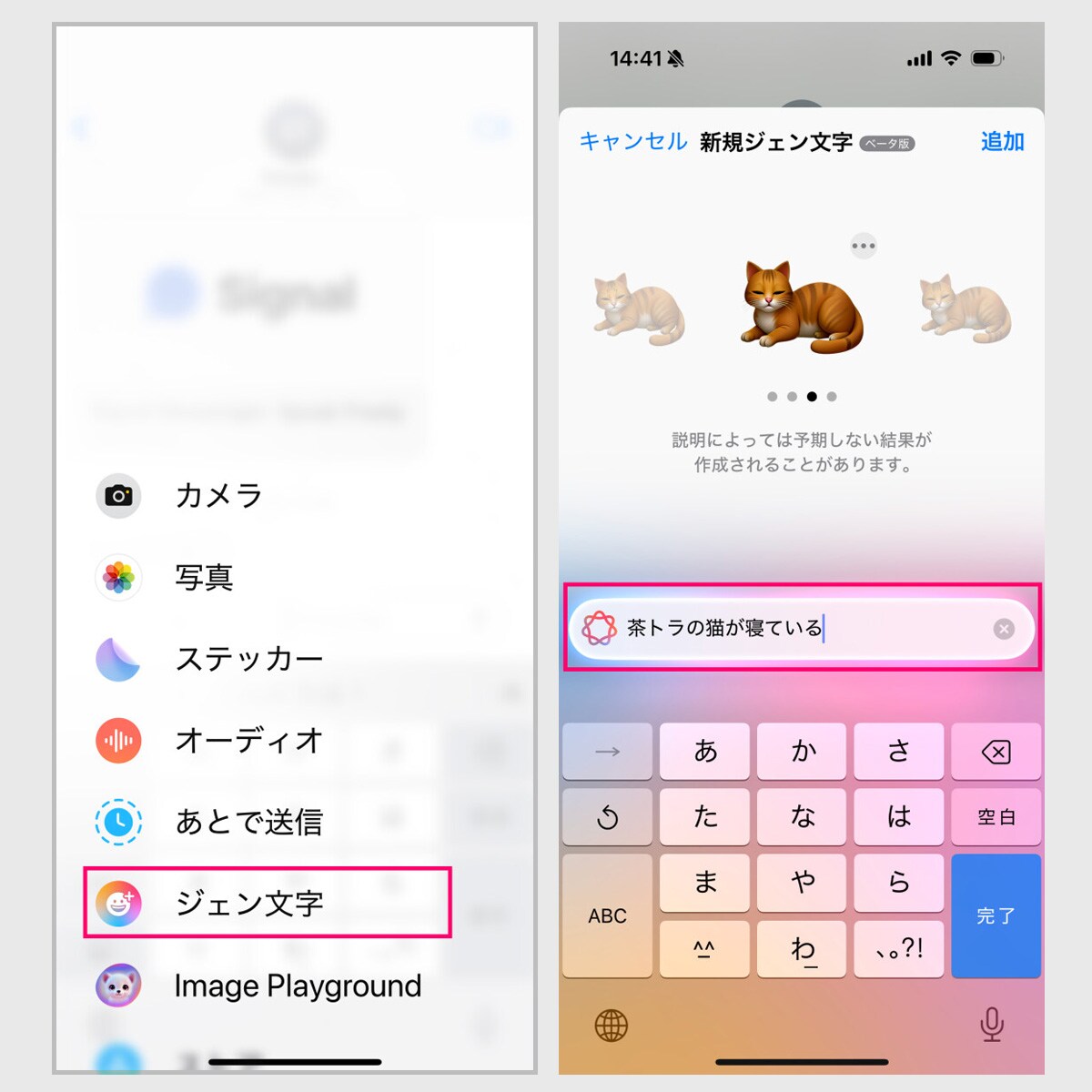
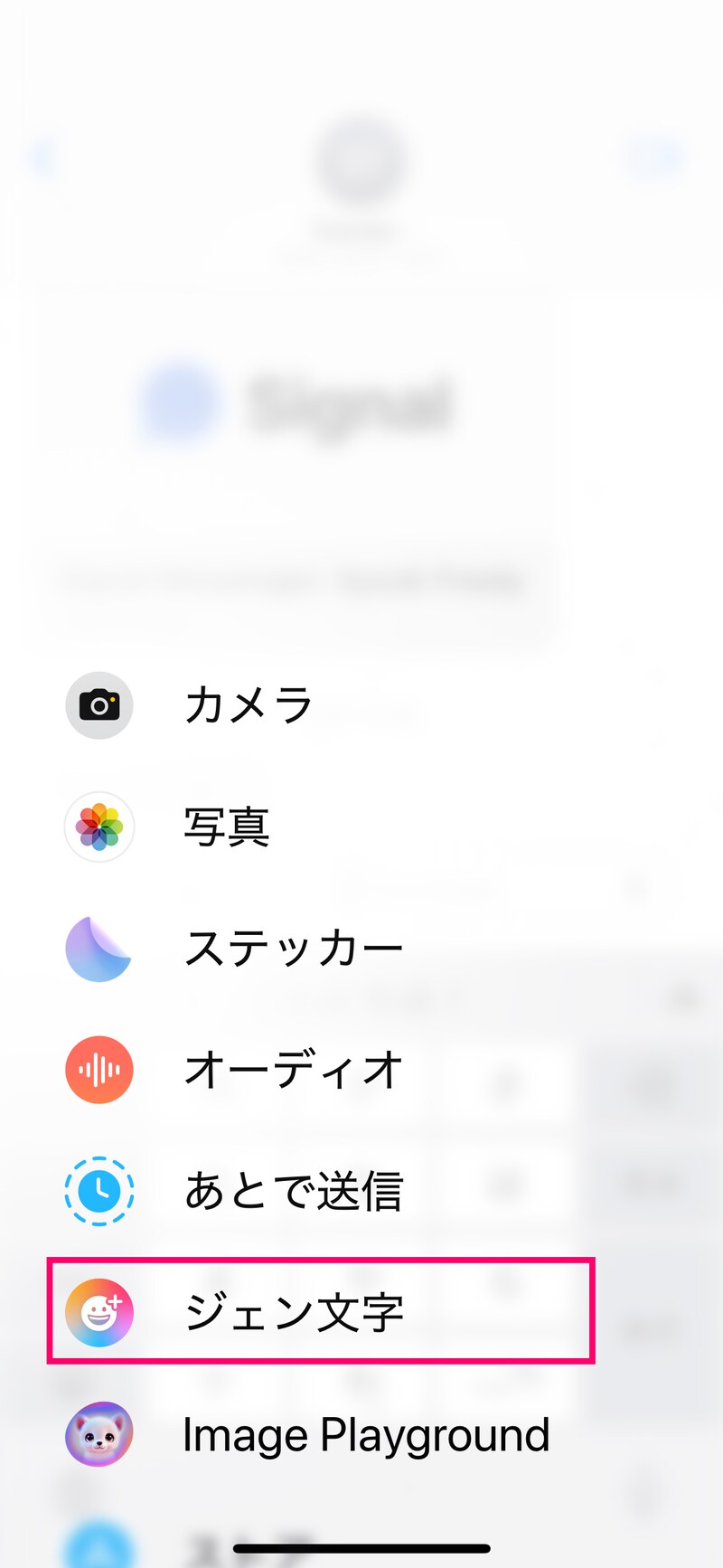
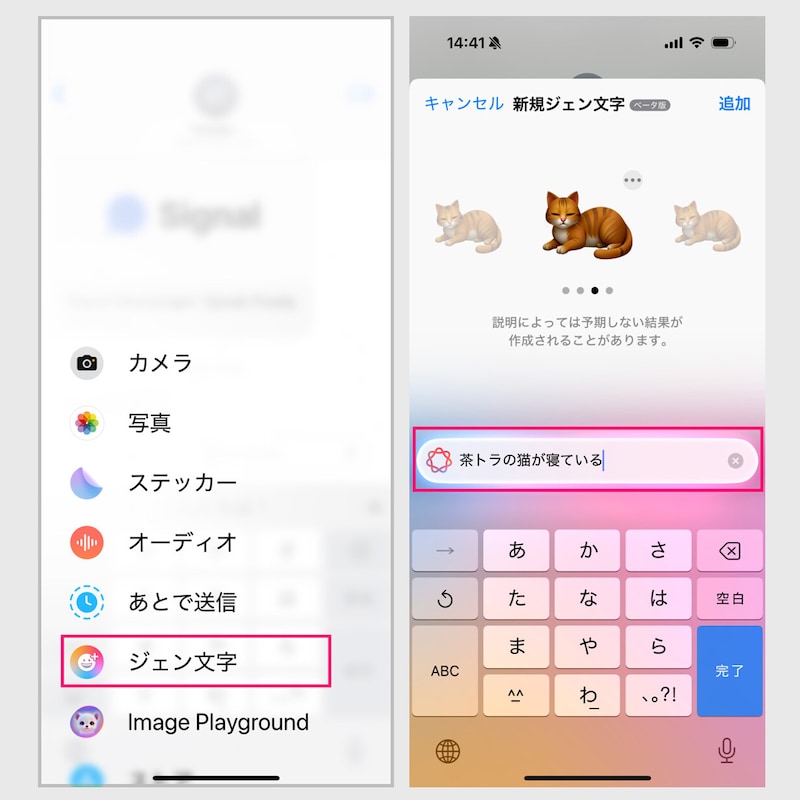
ジェン文字を作成するには、iMessageの「+」ボタンから「ジェン文字」を選択します
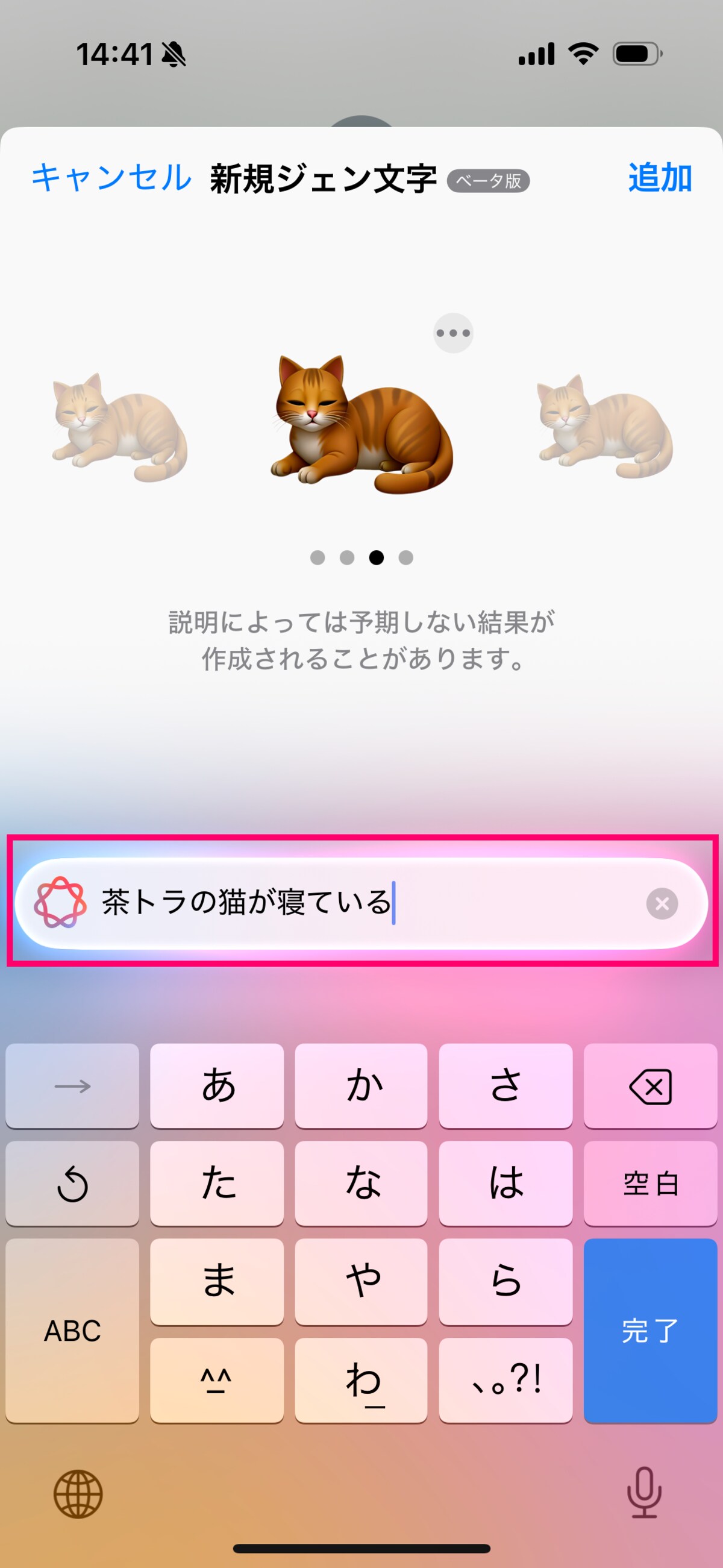
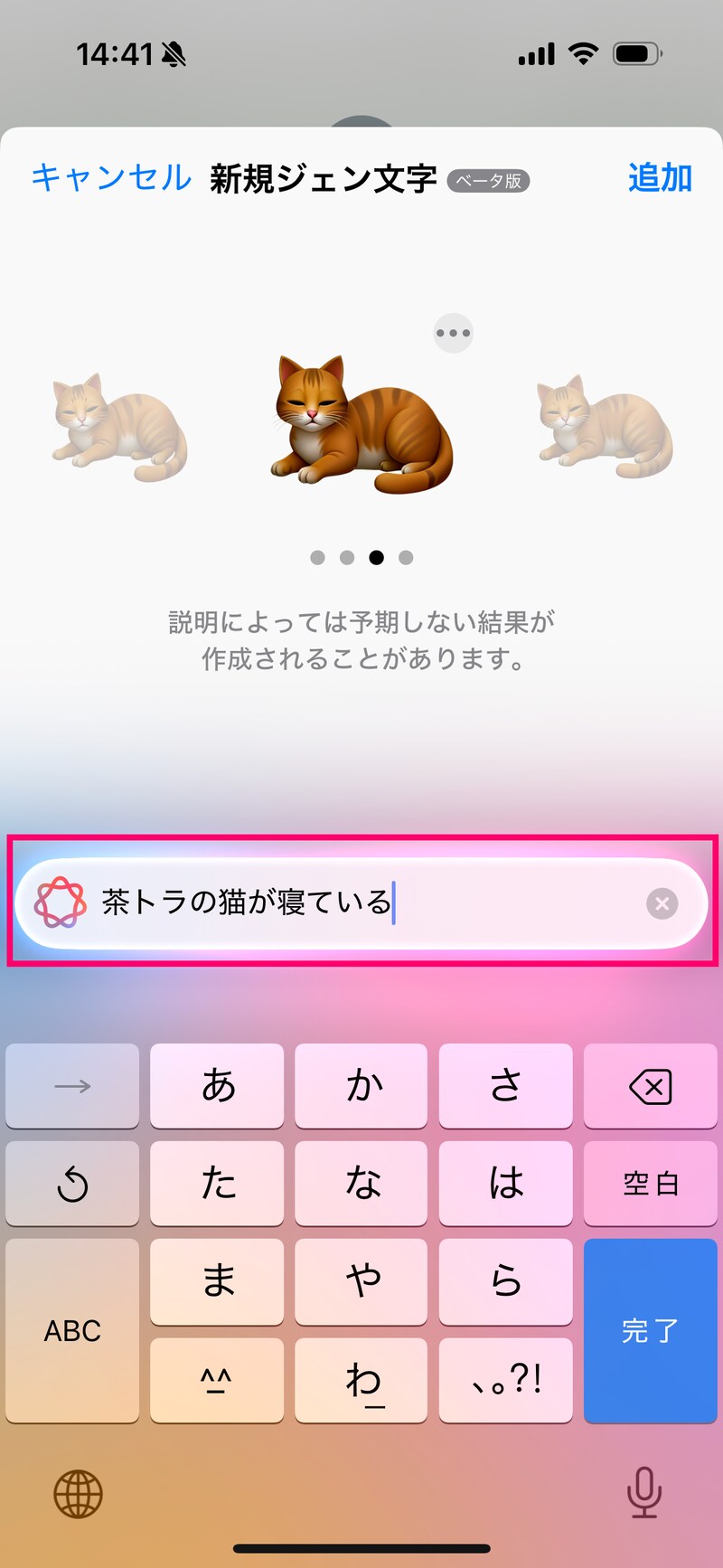
Apple Intelligenceの欄に、テキストで指示を入れると、画像が生成されていきます。複数の候補が出るので、使いたい画像をタップします
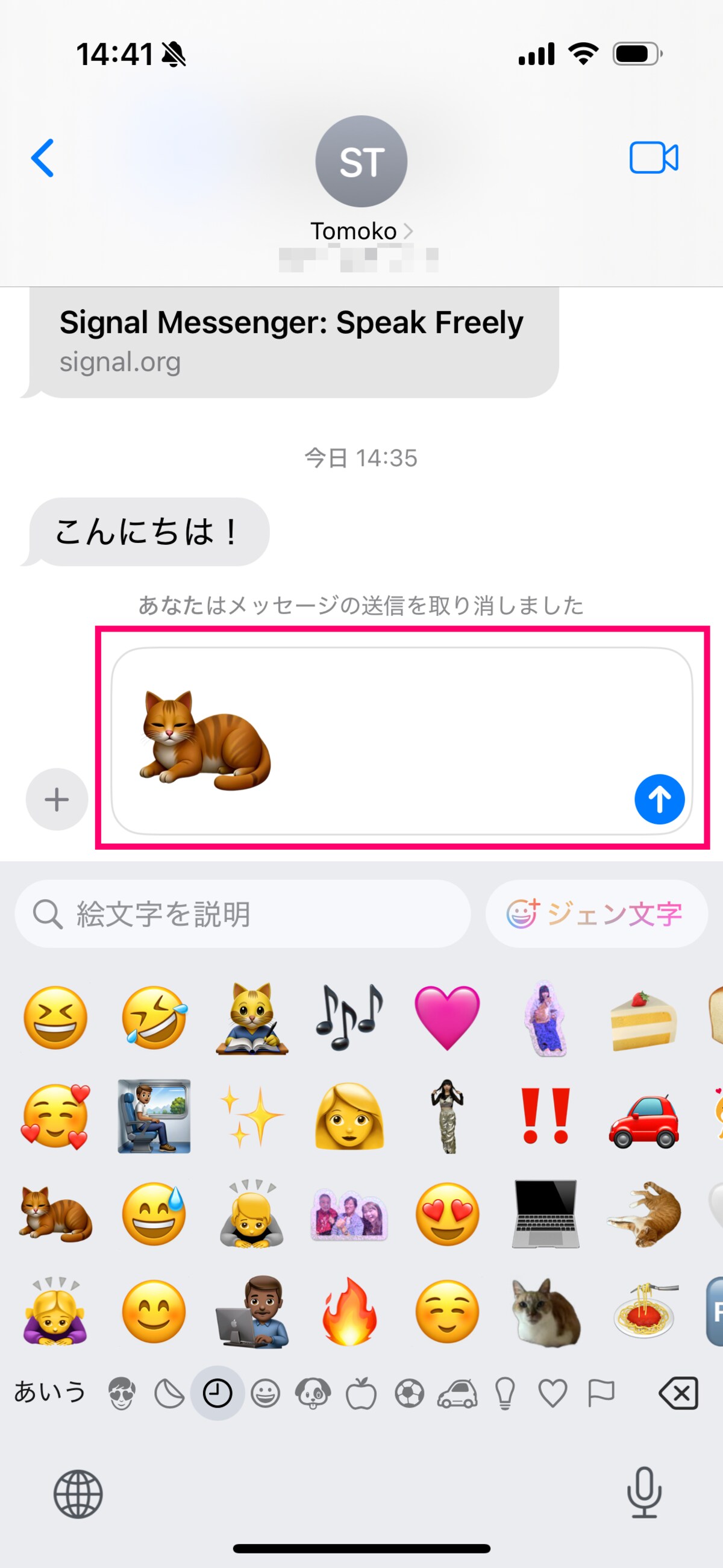
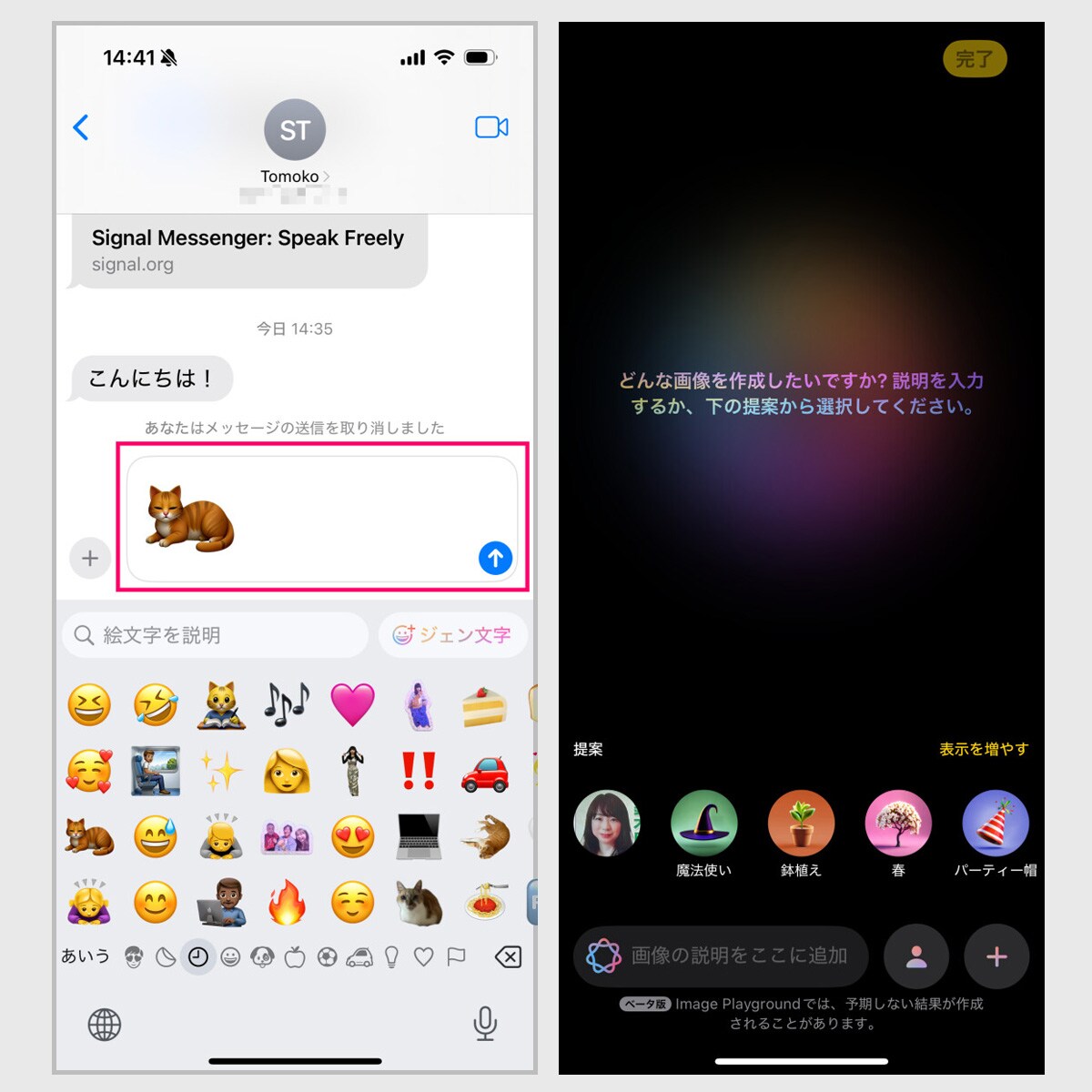
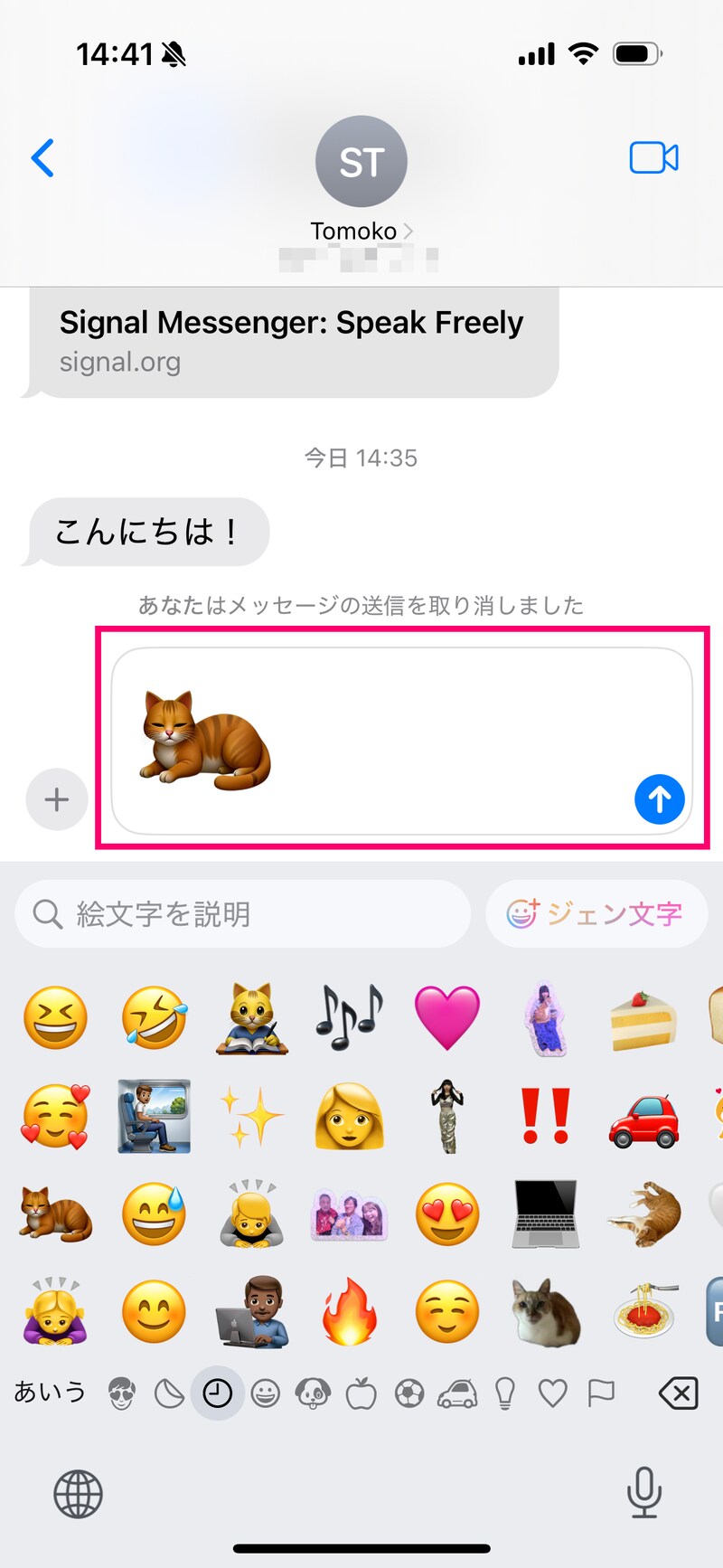
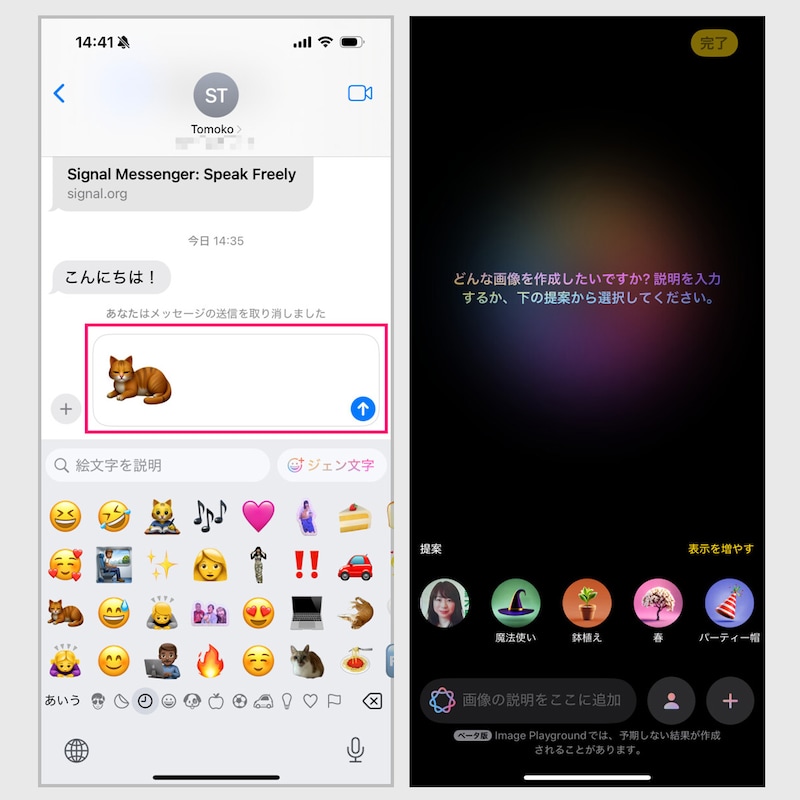
送信欄にジェン文字が入力されています。矢印ボタンで送信できます
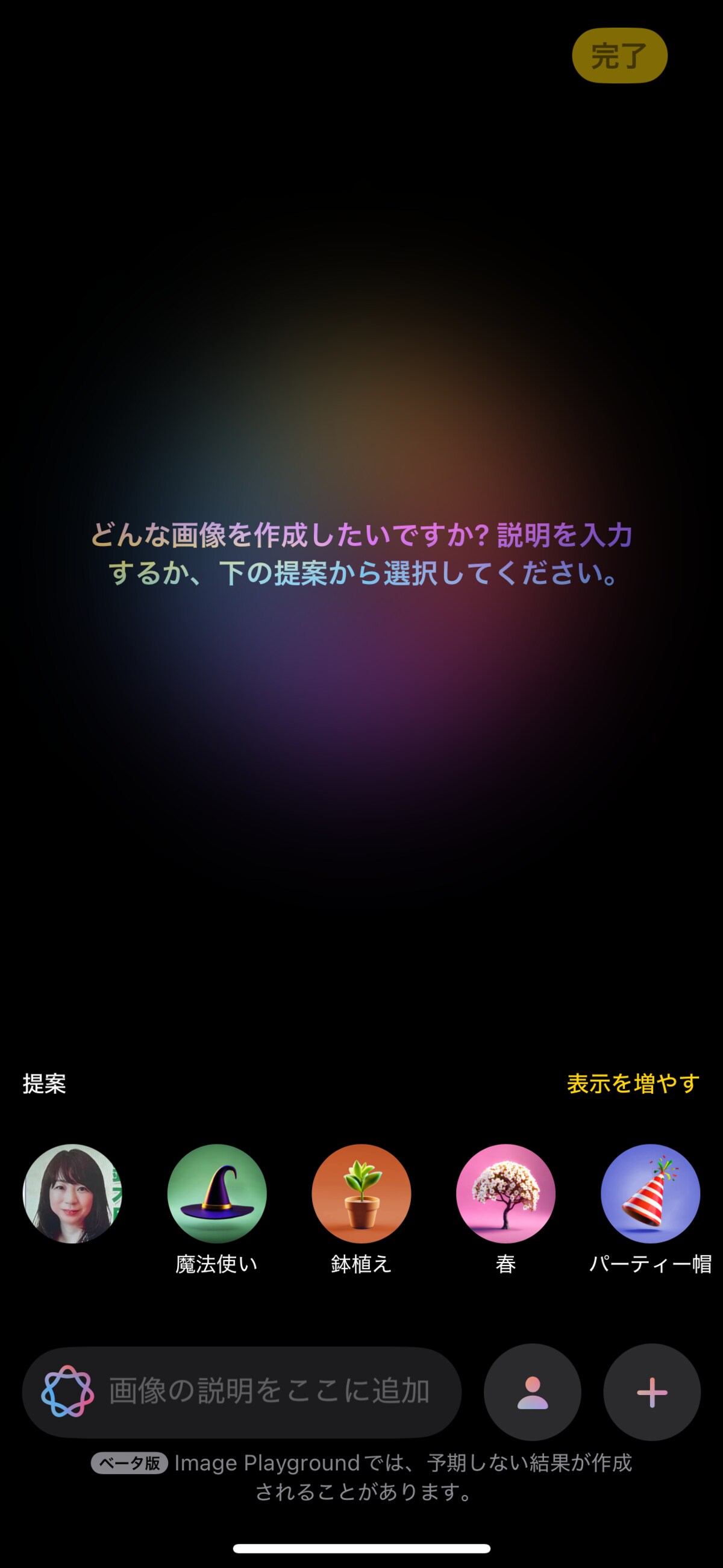
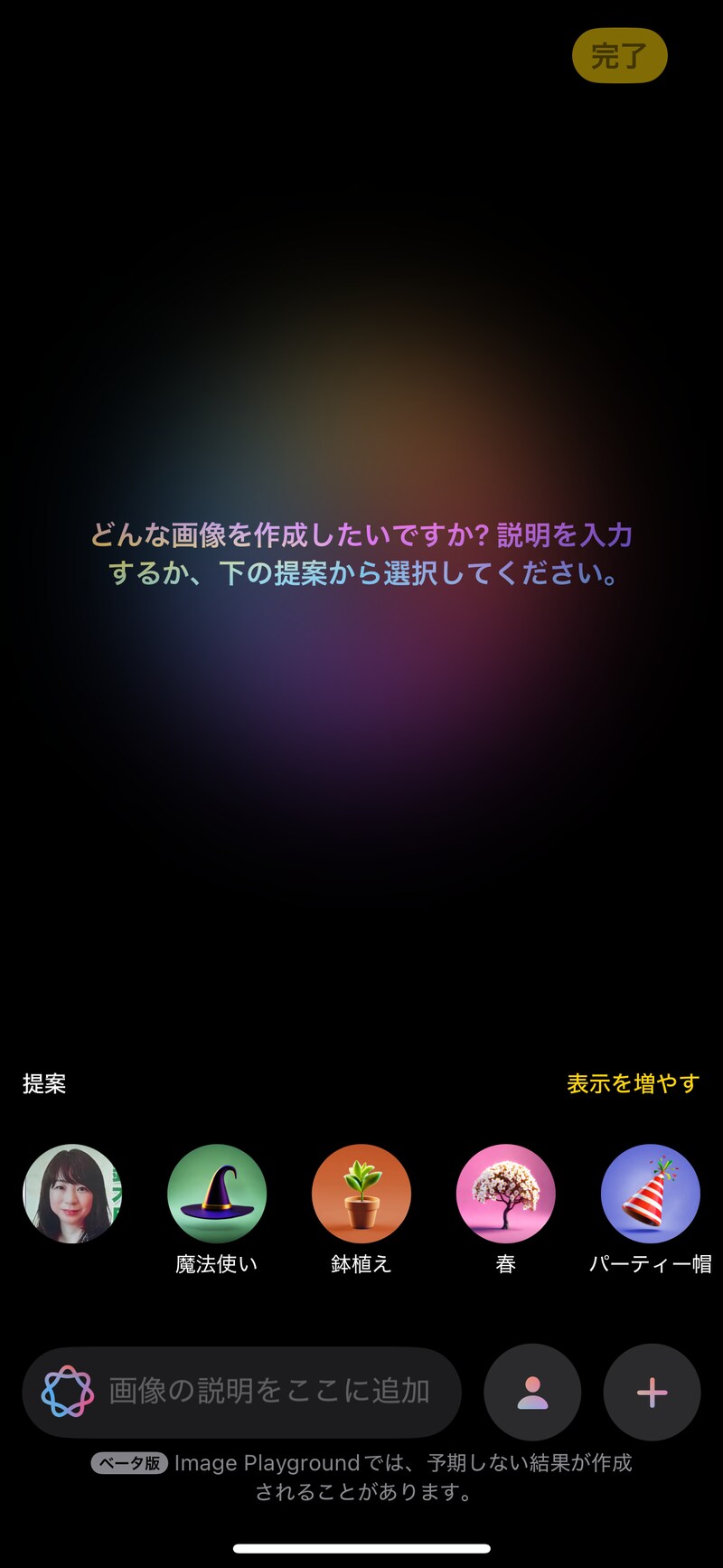
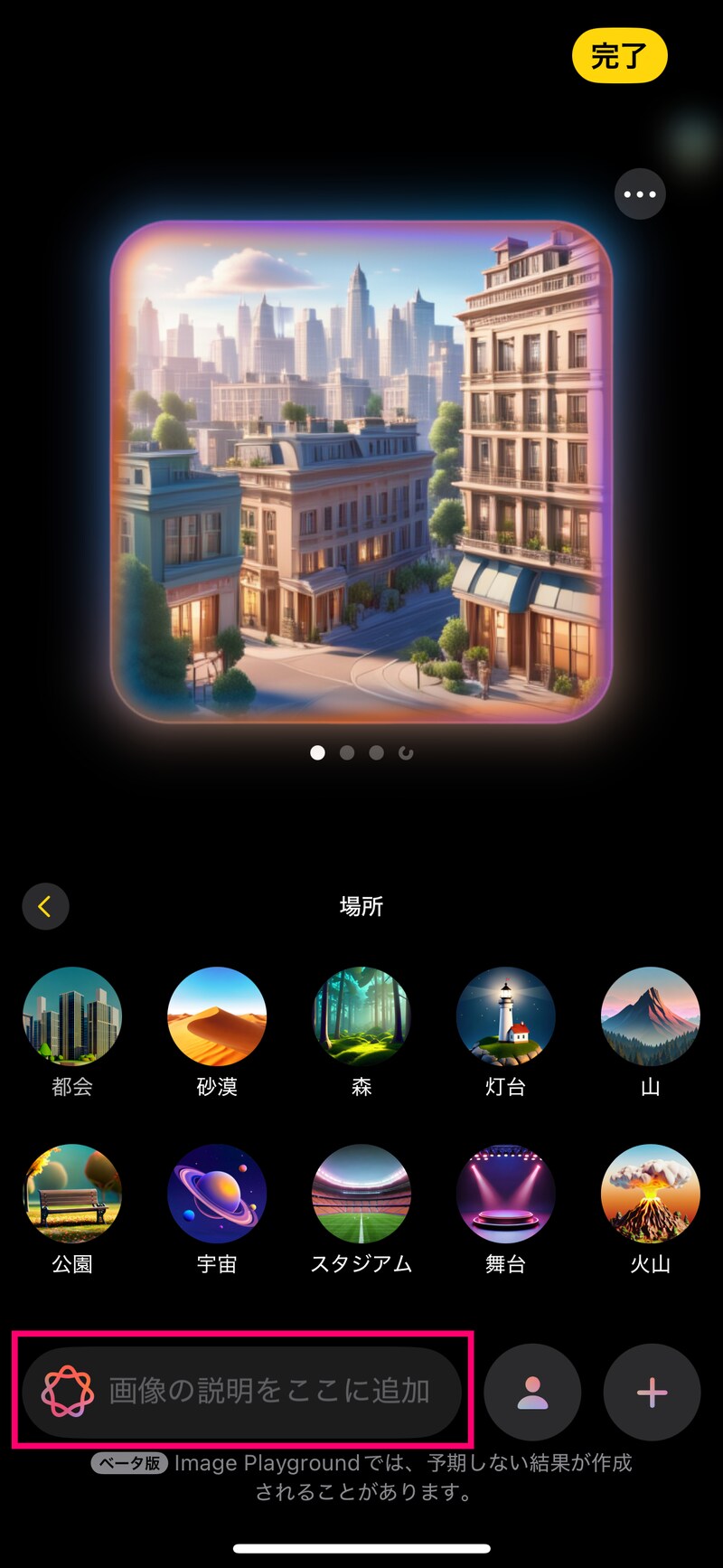
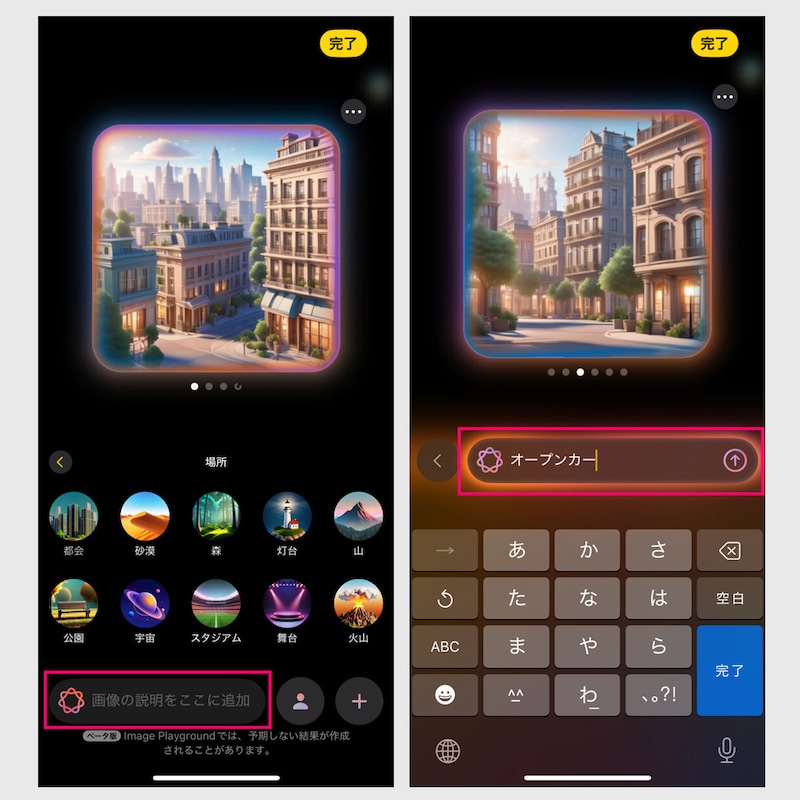
Image Playgroundは、アプリを起動します。iMessageから呼び出すこともできます。提案ボタンを押すか、画像の説明を入力します
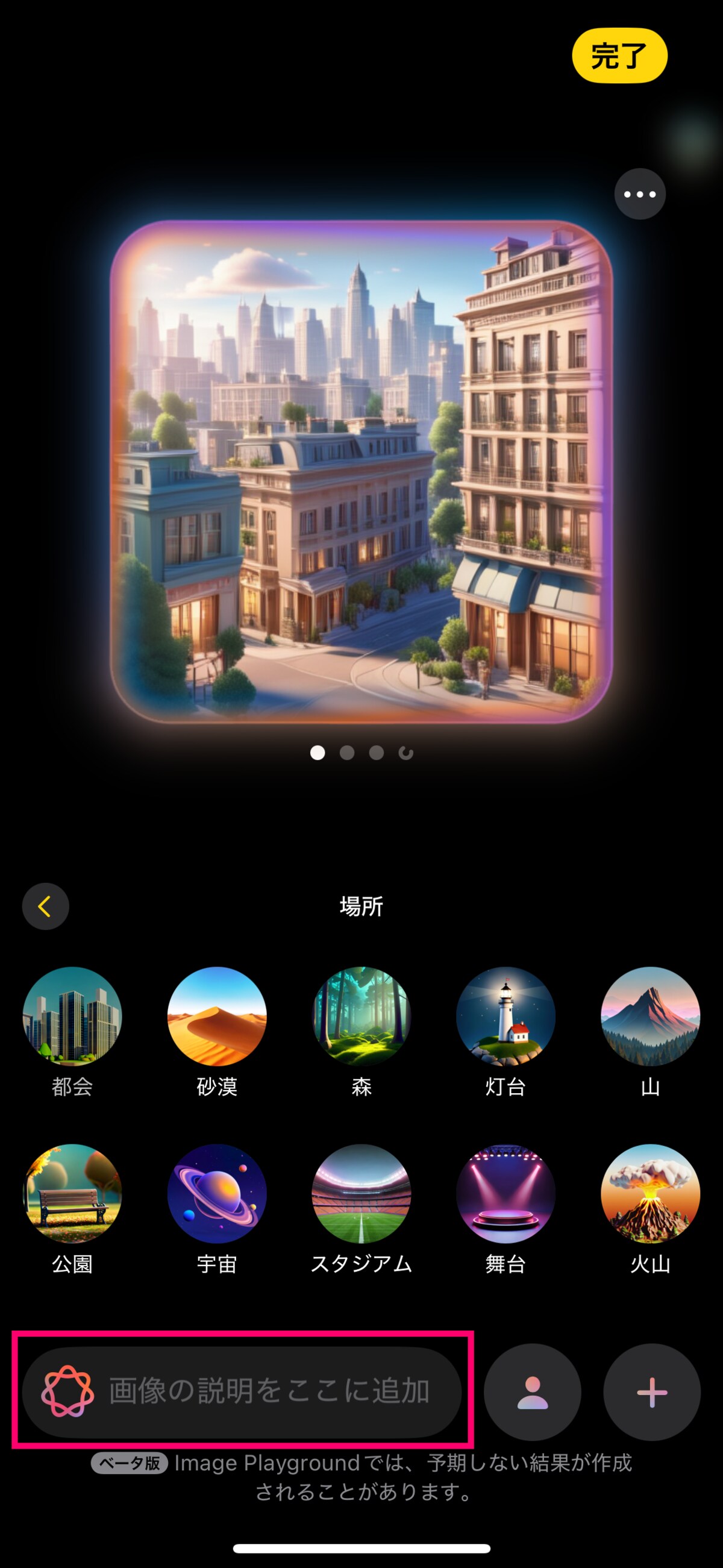
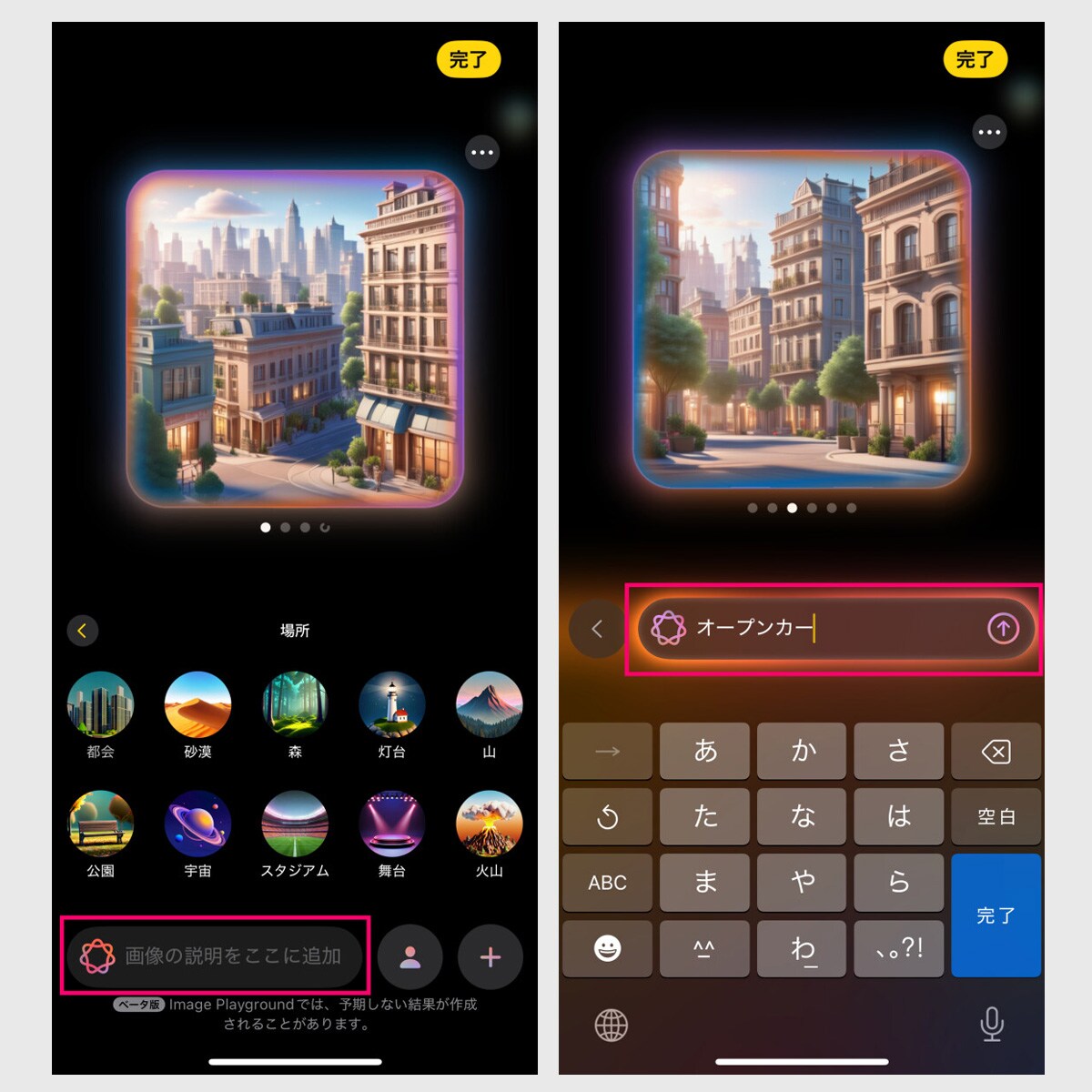
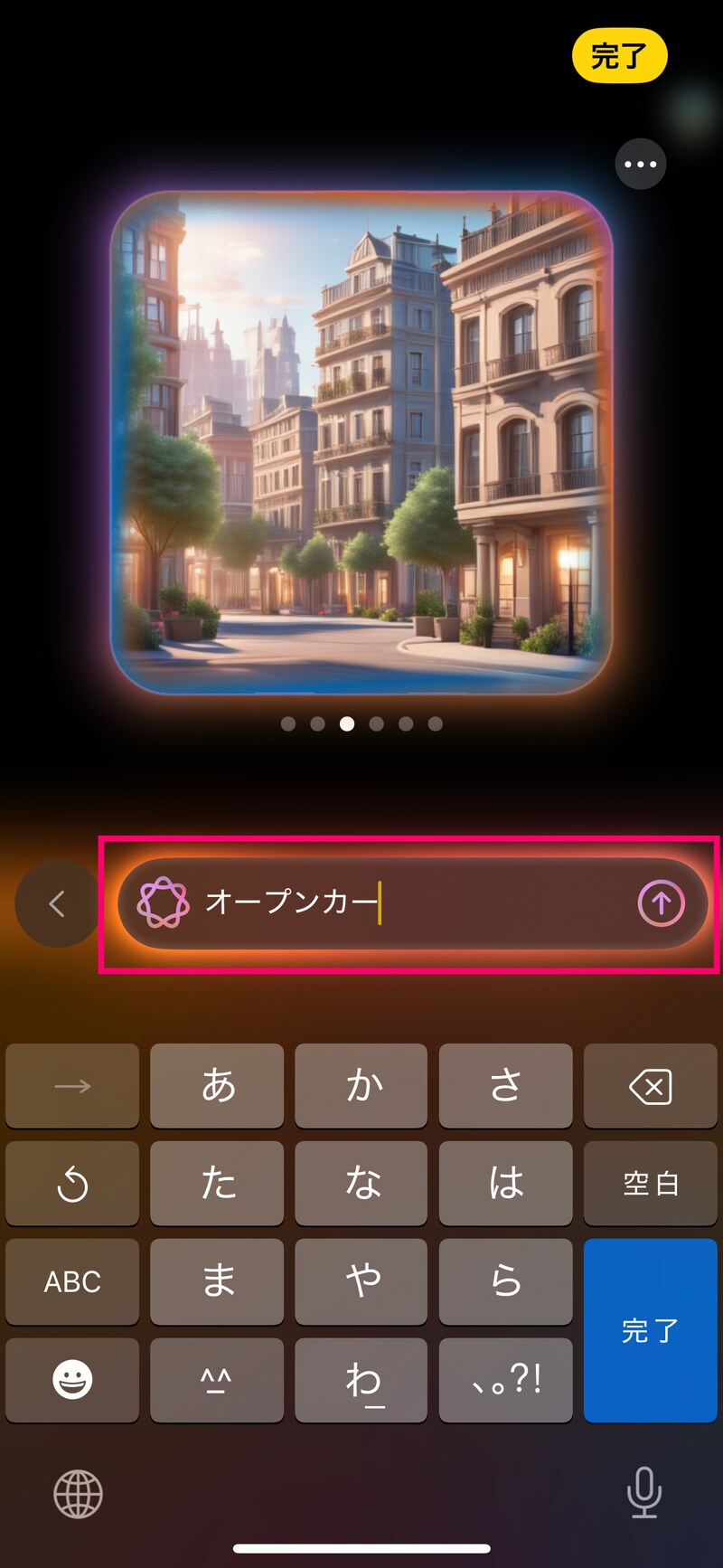
ここでは、「都会」を押しました。さらに要素を追加したいので、「画像の説明をここに追加」をタップします
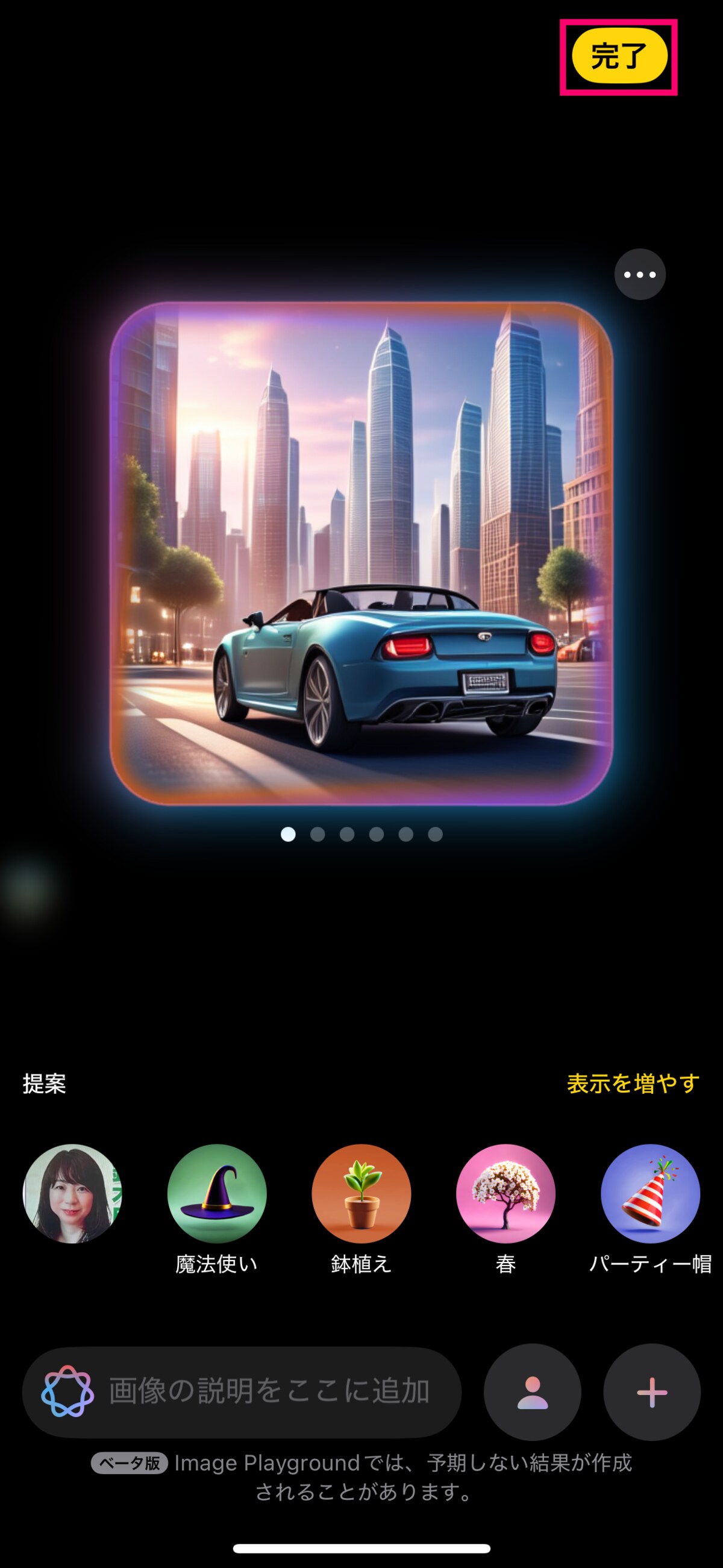
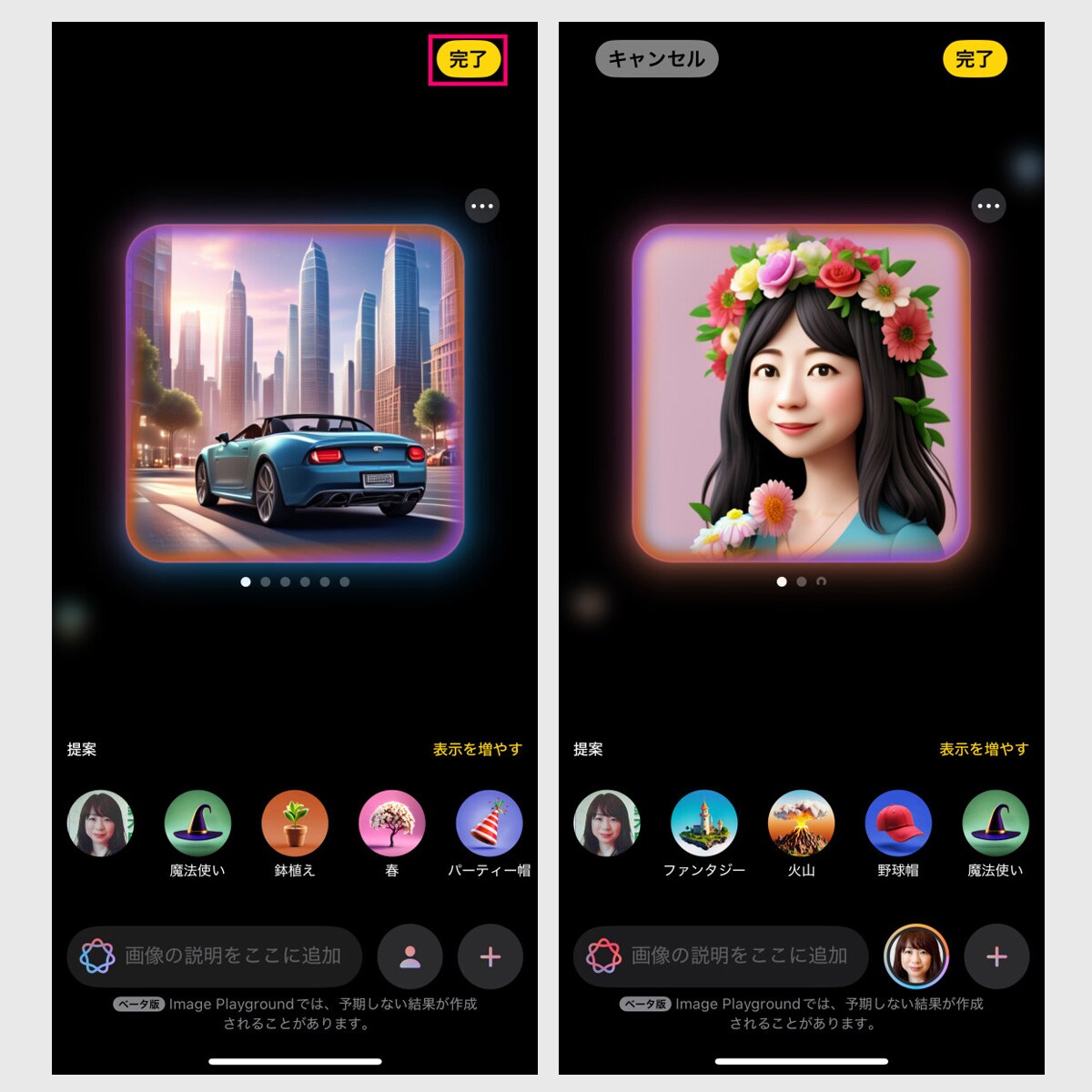
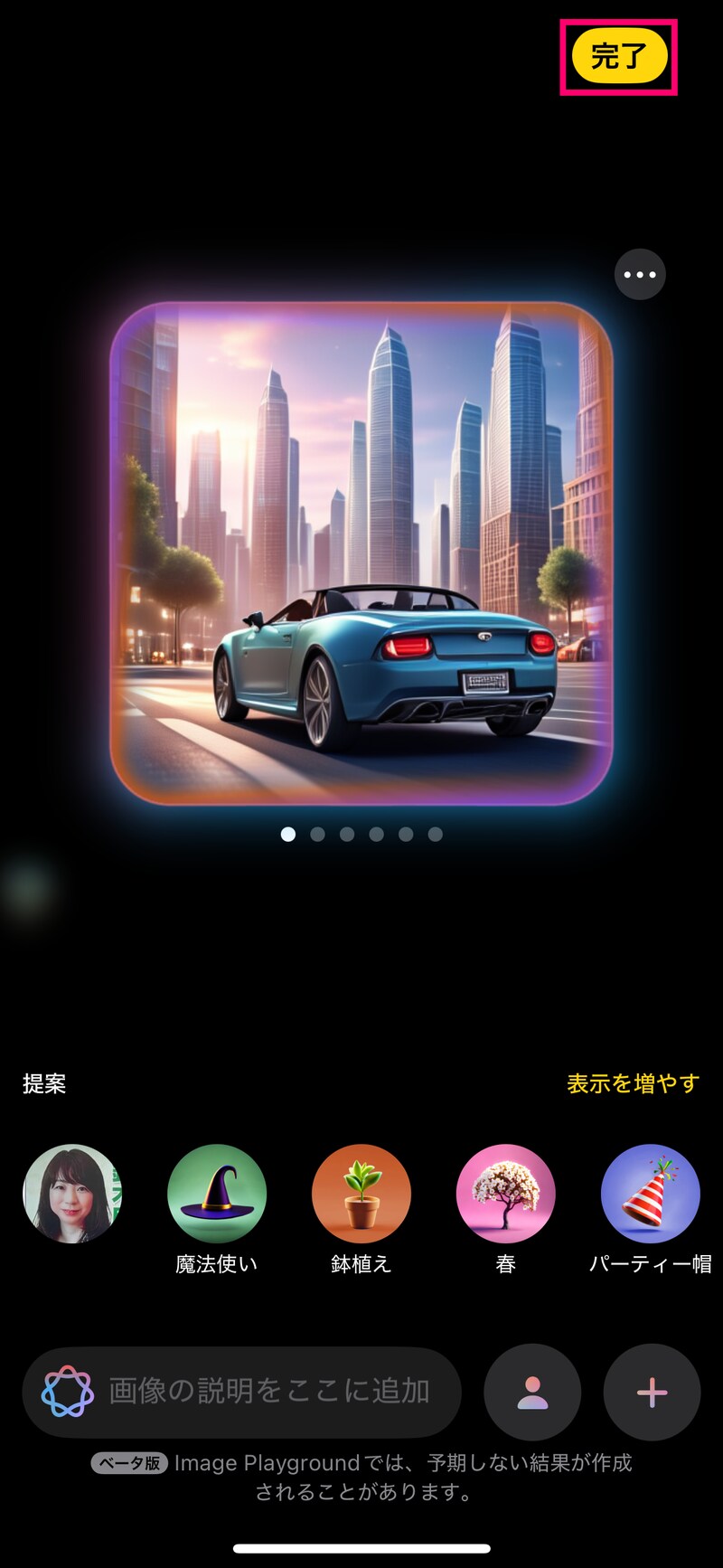
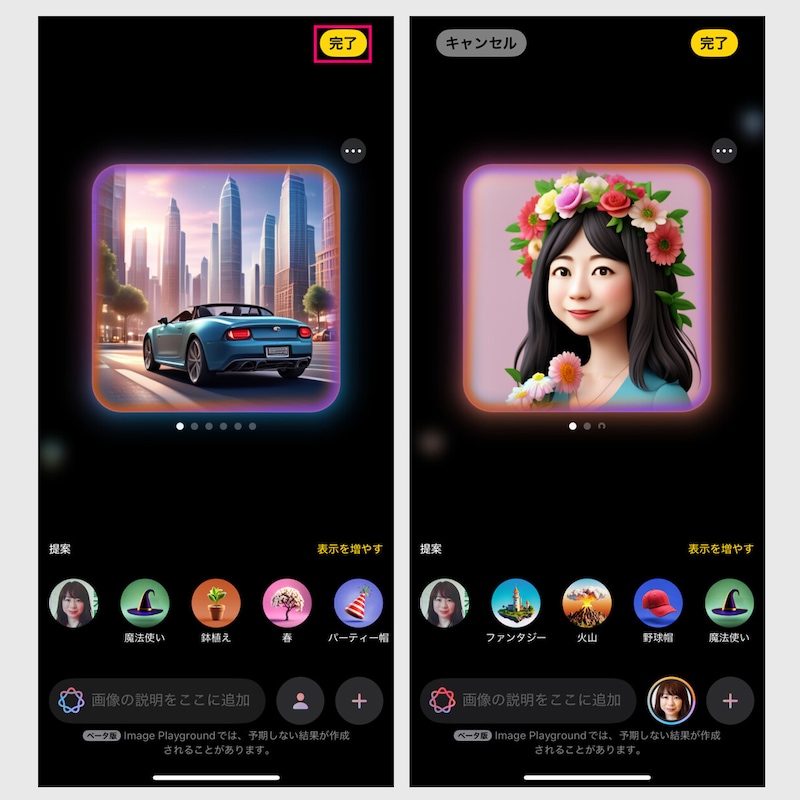
都会を走るオープンカーの画像を生成できました。「完了」を押すとアプリに保存されます
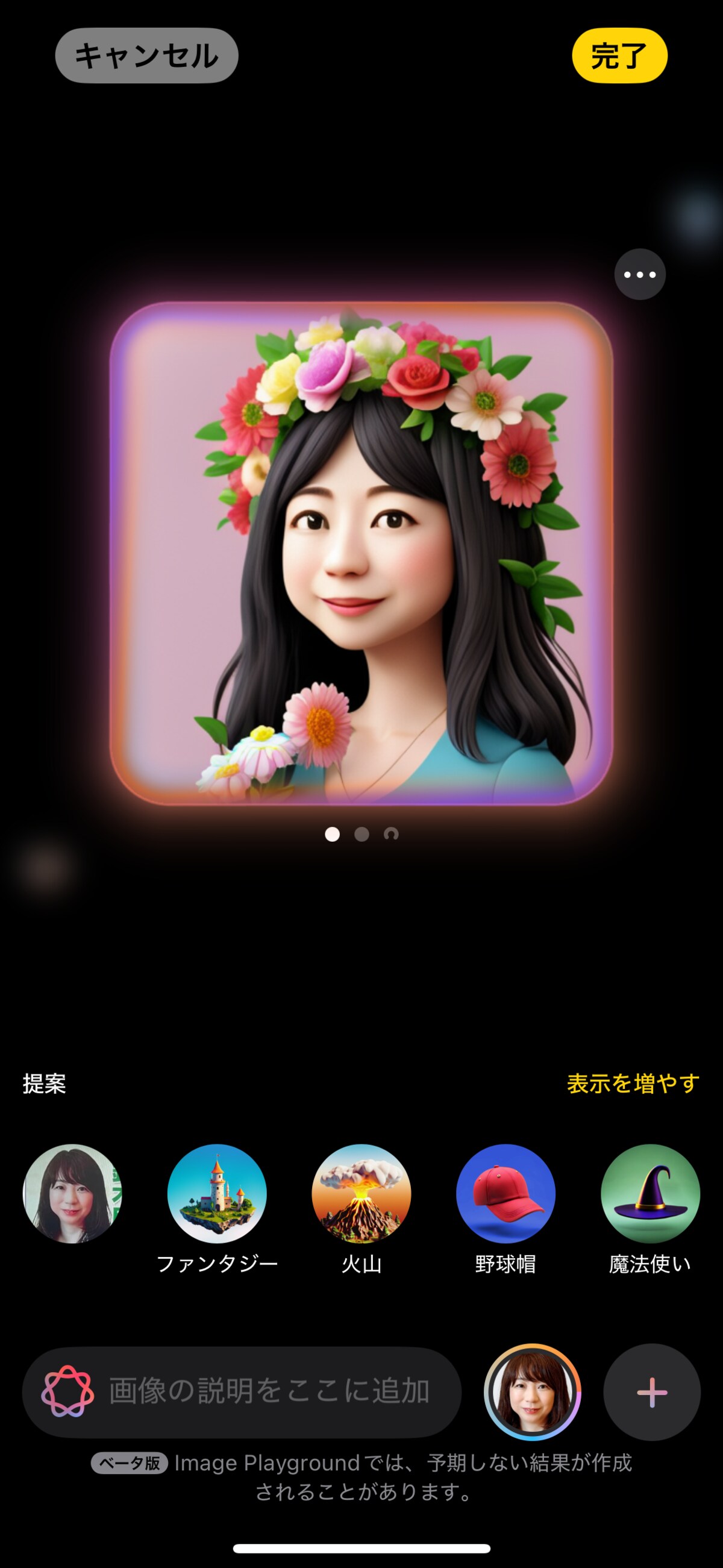
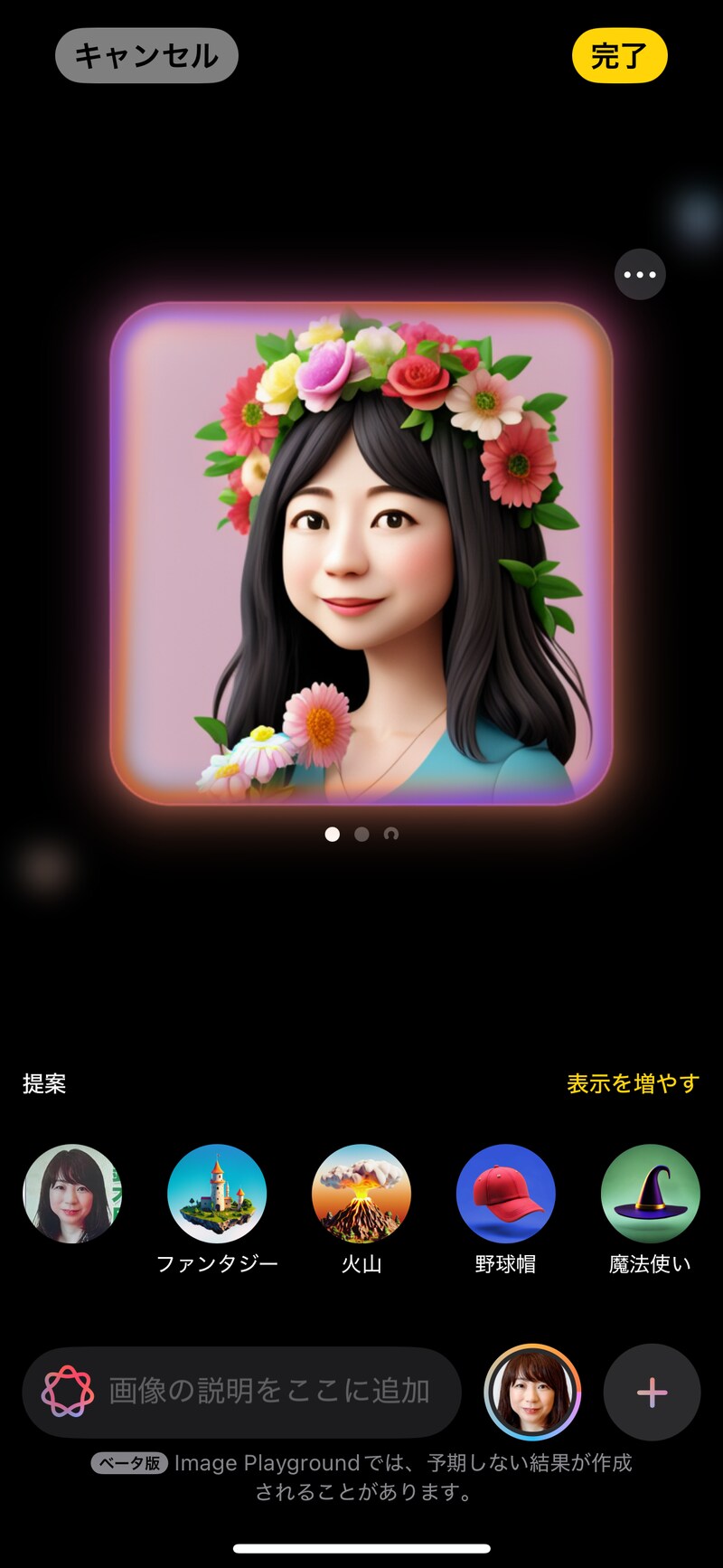
人物の写真を元に画像生成することもできます
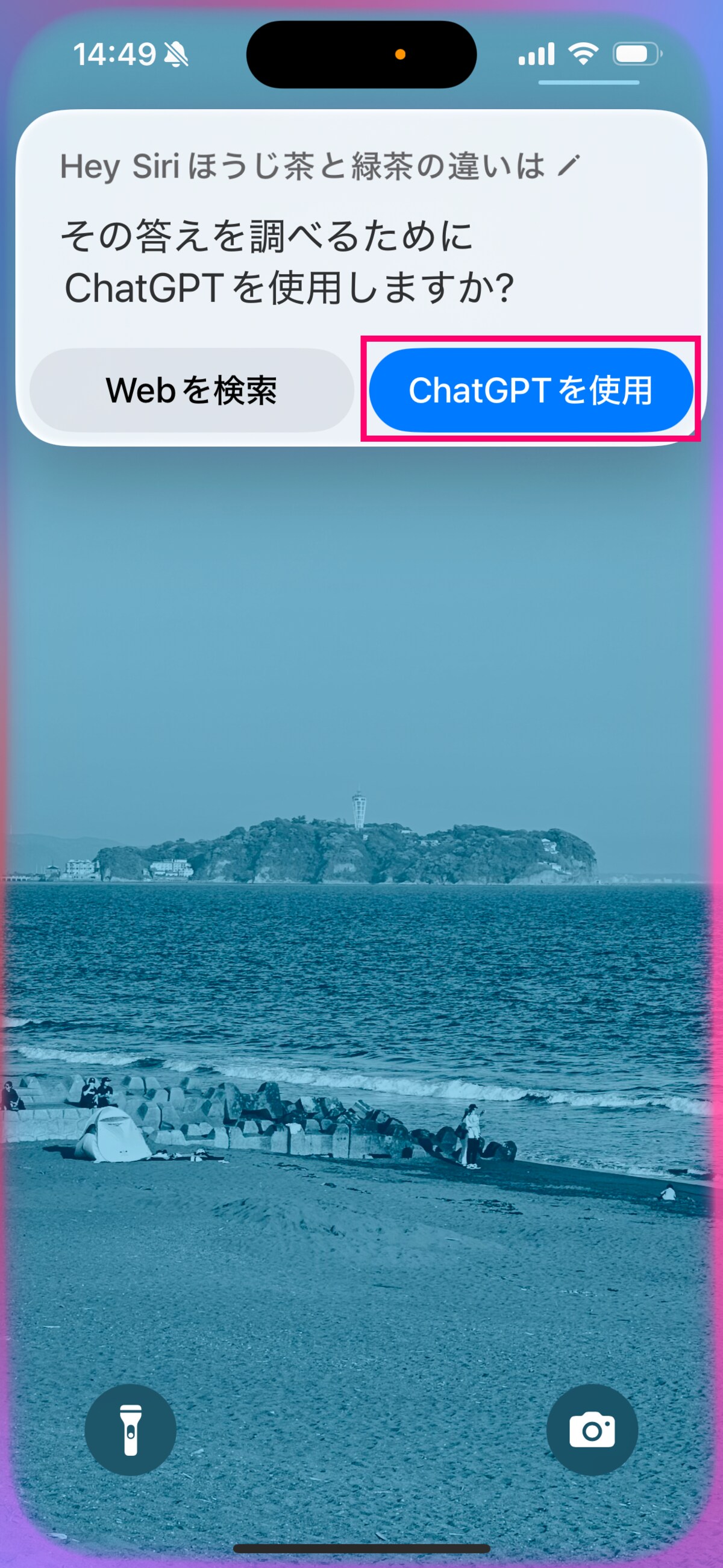
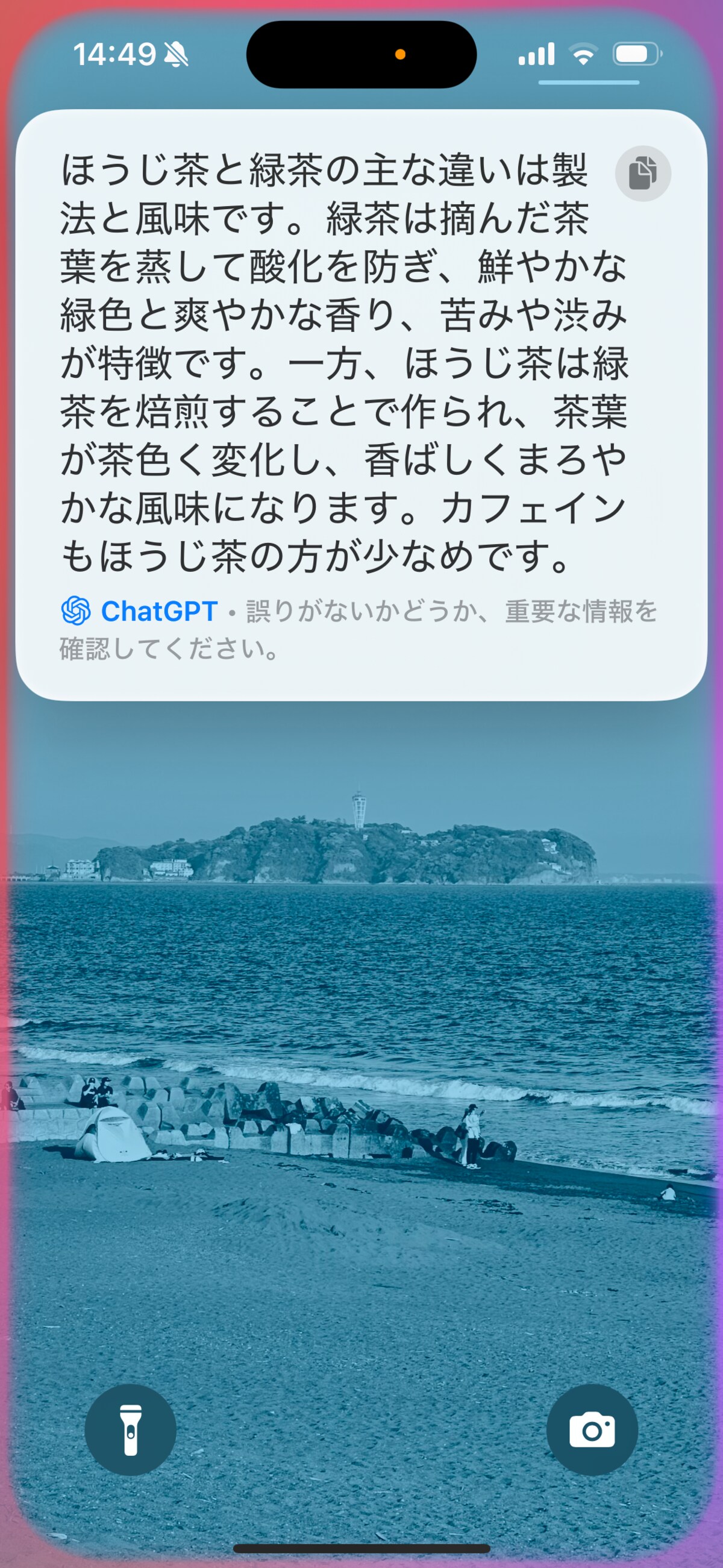
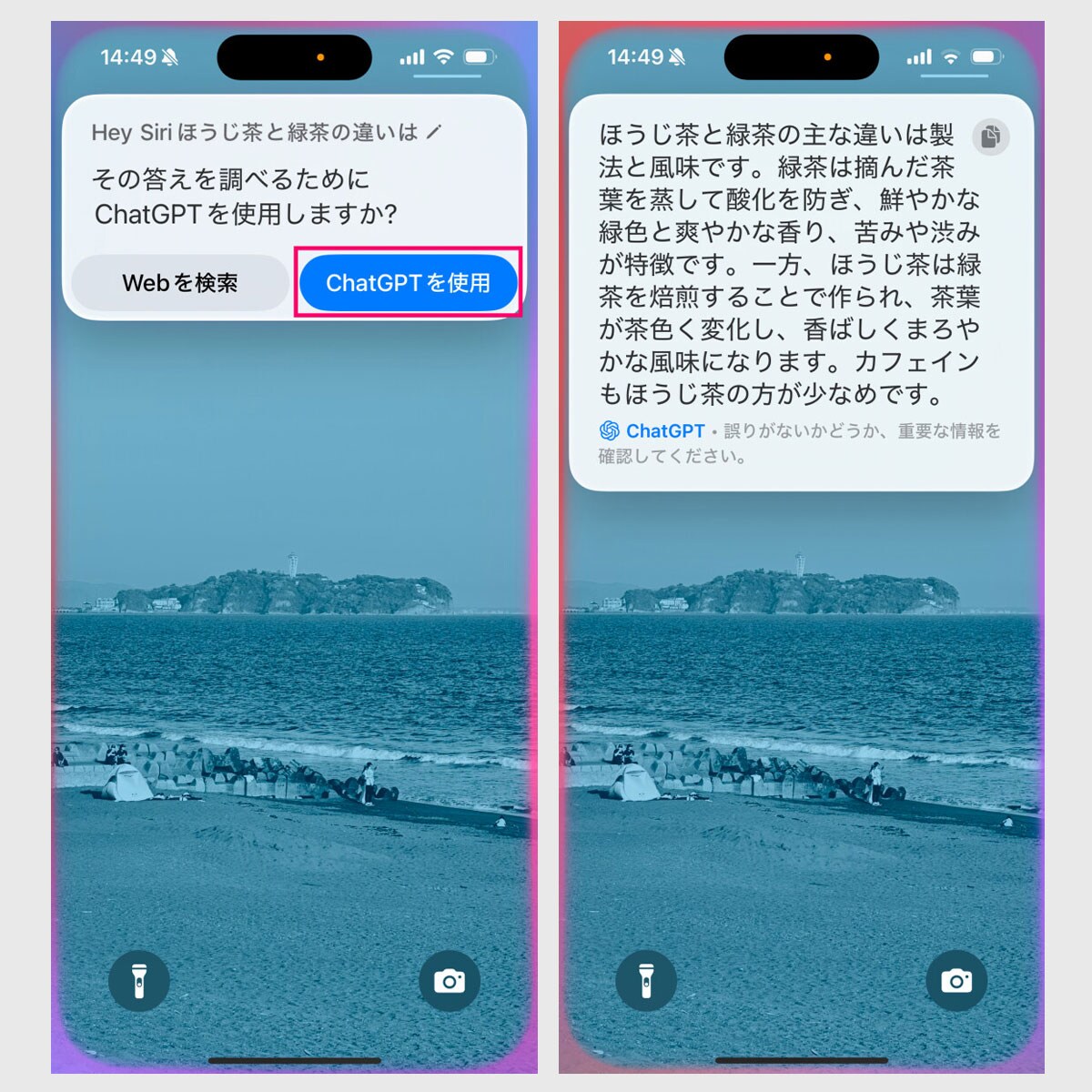
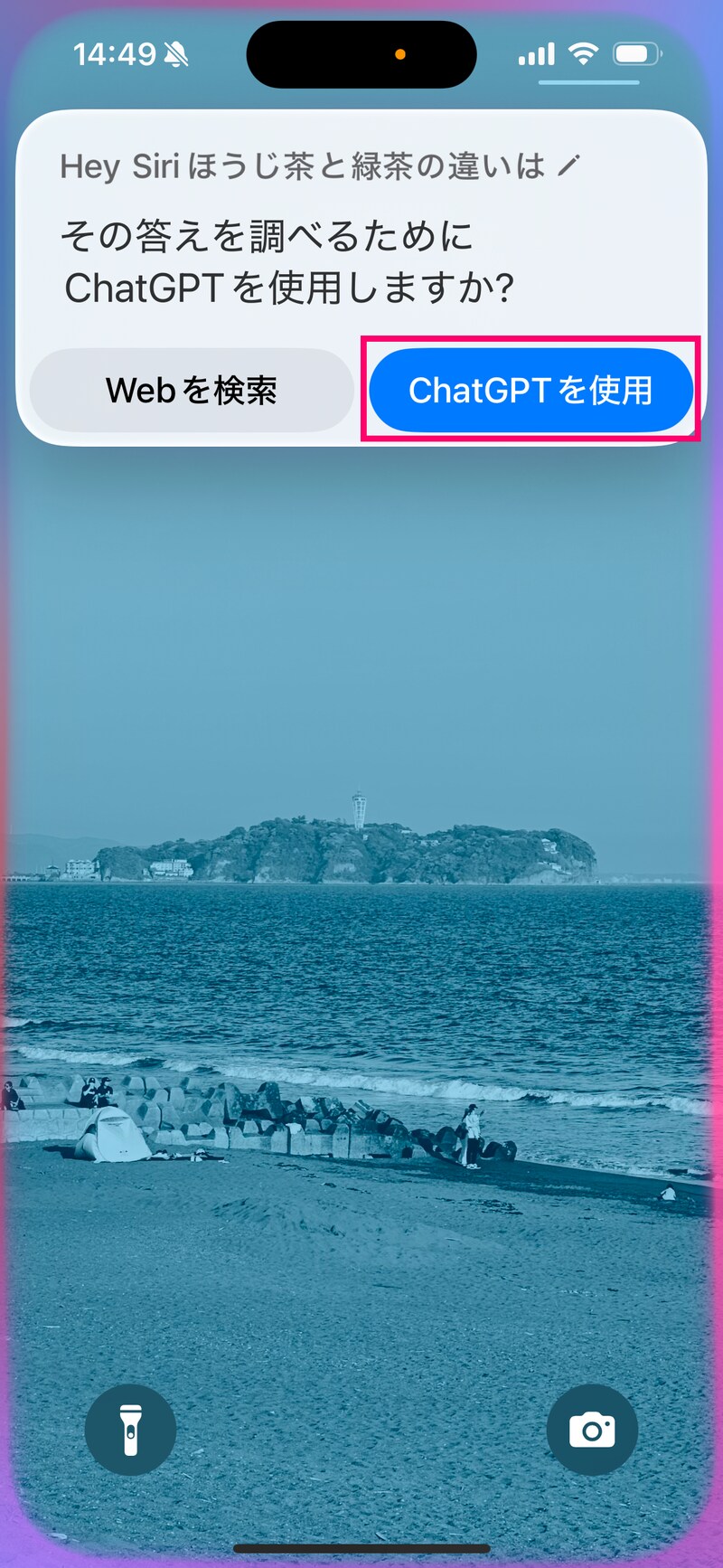
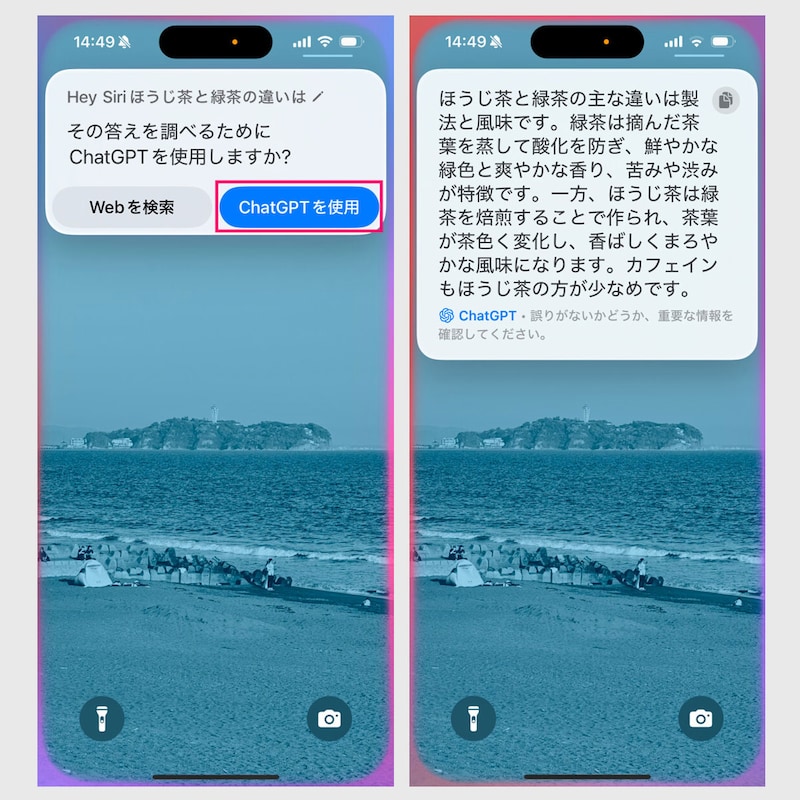
Siriに疑問を尋ねると、「ChatGPTを使用」というボタンが表示されます
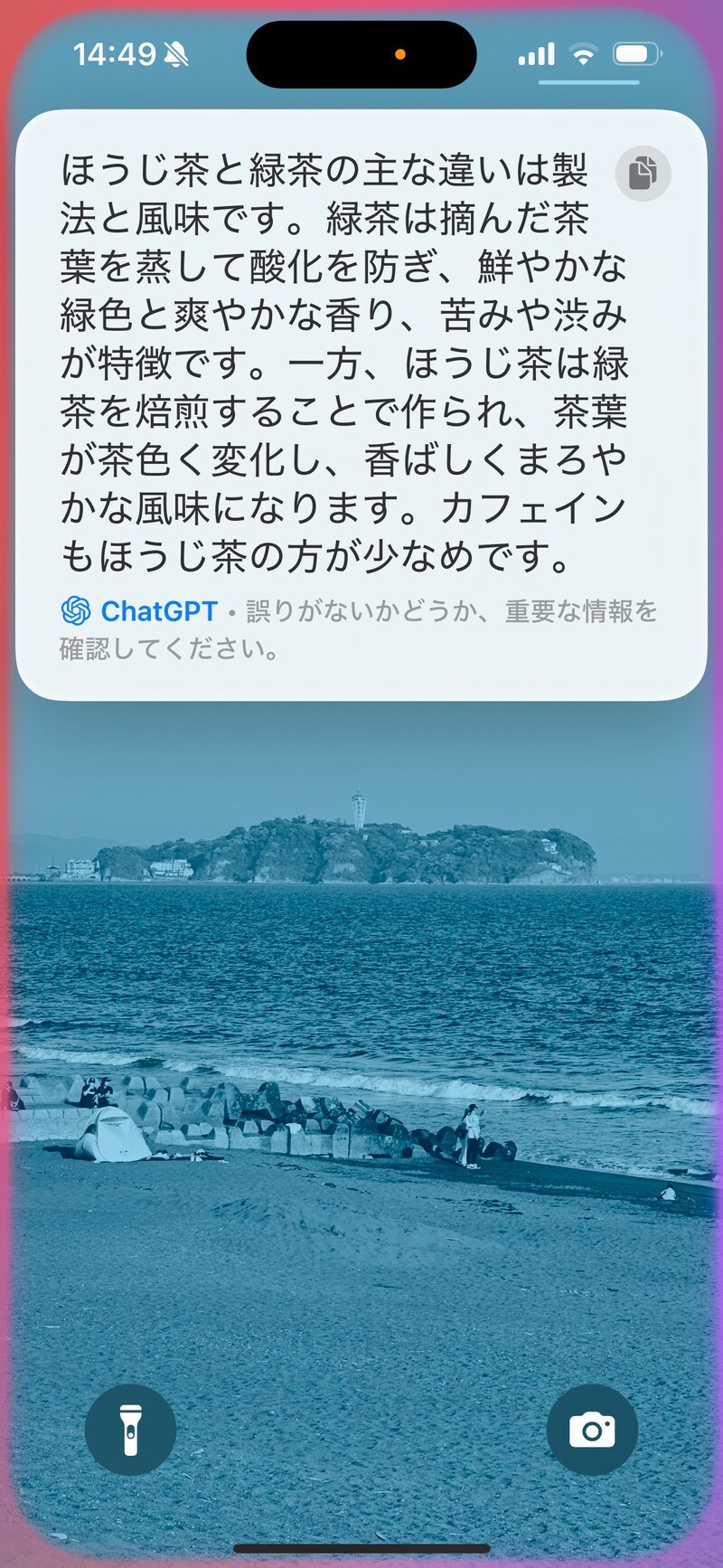
ChatGPTによる回答を参照できます
ChatGPTによる回答を参照できます
自然に消すことができました。チェックボタンで保存されます
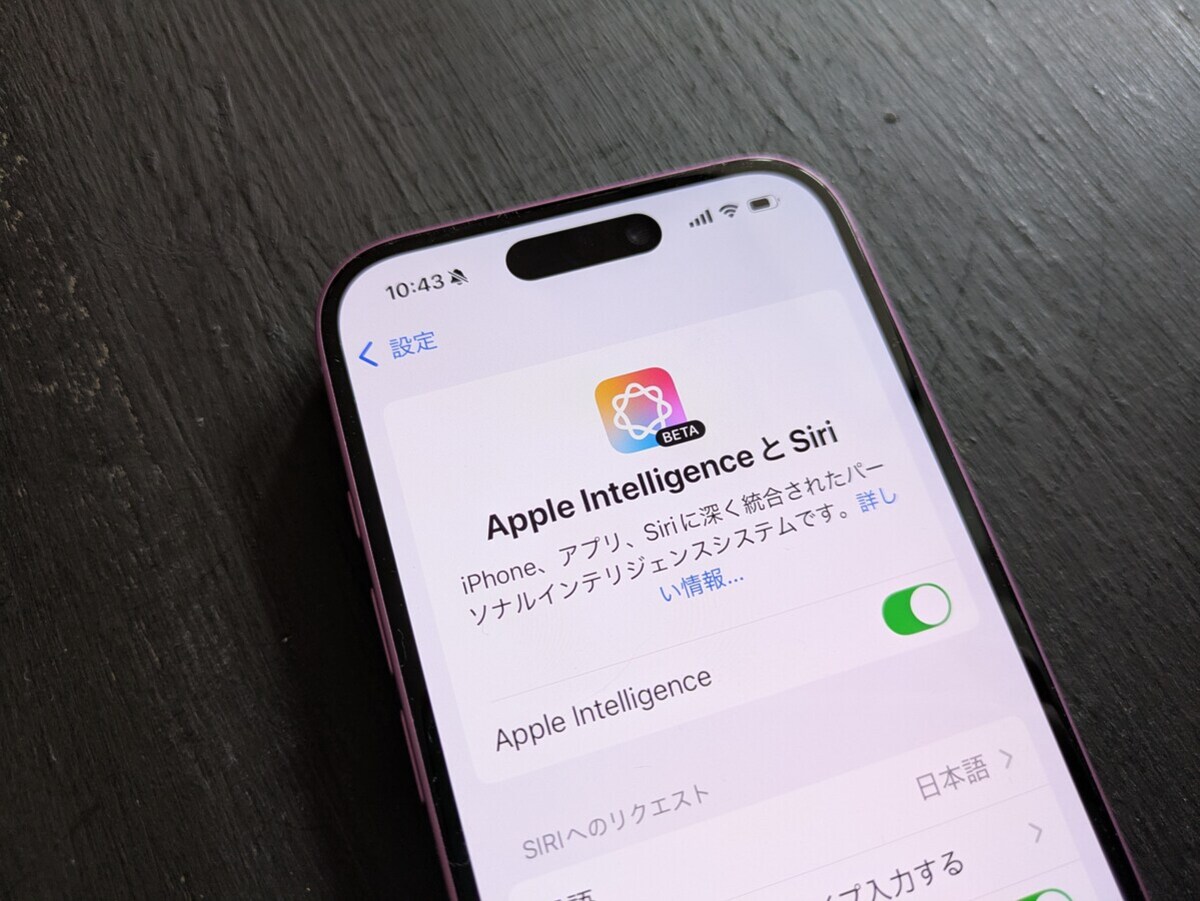
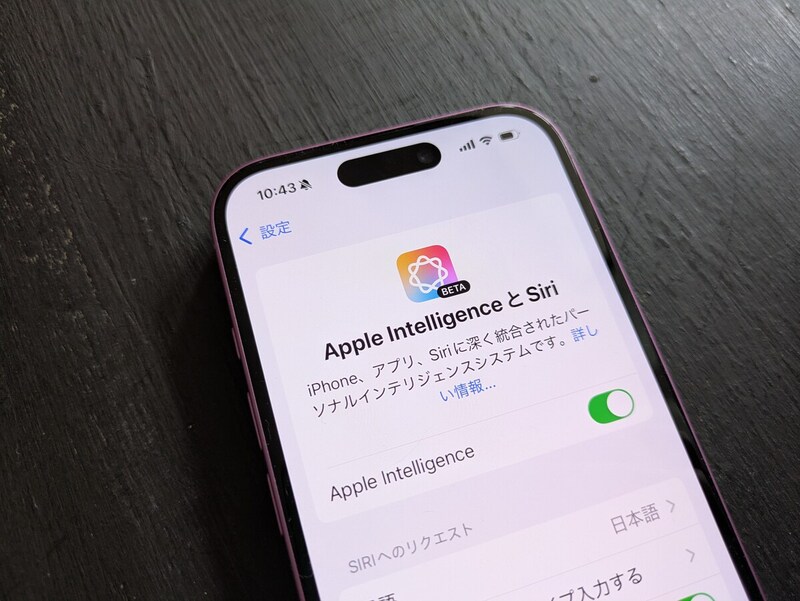
2025年4月1日から日本語版が提供開始
【写真のクリーンアップ】①写真アプリで「写真」を開き、「編集ボタン」をタップします
【写真のクリーンアップ】②(左)「クリーンアップ」を押すと、クリーンアップする候補を探し始めます→③(右)クリーンアップする候補として、人物が選択されています。まず、中央の2人を消してみましょう。選択されている箇所をタップします
【写真のクリーンアップ】④中央の2人が消され、その箇所に画像が生成されました。続いて、他の人物も消していきます(左)→⑤(右)自然に消すことができました。チェックボタンで保存されます
【自然な言葉での写真の検索】写真アプリの検索ボタンから、自然な言葉で検索できます
【作文ツール】①(左)テキストを入力し、「Apple Intelligenceボタン」をタップします→②(右)「作文ツール」が起動しました。丁寧な文章に変えたいので、「プロフェッショナル」を押します
【作文ツール】③(左)丁寧な文章に変わったので「完了」を押します→④(右)もう少し謝罪の気持ちを入れたいので、「変更を説明」欄をタップします
【作文ツール】⑤(左)指示を入力して、矢印ボタンを押します→⑥(右)謝罪文が入りました。コピーや共有で相手に送ることができます
【メールの要約】①(左)「メール」の上部に「要約する」ボタンが表示されているので、タップします→②(右)やりとりを要約してくれました。分かりやすくなりました
【Webページの要約】①(左)SafariでWebページを開き、メニューボタンをタップします→②(右)「リーダーを表示」をタップします
【Webページの要約】③(左)「要約する」をタップします→④(右)記事のポイントが要約されました
【画像生成(ジェン文字)】①(左)ジェン文字を作成するには、iMessageの「+」ボタンから「ジェン文字」を選択します→②(右)Apple Intelligenceの欄にテキストで指示を入れると、画像が生成されていきます。複数の候補が出るので、使いたい画像をタップします
【画像生成(ジェン文字)】③(左)送信欄にジェン文字が入力されています。矢印ボタンで送信できます、【画像生成(Image Playground)】①(右)Image Playgroundは、アプリを起動します。iMessageから呼び出すこともできます。提案ボタンを押すか、画像の説明を入力します
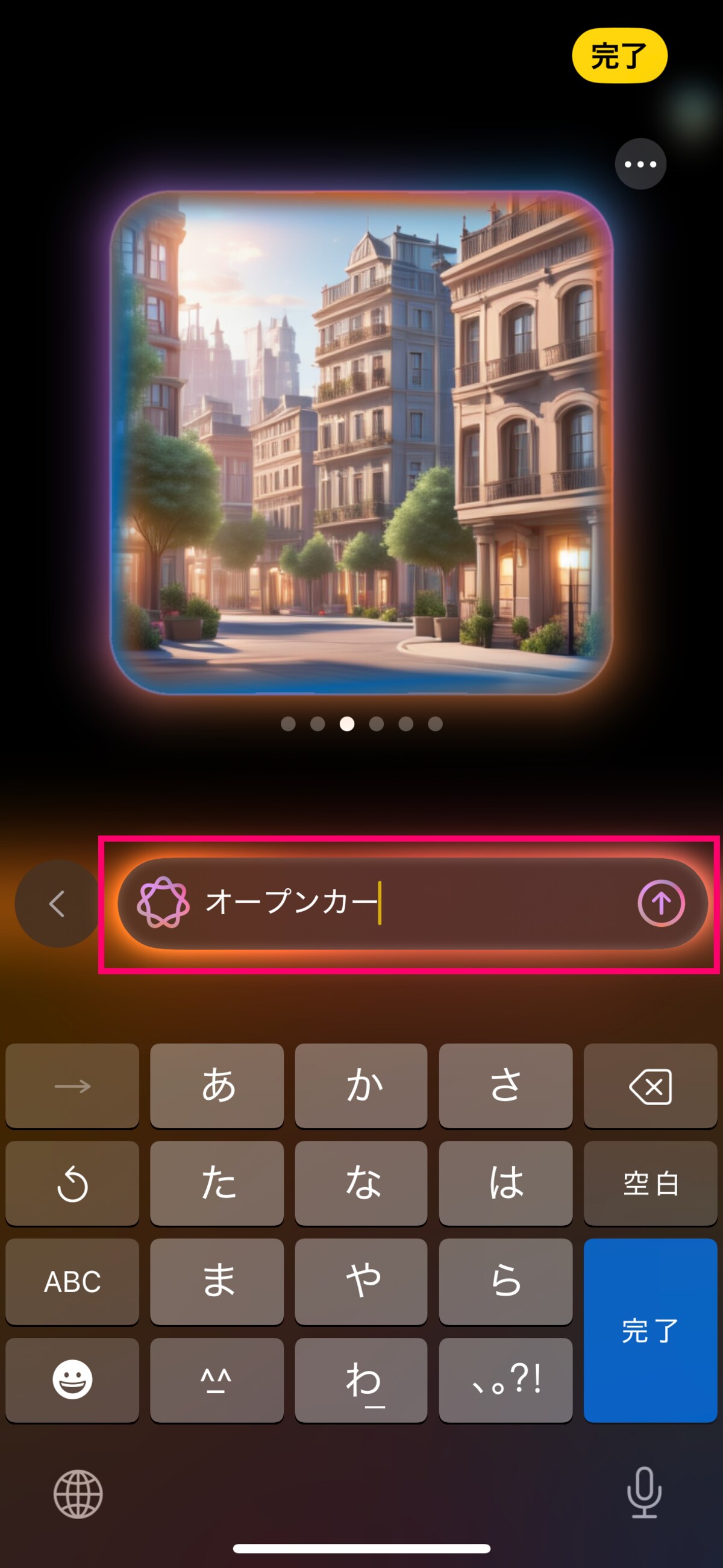
【画像生成(Image Playground)】②(左)ここでは、「都会」を押しました。さらに要素を追加したいので、「画像の説明をここに追加」をタップします→③(右)「オープンカー」と入力します
【画像生成(Image Playground)】④(左)都会を走るオープンカーの画像を生成できました。「完了」を押すとアプリに保存されます→⑤(右)人物の写真を元に画像生成することもできます
【調べ物(SiriからChatGPTを呼び出す)】①(左)Siriに疑問を尋ねると、「ChatGPTを使用」というボタンが表示されます→②(右)ChatGPTによる回答を参照できます
この写真の記事を読む
テキストを入力し、Apple Intelligenceボタンをタップします
「作文ツール」が起動しました。丁寧な文章に変えたいので、「プロフェッショナル」を押します
丁寧な文章に変わったので「完了」を押します
もう少し謝罪の気持ちを入れたいので、「変更を説明」欄をタップします
指示を入力して、矢印ボタンを押します
謝罪文が入りました。コピーや共有で相手に送ることができます
「メール」の上部に「要約する」ボタンが表示されているので、タップします
やり取りを要約してくれました。わかりやすくなりました
SafariでWebページを開き、メニューボタンをタップします
「リーダーを表示」をタップします
「要約する」をタップします
記事のポイントが要約されました
写真アプリで写真を開き、編集ボタンをタップします
「クリーンアップ」を押すと、クリーンアップする候補を探し始めます
クリーンアップする候補として、人物が選択されています。まず、中央の2人を消してみましょう。選択されている箇所をタップします
中央の2人が消され、その箇所に画像が生成されました。続いて、他の人物も消していきます
自然に消すことができました。チェックボタンで保存されます
写真アプリの検索ボタンから、自然な言葉で検索できます
ジェン文字を作成するには、iMessageの「+」ボタンから「ジェン文字」を選択します
Apple Intelligenceの欄に、テキストで指示を入れると、画像が生成されていきます。複数の候補が出るので、使いたい画像をタップします
送信欄にジェン文字が入力されています。矢印ボタンで送信できます
Image Playgroundは、アプリを起動します。iMessageから呼び出すこともできます。提案ボタンを押すか、画像の説明を入力します
ここでは、「都会」を押しました。さらに要素を追加したいので、「画像の説明をここに追加」をタップします
都会を走るオープンカーの画像を生成できました。「完了」を押すとアプリに保存されます
人物の写真を元に画像生成することもできます
Siriに疑問を尋ねると、「ChatGPTを使用」というボタンが表示されます
ChatGPTによる回答を参照できます
自然に消すことができました。チェックボタンで保存されます
2025年4月1日から日本語版が提供開始
【写真のクリーンアップ】①写真アプリで「写真」を開き、「編集ボタン」をタップします
【写真のクリーンアップ】②(左)「クリーンアップ」を押すと、クリーンアップする候補を探し始めます→③(右)クリーンアップする候補として、人物が選択されています。まず、中央の2人を消してみましょう。選択されている箇所をタップします
【写真のクリーンアップ】④中央の2人が消され、その箇所に画像が生成されました。続いて、他の人物も消していきます(左)→⑤(右)自然に消すことができました。チェックボタンで保存されます
【自然な言葉での写真の検索】写真アプリの検索ボタンから、自然な言葉で検索できます
【作文ツール】①(左)テキストを入力し、「Apple Intelligenceボタン」をタップします→②(右)「作文ツール」が起動しました。丁寧な文章に変えたいので、「プロフェッショナル」を押します
【作文ツール】③(左)丁寧な文章に変わったので「完了」を押します→④(右)もう少し謝罪の気持ちを入れたいので、「変更を説明」欄をタップします
【作文ツール】⑤(左)指示を入力して、矢印ボタンを押します→⑥(右)謝罪文が入りました。コピーや共有で相手に送ることができます
【メールの要約】①(左)「メール」の上部に「要約する」ボタンが表示されているので、タップします→②(右)やりとりを要約してくれました。分かりやすくなりました
【Webページの要約】①(左)SafariでWebページを開き、メニューボタンをタップします→②(右)「リーダーを表示」をタップします
【Webページの要約】③(左)「要約する」をタップします→④(右)記事のポイントが要約されました
【画像生成(ジェン文字)】①(左)ジェン文字を作成するには、iMessageの「+」ボタンから「ジェン文字」を選択します→②(右)Apple Intelligenceの欄にテキストで指示を入れると、画像が生成されていきます。複数の候補が出るので、使いたい画像をタップします
【画像生成(ジェン文字)】③(左)送信欄にジェン文字が入力されています。矢印ボタンで送信できます、【画像生成(Image Playground)】①(右)Image Playgroundは、アプリを起動します。iMessageから呼び出すこともできます。提案ボタンを押すか、画像の説明を入力します
【画像生成(Image Playground)】②(左)ここでは、「都会」を押しました。さらに要素を追加したいので、「画像の説明をここに追加」をタップします→③(右)「オープンカー」と入力します
【画像生成(Image Playground)】④(左)都会を走るオープンカーの画像を生成できました。「完了」を押すとアプリに保存されます→⑤(右)人物の写真を元に画像生成することもできます
【調べ物(SiriからChatGPTを呼び出す)】①(左)Siriに疑問を尋ねると、「ChatGPTを使用」というボタンが表示されます→②(右)ChatGPTによる回答を参照できます
※記事内容は執筆時点のものです。最新の内容をご確認ください。
※OSやアプリ、ソフトのバージョンによっては画面表示、操作方法が異なる可能性があります。

あわせて読みたい

カテゴリー一覧

All Aboutサービス・メディア

All About公式SNS
日々の生活や仕事を楽しむための情報を毎日お届けします。
公式SNS一覧
© All About, Inc. All rights reserved. 掲載の記事・写真・イラストなど、すべてのコンテンツの無断複写・転載・公衆送信等を禁じます