PCでもスマホでも使える! デザインツール「Adobe Express」で自由研究を思い通りにまとめよう(画像)

鈴木 朋子

鈴木 朋子

iPhone・SNS ガイド

ITライター・スマホ安全アドバイザー。スマホ、SNS、Webサービスなど、身近なITに関する記事を執筆している。初心者がつまずきやすいポイントをやさしく解説することに定評がある。中高生のスマホ事情にも詳しく、二人の娘を持つ母親でもある。
...続きを読む
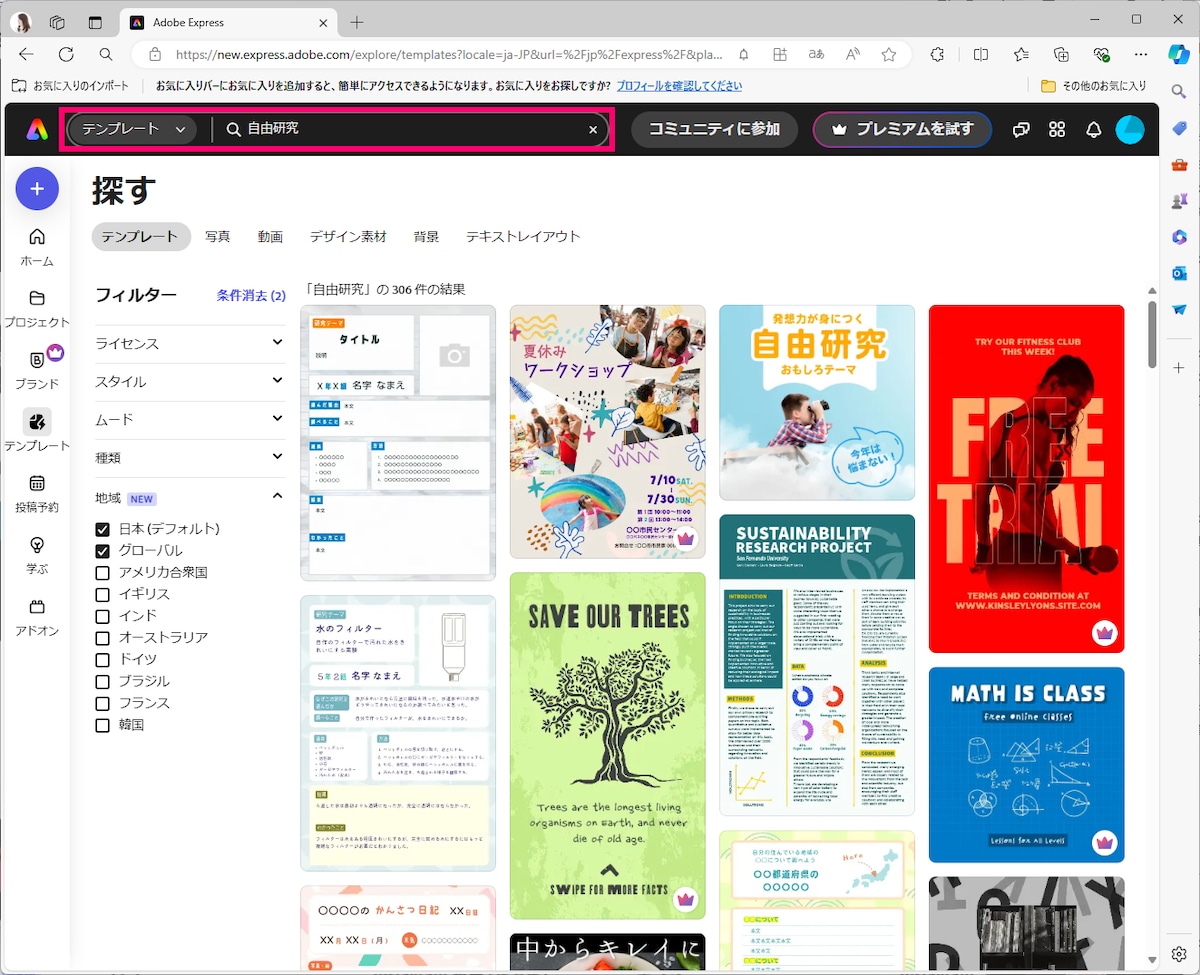
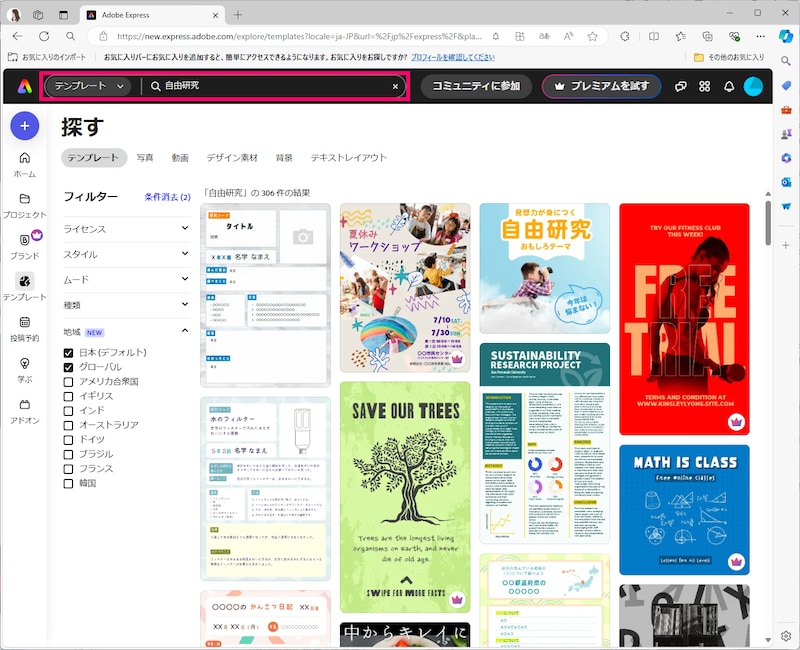
テンプレートを「自由研究」で検索すると、様々なテンプレートが表示されます(出所:筆者)
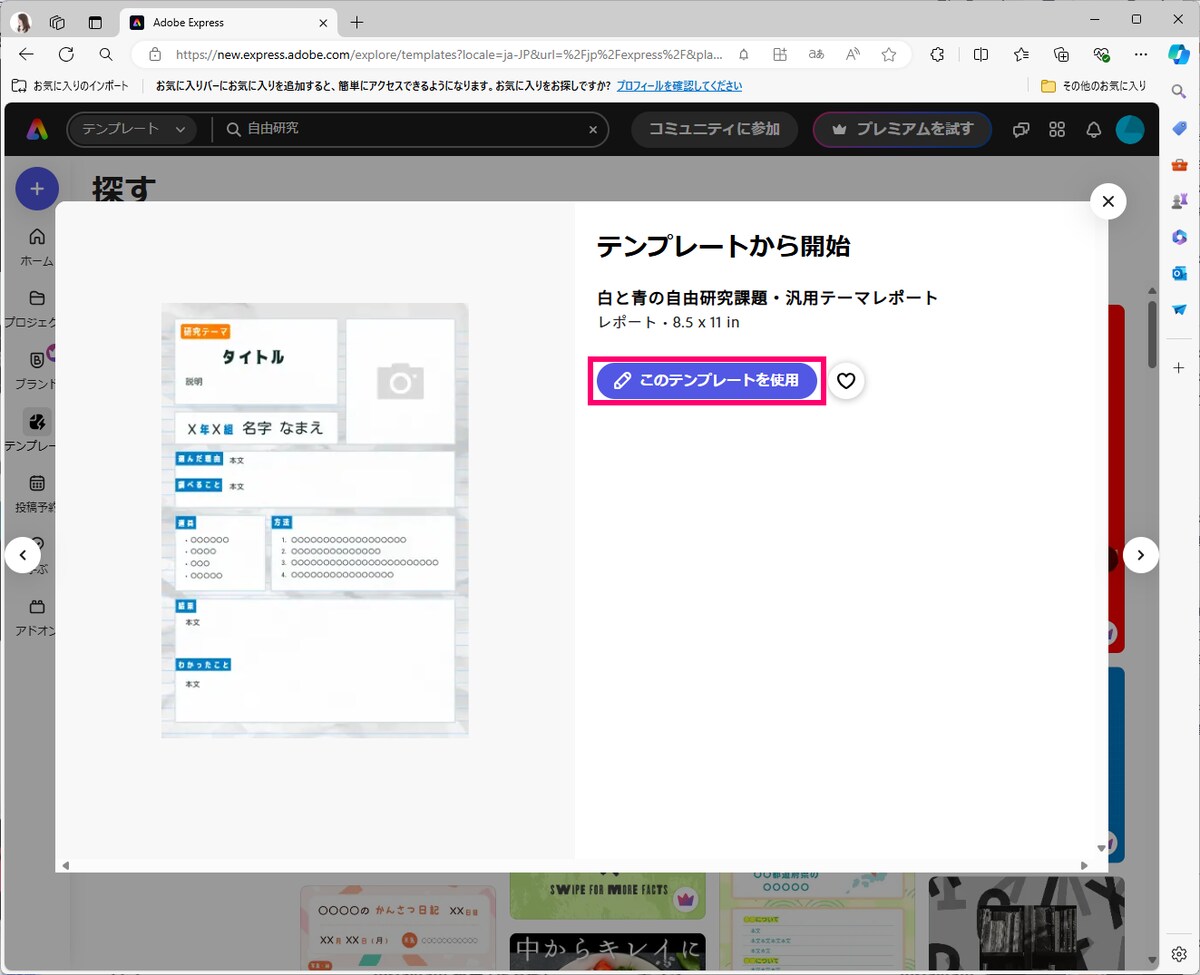
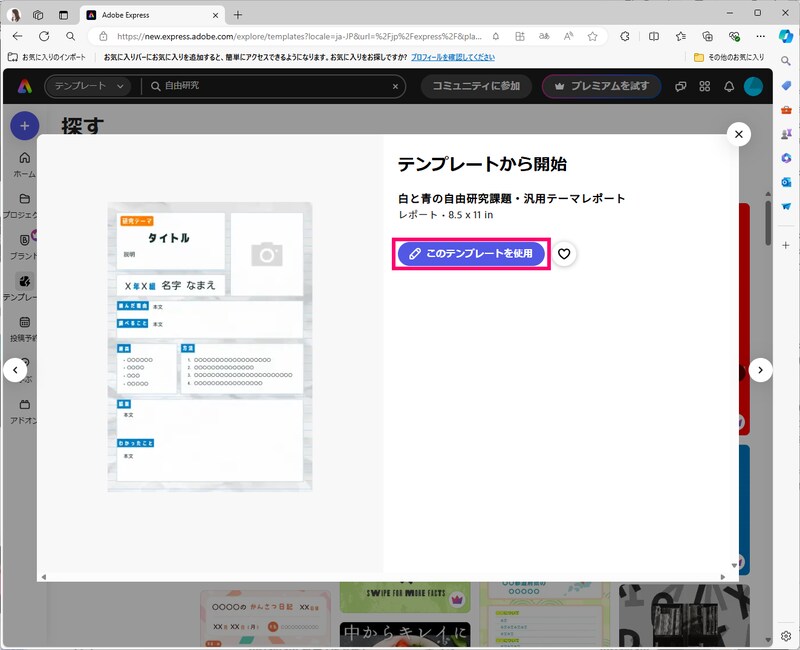
「このテンプレートを使用」をクリックします(出所:筆者)
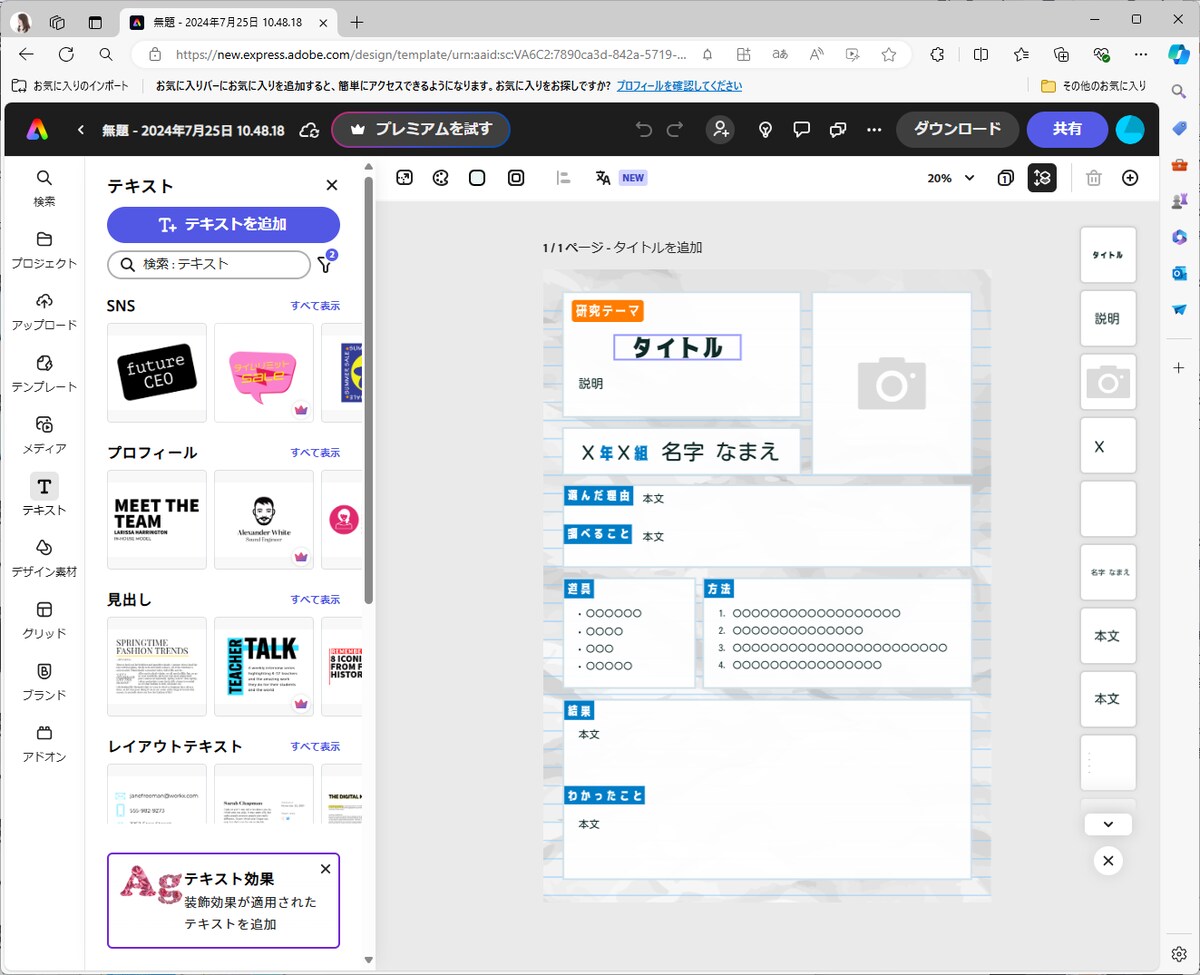
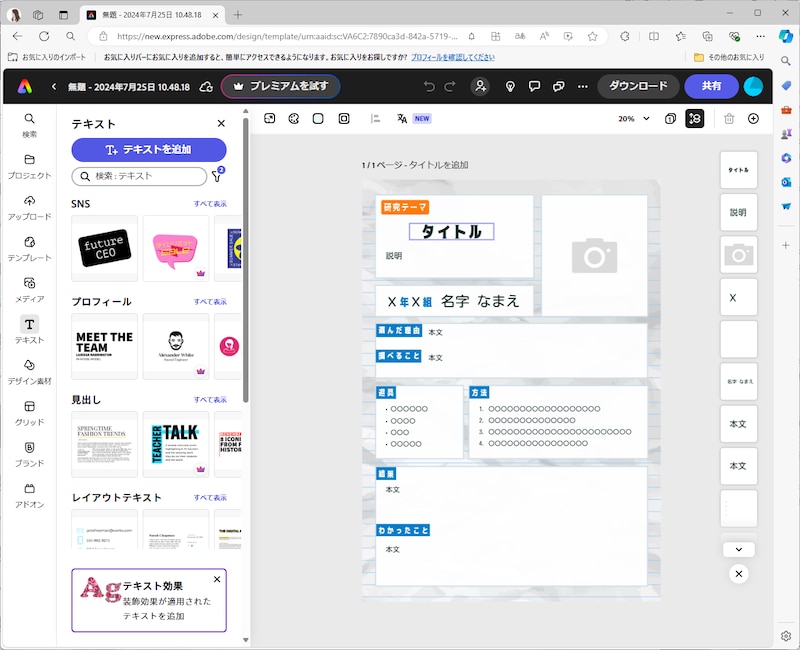
テンプレートが開きました。ここから、テキストや画像を変更していきます(出所:筆者)
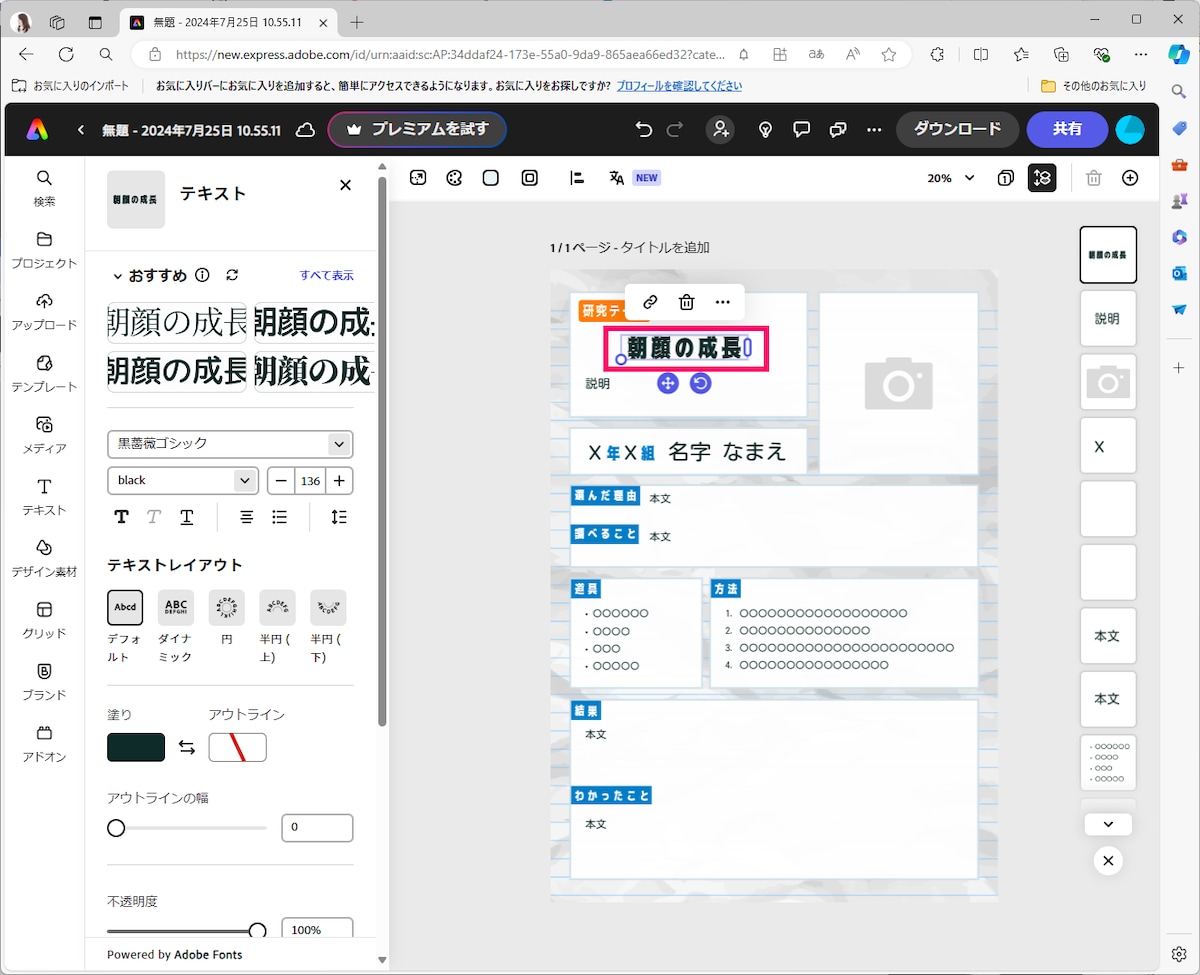
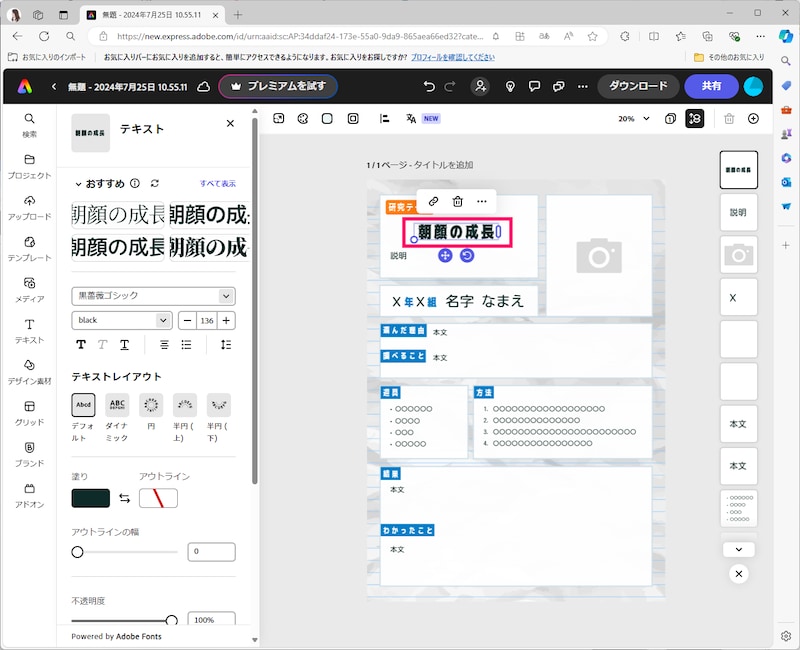
変更したい箇所をダブルクリックして文字を入力、左メニューからフォントや文字サイズを選びます(出所:筆者)
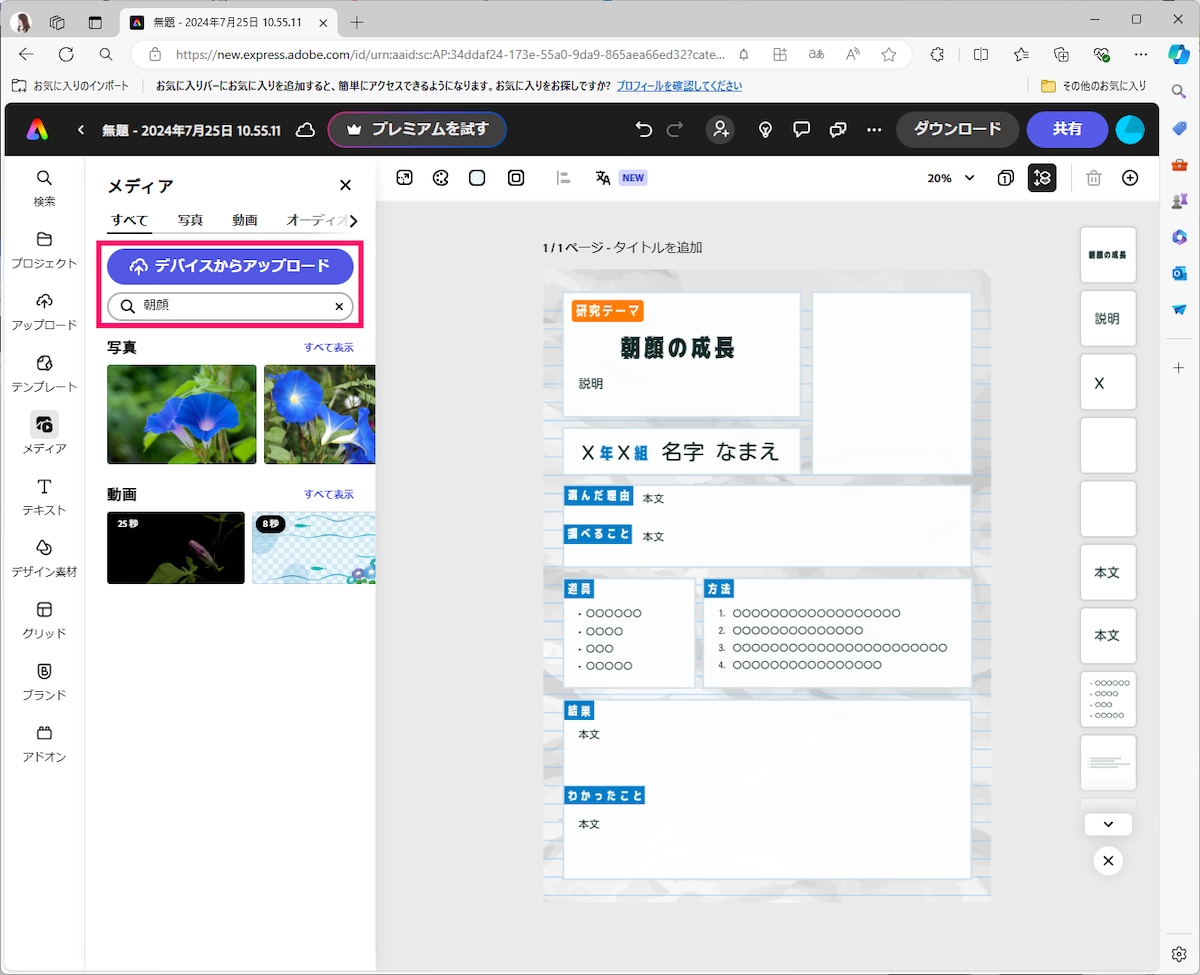
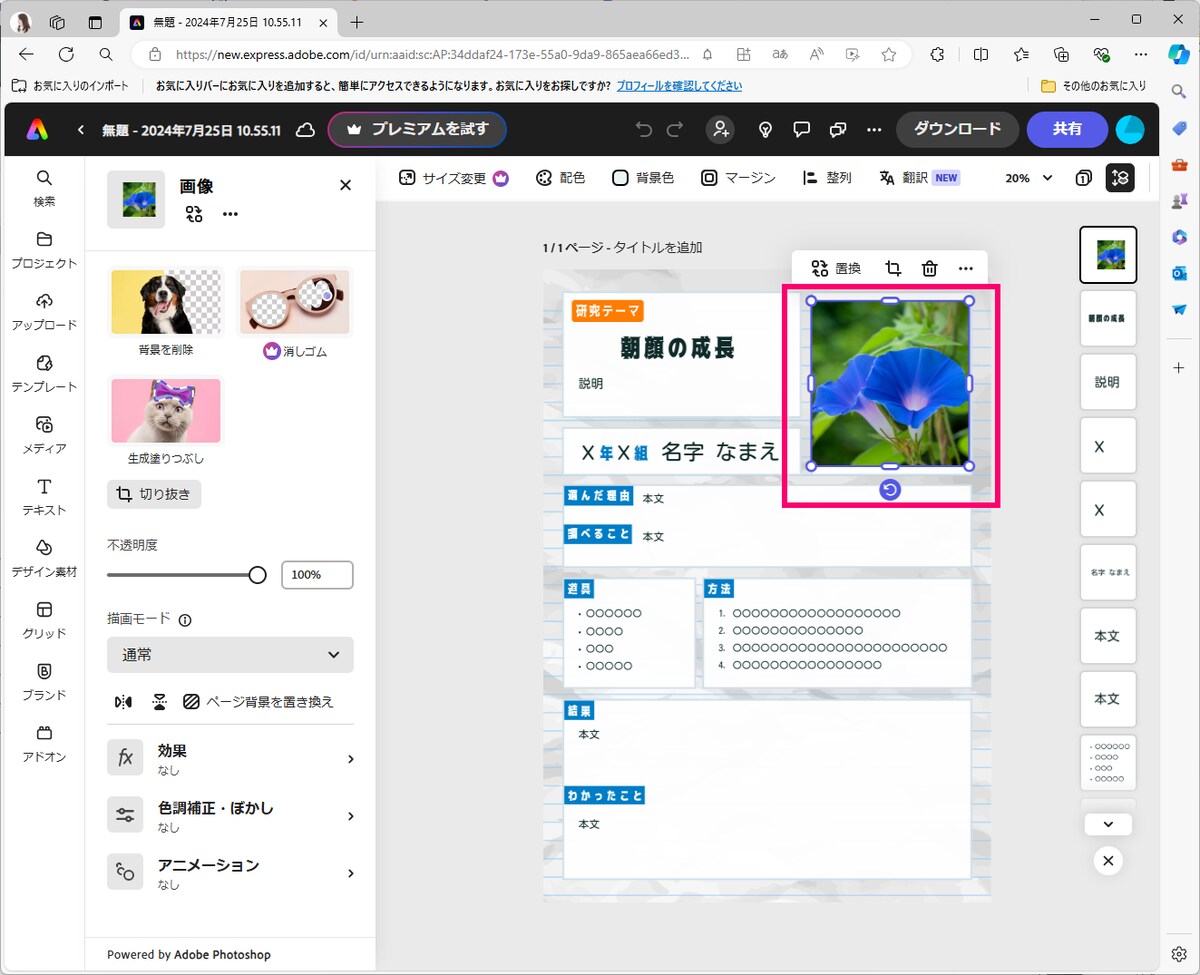
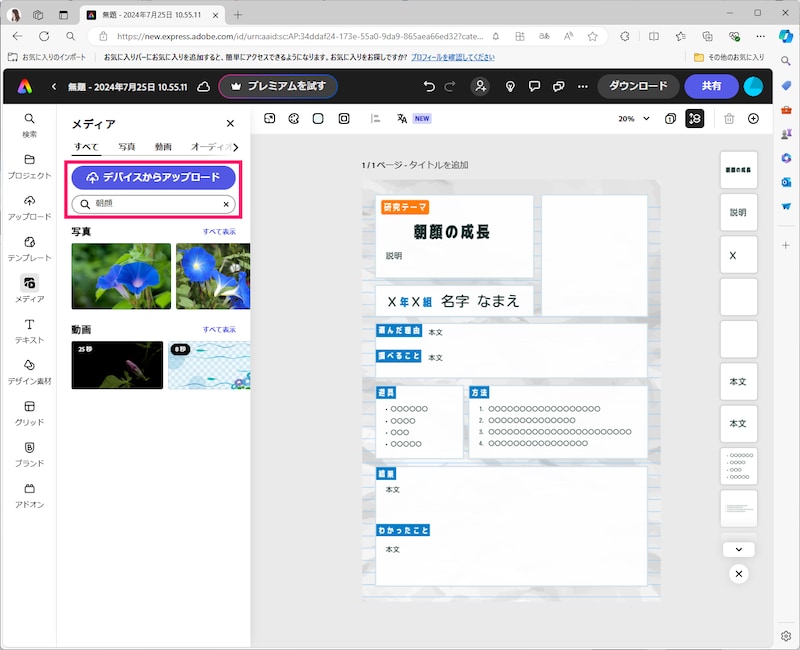
「デバイスからアップロード」もしくは「検索」から画像を挿入します(出所:筆者)
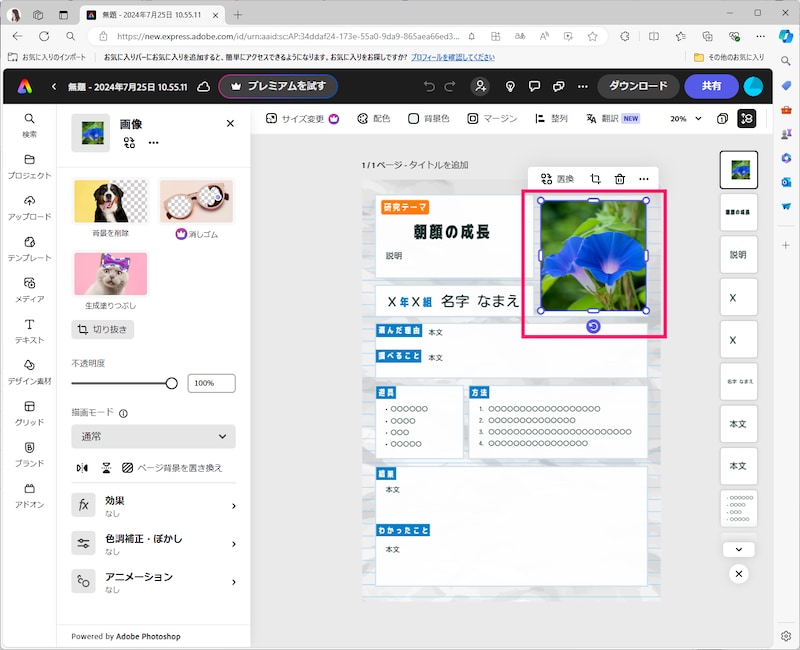
大きさや位置を整えます。左メニューから「切り抜き」などの編集もできます(出所:筆者)
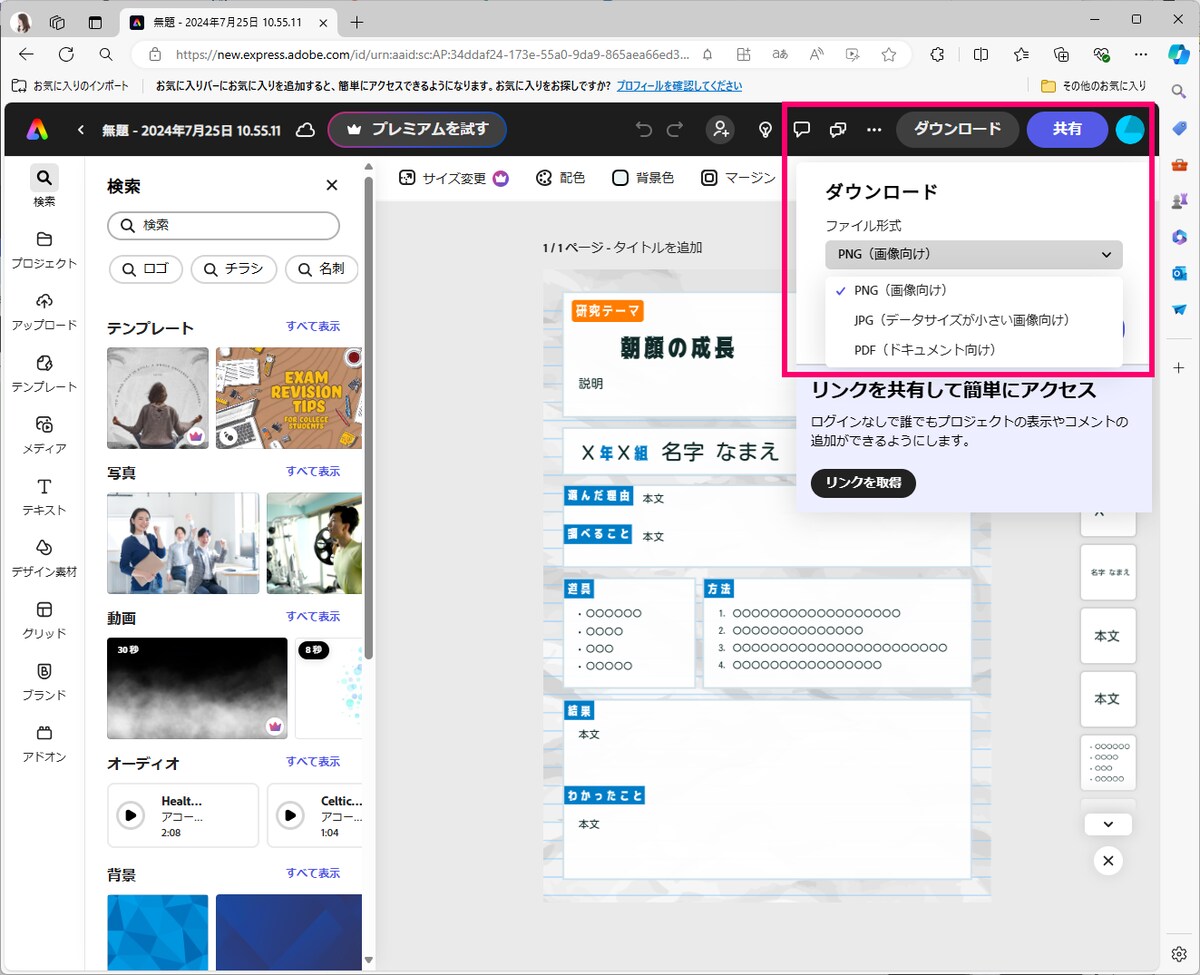
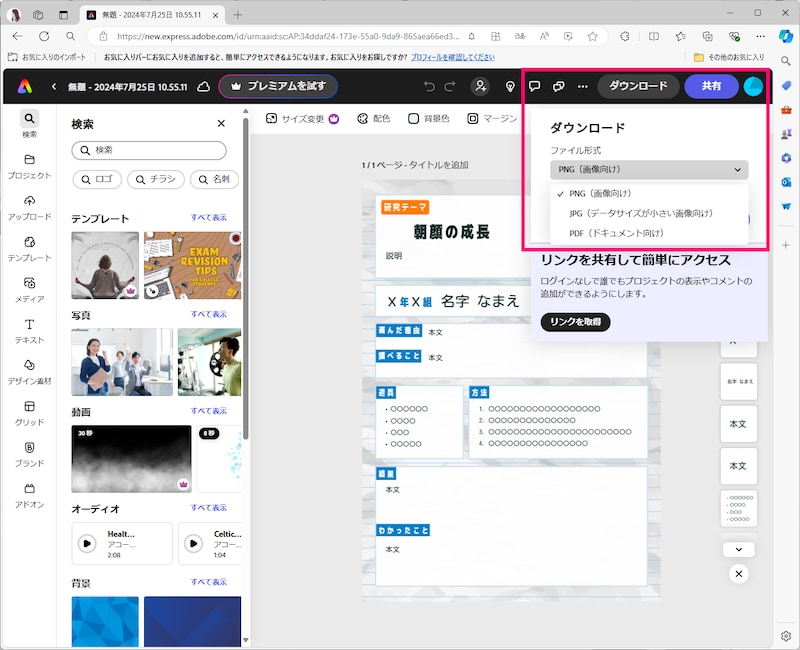
ファイル形式は、PNG、JPG、PDFから選択してPCに保存できます(出所:筆者)
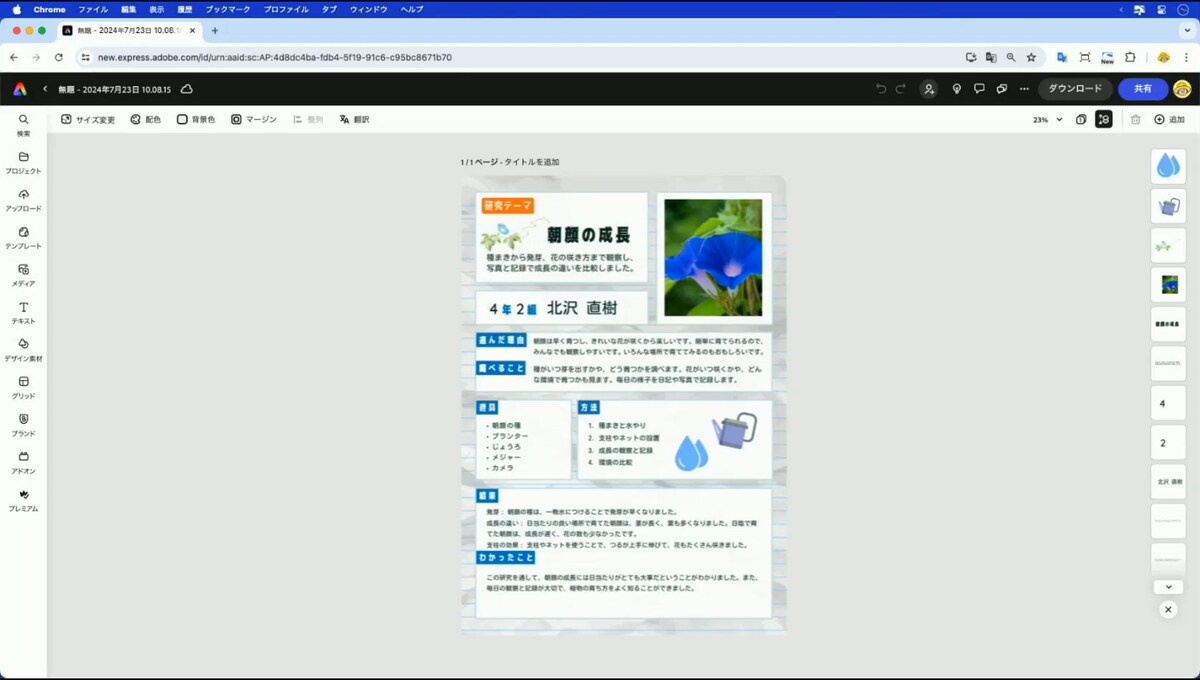
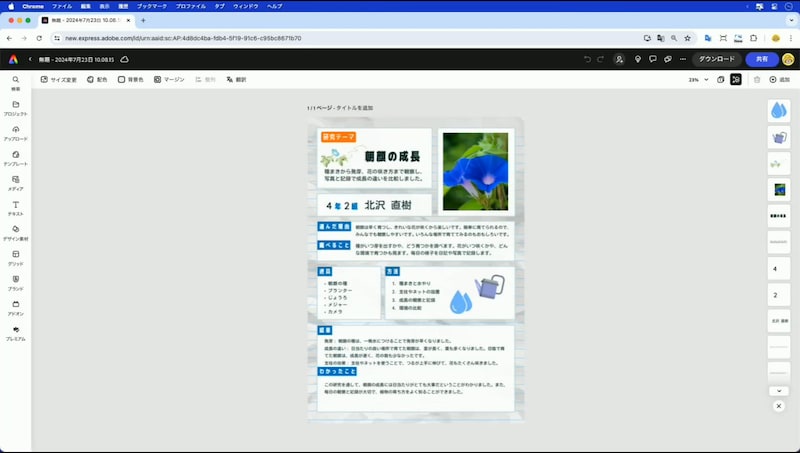
北沢さんが作成した自由研究の画像です。ストック画像のイラストも追加されています(出所:Adobe Express アンバサダー北沢直樹さん)
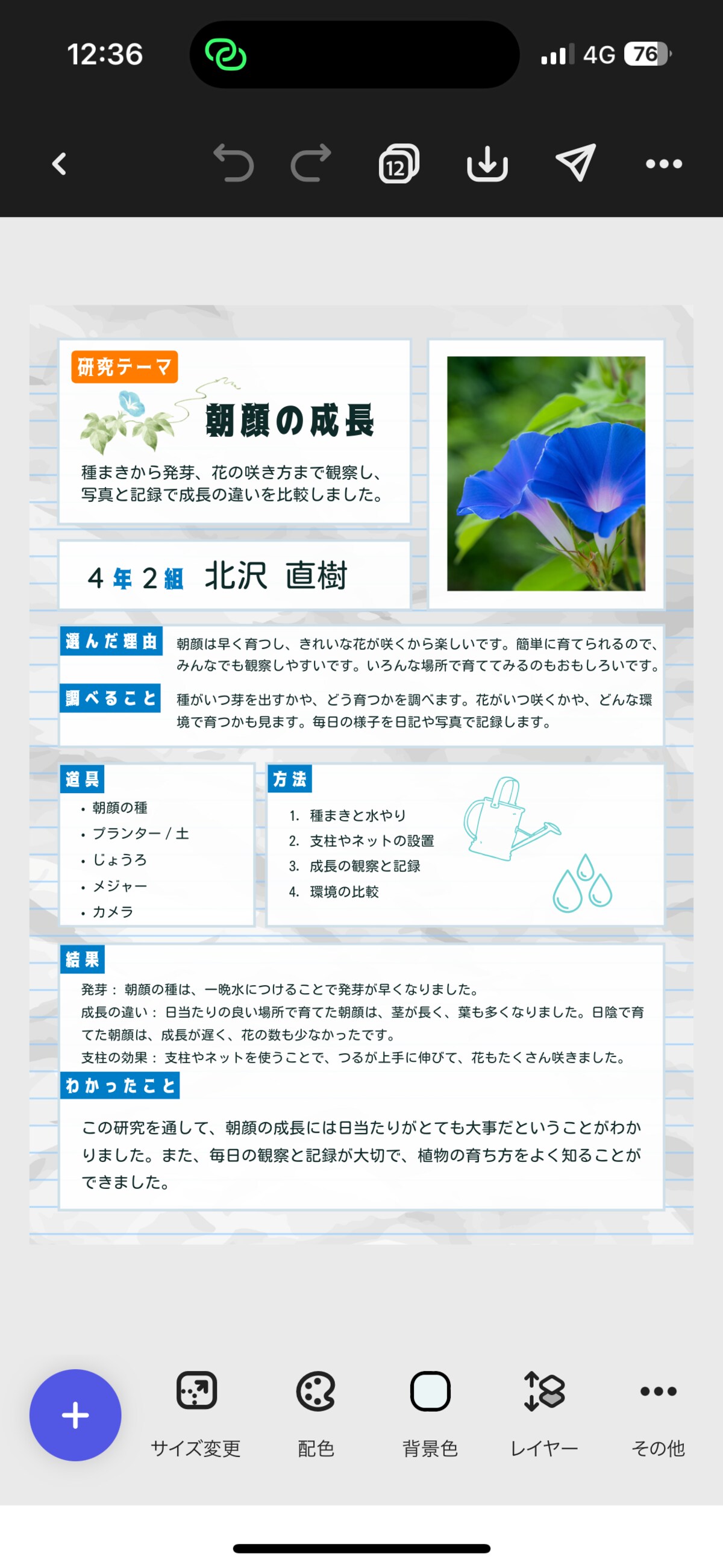
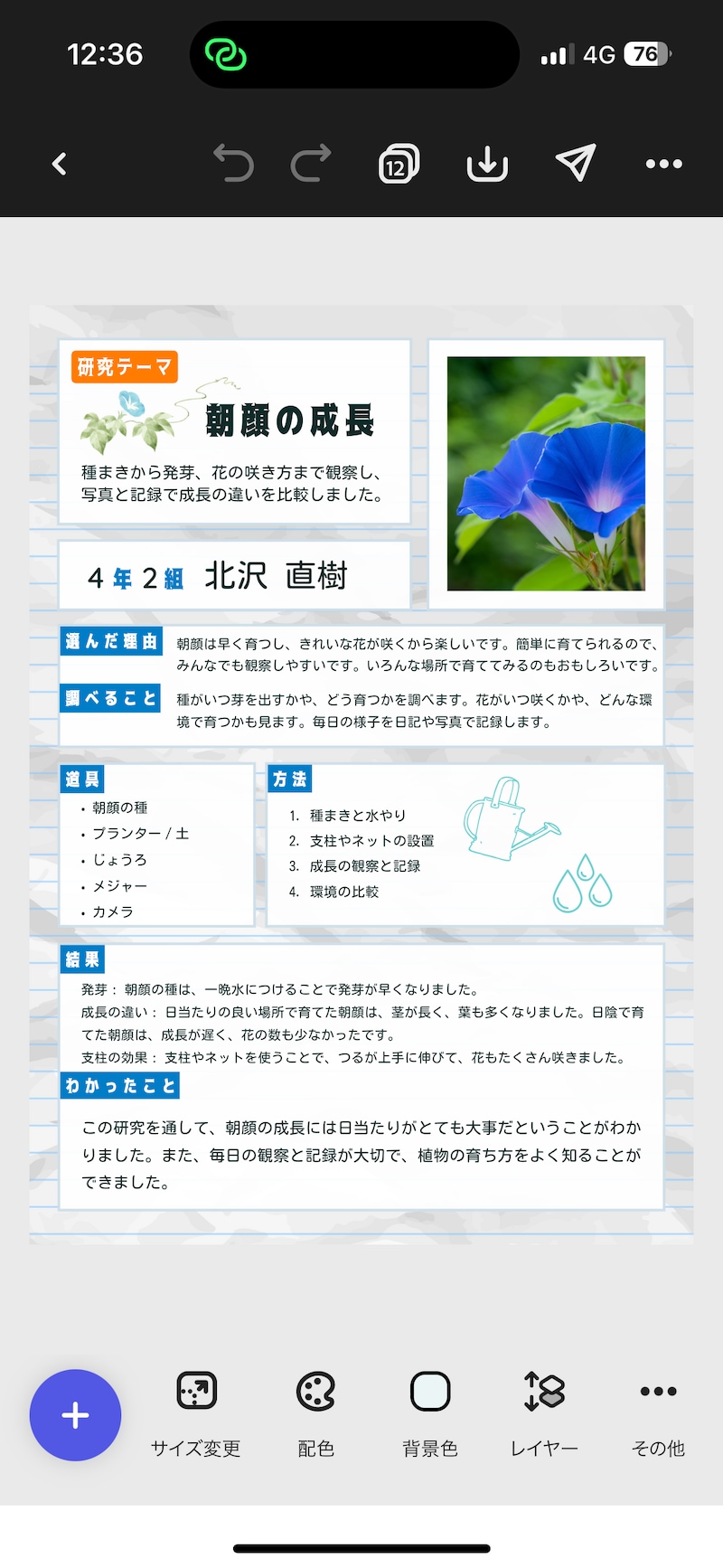
スマホからも同じものが編集できます。保護者がイラストの変更や誤字脱字なども編集できると北沢さんは話します(出所:Adobe Express アンバサダー北沢直樹さん)
スマホからも同じものが編集できます。保護者がスマホからイラストの変更や誤字脱字の修正などを行うこともできると北沢さんは話します(出所:Adobe Express アンバサダー北沢直樹さん)
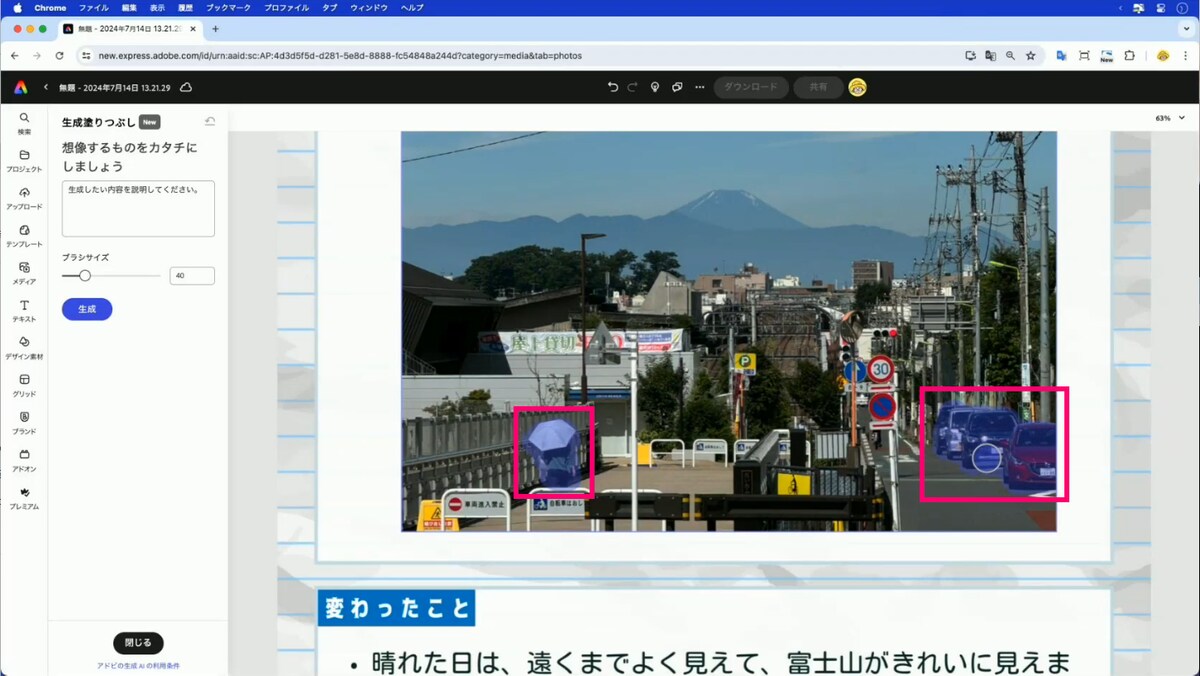
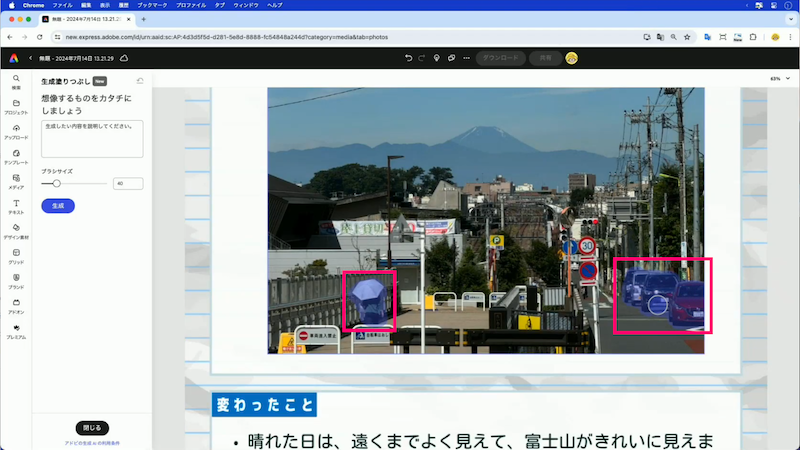
「生成塗りつぶし」は、消したい箇所をブラシで選択します。青い部分がブラシで選択した箇所です(出所:Adobe Express アンバサダー北沢直樹さん。赤枠は筆者による)
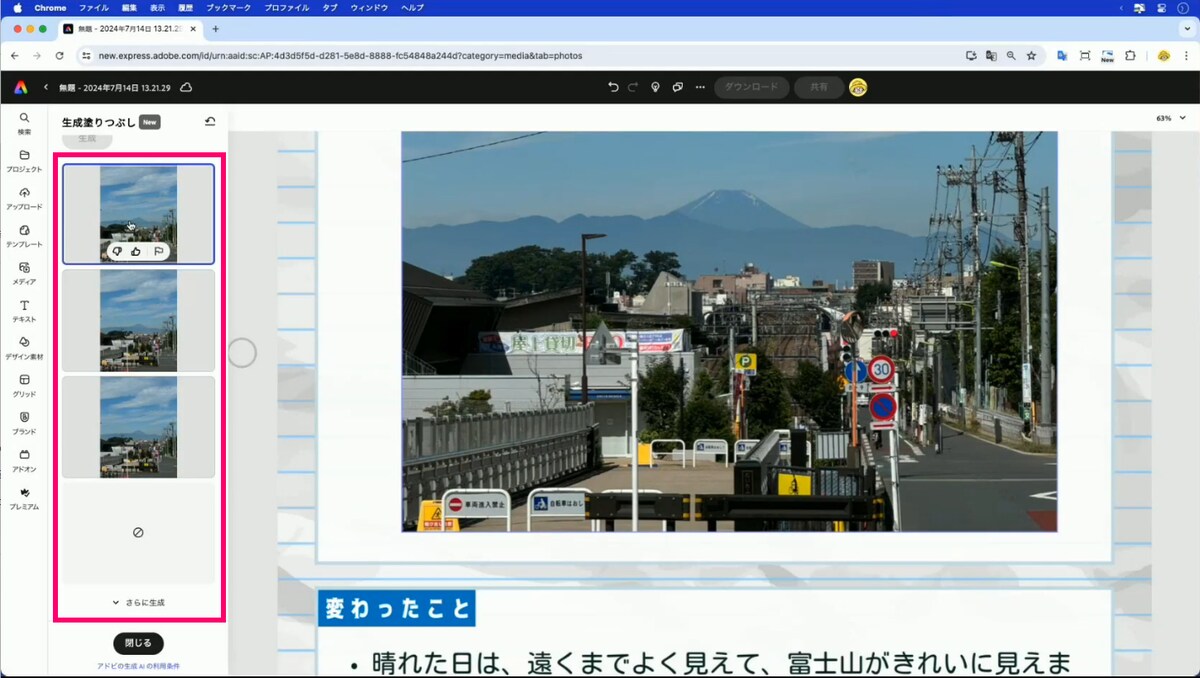
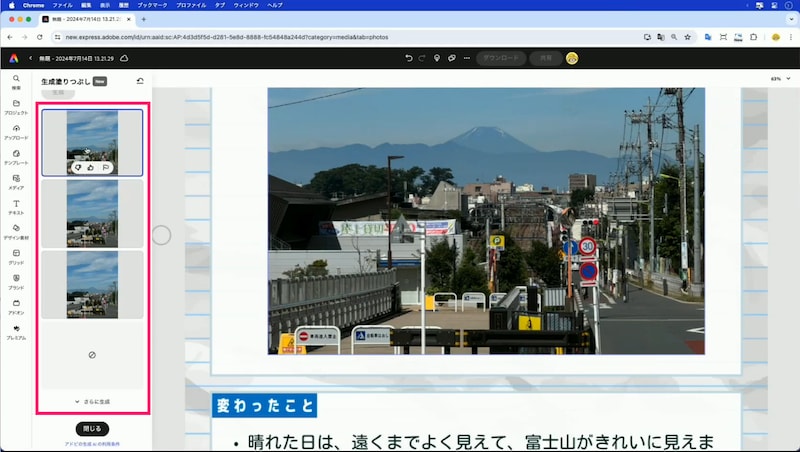
「生成」ボタンを押すと、塗りつぶされた画像が表示されます。左に数パターンの生成画像が表示されます(出所:Adobe Express アンバサダー北沢直樹さん。赤枠は筆者による)
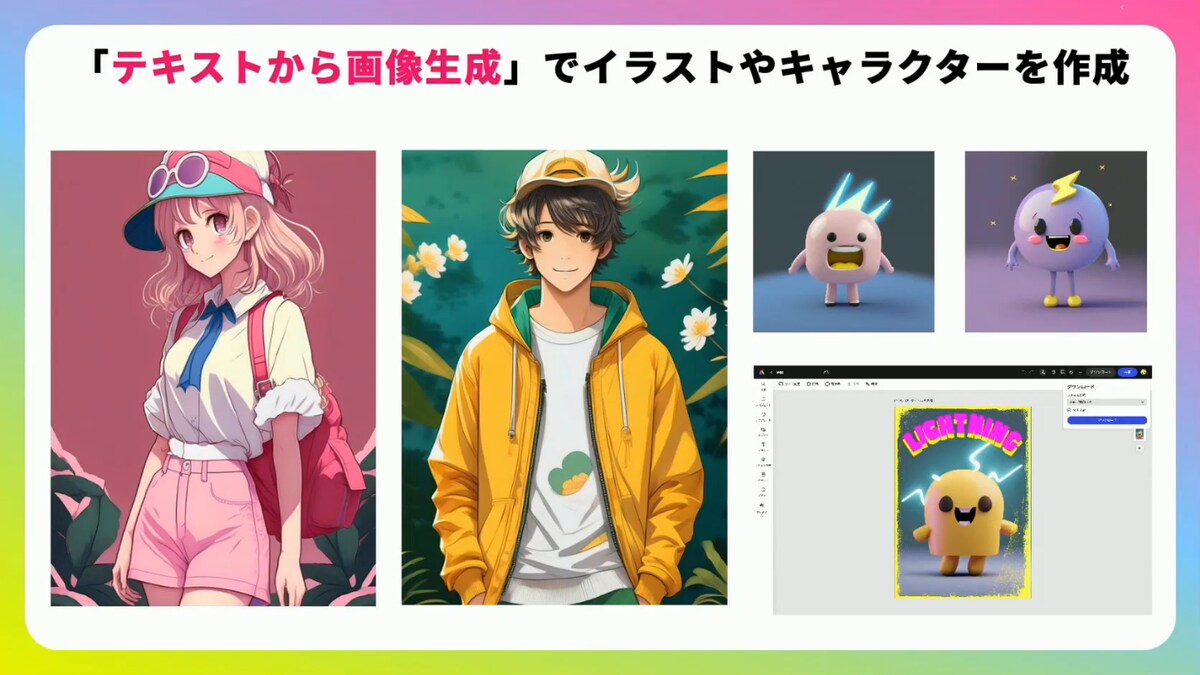
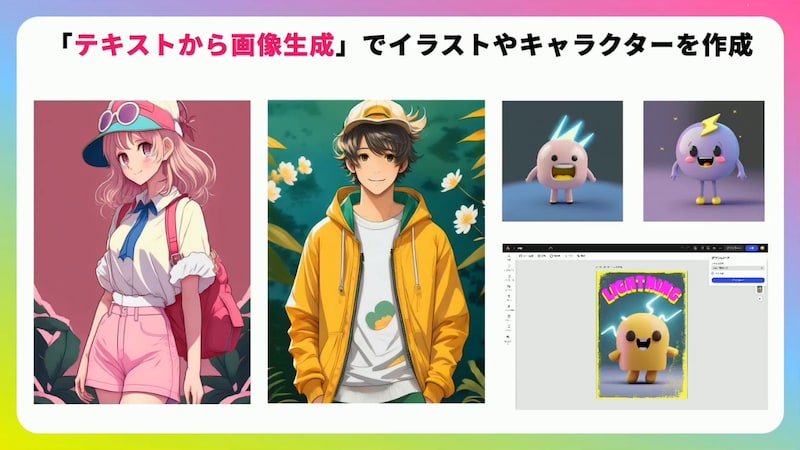
テキストで「女の子」「男の子」「ピンク」などのプロンプトを入れると、イラストやキャラクターが生成できます(出所:Adobe Express アンバサダー北沢直樹さん)
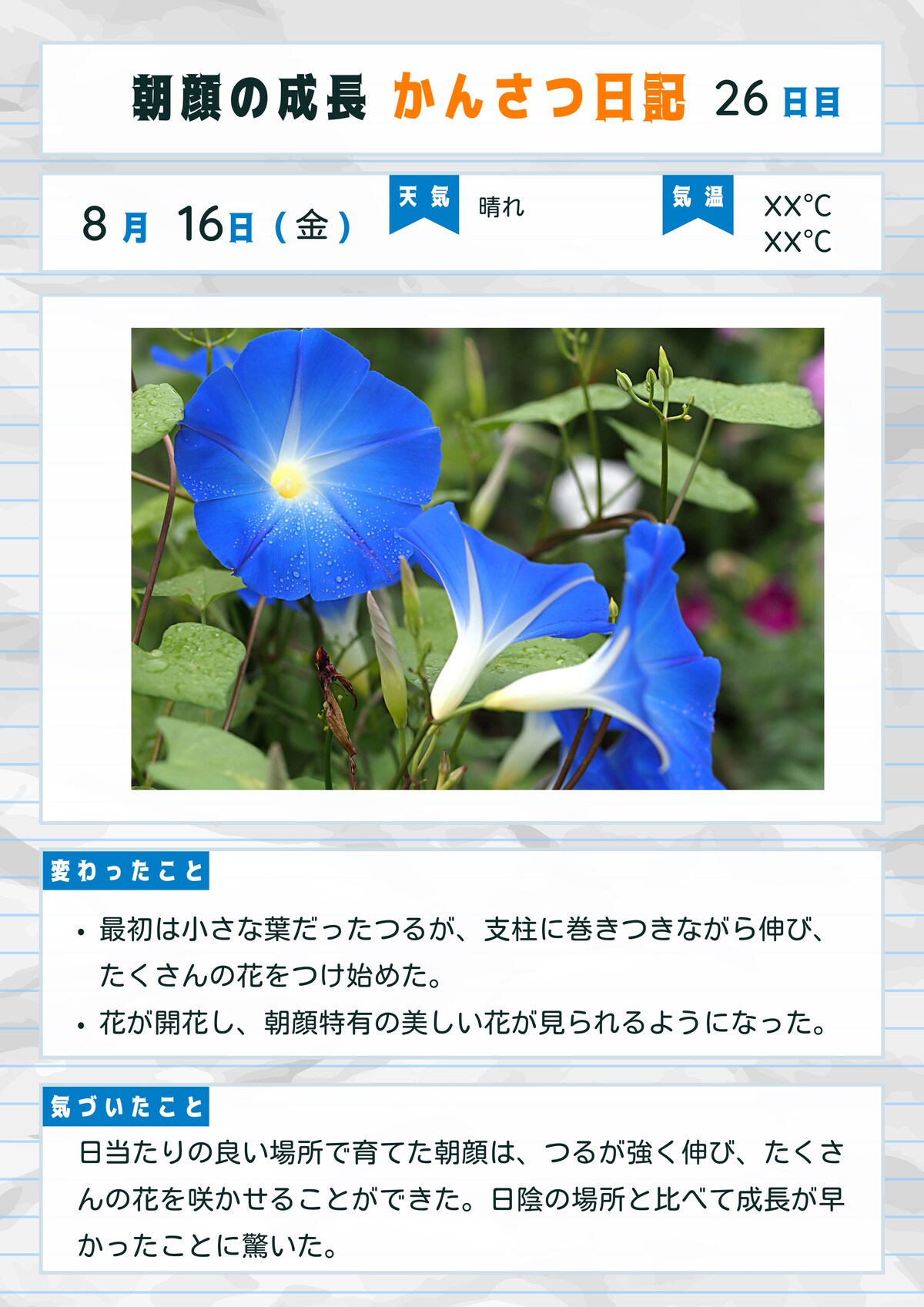
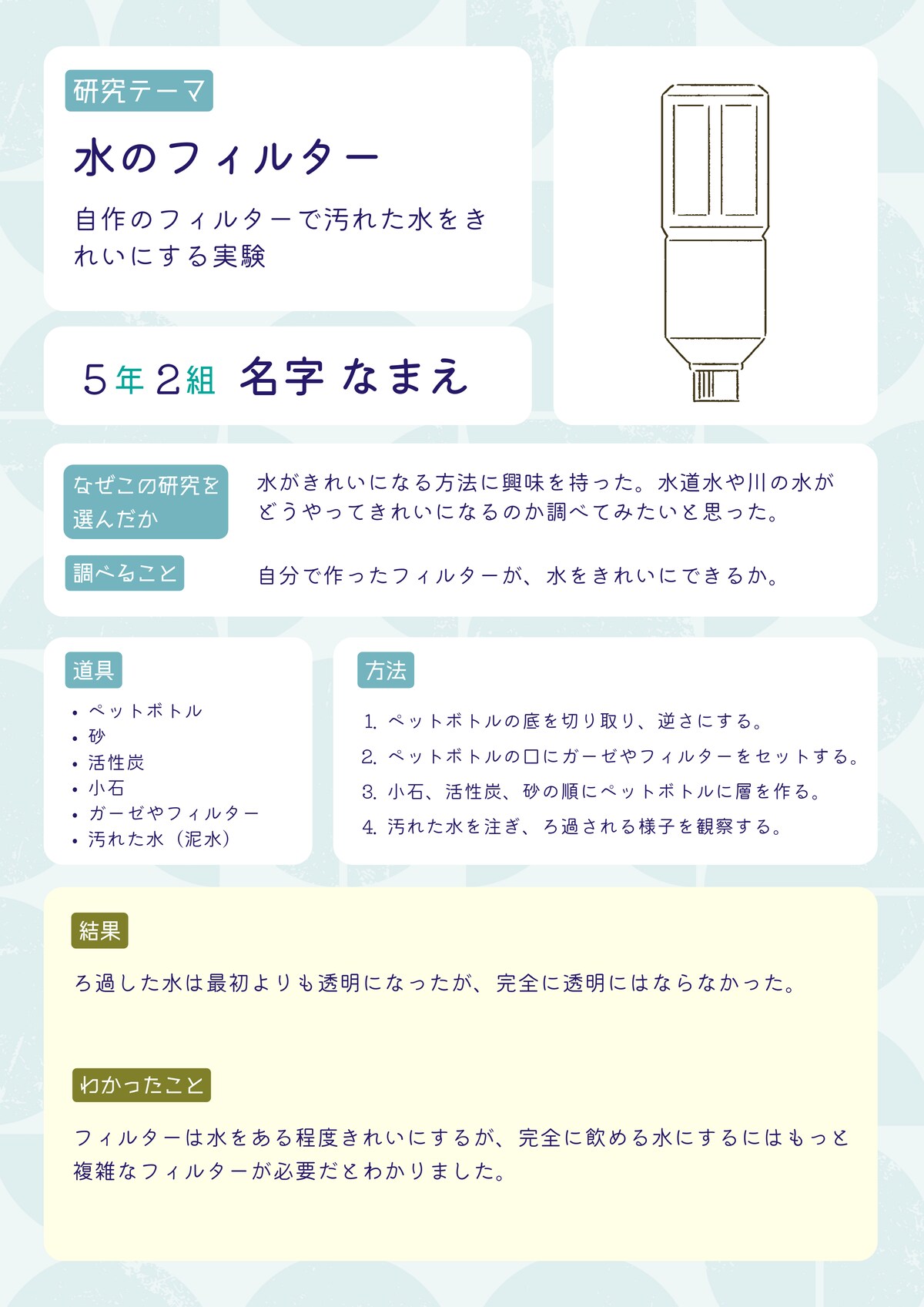
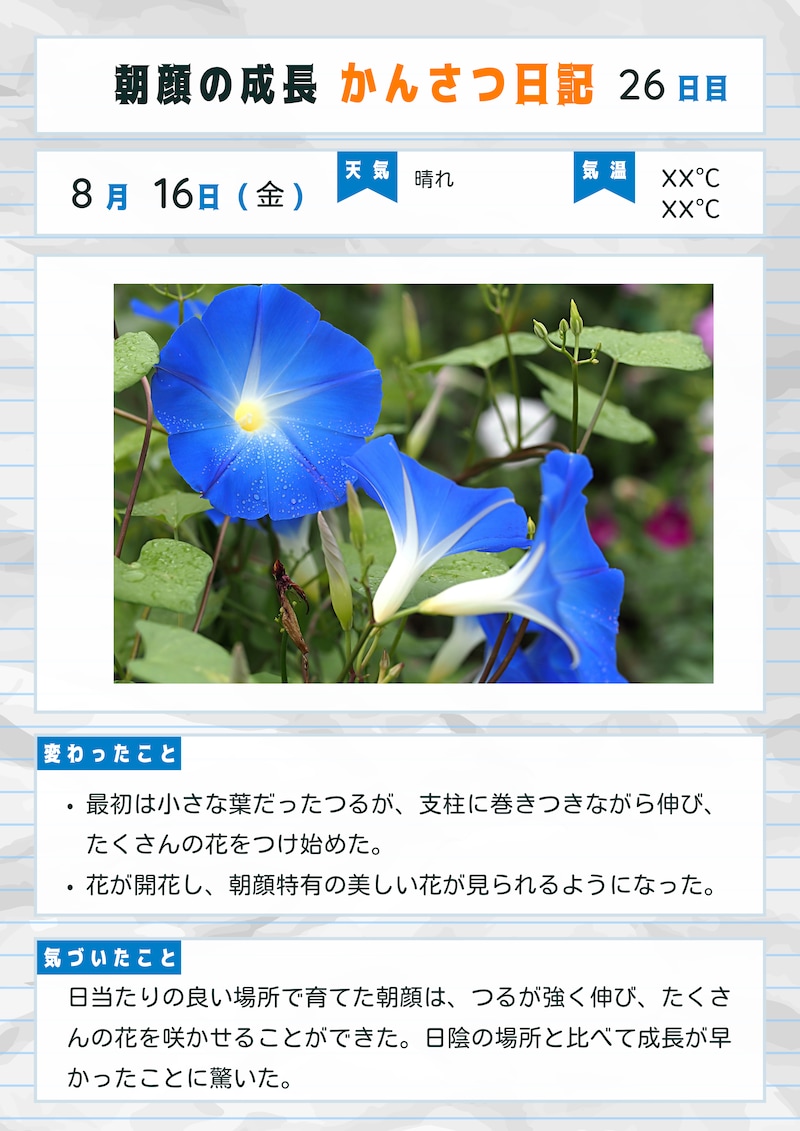
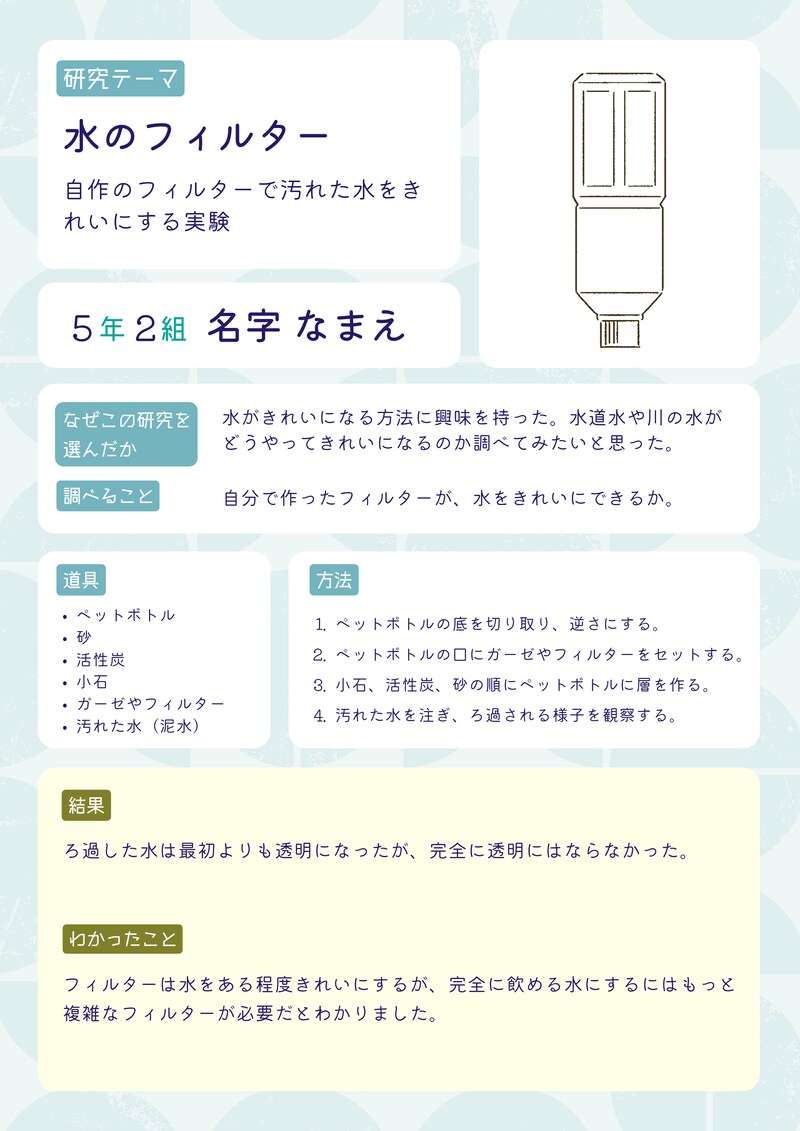
自由研究のまとめのサンプル(出所:Adobe Express アンバサダー北沢直樹さん)
この写真の記事を読む
テンプレートを「自由研究」で検索すると、様々なテンプレートが表示されます(出所:筆者)
「このテンプレートを使用」をクリックします(出所:筆者)
テンプレートが開きました。ここから、テキストや画像を変更していきます(出所:筆者)
変更したい箇所をダブルクリックして文字を入力、左メニューからフォントや文字サイズを選びます(出所:筆者)
「デバイスからアップロード」もしくは「検索」から画像を挿入します(出所:筆者)
大きさや位置を整えます。左メニューから「切り抜き」などの編集もできます(出所:筆者)
ファイル形式は、PNG、JPG、PDFから選択してPCに保存できます(出所:筆者)
北沢さんが作成した自由研究の画像です。ストック画像のイラストも追加されています(出所:Adobe Express アンバサダー北沢直樹さん)
スマホからも同じものが編集できます。保護者がイラストの変更や誤字脱字なども編集できると北沢さんは話します(出所:Adobe Express アンバサダー北沢直樹さん)
「生成塗りつぶし」は、消したい箇所をブラシで選択します。青い部分がブラシで選択した箇所です(出所:Adobe Express アンバサダー北沢直樹さん。赤枠は筆者による)
「生成」ボタンを押すと、塗りつぶされた画像が表示されます。左に数パターンの生成画像が表示されます(出所:Adobe Express アンバサダー北沢直樹さん。赤枠は筆者による)
テキストで「女の子」「男の子」「ピンク」などのプロンプトを入れると、イラストやキャラクターが生成できます(出所:Adobe Express アンバサダー北沢直樹さん)
自由研究のまとめのサンプル(出所:Adobe Express アンバサダー北沢直樹さん)
※記事内容は執筆時点のものです。最新の内容をご確認ください。
※OSやアプリ、ソフトのバージョンによっては画面表示、操作方法が異なる可能性があります。

あわせて読みたい

カテゴリー一覧

All Aboutサービス・メディア

All About公式SNS
日々の生活や仕事を楽しむための情報を毎日お届けします。
公式SNS一覧
© All About, Inc. All rights reserved. 掲載の記事・写真・イラストなど、すべてのコンテンツの無断複写・転載・公衆送信等を禁じます