Gmailのエイリアス機能とは? 使い方や注意点、フラグ機能を解説(画像)

福田 正人

福田 正人

インターネットサービス ガイド

ソーシャルメディアやアプリを活用したインターネットサービスについてウェブ記事を執筆。また、海外ニュースの翻訳も行う。

プロフィール詳細執筆記事一覧
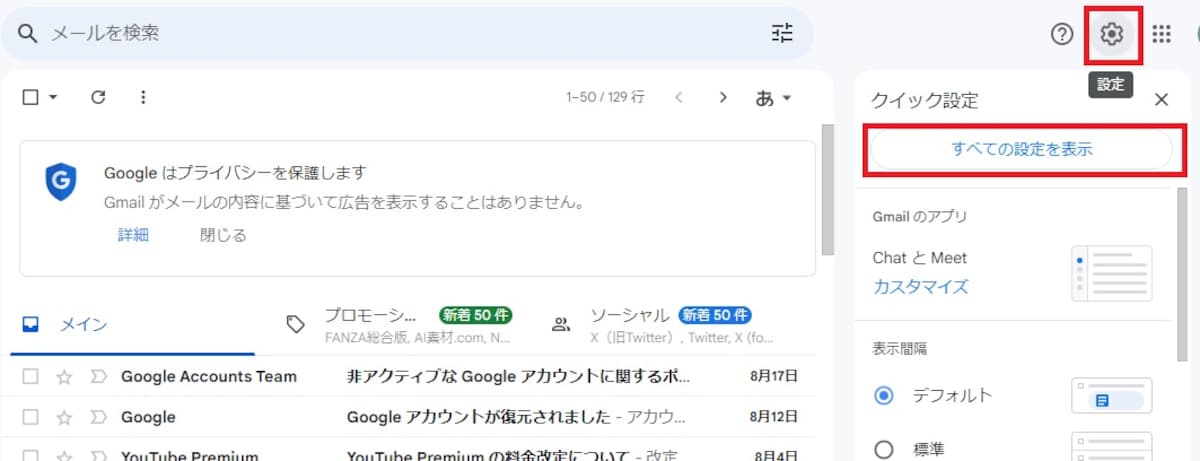
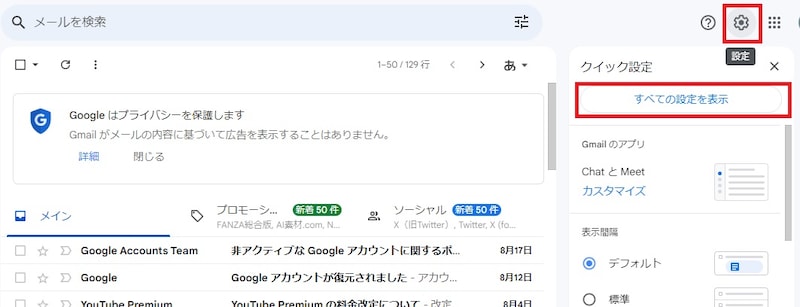
「設定」から「すべての設定を表示」を選択
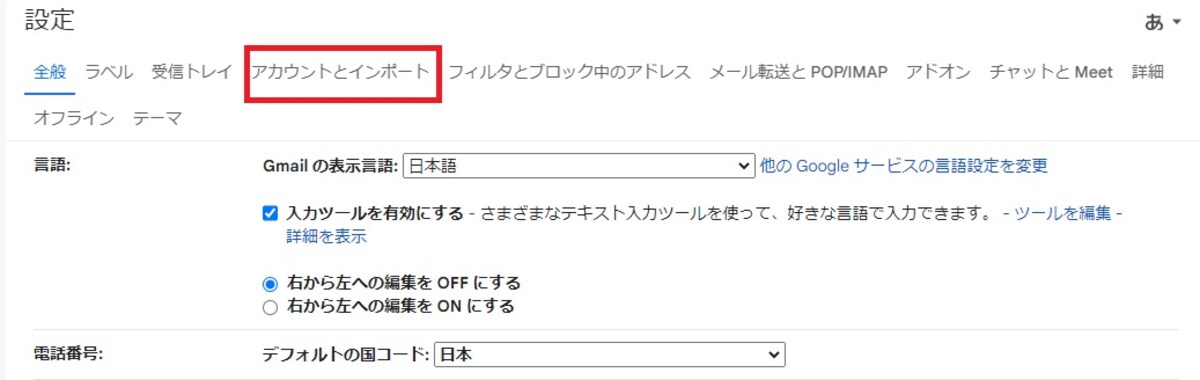
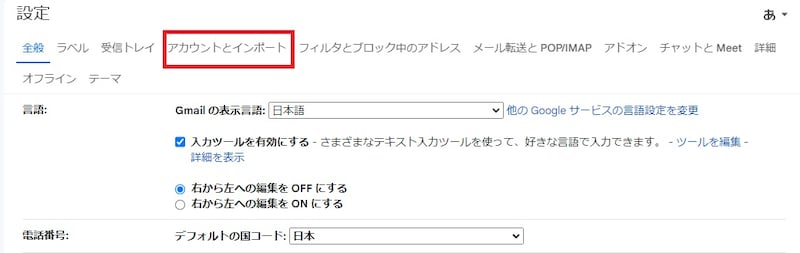
「アカウントとインポート」を選択
「アカウントとインポート」を選択
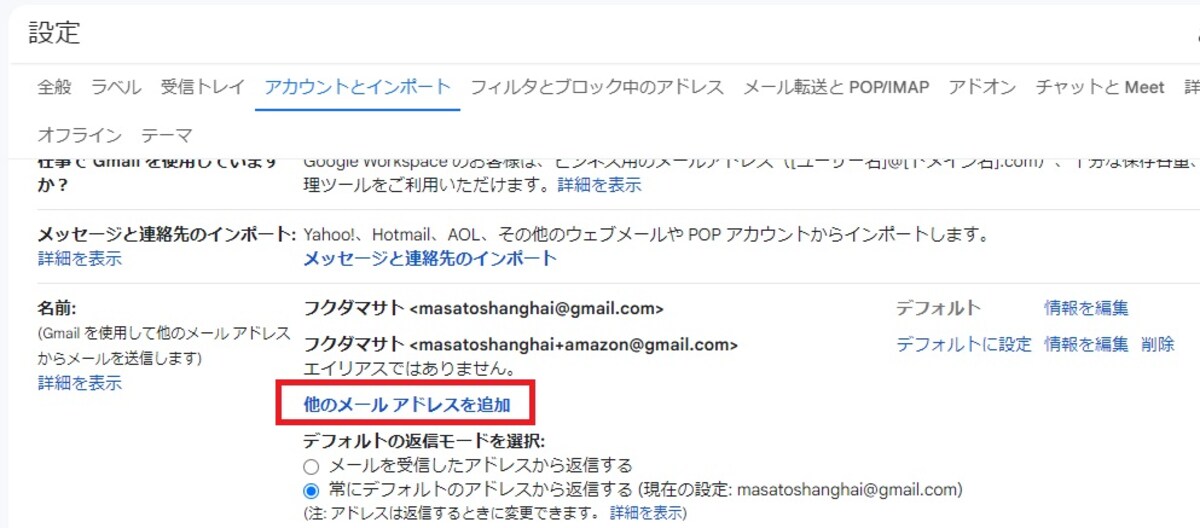
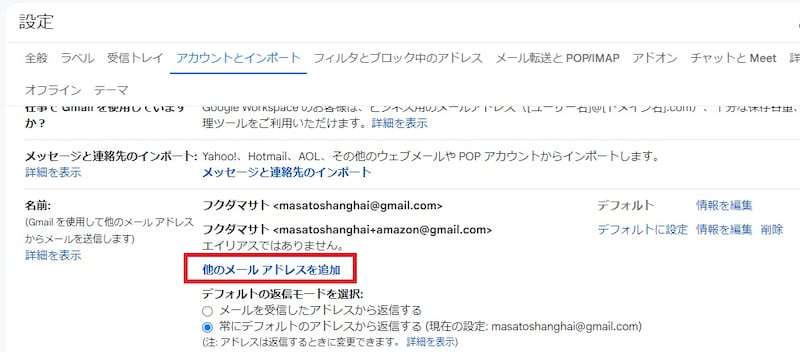
「他のメールアドレスを追加」を選択
「他のメールアドレスを追加」を選択
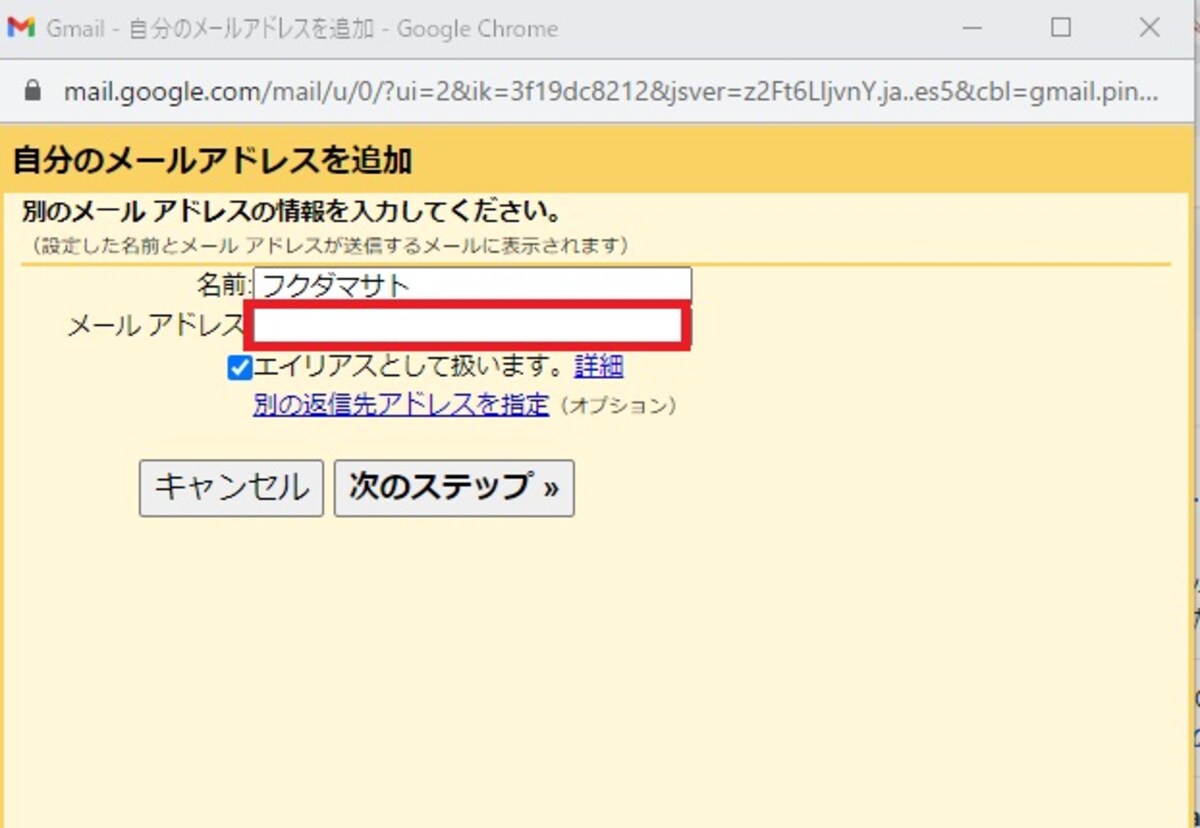
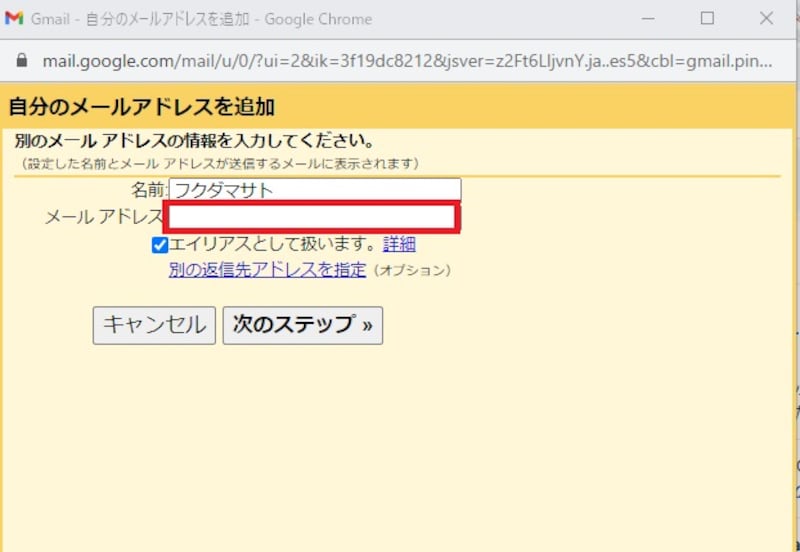
任意のアドレスを設定する
任意のアドレスを設定する
1
1
1
1
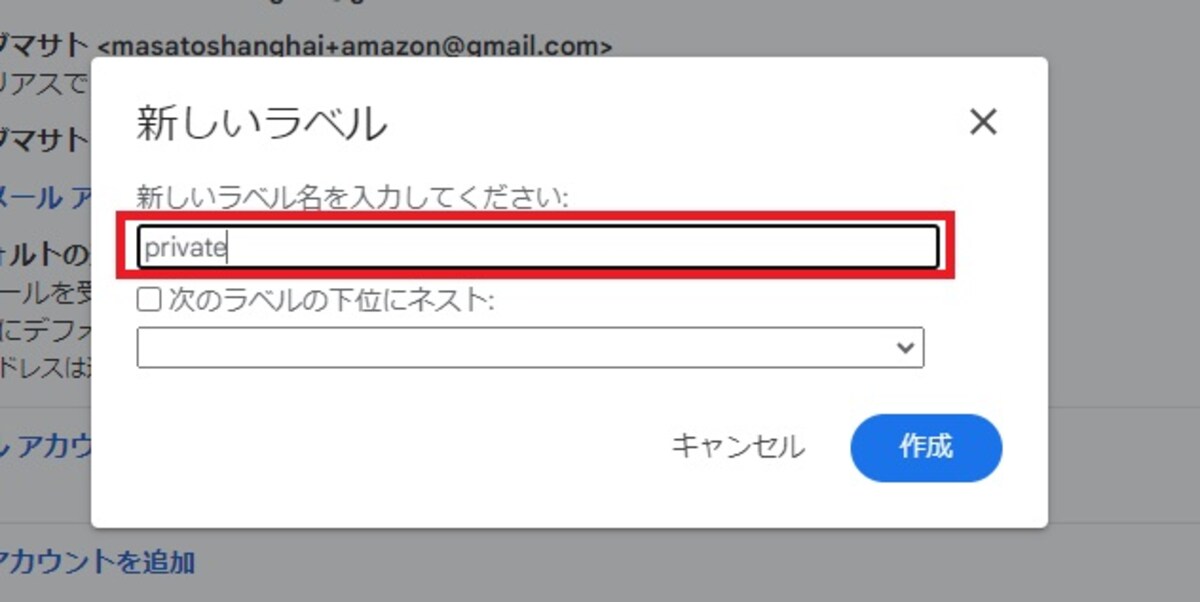
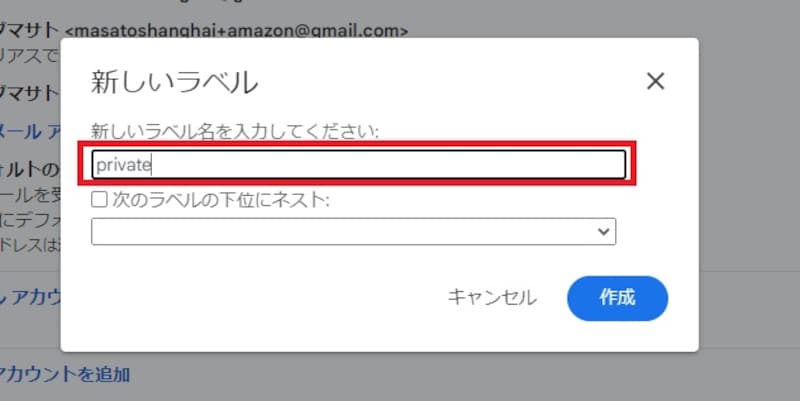
ラベル名を入力して「作成」を選択
ラベル名を入力して「作成」を選択
1
1
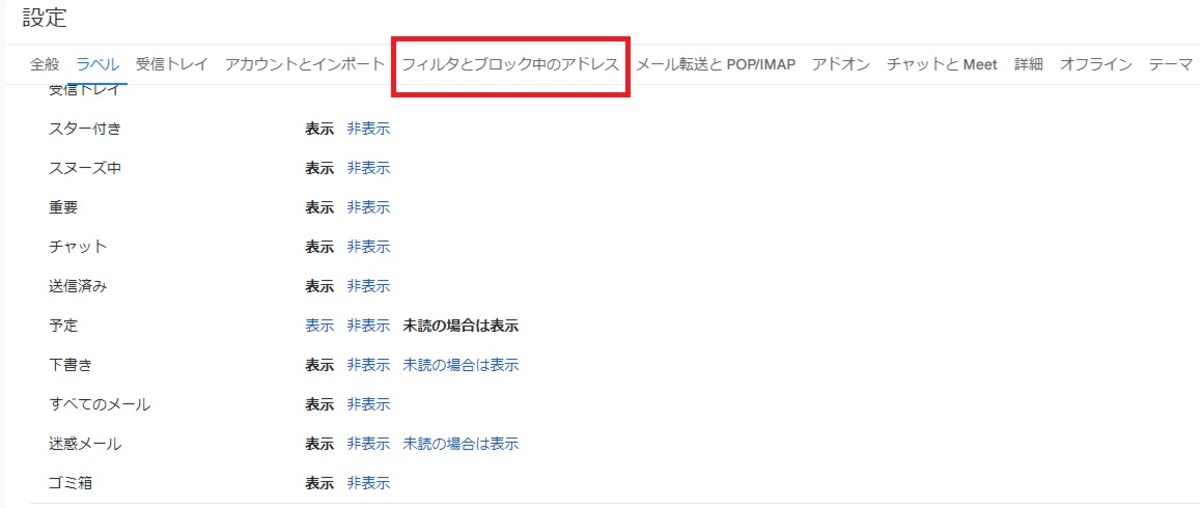
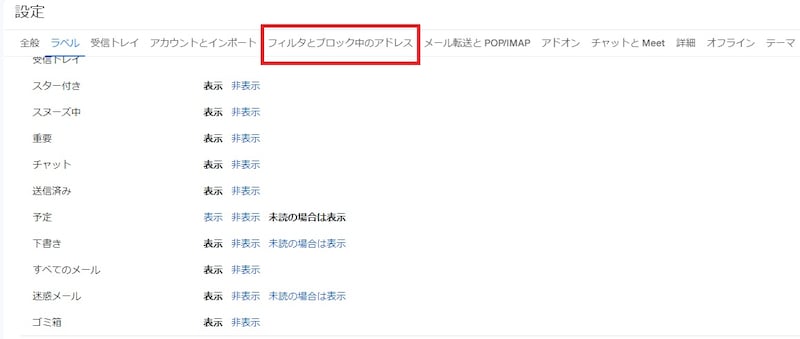
「フィルタとブロック中のアドレス」を選択
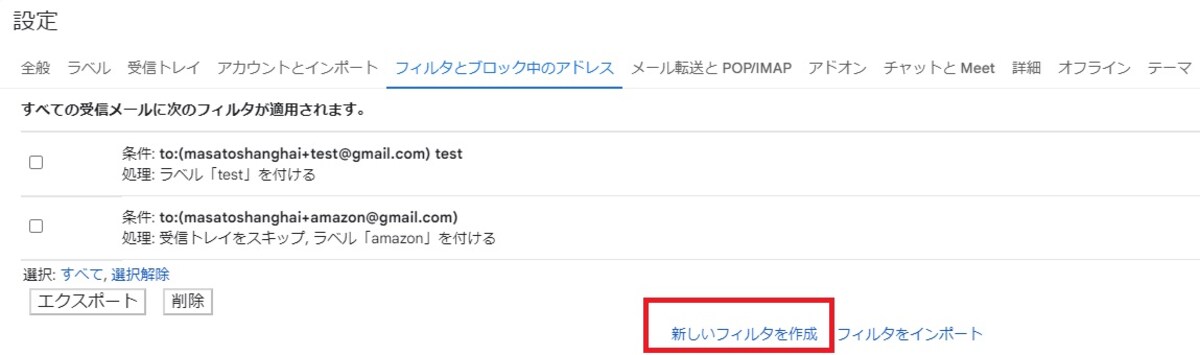
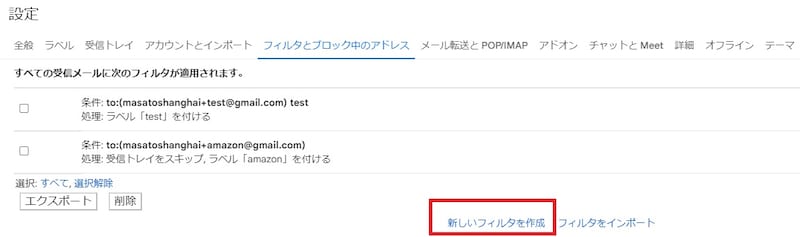
「新しいフィルタを作成」を選択
「新しいフィルタを作成」を選択
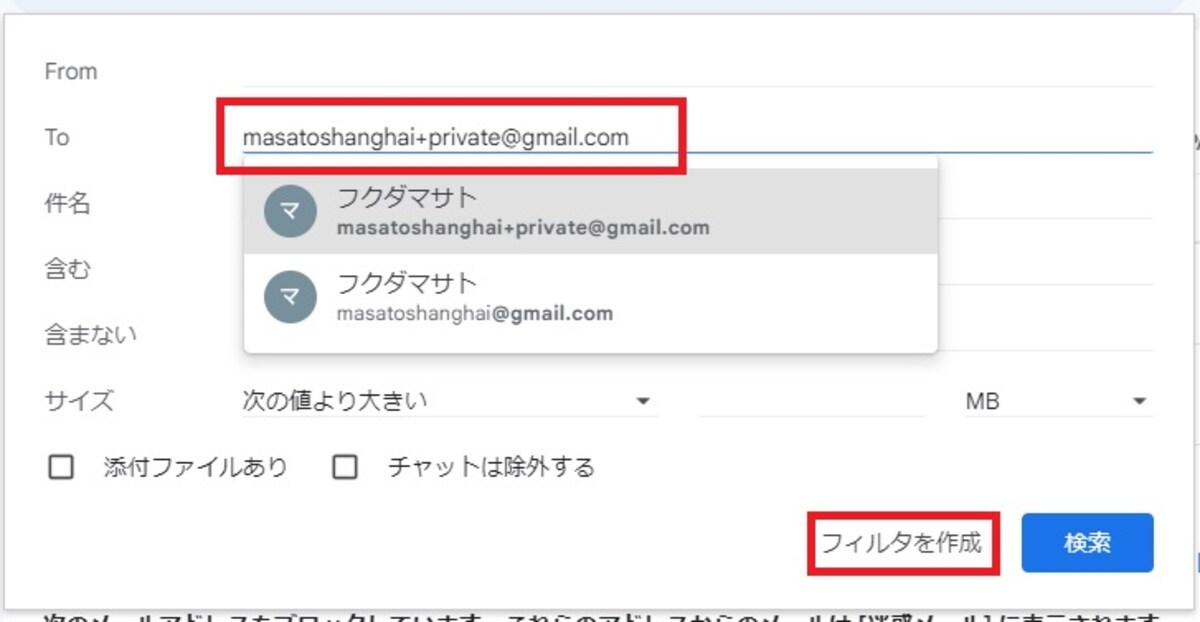
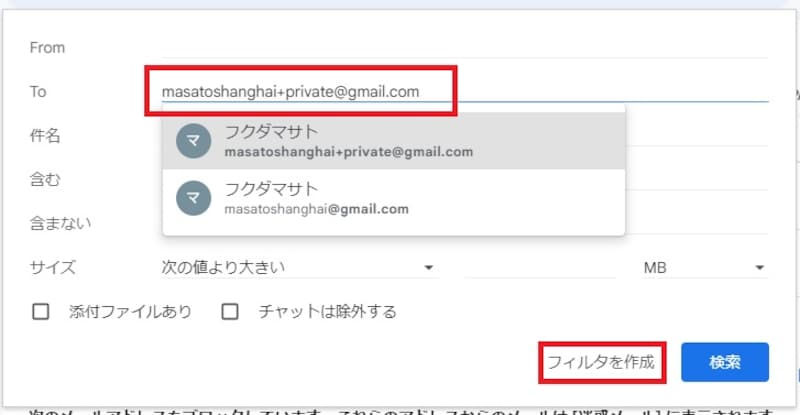
「To」の項目にエイリアスアドレスを入力し、「フィルタを作成」を選択
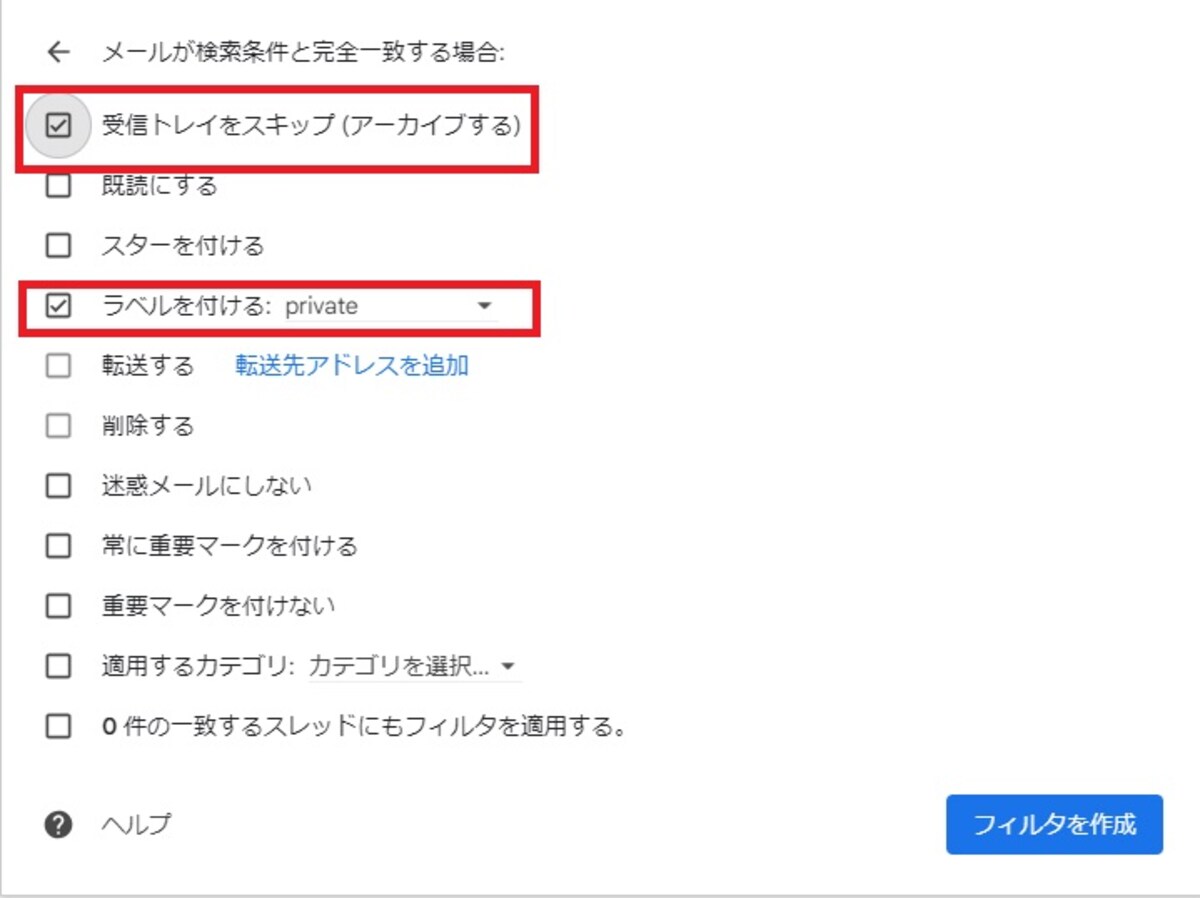
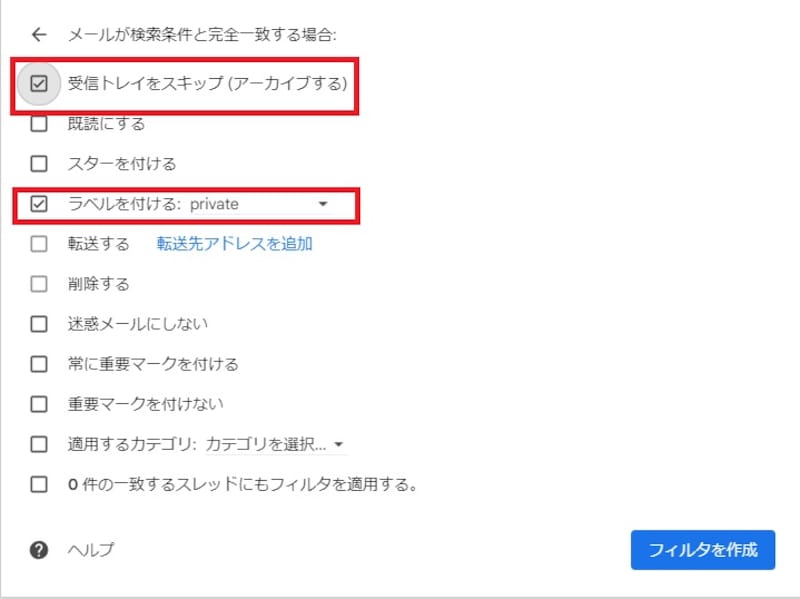
チェックを入れ、作成したラベルを選択し、「フィルタを作成」を選択する
1
1
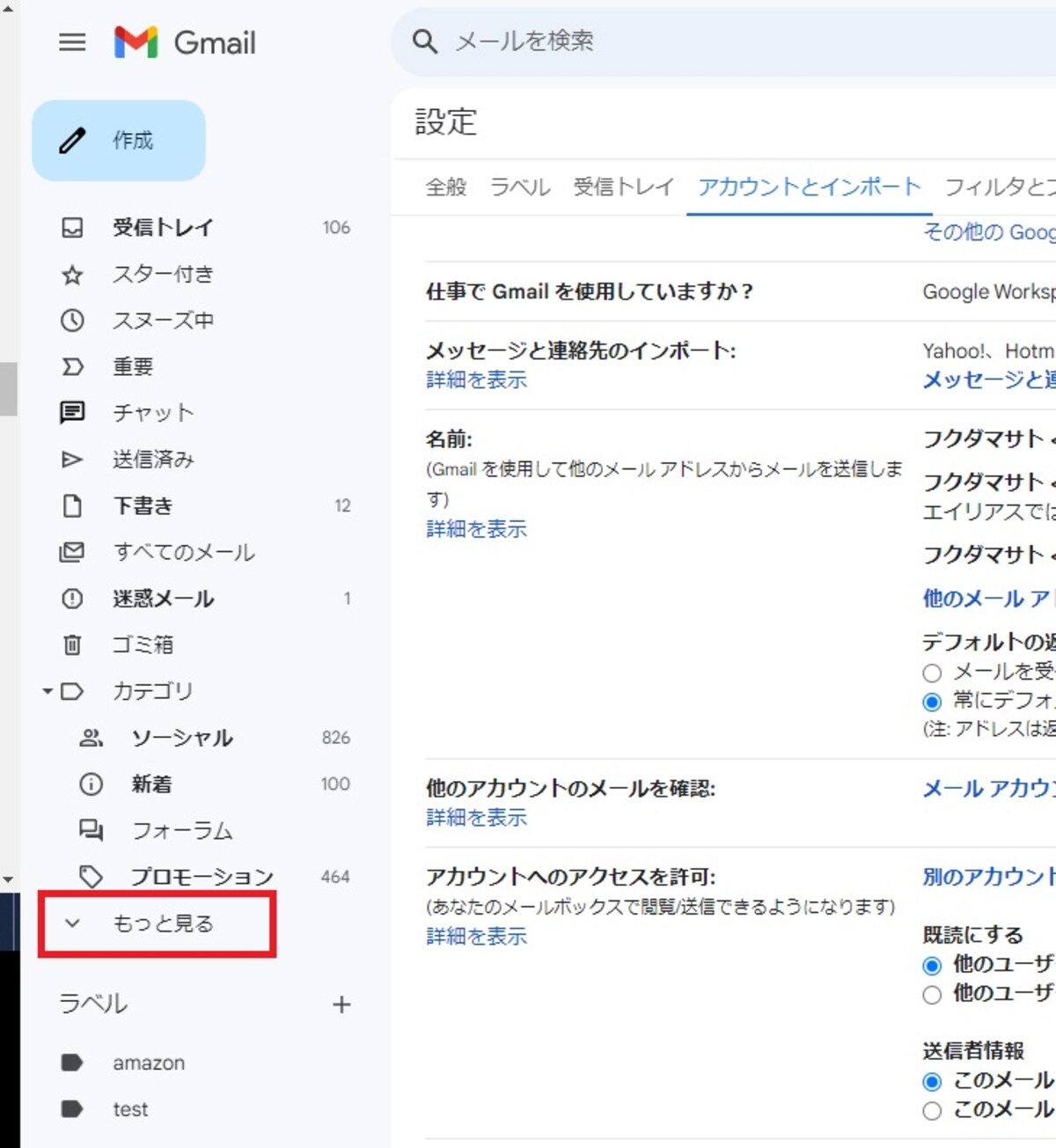
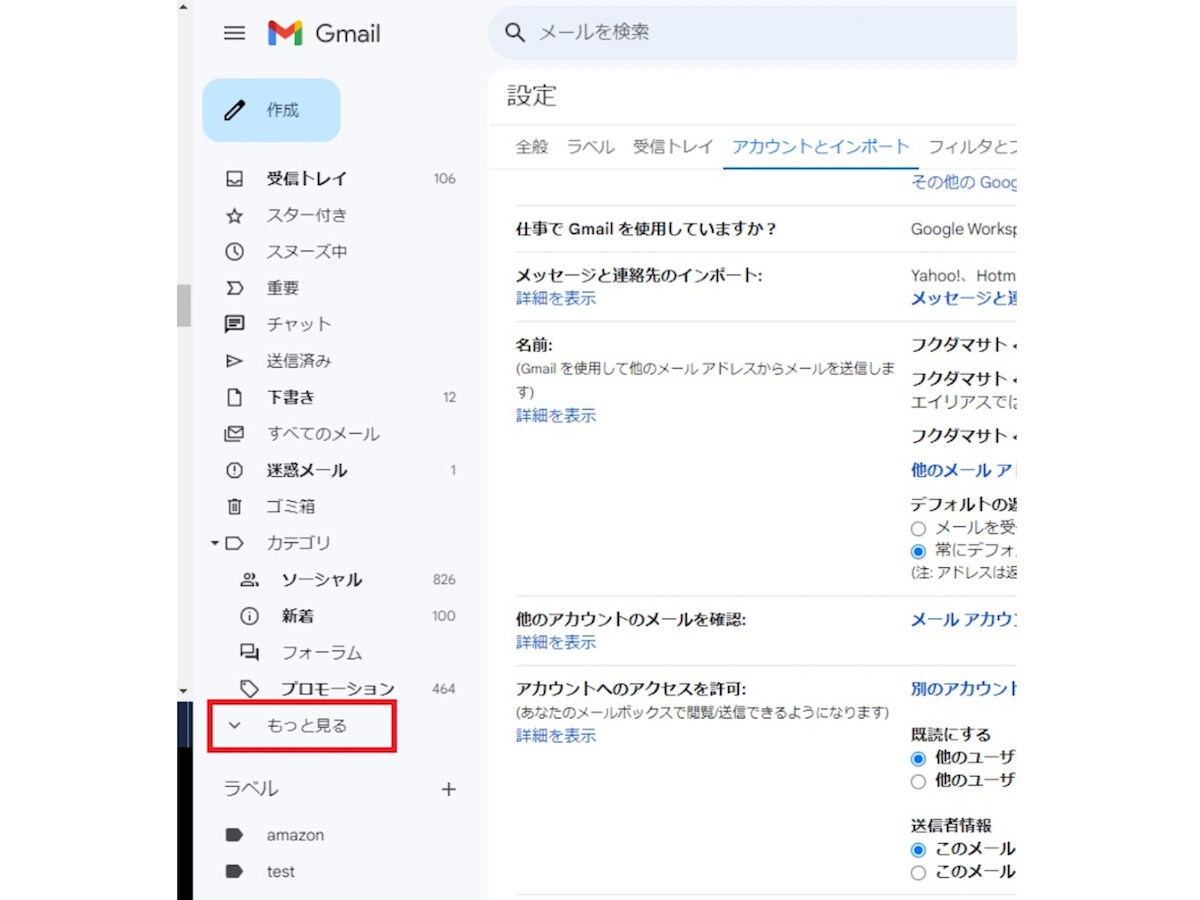
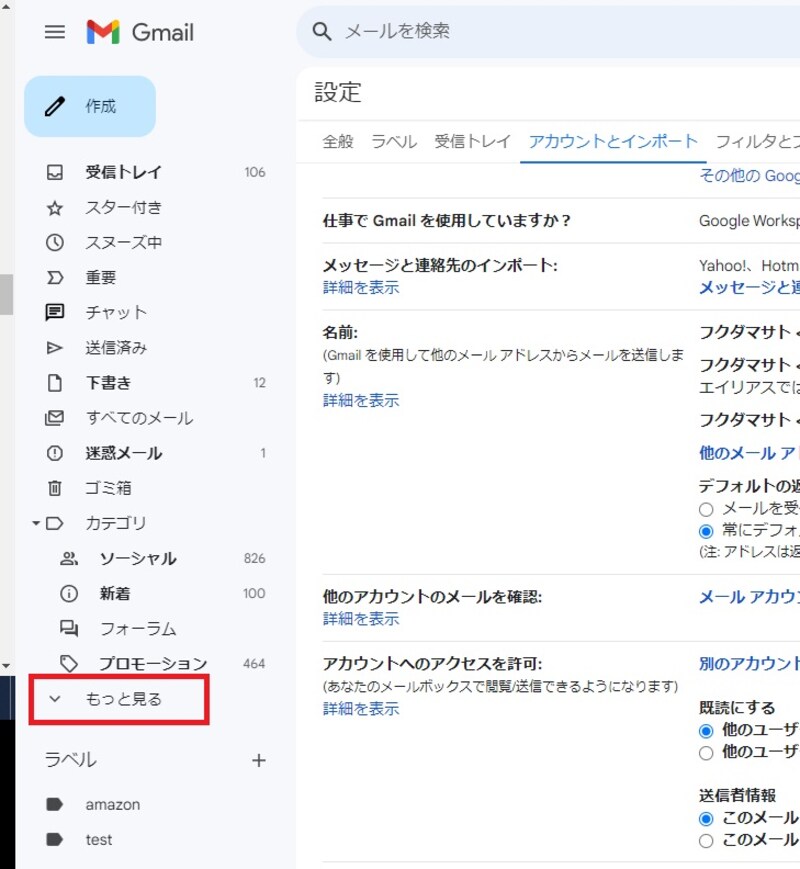
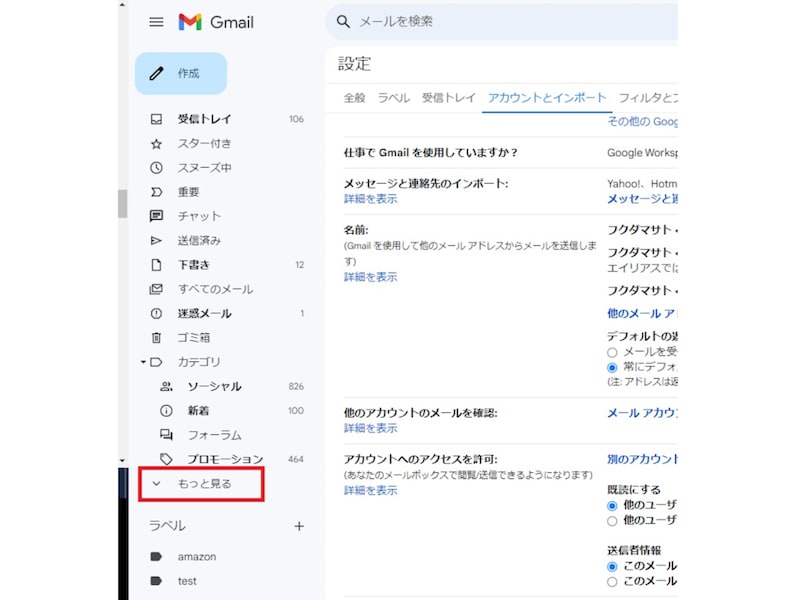
「もっと見る」を選択する
「もっと見る」を選択する
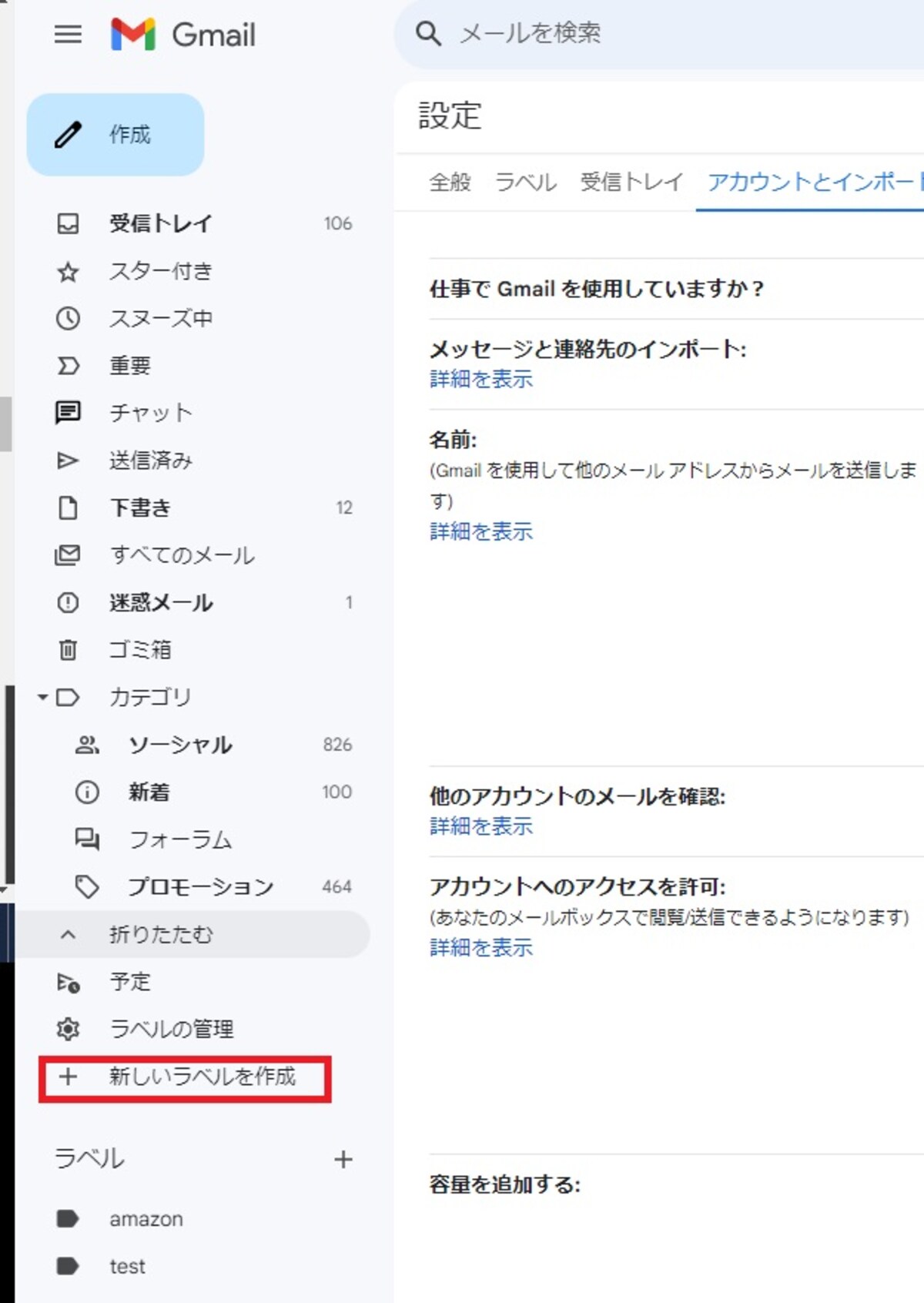
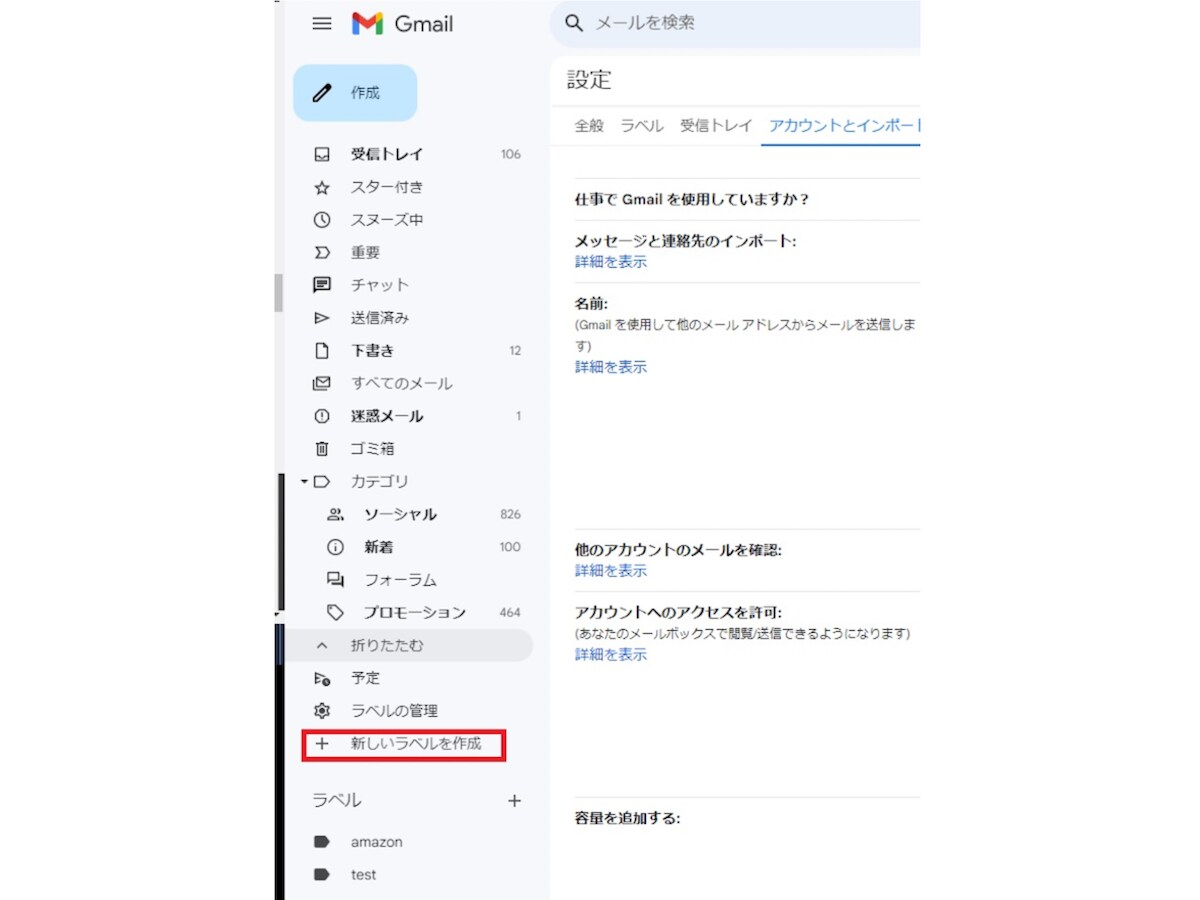
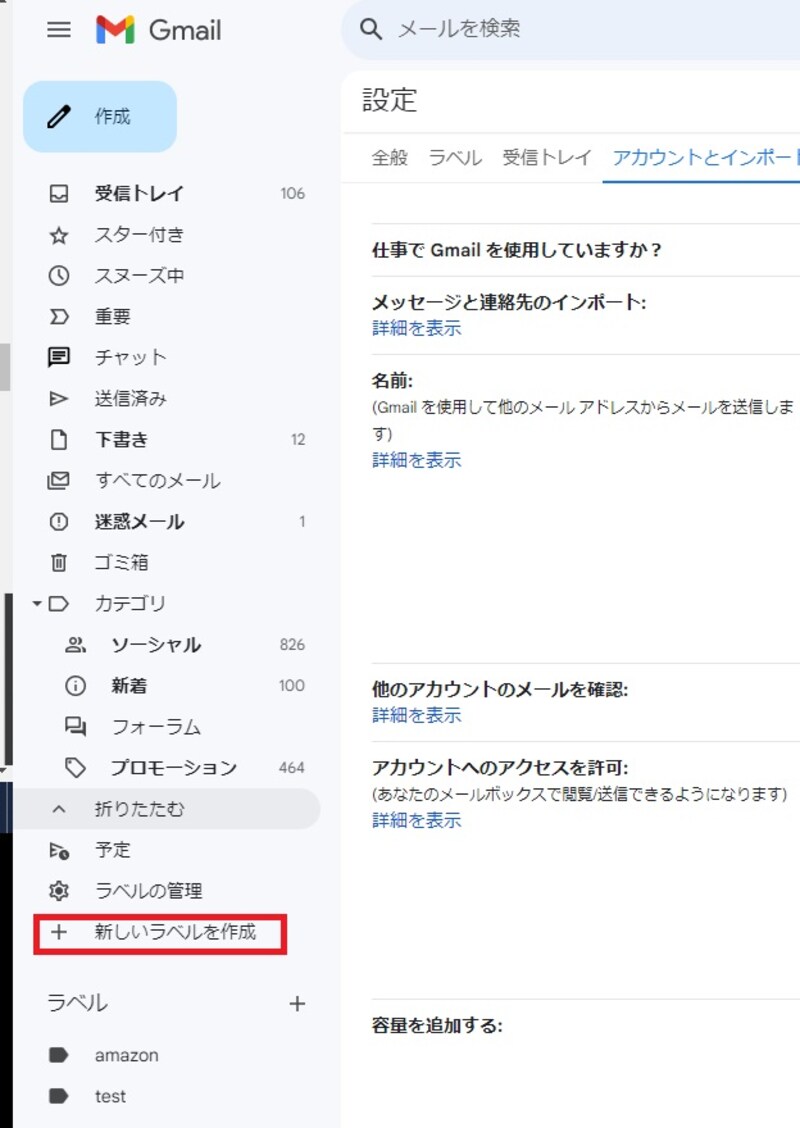
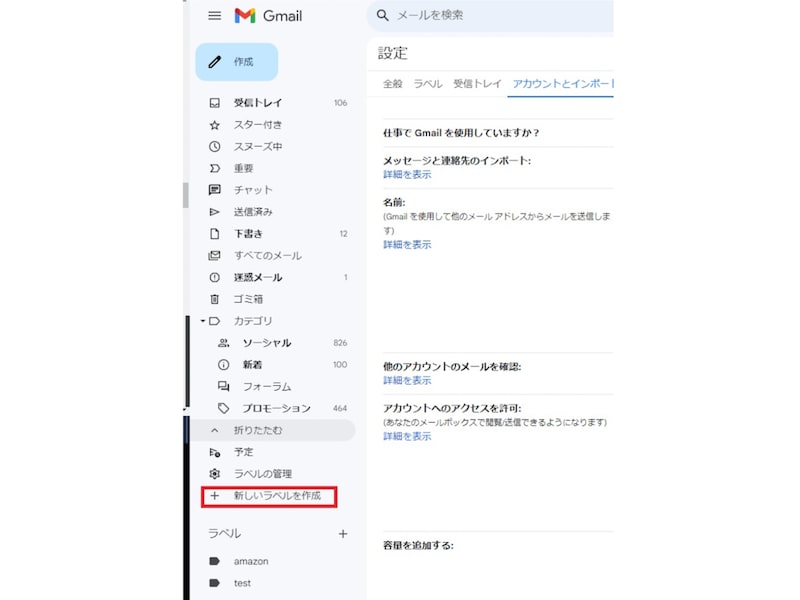
「新しいラベルを作成」を選択
「新しいラベルを作成」を選択
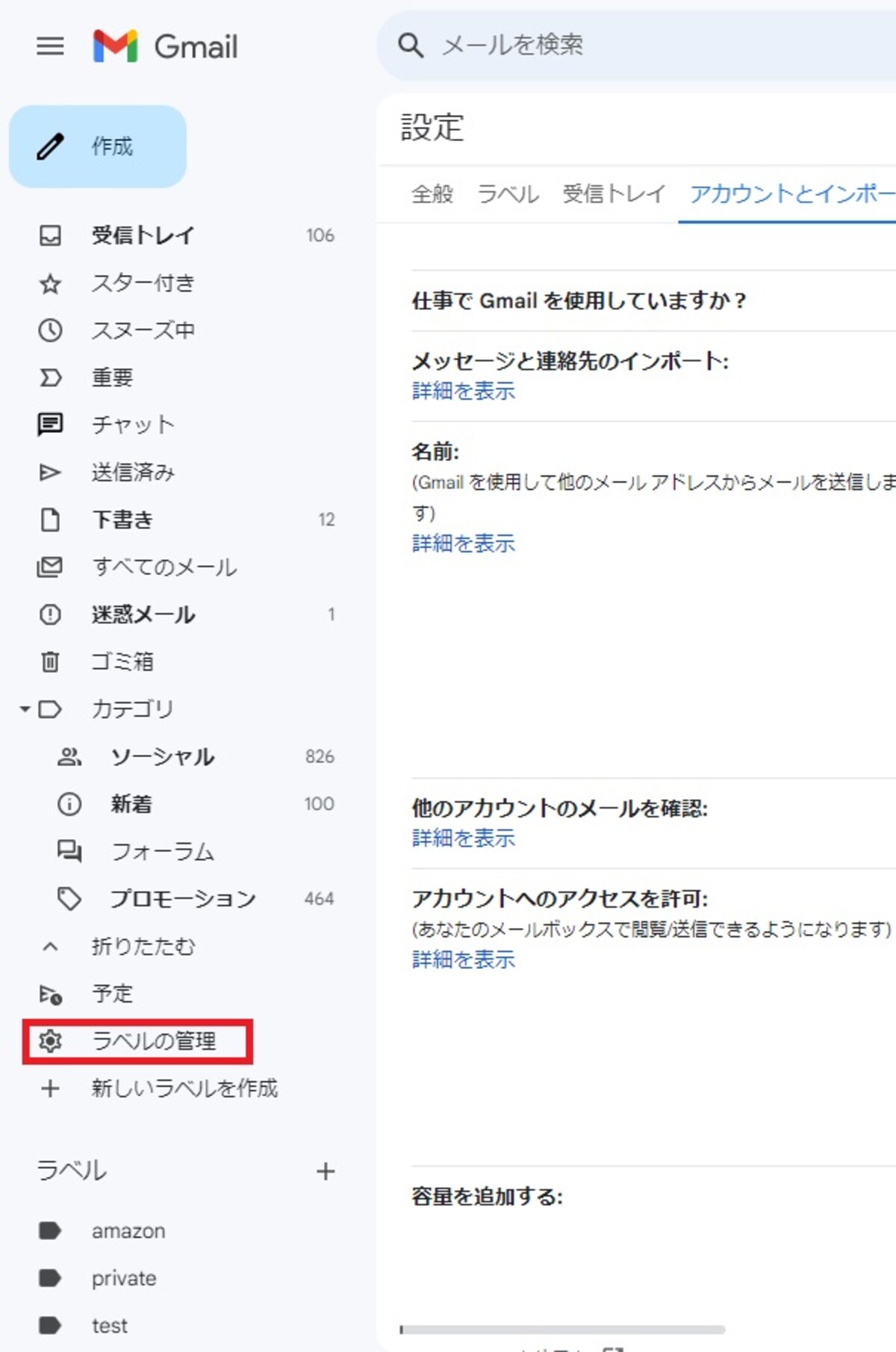
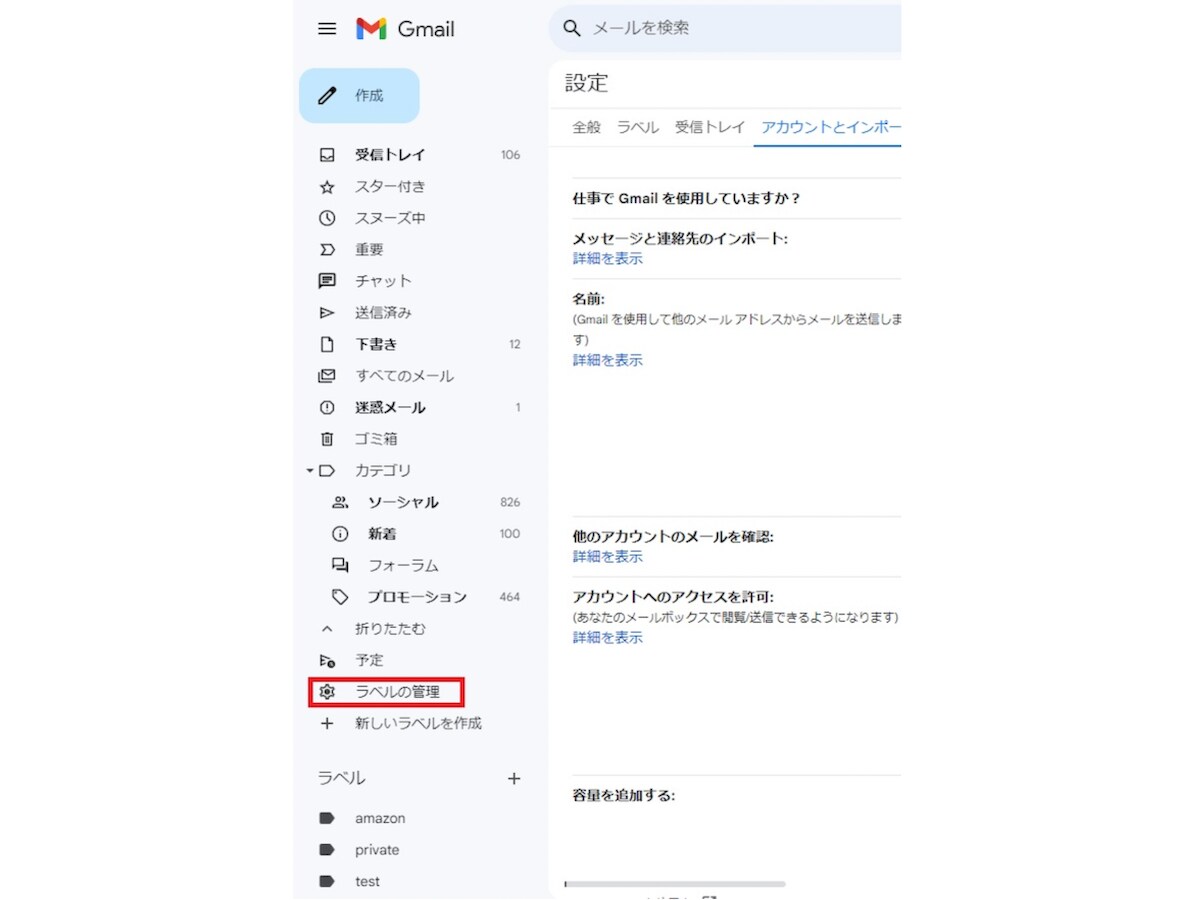
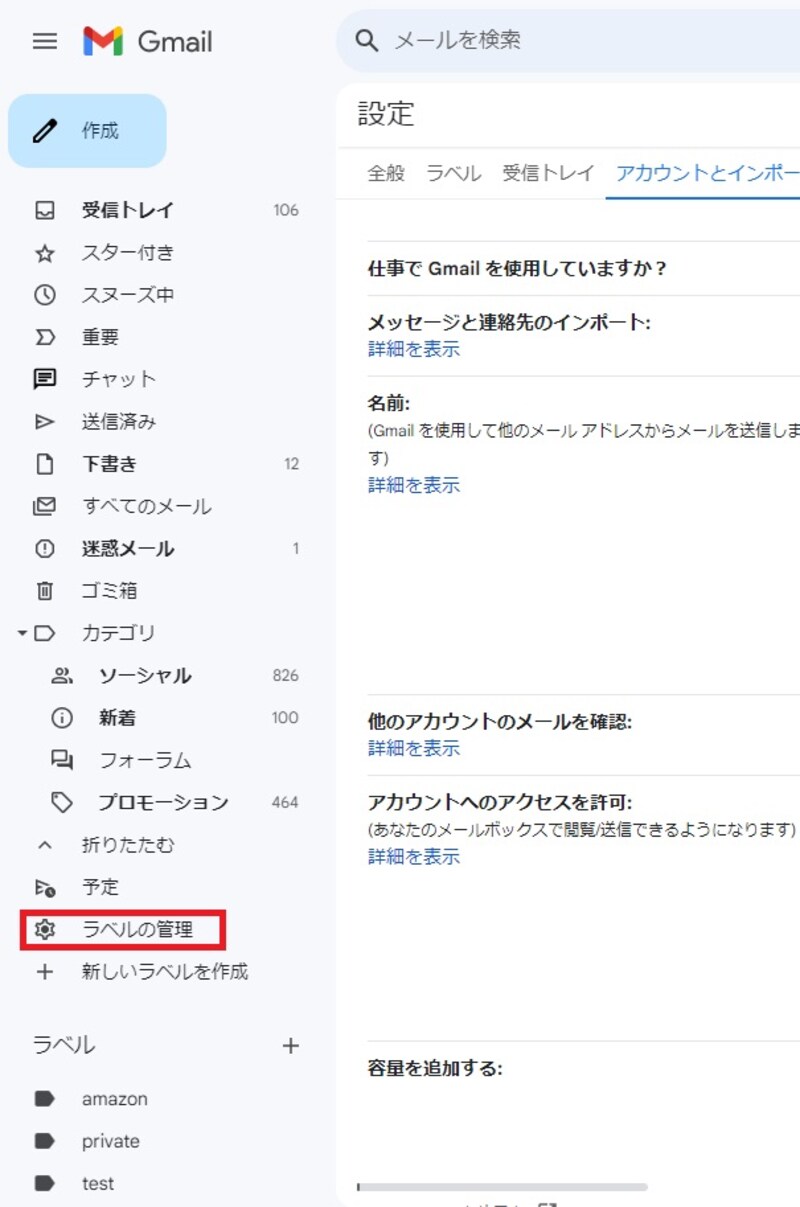
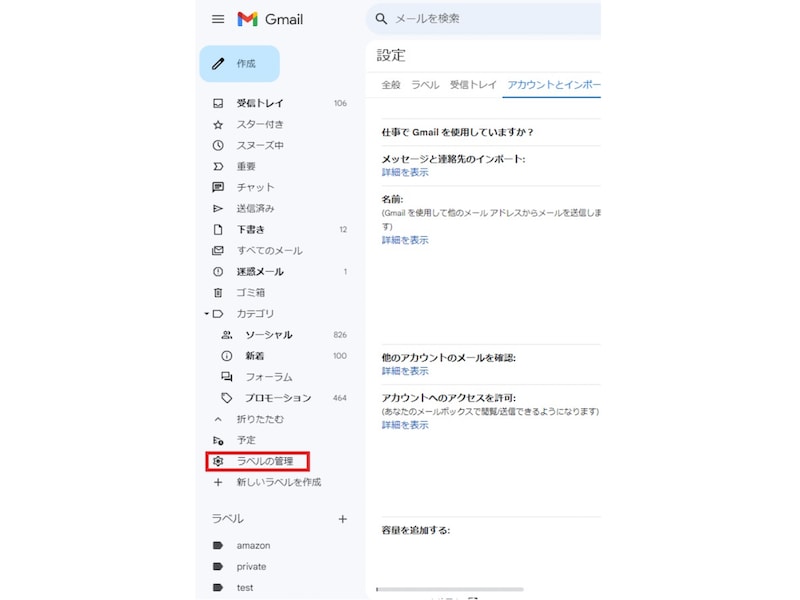
「ラベルの管理」を選択
「ラベルの管理」を選択
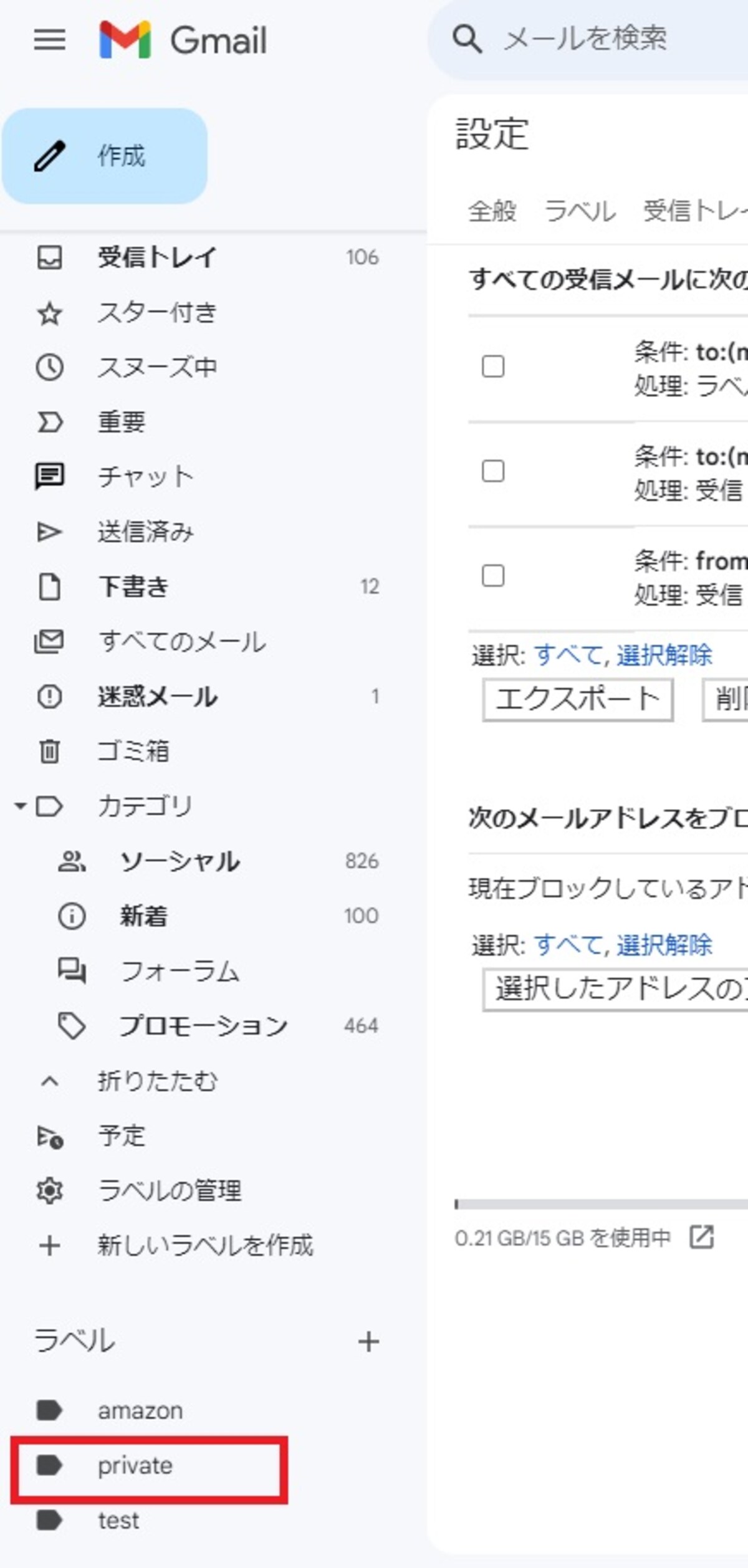
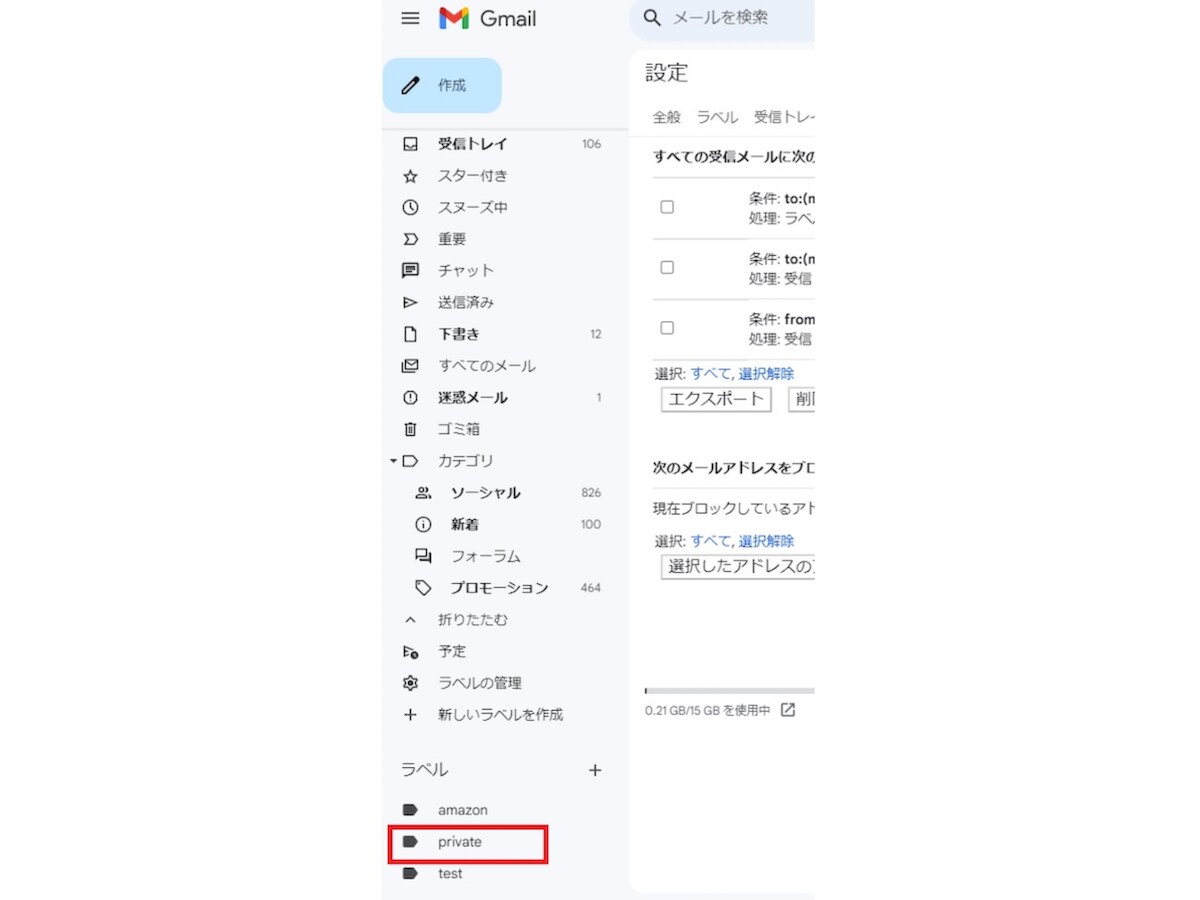
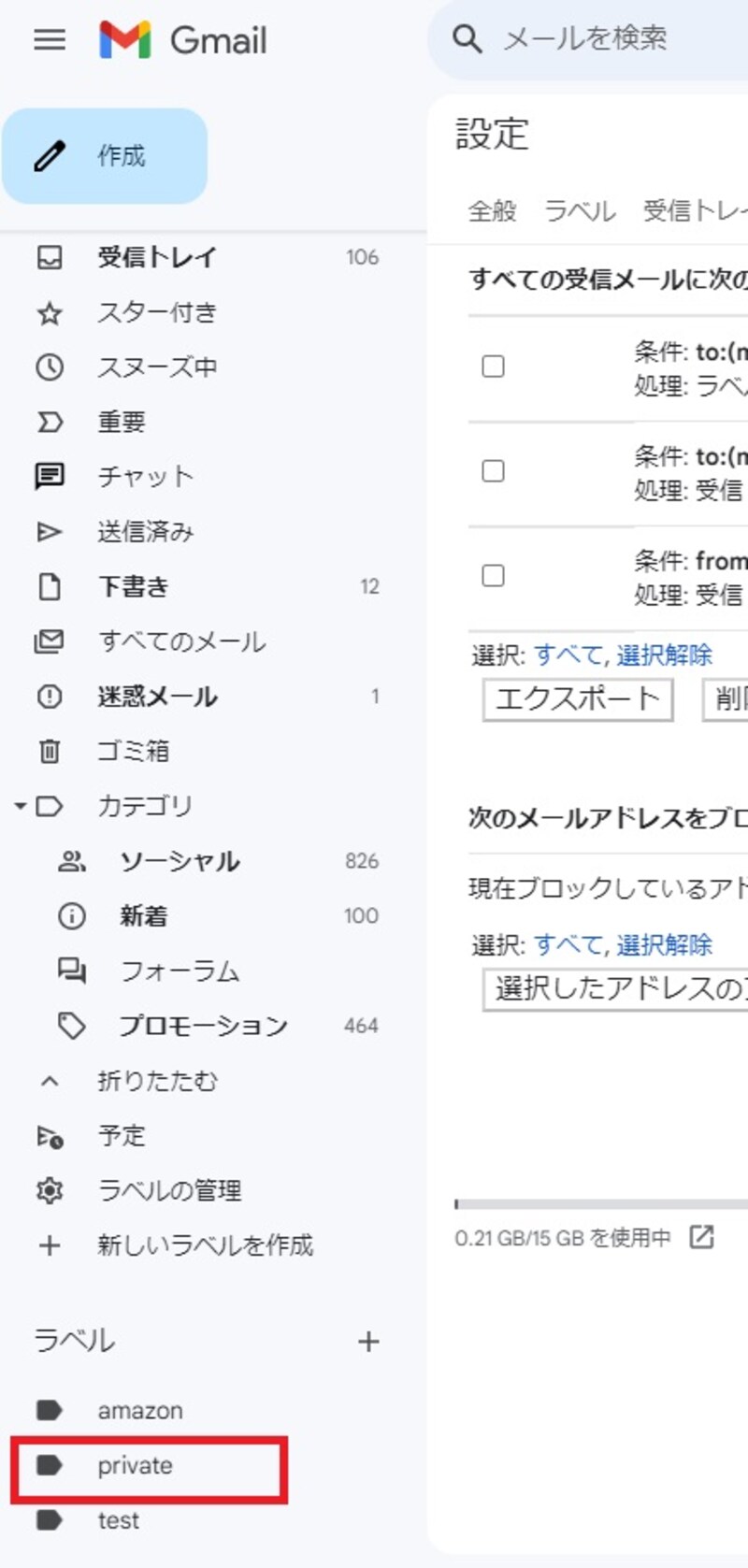
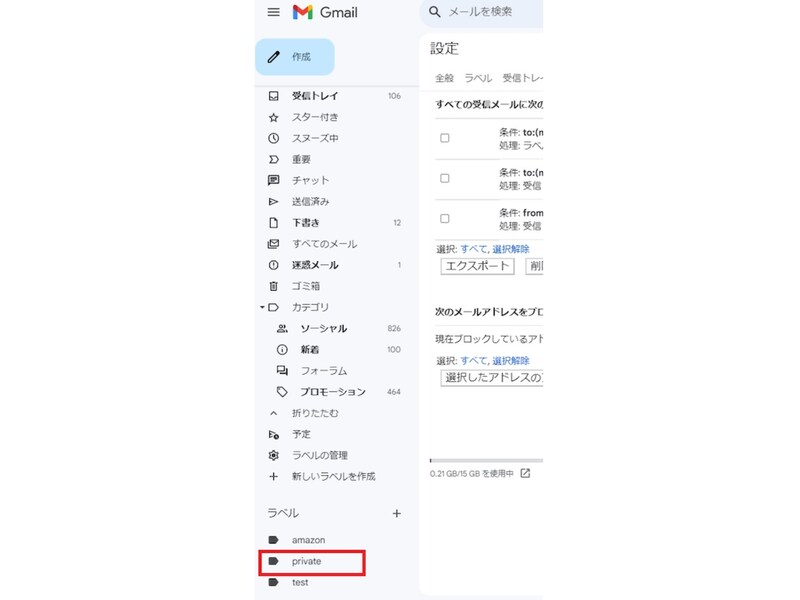
メールが作成したフォルダへ
メールが作成したフォルダへ
Gmailのエイリアス機能とは?
Gmailのエイリアス機能とは?
この写真の記事を読む
「設定」から「すべての設定を表示」を選択
「アカウントとインポート」を選択
「他のメールアドレスを追加」を選択
任意のアドレスを設定する
1
1
ラベル名を入力して「作成」を選択
1
「フィルタとブロック中のアドレス」を選択
「新しいフィルタを作成」を選択
「To」の項目にエイリアスアドレスを入力し、「フィルタを作成」を選択
チェックを入れ、作成したラベルを選択し、「フィルタを作成」を選択する
1
「もっと見る」を選択する
「新しいラベルを作成」を選択
「ラベルの管理」を選択
メールが作成したフォルダへ
Gmailのエイリアス機能とは?
※記事内容は執筆時点のものです。最新の内容をご確認ください。
※OSやアプリ、ソフトのバージョンによっては画面表示、操作方法が異なる可能性があります。

あわせて読みたい

カテゴリー一覧

All Aboutサービス・メディア

All About公式SNS
日々の生活や仕事を楽しむための情報を毎日お届けします。
公式SNS一覧
© All About, Inc. All rights reserved. 掲載の記事・写真・イラストなど、すべてのコンテンツの無断複写・転載・公衆送信等を禁じます