
Apple Watchでできること【通知機能編】通知オフや通知を人から見られにくくする方法も(画像)

井上 晃

井上 晃

スマートフォン ガイド

スマートフォンやスマートウォッチ、タブレットなどを軸に、ICT機器やガジェット、ITサービス、クリエイティブツールなどを幅広く取材。雑誌やWebメディアにて、記事やコメントの寄稿、記事監修などを手がける。

プロフィール詳細執筆記事一覧
Apple Watchの手順画面
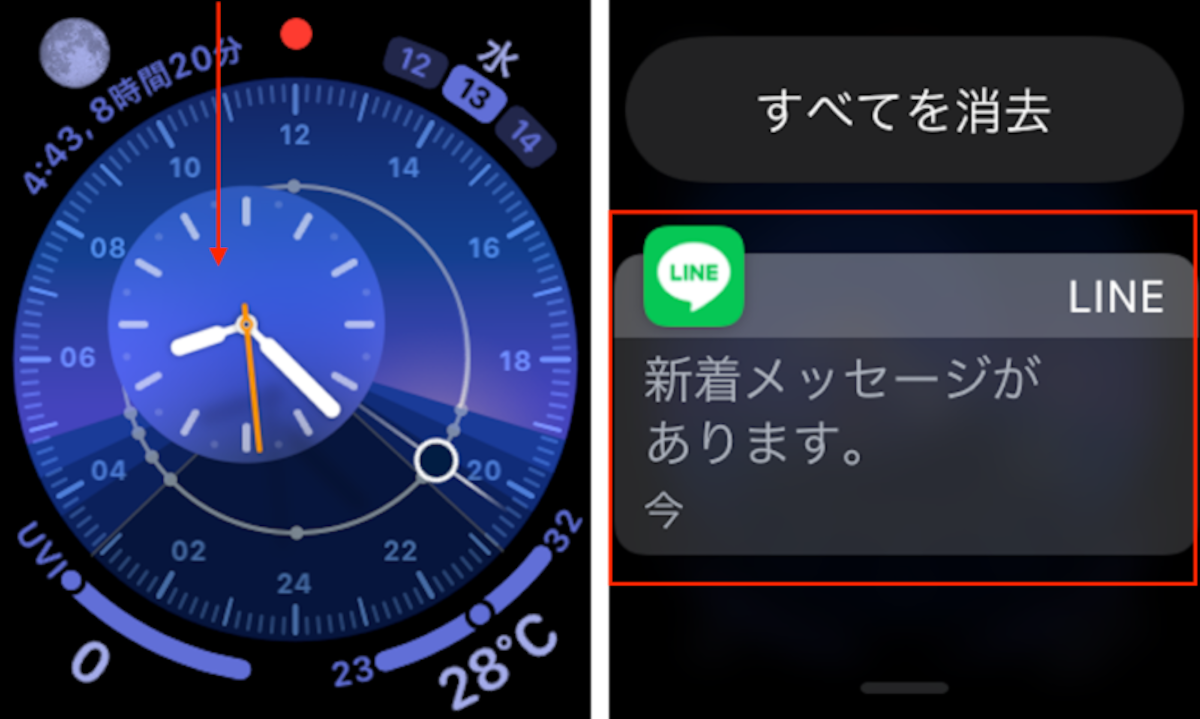
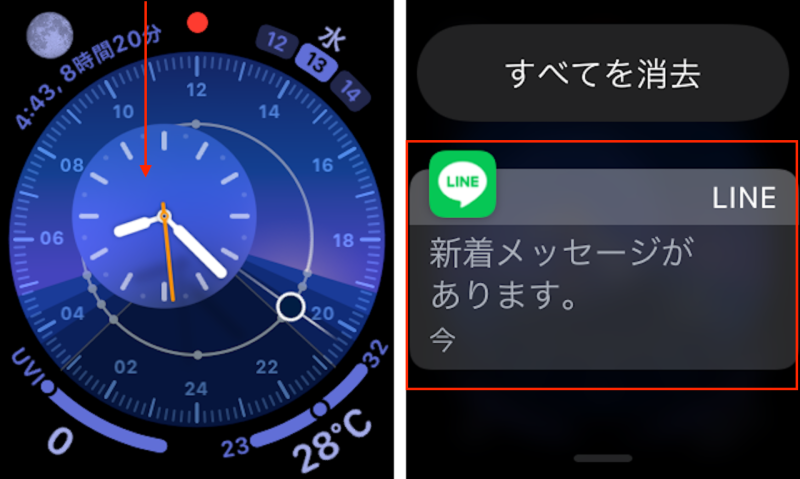
画面上部を下へスワイプすると「通知センター」が開きます
Apple Watchの手順画面
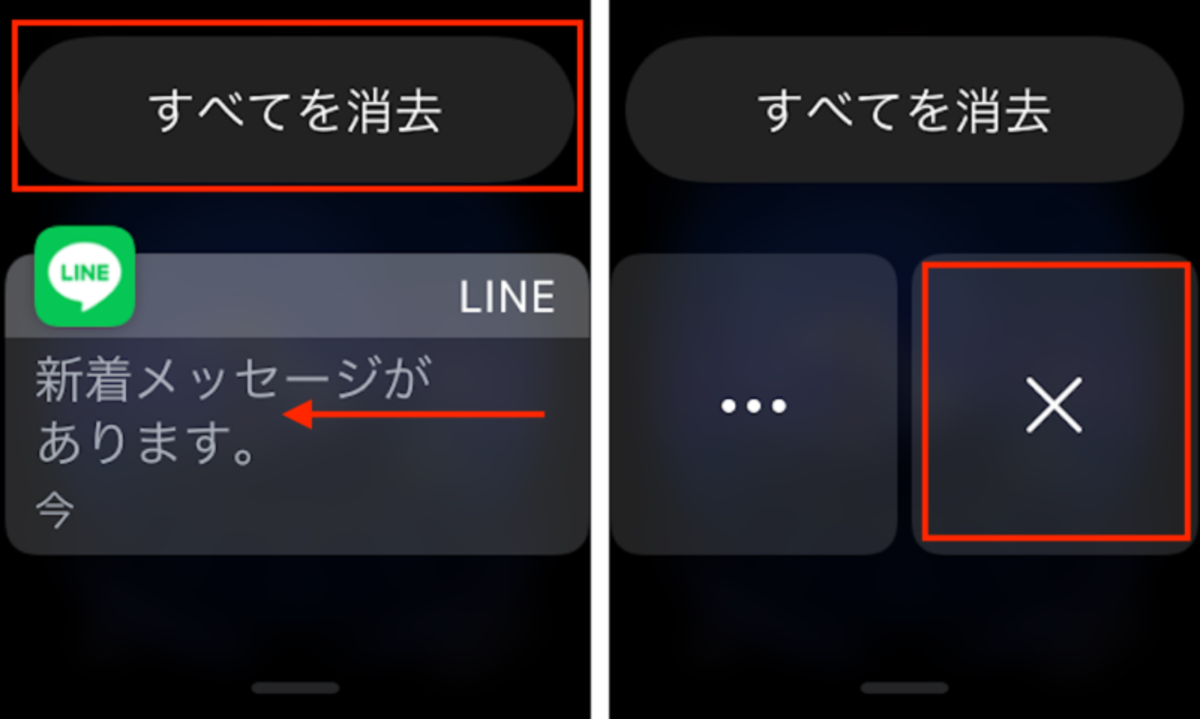
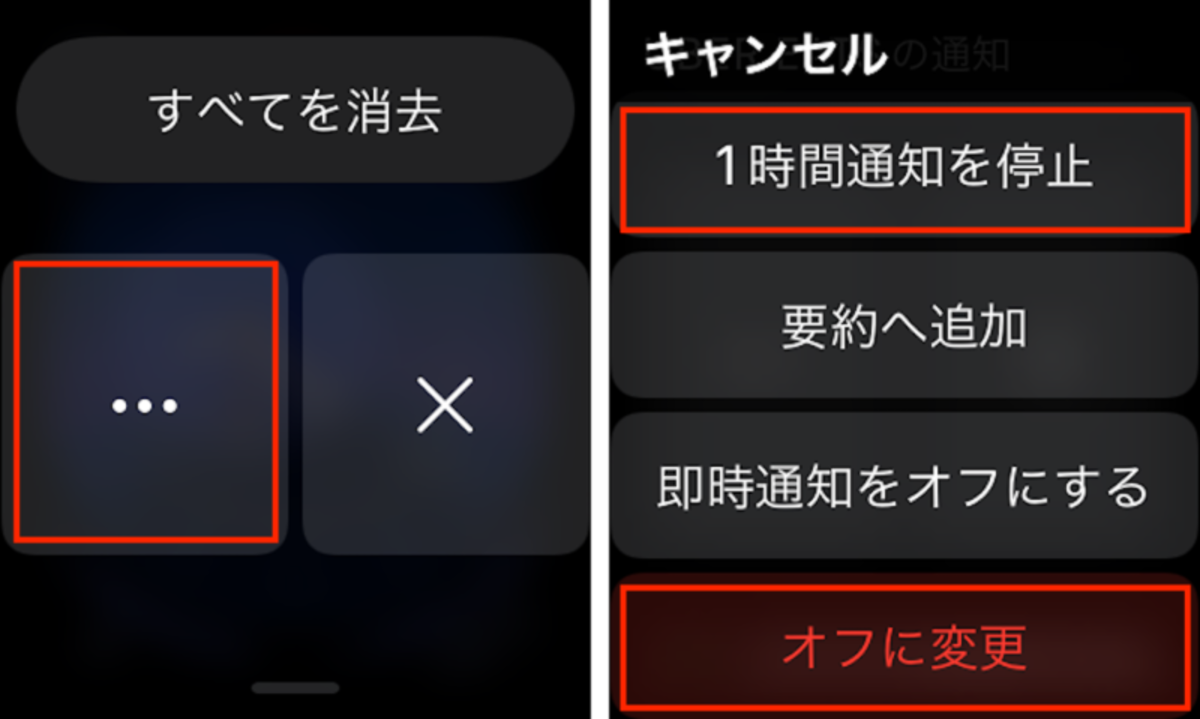
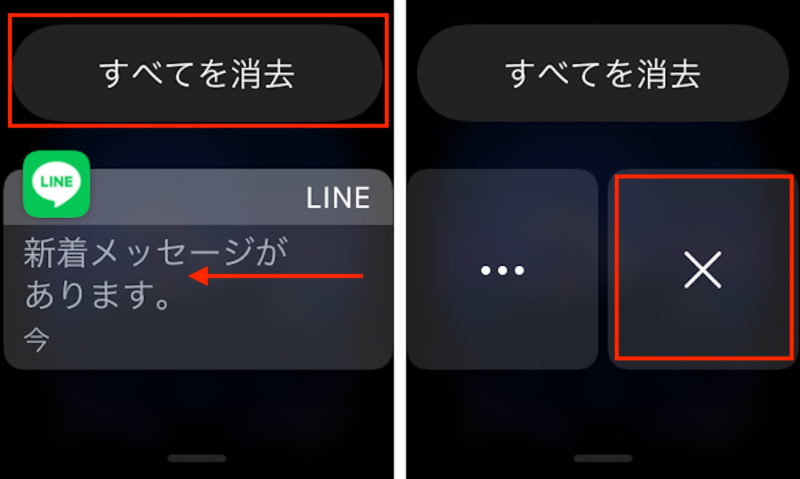
通知を消すには、「すべてを消去」をタップ、または左スワイプしてから「×」をタップ
Apple Watchの手順画面
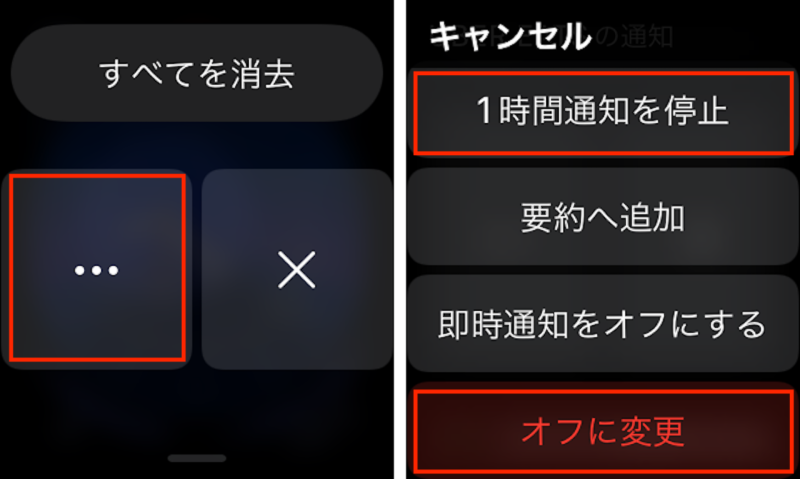
「・・・」ボタンをタップして表示されるメニューからは、通知を一時停止したり、オフにしたりできます
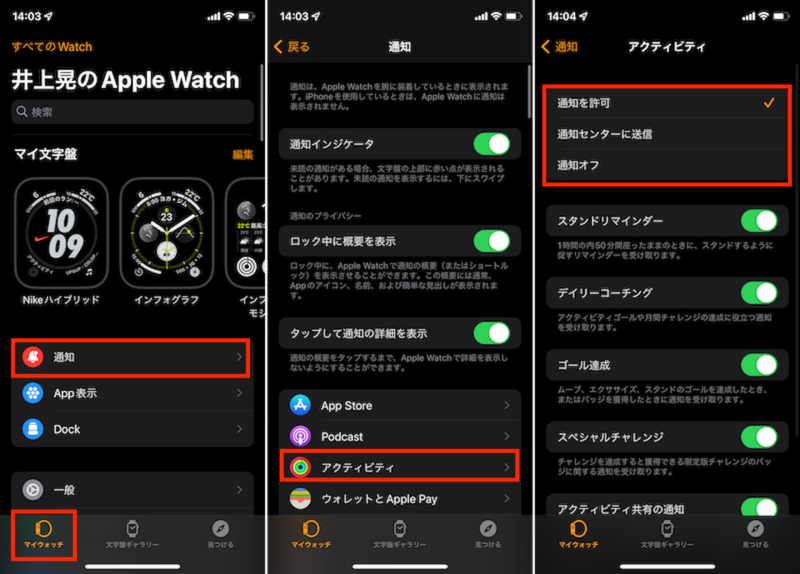
iPhoneの「Watch」アプリの手順画面
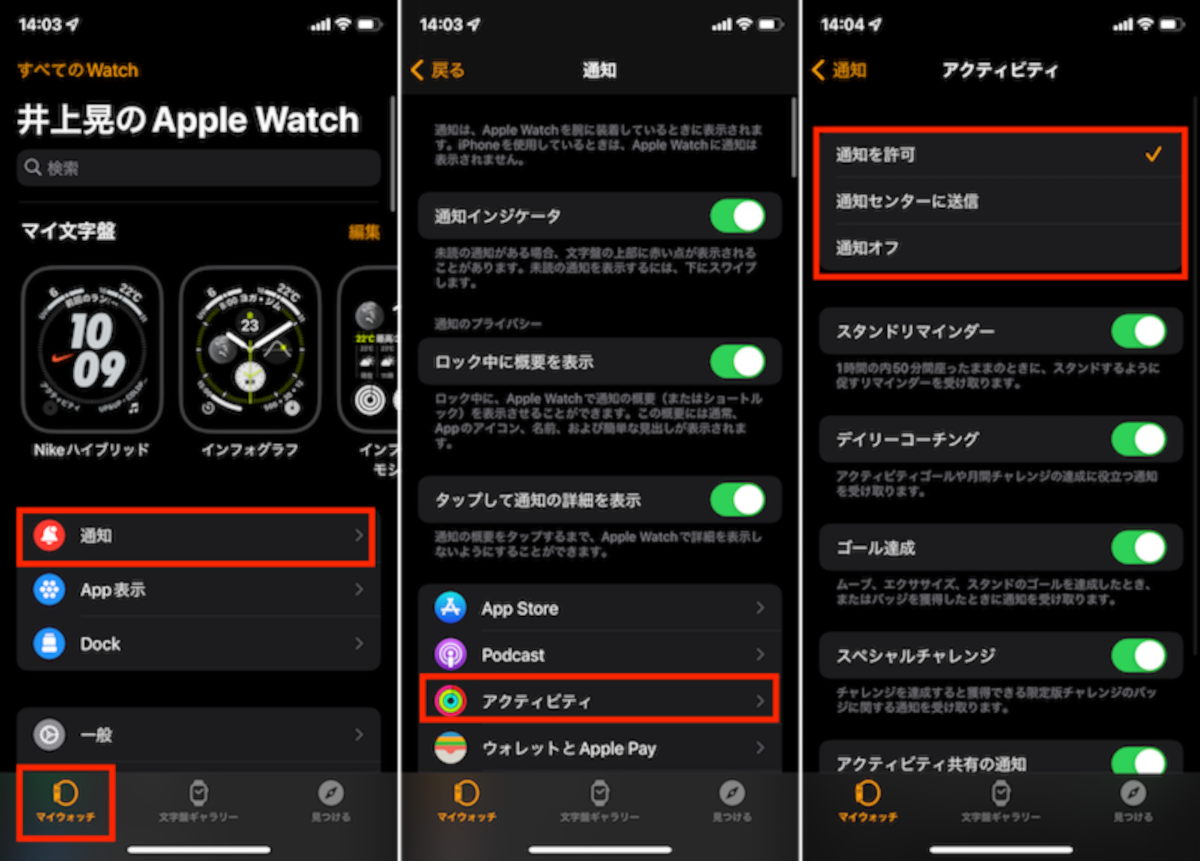
iPhoneの「Watch」アプリで、「マイウォッチ」→「通知」→アプリを選ぶと、通知の許可を変更できます。複数のアプリの通知設定をまとめて変更するのにも適した手順です
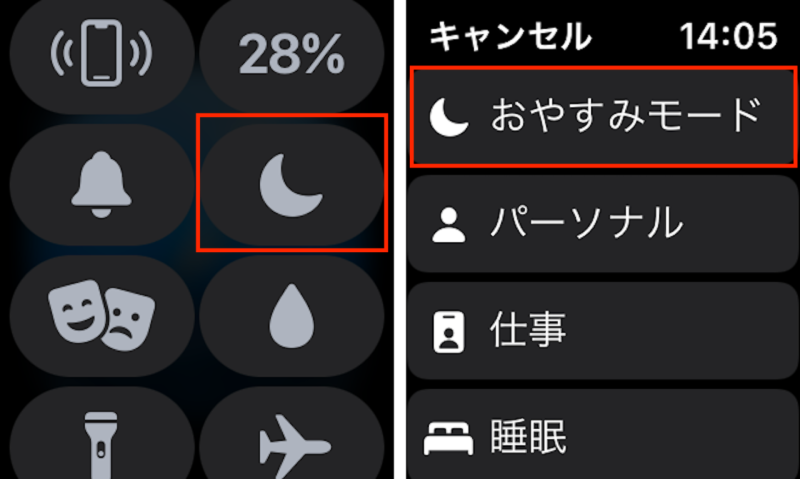
Apple Watchの手順画面
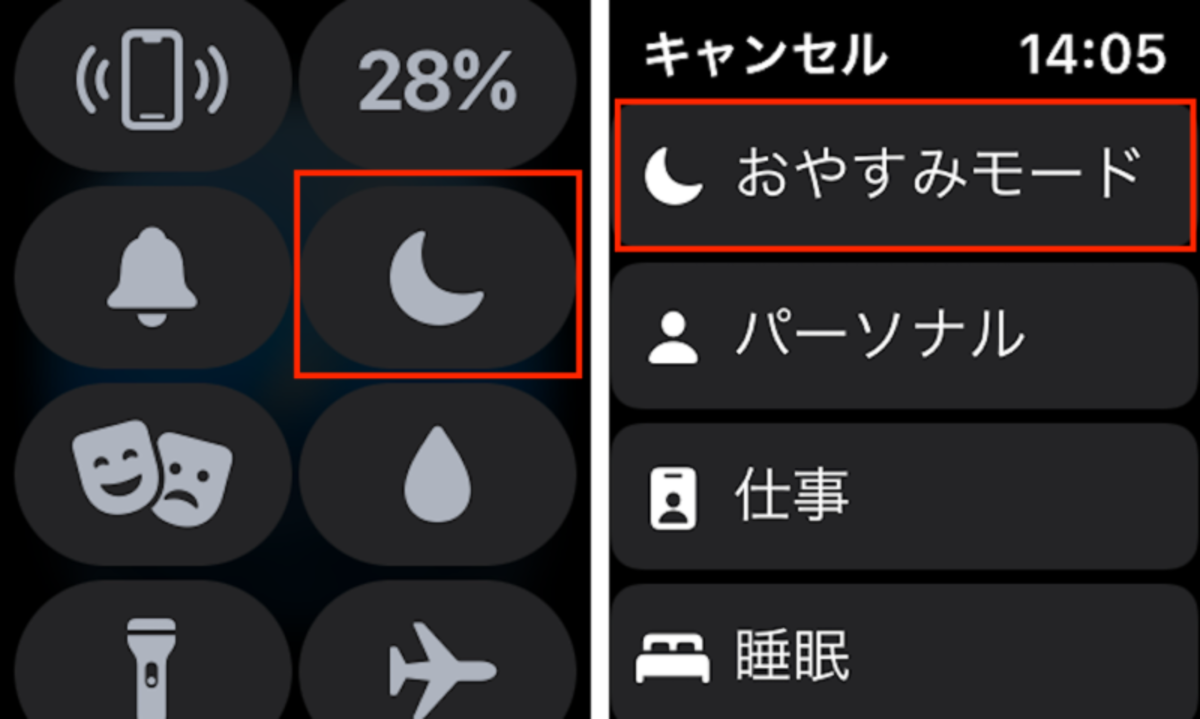
コントロールセンターで月のアイコンを選び、「おやすみモード」などを選ぶと、大部分の通知を一時的にまとめてオフにできます
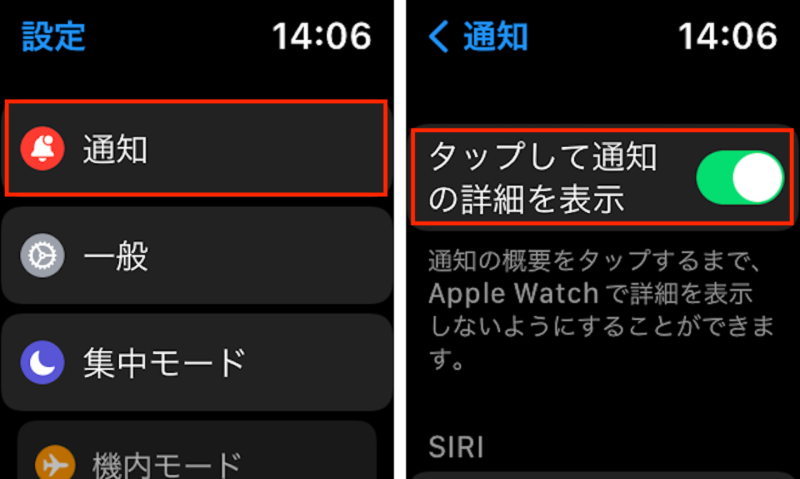
Apple Watchの手順画面
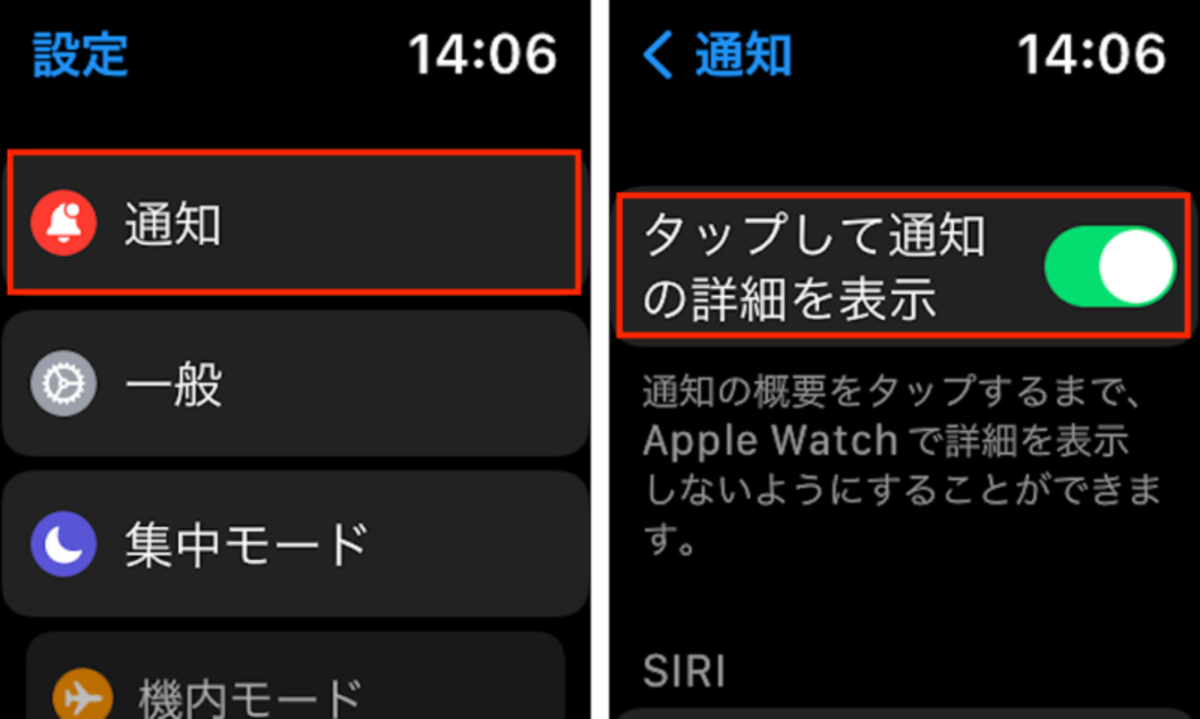
通知のプライバシーが気になるときには、ウォッチの「設定」アプリで「通知」を選び、「タップして通知の詳細を表示」をオンにします
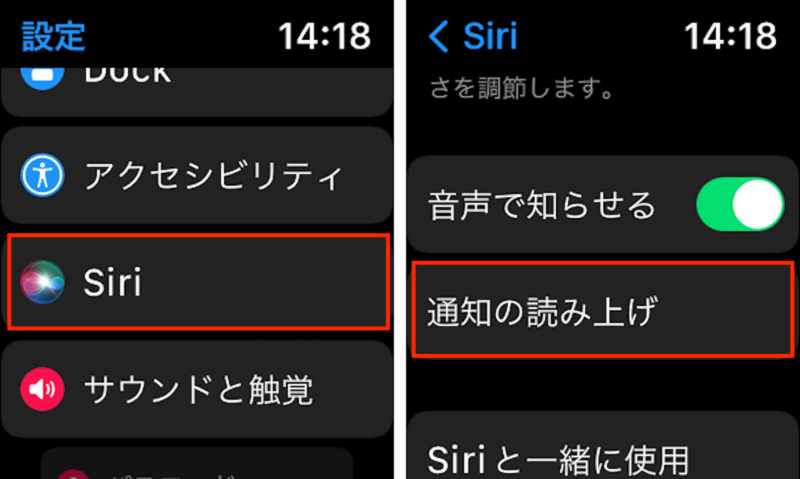
Apple Watchの手順画面
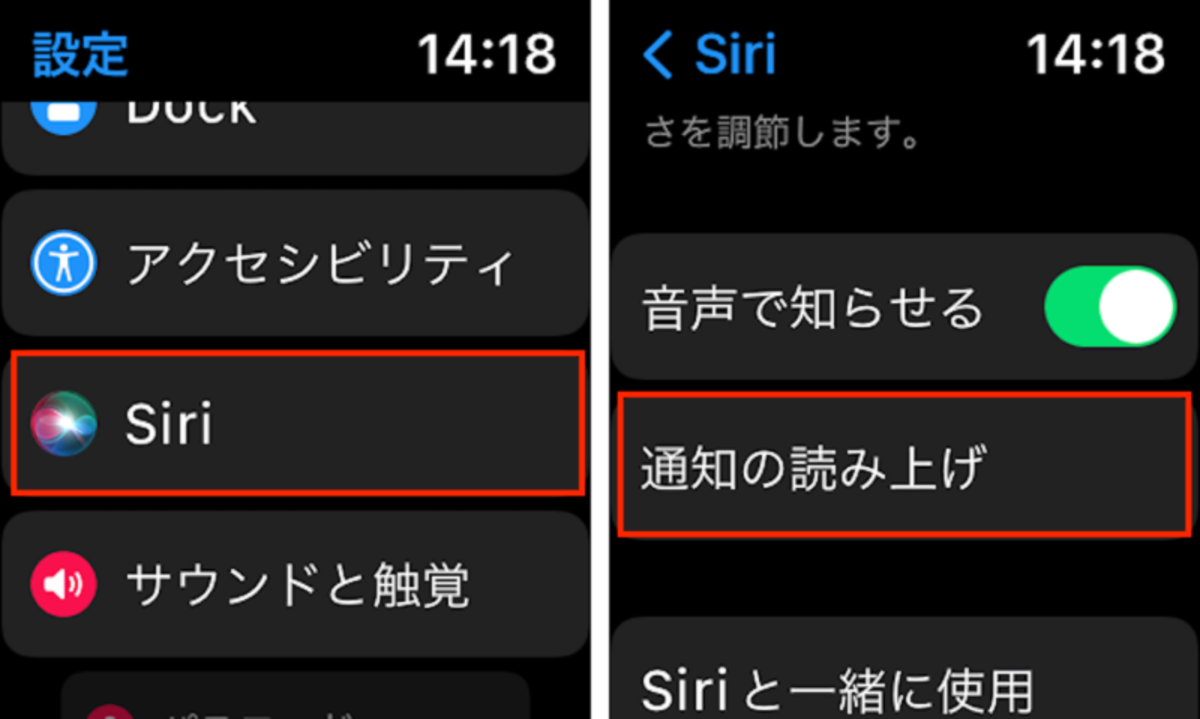
ウォッチの「設定」アプリから「Siri」→「通知の読み上げ」を選び、次画面で「通知の読み上げ」をオンにすると、対応イヤホンなどの使用時に通知を読み上げてくれるようになります
この写真の記事を読む
Apple Watchの手順画面
Apple Watchの手順画面
Apple Watchの手順画面
iPhoneの「Watch」アプリの手順画面
Apple Watchの手順画面
Apple Watchの手順画面
Apple Watchの手順画面
※記事内容は執筆時点のものです。最新の内容をご確認ください。
※機種やOSのバージョンによって画面表示、操作方法が異なる可能性があります。

あわせて読みたい

カテゴリー一覧

All Aboutサービス・メディア

All About公式SNS
日々の生活や仕事を楽しむための情報を毎日お届けします。
公式SNS一覧
© All About, Inc. All rights reserved. 掲載の記事・写真・イラストなど、すべてのコンテンツの無断複写・転載・公衆送信等を禁じます