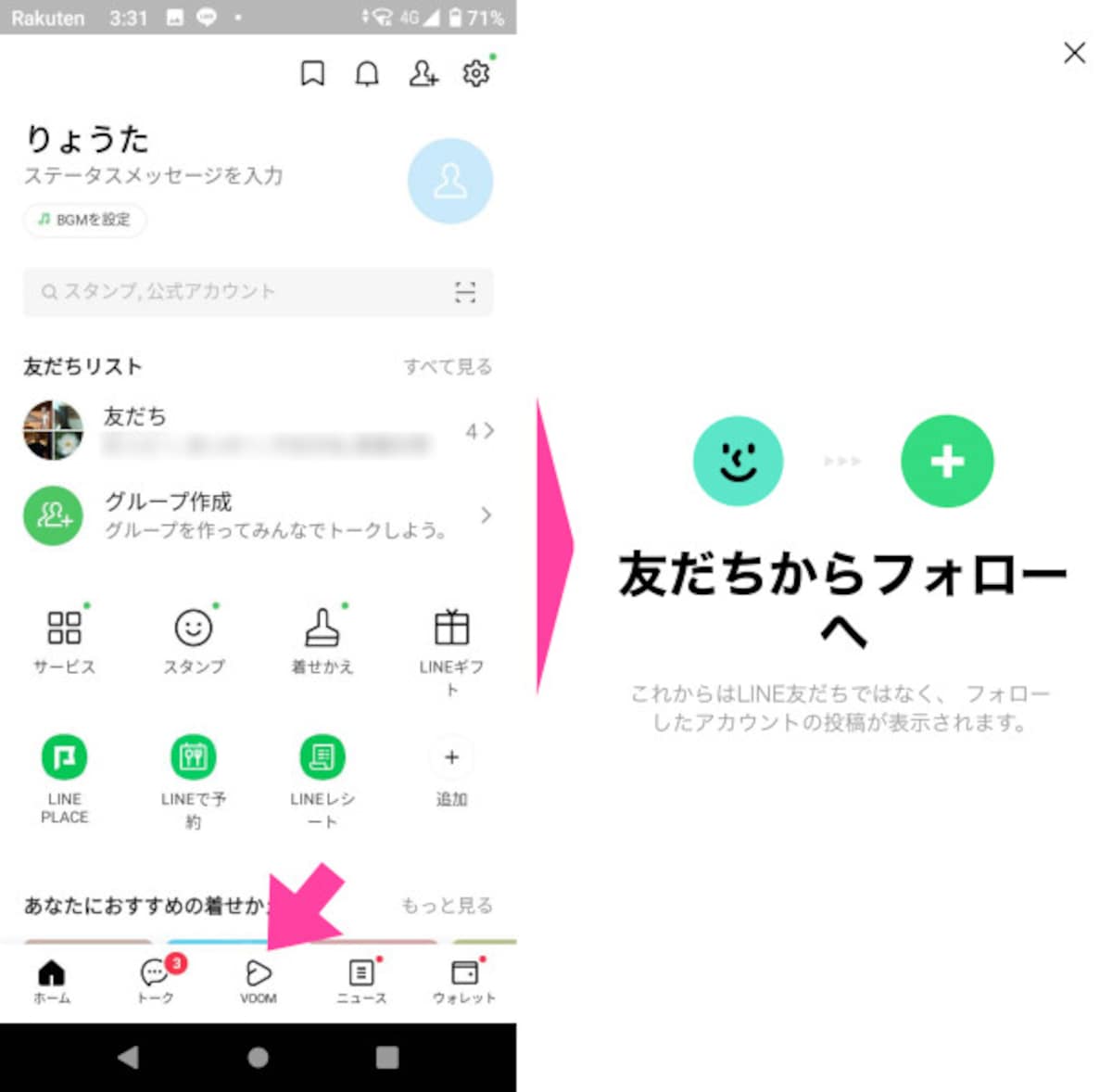
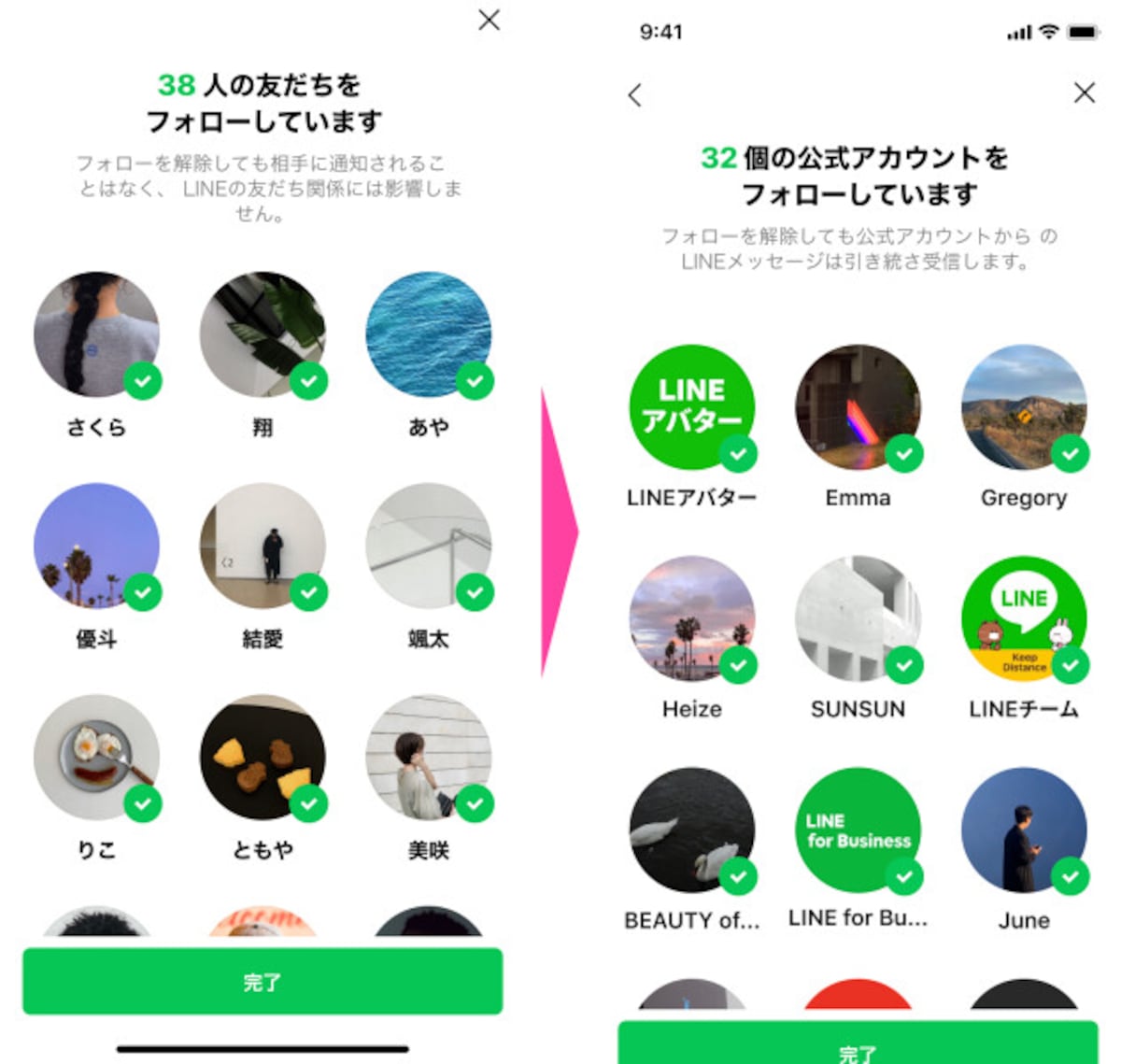
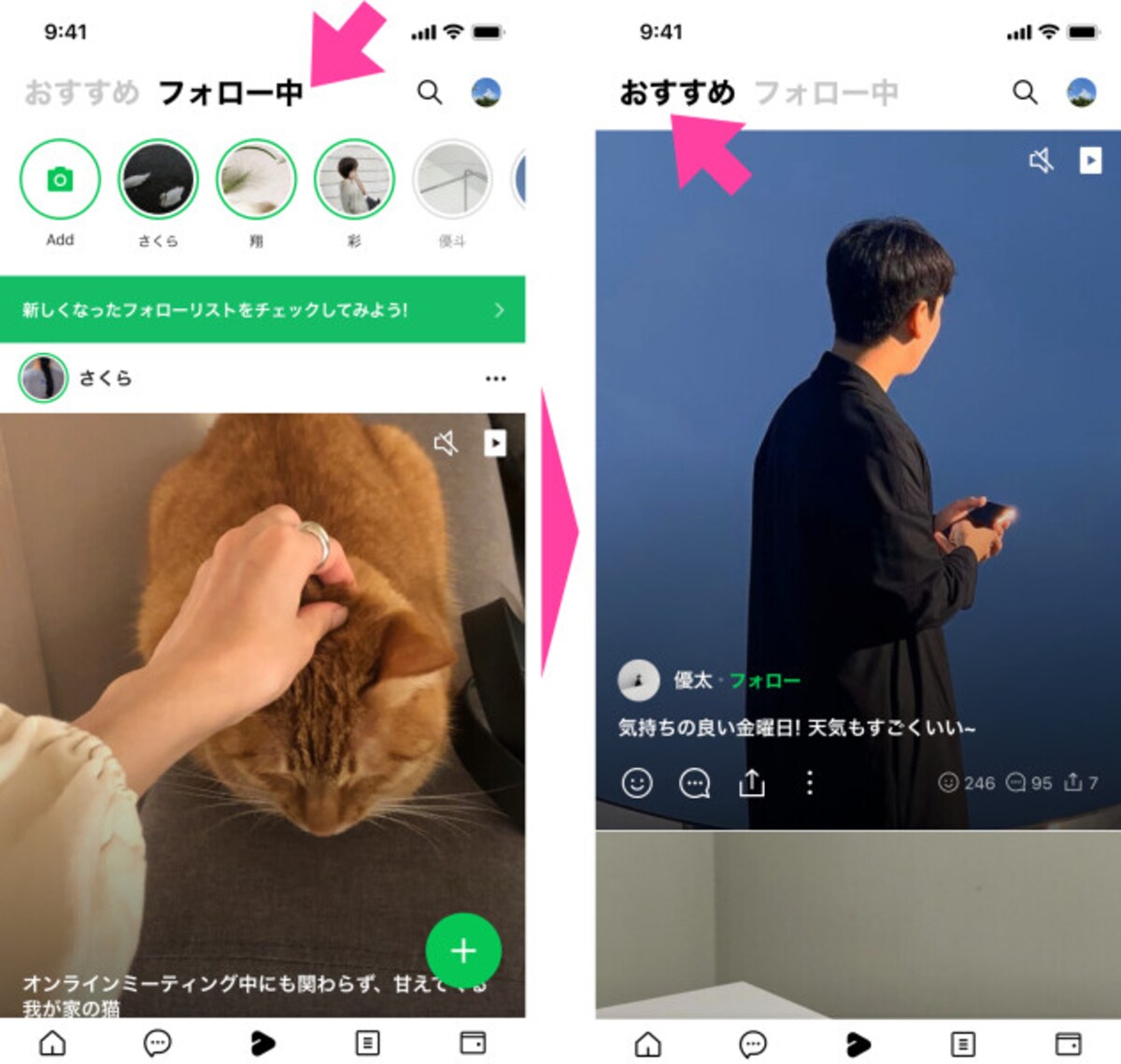
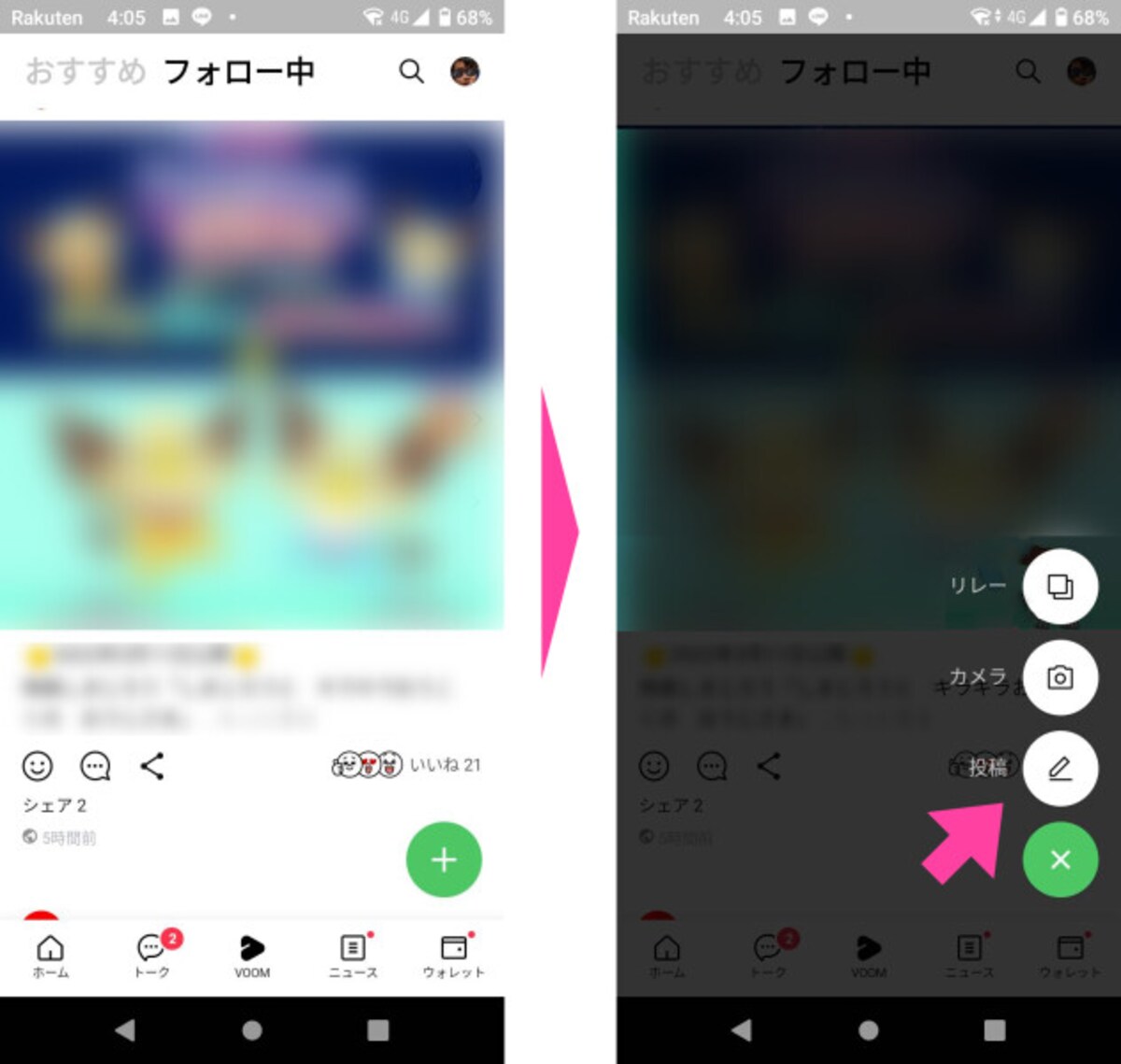
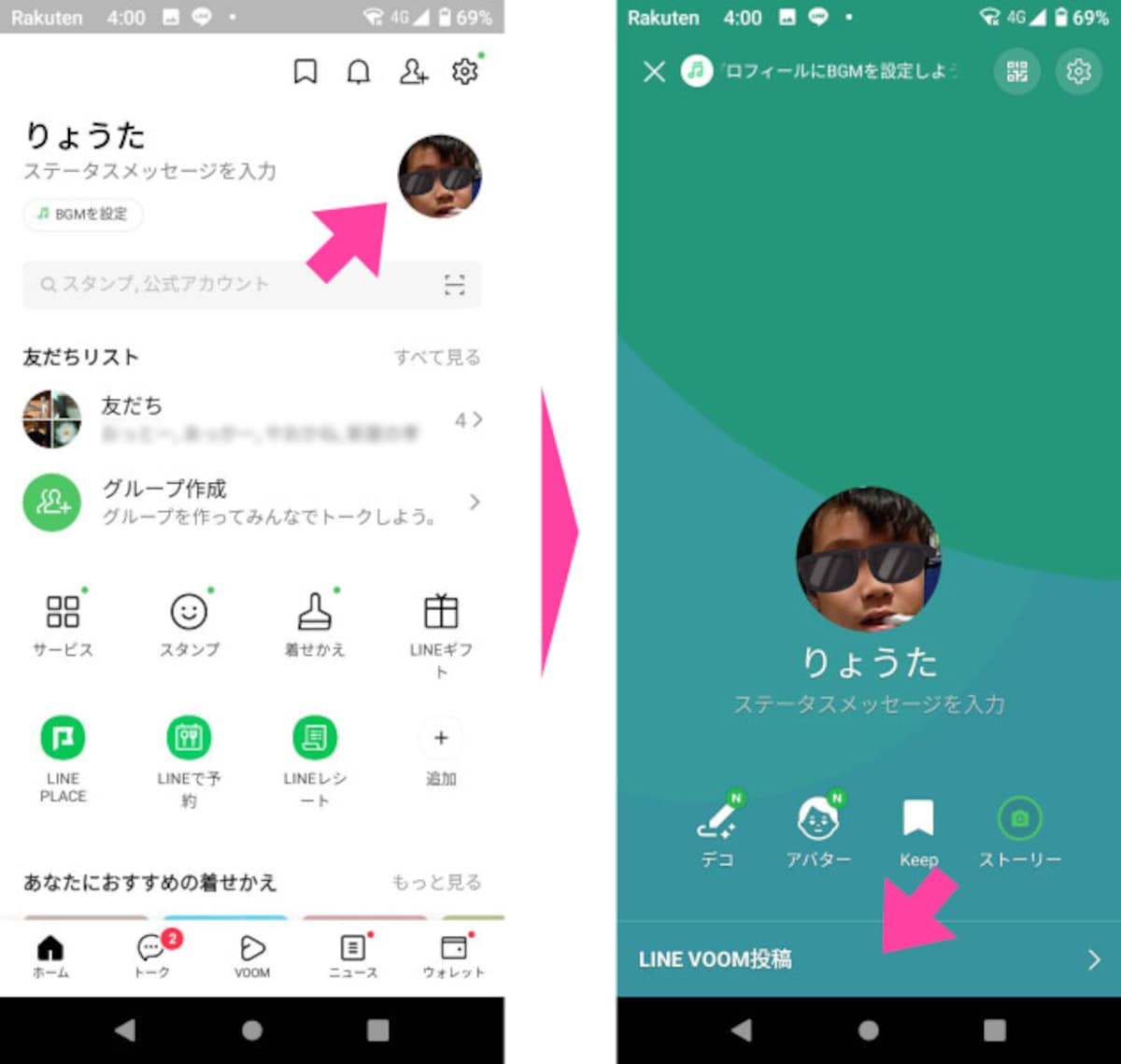
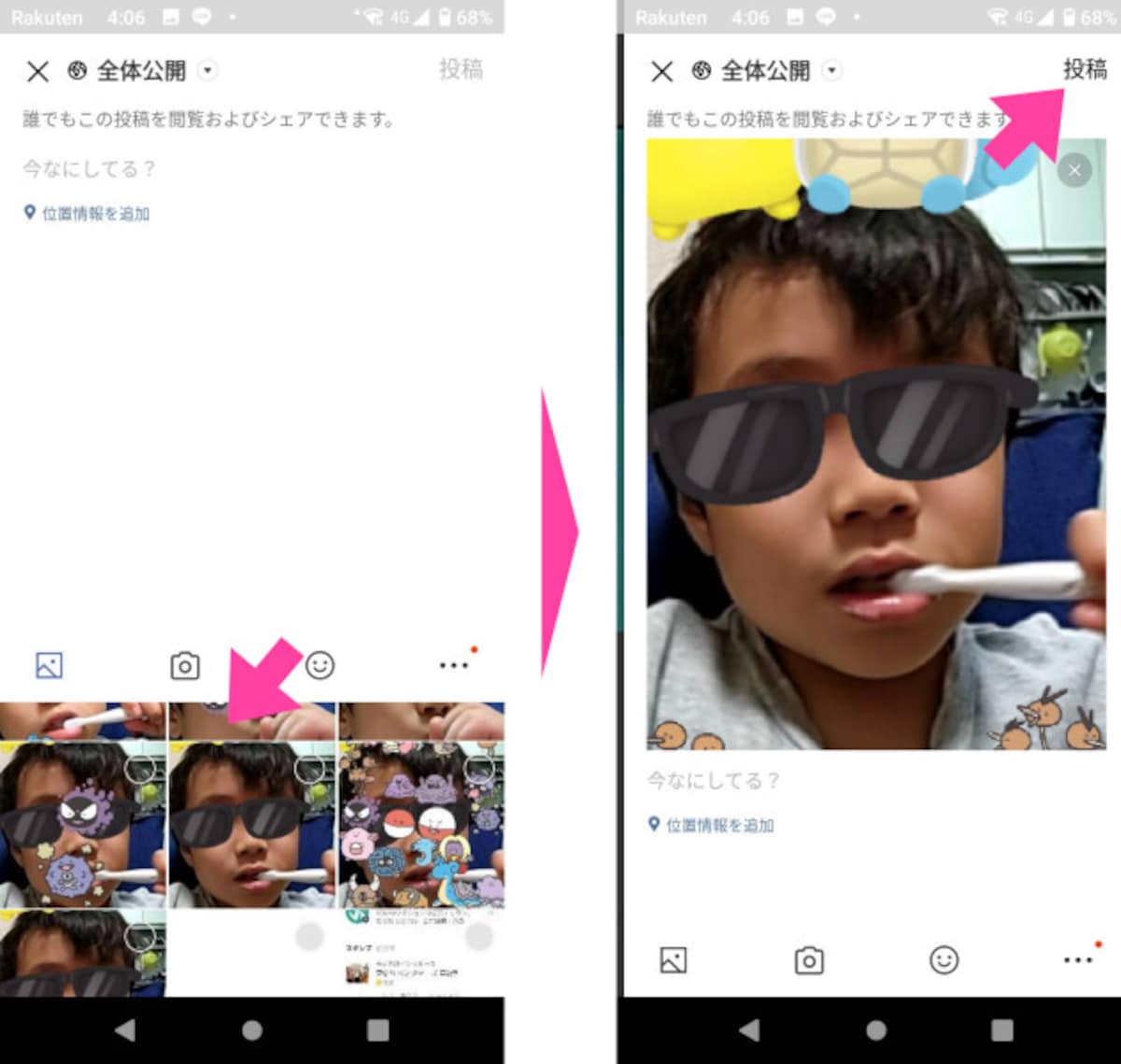
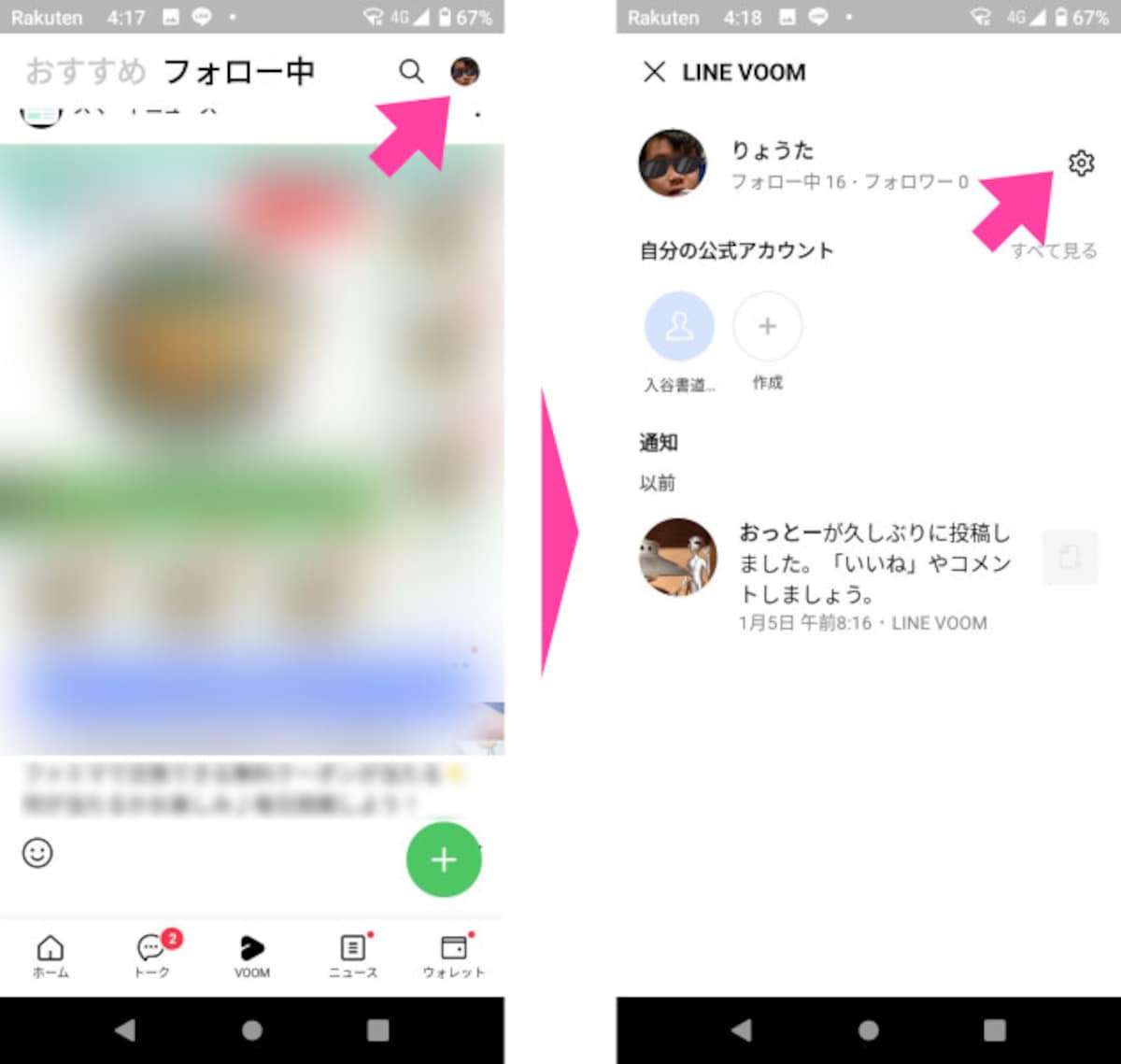
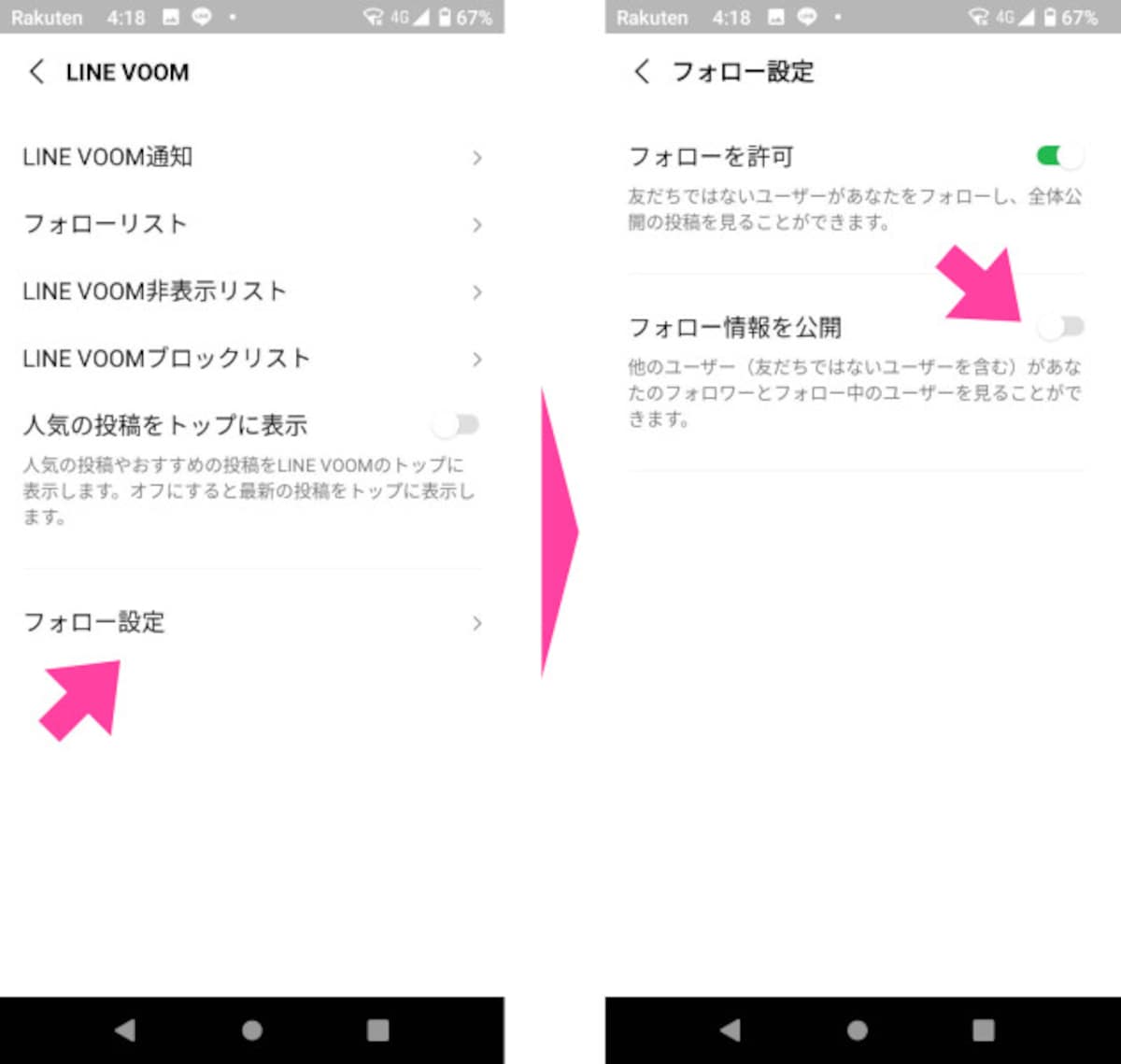
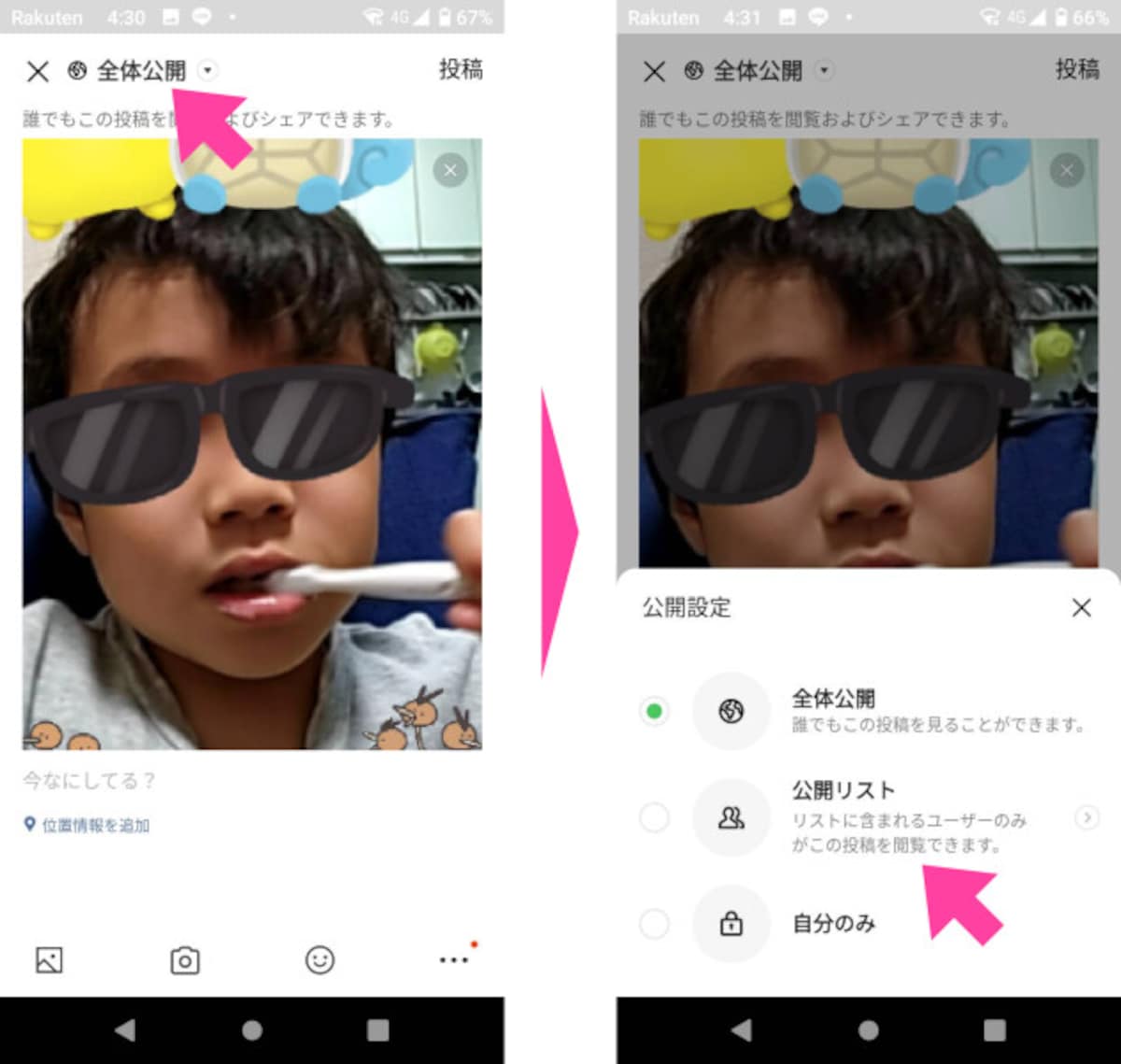
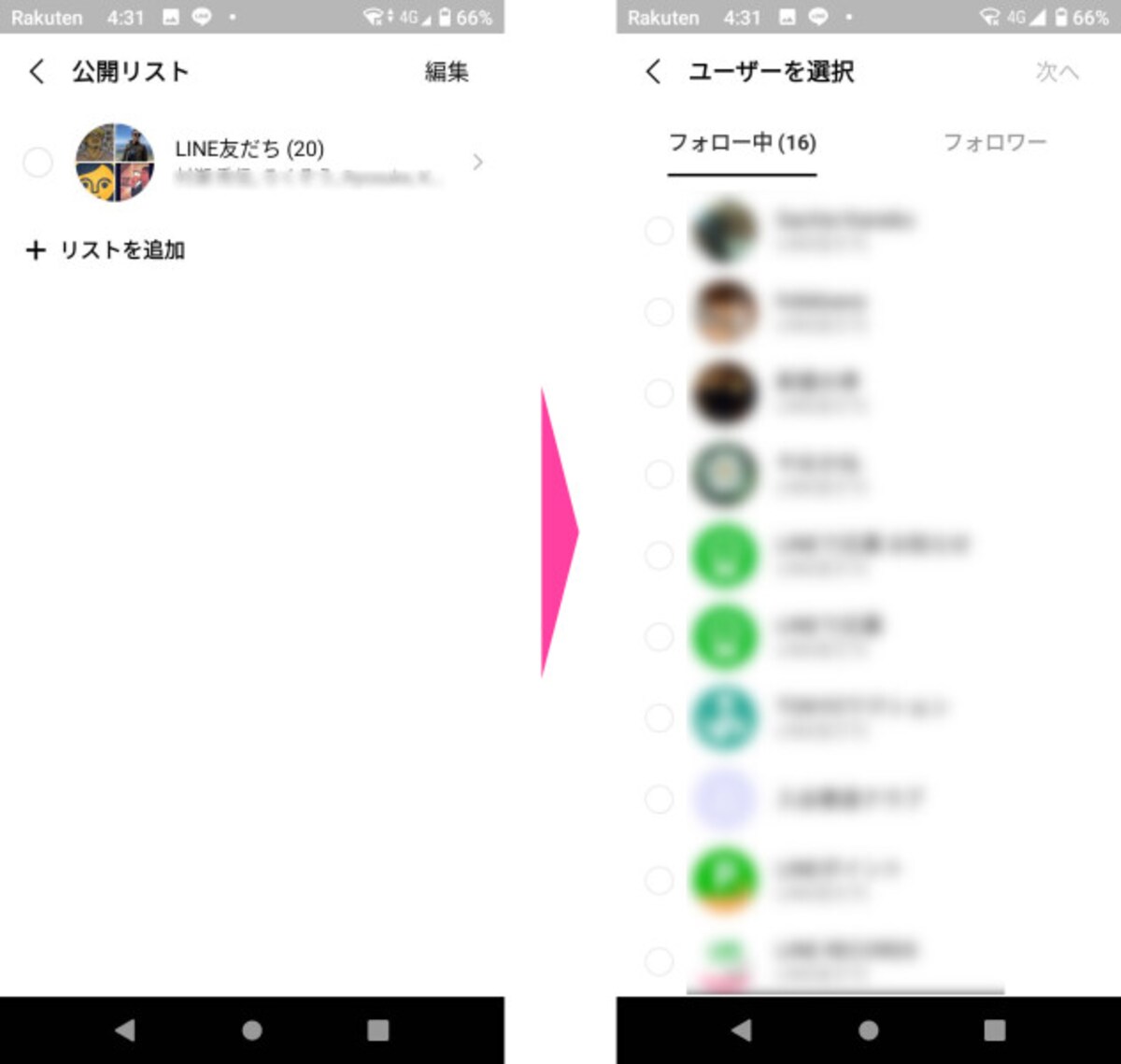
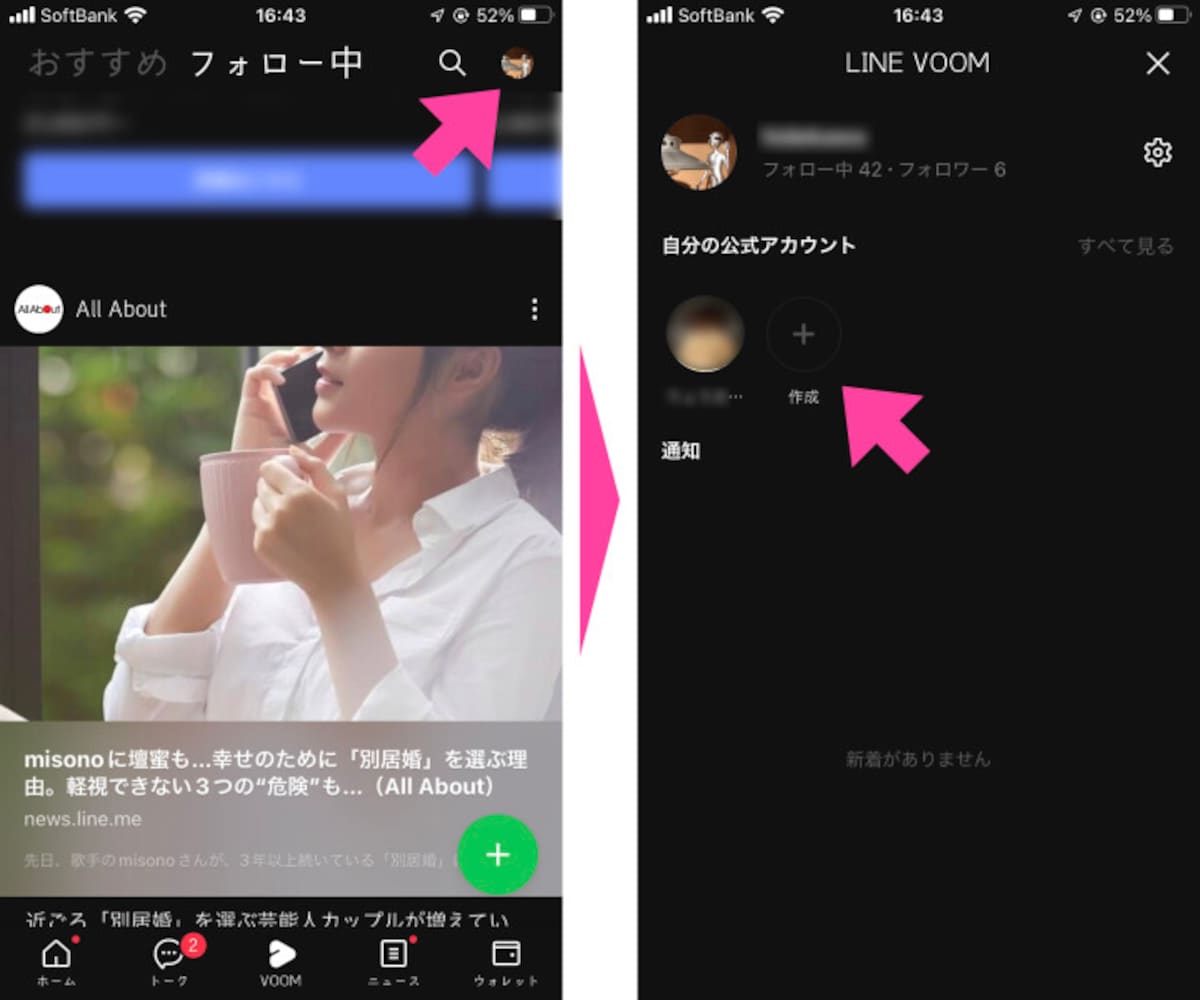
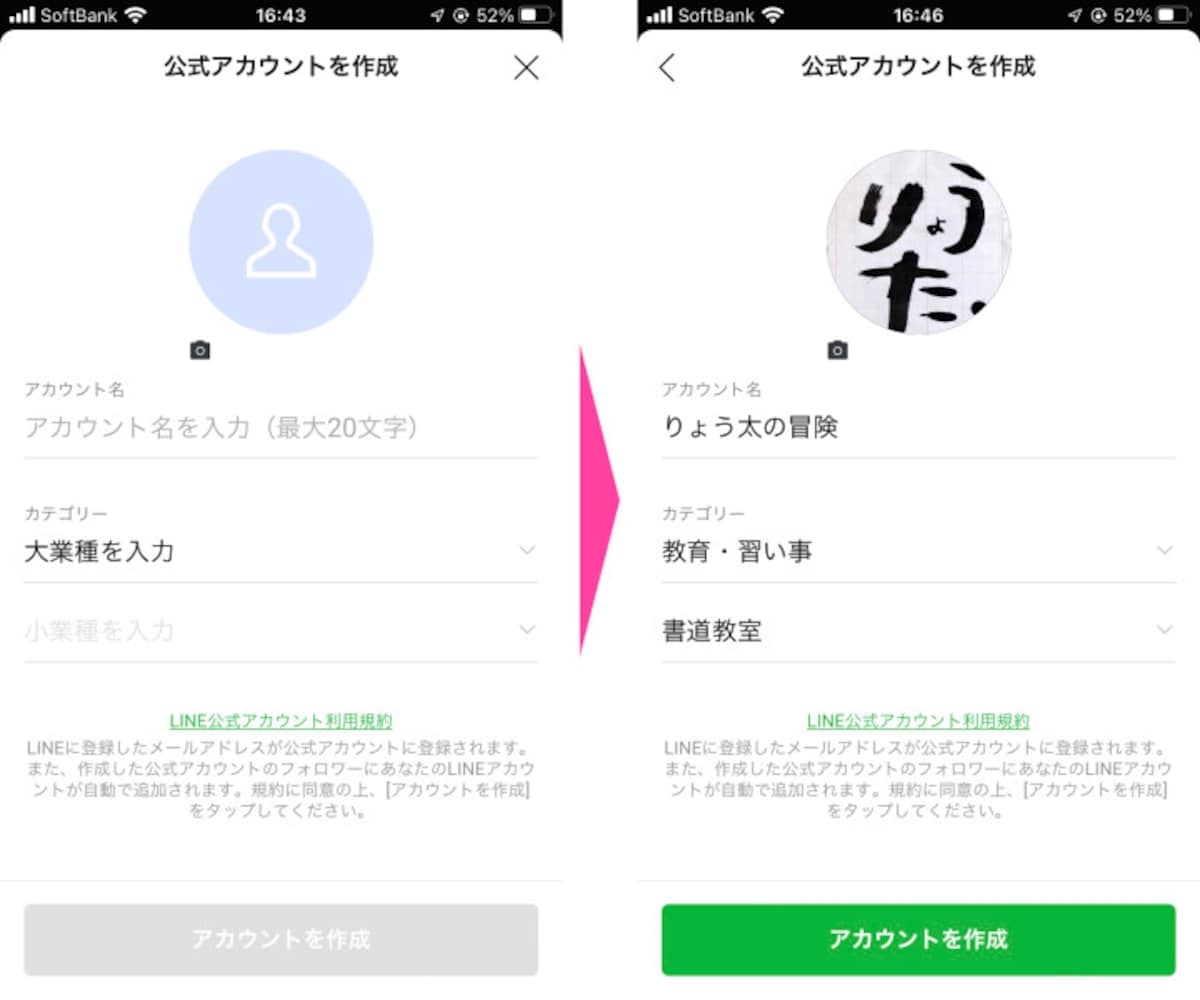
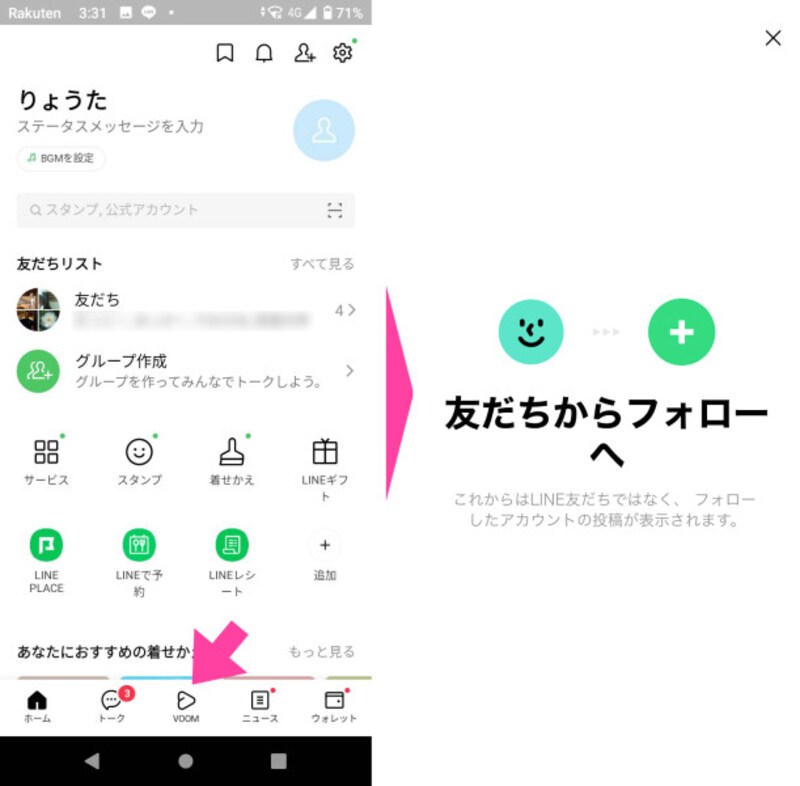
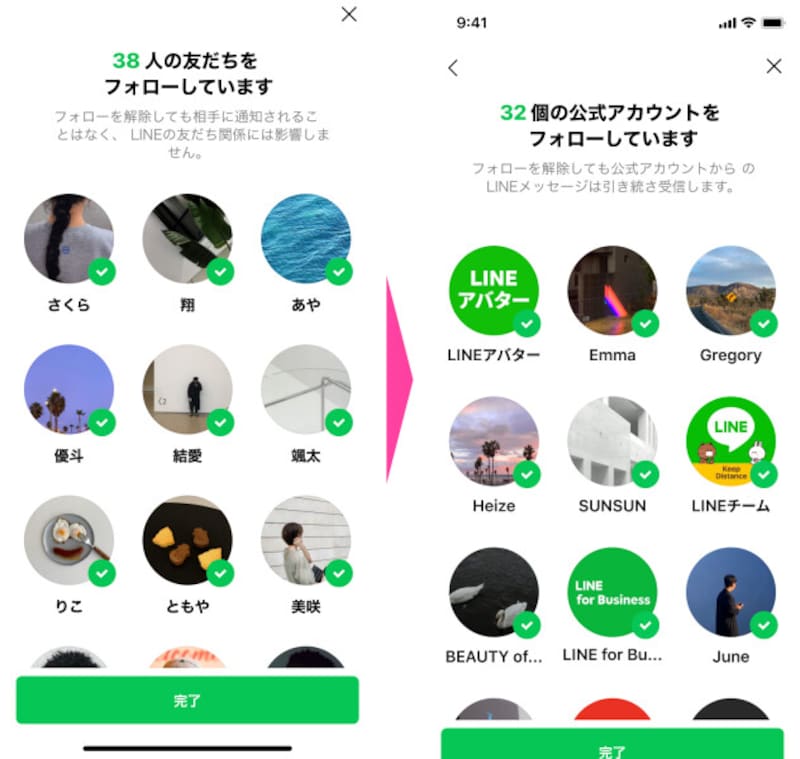
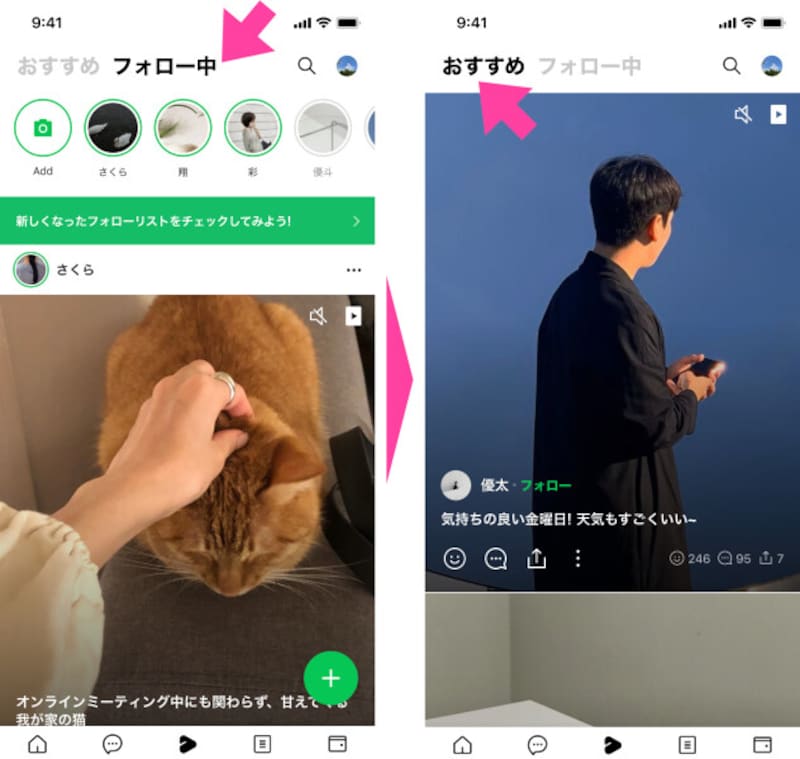
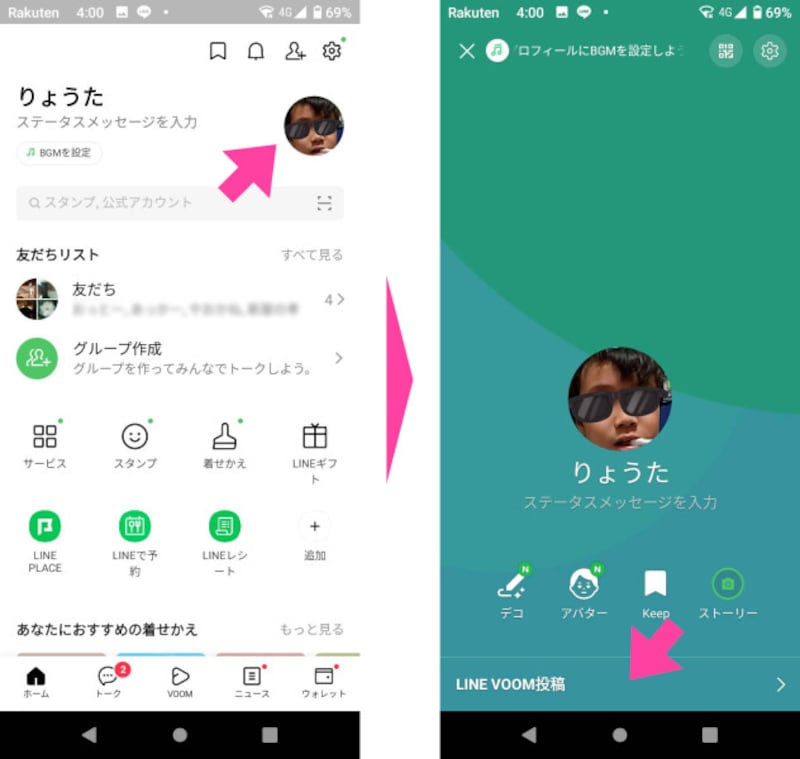
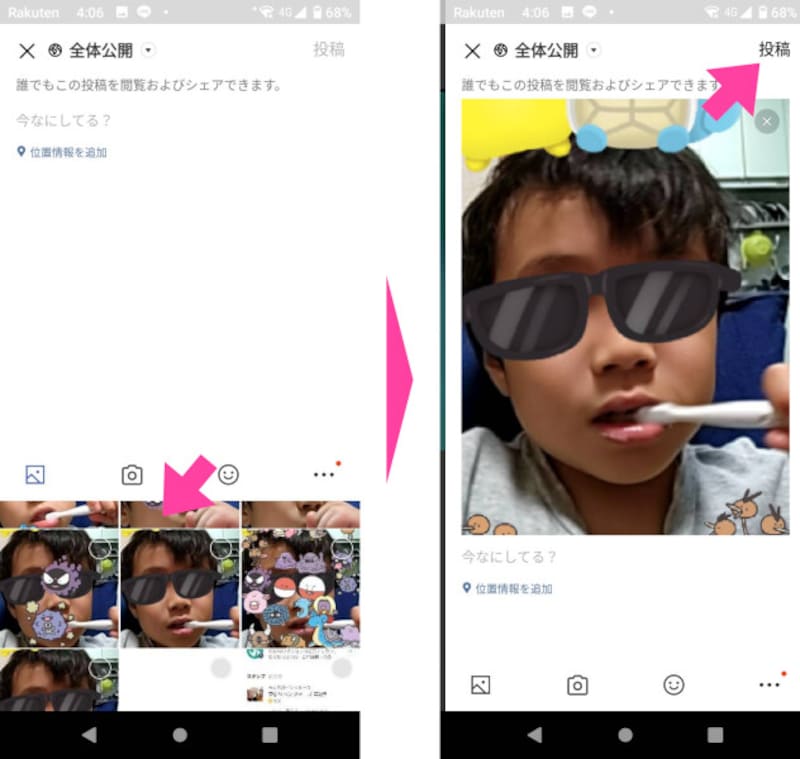
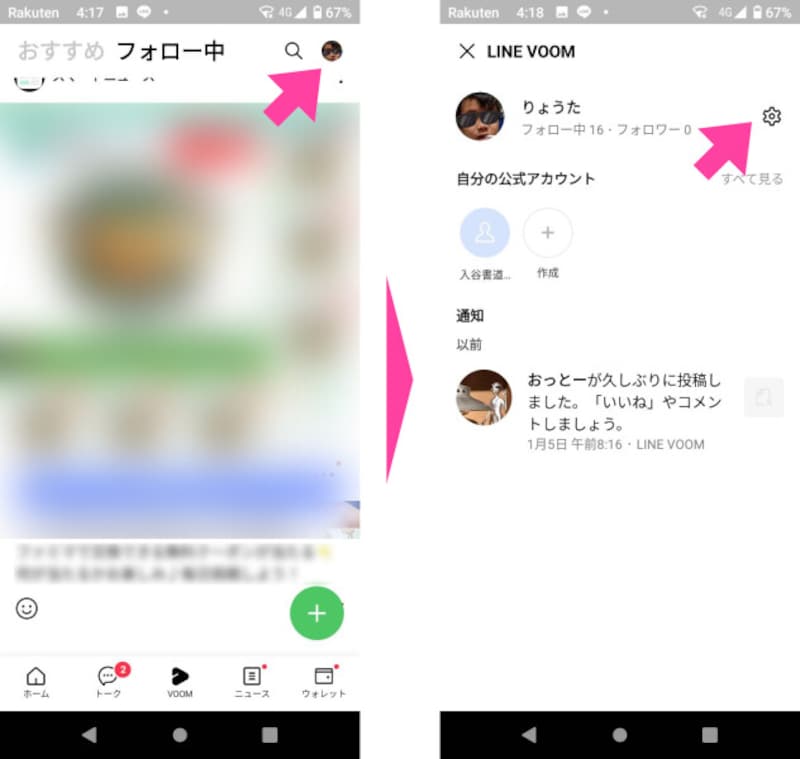
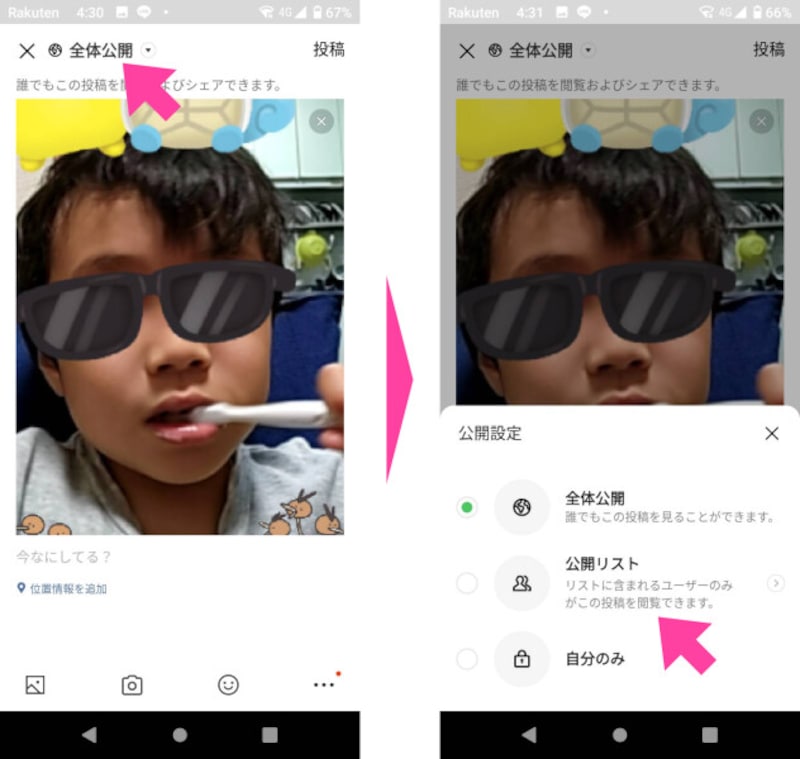
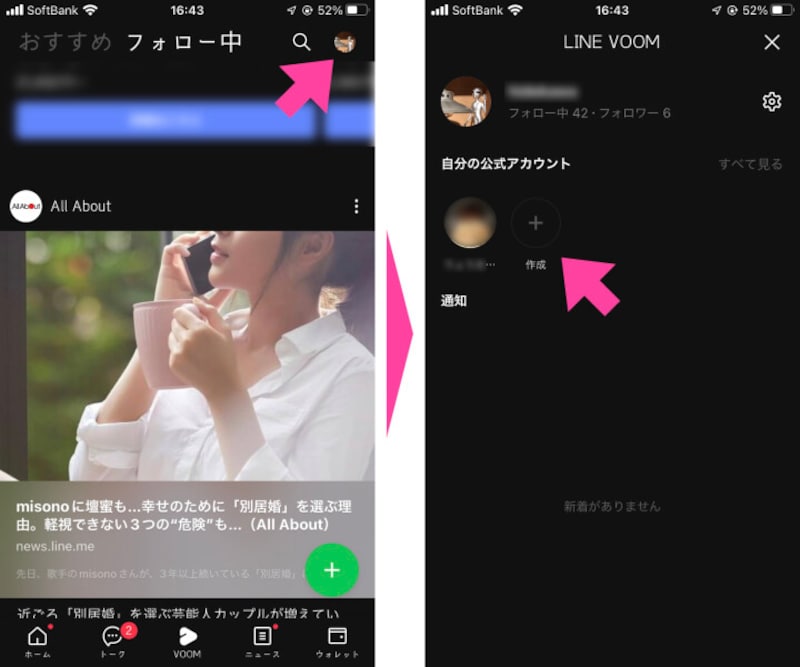
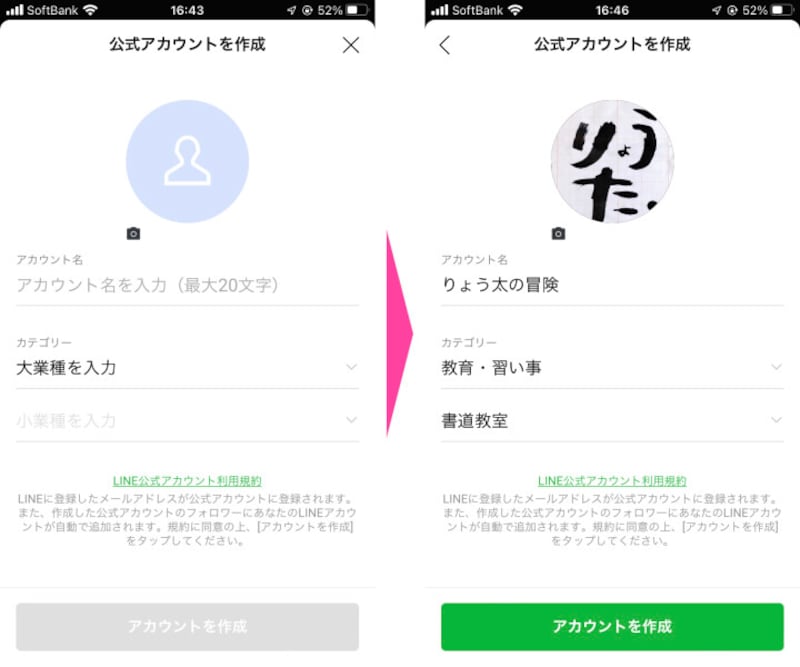
「LINE」アプリの下部に表示される「VOOM」アイコンをタップ「(LINEの)友だち」の中からフォローする人としない人を選択。次に公式アカウントの一覧からフォローするかしないかを選択する「フォロー中」と「おすすめ」の、主に2つの画面がある「LINE VOOM」の「フォロー中」画面の右下にある「(緑色の)+」アイコンをタップ。投稿画面の下部に出てくるスマートフォン端末の画像/動画アルバムの中から、投稿したいものを選び、最後に画面右上の「投稿」ボタンを押すLINEの「ホーム」画面の、プロフィールからも投稿できる投稿画面の下部に表示される画像や動画を選択。画面右上の「投稿」をタップする「LINE VOOM」画面の右上にある「(自分の)プロフィール」アイコンをタップする。次の画面で「設定」アイコンをタップまず確認すべきは「フォロー設定」。「フォローを許可」では、「(LINEの)友だち」以外の人が、(LINE VOOMの)アカウントをフォローできるかどうか決められる。また「フォロー情報を公開」では、ほかの人が、自分が誰をフォローし、誰からフォローされているかを見られるようにするかしないかを決められる「公開設定(投稿範囲)」を変更するには、投稿画面の左上に「全体公開」と記されているあたりをタップする。画面下部から現れる「公開リスト」または「自分のみ」を選択。ここでは「公開リスト」を選んだ「公開リスト」画面から「LINE友だち」を選択すると、「友だち」の中から誰に見られても良いか、もしくは外すかを設定できる。また「ユーザー選択」をタップすると、フォロー中の人の中からリスト(グループ)を作って、公開する範囲を細かく設定できる「LINE VOOM」画面の右上の、自分のプロフィール画像をタップ。「作成」をタップ「公式アカウントを作成」する画面で、アカウント名やカテゴリーなどを記載/選択して、アカウントを作成をタップするこの写真の記事を読む※記事内容は執筆時点のものです。最新の内容をご確認ください。※OSやアプリ、ソフトのバージョンによっては画面表示、操作方法が異なる可能性があります。