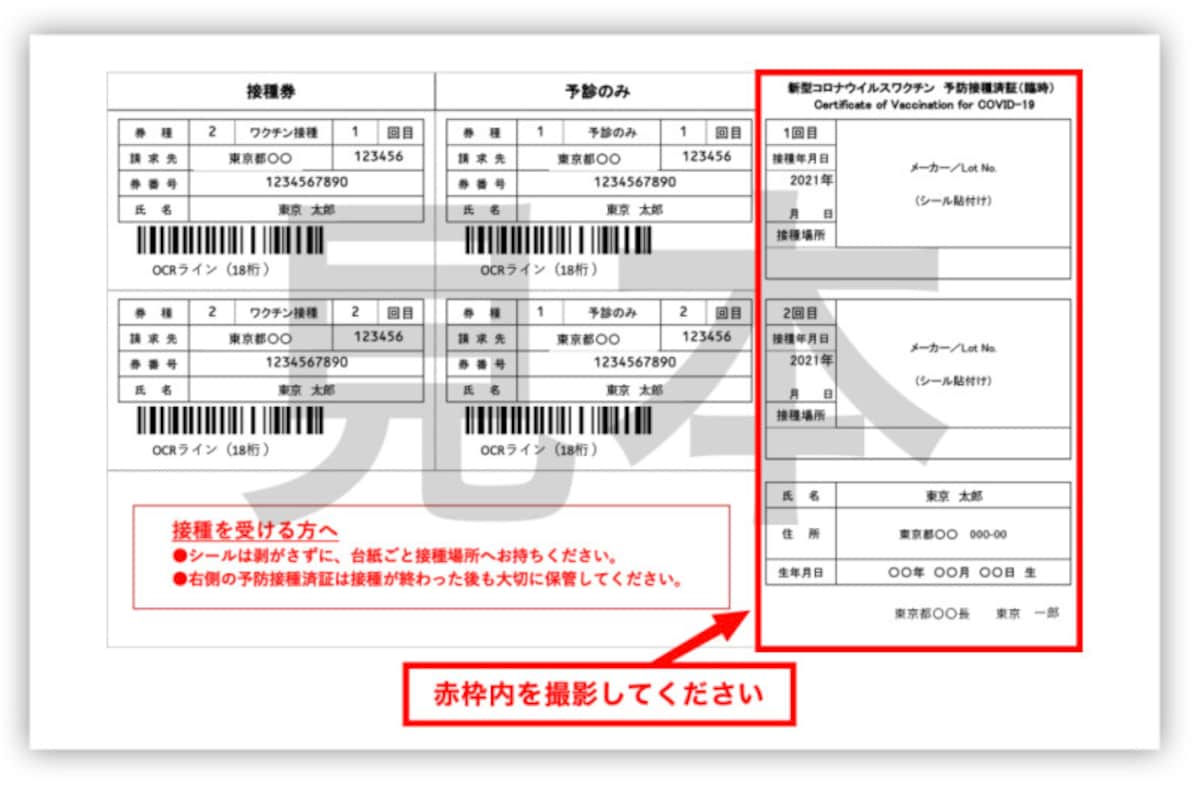
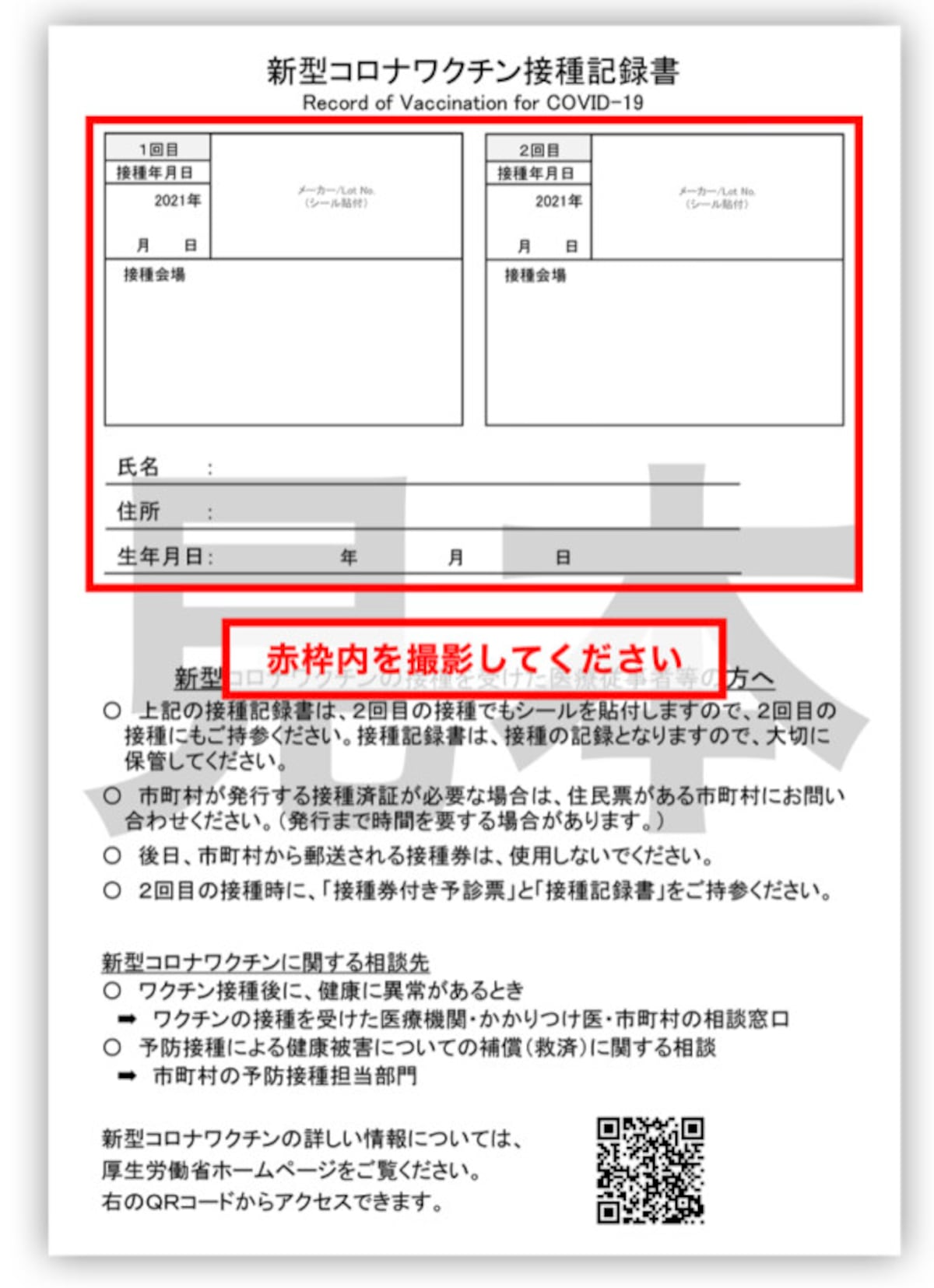
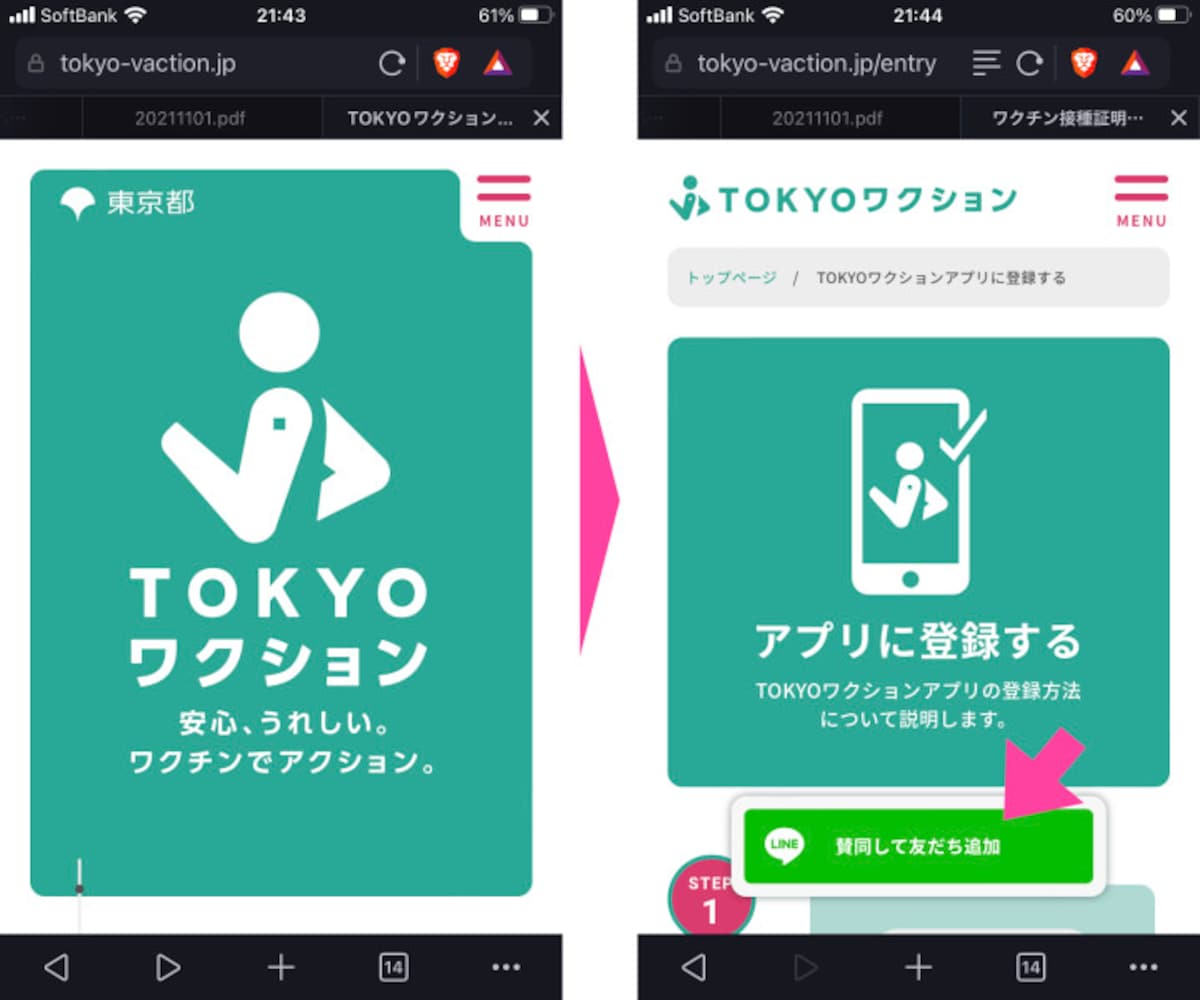
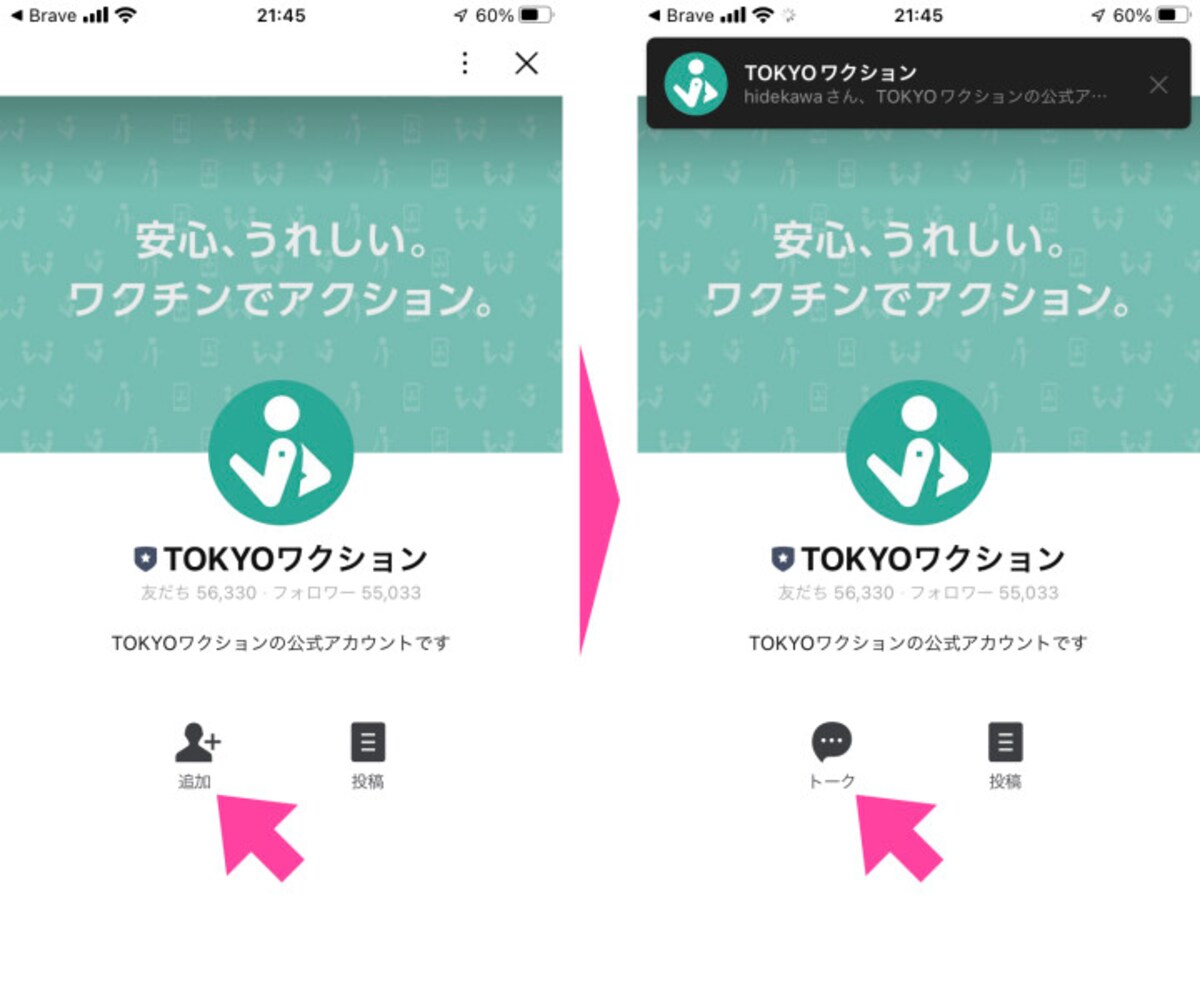
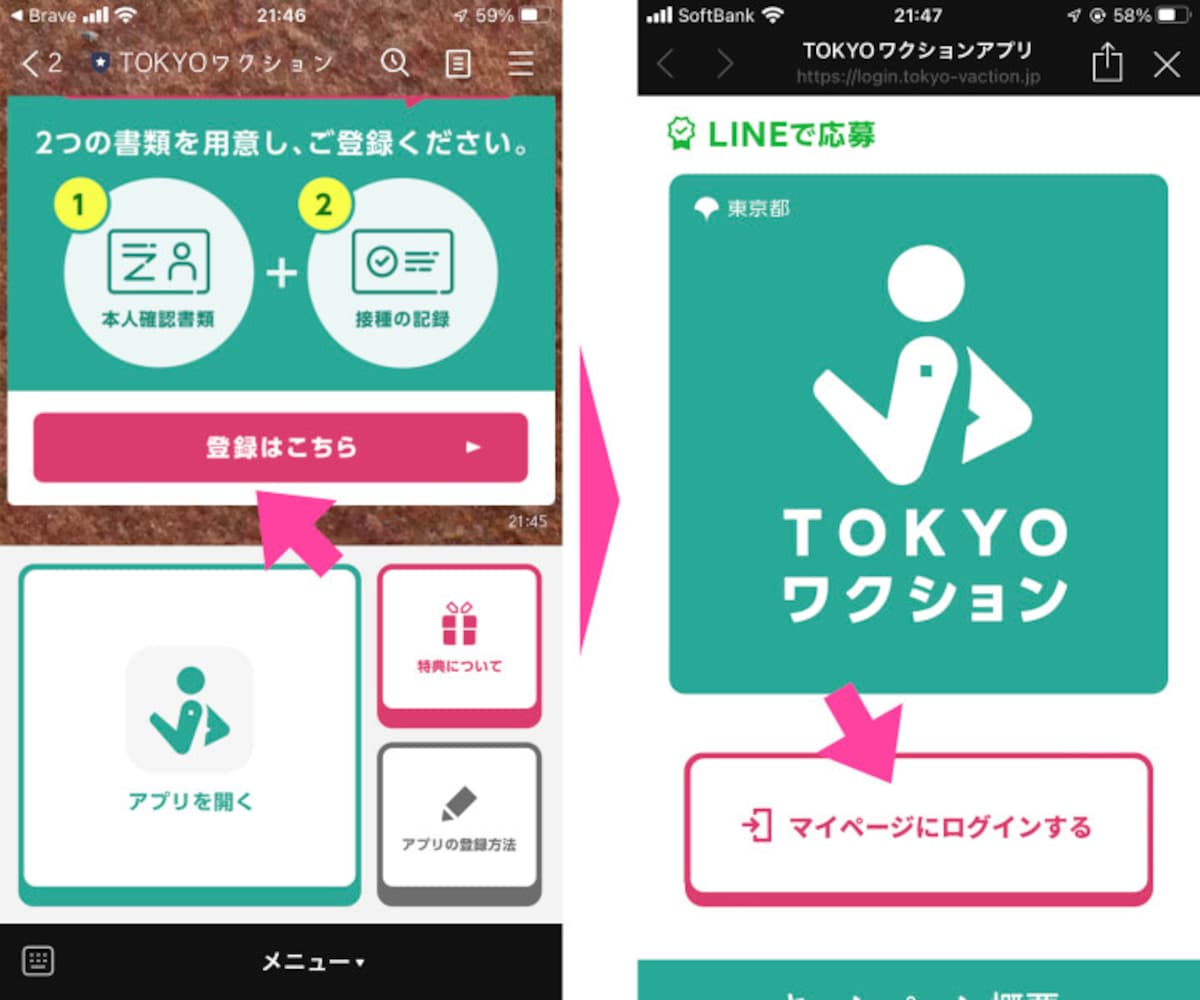
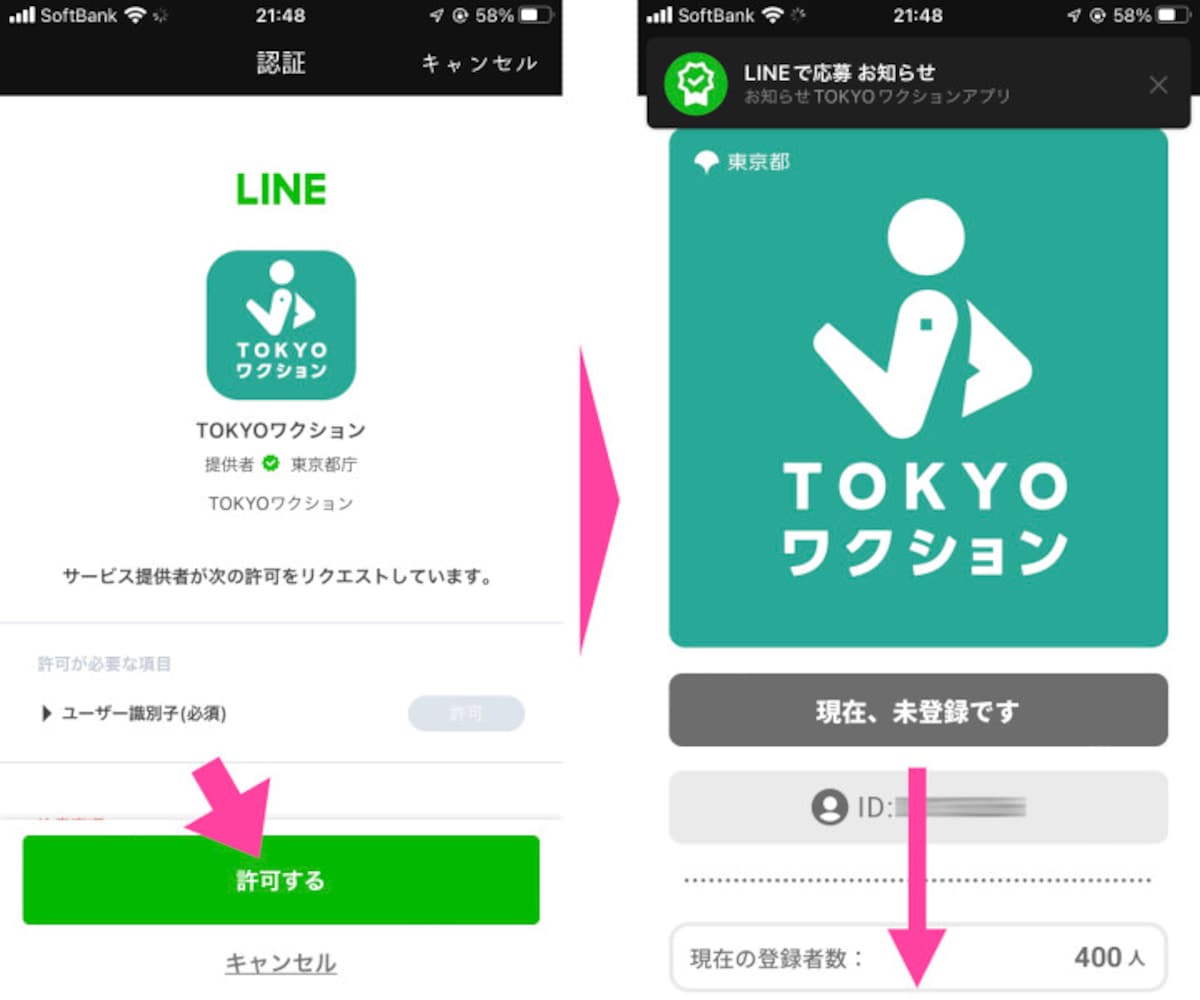
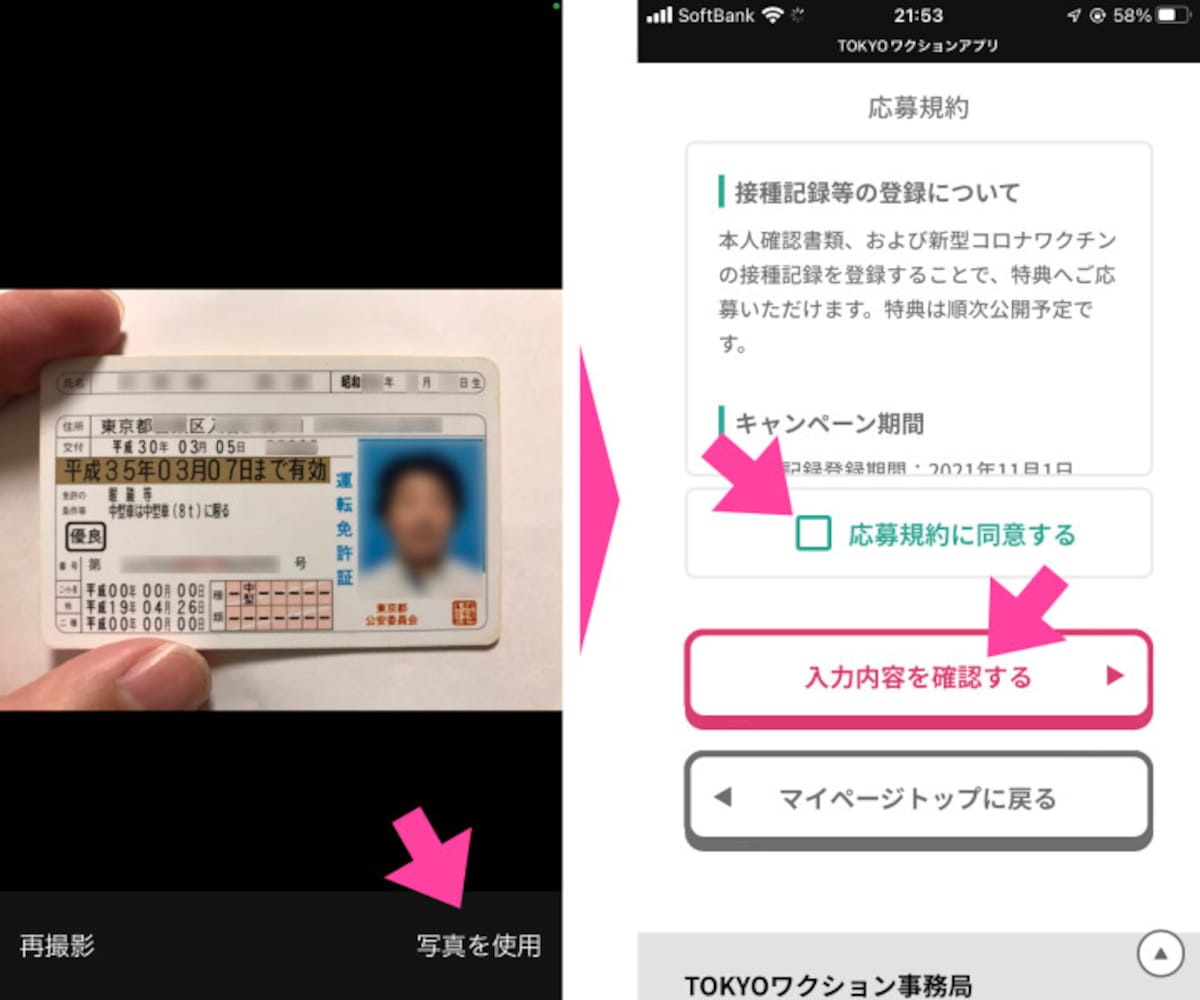
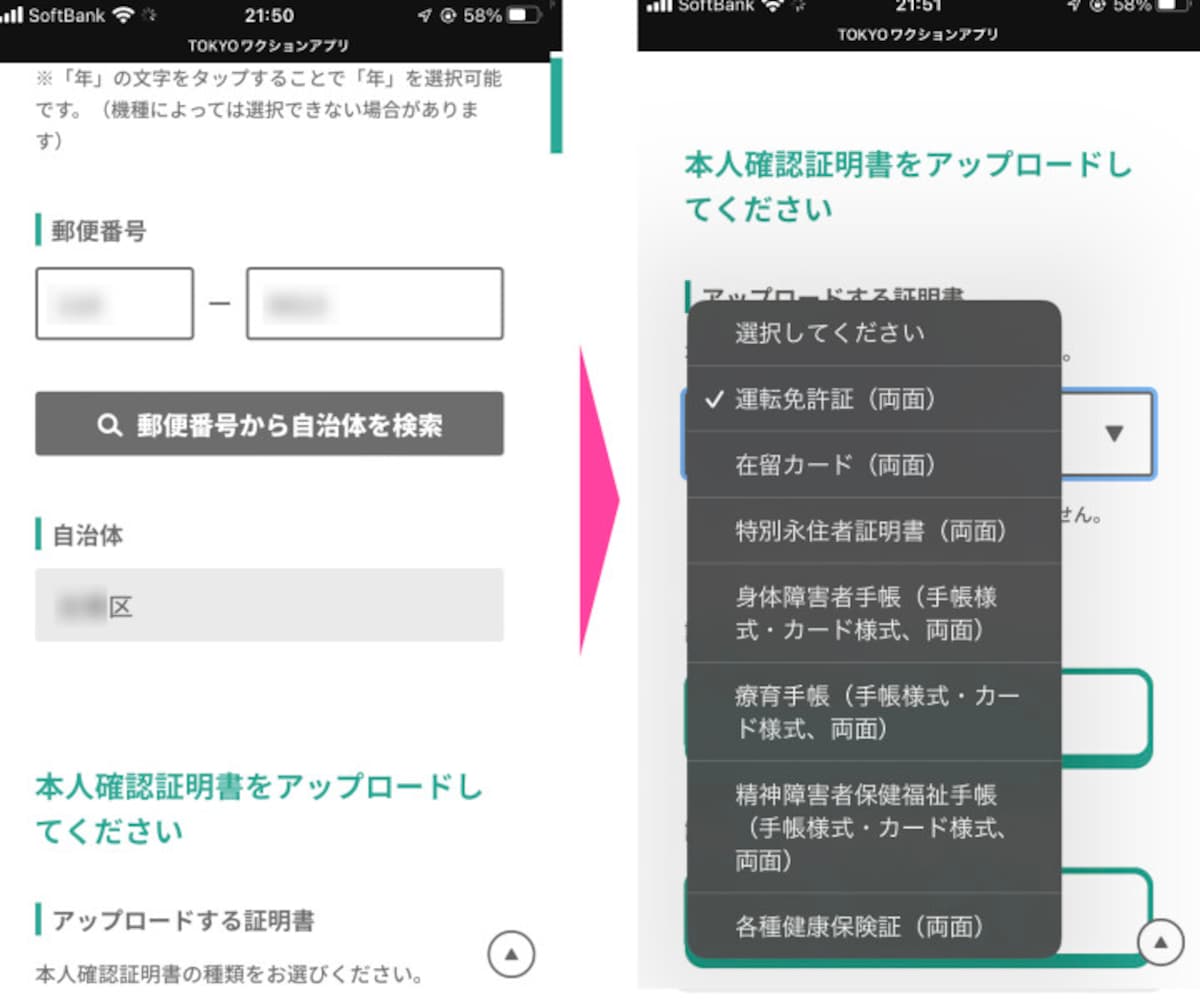
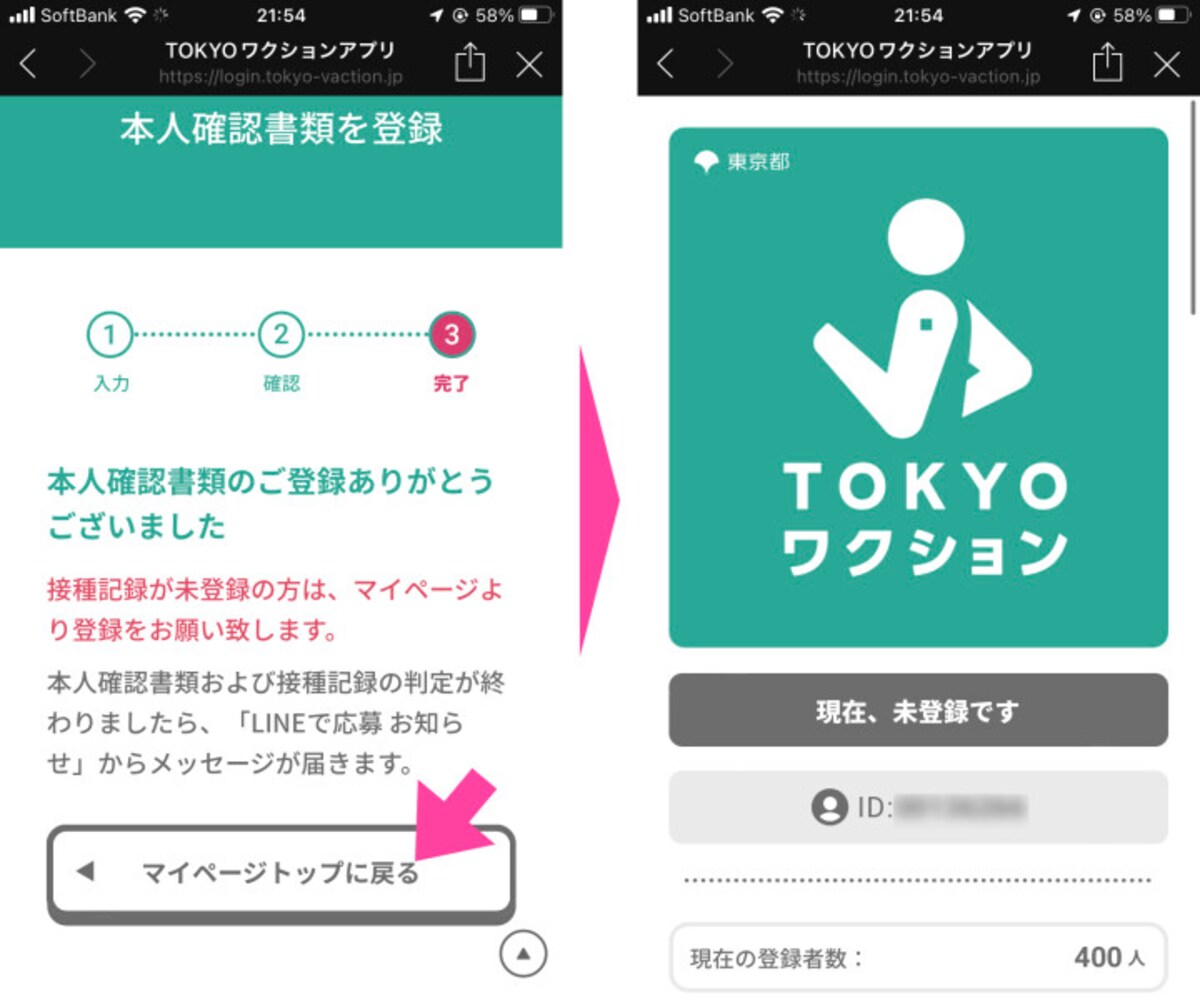
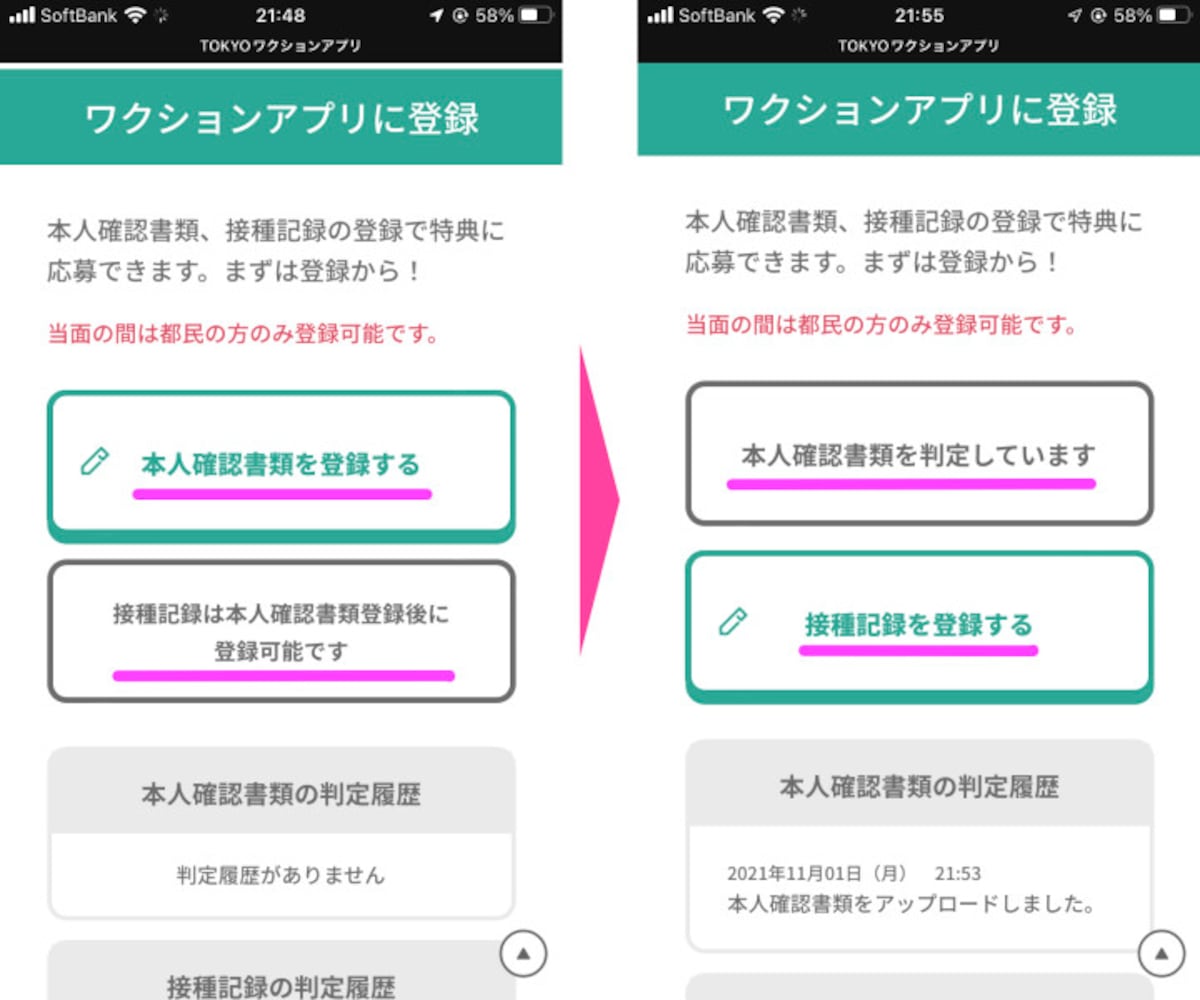
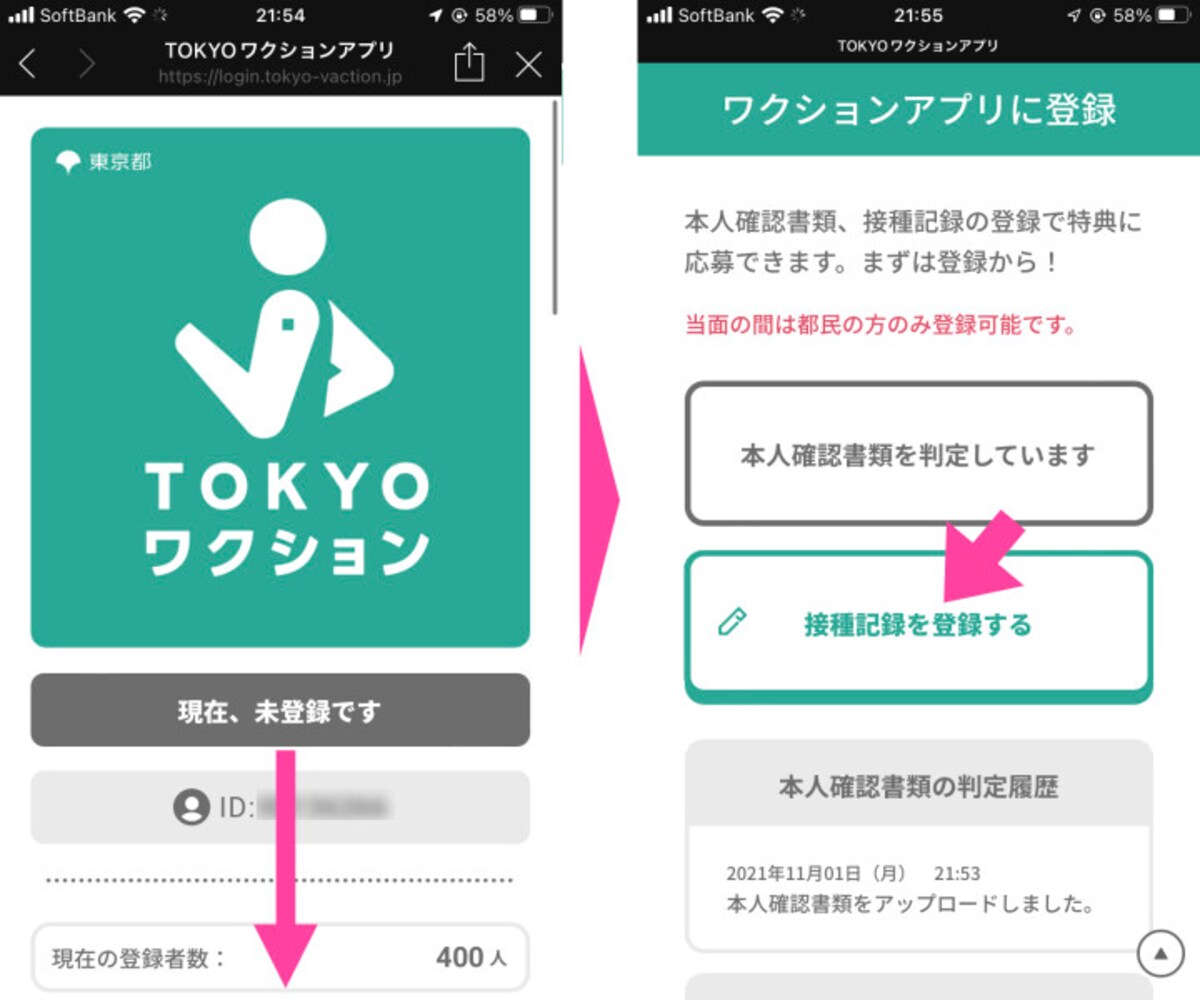
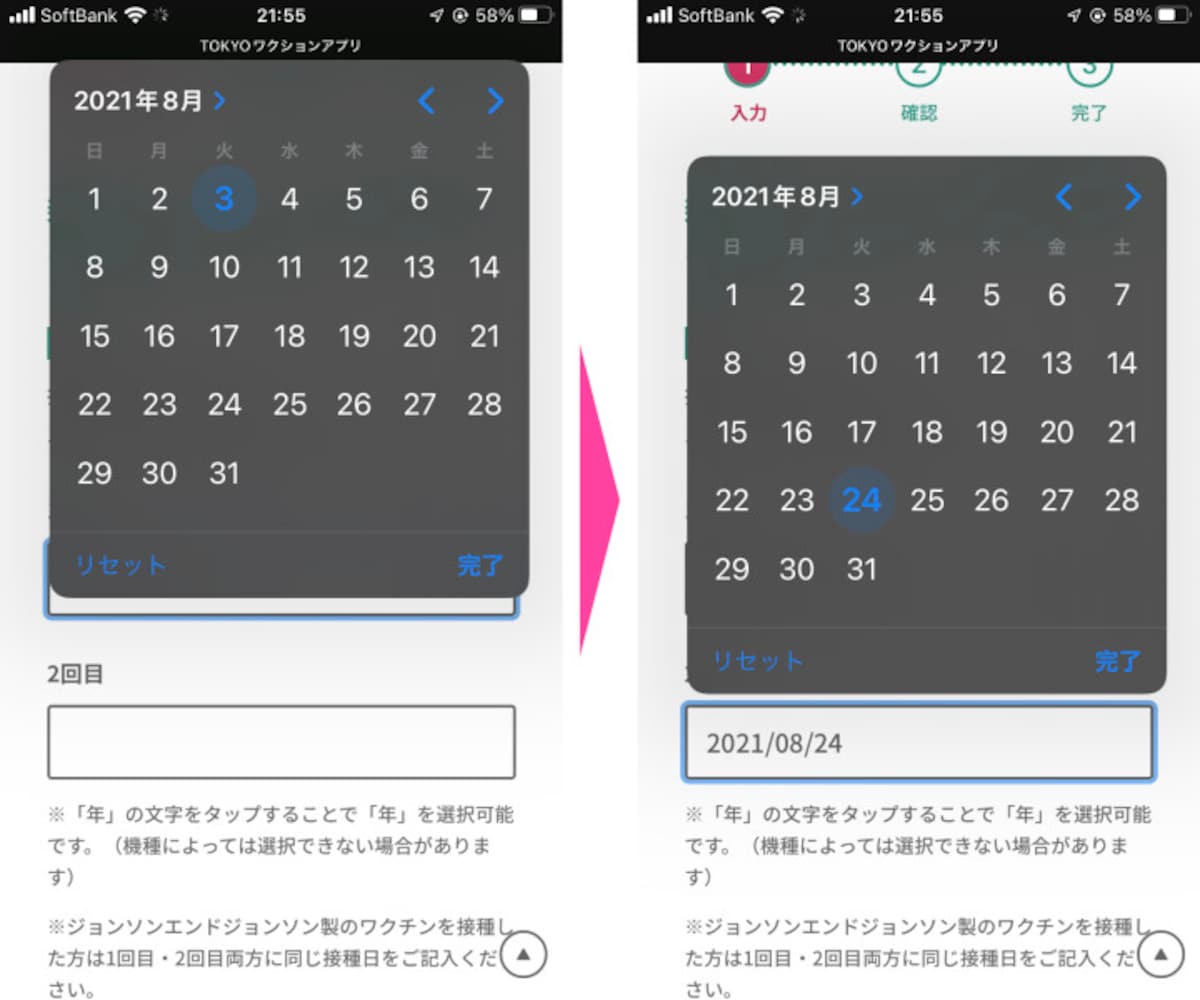
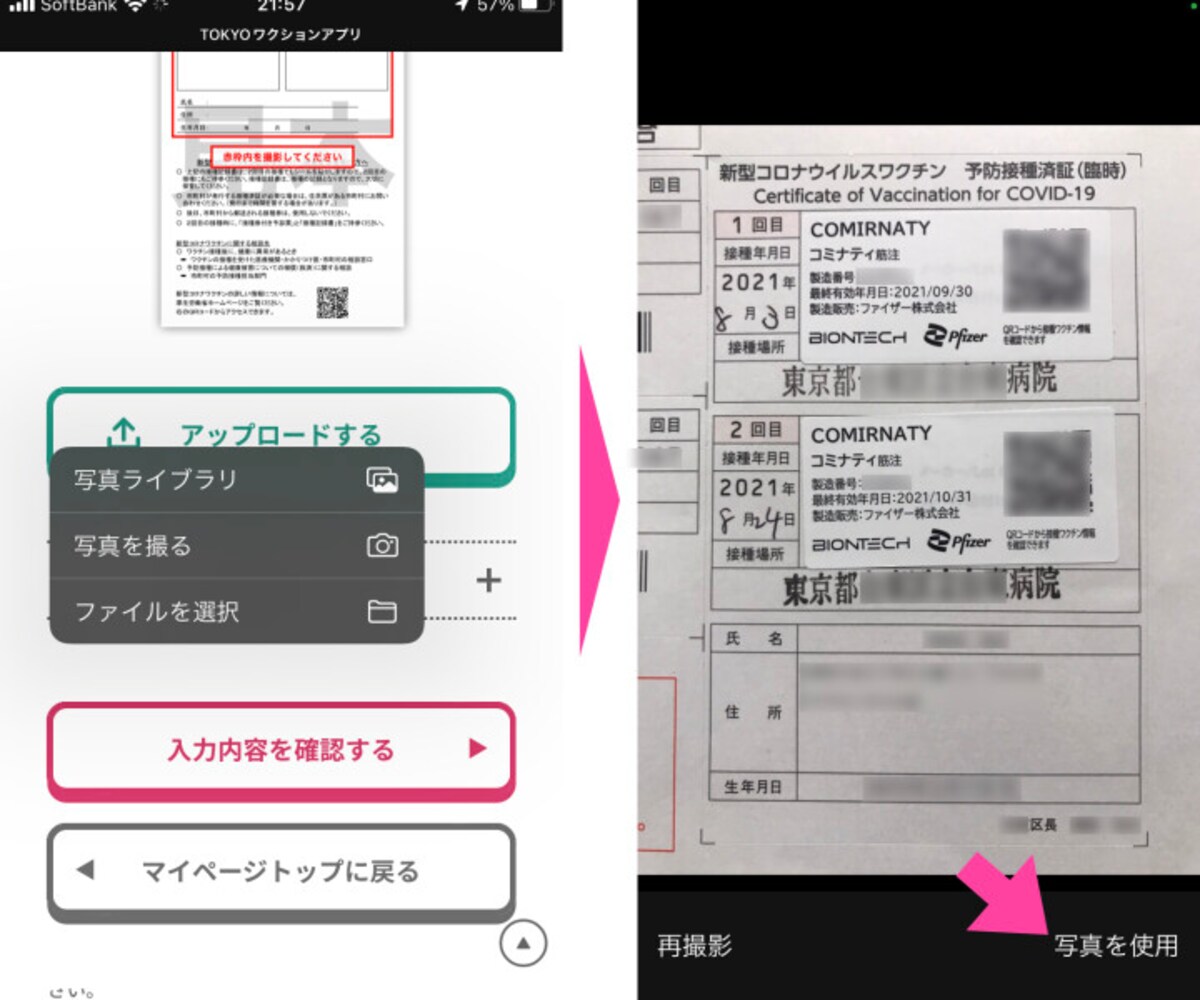
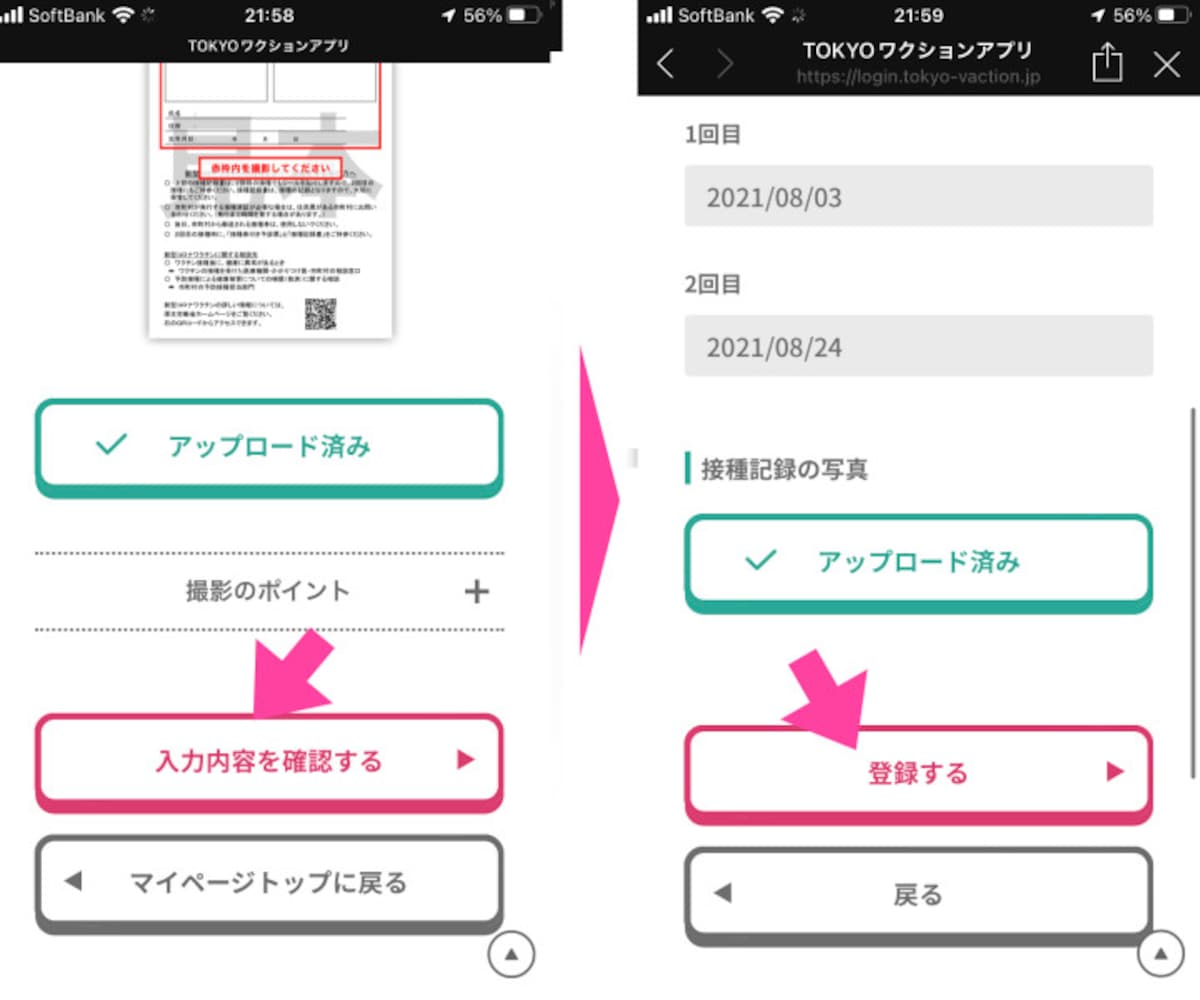
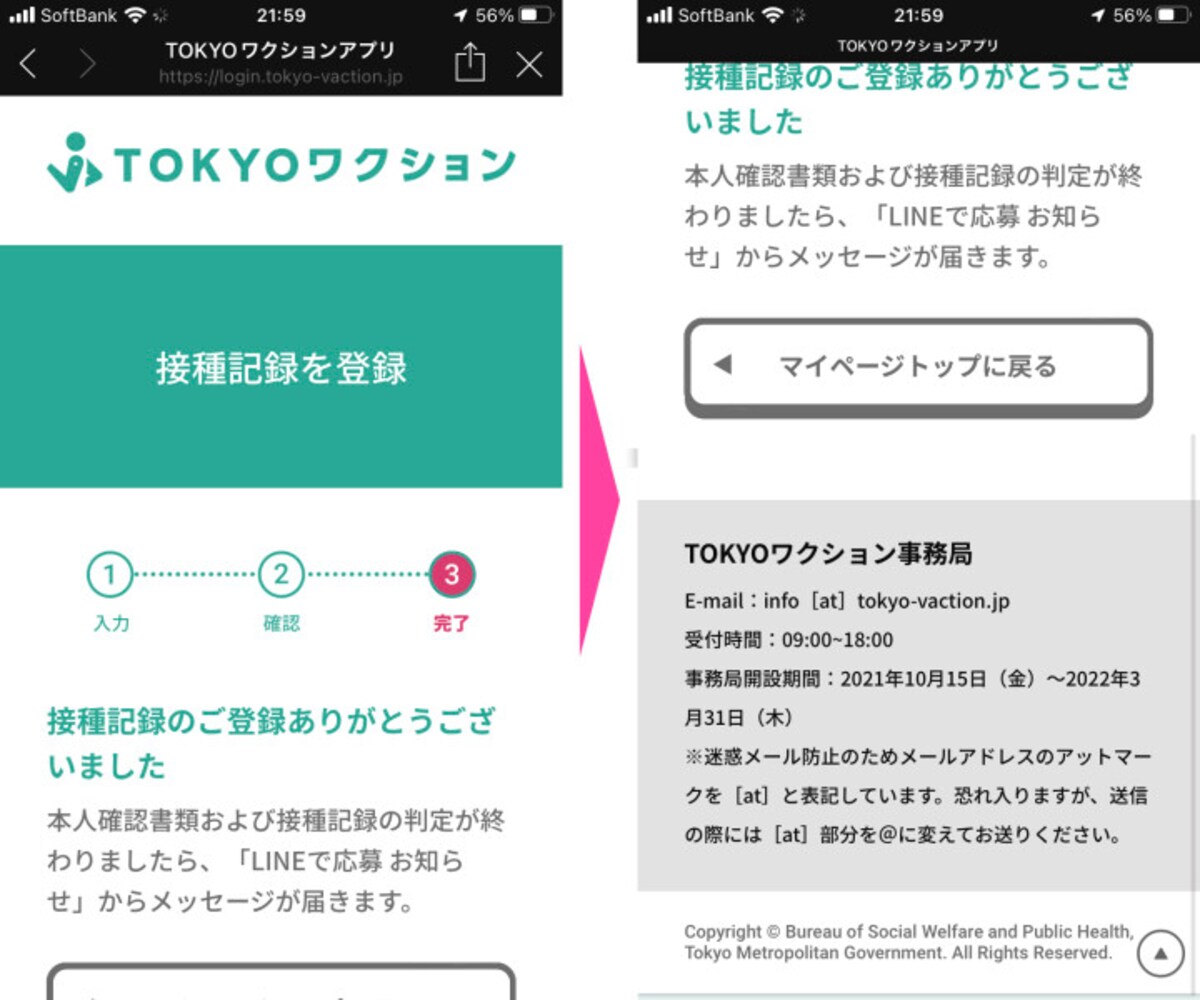
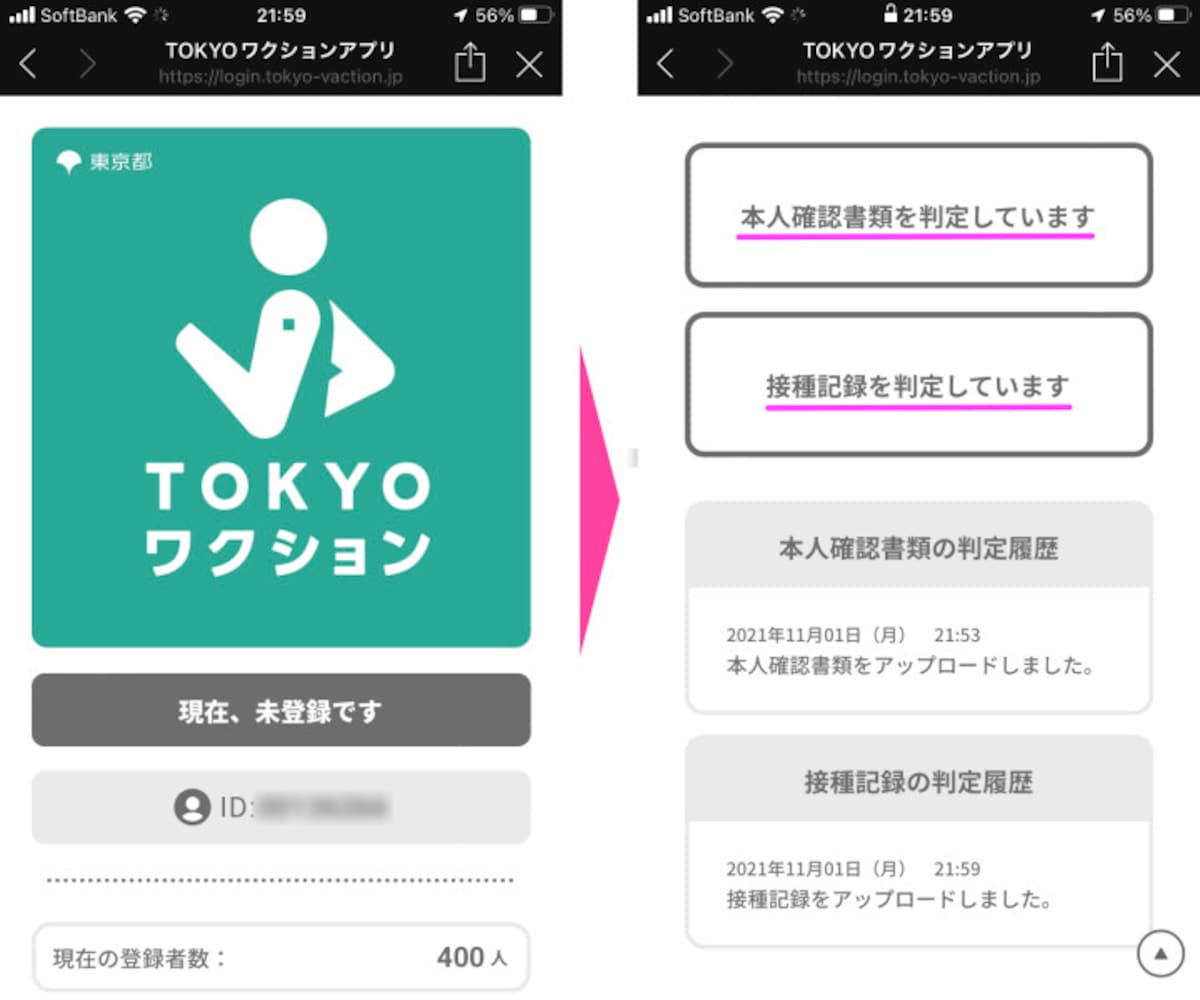
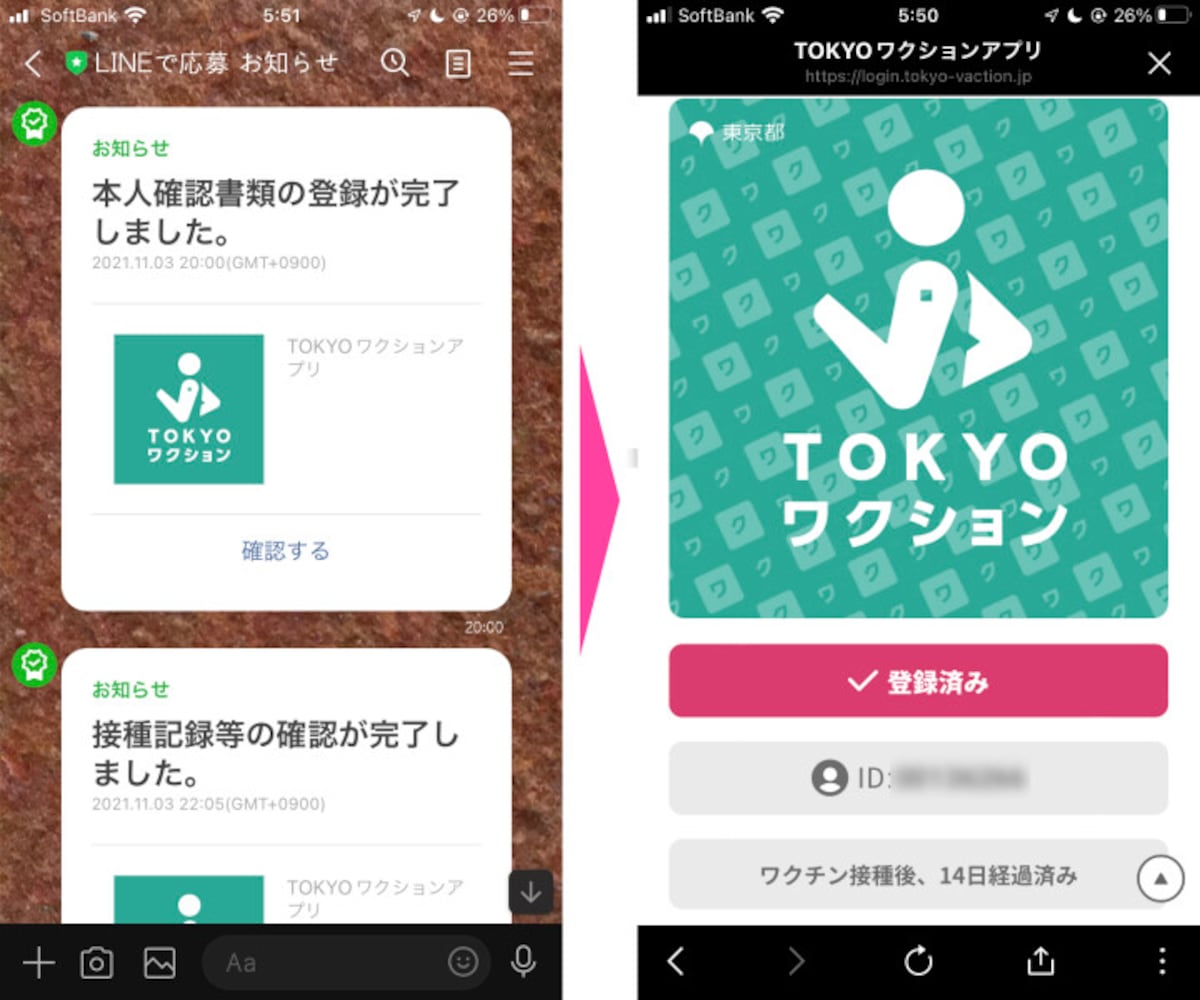
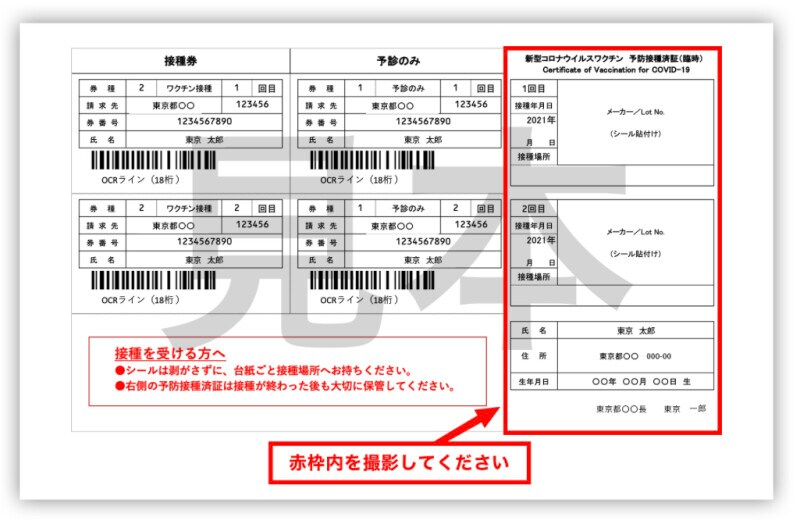
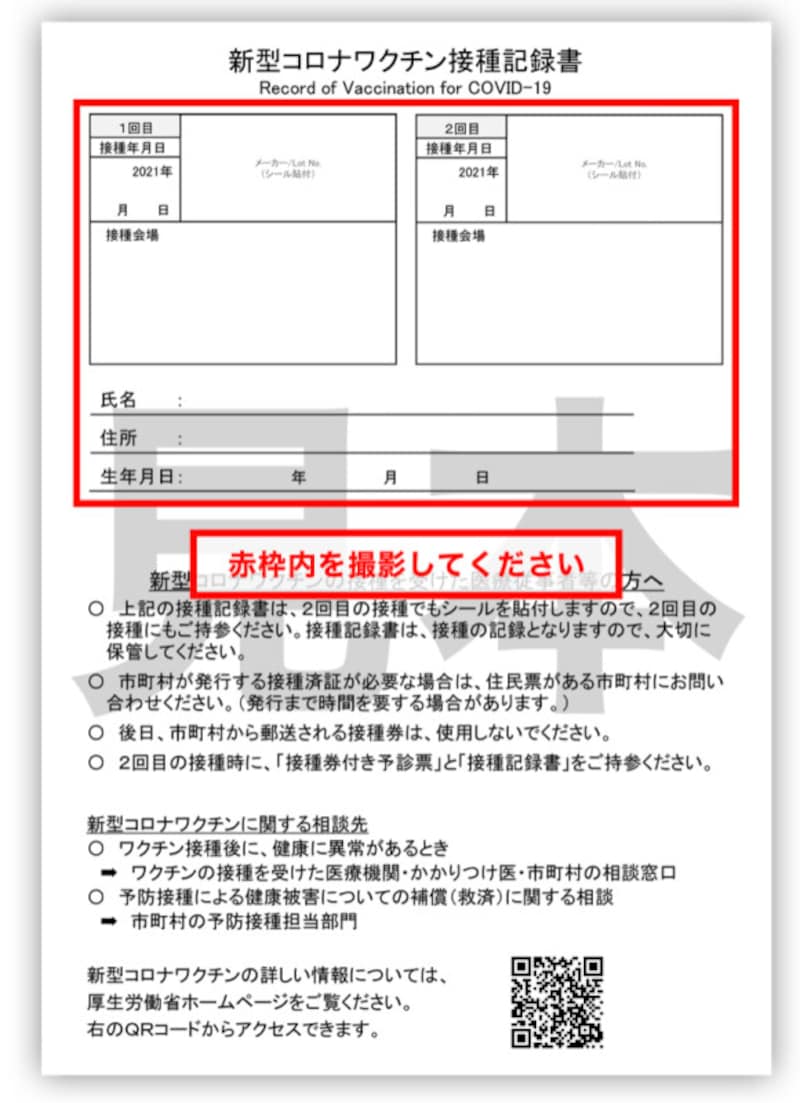
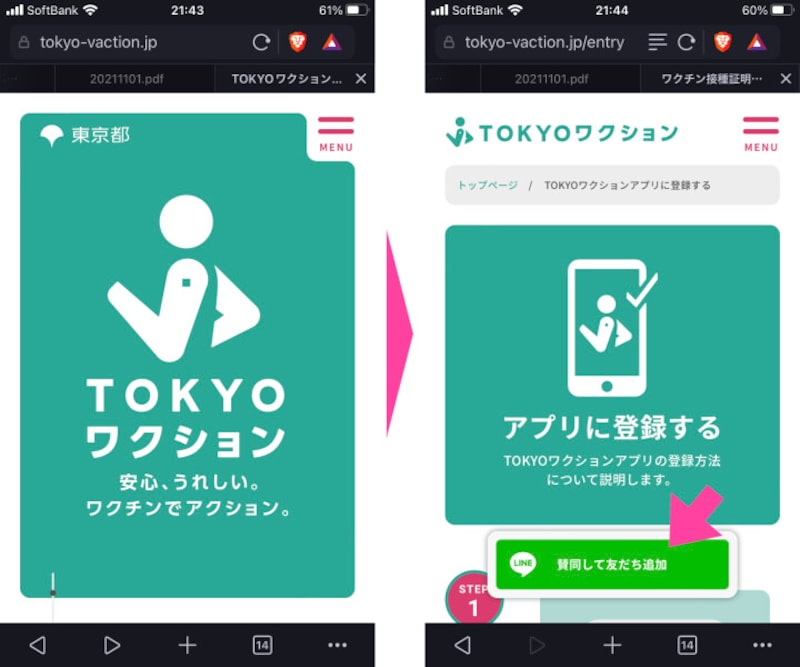
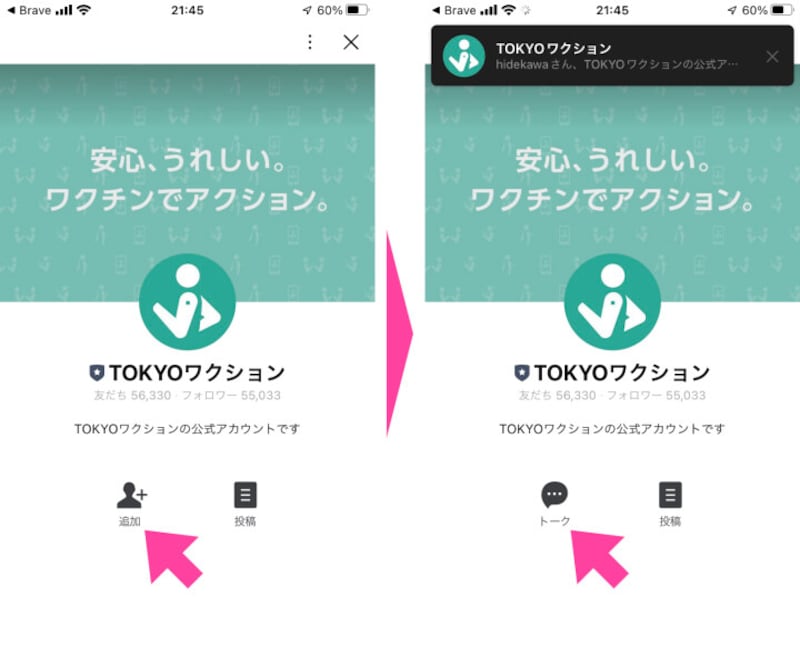
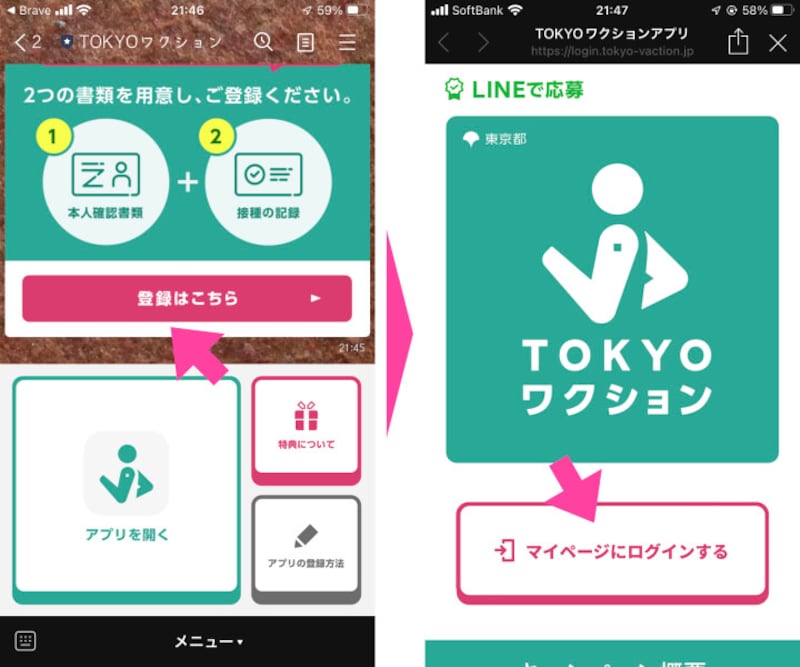
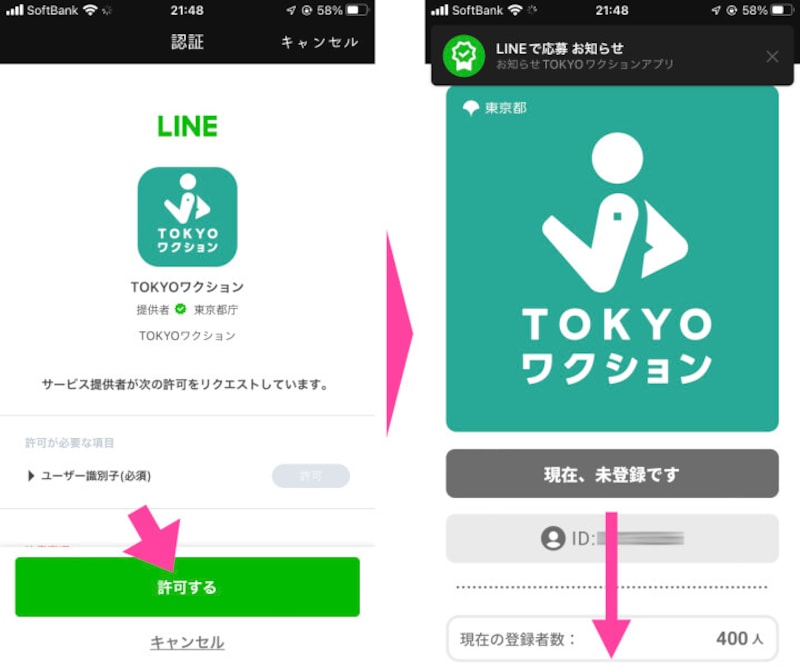
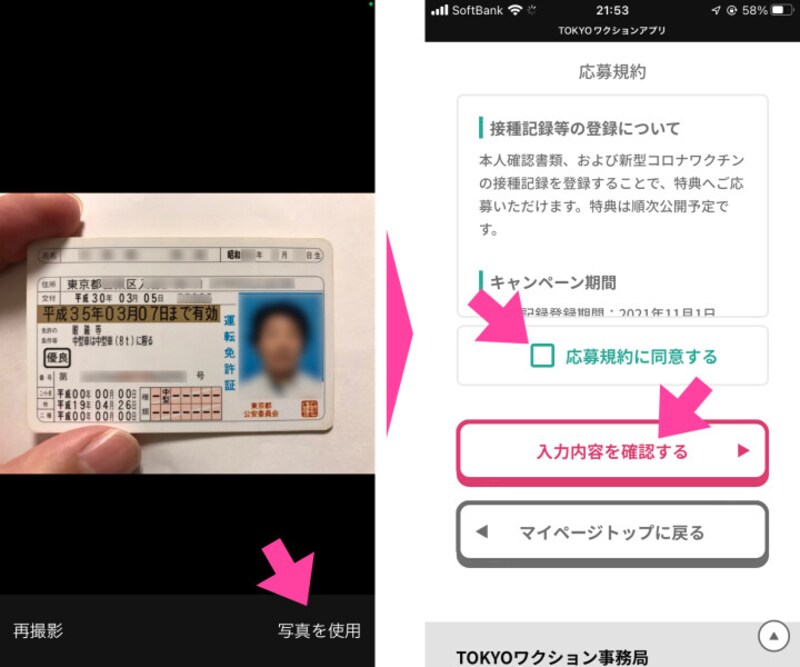
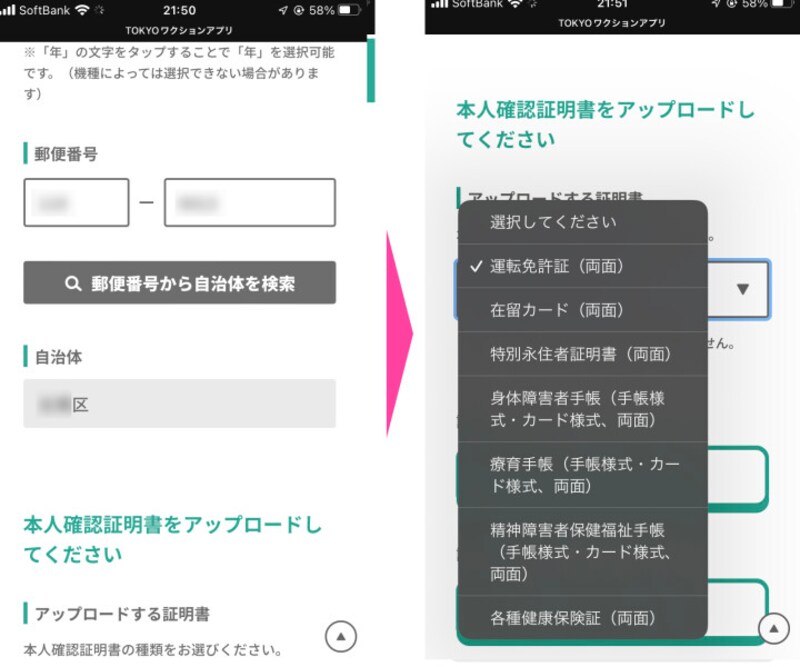
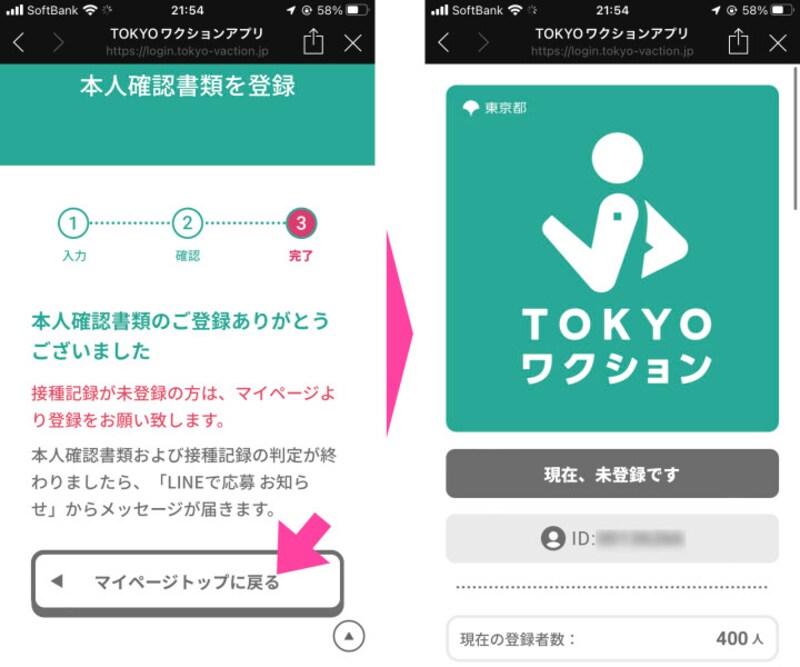
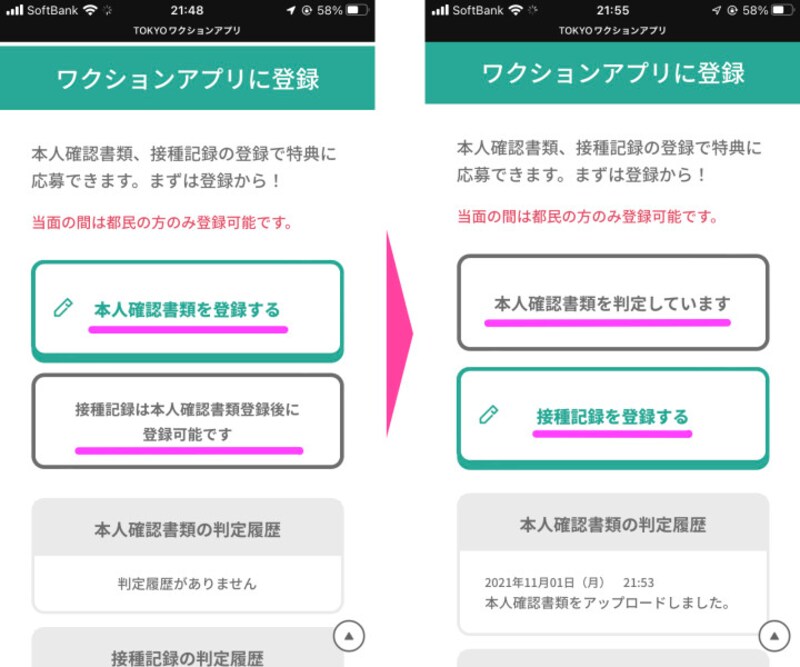
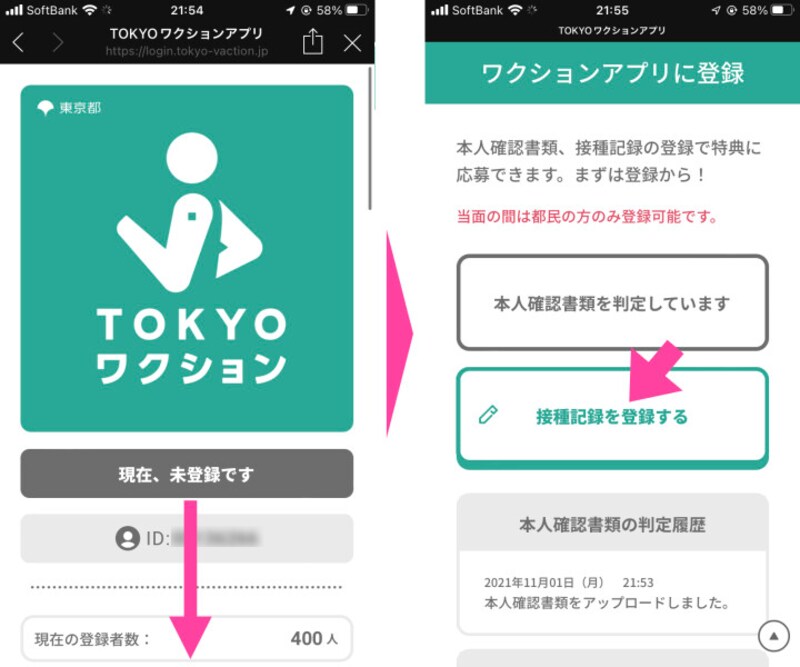
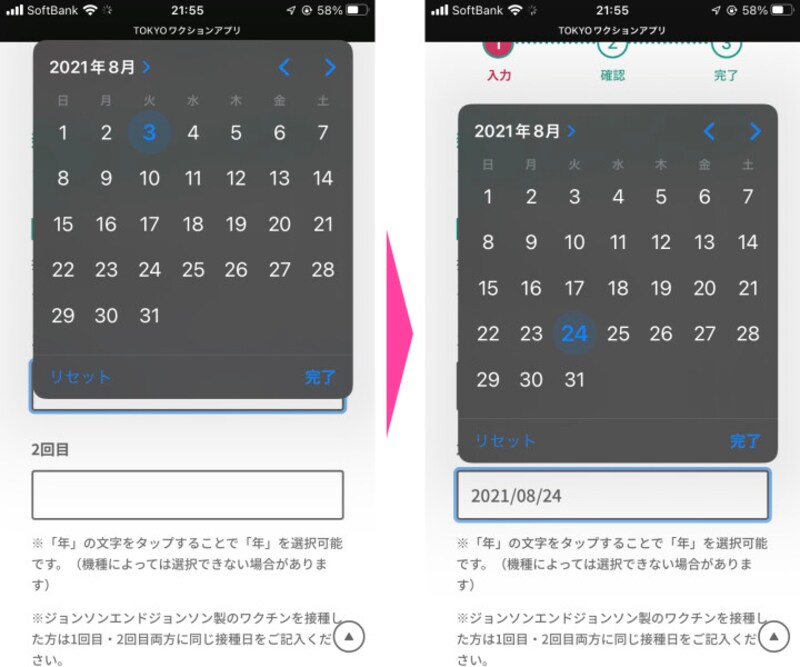
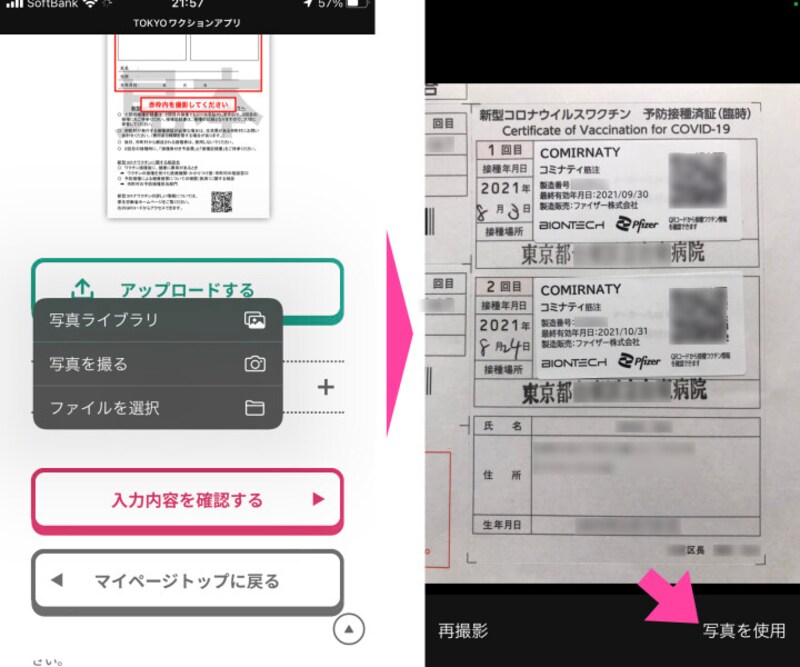
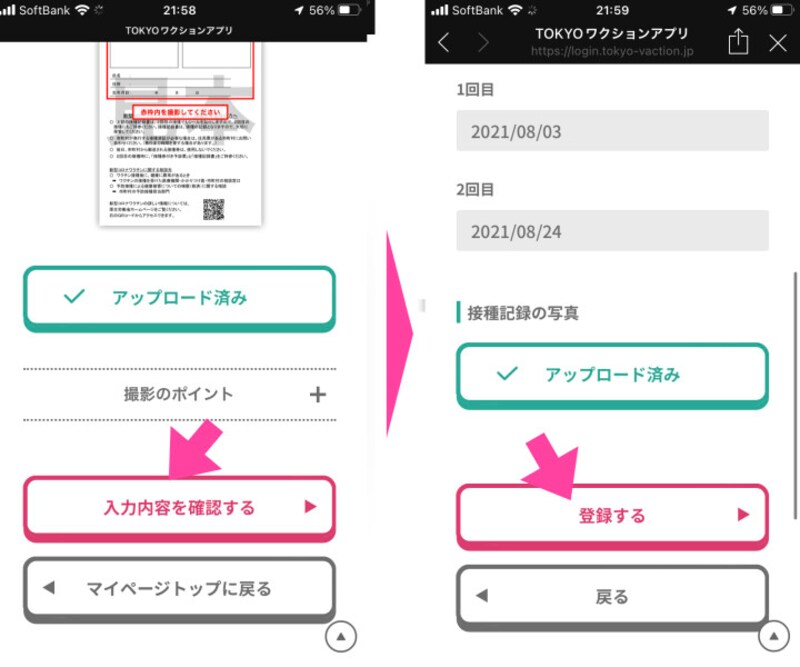
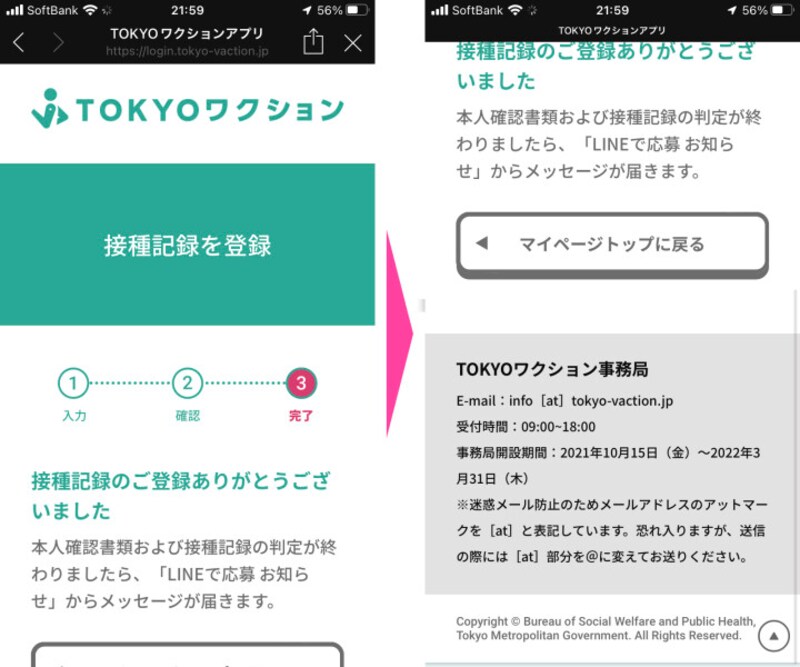
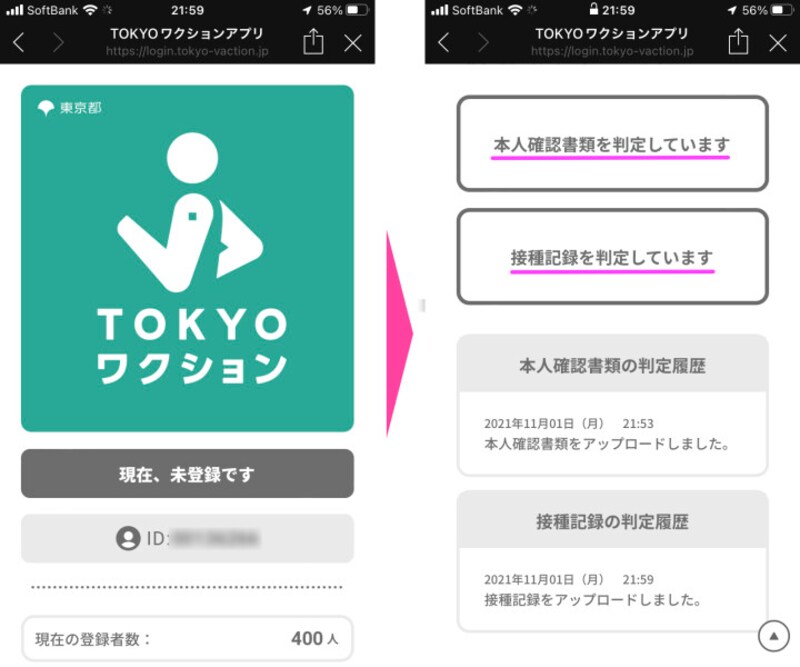
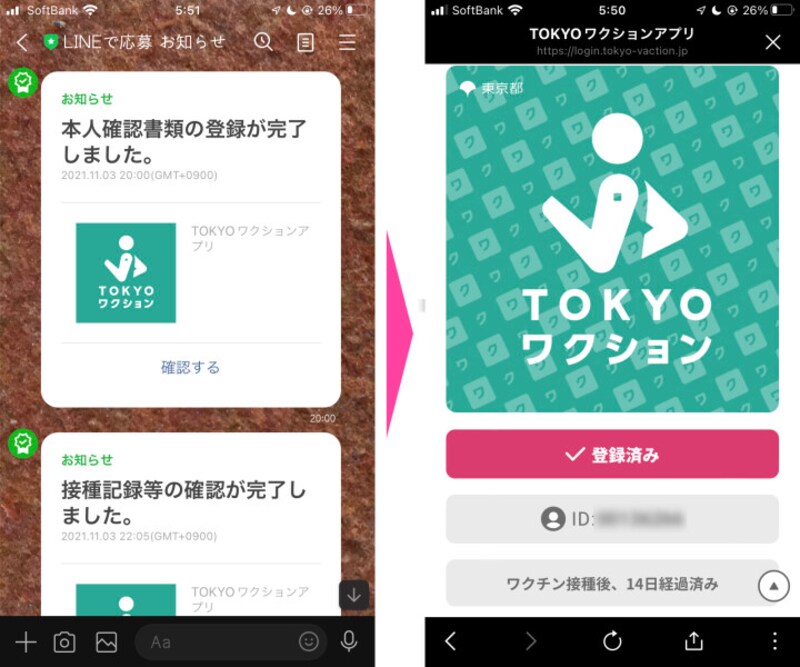
TOKYOワクション新型コロナウイルスワクチン 予防接種済証(臨時)新型コロナワクチン接種記録書「TOKYOワクション」公式サイトをWebブラウザで開いて、下の方にスクロールすると出てくるLINEマークの「賛同して友だち追加」をタップする「TOKYOワクション」 LINE公式アカウントを友だちに追加し、「トーク」画面を開くTOKYOワクションとの「トーク」画面で、「登録はこちら」をタップ。開いた画面の「マイページにログインする」をタップ「許可する」を選択すると、TOKYOワクションの画面が再度開くので、画面を下方にスクロールする。「本人確認書類を登録する」をタップし、開いた画面にある「氏名」「生年月日」「郵便番号」を入力する本人確認証明書を指定すると画面が戻るので「証明書(オモテ)」と「証明書(ウラ)」を、それぞれアップロードする。裏表をアップロードしたら、画面をスクロールし、「応募規約に同意する」にチェックを入れてから「入力内容を確認する」をタップする少し下方にスクロールして、本人確認のために使う証明書を選択「本人確認書類のご登録ありがとうございました」と画面に表示されたら「マイページトップに戻る」をタップする証明書をアップロードする前に「本人確認書類を登録する」「接種記録は本人確認書類登録後に登録可能です」と記されていたのが、それぞれ「本人確認書類を判定しています」と「接種記録を登録する」に変わっていることを確認するマイページのトップページをスクロールし、「接種記録を登録する」をタップする新型コロナワクチンを接種した、1回目と2回目の日付をカレンダーから選んで入力するどの部分を撮影してアップロードするかの説明を確認しつつ、画面を下方にスクロールしていく。「アップロード」をタップ。あらかじめ「予防接種済証」または「接種記録書」を撮影しておいた場合は「(iPhoneの場合は)写真ライブラリ」を選択。もしくは「写真を撮る」または「ファイルを選択」を選ぶ。(「写真を撮る」を選択した場合は)スマートフォンのカメラが起動するので、書類の指定された場所を撮影し「写真を使用」をタップするアップロードしたら「入力内容を確認する」をタップして確認。確認後に表示「登録する」に変わったら、それをタップする「接種記録を登録」の画面に戻り「接種記録のご登録ありがとうございました」と表示されたら完了。「マイページトップに戻る」をタップするまた「トップページ」に戻ったら、画面を下方にスクロールさせて「本人確認書類を判定しています」と「接種記録を判定しています」と記されていることを確認するアップロード後に書類等の確認が完了して「登録」されると、LINEでお知らせが届く。TOKYOワクションのアプリを開くと「登録済み」と表示されるこの写真の記事を読む※記事内容は執筆時点のものです。最新の内容をご確認ください。※OSやアプリ、ソフトのバージョンによっては画面表示、操作方法が異なる可能性があります。