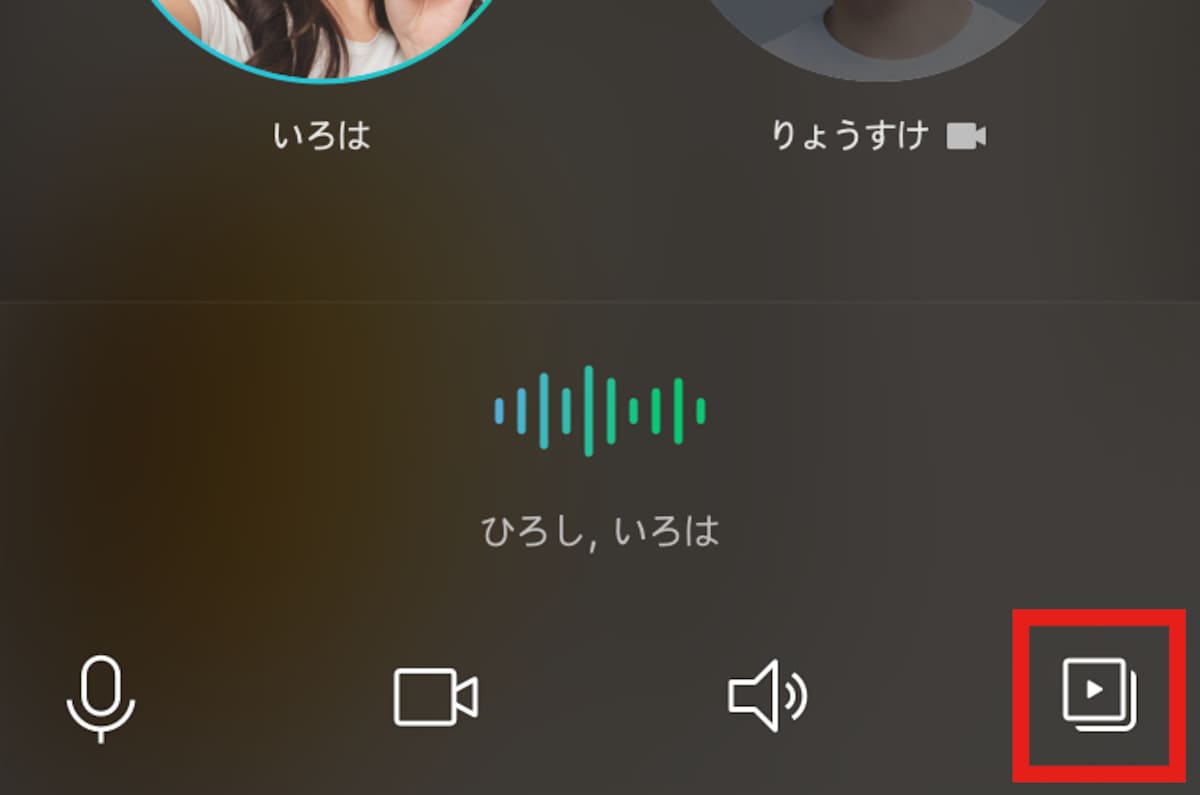
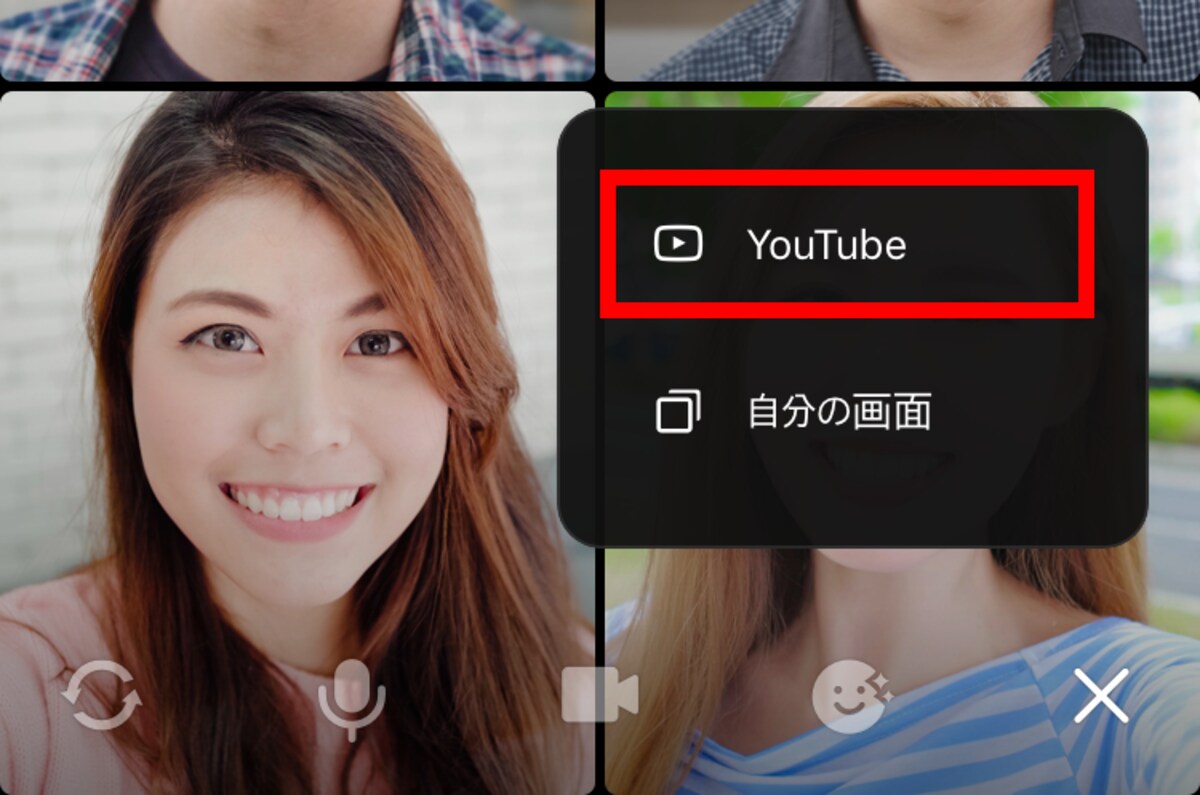
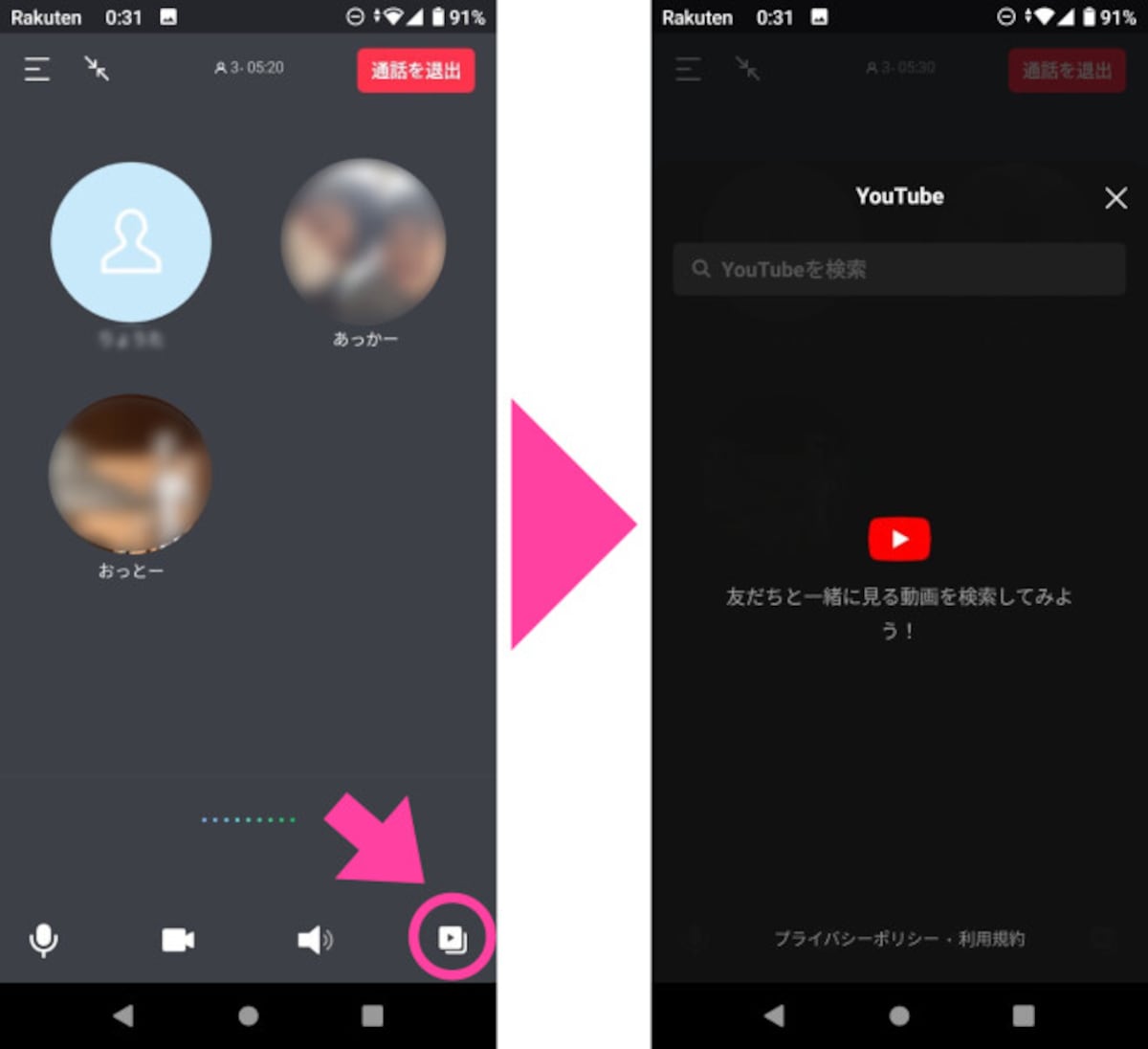
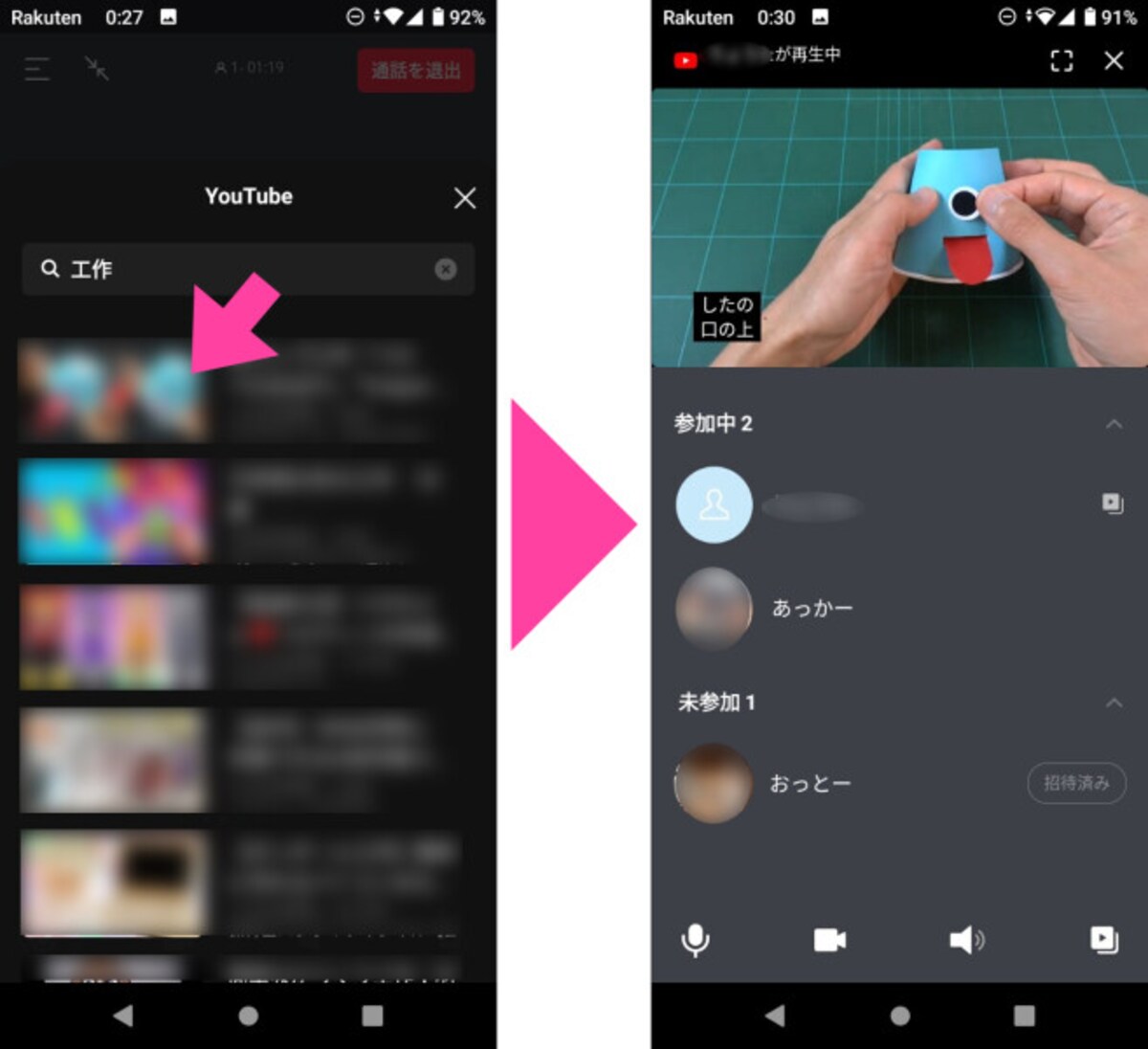
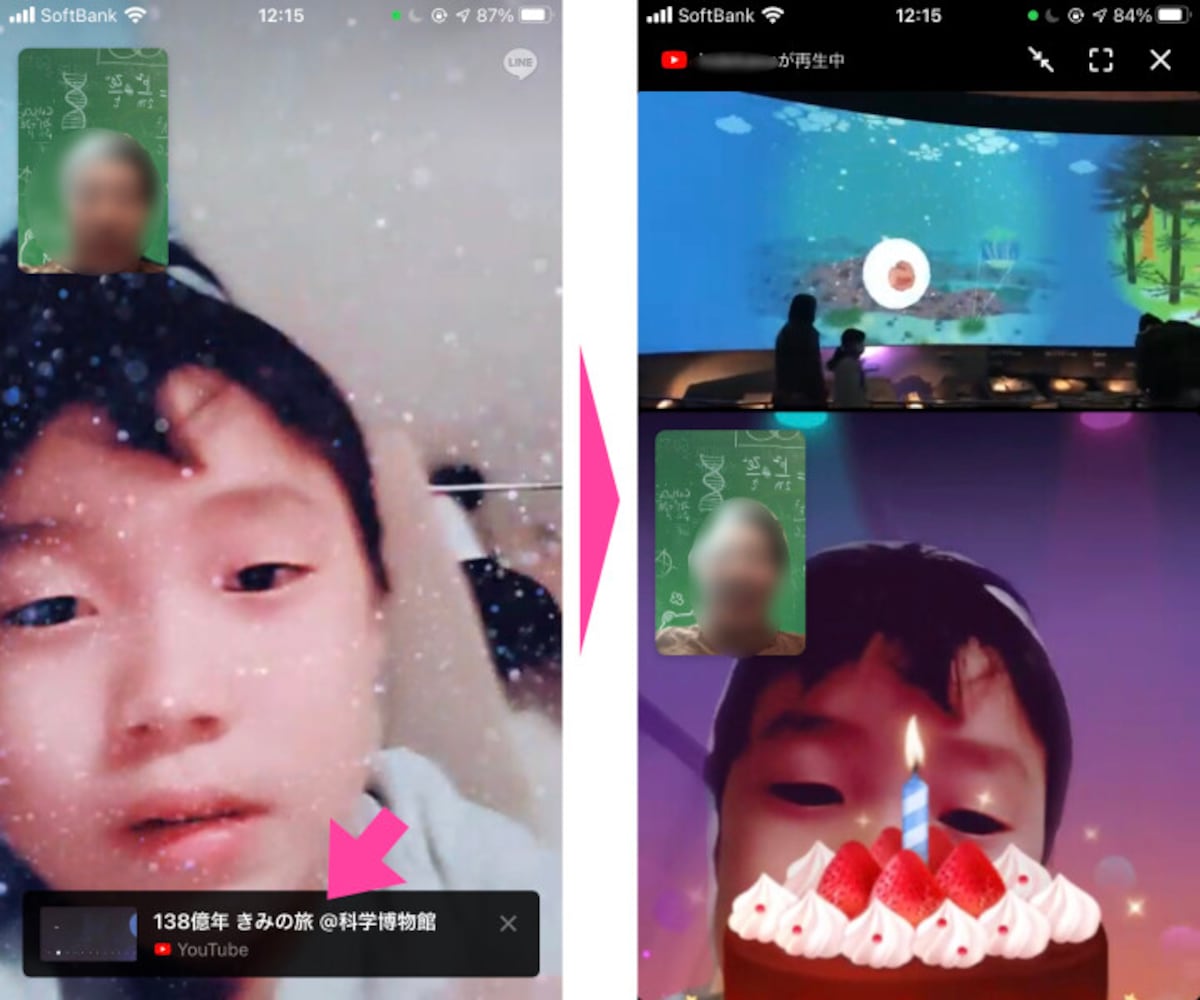
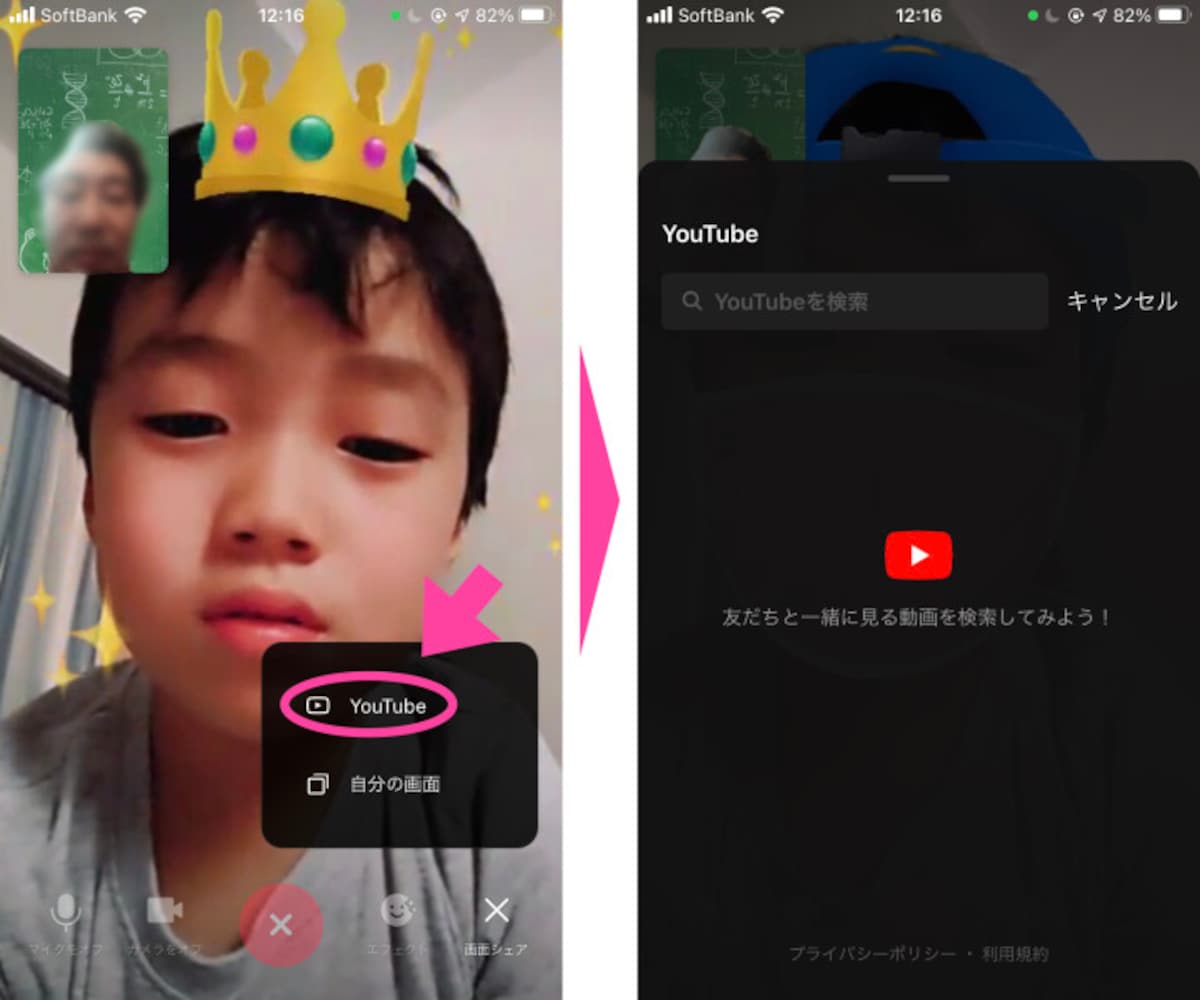
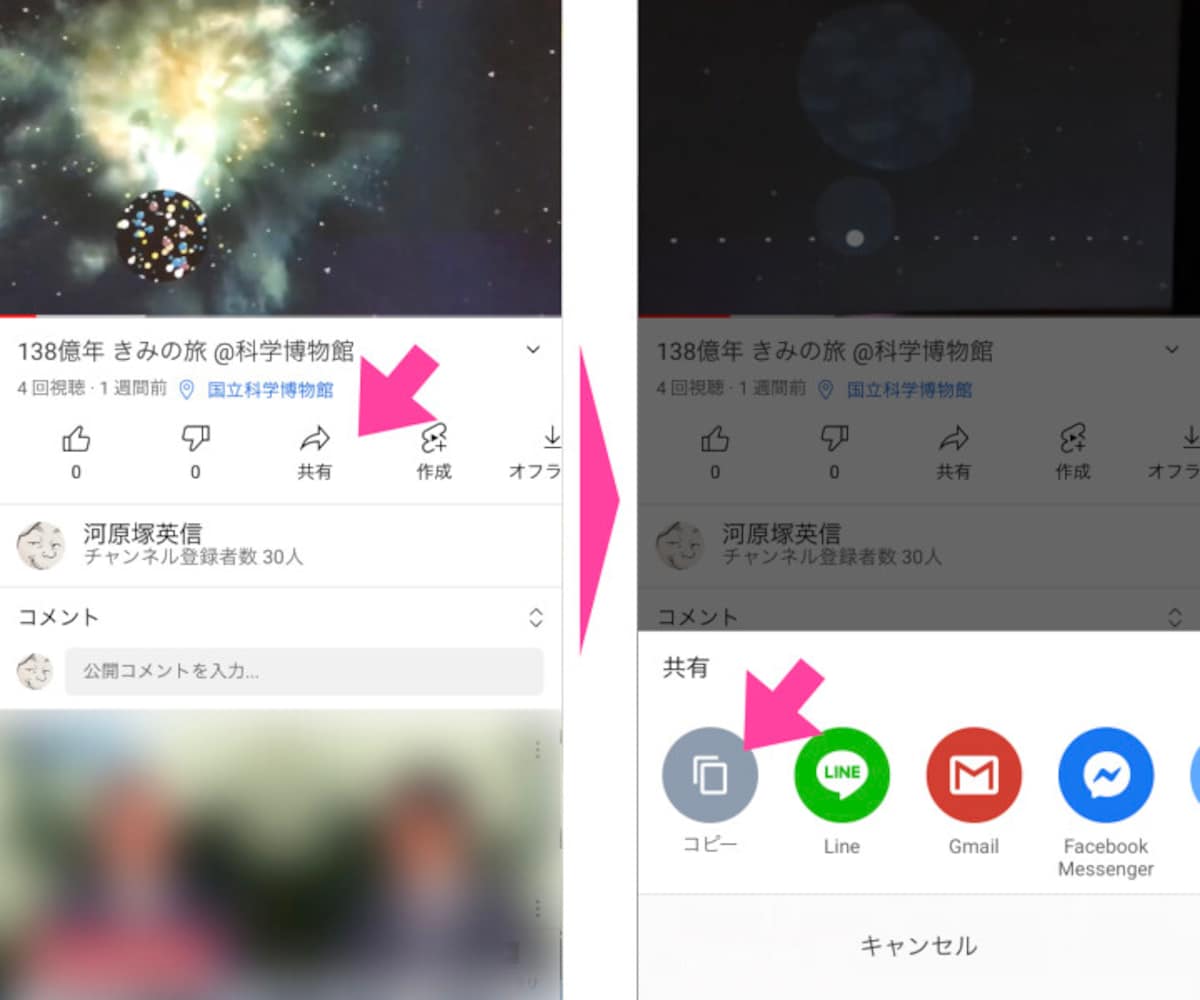
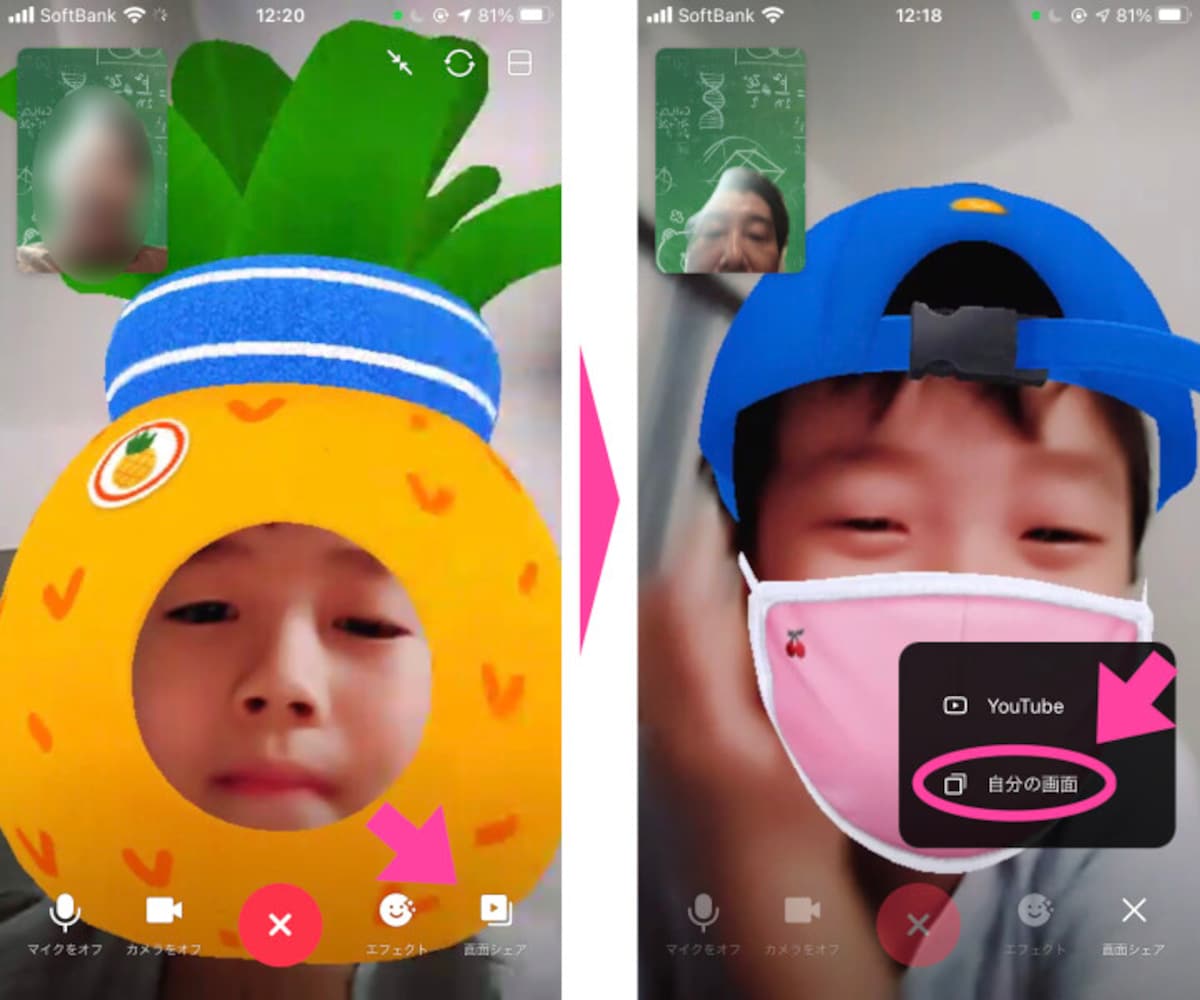
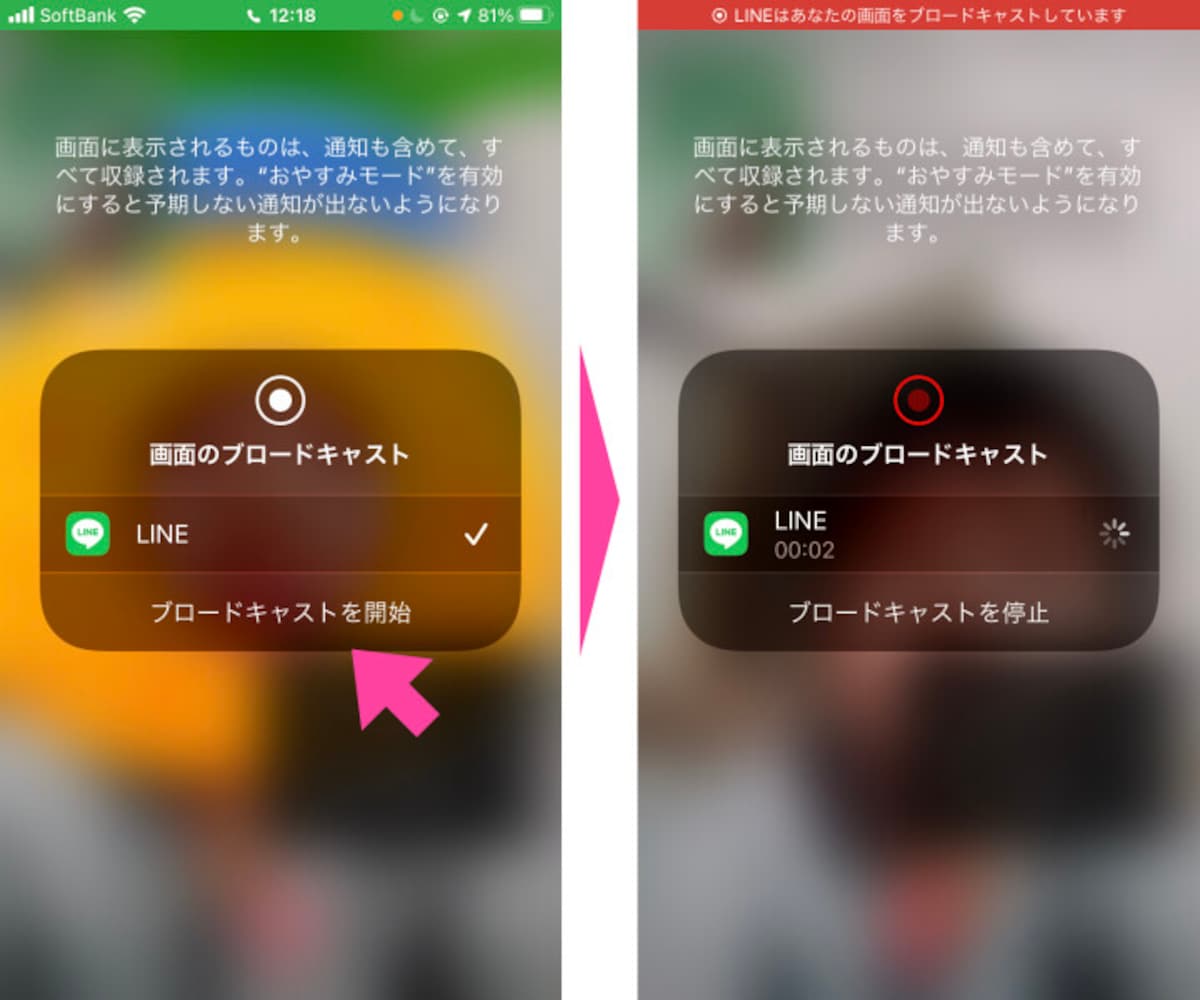
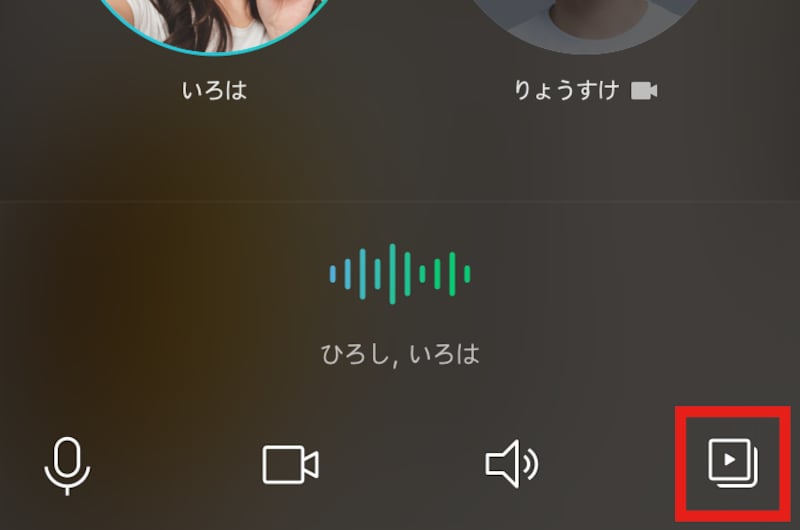
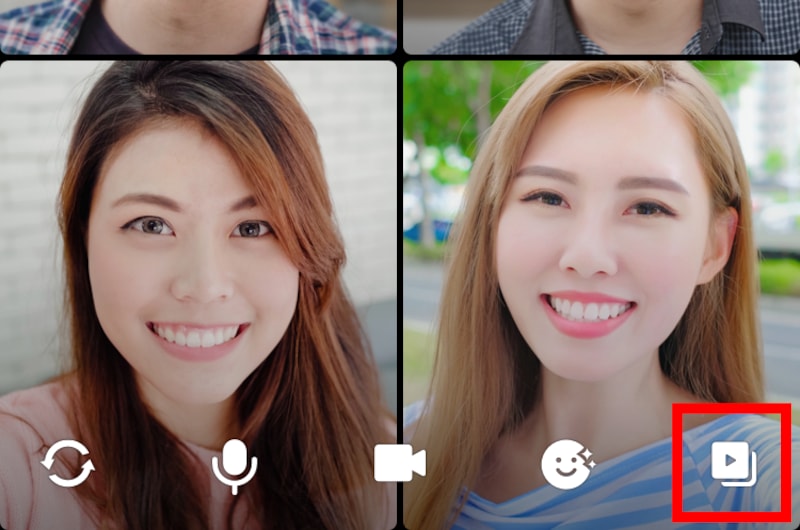
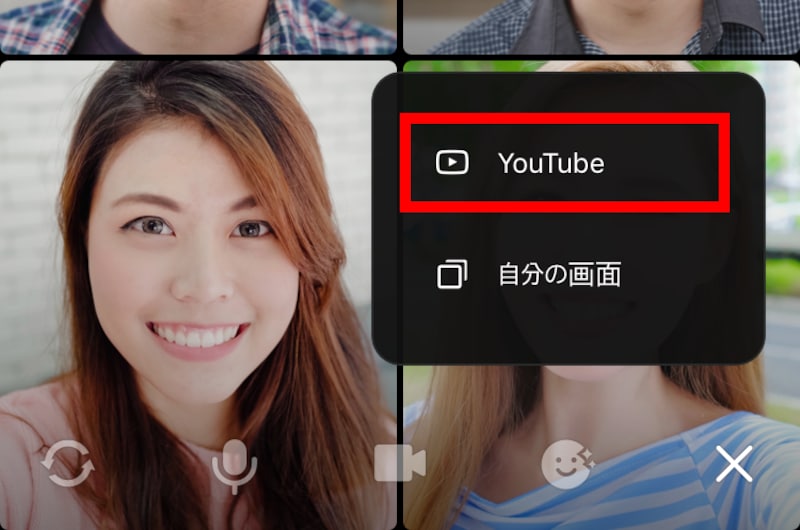
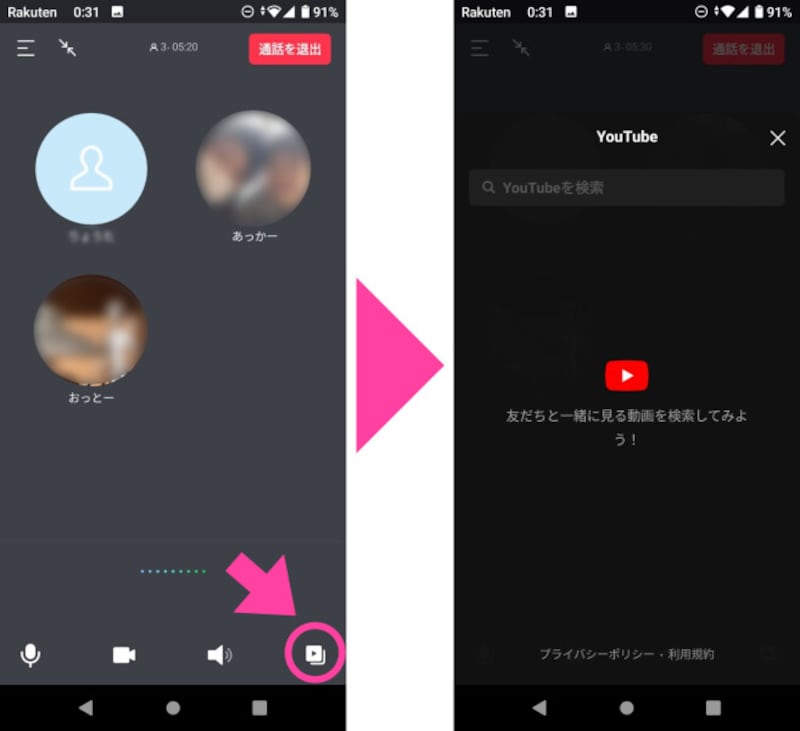
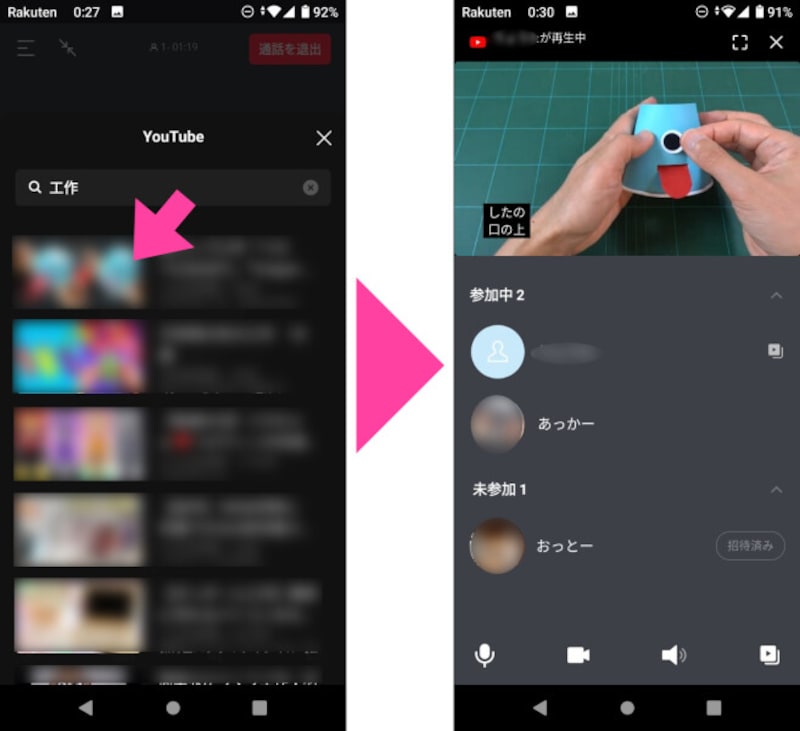
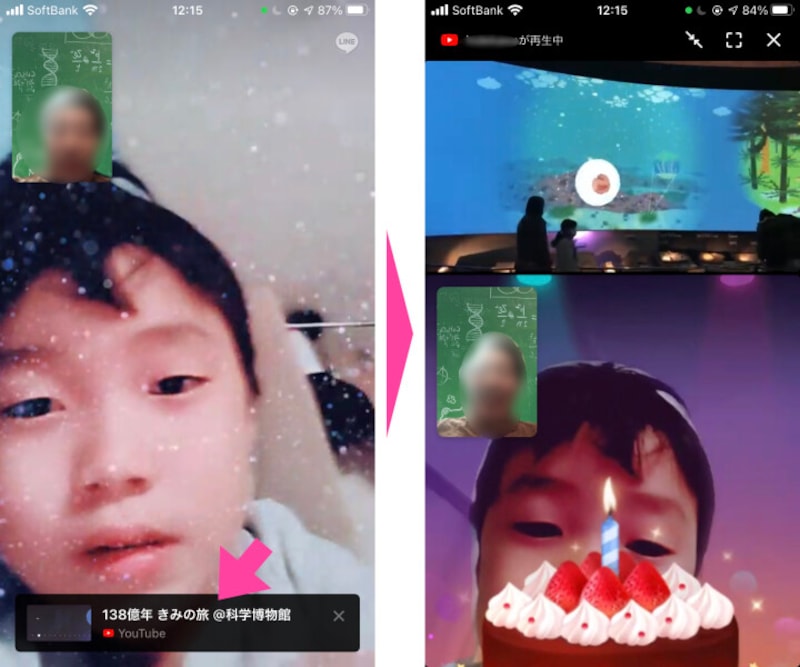
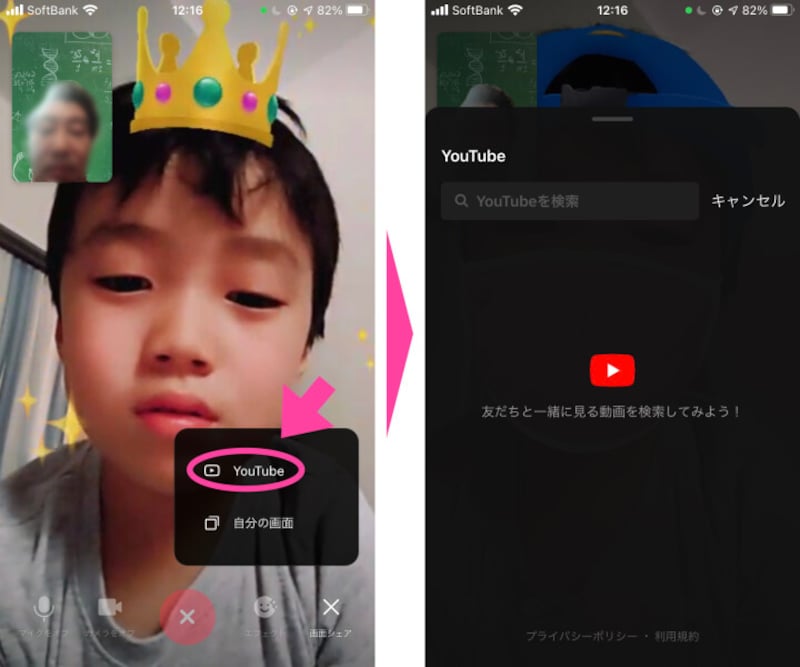
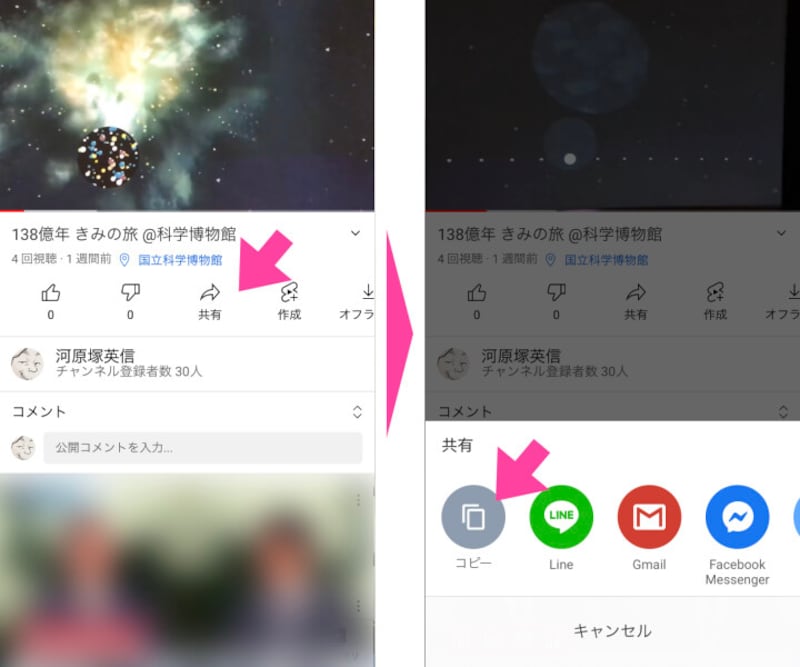
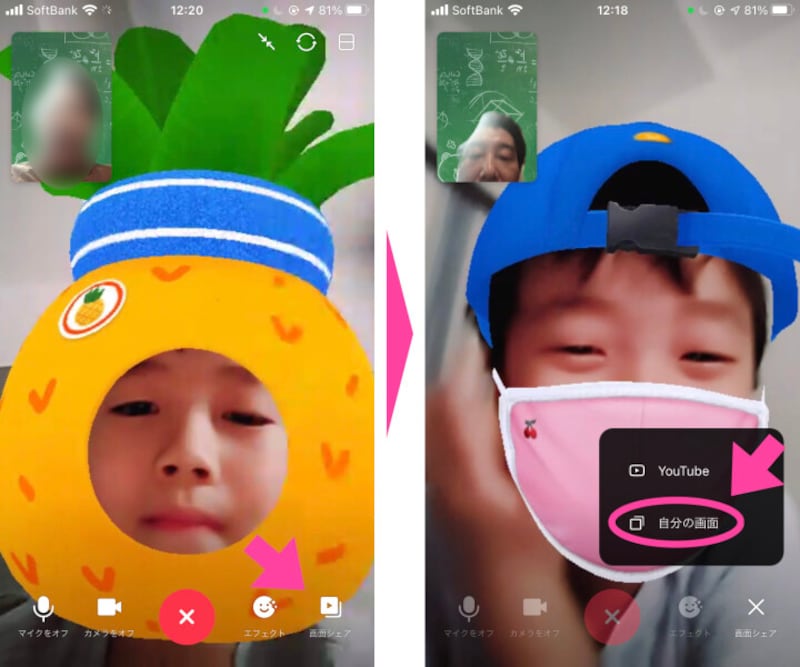
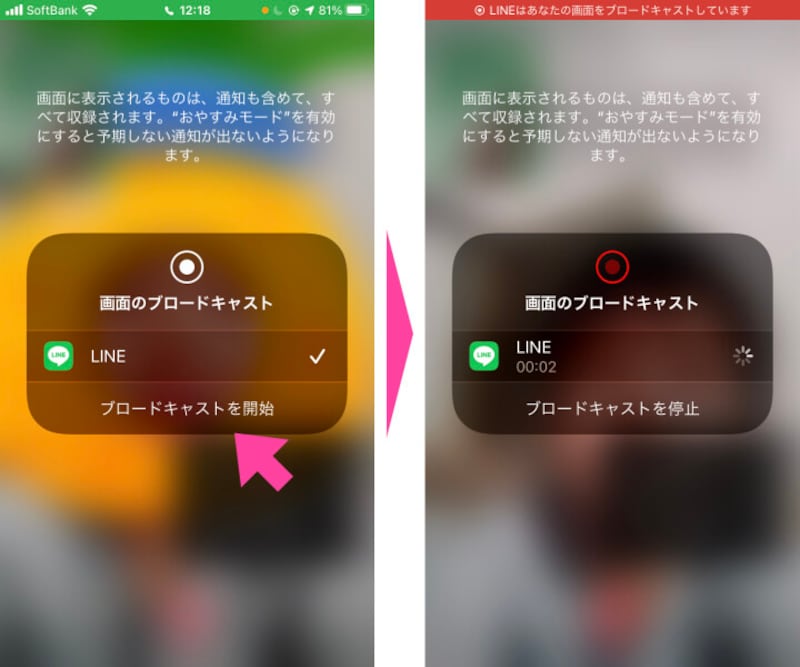
音声やビデオで通話を開始したら、画面右下の「▶(再生)」マークをタップビデオ通話時も、「▶(再生)」マークをタップ「YouTube」と「自分の画面」という2項目がポップアップするので、「YouTube」を選ぶ音声やビデオで通話を開始したら、画面右下の「▶(再生)」マークをタップすると、YouTubeの検索画面が現れる検索画面で検索をして、出てきた候補の中から見たい動画をタップする。グループの友だちにも同じ動画が再生されるあらかじめ見たいYouTube動画のURLを、端末にコピーしておく。LINEアプリで通話画面を表示させると、コピーしておいたYouTube動画が表示されるビデオ通話時は、「▶(再生)」マークをタップすると「YouTube」と「自分の画面」という2項目がポップアップする。「YouTube」を選ぶと、YouTubeの検索画面が出てきます。YouTubeアプリで見たい動画を再生。画面の下の「共有」をタップ。「コピー」を選択すればURLが記憶されるビデオ通話中の画面右下に表示される「画面シェア」をタップ。「自分の画面」を選択する「ブロードキャストを開始」をタップ。中央の丸と画面上部の帯が赤くなったら、画面シェアが開始されているこの写真の記事を読む※記事内容は執筆時点のものです。最新の内容をご確認ください。※OSやアプリ、ソフトのバージョンによっては画面表示、操作方法が異なる可能性があります。