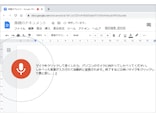
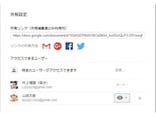
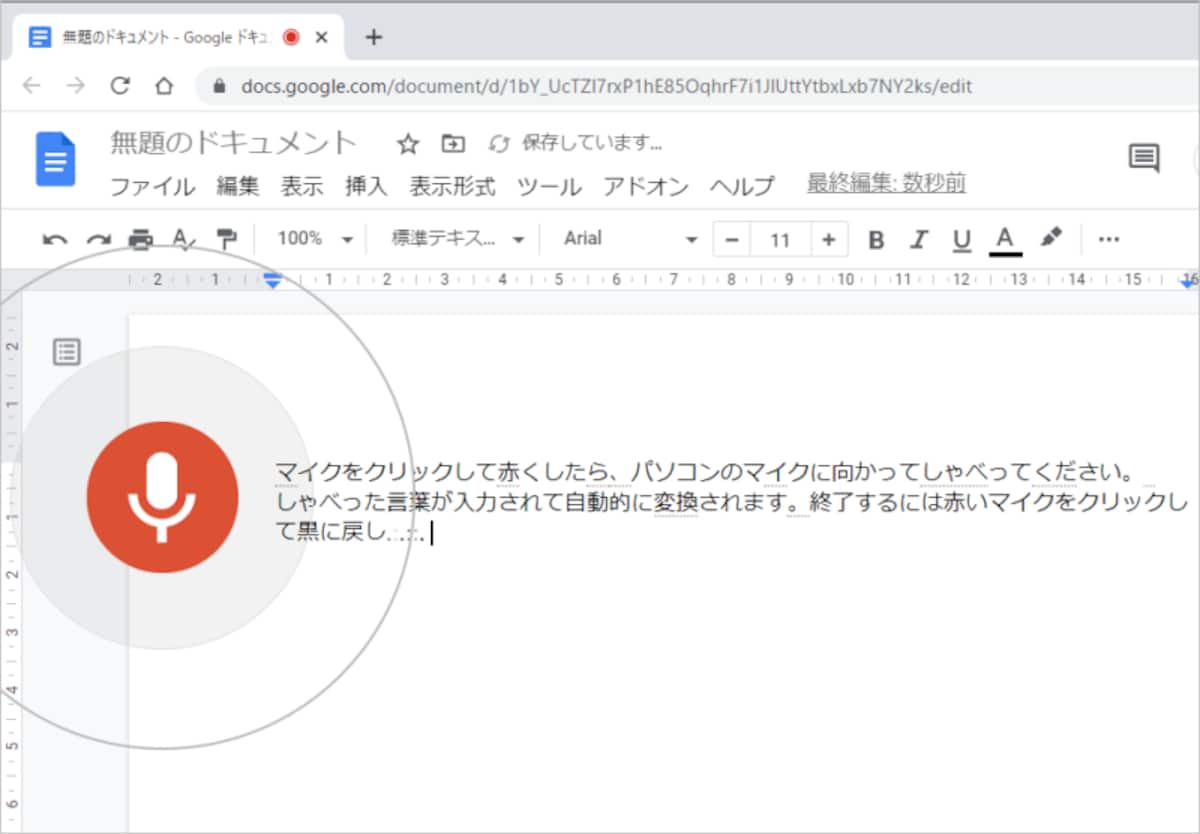
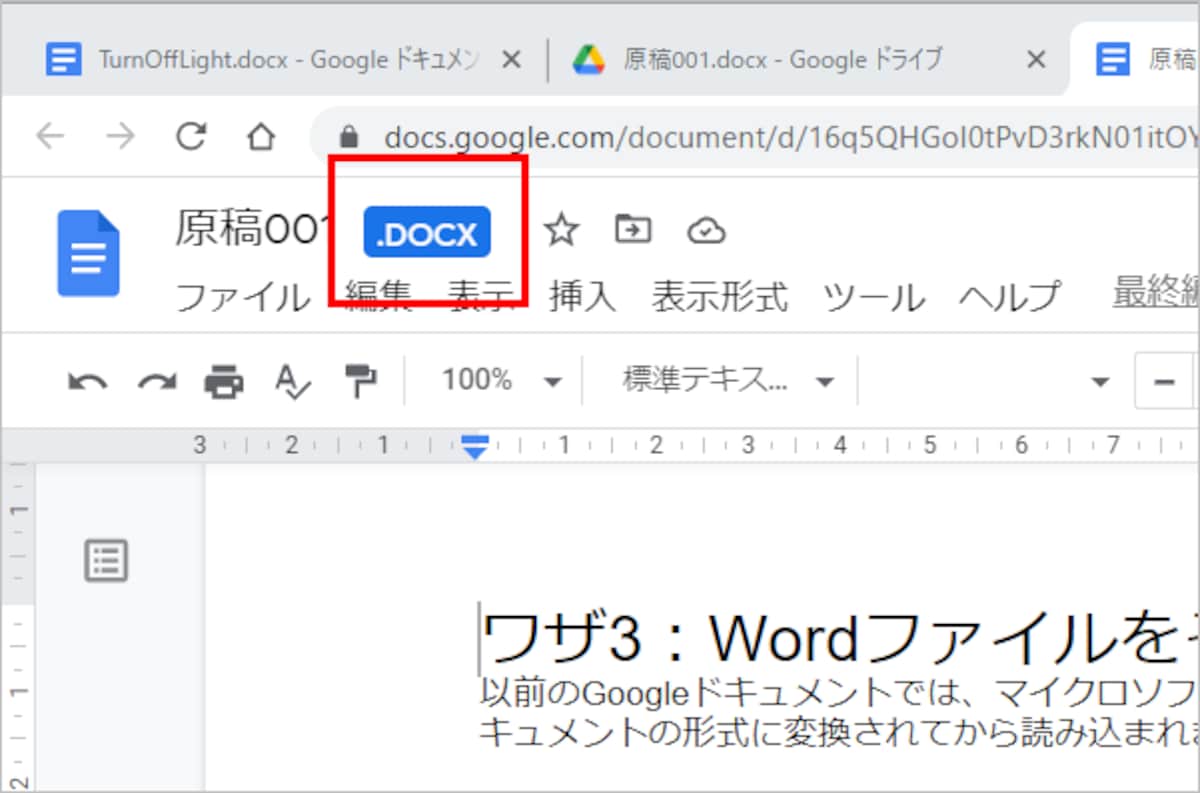
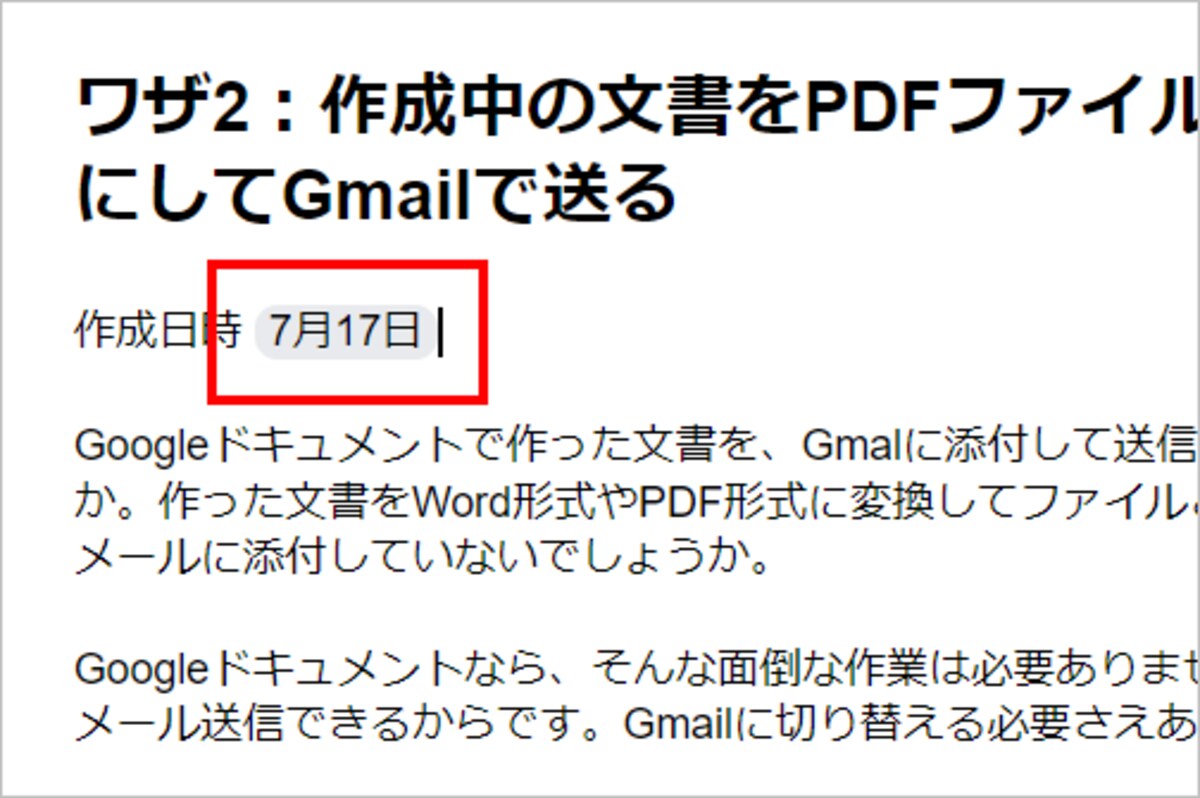
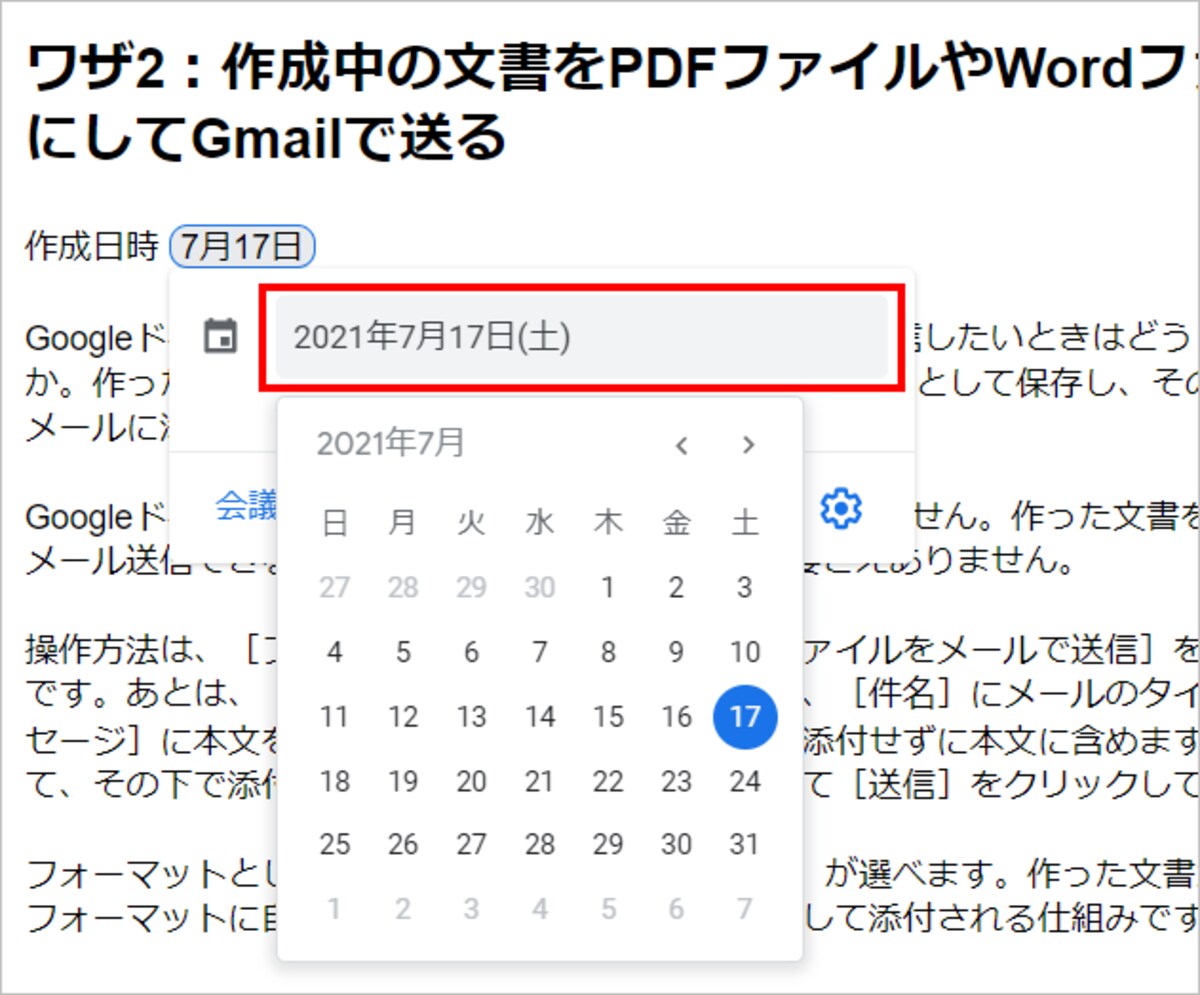
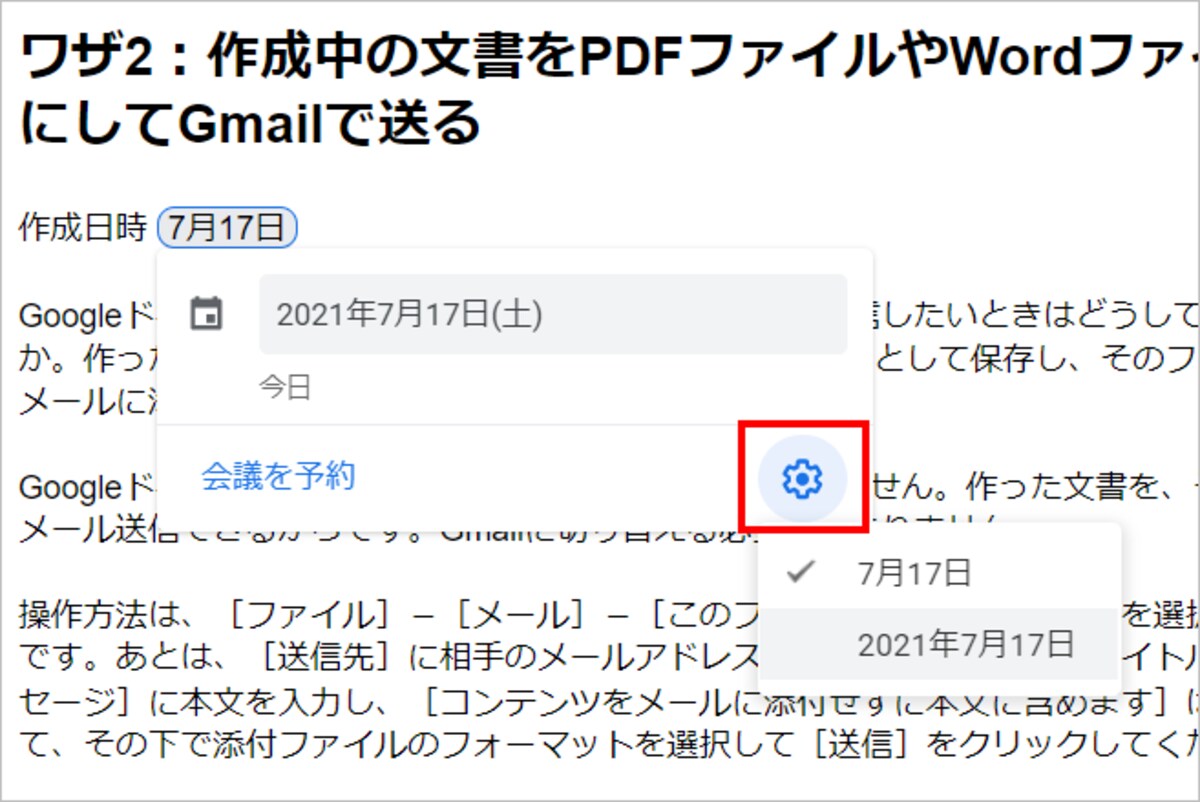
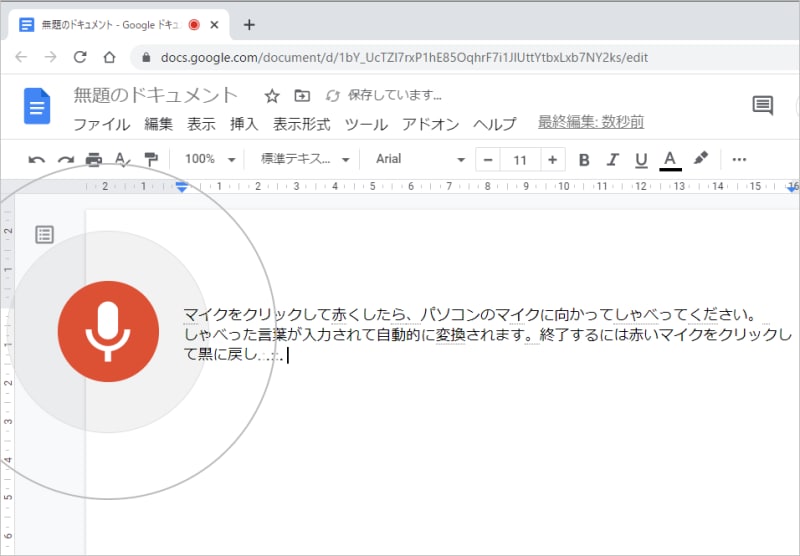
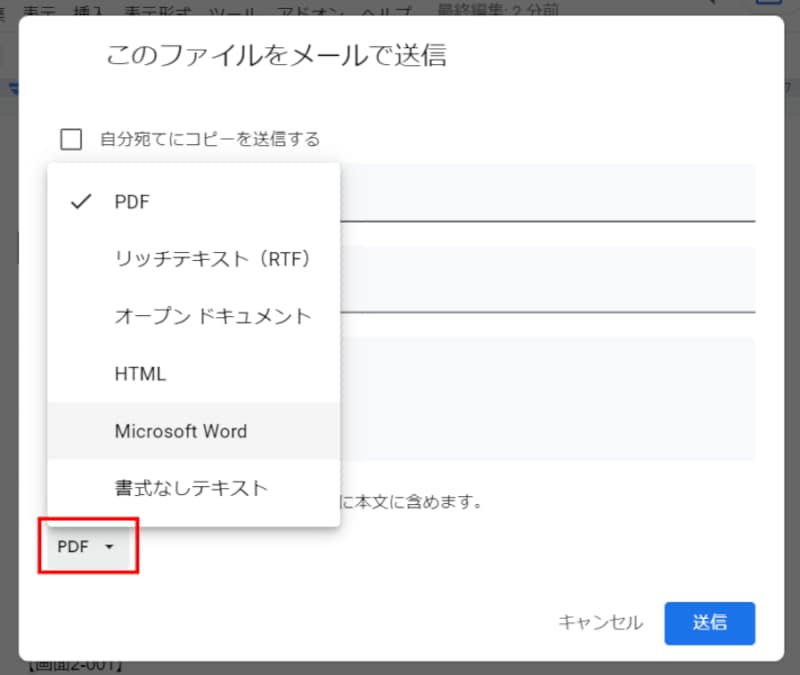
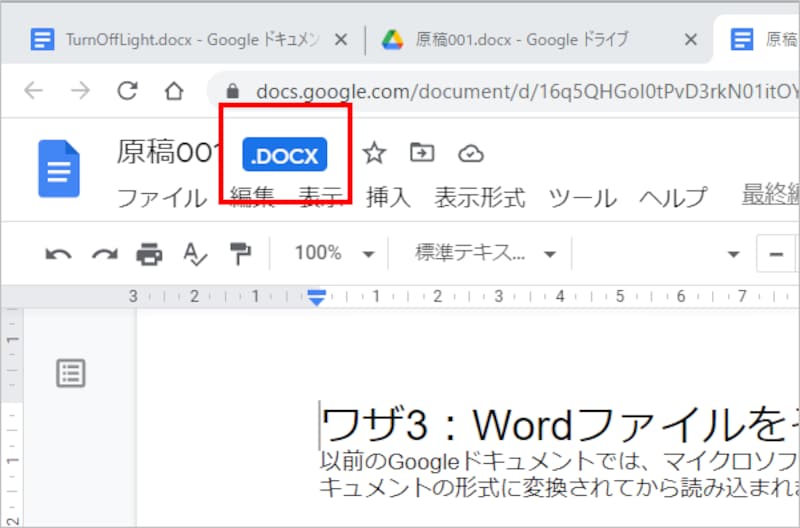
[ツール]の[音声入力]を選択すると、小さいマイクのウィンドウが表示されます。マイクをクリックして赤くしたら、パソコンのマイクに向かってしゃべってください。しゃべった言葉が入力されて、自動的に変換されます。終了するには、赤いマイクをクリックして黒に戻します。[ファイル]-[メール]-[このファイルをメールで送信]を選択すると、この画面が表示されます。[送信先][件名][メッセージ]を入力し、[コンテンツをメールに添付せずに本文に含めます]はオフにし、添付ファイルのフォーマットを指定して[送信]をクリックします。添付ファイルのフォーマットとしては、「PDF」や「Microsoft Word」を選択できます。Wordファイルを指定したとき、この画面が表示された場合は、画面上の[▼]をクリックして、メニューの[Googleドキュメント]を選択します。なお、[Wordで開く]をクリックすると、Wordが起動して読み込まれます。ファイル名の右側に「.DOC」または「.DOCX」と表示されます。メニュー右端の[最終編集:○○]をクリックします。右側に文書が変更された日時が一覧表示され、選択するとそのときの文書が表示されます。その状態に戻すには、[この版を復元]をクリックします。表示されたメッセージで[復元]をクリックすると、そのときの状態に戻ります。[挿入]の[日付]を選択すると、カーソル位置にカレンダーが表示されるので、入力したい日付をクリックします。クリックした日付が挿入されます。日付をクリックするとパネルが開きます。パネル中の日付をクリックすると。再びカレンダーから日付を指定できます。右下の歯車のアイコンをクリックすると、日付の書式を変更できます。この写真の記事を読む※記事内容は執筆時点のものです。最新の内容をご確認ください。※OSやアプリ、ソフトのバージョンによっては画面表示、操作方法が異なる可能性があります。


![[ツール]の[音声入力]を選択すると、小さいマイクのウィンドウが表示されます。](https://imgcp.aacdn.jp/img-a/1200/auto/aa/gm/article/4/8/8/9/1/1/202107172226/800__1-001.PNG)
![[ファイル]-[メール]-[このファイルをメールで送信]を選択すると、この画面が表示されます。[送信先][件名][メッセージ]を入力し、[コンテンツをメールに添付せずに本文に含めます]はオフにし、添付ファイルのフォーマットを指定して[送信]をクリックします。](https://imgcp.aacdn.jp/img-a/1200/auto/aa/gm/article/4/8/8/9/1/1/202107172228/800__2-001.PNG)

![Wordファイルを指定したとき、この画面が表示された場合は、画面上の[▼]をクリックして、メニューの[Googleドキュメント]を選択します。なお、[Wordで開く]をクリックすると、Wordが起動して読み込まれます。](https://imgcp.aacdn.jp/img-a/1200/auto/aa/gm/article/4/8/8/9/1/1/202107172229/800__3-001.PNG)
![メニュー右端の[最終編集:○○]をクリックします。](https://imgcp.aacdn.jp/img-a/1200/auto/aa/gm/article/4/8/8/9/1/1/202107172229/800__4-001.PNG)
![右側に文書が変更された日時が一覧表示され、選択するとそのときの文書が表示されます。その状態に戻すには、[この版を復元]をクリックします。](https://imgcp.aacdn.jp/img-a/1200/auto/aa/gm/article/4/8/8/9/1/1/202107172230/800__4-002.PNG)
![表示されたメッセージで[復元]をクリックすると、そのときの状態に戻ります。](https://imgcp.aacdn.jp/img-a/1200/auto/aa/gm/article/4/8/8/9/1/1/202107172230/800__4-003.PNG)
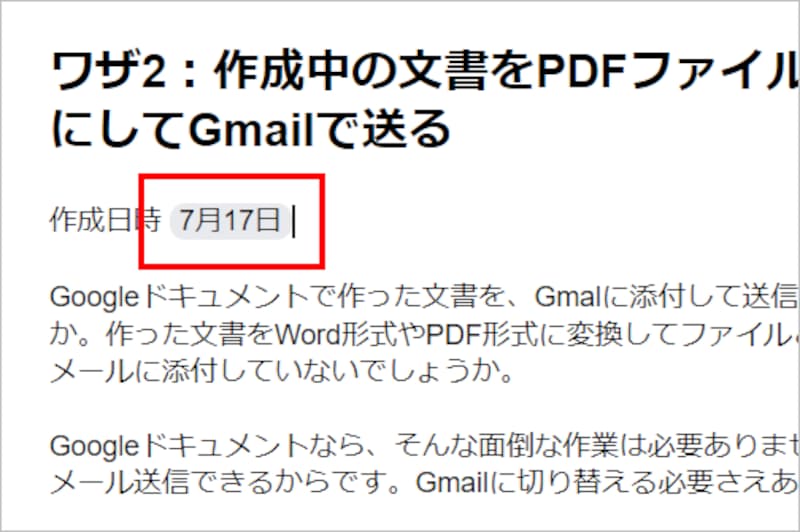
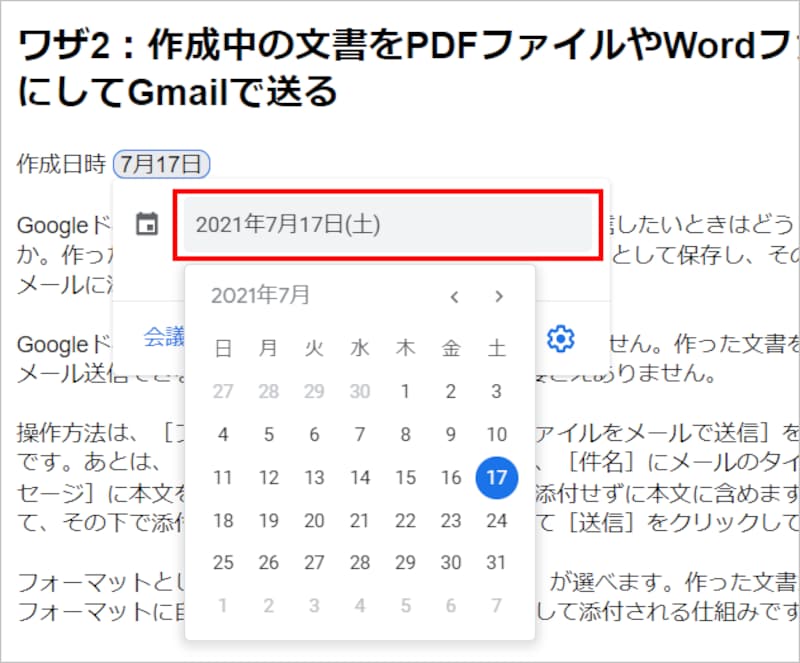
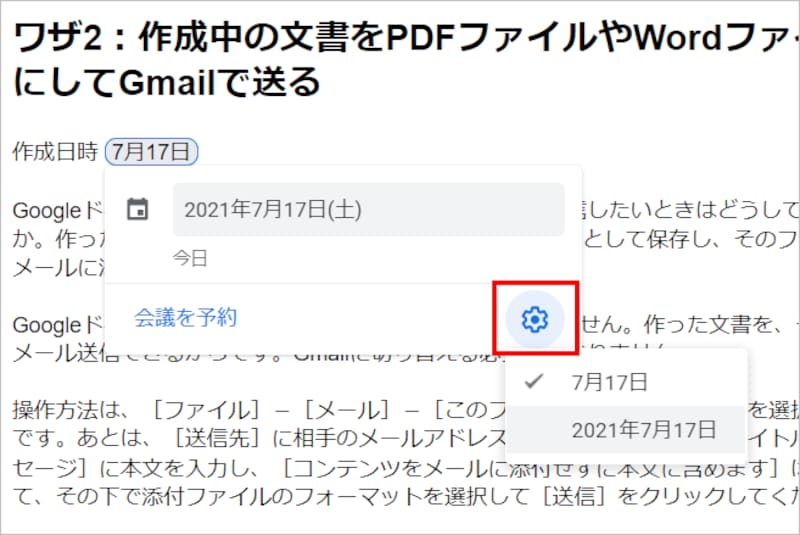
![[挿入]の[日付]を選択すると、カーソル位置にカレンダーが表示されるので、入力したい日付をクリックします。](https://imgcp.aacdn.jp/img-a/1200/auto/aa/gm/article/4/8/8/9/1/1/202107172231/800__5-001.PNG)
![[ツール]の[音声入力]を選択すると、小さいマイクのウィンドウが表示されます。](https://imgcp.aacdn.jp/img-a/800/auto/aa/gm/article/4/8/8/9/1/1/202107172226/800__1-001.PNG)
![[ファイル]-[メール]-[このファイルをメールで送信]を選択すると、この画面が表示されます。[送信先][件名][メッセージ]を入力し、[コンテンツをメールに添付せずに本文に含めます]はオフにし、添付ファイルのフォーマットを指定して[送信]をクリックします。](https://imgcp.aacdn.jp/img-a/800/auto/aa/gm/article/4/8/8/9/1/1/202107172228/800__2-001.PNG)
![Wordファイルを指定したとき、この画面が表示された場合は、画面上の[▼]をクリックして、メニューの[Googleドキュメント]を選択します。なお、[Wordで開く]をクリックすると、Wordが起動して読み込まれます。](https://imgcp.aacdn.jp/img-a/800/auto/aa/gm/article/4/8/8/9/1/1/202107172229/800__3-001.PNG)
![メニュー右端の[最終編集:○○]をクリックします。](https://imgcp.aacdn.jp/img-a/800/auto/aa/gm/article/4/8/8/9/1/1/202107172229/800__4-001.PNG)
![右側に文書が変更された日時が一覧表示され、選択するとそのときの文書が表示されます。その状態に戻すには、[この版を復元]をクリックします。](https://imgcp.aacdn.jp/img-a/800/auto/aa/gm/article/4/8/8/9/1/1/202107172230/800__4-002.PNG)
![表示されたメッセージで[復元]をクリックすると、そのときの状態に戻ります。](https://imgcp.aacdn.jp/img-a/800/auto/aa/gm/article/4/8/8/9/1/1/202107172230/800__4-003.PNG)
![[挿入]の[日付]を選択すると、カーソル位置にカレンダーが表示されるので、入力したい日付をクリックします。](https://imgcp.aacdn.jp/img-a/800/auto/aa/gm/article/4/8/8/9/1/1/202107172231/800__5-001.PNG)