LINEショートカットの作り方! iPhoneのホーム画面に「トークルーム」のショートカットを作る(画像)

河原塚 英信

河原塚 英信

LINEの使い方 ガイド

デジタル系トレンド情報誌の編集者を経て、フリーランスの編集ライターへ。テレビやデジタルカメラ、スマートフォン、ドローンなどデジタル製品全般とSNSなどのWebサービスに精通。『GoodsPress』『DIME』『週刊SPA!』などの雑誌や、『家電 Watch』『&GP』『週刊文春WEB』などのWebサイトで執筆中。

...続きを読む
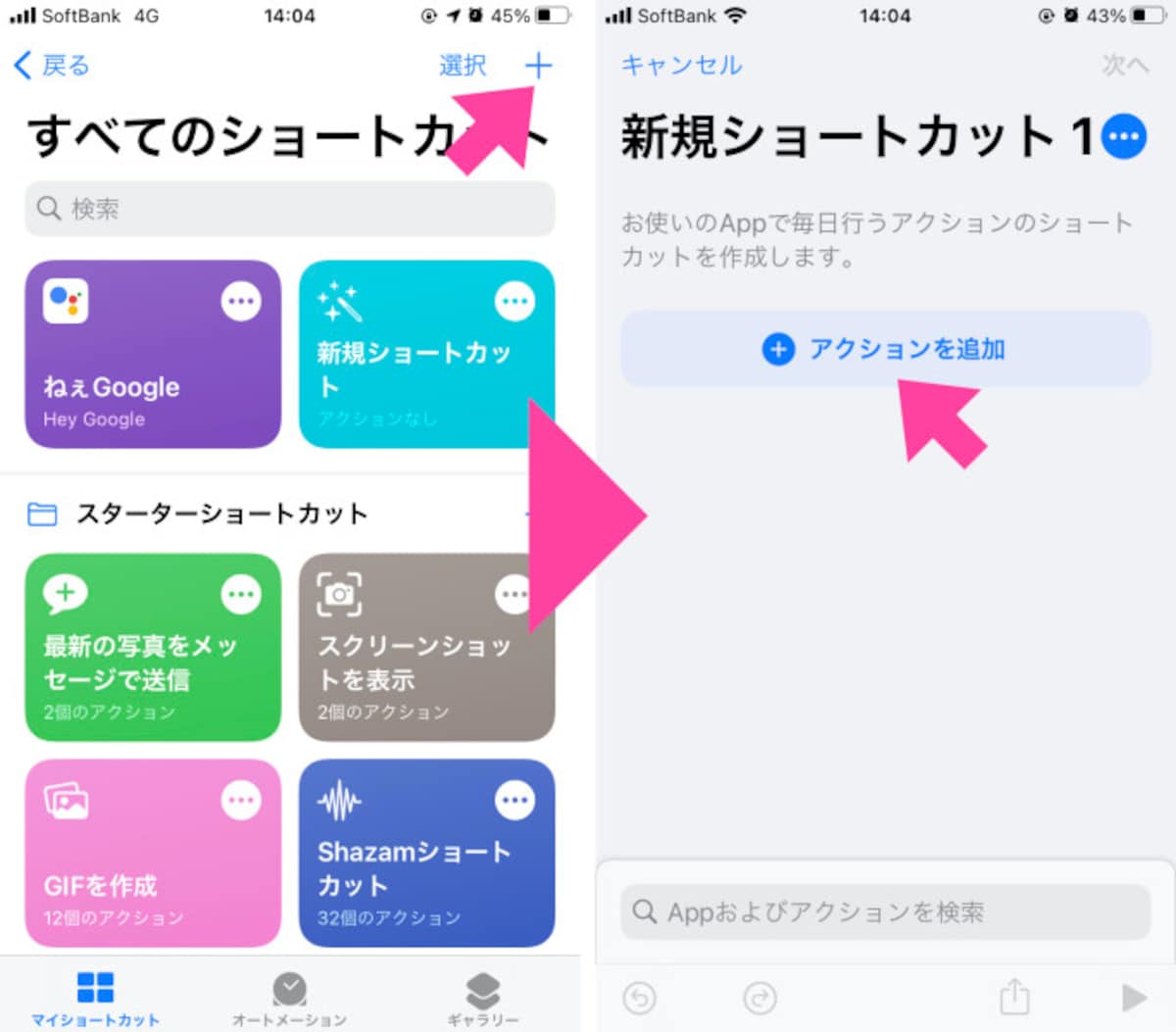
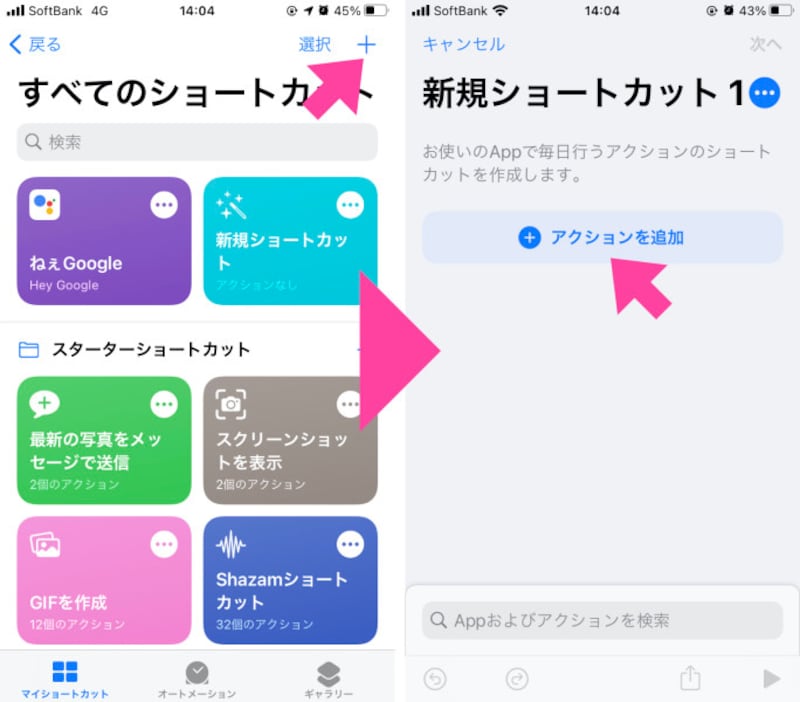
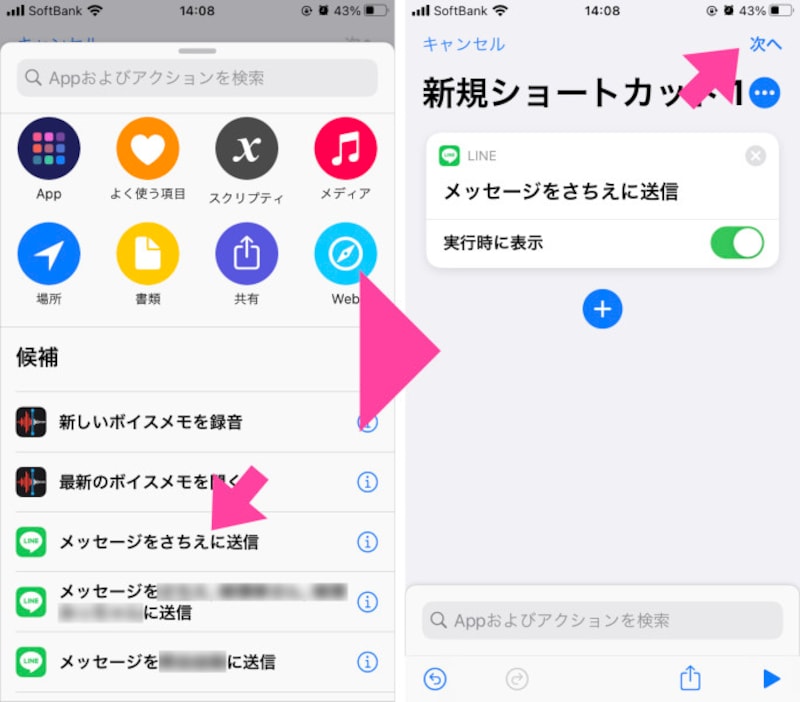
「ショートカット」アプリを開き、画面右上の「+」をタップ。「+アクションを追加」をタップする
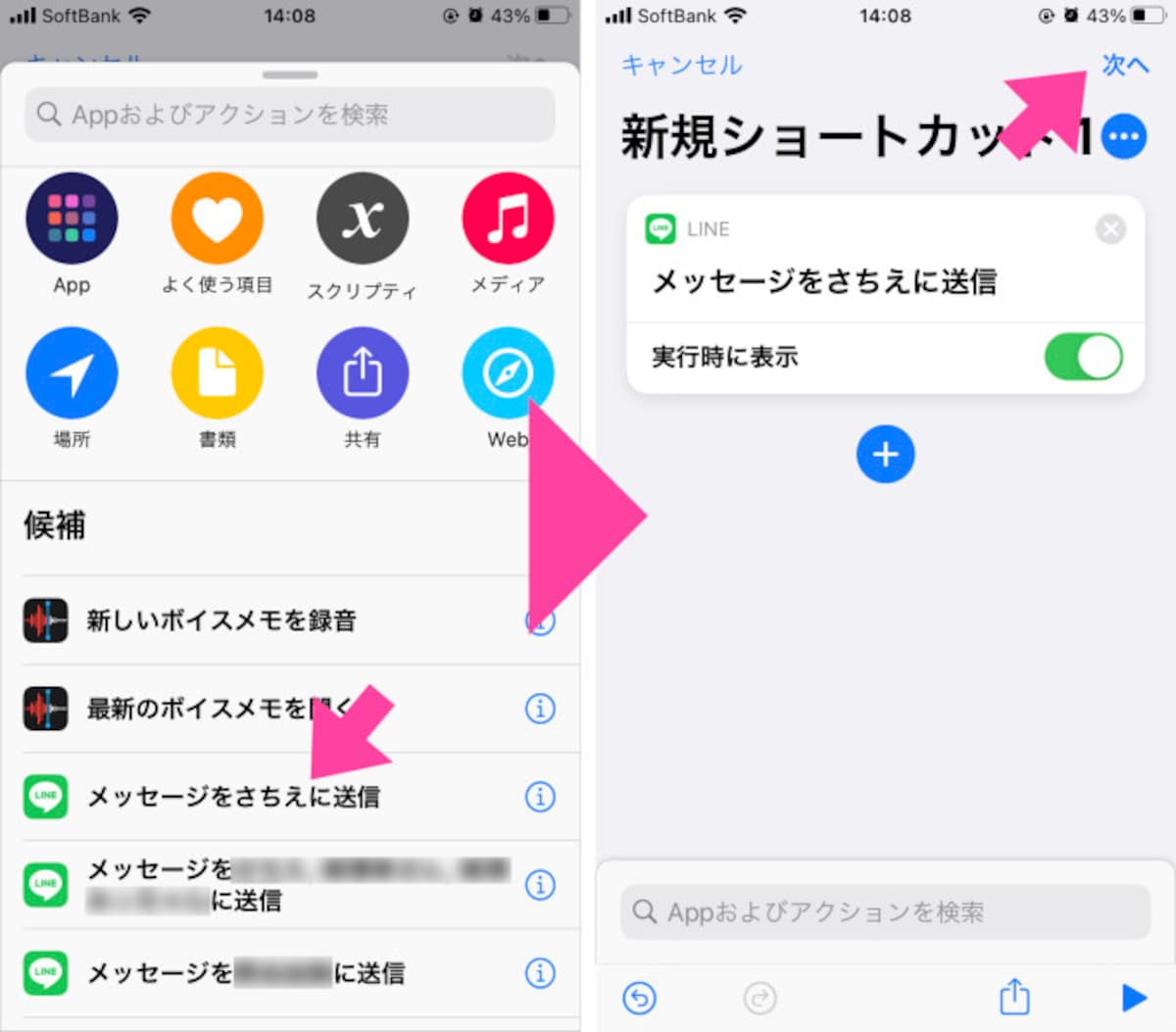
「候補」の中からショートカットを作りたい友だちを探してタップする(ここでは仮に「さちえ」を選択してみる)。次の画面で「次へ」をタップ
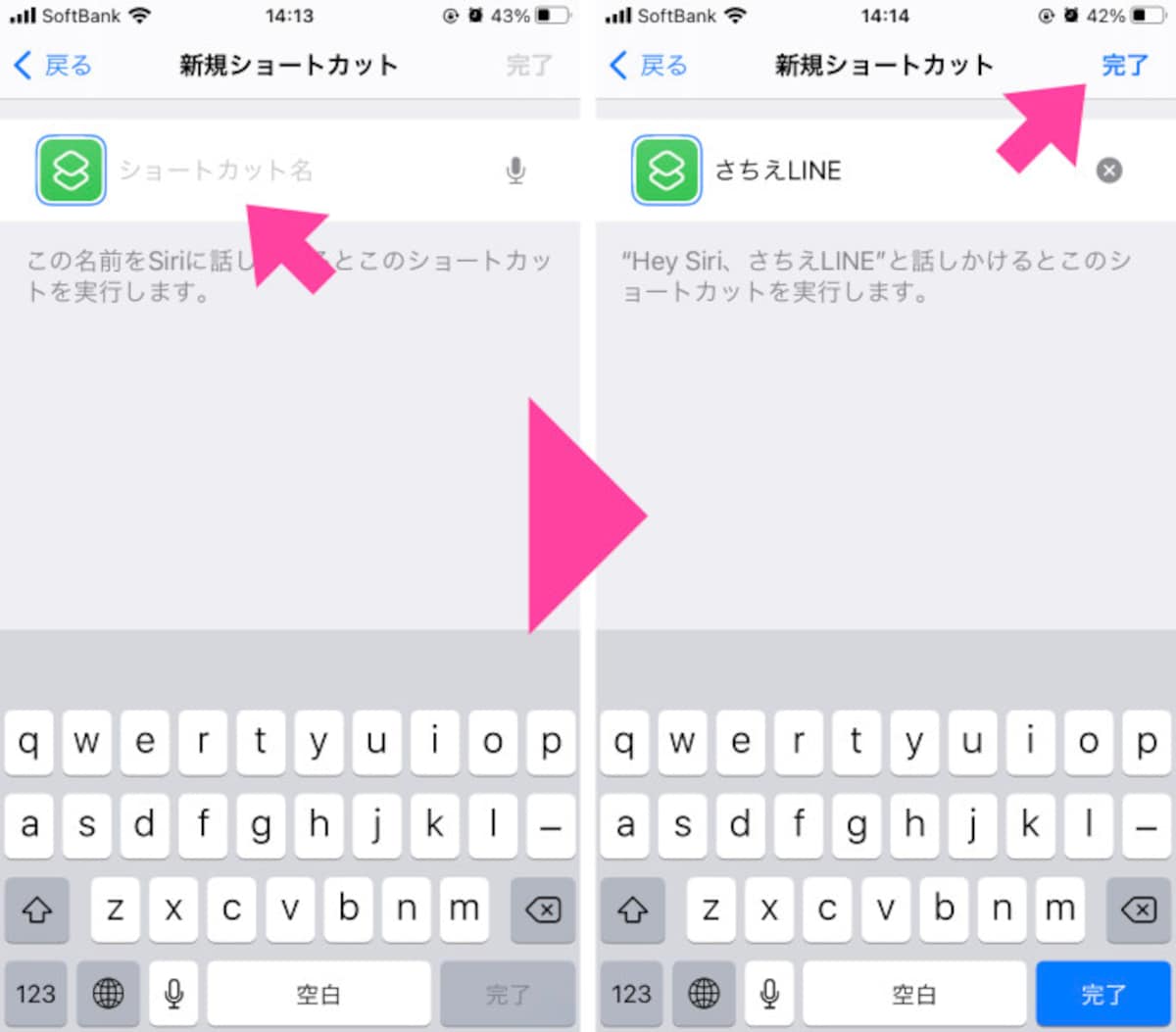
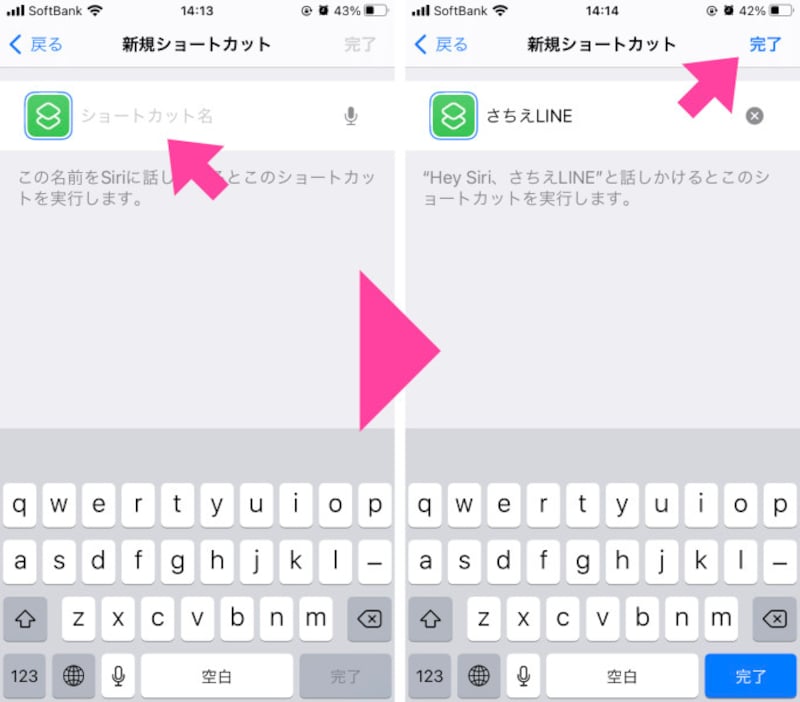
分かりやすい「ショートカット名」を記載。「完了」をタップすると、自動的に最初の画面に戻る
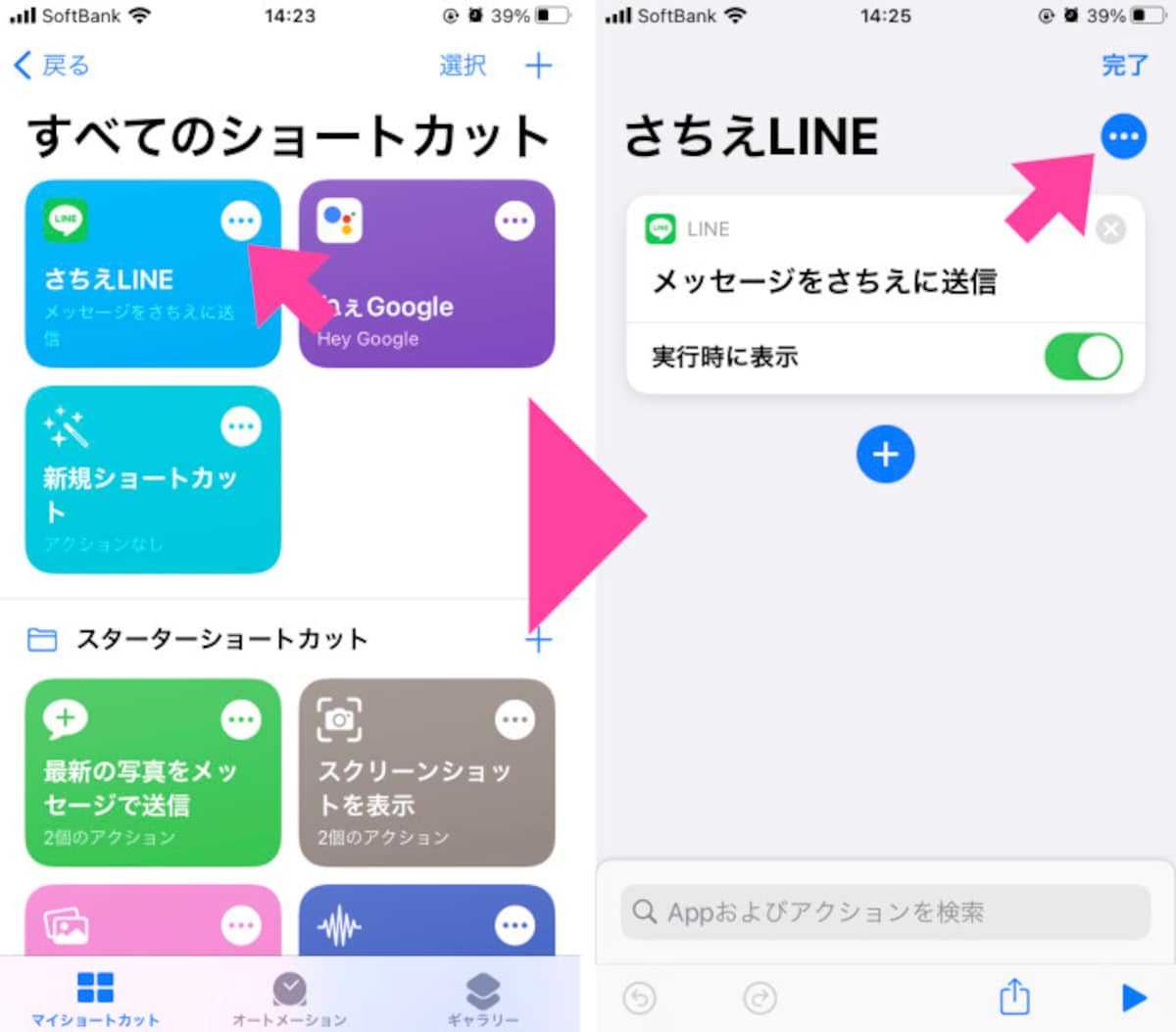
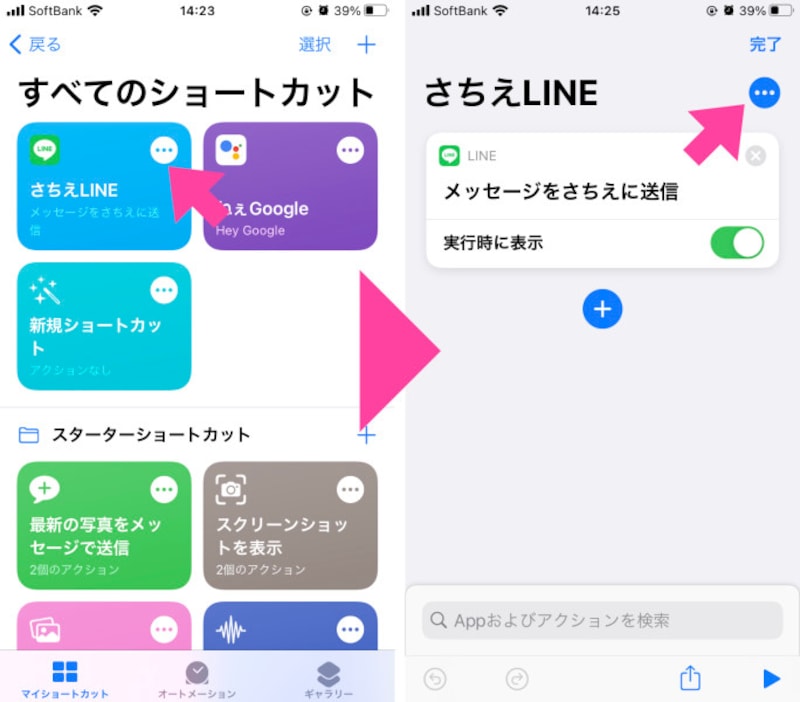
新しく作ったショートカットの「…」をタップ。表示された画面の「…」をさらにタップ
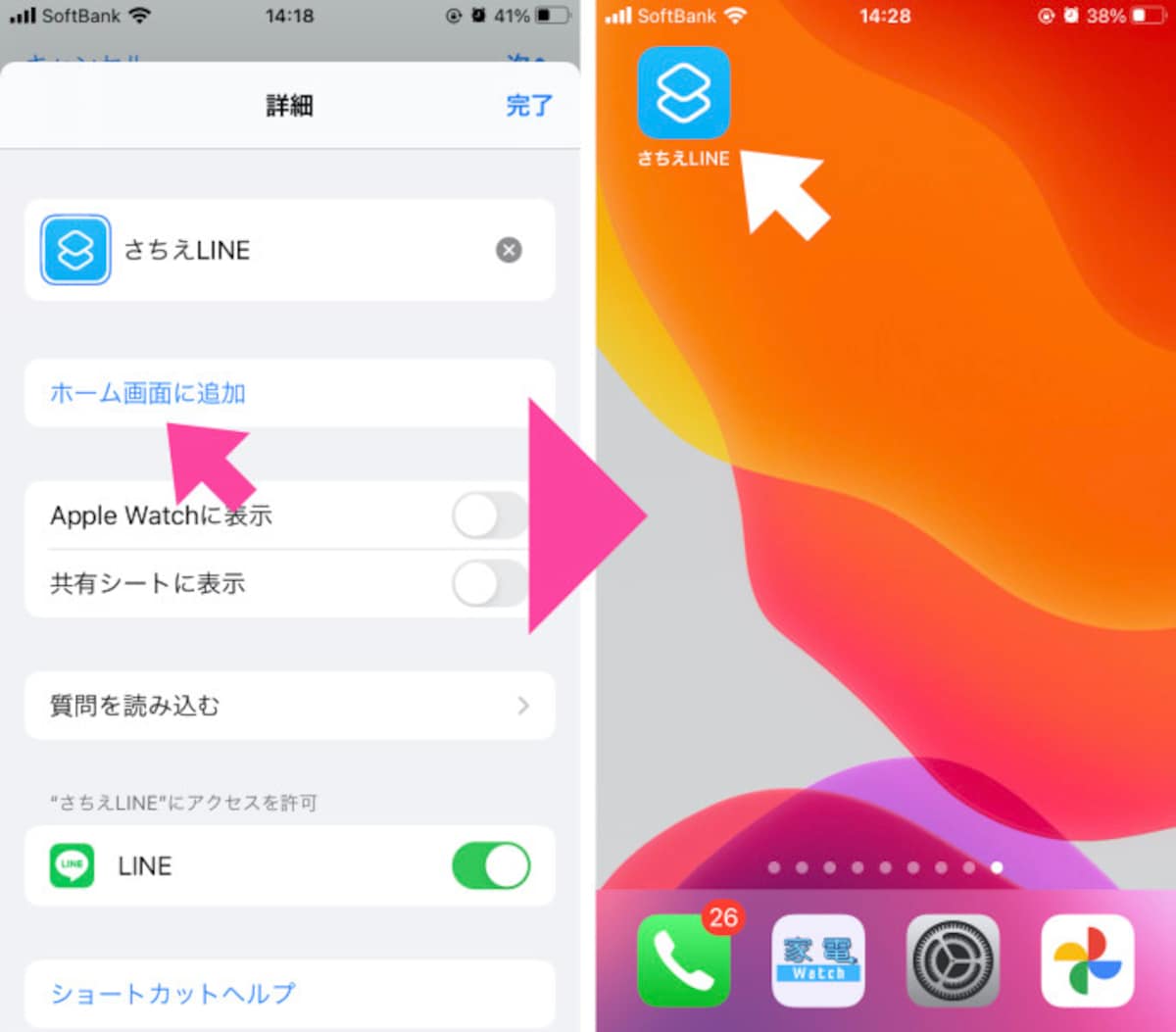
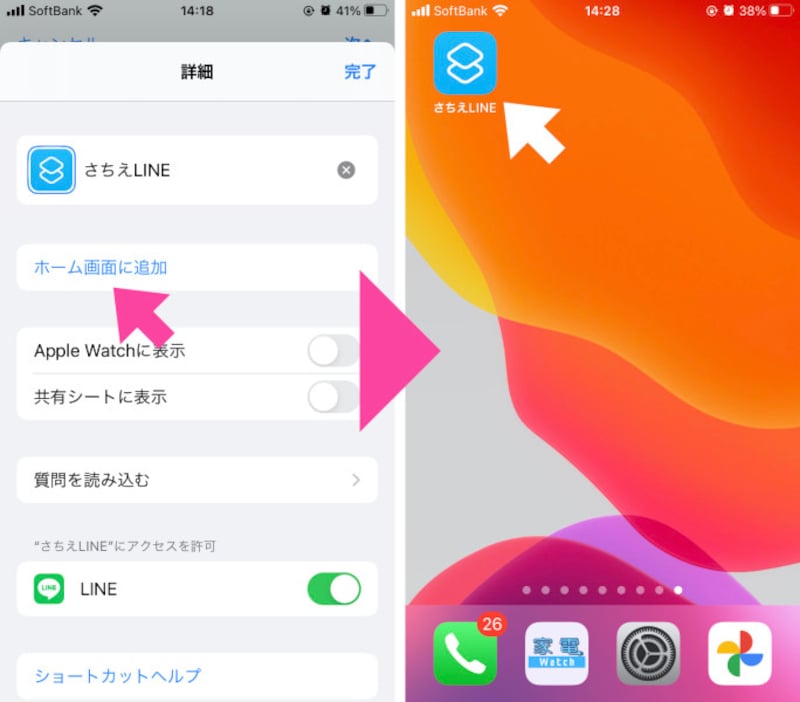
「詳細」画面の「ホーム画面に追加」をタップすれば、ホーム画面にショートカットが追加されている
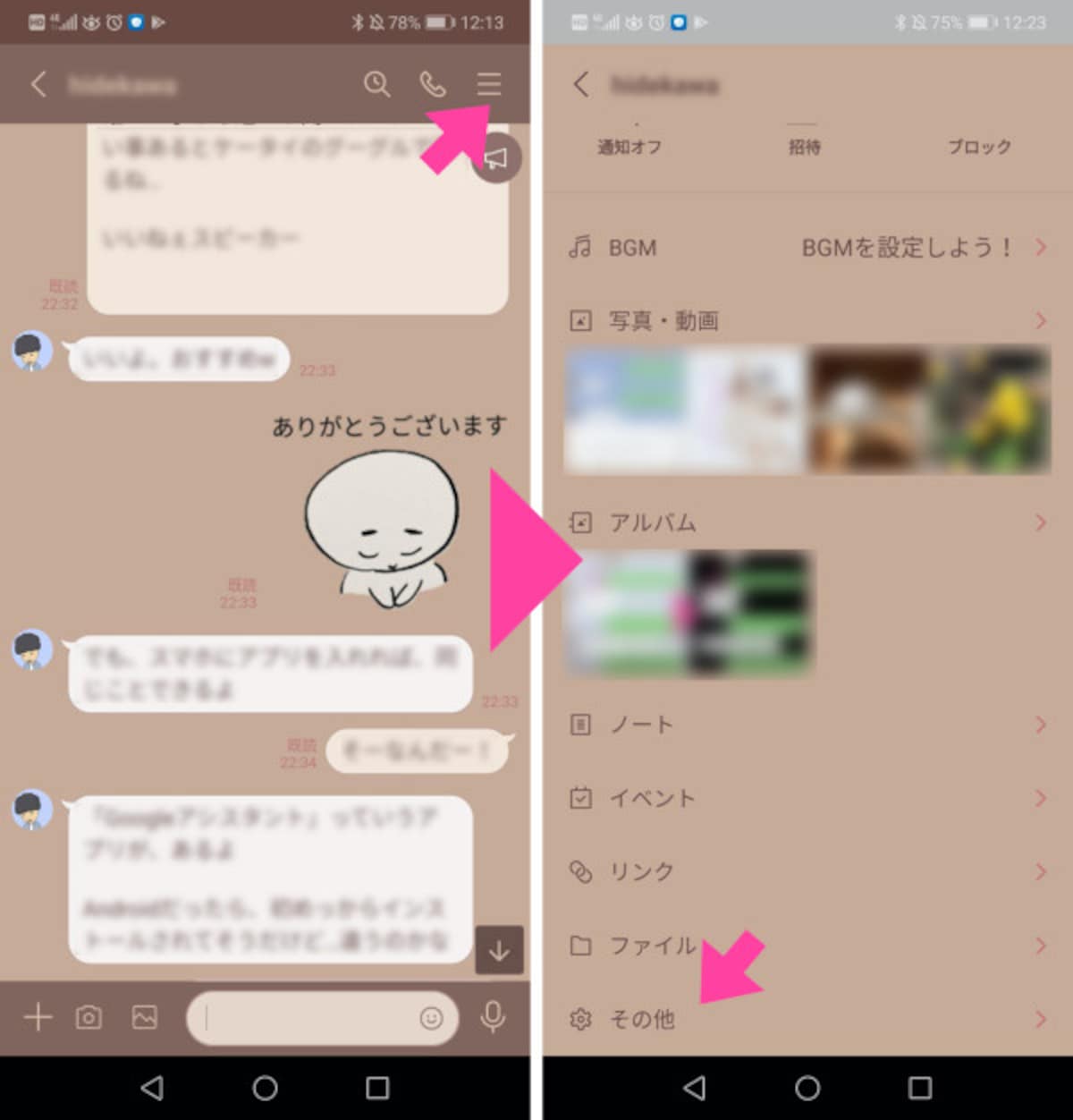
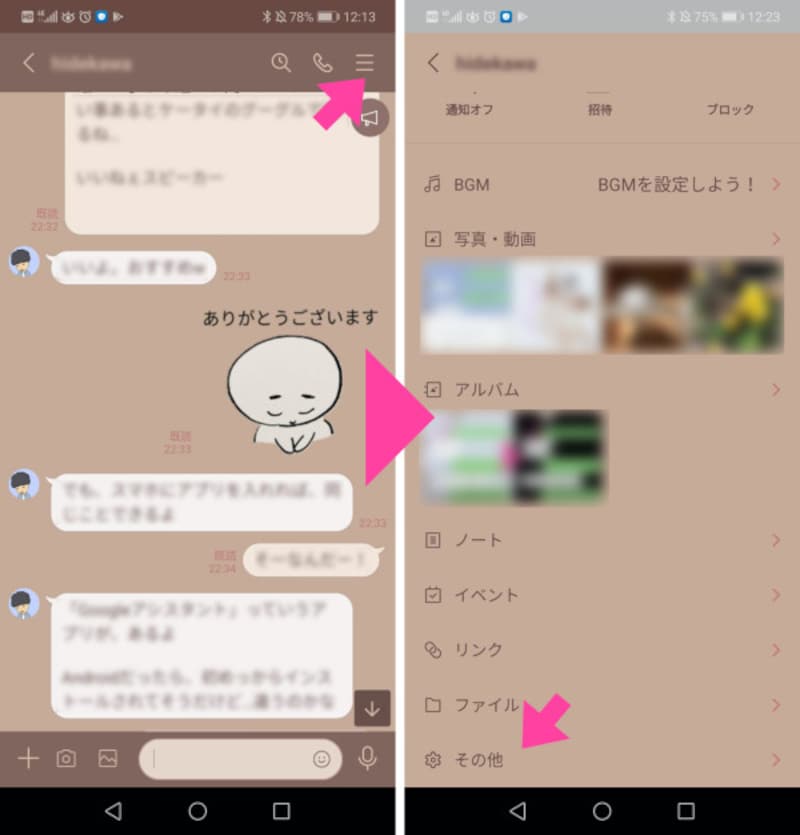
よくやり取りする友だちのトークルームを開き、画面右上にある「横三本線」マークをタップ。「その他」をタップします
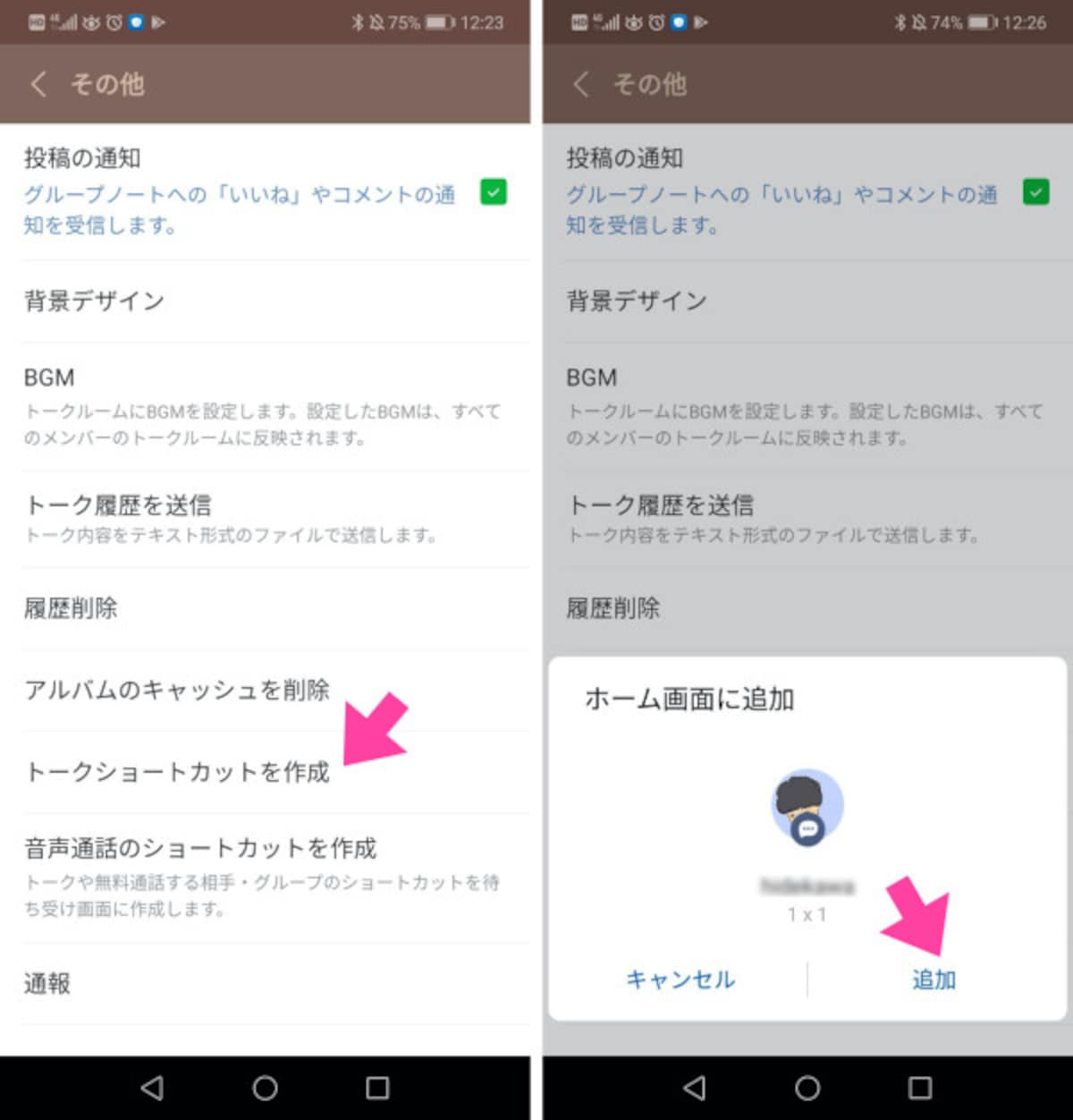
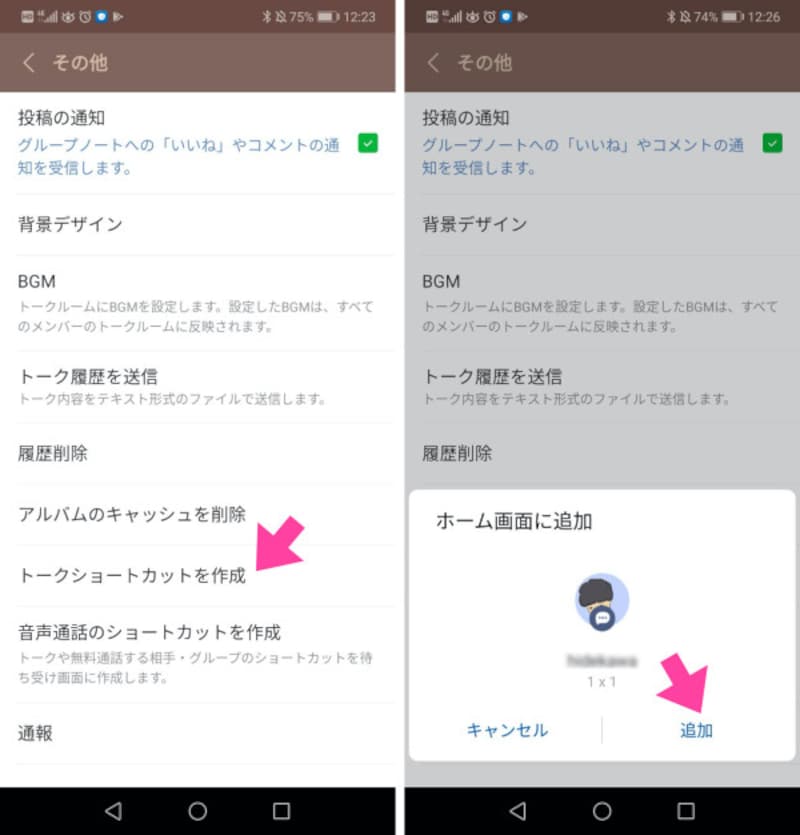
「その他」画面の「トークショートカットを作成」をタップ。ポップアップ画面の「追加」を選択すれば完了
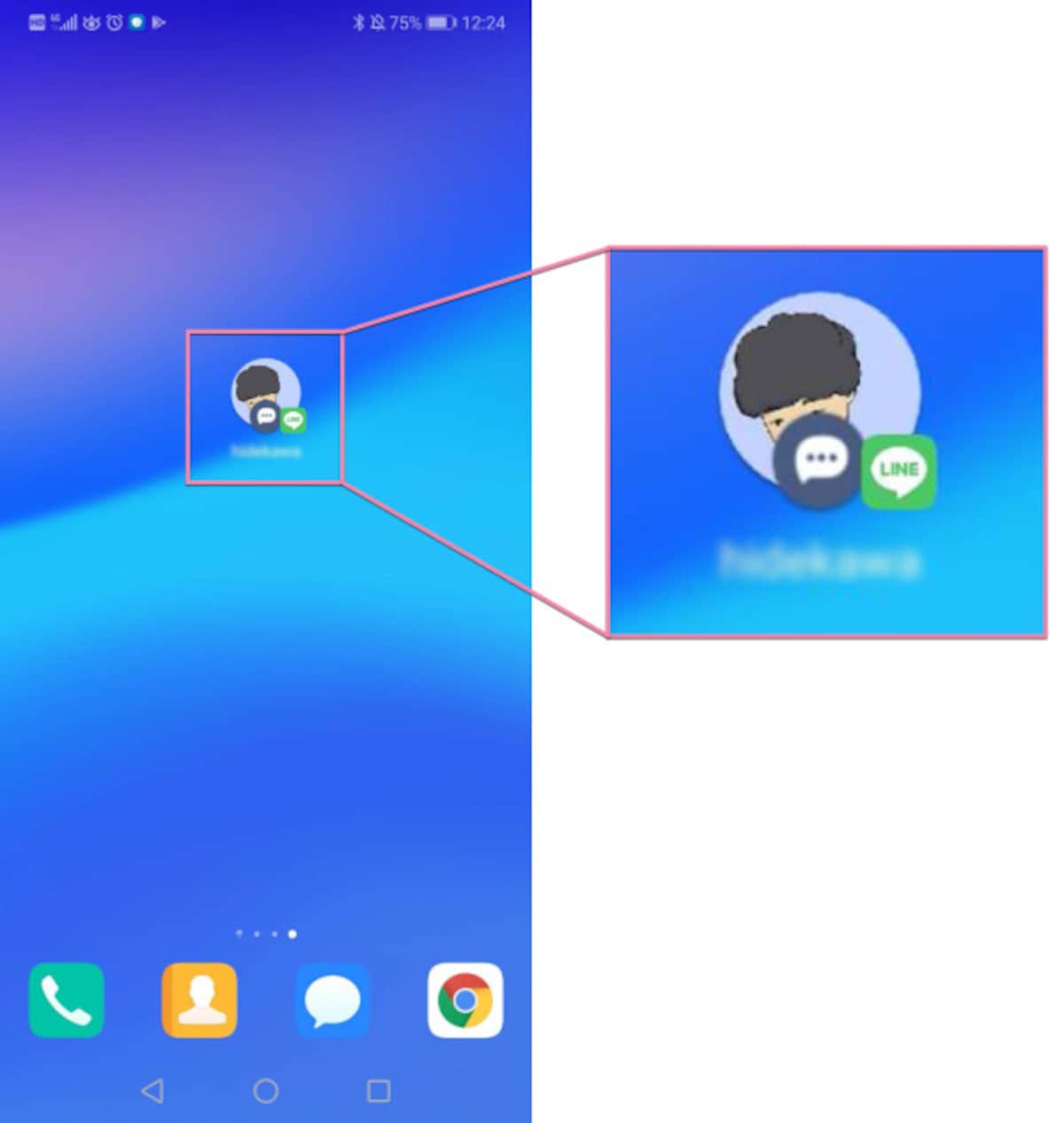
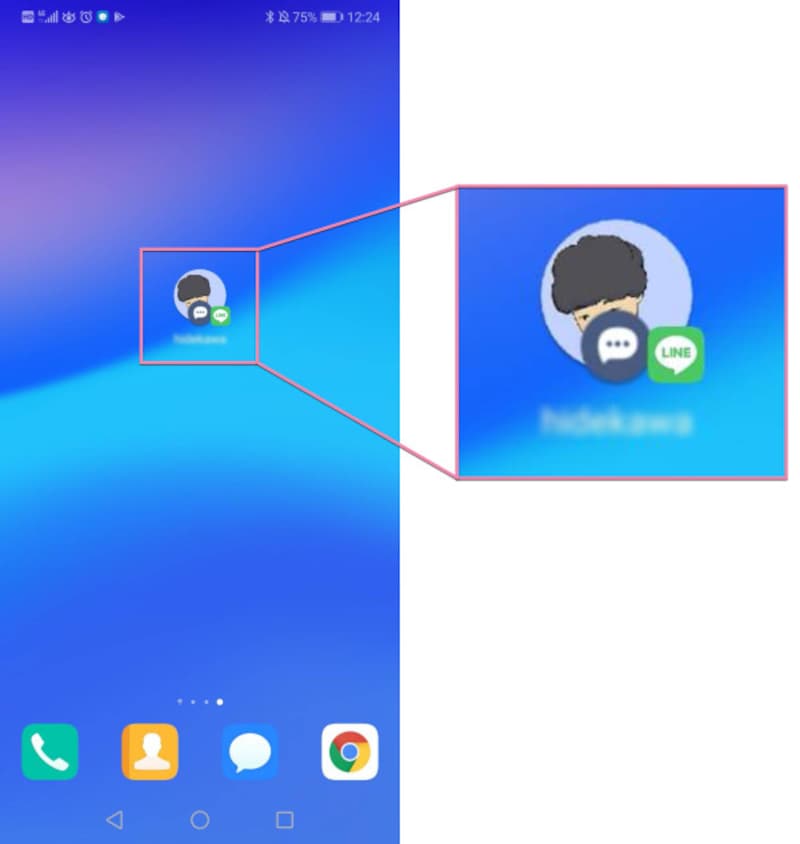
ホーム画面に戻ると、ショートカットするアイコンが配置されている
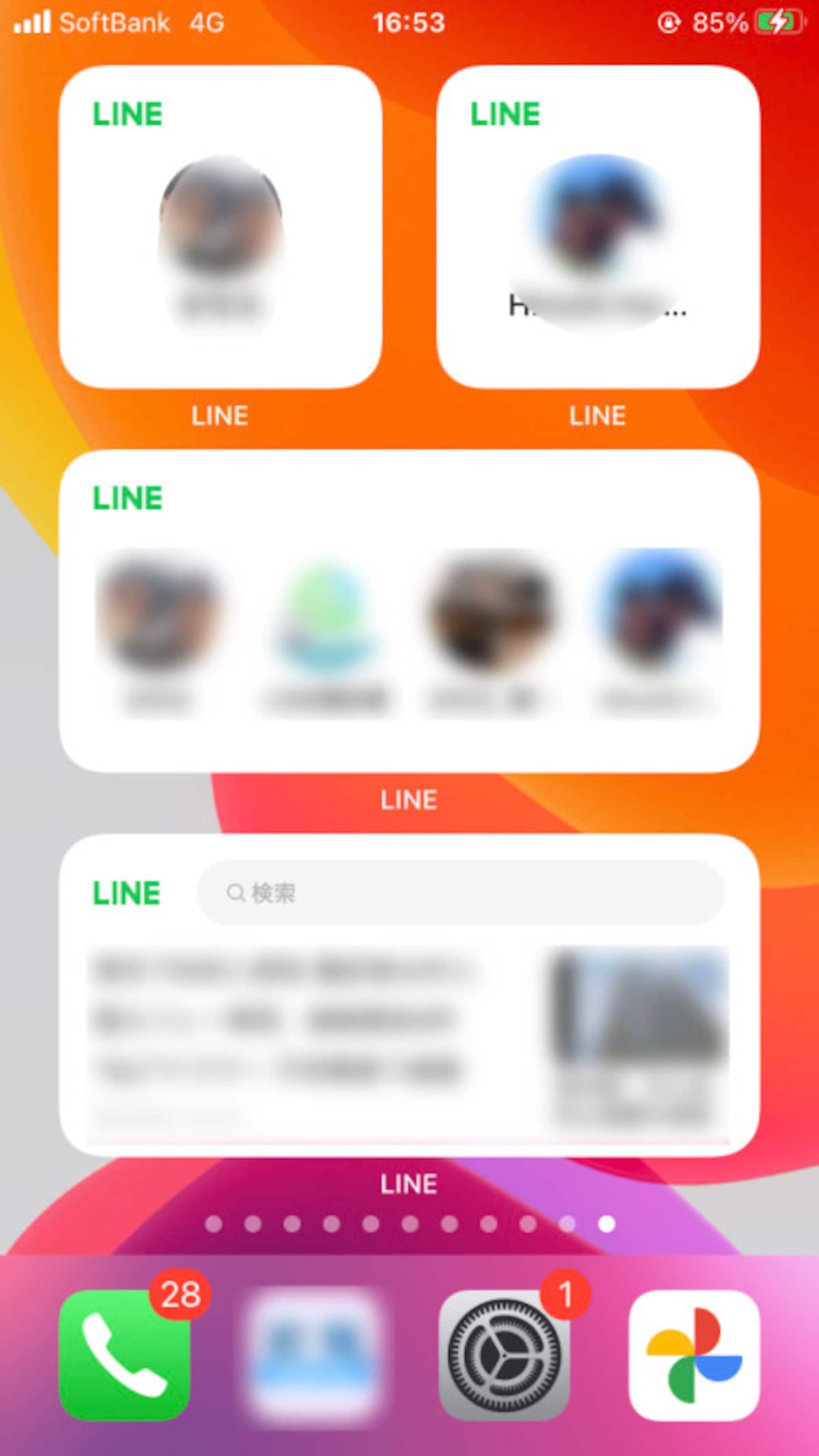
iPhoneのホーム画面に「友だち」との「トークルーム」などへ直接飛べるショートカットが作れる
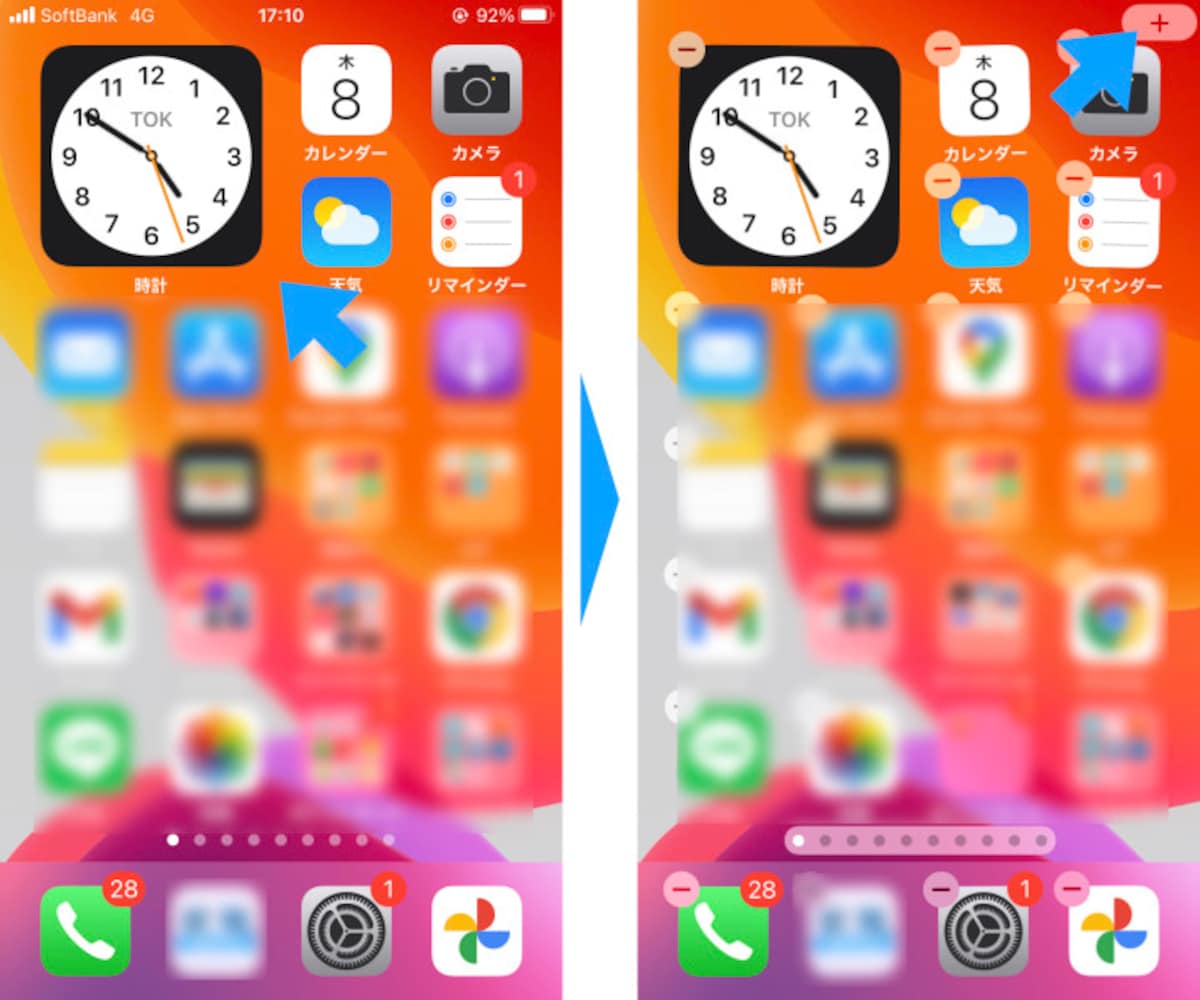
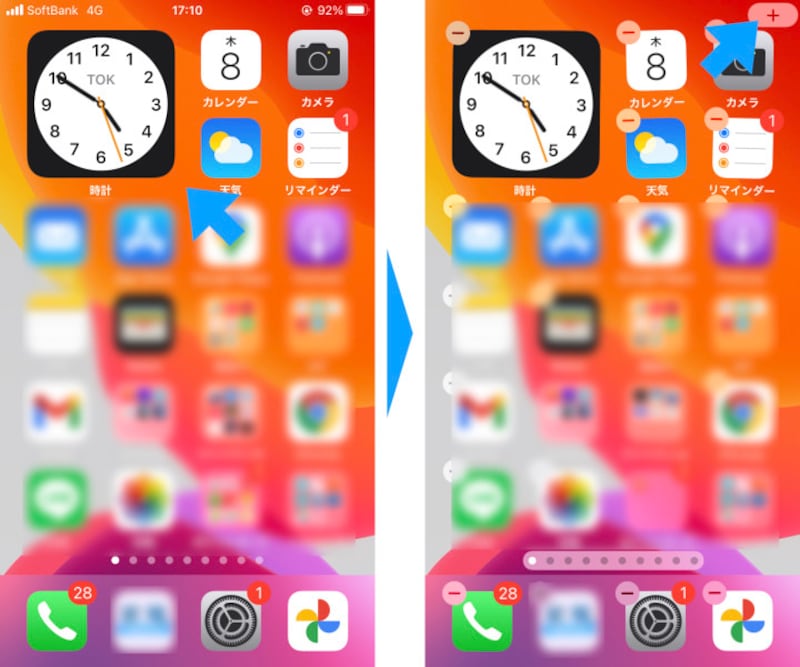
ホーム画面のアプリアイコン同士の隙間を長押しする。画面上部に現れる「+」の追加ボタンをタップ
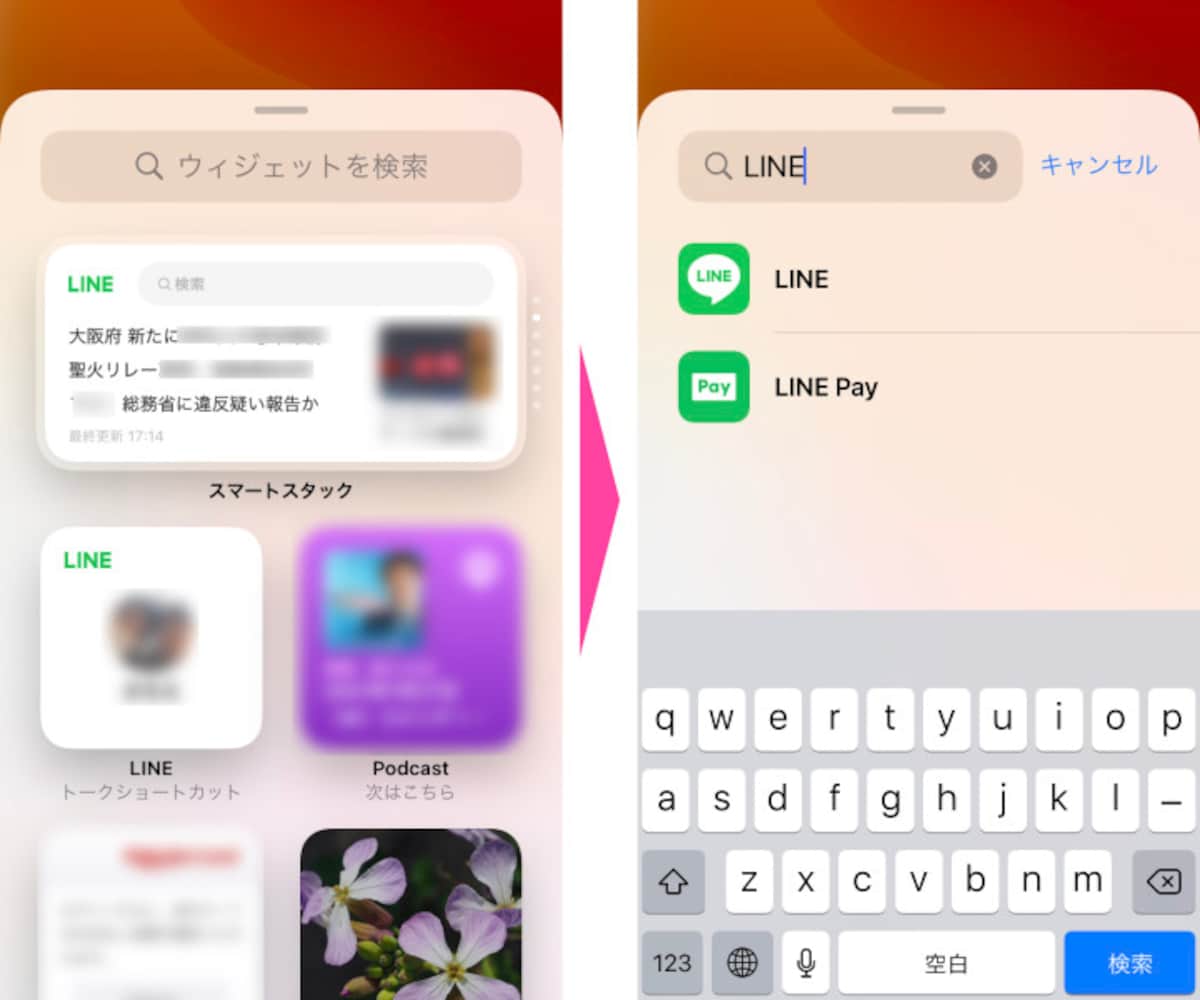
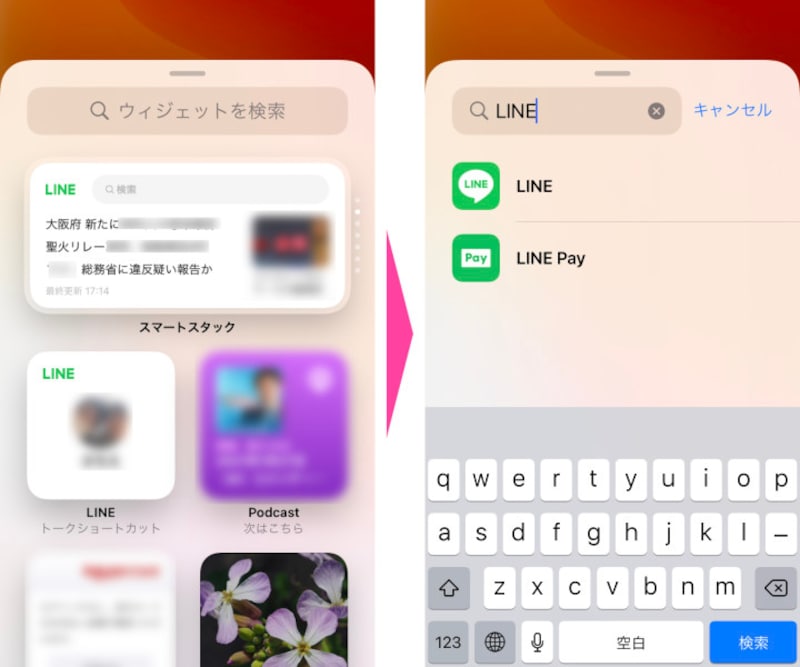
「ウィジェット」制作画面の「ウィジェットを検索」で「LINE」と入力して検索。LINE関連のアプリが現れるので、「LINE」をタップ
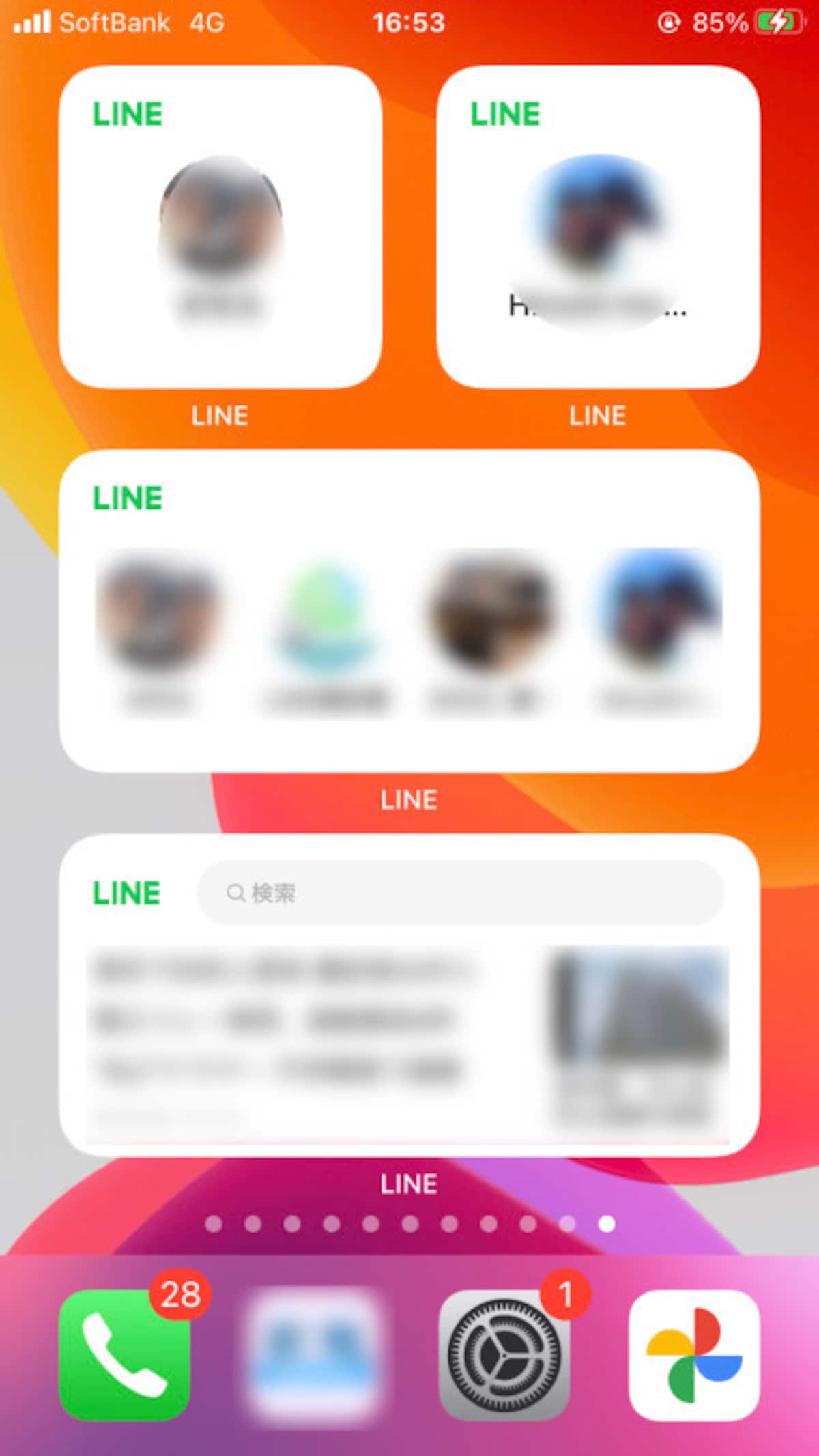
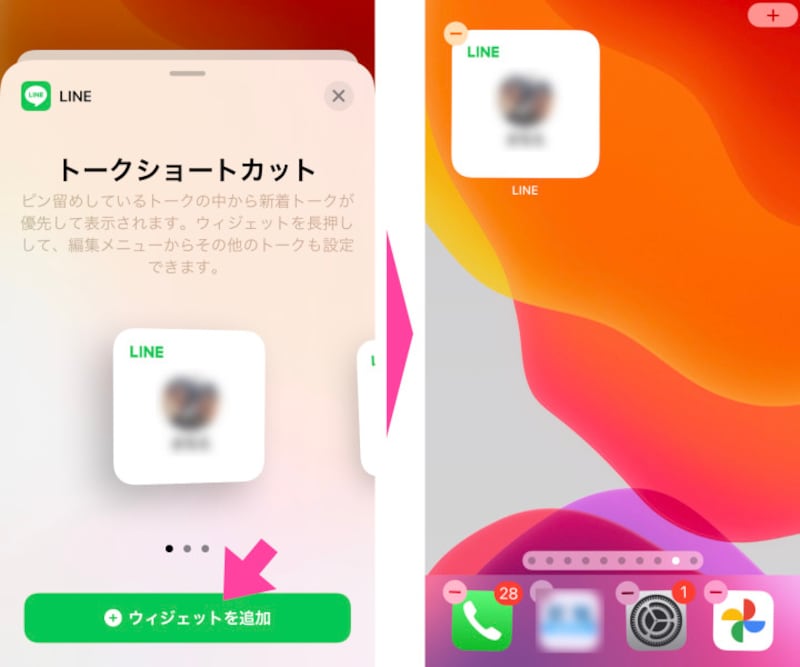
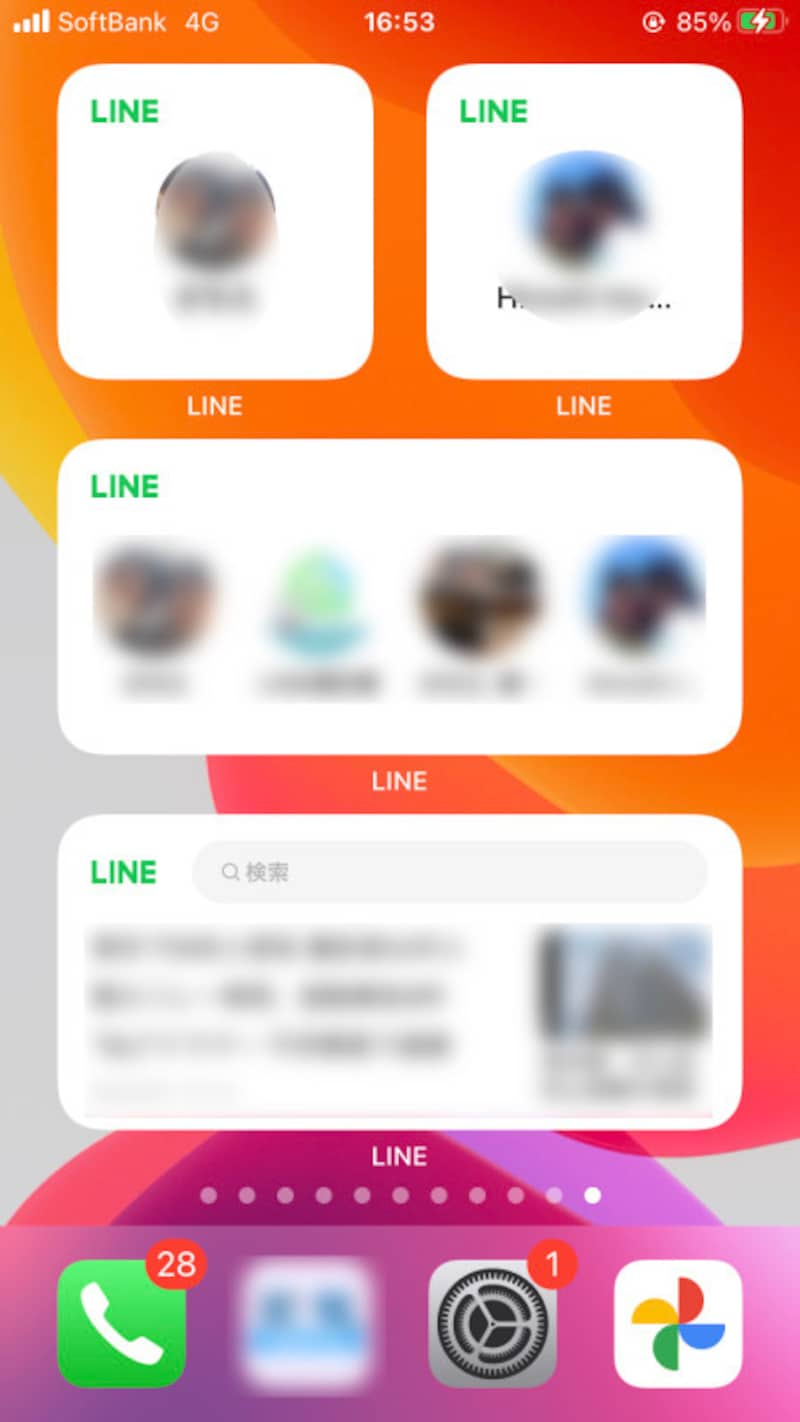
新たに「トークショートカット」の設定画面がポップアップされます。設定せずに、そのまま「ウィジェットを追加」した場合には、新着トークが優先して表示されるウィジェットが追加されます。
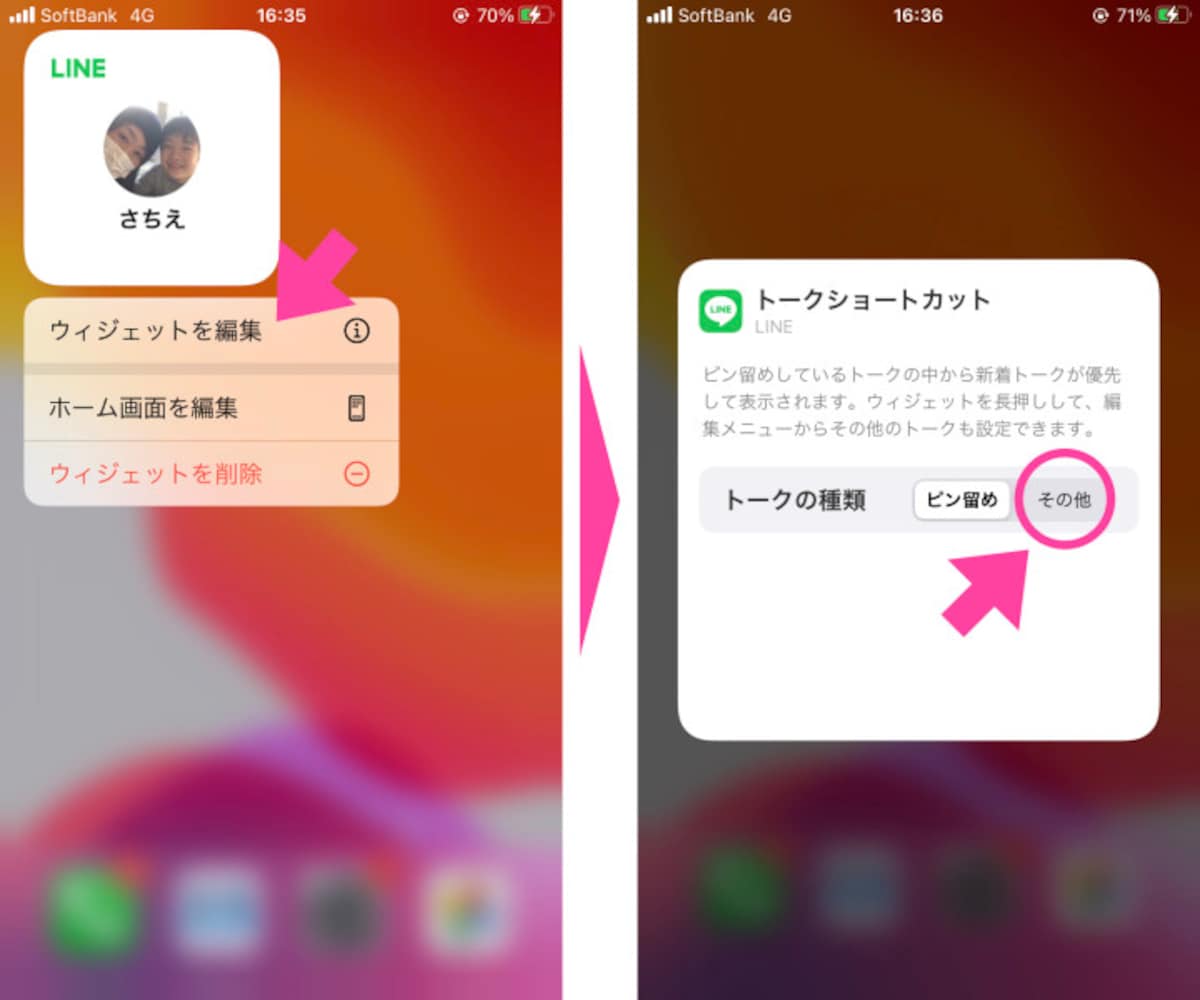
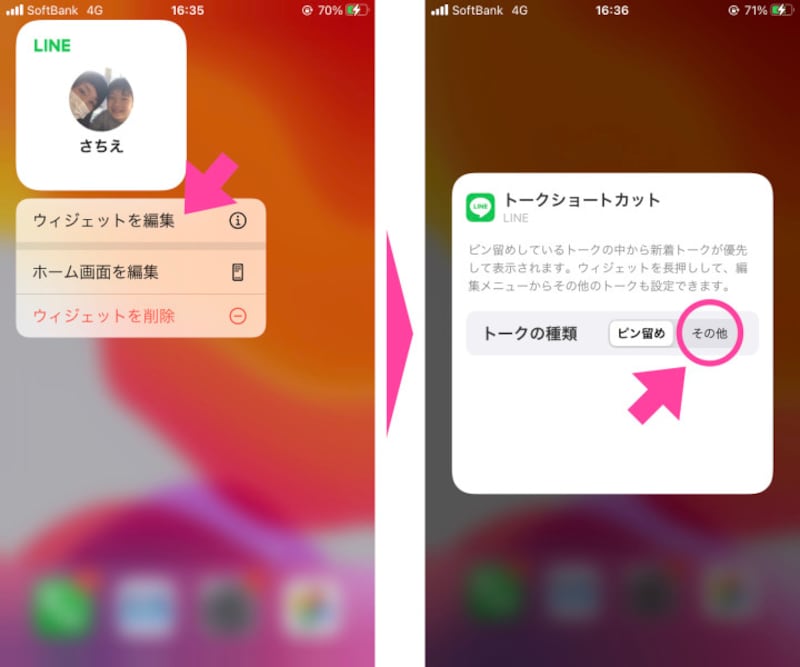
B01a.jpeg iPhoneのホーム画面上のウィジェットを長押しする。出てきたポップアップから「ウィジェットを編集」をタップ。「その他」をタップする
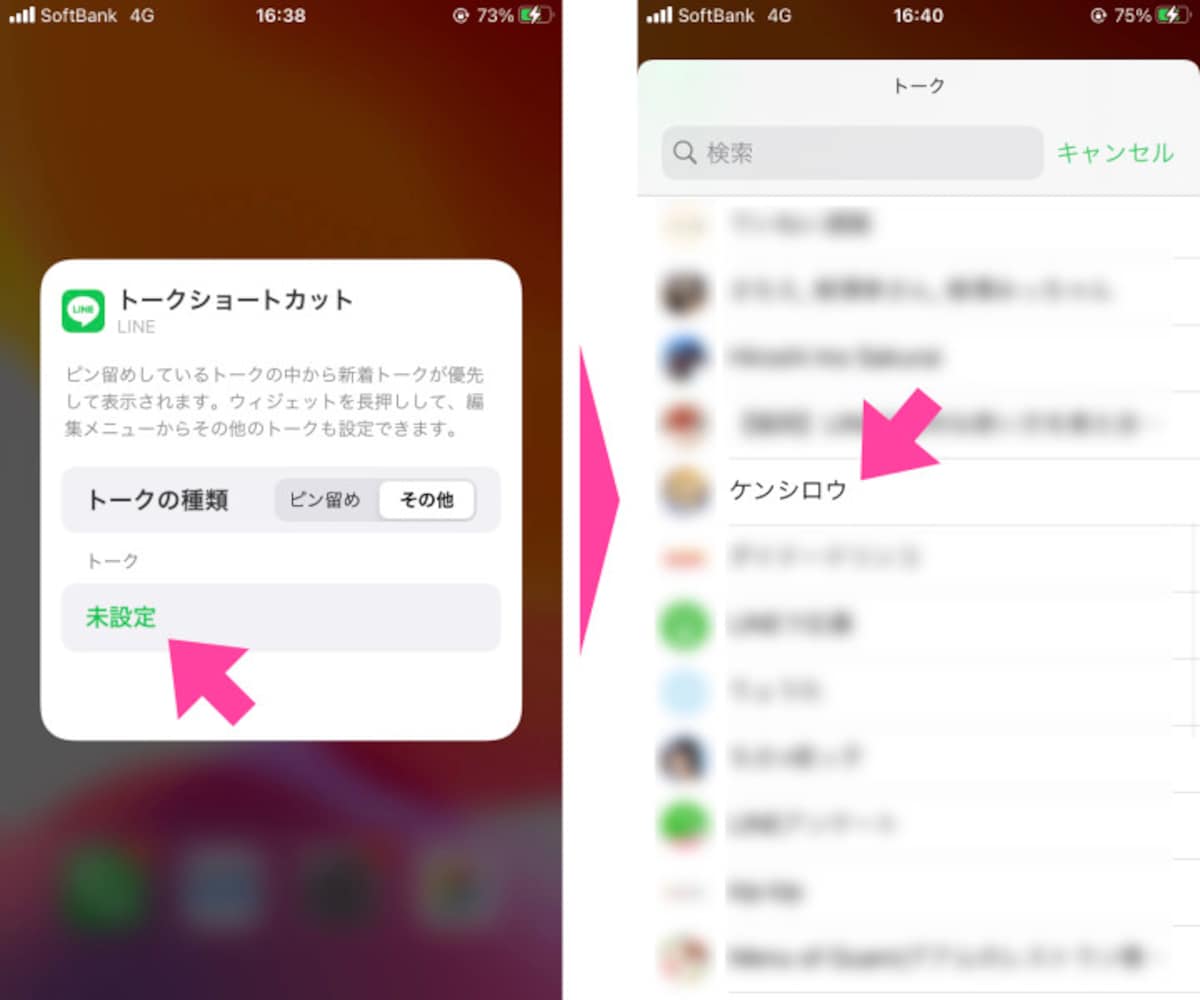
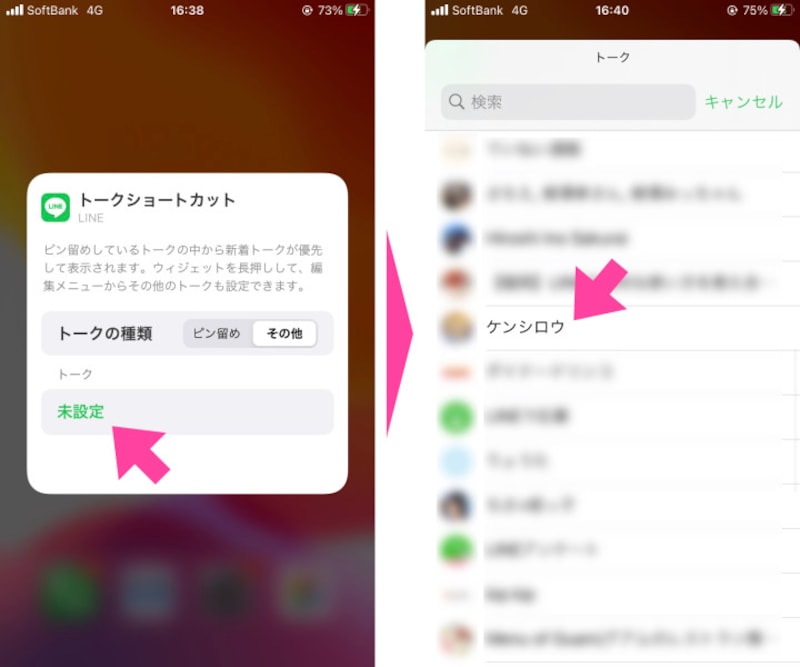
「未設定」をタップし、出てきた「友だち」リストの中から任意の「友だち」を選ぶ
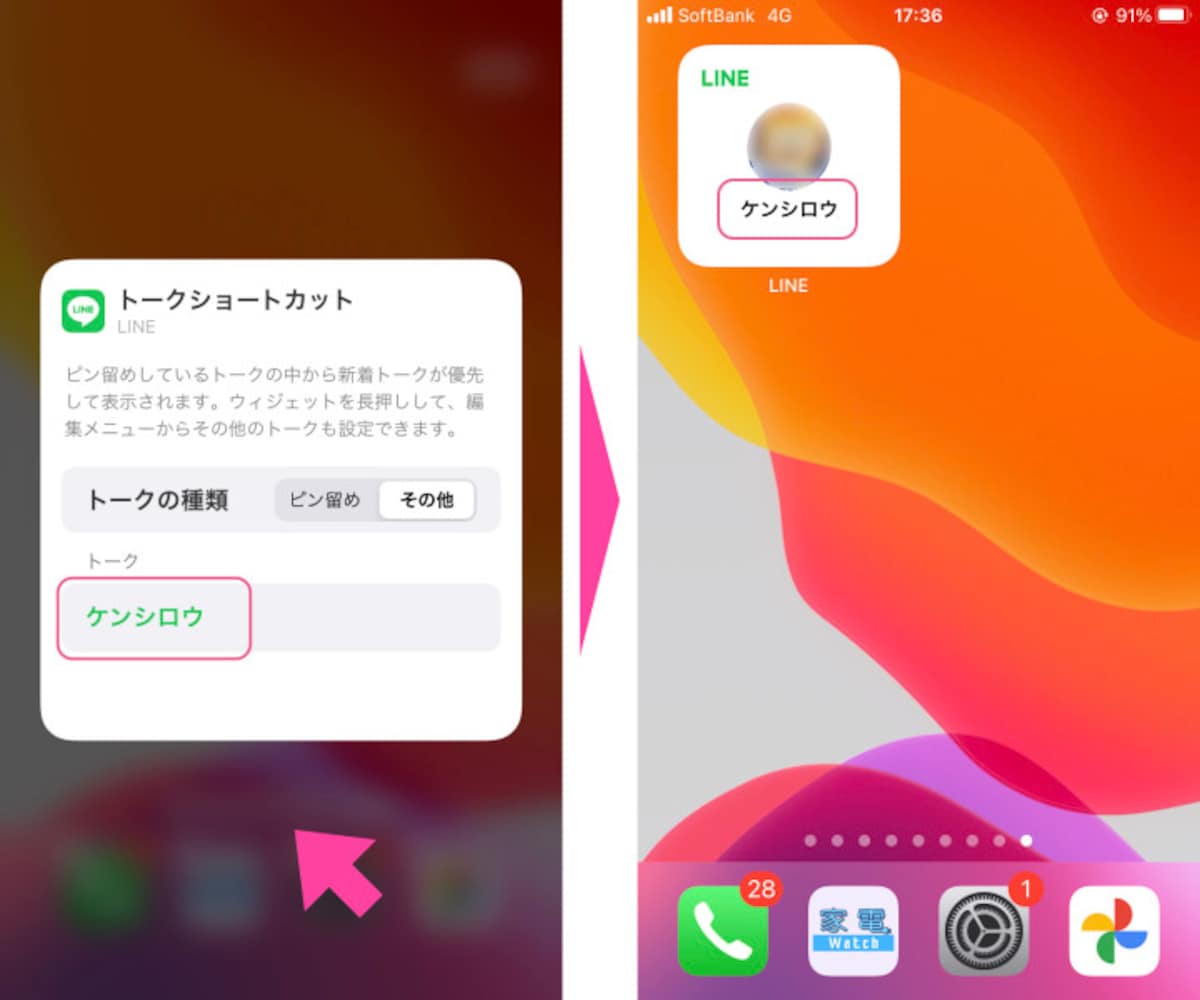
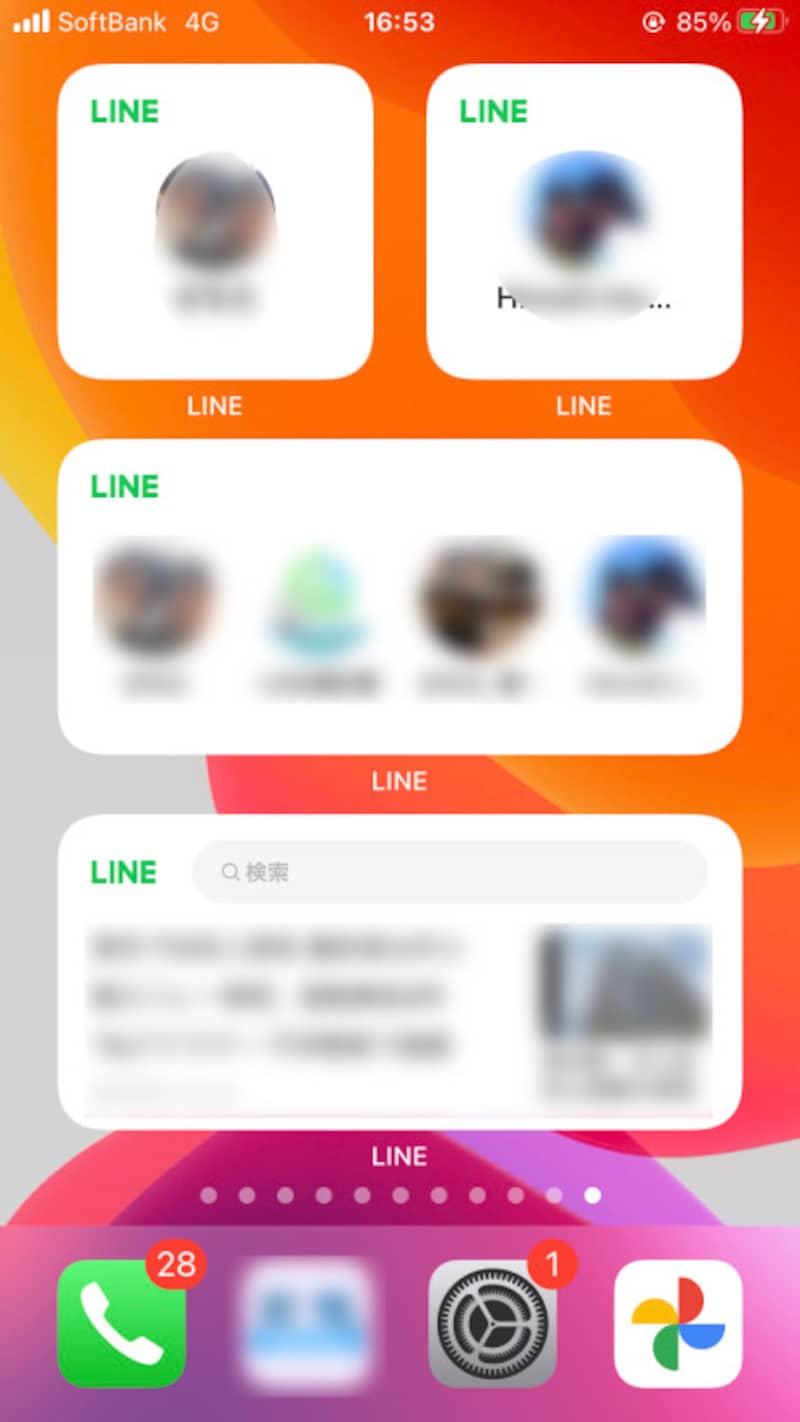
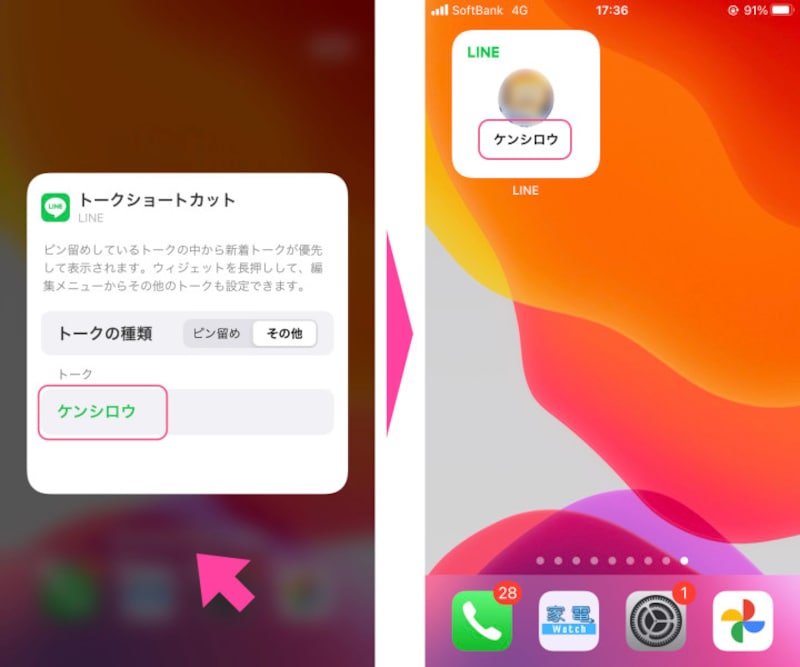
「トークショートカット」画面に戻るので、空いているスペースをタップする。iPhoneのホーム画面に選んだ「友だち」のショートカットが出来上がる
iPhoneのホーム画面に「友だち」との「トークルーム」などへ直接飛べるショートカットが作れる
この写真の記事を読む
「ショートカット」アプリを開き、画面右上の「+」をタップ。「+アクションを追加」をタップする
「候補」の中からショートカットを作りたい友だちを探してタップする(ここでは仮に「さちえ」を選択してみる)。次の画面で「次へ」をタップ
分かりやすい「ショートカット名」を記載。「完了」をタップすると、自動的に最初の画面に戻る
新しく作ったショートカットの「…」をタップ。表示された画面の「…」をさらにタップ
「詳細」画面の「ホーム画面に追加」をタップすれば、ホーム画面にショートカットが追加されている
よくやり取りする友だちのトークルームを開き、画面右上にある「横三本線」マークをタップ。「その他」をタップします
「その他」画面の「トークショートカットを作成」をタップ。ポップアップ画面の「追加」を選択すれば完了
ホーム画面に戻ると、ショートカットするアイコンが配置されている
iPhoneのホーム画面に「友だち」との「トークルーム」などへ直接飛べるショートカットが作れる
ホーム画面のアプリアイコン同士の隙間を長押しする。画面上部に現れる「+」の追加ボタンをタップ
「ウィジェット」制作画面の「ウィジェットを検索」で「LINE」と入力して検索。LINE関連のアプリが現れるので、「LINE」をタップ
新たに「トークショートカット」の設定画面がポップアップされます。設定せずに、そのまま「ウィジェットを追加」した場合には、新着トークが優先して表示されるウィジェットが追加されます。
B01a.jpeg iPhoneのホーム画面上のウィジェットを長押しする。出てきたポップアップから「ウィジェットを編集」をタップ。「その他」をタップする
「未設定」をタップし、出てきた「友だち」リストの中から任意の「友だち」を選ぶ
「トークショートカット」画面に戻るので、空いているスペースをタップする。iPhoneのホーム画面に選んだ「友だち」のショートカットが出来上がる
iPhoneのホーム画面に「友だち」との「トークルーム」などへ直接飛べるショートカットが作れる
※記事内容は執筆時点のものです。最新の内容をご確認ください。
※OSやアプリ、ソフトのバージョンによっては画面表示、操作方法が異なる可能性があります。

あわせて読みたい

カテゴリー一覧

All Aboutサービス・メディア

All About公式SNS
日々の生活や仕事を楽しむための情報を毎日お届けします。

公式SNS一覧
© All About, Inc. All rights reserved. 掲載の記事・写真・イラストなど、すべてのコンテンツの無断複写・転載・公衆送信等を禁じます